

Poglavja videoposnetka
00:00:04
Uvod in izbor predmeta
00:00:28
Nastavitev in odstranjevanje ozadja
00:01:00
Skeniranje in upravljanje robotske roke
00:01:25
Zajem in upravljanje slik
00:01:50
Obdelava in založništvo v oblaku
Pregled
Ta video predstavitev proizvodnega poteka dela PhotoRobot prikazuje visoke hitrosti zajemanja, naknadne obdelave in objavljanja. Oglejte si, kako fotografiramo, naknadno obdelujemo in objavljamo slike 3 izdelkov na spletu v manj kot 3 minutah. Vsak izdelek predstavlja različne izzive za namizno fotografijo s svojimi edinstvenimi fotografskimi zahtevami. Prvi je standardni postopek, ki proizvaja 360-stopinjsko vrtečo fotografijo oranžnega semiša z visoko peto. Nato fotografiramo žično košaro, ki predstavlja svoje zapletene izzive. Notranja območja zahtevajo maskiranje, hkrati pa imajo sijoče robove. PhotoRobot pa te težave rešuje izjemno. Tretji primer proizvodnje je potem steklenička šampona, ki tudi odlično zajame besedilo na steklenički. To je zahvaljujoč visoki ločljivosti izvirnih slikovnih datotek skupaj z vgrajenim bralnikom OCR PhotoRobot. Vse besedilo se prikaže tako, kot ga prebere funkcija OCR. Druge ključne funkcije vključujejo našo funkcijo neprekinjenega vrtenja, ki omogoča hitro zajemanje slik. Obstaja brezhibna integracija avtomatiziranih funkcij, kot so skeniranje črtne kode, dimenzioniranje predmetov in avtomatizirano dodeljevanje metapodatkov. Te funkcije skupaj z varnostnim kopiranjem v oblaku in avtomatizirano obdelavo zagotavljajo uporabniku prijazno produkcijo in nemoteno potek dela.
Prepis videa
00:03 Zdravo. Danes vam bomo pokazali, kako hitro in enostavno je izdelati odlične 360-stopinjske izdelke teh 3 s PhotoRobot. Predmetov nismo izbrali naključno. Na primer: ta čevelj, zelo preprost predmet, zelo preprosta oblika. In površina semiša bo videti zelo živahna in hrustljava, zahvaljujoč dejstvu, da uporabljamo stroboskope za razliko od skoraj vseh drugih. Potem imamo ta pladenj, ki še zdaleč ni preprost. Na sredini so vse te luknje.
00:28 Ko odstranjujemo ozadje, se morda bojite, da se bo skupaj z ozadjem odstranil tudi del predmetov, vendar se to ne bo zgodilo. Videli boste. Pokazali vam bomo.
00:36 Nato imamo ta šampon, ki je bel, zato lahko pokažemo, kako fotografiramo belo na belem. Na njem je veliko besedila, zato ga lahko preberemo z našo funkcijo OCR. Poglejmo.
00:50 Seznam ciljnih izdelkov, ki jih želimo fotografirati, smo že uvozili in jim dodelili prednastavitve. Kako to storite, vam bomo pokazali v drugem videu. Zdaj lahko preprosto skeniram črtne kode izdelkov, da programska oprema ve, kateri artikel bomo fotografirali.
01:05 Predmet lahko stehtam in izmerim na našem CubiScan 325. Robotska roka, ki jo uporabljamo danes, uporablja te meritve za nastavitev kamere na pravilno višino. Natančno vem, kam naj postavim čevelj, zahvaljujoč laserskemu križu, ki se bo med fotografiranjem samodejno izklopil.
01:20 Samo skeniram črtno kodo in zaporedje fotografiranja se začne. Računalnika se mi niti ni treba dotakniti. Zahvaljujoč funkciji nepretrganega vrtenja bo za 36 slik čevlja potrebnih le približno 20 sekund.
01:32 Medtem tisočkrat na sekundo preverjamo položaj vrtljive plošče in signale kameri pošiljamo nekaj milisekund vnaprej. Tako smo lahko prepričani, da slike nastajajo natanko pod pravimi koti.
01:44 Do tega trenutka so vse slike zajete in naložene v oblak. Od tam jih je mogoče takoj objaviti prek varnega, šifriranega vira. Največkrat boste slike želeli na kakšen način urediti, na primer obrezati, centrirati ali odstraniti ozadje.
02:00 To nam omogoča avtomatizirana naknadna obdelava. Te nastavitve lahko seveda shranite tudi v prednastavitve. Vse poteka v oblaku, v ozadju. Zato mi za to ni treba skrbeti in lahko na vrtljivo ploščad postavim naslednji predmet.
02:12 Tokrat uporabljamo drugačen način zajema, imenovan „free-masking“. Posnamemo dve sliki iz istega zornega kota, eno samo z osvetlitvijo ozadja. Tako nastane silhueta predmeta, imenovana tudi maska, s katero predmet izrežemo iz ozadja.
02:26 Tako lahko ozadje naredimo prosojno in barvo ozadja prilagodimo, da se bolje ujema z okoliško spletno stranjo.
02:35 Zdaj lahko posnamemo fotografije tega šampona. Vzorec sem namenoma postavil izven središča, da vam pokažem, da je to mogoče popraviti v naknadni obdelavi z našo edinstveno funkcijo centriranja. Vidite lahko tudi, kako PhotoRobot obravnava belo na belem. Ker so v oblaku shranjene tako obdelane kot izvirne slike, lahko nastavitve kadar koli prilagodim na drugem računalniku.
02:57 Tukaj na primer uporabljam našo edinstveno funkcijo OCR. Tako preprosto je! In v resnici ni pomembno, ali fotografirate manjše predmete na mizi, morda modo na manekenu ali celo velike predmete, kot je avtomobil. Načela so vedno enaka. Enaka je tudi kakovost. Kontaktirajte nas in skupaj se pogovorimo, kaj lahko PhotoRobot naredi za vaše podjetje. Hvala, ker ste si ogledali posnetek.
Oglejte si še
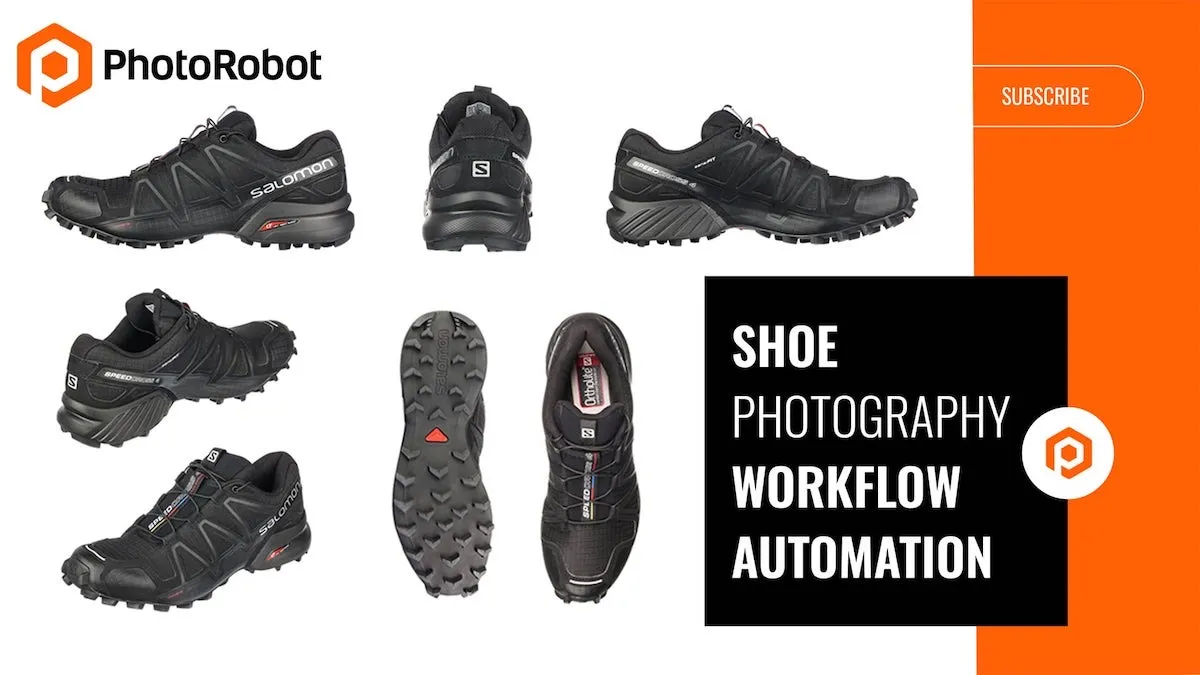
Oglejte si predstavitev fotografiranja obutve z avtomatizacijo po slogovnem priročniku za mirujoče slike s sistemom Case 1300 z razširitvijo Robot Arm podjetja PhotoRobot.
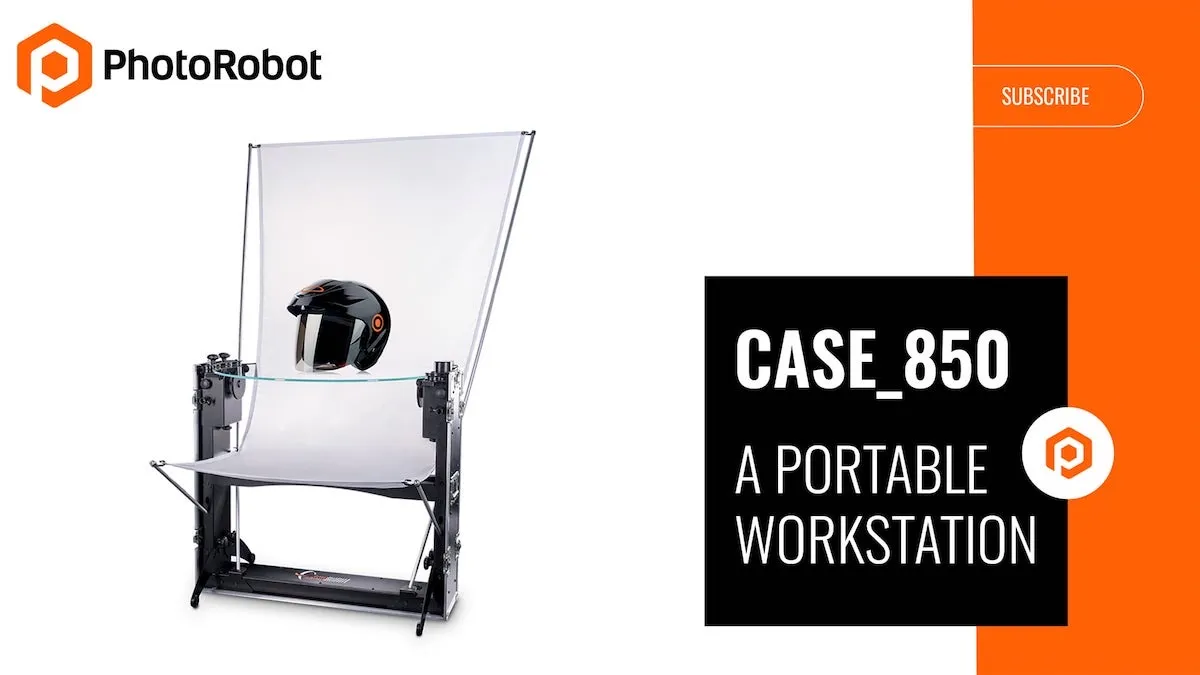
Oglejte si predstavitev izjemno prenosnega sistema PhotoRobot Case 850 z 360 vrtljivo mizo, ki se prilega v zaščitni transportni kovček.
Ste pripravljeni dvigniti produktno fotografijo svojega podjetja na višjo raven?
Zahtevajte predstavitev po meri in preverite, kako lahko PhotoRobot pospeši, poenostavi in izboljša fotografiranje izdelkov v vašem podjetju. Opišite nam svoj projekt, mi pa bomo zgradili vašo edinstveno rešitev, ki jo lahko preizkusite, konfigurirate in ocenite glede na hitrost produkcije.
