
PhotoRobot Support – kamerakonfiguration
För att kameran ska kunna kommunicera korrekt med PhotoRobot Controls App, även kallad CAPP, är det nödvändigt att konfigurera kameran därefter.
Obs! Eftersom PhotoRobot stöder många olika kameramodeller beskriver den här manualen endast de allmänna inställningarna.
Se alltid till att du använder en kameramodell från PhotoRobot Compatible Camera List. Dessa inkluderar de senaste DSLR- och spegellösa Canon-kameramodellerna. Det är dock alltid tillrådligt att kontakta PhotoRobot innan du köper en kamera till ditt system.
När du sedan påbörjar kamerakonfigurationen ska du stänga alla andra program som ansluter till kameran och följa stegen nedan.
Allmän kamerakonfiguration
Stegen nedan beskriver hur du konfigurerar en Canon-kamera för kommunikation med CAPP via USB. Det går också att ansluta en kamera via Wi-Fi för att ta bilder manuellt och automatiskt lägga till nya bildrutor (närbilder, detaljbilder) i mappen för stillbilder.
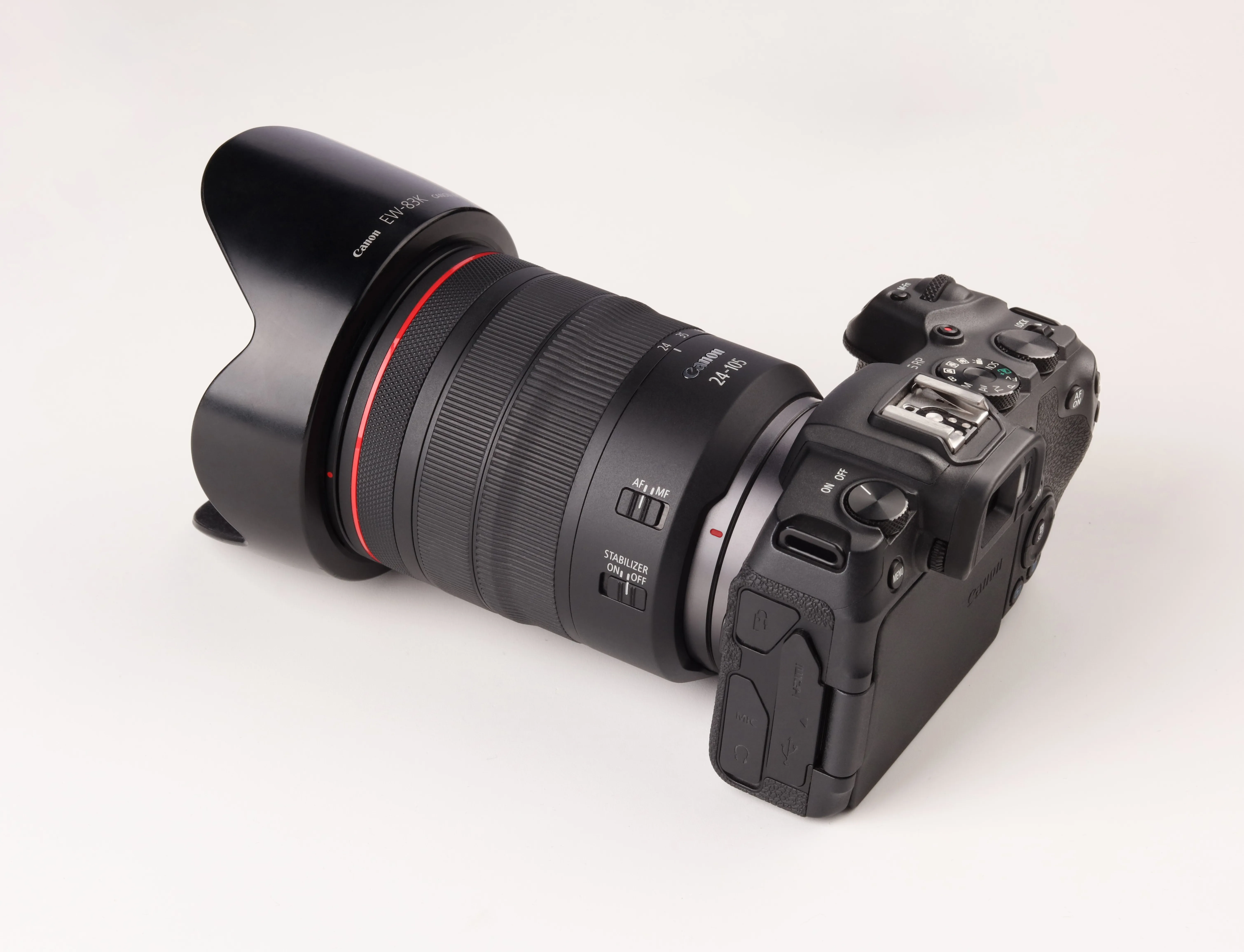
Ansluta till datorn
Om du vill lägga till en kamera i CAPP slår du först på kameran och ansluter den till datorn via USB.
Krav
1. Anslut kameran direkt till USB-porten på datorns sida.
2. Kontrollera att USB-portarna och USB-kablarna är kompatibla med USB 3.0.
3. Använd endast skärmade USB-kablar som uppfyller följande parametrar, beroende på kabellängd:
- För förlängning: aktiv USB-förlängningskabel (med strömförsörjning) på 5 m eller 10 m
- För direktanslutning till kameran: USB-kabel på upp till 1 m
Viktigt: Vi rekommenderar inte att du ansluter kameror via en USB-hubb.
Strömförsörjning
Vi rekommenderar att du alltid driver kameran via adapter (ett så kallat ”dummy battery”). Då slipper du hela tiden tänka på att ladda och byta batteri under fotograferingen.
Valet av nätadapter beror också på kameramodellen. (Titta bland Canon Store Power Adapters för att hitta rätt adapter till din enhet.)
Kamerainställningar
Återställ sedan kameran innan du konfigurerar kamerainställningarna. Då rensas alla kamerainställningar och egna funktioner, även om enheten är helt ny.
Obs! Kameraserierna X0D och X00D stöder bara några av parametrarna nedan.
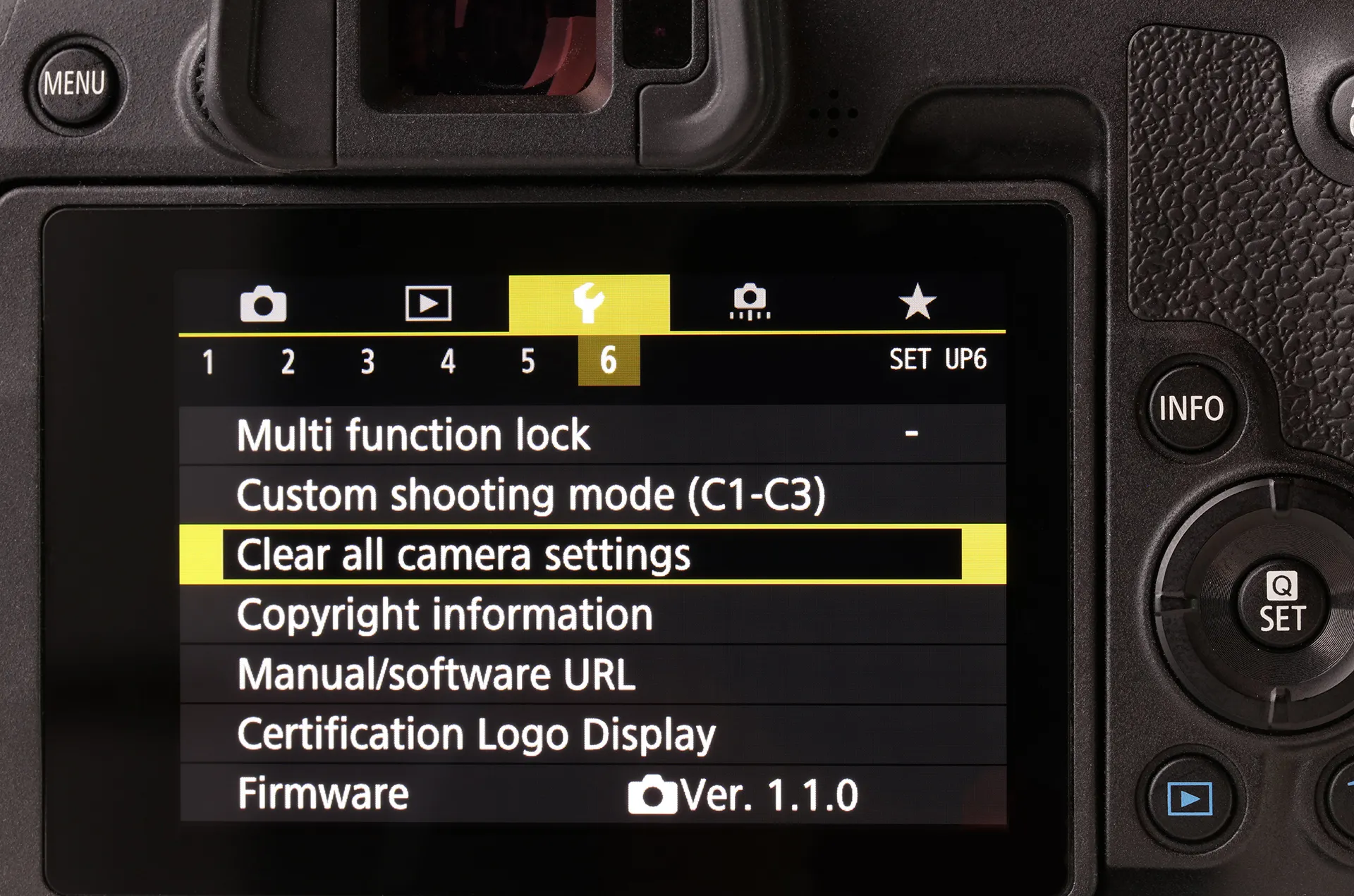
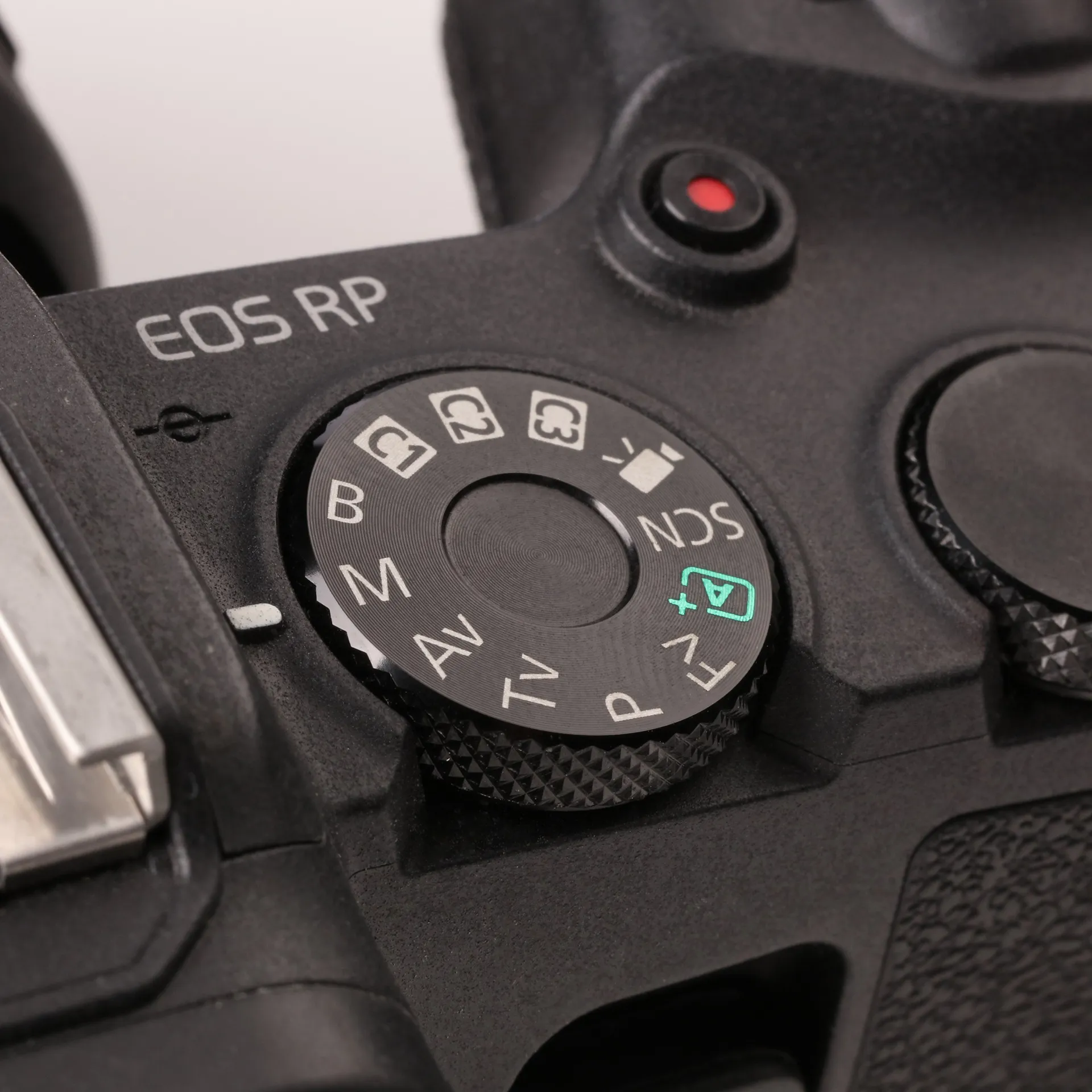
1. Ställ in det övre hjulet på läget Manual.
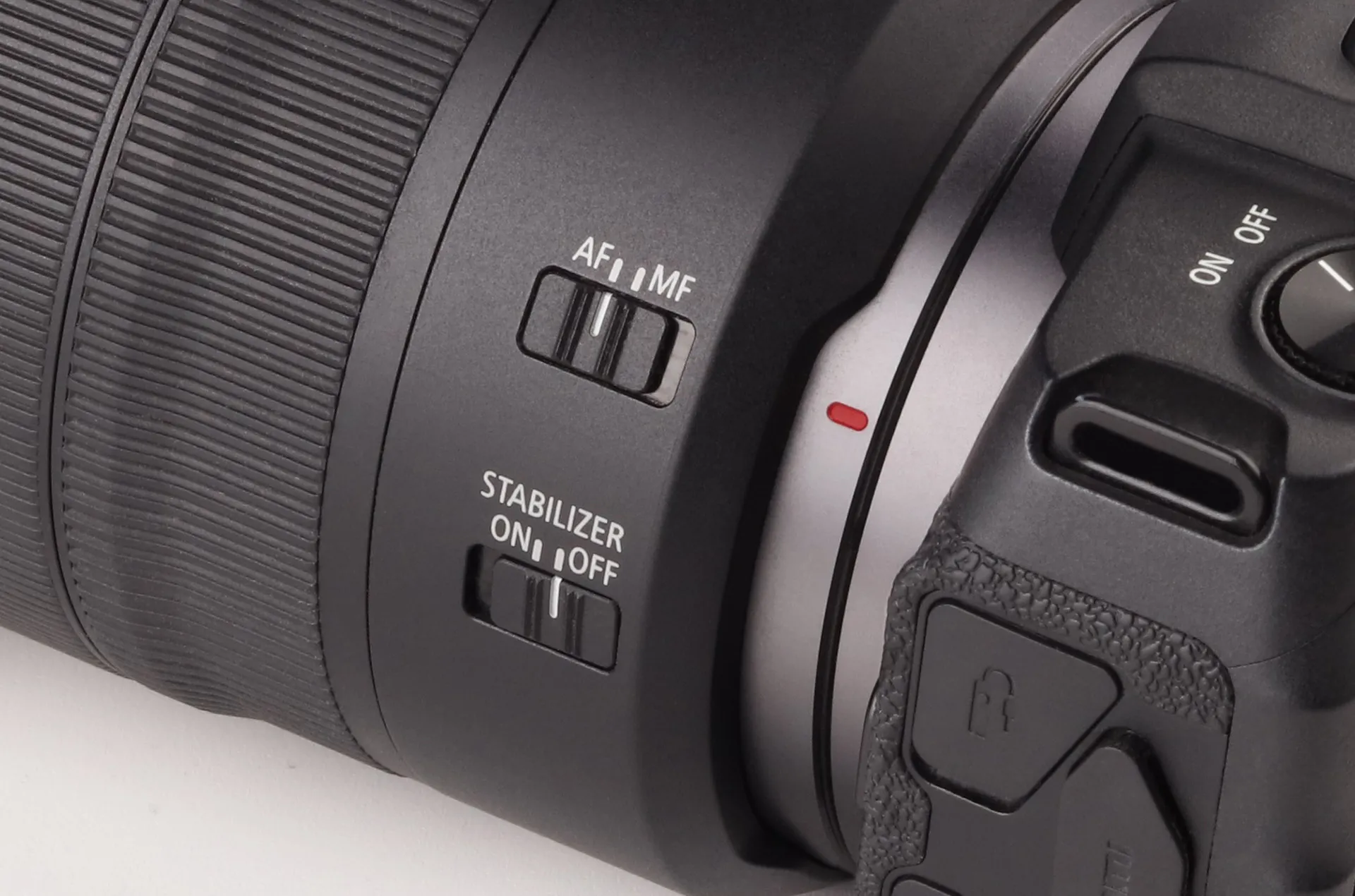
2. Ställ in kameraobjektivet på läget Autofocus. Obs! Vissa Canon-objektiv har en Focus / Control-omkopplare. Välj i så fall värdet Control. Stäng sedan av stabilisatorn (OFF) på objektivet.
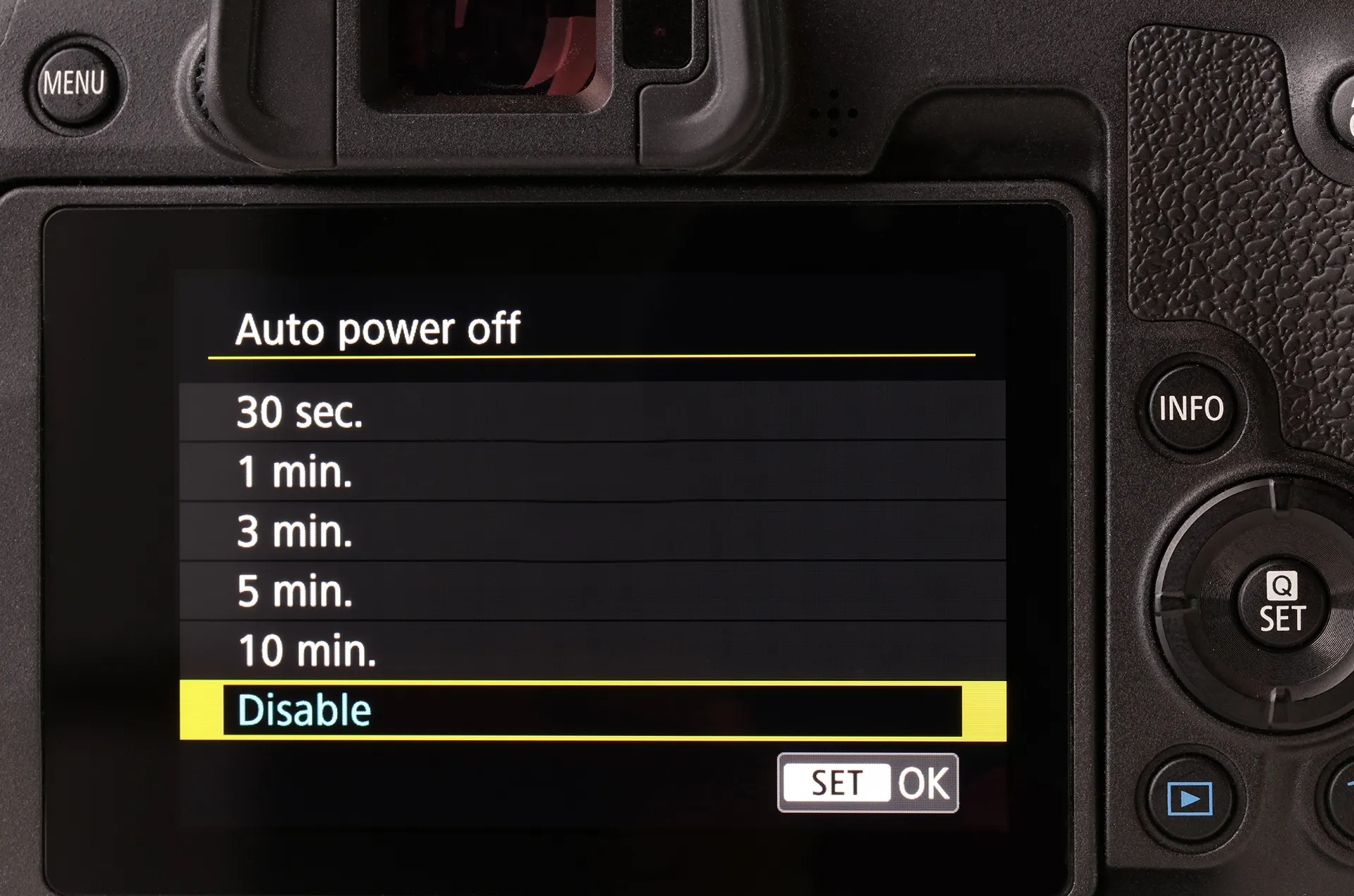
3. Ställ in Auto power off på Disable.
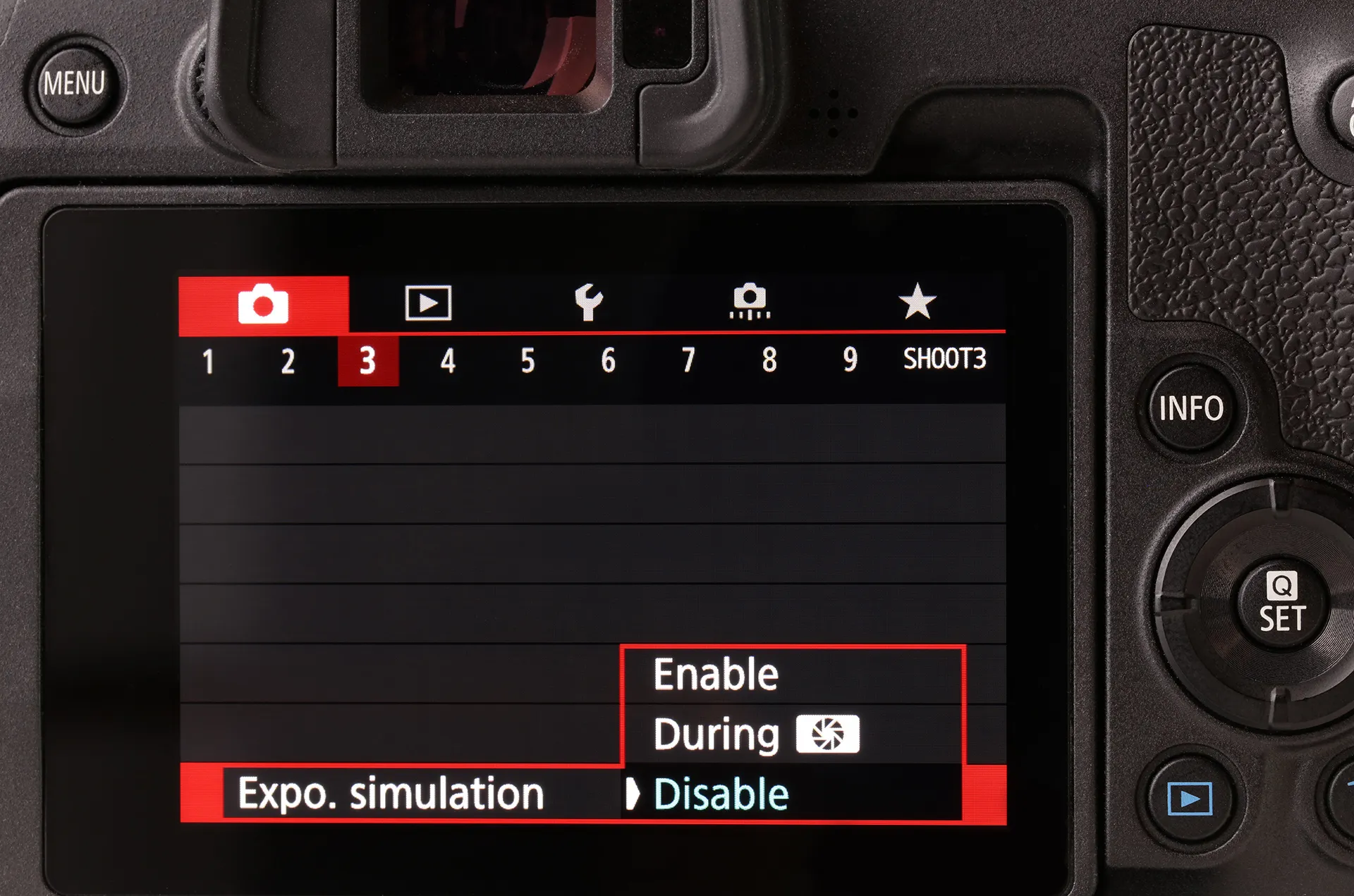
4. Ställ in exponeringssimulering i Live view på Disable. Obs! Funktionen finns generellt inte på alla kameror, eftersom bara vissa kameror som stöds har den.
5. Ställ in Custom controls på Shutter button half-press, and Metering and AF start.
Blixtinställningar
Vissa inställningar kan hindra kameran från att utlösa blixten, oavsett om du använder studioljus eller en Speedlite. Om blixten inte utlöses ska du kontrollera följande inställningar för att säkerställa att blixten triggas korrekt.
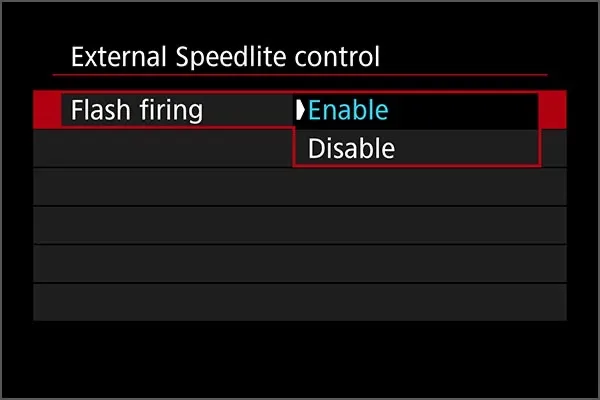
1. Aktivera Flash firing i External Speedlite control.
2. Om du använder en DSLR med live view ska du kontrollera att live view inte hindrar blixten från att utlösas. I läget Live View kan vissa kameror inte utlösa blixt. Använder du däremot en Canon Speedlite eller en annan dedikerad blixt kan det fungera. (Obs! Om kameran är tetherad till EOS Utility och står i Live View stoppar EOS Utility också blixten från att utlösas.)
3. För kameramodeller i EOS-R-serien ska du se till att du inte använder läget Electronic Shutter. Med undantag för EOS R3-modeller hindrar elektroniskt slutarläge blixten från att utlösas.
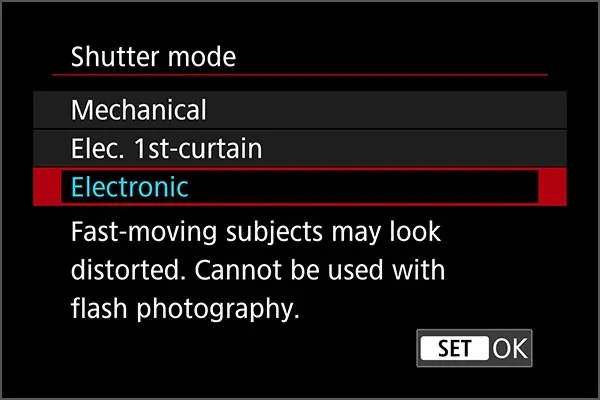
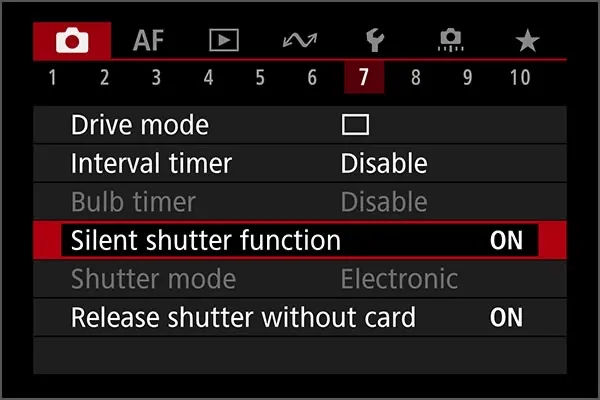
4. Stäng av Silent shutter function om den är på. På vissa kameror aktiverar den tysta slutarfunktionen det elektroniska slutarläget, vilket hindrar blixten från att utlösas.
Videoinspelning
Videoinspelning är det enda fallet där du måste använda ett minneskort i kameran.
Please leave the camera in Manual mode for this (see Camera Settings – Step 1). The camera will then be switched to the correct mode automatically from PhotoRobot Controls software. To learn more about creating video in PhotoRobot Controls App, see the PhotoRobot How to Create Video User Manual.



