
การใช้งานครั้งแรกและการทดสอบเบื้องต้นของ PhotoRobot
เอกสารฉบับนี้ให้คำแนะนำทางเทคนิคสำหรับการใช้งานครั้งแรกและการทดสอบเบื้องต้นของอุปกรณ์ PhotoRobot ซึ่งรวมถึงข้อมูลโดยละเอียดเกี่ยวกับการกำหนดค่าเครือข่ายและข้อกำหนดด้านเครือข่ายสำหรับการใช้งาน PhotoRobot นอกจากนี้ยังมีคำแนะนำในการเชื่อมต่อไฟ Fomei และ Broncolor การค้นหาที่อยู่ IP ของ PhotoRobot และการทดสอบการควบคุมการเคลื่อนที่เบื้องต้นผ่าน Service GUI ข้อมูลนี้จัดทำขึ้นสำหรับลูกค้าใหม่ของ PhotoRobot เพื่อใช้ควบคู่กับคำแนะนำเฉพาะและคู่มือผู้ใช้ที่จัดให้สำหรับอุปกรณ์รุ่นของท่าน
สำคัญ: การติดตั้งอุปกรณ์ PhotoRobot ครั้งแรกต้องดำเนินการโดยผู้มีอำนาจที่ได้รับอนุญาตจาก PhotoRobot เท่านั้น ผู้มีอำนาจที่ได้รับอนุญาต ได้แก่ ผู้จัดจำหน่ายที่ได้รับการอนุมัติ หรือตัวแทนของผู้ผลิตเอง
หมายเหตุ: ก่อนการใช้งาน PhotoRobot ครั้งแรก โปรดศึกษา PhotoRobot Safety Information & Instructions ควบคู่กับคู่มือที่จัดให้สำหรับอุปกรณ์ของท่านโดยเฉพาะทุกครั้ง
1. ก่อนการใช้งาน PhotoRobot ครั้งแรก
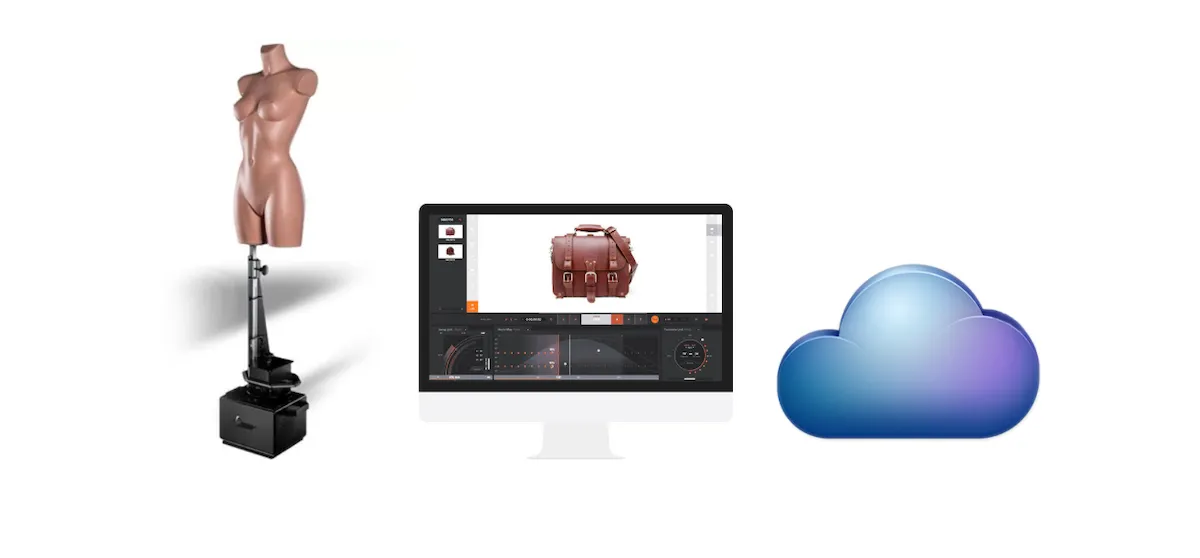
ในมุมมองทางเทคนิค ก่อนการใช้งานครั้งแรก ควรทำความเข้าใจว่า PhotoRobot เป็นชุดอุปกรณ์แบบโมดูลาร์ที่ประกอบด้วยส่วนประกอบฮาร์ดแวร์และซอฟต์แวร์ ดังนั้น PhotoRobot จะต้องเชื่อมต่ออยู่ในเครือข่ายเดียวกับคอมพิวเตอร์ที่ใช้งานควบคุม และเครือข่ายต้องเชื่อมต่ออินเทอร์เน็ตได้ เพื่อเข้าถึงบริการของ PhotoRobot ที่ทำงานบนคลาวด์ โดยมีข้อกำหนดเบื้องต้นด้านเครือข่ายดังต่อไปนี้
1.1. การกำหนดค่าเครือข่าย
เพื่อกำหนดค่าเครือข่ายให้สื่อสารกับ PhotoRobot ได้อย่างถูกต้อง เครือข่ายต้องเป็นไปตามข้อกำหนดเบื้องต้นดังต่อไปนี้
- Control Unit ต้องเชื่อมต่อกับเครือข่ายภายใน
- ต้องใช้คอมพิวเตอร์เพื่อเรียกใช้ Service GUI หรือซอฟต์แวร์สำหรับผู้ปฏิบัติงานที่ชื่อ _Controls
- คอมพิวเตอร์ต้องเชื่อมต่อผ่านเครือข่ายเดียวกันกับ Control Unit
- ต้องมีการเชื่อมต่ออินเทอร์เน็ตที่ใช้งานได้บนเครือข่าย
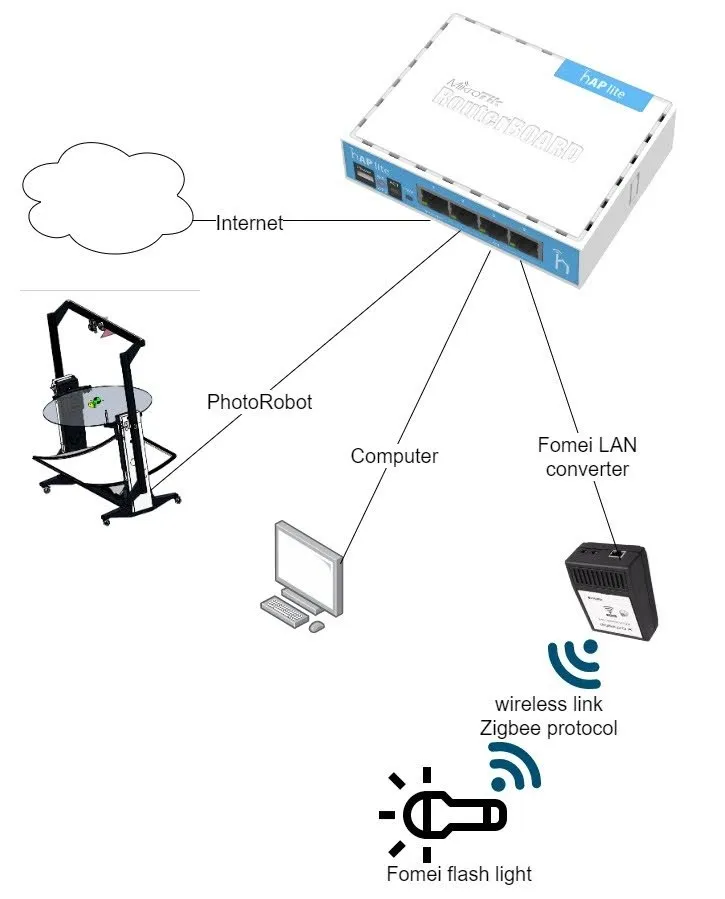
1.2. แผนผังการเชื่อมต่อไฟแฟลช Fomei
แผนภาพต่อไปนี้แสดงการเชื่อมต่อไฟแฟลช Fomei หมายเหตุ: ประเภทของเราเตอร์อาจแตกต่างกัน หากมีการจัดส่งแร็คเคสมาพร้อมกับโซลูชัน PhotoRobot
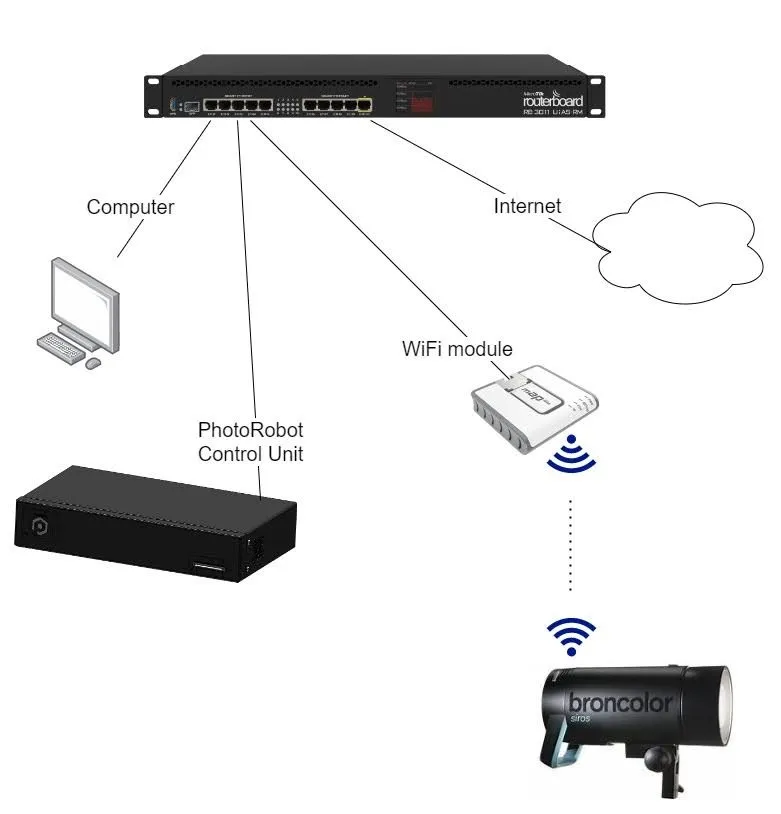
1.3. แผนผังการเชื่อมต่อไฟแฟลช Broncolor
โปรดใช้แผนผังต่อไปนี้สำหรับการเชื่อมต่อไฟแฟลช Broncolor โดยโปรดคำนึงว่าประเภทของเราเตอร์อาจแตกต่างกัน หมายเหตุ: โปรดดูรายละเอียดเกี่ยวกับส่วนประกอบฮาร์ดแวร์และซอฟต์แวร์ที่จำเป็นสำหรับการใช้งานร่วมกับ PhotoRobot ได้ที่ PhotoRobot - Broncolor Lights Management
1.4. ระบบจ่ายไฟฟ้าและข้อกำหนดด้านเครือข่าย
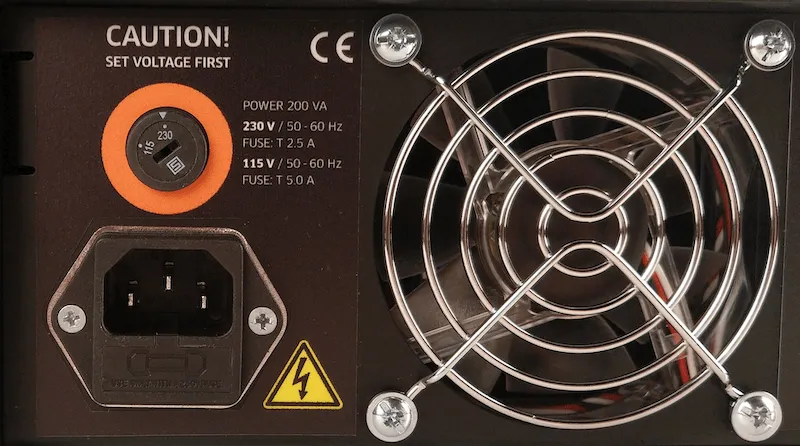
ตรวจสอบพารามิเตอร์ของระบบจ่ายไฟฟ้า เช่น แรงดันไฟฟ้าและความถี่ โดยใช้ขั้วต่อ RJ45 ที่ด้านหลังของ Control Unit หมายเหตุ: หากการตั้งค่าของ Control Unit ไม่ตรงตามข้อกำหนด ให้ตั้งค่าก่อนโดยหาสวิตช์เลือกแรงดันไฟฟ้าแบบปรับด้วยมือที่ด้านหลังของ Control Unit จากนั้นเชื่อมต่อ Control Unit เข้ากับเครือข่ายด้วยสายอีเทอร์เน็ตผ่านขั้วต่อ RJ45
จากนั้นเครือข่ายต้องเป็นไปตามข้อกำหนดเบื้องต้นพื้นฐานดังต่อไปนี้:
- ต้องมีเซิร์ฟเวอร์ DHCP ในเครือข่าย
- ต้องอนุญาตการสื่อสารผ่านพอร์ต TCP 7777 และ 7778
- ต้องอนุญาต UDP broadcast บนพอร์ต 6666
- ต้องมีการเชื่อมต่ออินเทอร์เน็ต
- ต้องอนุญาตการเข้าถึง *.photorobot.com
- ต้องอนุญาตการเข้าถึง as-unirobot.azurewebsites.net
- โปรดดูข้อมูลเพิ่มเติมได้ที่ PhotoRobot Detailed Network Prerequisites
- เสียบปลั๊กไฟเข้ากับเต้ารับ
หลังจากเชื่อมต่อ Control Unit แล้ว ให้กดสวิตช์ไฟหลักที่แผงด้านหน้าของ Control Unit เมื่อไฟเปลี่ยนสถานะจากกะพริบเป็นติดสว่างคงที่ แสดงว่าพร้อมใช้งาน
1.5. การค้นหาที่อยู่ IP ของ PhotoRobot บน LAN
หลังจากกำหนดค่าเครือข่ายอย่างถูกต้องแล้ว จำเป็นต้องค้นหาและระบุที่อยู่ IP ของ PhotoRobot บน LAN ในการดำเนินการนี้ แอป PhotoRobot Locator ได้รับการรวมเข้ากับ CAPP โดยตรง เพื่อการค้นหาและระบุ Control Units บนเครือข่ายได้ง่ายขึ้น ตรวจสอบให้แน่ใจว่าคุณกำลังใช้ CAPP เวอร์ชันล่าสุดเพื่อเข้าถึงคุณสมบัตินี้
จากนั้น หากต้องการระบุหุ่นยนต์ในเครือข่ายภายใน CAPP โดยตรง ให้เปิด CAPP เวอร์ชันโลคัล ไปที่ Settings แล้วคลิก Robots / Control units

เมนูการตั้งค่า Robots / Control units จะแสดงคอลัมน์ Name, Network, Unit, Version, Discovered และ Identify สำหรับหุ่นยนต์แต่ละตัว หากจุดทางซ้ายของชื่อหุ่นยนต์เป็นสีเขียว แสดงว่าหุ่นยนต์ออนไลน์อยู่ การคลิกที่ช่องของหุ่นยนต์จะเปิดอินเทอร์เฟซเว็บไซต์ของหุ่นยนต์นั้น และไฟ LED บน Control Unit ของหุ่นยนต์จะกะพริบเป็นสีเขียวเพื่อให้ระบุตัวเครื่องได้ง่ายขึ้นด้วย
หากลูกค้าจำเป็นต้องดาวน์โหลดแอปจากภายนอก สามารถดาวน์โหลด PhotoRobot Locator สำหรับ iOS ได้ที่ PhotoRobot Account Downloads เช่นกัน

หมายเหตุ: PhotoRobot Locator เวอร์ชัน Android ได้ยุติการให้บริการแล้ว
นอกจากนี้ ยังมียูทิลิตี้ command line ชื่อ FRFind สำหรับ MacOS หรือ Windows ที่ใช้ค้นหาและระบุ PhotoRobot Control Unit ในเครือข่ายได้ ลิงก์สำหรับดาวน์โหลด FRfind มีอยู่ในหน้า Downloads ของ PhotoRobot Account เช่นกัน
2. การทดสอบเบื้องต้นใน Service GUI
หลังจากระบุที่อยู่ IP ของอุปกรณ์ PhotoRobot ได้แล้ว ให้ป้อนที่อยู่ IP ดังกล่าวในเว็บเบราว์เซอร์ใดก็ได้ในรูปแบบ URL ระบบจะเปิด Service GUI ซึ่งแสดงอินเทอร์เฟซพื้นฐานสำหรับทดสอบการควบคุมการเคลื่อนที่ของ PhotoRobot
อินเทอร์เฟซประกอบด้วยส่วนหลักสองส่วน ได้แก่ System status และ Move Module status
- ข้อมูล System status จะแสดงที่ด้านบนของอินเทอร์เฟซ ประกอบด้วยข้อมูลสถานะของระบบ PhotoRobot ซึ่งรวมถึงสถานะการทำงาน สถานะการเชื่อมต่อ ตลอดจนรายละเอียดของเวิร์กสเตชัน กิจกรรม และการดำเนินการ
- Move Module status จะแสดงที่ครึ่งล่างของอินเทอร์เฟซ ส่วนนี้มีตัวควบคุมการเคลื่อนที่สำหรับการทดสอบเบื้องต้น และยังแสดงสถานะของฮาร์ดแวร์ ซึ่งรวมถึงการสอบเทียบ การเคลื่อนที่ จำนวนขั้นตอนที่ดำเนินการ การเคลื่อนที่ (moves) และการหมุน (spins)
หากต้องการทดสอบการควบคุมการเคลื่อนที่ของอุปกรณ์ PhotoRobot ให้ใช้รีโมตคอนโทรลใน Move module status ของ Service GUI:

- เปิดมอเตอร์ (1) แล้วลองสั่งให้ชิ้นส่วนที่เคลื่อนไหวได้ของหุ่นยนต์ทำงาน (2) หากหุ่นยนต์เคลื่อนที่ตามคำสั่งของคุณ แสดงว่าอุปกรณ์ PhotoRobot พร้อมสำหรับการใช้งานตามปกติ
3. ซอฟต์แวร์ PhotoRobot _Controls
ซอฟต์แวร์ PhotoRobot_Controls App ใช้สำหรับควบคุมอุปกรณ์ PhotoRobot จากระยะไกล PhotoRobot _Controls App รวมการควบคุมหุ่นยนต์ กล้อง แสงไฟ และงานหลังการผลิตไว้ในที่เดียว ครอบคลุมทุกขั้นตอนของการจัดการเวิร์กโฟลว์ เพื่อให้มีฟังก์ชันที่จำเป็นต่อการทำงานอัตโนมัติในขั้นตอนหลังการประมวลผลอย่างมีประสิทธิภาพ
โปรดทราบว่าซอฟต์แวร์ PhotoRobot _Controls App ไม่ได้รวมอยู่ในการจัดส่งเครื่อง ซอฟต์แวร์นี้ดาวน์โหลดได้ผ่าน PhotoRobot Account ของคุณ และต้องซื้อแยกจากตัวเครื่อง นอกจากนี้ หลังจากเปิดแอปพลิเคชัน อินเทอร์เฟซอาจเริ่มต้นใน “wizard mode” โดยอัตโนมัติ Wizard mode เป็นอินเทอร์เฟซแบบง่ายที่อนุญาตเฉพาะการสแกนบาร์โค้ดเพื่อระบุวัตถุ และเริ่มลำดับการถ่ายภาพและการประมวลผลหลังการถ่ายโดยอัตโนมัติ

หมายเหตุ: ท่านสามารถดาวน์โหลดทั้งเวอร์ชันเสถียร (Stable)และเวอร์ชันพรีวิว (Preview)ของ CAPP ได้ผ่านตัวช่วยติดตั้ง เวอร์ชันเสถียรเป็น CAPP เวอร์ชันล่าสุดและมีการเผยแพร่เวอร์ชันใหม่บ่อยครั้ง ส่วนเวอร์ชันพรีวิวของ CAPP ให้ท่านเข้าถึงฟีเจอร์และการแก้ไขล่าสุดก่อนใคร ซึ่งจะถูกนำไปรวมในเวอร์ชันเสถียรภายในไม่กี่วันหลังการพัฒนา ทำให้ผู้ใช้สามารถทดสอบปัญหาที่เกิดขึ้นในเวอร์ชันพรีวิวก่อนติดต่อฝ่ายสนับสนุน เนื่องจากปัญหาส่วนใหญ่ที่รายงานในเวอร์ชันเสถียรได้รับการแก้ไขในเวอร์ชันพรีวิวแล้ว อย่างไรก็ตาม โปรดทราบว่าไม่แนะนำให้ใช้เวอร์ชันพรีวิวในงานผลิตจริงที่ความเสถียรเป็นปัจจัยสำคัญ เวอร์ชันพรีวิวอยู่ระหว่างการพัฒนาอย่างต่อเนื่อง จึงอาจยังมีฟีเจอร์ที่ไม่สมบูรณ์หรือบั๊กที่ยังไม่ได้รับการแก้ไข

สำคัญ: CAPP เวอร์ชันเก่าไม่ได้มีไว้สำหรับการเผยแพร่แก่ลูกค้าหรือสาธารณะ เนื่องจากมีความเสี่ยงที่ฐานข้อมูลจะเสียหาย CAPP เวอร์ชันเก่าเข้าถึงได้เฉพาะช่างเทคนิคของ PhotoRobot ที่ได้รับอนุญาตเพื่อการพัฒนาภายในองค์กร หรือสำหรับกรณีการใช้งานพิเศษอย่างยิ่งเท่านั้น หากต้องการค้นหาเวอร์ชันเสถียรล่าสุดและเวอร์ชันตัวอย่างของ CAPP โปรดดูที่ CAPP Latest Download Versions
สำหรับการสนับสนุนหรือการแก้ไขปัญหาของ PhotoRobot _Controls App โปรดดู PhotoRobot Getting Started


ซีรีส์ EOS Rebel


ซีรีส์ EOS DSLR


ซีรีส์ EOS M มิเรอร์เลส


ซีรีส์ PowerShot


กล้องถ่ายภาพระยะใกล้ / กล้องแบบมือถือ

Canon EOS Rebel Series คือกล้อง DSLR ที่เหมาะสำหรับผู้เริ่มต้น ให้คุณภาพของภาพที่ดี ระบบควบคุมใช้งานง่าย และมีฟังก์ชันที่หลากหลาย เหมาะสำหรับผู้ที่หลงใหลในการถ่ายภาพ กล้องเหล่านี้มาพร้อมระบบโฟกัสอัตโนมัติที่เชื่อถือได้ หน้าจอสัมผัสแบบปรับมุมได้ และการบันทึกวิดีโอแบบ Full HD หรือ 4K
กับคอมพิวเตอร์
สูงสุด (MP)
สูงสุด
กล้อง DSLR ซีรีส์ Canon EOS ให้ภาพคุณภาพสูง ระบบโฟกัสอัตโนมัติที่รวดเร็ว และความหลากหลายในการใช้งาน จึงเหมาะอย่างยิ่งทั้งสำหรับงานถ่ายภาพและการผลิตวิดีโอ
กับคอมพิวเตอร์
สูงสุด (MP)
สูงสุด
กล้องมิเรอร์เลส Canon EOS M ซีรีส์ผสานดีไซน์กะทัดรัดเข้ากับประสิทธิภาพระดับ DSLR มาพร้อมเลนส์ที่เปลี่ยนได้ ระบบโฟกัสอัตโนมัติที่รวดเร็ว และเซนเซอร์ภาพคุณภาพสูง เหมาะสำหรับนักเดินทางและผู้สร้างคอนเทนต์ที่ต้องการความพกพาสะดวกโดยไม่ลดทอนคุณภาพของภาพ
กับคอมพิวเตอร์
สูงสุด (MP)
สูงสุด
กล้อง Canon PowerShot ซีรีส์เป็นกล้องขนาดกะทัดรัดที่ใช้งานง่าย เหมาะสำหรับผู้ถ่ายภาพทั่วไปและผู้ที่ชื่นชอบการถ่ายภาพ มีให้เลือกตั้งแต่กล้องคอมแพคแบบเล็งแล้วถ่ายอย่างง่ายไปจนถึงกล้องซูมขั้นสูง ให้ความสะดวก คุณภาพของภาพที่ดี และฟีเจอร์ต่าง ๆ เช่น ระบบกันสั่นและวิดีโอ 4K
กับคอมพิวเตอร์
สูงสุด (MP)
สูงสุด
กล้อง Canon แบบถ่ายภาพระยะใกล้และแบบถือด้วยมือ ออกแบบมาสำหรับการถ่ายภาพและวิดีโอระยะใกล้ที่เก็บรายละเอียดได้ครบถ้วน มีขนาดกะทัดรัดและใช้งานง่าย พร้อมการโฟกัสที่แม่นยำ ภาพความละเอียดสูง และความสามารถด้านมาโครที่หลากหลาย เหมาะสำหรับการทำ Vlog การถ่ายภาพสินค้า และภาพระยะใกล้เชิงสร้างสรรค์
กับคอมพิวเตอร์
สูงสุด (MP)
สูงสุด


