
ข้อกำหนดเบื้องต้นและการกำหนดค่าเครือข่ายสำหรับ PhotoRobot
ข้อมูลต่อไปนี้ระบุรายละเอียดข้อกำหนดเบื้องต้นด้านเครือข่ายและการกำหนดค่าเครือข่ายสำหรับการใช้งาน PhotoRobot ได้อย่างสมบูรณ์ เอกสารทางเทคนิคฉบับนี้จัดทำขึ้นเพื่อสนับสนุนลูกค้าปัจจุบันที่ไม่มีอุปกรณ์ที่กำหนดค่าไว้ล่วงหน้า หรือที่ฝ่ายไอทีต้องการตั้งค่าด้วยตนเอง
หมายเหตุ: โดยทั่วไป PhotoRobot จะจัดส่งพร้อมเราเตอร์ที่กำหนดค่าไว้ล่วงหน้า เพื่อให้เป็นไปตามข้อกำหนดเบื้องต้นด้านเครือข่าย ซึ่งช่วยให้การเริ่มต้นใช้งานเทคโนโลยี PhotoRobot ง่ายขึ้น และลดความต้องการด้านการสนับสนุนได้อย่างมาก ในกรณีนี้ เราเตอร์จะทำหน้าที่เป็นเครือข่ายภายในขนาดเล็กภายในเครือข่ายหลักของลูกค้า เครือข่ายภายในนี้เป็นไปตามข้อกำหนดด้านการสื่อสารทั้งหมดของ PhotoRobot อย่างครบถ้วน โดยคอมพิวเตอร์ ไฟสตูดิโอ (เชื่อมต่อผ่าน Wi-Fi เฉพาะ เพื่อหลีกเลี่ยงปัญหาจาก Wi-Fi ของลูกค้า) หุ่นยนต์ทุกตัว และกล่องเลเซอร์ จะเชื่อมต่ออยู่ภายในซับเน็ตที่แยกออกมานี้ ดังนั้นเครือข่ายสตูดิโอของลูกค้าจึงต้องเปิดการเข้าถึงอินเทอร์เน็ตให้กับเครือข่ายขนาดเล็กนี้เท่านั้น
อย่างไรก็ตาม หากมีความจำเป็น เช่น สำหรับลูกค้าที่ไม่มีหรือไม่สามารถใช้อุปกรณ์ที่กำหนดค่าไว้ล่วงหน้าได้ หรือต้องการติดตั้งค่าด้วยตนเอง เรามีคู่มือการกำหนดค่าเครือข่ายดังต่อไปนี้ไว้ให้ เอกสารนี้อยู่ระหว่างการพัฒนาอย่างต่อเนื่องเพื่อรองรับการตั้งค่าเครือข่ายด้วยตนเอง ดังนั้น นอกเหนือจากคู่มือการกำหนดค่าเครือข่ายออนไลน์ฉบับนี้ โปรดศึกษาเอกสารที่ PhotoRobot จัดทำให้ท่านโดยเฉพาะด้วย
Re-wiring a PhotoRobot router? If cables were pulled out or moved, see PhotoRobot Network Equipment and Wiring: which port takes your company network (WAN), which ports are for the studio devices (LAN), and diagrams for each router and the Wi-Fi module.
1. เครือข่าย: ข้อกำหนดเบื้องต้นของ PhotoRobot
หัวข้อนี้สรุปข้อกำหนดด้านเครือข่ายสำหรับการใช้งาน PhotoRobot ประกอบด้วยรายการแมปโปรโตคอล / พอร์ต และลิงก์ไปยังเครื่องมือวินิจฉัย
โปรดทราบว่า PhotoRobot แต่ละเครื่องประกอบด้วยส่วนกลไกและ Control Unit โดย Control Unit อาจเป็นยูนิตแบบติดตั้งในแร็คขนาด 19” แยกต่างหาก หรือถูกติดตั้งรวมอยู่ในตัวเครื่องโดยตรง (เช่น ในเครื่องรุ่น Compact)
นอกจากนี้ Control Unit ยังเชื่อมต่อกับเครือข่ายภายในองค์กร
ปัจจุบันรองรับ Control Unit รุ่นต่อไปนี้:
- ชุดควบคุม G5
- ชุดควบคุม G6
- ชุดควบคุม G7
มีซอฟต์แวร์ระยะไกลสำหรับควบคุมฮาร์ดแวร์ PhotoRobot (ทำงานบนเซิร์ฟเวอร์ในตัว)
แอปพลิเคชั่น PhotoRobot Touch เป็นแอปพลิเคชั่นกล้องระยะไกลที่ทํางานบนระบบ iOS และ iPadOS
1.1. ชุดซอฟต์แวร์ PhotoRobot _Controls
ชุดซอฟต์แวร์ PhotoRobot _Controls เป็นชุดซอฟต์แวร์ที่แนะนำและรองรับอย่างเต็มรูปแบบสำหรับใช้งานกับฮาร์ดแวร์ PhotoRobot ซอฟต์แวร์นี้อยู่ระหว่างการพัฒนาอย่างต่อเนื่อง เพื่อรองรับอุปกรณ์ PhotoRobot รุ่นใหม่ทุกรุ่น และระบบปฏิบัติการเวอร์ชันใหม่บนแพลตฟอร์ม Apple และ Windows
1.2. ซอฟต์แวร์ BASIP
ก่อนหน้านี้ BASIP เป็นซอฟต์แวร์ที่จัดส่งพร้อมกับ PhotoRobot ในช่วงปี 2005 - 2015 แต่ปัจจุบันยุติการให้บริการแล้ว ขณะนี้ BASIP ไม่มีการพัฒนาหรือการสนับสนุนอีกต่อไป
1.3. ซอฟต์แวร์ SpinMe Studio
ซอฟต์แวร์ SpinMe Studio ได้รับการสนับสนุนโดย SpinMe Ltd. หมายเหตุ: ชุดซอฟต์แวร์นี้รองรับเพียงบางฟังก์ชันของฮาร์ดแวร์ PhotoRobot เท่านั้น นอกจากนี้ Control Unit ยังต้องมีใบอนุญาต PhotoRobot API ที่ถูกต้องจึงจะจัดการด้วยซอฟต์แวร์นี้ได้
1.4 การเชื่อมต่ออินเทอร์เน็ต
โดยทั่วไป จำเป็นต้องมีการเชื่อมต่ออินเทอร์เน็ตเพื่อให้อุปกรณ์ PhotoRobot ทำงานได้ครบ 100% ทั้งนี้เนื่องจากตัวควบคุมฮาร์ดแวร์ (Control Unit Gx) และชุดซอฟต์แวร์ต่าง ๆ สำหรับข้อมูลเกี่ยวกับกรณีพิเศษที่ไม่มีหรือจำกัดการเชื่อมต่ออินเทอร์เน็ต โปรดดูข้อมูลในภาคผนวกท้ายเอกสารนี้
2. เครือข่าย PhotoRobot - ภาพรวมทั่วไป
ภาพรวมทั่วไปของระบบเครือข่าย PhotoRobot ต่อไปนี้ใช้เป็นข้อมูลเริ่มต้นอย่างรวดเร็วเท่านั้น โดยสรุปโมดูล พารามิเตอร์ของ Control Unit (G6) และวิธีเชื่อมต่อ PhotoRobot เข้ากับเครือข่ายของลูกค้า สำหรับคำอธิบายโดยละเอียดเกี่ยวกับข้อกำหนดเบื้องต้นด้านเครือข่ายของ PhotoRobot โปรดดูหัวข้อถัดไป (3) ในเอกสารฉบับนี้
2.1. สรุปโมดูล
PhotoRobot เป็นระบบแบบโมดูลาร์ เมื่อพิจารณาจากมุมมองด้านเครือข่าย มีโมดูลให้เลือกสองโมดูล ได้แก่
- อุปกรณ์ PhotoRobot
- เราเตอร์
2.2. สรุป Control Unit (G6)
ตัวควบคุมรองรับการเชื่อมต่ออีเทอร์เน็ต 10/100 ในตัว และอินเทอร์เฟซเครือข่าย RJ45
การใช้งานในเครือข่ายคอมพิวเตอร์จึงต้องเปิดพอร์ตและโปรโตคอลตามที่กำหนดไว้ในคู่มือผู้ใช้ PhotoRobot System Requirements
นอกจากนี้ ซับเน็ต PhotoRobot ภายในที่รองรับส่วนประกอบ PhotoRobot ทั้งหมดใช้โปรโตคอลและพอร์ตตามตารางต่อไปนี้
2.3. การเชื่อมต่อ PhotoRobot เข้ากับเครือข่ายภายใน
ในมุมมองด้านเครือข่าย PhotoRobot เป็นอุปกรณ์เครือข่าย PhotoRobot เชื่อมต่อกับเครือข่ายภายในโดยใช้สายอีเทอร์เน็ตมาตรฐาน ไม่แนะนำให้เชื่อมต่อผ่าน Wi-Fi
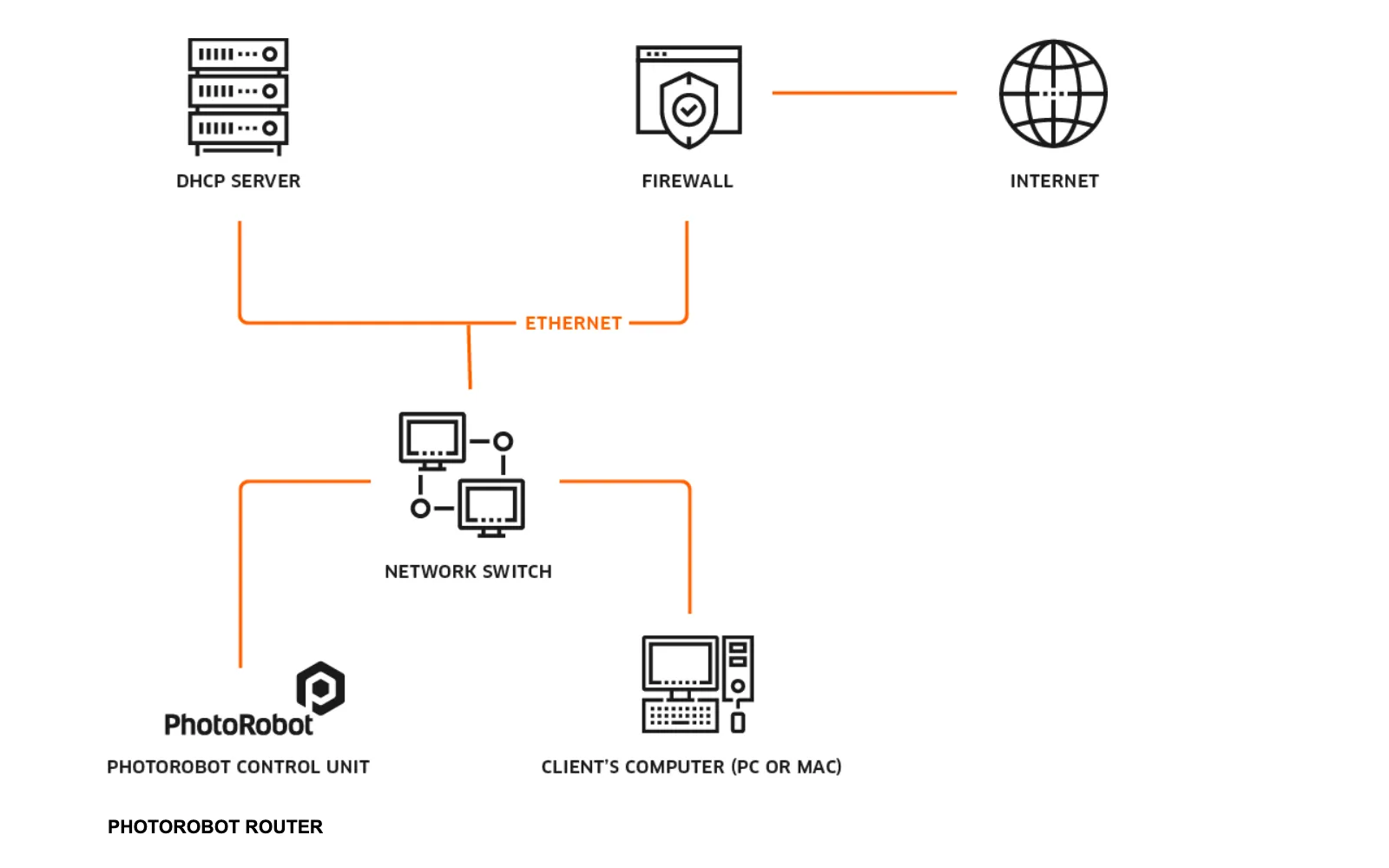
สำหรับการวินิจฉัยและแก้ไขปัญหา เราแนะนำยูทิลิตีต่อไปนี้
- Windows - frfind.exe สำหรับ Windows
- Mac OS X - frfind สำหรับ macOS
- Android (เลิกให้บริการแล้ว) - PhotoRobot Locator ใน Google Play
- iPhone, iPad - PhotoRobot Locator บน iTunes
- Ping - เครื่องมือส่งคำขอ echo มาตรฐานของ Windows หรือ Mac OS ที่มีอยู่ในระบบปฏิบัติการ
หมายเหตุ: แอปพลิเคชันสำหรับค้นหา PhotoRobot ในเครือข่ายยังมีให้ใช้งานผ่านลิงก์ใน PhotoRobot Account Downloads นอกจากนี้ แม้ PhotoRobot Locator เวอร์ชัน Android จะเลิกให้บริการแล้ว แต่การเลิกให้บริการนี้ไม่ได้ปราศจากทางเลือกทดแทน และยังรวมถึงแอปพลิเคชัน frfind ด้วย
เพื่อให้ขั้นตอนนี้รวดเร็วยิ่งขึ้น PhotoRobot _Controls มีเครื่องมือในตัวสำหรับค้นหา Control Unit แต่ละเครื่อง และเปิดหน้าเว็บวินิจฉัยของเครื่องนั้นได้โดยตรงในซอฟต์แวร์ โปรดตรวจสอบว่าใช้ซอฟต์แวร์เวอร์ชันล่าสุด เพื่อใช้งานฟีเจอร์ที่ช่วยประหยัดเวลานี้
จากนั้น หากต้องการระบุหุ่นยนต์ในเครือข่ายโดยตรงภายใน CAPP ให้เปิด CAPP เวอร์ชันที่ติดตั้งบนเครื่อง ไปที่ Settings แล้วคลิก Robots / Control units
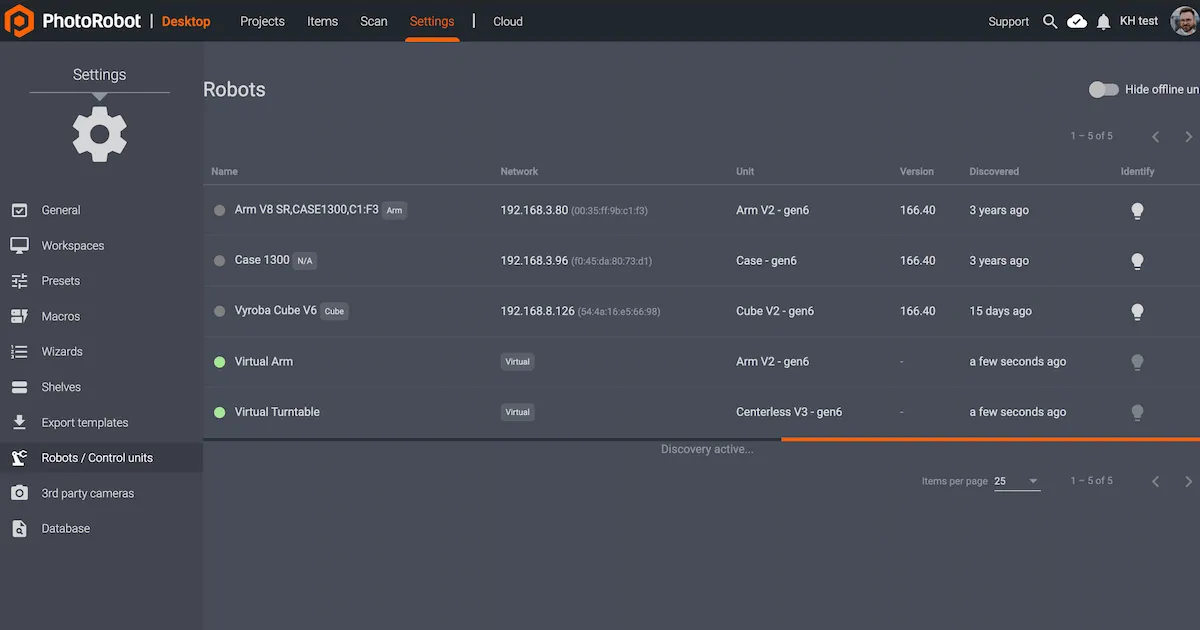
เมนู Robots / Control units จะแสดงคอลัมน์ Name, Network, Unit, Version, Discovered และ Identify สำหรับหุ่นยนต์แต่ละตัว หากจุดทางซ้ายของชื่อหุ่นยนต์เป็นสีเขียว แสดงว่าหุ่นยนต์ออนไลน์อยู่ เมื่อคลิกช่องของหุ่นยนต์ จะเปิดอินเทอร์เฟซเว็บไซต์ของหุ่นยนต์ตัวนั้น และไฟ LED บน Control Unit ของหุ่นยนต์จะกะพริบเป็นสีเขียวเพื่อให้ระบุตัวเครื่องได้ง่ายขึ้นด้วย
3. ข้อกำหนดเบื้องต้นด้านเครือข่ายของ PhotoRobot โดยละเอียด
ข้อมูลต่อไปนี้อธิบายการกำหนดค่าทางเทคนิคของพารามิเตอร์เครือข่ายของ PhotoRobot โดยละเอียด ส่วนนี้จัดทำขึ้นสำหรับผู้ดูแลระบบที่มีประสบการณ์เท่านั้น เพื่อใช้ในกรณีพิเศษ และควรใช้ร่วมกับคำแนะนำเพิ่มเติมและเอกสารประกอบอื่นที่ PhotoRobots จัดทำให้โดยเฉพาะสำหรับการติดตั้งของท่าน
หมายเหตุ: PhotoRobot เป็นชุดอุปกรณ์แบบโมดูลาร์ที่ประกอบด้วยทั้งฮาร์ดแวร์และซอฟต์แวร์ ในด้านเครือข่าย PhotoRobot ประกอบด้วยสองโมดูล ได้แก่ อุปกรณ์ PhotoRobot และเราเตอร์ที่เชื่อมต่อ PhotoRobot เข้ากับเครือข่ายภายในองค์กร
3.1. ข้อกำหนดทั่วไปด้านเครือข่ายของ PhotoRobot
ข้อกำหนดทั่วไปด้านเครือข่ายสำหรับอุปกรณ์ PhotoRobot มีดังนี้
- ต้องมีเซิร์ฟเวอร์ DHCP ในเครือข่ายภายในองค์กร นอกจากนี้ โดยทั่วไปไม่แนะนำให้ใช้ IP แอดเดรสแบบคงที่สำหรับ PhotoRobot หากจำเป็นต้องใช้ IP แอดเดรสแบบคงที่ โปรดติดต่อ PhotoRobot Support เพื่อขอคำแนะนำ
- ซับเน็ต PhotoRobot ภายในองค์กรต้องอนุญาตให้ส่ง UDP broadcast ไปยังพอร์ต 6666, 67, 53
- รองรับการกระจายสัญญาณ UDP (UDP broadcasting) ไปยังที่อยู่ 255.255.255.255 พอร์ต 6666
- รองรับการรับ UDP broadcast ไปยังบรอดแคสต์แอดเดรสของซับเน็ตนั้น (ตัวอย่างเช่น 10.1.2.255) พอร์ต 6666
- จำเป็นต้องมีการเชื่อมต่อสายอีเทอร์เน็ตเข้ากับ LAN ภายในองค์กรของลูกค้า โดยต้องมีช่องเสียบข้อมูลว่างหนึ่งช่อง และควรหลีกเลี่ยงการเชื่อมต่อผ่าน Wi-Fi
- อุปกรณ์ PhotoRobot จำเป็นต้องใช้การเชื่อมต่ออินเทอร์เน็ตจากเครือข่ายภายในองค์กร หากอยู่ในสถานการณ์พิเศษที่ไม่มีการเชื่อมต่ออินเทอร์เน็ตภายในองค์กร โปรดติดต่อฝ่ายสนับสนุนด้านเทคนิค
- ต้องเป็นไปตามข้อกำหนดในส่วนต่อไปนี้ ซึ่งเกี่ยวข้องกับ Control Unit โปรโตคอลและพอร์ตที่จำเป็นสำหรับการทำงานบน LAN และ PhotoRobot Cloud
ไม่มีพร็อกซี ไม่มีการตรวจสอบ SSL/TLS หน่วยควบคุมเชื่อมต่อกับอินเทอร์เน็ตโดยตรงและไม่สามารถใช้พร็อกซีเซิร์ฟเวอร์ได้ ไม่ว่าจะเป็นแบบระบุชัดเจน (explicit) หรือแบบโปร่งใส (transparent) และไม่ว่าจะมีหรือไม่มีการยืนยันตัวตนก็ตาม การรับส่งข้อมูล HTTPS ขาออกจากหน่วยควบคุมไปยัง as-unirobot.azurewebsites.net (TCP 443) ต้องข้ามเว็บพร็อกซี ตัวกรองเนื้อหา และการตรวจสอบ SSL/TLS ทั้งหมด และต้องไม่มีการแทนที่ใบรับรองของเซิร์ฟเวอร์ หากเครือข่ายขององค์กรบังคับใช้พร็อกซีกับการรับส่งข้อมูลทั้งหมด ให้ยกเว้นที่อยู่ IP หรือ MAC ของหน่วยควบคุม หรือเชื่อมต่อ PhotoRobot ผ่านเราเตอร์ PhotoRobot ที่กำหนดค่าไว้ล่วงหน้าซึ่งมีการเชื่อมต่ออินเทอร์เน็ตโดยตรง
อาการเมื่อพร็อกซีบล็อกการเชื่อมต่อ: หน่วยควบคุมแสดง “Activation error” และบันทึกระบบของหน่วยควบคุมรายงาน “server replied: Forbidden” หรือ “SSL handshake failed” ขณะที่เซิร์ฟเวอร์การเปิดใช้งานไม่ได้รับคำขอใดๆ จากหน่วยนั้น ดูเพิ่มเติมที่ 7.3
3.2. ชุดควบคุม (Control Unit) (G4, G5)
Control Unit Generation 4 และ Generation 5 เป็นรุ่นเก่าที่ล้าสมัยแล้ว และไม่มีบริการสนับสนุนหรือบริการซ่อมบำรุงอีกต่อไป หากอุปกรณ์เกิดความขัดข้อง ขอแนะนำให้อัปเกรดเป็นรุ่นที่ใหม่กว่า
รุ่น 4 และ 5 ใช้พื้นฐานจาก RM1 (พร้อม dsPIC33F high-performance DSC) หรือ RM32 (พร้อม PIC32MX MCU)
- คอนโทรลเลอร์ที่ใช้ RM1 รองรับอินเทอร์เฟซอีเทอร์เน็ต 10 Base-T ในตัว พร้อมขั้วต่อ RJ45
- คอนโทรลเลอร์ที่ใช้ RM2 รองรับอินเทอร์เฟซอีเทอร์เน็ต 10/100 Base-TX ในตัว พร้อมขั้วต่อ RJ45
3.3. โปรโตคอลและพอร์ตที่จำเป็นสำหรับการทำงานบนเครือข่ายภายในองค์กร (G4, G5)
สำหรับ Control Unit G4 และ G5 จำเป็นต้องใช้โปรโตคอลและพอร์ตต่อไปนี้เพื่อการทำงานบนเครือข่ายภายในองค์กร
- เครือข่ายภายในองค์กรต้องอนุญาตให้ส่ง UDP broadcast ไปยังพอร์ต 6666, 67 และ 53
- เครือข่ายภายในต้องรองรับการกระจายสัญญาณ UDP (UDP broadcasting) ไปยังที่อยู่ 255.255.255.255 พอร์ต 6666
- เครือข่ายภายในต้องรองรับการแพร่กระจายสัญญาณ UDP (UDP broadcast) ไปยังแอดเดรสสำหรับบรอดแคสต์ของเครือข่าย (เช่น 10.1.2.255) พอร์ต 6666
- ไม่จำเป็นต้องเปิดเผยส่วนประกอบใดของ PhotoRobot สู่อินเทอร์เน็ตโดยตรงผ่านไอพีแอดเดรสสาธารณะหรือ NAT
3.4. หน่วยควบคุม (Control Unit) (G6, G7)
Control Unit G6 และ G7 ใช้แพลตฟอร์ม Beagle Bone Black ซึ่งมี CPU ARM Cortex A8 ทำงานบนลีนุกซ์ดิสทริบิวชัน Xenomai ที่ปรับแต่งเฉพาะ ตัวควบคุมรองรับอีเทอร์เน็ต 10/100 ในตัว พร้อมอินเทอร์เฟซเครือข่าย RJ45 สำหรับเชื่อมต่อกับเครือข่าย
3.5. โปรโตคอลและพอร์ตที่จำเป็นสำหรับการทำงานในเครือข่ายภายใน (G6, G7)
โปรโตคอลและพอร์ตต่อไปนี้จำเป็นสำหรับการทำงานของ Control Unit G6 และ G7 ในเครือข่ายภายใน
- เครือข่ายภายในต้องอนุญาตให้ส่ง UDP broadcast ไปยังพอร์ต 6666, 67, 53
- เครือข่ายภายในต้องรองรับการกระจายสัญญาณ UDP (UDP broadcasting) ไปยังที่อยู่ 255.255.255.255 พอร์ต 6666
- เครือข่ายภายในต้องรองรับ UDP broadcast ไปยังแอดเดรสสำหรับบรอดแคสต์ของเครือข่าย (เช่น 10.1.2.255) พอร์ต 6666
- ไม่จำเป็นต้องเปิดเผยส่วนประกอบใดของ PhotoRobot สู่อินเทอร์เน็ตโดยตรงผ่านไอพีแอดเดรสสาธารณะหรือ NAT
หมายเหตุ: การรับส่งข้อมูล HTTPS ขาออกจากหน่วยควบคุมไปยังเซิร์ฟเวอร์การเปิดใช้งาน (TCP 443) ต้องไม่ผ่านพร็อกซีเซิร์ฟเวอร์หรือการตรวจสอบ SSL/TLS ดูที่ 3.1
3.6. PhotoRobot Cloud
PhotoRobot Cloud เป็นส่วนขยายของซอฟต์แวร์ PhotoRobot Controls ในเครื่อง และต้องมีใบอนุญาตใช้งานที่ยังมีผลอยู่จึงจะเข้าถึงบริการคลาวด์บน PhotoRobot Cloud ได้
การสื่อสารทั้งหมดดำเนินการผ่านพอร์ตมาตรฐานที่มีการเข้ารหัสเท่านั้น คือ 443
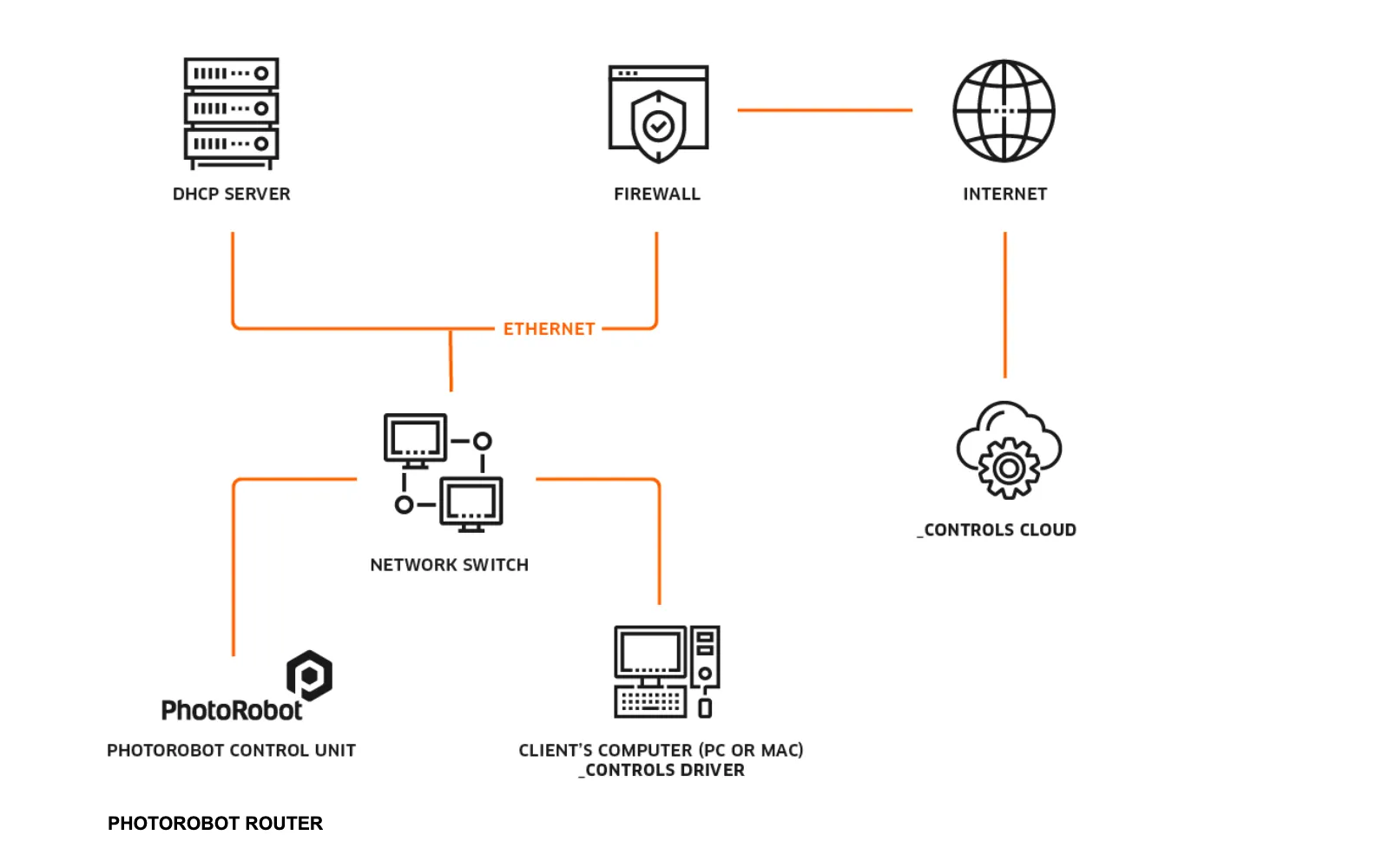
หมายเหตุ: การใช้งานในเครือข่ายคอมพิวเตอร์ต้องเปิดพอร์ตและโปรโตคอลตามที่ระบุไว้ใน PhotoRobot System Requirements
4. การเชื่อมต่อ PhotoRobot กับเครือข่ายของลูกค้า
4.1. การเชื่อมต่อ PhotoRobot กับเครือข่ายเป็นครั้งแรก
ในการเชื่อมต่ออุปกรณ์ PhotoRobot กับเครือข่ายของลูกค้าเป็นครั้งแรก ต้องมีสิ่งต่อไปนี้:
- อุปกรณ์ PhotoRobot ที่มี Control Unit โปรดตรวจสอบเวอร์ชัน ซึ่งควรเป็น G6, G7 หรือใหม่กว่า Control Unit เวอร์ชัน G4 และ G5 ล้าสมัยแล้วและไม่ใช้กับการติดตั้งใหม่ หากท่านต้องติดตั้ง G4 หรือ G5 โปรดติดต่อฝ่ายสนับสนุนทางเทคนิคของ PhotoRobot
- คอมพิวเตอร์ของลูกค้า อาจเป็นพีซี / อุปกรณ์ Windows หรือ MacOS ของท่านเอง
- ยูทิลิตีสำหรับทดสอบบนคอมพิวเตอร์ของลูกค้า: frfind.exe สำหรับ Windows หรือ frfind สำหรับ OS X ดาวน์โหลดยูทิลิตี เปิดโฟลเดอร์ Downloads แล้วดับเบิลคลิก “frfind.tar” ระบบจะแตกไฟล์ปฏิบัติการ frfind ไว้ในโฟลเดอร์ Downloads
- ข้อมูลพื้นฐานเกี่ยวกับเครือข่ายของลูกค้า โปรดศึกษาจากเอกสารประกอบ (หากมี) หรือสอบถามผู้ดูแลระบบ IT ของบริษัทท่าน
สำหรับข้อมูลพื้นฐานเกี่ยวกับเครือข่ายของลูกค้า โปรดพยายามตอบคำถามต่อไปนี้:
4a. มีช่องเสียบเครือข่าย RJ45 ว่างสำหรับเชื่อมต่อ PhotoRobot หนึ่งช่องหรือไม่
4b. มีเซิร์ฟเวอร์ DHCP ทำงานอยู่และแจกจ่ายไอพีแอดเดรส ข้อมูล DNS และข้อมูล GW หรือไม่
i. หากมี ไม่จำเป็นต้องกำหนดค่าเพิ่มเติมบน PhotoRobot หรือบนคอมพิวเตอร์ของลูกค้า
ii. หากไม่มีเซิร์ฟเวอร์ DHCP ให้ขอข้อมูลต่อไปนี้: ที่อยู่ IP แบบคงที่หนึ่งรายการ, Network mask, ที่อยู่ IP ของเกตเวย์ และที่อยู่ IP ของเซิร์ฟเวอร์ DNS
4.2. การเชื่อมต่อ PhotoRobot กับ Control Unit G5
หาก PhotoRobot Control Unit ที่เชื่อมต่ออยู่เป็นรุ่น G5 ให้ใช้คำแนะนำต่อไปนี้เพื่อเชื่อมต่อ PhotoRobot เข้ากับเครือข่ายของลูกค้า
- เชื่อมต่อ PhotoRobot เข้ากับเราเตอร์โดยใช้สาย ethernet ทั่วไป โดยไม่จำเป็นต้องใช้สาย crossover ทั้งนี้คาดว่าการตั้งค่าจากโรงงานยังไม่มีการเปลี่ยนแปลง ซึ่งหมายความว่า PhotoRobot ยังไม่ได้รับการกำหนดที่อยู่แบบคงที่ และทำงานเป็น DHCP client หากในเครือข่ายมีเซิร์ฟเวอร์ DHCP จะไม่จำเป็นต้องตั้งค่าเครือข่ายเพิ่มเติม หากต้องใช้ที่อยู่แบบคงที่ ให้กำหนดค่า PhotoRobot ตามขั้นตอนการเชื่อมต่อกับเครือข่ายของลูกค้าเป็นครั้งแรก ในส่วนก่อนหน้าของเอกสารนี้ (4.b.ii)
- เปิดอุปกรณ์ PhotoRobot
- เชื่อมต่อคอมพิวเตอร์ของลูกค้าเข้ากับเราเตอร์ตัวเดียวกับที่เชื่อมต่อ PhotoRobot ไว้
- เริ่มทดสอบด้วยยูทิลิตี frfind บนคอมพิวเตอร์ของลูกค้า ตามที่อธิบายไว้ในส่วน การทดสอบการเชื่อมต่อพื้นฐาน (5.1.)
- หากยูทิลิตีทดสอบ frfind ค้นพบ PhotoRobot แสดงว่าเครือข่ายพร้อมใช้งาน และคุณสามารถเริ่มการผลิตโดยใช้แอปพลิเคชัน PhotoRobot Controls ได้
4.3. การเชื่อมต่อ PhotoRobot กับ Control Unit G6
หาก PhotoRobot Control Unit ที่เชื่อมต่อกับเครือข่ายของลูกค้าเป็นรุ่น G6 ให้ทำตามขั้นตอนที่ 1 - 4 จากส่วนก่อนหน้า (4.2.) จากนั้นโปรดทราบสิ่งต่อไปนี้:
- หากยูทิลิตีทดสอบ frfind เริ่มทำงานบนคอมพิวเตอร์ของลูกค้าและค้นพบ PhotoRobot ให้ลองเชื่อมต่อจากคอมพิวเตอร์ของลูกค้าผ่านเว็บเบราว์เซอร์ โดยป้อนที่อยู่ IP ของ PhotoRobot ที่ค้นพบลงในช่องที่อยู่ของเบราว์เซอร์ แล้วกด Enter ระบบจะเปิด service GUI ของ PhotoRobot
- หากเข้าถึง service GUI ได้สำเร็จ แสดงว่าขั้นตอนการทดสอบนี้เสร็จสมบูรณ์ และคุณสามารถเริ่มใช้งานแอปพลิเคชันสำหรับการผลิต PhotoRobot Controls ได้
4.4. โมดูลเครือข่ายมาตรฐาน
PhotoRobot delivers pre-configured network modules (a router and an optional Wi-Fi access point) that create a separate studio subnet for all PhotoRobot devices. The devices, their WAN and LAN ports, the wiring and the default network settings are described on PhotoRobot Network Equipment and Wiring.
5. การวินิจฉัยและการแก้ไขปัญหา
สำหรับการวินิจฉัยและแก้ไขปัญหาเครือข่ายของ PhotoRobot โปรดทราบว่า PhotoRobot ควรใช้การตั้งค่าเริ่มต้น กล่าวคือ ไม่ควรมีการเปลี่ยนหมายเลขพอร์ต และทำงานเป็น DHCP client หากไม่เป็นเช่นนั้น ให้รีเซ็ตการเปลี่ยนแปลงทั้งหมดกลับเป็นค่าจากโรงงานก่อน
โครงสร้างการเชื่อมต่อทั่วไปประกอบด้วยโครงสร้างพื้นฐานอินทราเน็ตซึ่งแทนด้วยสวิตช์หรือเราเตอร์ และเซิร์ฟเวอร์ DHCP ที่จ่ายที่อยู่ IP ให้แก่ไคลเอนต์ เช่น PhotoRobot และคอมพิวเตอร์ของลูกค้า
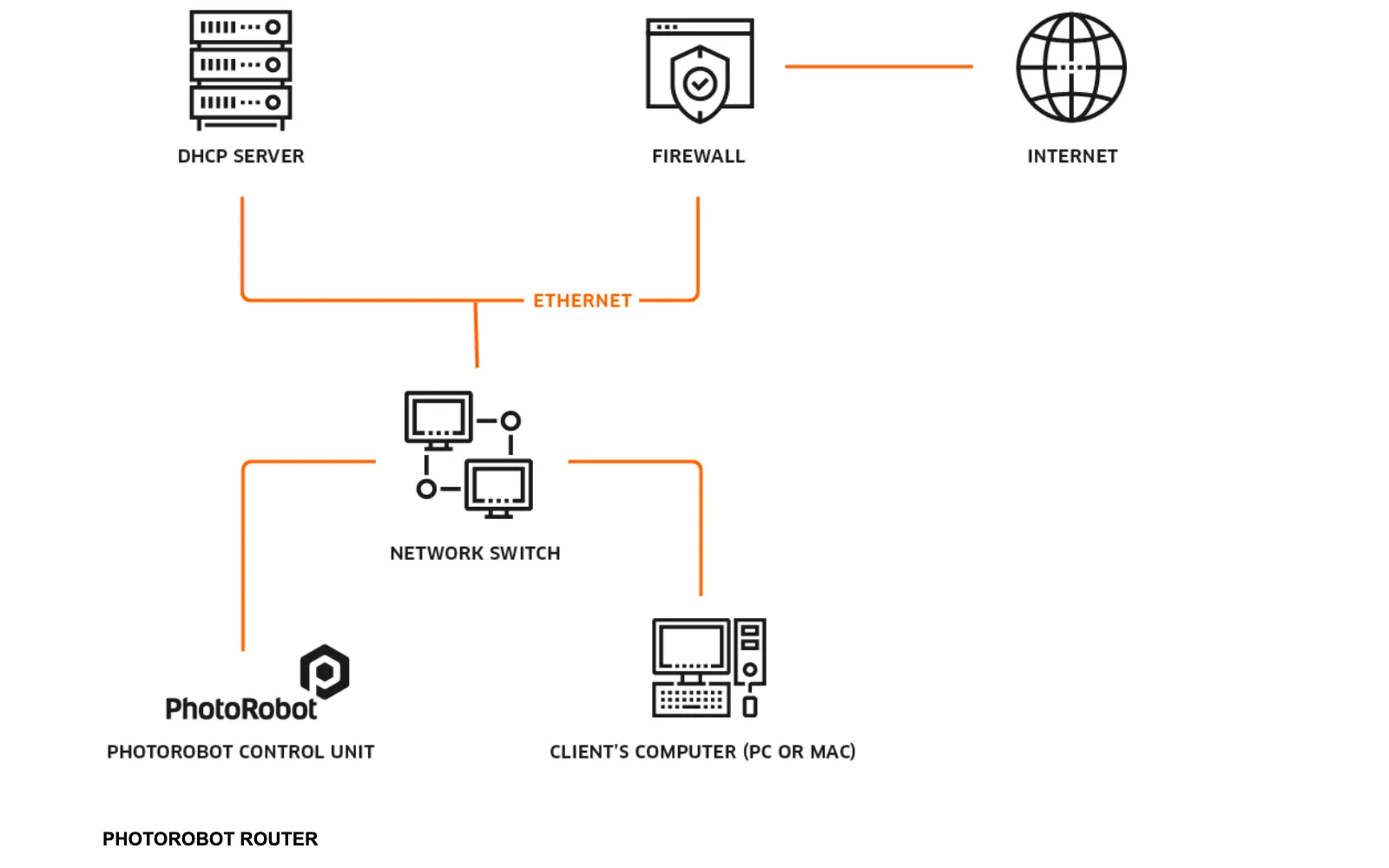
โดยค่าเริ่มต้น ต้องเป็นไปตามข้อกำหนดเบื้องต้นต่อไปนี้
- มีเซิร์ฟเวอร์ DHCP ที่ทำงานอยู่และจ่ายที่อยู่ IP ข้อมูล DNS และข้อมูล GW ให้แก่ไคลเอนต์
- มีสวิตช์เครือข่ายที่รองรับพอร์ต 10/100 Base-TX โดยมีสองพอร์ตว่างสำหรับเชื่อมต่อ PhotoRobot และคอมพิวเตอร์ของลูกค้า อาจต้องใช้พอร์ตเพิ่มเติมเพื่อรองรับอุปกรณ์เสริมที่เชื่อมต่อผ่านเครือข่าย เช่น ตัวควบคุมไฟ FOMEI เป็นต้น
- ต้องใช้ระบบสายสัญญาณแบบโครงสร้าง (structured cabling) และห้ามใช้ Wi-Fi
คำเตือน: PhotoRobot G6 และคอมพิวเตอร์ที่เรียกใช้ PhotoRobot Controls ต้องเชื่อมต่อผ่าน LAN (Ethernet) เท่านั้น การใช้ Wi-Fi หรืออะแดปเตอร์เครือข่ายหลายตัวพร้อมกันจะทำให้เกิดปัญหาด้านการเชื่อมต่อ ข้อยกเว้นเดียวคือหน่วยแฟลช Broncolor Siros ซึ่งเชื่อมต่อผ่านเครือข่าย Wi-Fi เฉพาะที่จัดการโดย PhotoRobot Router (ไม่ใช่ Wi-Fi ของคอมพิวเตอร์) ข้อยกเว้นเพียงอย่างเดียวคือคำขอรับการสนับสนุนสำหรับสถานการณ์การทดสอบเฉพาะ
5.1. การทดสอบการเชื่อมต่อเบื้องต้น
หากเกิดปัญหา แนะนำให้เชื่อมต่อ PhotoRobot Control Unit และคอมพิวเตอร์ของลูกค้าตามอินโฟกราฟิกในหัวข้อก่อนหน้า การวินิจฉัยและการแก้ไขปัญหา (5.) และใช้ยูทิลิตี frfind ตามความจำเป็นเพื่อค้นหา PhotoRobot ทั้งหมดในเครือข่ายภายใน
นอกจากนี้ โปรดตรวจสอบให้แน่ใจว่าระบบปฏิบัติการบนคอมพิวเตอร์ของลูกค้าที่ใช้รันยูทิลิตีนี้ ไม่ได้ทำงานอยู่ภายในเครื่องเสมือน (VMware, Parallels ฯลฯ) หากระบบปฏิบัติการทำงานอยู่ภายในเครื่องเสมือน ยูทิลิตี frfind อาจไม่สามารถเข้าถึงเครือข่ายภายในที่อยู่นอกคอมพิวเตอร์ของลูกค้าได้
5.2. ระบบ Windows
หากระบบปฏิบัติการของลูกค้าคือ Windows ให้ดาวน์โหลดยูทิลิตี frfind และบันทึกไฟล์ frfind.exe ที่ดาวน์โหลดไว้ในไดเรกทอรีในเครื่องที่สร้างขึ้นใหม่ เช่น C:\TEMP (อย่าดาวน์โหลดยูทิลิตีไปยัง Google Drive, ไดรฟ์เครือข่าย ฯลฯ)
จากนั้นเรียกใช้ frfind.exe ด้วยสิทธิ์ผู้ดูแลระบบ (หรือในฐานะผู้ใช้ที่ถูกจำกัดสิทธิ์)
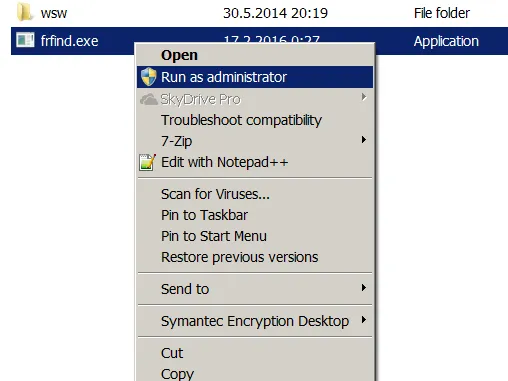
ยูทิลิตี frfind จะค้นหา PhotoRobot ทั้งหมดที่เชื่อมต่อและทำงานอยู่ในเครือข่ายภายใน ผ่านอินเทอร์เฟซเครือข่ายภายในที่ใช้งานอยู่ทั้งหมด หากพบ จะแสดงข้อมูลต่อไปนี้:
- ที่อยู่ IP
- ที่อยู่ MAC
- เวอร์ชันของ Control Unit
- หมายเลขพอร์ตของ PhotoRobot
จากนั้นระบบจะตรวจสอบการเข้าถึงพอร์ตของ PhotoRobot โปรดทราบว่า:
- พอร์ตทั้งหมดที่ตรวจสอบควรเปิดอยู่
- หากมีพอร์ตตั้งแต่หนึ่งพอร์ตขึ้นไปปิดอยู่ พอร์ตที่ปิดจะถูกเน้นด้วยสีแดง
- สาเหตุที่พอร์ตปิดอยู่อาจเป็นปัญหาเครือข่ายใดก็ได้ หรือเพราะ PhotoRobot กำลังถูกใช้งานโดยแอปพลิเคชันอื่นที่ครองพอร์ตอยู่
ภาพต่อไปนี้แสดงตัวอย่างของปัญหาข้างต้นบนอินเทอร์เฟซของ frfind
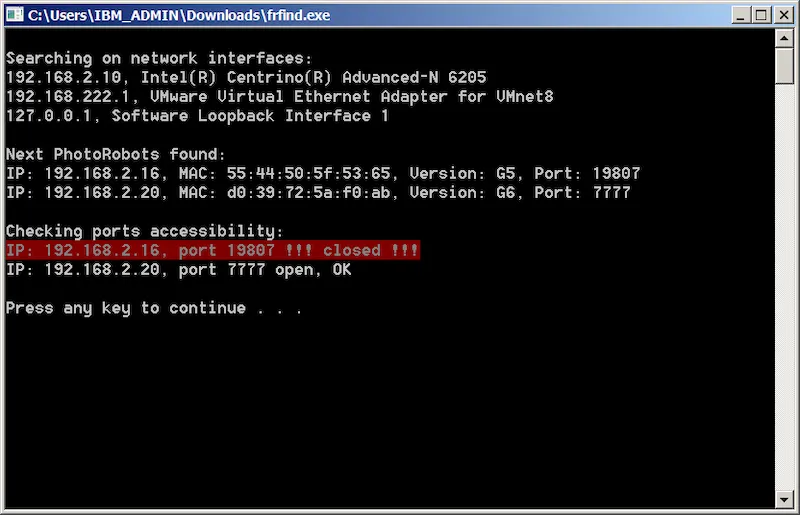
- ในปัญหาข้างต้น ไม่สามารถเข้าถึง PhotoRobot 192.168.2.16 ได้ เนื่องจากไม่มีพอร์ตของ PhotoRobot ที่เข้าถึงได้ สาเหตุอาจเกิดจากปัญหาเครือข่าย หรือมีผู้ใช้งานอุปกรณ์เครื่องนี้อยู่ในขณะนั้น จึงทำให้พอร์ตถูกใช้งานอยู่
- นอกจากนี้ โปรดทราบว่าที่อยู่ IP ของอินเทอร์เฟซเครือข่าย 192.168.222.1 แสดงว่าคอมพิวเตอร์เครื่องนี้ทำงานบนเครื่องเสมือน (virtual machine) ซึ่งอาจทำให้บางแอปพลิเคชัน เช่น PhotoRobot Controls, BASIP หรือ SpinMe เชื่อมต่อกับ PhotoRobot ไม่ได้
5.3. ระบบ MacOS
หากต้องการทดสอบการเชื่อมต่อเบื้องต้นบน MacOS ให้ดาวน์โหลดยูทิลิตี frfind for Mac OS X จากนั้นเปิดโฟลเดอร์ Downloads ใน Finder แล้วดับเบิลคลิก “frfind.tar” เพื่อแตกไฟล์ frfind ไปยังโฟลเดอร์ Downloads ของระบบ
หน้าต่างคำสั่งจะปรากฏขึ้นพร้อมการค้นหาที่กำลังดำเนินการ ระบบจะสแกนเครือข่ายภายในผ่านอินเทอร์เฟซเครือข่ายภายในที่ใช้งานอยู่ทั้งหมด เพื่อค้นหา PhotoRobot ที่ทำงานอยู่ หากพบ จะแสดงที่อยู่ IP และ MAC เวอร์ชัน และพอร์ตของอุปกรณ์:
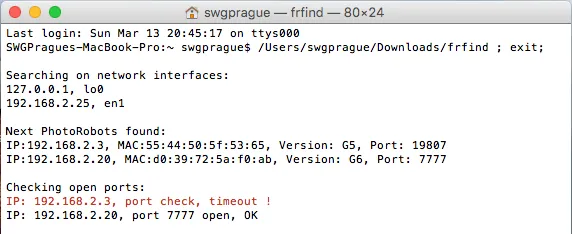
หมายเหตุ:
- พอร์ตทั้งหมดที่ตรวจสอบต้องเปิดอยู่
- หากพอร์ตปิดอยู่ พอร์ตนั้นจะถูกเน้นด้วยสีแดง
- สาเหตุที่พอร์ตปิดอยู่อาจเป็นปัญหาเครือข่าย เช่น ข้อจำกัดของไฟร์วอลล์ หรือมีผู้ใช้กำลังใช้งานอุปกรณ์อยู่ จึงครองพอร์ตไว้
5.4. ระบบ Android
คำเตือน: แอปพลิเคชัน Android ไม่ได้รับการสนับสนุนอีกต่อไปตั้งแต่ปี 2025 ฟังก์ชันการทำงานของแอปถูกแทนที่ทั้งหมดด้วยฟีเจอร์ที่รวมอยู่ใน PhotoRobot Controls
การทดสอบการเชื่อมต่อพื้นฐานบน Android ต้องดาวน์โหลด PhotoRobot Utility (เดิมคือ Locator บน Google Play) หรือดาวน์โหลดผ่าน APK จากนั้นเชื่อมต่ออุปกรณ์ Android ของคุณผ่าน Wi-Fi เข้ากับเครือข่ายที่ PhotoRobot ทำงานอยู่ แล้วเปิดแอปพลิเคชัน Locator
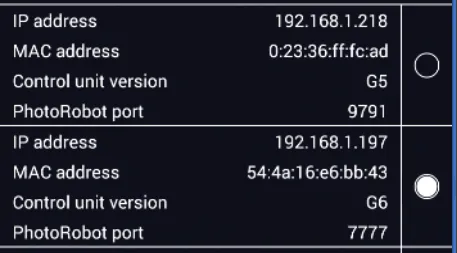
เมื่อกดปุ่ม Search ระบบจะค้นหา PhotoRobot ในเครือข่าย หากพบ PhotoRobot หน้าจอ Locator ต่อไปนี้จะปรากฏขึ้น:
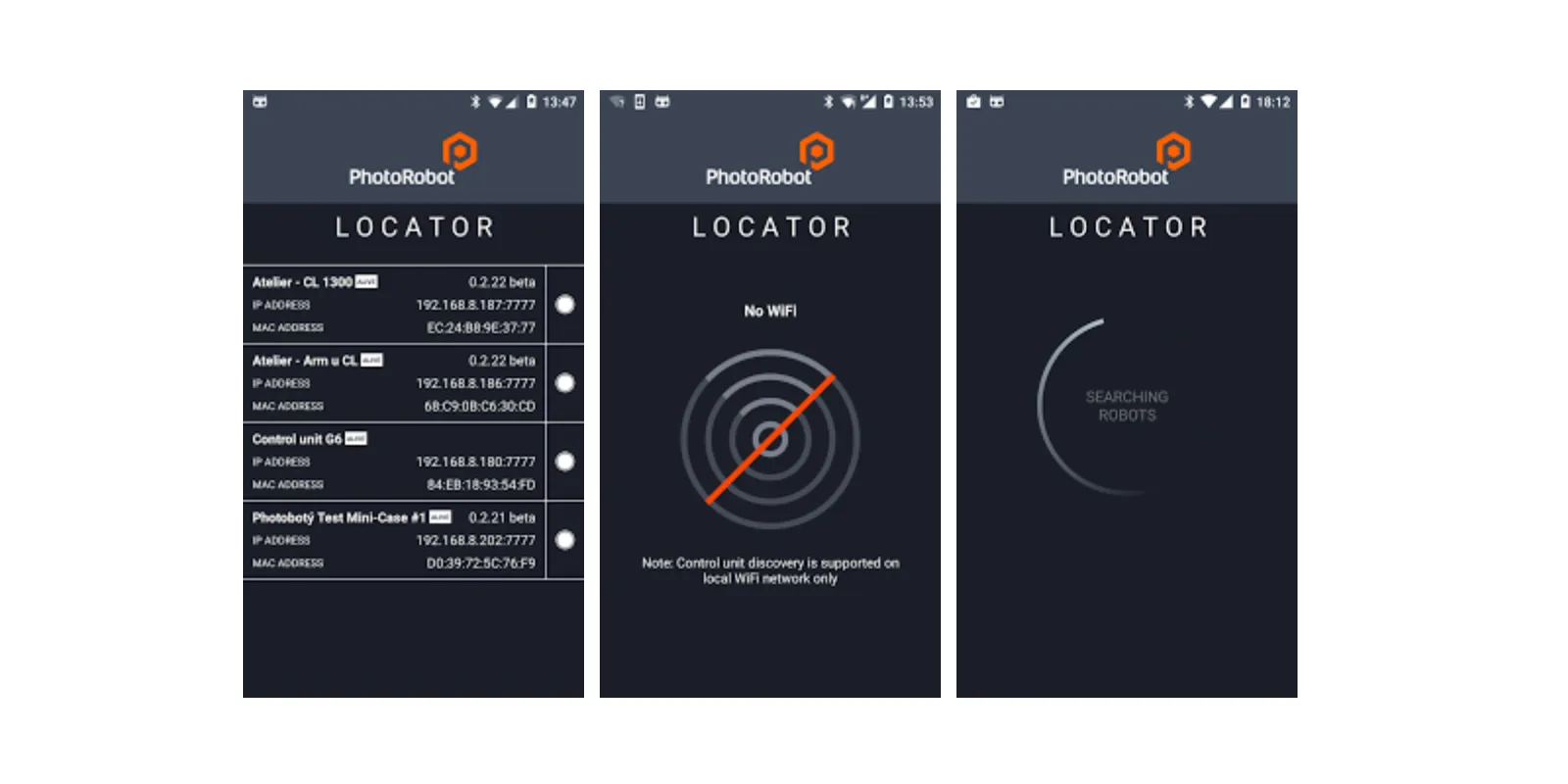
หากพบ PhotoRobot Control Unit G6 รายการดังกล่าวจะอยู่ในสถานะใช้งานได้ และมีฟังก์ชันพื้นฐานให้ใช้งานสองฟังก์ชัน
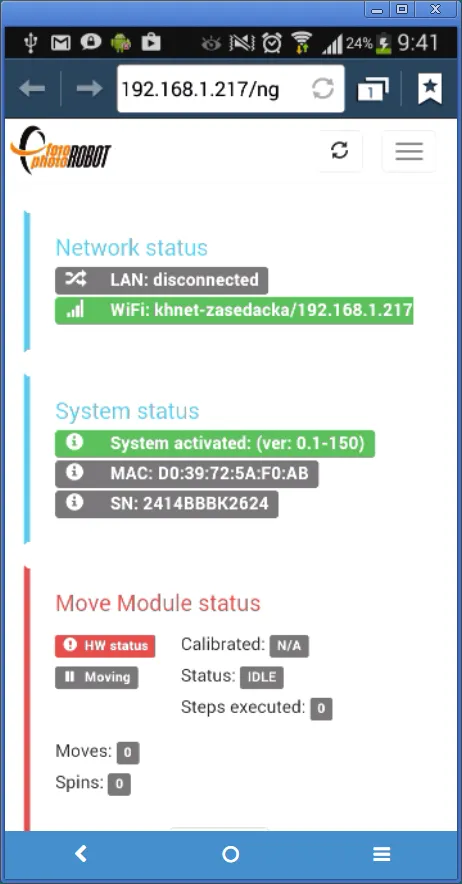
ฟังก์ชันแรกคือการคลิกรายการทางด้านซ้าย ซึ่งจะเปิดเว็บเบราว์เซอร์เพื่อเข้าถึง GUI สำหรับควบคุมระยะไกล:
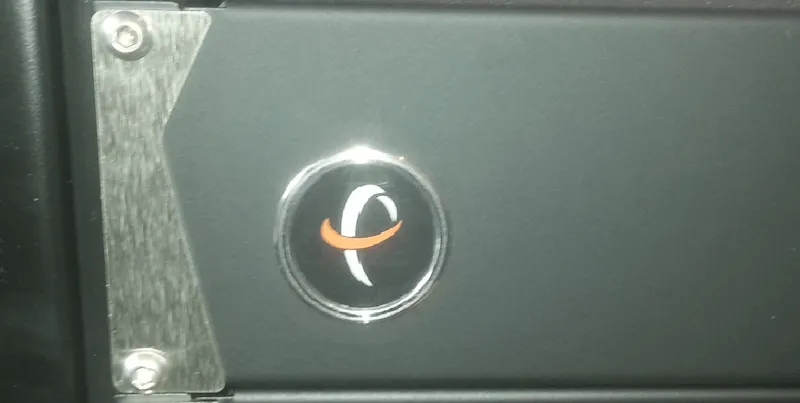
ฟังก์ชันที่สองช่วยระบุตำแหน่งทางกายภาพของ Control Unit ได้อย่างรวดเร็วและเห็นภาพชัดเจน โดยคลิกวงกลมทางด้านขวาของรายการ จากนั้น Control Unit จะกะพริบปุ่มที่มีโลโก้ PhotoRobot เป็นเวลาสองวินาที
5.5. ระบบ iOS
หากต้องการทดสอบการเชื่อมต่อพื้นฐานบน iOS ให้ดาวน์โหลด ยูทิลิตี PhotoRobot Locator บน App Store จากนั้นปฏิบัติตามขั้นตอนเดียวกับการทดสอบการเชื่อมต่อพื้นฐานบน Android ในหัวข้อก่อนหน้า (5.4.)
หมายเหตุ: แอป Locator ใช้งานได้บน iPhone และ iPad
6. ข้อแนะนำ
6.1. การเปิดใช้งาน
PhotoRobot Control Unit ต้องได้รับการเปิดใช้งานเพื่อให้ทำงานได้อย่างสมบูรณ์ในสภาพแวดล้อมการผลิต โปรดทราบว่าในระหว่างขั้นตอนการเปิดใช้งาน เซิร์ฟเวอร์สำหรับการเปิดใช้งานต้องเชื่อมต่ออินเทอร์เน็ต นอกจากนี้ ขอแนะนำให้เปิดใช้งาน PhotoRobot เครื่องใหม่ก่อนการขนส่งไปยังสถานที่ของลูกค้า ซึ่งต้องเชื่อมต่อระบบ PhotoRobot ภายในพื้นที่เข้ากับเครือข่ายของคุณเองที่เชื่อมต่ออินเทอร์เน็ตได้ ทดสอบ PhotoRobot และเปิดใช้งาน PhotoRobot
หมายเหตุ: หากไม่มีการเชื่อมต่ออินเทอร์เน็ตหรือการเชื่อมต่อถูกจำกัด โปรดดูหัวข้อภาคผนวก (8) ในเอกสารฉบับนี้
7. ปัญหาที่ทราบ
7.1. ไม่พบ PhotoRobot ในเครือข่ายภายใน
หากไม่พบ PhotoRobot ในเครือข่ายภายใน ปัญหาอาจเกิดจากสาเหตุต่อไปนี้ พร้อมแนวทางแก้ไข:
- คอมพิวเตอร์ของลูกค้ากำลังบล็อกการสื่อสาร
- ลองปิดไฟร์วอลล์ชั่วคราว
- ลองปิดซอฟต์แวร์ป้องกันไวรัสทั้งหมดชั่วคราว
- ตรวจสอบให้แน่ใจว่ายูทิลิตี frfind ไม่ได้ทำงานจากเครื่องเสมือน (Parallels, VMware ฯลฯ)
- เครือข่ายกำลังบล็อกการสื่อสาร
- ตรวจสอบให้แน่ใจว่าคอมพิวเตอร์ของลูกค้าไม่ได้เชื่อมต่อผ่าน VPN
- ตรวจสอบว่าคอมพิวเตอร์ของลูกค้าและ PhotoRobot เชื่อมต่อกับเครือข่ายเดียวกันอย่างถูกต้อง
- ตรวจสอบให้แน่ใจว่าเซิร์ฟเวอร์ DHCP แจกจ่ายที่อยู่ IP ข้อมูล DNS และข้อมูล GW ได้อย่างถูกต้อง
- ตรวจสอบว่าอุปกรณ์เครือข่าย (สวิตช์ ไฟร์วอลล์ เราเตอร์) อนุญาตให้สื่อสารผ่านพอร์ตที่ระบุไว้ในเอกสารนี้สำหรับระบบของคุณ
- PhotoRobot ไม่ตอบสนอง
- รีเซ็ตการตั้งค่า PhotoRobot โดยเฉพาะในกรณีที่ไม่ควรกำหนดที่อยู่ IP แบบคงที่
- ลองเชื่อมต่อ PhotoRobot เข้ากับเครือข่ายอื่น และตรวจสอบว่าพบเครื่องหรือไม่
7.2. แอปพลิเคชัน BASIP ไม่พบ PhotoRobot
คำเตือน: แอปพลิเคชัน BASIP ไม่ได้รับการสนับสนุนอีกต่อไปตั้งแต่ปี 2015 ฟังก์ชันการทำงานของแอปดังกล่าวถูกแทนที่อย่างสมบูรณ์ด้วยคุณสมบัติที่รวมอยู่ใน PhotoRobot Controls
แอปพลิเคชัน BASIP ในสภาพแวดล้อม Windows ไม่ได้ใช้อินเทอร์เฟซเครือข่ายภายในทั้งหมดในการค้นหา PhotoRobot เมื่อมีอินเทอร์เฟซหลายรายการ BASIP จะเลือกใช้งานเพียงรายการเดียว
มีอะแดปเตอร์ Windowsดังต่อไปนี้:
- อะแดปเตอร์อีเทอร์เน็ตเสมือนของ Vmware สำหรับ VMnet8
- อะแดปเตอร์อีเทอร์เน็ต Local Area Connection
นอกจากนี้ โปรดสังเกตพารามิเตอร์ต่อไปนี้
- PhotoRobot เชื่อมต่ออยู่กับเครือข่ายเดียวกับ Ethernet adapter Local Area Connection
- แอปพลิเคชัน BASIP ค้นหา PhotoRobot บน Vmware virtual ethernet adapter for VMnet8
- BASIP ไม่รู้จัก PhotoRobot เครื่องใดเลย
- ยูทิลิตีทดสอบ frfind รู้จัก PhotoRobot
- วิธีแก้ไขคือการปิดใช้งาน VMware virtual ethernet adapter for VMnet8 ใน Windows ผ่านการตั้งค่าการเชื่อมต่อเครือข่าย
- เคล็ดลับ: เรียกใช้คำสั่ง “ncpa.cpl” จากบรรทัดคำสั่ง หรือใช้ทางลัด WinKey+R เพื่อเปิดรายการและจัดการอะแดปเตอร์เครือข่าย
7.3. ข้อผิดพลาดการเปิดใช้งานเมื่ออยู่หลังพร็อกซีขององค์กร
หากหน่วยควบคุมแสดง “Activation error” บนเครือข่ายขององค์กร สาเหตุที่เป็นไปได้มากที่สุดคือมีเว็บพร็อกซีหรือการตรวจสอบ SSL/TLS อยู่ระหว่างหน่วยควบคุมกับอินเทอร์เน็ต
- อาการ: บันทึกระบบของหน่วยควบคุมรายงาน “server replied: Forbidden” หรือ “SSL handshake failed” ขณะที่เซิร์ฟเวอร์การเปิดใช้งานไม่ได้รับคำขอใดๆ จากหน่วยนั้น
- วิธีแก้ไข: อนุญาตให้การรับส่งข้อมูล HTTPS ขาออกจากหน่วยควบคุมไปยัง as-unirobot.azurewebsites.net (TCP 443) ข้ามพร็อกซี ตัวกรองเนื้อหา และการตรวจสอบ SSL/TLS โดยยกเว้นที่อยู่ IP หรือ MAC ของหน่วยควบคุม หรือเชื่อมต่อ PhotoRobot ผ่านเราเตอร์ PhotoRobot ที่กำหนดค่าไว้ล่วงหน้าซึ่งมีการเชื่อมต่ออินเทอร์เน็ตโดยตรง ดูที่ 3.1
8. ข้อมูลภาคผนวก
8.1. การใช้งานในกรณีที่การเชื่อมต่ออินเทอร์เน็ตมีจำกัด
ในบางสถานการณ์พิเศษที่สถานที่ติดตั้งไม่มีการเชื่อมต่ออินเทอร์เน็ต (โดยทั่วไปคือการใช้งานด้านการทหาร) มีวิธีการอื่นสำหรับการใช้งานระบบ PhotoRobot
เช่นเดียวกันนี้ใช้กับภูมิภาคที่มีการจำกัดการเข้าถึงโครงสร้างพื้นฐานบางส่วนของ Google (โดยทั่วไปคือสาธารณรัฐประชาชนจีน)
โดยหลักการแล้ว วิธีการต่อไปนี้สำหรับการแก้ไขข้อจำกัดทางเทคนิคหรือข้อบังคับทางกฎหมายมีให้ตามคำขอ ภายใต้เงื่อนไขและสัญญาเฉพาะ

หมายเหตุ: ในสถานการณ์เหล่านี้ การใช้งานระบบมีข้อจำกัดหลายประการ
โปรดติดต่อทีมสนับสนุนด้านเทคนิคหรือวิศวกรฝ่ายขายของท่าน เพื่อปรึกษารายละเอียดและทดสอบก่อนการติดตั้งในสภาพแวดล้อมของท่าน
8.2. หน่วยควบคุม
สำหรับหน่วยควบคุม (G6 ขึ้นไป) โปรดทราบว่าต้องเปิดใช้งานด้วยคีย์เปิดใช้งานแบบออฟไลน์ระยะยาว (สำหรับรอบระยะเวลาที่กำหนดซ้ำ เช่น 12 เดือน) ทั้งนี้ การเปิดใช้งานครั้งแรกและครั้งต่อ ๆ ไปจะดำเนินการผ่านสตริงเปิดใช้งานเฉพาะสำหรับการเปิดใช้งานระยะไกล ซึ่งทีมสนับสนุน PhotoRobot จะจัดส่งให้ทางอิเล็กทรอนิกส์
8.3. ชุดซอฟต์แวร์ PhotoRobot Cloud
โปรดทราบว่าไม่สามารถเข้าถึงชุดซอฟต์แวร์ PhotoRobot Cloud เพื่อใช้งานในกรณีที่การเชื่อมต่ออินเทอร์เน็ตมีจำกัด แต่ PhotoRobot _Controls ใช้งานได้เฉพาะในเวอร์ชันภายในเครื่องเท่านั้น
8.4. แอปพลิเคชันซอฟต์แวร์ภายในเครื่อง PhotoRobot
PhotoRobot _Controls App ต้องเปิดใช้งานด้วยคีย์เปิดใช้งานแบบออฟไลน์ระยะยาว (สำหรับรอบระยะเวลาที่กำหนดซ้ำ เช่น 12 เดือน) ทั้งนี้ การเปิดใช้งานครั้งแรกและครั้งต่อ ๆ ไปจะดำเนินการผ่านสตริงเปิดใช้งานเฉพาะสำหรับการเปิดใช้งานระยะไกล ซึ่งทีมสนับสนุน PhotoRobot จะจัดส่งให้ทางอิเล็กทรอนิกส์
8.5. PhotoRobot Account
PhotoRobot Account (จัดการบนคลาวด์ผ่านเว็บอินเทอร์เฟซ) ไม่สามารถใช้งานได้เมื่อมีการจำกัดการเข้าถึง Google Cloud โดยสามารถเข้าถึงบัญชีบนคลาวด์ได้จากพื้นที่ที่ไม่มีข้อจำกัด หรือลูกค้าจะมีที่อยู่อีเมลเฉพาะสำหรับจัดการการตั้งค่า การเรียกเก็บเงิน และเรื่องอื่น ๆ ที่เกี่ยวข้องกับบัญชี
8.6. พอร์ทัลสนับสนุนของ PhotoRobot
PhotoRobot Support Portal (จัดการบนคลาวด์ผ่านเว็บอินเทอร์เฟซ) ไม่สามารถใช้งานได้เมื่อมีการจำกัดการเข้าถึง Google Cloud โดยสามารถเข้าถึงบัญชีบนคลาวด์ได้จากพื้นที่ที่ไม่มีข้อจำกัด หรือลูกค้าจะมีที่อยู่อีเมลเฉพาะสำหรับจัดการตั๋วสนับสนุน


ซีรีส์ EOS Rebel


ซีรีส์ EOS DSLR


ซีรีส์ EOS M มิเรอร์เลส


ซีรีส์ PowerShot


กล้องถ่ายภาพระยะใกล้ / กล้องแบบมือถือ

Canon EOS Rebel Series คือกล้อง DSLR ที่เหมาะสำหรับผู้เริ่มต้น ให้คุณภาพของภาพที่ดี ระบบควบคุมใช้งานง่าย และมีฟังก์ชันที่หลากหลาย เหมาะสำหรับผู้ที่หลงใหลในการถ่ายภาพ กล้องเหล่านี้มาพร้อมระบบโฟกัสอัตโนมัติที่เชื่อถือได้ หน้าจอสัมผัสแบบปรับมุมได้ และการบันทึกวิดีโอแบบ Full HD หรือ 4K
กับคอมพิวเตอร์
สูงสุด (MP)
สูงสุด
กล้อง DSLR ซีรีส์ Canon EOS ให้ภาพคุณภาพสูง ระบบโฟกัสอัตโนมัติที่รวดเร็ว และความหลากหลายในการใช้งาน จึงเหมาะอย่างยิ่งทั้งสำหรับงานถ่ายภาพและการผลิตวิดีโอ
กับคอมพิวเตอร์
สูงสุด (MP)
สูงสุด
กล้องมิเรอร์เลส Canon EOS M ซีรีส์ผสานดีไซน์กะทัดรัดเข้ากับประสิทธิภาพระดับ DSLR มาพร้อมเลนส์ที่เปลี่ยนได้ ระบบโฟกัสอัตโนมัติที่รวดเร็ว และเซนเซอร์ภาพคุณภาพสูง เหมาะสำหรับนักเดินทางและผู้สร้างคอนเทนต์ที่ต้องการความพกพาสะดวกโดยไม่ลดทอนคุณภาพของภาพ
กับคอมพิวเตอร์
สูงสุด (MP)
สูงสุด
กล้อง Canon PowerShot ซีรีส์เป็นกล้องขนาดกะทัดรัดที่ใช้งานง่าย เหมาะสำหรับผู้ถ่ายภาพทั่วไปและผู้ที่ชื่นชอบการถ่ายภาพ มีให้เลือกตั้งแต่กล้องคอมแพคแบบเล็งแล้วถ่ายอย่างง่ายไปจนถึงกล้องซูมขั้นสูง ให้ความสะดวก คุณภาพของภาพที่ดี และฟีเจอร์ต่าง ๆ เช่น ระบบกันสั่นและวิดีโอ 4K
กับคอมพิวเตอร์
สูงสุด (MP)
สูงสุด
กล้อง Canon แบบถ่ายภาพระยะใกล้และแบบถือด้วยมือ ออกแบบมาสำหรับการถ่ายภาพและวิดีโอระยะใกล้ที่เก็บรายละเอียดได้ครบถ้วน มีขนาดกะทัดรัดและใช้งานง่าย พร้อมการโฟกัสที่แม่นยำ ภาพความละเอียดสูง และความสามารถด้านมาโครที่หลากหลาย เหมาะสำหรับการทำ Vlog การถ่ายภาพสินค้า และภาพระยะใกล้เชิงสร้างสรรค์
กับคอมพิวเตอร์
สูงสุด (MP)
สูงสุด


