
PhotoRobot Controls Yazılımında Yarı Otomatik OCR İşlevi
Aşağıdaki kullanım kılavuzu, PhotoRobot Controls App yazılımındaki yarı otomatik Optik Karakter Tanıma (OCR) araçlarının nasıl kullanılacağını açıklamaktadır. PhotoRobot Controls App'te (bundan sonra sadece “CAPP”), entegre OCR işlevselliği, ürün verilerinin otomatik olarak kaydedilmesiyle görüntü yakalamayı sağlar.
Not: PhotoRobot Cloud API içinde kullanılabilir bir OCR uç noktası bulunmadığından, PhotoRobot Controls üzerinden OCR veri çıkarımı yalnızca yarı otomatik olarak yapılabilir.
OCR, CAPP'deki Unwrap aracıyla birlikte çalışarak ambalaj ve etiketlerdeki metinleri, silindirik nesnelerin etrafına sarılan metinler de dahil olmak üzere okur ve çıkarır. CAPP daha sonra ağırlıklar, boyutlar, içerik listeleri, besin bilgileri ve ambalaj üzerindeki veriler gibi bilgileri otomatik olarak kaydeder ve tek tek görüntülere meta veri olarak ekler. Bu, ambalaj ve bilgilendirme fotoğraflarından planogramlara ve pazarlama fotoğraflarına kadar GS1 görüntüleriyle birlikte 360 SPIN üretimine olanak tanır. Aynı zamanda, CAPP'nin otomatik teslimat özellikleri, manuel süreçleri desteklemeye yardımcı olarak içerik teslimat iş akışlarını hem basitleştirir hem de hızlandırır.
PhotoRobot Controls Yazılımında OCR Aracı Nasıl Kullanılır
Bu kullanım kılavuzu, CAPP uygulamasındaki Optik Karakter Tanıma aracına nasıl erişileceğini ve nasıl kullanılacağını ayrıntılı olarak açıklar. En yeni özelliklerden ve en sorunsuz çalışmadan yararlanmak için daima yazılımın en güncel sürümünü kullandığınızdan emin olun.
Not: CAPP uygulamasının kurulumu ve ilk kullanımı hakkında daha fazla bilgi için PhotoRobot Başlangıç Kullanım Kılavuzu’na bakın.
1. CAPP Uygulamasında Yeni Öğe Oluşturma
PhotoRobot OCR özelliğine erişmek için önce CAPP uygulamasının yerel sürümünü açın ve (henüz yoksa) yeni bir Proje oluşturun.
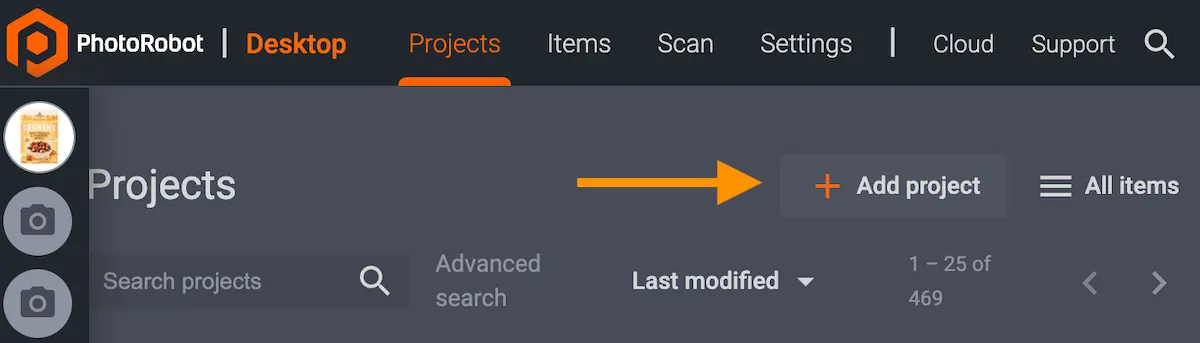
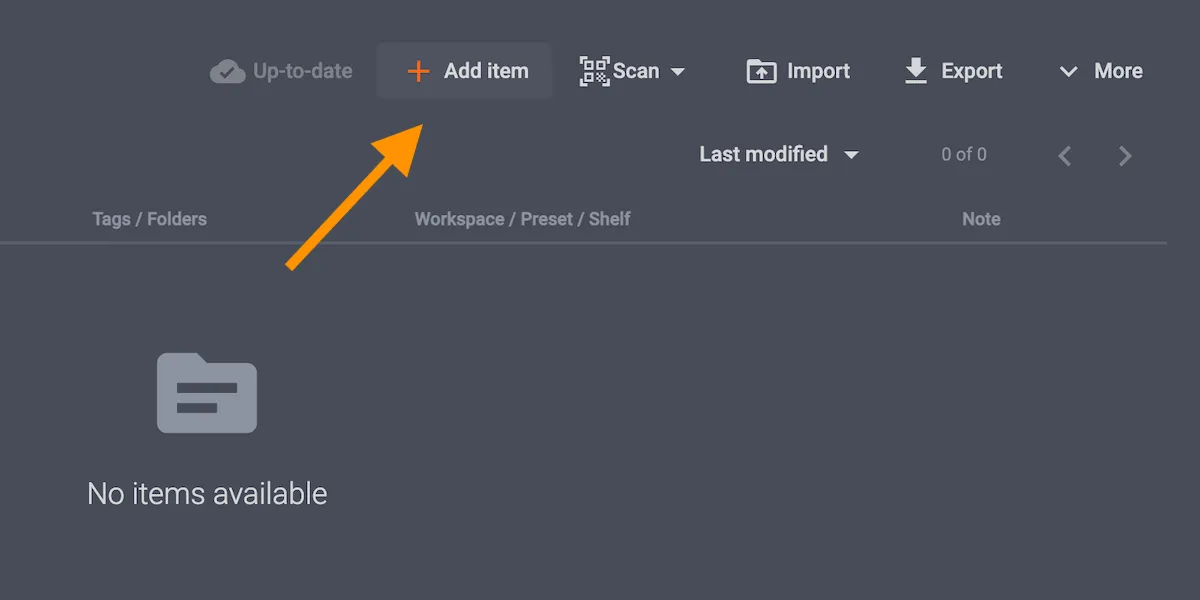
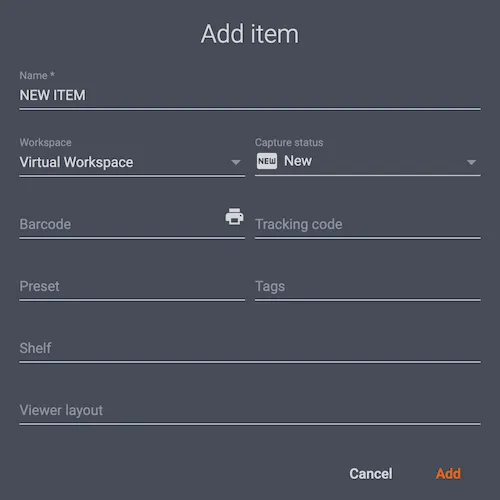
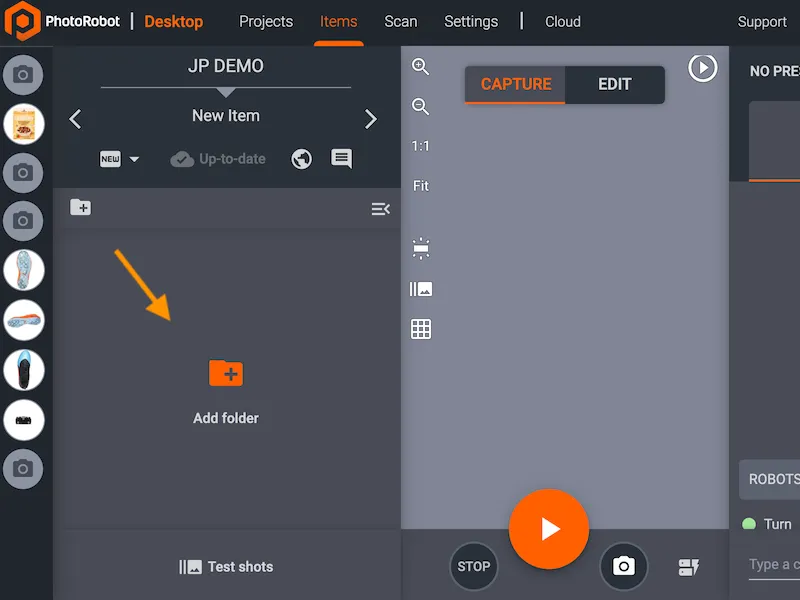
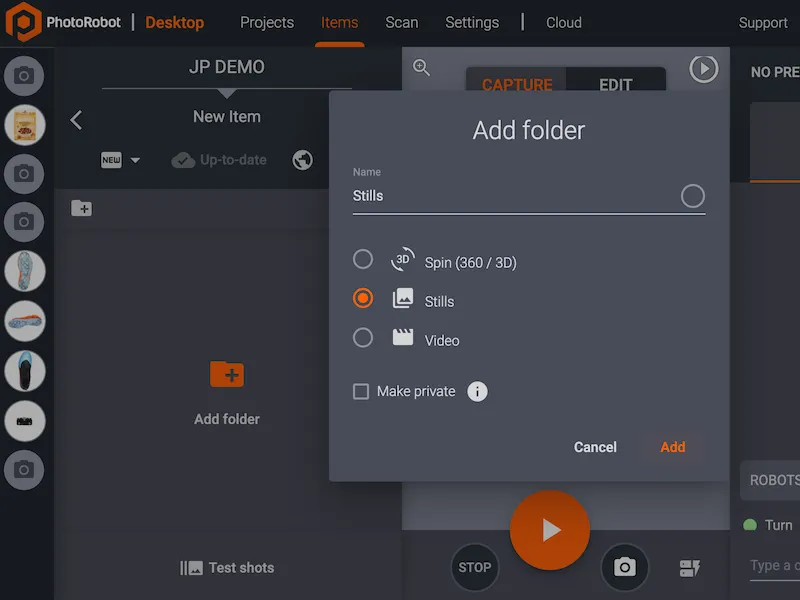
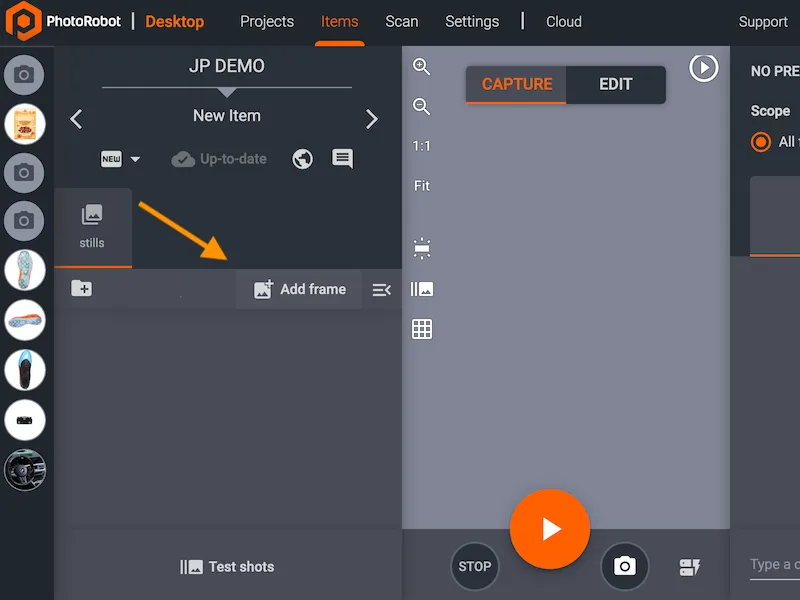
Ardından yeni Proje içinde, fotoğrafını çekeceğiniz ürün için yeni bir Öğe oluşturun. Sonra Stills için bir klasör oluşturun ve en az bir kare ekleyin.
2. Öğenin Fotoğrafını Çekin
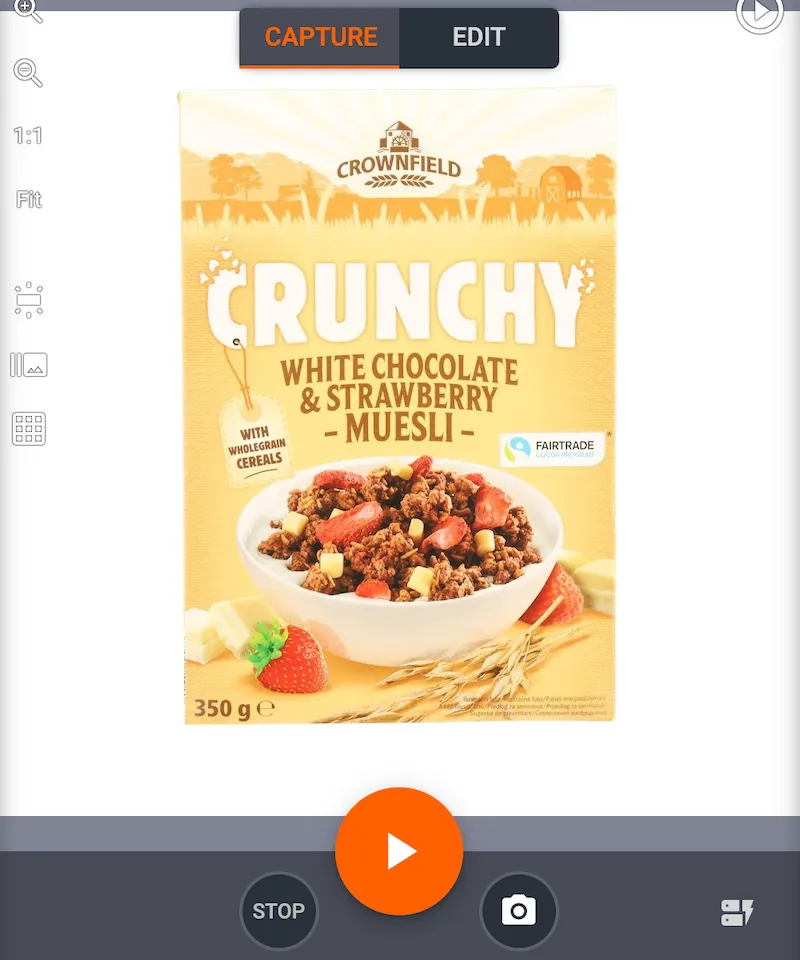
En az bir kare içeren Stills klasörünü ekledikten sonra, ürünü fotoğraflamak için CAPP uygulamasının Capture mode arayüzünde Start düğmesine basın (veya başlangıç barkodunu okutun).
3. Görsellere Düzenleme Uygulayın
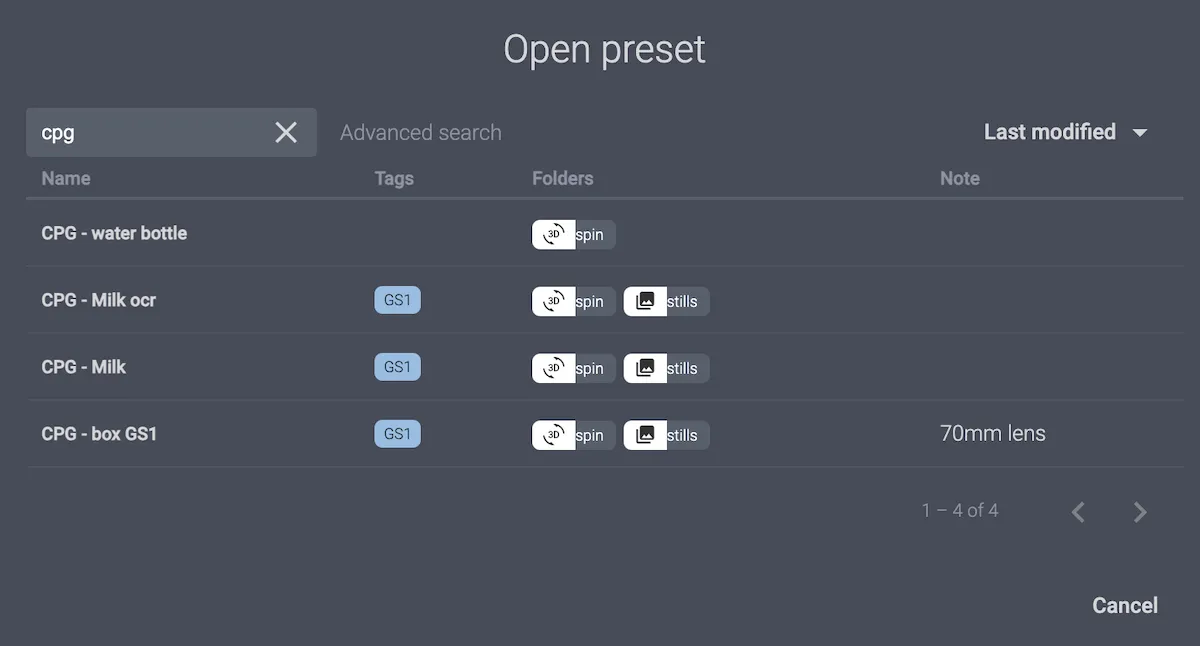
Fotoğrafa gerekli düzenlemeleri uygulayın; örneğin kırpma veya CAPP uygulamasında daha önce yapılandırılmış düzenleme ön ayarları.
4. Öğeyi Cloud'a Yükleyin
Öğeyi otomatik olarak PhotoRobot Cloud platformuna yüklemiyorsanız, öğeyi PhotoRobot Cloud platformuna manuel olarak yükleyin ve ardından Edit mode arayüzüne geçin.
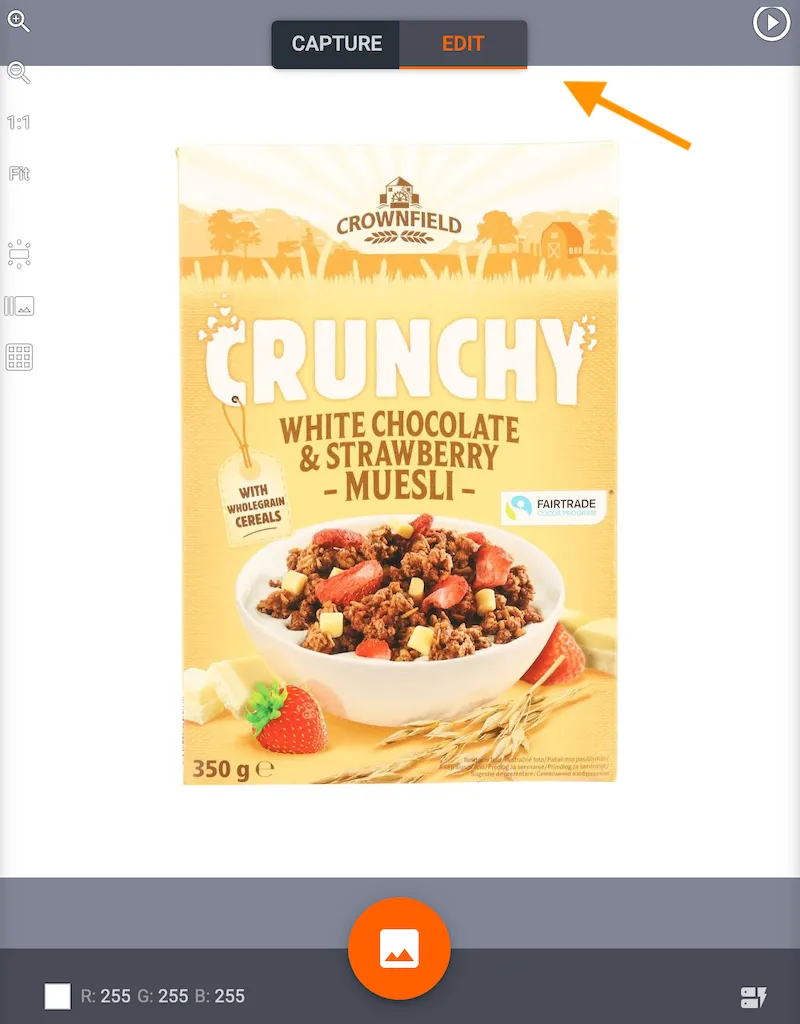
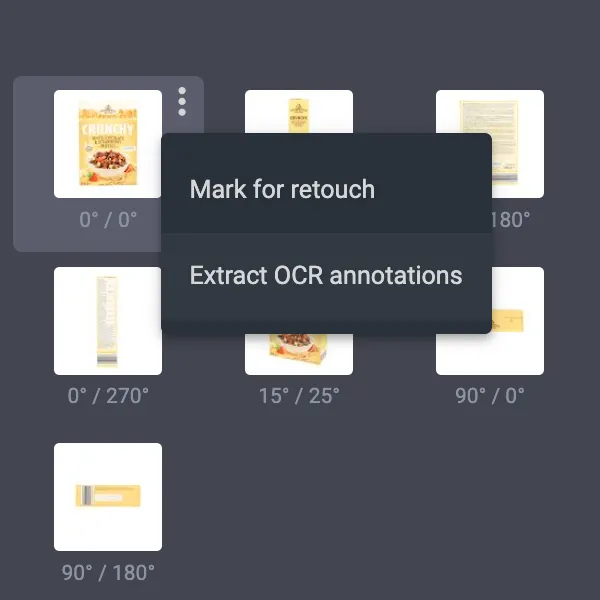
5. Edit Mode'da OCR Açıklamalarını Çıkarın
CAPP uygulamasının Cloud sürümünde Edit mode arayüzünde, ekranın sol tarafındaki öğenin küçük resminin yanında bulunan üç dikey noktaya tıklayın. Ardından Extract OCR annotations seçeneğine tıklayın. Küçük resim, OCR verilerini içerecek şekilde zaten değiştirilmiş olur.
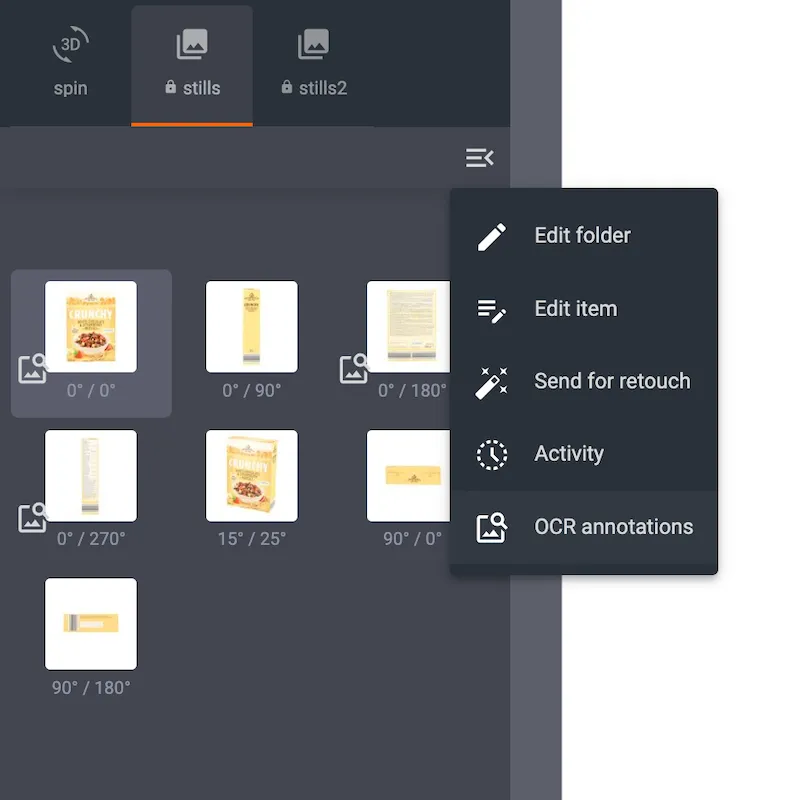
6. Klasördeki OCR Açıklamalarını Kontrol Edin
Ayrıca, ilgili klasörün seçeneklerini açıp OCR annotations seçeneğine tıklayarak bir klasörün tamamındaki OCR açıklamalarını kontrol etmek mümkündür.
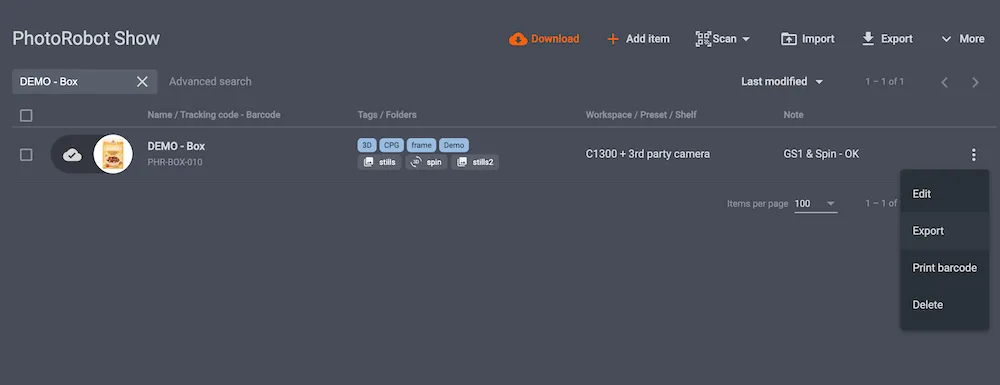
7. Öğeyi OCR Açıklamalarıyla Dışa Aktarın
OCR açıklamalarını içeren bir öğeyi dışa aktarmak için CAPP uygulamasının yerel sürümünde bir Proje açın. Ardından Item list’teki öğenin yanında bulunan üç dikey noktaya tıklayın ve dışa aktarma seçeneklerini açmak için Export’a tıklayın.
8. OCR Açıklamaları için Dışa Aktarma Seçeneklerini Yapılandırın
CAPP uygulamasının yerel sürümündeki dışa aktarma seçeneklerinde, önce All folders veya Selected folders arasından dışa aktarılacak öğeleri seçin. Önce Output folder’ı kontrol ettiğinizden emin olun, ardından Gallery (optional) dışa aktarma seçeneklerini bulun.
Bu alandaki tüm kutuları henüz yapılmadıysa AÇIK olarak işaretleyin: HTML Önizlemesi Ekle, Çıkarılan OCR verilerini data.json yapılandırmasına ekle ve PhotoRobot SpinViewer için data.json yapılandırması ekle.
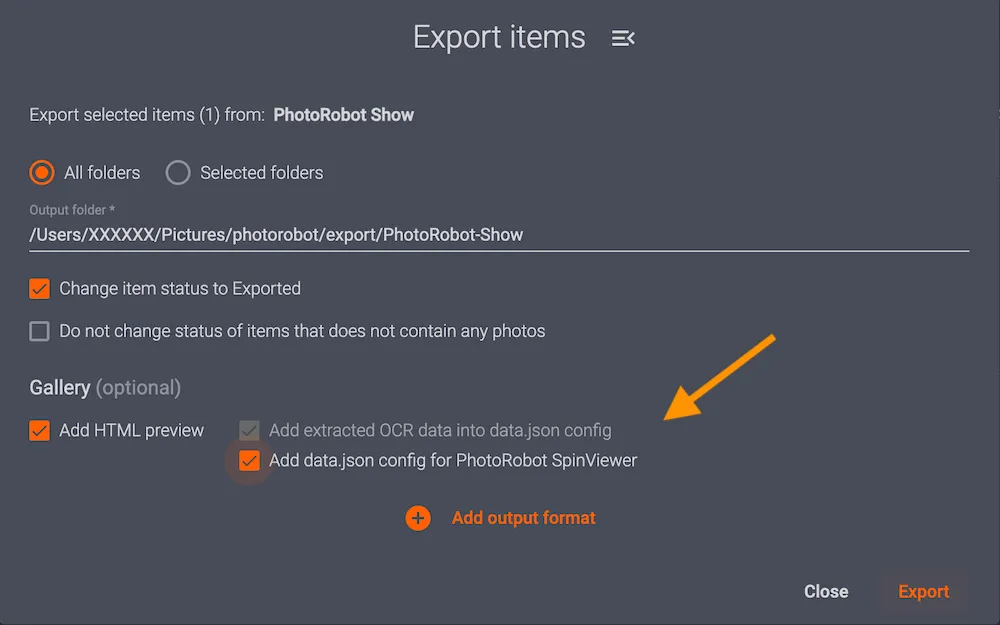
9. OCR ile Yerel Diskteki Dışa Aktarma Dizinine Aktarma
Tüm dışa aktarma ayarlarını bir kez daha kontrol ettikten sonra, açıklamalı görselleri yerel diskinizdeki dışa aktarma dizinine aktarmak için Export düğmesine tıklayın. Ardından dışa aktarma dizininde “data.json” dosyasını bulun.
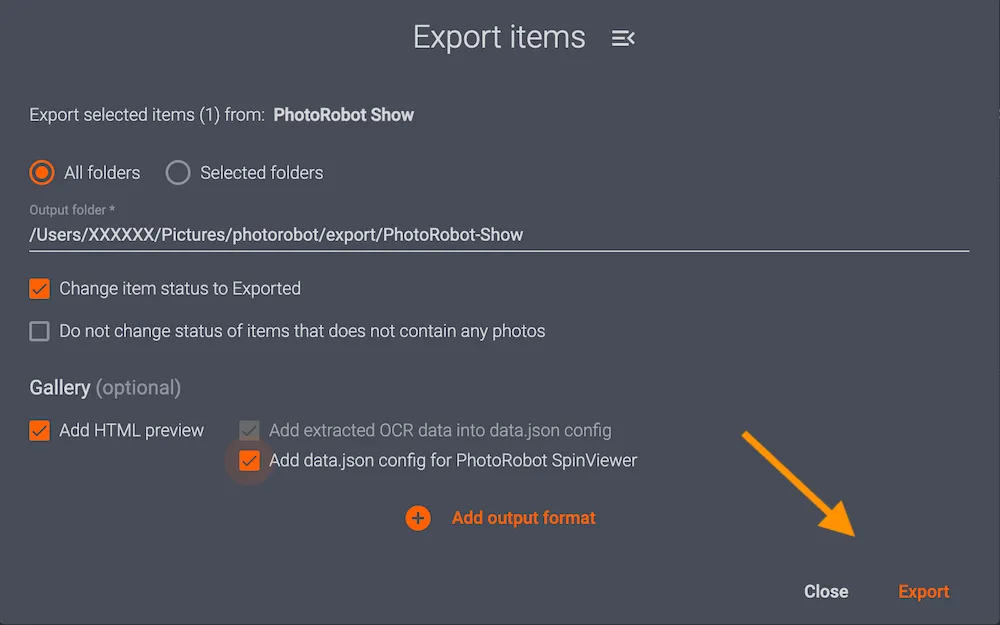
10. Çıkarılan OCR Verilerine İnceleme İçin Erişme
Çıkarılan OCR verilerini görüntülemek için “...extractedOcrData”:["Furjee"]}]...” dosyasını bulun. Tüm veriler burada saklanır.
Not: PhotoRobot Cloud API içinde kullanılabilir bir OCR uç noktası bulunmamaktadır.
PhotoRobot OCR için Ek Kaynaklar
PhotoRobot’un OCR özelliği ve GS1 görsel çekimi hakkında daha fazla bilgi için şu kaynaklara bakın:


EOS Rebel Serisi


EOS DSLR Serisi


EOS M Aynasız Serisi


PowerShot Serisi


Yakın Çekim / El Tipi

Canon EOS Rebel Serisi, sağlam görüntü kalitesi, sezgisel kontroller ve çok yönlü özelliklere sahip, yeni başlayanlara uygun DSLR kameralar sunar. Fotoğraf meraklıları için ideal olan bu kameralar, güvenilir otomatik odaklama, açısı ayarlanabilir dokunmatik ekranlar ve Full HD ya da 4K video kaydı sağlar.
Bağlantısı
Çözünürlüğü (MP)
Çözünürlüğü
Canon EOS DSLR Serisi; yüksek kaliteli görüntüler, hızlı otomatik odaklama ve çok yönlülük sunar. Bu nedenle hem fotoğrafçılık hem de video prodüksiyonu için idealdir.
Bağlantısı
Çözünürlüğü (MP)
Çözünürlüğü
Canon EOS M Aynasız Serisi, kompakt tasarımı DSLR benzeri performansla bir araya getirir. Değiştirilebilir lensler, hızlı otomatik odaklama ve yüksek kaliteli görüntü sensörleri sunan bu kameralar, görüntü kalitesinden ödün vermeden taşınabilirlik arayan gezginler ve içerik üreticileri için çok uygundur.
Bağlantısı
Çözünürlüğü (MP)
Çözünürlüğü
Canon PowerShot Serisi, gündelik kullanıcılar ve meraklılar için kompakt ve kullanımı kolay kameralar sunar. Basit “point-and-shoot” modellerden gelişmiş zoom'lu kameralara uzanan model yelpazesiyle; kolaylık, sağlam görüntü kalitesi ile görüntü sabitleme ve 4K video gibi özellikler sağlar.
Bağlantısı
Çözünürlüğü (MP)
Çözünürlüğü
Canon Yakın Çekim ve El Kameraları, ayrıntılı, yakın mesafe fotoğraf ve video çekimi için tasarlanmıştır. Kompakt ve kullanımı kolay olan bu kameralar hassas odaklama, yüksek çözünürlüklü görüntüleme ve çok yönlü makro olanakları sunar; vlog çekimi, ürün fotoğrafçılığı ve yaratıcı yakın çekimler için idealdir.
Bağlantısı
Çözünürlüğü (MP)
Çözünürlüğü


