
PhotoRobot - Broncolor Işık Yönetimi
Bu destek kılavuzu, PhotoRobot ekosisteminde Broncolor ışıklarının yönetimi için gerekli donanım ve yazılım bileşenlerini açıklar. Siros 400/800 WiFi/RFS2 serisi için donanım bileşenlerini, yazılım araçlarını, temel çalışma modlarını ve önerilen ayarları içerir.
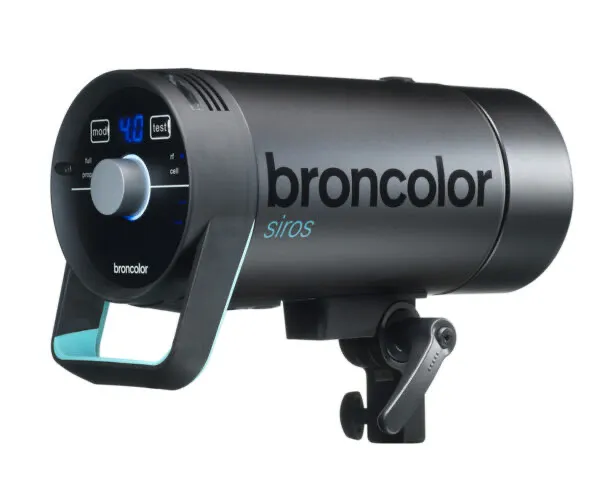
Not: Broncolor ışıkları doğrudan PhotoRobot _Controls Uygulamasında yönetilir (ayrıca "CAPP" olarak anılacaktır). CAPP, müşteri tarafında Broncolor donanım yönetimi için sürücü yüklemeye gerek olmamasını sağlar.
- İşlev yönetimi ve flaş yoğunluğu için:
- Bilgisayar tarafında ek donanım gerekmez.
- Işıkların bulunduğu noktada ek donanım gerekmez.
- Flaş tetikleme için:
- Kameraya kablosuz veya kablolu tetikleme bağlantısı bulunur.
Ayrıca unutmayın: Siros L serisi yerleşik bir WiFi modülüne sahiptir. Modülü Enterprise modunda kullanıyorsanız, ağınızı önerilen WiFi ayarlarını kullanacak şekilde yapılandırmanız gerekir.
Önerilen WiFi ayarları şunlardır:
- Mümkünse ayrı bir alt ağ kullanın; Mikrotik RB1100AHx4 yönlendirici ile test edilmiştir.
- Mikrotik cihazında WiFi Radio'yu kapatın; Broncolor ışıkları bu özellik açıkken en iyi şekilde çalışmaz.
- Wire the router and the TP-Link TL-WR802N Wi-Fi module as described in PhotoRobot Network Equipment and Wiring (which port is WAN and which ports are LAN). The router comes pre-configured: the WAN port is a DHCP client, and all LAN ports work as one switch.
- WiFi modülü yapılandırması için şunları kullanın:some text
- çalışma modu = Access Point
- wifi modu = 11bgn mixed
- kanal = 9
- kanal genişliği = 20 MHz (40 MHz mümkündür, ancak parazitleri kontrol edin)
- güvenlik = WPA2-PSK
- şifreleme = AES
( ! ) - Yukarıdaki yapılandırmayı kullanırken, ışıkları açmadan önce yönlendiricinin ve WiFi modülünün tamamen çalışır durumda olduğundan emin olun. İdeal yapılandırmada yönlendirici ve WiFi modülü kesintisiz çalışır.
Işık Yönetimi için Donanım Bileşenleri
Broncolor ışıklarının bilgisayara veya ışıklara bağlanması için ek donanım bileşenlerine gerek yoktur. Tüm telsiz modülleri de dahili olduğundan, bilgisayara kurulum için özel bir sürücü gerekmez.
Gereken tek ek donanım bileşeni, kameraya takılması gereken flaş tetikleyicisidir.
Telsiz bileşeni (2,4 GHz)
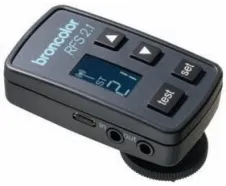
Telsiz bileşeni için PhotoRobot, Broncolor RFS 2.1 alıcı-verici (2,4 GHz) önerir.
Yazılım araçları
CAPP içinde, ışıkları doğrudan PhotoRobot yazılımında yönetmek için kullanılan BronControl adlı bir uygulama bulunur.
Uygulamayı Mac, Windows, Android ve iOS için doğrudan CAPP içinden, Downloads bölümündeki bağlantılar aracılığıyla indirebilirsiniz.
Temel çalışma modları
Dahili Wi-Fi modülü sayesinde Broncolor ışıkları iki temel modda çalışabilir.
Özel mod
Private mode’da Wi-Fi birden fazla monolight üzerinde etkindir ve tüm üniteler otomatik olarak aynı stüdyo adresine bağlanarak özel bir ağ oluşturur. Ağı kontrol etmek için bu ağa bir akıllı telefon veya tablet bağlanmalıdır. Bunun için akıllı telefonunuzda veya tabletinizde Wi-Fi işlevini etkinleştirin. Cihaz, kullanılabilir Wi-Fi ağlarını otomatik olarak aramalıdır. Ardından akıllı telefonu veya tableti ilgili Bron-Studio ağına bağlayın. Bağlantı parolası: bronControl. Sonra cihazınızda “bronControl” uygulamasını başlatın. “add new studio” altında ilgili stüdyo numarasını ekleyin ve uygulamayı bu stüdyoya bağlayın. Daha fazla bilgi için uygulamadaki “?” yardım işlevini de kullanabilirsiniz.
Kurumsal mod
Mevcut bir Wi-Fi ağı (yönlendirici) varsa, ünite bir akıllı telefon veya tablet kullanılarak bu ağa entegre edilebilir.
Bunun için “bronControl” uygulamasında ayarlar bölümünden
“Network Settings” öğesine gidin ve yönlendiricinizin ayarlarını “enterprise” modunda girin. Ardından
ünitelerin doğru stüdyo adresine ayarlandığından emin olun. Siros son bağlantı türünü kaydeder ve
bir sonraki yeniden başlatmada en son görülen ağa bağlanmayı dener.
Önerilen ayarlar
PhotoRobot, Broncolor ışıklarla sorunsuz çalışma için Enterprise mode kullanılmasını önerir. Önerilen adımlar aşağıdaki gibidir.
1. TEST düğmesine basın ve ışığın tamamını fabrika ayarlarına sıfırlamak için 10 saniye basılı tutun. Ayrıca bir bilgisayar veya cep telefonu kullanarak elle, “SSID = Bron-Studio1” olan kullanılabilir bir Wi-Fi ağı bulunmadığından emin olun.
2. Işığı kapatıp açın.
3. Ana menüye girmek için döner kontrol düğmesine basın. Ana ekran (MOD ve TEST düğmeleri arasında) seçili menü öğesine karşılık gelen değerleri gösterir.
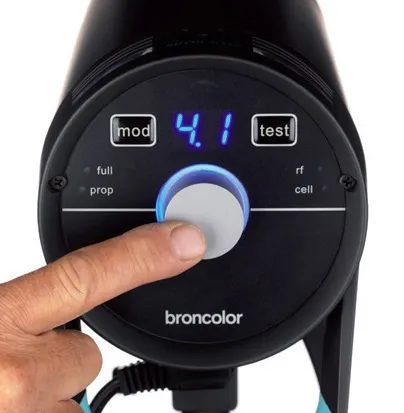
4. “wifi” menü öğesine ulaşana kadar döner kontrol düğmesini çevirin.
5. Wi-Fi ile çalışmayı onaylamak için döner kontrol düğmesine basın. Onay başarılı olduğunda “wifi” ekranı yanıp sönmeye başlar.
6. Ana ekranda “SY” görünene kadar döner kontrol düğmesini çevirin.
7. Döner kontrol düğmesine basarak bu seçimi onaylayın. Bu onaydan sonra ünite Wi-Fi private mode’a geçer. Artık ışık, SSID=”Bron-Studio1” ve parola=”bronControl” ile bir Wi-Fi erişim noktası olarak çalışır.
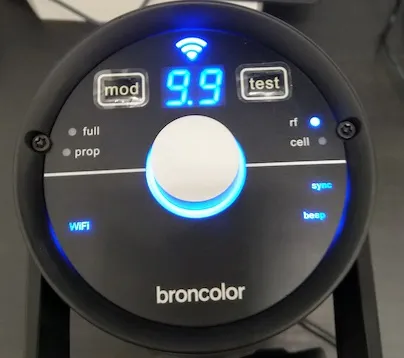
8. Ardından PC / Mac / Android / iOS için Wi-Fi modülüne sahip bir istemci cihaza ihtiyacınız vardır. “bronControl” uygulamasını, istemci cihazın işletim sistemine uygun şekilde cihaza kurun. Not: bronControl uygulaması Android ve iOS için ilgili uygulama mağazalarında bulunur; Windows ve OSX sürümünü ise doğrudan Broncolor web sitesindeki indirmeler bölümünden indirebilirsiniz. Ardından PC / Mac / Android / iOS üzerindeki istemci cihazı Bron-StudioX SSID’sine bağlamak mümkündür, parola=”bronControl”.
9. BronControl uygulamasını başlatın ve “Bron-Studio1” stüdyosunu seçin.
10. BronControl uygulama penceresinin sağ üst köşesindeki dişli simgesine tıklayın.
11. Network settings, ardından Enterprise mode ve Select network öğelerine tıklayın.
12. *Windows işletim sistemini kullanıyorsanız, “Select network” bölümünün ilk alanında, kullanılabilir WiFi ağları listesinden tercih ettiğiniz SSID’yi seçin (genellikle “PhotoRobotNet”).
13. *If using the Android operation system, manually enter the SSID into the first field of the “Select network” section (typically, “PhotoRobotNet”). Next, move the cursor into the second field “Password” and enter the Wi-Fi password from your PhotoRobot delivery documentation (or ask PhotoRobot support). For additional wifi settings, please take into account the recommended settings at the start of this manual.
14. *Windows veya Mac kullanıyorsanız, şifreyi girin (13. adımdaki şifre) ve onaylamak için klavyenizde Enter tuşuna basın.
15. *Android’de şifreyi girin (13. adımdaki şifre) ve onaylamak için onay işaretine dokunun.
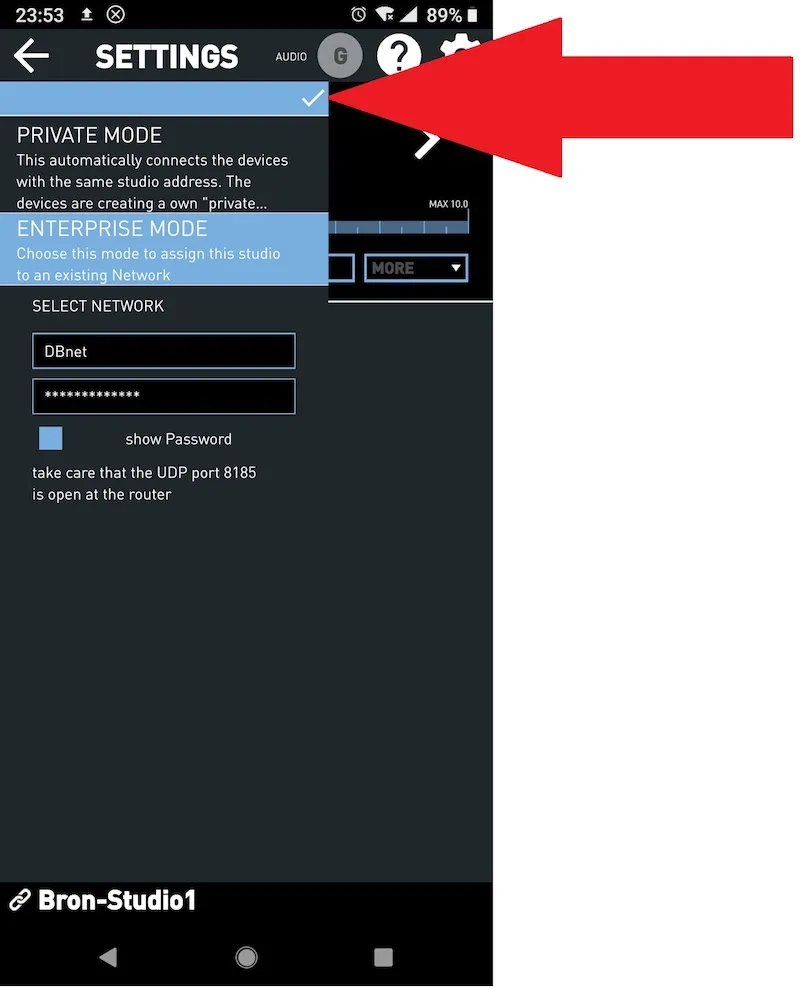
16. WiFi simgesi sabit bir macenta renkte yanmaya başladığında, Broncolor ışığı istenen WiFi ağına başarıyla bağlanmış demektir.
Bu aşamada Broncolor ışığındaki WiFi simgesinin rengi maviden macentaya dönmeli ve simge yanıp sönmeye başlamalıdır. WiFi simgesi renk değiştirmez ve mavi kalırsa, 5. adıma dönün ve tüm adımları tekrarlayın.
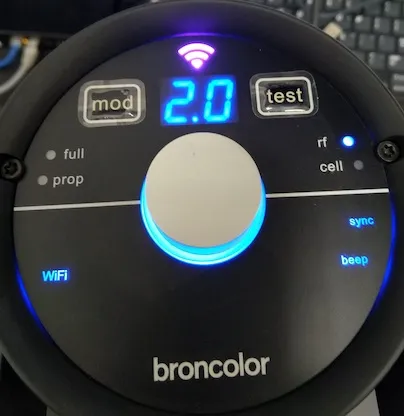
Işığa bağlandıysanız, Mod light, Test flash, Standby mode gibi bazı işlevlerini yönetebilirsiniz.
Ağa bağlı ışık artık PhotoRobot _Controls yazılımında da kontrol edilmeye hazırdır.



