

Video Bölümleri
00:00:04
Giriş ve Nesne Seçimi
00:00:28
Kurulum ve Arka Plan Kaldırma
00:01:00
Tarama ve Robot Kol Kontrolü
00:01:25
Görüntü Çekimi ve Yönetimi
00:01:50
Bulut İşleme ve Yayınlama
Genel Bakış
PhotoRobot prodüksiyon iş akışının bu video gösterimi, yüksek hızlarda yakalama, son işleme ve yayınlama sergiliyor. 3 ürünün fotoğraflarını çektiğimizi, son işleme koyduğumuzu ve görüntülerini 3 dakikadan kısa bir sürede çevrimiçi olarak yayınladığımızı izleyin. Her ürün, kendine özgü fotoğrafçılık gereksinimleri ile masa üstü fotoğrafçılığı için farklı zorluklar sunar. Birincisi, turuncu süet yüksek topuklu bir ayakkabının 360 derece döndürme fotoğrafını üreten standart bir prosedürdür. Ardından, kendi karmaşık zorluklarını ortaya çıkaran bir tel sepeti fotoğraflıyoruz. İç alanlar maskeleme gerektirir, ancak aynı zamanda parlak kenarlara sahiptir. Ancak PhotoRobot bu sorunları önemli ölçüde çözüyor. Üçüncü üretim örneği, daha sonra şişenin üzerindeki metni de mükemmel bir şekilde yakalayan bir şampuan şişesidir. Bu, PhotoRobot'un yerleşik OCR okuyucusu ile birlikte orijinal görüntü dosyalarının yüksek çözünürlüğü sayesindedir. Tüm metin, OCR işlevinin okuduğu gibi görüntülenir. Diğer önemli işlevler arasında, yüksek hızlı görüntü yakalamayı sağlayan kesintisiz döndürme özelliğimiz yer alır. Barkod tarama, nesne boyutlandırma ve otomatik meta veri atama gibi otomatik özelliklerin sorunsuz entegrasyonu vardır. Bu özellikler, bulut yedekleme ve otomatik işleme ile birlikte hem kullanıcı dostu üretim hem de sorunsuz iş akışları sağlar.
Video Transkripti
00:03 Merhaba. Bugün size PhotoRobot ile bu 3 üründen harika 360'lar yapmanın ne kadar hızlı ve kolay olduğunu göstereceğiz. Nesneleri rastgele seçmedik. Örneğin: bu ayakkabı, çok basit bir nesne, çok basit bir şekil. Ve hemen hemen herkesten farklı olarak flaşlar kullandığımız için süet yüzey çok canlı ve net görünecek. O zaman basit olmaktan uzak olan bu tepsiye sahibiz. Ortada bu deliklerin hepsi var.
00:28 Arka planı kaldırırken nesnelerin bir kısmının arka planla birlikte silinmesinden endişe edebilirsiniz, ancak bu olmayacak. Göreceksiniz. Size göstereceğiz.
00:36 Sonra beyaz renkte bu şampuan var; böylece beyaz üzerine beyazın nasıl fotoğraflanabileceğini gösterebiliriz. Üzerinde de çok fazla metin var, dolayısıyla OCR özelliğimizle bunu okutabiliriz. Hadi bir bakalım.
00:50 Fotoğraflamak istediğimiz ürünlerin hedef listesini önceden içe aktardık ve bunlara hazır ayarlar atadık. Bunu nasıl yapacağınızı başka bir videoda göstereceğiz. Şimdi yalnızca ürünlerin barkodlarını taratabilirim; böylece yazılım hangi ürünü fotoğraflayacağımızı bilir.
01:05 CubiScan 325 cihazımızdaki nesneyi tartabilir ve ölçebilirim. Bugün kullandığımız Robotik Kol, kamerayı doğru yüksekliğe ayarlamak için bu ölçümleri kullanır. Fotoğraf çekimi sırasında otomatik olarak kapanacak olan lazer çapraz sayesinde ayakkabıyı nereye yerleştireceğimi tam olarak biliyorum.
01:20 Barkodu taratmam yeterli, fotoğraf çekim sekansı başlıyor. Bilgisayarıma dokunmam bile gerekmiyor. Kesintisiz dönüş özelliğimiz sayesinde ayakkabının 36 görüntüsünü çekmek yalnızca yaklaşık 20 saniye sürüyor.
01:32 Bu sırada döner tablanın konumunu saniyede bin kez kontrol ediyor ve sinyalleri kameraya milisaniyeler öncesinden gönderiyoruz. Böylece görüntüleri tam olarak doğru açılardan çektiğimizden emin olabiliriz.
01:44 Bu noktada tüm görüntüler çekilmiş ve buluta yüklenmiş olur. Buradan, güvenli ve şifreli bir akış kullanılarak hemen yayınlanabilirler. Çoğu zaman görüntüleri kırpma, ortalama veya arka plan kaldırma gibi bir şekilde düzenlemek isteyeceksiniz.
02:00 Otomatik son işleme (post-processing) bunu çok kolaylaştırıyor. Elbette bu ayarlar ön ayarlar (preset) olarak da kaydedilebiliyor. Her şey bulutta, arka planda gerçekleşiyor. Dolayısıyla bununla ilgilenmem gerekmiyor ve döner tablaya başka bir nesne yerleştirebiliyorum.
02:12 Bu kez “free-masking” adı verilen farklı bir çekim yöntemi kullanıyoruz. Aynı açıdan iki görüntü alıyoruz; bunlardan birinde yalnızca arka ışık yanıyor. Bu, nesnenin maske olarak da adlandırılan siluetini oluşturuyor ve nesne bu maske sayesinde arka plandan ayrıştırılıyor.
02:26 Bu sayede arka planı şeffaf hale getirmek mümkün oluyor. Böylece arka plan rengini, içinde yer aldığı web sayfasına daha iyi uyacak şekilde değiştirebiliyoruz.
02:35 Şimdi bu şampuanın fotoğraflarını çekebiliriz. Numuneyi bilerek ortadan kaydırılmış şekilde yerleştirdim; amacım, bunun son işleme aşamasında benzersiz ortalama özelliğimizle düzeltilebildiğini göstermek. PhotoRobot’un beyaz üzerine beyaz çekimleri nasıl ele aldığını da görebilirsiniz. İşlenmiş ve orijinal görüntülerin ikisi de bulutta saklandığı için ayarları istediğim zaman başka bir bilgisayardan değiştirebilirim.
02:57 Örneğin burada benzersiz OCR özelliğimizi kullanıyorum. Ve işte bu kadar kolay! Küçük nesnelerin masaüstü çekimini mi yapıyorsunuz, belki manken üzerinde moda ürünleri mi çekiyorsunuz, hatta bir otomobil gibi büyük nesneler mi, hiç fark etmez. İlkeler her zaman aynıdır. Kalite de öyle. Bizimle iletişime geçin, PhotoRobot’un işletmeniz için neler yapabileceğini birlikte konuşalım. İzlediğiniz için teşekkür ederiz.
Sırada Ne Var?
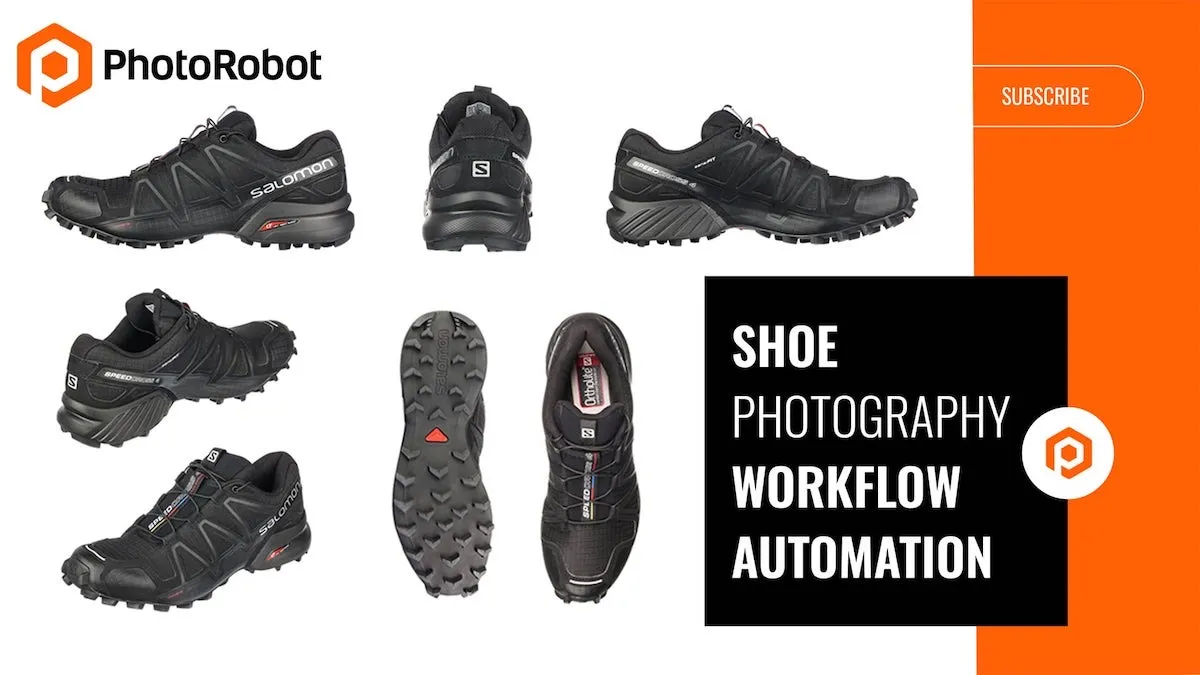
PhotoRobot’un Robot Arm genişletmesine sahip Case 1300 çözümüyle statik görsellerde stil kılavuzu otomasyonunu gösteren bir ayakkabı fotoğrafçılığı demosunu izleyin.
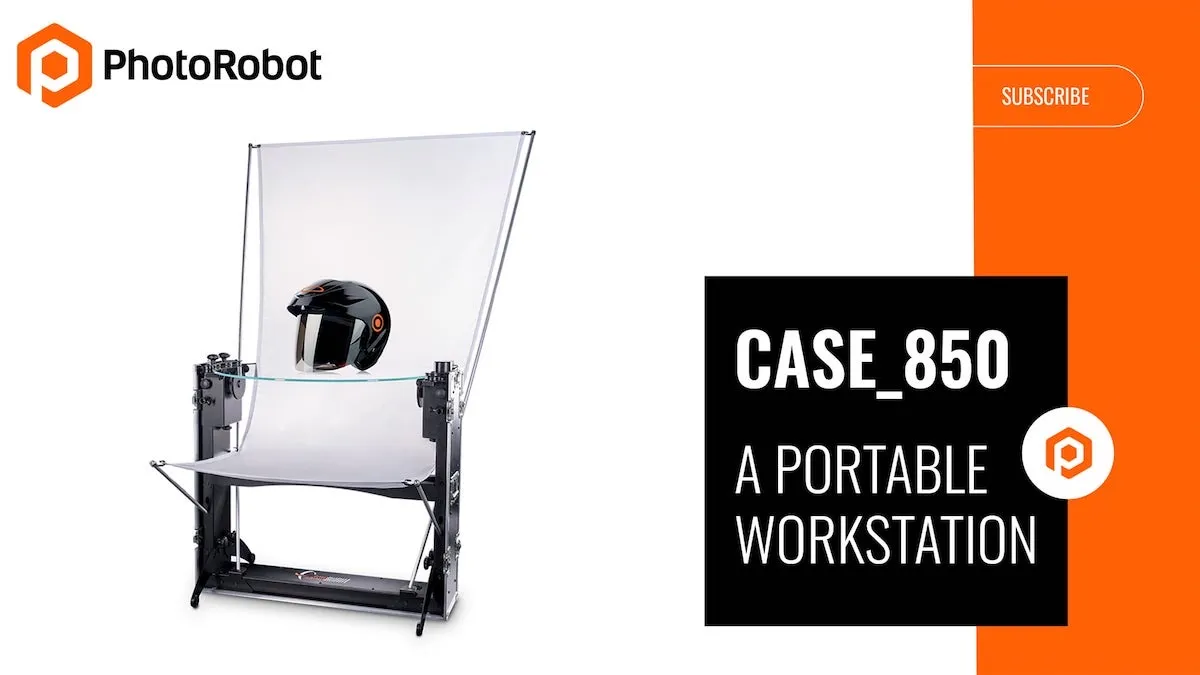
Koruyucu bir flight case içine sığan 360 döner tablalı, yüksek taşınabilirliğe sahip PhotoRobot Case 850’nin demosunu izleyin.
İşletmenizin Ürün Fotoğrafçılığını Bir Üst Seviyeye Taşımaya Hazır mısınız?
Özel demo talep ederek PhotoRobot'un işletmenizin ürün fotoğrafçılığını bugün nasıl hızlandırabileceğini, basitleştirebileceğini ve geliştirebileceğini görün. Projenizi paylaşmanız yeterli; test edebileceğiniz, yapılandırabileceğiniz ve üretim hızlarına göre değerlendirebileceğiniz size özel çözümü biz kuralım.
