
Посібник з монтажу PhotoRobot MultiCam і Centerless Table
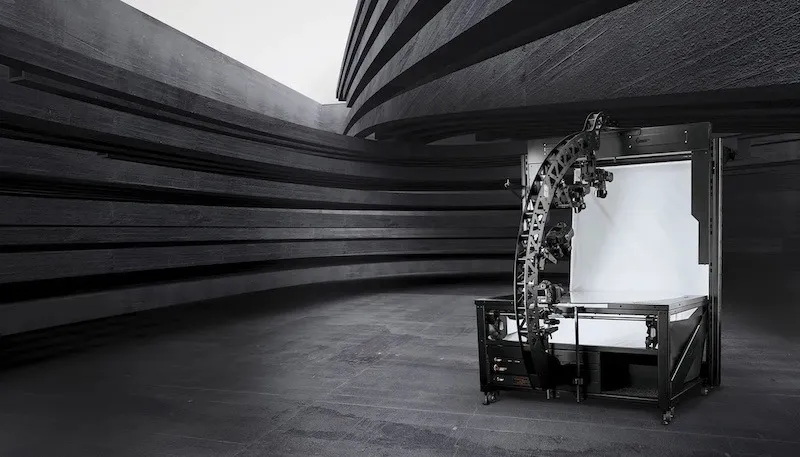
Наведена нижче документація містить докладні інструкції зі збирання та першого використання PhotoRobot MULTICAM (Pro / Pro XL) з CENTERLESS TABLE (CL1300 / CL850). Ця інформація має на меті підтримати клієнтів PhotoRobot, які нещодавно придбали пристрій PhotoRobot. Вона включає огляд технології з покроковим посібником зі встановлення MULTICAM у поєднанні з PhotoRobot CENTERLESS TABLE.
Важливо: завжди користуйтеся PhotoRobot Safety Information & Instructions та будь-якою документацією, наданою спеціально для Вашого пристрою. Крім того, перший монтаж пристрою PhotoRobot завжди має виконувати уповноважена особа PhotoRobot. Право на монтаж PhotoRobot мають офіційний дистриб’ютор або представник самого виробника.
Примітка: огляд пристроїв Centerless Table та їх інтеграції у фотостудію наведено в Centerless Table CL850 - CL1300 User Guide.
PhotoRobot MultiCam Pro / Pro XL і Centerless Table
Дякуємо та вітаємо з придбанням PhotoRobot MultiCam і Centerless Table. PhotoRobot MultiCam Pro / MultiCam Pro XL – це багатокамерна рама, сумісна з моделями Centerless Table CL1300 і CL850. Система працює разом із обертальною динамікою Centerless Table і автоматизує керування зйомкою кількома камерами для багаторядної та 3D-фотографії товарів. Це дає змогу фотографувати товари одночасно з різних висот, створюючи повноцінні 3D-презентації, 3D-огляди товарів і фотографії для генерування 3D-моделей.
1. Опис продукту – MultiCam Pro / MultiCam Pro XL
MultiCam доступний у двох моделях: MultiCam Pro та більшій MultiCam Pro XL. Єдина відмінність полягає в розмірі арки камери, при цьому XL функціонує як більша з двох моделей. Обидві моделі MultiCam Pro та Pro XL сумісні з усіма ROBOTIC TURNTABLE PhotoRobot. Пристрій дозволяє захоплювати понад 144 зображення з кількох камер приблизно за 20 секунд. Це включає одночасне захоплення маркетингових ракурсів та видів зверху в діапазоні обертання на 360 градусів. Тим часом, надзвичайно точне керування камерою та захоплення зображень з 13 доступними положеннями камери підтримує швидку багаторядкову фотографію. Точність роботизованого захоплення дозволяє автоматизовану постобробку окремих зображень для 3D SPIN та генерації 3D-моделей.
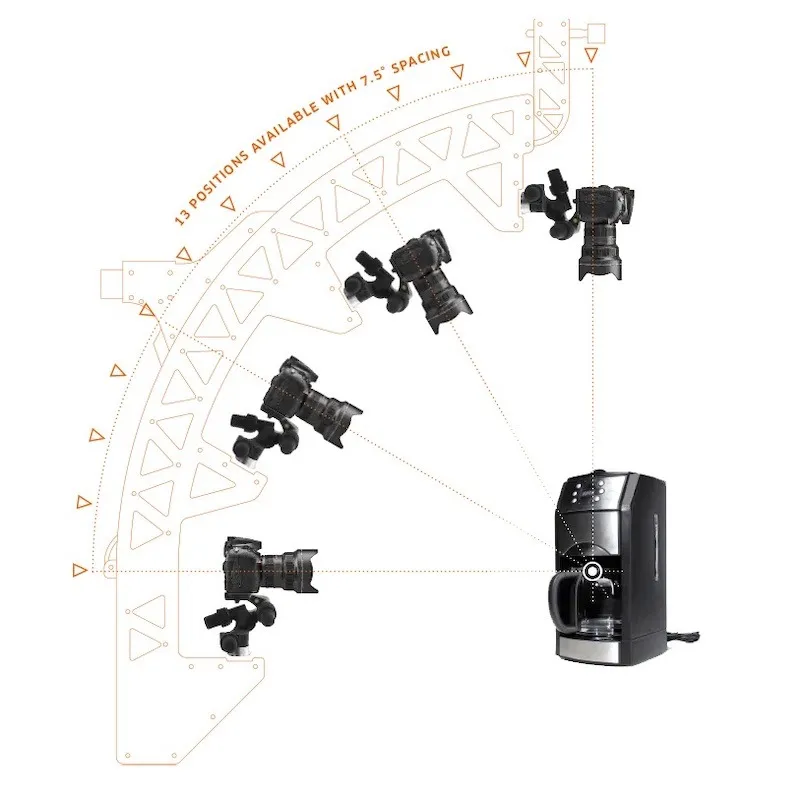
Основні компоненти та можливості MultiCam Pro / Pro XL:
- Синхронна зйомка кількома камерами за один оберт поворотного столу
- Камерна арка у двох розмірах (Pro / Pro XL)
- Програмне керування всіма камерами одночасно
- Підтримка 13 положень камер із кроком 7,5°
- Моторизоване регулювання висоти до центру фотографованих об’єктів
- Точне та надійне налаштування камер завдяки високій жорсткості конструкції
- Широкий вибір аксесуарів для штативних голівок Manfrotto
- Портал MultiCam для швидкого підключення до різних робочих станцій PhotoRobot
- Можливість використання як імпульсного, так і постійного студійного освітлення
1.1. Огляд робочої станції – CL1300 / CL850
MultiCam у поєднанні з Centerless Table (CL1300 / CL850) працює як універсальне рішення — поворотний стіл для фотографування та мультикамерна система для роботизованої 3D-фотозйомки. Разом ці два пристрої забезпечують автоматизовану зйомку без тіней для дрібних і середніх виробів. Це стосується й об’єктів з різними фотографічними властивостями: прозорих, глянцевих, світлих і темних. Водночас скляна поворотна платформа вміщує об’єкти — від розміру сережки до валізи, а дифузний фон забезпечує рівномірне освітлення предмета з усіх боків під час зйомки. Тож кожна камера MultiCam може автоматично створювати високоякісні фото на чисто білому фоні, зокрема одночасно знімати маркетингові ракурси та вигляд зверху. Водночас це забезпечує швидку й високоефективну автоматизацію постобробки та публікації зображень.


1.2. Компоненти MultiCam і Centerless Table
Основні компоненти для встановлення MultiCam із Centerless Table містять деталі обох пристроїв та їхні блоки керування.
- Базовий комплект Centerless Table (корпус пристрою, рама, стійки)
- Стійка HD для Centerless Table з блоками керування та маршрутизатором
- Блок керування G6, Лазерний блок, Блок перемикання та Синхробокс
- Внутрішня прокладка кабелів через ліву й праву стійки
- Консоль тримача фону для Centerless Table
- Лазерне підключення робочої станції та тримачі імпульсного освітлення
- Платформа Centerless Table (1300 мм / 850 мм)
- Збірка фону Centerless Table
- Портал MultiCam для швидкого налаштування на робочій станції
- Дуга MultiCam, кріплення камер і кабельні з’єднання


2. Збирання базового комплекту MultiCam із CL1300 / CL850
Збирання MultiCam із CL1300 / CL850 починається з базового комплекту пристрою Centerless Table. Базовий комплект становить корпус (раму) Centerless Table.
2.1. Збирання базового комплекту CL1300 / CL850
2.1.1. Розмістіть базовий комплект Centerless Table на рівній поверхні та переконайтеся, що він рівномірно спирається на підлогу.
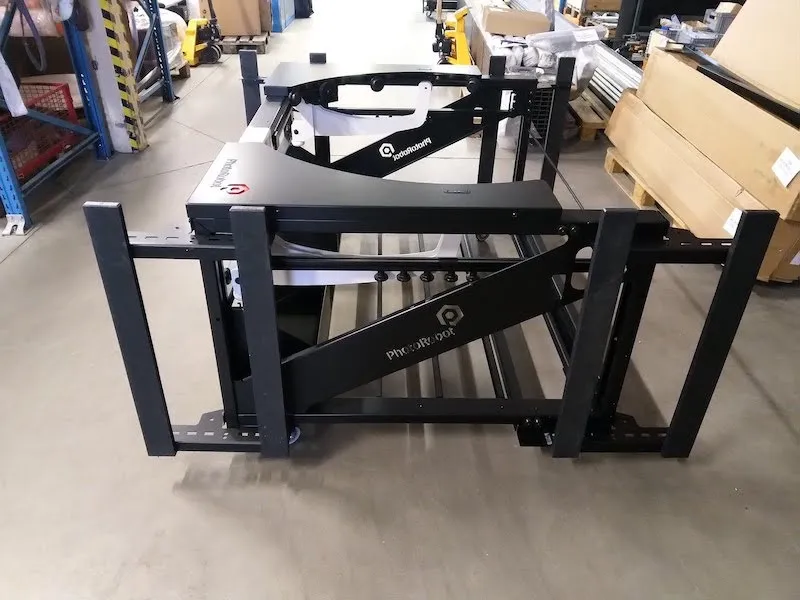
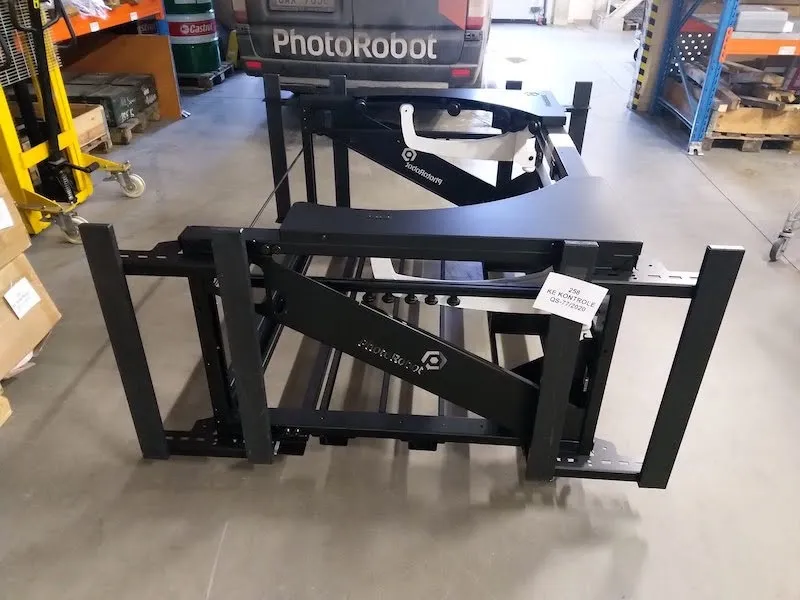
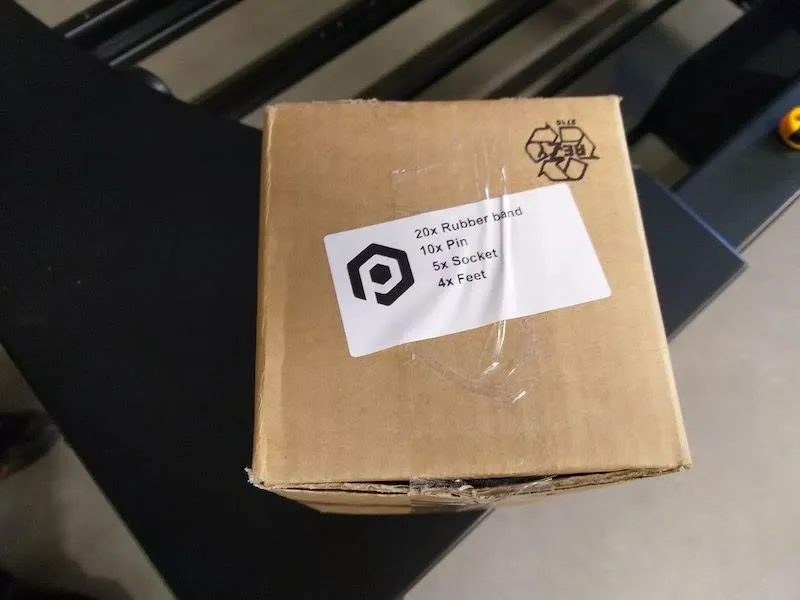
2.1.2. Знайдіть марковану картонну коробку з 20 гумками, 10 штифтами, 5 гніздами та 4 опорами.
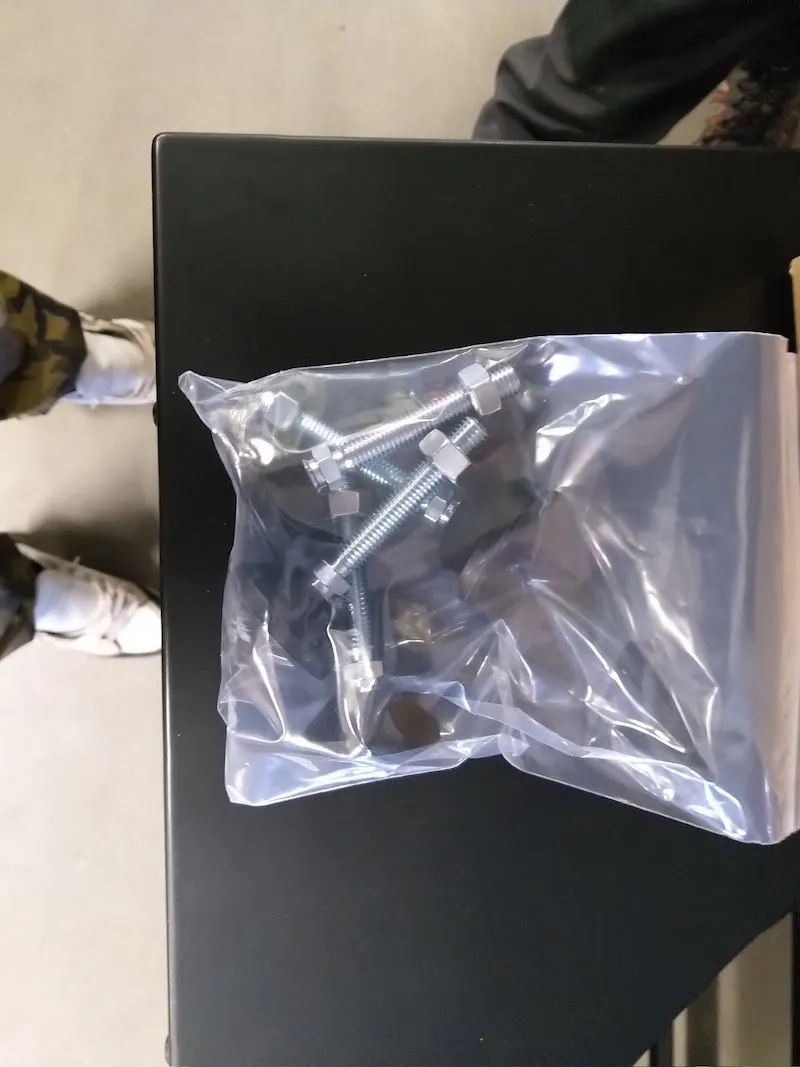
2.1.3. Розпакуйте коробку та дістаньте пластиковий пакет із 4 опорами, штифтами та гніздами.
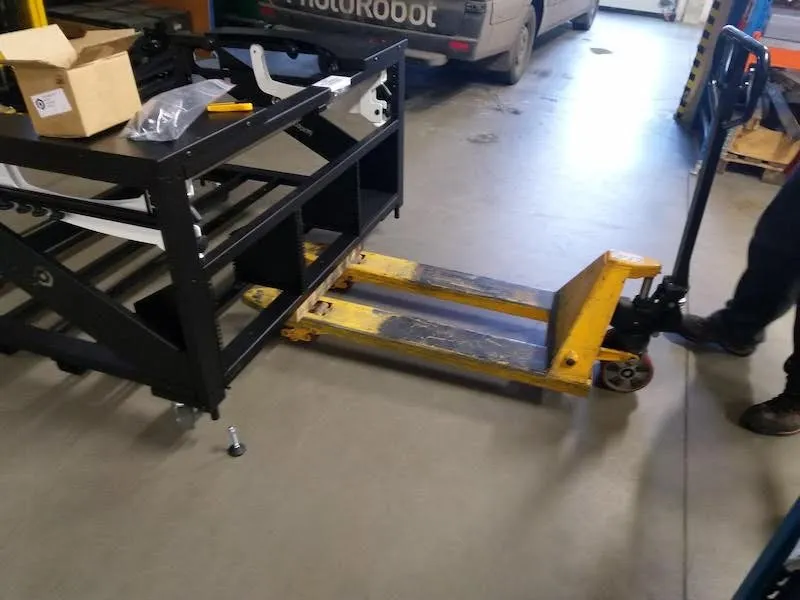
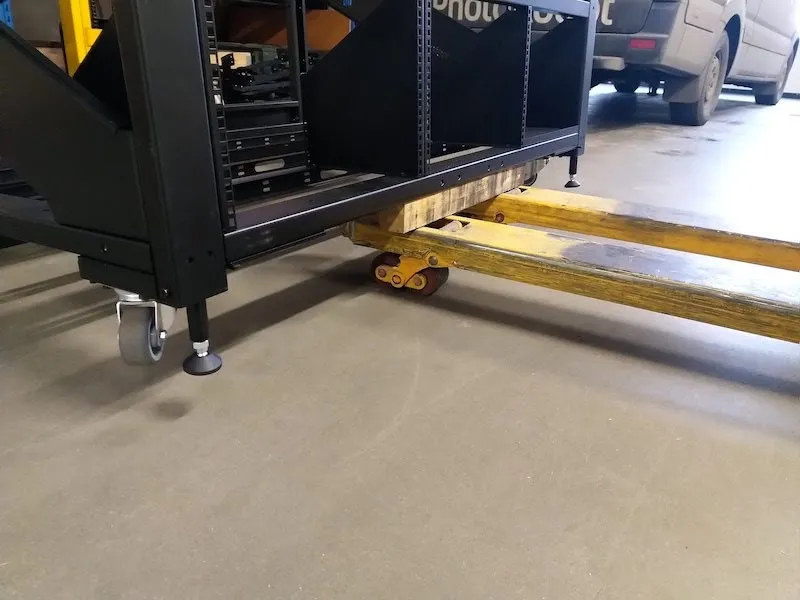
2.1.4. За допомогою вилкового навантажувача або подібного підйомного пристрою підніміть CL1300 / CL850 над підлогою на достатню висоту та вкрутіть 4 опори у відповідні місця догори дном. Міцно вкрутіть кожну з 4 опор якомога глибше в раму пристрою.
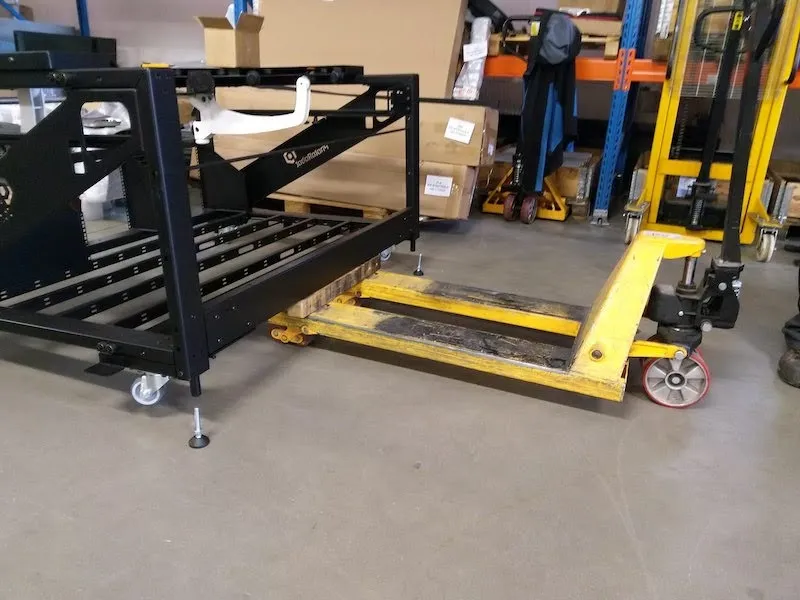
2.2. Монтаж стійок типу H і типу R
2.2.1. Знайдіть стійки пристрою, упаковані в бульбашкову плівку, з маркуванням: «Reinforced stemples to type H» (код: KHANYTRF) і «Side stemples Type R» (код: KHANYTR).
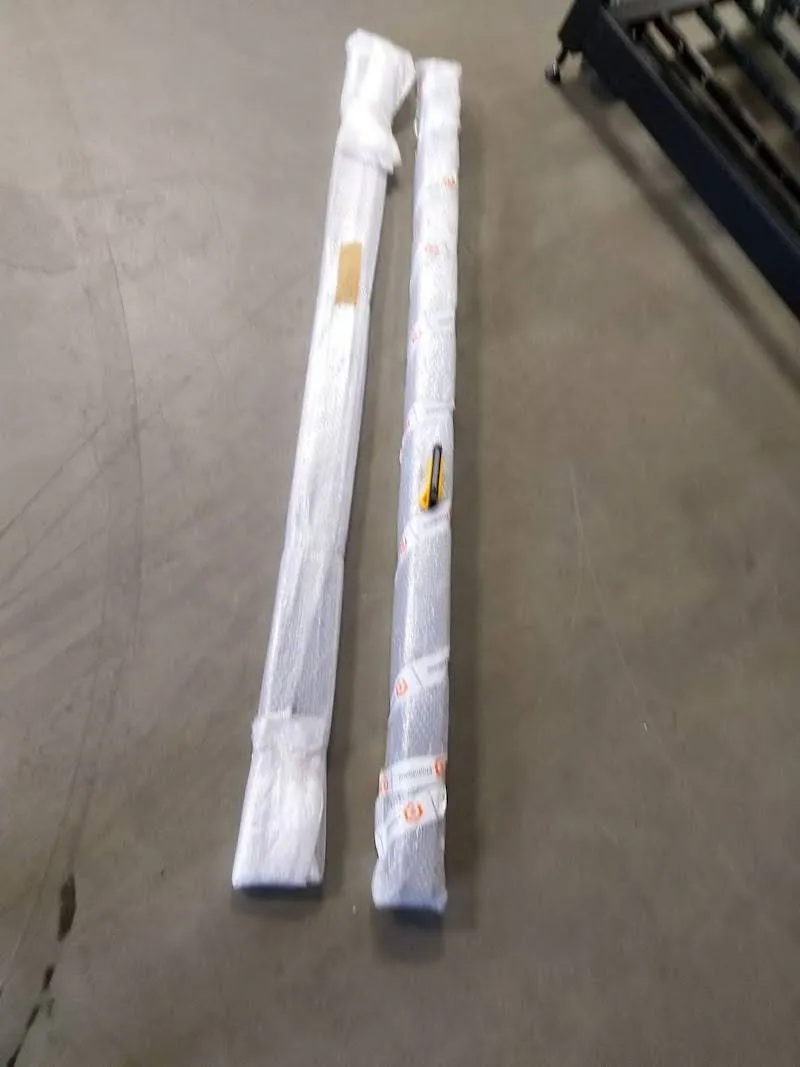
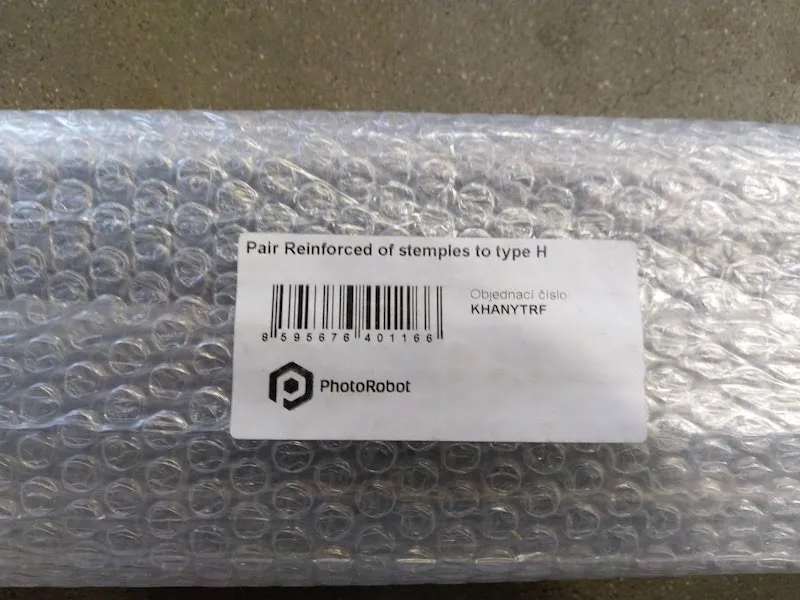
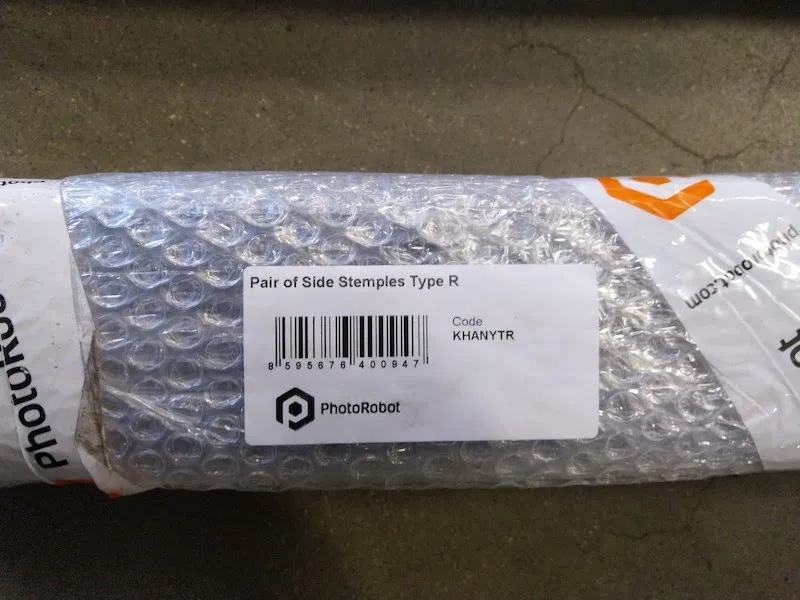
2.2.2. Вийміть обидва комплекти стійок з упаковки.
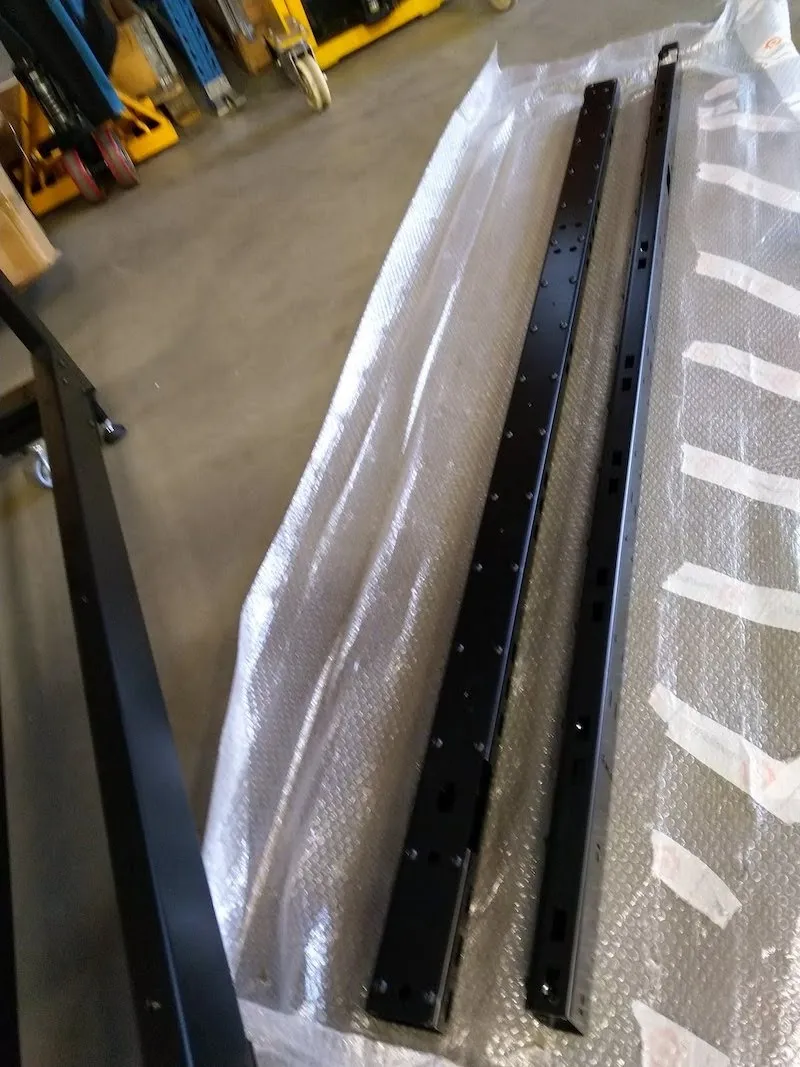
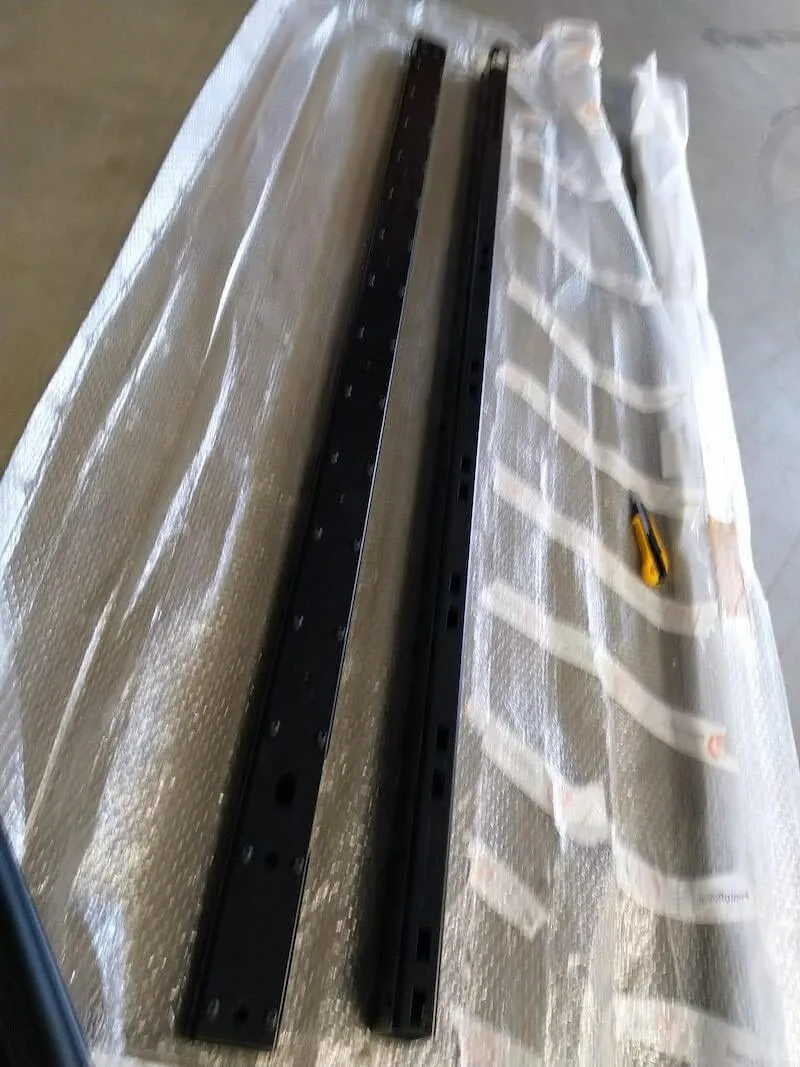
2.2.3. Знайдіть чотири гвинти з товстими шайбами з обох боків Centerless Table і послабте кожен із чотирьох гвинтів, щоб їх викрутити.
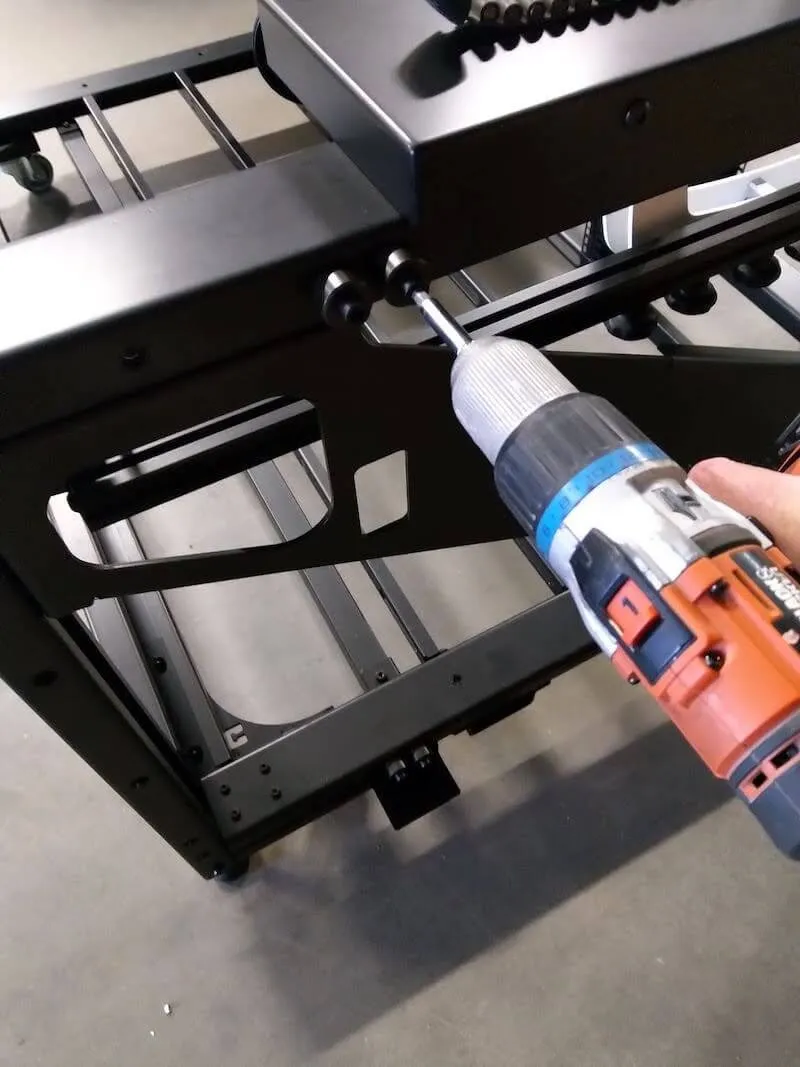
2.2.4. Далі закріпіть неусилені бічні стійки (тип R) з обох боків Centerless Table.
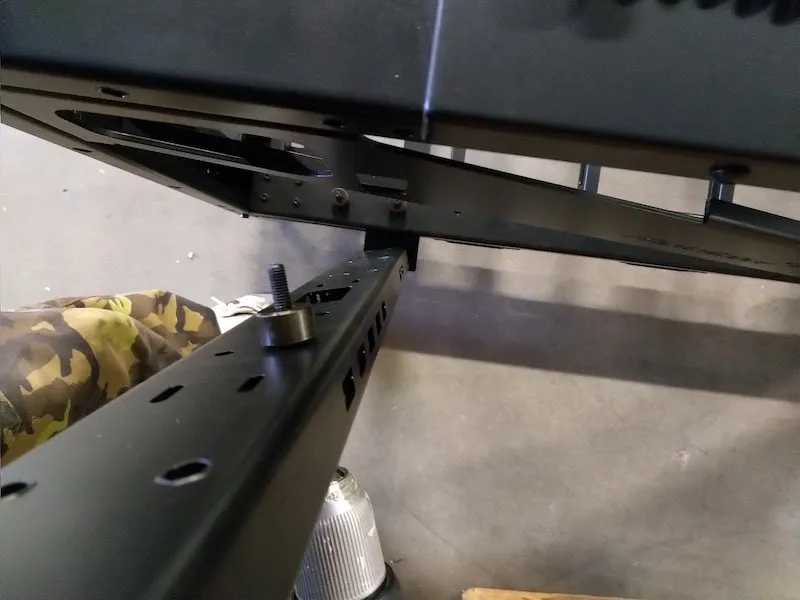
2.2.5. Зверніть увагу на великі відкриті прямокутні отвори в стійках. Це конструктивна особливість для прокладання проводів унизу стійок поруч із кріпильними гвинтами з товстими шайбами.
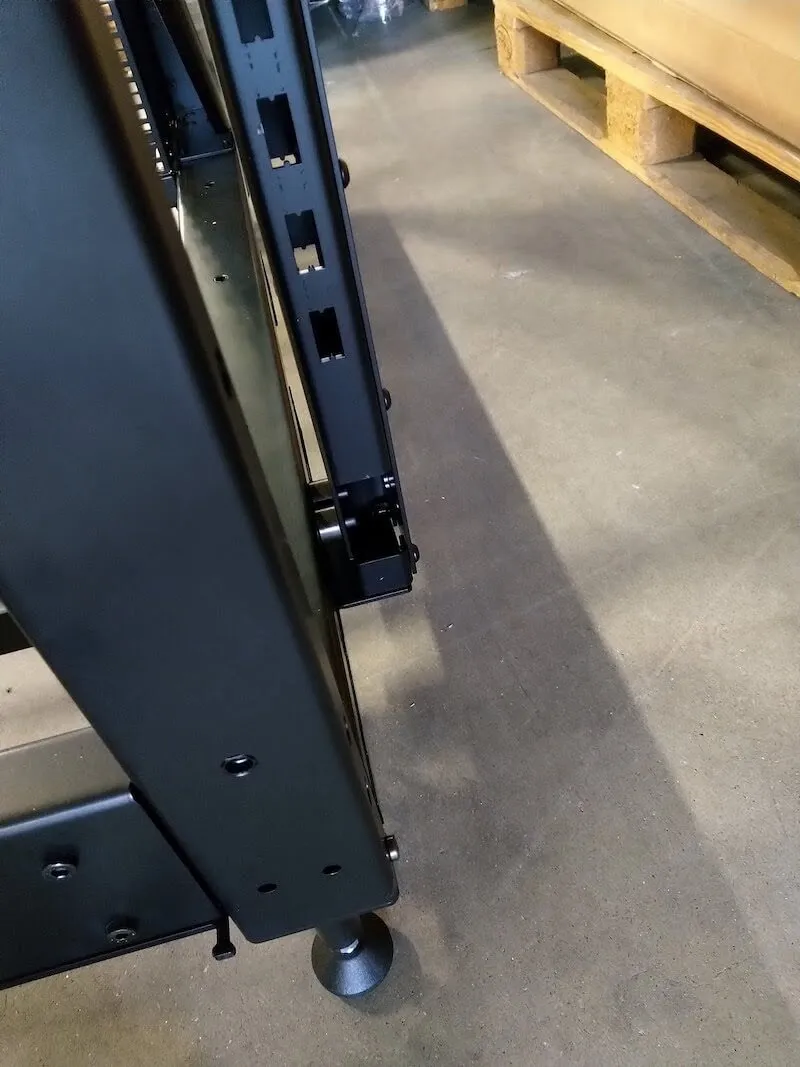
2.2.6. Також зверніть увагу на два прямокутні отвори у верхній частині стійок, якщо дивитися на Centerless Table ззаду.
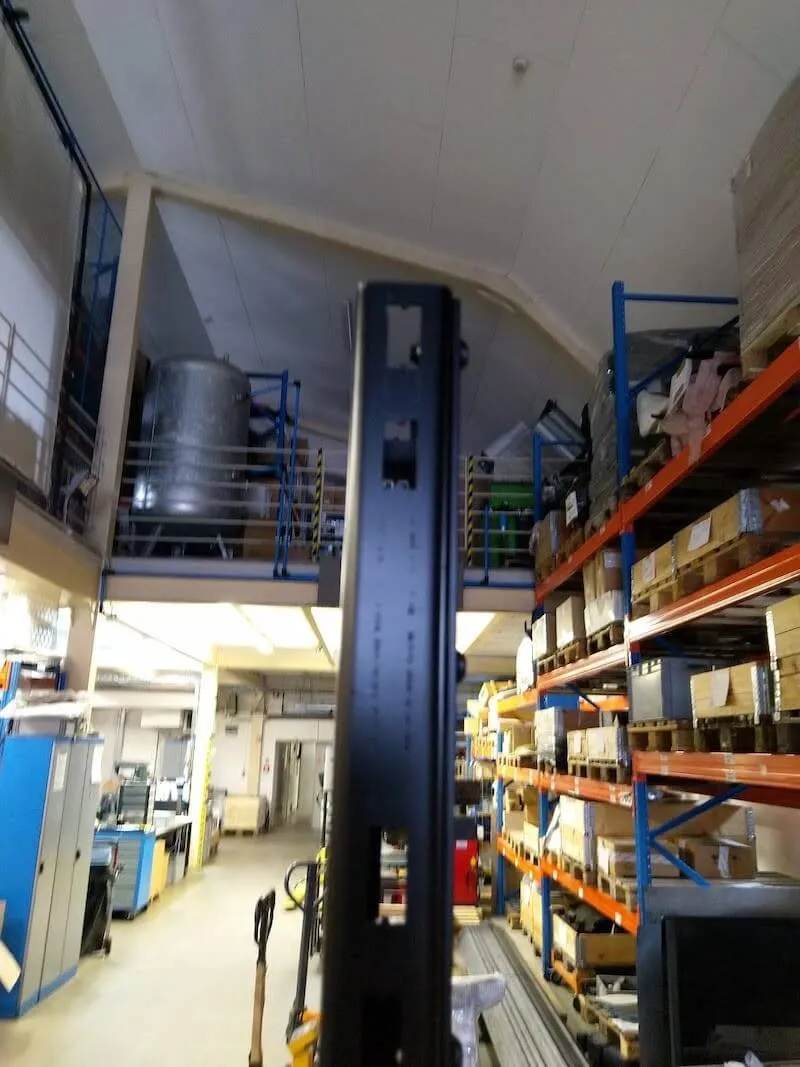
2.2.7. Після збирання базовий комплект слугує корпусом рами пристрою зі стійками з боків і чотирма опорами внизу.
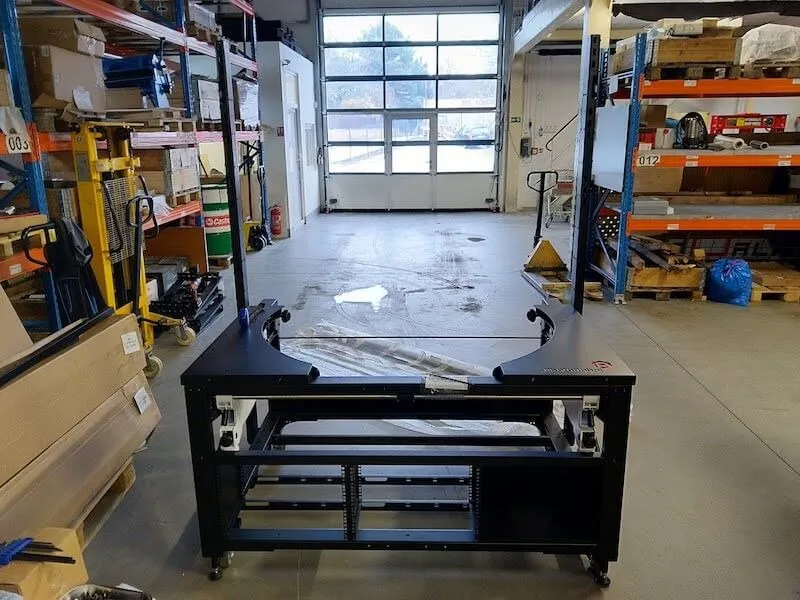
2.3. Монтаж порталу MultiCam
2.3.1. Далі знайдіть деталь у бульбашковій плівці з маркуванням MultiCam Portal for 1655 Table (код: KHMCP1655).
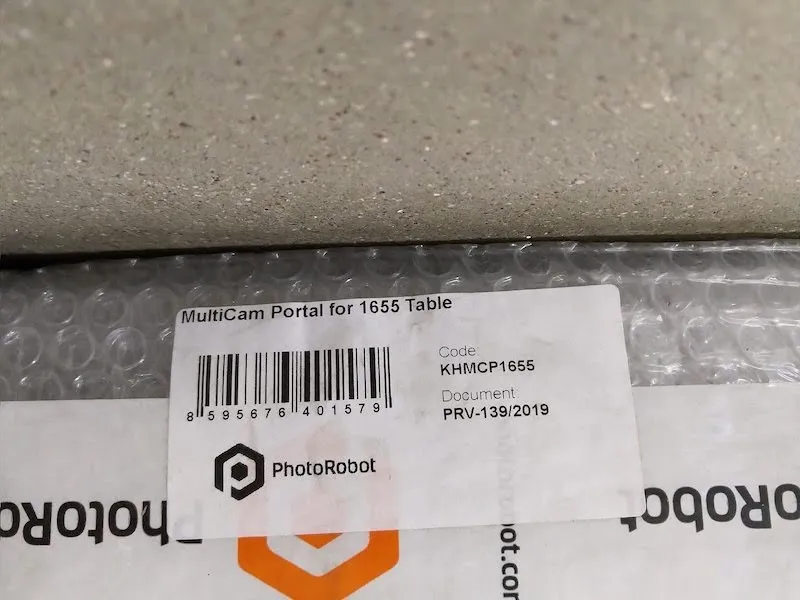
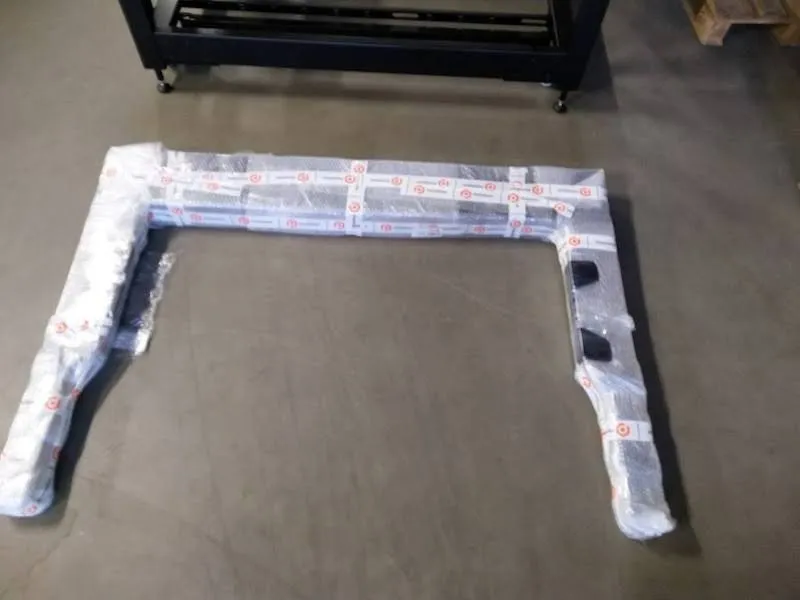
2.3.2. Розпакуйте портал MultiCam і зніміть кришки з трапецієподібних штанг з обох боків порталу.
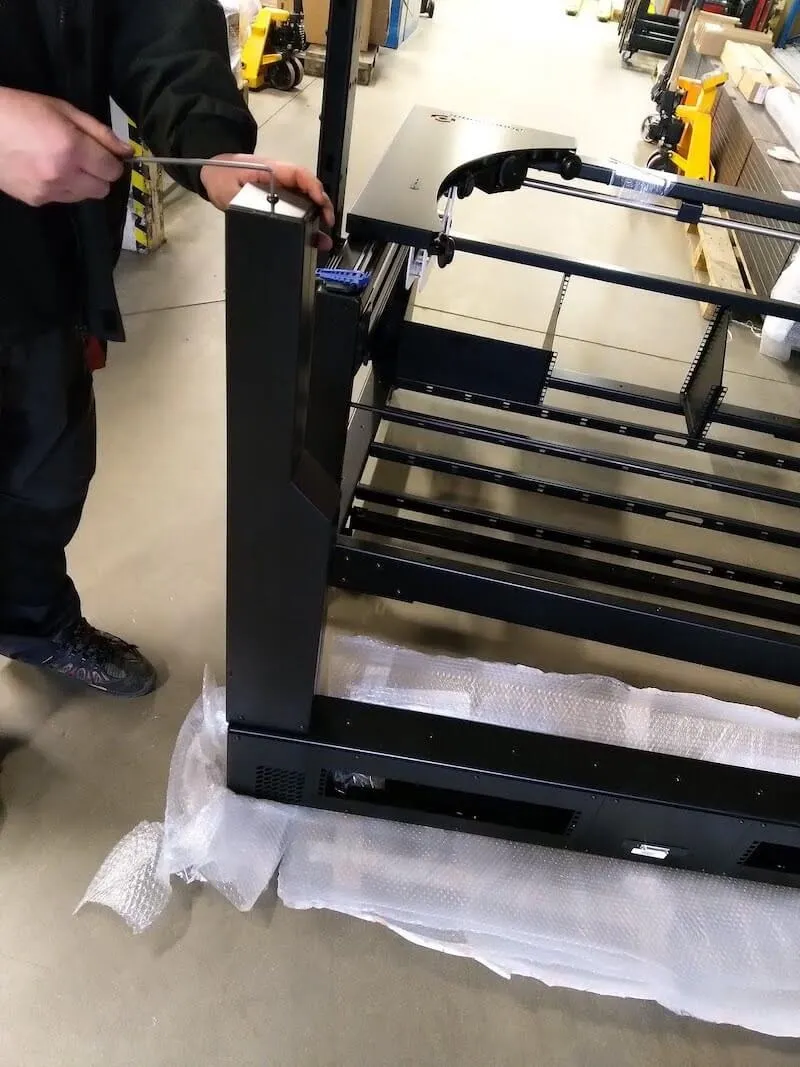
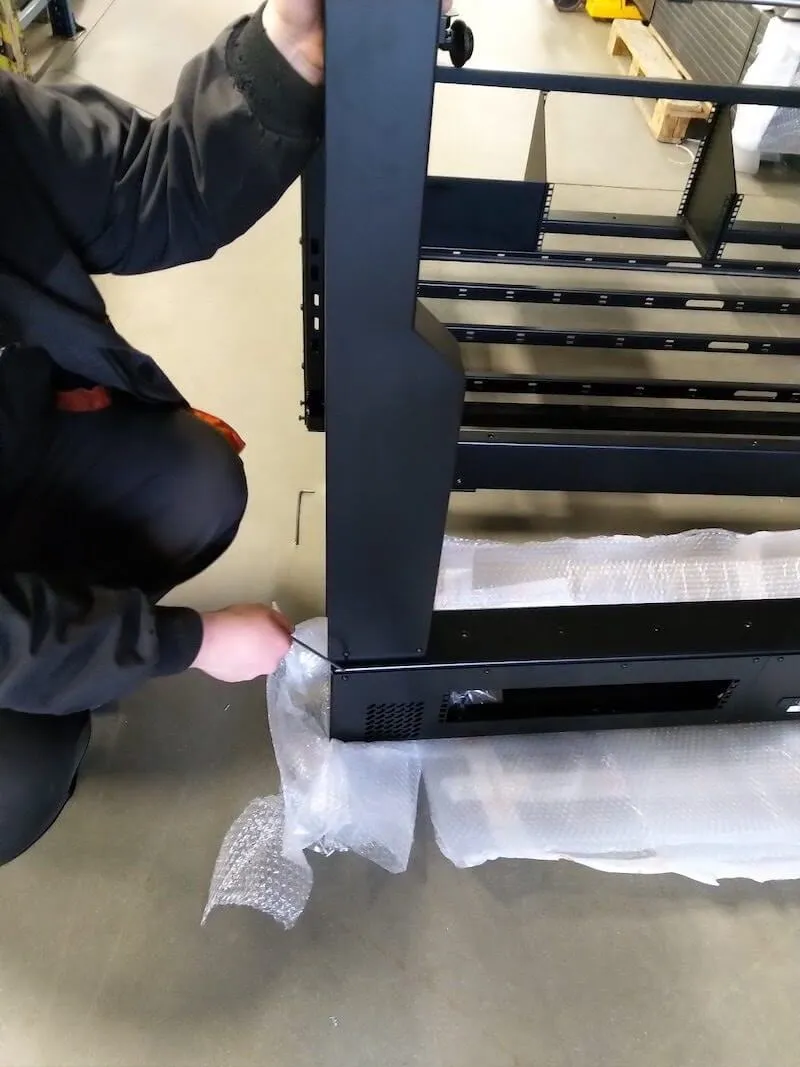
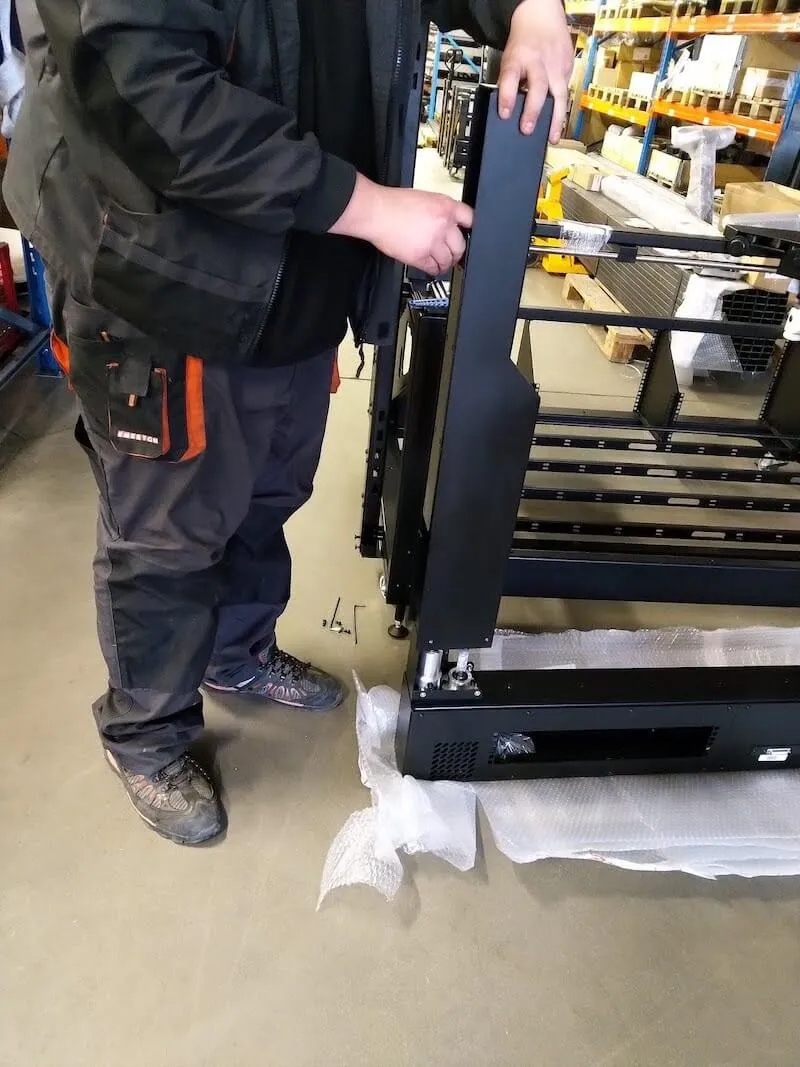
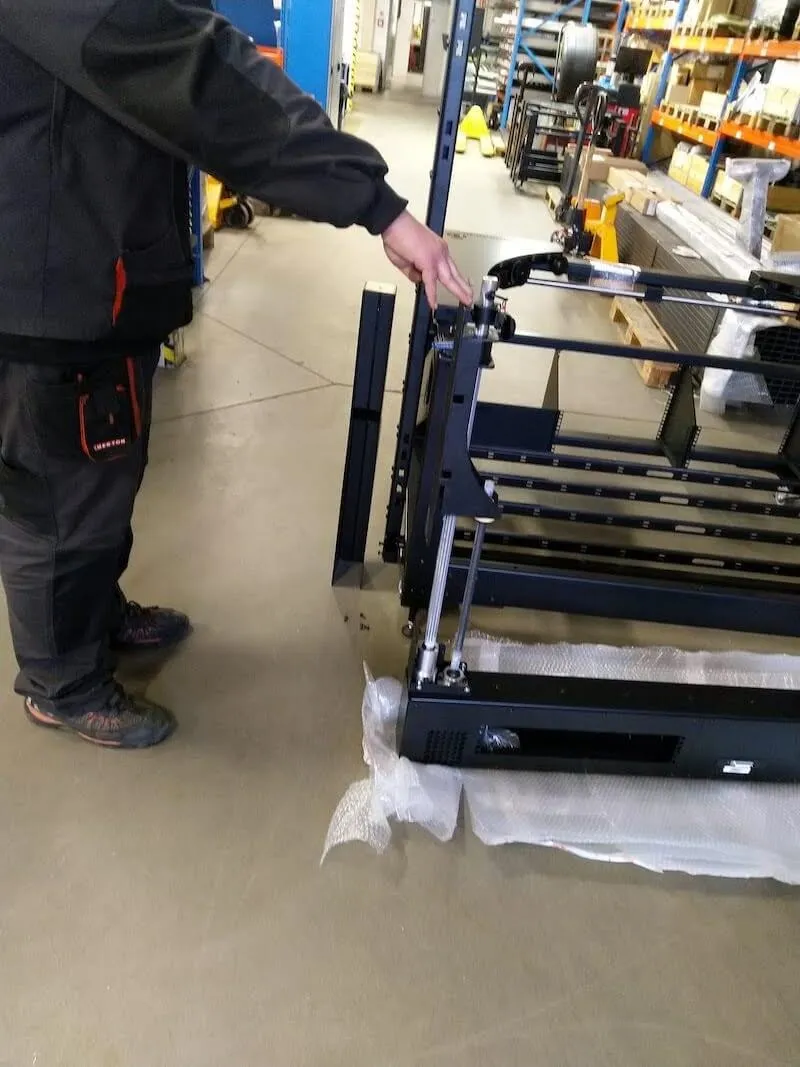
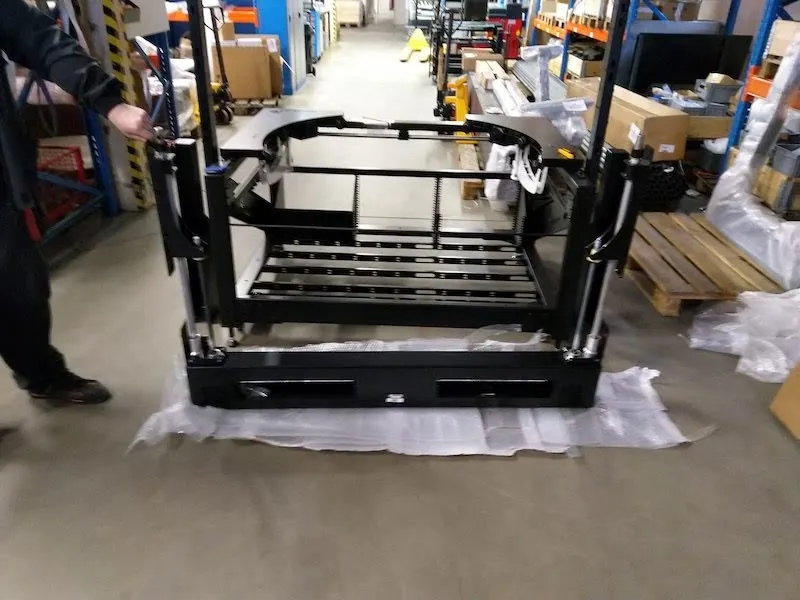
2.3.3. Знайдіть пластикові пакети з гвинтами для порталу.
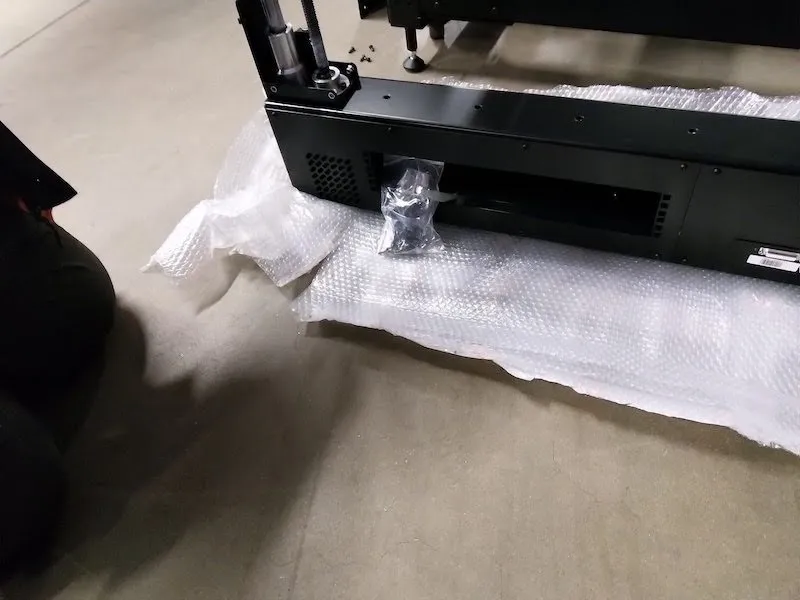
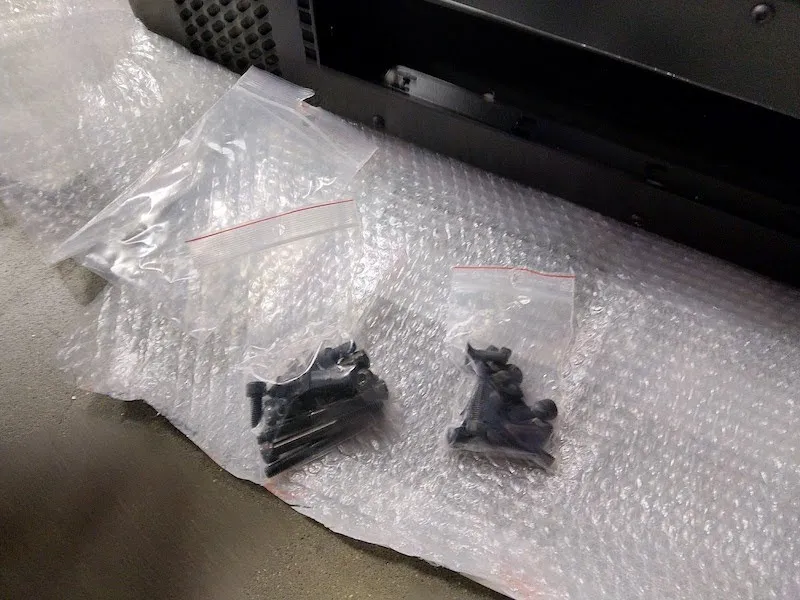
2.3.4. Підготуйте 2 гвинти для кріплення порталу.
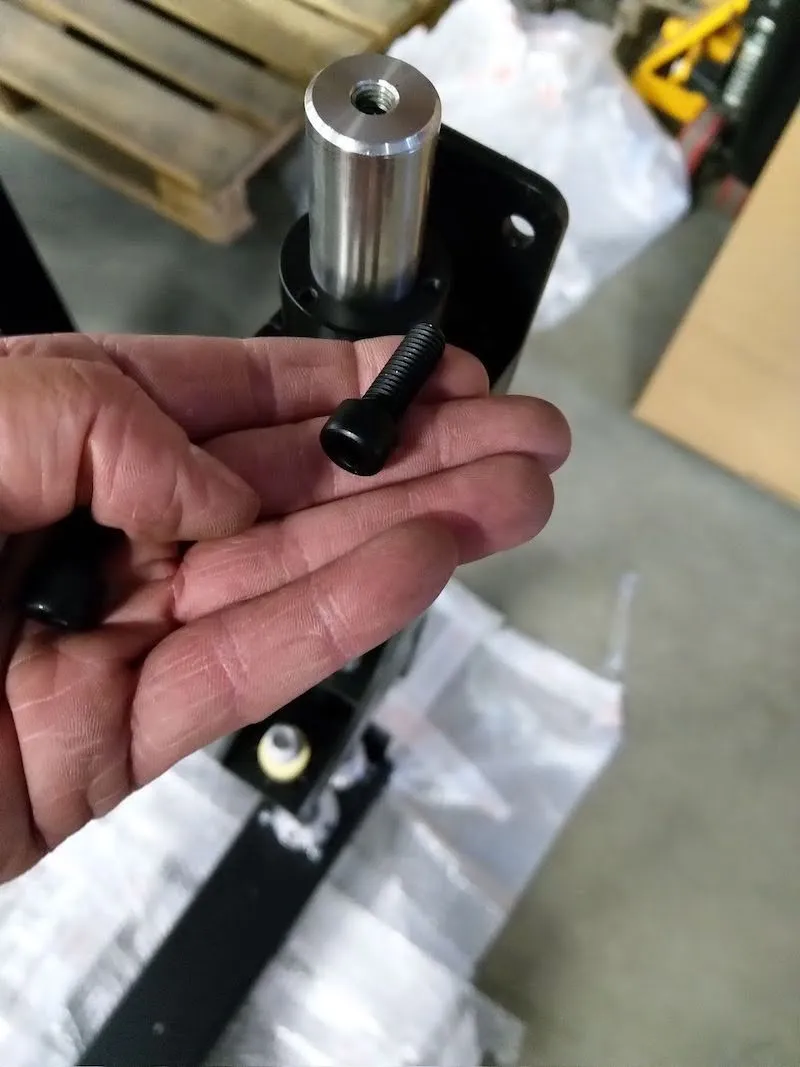
2.3.5. З’єднайте одну сторону порталу, закріпивши її лише одним гвинтом.
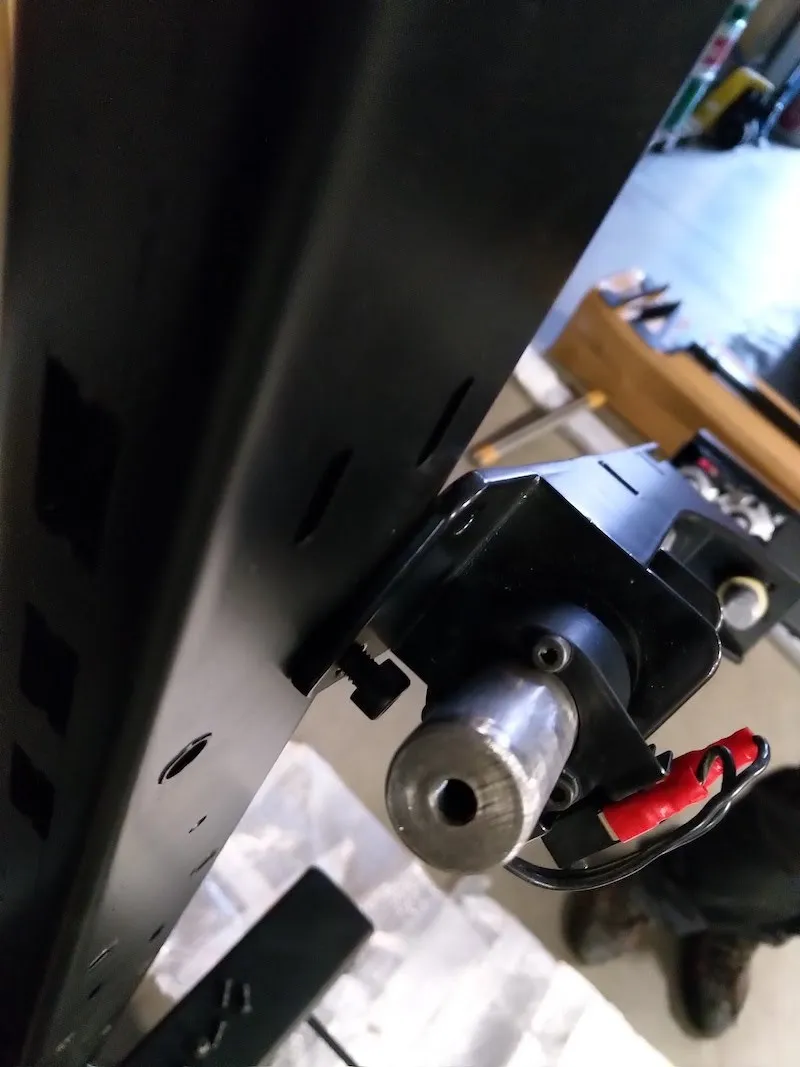
2.3.6. З’єднайте другу сторону порталу, використовуючи лише один гвинт з кожного боку.
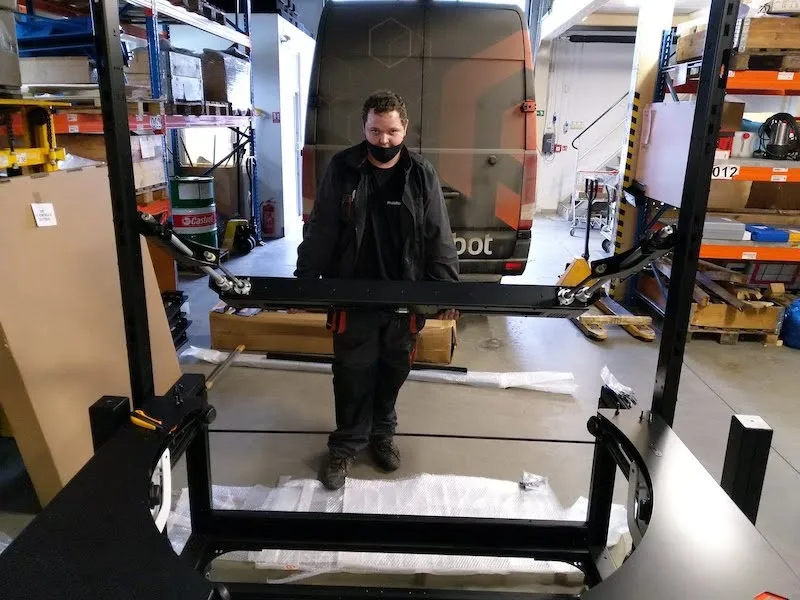
2.3.7. Підніміть портал у вертикальне положення, а потім затягніть 3 гвинти, що залишилися, з кожного боку.
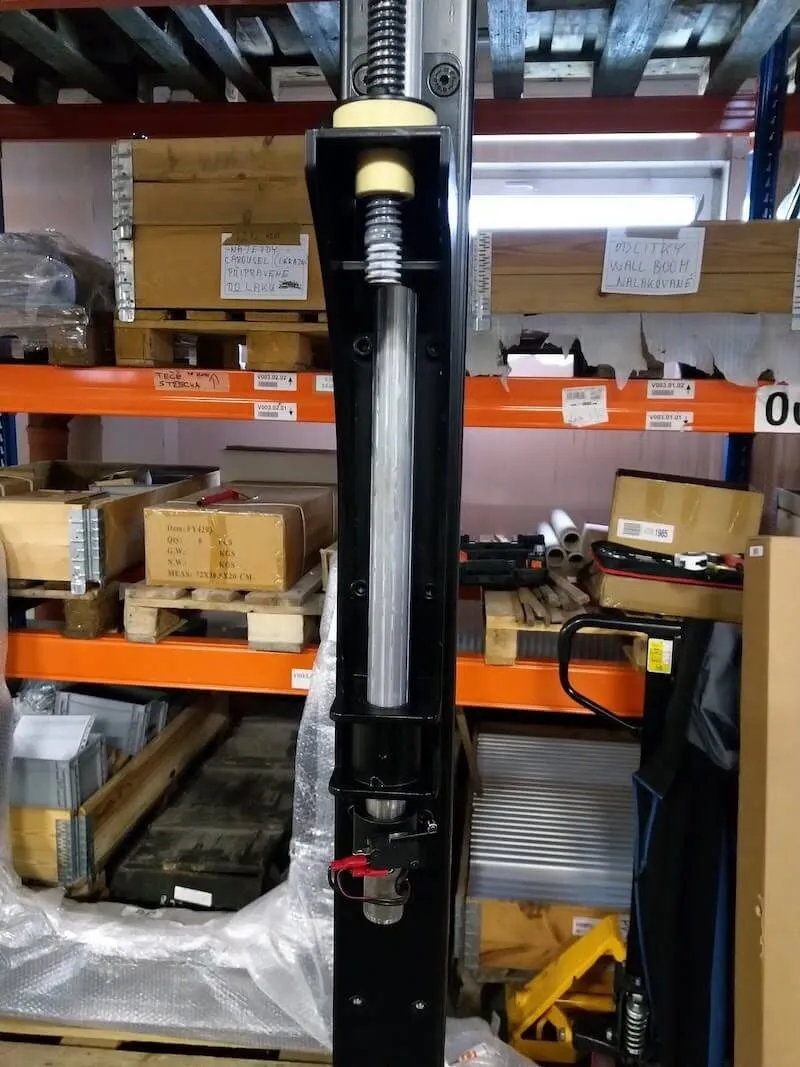
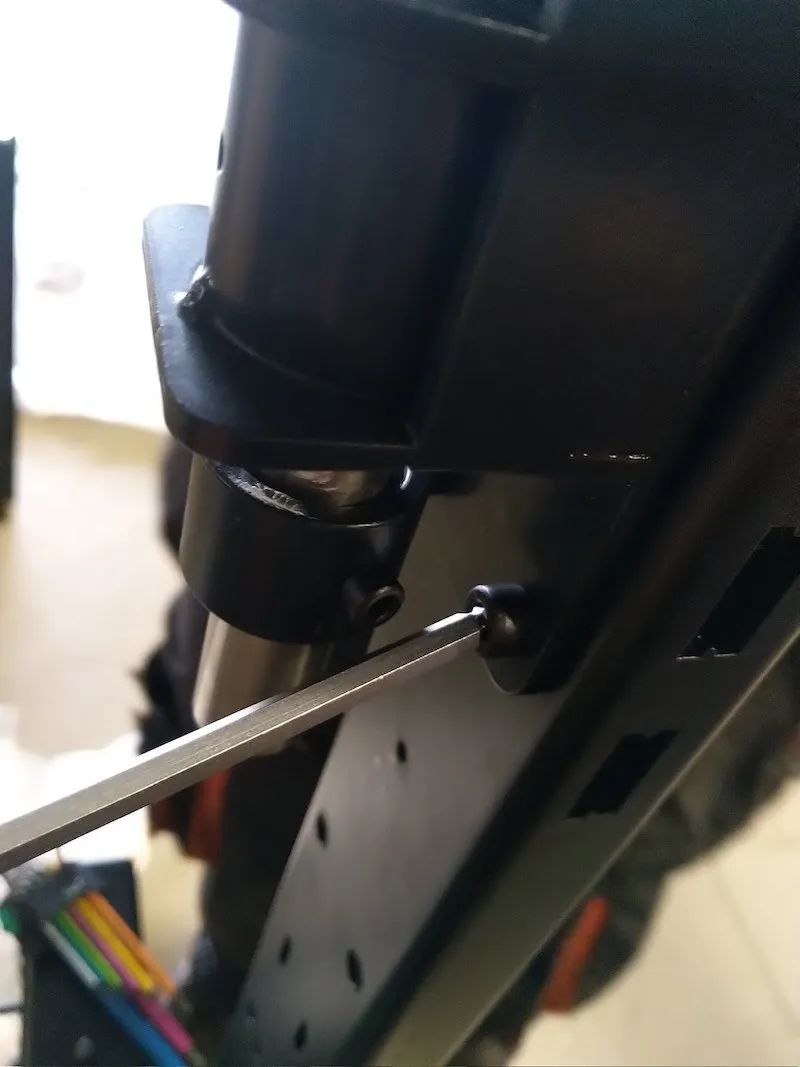
2.3.8. Переконавшись, що всі гвинти надійно затягнуті, можна вважати монтаж порталу MultiCam завершеним. Він має виглядати так, як на наступному фото.
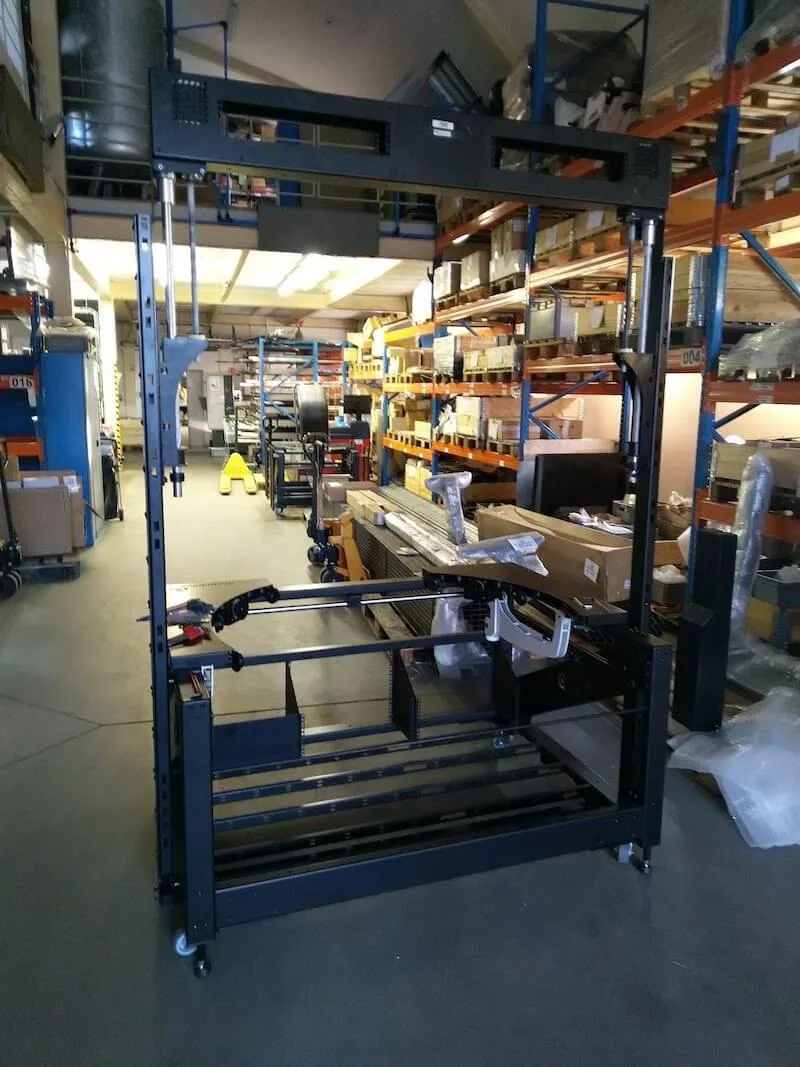
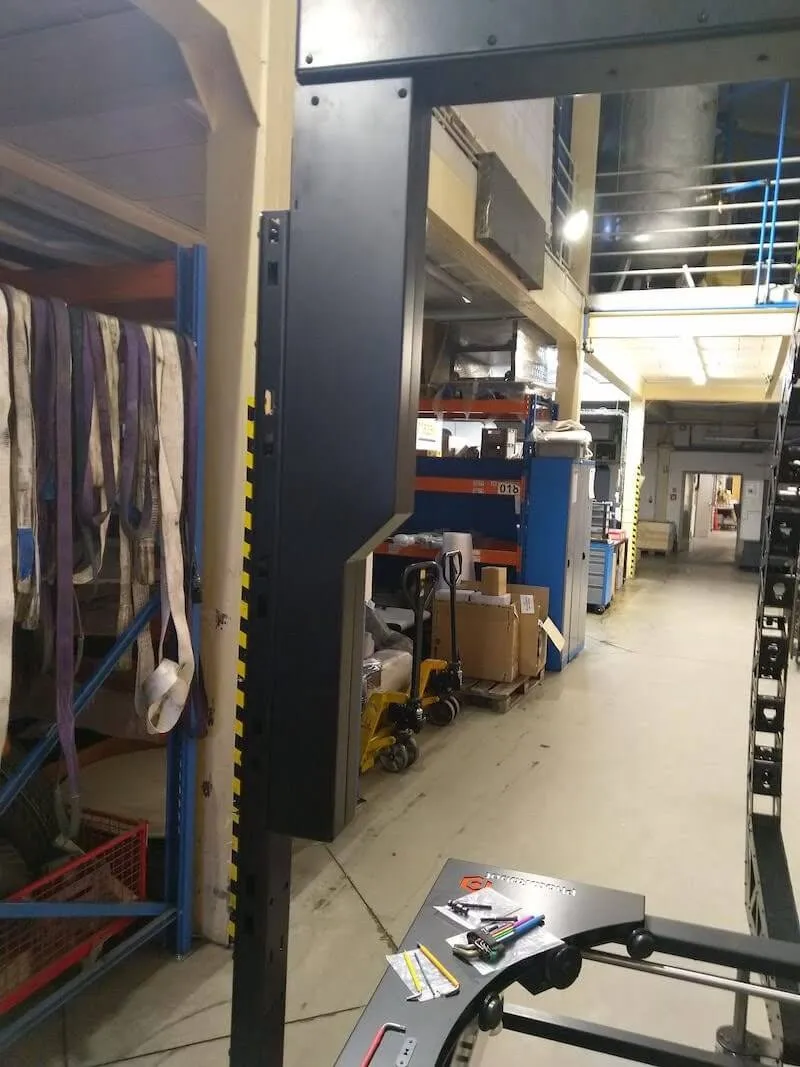
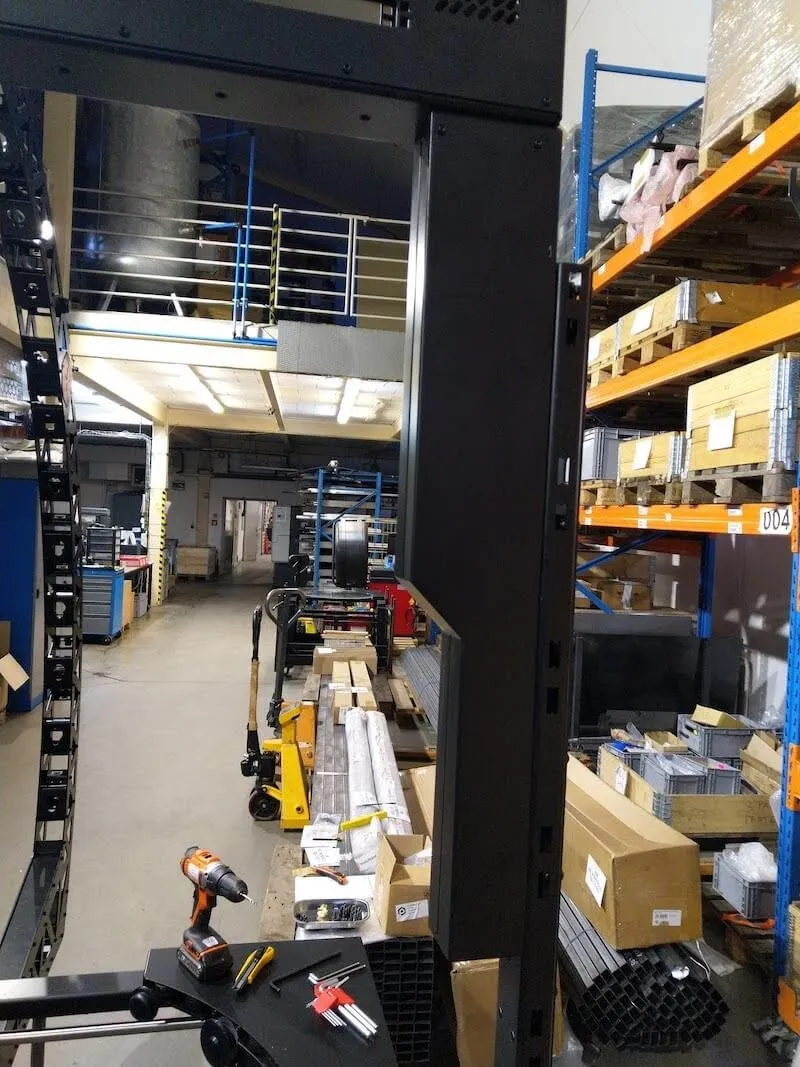
2.3.9. Встановіть кришки трапецієподібних штанг на місце та закріпіть їх.
2.4. Збирання дуги MultiCam
2.4.1. Після збирання порталу MultiCam наступний крок — збирання дуги MultiCam. Для цього використовуються 2 тримачі дуги, які кріпляться до Centerless Table.
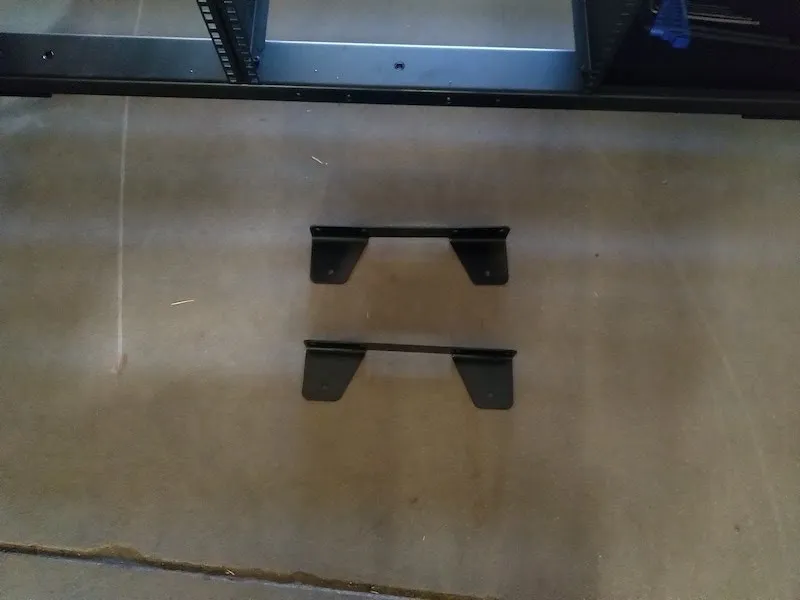
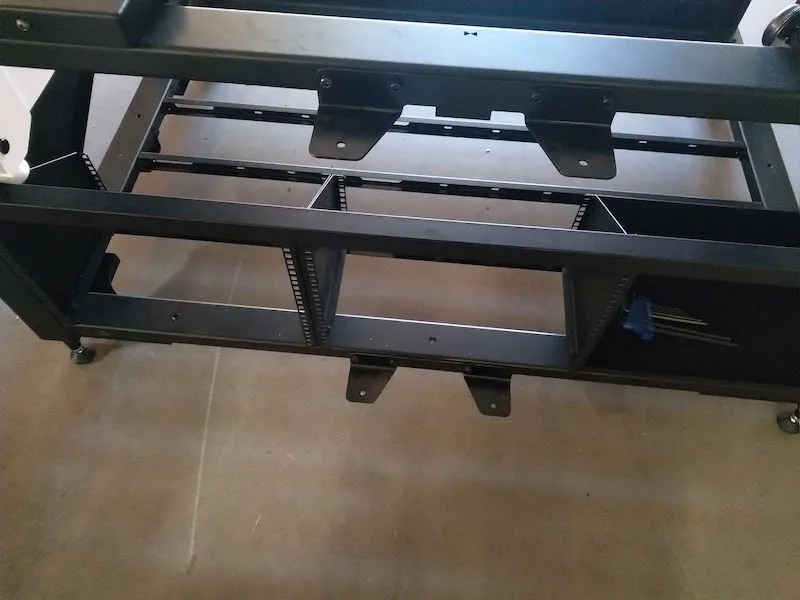
2.4.2. Знайдіть 2 тримачі дуги та зніміть з них захисну бульбашкову плівку.
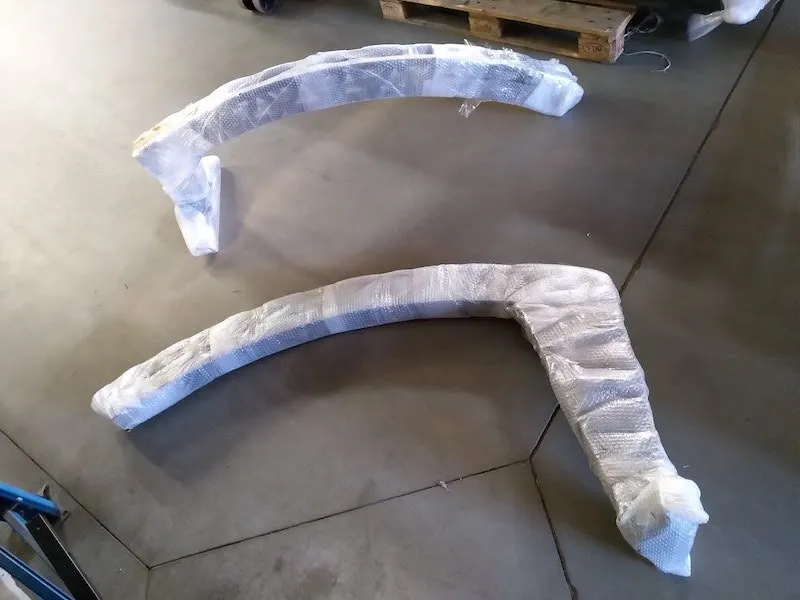
2.4.3. Розпакуйте 2 тримачі дуги з гвинтами та підготуйтеся до їх з’єднання, розташувавши їх поруч, як показано на наступних фото.
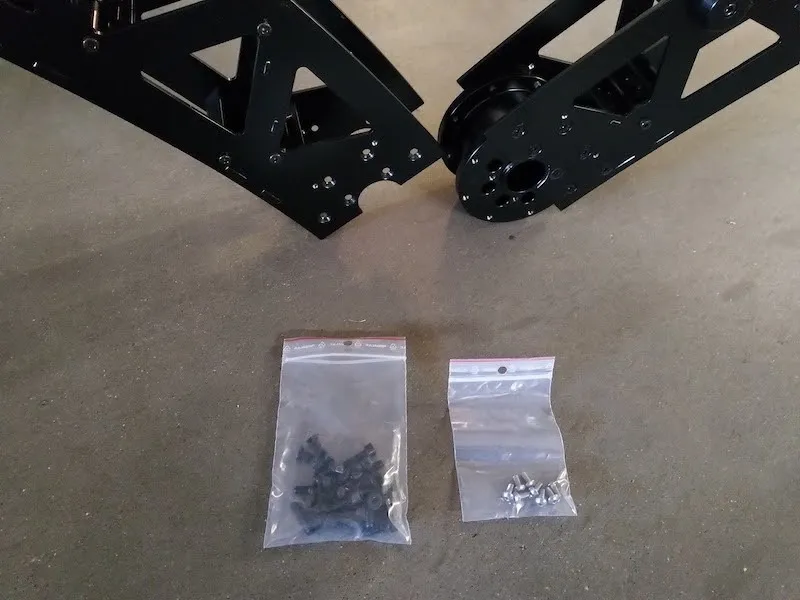
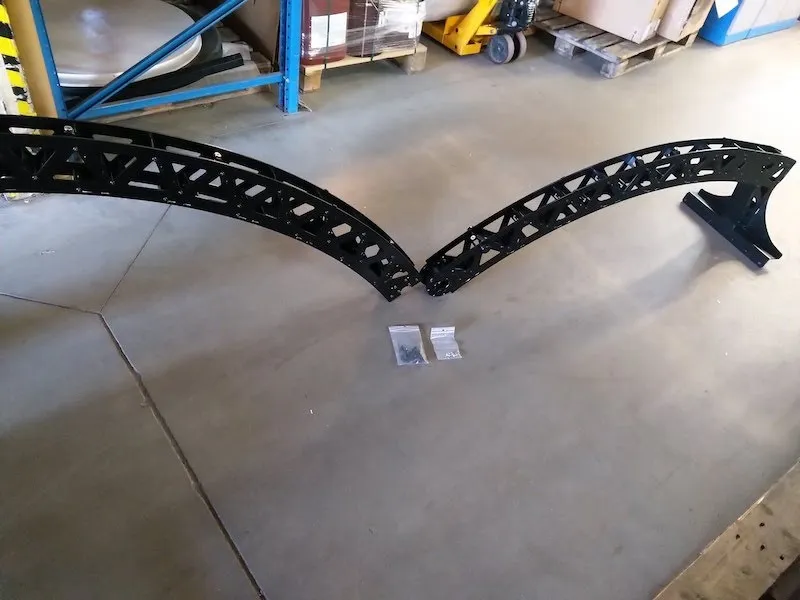
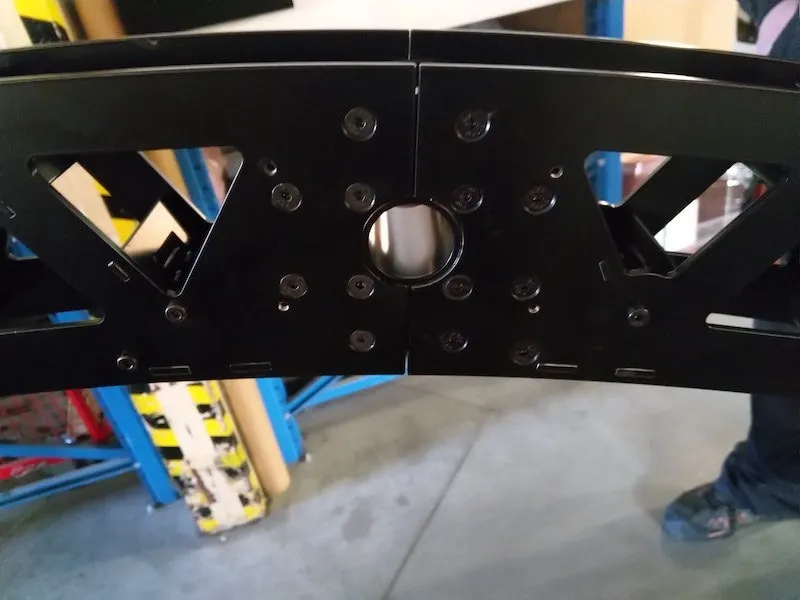
2.4.4. Далі знайдіть 2 шестигранні штанги, скріплені стрічкою, і зніміть стрічку зі штанг.
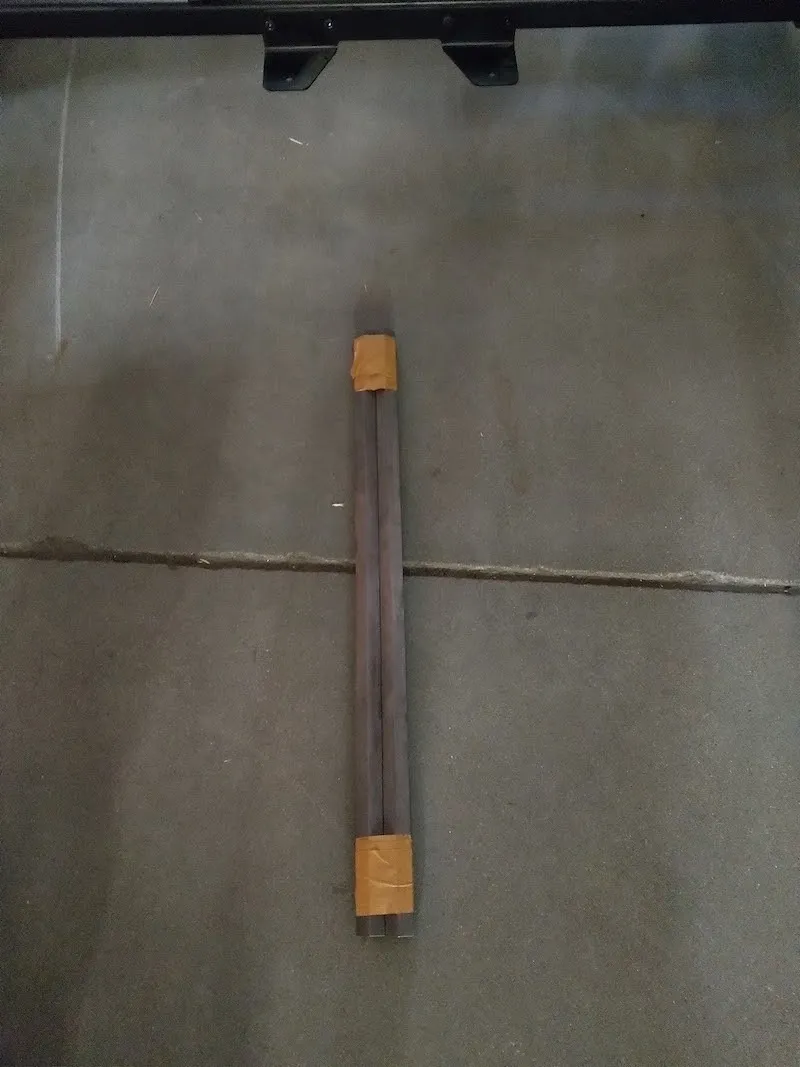
2.4.5. Нещільно прикріпіть 2 шестигранні напрямні штанги до нижньої частини тримача дуги.
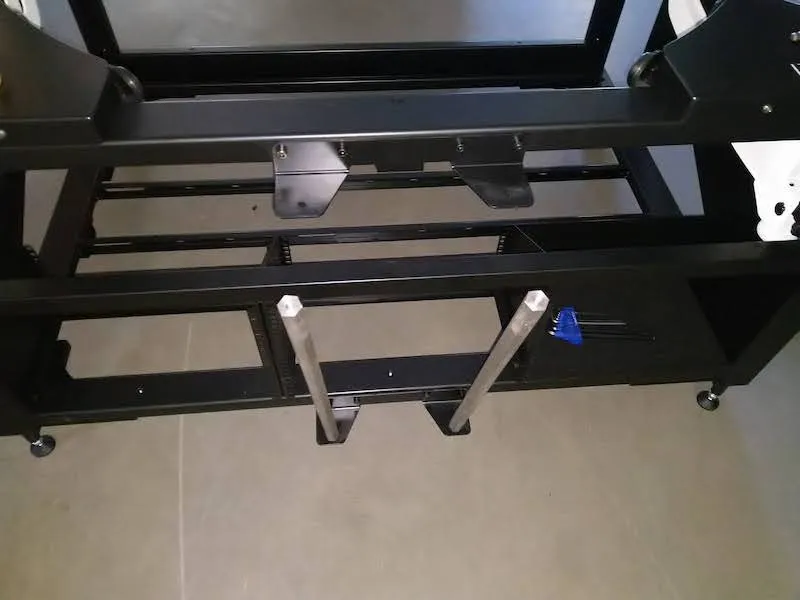
2.4.6. Установіть одну з дуг на шестигранні напрямні штанги.
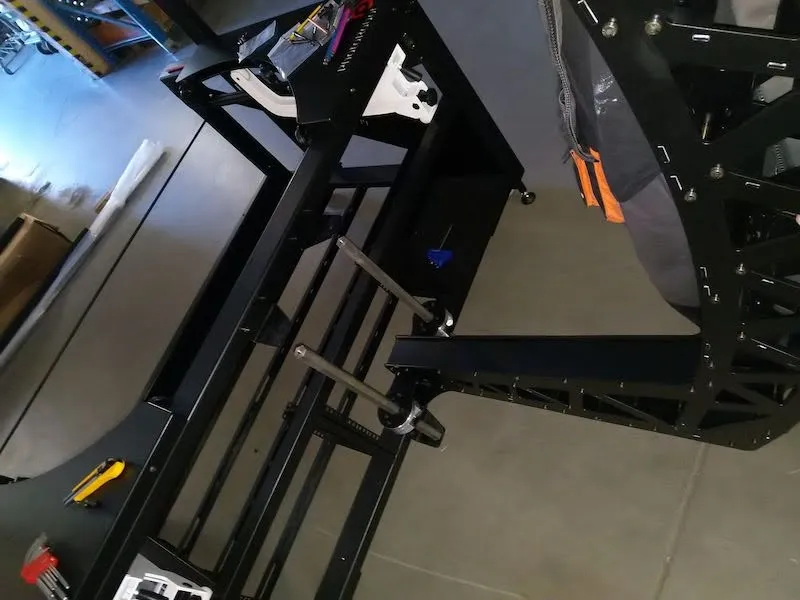
2.4.7. Прикріпіть верхні частини шестигранних напрямних штанг до верхнього тримача дуги, а потім затягніть нижні гвинти.
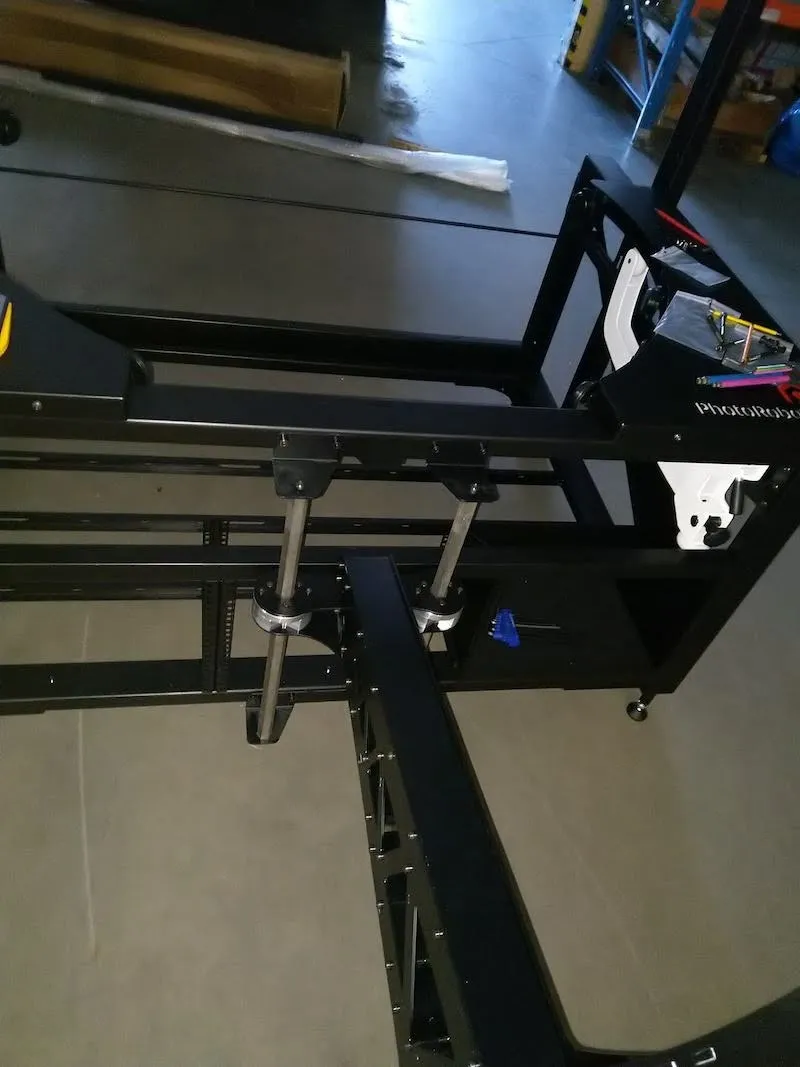
2.4.8. Притисніть верхню частину дуги до порталу, щоб зафіксувати її на місці, і вставте 6 верхніх гвинтів у різьбові отвори.
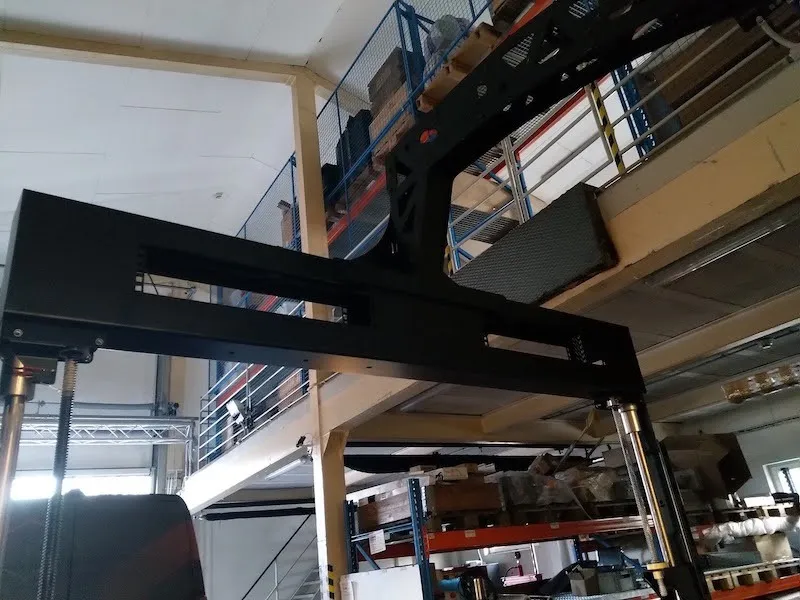
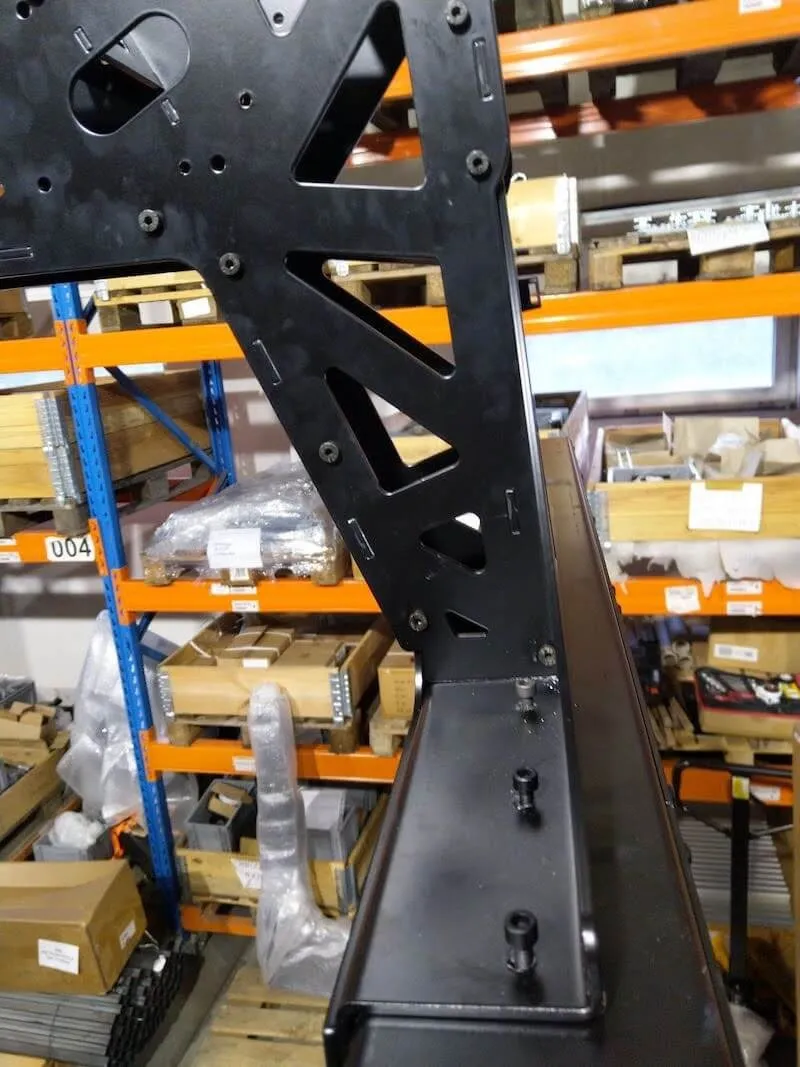
2.4.9. Вставте 6 гвинтів у передню частину дуги, а потім затягніть усі 12 гвинтів, що кріплять дугу до порталу.
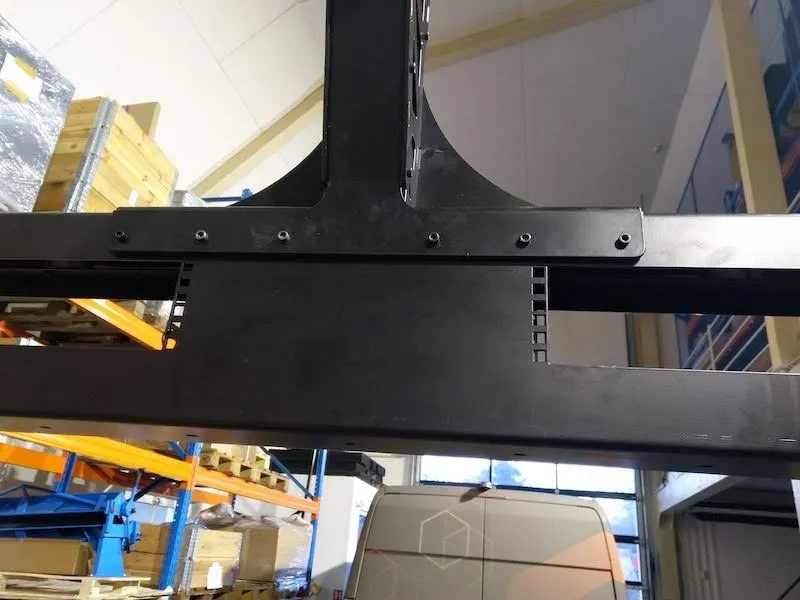
2.4.10. Закріпивши передню частину дуги на порталі, надійно прикріпіть логотип PhotoRobot до дуги MultiCam.
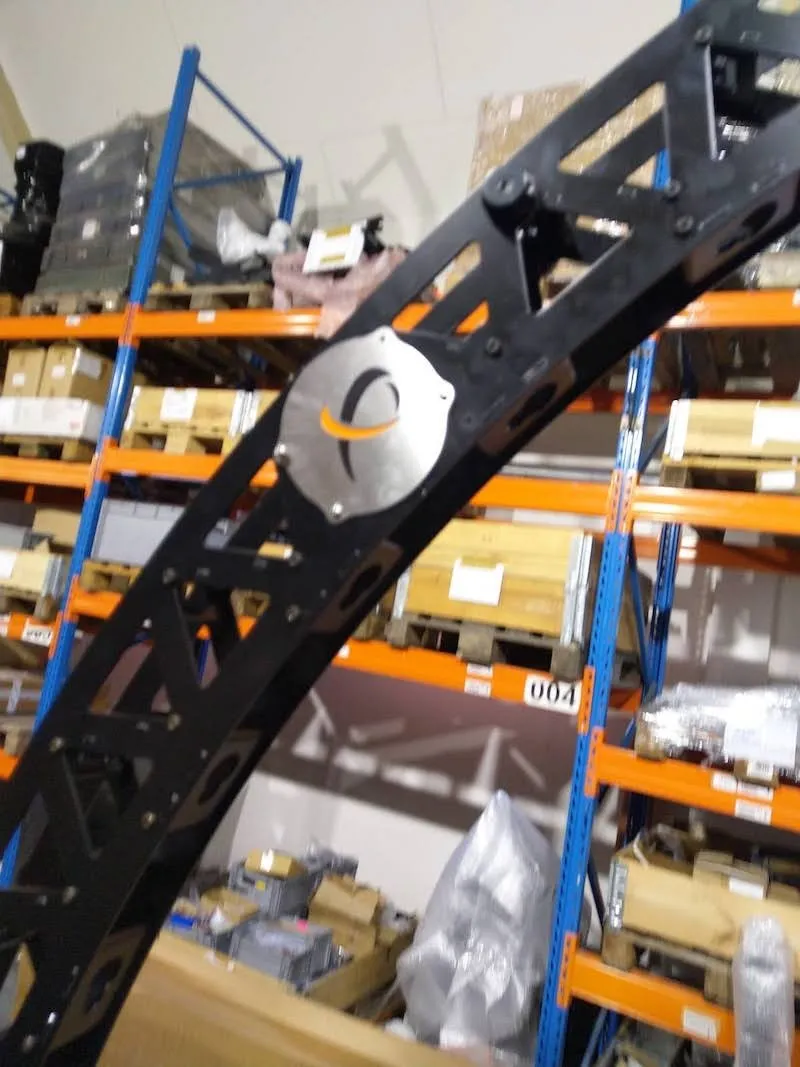
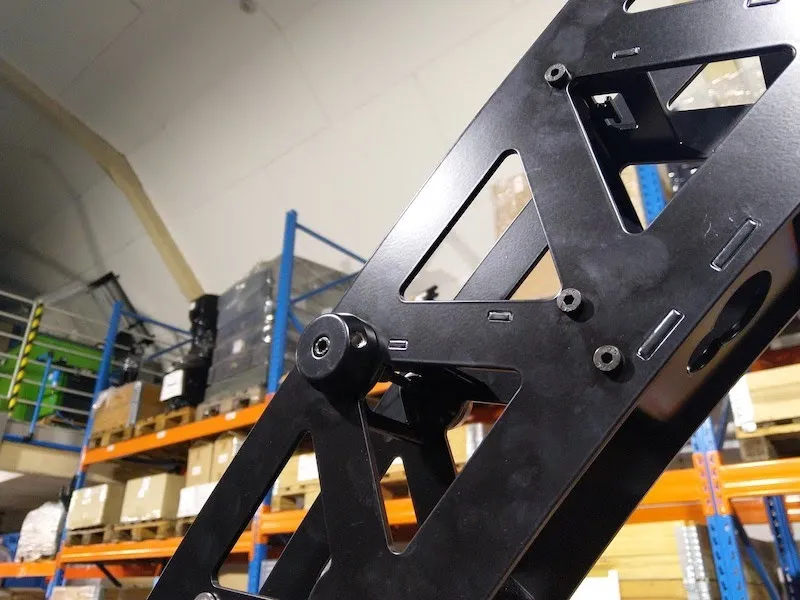
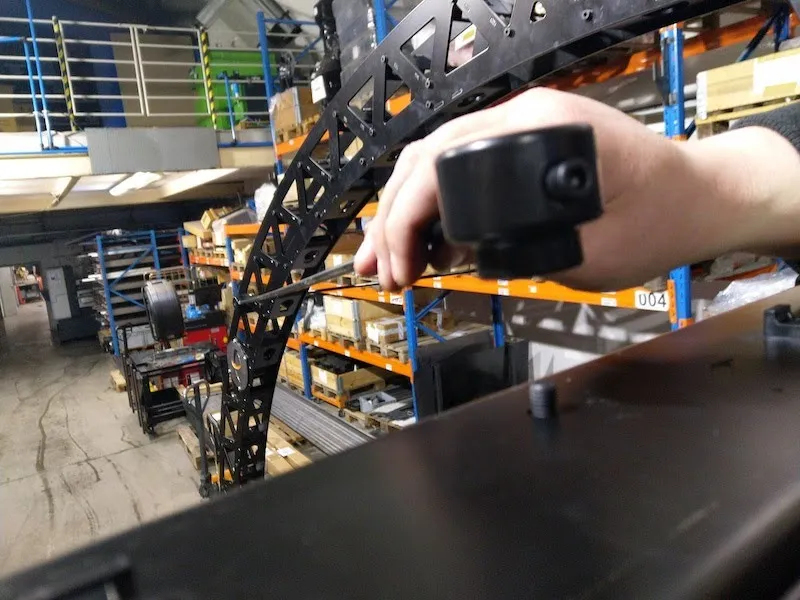
2.4.11. Далі встановіть на дугу 2 центрувальні штанги дуги, як показано на наступних фото.
2.5 Встановлення SynchroBox із MultiCam і CL1300 / CL850
Після завершення збирання дуги MultiCam знайдіть PhotoRobot SynchroBox і стійку із заглушками для встановлення. PhotoRobot SynchroBox — це мультикамерний хаб, який синхронізує спрацювання затвора двох або більше камер. Встановіть SynchroBox і вузьку стійку із заглушками в портал MultiCam.
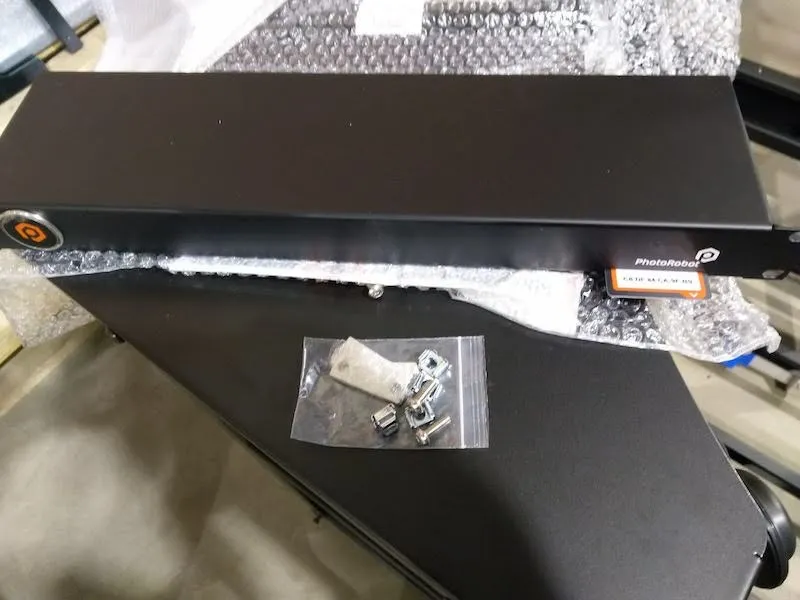
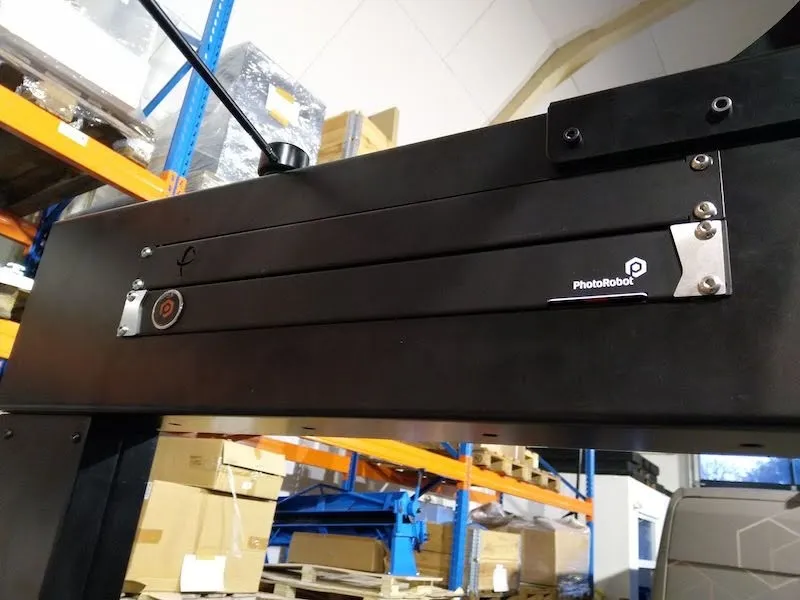
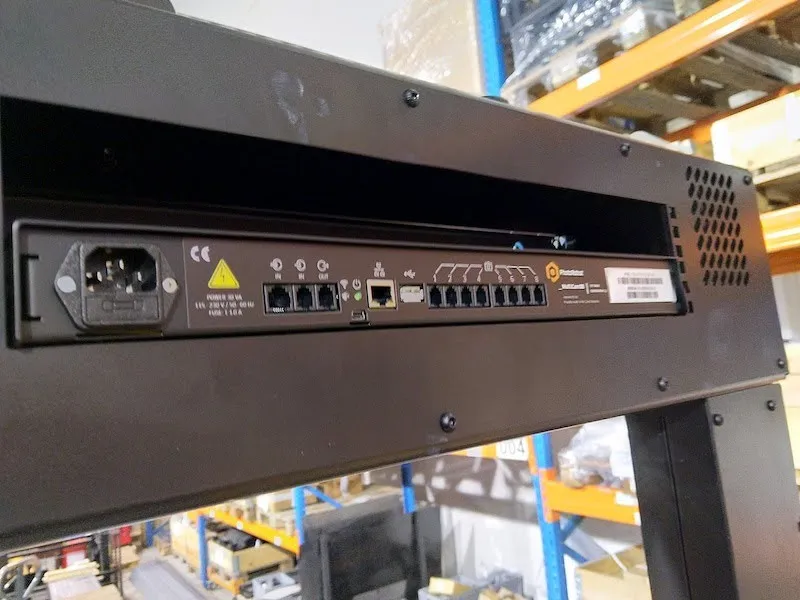
Примітка: детальні інструкції щодо конфігурації та налаштування SynchroBox наведено в PhotoRobot - SynchroBox Setup User Manual.
3. Налаштування лівої HD-стійки Centerless Table
На передній стороні Centerless Table у лівій нижній частині рами пристрою розташована HD-стійка з полицями. У HD-стійці розміщуються LaserBox, SwitchBox і блок керування.
3.1. Розташування компонентів HD-стійки
Під час збирання HD-стійки встановлюйте блоки керування в такому порядку, зверху вниз:
- LaserBox (верхня полиця),
- SwitchBox,
- вузька стійка із заглушками,
- блок керування;
- широка панель-заглушка з логотипом (внизу).
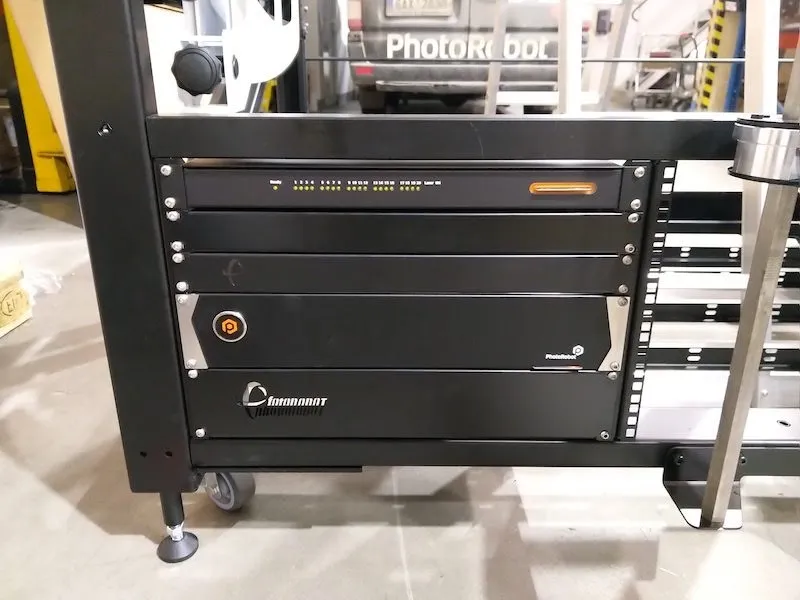
3.2. Схема підключення пристроїв у стійці HD
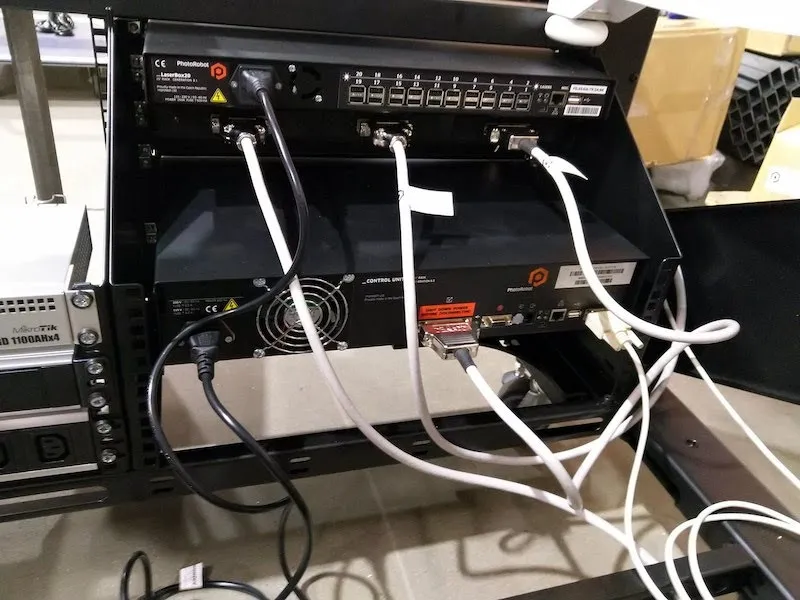
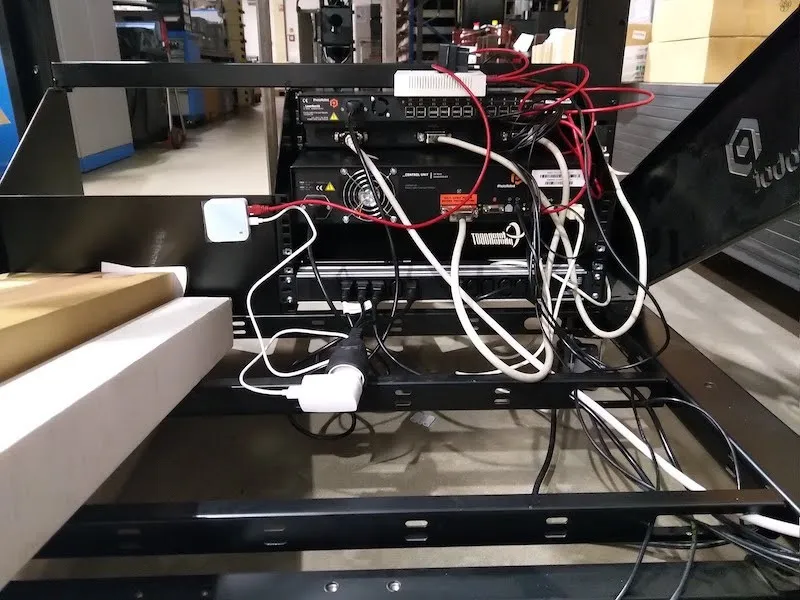
3.2.1. Щоб налаштувати пристрої в стійці HD, спочатку підключіть першу групу кабелів до кожного блока керування за допомогою таких кабелів.
- чорні кабелі живлення, 1 м
- сірий кабель RS232, 1 м, з роз’ємом від Control Unit G6 (CUG6) до роз’єму CL1300 / CL850 на каркасі
3.2.2. Далі знайдіть сірі кабелі двигунів і підключіть їх так, як описано нижче.
- 1 м – від Control Unit G6 (CUG6) до правого роз’єму SwitchBox
- 1 м – від середнього роз’єму SwitchBox до роз’єму CL1300 / CL850 на каркасі
- 5 м – від лівого роз’єму SwitchBox для подальшого підключення до роз’єму порталу
3.3. Схема підключення маршрутизатора та живлення
3.3.1. Якщо маршрутизатор ще не підключено, встановіть його разом з подовжувачами живлення в середню стійку CL1300. Якщо Ви налаштовуєте CL850, встановіть маршрутизатор з другим подовжувачем живлення в міні-стійку на задній стороні пристрою.
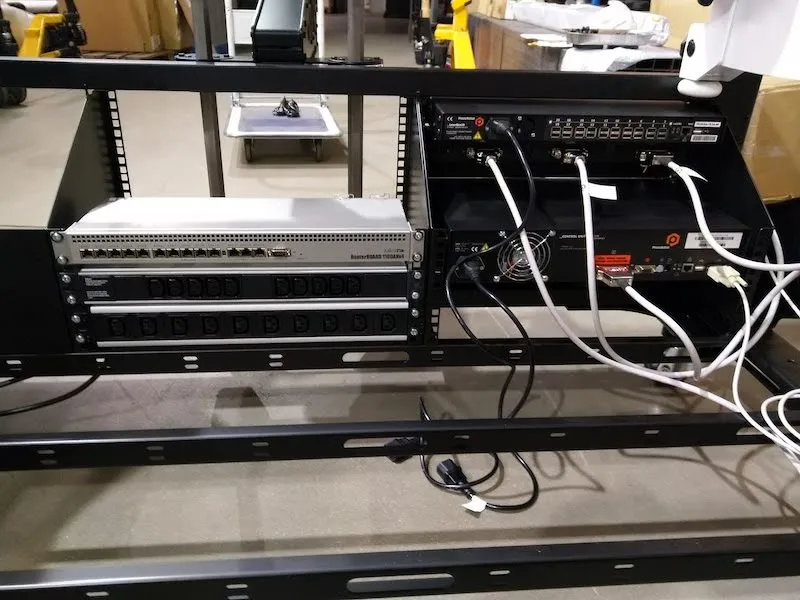
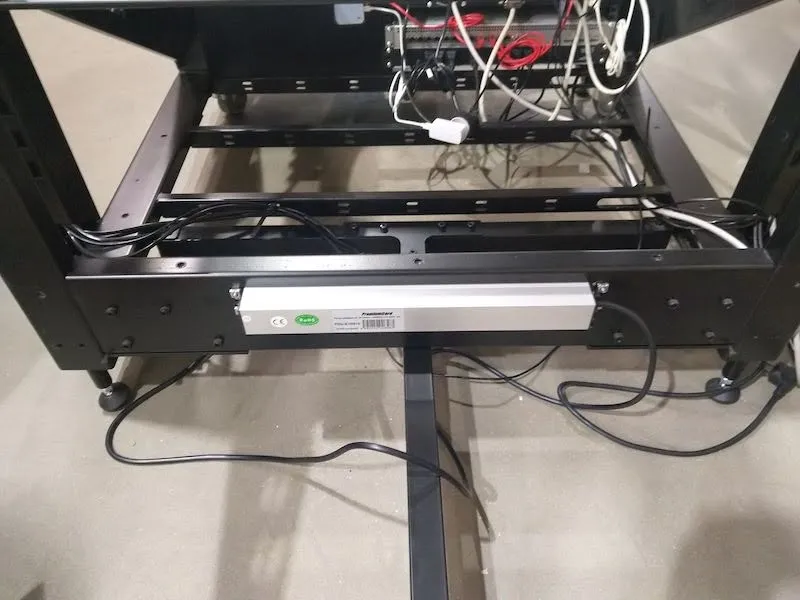
3.3.2. Наприкінці підключіть 2 x 1 м чорних кабелів живлення до задньої панелі маршрутизатора.
4. Монтаж тримачів камер MultiCam
Після налаштування стійки HD і маршрутизатора наступний етап – монтаж тримачів камер MultiCam на дузі MultiCam.
4.1. Монтаж тримачів камер MultiCam
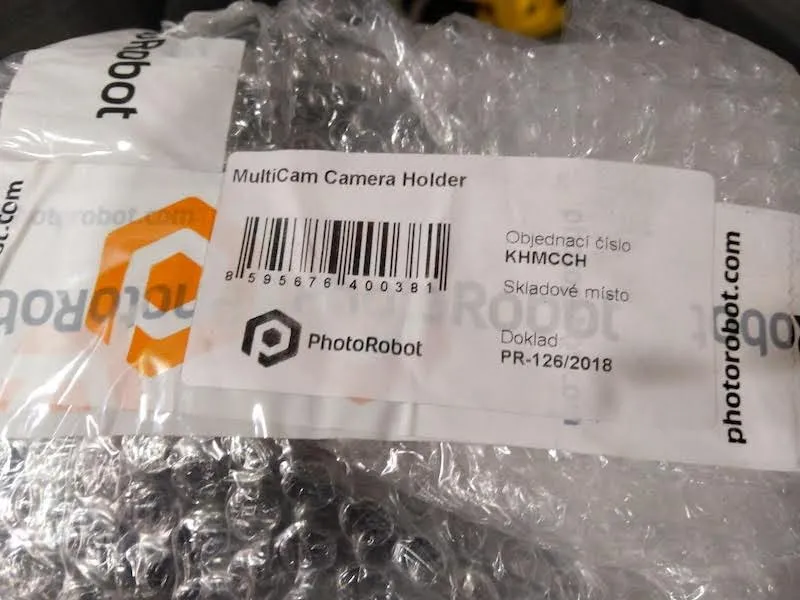
4.1.1. Знайдіть і розпакуйте кожну упаковку з позначкою MultiCam Camera Holder (код: KHMCCH).
4.1.2. Встановіть тримачі камер на дузі MultiCam під потрібними кутами.
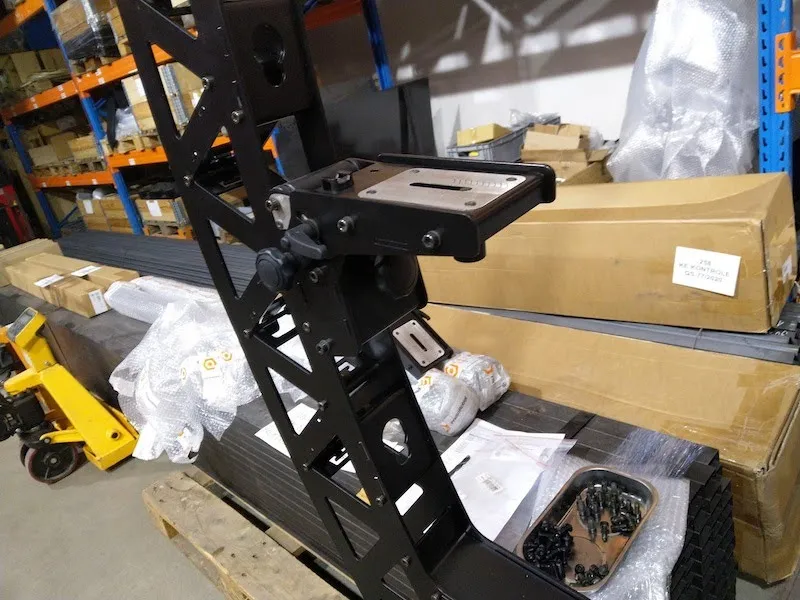
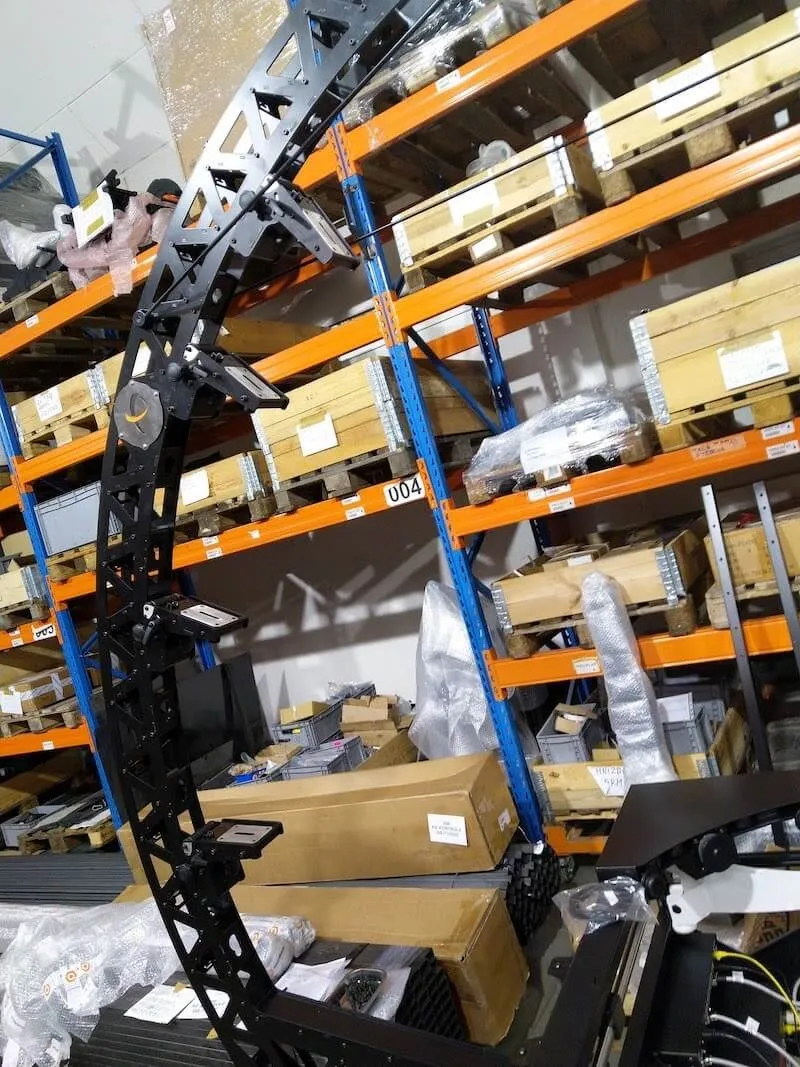
4.1.3. Далі знайдіть голівки Manfrotto та встановіть їх на тримачі камер.
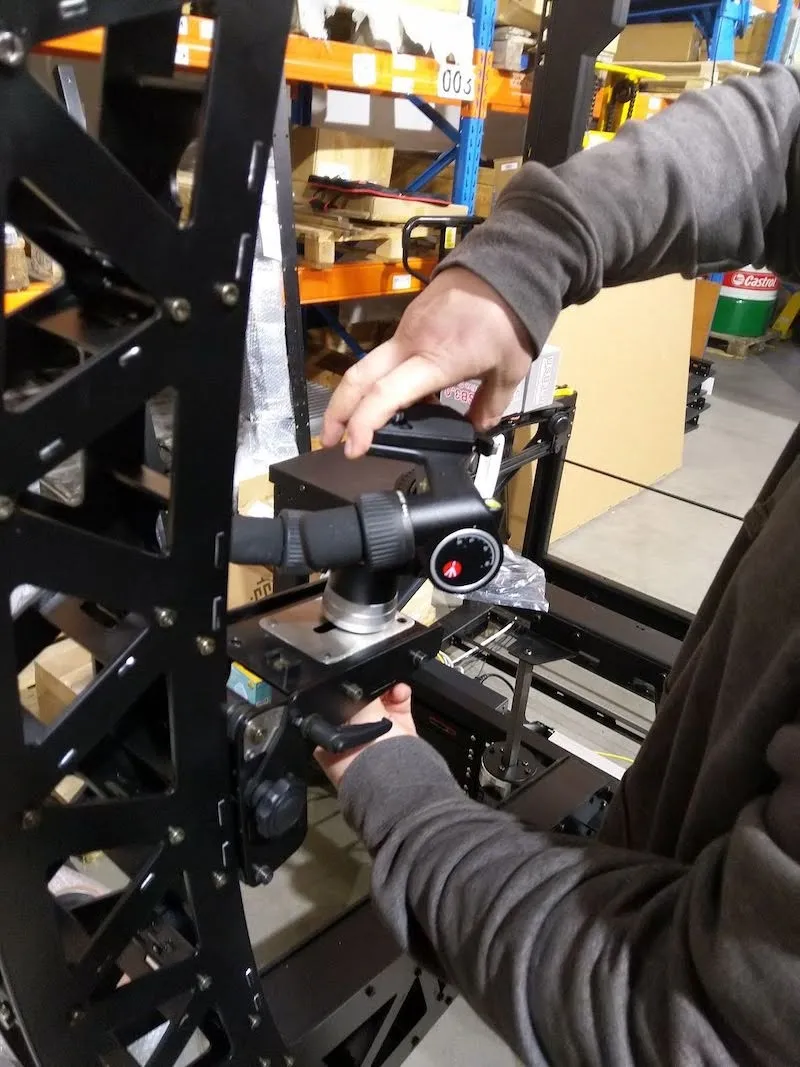
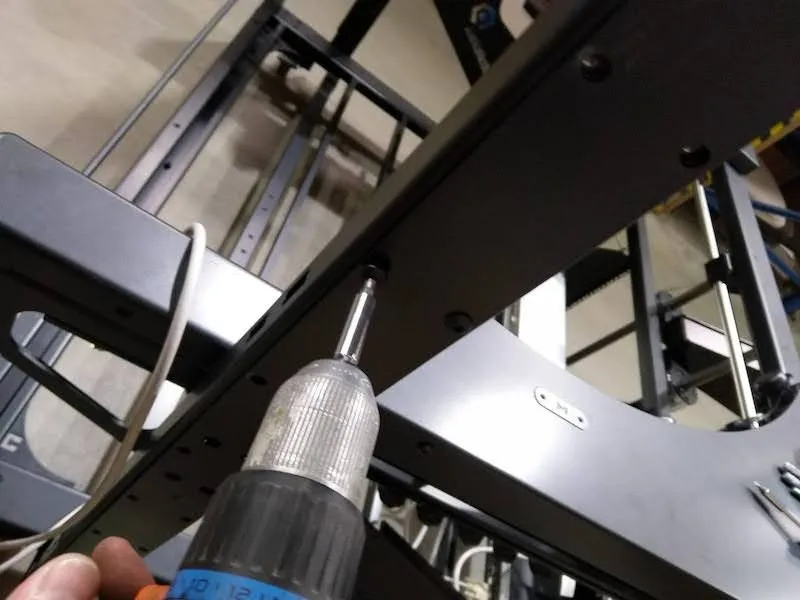
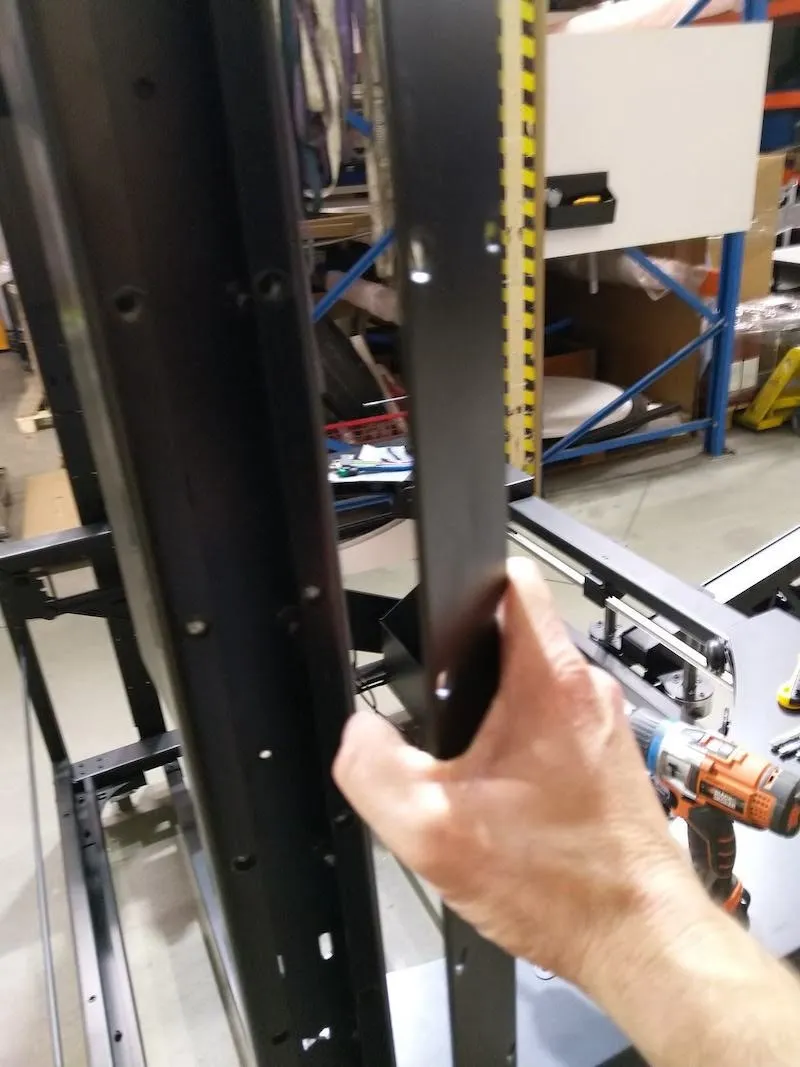
4.1.4. Після встановлення голівок Manfrotto відкрийте обидві бічні дуги, відкрутивши всі гвинти на кришках.
4.2. Ліва і права бічні дуги – прокладання кабелів усередині
4.2.1. Прокладіть кабелі за наведеними нижче кроками всередині бічних дуг.
4.2.2. Усередині лівої бічної дуги (якщо дивитися з передньої сторони Centerless Table) прокладіть такі кабелі.
- 1 x кабель двигуна, 5 м, підключений до лівого роз’єму SwitchBox і закріплений на роз’ємі порталу
- 1 x подовжувач кабелю затвора, 5 м, підключений від порту CUG6 OUT до порту SynchroBox IN (менший порт)
- 4 x активні USB-подовжувачі, 10 м
- 3 x чорні кабелі живлення довжиною 5 м для спалахів і SynchroBox
- 1 x кабель Ethernet довжиною 5 м для SynchroBox
- 1 x чорний простий USB-подовжувач для середнього лазера
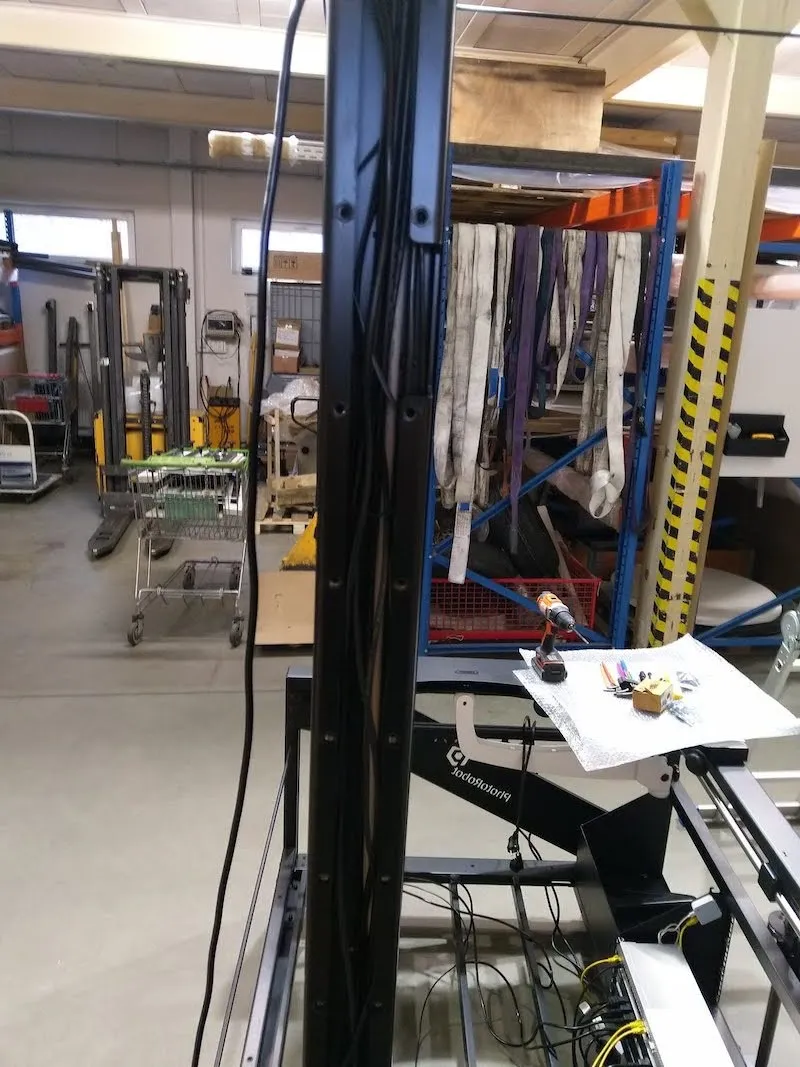
4.2.3. Щоб прокласти кабелі всередині правої стійки (якщо дивитися з лицьового боку Centerless Table), підготуйте такі кабелі.
- 3 x чорні кабелі живлення довжиною 5 м для спалахів
- 1 x чорний простий USB-подовжувач для бічного лазера
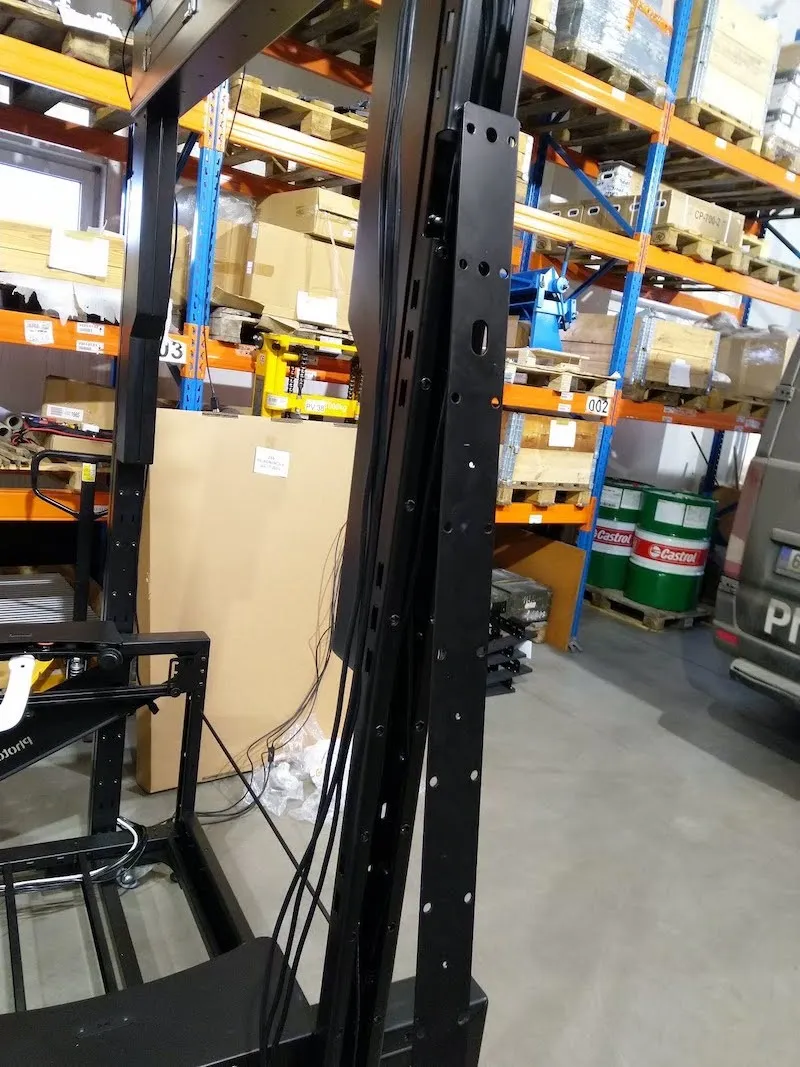
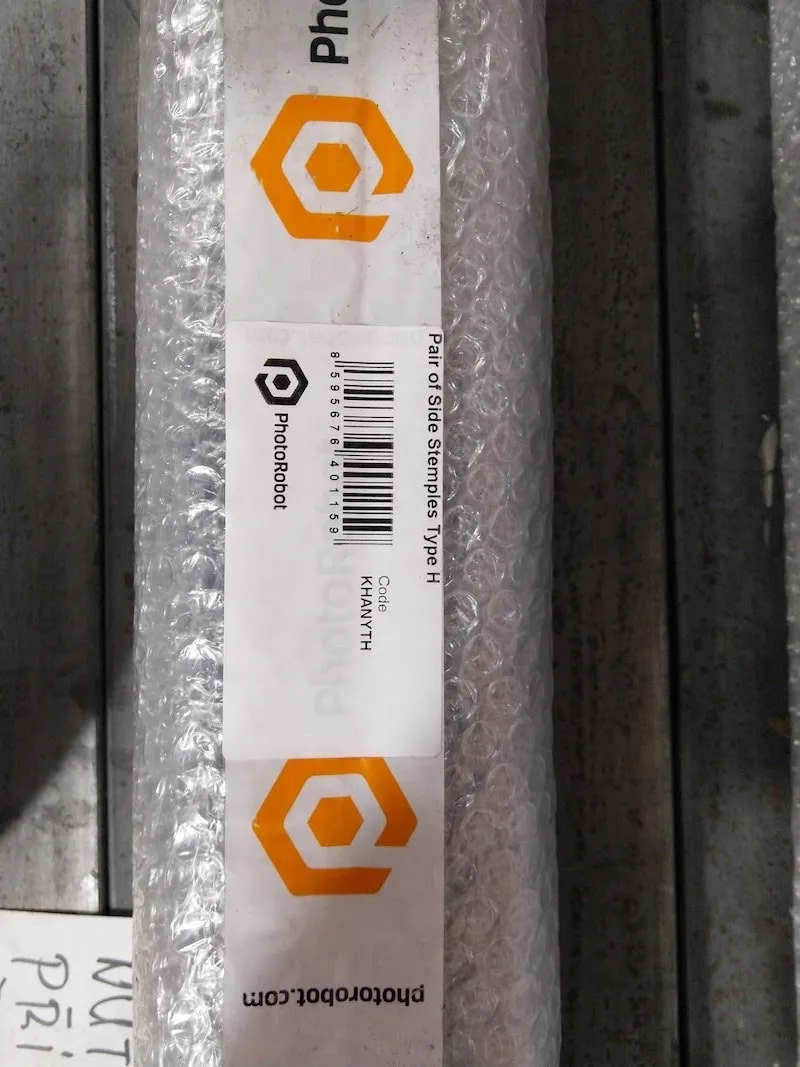
4.2.4. Далі знайдіть 2 x стійки, упаковані в бульбашкову плівку та марковані Pair of Side Stemples Type H (код: KHANYTH), і розпакуйте кожну з них.
4.2.5. Розмістіть накладку стійки на посилену частину стійки та вставте один гвинт крізь обидві деталі.
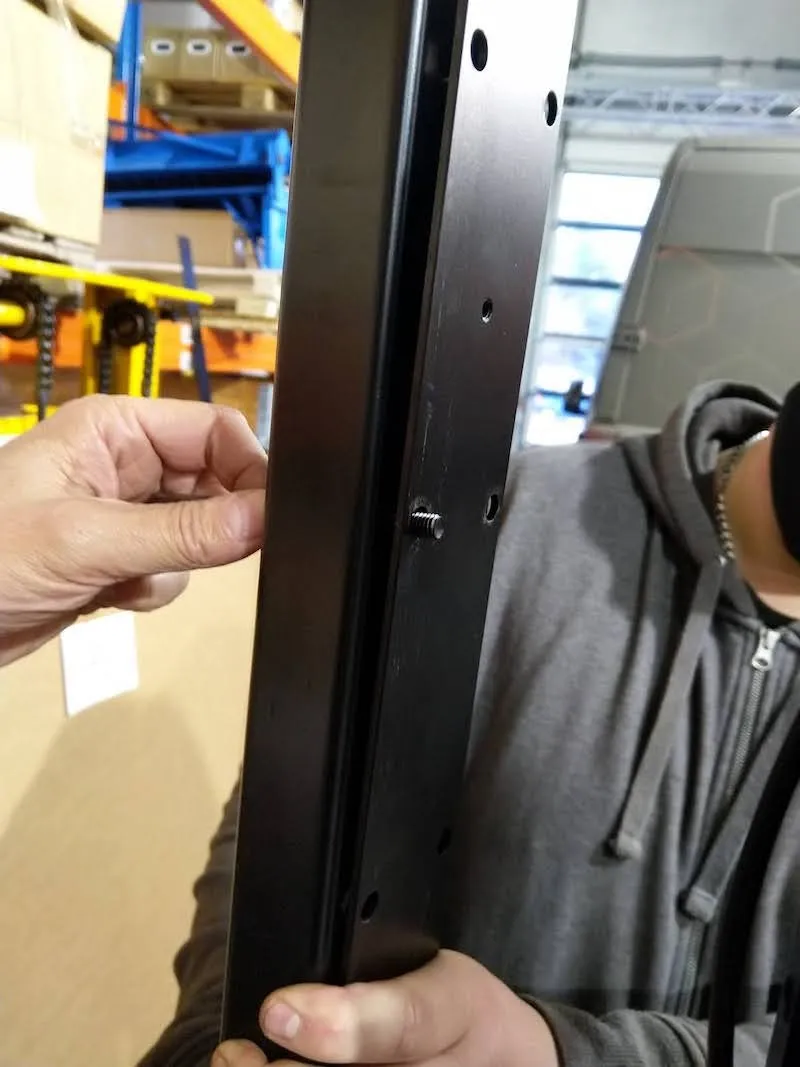
4.2.6. З’єднайте обидві частини, щоб закріпити стійки на Centerless Table.
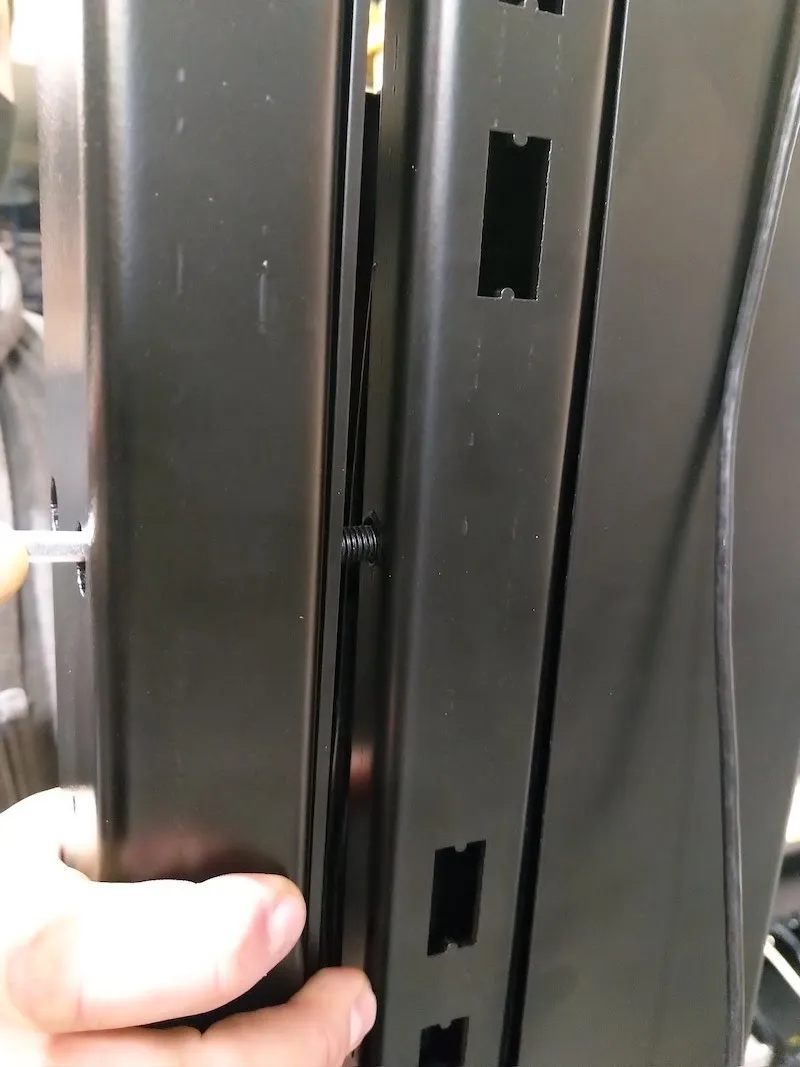
4.2.7. Вставте та затягніть усі інші гвинти на стійці, окрім верхніх 4 гвинтів (2 ряди) на обох стійках.
4.2.8. Виконайте ті самі кроки на іншій стійці.
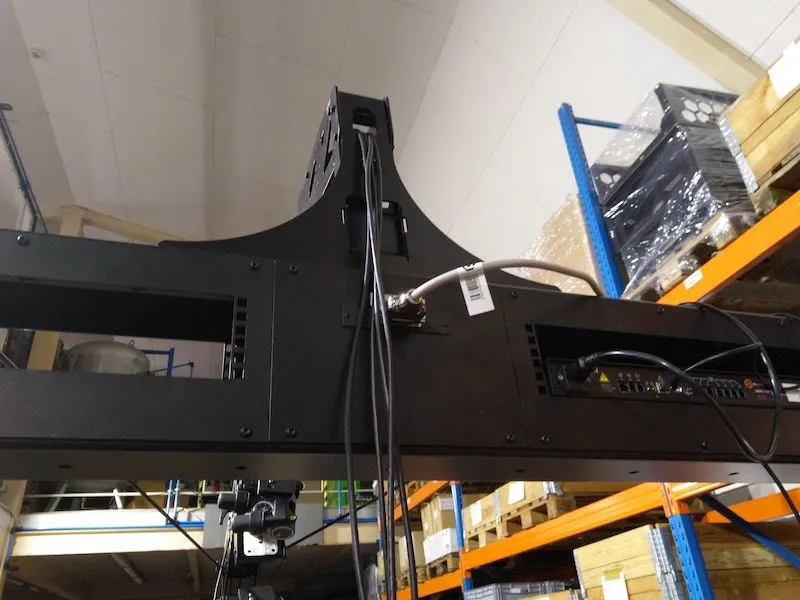
4.2.9. Вставте активні USB-подовжувачі в дугу, а потім відрегулюйте положення кожного активного USB-подовжувача для кожної голівки Manfrotto.
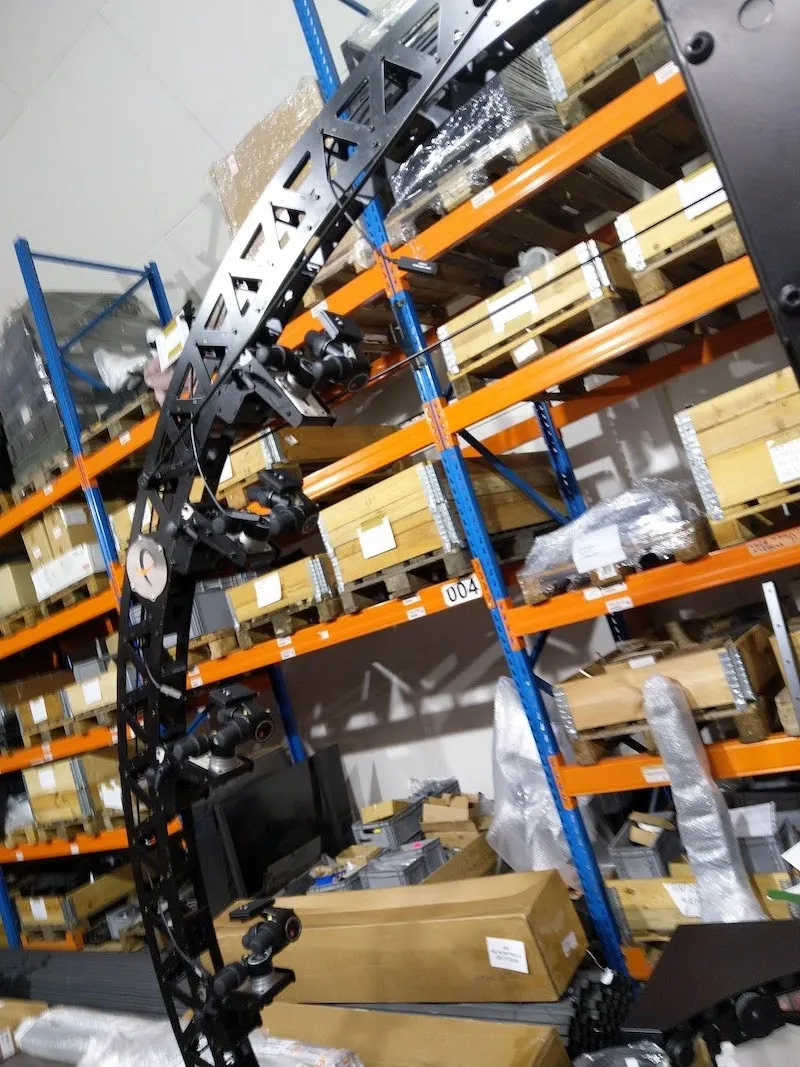
4.3. Внутрішня прокладка подовжувачів кабелю затвора
4.3.1. Насамкінець знайдіть 4 x подовжувачі кабелю затвора в пластиковому пакеті із застібкою, маркованому Shutter Cable RJ10 to RJ10 Extension 5m (код: KHCAR1R05).
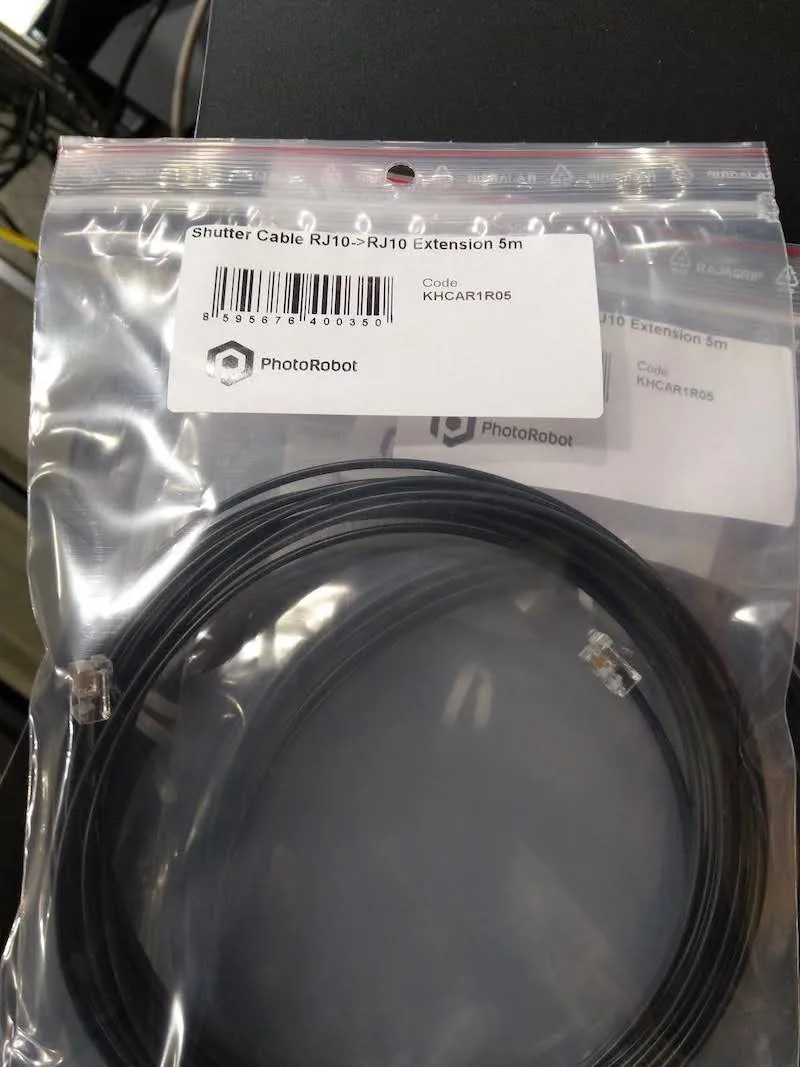
4.3.2. Вставте подовжувачі кабелю затвора в дугу та відрегулюйте положення кожного подовжувача для кожної голівки Manfrotto. Примітка: інший кінець кабелів затвора має підключатися до SynchroBox, при цьому кабель затвора нижньої голівки Manfrotto підключається до порту 1 SynchroBox. Водночас кабель затвора верхньої голівки Manfrotto підключається до порту 4 SynchroBox.
5. Складання консолі тримача фону CL1300 / CL850
Далі виконується складання консолі тримача фону для Centerless Table.
5.1. Складання консолі тримача фону
5.1.1. Знайдіть консоль тримача фону, зображену нижче.
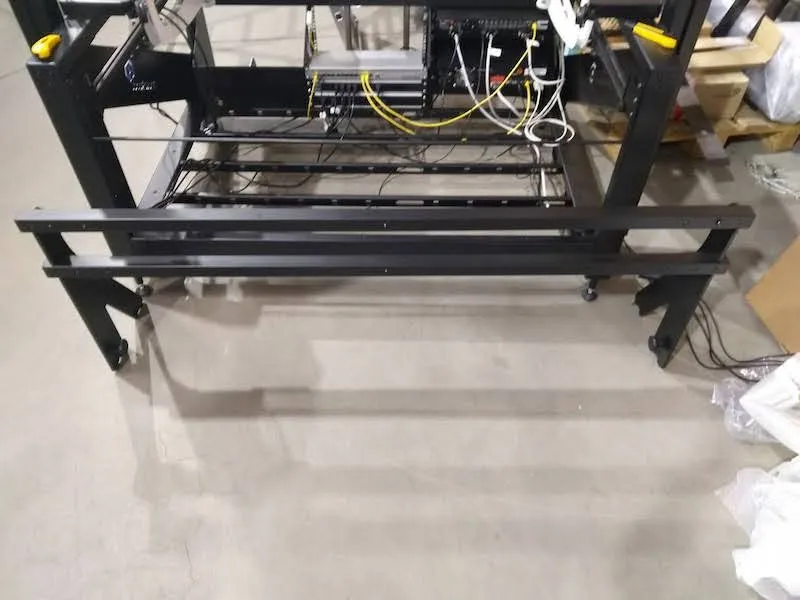
5.1.2. Зачепіть тримач фону за ліву та праву стійки.
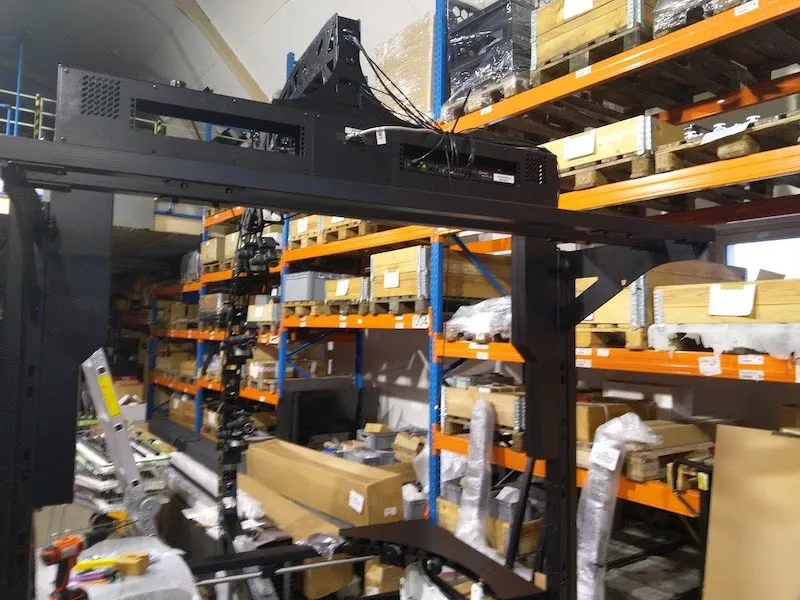
5.1.3. Переконайтеся, що тримач фону щільно зафіксувався в отворах. Потім послабте фіксувальні гвинти з пластиковими головками та вставте металевий запобіжний штифт якомога глибше в отвір стійки. Після цього затягніть фіксувальні гвинти з пластиковими головками, щоб закріпити фон на місці.
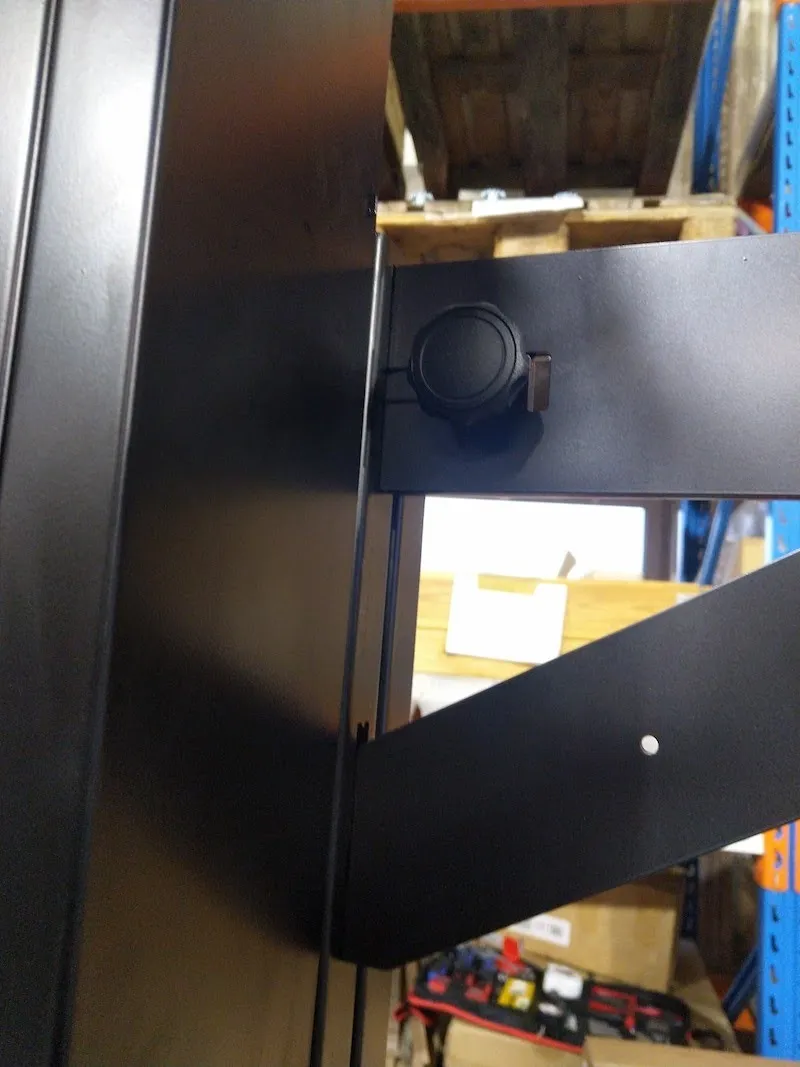
5.2. Перевірка зупинки руху кінцевим вимикачем
Після закріплення консолі тримача фону увімкніть (за потреби тимчасово) блок керування та перемістіть портал у верхнє положення. Кінцевий вимикач має зупинити рух.
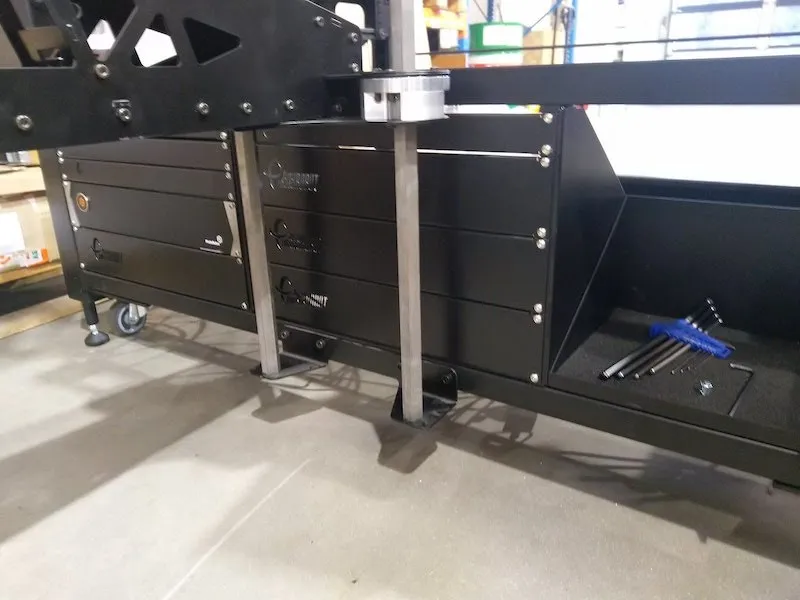
6. Складання тримачів спалахів
Після складання тримача фону наступний етап – підготовка до складання тримачів спалахів.
6.1. Встановлення «їжаків» (тримачів спалахів)
6.1.1. Знайдіть коробку з тримачами спалахів, загорнутими в пластикову плівку, і розпакуйте деталі.
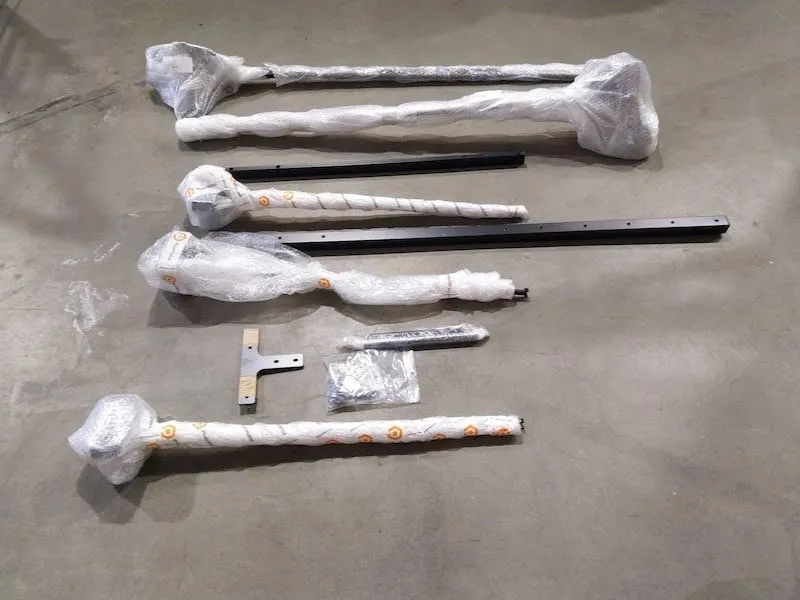
6.1.2. Далі підготуйте «їжаки» (тримачі спалахів) до складання.
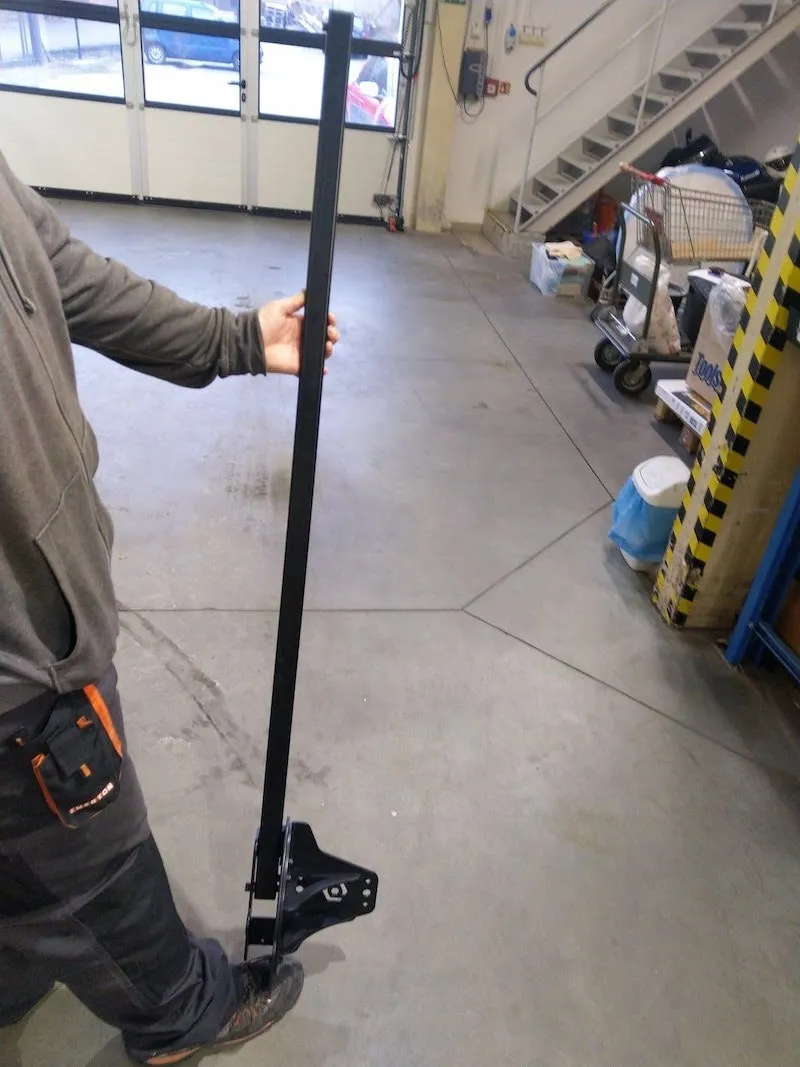
6.2. Складання тримача лазера
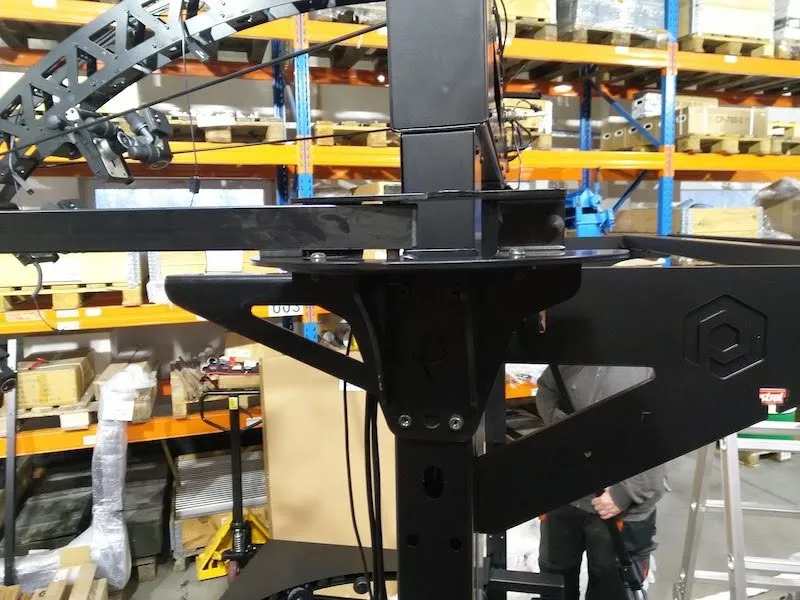
6.2.1. Знайдіть тримач бічного лазера (трикутник) і закріпіть його разом з «їжаком» на правій посиленій стійці. Порядок має бути такий: стійка, потім тримач лазера і, нарешті, «їжак».
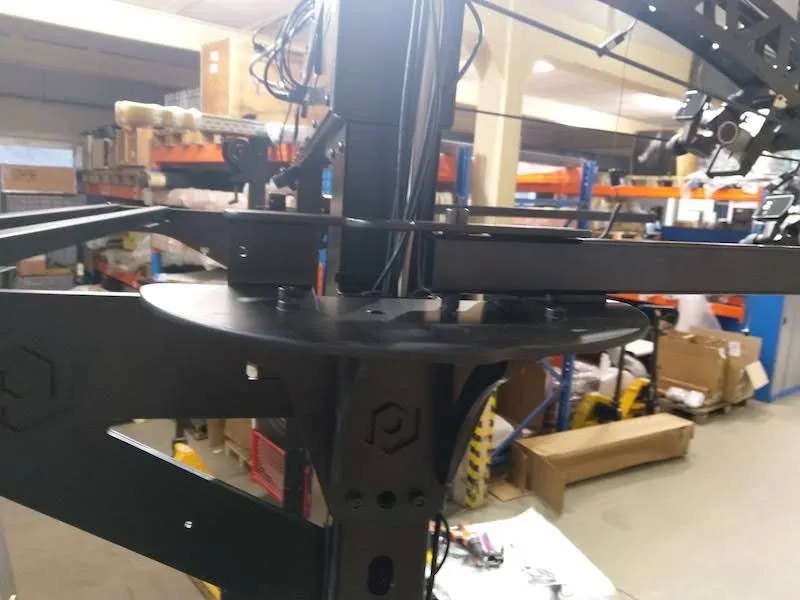
6.2.2. Повторіть ту саму процедуру на іншій стійці, на якій немає тримача лазера.
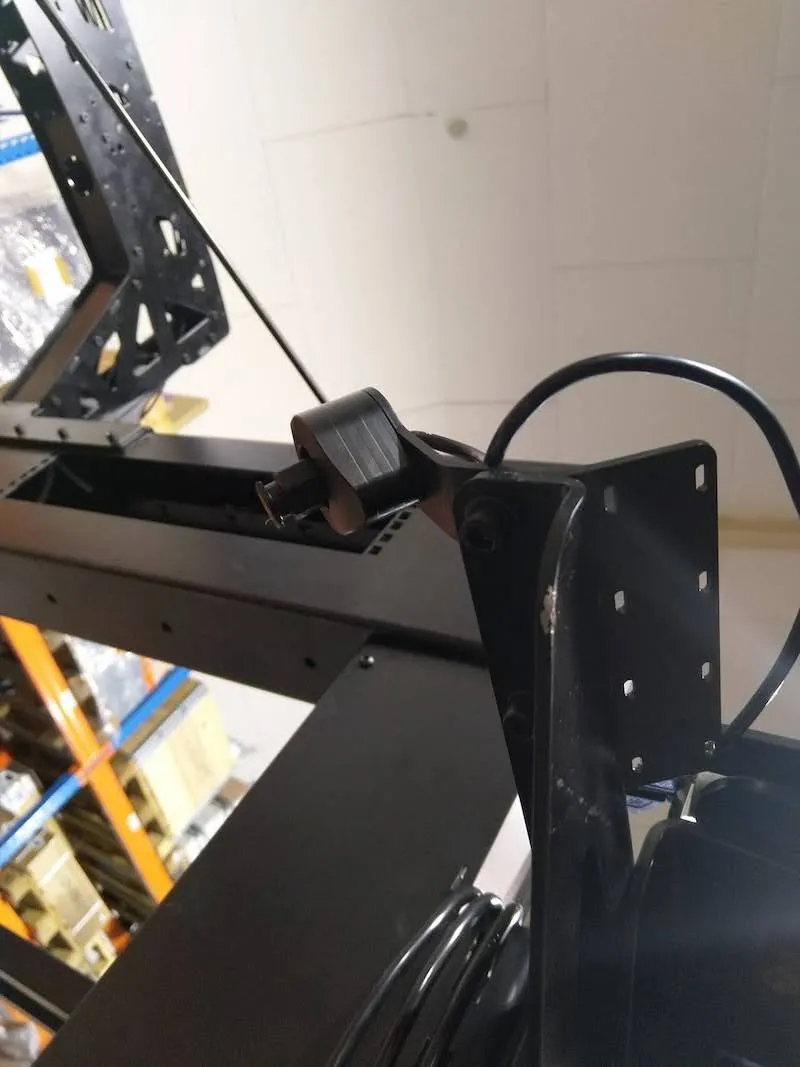
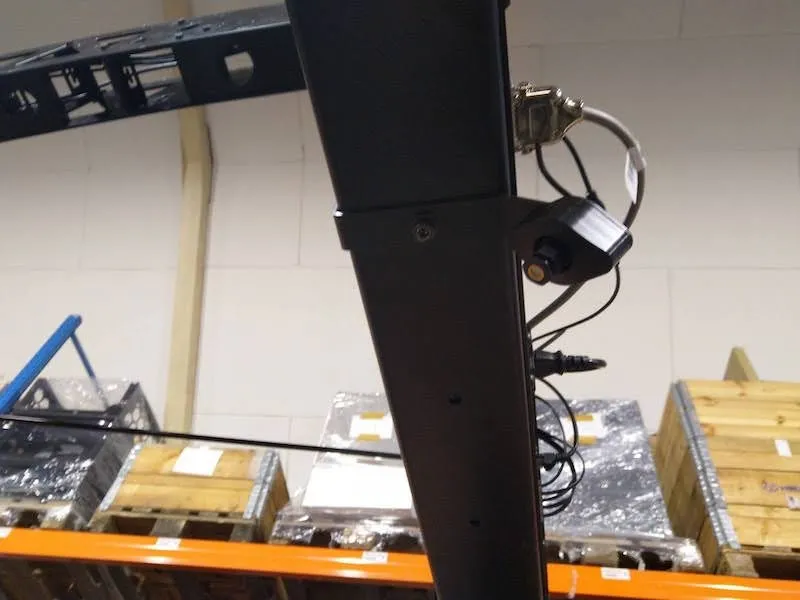
6.2.3. Закріпіть обидва лазери та підключіть їх до чорних простих USB-подовжувачів, які вже встановлено.
6.3. Монтаж імпульсних джерел світла
6.3.1. Щоб змонтувати імпульсні джерела світла, відкрутіть запобіжні гвинти на обох кріпленнях цих джерел.
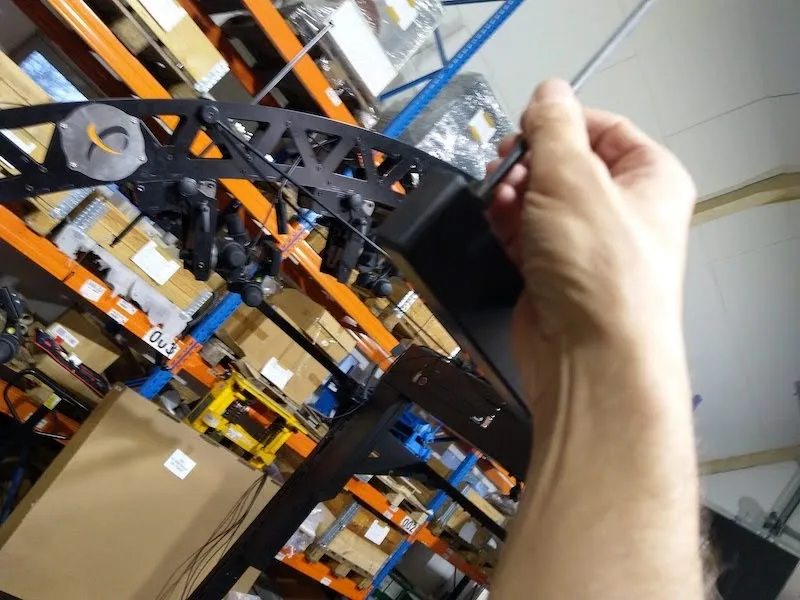
6.3.2. Далі вставте штанги для монтажу імпульсних джерел світла, дотримуючись орієнтації логотипа, після чого загвинтіть запобіжний гвинт на місце.
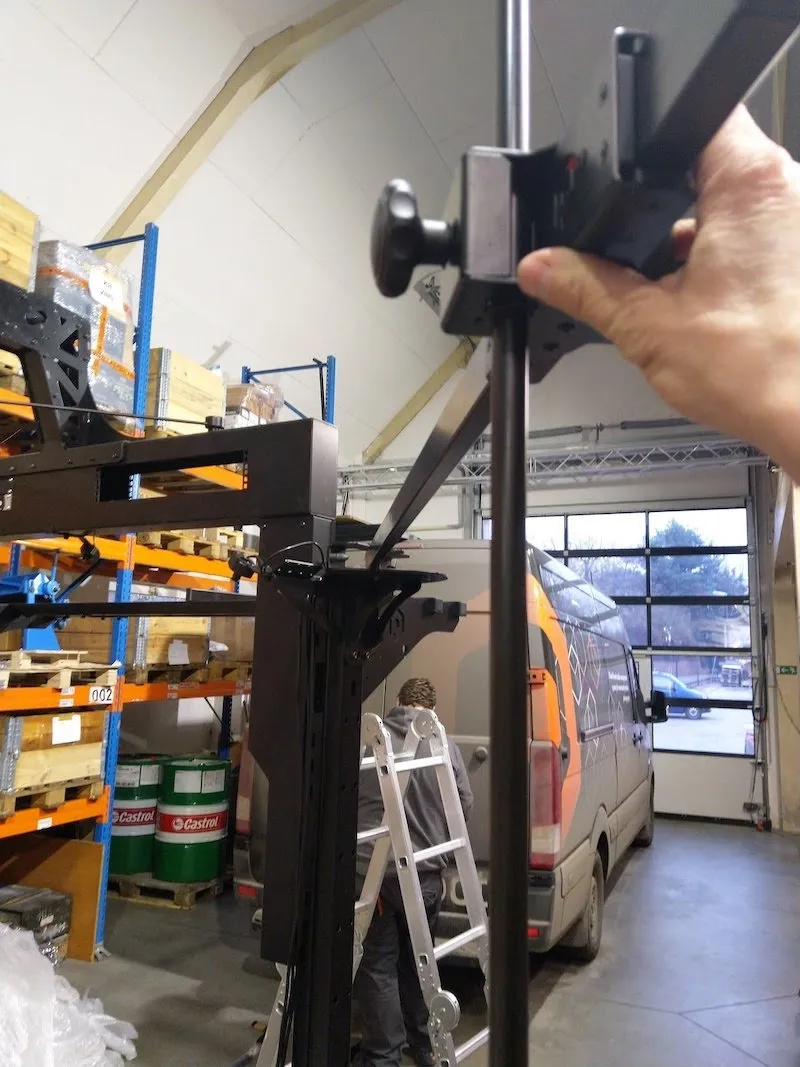
6.3.3. Змонтуйте верхній задній тримач світла.
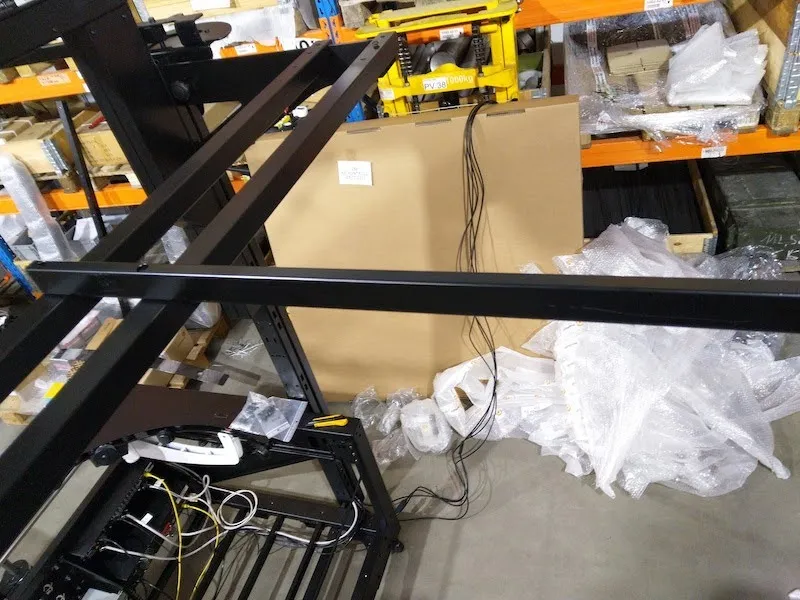
6.3.4. Послабте та викрутіть запобіжний гвинт.
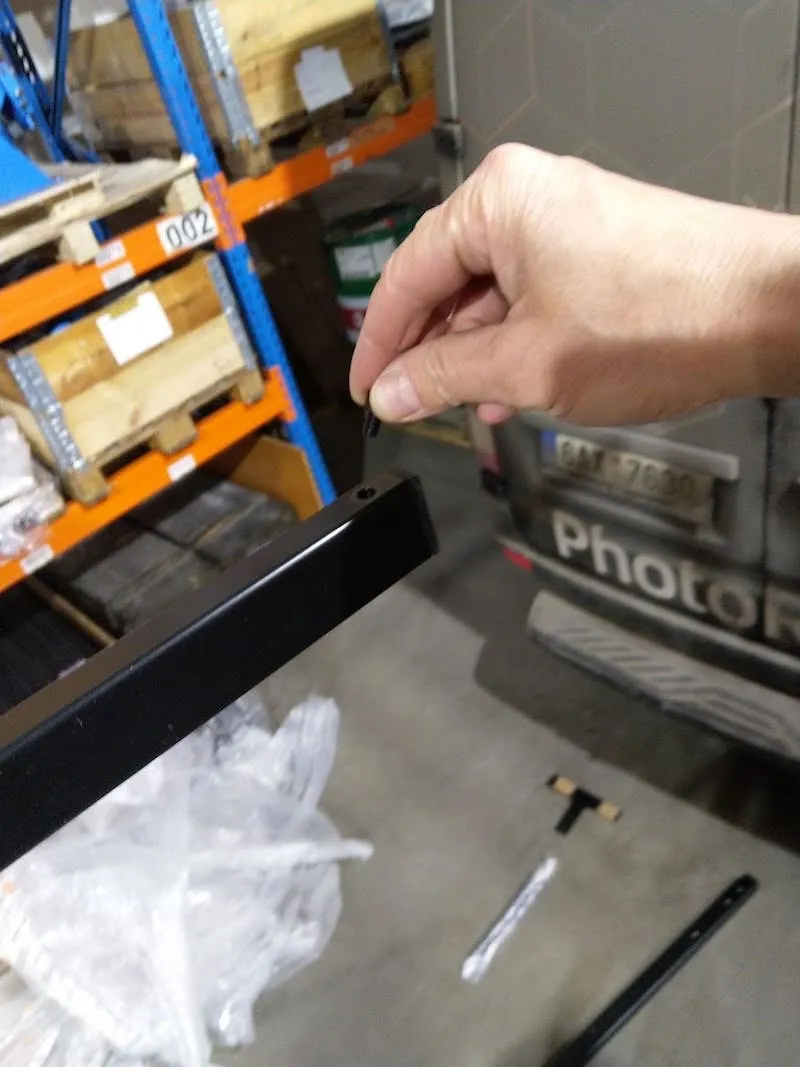
6.3.5. Вставте штангу для монтажу джерела світла та загвинтіть запобіжний гвинт на місце.
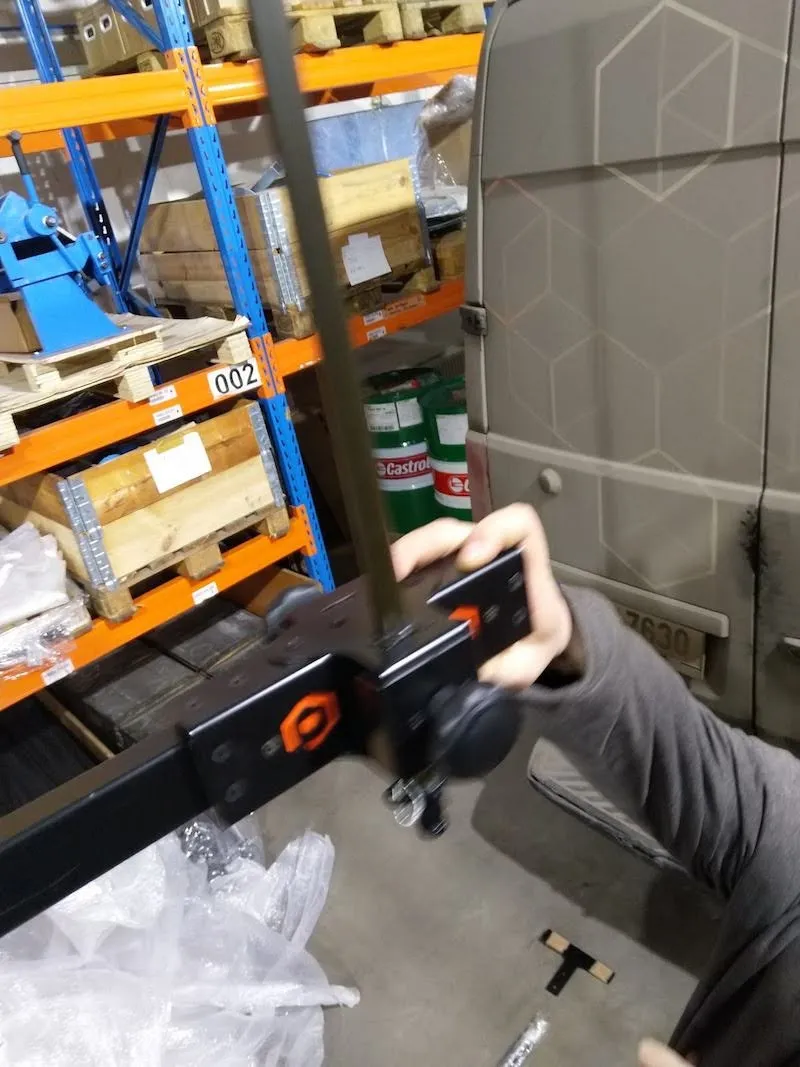
6.3.6. Змонтуйте нижній задній тримач джерела світла, як показано на наступних зображеннях.
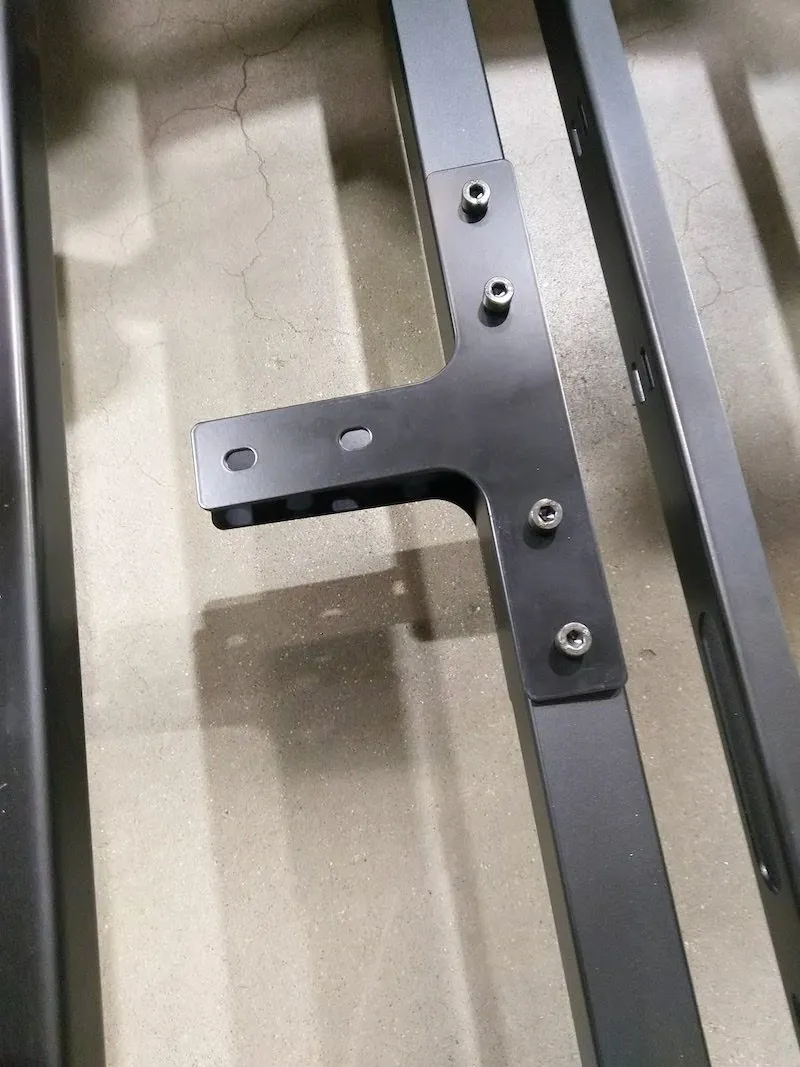
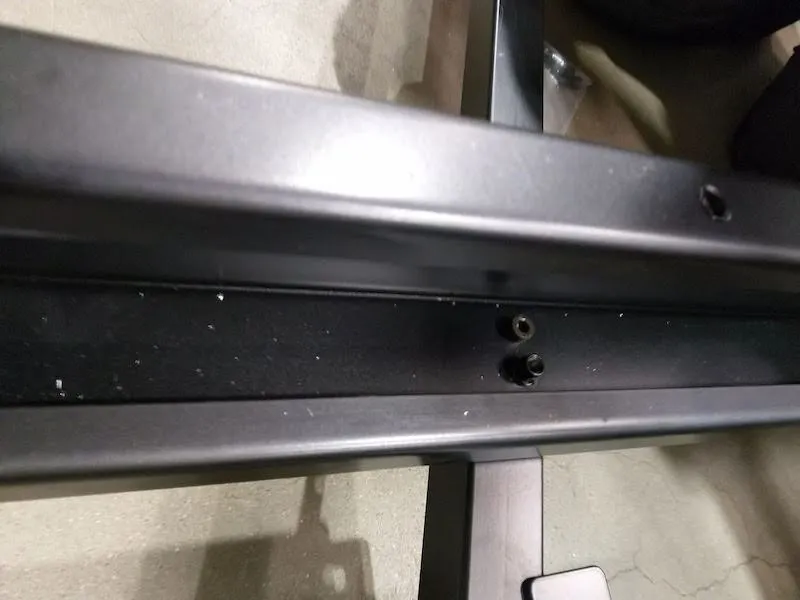
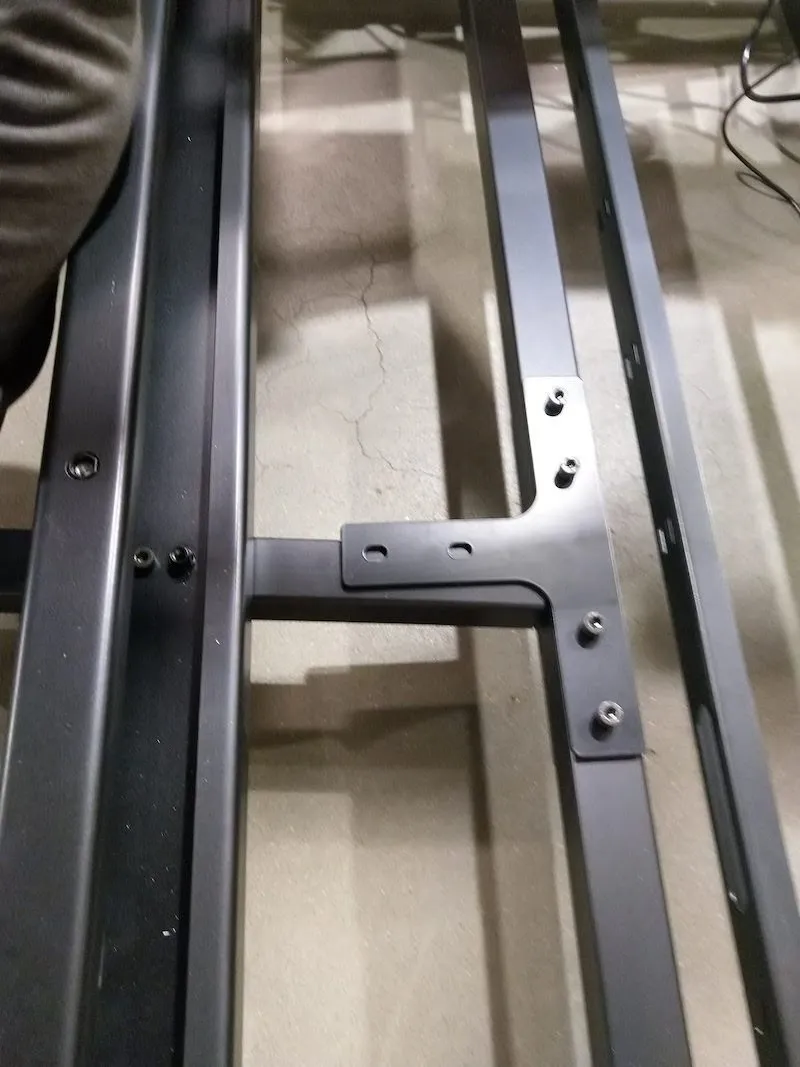
6.4. Встановлення настінної консолі верхнього тримача світла
6.4.1. Знайдіть деталі верхнього тримача світла (настінної консолі).
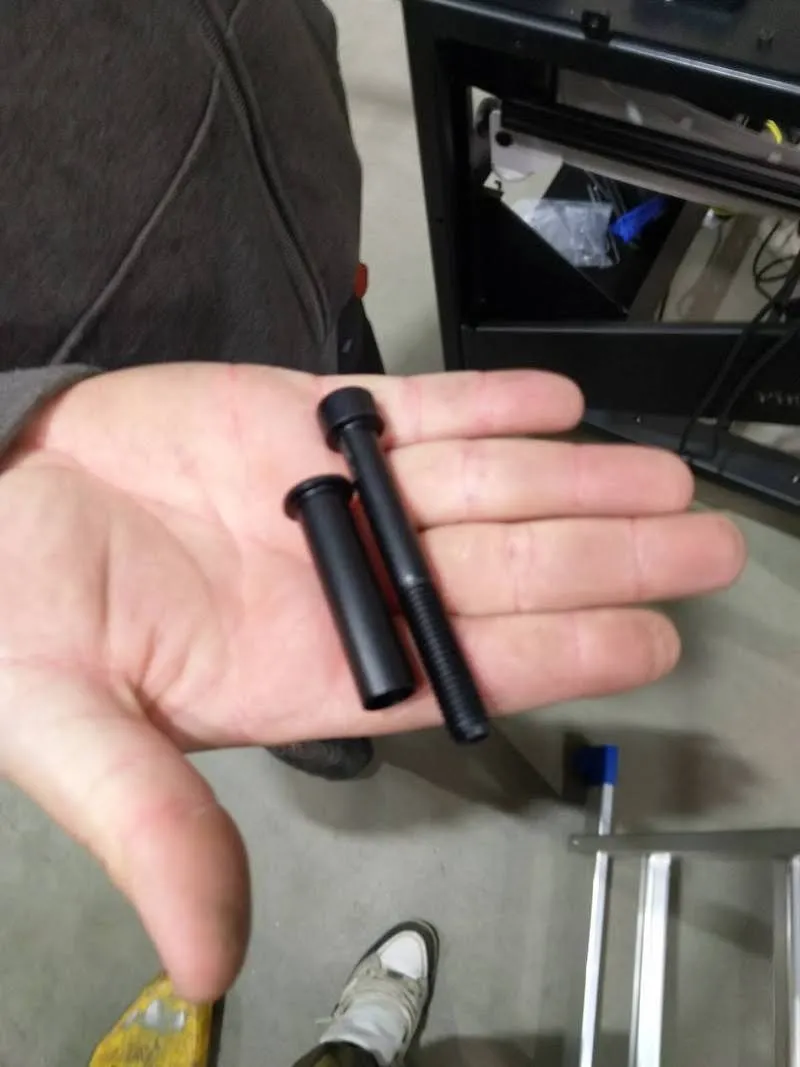
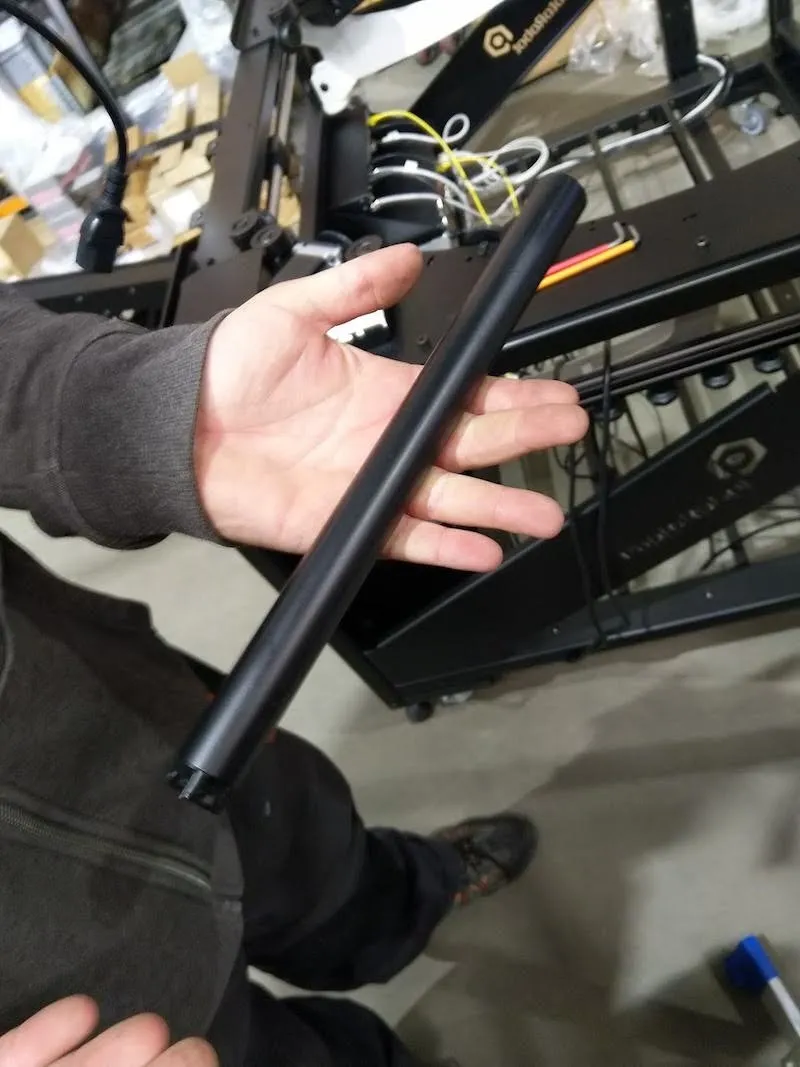
6.4.2. Розташуйте розпірну трубку так, як показано на наступному зображенні.
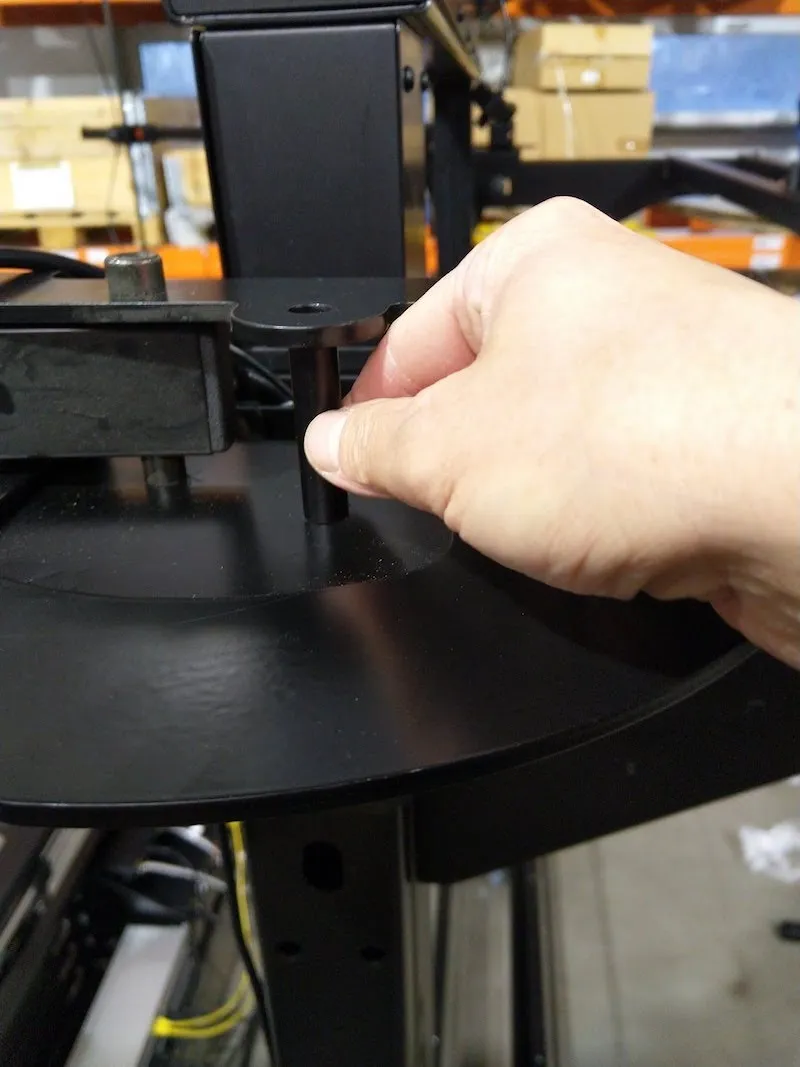
6.4.3. Вставте гвинт, а потім приєднайте кронштейн-«ріг».
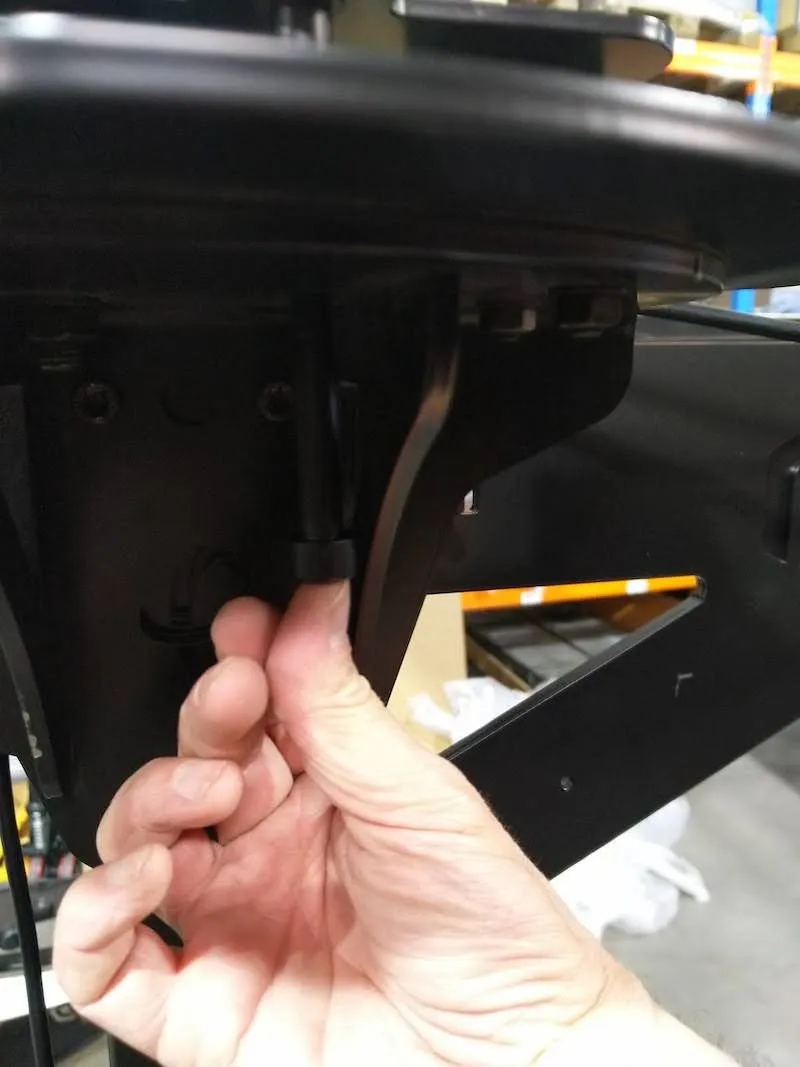
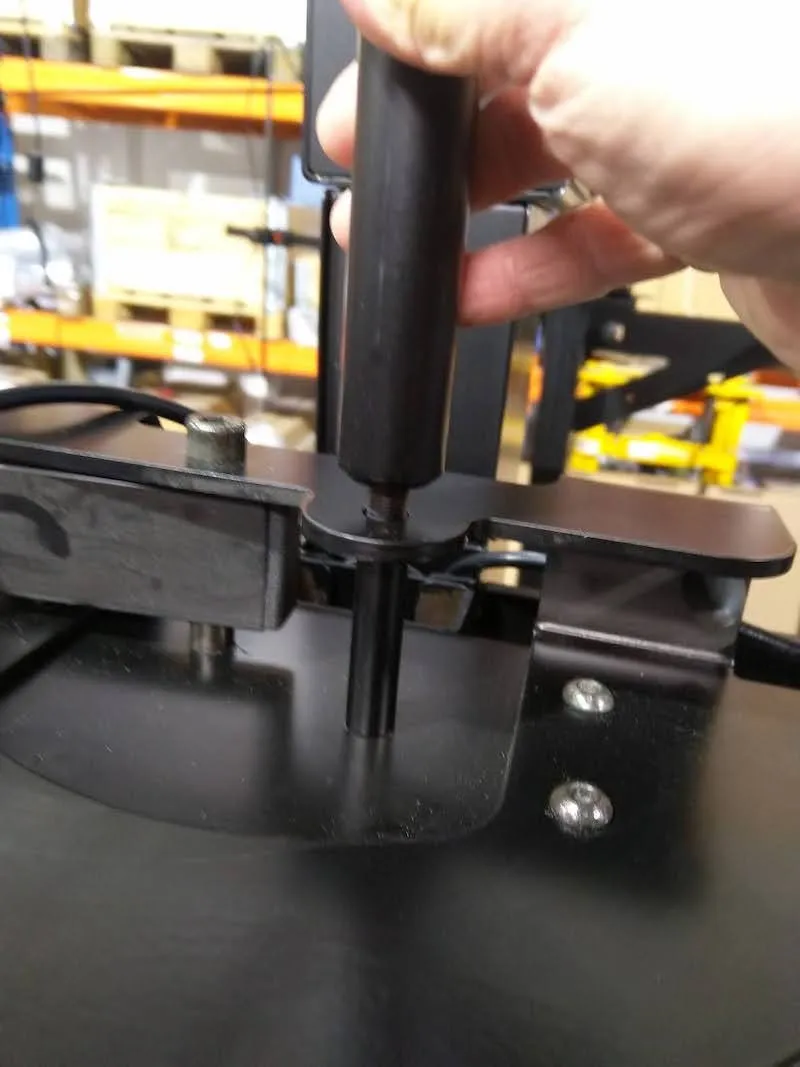
6.4.4. Далі вставте тримач настінної консолі.
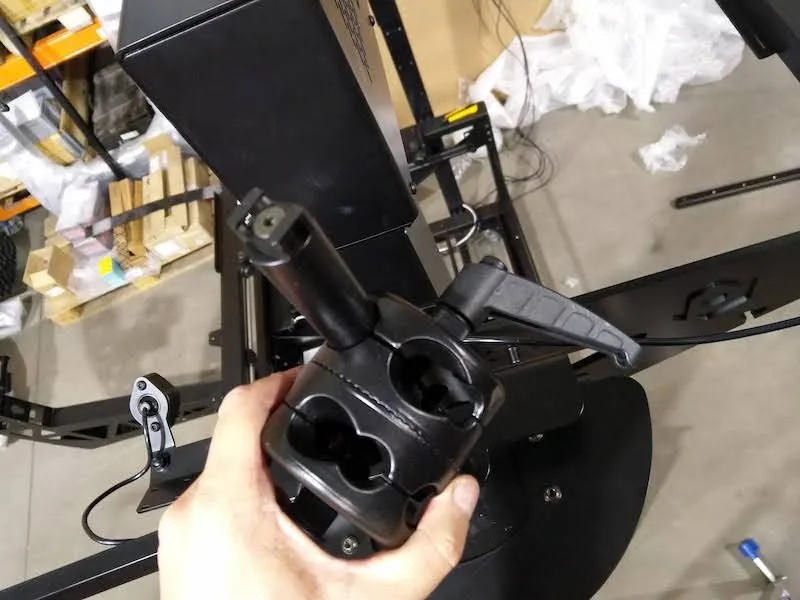
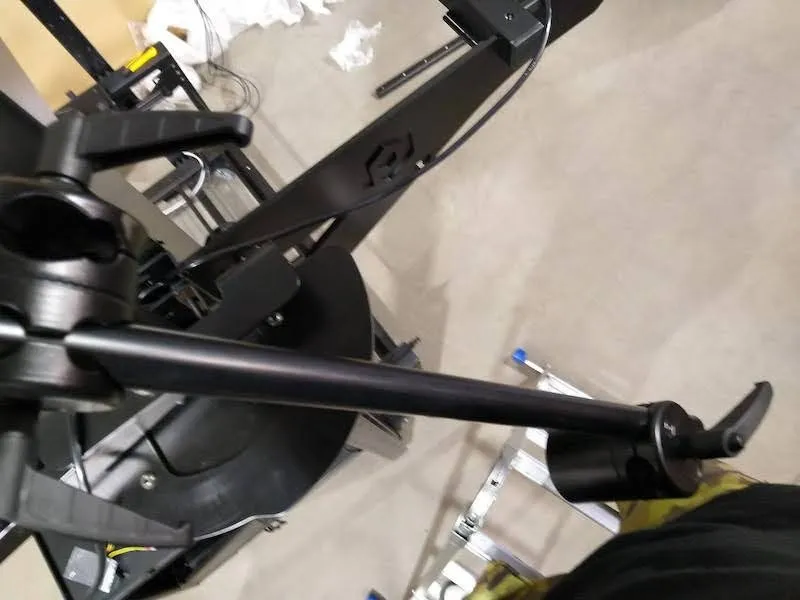
6.4.5. Вставте настінну консоль, а потім закріпіть противагу на її кінці.
6.5. Схема підключення кабелів
6.5.1. Насамкінець підключіть решту кабелів до всіх пристроїв, розташуйте кабелі внизу та зв’яжіть їх разом за допомогою кабельних стяжок.
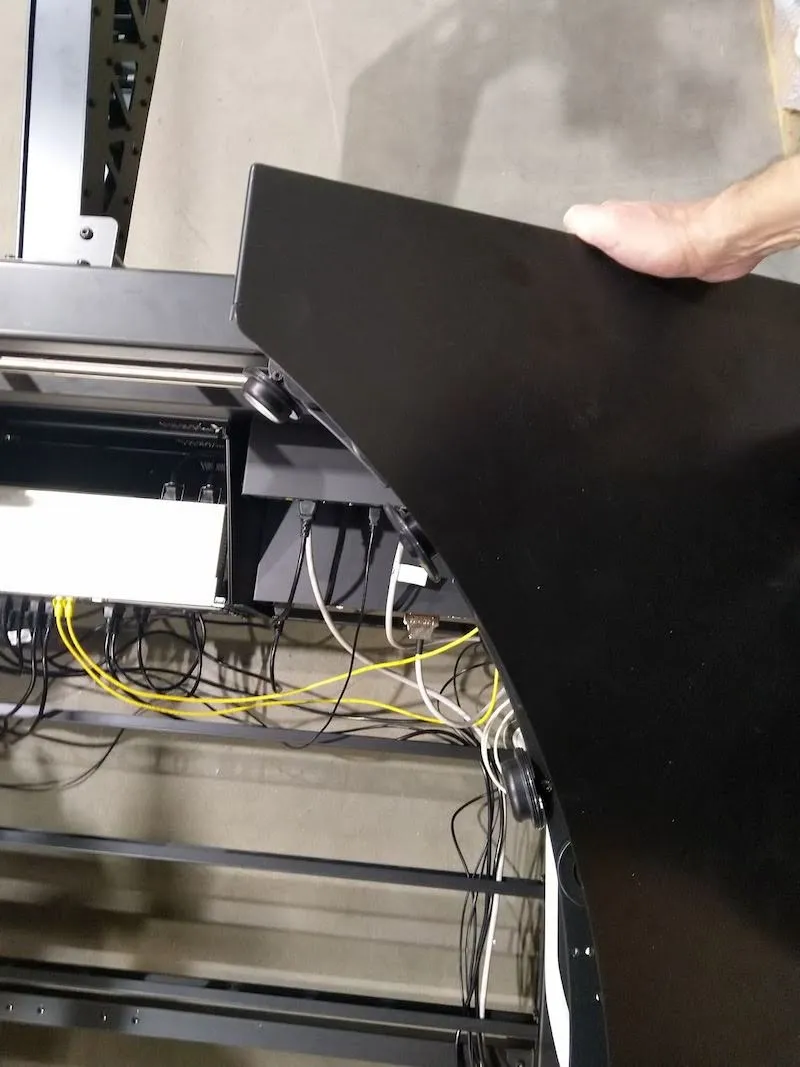
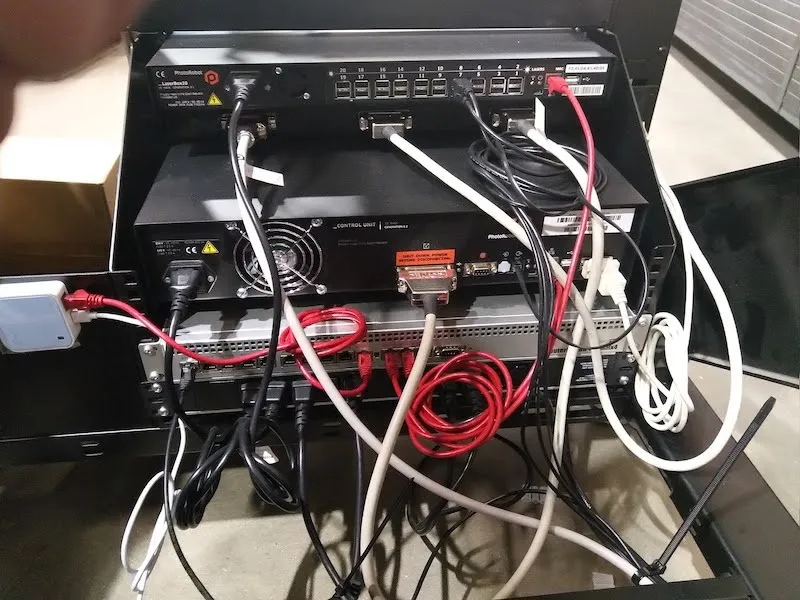
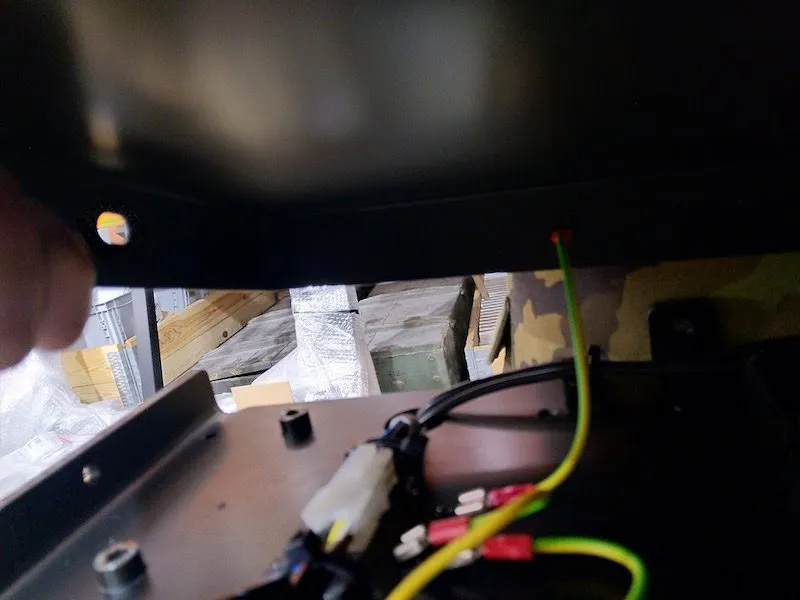
6.5.2. Зверніть увагу на конфігурацію маршрутизатора (порти 1–12 = LAN, порт 13 = інтернет). Потім відкрутіть і відкрийте дві верхні кришки над напрямними колесами платформи.
6.5.3. Не забудьте відключити заземлювальні дроти.
7. Встановлення пластини CL1300 / CL850
7.1. Далі підготуйтеся до встановлення пластини Centerless Table: послабте та зніміть одне заднє колесо, орієнтуючись на наведені нижче фотографії.
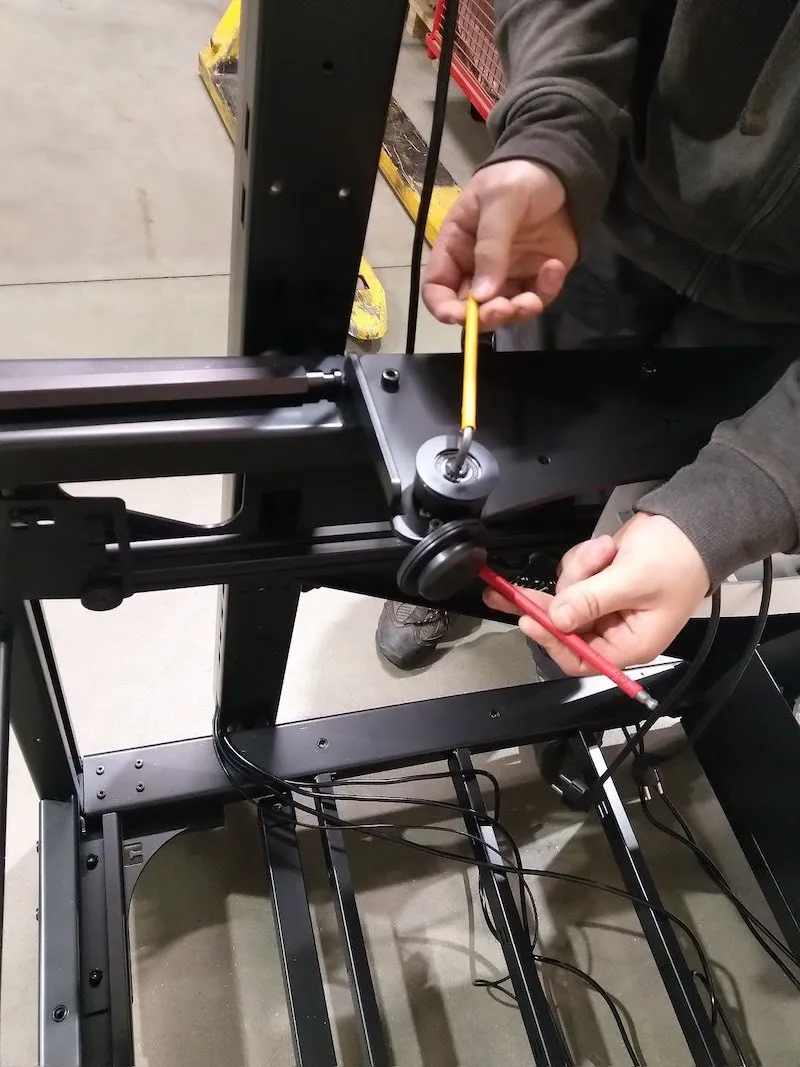
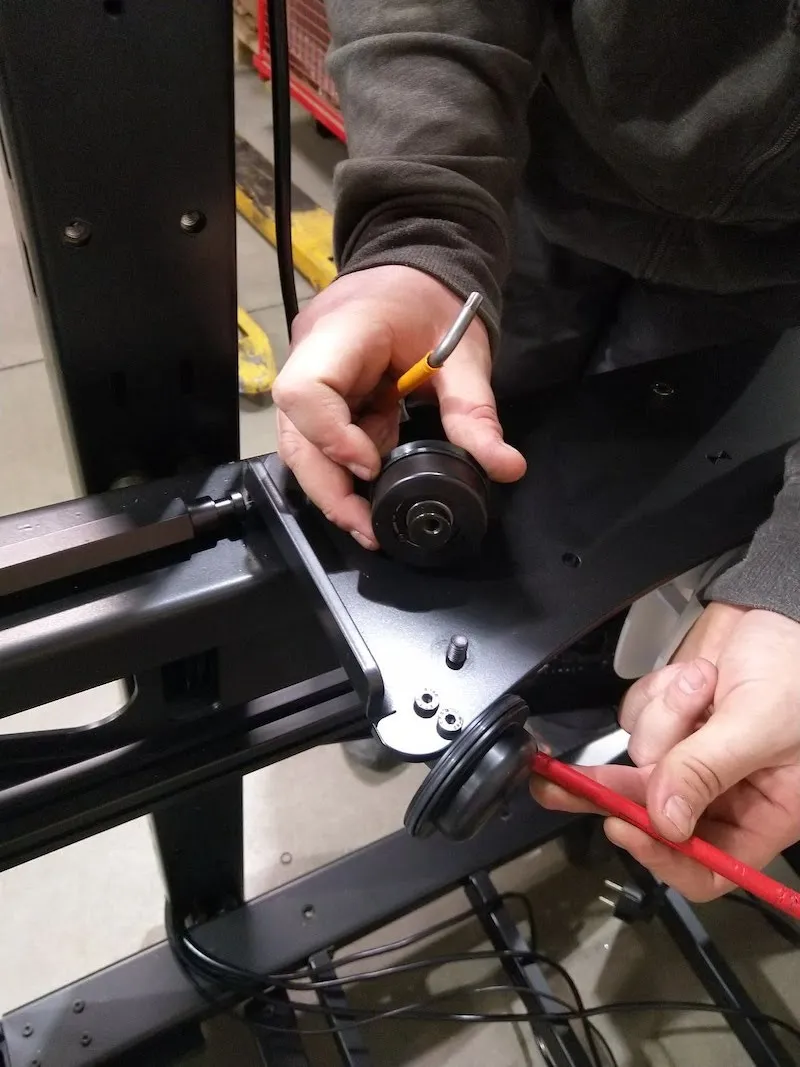
7.2. Знайдіть скляну пластину (1300 мм для CL1300 або 850 мм для CL850).
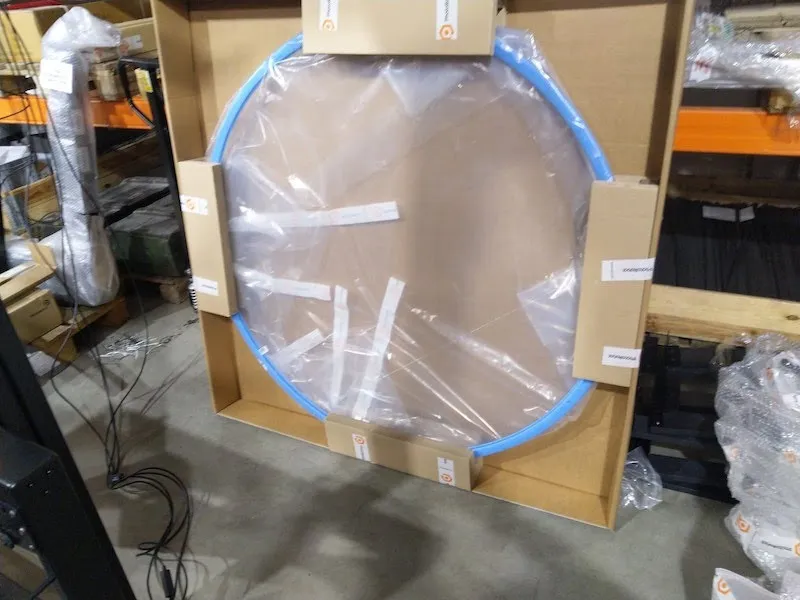
7.3. Обережно покладіть скляну пластину на опорні колеса так, щоб виїмка на ній була спрямована вниз.
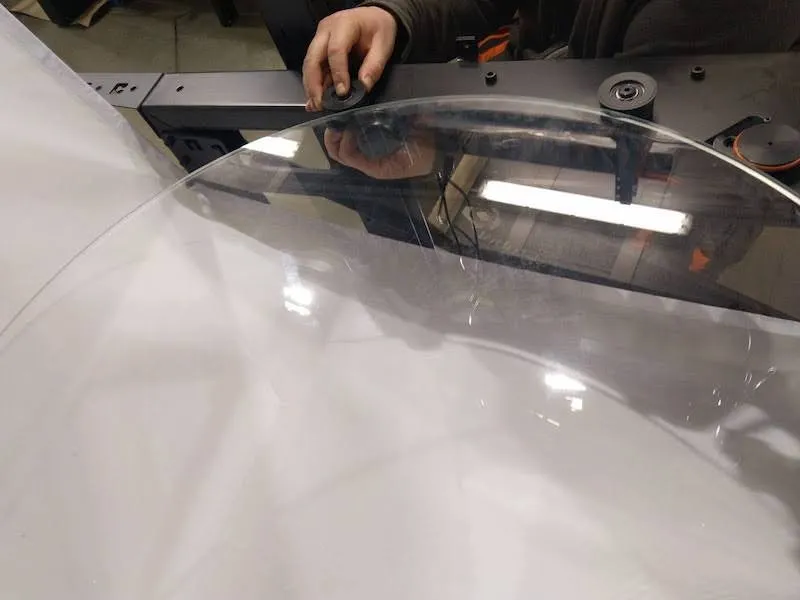
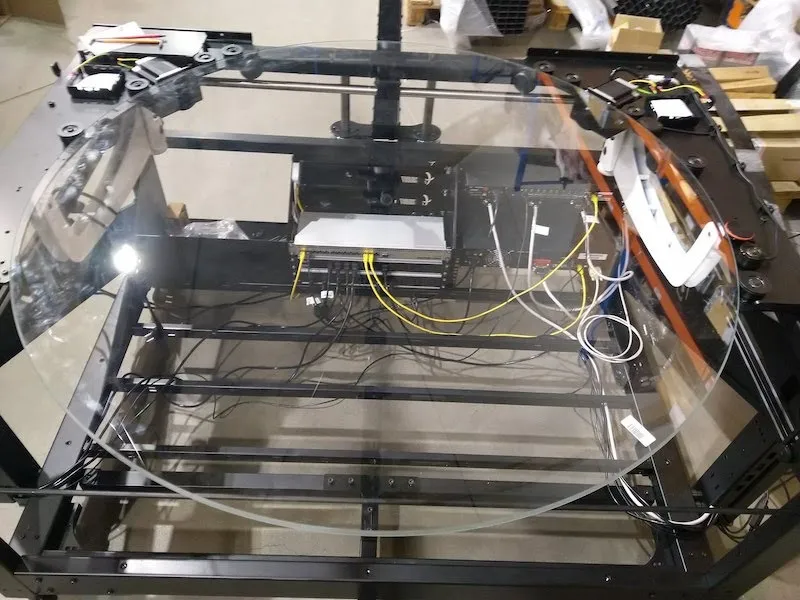
7.4. Поверніть зняте колесо на місце та закріпіть його.
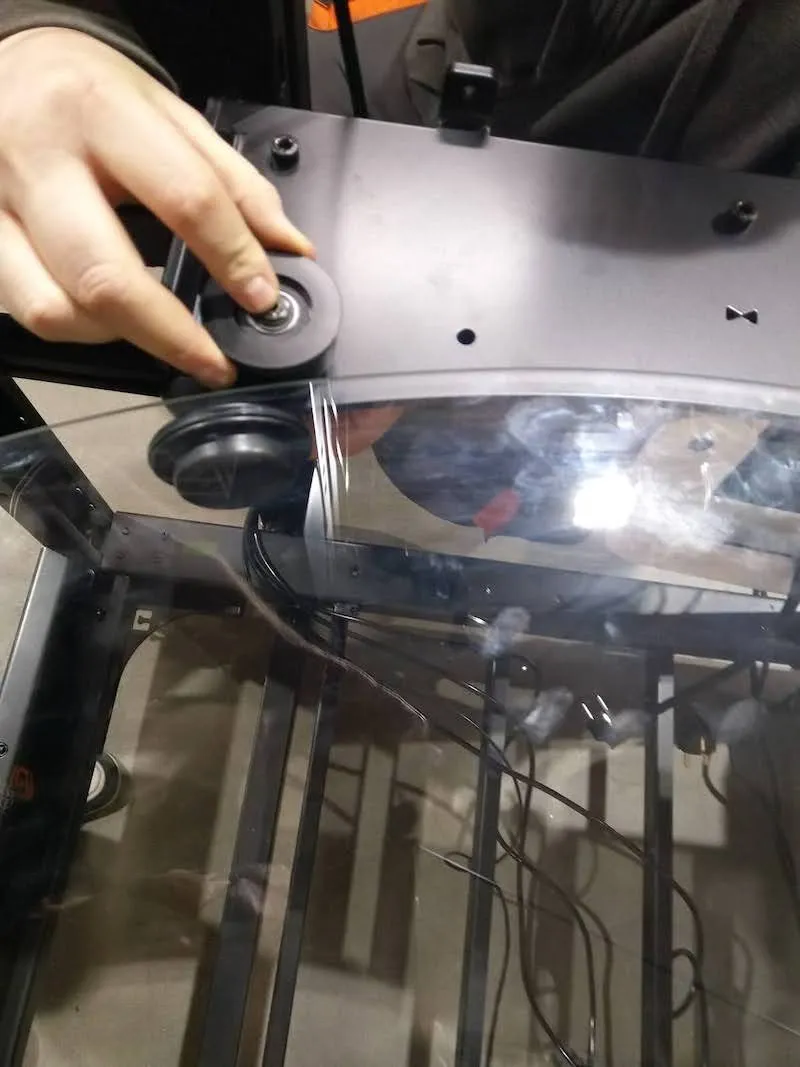
7.5. Відрегулюйте бічне колесо з гумовими кільцями так, щоб кільця торкалися скла. Примітка: за правильного притиску кожне колесо можна втримати й зупинити рукою, коли скло обертається.
7.6. Встановіть на місце дві верхні кришки напрямних коліс скляної пластини та затягніть їхні гвинти.
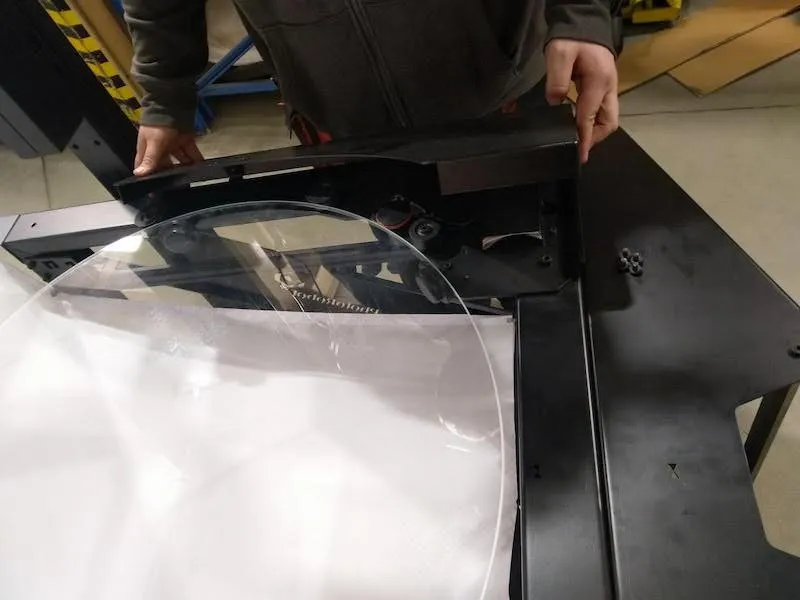
8. Збирання фону для CL1300 / CL850
8.1. Щоб зібрати фон, знайдіть білий фон для Centerless Table.
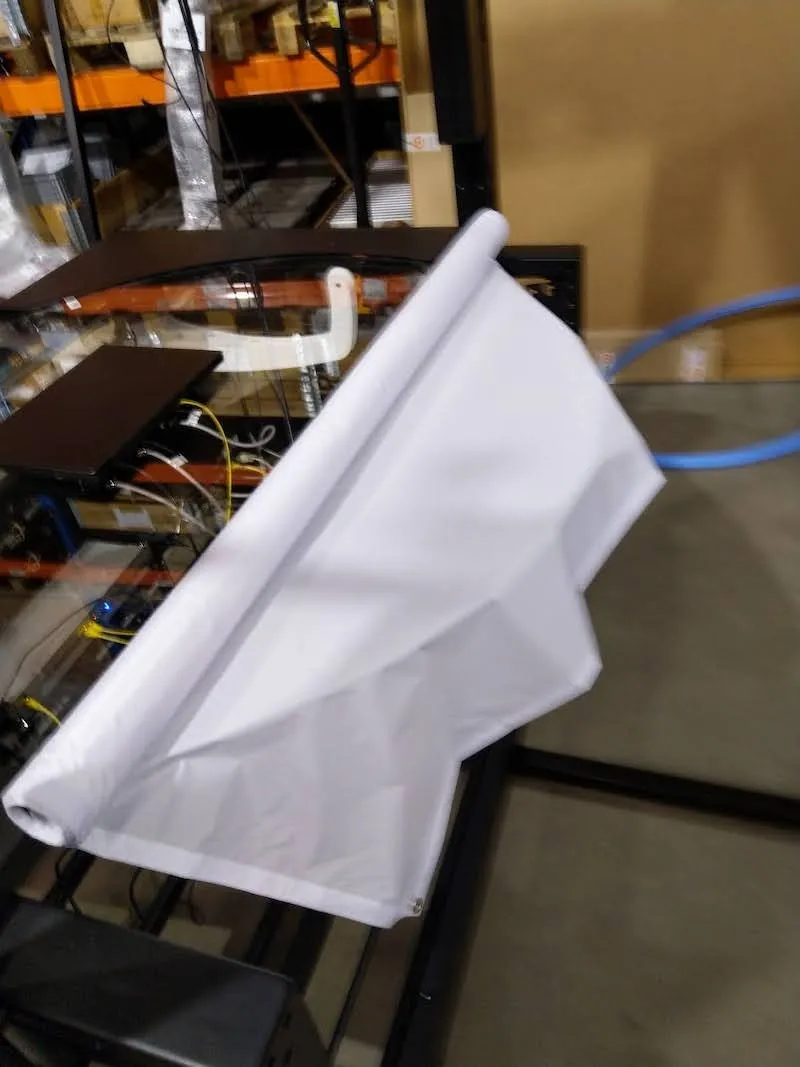
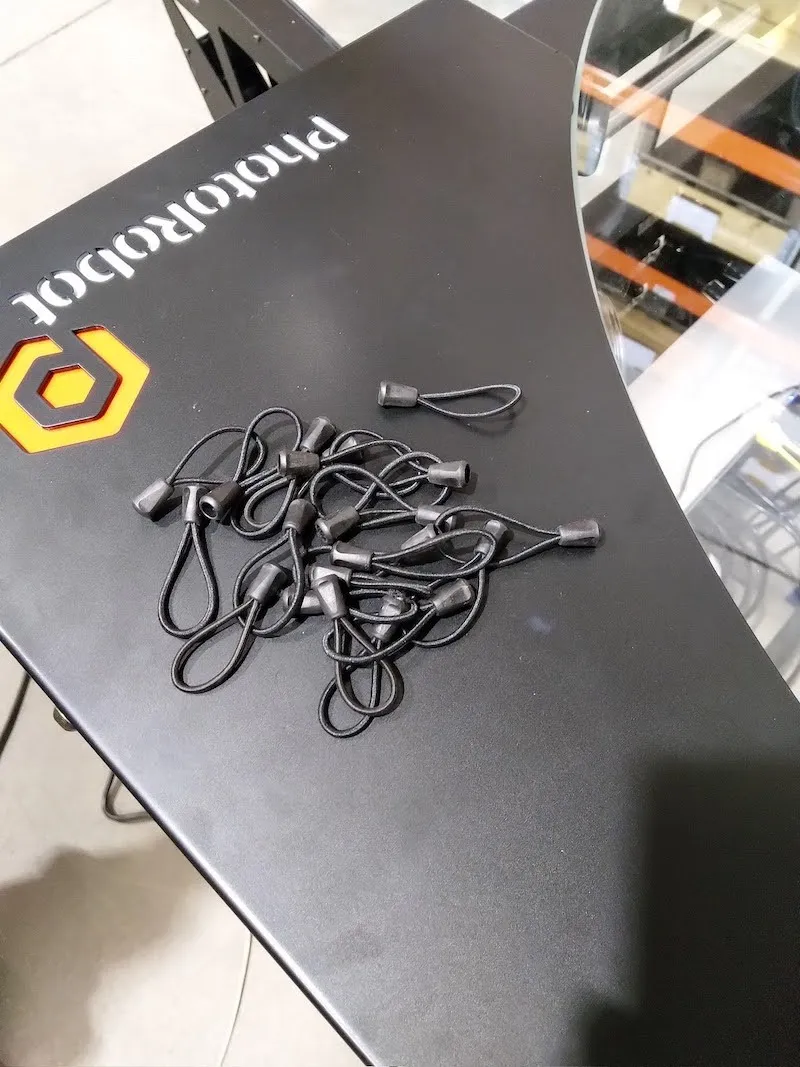
8.2. Далі підготуйте гумові кліпси для фону.
8.3. Закріпіть фон, защепнувши гумові кліпси на консолі тримача фону.
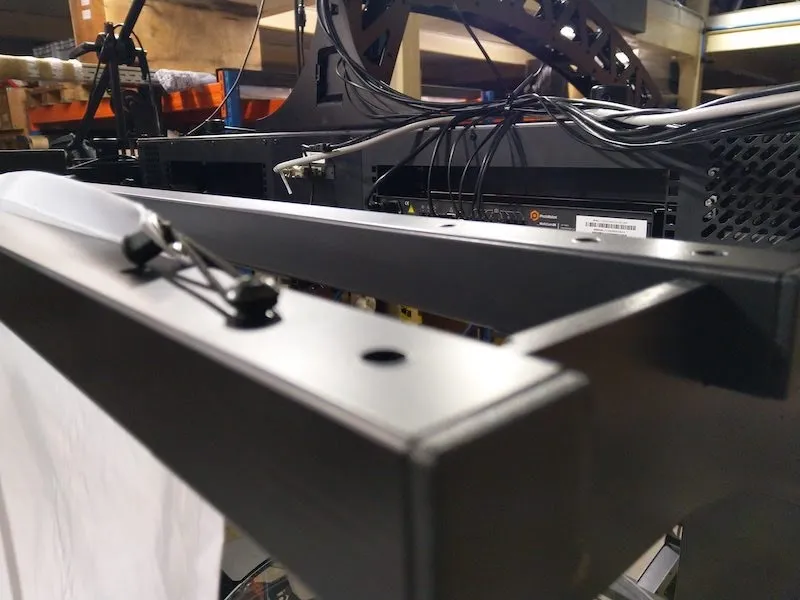
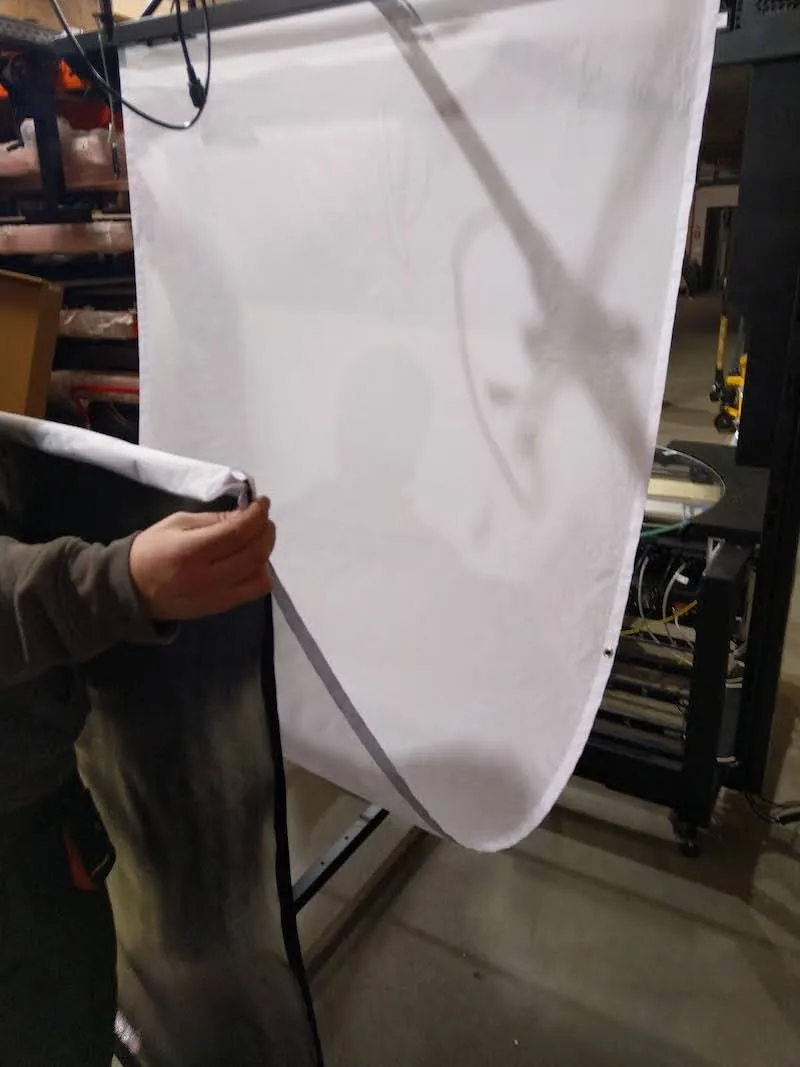
8.4. Перемістіть білий фон у кінцеве положення та зафіксуйте його гумовими кліпсами.
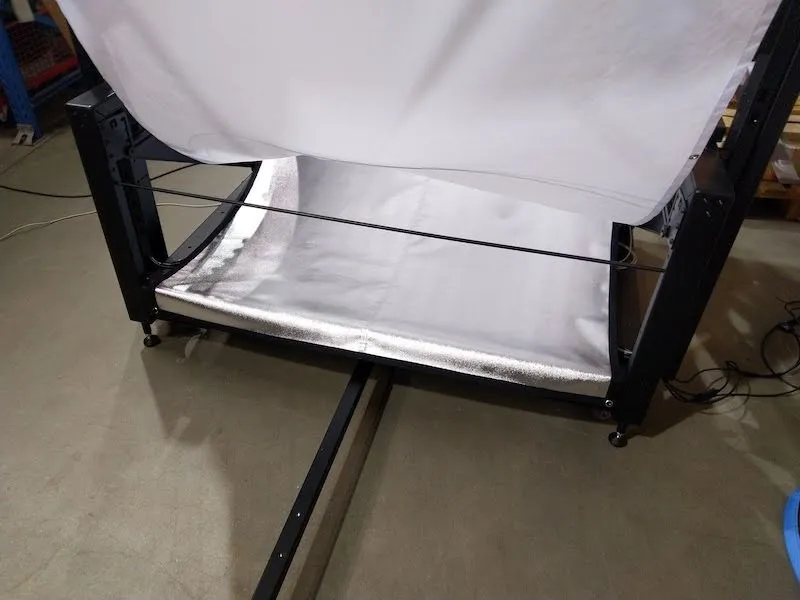
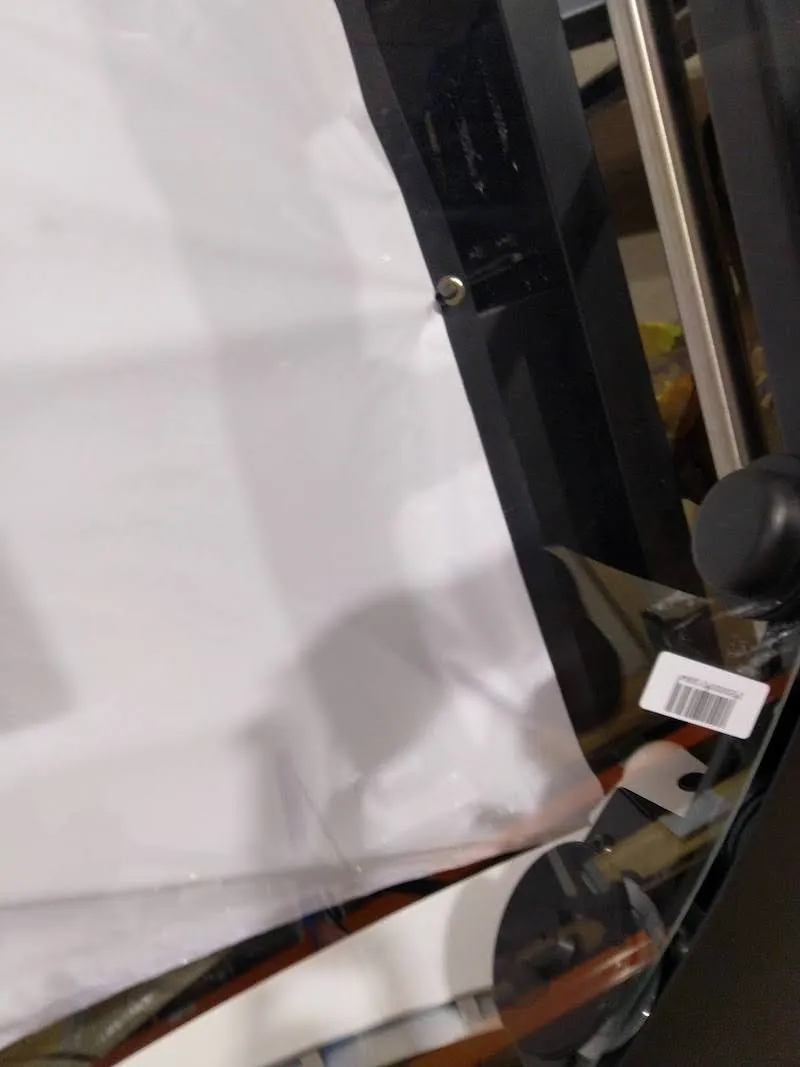
8.5. Поверніть тримачі фону на місце та закріпіть їх.
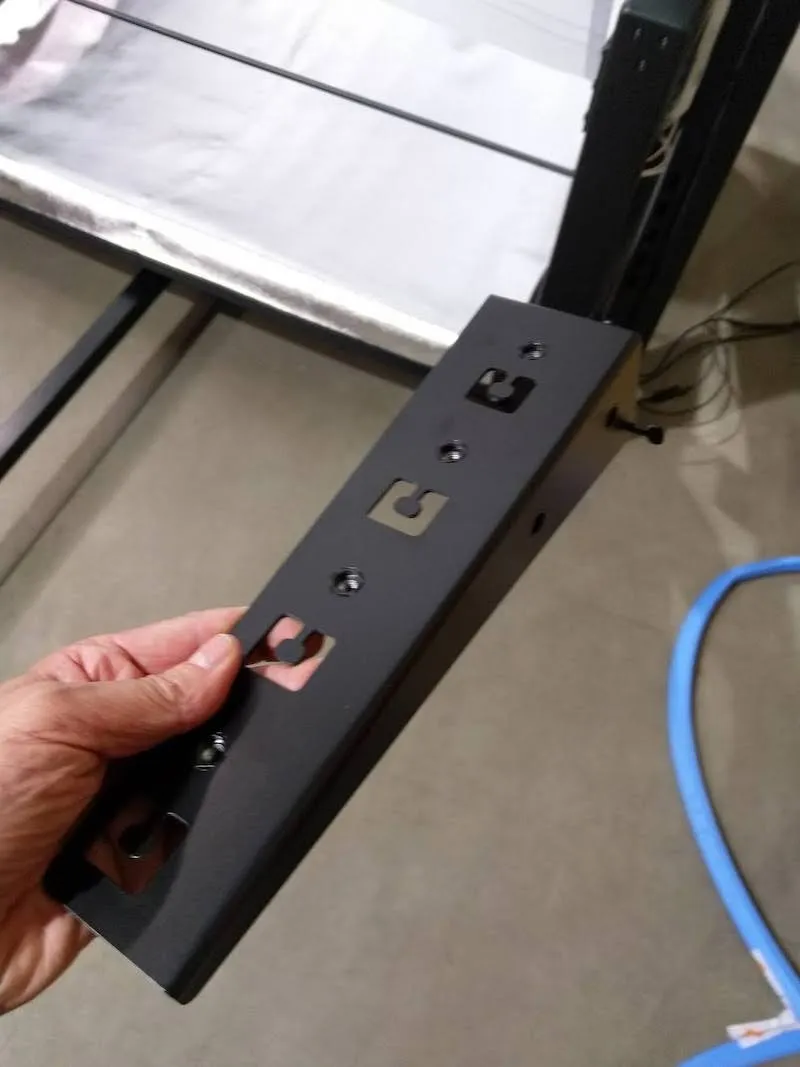
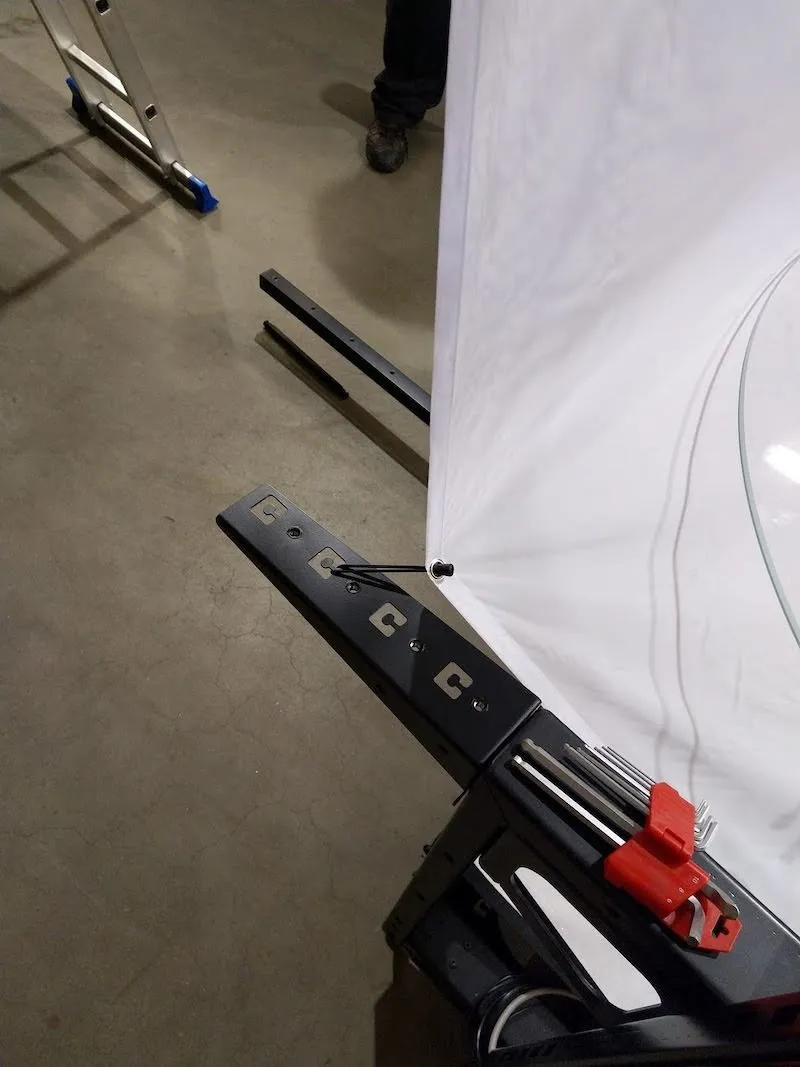
8.6. Далі, якщо Ви збираєте CL1300, знайдіть бокові накладки та розгорніть кожну з них. Якщо Ви збираєте CL850, зверніть увагу: цей пристрій не має бокових накладок, тож переходьте до кроку 8.9.
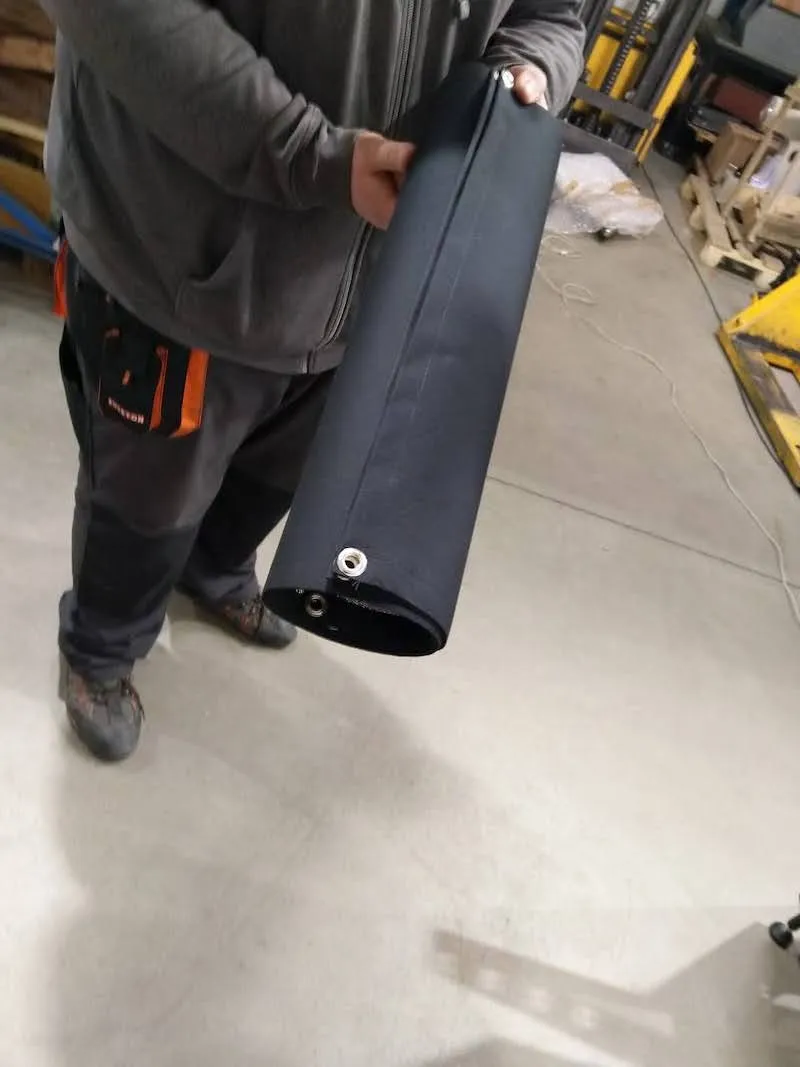
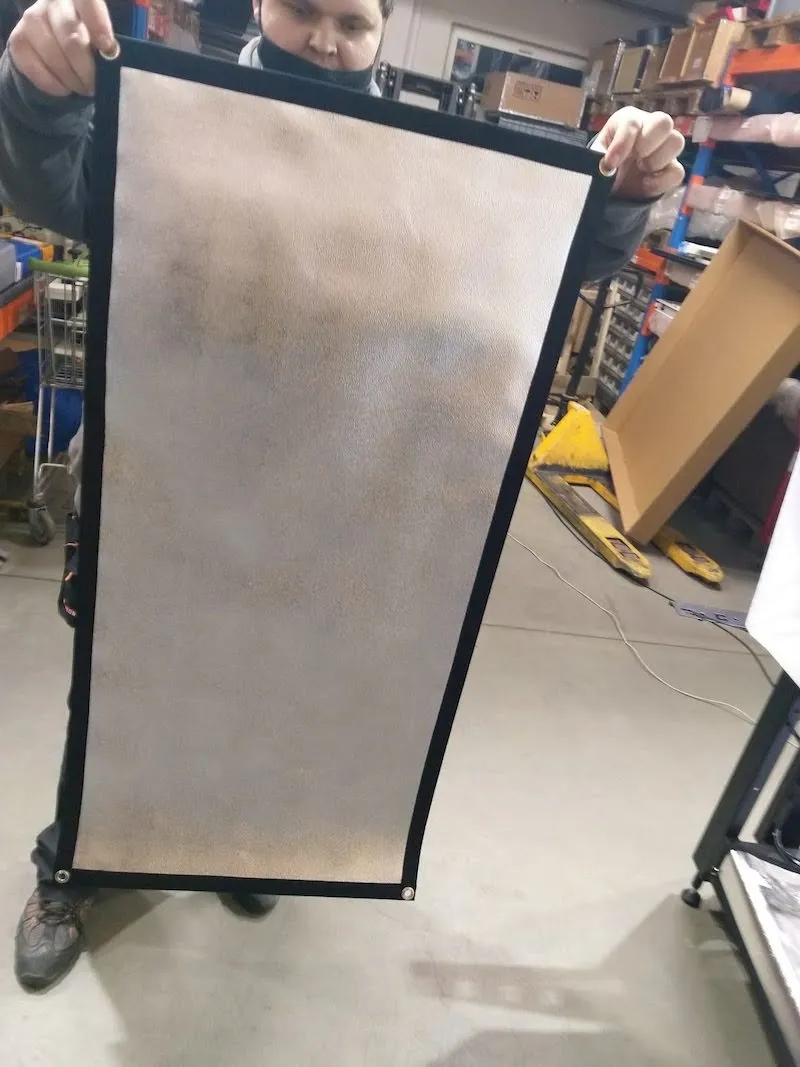
8.7. Закріпіть бокові накладки з правого та лівого боку Centerless Table.
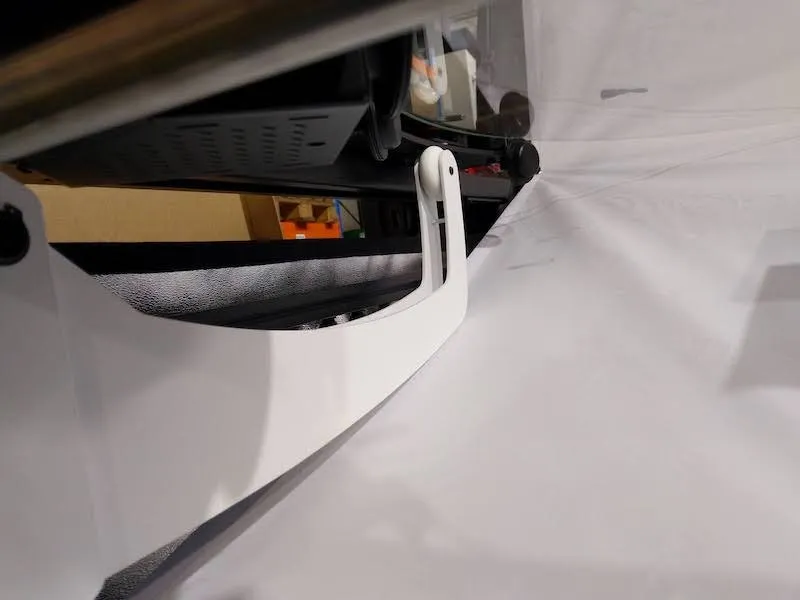
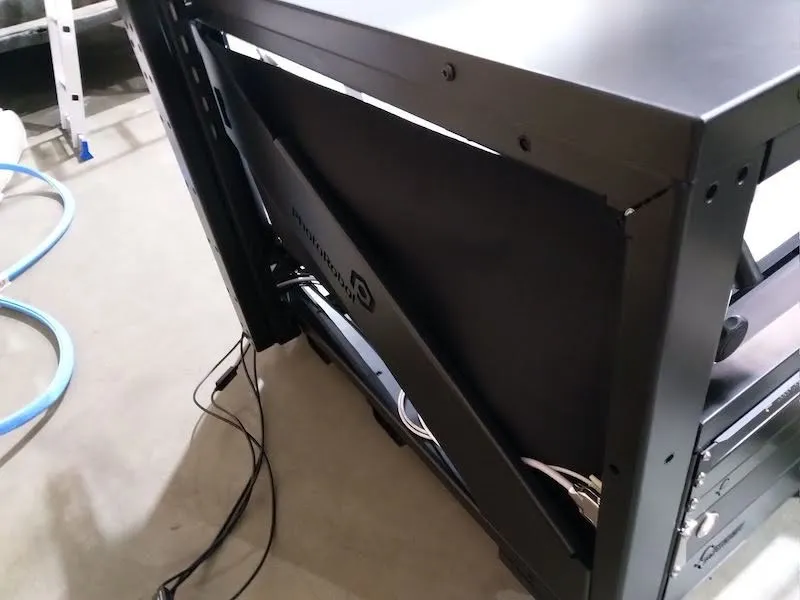
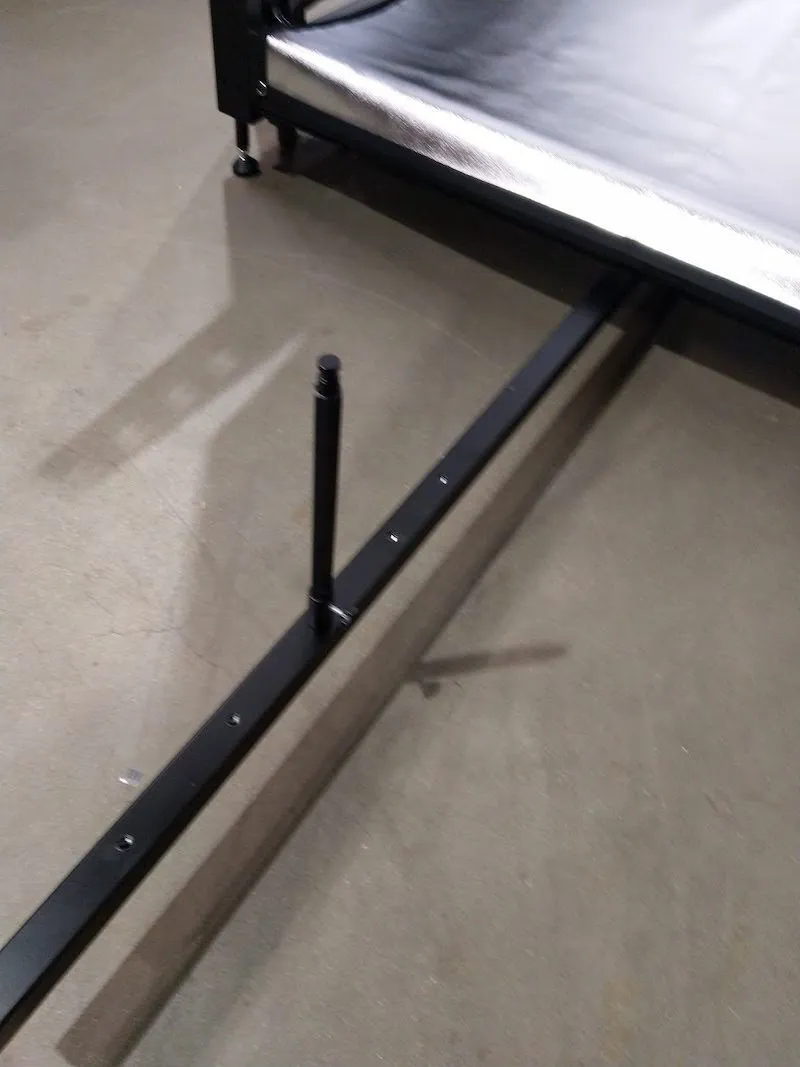
8.8. Вставте 2 штифти в консоль тримача фону та загвинтіть їх.
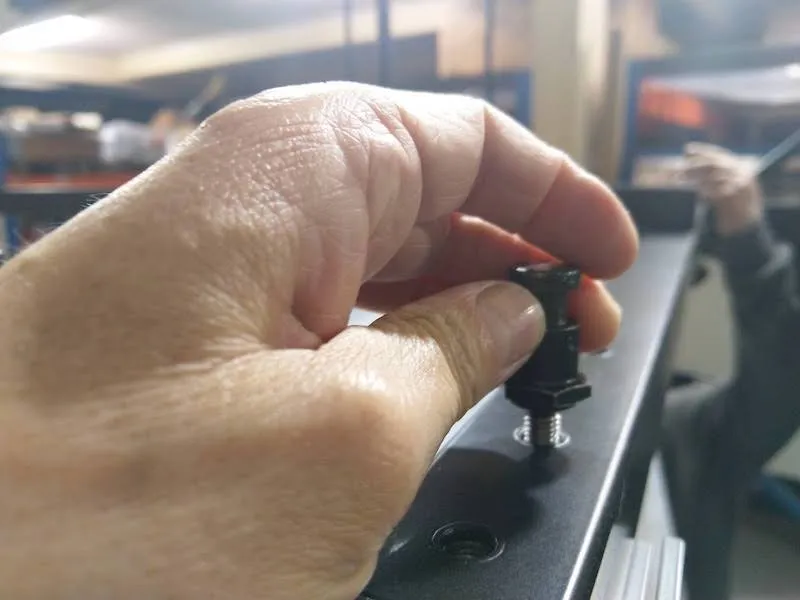
8.9. Далі надіньте вилки на штифти та зафіксуйте їх у потрібному положенні.
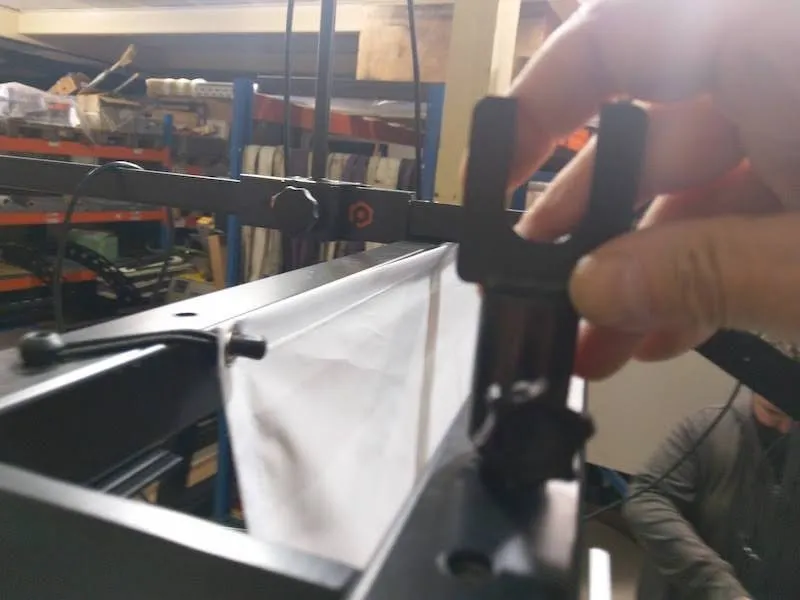
8.10. Знайдіть затемнювальний фон і вставте його у вилки.
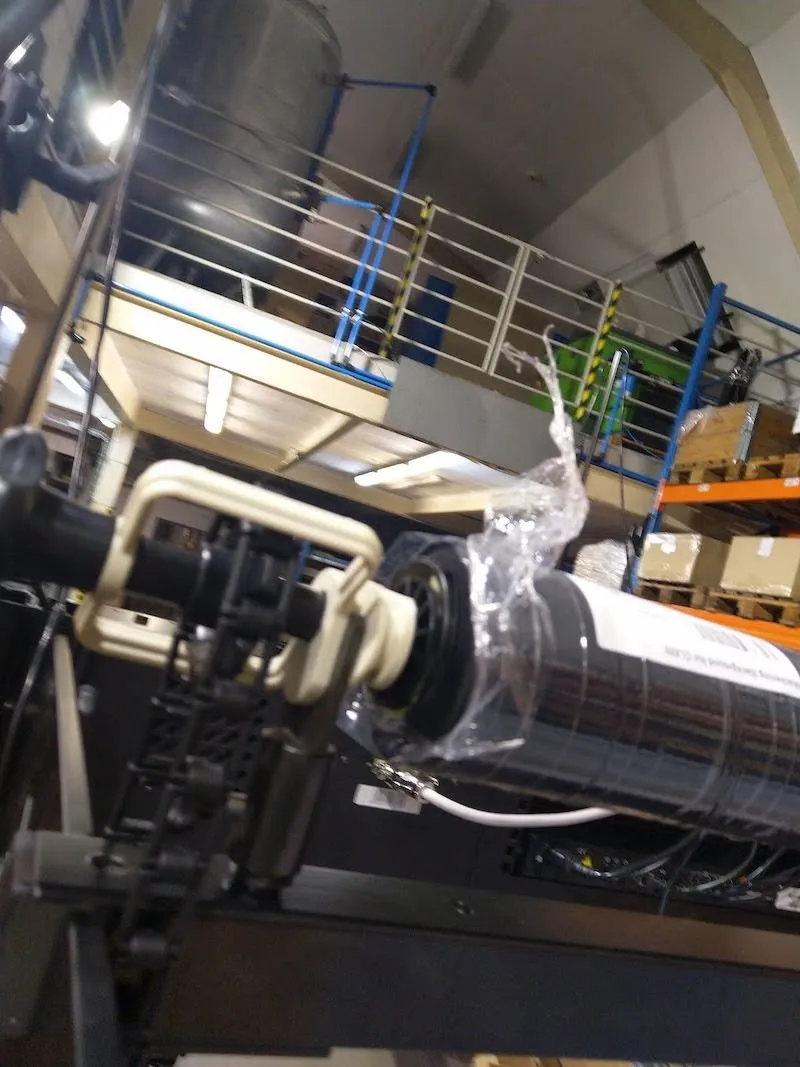
8.11. Підготуйте пластиковий ланцюг, який керує затемнювальним фоном.
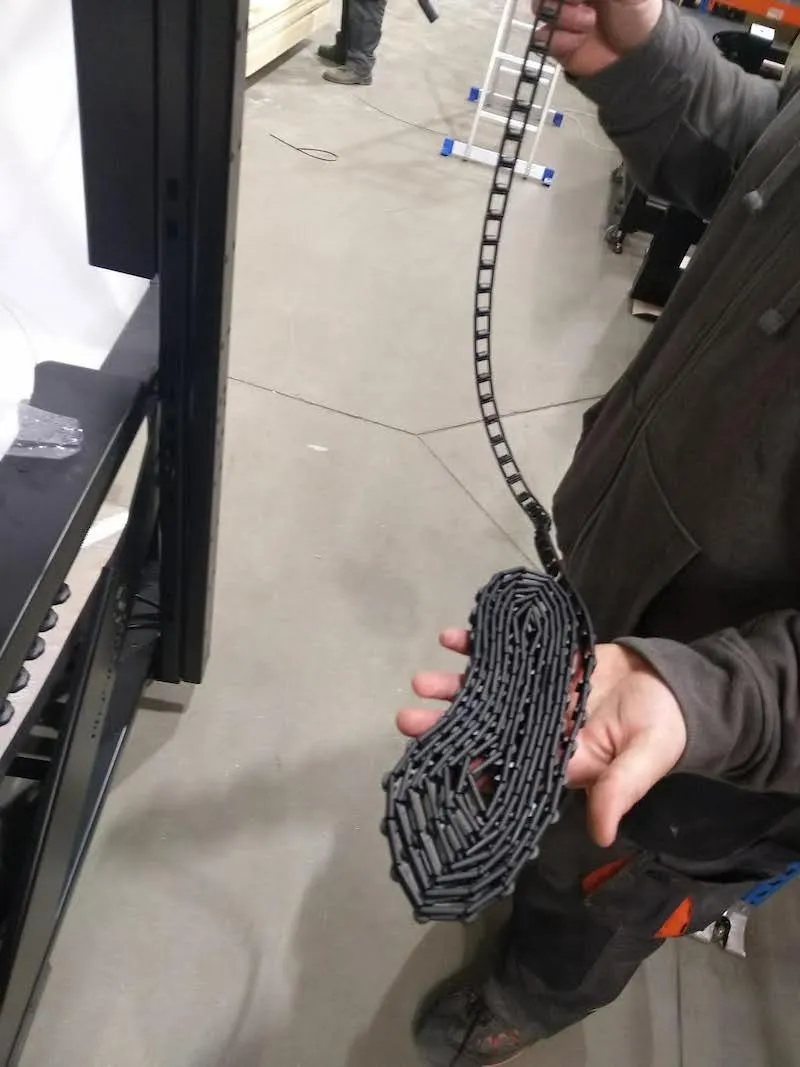
8.12. Розмістіть ланцюг на зубчастому колесі, як показано на зображенні нижче.
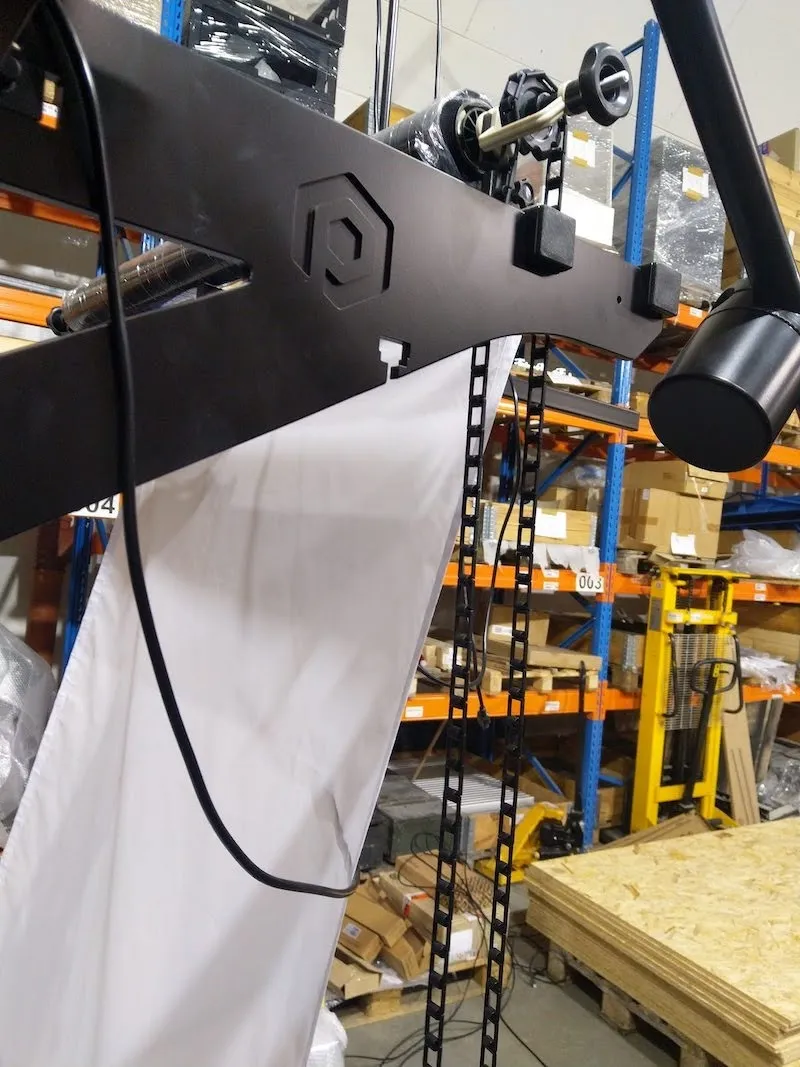
8.13. Тепер прикріпіть вантаж до ланцюга та з’єднайте кінці ланцюга.
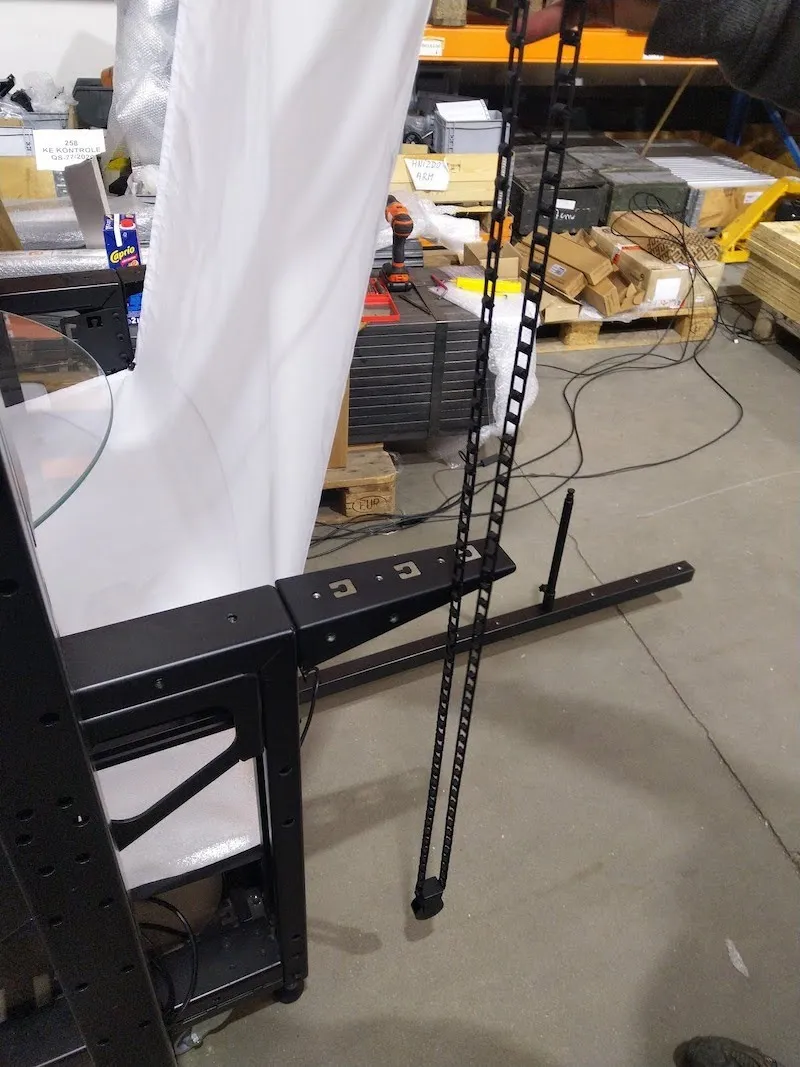
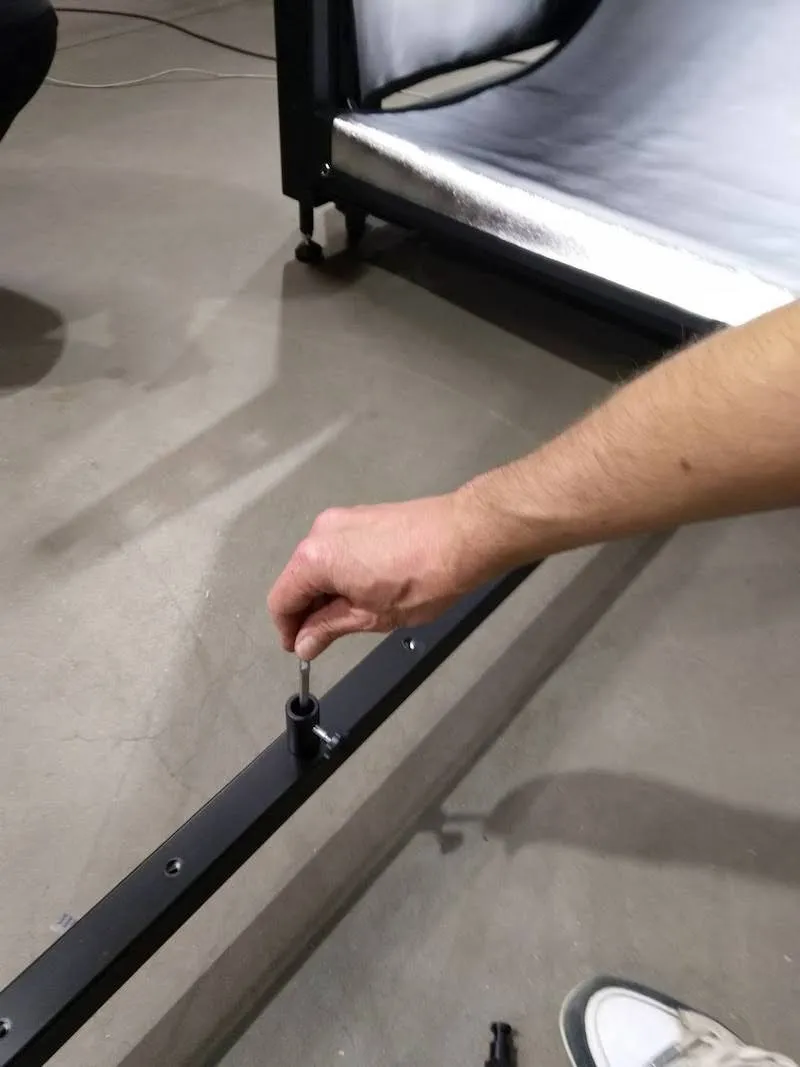
8.14. Встановіть гніздо та нижній стрижень тримача спалаху фону.
9. Встановлення металевих накладок дуги MultiCam (CL1300)
9.1. Далі, якщо Ви збираєте MultiCam з CL1300, підготуйте до встановлення металеві накладки дуги MultiCam. Примітка: для CL850 металевих накладок немає, тому переходьте до кроку 9.3.
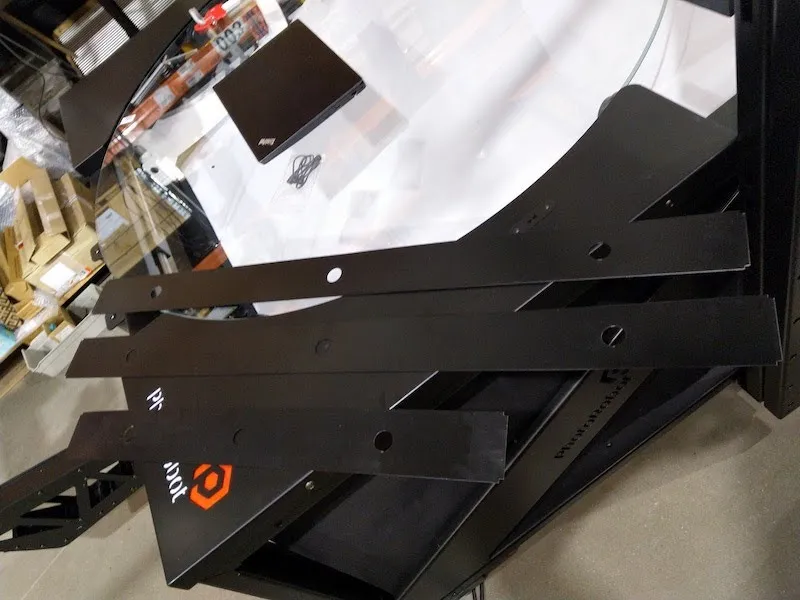
9.2. Розмістіть накладки між фіксаторами; після цього вони триматимуться на магнітах.
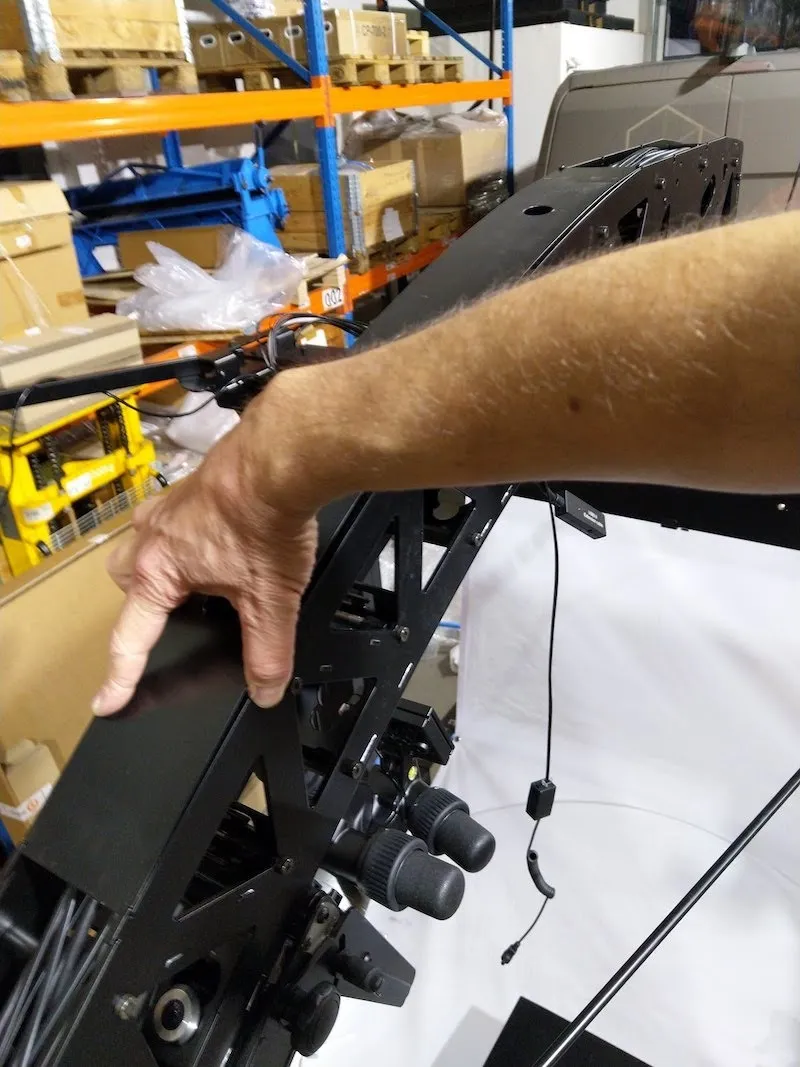
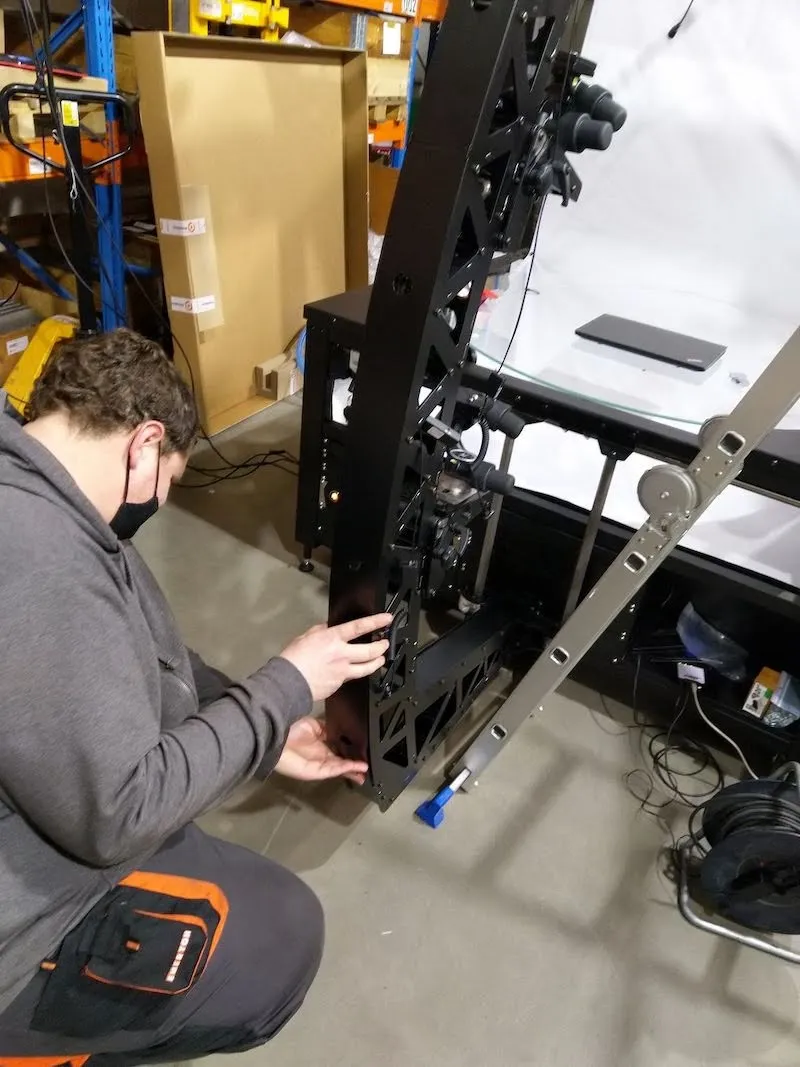
9.3. Приєднайте два роз’єми за допомогою з’єднувача до подовжувача кабелю спуску затвора, найближчого до кожної голівки Manfrotto.
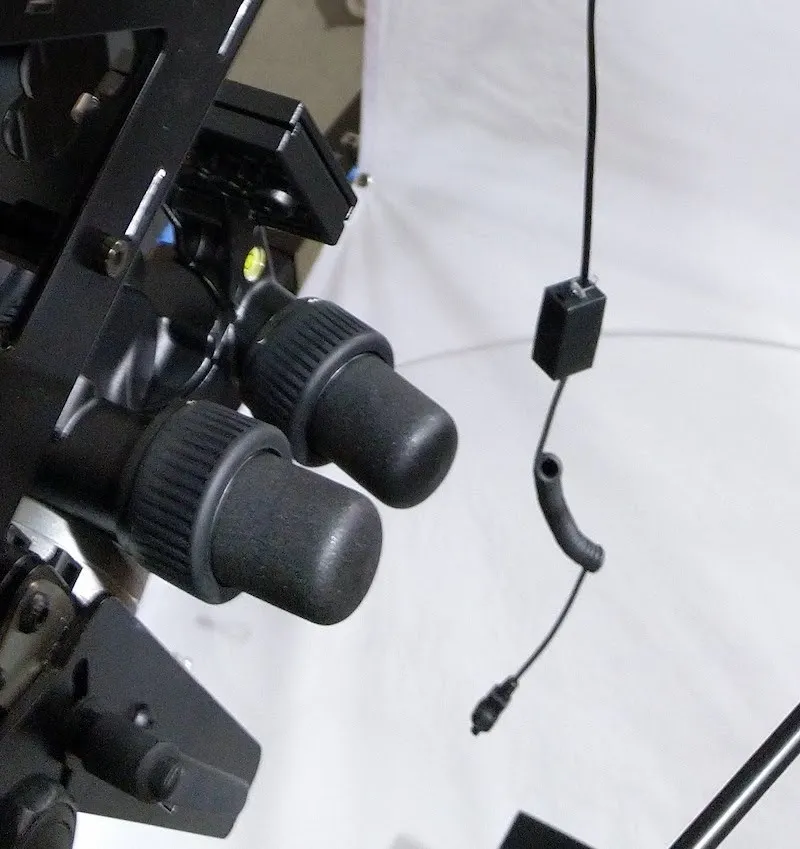
9.4. MultiCam з Centerless Table (CL1300 / CL850) готовий до використання.
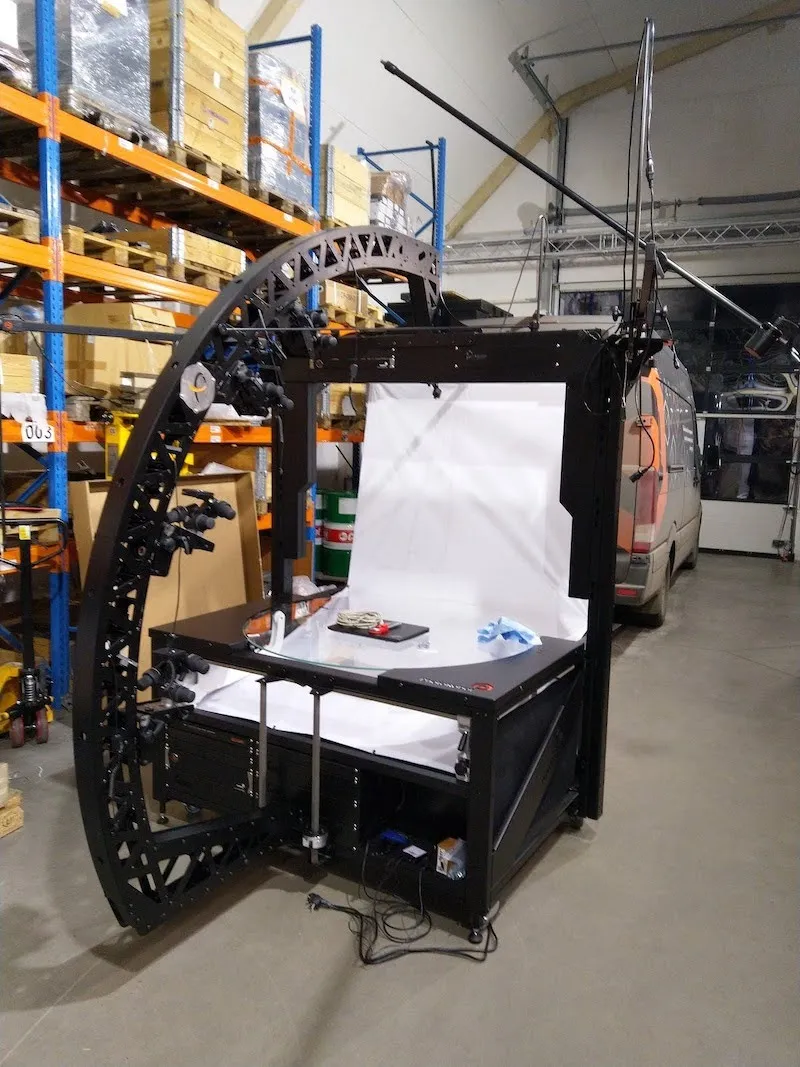
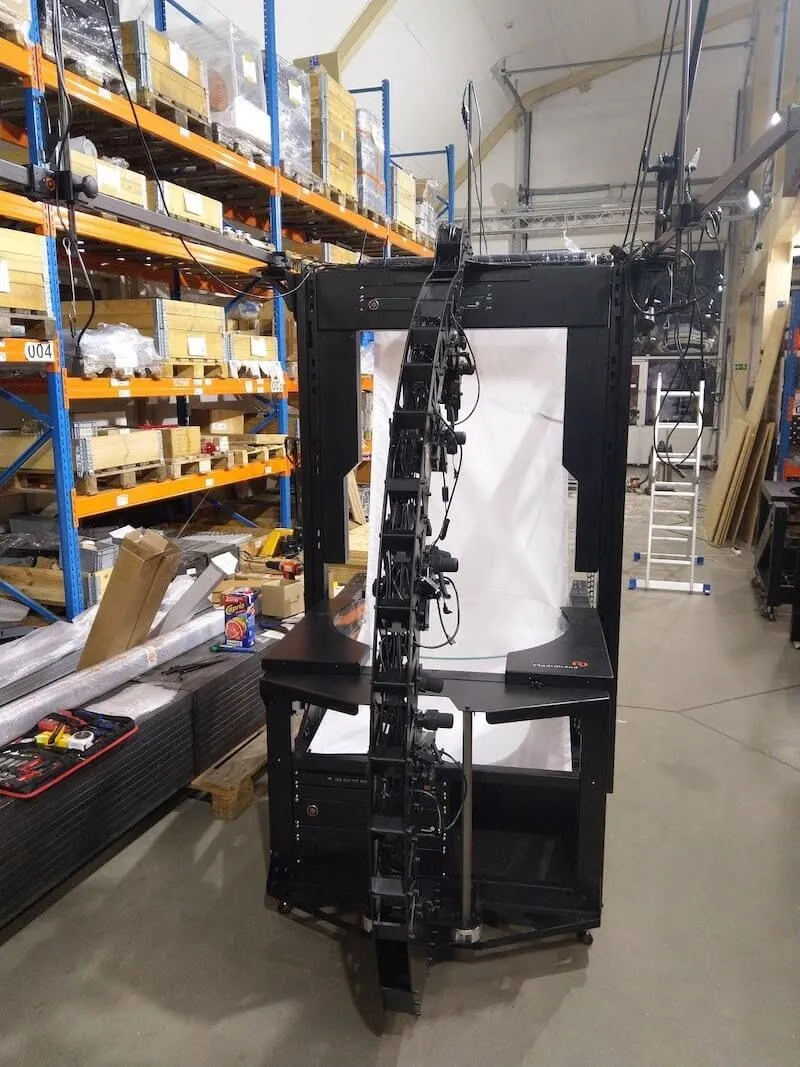
10. Перше використання та базове тестування
Додаткову підтримку після встановлення MultiCam з Centerless Table знайдете в розділі PhotoRobot First Use & Basic Testing.
11. Програмне забезпечення PhotoRobot _Controls
Програмне забезпечення PhotoRobot Controls App («CAPP») забезпечує повний контроль над робочою станцією MultiCam з Centerless Table (CL1300 / CL850) та іншими пристроями PhotoRobot. CAPP об’єднує керування роботами, камерами, студійним освітленням і постобробкою. Це включає функції керування робочим процесом, а також необхідні можливості для ефективної автоматизації постобробки.
Примітка. Програмне забезпечення PhotoRobot Controls App не постачається разом із пристроєм; воно придбавається окремо і доступне для завантаження через Ваш PhotoRobot Account.
Підтримку зі встановлення та початку роботи знайдете в розділі Getting Started - PhotoRobot Controls.

Крім того, після встановлення CAPP програмне забезпечення може запуститися в режимі «wizard mode». Wizard mode – це спрощений інтерфейс користувача, який дає змогу сканувати штрихкоди для ідентифікації об’єктів і автоматичного запуску послідовностей зйомки. Докладніше про wizard mode читайте в розділі PhotoRobot Controls App Wizard Mode Configuration.



