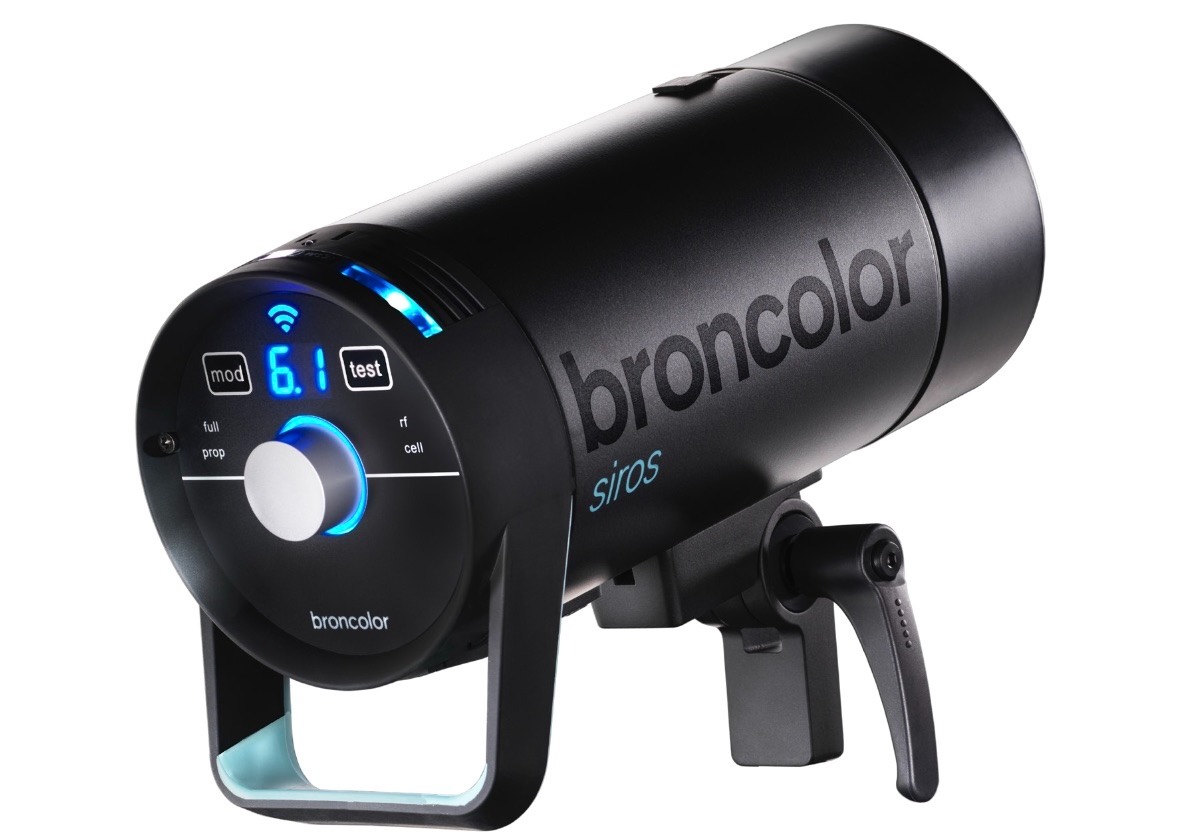
Hướng dẫn sử dụng Broncolor Siros 800 S WiFi / RFS 2
Hướng dẫn sử dụng Broncolor Siros 800 S dưới đây là bản sao tài liệu chính thức của nhà sản xuất, giúp khách hàng của PhotoRobot tra cứu nhanh. Các tài liệu này nhằm hỗ trợ bạn làm quen ban đầu và tự vận hành thiết bị Broncolor Siros 800 S của mình. Tuy nhiên, xin lưu ý rằng đèn Broncolor được quản lý trực tiếp trong ứng dụng PhotoRobot _Controls. Nhờ vậy, phía khách hàng không cần cài đặt trình điều khiển để quản lý phần cứng Broncolor.
Để biết thông tin kỹ thuật về các thành phần phần cứng, công cụ phần mềm, các chế độ chính và thiết lập khuyến nghị cho đèn Broncolor khi dùng với PhotoRobot, vui lòng xem PhotoRobot – Broncolor Lights Management.
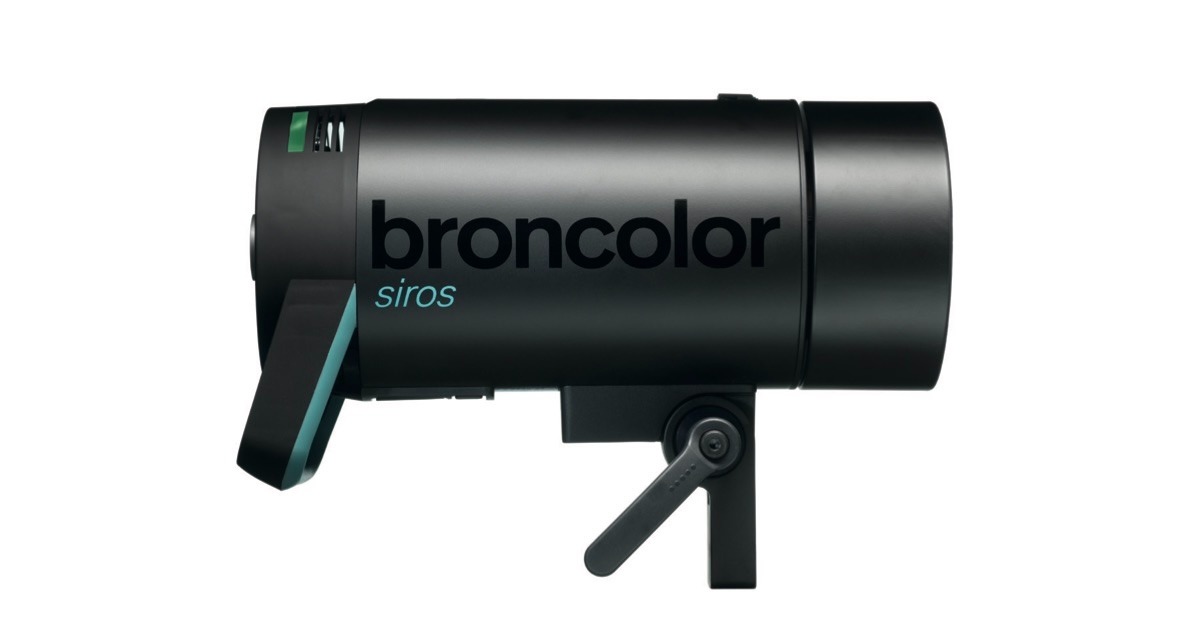
Lưu ý: Hướng dẫn sử dụng này là bản sao hướng dẫn sử dụng chính thức của nhà sản xuất dành cho dòng đèn studio Broncolor Siros 8 S. Để xem tài liệu gốc cho sản phẩm cụ thể của bạn, vui lòng truy cập trang web của nhà sản xuất broncolor.swiss. Đồng thời, vui lòng tuân thủ mọi hướng dẫn đi kèm riêng với thiết bị trước khi sử dụng lần đầu.
Controls và màn hình hiển thị
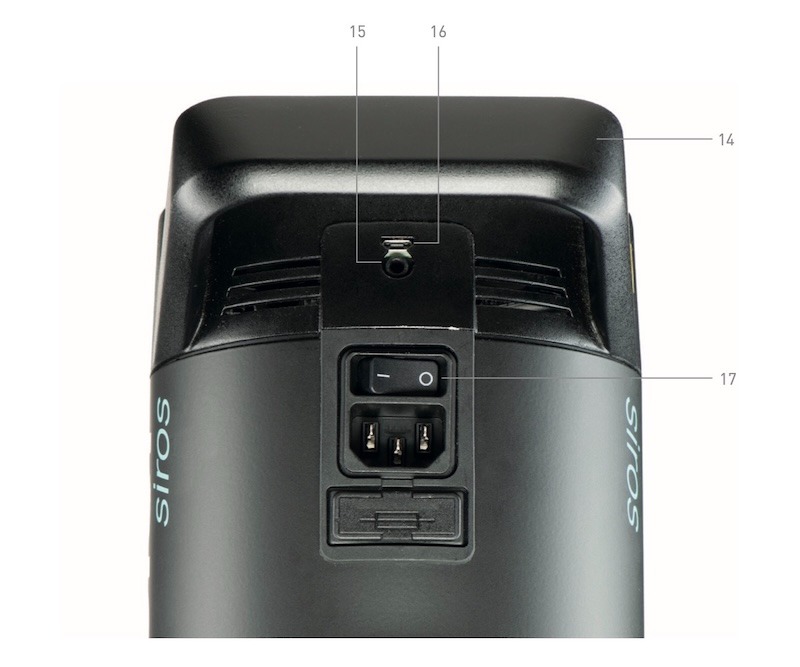
Các nút điều khiển và màn hình hiển thị của Broncolor Siros 800 S như sau.
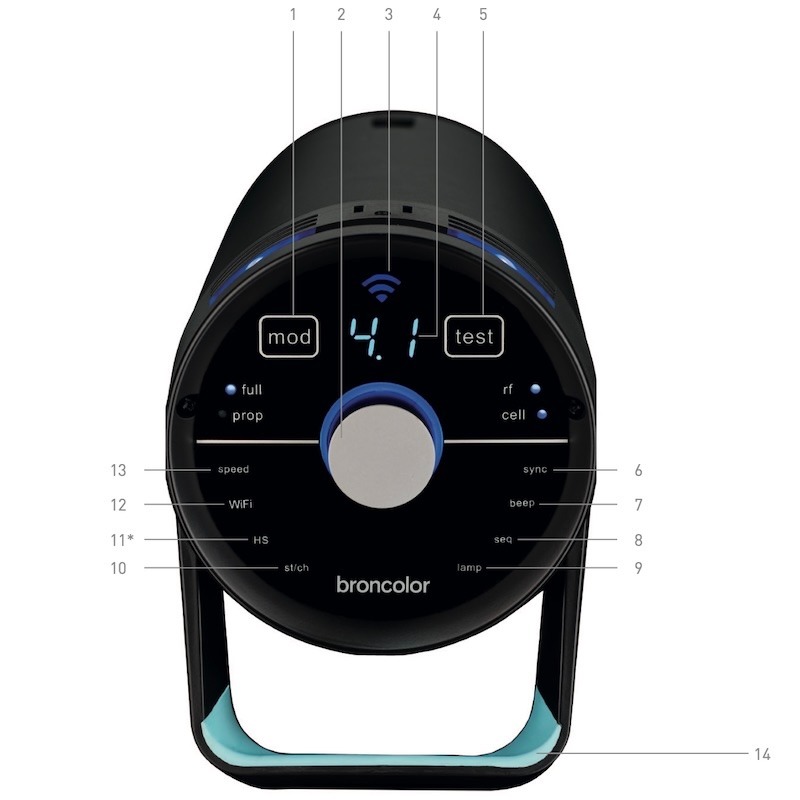
- Bật/tắt đèn mô hình (Modelling Light)
- Núm xoay điều khiển
- Màn hình WiFi
- Màn hình phân bổ công suất kỹ thuật số
- Phím “test”
- Cài đặt menu
- Cài đặt menu
- Cài đặt menu
- Cài đặt menu
- Cài đặt menu
- Cài đặt menu
- Cài đặt menu
- Cài đặt menu
- Tay cầm
- Cổng đồng bộ (Sync)
- Cổng Mini USB
- Công tắc nguồn
Trước khi sử dụng
Broncolor Siros S là sản phẩm chất lượng cao, có thể phục vụ bạn trong nhiều năm nếu được sử dụng đúng cách. Bạn nên đọc kỹ toàn bộ thông tin trong hướng dẫn sử dụng này, trong đó cũng có các chỉ dẫn quan trọng về cách dùng và bảo dưỡng thiết bị. Vui lòng hướng dẫn những người dùng khác tham khảo tài liệu này để họ làm quen với thiết bị, cách sử dụng và bảo dưỡng. Ngoài ra, hãy luôn tuân thủ các hướng dẫn an toàn do Broncolor cung cấp riêng cho thiết bị của bạn.
Mục lục
- Phạm vi cung cấp
- Khởi động lần đầu
- Các bộ phận điều khiển
- Tổng quan các chức năng menu chính
- Điều hướng menu
- Điều khiển thời gian nháy đèn
- Kích hoạt (Release)
- Chức năng HS
- Chức năng đặc biệt
- Thông báo thông tin và thông báo lỗi
- Câu hỏi thường gặp
- Phụ kiện
- Bảo trì / Sửa chữa
- Thông tin về bảo vệ môi trường
- Bảo hành và thông báo dành cho khách hàng tại Vương quốc Anh
- Thông số kỹ thuật
1. Phạm vi cung cấp
1.1. Siros 800 S WiFi / RFS 2 – 31.643.XX
Trước tiên, vui lòng kiểm tra để bảo đảm bạn đã nhận đủ các hạng mục sau trong gói giao hàng.
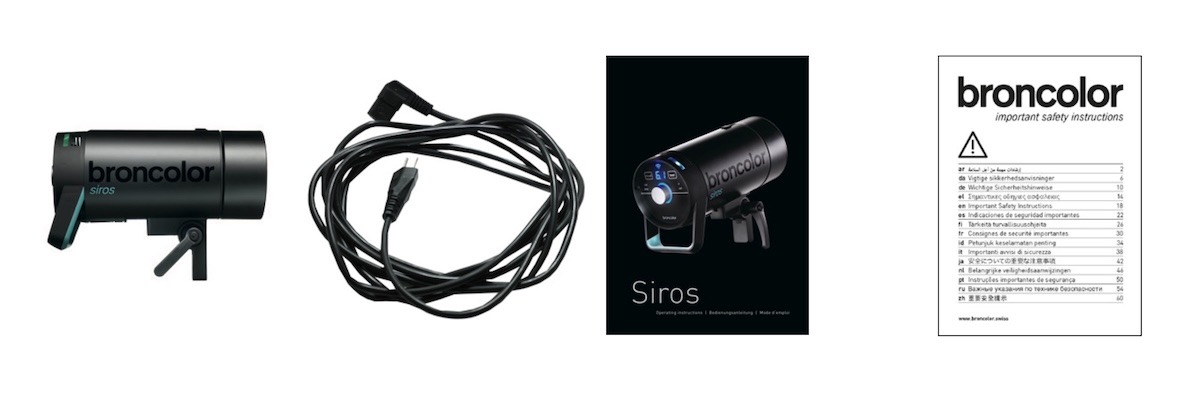
- Đèn monolight Siros S
- Dây nguồn
- Hướng dẫn sử dụng (BA109.00)
- Hướng dẫn an toàn quan trọng (WA-18-1)
1.2. Bộ sản phẩm
Bộ Siros Expert Kit bao gồm:
- 2× Siros 800 S WiFi / RFS 2
- 1× Ô dù, 85 cm (33.574.00)
- 1× Softbox 60 x 60 (33.561.00)
- 1× Vòng tốc độ (33.401.00)
- 2× Khán đài thiếu nhi điều hòa (35.100.00)
- 1× Túi Flash 2 (36.532.00)
- 1× Túi phụ kiện (36.535.00)
- 1× Cáp đồng bộ (34.111.00)
Bộ Siros Pro Kit bao gồm:
- 3× Siros 800 S WiFi / RFS 2
- 1× Softbox 60 x 60 (33.561.00)
- 1× Octabox 75 (33.600.00)
- 2× Vòng tốc độ (33.401.00)
- 2× Gương phản quang tiêu chuẩn L40 (33.115.00)
- 3× Khán đài thiếu nhi điều hòa (35.100.00)
- 1× Túi Flash 3 (36.533.00)
- 1× Túi phụ kiện (36.535.00)
- 1× Cáp đồng bộ (34.111.00)
2. Khởi động lần đầu
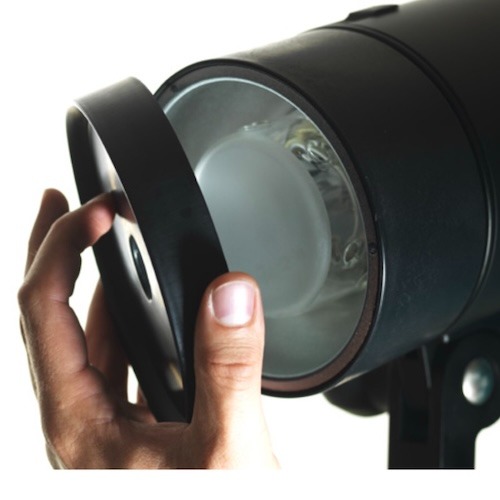
2.1. Tháo nắp bảo vệ
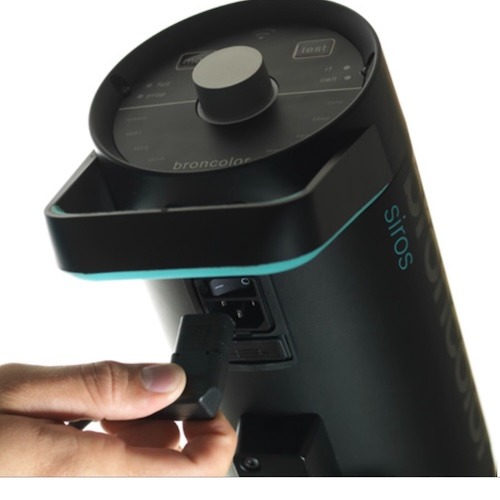
2.2. Cắm dây nguồn
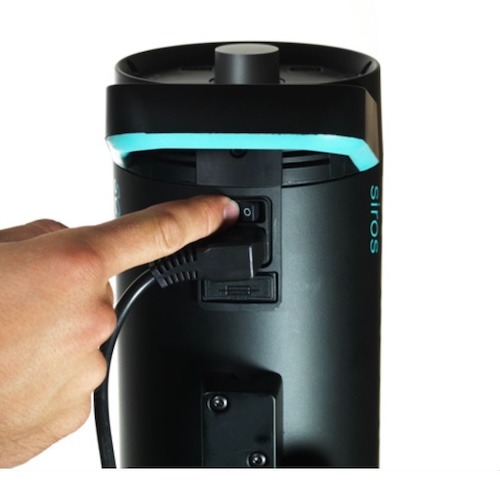
2.3. Bật thiết bị bằng công tắc nguồn chính
3. Các bộ phận điều khiển
3.1. Chức năng của các bộ phận
Núm xoay điều khiển (2)

- Núm xoay điều khiển (2) dùng để bật và tắt thiết bị (chế độ chờ). Nhấn giữ núm xoay trong 3 giây để chuyển thiết bị sang chế độ chờ.
- Trong menu, núm xoay cho phép di chuyển giữa các mục menu và xác nhận lựa chọn. Hướng dẫn chi tiết về cách điều hướng menu có trong chương 5.
- Khi vận hành, núm xoay dùng để thay đổi năng lượng đèn flash. Xoay ngược chiều kim đồng hồ để giảm năng lượng flash, xoay theo chiều kim đồng hồ để tăng. Xoay chậm sẽ thay đổi theo từng bước 1/10 f-stop, còn xoay nhanh (“vặn nhanh”) sẽ thay đổi theo từng bước 1/1 f-stop.
Màn hình thông tin (4)
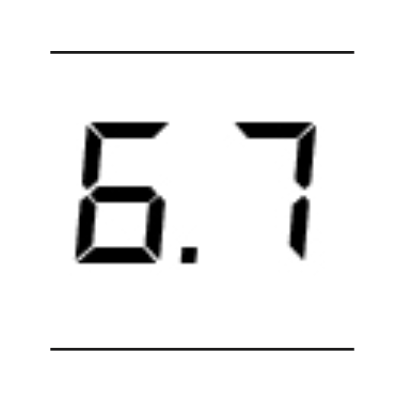
- Màn hình thông tin (4) hiển thị mức năng lượng flash đã chọn hoặc các tùy chọn trong menu.
Mod – Bật / tắt đèn tạo mẫu (1)
- Dùng nút “mod” (1) để bật hoặc tắt đèn tạo mẫu. Nhấn giữ nút lâu hơn sẽ chuyển chế độ hoạt động từ “full” sang “prop” hoặc ngược lại.
Kiểm tra (5)
- Nhấn “test” (5) để bắt đầu chạy thử. Chỉ báo “Ready” quanh núm xoay sẽ chuyển sang màu xanh dương ngay khi quá trình nạp / xả hoàn tất.
3.2. Các chức năng trong menu
Tốc độ (13)
- Cài đặt menu “speed” (13) dùng để thiết lập tốc độ nạp và thời gian chớp nhanh. Hướng dẫn chi tiết có trong chương 6 của tài liệu hướng dẫn vận hành này.
WiFi (12)
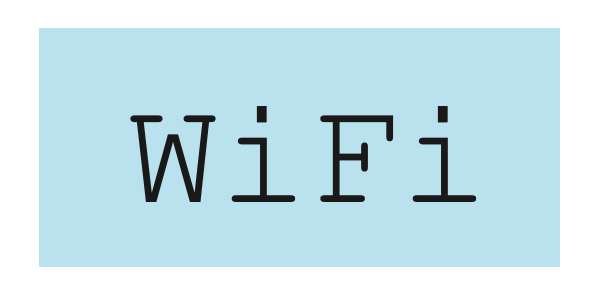
- “WiFi” (12) cho biết WiFi đang bật hay tắt.
HS (11)
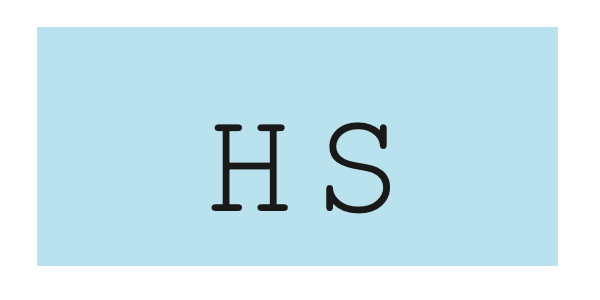
- “HS” cho biết HS đang bật hay tắt.
Studio / Kênh (10)
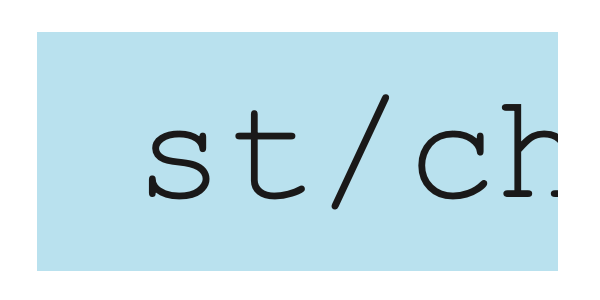
- Cài đặt menu “st / ch” (10) dùng để đổi studio / kênh. Bạn có thể dùng mục này để chuyển kênh studio hiện tại (RFS 2).
Đèn (9)
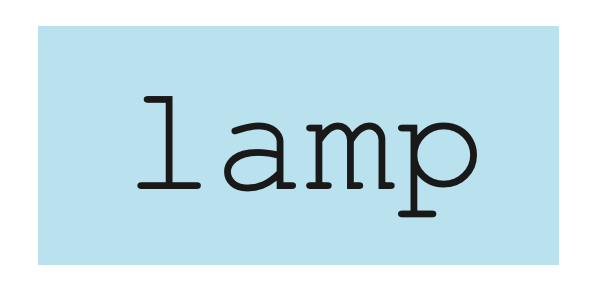
- Sử dụng thiết lập menu lamp (9) để chọn kênh đèn (RFS 2).
Trình tự (8)
- Thiết lập menu “seq” (8) dùng để chọn số lần nháy đèn.
Tiếng bíp (7)

- Chức năng menu “beep” (7) cho biết cảnh báo âm thanh “Ready” đang bật hay tắt.
Đồng bộ (6)
- Chức năng “sync” (6) cho phép chọn các phương thức kích hoạt khác nhau (tế bào quang điện, sóng vô tuyến, tế bào quang điện và/hoặc sóng vô tuyến).
Ổ cắm đồng bộ / Mini USB (15 / 16)

- Sử dụng các chức năng menu Sync socket / Mini USB (15 / 16) để kích hoạt qua cáp đồng bộ hoặc cập nhật phần mềm qua mini USB.
Bật / Tắt (17)

- Sử dụng nút on / off (17) trên thiết bị để bật hoặc tắt thiết bị.
4. Tổng quan các chức năng chính
Các chức năng chính như sau.
- Để vào menu chính, hãy nhấn núm xoay (2).
- Xoay núm xoay (2) theo chiều kim đồng hồ hoặc ngược chiều kim đồng hồ để chọn mục menu mong muốn.
- Để xác nhận lựa chọn, hãy nhấn núm xoay (2) một lần nữa. Mục menu đã chọn sẽ bắt đầu nhấp nháy.
5. Điều hướng menu
Các chức năng menu của Broncolor Siros 800 S bao gồm:
- tốc độ
- WiFi
- HS
- st/ch
- đèn
- seq
- bíp
- đồng bộ
Sau khi nhấn núm xoay (2), bạn sẽ vào menu chính của đèn monolight. Từ đây, bạn có thể truy cập các chức năng khác nhau.
Lưu ý: Nếu không thể chọn một mục menu, chẳng hạn trên các sản phẩm khác ngoài Siros 800 S, thì thiết bị không hỗ trợ chức năng đó.
Ví dụ: Đặt chuỗi 15 lần nháy cho mỗi lần kích hoạt.
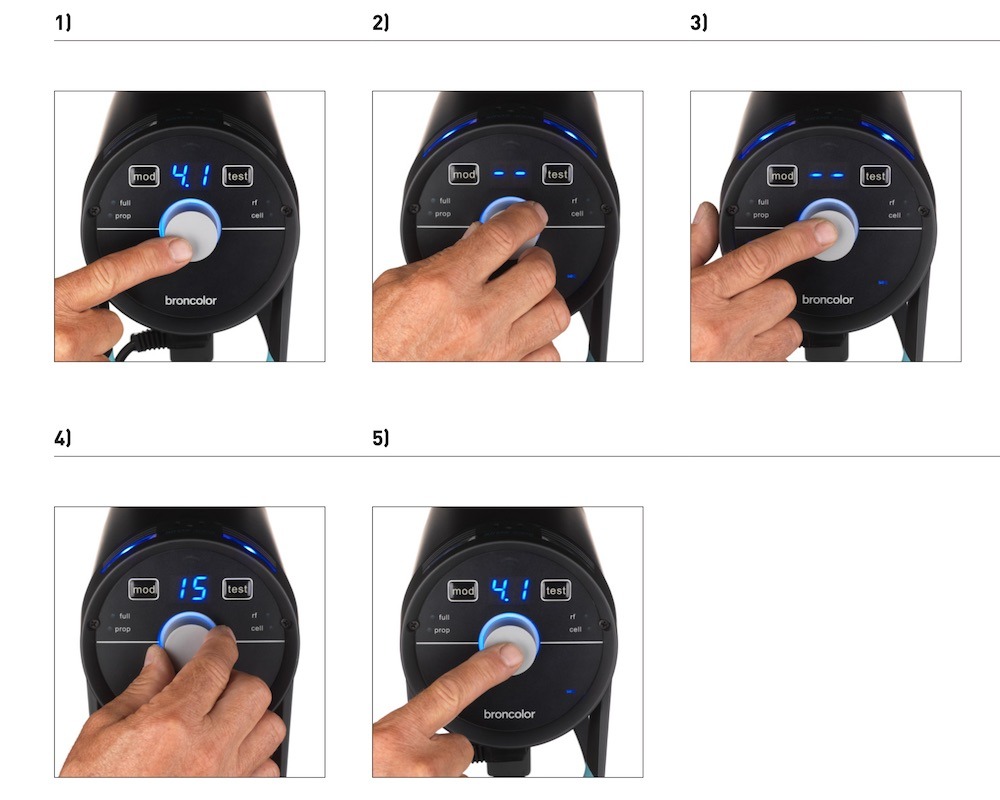
- Nhấn núm xoay (2) để vào menu chính. Mục menu được chọn gần nhất sẽ hiển thị. Màn hình chính chuyển từ hiển thị công suất đầu ra sang mục menu đã chọn.
- Xoay núm xoay (2) cho đến khi đến mục menu “seq”.
- Nhấn núm xoay (2) để xác nhận chức năng này. Chữ “seq” trên màn hình bắt đầu nhấp nháy.
- Xoay núm xoay (2) cho đến khi “15” xuất hiện trên màn hình chính.
- Xác nhận lựa chọn bằng cách nhấn núm xoay (2). Sau khi xác nhận, thiết bị chuyển về trạng thái bình thường. Nếu lựa chọn không được xác nhận trong vòng 5 giây, thiết bị sẽ chuyển về trạng thái bình thường mà không thay đổi cài đặt.
6. Điều khiển thời gian nháy đèn
Trong menu chính, bạn có thể đặt thời gian nháy của đèn monolight ở chế độ “speed”. Cài đặt này tính toán thời gian nháy nhanh nhất có thể cho mức năng lượng đã chọn. Điều này cũng có thể khiến màu ánh sáng flash lệch nhẹ về vùng xanh lam.
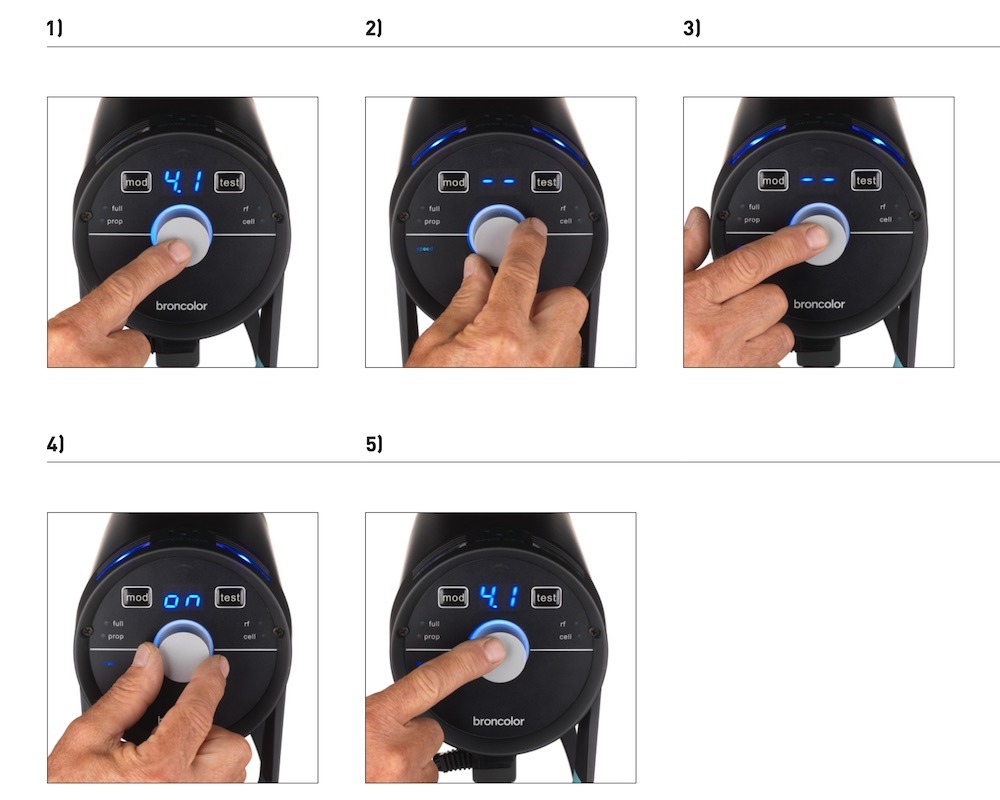
- Nhấn núm xoay (2) để vào menu chính.
- Xoay núm điều khiển (2) cho đến khi tới mục menu “speed”.
- Xác nhận lựa chọn này bằng cách nhấn núm điều khiển (2).
- Dùng núm điều khiển (2) để chọn tùy chọn “on” hoặc “off”.
- Xác nhận bằng cách nhấn núm điều khiển (2).
7. Kích hoạt đèn (Release)
7.1. Module RFS 2 (Radio Frequency System)
Để điều khiển đèn flash bằng RFS 2, kênh (địa chỉ studio) phải trùng với kênh của bộ phát. Địa chỉ studio được cài đặt trong menu tại vị trí “st”. Kênh của đèn được xác định trong menu tại mục “lamp”. Vui lòng xem mục 9.3 để biết thêm thông tin về việc thay đổi màu của đèn cognition.
Với bộ thu phát vô tuyến, bạn có thể xác định và cài đặt từng đèn theo ý muốn. Để biết cách thực hiện, vui lòng xem hướng dẫn sử dụng của bộ thu phát. Bộ thu phát không được cung cấp kèm theo mặc định với các đầu đèn riêng lẻ.
7.2. Tế bào quang điện (Cell)
Có thể bật và tắt tế bào quang điện bằng chức năng menu “sync” (6). Khi chức năng này đang hoạt động, đèn LED xanh bên cạnh nhãn “cell” sáng. Sau lần nháy đầu tiên của một chuỗi, tế bào quang điện đang hoạt động sẽ bị vô hiệu hóa, và đèn LED xanh bên cạnh nút “sync” (6) nhấp nháy. Nhấn nút “test” để bật lại.
7.3. Cổng sync (15)
Cáp đồng bộ dài 5 m (16,4 ft) (mã số 34.111.00) và 10 m (32,8 ft) (34.112.00) có thể được cắm vào ổ cắm kích hoạt bằng cáp (15).
7.4. Nút “test” (5)
Bạn có thể dùng nút này để kích hoạt đèn monolight thủ công. Đèn flash có thể được kích hoạt ngay khi đạt 70% mức năng lượng đã đặt. Trong khi đó, chỉ báo trực quan “Ready” chỉ sáng khi đạt 100%.
8. Chức năng HS
Khi kết hợp với bộ phát RFS 2.2, bạn có thể sử dụng đèn monolight Siros 800 S với tốc độ màn trập cực nhanh. Ví dụ, với ánh sáng môi trường, ngay cả khi mở khẩu độ tối đa (lấy nét chọn lọc), hình ảnh vẫn có thể được giảm sáng chính xác với tốc độ lên đến 1/8000 giây, và Siros vẫn cho phép bạn tạo hiệu ứng ánh sáng nổi bật và sáng tạo.
Tất cả những gì bạn cần là bộ phát RFS 2.2, có sẵn cho máy ảnh Canon, Fuji, Nikon và Sony. Ngoài ra, phải kích hoạt HS trên tất cả các thiết bị Siros. Việc này điều chỉnh đường cong flash và, khi kết hợp với RFS 2.2, đảm bảo phơi sáng chính xác mà không giới hạn lựa chọn tốc độ màn trập của bạn.
Vui lòng đọc hướng dẫn sử dụng của bộ phát RFS 2.2 để tìm hiểu thêm về cách sử dụng tối ưu chức năng HS.
Khi làm việc ở chế độ HS, bạn chỉ có thể sử dụng mức công suất flash từ 4 đến 10 với Siros.
9. Chức năng đặc biệt
9.1. Reset (về cài đặt gốc)
Nhấn giữ nút “test” (5) trong 4 giây. Thao tác này đặt lại tất cả chức năng về cài đặt gốc. Việc đặt lại được xác nhận bằng hai tiếng bíp.
9.2. Ứng dụng “bronControl” và cài đặt WiFi
Để điều khiển đèn monolight Siros, bạn cũng có thể tải xuống miễn phí ứng dụng “bronControl”. Để tìm ứng dụng, hãy tìm kiếm “bronControl” trên App Store của Apple hoặc Play Store của Google.
9.2.1. Chế độ hoạt động
9.2.1.1. Vận hành ở chế độ “Private” (cài đặt gốc)
Nếu chế độ WiFi được kích hoạt trên nhiều hơn một đèn monolight, các thiết bị này sẽ tự động kết nối với nhau với cùng một địa chỉ studio để tạo thành một mạng riêng. Khi đó, điện thoại thông minh hoặc máy tính bảng phải được kết nối với mạng này để điều khiển. Để sử dụng, hãy bật chức năng WiFi trên điện thoại thông minh hoặc máy tính bảng của bạn. Thiết bị sẽ tự động tìm kiếm các mạng WiFi khả dụng. Hãy kết nối điện thoại thông minh hoặc máy tính bảng của bạn với mạng Bron-Studio tương ứng. Mật khẩu kết nối là: bronControl. Sau đó, hãy khởi động ứng dụng “bronControl” trên thiết bị của bạn. Thêm số studio tương ứng tại “add new studio” và kết nối ứng dụng với studio này. Để biết thêm hướng dẫn vận hành, vui lòng sử dụng chức năng trợ giúp “?” trong ứng dụng.
9.2.1.2. Vận hành ở chế độ “Enterprise”
Nếu đã có mạng WiFi (bộ định tuyến), bạn có thể tích hợp thiết bị vào mạng này bằng điện thoại thông minh hoặc máy tính bảng. Để thực hiện, trong ứng dụng "bronControl", hãy vào mục cài đặt, chọn "Network Settings" và nhập thông số bộ định tuyến của bạn ở chế độ "enterprise". Hãy đảm bảo các thiết bị được đặt đúng địa chỉ studio. Siros lưu loại kết nối gần nhất và sẽ thử kết nối lại với mạng đó vào lần khởi động tiếp theo.
9.2.2. Cài đặt trong menu
Các cài đặt trong menu được xác định như sau: bật / tắt / đồng bộ (on / -- / sy).
9.2.3. Màn hình hiển thị WiFi (3) trên thiết bị
Dưới đây là các biểu tượng và mô tả của chúng đối với màn hình hiển thị WiFi (3) trên thiết bị.
9.3. Đèn nhận diện
Khi chọn các kênh đèn (vùng) khác nhau, đèn nhận diện trên mặt trên của thiết bị sẽ đổi màu. Mục đích là để phân biệt từng thiết bị khi chúng được điều khiển bằng ứng dụng "bronControl". Đèn trên thiết bị đổi màu khi ứng dụng được kích hoạt trên điện thoại thông minh hoặc máy tính bảng, hoặc khi nhấn núm xoay trên thiết bị; đèn sẽ trở lại màu xanh dương khi thoát khỏi menu.
Dưới đây là màu của các kênh đèn.
10. Thông báo thông tin và thông báo lỗi*
10.1. Tín hiệu âm thanh
Tín hiệu âm thanh gồm một tiếng bíp hoặc hai tiếng bíp liên tiếp.
10.2. Thông báo trên màn hình
Lưu ý: *Các thông báo lỗi luôn được báo thêm bằng đèn báo màu đỏ.
11. Câu hỏi thường gặp
11.1. Thay bóng đèn flash
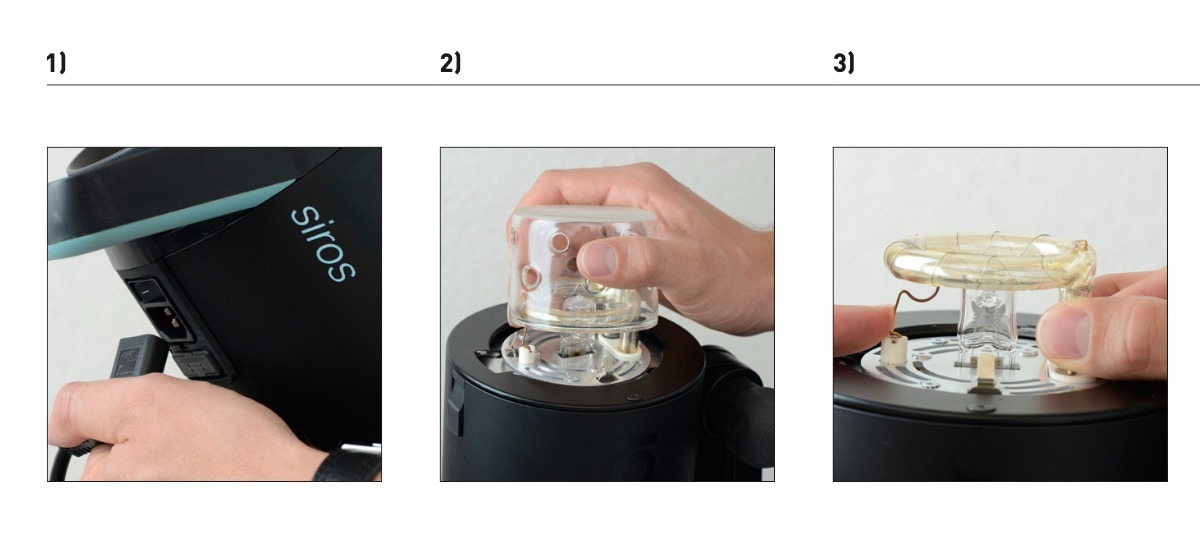
- Ngắt cáp nguồn khỏi thiết bị.
- Tháo kính bảo vệ bằng cách kéo kính ra khỏi các kẹp giữ.
- Ấn lò xo tiếp xúc xuống và cẩn thận rút bóng đèn flash ra.
11.2. Thay cầu chì
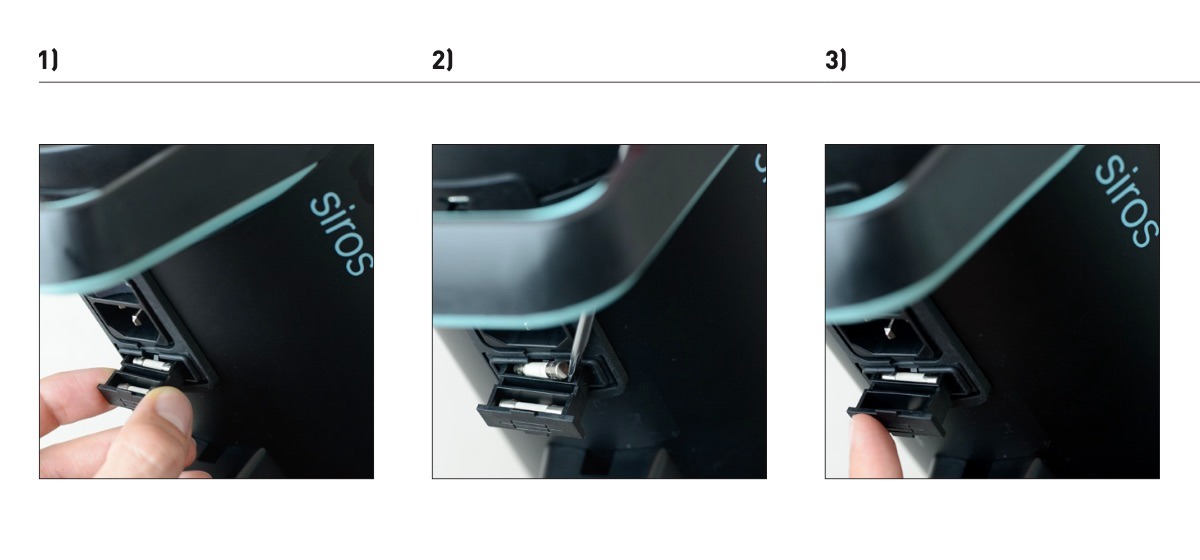
- Ngắt cáp nguồn điện lưới khỏi thiết bị (xem hình 1 ở trên). Mở ngăn cầu chì ở phía dưới thiết bị.
- Dùng vật nhọn cẩn thận gạt cầu chì đã cháy ra.
- Lắp cầu chì thay thế và đóng ngăn cầu chì lại.
11.3. Thay phụ kiện tạo hướng sáng
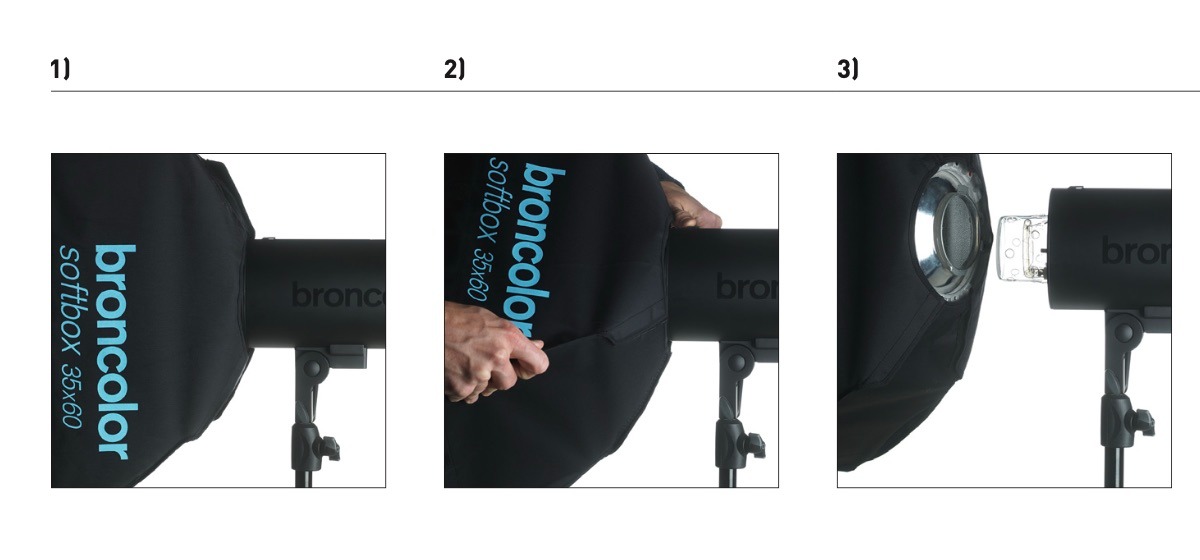
- Xoay phụ kiện tạo hướng sáng theo một trong hai chiều đến khi chạm điểm chặn.
- Kéo chốt nhả về phía sau và đồng thời xoay phụ kiện tạo hướng sáng cho đến khi nó tách khỏi khớp ngàm bayonet.
- Cẩn thận tháo phụ kiện tạo hướng sáng ra phía trước. Chú ý không làm hỏng kính bảo vệ.
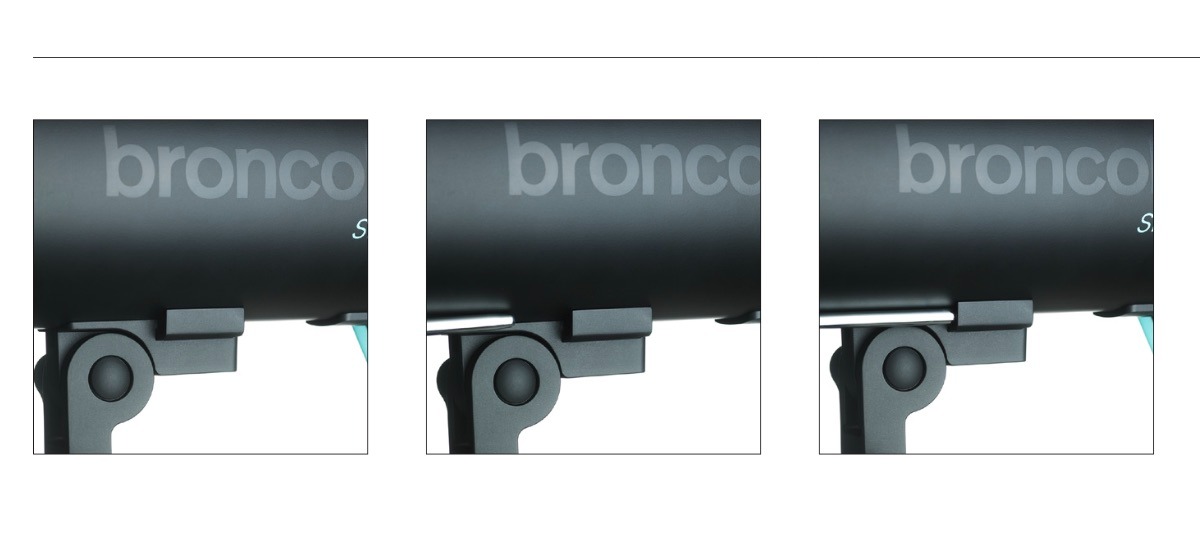
11.4. Lắp ô tản sáng
Để lắp ô tản sáng, hãy lắp ô vào lỗ chuyên dụng ở phía dưới thiết bị.
12. Phụ kiện
Siros tương thích với toàn bộ dòng phụ kiện tạo hướng sáng của broncolor.
Các sản phẩm sau đây là phụ kiện được đặc biệt khuyến nghị:
13. Bảo trì và sửa chữa
Đèn monolight broncolor của bạn là thiết bị chính xác, có thể vận hành bền bỉ, không gặp sự cố trong nhiều năm nếu được sử dụng và bảo quản đúng cách. Tuy nhiên, nếu xảy ra lỗi, vui lòng không tự mở thiết bị để sửa chữa. Ngay cả khi đã tắt thiết bị, bên trong vẫn có thể còn điện áp ở mức nguy hiểm. Do đó, khi cần bảo trì và sửa chữa, hãy luôn gửi thiết bị đến trung tâm bảo hành Broncolor của bạn.
14. Thông tin về bảo vệ môi trường
Khi hết vòng đời sử dụng, sản phẩm này không được thải bỏ cùng rác thải sinh hoạt thông thường. Thay vào đó, sản phẩm phải được mang đến điểm thu gom để tái chế thiết bị điện và điện tử. Các vật liệu có thể tái chế theo ký hiệu trên vật liệu. Bằng việc tái sử dụng, tái chế hoặc áp dụng các hình thức khác để tận dụng thiết bị cũ, bạn đang đóng góp quan trọng vào việc bảo vệ môi trường của chúng ta.
Vui lòng liên hệ chính quyền địa phương hoặc đối tác bán hàng của Broncolor để biết điểm thu gom phù hợp.
15. Bảo hành
Tất cả bộ nguồn, đèn, đèn monolight và phụ kiện broncolor đều được sản xuất theo tiêu chuẩn chất lượng cao. Broncolor cung cấp bảo hành của nhà sản xuất trong hai năm kể từ ngày mua (dành cho chủ sở hữu đầu tiên) đối với các sản phẩm broncolor nêu trên. Bảo hành này không áp dụng cho ống đèn flash, đèn halogen, kính bảo hộ, cáp, pin và các sản phẩm dệt. Bảo hành của nhà sản xuất không bao gồm các lỗi phát sinh do không tuân thủ hướng dẫn an toàn, thao tác sai, sử dụng phụ kiện của nhà sản xuất khác, can thiệp hoặc sửa đổi trái phép. Broncolor / PhotoRobot không chịu trách nhiệm đối với thiệt hại phát sinh do không tuân thủ hướng dẫn an toàn, thao tác sai, sử dụng phụ kiện của nhà sản xuất khác hoặc can thiệp, sửa đổi trái phép. Trong trường hợp có sự cố kỹ thuật, vui lòng liên hệ ngay với trạm bảo hành Broncolor được ủy quyền gần nhất. Mã số sản phẩm, mô tả sản phẩm và phạm vi cung cấp có thể khác nhau giữa các quốc gia. Để biết thông tin chi tiết hơn, vui lòng liên hệ đối tác bán hàng Broncolor của bạn. Chúng tôi không chịu trách nhiệm đối với sai sót và lỗi in ấn.
16. Thông báo dành cho khách hàng tại Vương quốc Anh
Thiết bị này có thể được cấu hình để kết nối với mạng LAN không dây. Vui lòng cấu hình sản phẩm này để kết nối với hạ tầng mạng được bảo mật. Không sử dụng chế độ cấu hình cho hoạt động thông thường.
- Báo cáo về lỗ hổng bảo mật: support@broncolor.swiss
- Thời gian phản hồi: 30 ngày
- Thời gian hỗ trợ theo quy định của Vương quốc Anh: 2 năm kể từ ngày bán, chỉ áp dụng cho sản phẩm bán tại Vương quốc Anh (trừ Bắc Ireland) từ ngày 29 tháng Tư năm 2024 trở đi
- Tên nhà sản xuất: Bron Elektronik AG
- Địa chỉ nhà sản xuất: Hagmattstrasse 7, 4123 Allschwil, Thụy Sĩ
17. Thông số kỹ thuật