
Sử dụng lần đầu và kiểm tra cơ bản PhotoRobot
Tài liệu dưới đây cung cấp hướng dẫn kỹ thuật về việc sử dụng lần đầu và kiểm tra cơ bản thiết bị PhotoRobot, bao gồm thông tin chi tiết về cấu hình mạng và các yêu cầu về mạng khi sử dụng PhotoRobot. Tài liệu có hướng dẫn kết nối đèn Fomei và Broncolor, tìm địa chỉ IP của PhotoRobot, cũng như kiểm tra cơ bản việc điều khiển chuyển động qua Service GUI. Thông tin này dành cho khách hàng mới của PhotoRobot, sử dụng kết hợp với các hướng dẫn riêng và sách hướng dẫn sử dụng đi kèm thiết bị cụ thể của quý khách.
Quan trọng: Việc lắp đặt ban đầu thiết bị PhotoRobot luôn phải do đơn vị được PhotoRobot ủy quyền thực hiện. Đơn vị được ủy quyền bao gồm nhà phân phối được phê duyệt hoặc đại diện của chính nhà sản xuất.
Lưu ý: Trước khi sử dụng PhotoRobot lần đầu, quý khách vui lòng luôn tham khảo PhotoRobot Safety Information & Instructions bên cạnh sách hướng dẫn đi kèm riêng với thiết bị của quý khách.
1. Trước khi sử dụng PhotoRobot lần đầu
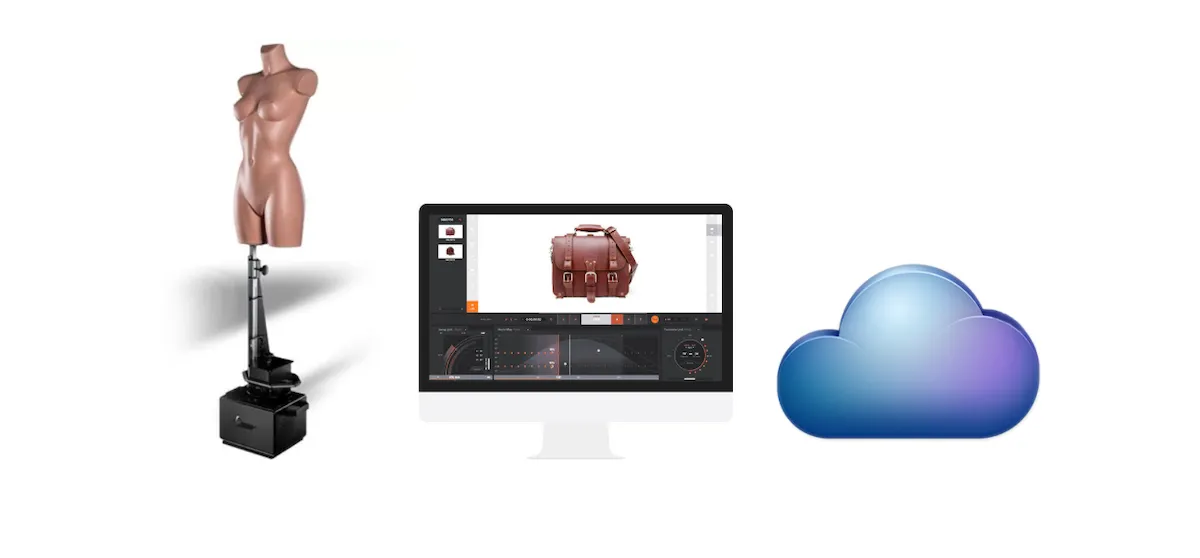
Từ góc độ kỹ thuật, trước khi sử dụng lần đầu, điều quan trọng là cần hiểu rằng PhotoRobot là một thiết bị dạng mô-đun gồm các thành phần phần cứng và phần mềm. Do đó, bản thân PhotoRobot phải được kết nối cùng một mạng với máy tính vận hành nó. Mạng phải có kết nối internet để truy cập các dịch vụ của PhotoRobot chạy trên nền tảng đám mây. Khi đó, áp dụng các điều kiện tiên quyết về mạng sau đây.
1.1. Cấu hình mạng
Để cấu hình mạng giao tiếp đúng cách với PhotoRobot, mạng phải đáp ứng các điều kiện tiên quyết sau.
- Bộ điều khiển (Control Unit) phải được kết nối vào mạng cục bộ.
- Cần có máy tính để chạy Service GUI hoặc phần mềm dành cho người vận hành có tên _Controls.
- Máy tính phải kết nối qua cùng mạng với Control Unit.
- Mạng phải có kết nối internet hoạt động ổn định.
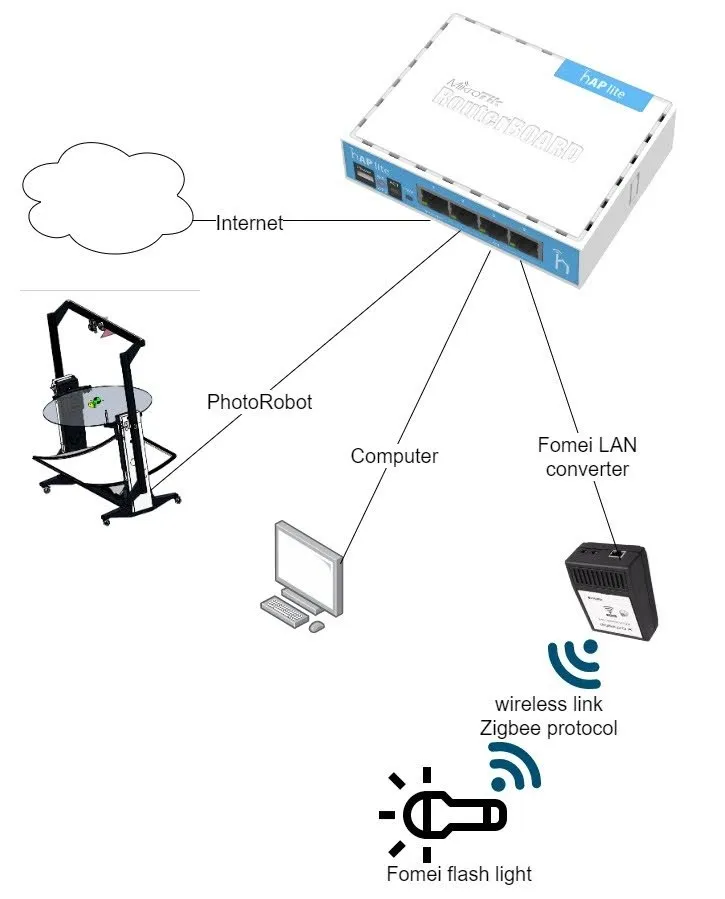
1.2. Sơ đồ kết nối đèn flash Fomei
Sơ đồ dưới đây minh họa cách kết nối đèn flash Fomei. Lưu ý: Loại router có thể khác nhau nếu tủ rack được cung cấp cùng giải pháp PhotoRobot.
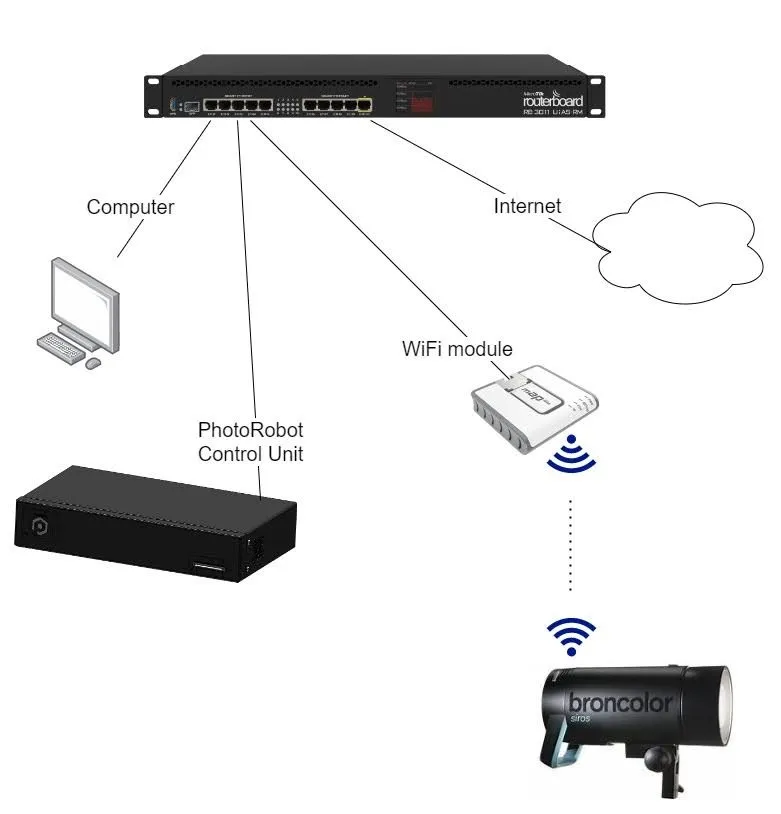
1.3. Sơ đồ kết nối đèn flash Broncolor
Vui lòng sử dụng sơ đồ sau cho việc kết nối đèn flash Broncolor, lưu ý rằng loại router có thể khác nhau. Lưu ý: Tham khảo PhotoRobot - Broncolor Lights Management để biết chi tiết về các thành phần phần cứng và phần mềm liên quan cần thiết khi sử dụng với PhotoRobot.
1.4. Phân phối điện và yêu cầu về mạng
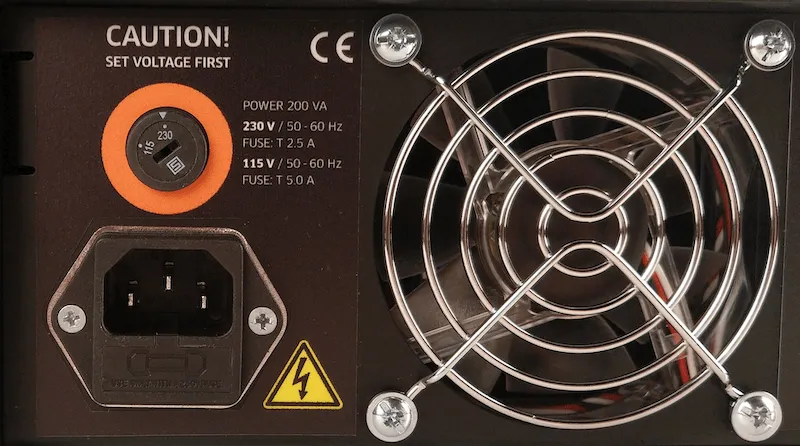
Hãy kiểm tra các thông số của hệ thống phân phối điện, ví dụ điện áp và tần số. Để thực hiện, hãy sử dụng đầu nối RJ45 ở mặt sau của Control Unit. Lưu ý: Nếu cấu hình của Control Unit chưa phù hợp, trước tiên hãy thiết lập bằng cách tìm bộ chọn điện áp thủ công ở mặt sau của Control Unit. Sau đó, kết nối Control Unit với mạng bằng cáp ethernet qua đầu nối RJ45.
Sau đó, mạng phải đáp ứng các điều kiện tiên quyết cơ bản sau:
- Mạng cần có máy chủ DHCP.
- Phải cho phép truyền thông qua các cổng TCP 7777, 7778.
- Phải cho phép UDP broadcast trên cổng 6666.
- Bắt buộc phải có kết nối internet.
- Phải cho phép truy cập *.photorobot.com.
- Phải cho phép truy cập as-unirobot.azurewebsites.net.
- Tham khảo PhotoRobot Detailed Network Prerequisites để biết thêm thông tin.
- Cắm phích điện vào ổ cắm điện.
Sau khi kết nối Control Unit, hãy nhấn công tắc nguồn trên bảng điều khiển phía trước của Control Unit. Khi đèn chuyển từ nhấp nháy sang sáng ổn định, thiết bị đã sẵn sàng hoạt động.
1.5. Tìm địa chỉ IP của PhotoRobot trên mạng LAN
Sau khi cấu hình mạng đúng cách, cần phải tìm kiếm và xác định địa chỉ IP của PhotoRobot trên mạng LAN. Để làm điều này, ứng dụng PhotoRobot Locator được tích hợp trực tiếp trong CAPP để dễ dàng tìm kiếm và xác định các Đơn vị điều khiển trên mạng. Đảm bảo bạn đang sử dụng phiên bản CAPP mới nhất để truy cập tính năng này.
Tiếp theo, để xác định robot trên mạng ngay trong CAPP, hãy mở phiên bản CAPP cục bộ, vào Settings, rồi nhấp vào Robots / Control units.

Menu cài đặt Robots / Control units hiển thị các cột Name, Network, Unit, Version, Discovered và Identify cho từng robot. Nếu dấu chấm bên trái tên robot có màu xanh lá, robot đang trực tuyến. Khi nhấp vào trường của robot, giao diện web của robot sẽ mở ra. Thao tác này cũng làm đèn LED trên Control Unit của robot nhấp nháy màu xanh lá để dễ nhận biết hơn.
Nếu khách hàng cần tải ứng dụng từ bên ngoài, PhotoRobot Locator cũng có sẵn để tải về trên iOS trong mục PhotoRobot Account Downloads.

Lưu ý: Phiên bản Android của PhotoRobot Locator đã ngừng được hỗ trợ.
Ngoài ra, bạn có thể dùng tiện ích dòng lệnh FRFind trên MacOS hoặc Windows để quét mạng và nhận diện các PhotoRobot Control Unit. Bạn cũng có thể tìm liên kết tải FRfind tại trang Downloads trong PhotoRobot Account.
2. Kiểm tra cơ bản trong Service GUI
Sau khi xác định được địa chỉ IP của thiết bị PhotoRobot, hãy nhập địa chỉ IP này vào bất kỳ trình duyệt web nào theo định dạng URL. Service GUI sẽ được mở ra, hiển thị giao diện người dùng cơ bản để kiểm tra khả năng điều khiển chuyển động của PhotoRobot.
Giao diện người dùng gồm hai thành phần chính: System status và Move Module status.
- Thông tin System status hiển thị ở phần trên của giao diện người dùng. Phần này chứa thông tin trạng thái của hệ thống PhotoRobot, bao gồm trạng thái hoạt động, trạng thái kết nối, cùng thông tin chi tiết về trạm làm việc, hoạt động và các thao tác.
- Move Module status hiển thị ở nửa dưới của giao diện người dùng. Phần này cung cấp các công cụ điều khiển chuyển động để kiểm tra cơ bản, đồng thời hiển thị trạng thái phần cứng, bao gồm hiệu chuẩn, chuyển động, số bước đã thực hiện, số lần di chuyển và số vòng xoay.
Để kiểm tra khả năng điều khiển chuyển động của thiết bị PhotoRobot, hãy sử dụng các nút điều khiển từ xa trong Move module status của Service GUI:

- Bật nguồn động cơ (1), rồi thử vận hành bất kỳ bộ phận chuyển động nào của robot (2). Nếu robot di chuyển theo lệnh của bạn, thiết bị PhotoRobot đã sẵn sàng cho hoạt động thông thường.
3. Phần mềm PhotoRobot _Controls
Phần mềm PhotoRobot_Controls App cho phép điều khiển từ xa các thiết bị PhotoRobot. PhotoRobot _Controls App tích hợp khả năng điều khiển robot, máy ảnh, hệ thống chiếu sáng và hậu kỳ. Phần mềm hỗ trợ mọi giai đoạn của quy trình quản lý workflow, cung cấp các chức năng cần thiết để tự động hóa hiệu quả khâu xử lý hậu kỳ.
Xin lưu ý rằng phần mềm PhotoRobot _Controls App không đi kèm khi giao máy. Phần mềm có thể tải xuống qua PhotoRobot Account của bạn và được mua riêng, tách biệt với máy. Ngoài ra, sau khi khởi động ứng dụng, giao diện có thể tự động chạy ở chế độ “wizard mode”. Wizard mode là giao diện người dùng đơn giản hóa, chỉ cho phép quét mã vạch để nhận diện đối tượng và tự động bắt đầu các quy trình chụp và xử lý hậu kỳ.

Lưu ý: Cả phiên bản Stable và phiên bản Preview của CAPP đều có thể tải xuống thông qua trình hướng dẫn cài đặt. Phiên bản Stable chứa bản CAPP mới nhất và được phát hành thường xuyên. Trong khi đó, phiên bản Preview của CAPP cho phép truy cập sớm các tính năng và bản sửa lỗi mới nhất, vốn sẽ được chuyển sang phiên bản Stable trong vòng vài ngày sau khi phát triển. Nhờ vậy, người dùng có thể kiểm tra các sự cố phát sinh trên phiên bản Preview trước khi liên hệ bộ phận hỗ trợ, vì phần lớn sự cố được báo cáo trên phiên bản Stable đã được khắc phục trên phiên bản Preview. Tuy nhiên, xin lưu ý rằng phiên bản Preview không được khuyến nghị cho môi trường sản xuất, nơi tính ổn định là yếu tố then chốt. Phiên bản Preview đang được phát triển tích cực, nên có thể vẫn còn các tính năng chưa hoàn thiện hoặc lỗi chưa được khắc phục.

Quan trọng: Các phiên bản CAPP cũ không dành cho việc phân phối đến khách hàng hoặc công chúng do nguy cơ hỏng cơ sở dữ liệu. Các phiên bản CAPP cũ chỉ dành cho kỹ thuật viên PhotoRobot được ủy quyền, phục vụ phát triển nội bộ hoặc các trường hợp sử dụng cực kỳ đặc biệt. Để tìm phiên bản ổn định mới nhất và phiên bản xem trước của CAPP, vui lòng tham khảo CAPP Latest Download Versions.
Để được hỗ trợ hoặc khắc phục sự cố với PhotoRobot _Controls App, vui lòng tham khảo PhotoRobot Getting Started.



