
Chức năng OCR bán tự động trong PhotoRobot Controls
Hướng dẫn sử dụng sau đây mô tả cách sử dụng các công cụ Nhận dạng ký tự quang học (OCR) bán tự động trong phần mềm PhotoRobot Controls App. Trong PhotoRobot Controls App (sau đây gọi tắt là “CAPP”), chức năng OCR tích hợp cho phép chụp ảnh với việc ghi lại dữ liệu sản phẩm tự động.
Lưu ý: PhotoRobot Controls chỉ hỗ trợ trích xuất dữ liệu OCR ở mức bán tự động, vì PhotoRobot Cloud API không có endpoint OCR.
OCR hoạt động kết hợp với công cụ Unwrap trong CAPP để đọc và trích xuất văn bản trên bao bì và nhãn mác, bao gồm cả văn bản quấn quanh các vật thể hình trụ. CAPP sau đó tự động ghi lại dữ liệu như trọng lượng, kích thước, danh sách thành phần, thông tin dinh dưỡng và dữ liệu trên bao bì để đính kèm dưới dạng siêu dữ liệu vào từng hình ảnh. Điều này cho phép sản xuất 360 spins cùng với hình ảnh GS1, từ ảnh bao bì và thông tin, đến planogram và ảnh tiếp thị. Đồng thời, các tính năng phân phối tự động của CAPP giúp hỗ trợ mọi quy trình thủ công, vừa đơn giản hóa vừa tăng tốc quy trình làm việc phân phối nội dung.
Cách sử dụng công cụ OCR trong PhotoRobot Controls
Hướng dẫn sử dụng sau đây mô tả chi tiết cách truy cập và vận hành công cụ nhận dạng ký tự quang học trong CAPP. Hãy luôn đảm bảo bạn đang chạy phiên bản phần mềm mới nhất để có các tính năng mới nhất và vận hành mượt mà nhất.
Lưu ý: Để biết thêm thông tin về cài đặt và sử dụng CAPP lần đầu, vui lòng tham khảo PhotoRobot Getting Started User Manual.
1. Tạo mục mới trong CAPP
Để truy cập tính năng OCR của PhotoRobot, trước tiên hãy mở phiên bản cục bộ của CAPP và tạo một Project mới (nếu chưa có).
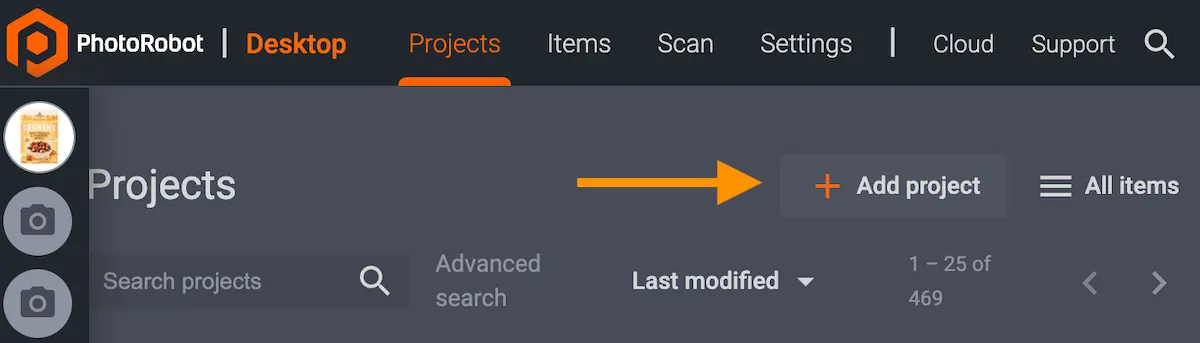
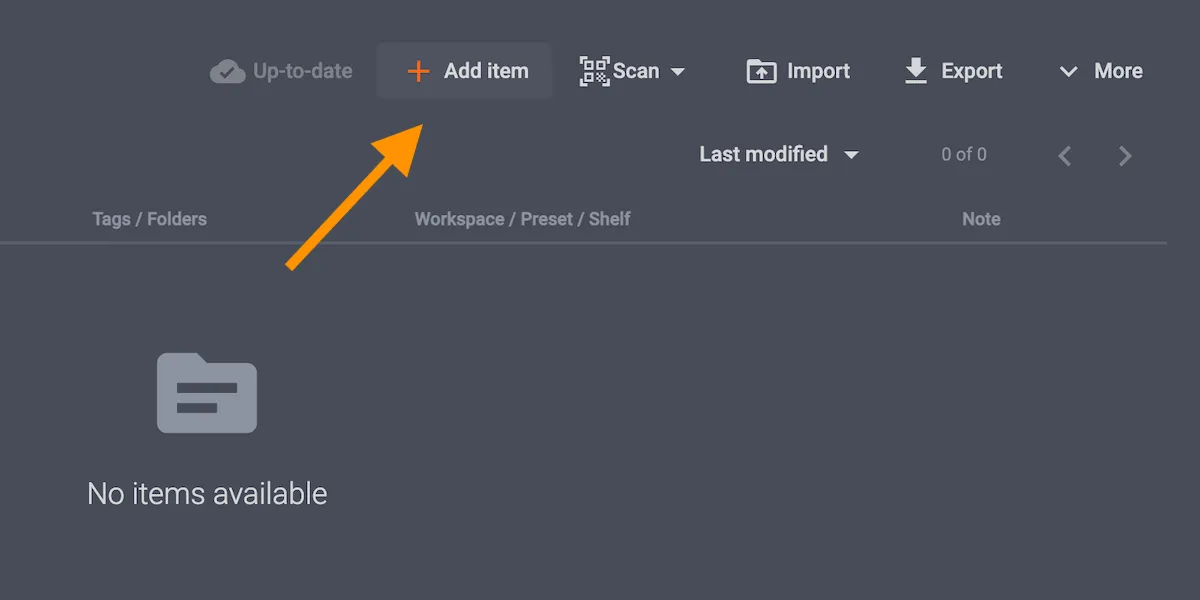
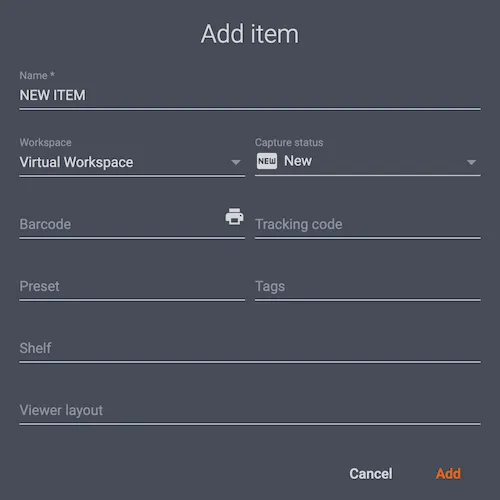
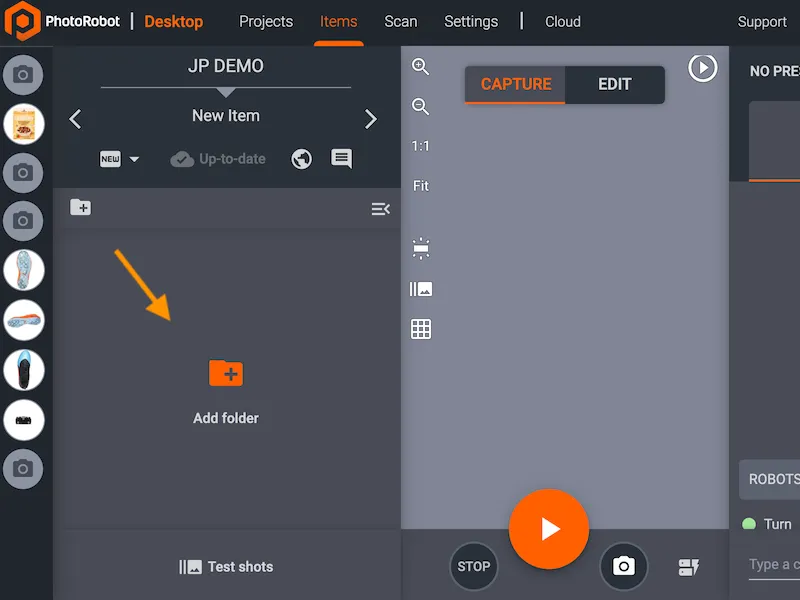
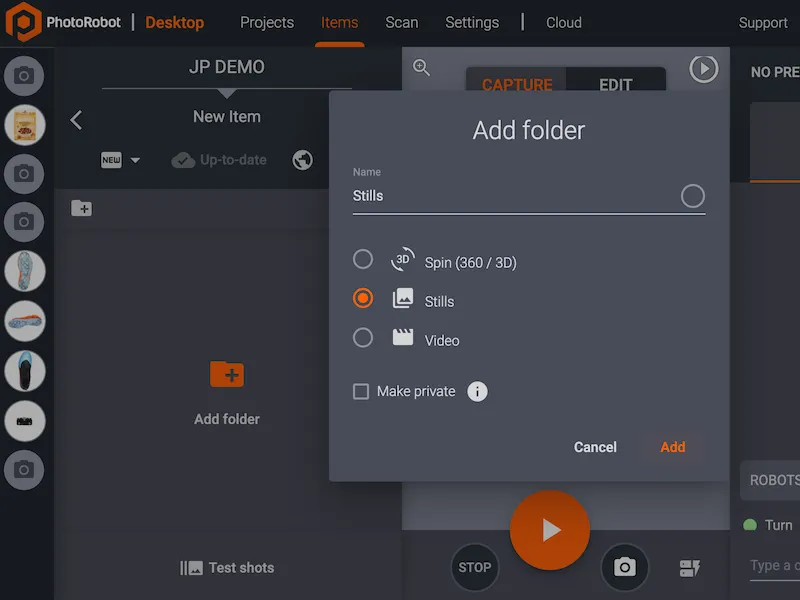
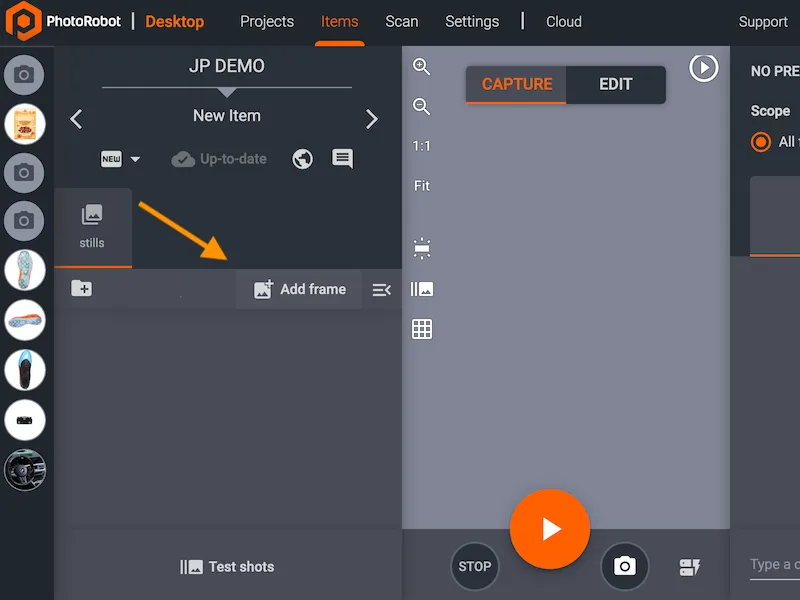
Tiếp theo, trong Project mới, hãy tạo một Item mới cho sản phẩm bạn sẽ chụp. Sau đó, tạo thư mục cho Stills và thêm ít nhất một khung hình.
2. Chụp ảnh Item
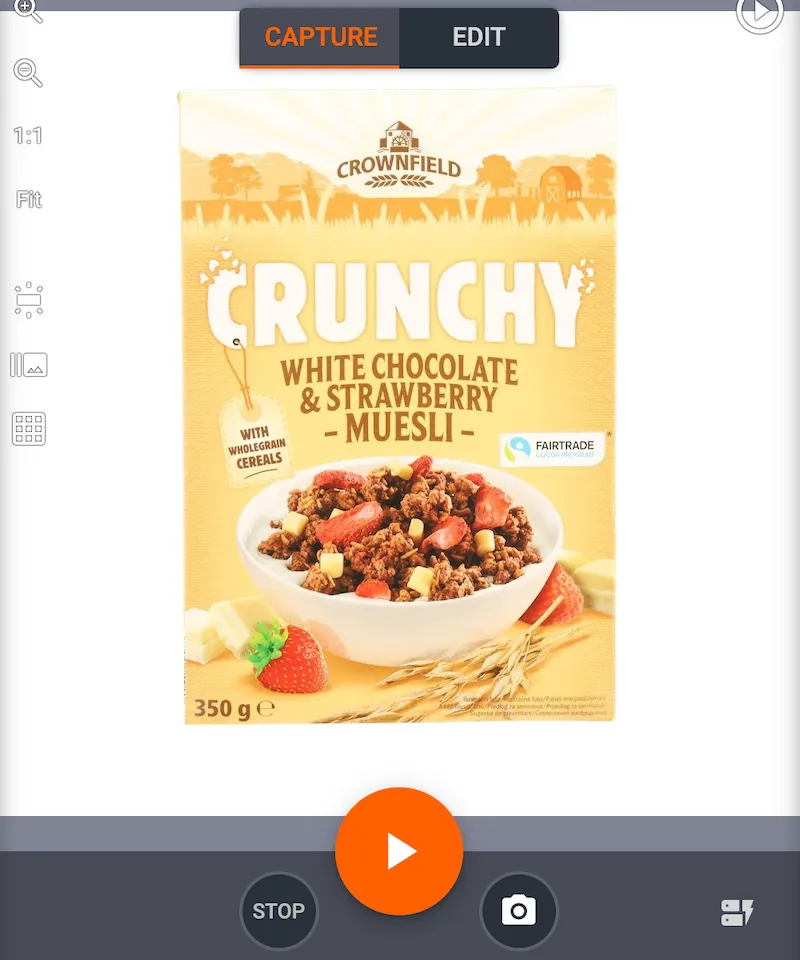
Sau khi thêm thư mục cho Stills với ít nhất một khung hình, hãy nhấn nút Start (hoặc quét mã vạch bắt đầu) trong giao diện Capture mode của CAPP để chụp ảnh sản phẩm.
3. Chỉnh sửa hình ảnh
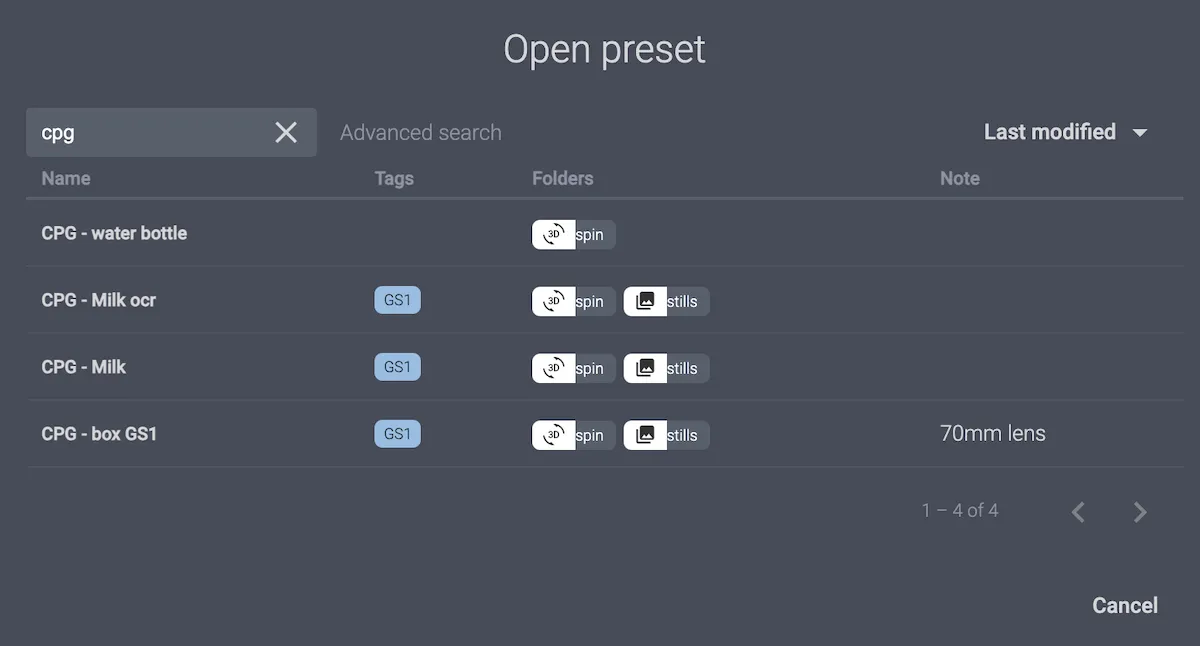
Áp dụng mọi chỉnh sửa cho ảnh, ví dụ: cắt ảnh hoặc các preset chỉnh sửa đã được cấu hình sẵn trong CAPP.
4. Tải Item lên Cloud
Nếu không tự động tải mục lên PhotoRobot Cloud, hãy tải mục đó lên PhotoRobot Cloud theo cách thủ công, sau đó chuyển sang giao diện Edit mode.
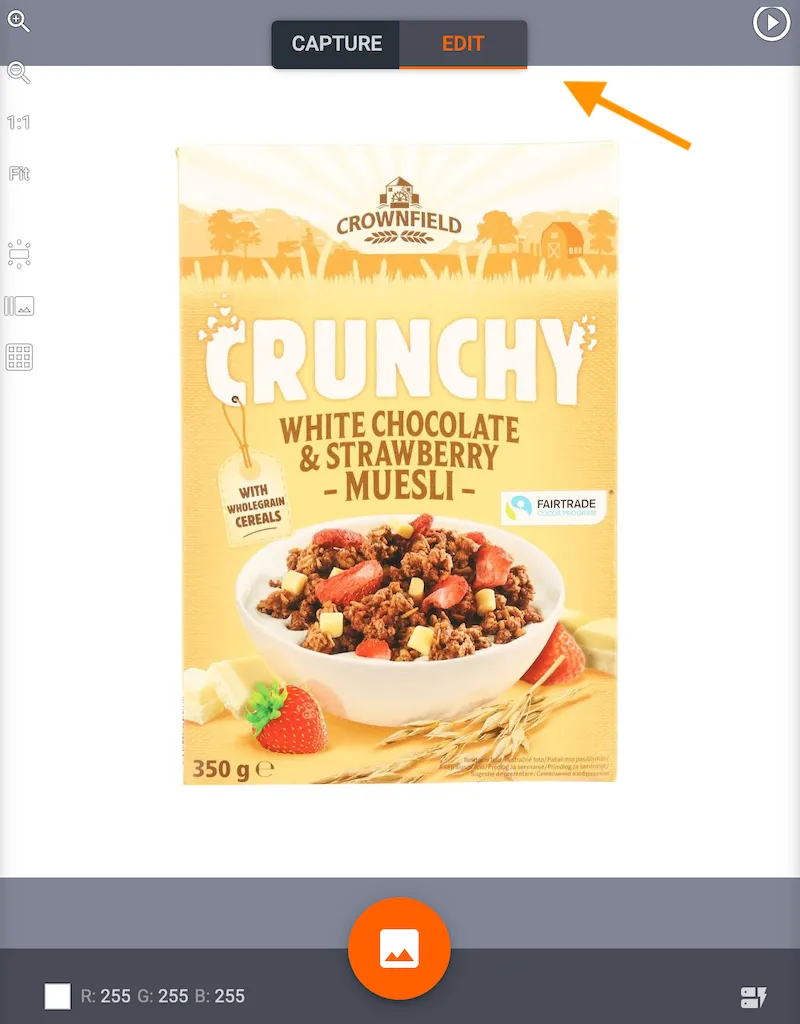
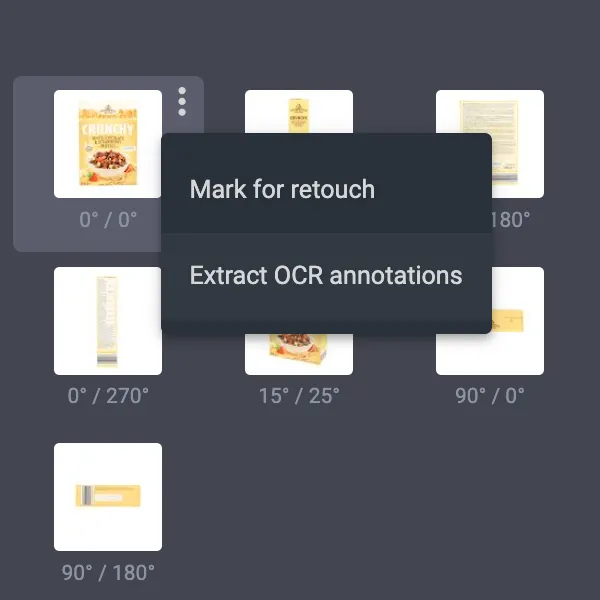
5. Trích xuất chú thích OCR trong chế độ Edit
Trong giao diện Edit mode của phiên bản Cloud của CAPP, hãy nhấp vào ba dấu chấm dọc bên cạnh ảnh thu nhỏ của mục ở phía bên trái màn hình. Sau đó nhấp vào Extract OCR annotations. Ảnh thu nhỏ sẽ được cập nhật để chứa dữ liệu OCR.
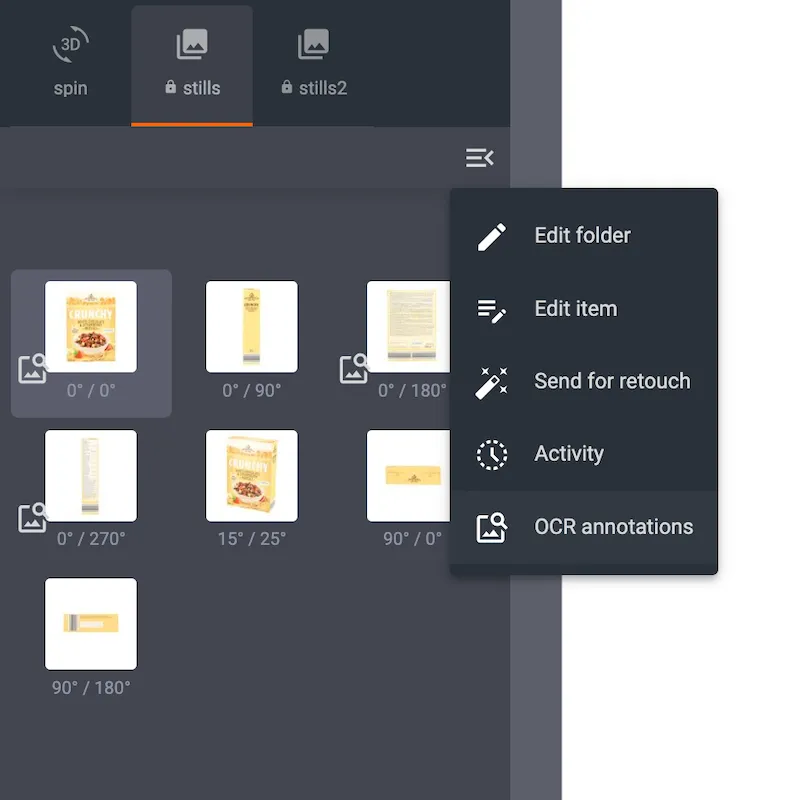
6. Kiểm tra chú thích OCR trong toàn bộ thư mục
Ngoài ra, bạn có thể kiểm tra chú thích OCR của cả thư mục bằng cách mở tùy chọn của từng thư mục và nhấp vào OCR annotations.
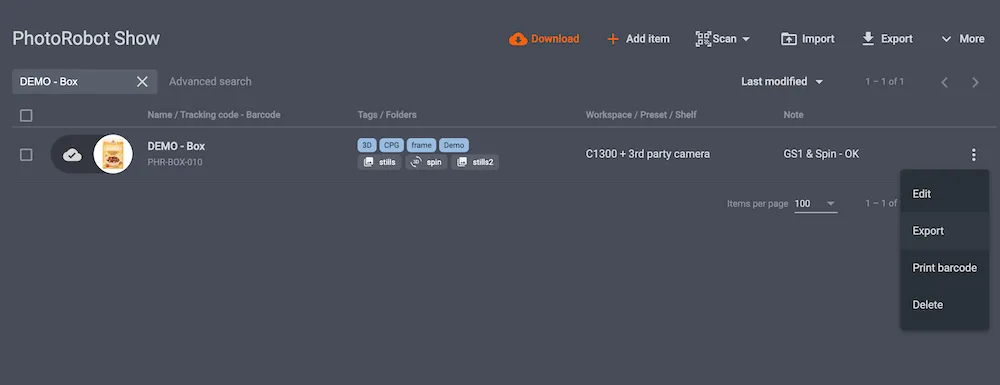
7. Xuất Item kèm chú thích OCR
Để xuất một Item kèm chú thích OCR, hãy mở một Project trong phiên bản cục bộ của CAPP. Tiếp theo, nhấp vào ba dấu chấm dọc bên cạnh mục trong danh sách Item, rồi nhấp Export để mở các tùy chọn xuất.
8. Cấu hình tùy chọn xuất cho chú thích OCR
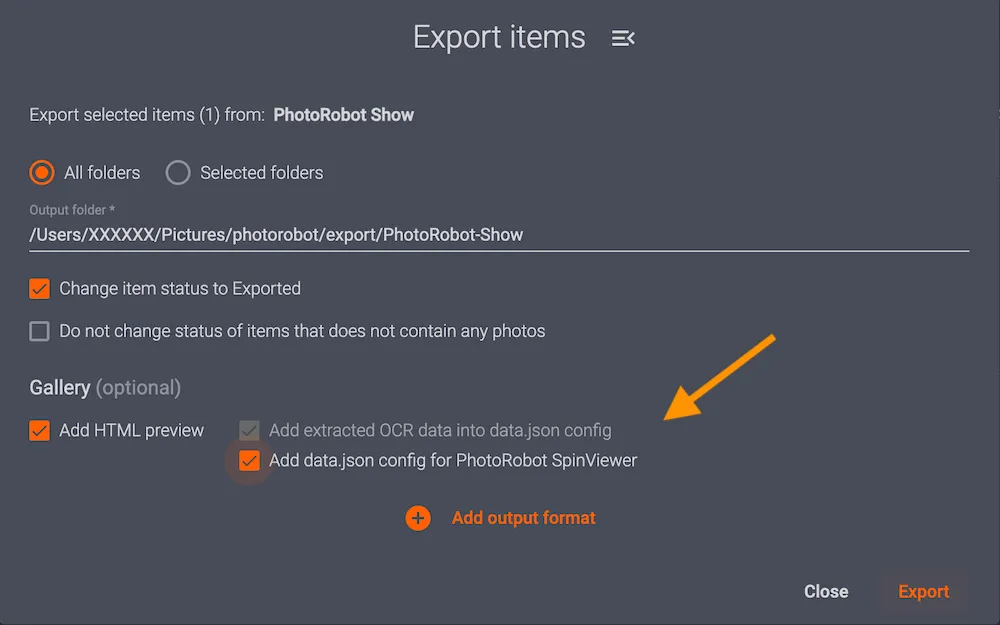
Trong các tùy chọn xuất của phiên bản cục bộ CAPP, trước tiên hãy chọn các mục cần xuất từ All folders hoặc Selected folders. Hãy kiểm tra kỹ Output folder, sau đó tìm các tùy chọn xuất Gallery (optional) .
Đánh dấu tất cả các ô BẬT trong trường này nếu chưa thực hiện: Thêm bản xem trước HTML, Thêm dữ liệu OCR đã trích xuất vào cấu hình data.json, và Thêm cấu hình data.json cho PhotoRobot SpinViewer.
9. Xuất dữ liệu kèm OCR vào thư mục xuất trên ổ đĩa cục bộ
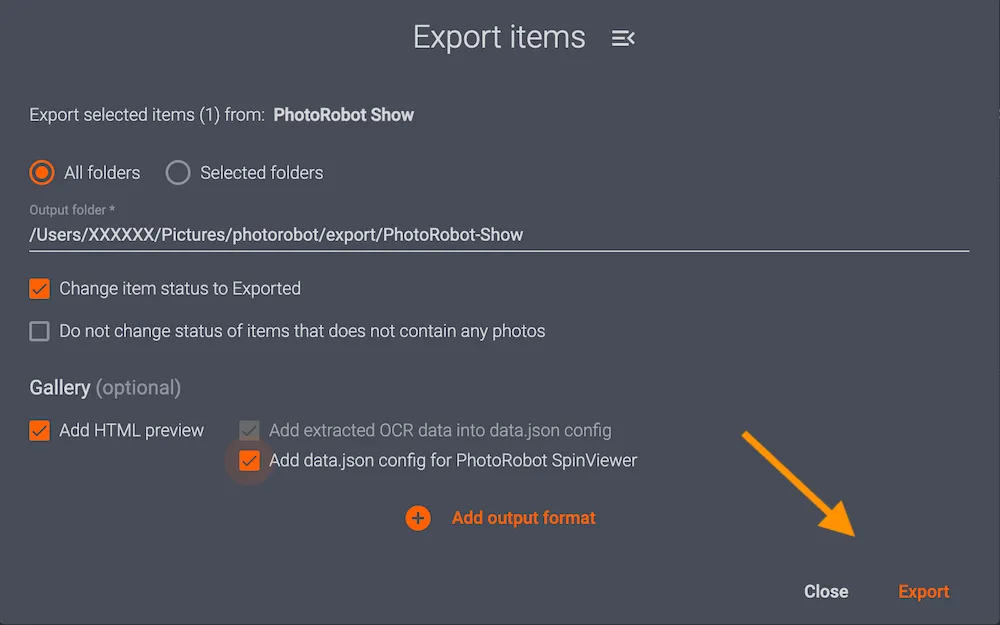
Sau khi kiểm tra lại toàn bộ cài đặt xuất, hãy nhấp Export để xuất hình ảnh kèm chú thích vào thư mục xuất trên ổ đĩa cục bộ của bạn. Sau đó, tìm tệp “data.json” trong thư mục xuất.
10. Truy cập dữ liệu OCR đã trích xuất để xem lại
Để xem dữ liệu OCR đã trích xuất, hãy tìm tệp “...extractedOcrData”:["Furjee"]}]...” Đây là nơi lưu trữ toàn bộ dữ liệu.
Lưu ý: PhotoRobot Cloud API không có endpoint OCR.
Tài nguyên bổ sung về OCR của PhotoRobot
Để tìm hiểu thêm về tính năng OCR của PhotoRobot và chụp ảnh theo chuẩn GS1, vui lòng tham khảo:



