
Hướng dẫn thiết lập hỗ trợ từ xa cho PhotoRobot
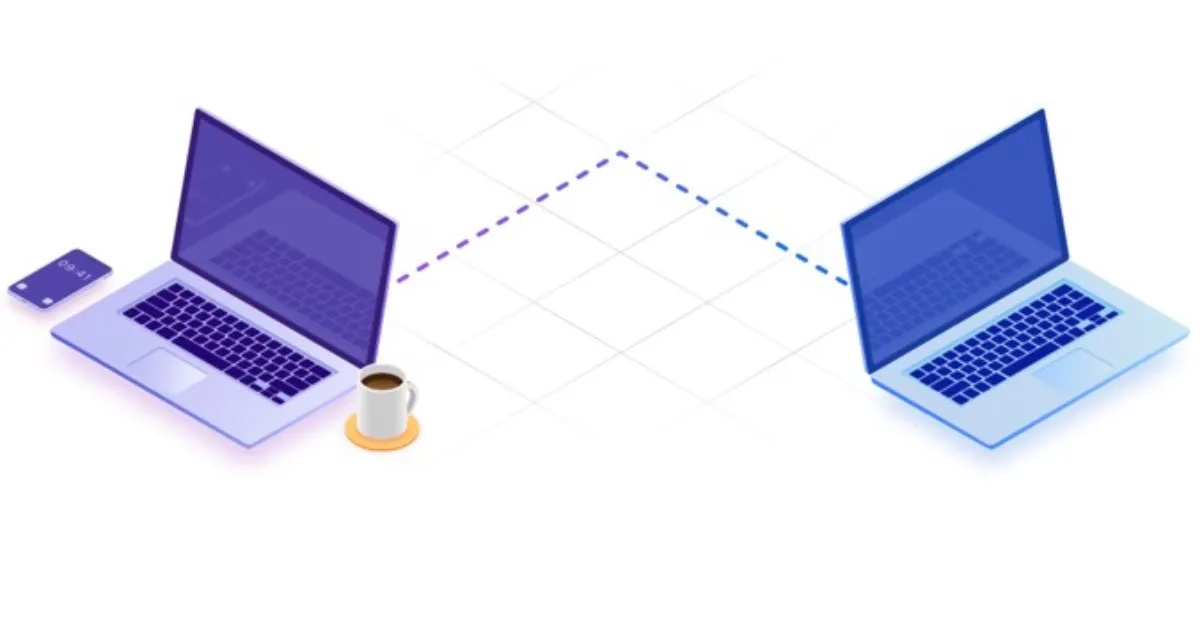
Tài liệu hướng dẫn này mô tả cách cài đặt ứng dụng Splashtop SOS (EU) dùng cho hỗ trợ kỹ thuật từ xa cho PhotoRobot. Splashtop SOS cho phép kỹ thuật viên PhotoRobot truy cập vào máy tính của khách hàng và hỗ trợ kỹ thuật sau khi người dùng cấp quyền cho từng trường hợp cụ thể. Sau đó, kỹ thuật viên của chúng tôi có thể dùng Splashtop Business để truy cập vào máy tính có yêu cầu hỗ trợ kỹ thuật.
Do đó, điều quan trọng là người dùng phải tải xuống và cài đặt Splashtop SOS ngay lập tức khi cài đặt PhotoRobot Controls.
Quan trọng hơn, người dùng phải cài đặt đúng phiên bản theo khu vực (EU) của ứng dụng Splashtop SOS để PhotoRobot có thể truy cập vào hệ thống. Điều này giúp tránh chậm trễ trong các yêu cầu hỗ trợ kỹ thuật, chẳng hạn khi người dùng không có đủ quyền để cài đặt ứng dụng. Việc cài đặt ứng dụng cùng lúc với PhotoRobot Controls sẽ đảm bảo người dùng nhận được hỗ trợ cần thiết vào đúng thời điểm cần.
Lưu ý: Để xem hướng dẫn đầy đủ về cài đặt và sử dụng PhotoRobot Controls, vui lòng tham khảo PhotoRobot - Getting Started.
Tải xuống Splashtop SOS cho khu vực EU
Người dùng bắt buộc phải tải xuống phiên bản khu vực EU của ứng dụng Splashtop SOS. Lý do là các kỹ thuật viên của PhotoRobot có trụ sở tại EU. Xin lưu ý rằng cũng có phiên bản khu vực Mỹ (US) của Splashtop SOS, nhưng phiên bản này không cho phép PhotoRobot truy cập vào hệ thống của bạn.
Để tải xuống phiên bản khu vực EU của ứng dụng Splashtop SOS, hãy sao chép và dán liên kết sau vào trình duyệt của bạn.
- https://sos.splashtop.com/en/sos-download?region=eu
Sau khi mở trang, trình cài đặt Splashtop SOS sẽ được tải xuống máy tính của bạn. Nếu cần, bạn cũng có thể nhấp vào một trong các liên kết để tải xuống trình cài đặt theo cách thủ công.
Trang này mô tả các bước tìm và cài đặt ứng dụng trên máy tính của bạn, cũng như cách cho phép ứng dụng hỗ trợ từ xa.
Mở và đóng hỗ trợ từ xa trong Splashtop SOS
Để cho phép truy cập vào máy tính của bạn, Splashtop SOS sẽ tạo một mã số gồm 9 chữ số để bạn cung cấp cho quản trị viên IT.
Sau đó, quản trị viên có thể dùng mã số này để truy cập vào máy tính của bạn.
Khi muốn kết thúc phiên hỗ trợ, bạn hãy thoát khỏi chương trình.
Ứng dụng sẽ không thể truy cập từ xa vào máy tính của bạn cho đến khi bạn tải xuống và chạy lại chương trình.
Hỗ trợ bổ sung và khắc phục sự cố
Nếu gặp sự cố, vui lòng tham khảo PhotoRobot Troubleshooting để biết các vấn đề thường gặp và cách giải quyết. Để được hỗ trợ thêm, hãy tạo phiếu hỗ trợ thông qua tài khoản PhotoRobot của bạn.


Dòng EOS Rebel


Dòng EOS DSLR


Dòng EOS M Mirrorless


Dòng PowerShot


Chụp cận cảnh / Cầm tay

Dòng Canon EOS Rebel là các máy ảnh DSLR thân thiện với người mới bắt đầu, với chất lượng hình ảnh tốt, điều khiển trực quan và nhiều tính năng linh hoạt. Phù hợp với những người đam mê nhiếp ảnh, các máy ảnh này có tự động lấy nét đáng tin cậy, màn hình cảm ứng xoay lật và quay video Full HD hoặc 4K.
với máy tính
tối đa (MP)
tối đa
Dòng Canon EOS DSLR mang lại hình ảnh chất lượng cao, lấy nét tự động nhanh và tính linh hoạt, phù hợp cho cả chụp ảnh lẫn sản xuất video.
với máy tính
tối đa (MP)
tối đa
Dòng máy ảnh mirrorless Canon EOS M kết hợp thiết kế nhỏ gọn với hiệu năng tương đương DSLR. Với ống kính rời, lấy nét tự động nhanh và cảm biến hình ảnh chất lượng cao, các máy ảnh này rất phù hợp cho người hay di chuyển và nhà sáng tạo nội dung cần sự gọn nhẹ mà vẫn giữ được chất lượng hình ảnh.
với máy tính
tối đa (MP)
tối đa
Dòng Canon PowerShot cung cấp các máy ảnh nhỏ gọn, dễ sử dụng cho người chụp ảnh thông thường và người đam mê. Với các mẫu máy từ point-and-shoot đơn giản đến máy ảnh zoom nâng cao, dòng sản phẩm này mang lại sự tiện lợi, chất lượng hình ảnh tốt cùng các tính năng như chống rung hình ảnh và quay video 4K.
với máy tính
tối đa (MP)
tối đa
Dòng máy ảnh cầm tay và chụp cận cảnh của Canon được thiết kế để chụp ảnh và quay video chi tiết ở cự ly gần. Với thiết kế nhỏ gọn, dễ sử dụng, các máy mang lại khả năng lấy nét chính xác, hình ảnh độ phân giải cao và khả năng chụp macro linh hoạt – phù hợp cho vlog, chụp ảnh sản phẩm và các cảnh cận cảnh sáng tạo.
với máy tính
tối đa (MP)
tối đa


