
Edició d'imatges amb les eines de postprocessament
Retoqueu i editeu qualsevol imatge o vídeo amb una de les nombroses eines i funcions avançades de postprocessament. Apliqueu els canvis a cada element per separat o bé a totes les imatges d'una carpeta determinada alhora.
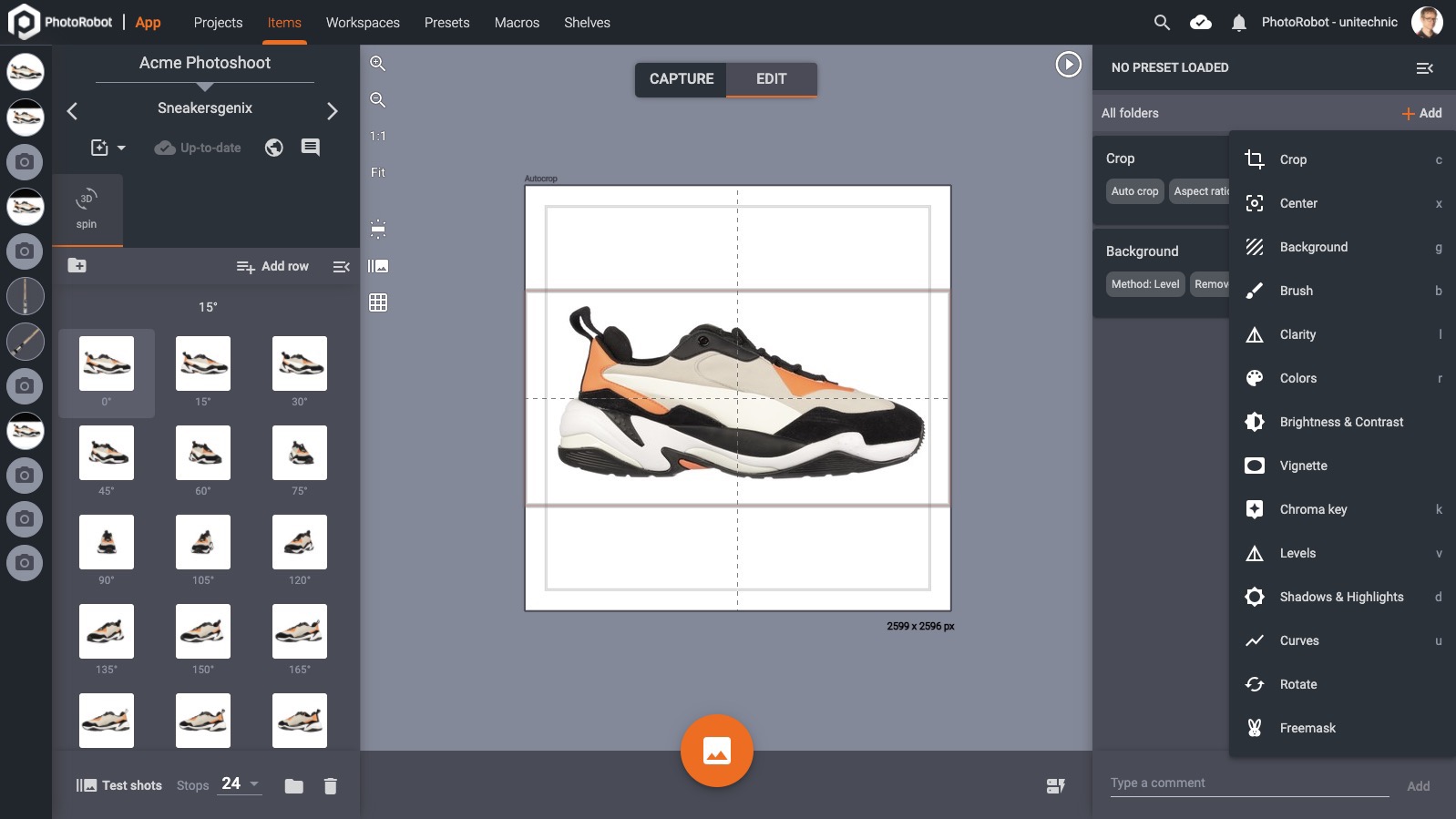
Àmbits
Per defecte, qualsevol operació d'edició afectarà totes les imatges de l'element. Per limitar quines imatges es veuran afectades, creeu àmbits seleccionant Add scope:
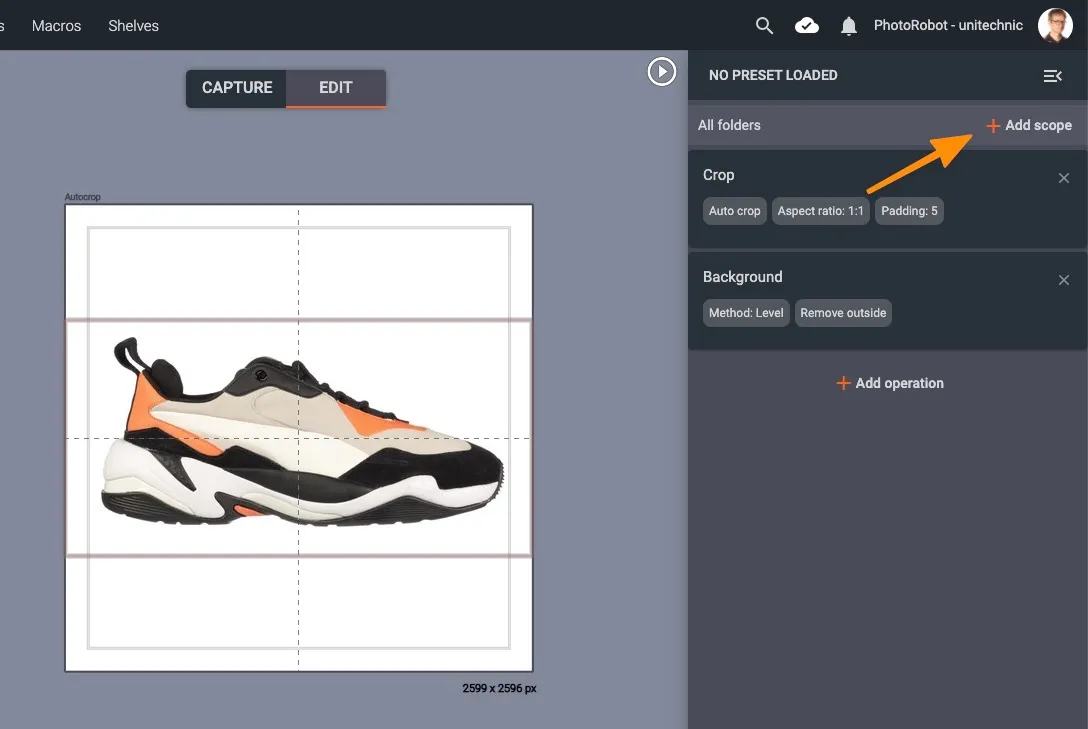
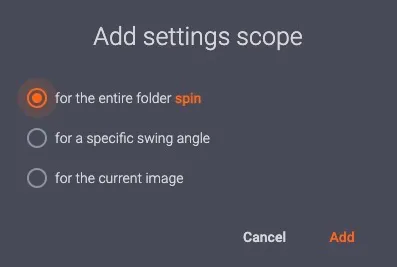
- Cada àmbit conté una o més operacions d'edició.
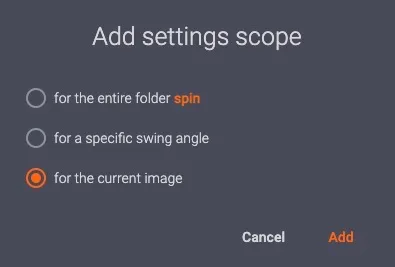
- Seleccioneu els àmbits per a tota la seqüència de la carpeta, per a un angle d'oscil·lació concret o només per a la imatge actual.
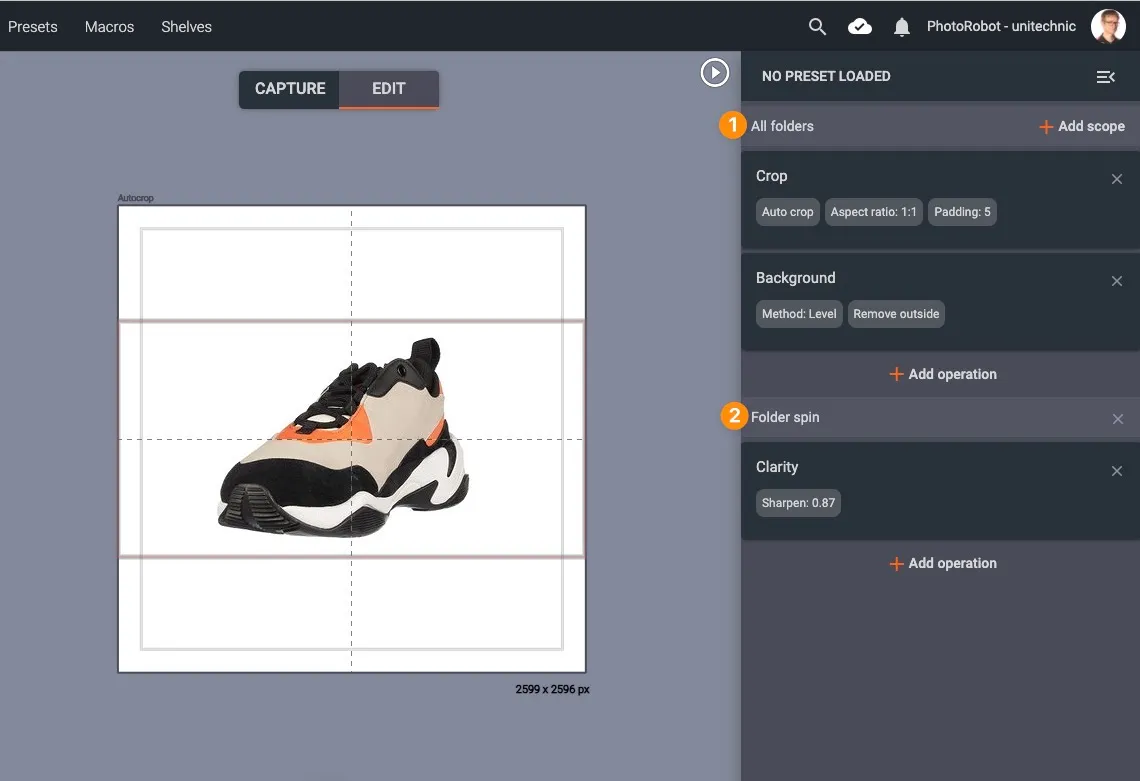
A l'exemple següent hi ha dos àmbits (1, 2). A All folders, les operacions Crop i Background afectaran totes les imatges de totes les carpetes. A Folder spin, l'operació Clarity només afectarà les imatges de la carpeta spin:
Afegir àmbits per a un angle d'oscil·lació concret
Si aplica els paràmetres d'àmbit a un angle d'oscil·lació concret, indiqui l'angle en què s'aplicaran els Presets de captura (p. ex., 15°, 45°, etc.):
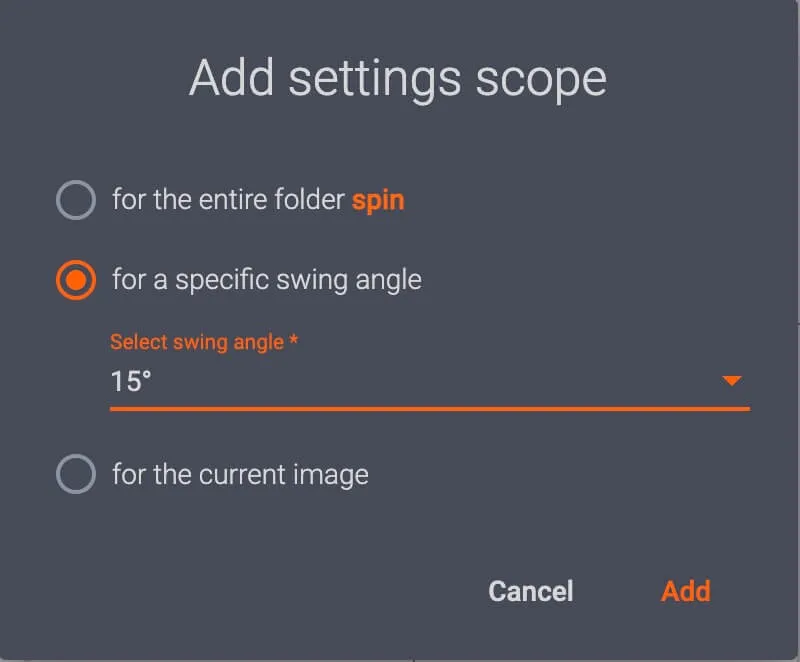
- Els àmbits de configuració es poden aplicar a un o més angles d'oscil·lació mitjançant Select swing angle.
- Indiqueu l'angle d'oscil·lació i feu clic a Add per assignar la configuració de l'àmbit a una carpeta.
- La carpeta de destinació amb els seus ajustos predefinits assignats es mostra aleshores a la part superior dreta de la interfície:
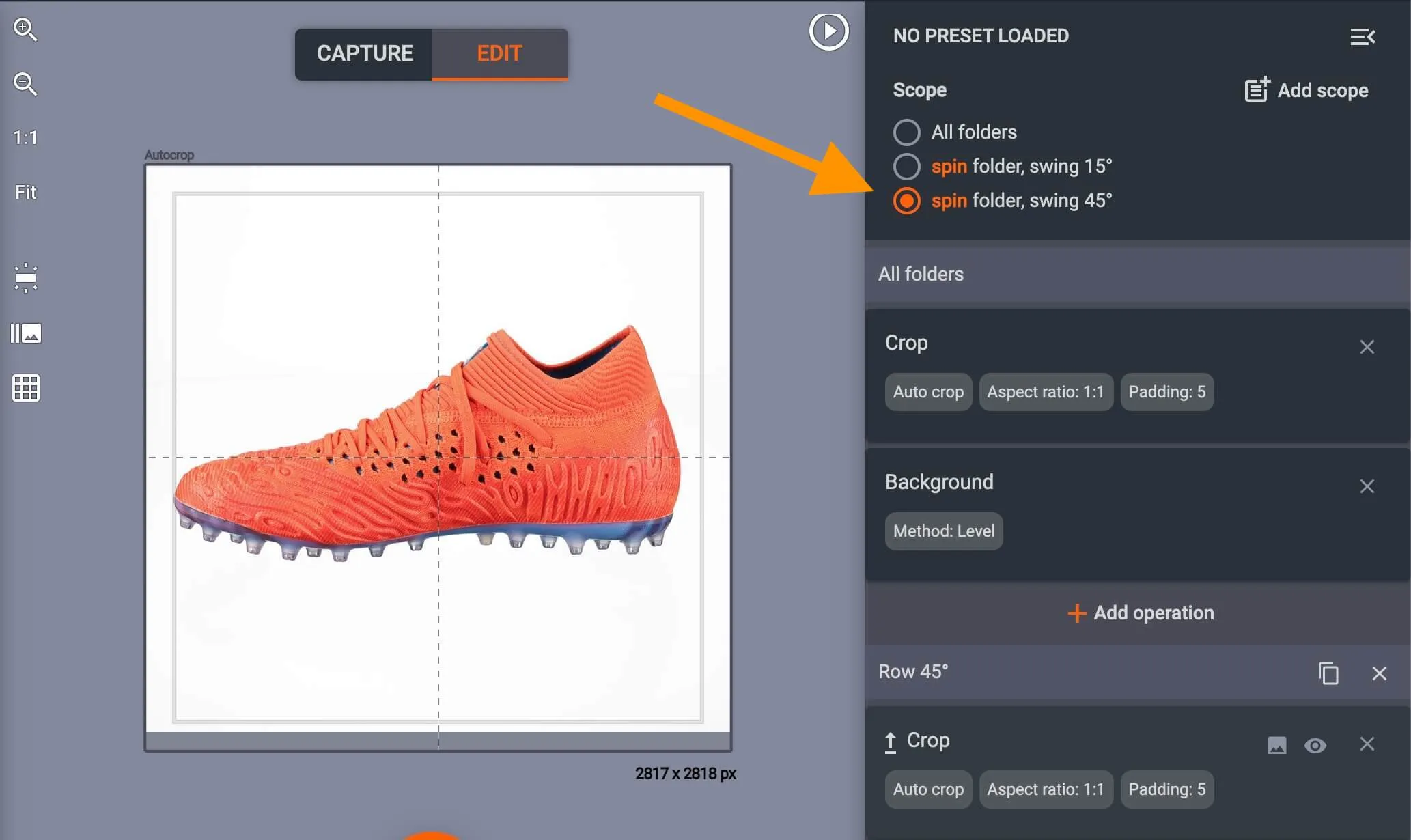
Si aplica paràmetres d'àmbit diferents a diversos angles d'oscil·lació, faci clic a l'angle concret per veure o configurar els paràmetres assignats a la seva carpeta.
- Per exemple, és possible configurar una operació d'edició per a una carpeta de seqüència a un angle d'oscil·lació de 15° i una operació d'edició diferent per a una carpeta de seqüència a un angle d'oscil·lació de 45°.
- També és possible crear àmbits de configuració només per a una carpeta d'imatges fixes o per a qualsevol altra carpeta de l'element.
- El sistema limitarà llavors els àmbits de configuració de les operacions a cada carpeta concreta.
Per veure o configurar els àmbits de configuració de totes les imatges, feu clic a All folders.
Un cop configurat l'àmbit de configuració, si feu clic al botó d'inici en el mode d'edició, les operacions d'edició s'aplicaran a les carpetes seleccionades.
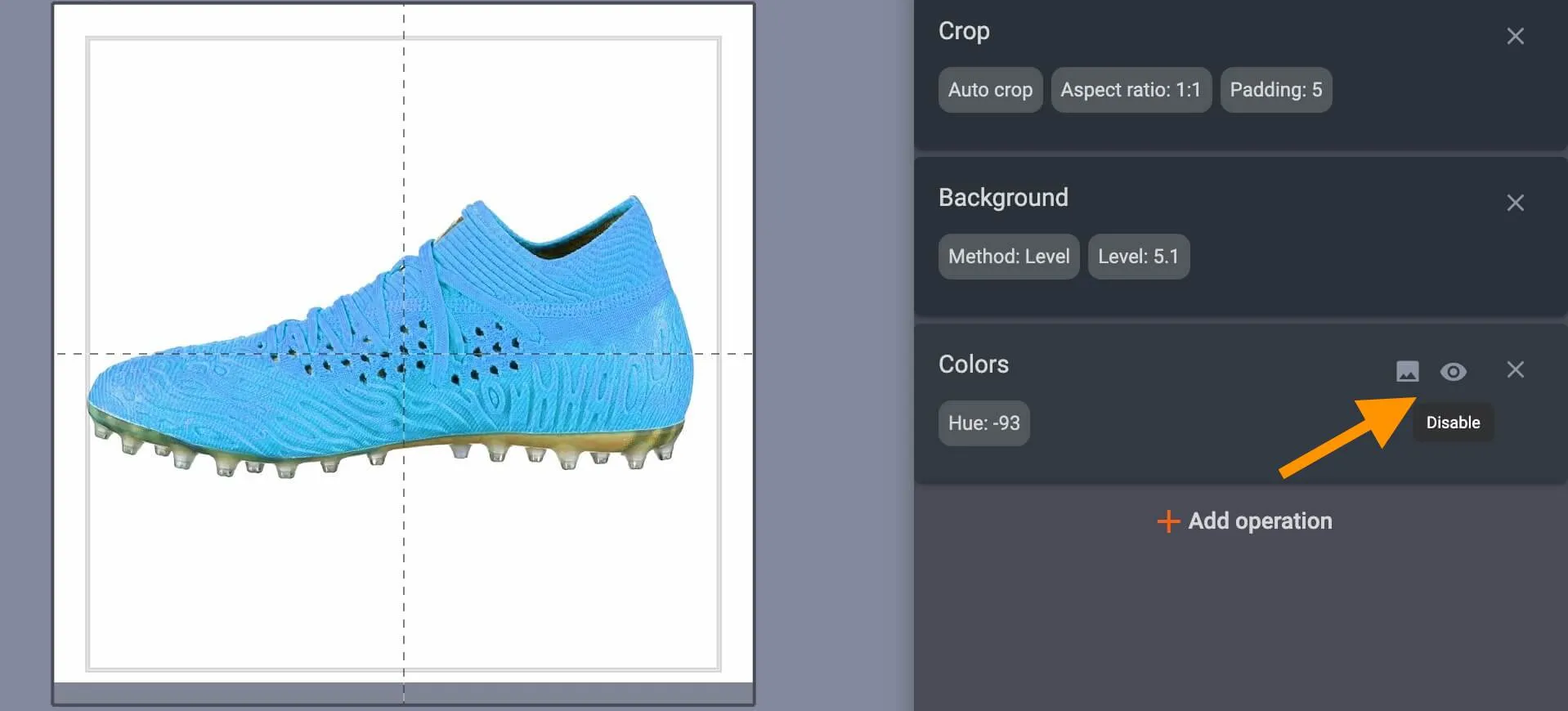
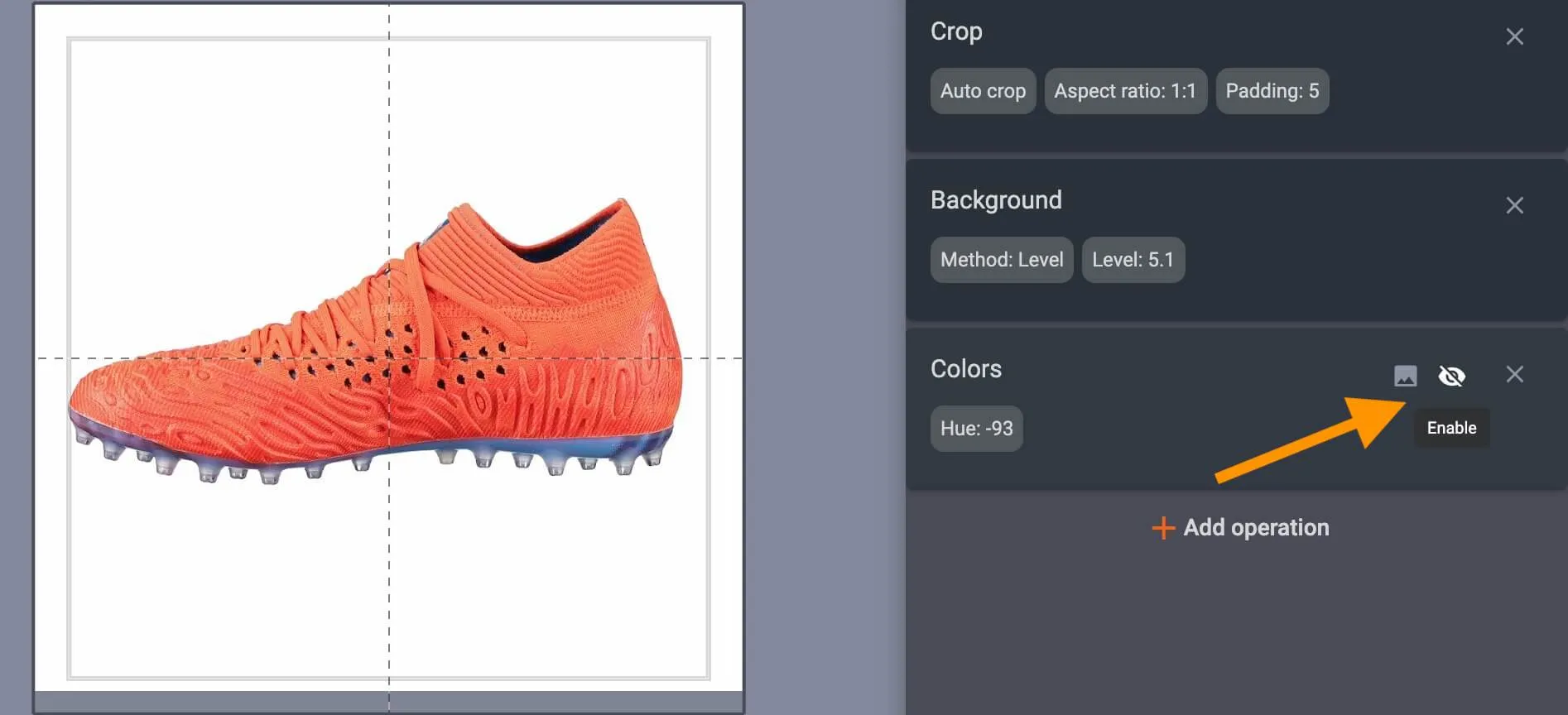
Nota: utilitzeu el botó Disable / Enable situat a la dreta de cada operació d'edició per veure'n l'efecte en les imatges:
Mode d'imatge individual
De vegades cal fer edicions imatge per imatge, per exemple, quan cal eliminar una part d'un objecte que es troba en una posició diferent a cada fotograma.
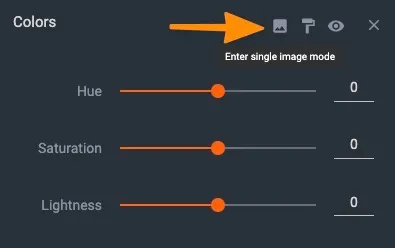
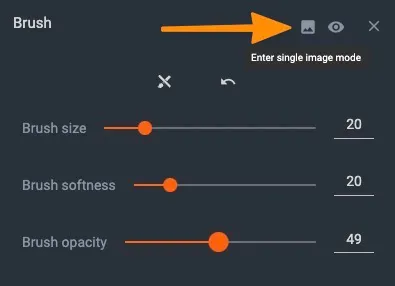
Per fer-ho de manera eficaç, podeu canviar al mode Single Image. Activeu el mode d'imatge individual de dues maneres:
1. Afegiu un àmbit de configuració per a la imatge seleccionada actualment:
2. Seleccioneu Enter single image mode al menú de l'operació:
Màscara
Per a cada operació d'edició, podeu limitar l'àrea de la imatge on s'aplica. Per activar la màscara, feu clic al botó Mask del menú de l'operació:
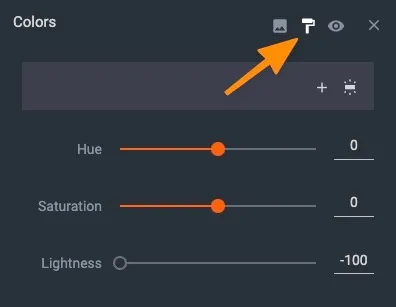
Per començar a emmascarar, utilitzeu el botó més (+):
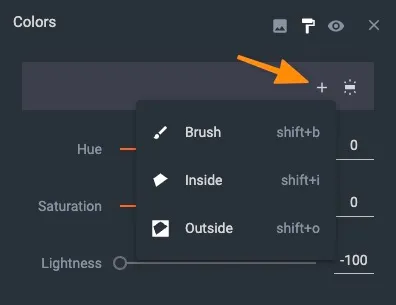
Hi ha tres maneres possibles d'editar la màscara:
- Brush - Dibuixi amb el ratolí per marcar on s'ha d'aplicar l'operació. Mantingui premuda la tecla Alt per marcar les zones on no s'ha d'aplicar l'operació.
- Inside - Apliqui l'operació només a l'interior de l'àrea seleccionada.
- Outside - Apliqui l'operació només a l'exterior de l'àrea seleccionada.
Presets
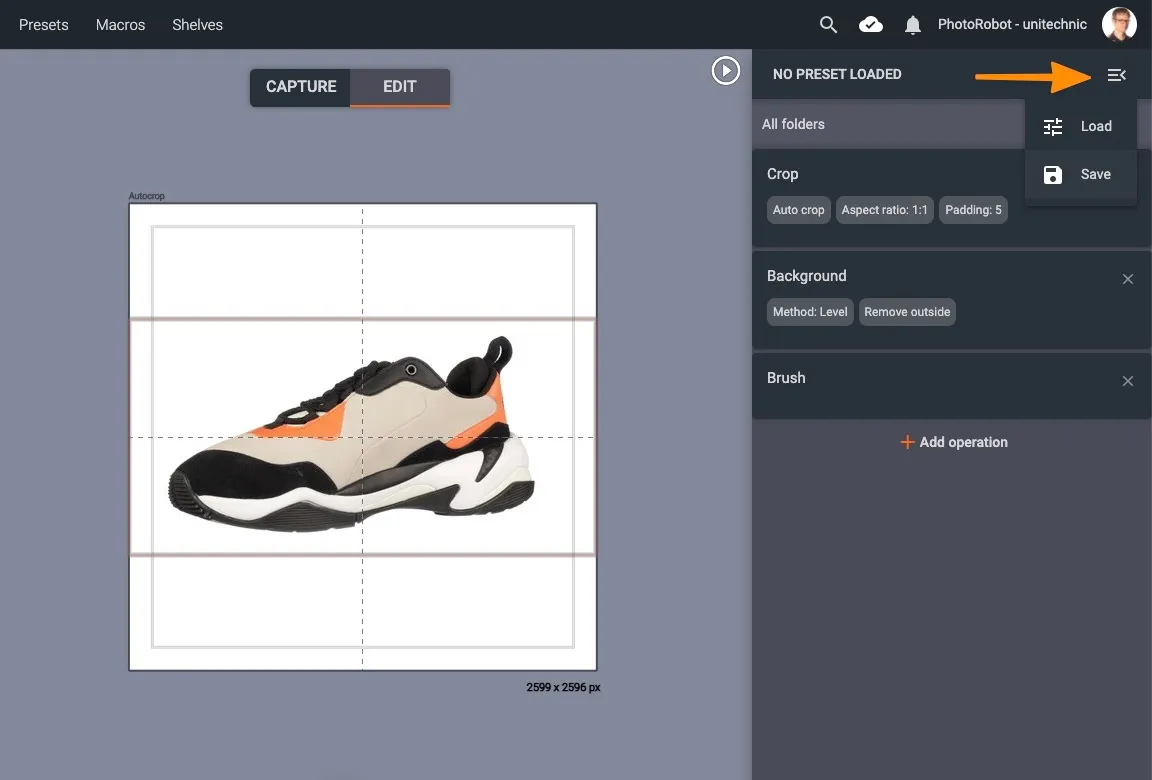
Tots els abasts i operacions es poden desar com a preset per utilitzar-los més endavant:
Assignació de Presets
A CAPP hi ha 3 mètodes per carregar o assignar presets a un element o a diversos elements.
1. Seleccioni un element i carregui un Preset mitjançant la icona del menú desplegable a la part superior dreta de la interfície:

- També pot utilitzar la tecla de drecera «P» per obrir els presets desats. A continuació, seleccioni la configuració que vulgui aplicar a l'element. Així es crearan les carpetes per als fotogrames que es capturaran, juntament amb tots els paràmetres de captura i les operacions d'edició predefinides.
2. En crear un element, pot seleccionar una configuració al menú Add item fent clic al camp Preset:


- Per assignar un Preset a diversos elements, seleccioni els elements al menú Items i faci clic a Assign preset:

- Seleccioni el Preset pel nom i assigni'l als elements tornant a fer clic a Assign preset:

3. Alternativament, al menú Items, faci clic a Import per importar elements des d'un CSV:

- La funció d'importació CSV permet als usuaris de PhotoRobot crear un element amb les seves configuracions a Excel per importar-lo al sistema.
- Els fitxers CSV poden contenir les columnes personalitzables següents, així com una funció per assignar un Preset a l'element pel nom del Preset:

( ! ) - Nota: en utilitzar la importació CSV, es recomana la codificació UTF-8 per obtenir els millors resultats.
Classificació d'elements en prestatges (carros)
A més, a CAPP, la classificació d'elements en Shelves (o Carts) permet simplificar el workflow, ja que l'espai de treball i el Preset es configuren automàticament en assignar un prestatge a un element.

Crear codis de prestatge (o de carro) al sistema ajuda a classificar els elements en categories amb ajustos de sessió de fotos configurables. Es pot assignar un prestatge a un element configurant-ne els ajustos a l'aplicació o, alternativament, mitjançant la integració a CAPP de la compatibilitat amb lectors de codis de barres.
La compatibilitat amb lectors de codis de barres permet als equips imprimir un codi de barres únic que només cal escanejar per assignar un element a la seva prestatgeria. Així, els equips escanegen el codi d'una prestatgeria i, tot seguit, un element per assignar-li ràpidament els paràmetres predefinits de la sessió fotogràfica, sense fer clic amb el ratolí ni haver d'anar a l'ordinador d'una estació de treball.

Per accedir als ajustos de Shelves a CAPP, obri Settings a la versió local o al núvol de l'aplicació:

- Faci clic a l'element de menú Shelves a la part esquerra de la interfície de Settings per veure els prestatges desats (si n'hi ha).
- Cerqui prestatgeries amb la cerca avançada o seleccioni-les mitjançant la casella situada a l'esquerra del codi de barres o codi de la prestatgeria.
Per crear un prestatge nou, utilitzi + Add shelf a l'extrem superior dret del menú Shelves:

Els nous paràmetres del prestatge permeten crear Barcode / codes personalitzats per utilitzar amb un lector de codis de barres, així com crear el Name, i seleccionar les Tags, les Notes, el Workspace i el Preset.

- Barcode / code es pot personalitzar per crear un codi de prestatge únic que el sistema pugui utilitzar per assignar paràmetres mitjançant un lector de codis de barres.
- Name es pot personalitzar per distingir, sobretot, els tipus d'objectes que es fotografien (per exemple: articles petits, mitjans i grans; calçat, joieria, roba o qualsevol tipus d'objecte similar).
- Els camps Workspace i Preset es poden configurar segons l'estació de treball robotitzada (i la seva ubicació a l'estudi), i els camps Preset, segons els paràmetres de captura automatitzada i postprocessament de la prestatgeria.
- Save, a l'extrem inferior dret de la interfície, crea el prestatge al sistema perquè es pugui assignar més endavant des de l'aplicació o amb un lector de codis de barres.
Més endavant, per assignar un codi de prestatge a un element nou o existent a l'aplicació, seleccioni el camp Shelf al menú de paràmetres de l'element i triï el prestatge que vulgui assignar-hi:

Nota: El procés és el mateix per aplicar un prestatge a qualsevol element existent per capturar-lo al sistema. Només cal que seleccioni els paràmetres de l'element i configuri el camp Shelf:

Si utilitza un lector de codis de barres integrat, també pot imprimir el codi únic de la prestatgeria i utilitzar-lo amb els codis de barres dels articles per organitzar ràpidament els productes i les llistes de fotografia per estació de treball i preset.


Operacions d'edició
Pap
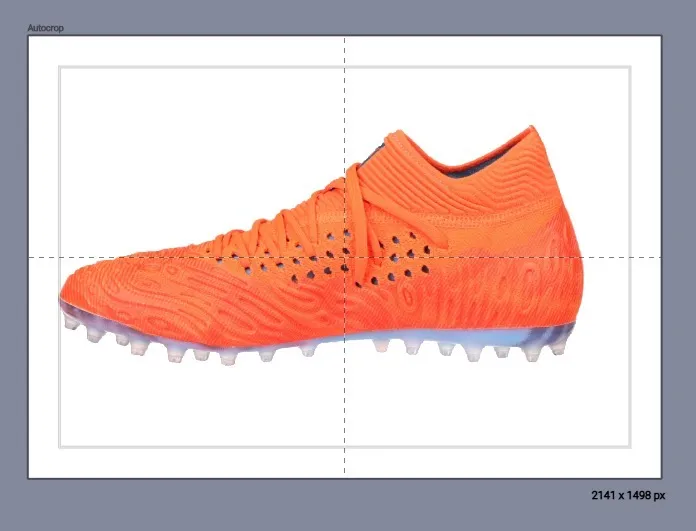
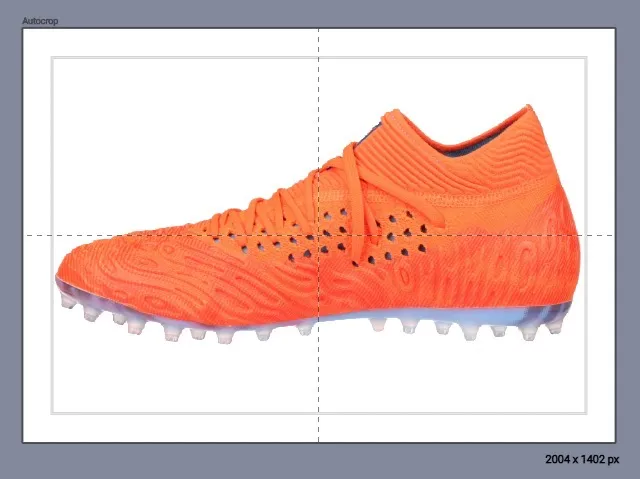
Per retallar totes les imatges de l'abast, afegeixi l'operació Crop. De manera predeterminada, Auto crop està activat, cosa que vol dir que el programari detecta les vores de l'objecte i ajusta el retall automàticament.
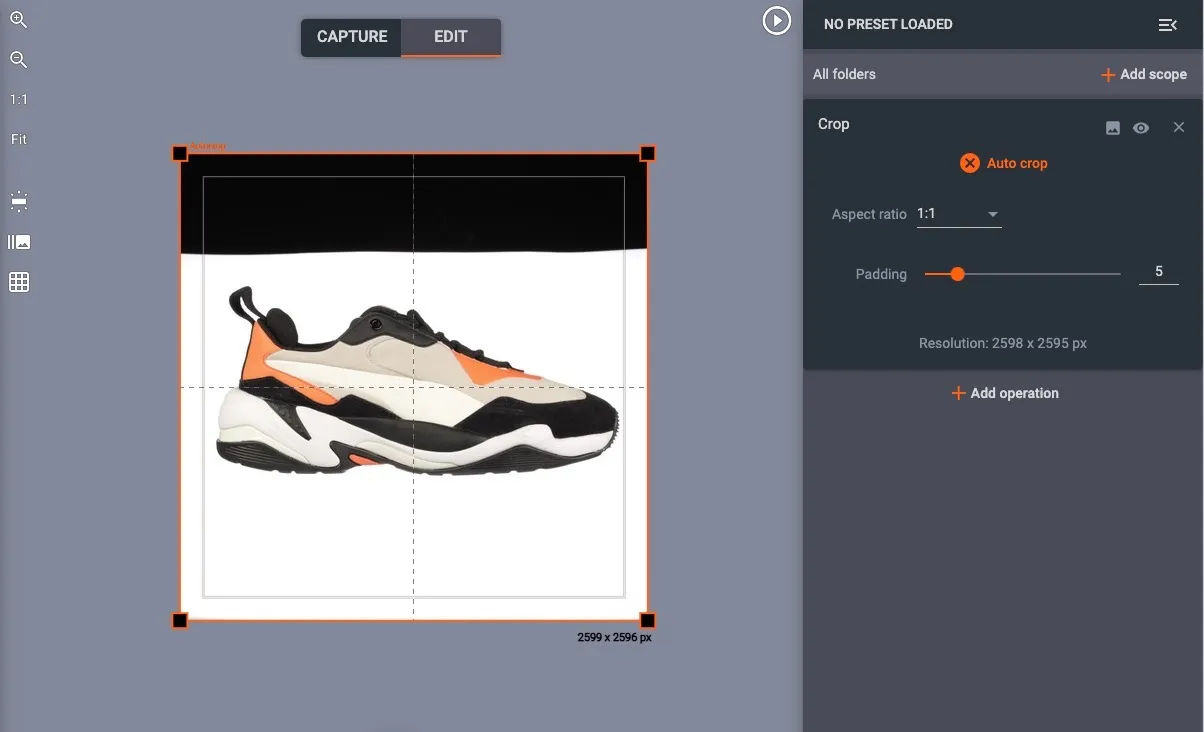
- Per desactivar Auto crop, desmarqui Auto crop a l'operació de retall o seleccioni la vora de l'àrea de retall i arrossegui-la en qualsevol direcció.
Consell: quan utilitzi l'eina Crop, pot ser útil veure alhora totes les imatges d'una carpeta. Per fer-ho, faci clic al botó All images overlay:
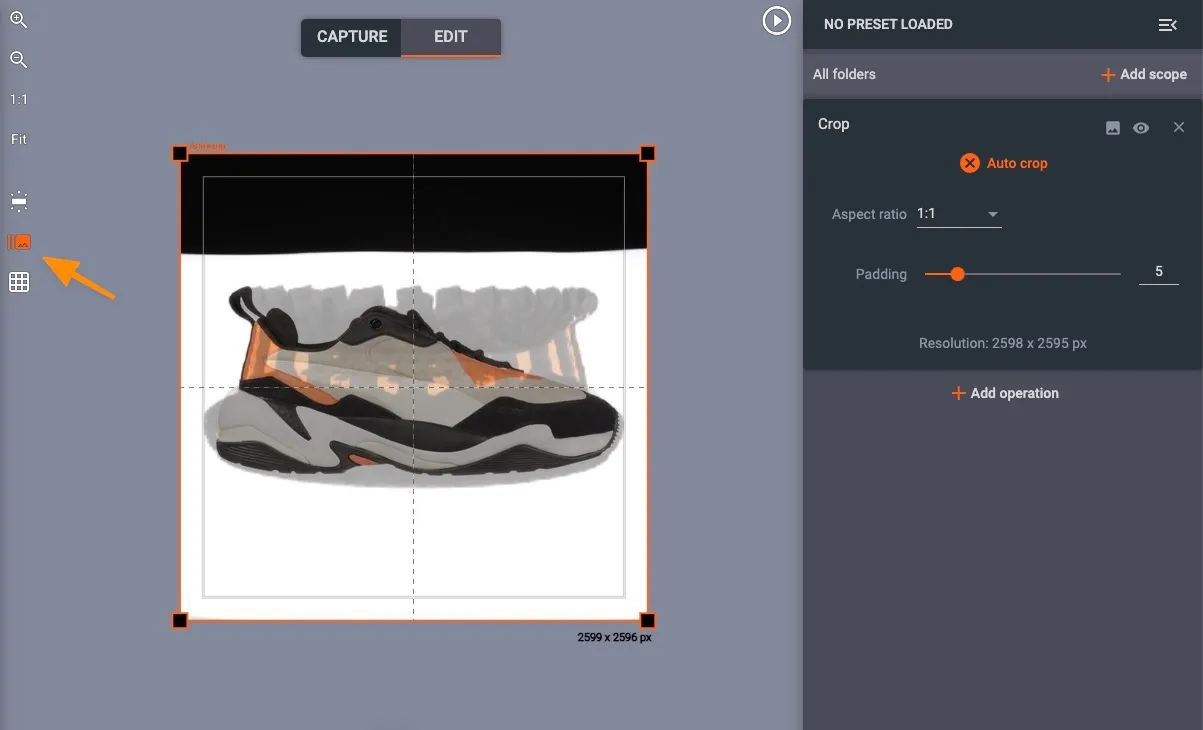
Les opcions de control principals de Crop són: l'interruptor Auto crop, el camp Aspect ratio (la proporció entre l'amplada i l'alçada) i un control lliscant per a Padding (l'espai que hi ha al voltant de l'objecte fotografiat).

Altres opcions útils de Crop són: Keep same size between frames i Resize output.

En fer clic a Resize output s'activa el retall amb canvi de mida de la sortida. Aquesta funció permet desar fotogrames llestos per al canal sense sortir de la interfície de _Controls. Faci clic a Resize output i introdueixi la Output max size per ajustar la resolució de sortida.
Centre
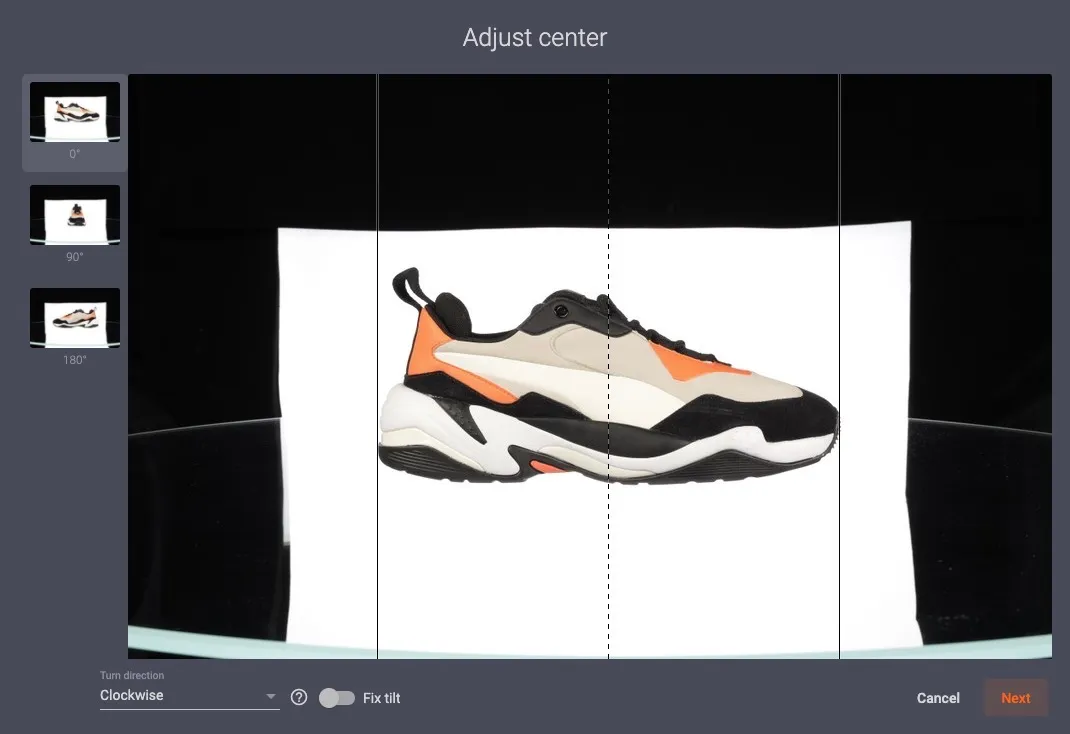
Utilitzi el centratge automàtic o manual i la correcció de la inclinació per eliminar la inclinació i el balanceig del producte a les fotos individuals, els spins i les animacions.
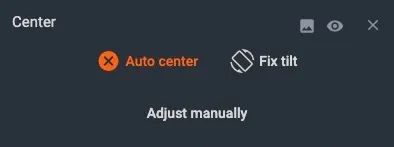
- De manera predeterminada, el producte està configurat per al centratge automàtic.
- Perquè el programari corregeixi automàticament qualsevol balanceig o inclinació, utilitzi Fix tilt.
Si els resultats no són satisfactoris, ajusti el centratge automàtic fent clic a Adjust manually. Tot seguit, seleccioni 3 imatges de la sèrie per corregir i els algorismes de PhotoRobot centraran automàticament els productes a les fotos de tota la carpeta de l'element:
Fons
Pot ajustar o eliminar el fons de forma semiautomàtica o manual amb 3 tipus de funcions d'eliminació del fons: per nivell, per inundació o amb freemask.
1. L'eliminació del fons per nivell li permet definir un llindar de color que s'ha d'eliminar.
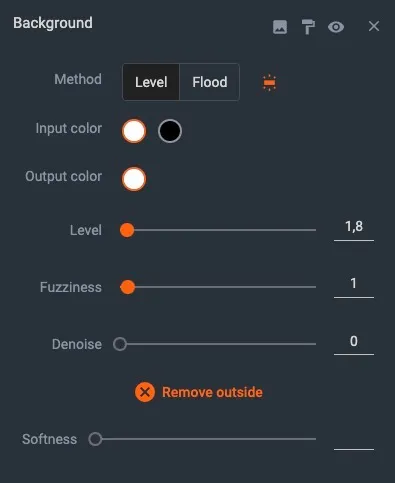
Pot controlar l'eliminació del fons per nivell ajustant els controls lliscants següents:
- Level - seleccioni el llindar que determina quin color es considera fons. Tot el que sigui més clar que aquest llindar s'eliminarà.
- Fuzziness - difumina el llindar i aconsegueix transicions més suaus entre l'objecte i el fons.
- Denoise - elimina el soroll suprimint els píxels aïllats del fons o de l'objecte.
- Output Color - seleccioni el color del fons de les imatges editades.
- Input Color - seleccioni el blanc si captura els productes sobre fons blanc. Seleccioni el negre si ho fa sobre fons negre.
( ! ) Consell professional: faci clic al botó Remove outside per eliminar qualsevol element sobrer a les vores de la imatge (p. ex., els shaders).
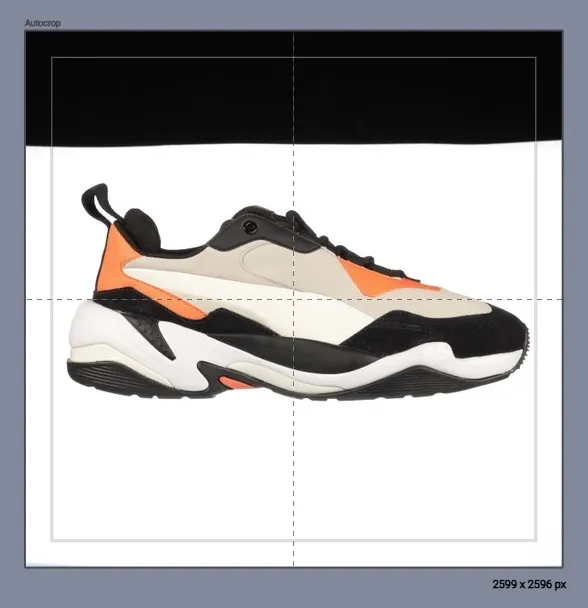
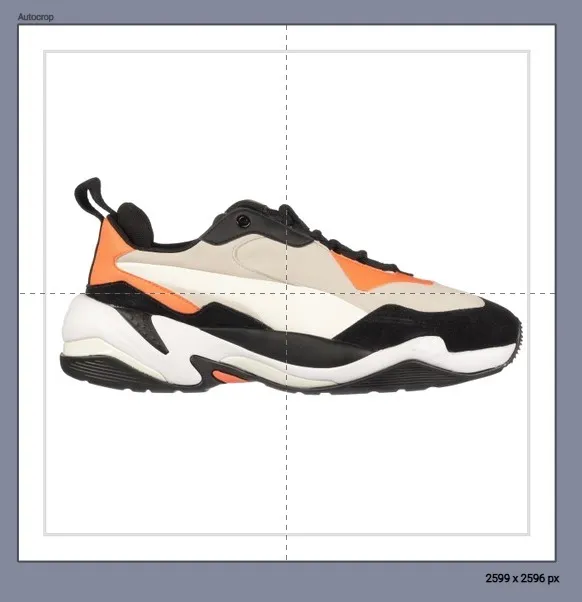
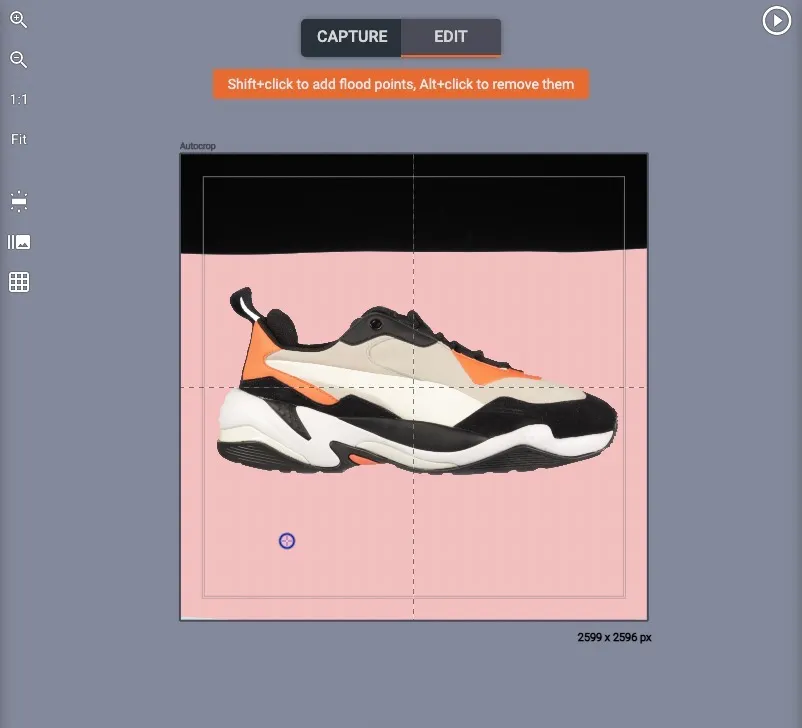
2. L'eliminació del fons per inundació funciona «inundant» l'àrea a partir d'un punt seleccionat. Mantingui premuda la tecla Majúscules i faci clic en qualsevol punt del fons perquè el programari l'elimini, aturant-se a les vores de l'objecte.
- Ajusti Edge sensitivity per detectar correctament les vores de l'objecte.
- Ajusti Erode per eliminar els píxels sobrants de les vores de l'objecte.
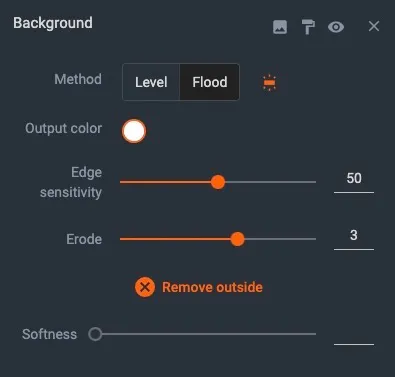
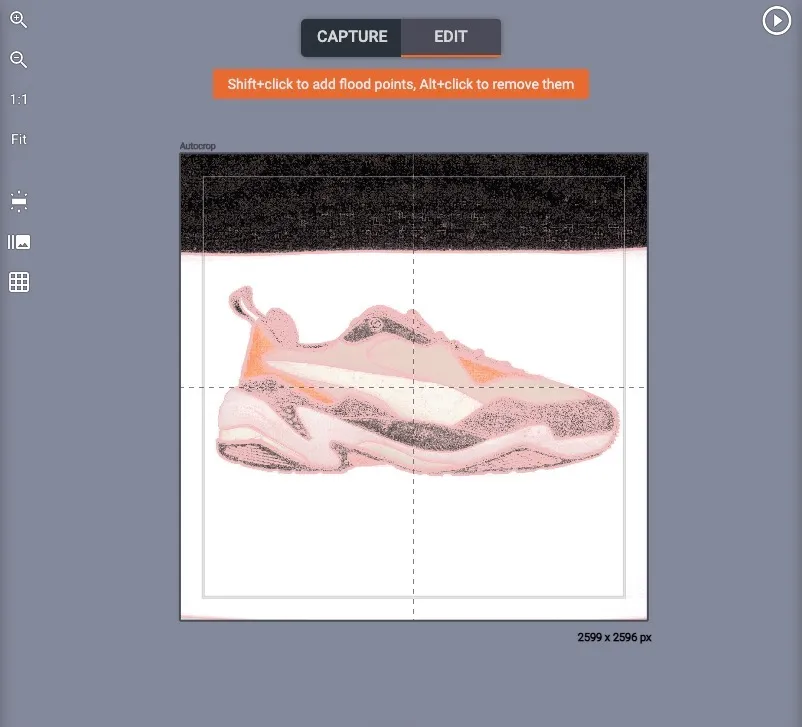
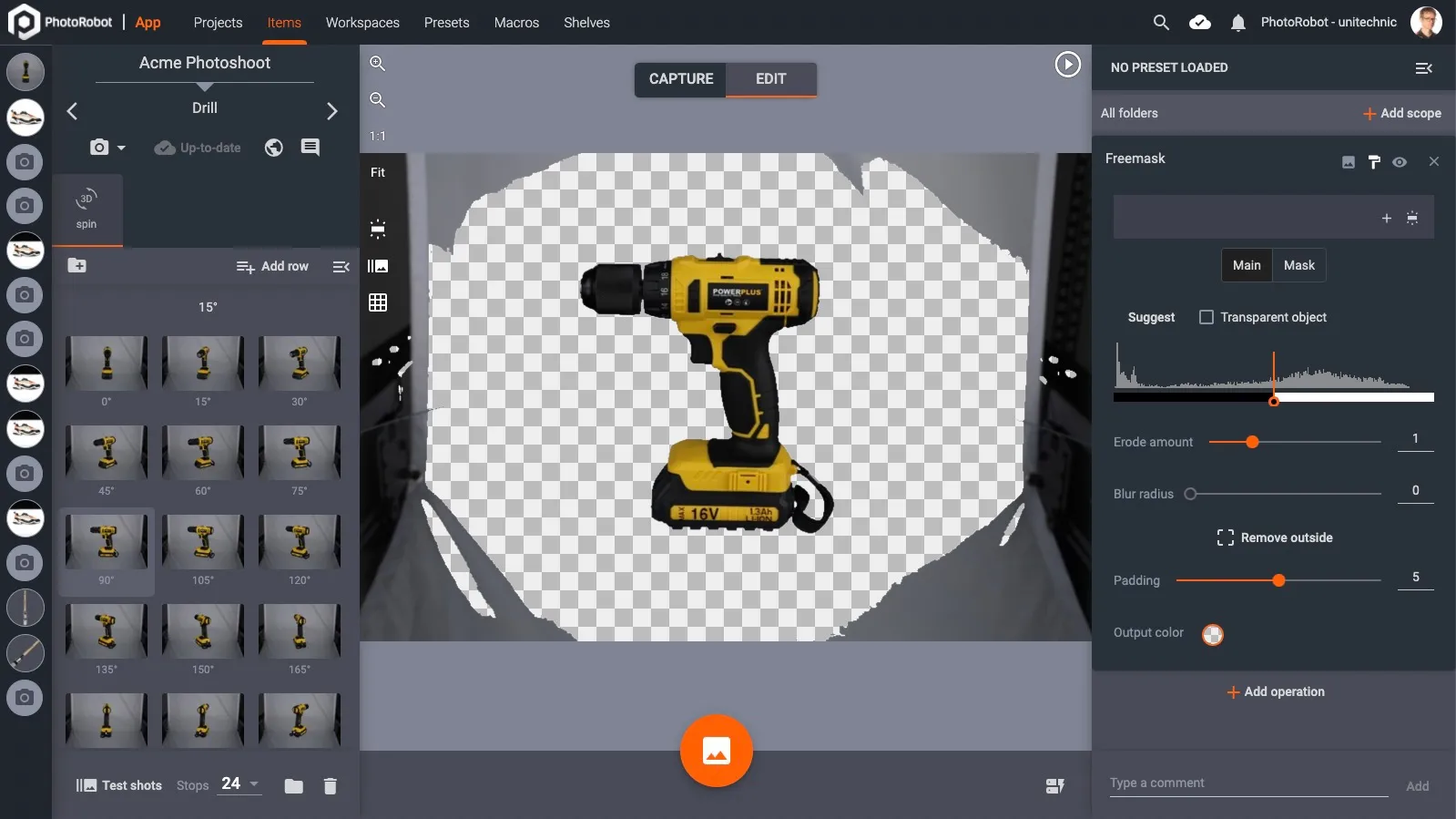
3. L'eliminació del fons amb freemask requereix més configuració que per nivell o per inundació, però pot ser un dels mètodes més ràpids i precisos. La informació detallada sobre com configurar els llums per crear les imatges principal i de màscara es trobarà en un manual posterior.
Pinzell
Utilitzi l'eina Brush / Eraser per eliminar qualsevol part d'una imatge. Defineixi la mida i la suavitat de les vores per obtenir més precisió.
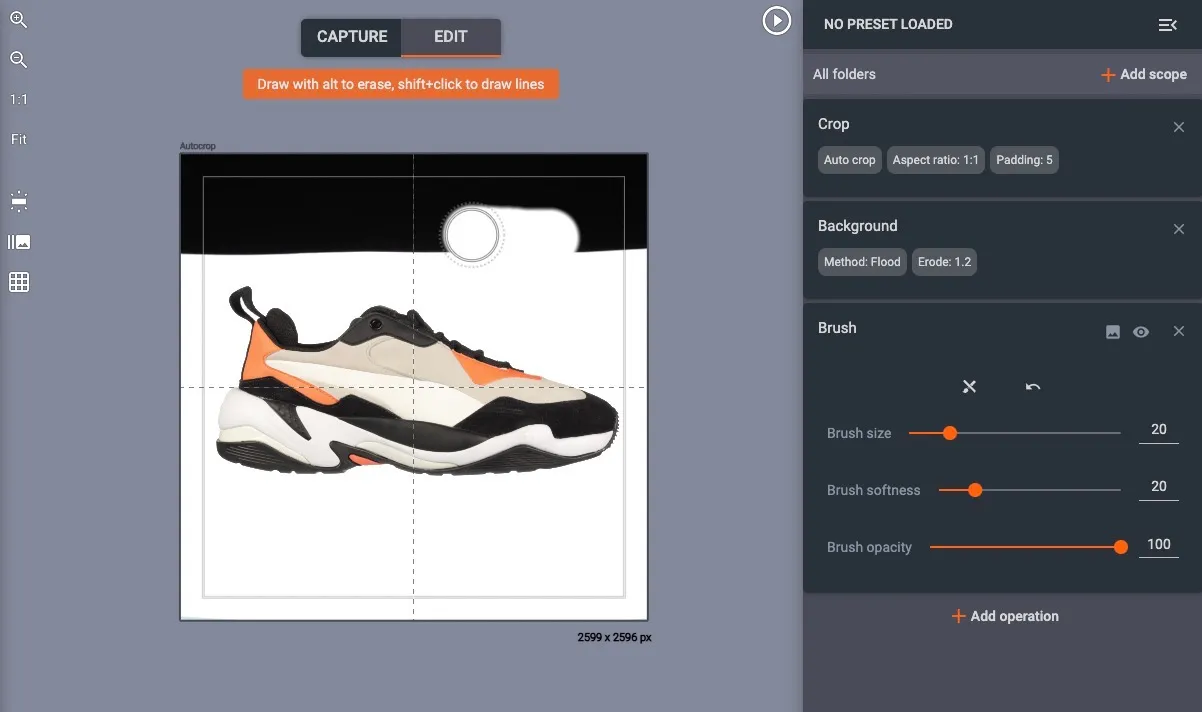
- De manera predeterminada, Brush s'aplica a totes les imatges de la carpeta. També és fàcil retocar imatges individuals passant al mode d'imatge única:
Nitidesa
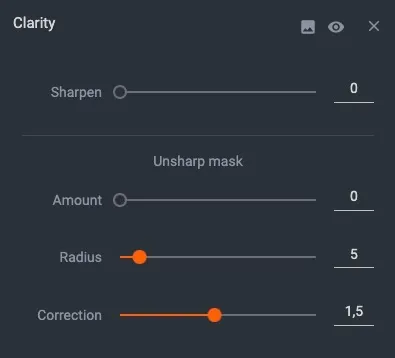
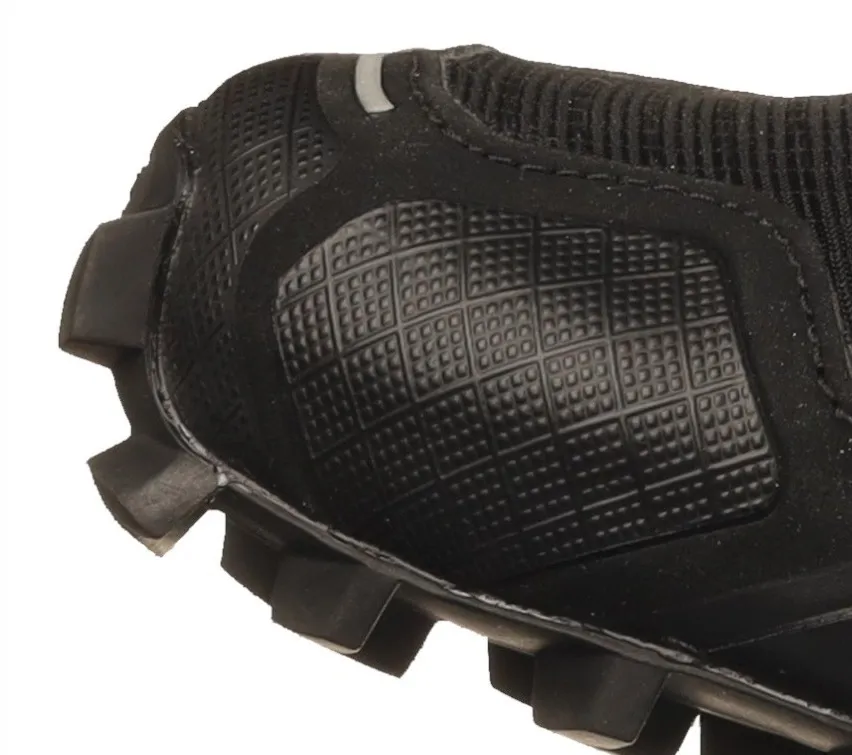
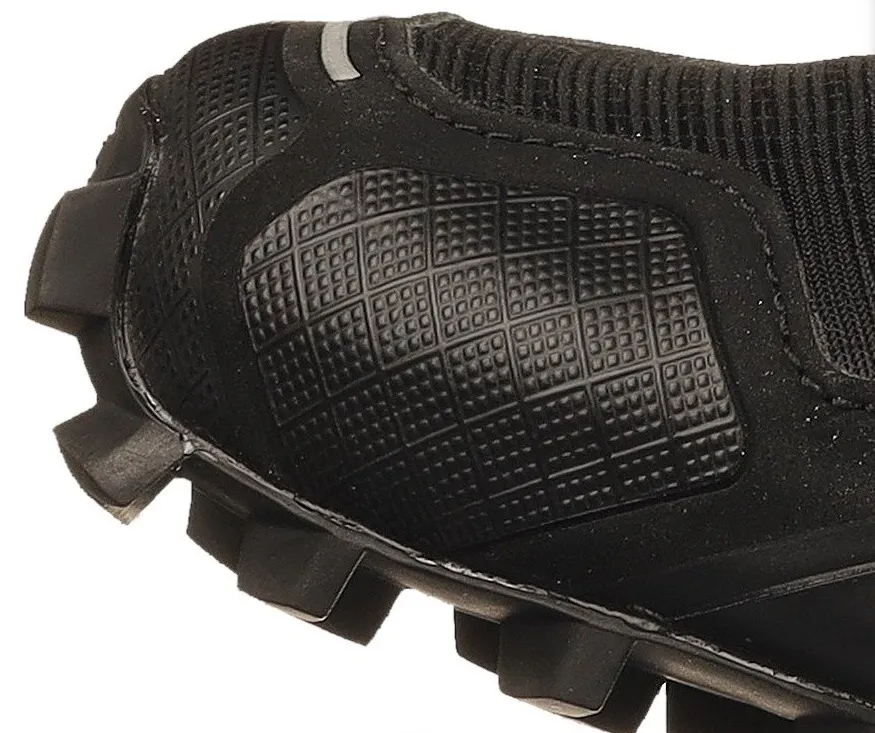
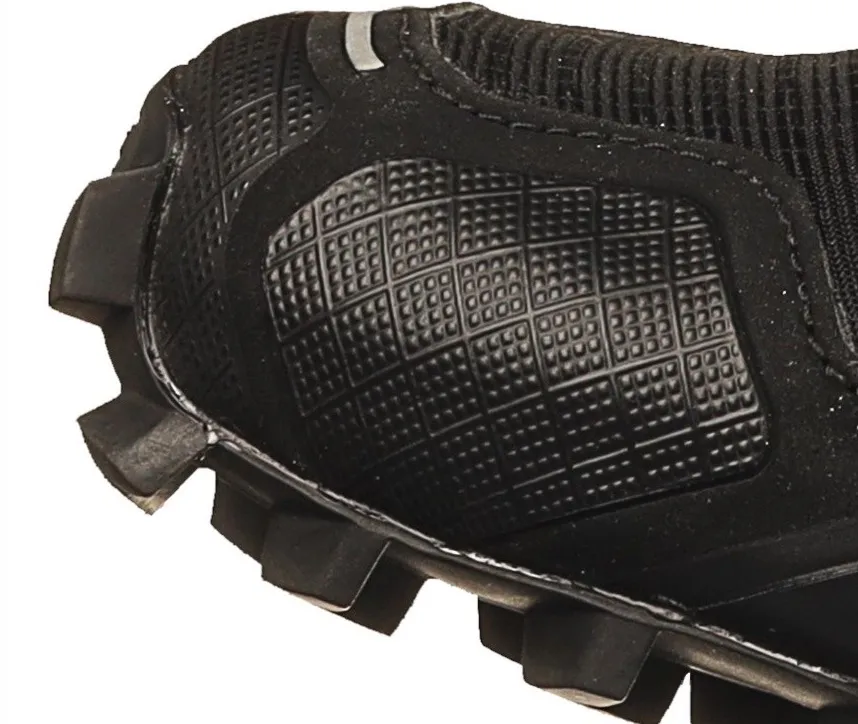
Hi ha dues eines que pot utilitzar per millorar la nitidesa de la imatge:
- Sharpen - millora el contrast entre píxels individuals.
- Unsharp mask - millora el contrast tenint en compte àrees més grans de la imatge.
Nota: Unsharp mask és més lenta que Sharpen, però pot donar millors resultats amb menys soroll.
Unsharp mask es pot configurar encara més ajustant els controls lliscants de:
- Amount - ajusta la intensitat de l'efecte.
- Radius - ajusta el nombre de píxels que es tenen en compte al voltant de cada píxel.
- Correction - permet afinar l'efecte.
Colors
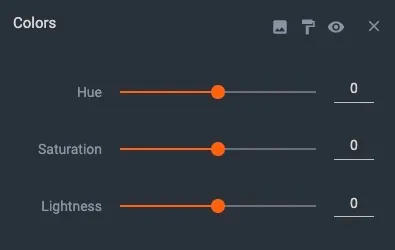
Ajusti els colors de l'objecte amb 3 control lliscants:
- Hue (to): desplaci el control cap a l'esquerra o cap a la dreta per ajustar el to del color.
- Saturation (saturació): desplaci el control cap a la dreta per obtenir colors més vius o cap a l'esquerra per obtenir imatges més properes al blanc i negre.
- Lightness (lluminositat): desplaci el control cap a l'esquerra o cap a la dreta per ajustar la lluminositat de l'objecte.
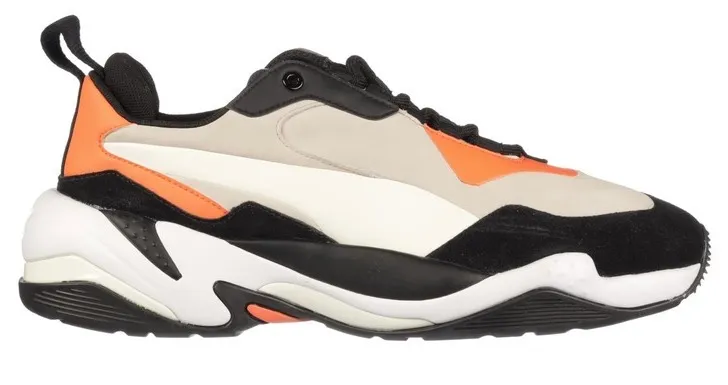
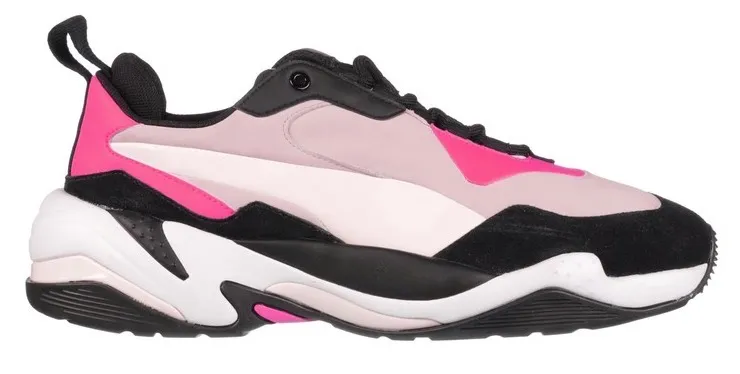
( ! ) - Consell professional: en objectes amb un únic color dominant, pot ajustar Hue per canviar de manera efectiva el color de l'objecte:
Brillantor i contrast
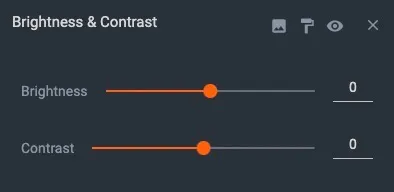
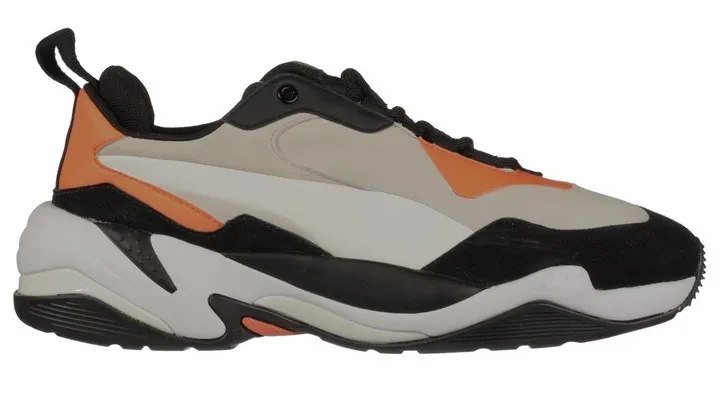
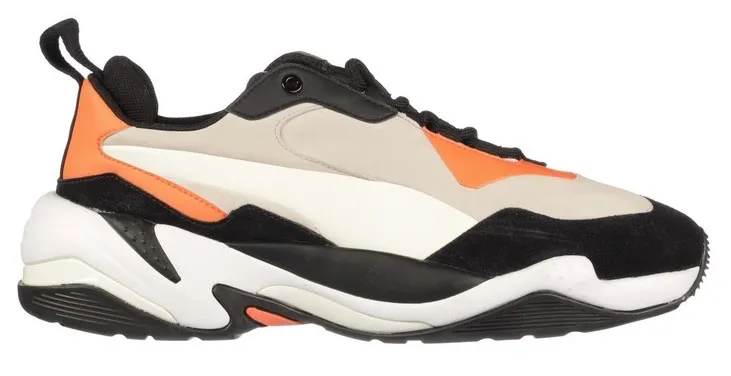
Utilitzi Brightness & Contrast per fer un ajust bàsic de la brillantor i el contrast:
Vinyeta
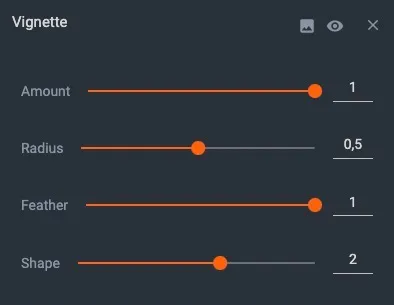
Utilitzi l'eina Vignette per emmascarar les vores de la imatge amb un degradat configurable. Desplaci els controls cap a l'esquerra o cap a la dreta per controlar:
- Amount: defineixi l'opacitat de l'efecte de vinyeta.
- Radius: estableixi la mida de l'àrea interior que s'ha de mantenir intacta.
- Feather: ajusti el degradat des de l'interior fins a les vores.
- Shape: canviï la forma de l'efecte de vinyeta.
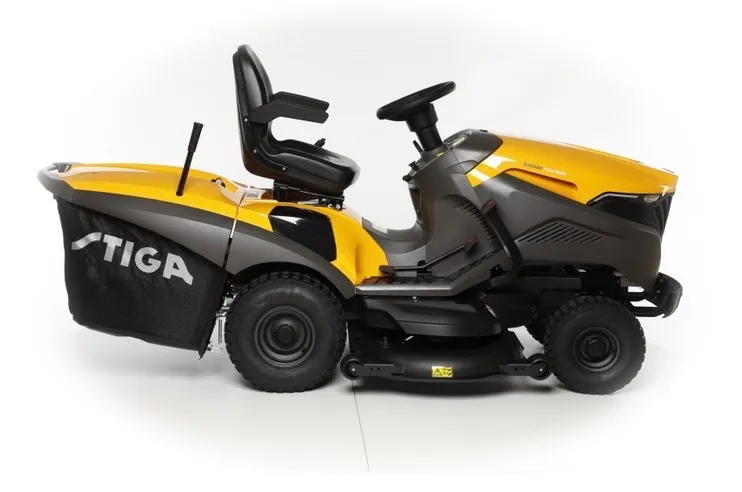
Cromakey
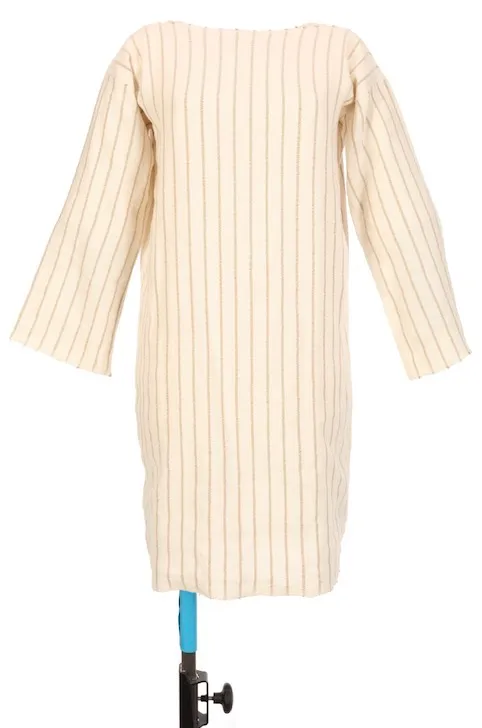
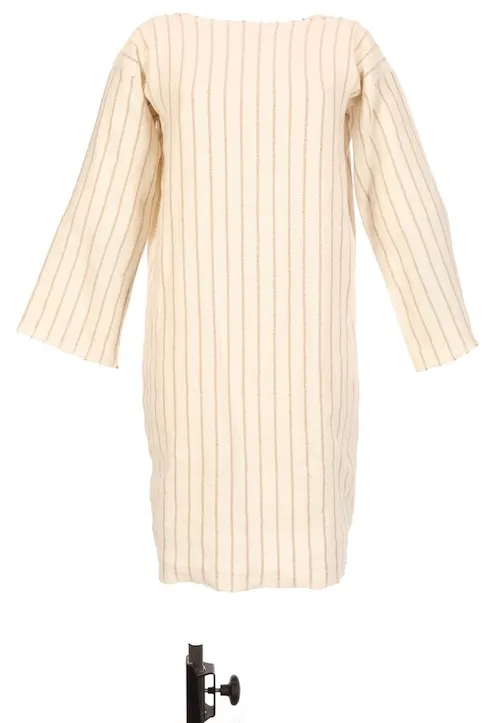
Apliqui l'operació Chromakey per eliminar parts de l'escena, com ara suports de maniquí, cordes de niló, fils, pinces, subjeccions i més.
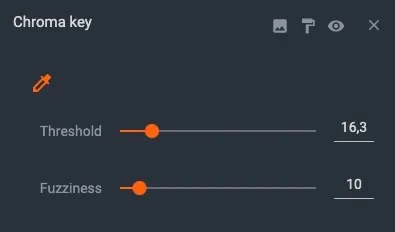
Per utilitzar Chromakey, seleccioni primer fins a 12 colors que vulgui eliminar d'una imatge. Després:
- Ajusti Threshold o Fuzziness per afinar quina part del color s'elimina.
Nivells
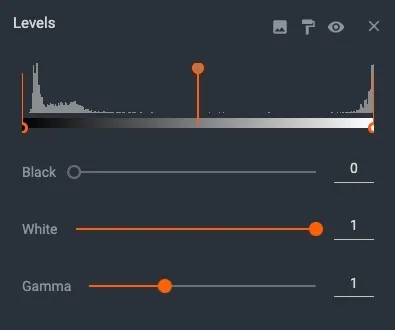
Utilitzi l'eina Levels per canviar el contrast de la imatge ajustant tres controls lliscants:
- Black: augmenta el nivell de negre perquè les parts fosques de la imatge siguin més fosques.
- White: augmenta el nivell de blanc perquè les parts clares de la imatge siguin més clares.
- Gamma: ajusta els nivells de gamma per donar més pes als colors més foscos o més clars.
Ombres i llums
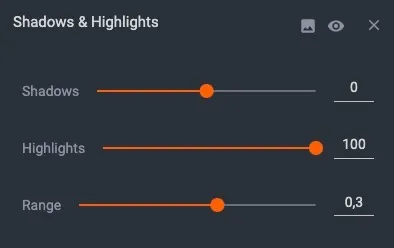
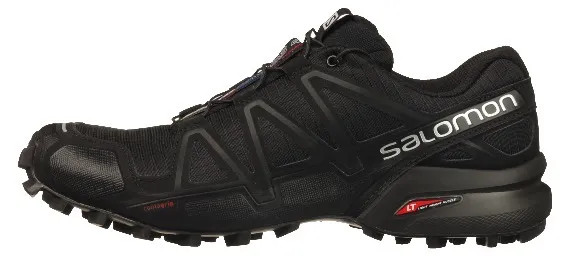
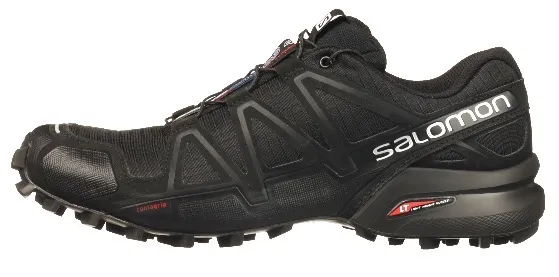
L'eina Ombres i llums és similar a l'eina Nivells, però funciona en sentit contrari. Per utilitzar-la, ajusti tres controls lliscants:
- Ombres: augmenti el valor per aclarir les zones fosques de la imatge.
- Llums: augmenti el valor per enfosquir les zones clares de la imatge.
- Interval: ajusti l'interval de lluminositat sobre el qual actua l'eina.
A diferència de l'eina Nivells, Ombres i llums permet mostrar més detalls a les zones fosques o clares de la imatge.
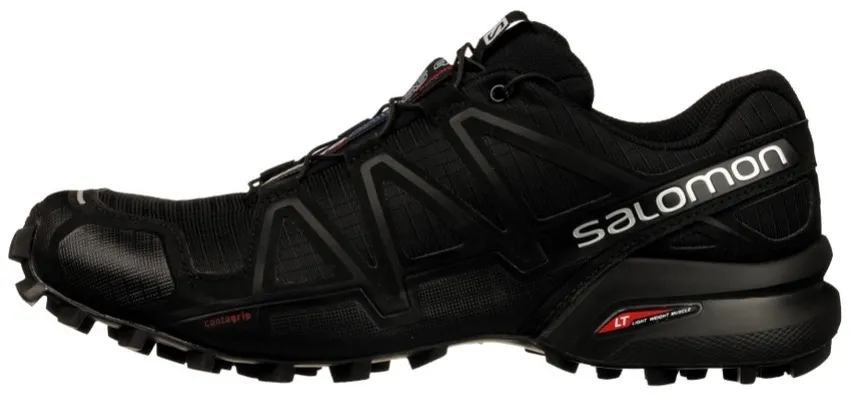
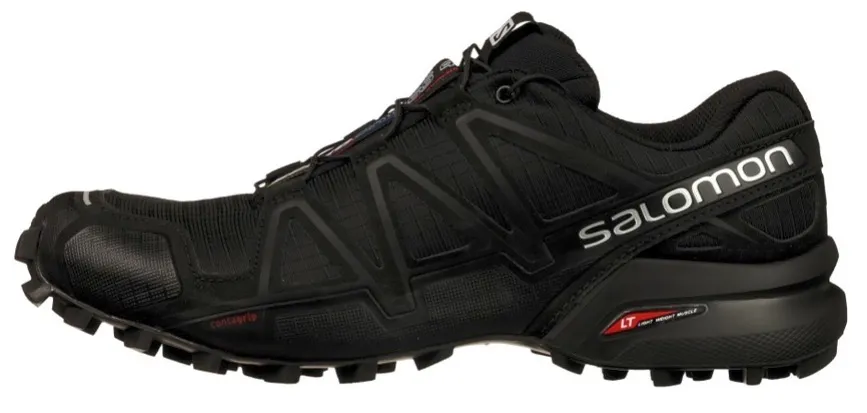
Corbes
L'eina Corbes permet ajustar la lluminositat del producte segons una corba de lluminositat personalitzada.
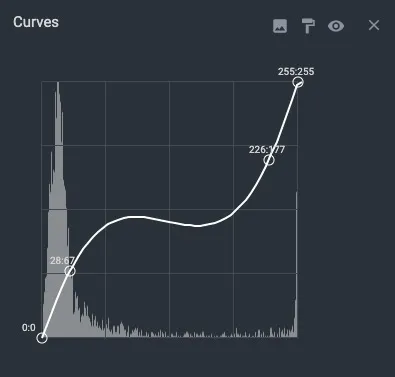
Nota: editar amb Corbes és una tècnica avançada. En la majoria dels casos, els resultats desitjats s'aconsegueixen amb un ajust de la lluminositat més senzill mitjançant Nivells i Ombres i llums. Quan aquestes dues operacions no cobreixen les seves necessitats, Corbes ofereix un control complet sobre l'ajust de la lluminositat.
Gir
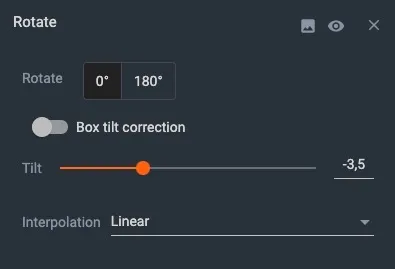
- Gira: gira la imatge segons un angle especificat.
- Inclinació: ajusta la inclinació de l'objecte.
- Correcció de la inclinació de caixes: ajusta automàticament la inclinació de l'objecte (pensada per a productes rectangulars envasats en caixa).
- Interpolació: canvia l'algoritme utilitzat per redimensionar la imatge.
Nota: Pel que fa a la interpolació, Lineal és l'opció més ràpida i la predeterminada, però els resultats poden ser a vegades lleugerament borrosos. Utilitzi l'algoritme Lanczos o Bicúbic per obtenir resultats més nítids.


Sèrie EOS Rebel


Sèrie EOS DSLR


Sèrie EOS M sense mirall


Sèrie PowerShot


Primer pla / de mà

La sèrie Canon EOS Rebel ofereix càmeres rèflex digitals (DSLR) fàcils d'utilitzar per a principiants, amb una qualitat d'imatge sòlida, controls intuïtius i funcions versàtils. Ideals per als aficionats a la fotografia, aquestes càmeres ofereixen un enfocament automàtic fiable, pantalles tàctils d'angle variable i gravació de vídeo en Full HD o 4K.
a l'ordinador
del sensor (MP)
de vídeo
La sèrie Canon EOS DSLR ofereix imatges d'alta qualitat, enfocament automàtic ràpid i versatilitat, i és ideal tant per a la fotografia com per a la producció de vídeo.
a l'ordinador
del sensor (MP)
de vídeo
La sèrie sense mirall Canon EOS M combina un disseny compacte amb un rendiment propi de les rèflex digitals. Amb objectius intercanviables, enfocament automàtic ràpid i sensors d'imatge d'alta qualitat, aquestes càmeres són ideals per a viatgers i creadors de contingut que busquen portabilitat sense renunciar a la qualitat d'imatge.
a l'ordinador
del sensor (MP)
de vídeo
La sèrie Canon PowerShot ofereix càmeres compactes i fàcils d'utilitzar per a fotògrafs ocasionals i aficionats. Amb models que van des de simples càmeres compactes fins a càmeres avançades amb zoom, aporten comoditat, una qualitat d'imatge sòlida i funcions com l'estabilització d'imatge i el vídeo en 4K.
a l'ordinador
del sensor (MP)
de vídeo
Les càmeres Canon de primers plans i de mà estan pensades per a la fotografia i el vídeo detallats i de proximitat. Compactes i fàcils d'utilitzar, ofereixen enfocament de precisió, imatges d'alta resolució i versàtils capacitats de macro, perfectes per a vlogs, fotografia de producte i primers plans creatius.


