
Návod k obsluze Broncolor Siros 800 S WiFi / RFS 2
Následující návod k obsluze zařízení Broncolor Siros 800 S je reprodukcí oficiálních materiálů výrobce pro rychlou orientaci zákazníků PhotoRobot. Tyto materiály mají usnadnit první seznámení se zařízením Broncolor Siros 800 S a jeho samostatné ovládání. Mějte však na paměti, že světla Broncolor se spravují přímo v aplikaci PhotoRobot _Controls. Díky tomu není na straně zákazníka nutné instalovat žádné ovladače pro správu hardwaru Broncolor.
Technické informace o hardwarových komponentách, softwarových nástrojích, základních režimech a doporučeném nastavení světel Broncolor s PhotoRobot najdete v části PhotoRobot – správa světel Broncolor.
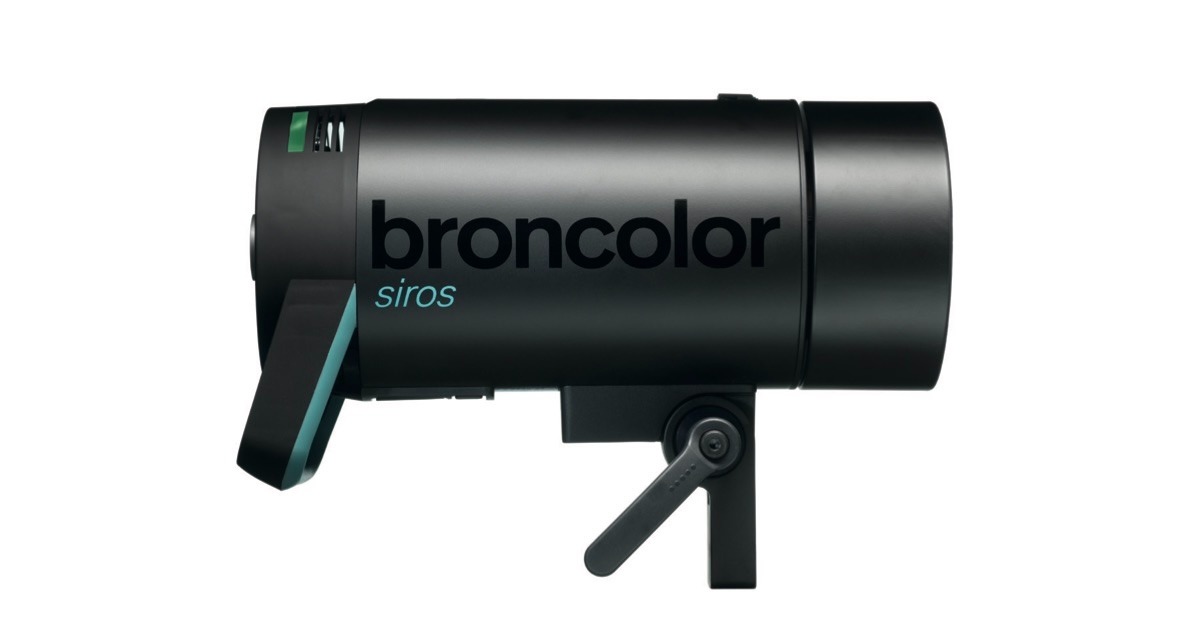
Poznámka: Tento návod k obsluze je reprodukcí oficiálního návodu výrobce ke studiovým světlům řady Broncolor Siros 8 S. Originální dokumentaci ke svému konkrétnímu produktu najdete na webu výrobce broncolor.swiss. Před prvním použitím zařízení se zároveň vždy řiďte pokyny, které jsou dodány přímo s ním.
Controls a displeje
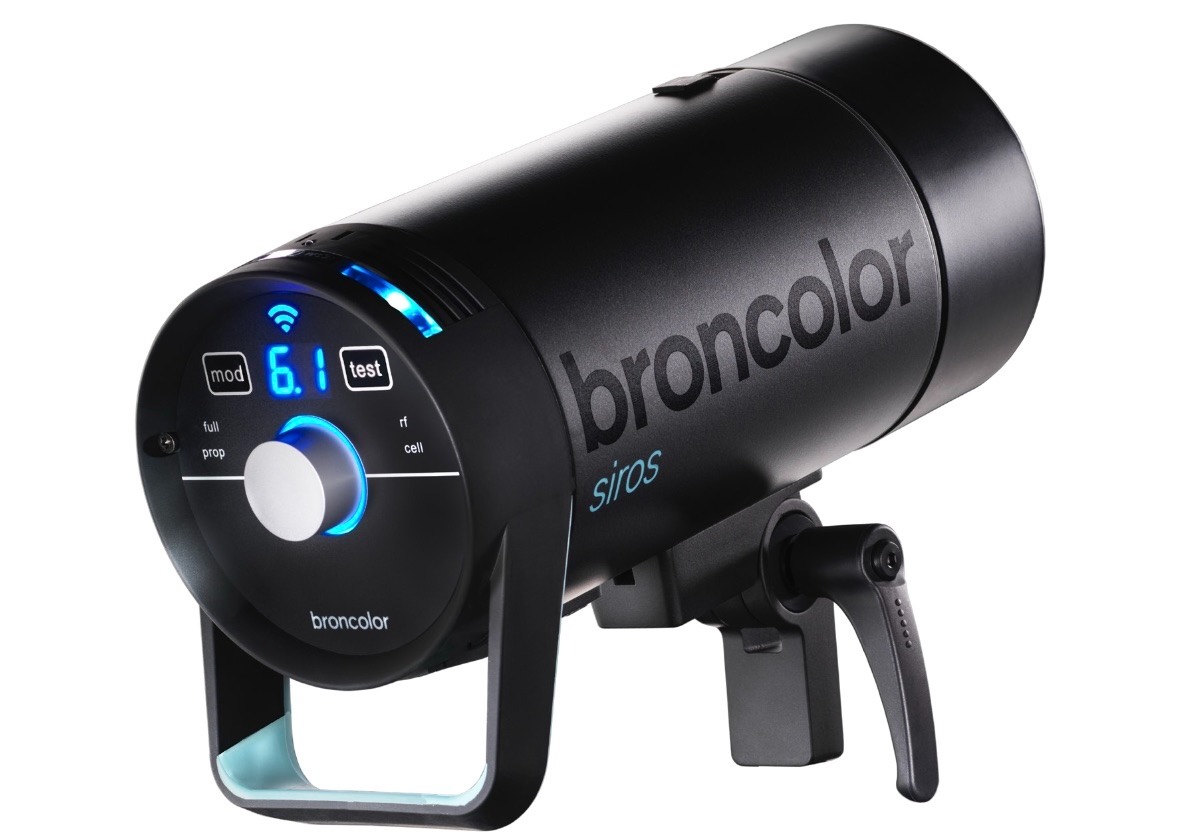
Ovládací prvky a displeje zařízení Broncolor Siros 800 S jsou následující.
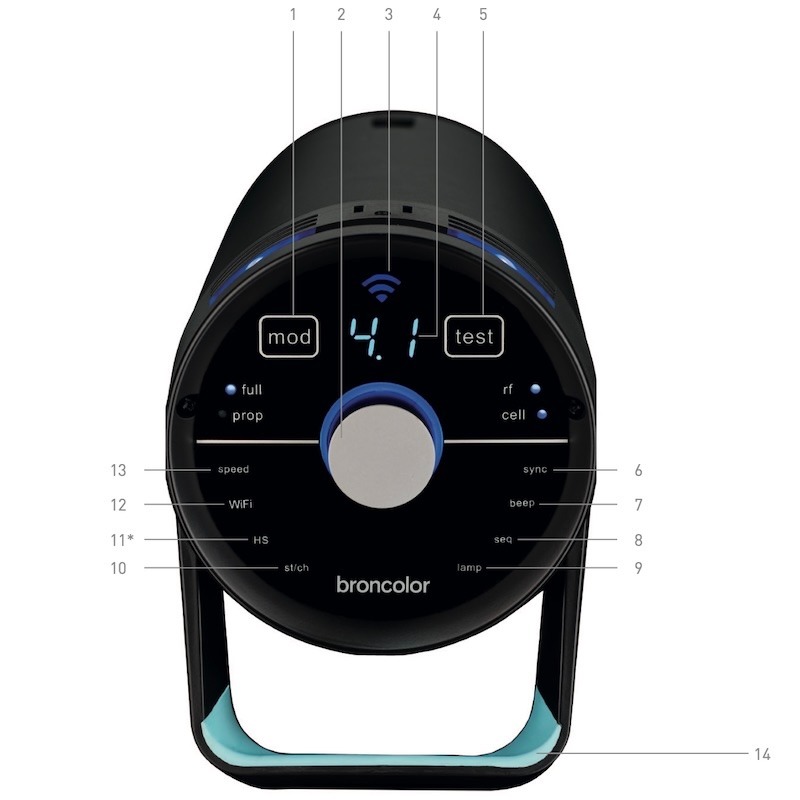
- Modelovací světlo zap./vyp.
- Otočný ovladač
- Displej WiFi
- Displej digitálního rozdělení výkonu
- Tlačítko „test“
- Nastavení menu
- Nastavení menu
- Nastavení menu
- Nastavení menu
- Nastavení menu
- Nastavení menu
- Nastavení menu
- Nastavení menu
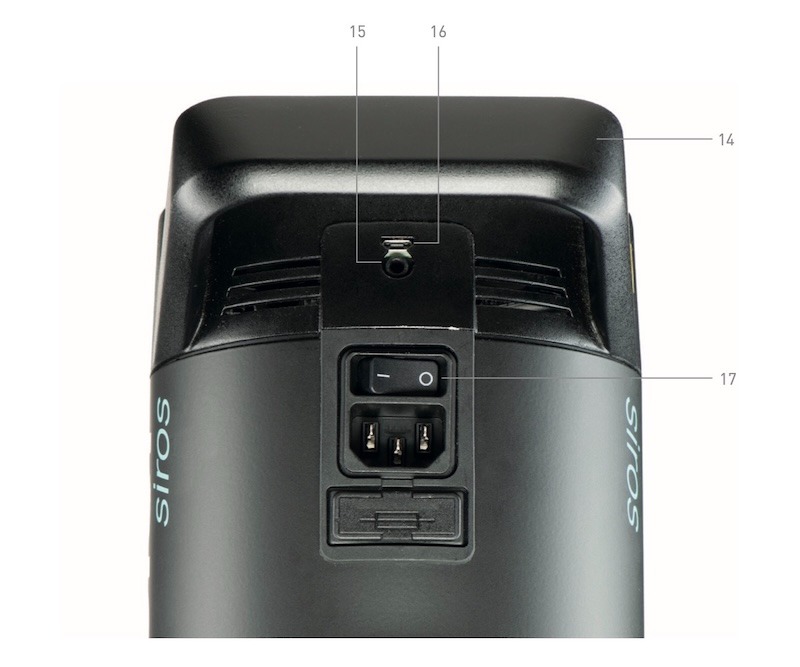
- Rukojeť
- Synchronizační konektor
- Mini USB
- Hlavní vypínač
Před použitím
Broncolor Siros S je vysoce kvalitní produkt, který při správném používání slouží po mnoho let. Pečlivě si přečtěte všechny informace v tomto návodu k obsluze, který obsahuje také důležité pokyny k používání a údržbě zařízení. S tímto návodem seznamte i další uživatele, aby se noví uživatelé obeznámili se zařízením, jeho používáním a údržbou. Vždy také dodržujte bezpečnostní pokyny, které jsou k zařízení od společnosti Broncolor dodávány samostatně.
Obsah
- Rozsah dodávky
- První uvedení do provozu
- Ovládací prvky
- Přehled funkcí hlavního menu
- Navigace v menu
- Řízení doby záblesku
- Spouštění
- Funkce HS
- Speciální funkce
- Informační a chybová hlášení
- Často kladené otázky
- Příslušenství
- Údržba a opravy
- Informace o ochraně životního prostředí
- Záruka a upozornění pro zákazníky ve Spojeném království
- Technické údaje
1. Rozsah dodávky
1.1. Siros 800 S WiFi / RFS 2 – 31.643.XX
Nejprve zkontrolujte, zda jste v dodávce obdrželi následující položky.
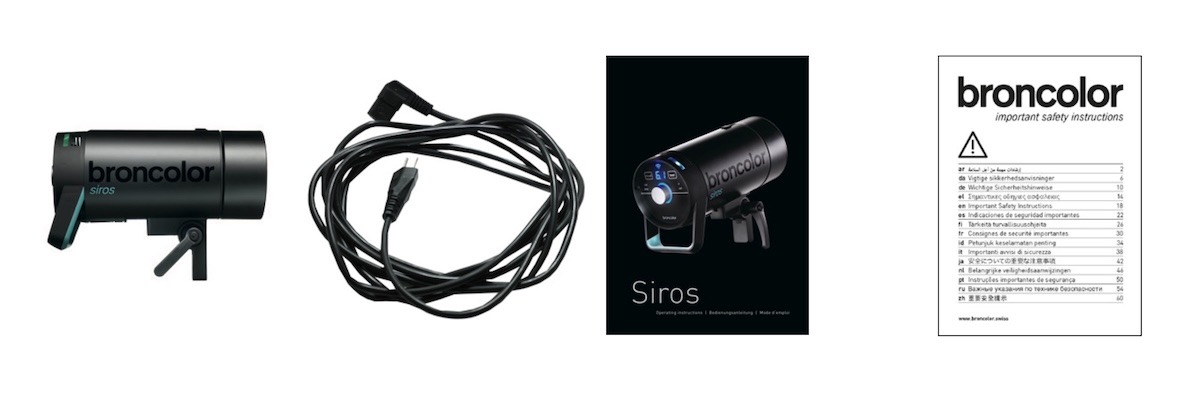
- Monoblok Siros S
- Síťový kabel
- Návod k obsluze (BA109.00)
- Důležité bezpečnostní pokyny (WA-18-1)
1.2. Sady
Sada Siros Expert Kit obsahuje:
- 2× Siros 800 S WiFi / RFS 2
- 1× deštník, 85 cm (33.574.00)
- 1× softbox 60 x 60 (33.561.00)
- 1× Rychlostní kruh (33.401.00)
- 2× stativ Junior Stand AC (35.100.00)
- 1× Flash Bag 2 (36.532.00)
- 1× Taška s doplňky (36.535.00)
- 1× synchronizační kabel (34.111.00)
Sada Siros Pro Kit obsahuje:
- 3× Siros 800 S WiFi / RFS 2
- 1× softbox 60 x 60 (33.561.00)
- 1× Octabox 75 (33.600.00)
- 2× Rychlostní kruh (33.401.00)
- 2× standardní reflektor L40 (33.115.00)
- 3× stativ Junior Stand AC (35.100.00)
- 1× Flash Bag 3 (36.533.00)
- 1× Taška s doplňky (36.535.00)
- 1× synchronizační kabel (34.111.00)
2. První spuštění
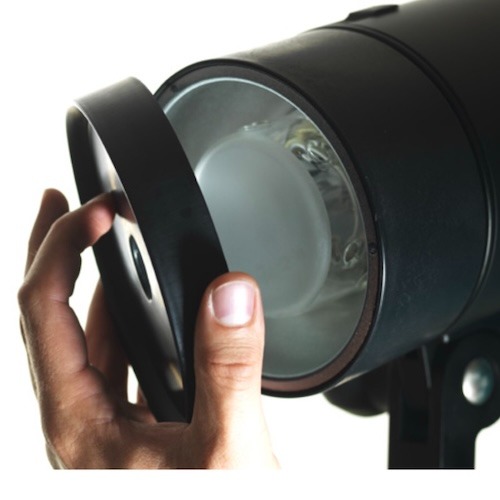
2.1. Sejmutí ochranného krytu
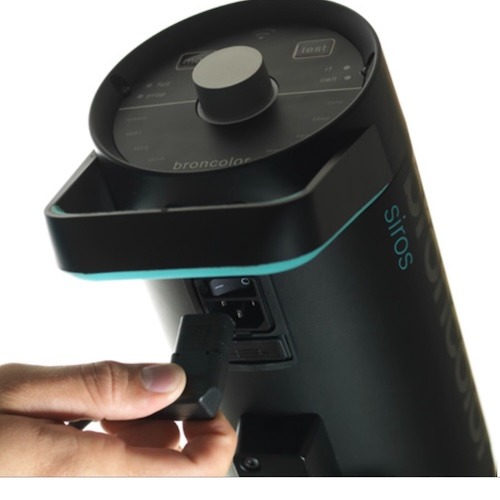
2.2. Zapojení síťového kabelu
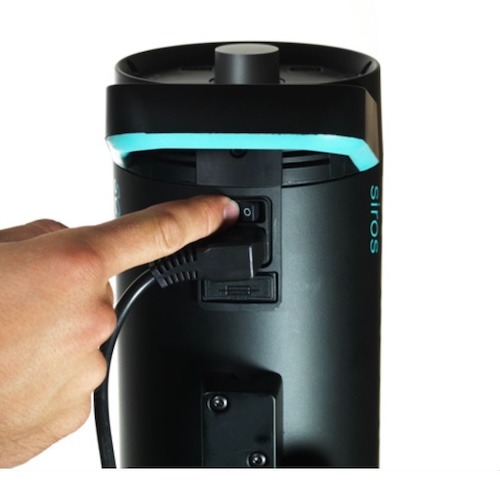
2.3. Zapnutí přístroje hlavním vypínačem
3. Ovládací prvky
3.1. Funkce prvků
Otočný ovladač (2)

- Otočný ovladač (2) slouží k zapnutí a vypnutí přístroje (pohotovostní režim). Stisknutím otočného ovladače na 3 sekundy přepnete přístroj do pohotovostního režimu.
- V menu slouží otočný ovladač k pohybu v menu a k potvrzení položek menu. Podrobnější popis ovládání menu najdete v kapitole 5.
- Za provozu otočný ovladač mění energii záblesku. Otáčením proti směru hodinových ručiček energii záblesku snižujete, otáčením po směru hodinových ručiček ji zvyšujete. Pomalým otáčením se energie mění v krocích po 1/10 clony, rychlým otáčením („švihnutím“) v krocích po 1/1 clony.
Informační displej (4)
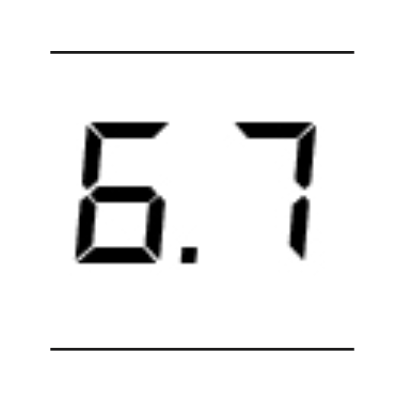
- Informační displej (4) zobrazuje zvolenou energii záblesku nebo možnosti výběru v menu.
Mod – zapnutí / vypnutí modelovacího světla (1)
- Tlačítkem „mod“ (1) zapnete nebo vypnete modelovací světlo. Delším stisknutím tlačítka přepnete provozní režim z „full“ na „prop“ nebo naopak.
Test (5)

- Stisknutím tlačítka „test“ (5) spustíte test. Indikátor „Ready“ kolem otočného ovladače se po dokončení nabíjení / vybíjení změní na modrý.
3.2. Funkce menu
Rychlost (13)
- Nastavení „speed“ (13) v menu slouží k rychlému nabíjení a krátkým časům záblesku. Podrobnější informace najdete v kapitole 6 tohoto návodu k obsluze.
WiFi (12)
- „WiFi“ (12) udává, zda je WiFi zapnuta, nebo vypnuta.
HS (11)
- „HS“ udává, zda je funkce HS zapnuta, nebo vypnuta.
Studio / kanál (10)
- Nastavení „st / ch“ (10) v menu slouží ke změně studia / kanálu. Přepnete jím aktuální kanál studia (RFS 2).
Lampa (9)

- Pomocí nastavení lamp (9) v menu zvolíte kanál lampy (RFS 2).
Sekvence (8)
- Nastavení menu „seq“ (8) slouží k výběru počtu záblesků.
Zvukový signál (7)

- Funkce menu „beep“ (7) ukazuje, zda je akustické upozornění „Ready“ zapnuté, nebo vypnuté.
Synchronizace (6)
- Funkce „sync“ (6) umožňuje zvolit různé způsoby spouštění (fotobuňka, rádio, fotobuňka a/nebo rádio).
Synchronizační zdířka / Mini USB (15 / 16)

- Funkce menu Sync socket / Mini USB (15 / 16) použijte ke spouštění přes synchronizační kabel nebo k aktualizaci softwaru přes mini USB.
Zapnuto / vypnuto (17)

- Tlačítkem on / off (17) na přístroji jej zapnete nebo vypnete.
4. Přehled hlavních funkcí
Hlavní funkce jsou následující.
- Hlavní menu otevřete stisknutím otočného ovladače (2).
- Otáčením otočného ovladače (2) po směru nebo proti směru hodinových ručiček přejdete na požadovanou položku menu.
- Výběr potvrdíte opětovným stisknutím otočného ovladače (2). Vybraná položka menu začne blikat.
5. Navigace v menu
Menu monobloku Broncolor Siros 800 S nabízí tyto funkce:
- Rychlost
- WiFi
- HS
- st/ch
- Lampa
- seq
- píp
- synchronizace
Stisknutím otočného ovladače (2) vstoupíte do hlavního menu monobloku. Odtud máte přístup k jednotlivým funkcím.
Upozornění: Pokud nelze některou položku menu vybrat, například u jiných produktů než Siros 800 S, zařízení tuto funkci nepodporuje.
Příklad: Nastavení sekvence 15 záblesků na jedno spuštění.
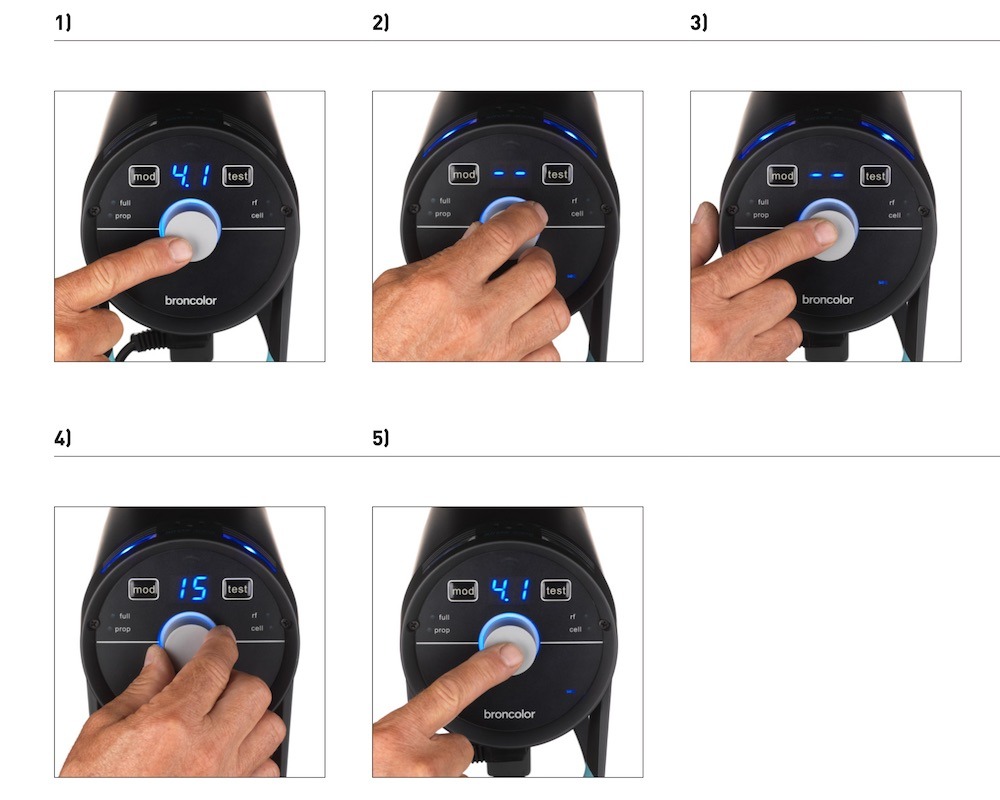
- Stisknutím otočného ovladače (2) vstoupíte do hlavního menu. Zobrazí se naposledy zvolená položka menu. Hlavní displej přestane zobrazovat výstupní výkon a zobrazí zvolenou položku menu.
- Otáčejte otočným ovladačem (2), dokud se nedostanete na položku „seq“.
- Stisknutím otočného ovladače (2) tuto funkci potvrdíte. Údaj „seq“ na displeji začne blikat.
- Otáčejte otočným ovladačem (2), dokud se na hlavním displeji nezobrazí „15“.
- Výběr potvrďte stisknutím otočného ovladače (2). Po potvrzení se zařízení vrátí do běžného stavu. Pokud výběr nepotvrdíte do 5 sekund, zařízení se vrátí do běžného stavu beze změny nastavení.
6. Řízení doby záblesku
V hlavním menu můžete nastavit dobu záblesku monobloku na „speed“. Toto nastavení vypočítá nejkratší možnou dobu záblesku pro zvolenou úroveň energie. Barva záblesku se tím také může mírně posunout směrem k modré oblasti.
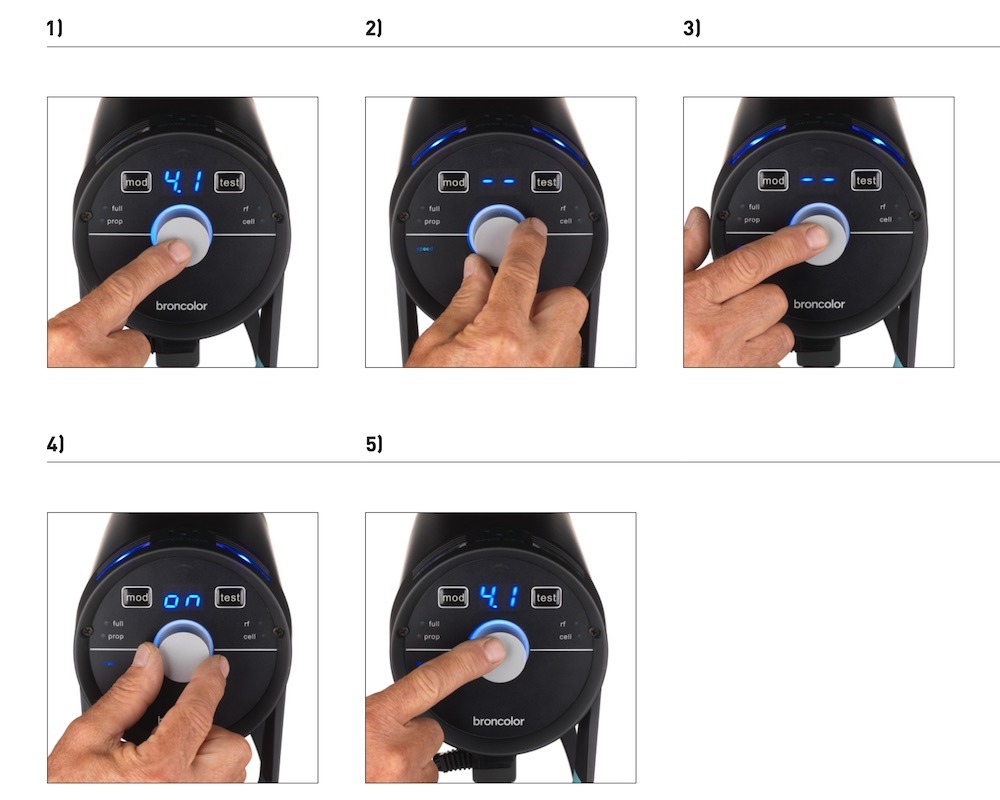
- Stisknutím otočného ovladače (2) vstoupíte do hlavního menu.
- Otáčejte otočným ovladačem (2), dokud se nedostanete na položku „speed“.
- Tuto volbu potvrďte stisknutím otočného ovladače (2).
- Otočným ovladačem (2) vyberte možnost „on“ nebo „off“.
- Potvrďte otočným ovladačem (2).
7. Spouštění
7.1. Modul RFS 2 (Radio Frequency System)
Pro ovládání blesku pomocí RFS 2 musí kanál (adresa studia) odpovídat kanálu vysílače. Adresa studia se nastavuje v menu na pozici „st“. Kanál lampy se definuje v menu pod položkou „lamp“. Další informace o změně barev signalizačních světel najdete v oddíle 9.3.
Pomocí rádiového transceiveru můžete jednotlivé lampy libovolně definovat a nastavovat. Postup naleznete v návodu k obsluze transceiveru. Transceiver standardně nepatří k příslušenství samostatných hlav.
7.2. Fotobuňka (Cell)
Fotobuňku lze zapnout a vypnout pomocí funkce menu „sync“ (6). Je-li aktivní, svítí modrá LED vedle označení „cell“. Po prvním záblesku sekvence se aktivní fotobuňka deaktivuje a modrá LED vedle tlačítka „sync“ (6) bliká. Stisknutím tlačítka „test“ ji znovu zapnete.
7.3. Synchronizační zásuvka (15)
Synchronizační kabely – 5 m (16,4 ft) (obj. č. 34.111.00) a 10 m (32,8 ft) (34.112.00) – lze připojit do zdířky pro dálkovou spoušť (15).
7.4. Tlačítko „test“ (5)
Tímto tlačítkem lze monolight spustit ručně. Blesk lze spustit, jakmile je dosaženo 70 % nastavené úrovně energie. Vizuální indikátor „Ready“ se naproti tomu rozsvítí až při dosažení 100 %.
8. Funkce HS
V kombinaci s vysílačem RFS 2.2 můžete monolight Siros 800 S používat s extrémně krátkými expozičními časy. Například při okolním světle lze i s plně otevřenou clonou (selektivní zaostření) obraz správně podexponovat až na 1/8000 s a Siros přitom stále umožňuje nastavit výrazné a kreativní světelné efekty.
Potřebujete k tomu pouze vysílač RFS 2.2, který je k dispozici pro fotoaparáty Canon, Fuji, Nikon a Sony. Navíc musí být funkce HS aktivována na všech jednotkách Siros. Tím se upraví křivka záblesku a v kombinaci s RFS 2.2 je zaručena správná expozice bez omezení při volbě expozičního času.
Další informace o optimálním využití funkce HS najdete v návodu k obsluze vysílače RFS 2.2.
Při práci v režimu HS můžete u Siros používat pouze úrovně výkonu blesku 4 až 10.
9. Speciální funkce
9.1. Reset (obnovení továrního nastavení)
Stiskněte tlačítko „test“ (5) a podržte ho 4 sekundy. Tím se všechny funkce obnoví na tovární nastavení. Reset je potvrzen dvojitým pípnutím.
9.2. Aplikace „bronControl“ a nastavení WiFi
K ovládání monolightu Siros si můžete zdarma stáhnout také aplikaci „bronControl“. Vyhledejte ji pod názvem „bronControl“ v obchodě Apple App Store nebo Google Play.
9.2.1. Provozní režimy
9.2.1.1. Provoz v režimu „Private“ (tovární nastavení)
Pokud je režim WiFi aktivován na více než jednom monolightu, tyto jednotky se automaticky propojí se stejnou adresou studia a vytvoří soukromou síť. K jejímu ovládání je pak nutné připojit chytrý telefon nebo tablet k této síti. Aktivujte proto na svém chytrém telefonu nebo tabletu funkci WiFi. Zařízení pak automaticky vyhledá dostupné sítě WiFi. Připojte chytrý telefon nebo tablet k příslušné síti Bron-Studio. Heslo pro připojení je: bronControl. Poté ve svém zařízení spusťte aplikaci „bronControl“. V části „add new studio“ přidejte příslušné číslo studia a připojte aplikaci k tomuto studiu. Další pokyny k obsluze naleznete v nápovědě „?“ v aplikaci.
9.2.1.2. Provoz v režimu „Enterprise“
Pokud již existuje síť Wi-Fi (router), lze jednotku do této sítě zapojit pomocí chytrého telefonu nebo tabletu. V aplikaci „bronControl“ přejděte v nastavení do části „Network Settings“ a zadejte nastavení svého routeru v režimu „enterprise“. Zkontrolujte, zda jsou jednotky nastaveny na správnou adresu studia. Siros si uloží poslední typ připojení a při dalším spuštění se pokusí připojit k poslední použité síti.
9.2.2. Nastavení v menu
Nastavení v menu je definováno takto: on / off / sync (on / -- / sy).
9.2.3. Displej Wi-Fi (3) na jednotce
Symboly a jejich popis pro displej Wi-Fi (3) na jednotce jsou následující.
9.3. Indikační světla
Při výběru jednotlivých kanálů svítidel (zón) změní indikační světlo na horní straně jednotky barvu. Slouží k rozlišení jednotlivých jednotek při jejich ovládání pomocí aplikace „bronControl“. Světlo na jednotce změní barvu, jakmile se aplikace aktivuje na chytrém telefonu nebo tabletu nebo se stiskne otočný ovladač na jednotce. Po opuštění menu se vrátí zpět na modrou.
Barvy kanálů svítidel jsou následující.
10. Informační a chybová hlášení*
10.1. Akustické signály
Akustické signály mají podobu jednoho pípnutí nebo dvojitého pípnutí.
10.2. Hlášení na displeji
Poznámka: *Chybová hlášení jsou vždy signalizována také červenou kontrolkou.
11. Často kladené otázky
11.1. Výměna výbojek
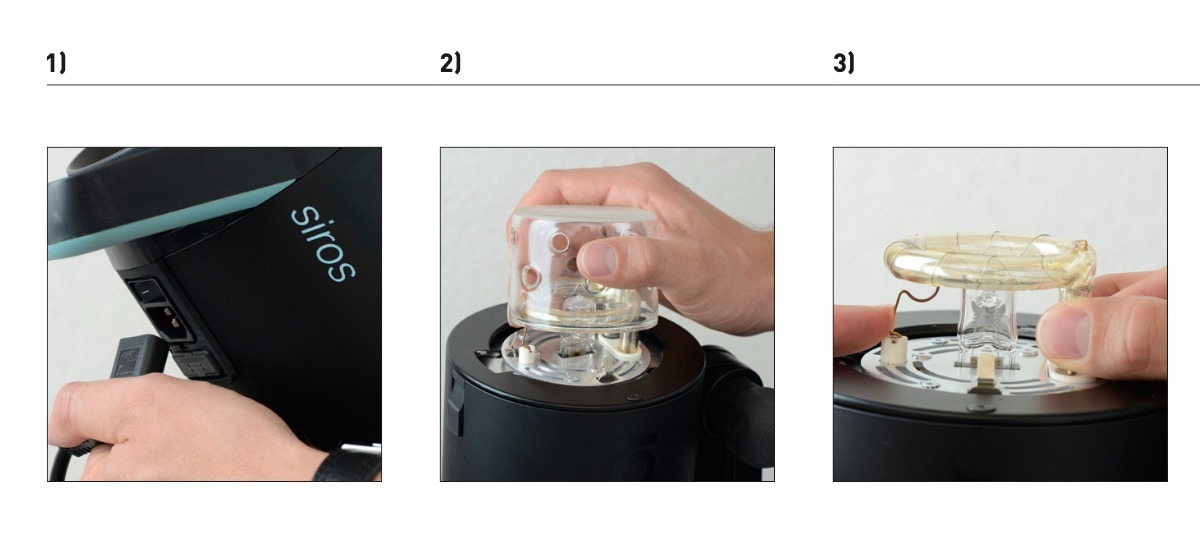
- Odpojte síťový kabel od přístroje.
- Vyjměte ochranné sklo tak, že jej vytáhnete z přídržných svorek.
- Přitlačte kontaktní pružinu dolů a opatrně vytáhněte výbojku.
11.2. Výměna pojistky
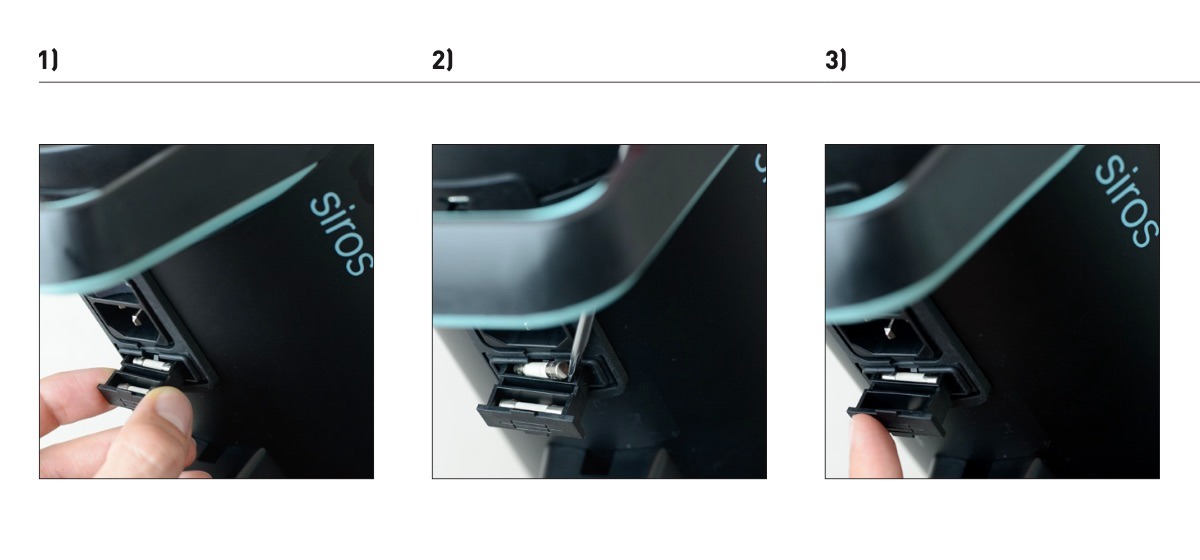
- Odpojte síťový kabel od jednotky (viz obrázek 1 výše). Otevřete prostor pro pojistku na spodní straně jednotky.
- Opatrně vypáčte spálenou pojistku špičatým předmětem.
- Vložte náhradní pojistku a prostor pro pojistku opět zavřete.
11.3. Výměna světelných nástavců
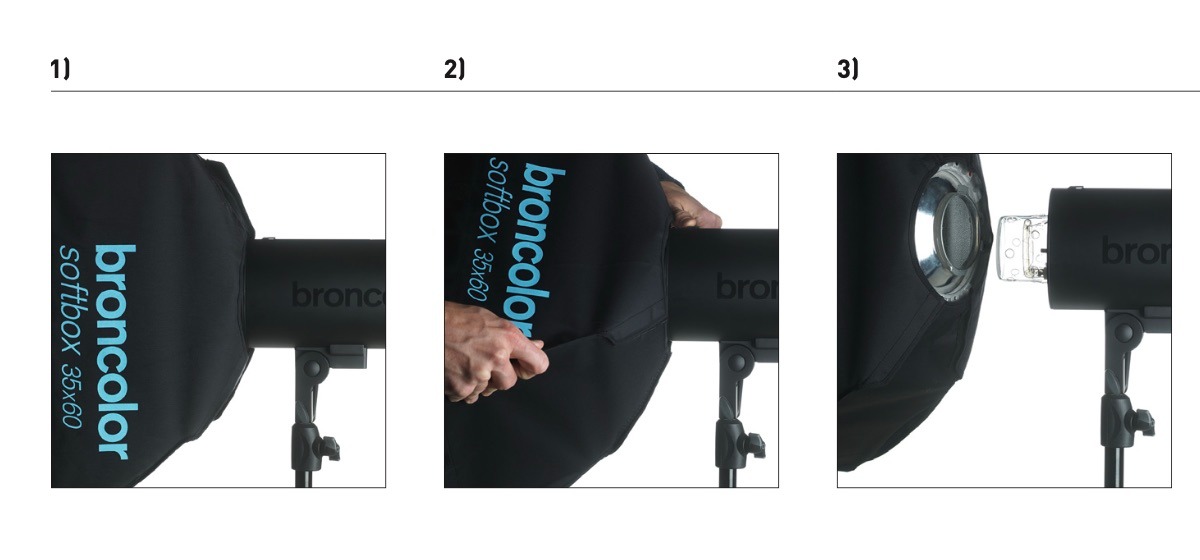
- Otočte světelný nástavec libovolným směrem až na doraz.
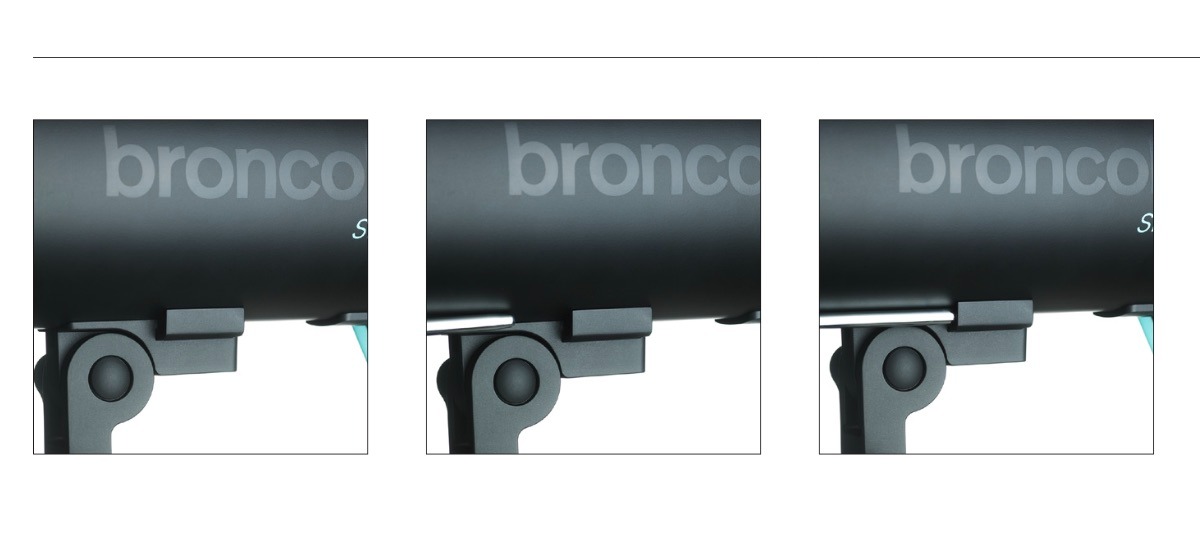
- Zatáhněte pojistku dozadu a současně otáčejte světelným nástavcem, dokud se neuvolní z bajonetového uchycení.
- Světelný nástavec opatrně vyjměte směrem dopředu. Dbejte na to, abyste nepoškodili ochranné sklo.
11.4. Montáž deštníku
Chcete-li deštník namontovat, zasuňte jej do příslušného otvoru na spodní straně jednotky.
12. Příslušenství
Siros je kompatibilní s celou řadou světelných nástavců broncolor.
Za zvlášť doporučené příslušenství se považují následující položky:
13. Údržba a opravy
Váš monolight Broncolor je precizní přístroj, který při náležité péči spolehlivě slouží celá léta. Pokud by se přesto objevila závada, nepokoušejte se jednotku otevřít ani sami opravit. I když je jednotka vypnutá, mohou uvnitř být nebezpečná napětí. Proto pro údržbu a opravy vždy odešlete jednotku do svého servisního střediska Broncolor.
14. Informace o ochraně životního prostředí
Po skončení životnosti nesmí být tento výrobek likvidován jako běžný domovní odpad. Je nutné jej odevzdat na sběrném místě pro recyklaci elektrických a elektronických zařízení. Materiály jsou recyklovatelné podle svého označení. Opakovaným použitím, recyklací nebo jinými formami využití starých zařízení významně přispíváte k ochraně našeho životního prostředí.
Příslušné sběrné místo vám sdělí místní úřady nebo prodejní partner Broncolor.
15. Záruka
Všechny napájecí jednotky, lampy, monolighty a příslušenství Broncolor jsou vyráběny podle vysokých standardů kvality. Na výše uvedené výrobky Broncolor poskytuje společnost Broncolor dvouletou záruku výrobce od data nákupu (pro prvního majitele). Ze záruky jsou vyloučeny bleskové výbojky, halogenové žárovky, ochranné brýle, kabely, baterie a textilie. Ze záruky výrobce jsou rovněž vyloučeny závady vzniklé nedodržením bezpečnostních pokynů, nesprávnou manipulací, použitím příslušenství jiného výrobce, neoprávněným zásahem nebo úpravou. Společnost Broncolor / PhotoRobot nenese odpovědnost za škody vzniklé nedodržením bezpečnostních pokynů, nesprávnou manipulací, použitím příslušenství jiného výrobce nebo neoprávněným zásahem či úpravou. V případě technických problémů se neprodleně obraťte na nejbližší autorizované servisní středisko Broncolor. Čísla artiklů, popisy výrobků a rozsah dodávky se mohou v jednotlivých zemích lišit. Podrobnější informace vám poskytne váš prodejní partner Broncolor. Chyby a tiskové chyby vyhrazeny.
16. Upozornění pro zákazníky ve Spojeném království
Toto zařízení lze nakonfigurovat pro připojení k bezdrátové síti LAN. Nakonfigurujte tento výrobek tak, aby se připojoval k zabezpečené infrastruktuře. Konfigurační režim nepoužívejte pro běžný provoz.
- Hlášení o bezpečnostních zranitelnostech: support@broncolor.swiss
- Doba reakce: 30 dní
- Definované období podpory ve Spojeném království: 2 roky od data prodeje, platí pouze pro produkty prodané ve Spojeném království (kromě Severního Irska) dne 29. dubna 2024 nebo později
- Název výrobce: Bron Elektronik AG
- Adresa výrobce: Hagmattstrasse 7, 4123 Allschwil, Švýcarsko
17. Technické údaje


Řada EOS Rebel


Řada EOS DSLR


Bezzrcadlovky řady EOS M


Řada PowerShot


Detailní záběry / práce z ruky

Řada Canon EOS Rebel nabízí zrcadlovky vhodné pro začátečníky s kvalitním obrazem, intuitivním ovládáním a všestrannými funkcemi. Tyto fotoaparáty, ideální pro fotografické nadšence, nabízejí spolehlivý autofokus, výklopné dotykové displeje a záznam videa ve Full HD nebo 4K.
k počítači
snímače (MP)
videa
Zrcadlovky řady Canon EOS DSLR poskytují vysokou kvalitu obrazu, rychlé automatické ostření a všestrannost, díky čemuž se hodí pro fotografování i produkci videa.
k počítači
snímače (MP)
videa
Bezzrcadlovky řady Canon EOS M spojují kompaktní provedení s výkonem srovnatelným se zrcadlovkami. Díky výměnným objektivům, rychlému automatickému ostření a kvalitním obrazovým snímačům jsou tyto fotoaparáty skvělou volbou pro cestovatele a tvůrce obsahu, kteří chtějí mít vybavení snadno přenosné, a přitom nechtějí slevit z kvality obrazu.
k počítači
snímače (MP)
videa
Řada Canon PowerShot nabízí kompaktní a snadno ovladatelné fotoaparáty pro příležitostné fotografy i nadšence. Modely sahají od jednoduchých kompaktů až po pokročilé fotoaparáty se zoomem a nabízejí pohodlné použití, solidní kvalitu obrazu a funkce, jako jsou stabilizace obrazu a video ve 4K.
k počítači
snímače (MP)
videa
Fotoaparáty Canon pro makrofotografii a do ruky jsou určeny pro detailní fotografování a natáčení videa zblízka. Jsou kompaktní a snadno se ovládají, nabízejí přesné ostření, vysoké rozlišení a široké možnosti makrofotografie – ideální pro vlogování, produktovou fotografii i kreativní detailní záběry.
k počítači
snímače (MP)
videa


