
Makra PhotoRobot: průvodce konfigurací a funkcemi
Tento návod popisuje konfiguraci a funkce maker v aplikaci PhotoRobot Controls App („CAPP“). Makra jsou mimořádně výkonný nástroj pro automatizaci, který zefektivní i ty nejsložitější postupy snímání napříč jednou či více složkami (otočky, statické snímky apod.). Makra zdaleka nezvládají jen základní příkazy – umožňují vám plně automatizovat produkci ve studiu.
Můžete například naprogramovat sekvenci tak, aby se pozastavila a vy mohli předmět fyzicky otočit vzhůru nohama a nasnímat jeho druhou polovinu do samostatné složky. Jde o nezbytnou funkci pro fotografování spodní strany předmětů na každém zařízení, které nesnímá zespodu (na rozdíl od 3D otočného stolu PhotoRobot FRAME). Poté je možné automaticky vybrat konkrétní snímky z otočky a zkopírovat je do galerie statických snímků, takže zcela odpadá nutnost fotografovat stejné úhly dvakrát.
Ať už potřebujete spouštět automatické úpravy snímků, používat pracovní prostory a předvolby, nebo spouštět akce pomocí čárových kódů a tagů, makra nabízejí nepřeberné možnosti, jak výrazně urychlit focení.
1 – Jak zobrazit a upravit makra PhotoRobot
Chcete-li zobrazit makro nebo upravit jeho základní nastavení (název, čárový kód, štítek, poznámky), otevřete v aplikaci CAPP Nastavení a v postranní nabídce klikněte na Makra.
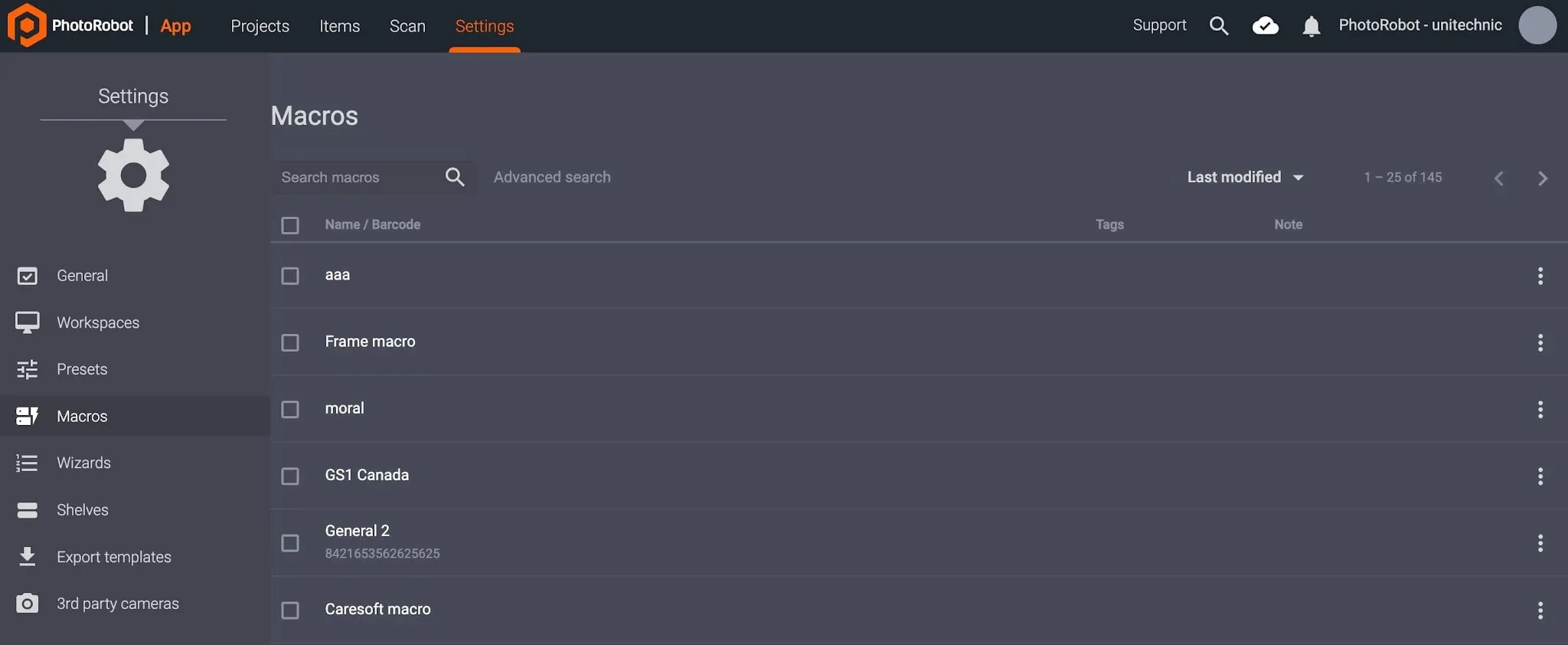
- Pomocí Advanced search v horní části seznamu maker vyhledejte makro podle názvu, nebo si jednotlivá makra vyberte kliknutím na jejich název v seznamu.
Poznámka: Po výběru se makro zobrazí se svými příkazy pouze pro čtení. Uživatelé zde však mohou upravit pole Name, Barcode, Tags nebo Note.
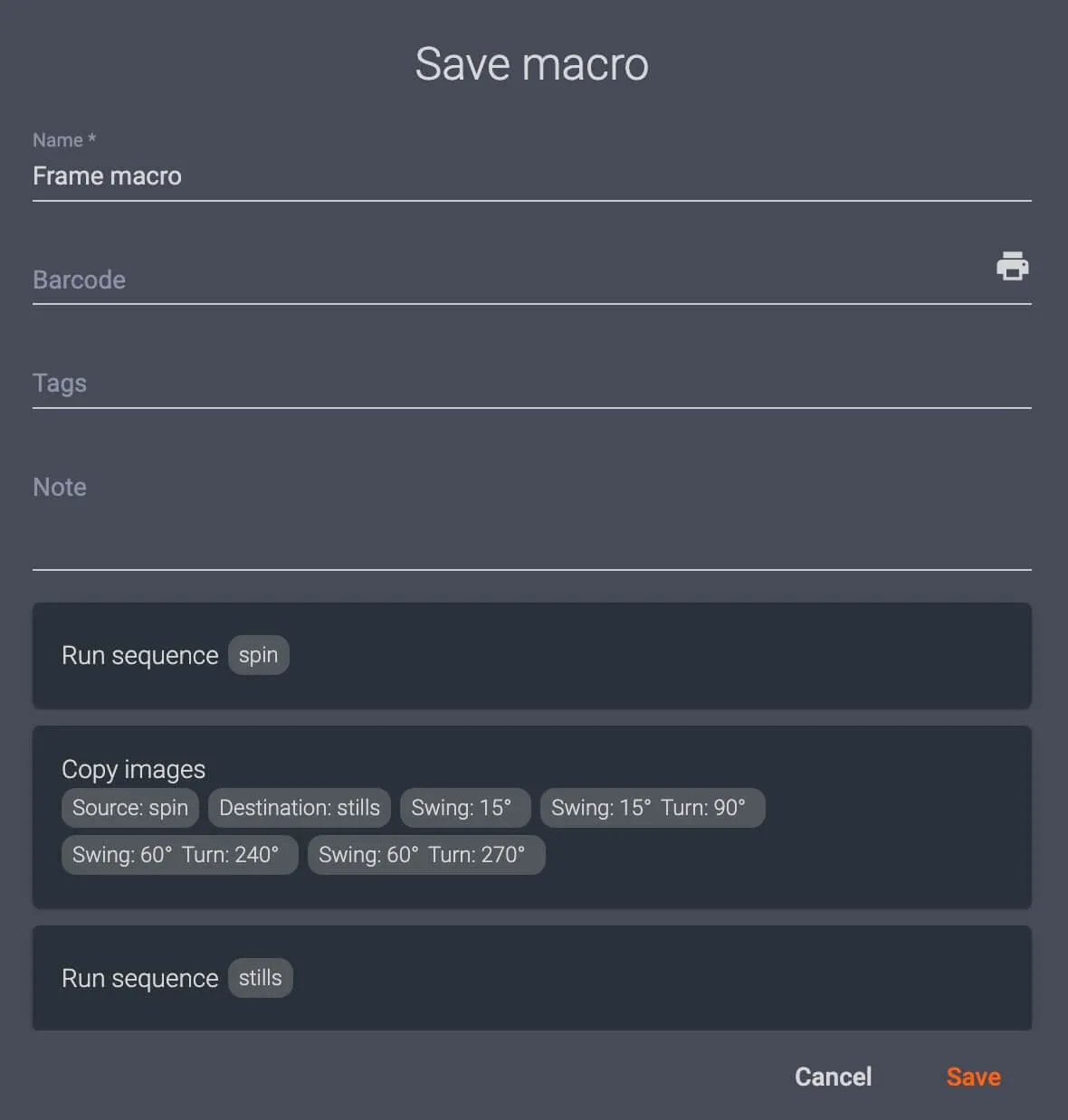
- Pokud upravujete některá pole, potvrďte nastavení kliknutím na „Save“ v pravé dolní části dialogu makra.
2 – Jak vytvořit nové makro
Chcete-li vytvořit nové makro, vytvořte v lokální verzi aplikace CAPP novou položku nebo otevřete libovolnou existující položku.
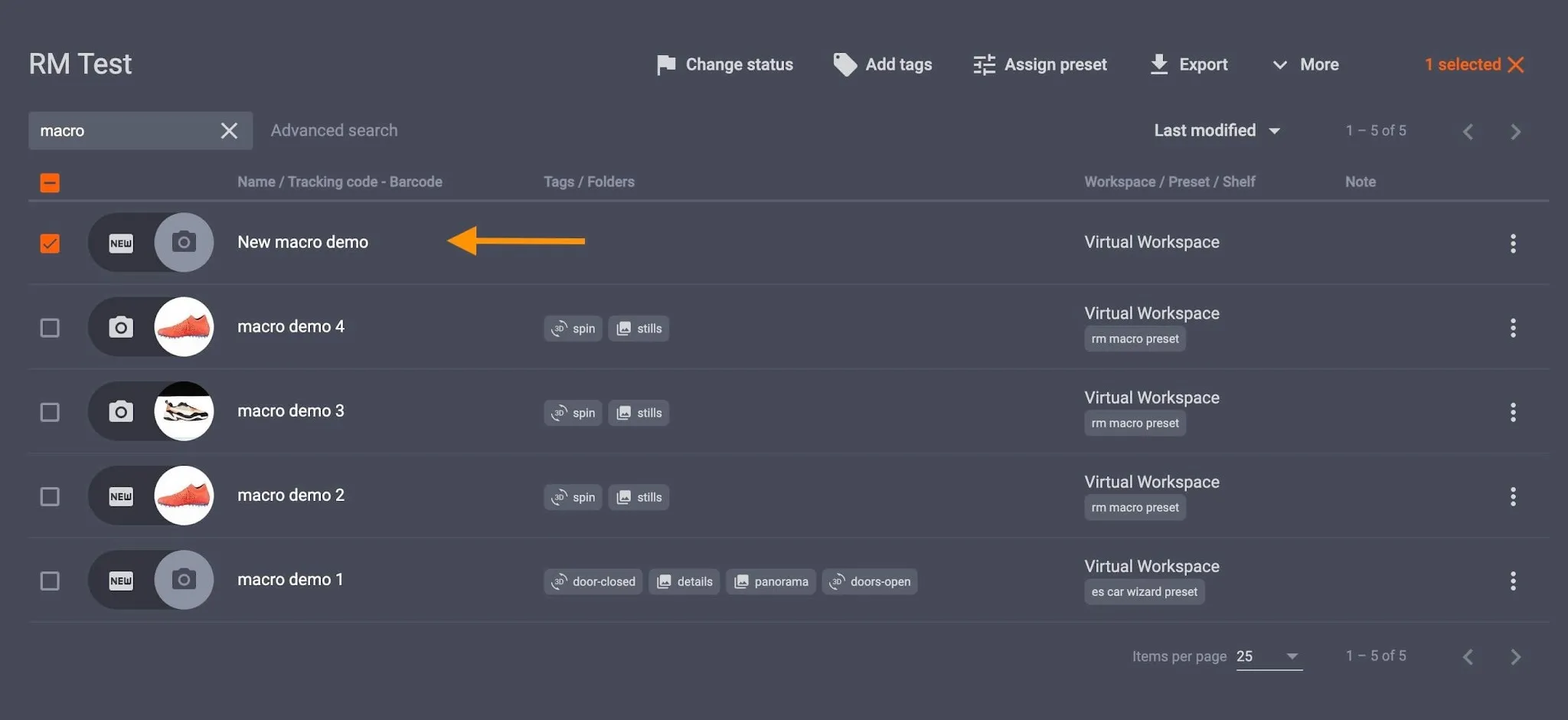
Tlačítko pro přístup k makrům najdete v rámci položky v pravé dolní části rozhraní režimu snímání. Nastavení maker otevřete kliknutím na tlačítko Macros a poté na New macro.
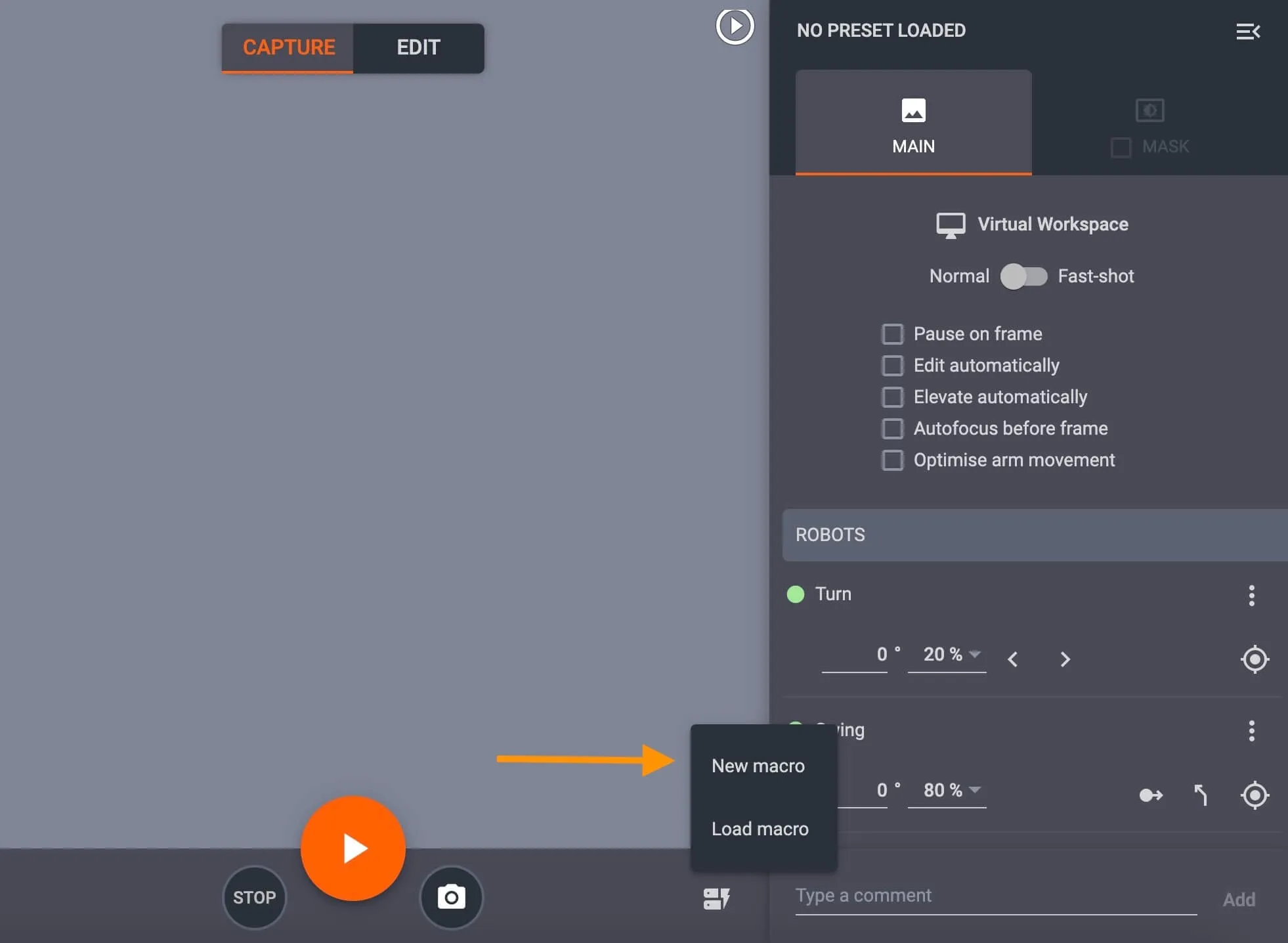
Při vytváření nového makra se otevře vyskakovací okno, v němž makro definujete názvem a příkazy.
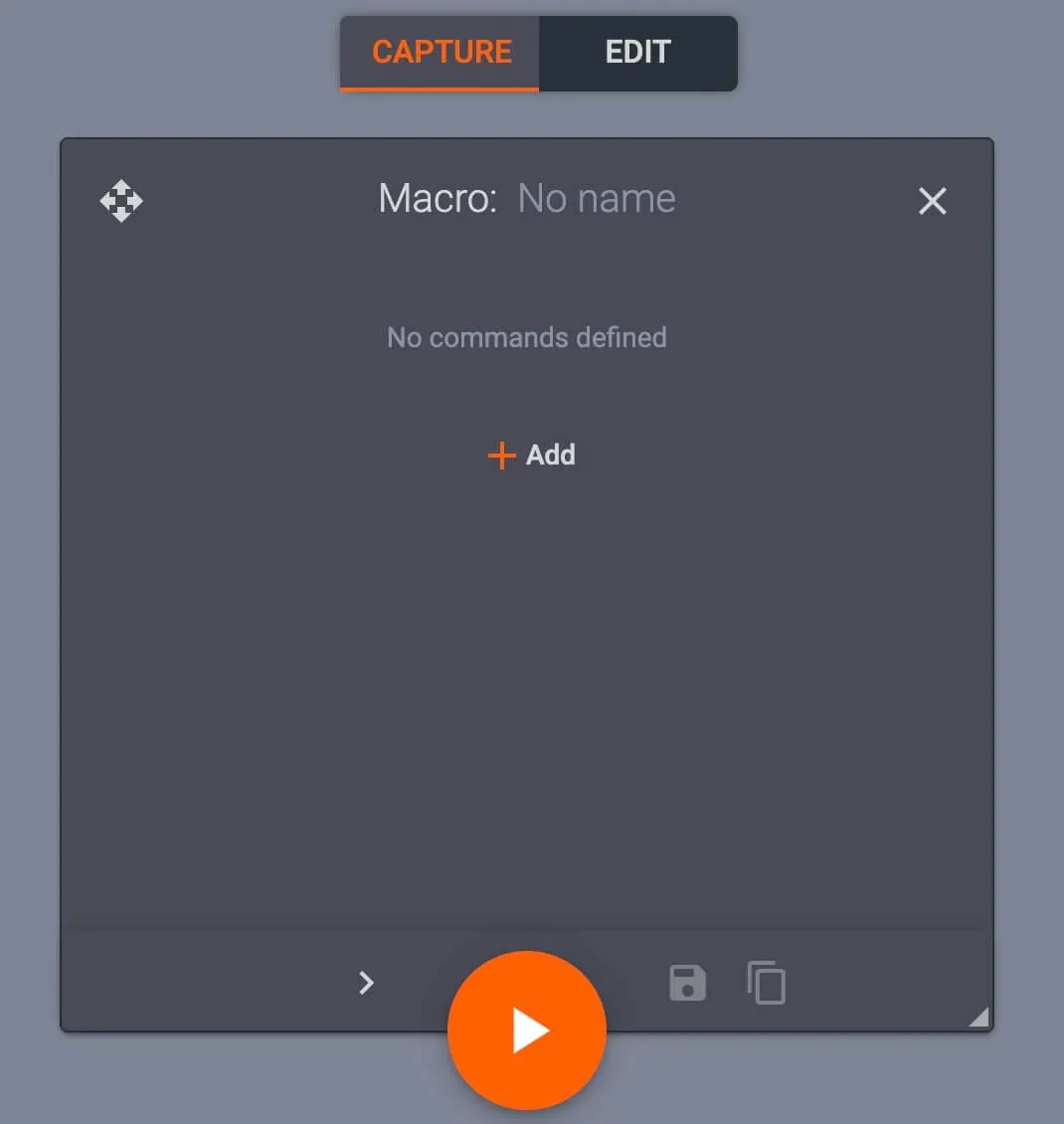
Kliknutím na pole v horní části dialogu makra nastavte jeho název a klepnutím na + Add nakonfigurujte příkazy makra.
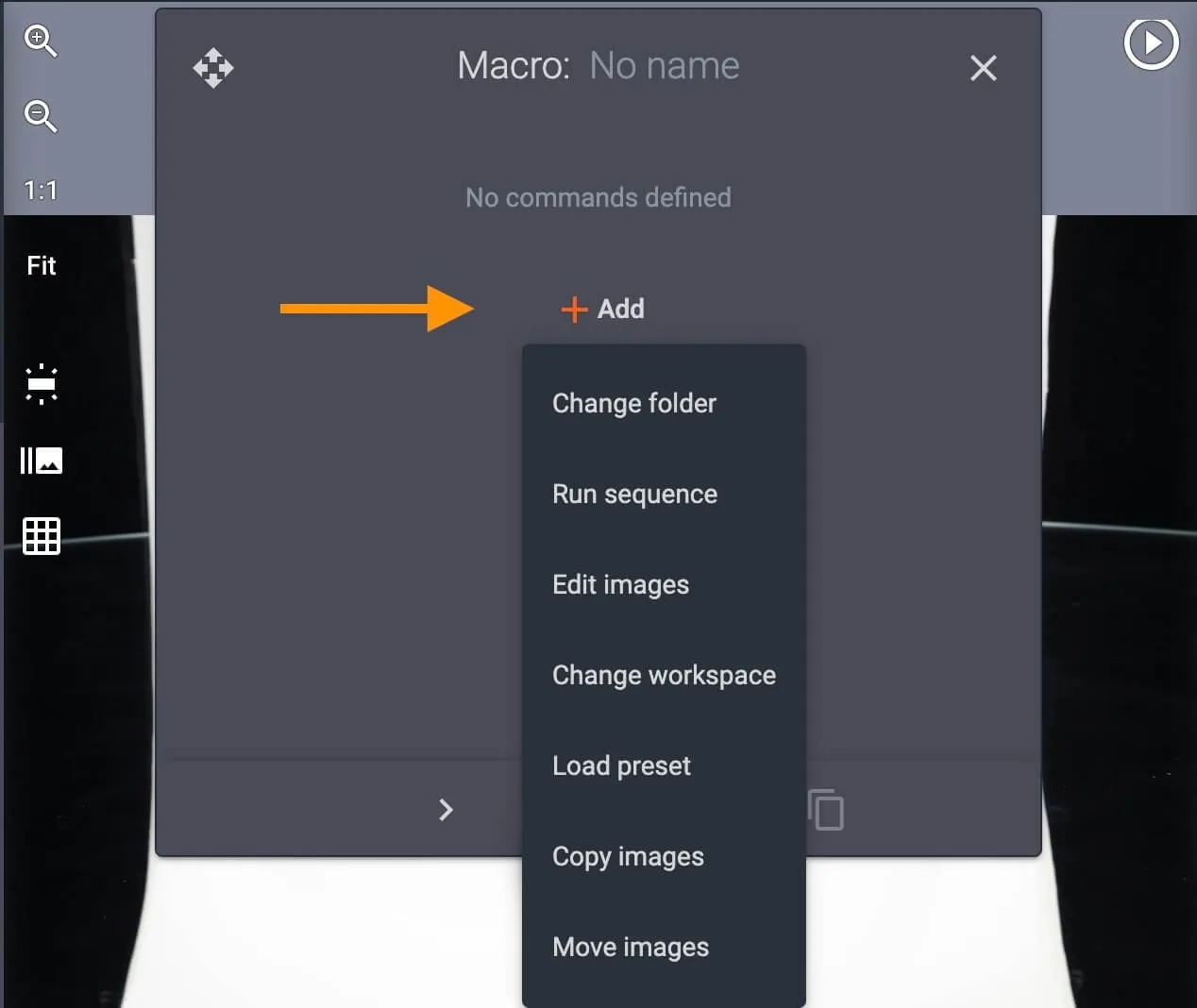
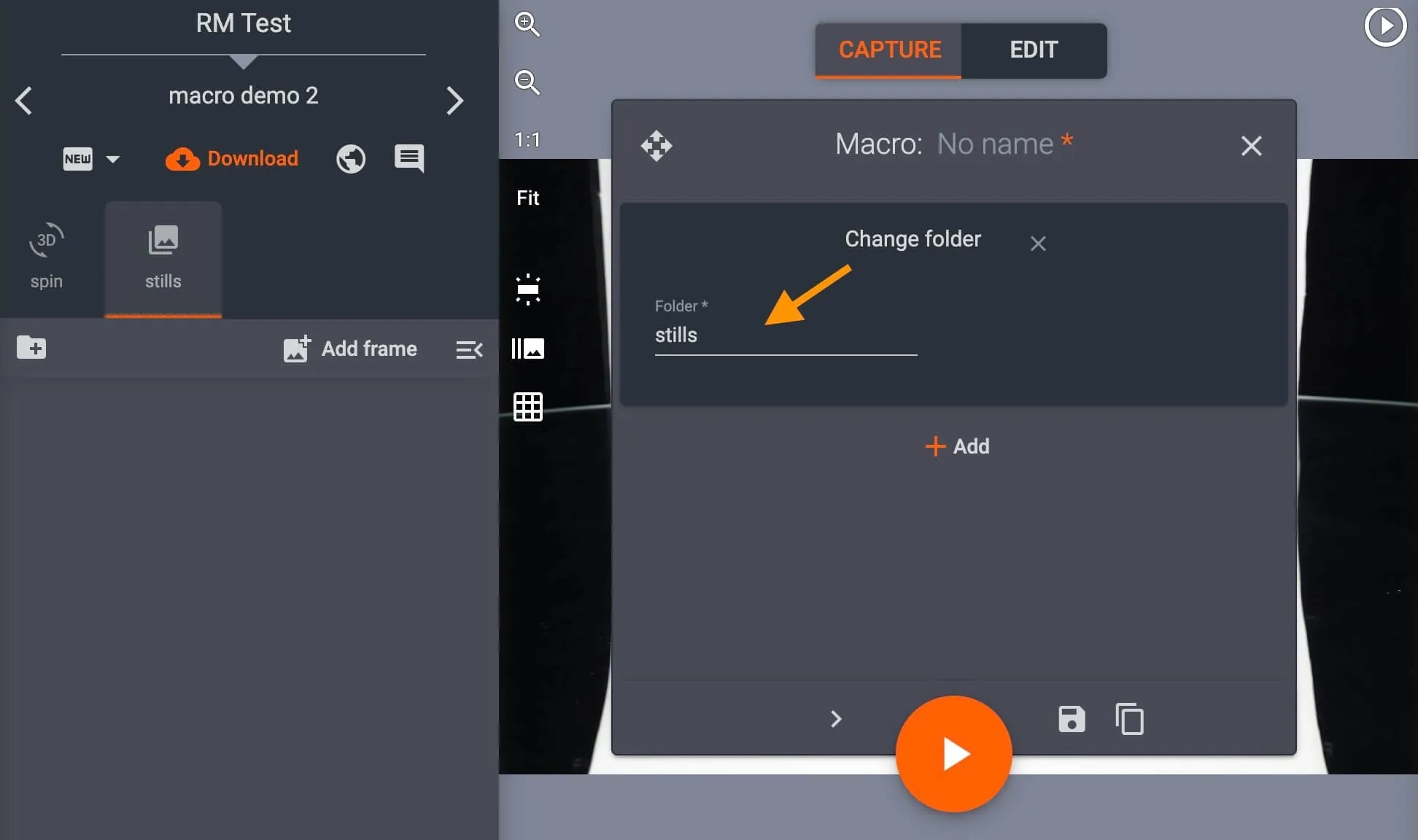
Pomocí Change folder nastavíte spouštění příkazů v existující složce, například ve složce s otočkou nebo se statickými snímky.
Pomocí Run sequence nastavíte spuštění sekvence, například pouze ve složce s otočkou, nebo určíte, ve které složce se má sekvence spustit (pouze statické snímky, pouze otočka apod.).
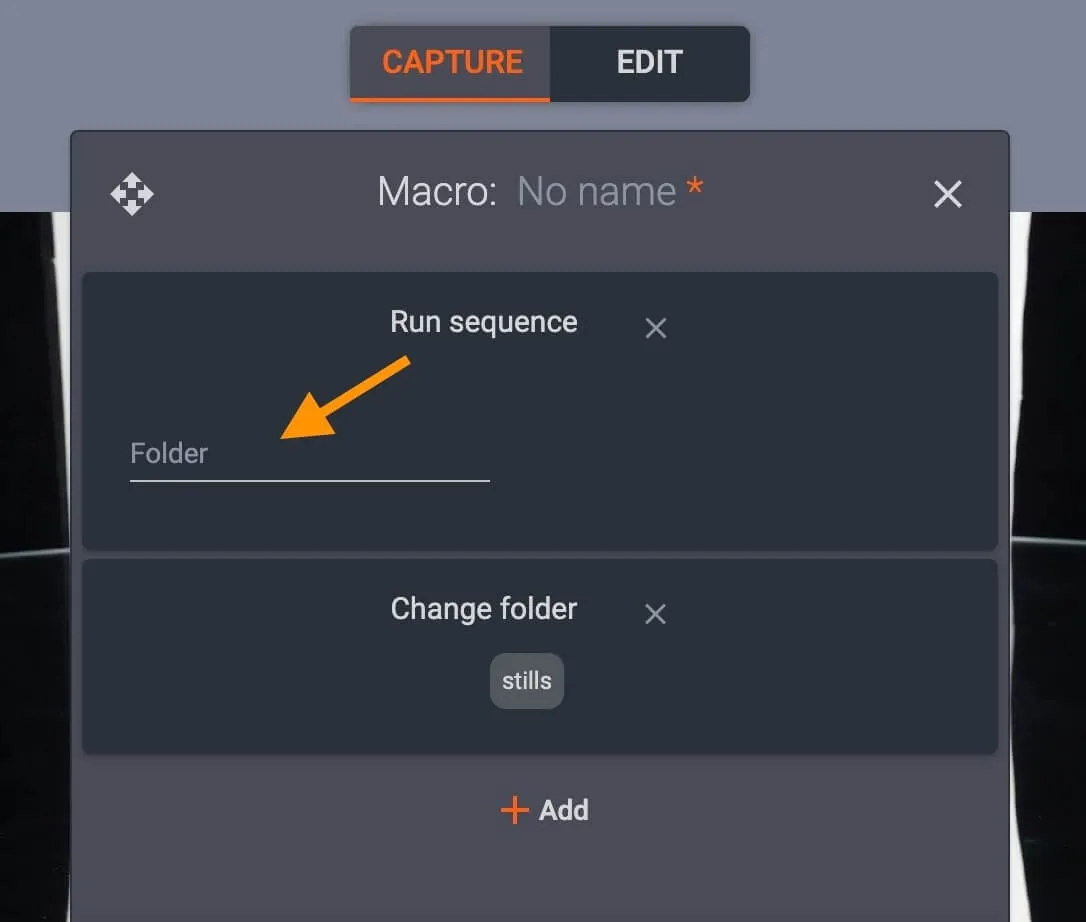
Použijte Kopírovat obrázky k určení zdrojových a cílových složek s konkrétními úhly kývání nebo otočky ke kopírování.
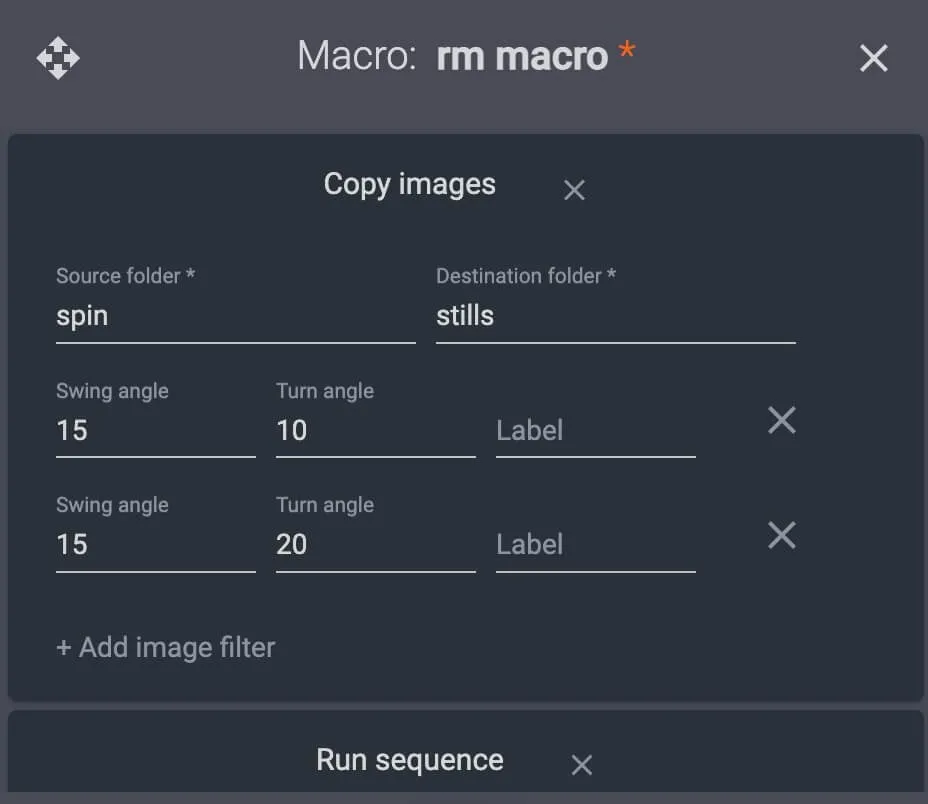
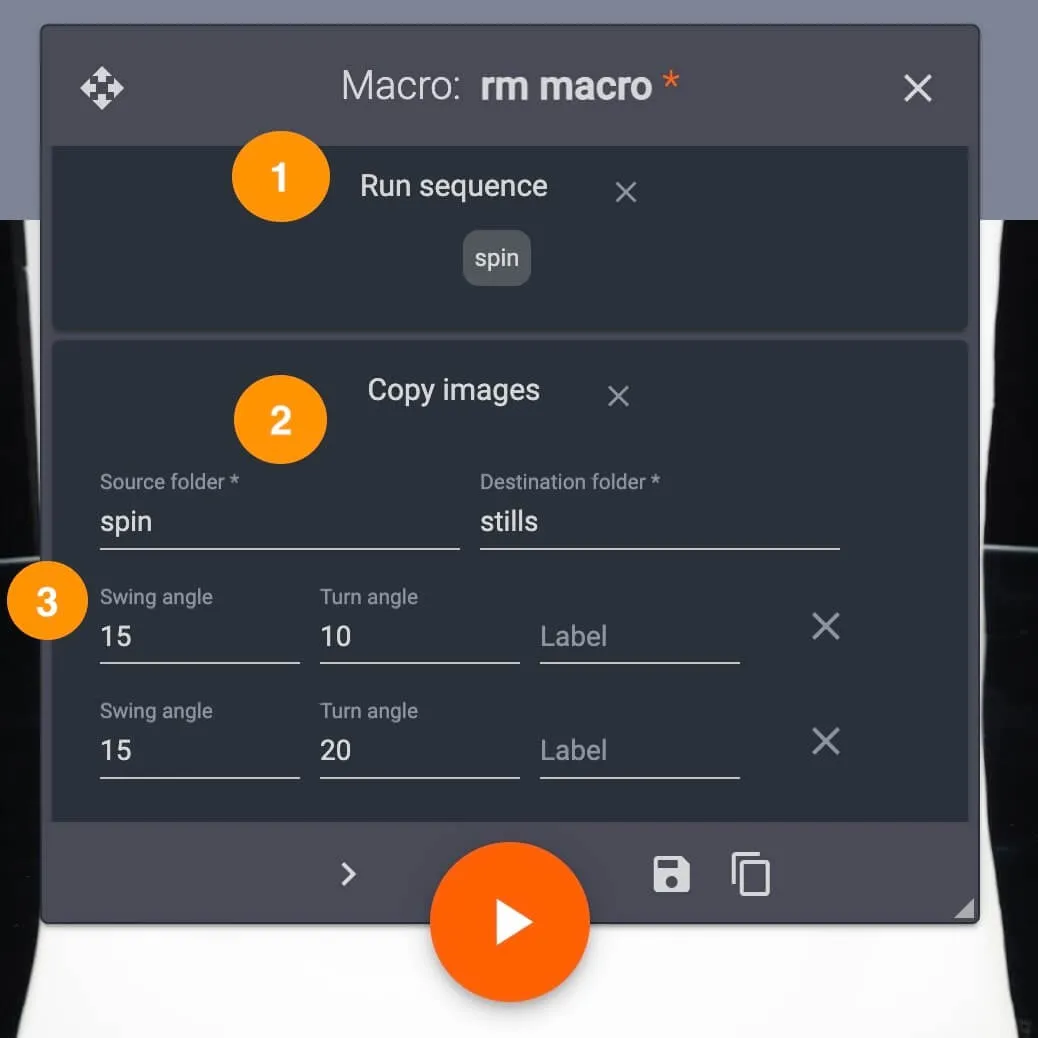
Makro může například systému zadat, aby nasnímal 360° otočku a zkopíroval dva snímky ze složky s otočkou do samostatné složky se statickými snímky.
V tomto případě by příkazy makra byly Run sequence (1) ve složce s otočkou, Copy images (2) ze složky s otočkou do složky se statickými snímky a Copy specific swing and turn angles (3) do složky se statickými snímky:
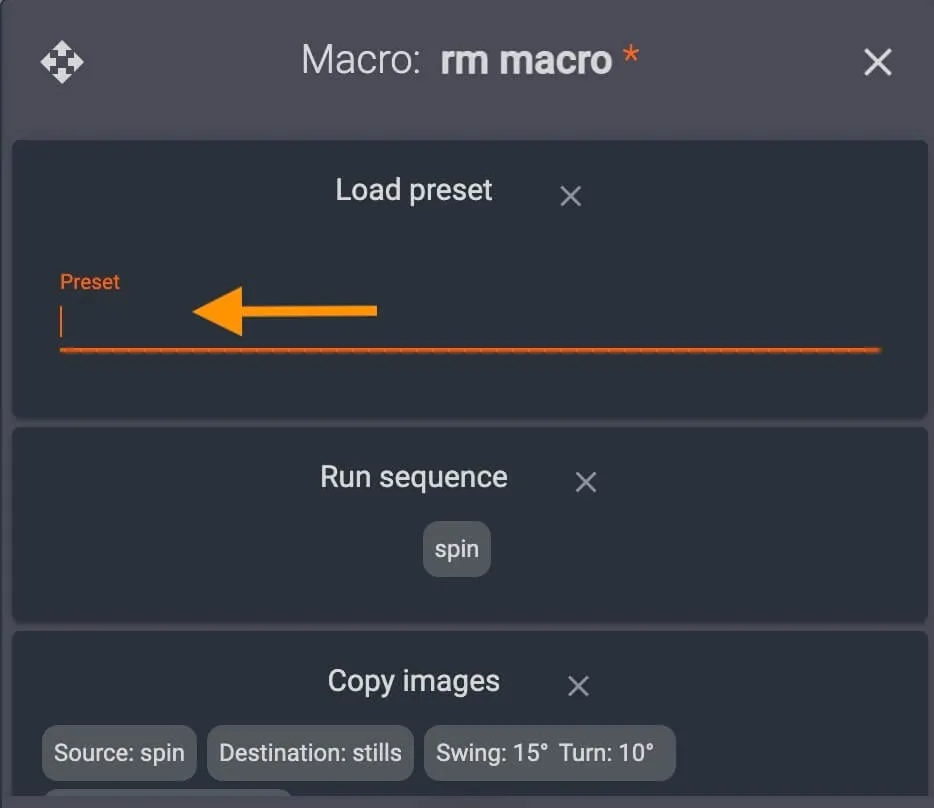
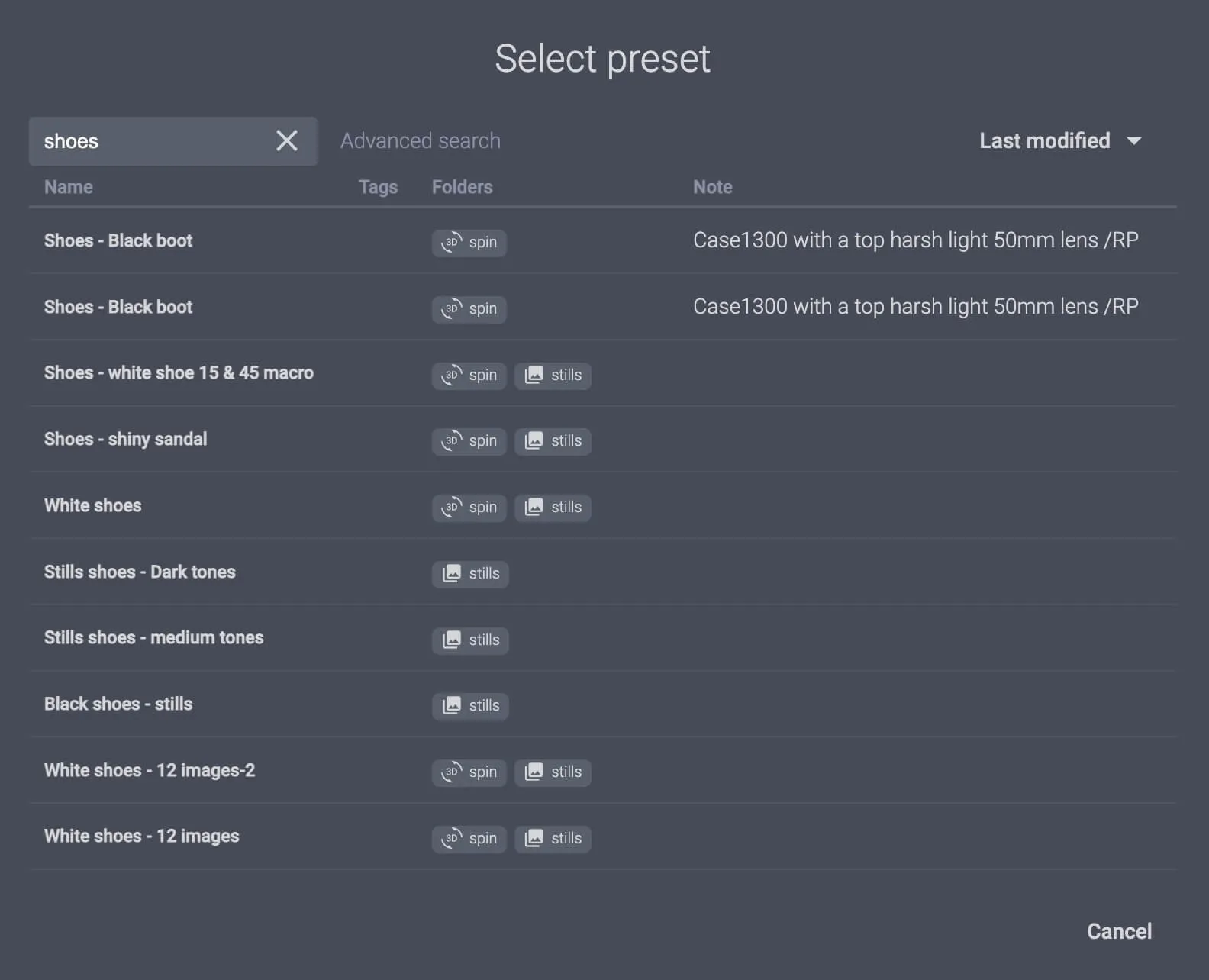
Makro často zahrnuje také jednu či více předvoleb. Pomocí Load preset přiřadíte novému makru jednu nebo více předvoleb, případně je vyberete kliknutím na prázdné pole Preset.
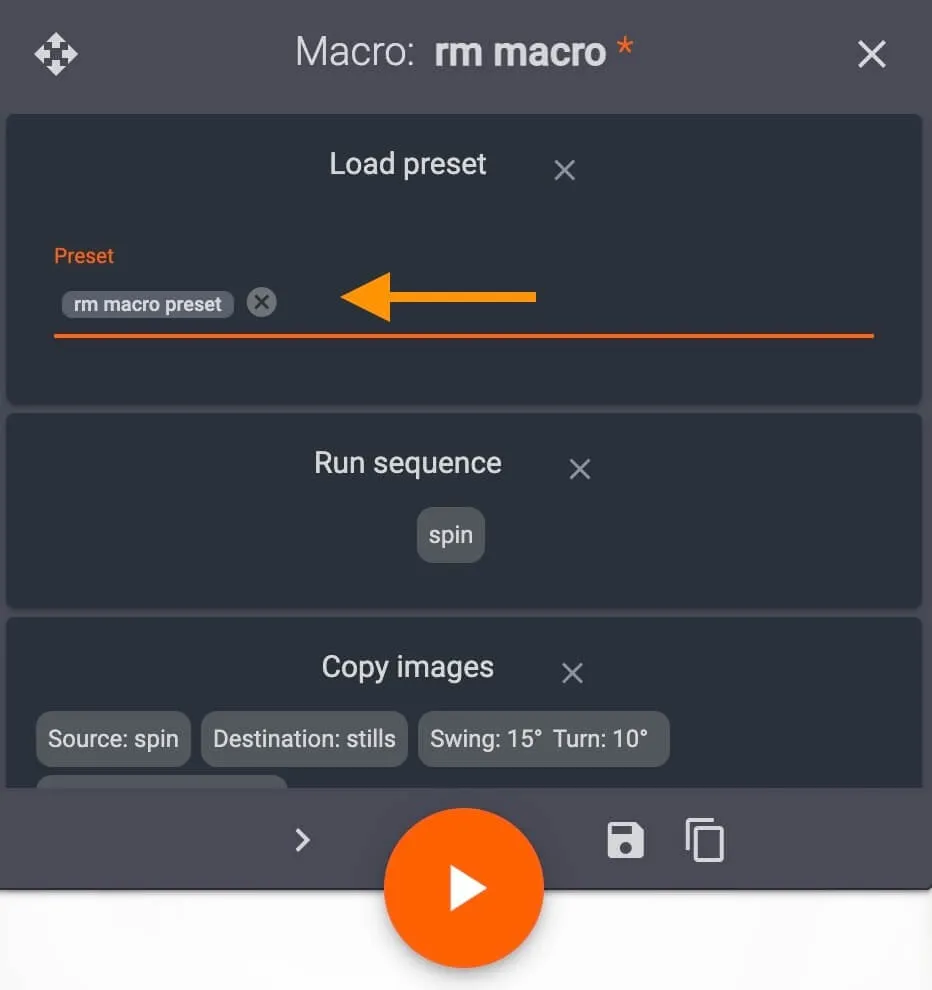
Po přiřazení všech příkazů uložte nové makro kliknutím na ikonu souboru v pravé dolní části okna nastavení makra.
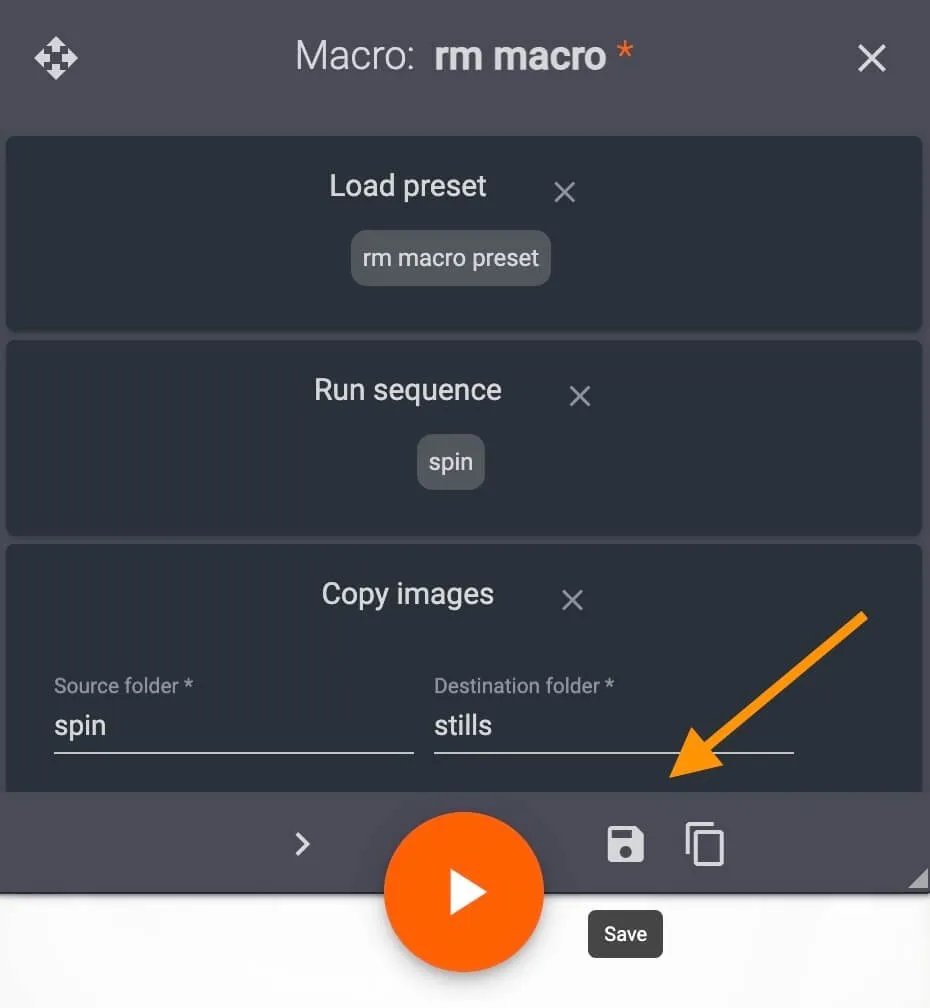
Makro je nyní uloženo v systému a lze je načíst pro libovolnou položku jedním ze dvou způsobů.
3 – Jak načíst existující makro
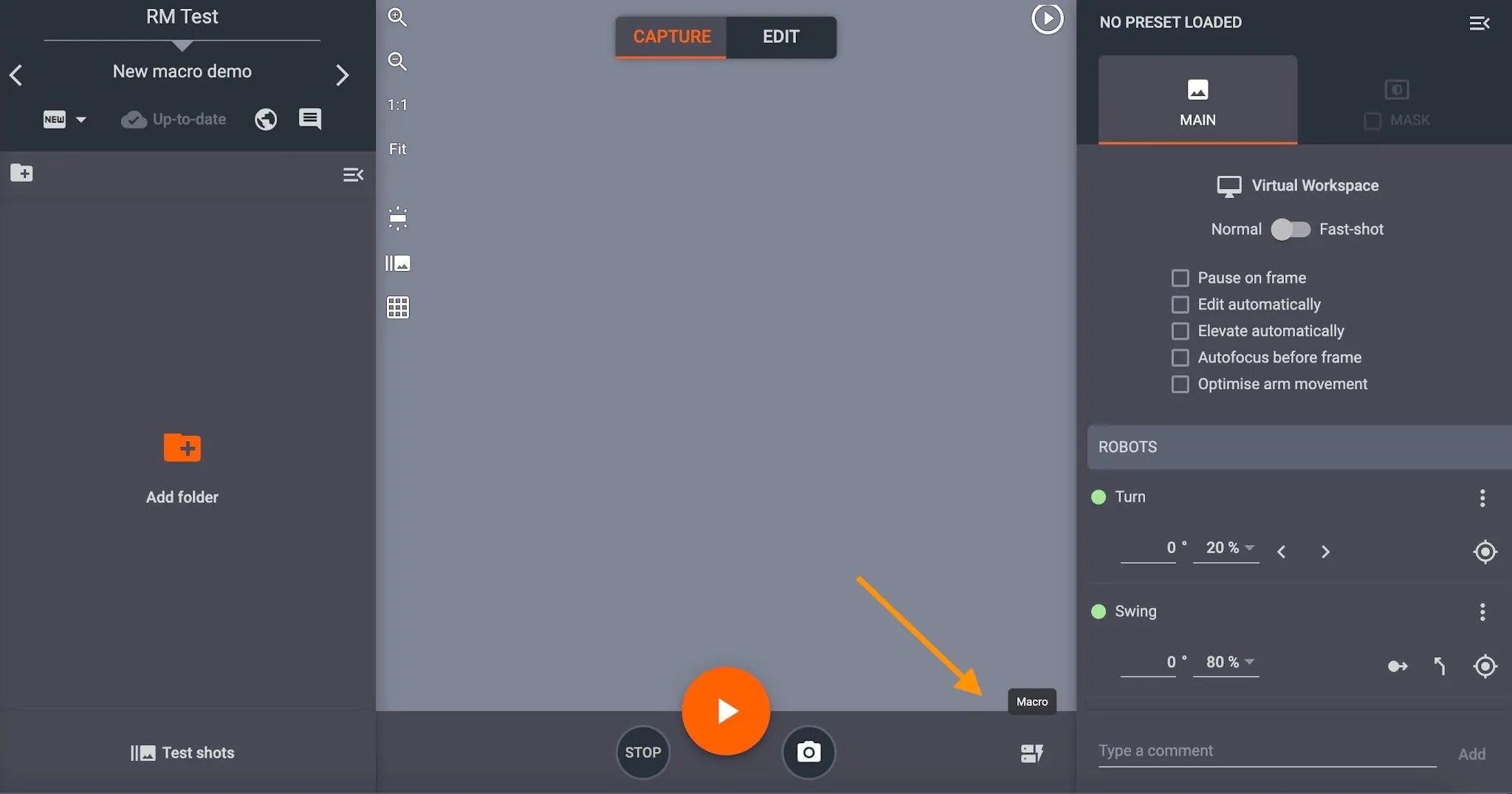
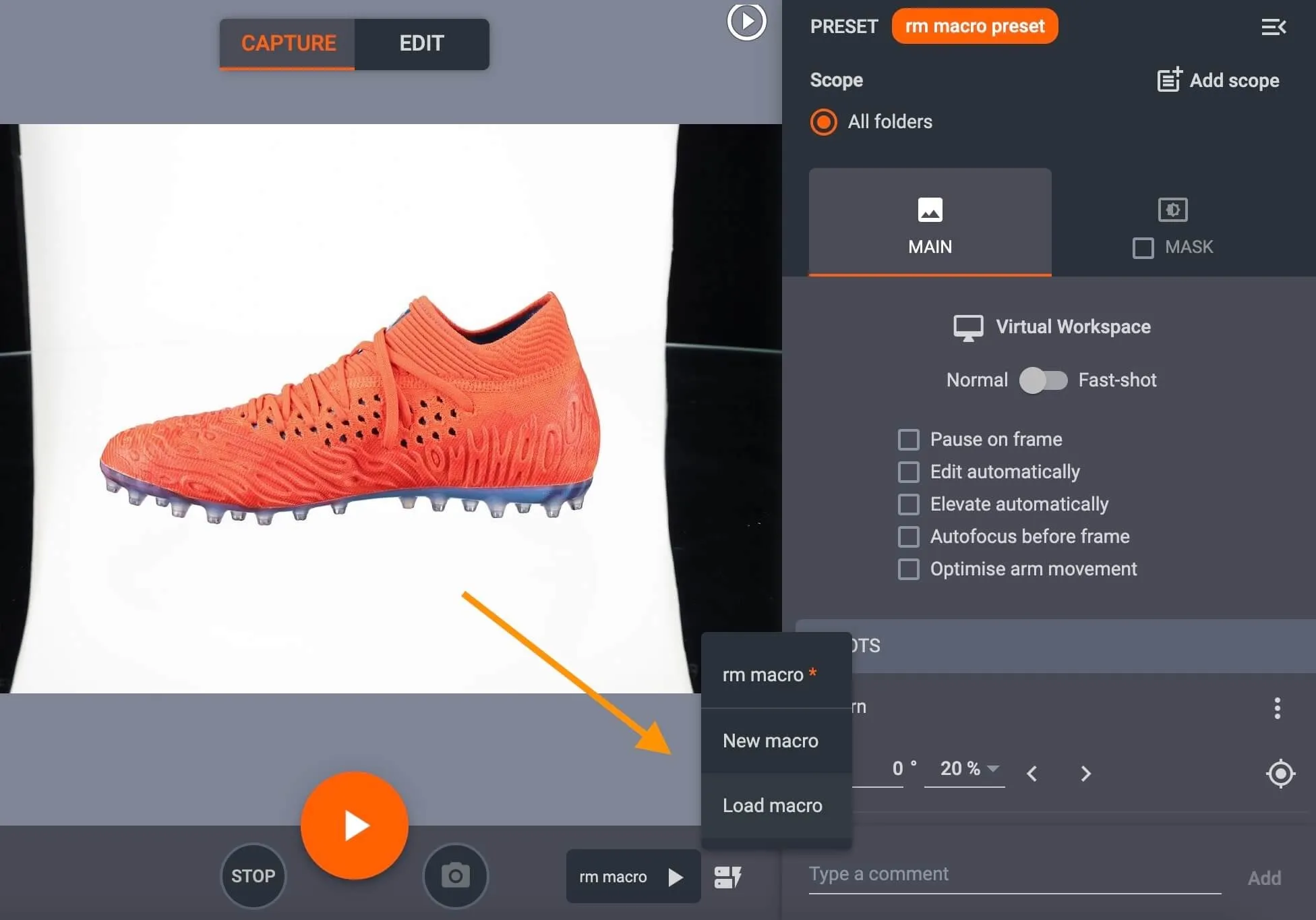
Chcete-li načíst makro, otevřete v aplikaci CAPP libovolnou položku a klepněte na tlačítko Makra v pravé dolní části rozhraní režimu snímání.
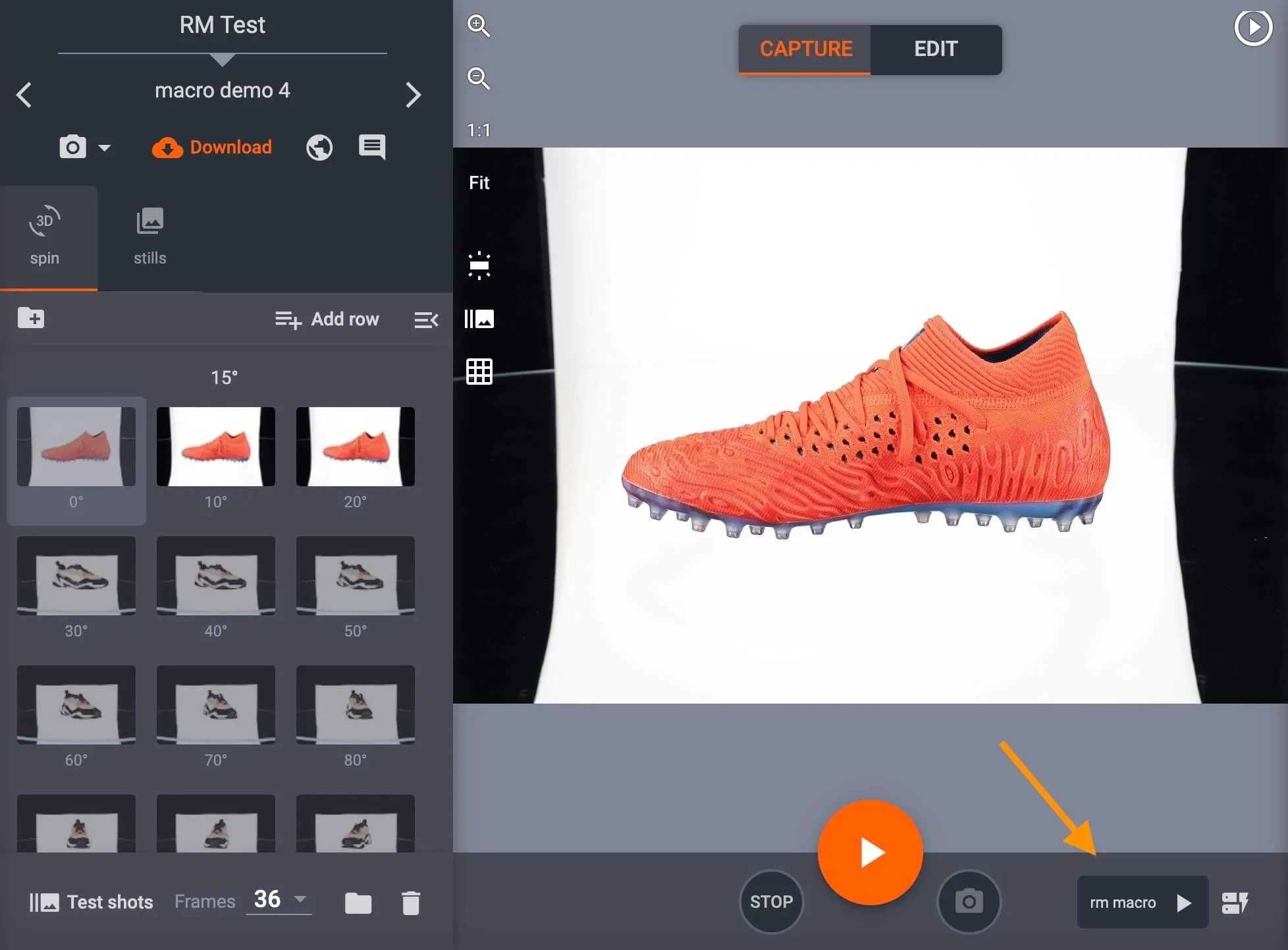
- Název naposledy použitého makra se zobrazí vlevo od tlačítka Makra.
- Kliknutím na tlačítko start vedle názvu makra toto makro načtete.
Pokud chcete načíst jiné makro, vyberte pomocí tlačítka Makra vpravo ze všech maker v systému.
Po výběru makra tlačítko Play spustí proces snímání se všemi příkazy a předvolbami, které jsou k makru přiřazeny.
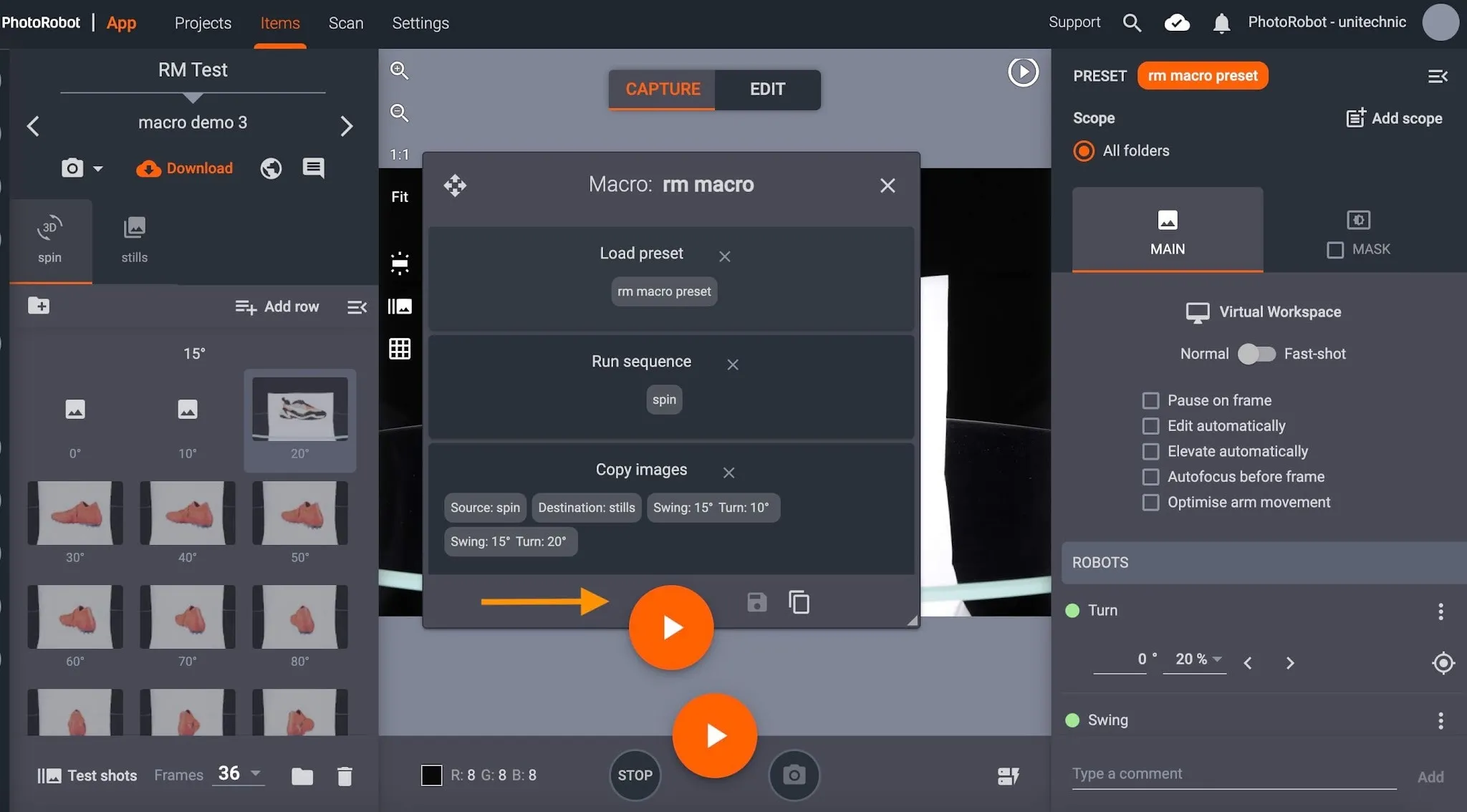
Pokud chcete jednotlivé snímky znovu nasnímat a spustit makro znovu, nejprve vyberte snímky k opakovanému snímání a poté klikněte na tlačítko předchozího makra nebo na Načíst makro.
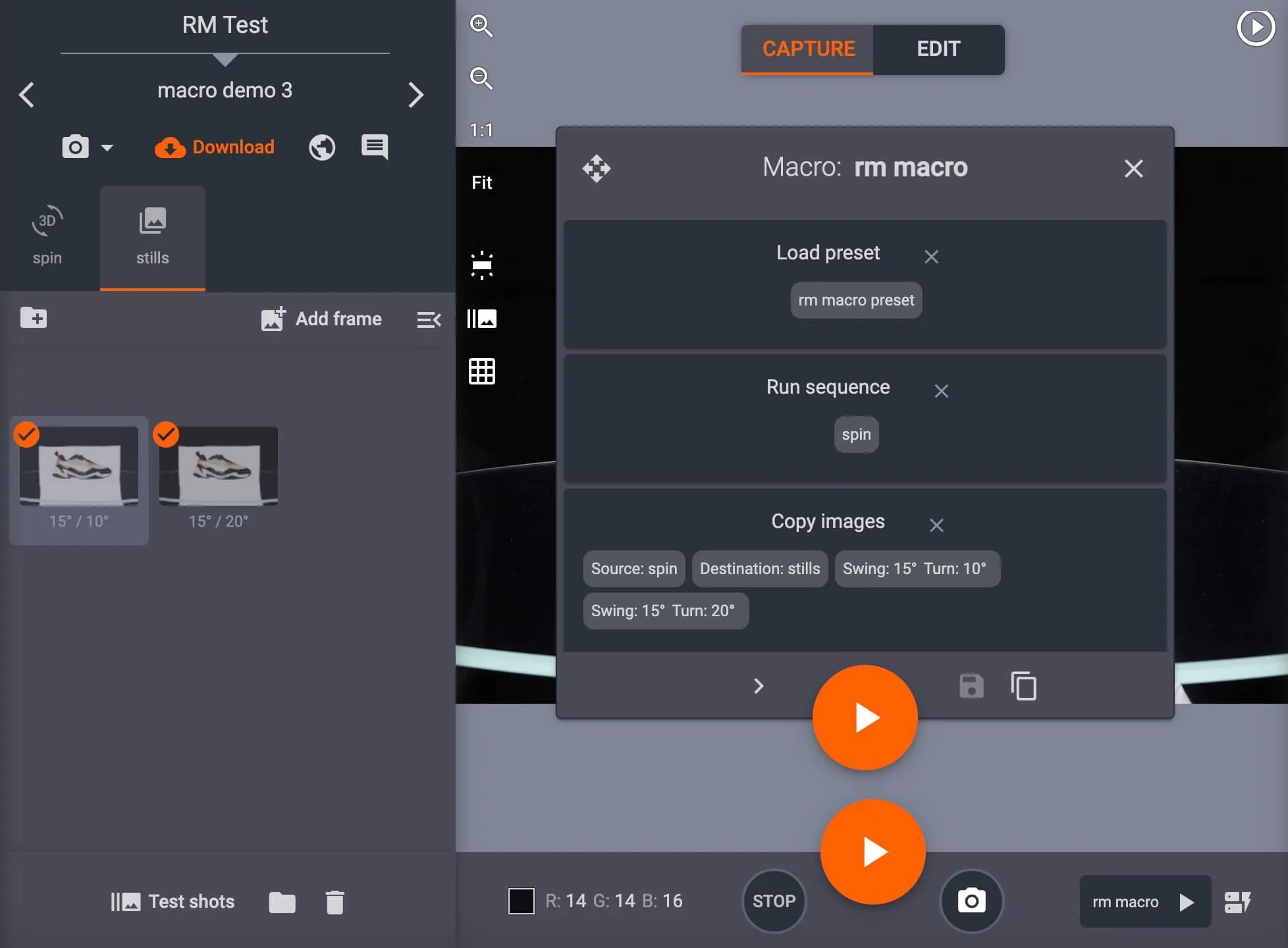
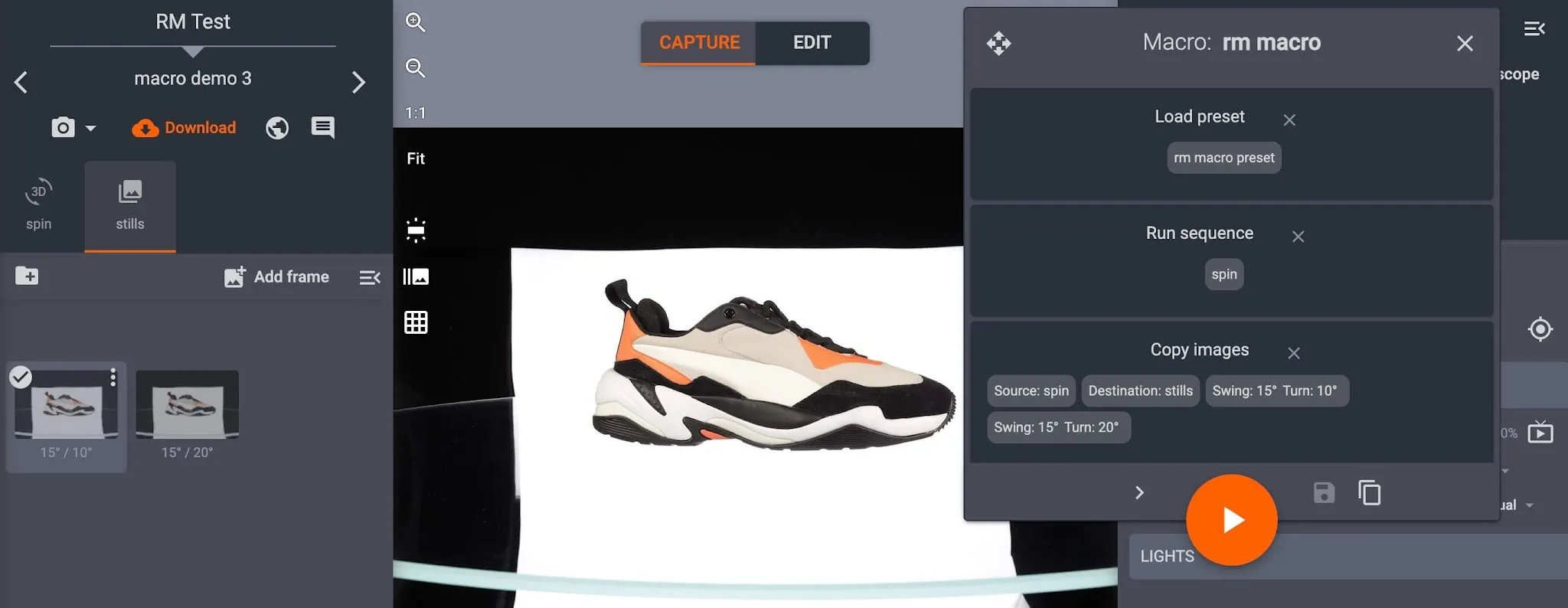
- Zkontrolujte příkazy makra a po ověření klikněte na Play – makro se spustí pouze pro vybrané snímky.
Poznámka: Pokud spustíte kopírování snímků podruhé, makro nahradí předchozí kopie ve složce novými kopiemi.


Řada EOS Rebel


Řada EOS DSLR


Bezzrcadlovky řady EOS M


Řada PowerShot


Detailní záběry / práce z ruky

Řada Canon EOS Rebel nabízí zrcadlovky vhodné pro začátečníky s kvalitním obrazem, intuitivním ovládáním a všestrannými funkcemi. Tyto fotoaparáty, ideální pro fotografické nadšence, nabízejí spolehlivý autofokus, výklopné dotykové displeje a záznam videa ve Full HD nebo 4K.
k počítači
snímače (MP)
videa
Zrcadlovky řady Canon EOS DSLR poskytují vysokou kvalitu obrazu, rychlé automatické ostření a všestrannost, díky čemuž se hodí pro fotografování i produkci videa.
k počítači
snímače (MP)
videa
Bezzrcadlovky řady Canon EOS M spojují kompaktní provedení s výkonem srovnatelným se zrcadlovkami. Díky výměnným objektivům, rychlému automatickému ostření a kvalitním obrazovým snímačům jsou tyto fotoaparáty skvělou volbou pro cestovatele a tvůrce obsahu, kteří chtějí mít vybavení snadno přenosné, a přitom nechtějí slevit z kvality obrazu.
k počítači
snímače (MP)
videa
Řada Canon PowerShot nabízí kompaktní a snadno ovladatelné fotoaparáty pro příležitostné fotografy i nadšence. Modely sahají od jednoduchých kompaktů až po pokročilé fotoaparáty se zoomem a nabízejí pohodlné použití, solidní kvalitu obrazu a funkce, jako jsou stabilizace obrazu a video ve 4K.
k počítači
snímače (MP)
videa
Fotoaparáty Canon pro makrofotografii a do ruky jsou určeny pro detailní fotografování a natáčení videa zblízka. Jsou kompaktní a snadno se ovládají, nabízejí přesné ostření, vysoké rozlišení a široké možnosti makrofotografie – ideální pro vlogování, produktovou fotografii i kreativní detailní záběry.
k počítači
snímače (MP)
videa


