
PhotoRobot PINK: uživatelská příručka a návod k obsluze
Tato uživatelská příručka popisuje systém PhotoRobot Medical PINK a obsahuje pokyny pro jeho funkční obsluhu zákazníkem. Zahrnuje obecné bezpečnostní informace a pokyny, popis produktu, součásti stroje, uživatelská rozhraní, ovládání softwaru, rozměry, řešení potíží a údržbu.

Vítejte u systému PhotoRobot Medical – PINK
Děkujeme a gratulujeme k pořízení klinického fotografického systému PhotoRobot Medical: PINK! PhotoRobot PINK představuje nejen desetiletí profesionálních zkušeností a inovací v oblasti automatizovaných fotografických procesů. Je to převratný krok v technologii PhotoRobot, navržený pro podporu automatizovaného focení pacientů v klinickém prostředí. S pomocí následujících informací se s přístrojem seznamte sami i s týmy své kliniky a zařaďte PhotoRobot PINK do svých pracovních postupů.
1. Bezpečnostní informace a pokyny
Důležité: Před jakoukoli samostatnou instalací nebo prvním použitím si vždy přečtěte dokument PhotoRobot Safety Information & Instructions a také všechny pokyny dodané k vašemu zařízení. První instalaci zařízení PhotoRobot musí vždy provést oprávněná osoba zastupující PhotoRobot. K instalaci zařízení PhotoRobot jsou oprávněni schválený distributor nebo zástupce samotného výrobce. Výrobce nenese odpovědnost za jakékoli zranění nebo škody způsobené nesprávnou instalací zařízení.
Před provozem se navíc seznamte s následujícími bezpečnostními pokyny týkajícími se používání systému PhotoRobot PINK.
1.1. Bezpečné používání stroje PhotoRobot PINK
Pro bezpečný provoz systému PhotoRobot PINK dodržujte následující upozornění a pokyny.
- Hrozí riziko zranění, úrazu elektrickým proudem, požáru, popálení nebo poškození stroje.
- Zařízení používejte pouze uvnitř budov.
- Do blízkosti stroje ani na něj neumísťujte hořlavé produkty ani předměty nasáklé hořlavými produkty.
- Nedotýkejte se žádné části zařízení, když je v pohybu.
- Stroj nelze používat jako terapeutické ani rehabilitační zařízení.
- Stroj může používat nejvýše jedna osoba.
- Rychlost zvyšujte a snižujte pomalu, abyste předešli zranění.
- Oblečení uživatele by nemělo být příliš volné, aby nedošlo k zachycení oděvu strojem.
- Nenechávejte stroj bez dozoru, když je platforma v pohybu.
- Stroj nepoužívejte:
- na nerovném povrchu;
- na přímém slunci nebo v blízkosti zdroje tepla;
- ve vlhkém nebo mokrém prostředí;
- v uzavřeném, nevětraném nebo hořlavém prostoru.
- Volný prostor kolem stroje musí zahrnovat nouzový únikový prostor.
- Pokud je stroj nebo některá z jeho částí poškozena, nepokoušejte se stroj provozovat.
- Pokud se voda dostane do kontaktu s elektrickou částí stroje nebo jeho příslušenství, hrozí riziko úrazu elektrickým proudem nebo smrti.
- Nepokládejte na platformu žádné předměty.
- Zařízení je určeno k provozu v průmyslovém prostředí.
2. Popis produktu – PhotoRobot PINK
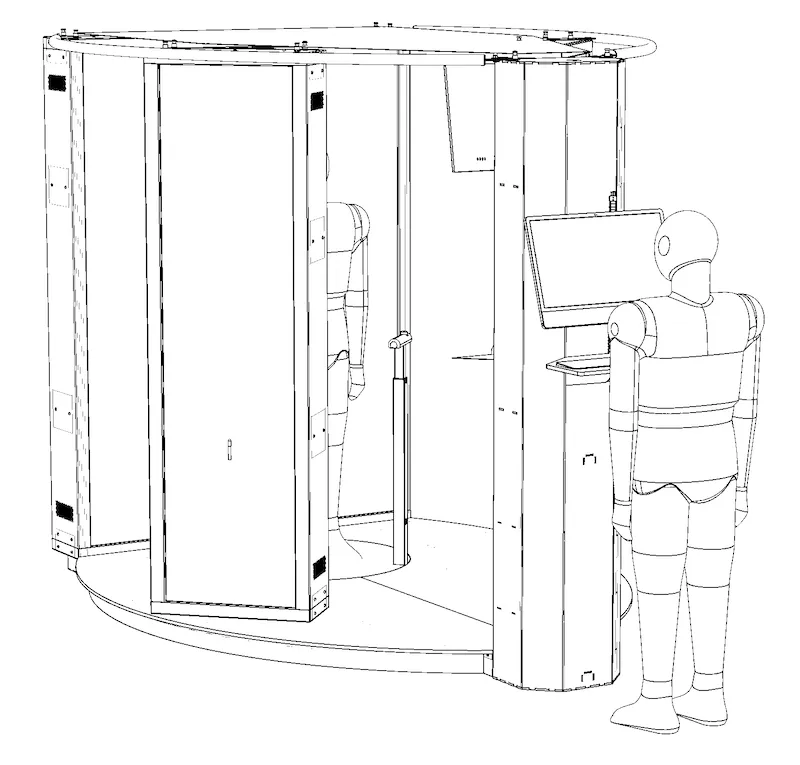
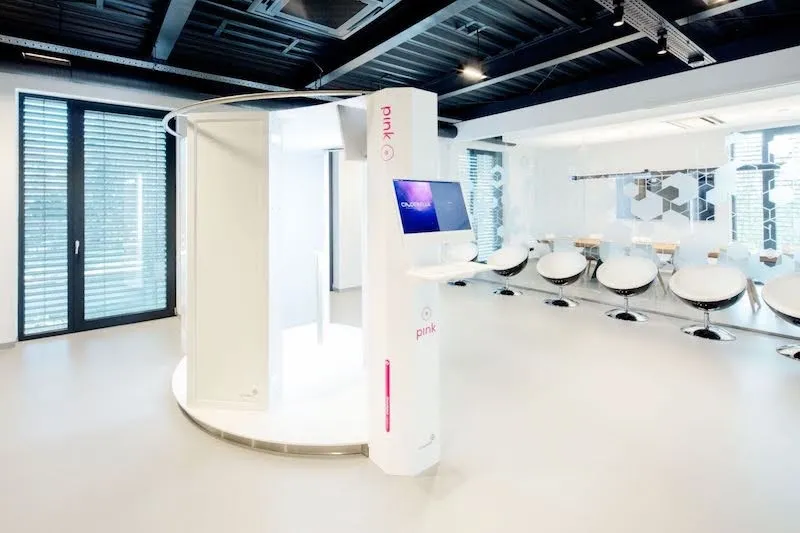
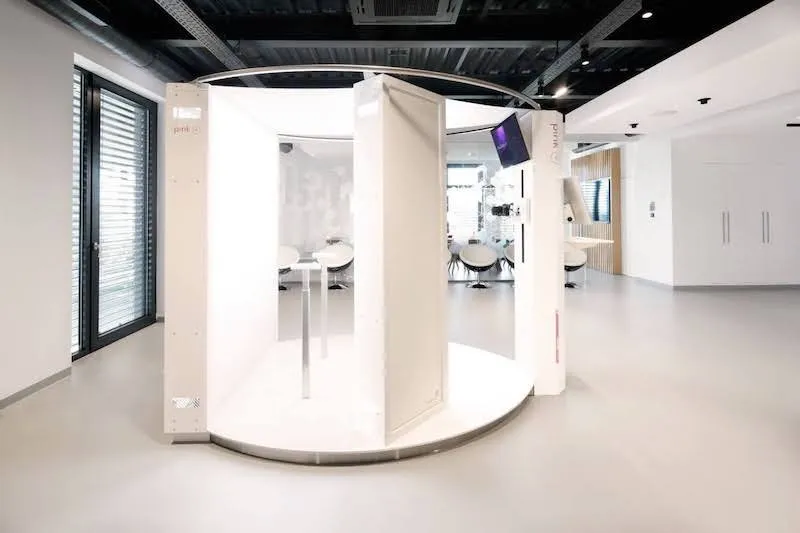
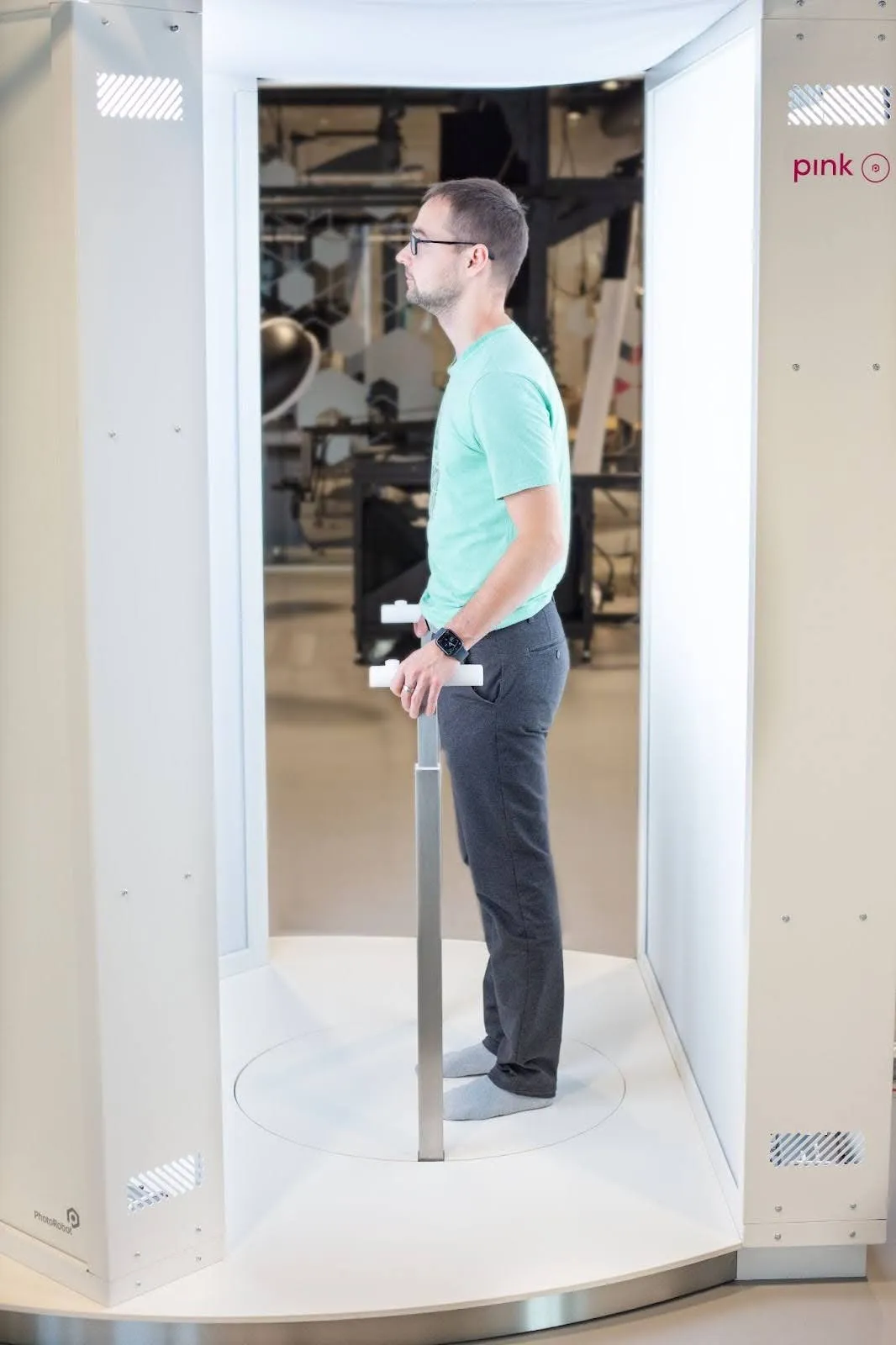
PhotoRobot PINK je stroj určený k pořizování snímků horní části těla stojící osoby (pacienta) z definovaných úhlů v klinickém prostředí. Pacient je pro fotografování osvětlen profesionálními LED panely, zatímco rovnoměrně osvětlené pozadí zaručuje snadné automatické oddělení pozadí. Intenzitu všech světel zároveň řídí systém přes DMX, což umožňuje vytvářet různé předvolby (je-li to potřeba), které se mohou lišit například podle barvy pleti.
2.1. Součásti stroje
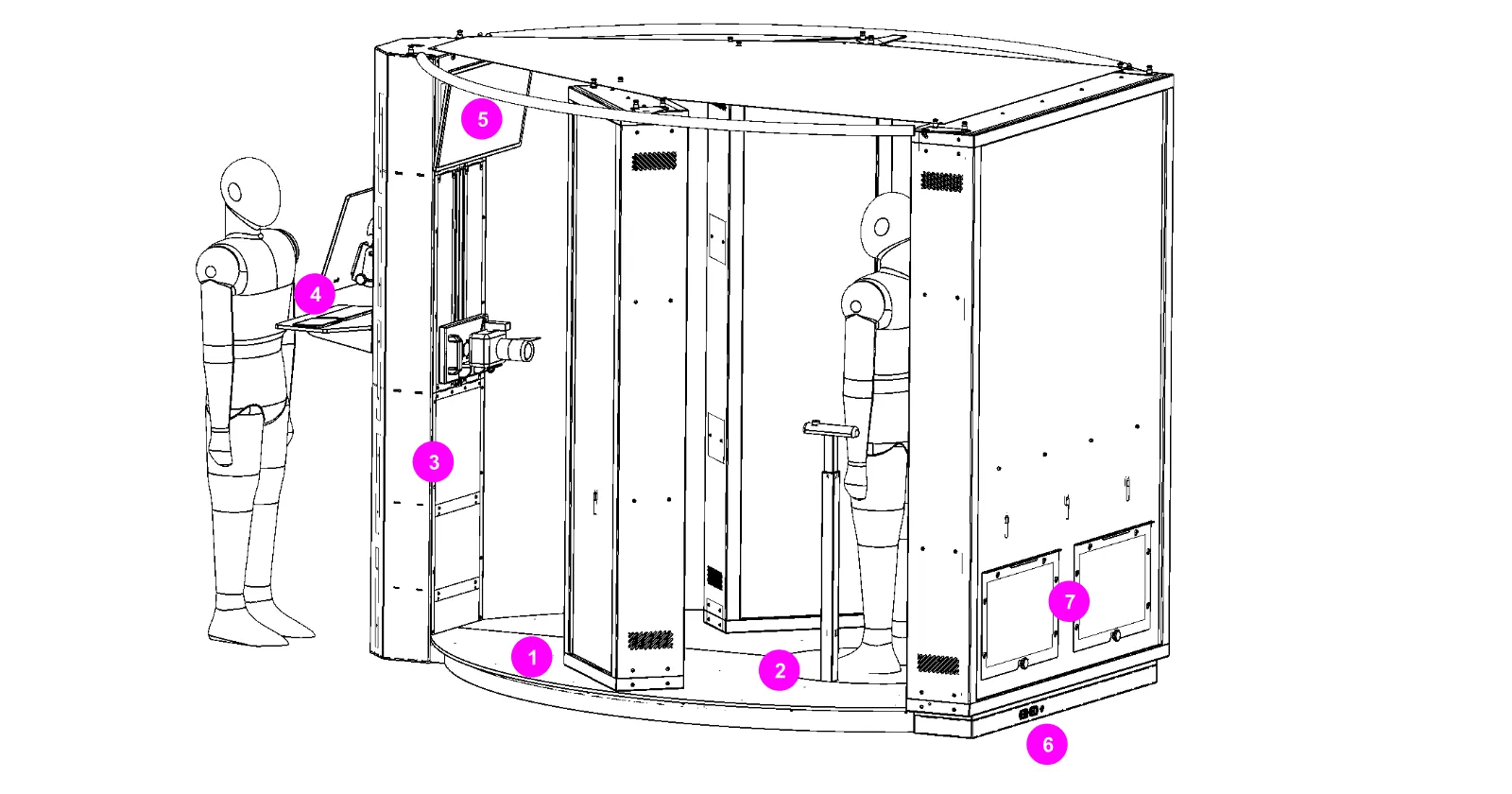
- Podlaha stroje (1)
- Otočná platforma (2)
- Sloupek obsluhy (3)
- Počítač obsluhy (4) – se čtečkou čárových kódů, klávesnicí a trackpadem
- Obrazovka pacienta (5) – s kamerou a reproduktory
- Napájecí zásuvka, zásuvka LAN (6)
- Servisní dvířka (7)
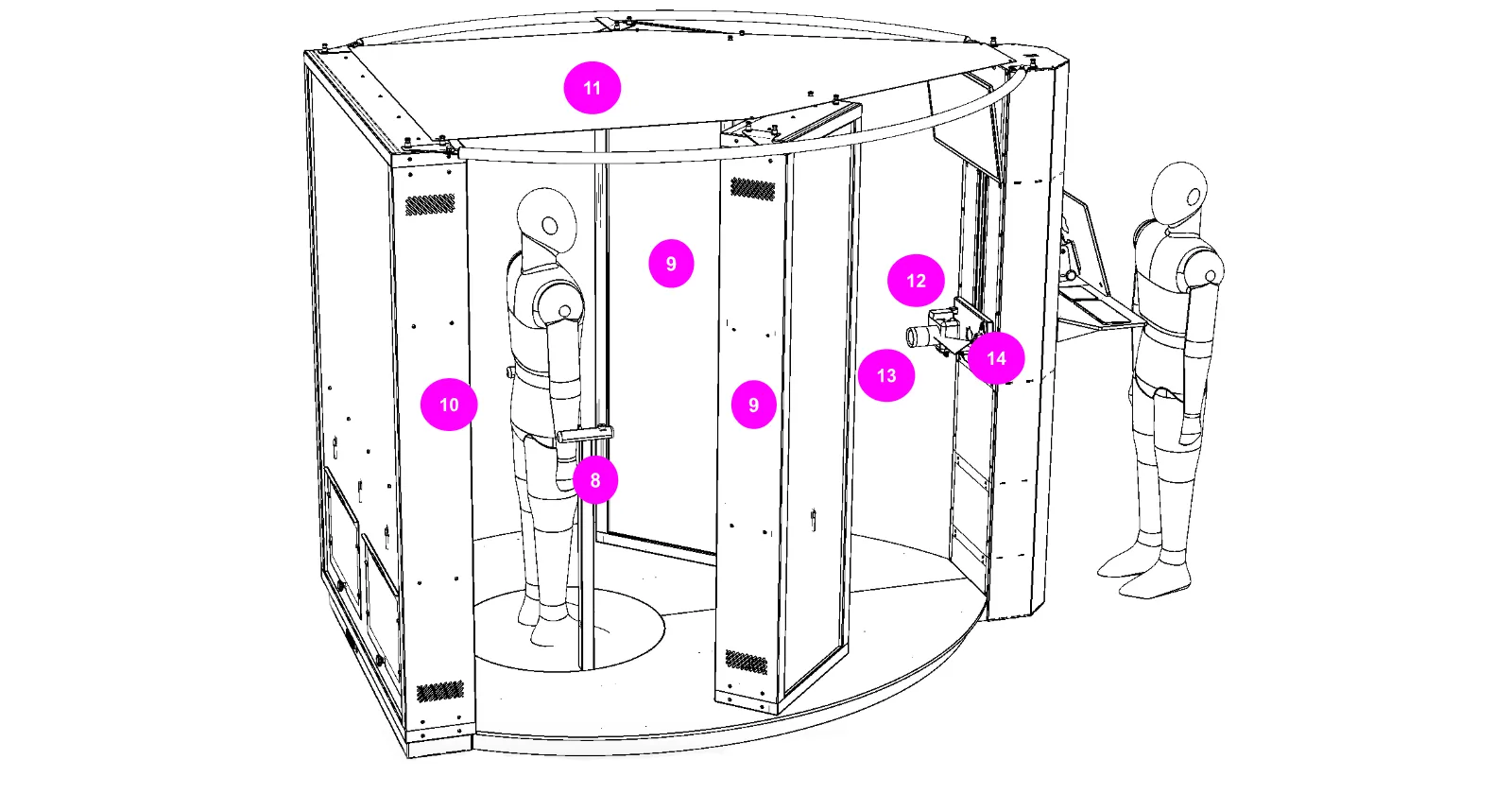
- Teleskopická madla pro pacienty (8)
- Přední světla (9)
- Zadní světlo (10)
- Stínidlo (11) – ochrana před rušivým světlem
- Sestava posuvu fotoaparátu (12)
- Digitální fotoaparát s objektivem s pevnou ohniskovou vzdáleností 50 mm (13)
- Vertikální liniový laser (14)
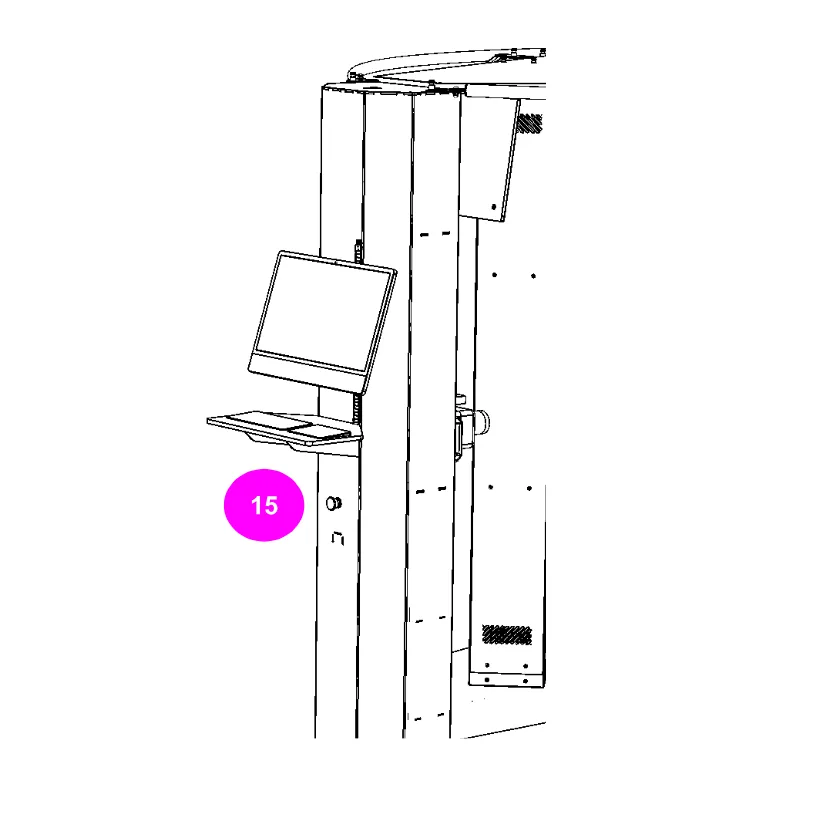
- Nouzové zastavení, hlavní vypínač (15)
2.2. Rozhraní počítače obsluhy
Pracoviště obsluhy je vybaveno počítačem Apple iMac na držáku VESA s klávesnicí (národní verze) a trackpadem (zabudovaným do stolu). Klávesnici i trackpad lze zároveň snadno vyjmout a očistit.
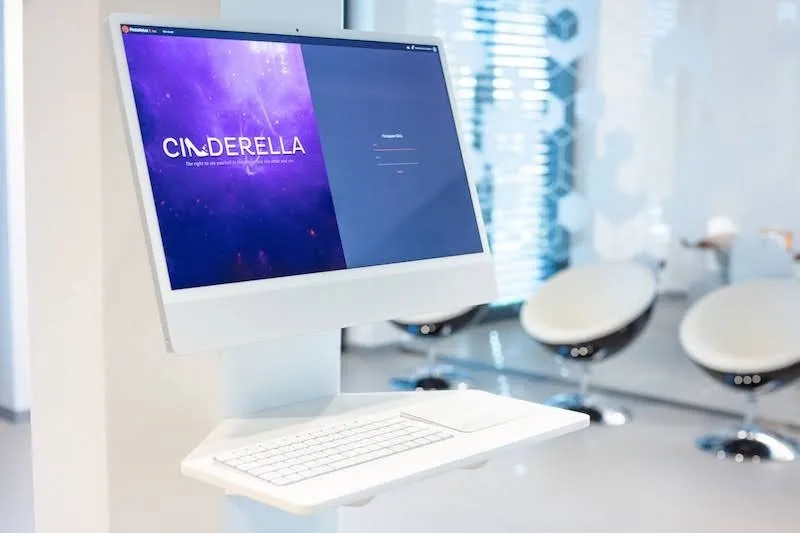
Uživatelské rozhraní vychází ze systému PhotoRobot_controls a je k dispozici ve dvou verzích:
- Režim „Kiosk“ – uživatel pouze naskenuje čárový kód pacienta, zbytek procesu je plně automatizovaný;
- Režim „Full“ – umožňuje podrobné nastavení celého systému.
2.3. Rozhraní počítače pacienta
Obrazovka pacienta je vybavena displejem Apple Studio Display na držáku VESA, který umožňuje videokonference na dálku s lékaři (se zvukem i obrazem).
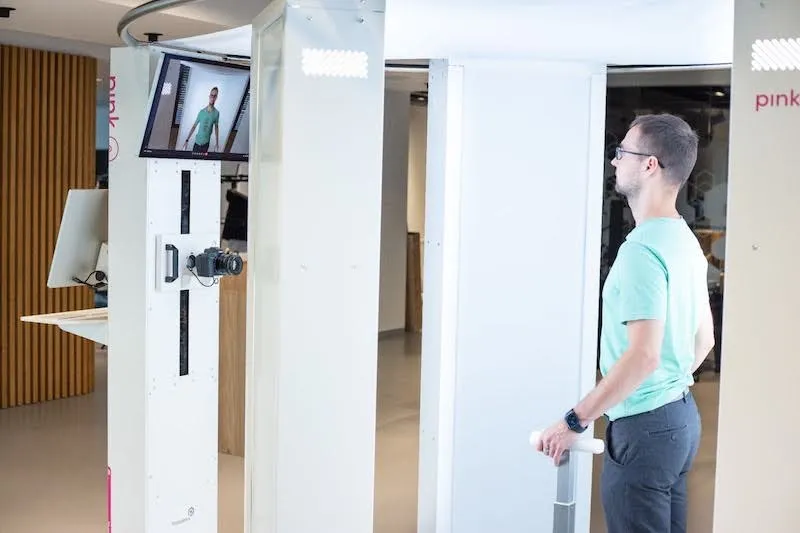
- Poznámka: Obrazovku pacienta lze zároveň využít k zobrazení sady obrázků s hlasovými nebo psanými pokyny pro pacienty před zahájením automatického pořizování snímků.
2.4. Nastavení pro pacienta
Výšku fotoaparátu nad podlahou lze nastavit ručně tak, aby byl v optimální poloze vůči prsům pacienta. Úroveň objektivu označuje horizontální laserová vodováha, přičemž laser se zapíná a vypíná automaticky. Když je stroj zapnutý a neprobíhá automatické snímání, laser svítí. Po zahájení snímání se laser automaticky vypne, aby se laserová linka nezobrazila na snímcích.
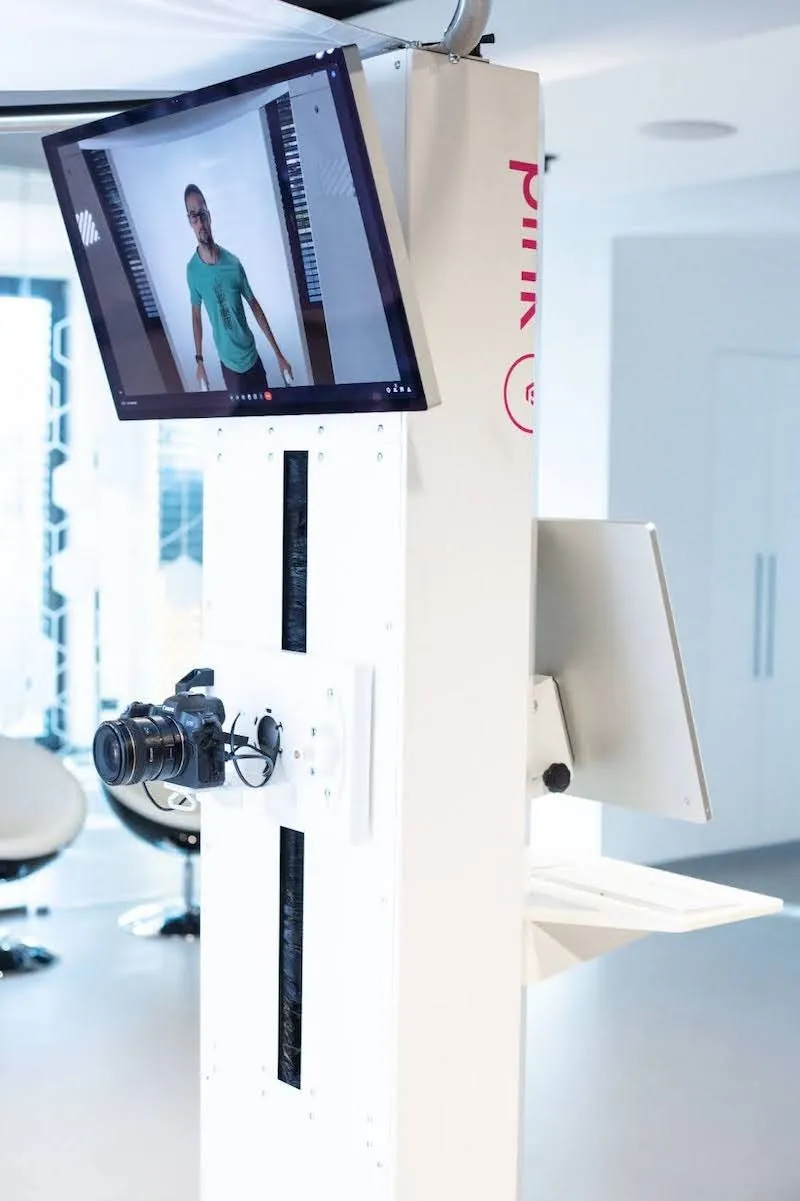
Područky pro pacienta jsou výškově nastavitelné. Poloha paží se řídí požadavky kliniky. Chcete-li uvolnit výsuvné teleskopické opěry, stiskněte tlačítko v horní části madla. Zdvih zajišťuje pneumatický píst, takže pohyb je pomalý a směrem nahoru probíhá zpravidla automaticky; pohyb dolů vyžaduje zatlačení směrem dolů (při současném stisknutí tlačítka).
2.5. Síťové připojení
Robot je interně vybaven všemi potřebnými síťovými komponentami:
- počítač a řadič robota prostřednictvím počítačové sítě (do vestavěného routeru),
- fotoaparát přes USB (k počítači),
- LED osvětlení prostřednictvím sběrnice DMX (k řadiči robota),
- čtečka čárových kódů přes USB (k počítači).
Následující text je užitečný pouze pro servisní a diagnostické účely; provoz stroje bez těchto kroků probíhá plynule.
2.5.1. Chcete-li robota PINK najít v počítačové síti, zkontrolujte, že je hlavní vypínač robota v poloze OFF, a zapojte napájecí kabel do elektrické zásuvky. Poté stroj připojte k internetu. Oba konektory se nacházejí na zadní straně stroje.
2.5.2. Poté zapněte hlavní vypínač stroje a počkejte 2 minuty, než se zcela spustí (tím se inicializuje řadič stroje, řadiče osvětlení atd.). Následně zapněte počítač a rozšířený displej.
2.5.3. Stáhněte si prostřednictvím PhotoRobot Account Downloads nástroj „Frfind“ pro vyhledávání robotů v místní síti a spusťte aplikaci Frfind. Aplikace prohledá místní síť a vyhledá zařízení PhotoRobot. Pokud některé najde, zkopírujte jeho IP adresu a vložte ji ve formátu URL do libovolného webového prohlížeče spuštěného na počítači. Otevře se rozhraní Service GUI.
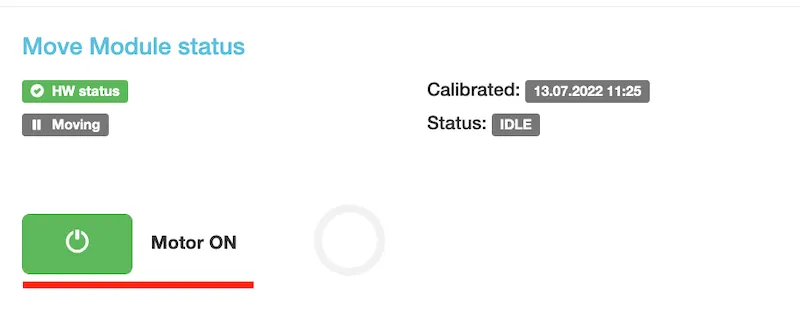
2.5.4. V rozhraní Service GUI zapněte motor.
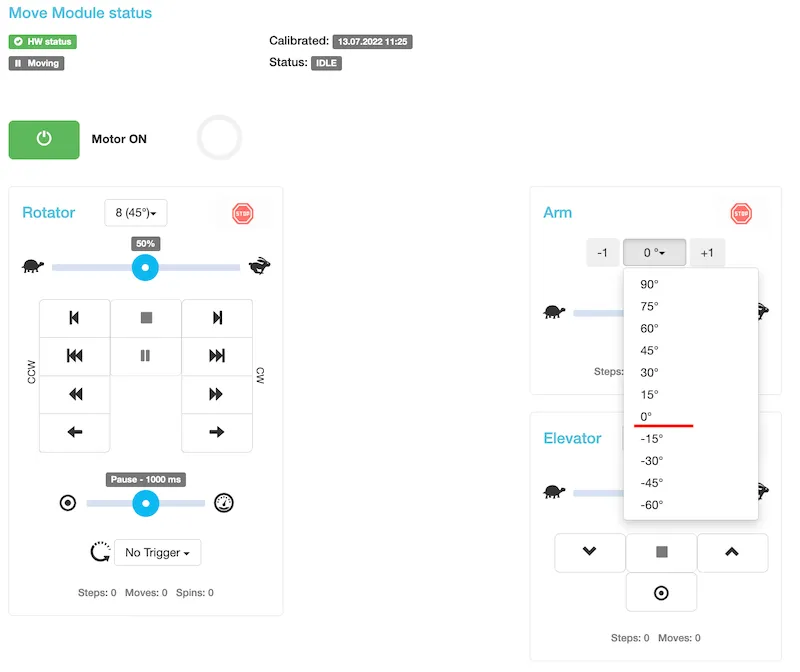
3.5.4. Poté otočte platformu do libovolného úhlu, abyste ji otestovali.
3. Software – PhotoRobot Controls App
Ovládání pracoviště je součástí softwaru PhotoRobot Controls, který je zahrnut v dodávce robota PINK. Zaregistrujte se prosím na account.photorobot.com, abyste získali přístup ke své softwarové licenci (související licenční klíč vám poskytne podpora PhotoRobot).
Software si můžete stáhnout na stránce PhotoRobot Account Downloads Page.
Pracoviště PINK zahrnuje speciální úpravu softwaru, která umožňuje operátorovi snadno pořizovat snímky i s minimálními znalostmi softwaru. Pro tento účel byl vyvinut průvodce, který operátora provede celým procesem skenování.
Po spuštění aplikace se režim průvodce automaticky zapne.
Poznámka: Obecnější informace o průvodcích PhotoRobot najdete v části PhotoRobot Controls - Wizards. Technické pokyny k režimu průvodce najdete v příručce Wizard Mode Configuration Guide.
3.1. Jak spustit PINK
3.1.1. Chcete-li začít fotografovat pomocí PINK, nejprve vyberte Project, pro který chcete snímky pořizovat. V případě PINK může projekt představovat umístění pracoviště kdekoli na světě, například: Portugalsko.
3.1.2. Po výběru projektu se zobrazí seznam pacientů, které jste již fotografovali. Chcete-li pořídit novou sérii snímků, klikněte na tlačítko + Add person v horní části seznamu a spusťte průvodce.
3.2. Kroky průvodce
3.2.1. V prvním kroku průvodce musíte určit pacienta, kterého budete fotografovat. Pro zachování anonymity bylo dohodnuto, že se použije QR kód / čárový kód společně s bezdrátovou čtečkou kódů, která je součástí pracoviště. Každý pacient pak bude mít vlastní jedinečný QR kód / čárový kód, podle kterého bude v systému identifikován.
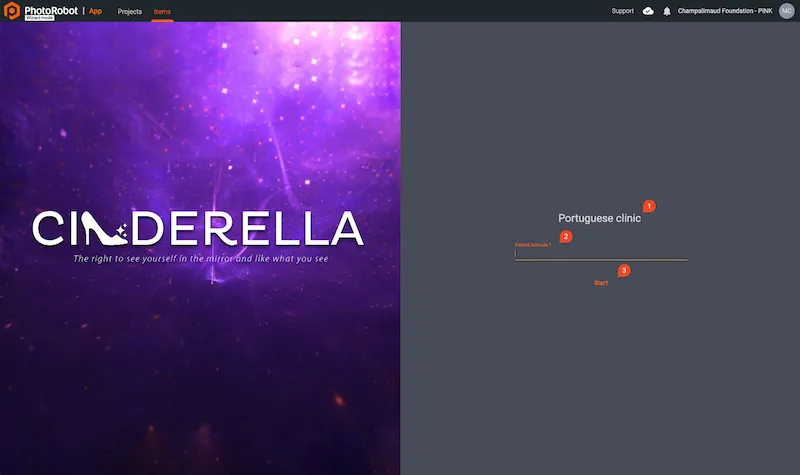
- Název projektu pro skenování snímků (1)
- QR kód / čárový kód pacienta (2)
- Potvrzení a zahájení skenování (3)
3.2.2. Po spuštění průvodce se na další obrazovce uživatel postupně vyzývá k jednotlivým akcím. V prvním kroku se automaticky zapne Live View fotoaparátu. Na levé straně rozhraní se zároveň zobrazuje aktuální krok a jeho pokyny. Dále následují tyto hlavní ovládací prvky.
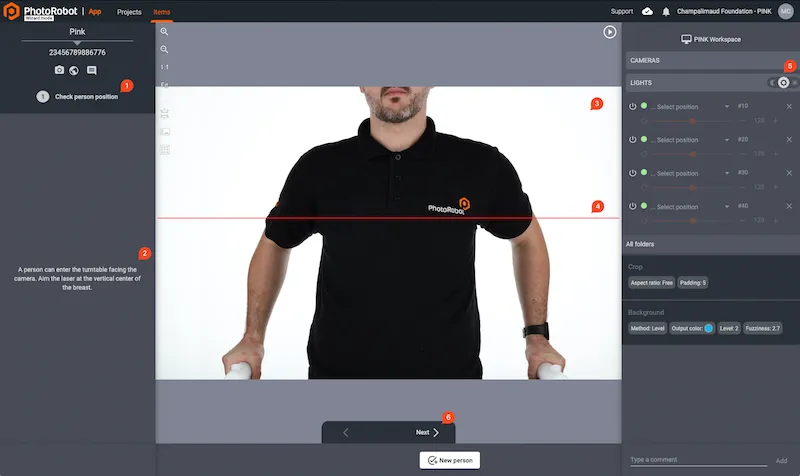
- Název kroku (1)
- Pokyny ke kroku (2)
- Live View fotoaparátu (3)
- Laser (4) – lze jej také polohovat svisle uchopením držáku, na kterém je upevněn fotoaparát
- Ovládání osvětlení (5) – s třípolohovým přepínačem osvětlení:
- Ikona měsíce: úplné vypnutí
- Ikona pracovního režimu: zobrazení citlivosti během skenování; tato poloha se zapne automaticky, jakmile v dalším kroku zahájíte skenování – nemusíte se starat o to, zda je přepínač ve správné poloze
- Ikona plného osvětlení: plná intenzita osvětlení
- Tlačítko Další (6) – po dokončení pokynů kliknutím přejdete na další krok
3.2.3. V dalším kroku začíná skenování pacienta. Stiskněte tlačítko Play (spustit) a pracoviště automaticky pořídí snímky z předdefinovaných úhlů. Po dokončení snímání se fotografie automaticky oříznou a nastaví se modré pozadí. Ovládací prvky v tomto kroku jsou následující.
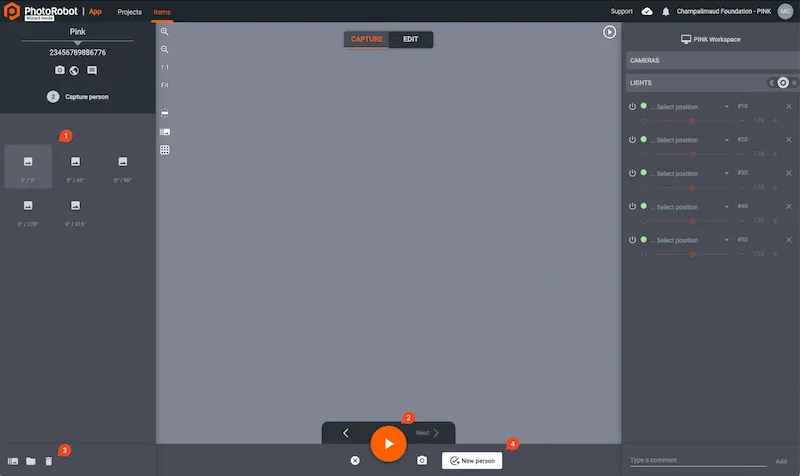
- Přednastavené úhly (1), ze kterých bude pacient skenován
- Tlačítko Play (2) pro spuštění skenování
- Tlačítko Smazat (3) pro opakování snímání: smaže stávající snímky a snímání spustíte znovu tlačítkem Play
- Nová osoba (4) – použijte, pokud jste se skenováním spokojeni a chcete přejít ke skenování další osoby.
Po přepnutí na další osobu se znovu zobrazí první krok průvodce a uživatel zopakuje výše popsané kroky.
3.3. Datová struktura
Úrovně datové struktury jsou:
Projekty > Typ snímku > Pacient > Složky > Snímky.
Příklad stromu hierarchie:
- Portugalská klinika (projekt)
- Processed (Typ snímku – v této složce jsou upravené / oříznuté finální snímky)
- 20000001_9000001 (Pacient s CCC a CID) [Formát: CCC_CID]
- 2023-01-17 (složka – dávka skenování) [Formát: RRRR-MM-DD]
- 20000001_9000001_r000_a000.png (snímek)
[Formát: CCC_CID_row_angle.png] - 20000001_9000001_r000_a045.png (snímek)
- …
- 20000001_9000001_r000_a000.png (snímek)
- 2023-02-01 (složka – dávka skenování)
- 20000001_9000001_r000_a000.png (snímek – konkrétní úhel)
- 20000001_9000001_r000_a045.png (snímek – konkrétní úhel)
- …
- 2023-01-17 (složka – dávka skenování) [Formát: RRRR-MM-DD]
- 20000002_ (Pacient bez CID)
- 2022-01-17 (složka – dávka skenování)
- 20000002__r000_a000.png (obrázek – konkrétní úhel)
- 20000002__r000_a045.png (obrázek – konkrétní úhel)
- …
- 2022-01-17 (složka – dávka skenování)
- Polská klinika (projekt)
- Zpracováno
- 20000005_9000006 (Pacient s CCC a CID)
- 2022-09-01 (složka – dávka skenování)
- 20000005_9000006_r000_a000.png (obrázek)
- 20000005_9000006_r000_a045.png (obrázek)
- …
- 2022-09-01 (složka – dávka skenování)
- 20000005_9000006 (Pacient s CCC a CID)
- Zpracováno
Poznámka: Pokud potřebujete ukázková data klinického projektu (z projektu portugalské kliniky), obraťte se na svého zástupce společnosti PhotoRobot, který vám zašle odkaz ke stažení.
Na pevném disku se pak nacházejí dva typy obrázků:
- Původní: obrázek z fotoaparátu
- Zpracované: oříznuté obrázky s dalšími provedenými úpravami.
Pro synchronizaci budou nezbytná zpracovaná data.
Pokud implementujete skript (pro sledování struktury složek), počítejte s tím, že před synchronizací dat se systémy PINK musí uplynout určité zpoždění (čas).
Důležité: Zvolte čas podle toho, kdy už budete s jistotou vědět, že se data měnit nebudou. Týká se to případů, kdy je někdy nutné osobu nasnímat znovu.
Konfigurace místních souborů a složek
Cílová složka na místním disku se nastavuje v aplikaci v části:
Nastavení > obecné > lokálních souborů > výstupní složce.
Konfigurace názvů souborů
Konfiguraci názvů souborů zajišťuje společnost PhotoRobot a zákazník ji nemůže měnit. Konfigurace názvů souborů je následující:
- Název souboru otočky:
- Původní
- ${projectName}/Original/${itemName}_${trackingCode}/${folderName}/${itemName}_${trackingCode}_${turnAngle}.jpg
- Zpracované
- ${projectName}/Processed/${itemName}_${trackingCode}/${folderName}/${itemName}_${trackingCode}_${turnAngle}.jpg
- Původní
- Název souboru statických snímků:
- Původní
- ${projectName}/Original/${itemName}_${trackingCode}/${folderName}/${itemName}_${trackingCode}_${turnAngle}.jpg
- Zpracované
- ${projectName}/Processed/${itemName}_${trackingCode}/${folderName}/${itemName}_${trackingCode}_${turnAngle}.jpg
- Původní
Obecná konfigurace průvodců
Všechny konfigurace průvodců zajišťuje společnost PhotoRobot. Zákazníkovi doporučujeme, aby tyto konfigurace neupravoval.
Obecná konfigurace průvodce je dostupná v nabídce Settings / Wizards, která obsahuje následující nastavení.
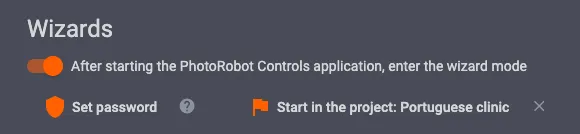
- Po spuštění aplikace PhotoRobot Controls přejděte do režimu Wizard mode
- Začněte v projektu: Portuguese clinic – upozorňujeme, že projekt se u každé kliniky liší podle její lokality
Nastavení kroků průvodce
Následující část popisuje obecné nastavení kroků pro všechna pracoviště PINK. Konfigurace se vytváří jednou na začátku instalace.
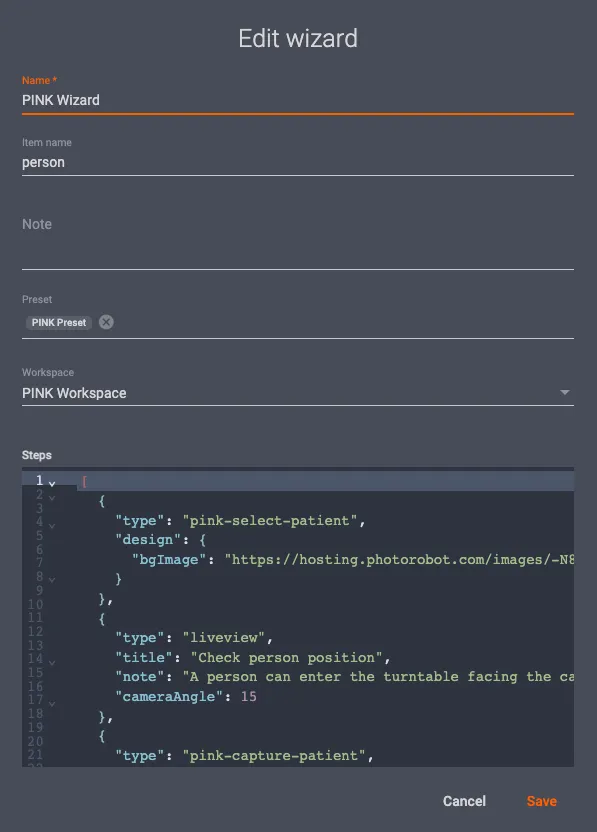
Chcete-li přidat konfiguraci, přejděte do nabídky Settings, otevřete možnosti Wizards a klikněte na + Add wizard.
Poté vyplňte dialogové okno pomocí následujících hodnot:
- Jméno: RŮŽOVÝ kouzelník,
- Název položky: osoba,
- Přednastavení: RŮŽOVÁ přednastavení,
- Pracovní prostor: PINK Workspace,
- Steps: obsahuje konfiguraci kroků ve formátu JSON.
Dále použijte následující konfiguraci:
[
{
"typ": "Pacient s růžovým výběrem",
"design": {
"bgImage": "https://hosting. photorobot.com/images/-N83FQcLGsHMXdcYTzhe/-NEGUsIT6MrjA2Hq5LVF/NORMAL/ko5G2B948qAWsuiQ2Gs8xw?w=1920"
}
},
{
"type": "liveview",
"název": "Zkontrolujte pozici osoby",
"poznámka": "Osoba může vstoupit do gramofonu s výhledem na kameru. Zaměřte laser na svislý střed prsu.",
"cameraAngle": 15
},
{
"typ": "pacient s růžovým zachycením",
"titul": "Zajmout osobu",
"rámy": [
{"swingAbs": 0, "turnAbs": 0},
{"swingAbs": 0, "turnAbs": 45},
{"swingAbs": 0, "turnAbs": 90},
{"swingAbs": 0, "turnAbs": 270},
{"swingAbs": 0, "turnAbs": 315}
]
}
]
3.4. Vytvoření nového projektu
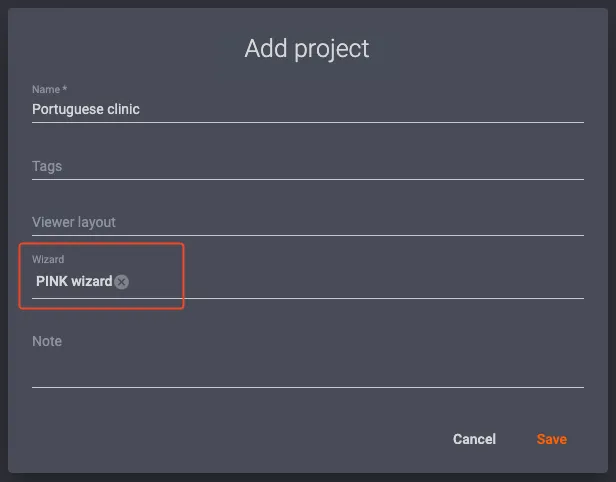
3.4.1. Chcete-li skenovat do nového projektu (nové kliniky), můžete ze seznamu projektů vytvořit nový projekt kliknutím na + Add project v záhlaví.
3.4.2. Po zvolení přidání nového projektu se otevře dialogové okno, ve kterém zadáte název projektu.
3.4.3. Dále mějte na paměti, že vyplnění pole Wizard je důležité, protože je nezbytné pro proces pořízení fotografií. Správné vyplnění pole Wizard zkontrolujte podle následujícího stejného dialogového okna.
4. Rozměry zařízení
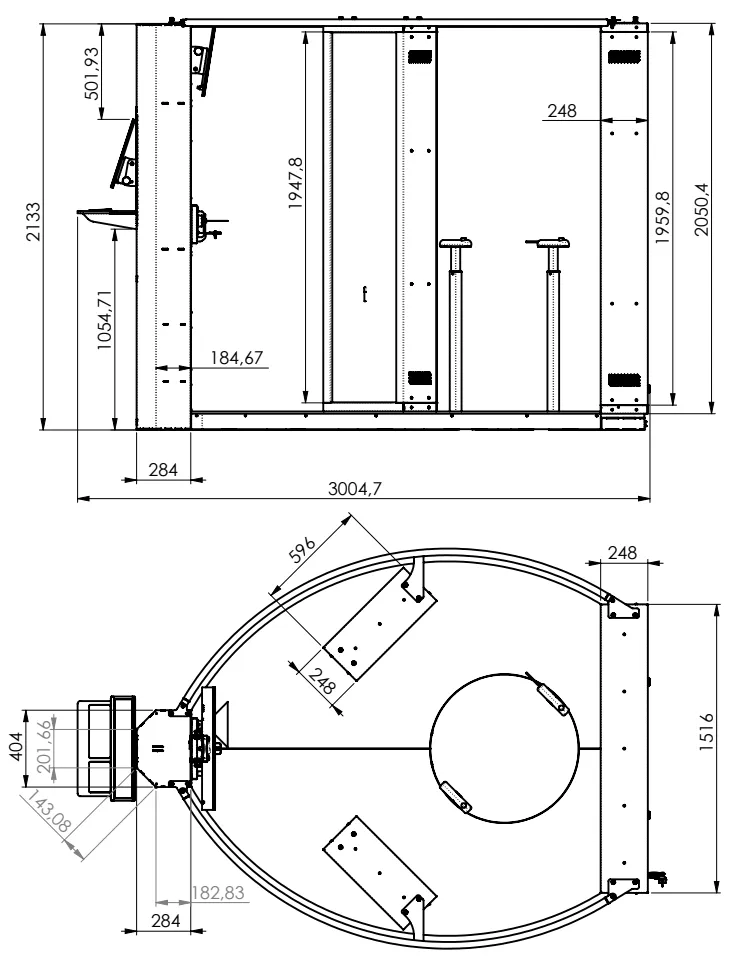
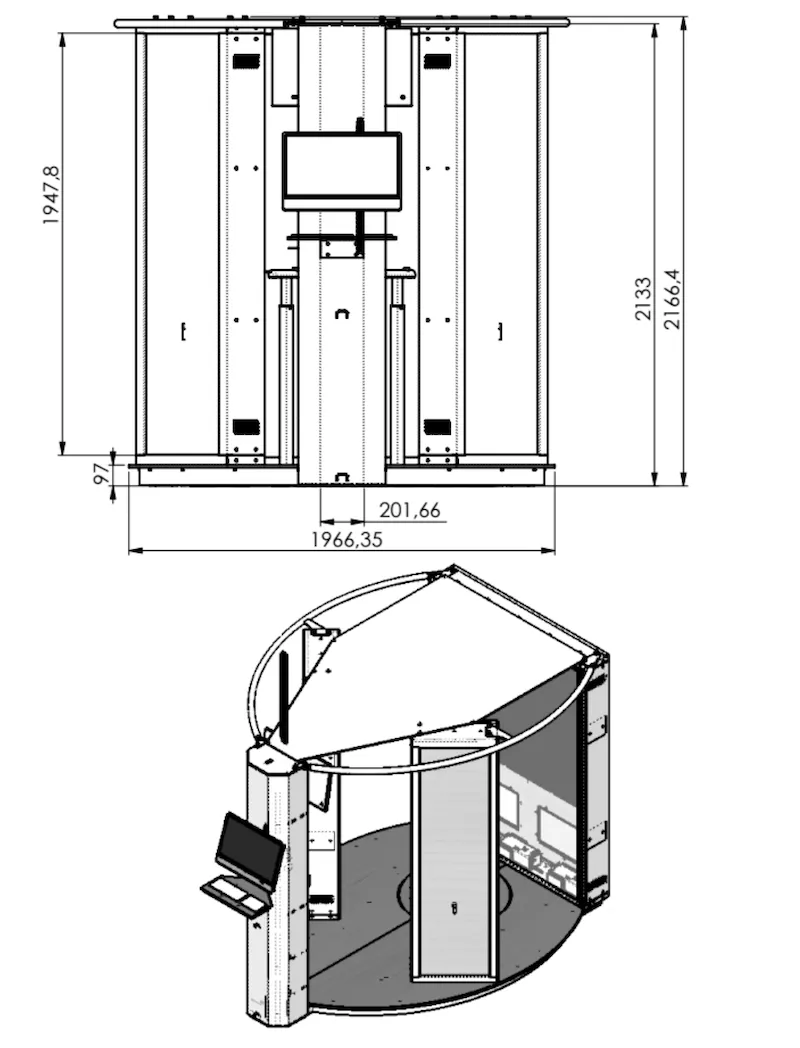
Všechny rozměry ve schématech PINK jsou uvedeny v metrických jednotkách (mm). Poznámka: Chcete-li zobrazit 3D model rozměrů zařízení PINK s funkcí AR, naskenujte následující čárový kód a 3D model si prohlédněte pomocí aplikace eDrawingsviewer:

Celková hmotnost zařízení PINK s příslušenstvím je 500 kg a jeho rozměry jsou následující.
5. Řešení potíží
Řešení běžných potíží, které se mohou vyskytnout, najdete v části PhotoRobot Troubleshooting.
Pokud během provozu zařízení narazíte na potíže, můžete zaslat požadavek na podporu týmu PhotoRobot Support. Zkušený tým techniků PhotoRobot vám pomůže problémy vyřešit.
Poznámka: Registrace do účtu PhotoRobot Account souvisí se softwarem PhotoRobot Controls App, který na zařízení PINK používáte.
6. Zastavení pohybu
6.1. Měkké zastavení
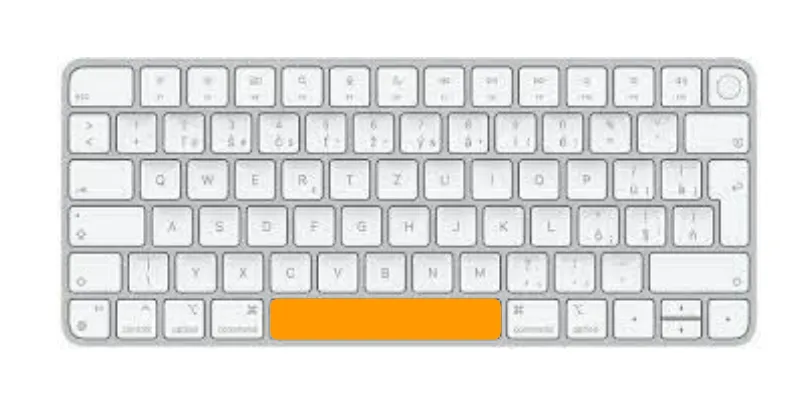
V případě „měkkého zastavení“, kdy sekvence dokončí aktuálně naplánovaný pohyb, můžete sekvenci pozastavit mezerníkem.
6.2. Tvrdé zastavení
Během provozu (pohybu platformy) funguje klávesa ESC jako okamžité „tvrdé zastavení“ (okamžitě zastaví pohyb platformy nebo běžící sekvenci). Pohyb lze zastavit také stisknutím tlačítka STOP vedle tlačítka Play / start.

6.3. Nouzové zastavení
Při každém stisknutí nouzového tlačítka STOP (hardwarového) se zastaví pohyb (pokud právě probíhá) a platforma se uvolní, takže se může volně otáčet (motor je odpojen). Dokud zůstává tlačítko stisknuté, nemůže zařízení provádět žádné pohyby ze softwaru.
Po vyřešení nouzové situace a uvolnění nouzového tlačítka je nutné platformu znovu nastavit do výchozí polohy (pokud se nachází v jiné poloze) – podrobnosti najdete v následujícím bodě.
Další robotický pohyb motor opět zapne (při automatickém provozu nebo při pohybech nulování polohy).

6.4. Návrat platformy do správné nulové polohy
Po nouzovém zastavení nebo jiném zastavení v poloze, která není nulová, použijte virtuální šipky a následujícím postupem přesuňte platformu do požadované nulové polohy.
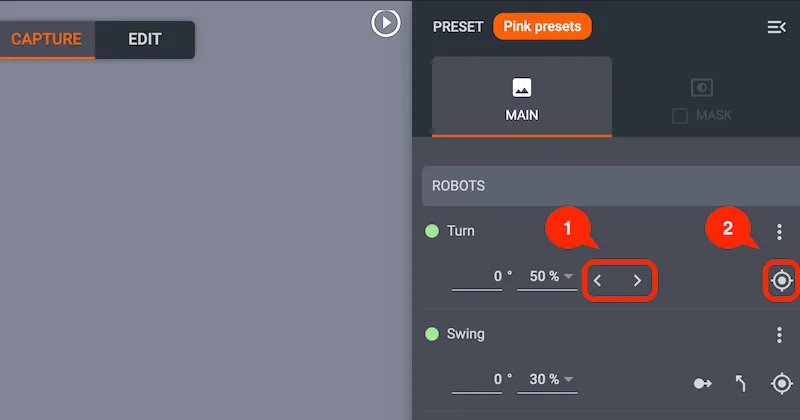
- Krok 1: V pravém panelu widgetu Robots pomocí šipek otočte platformu do nulové polohy.
- Krok 2: Když je platforma v nulové poloze, potvrďte ji stisknutím tlačítka „Set current position to zero.“
7. Údržba a revize
Důležité: Zařízení musí jednou ročně zkontrolovat oprávněný personál v tomto rozsahu:
- Kontrola pohonu otočné platformy
- Kontrola zdvihu fotoaparátu
- Kontrola teleskopických opěr (madel)
- Kontrola svítivosti vestavěných LED panelů a jejich řadičů DMX
S technickou podporou se obraťte prostřednictvím tiketu podpory PhotoRobot, který vytvoříte ve svém účtu PhotoRobot.


Řada EOS Rebel


Řada EOS DSLR


Bezzrcadlovky řady EOS M


Řada PowerShot


Detailní záběry / práce z ruky

Řada Canon EOS Rebel nabízí zrcadlovky vhodné pro začátečníky s kvalitním obrazem, intuitivním ovládáním a všestrannými funkcemi. Tyto fotoaparáty, ideální pro fotografické nadšence, nabízejí spolehlivý autofokus, výklopné dotykové displeje a záznam videa ve Full HD nebo 4K.
k počítači
snímače (MP)
videa
Zrcadlovky řady Canon EOS DSLR poskytují vysokou kvalitu obrazu, rychlé automatické ostření a všestrannost, díky čemuž se hodí pro fotografování i produkci videa.
k počítači
snímače (MP)
videa
Bezzrcadlovky řady Canon EOS M spojují kompaktní provedení s výkonem srovnatelným se zrcadlovkami. Díky výměnným objektivům, rychlému automatickému ostření a kvalitním obrazovým snímačům jsou tyto fotoaparáty skvělou volbou pro cestovatele a tvůrce obsahu, kteří chtějí mít vybavení snadno přenosné, a přitom nechtějí slevit z kvality obrazu.
k počítači
snímače (MP)
videa
Řada Canon PowerShot nabízí kompaktní a snadno ovladatelné fotoaparáty pro příležitostné fotografy i nadšence. Modely sahají od jednoduchých kompaktů až po pokročilé fotoaparáty se zoomem a nabízejí pohodlné použití, solidní kvalitu obrazu a funkce, jako jsou stabilizace obrazu a video ve 4K.
k počítači
snímače (MP)
videa
Fotoaparáty Canon pro makrofotografii a do ruky jsou určeny pro detailní fotografování a natáčení videa zblízka. Jsou kompaktní a snadno se ovládají, nabízejí přesné ostření, vysoké rozlišení a široké možnosti makrofotografie – ideální pro vlogování, produktovou fotografii i kreativní detailní záběry.
k počítači
snímače (MP)
videa


