
PhotoRobot C850 & C1300 – brugervejledning til drejebord
Denne installationsvejledning indeholder tekniske instruktioner til montering, tilslutning og brug af PhotoRobot C850 og C1300 pladespillermoduler. Oplysningerne understøtter kundens indledende opsætning og første betjening af enten C850- eller C1300-robotten. Den beskriver også samlingen af den valgfri Robotic Arm V8-udvidelse og monteringen af den valgfrie teleskopstang.
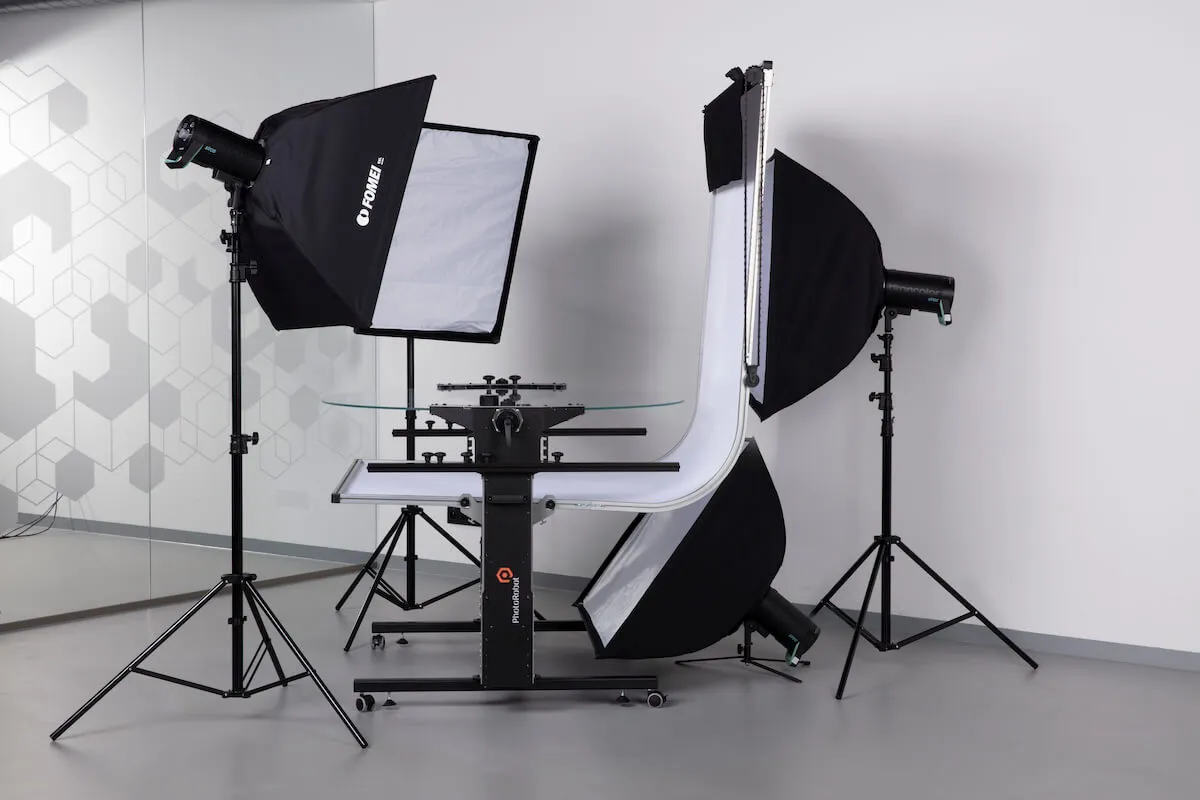
Bemærk: PhotoRobot har tidligere solgt C1300 under navnet Case 1300. C1300 erstatter nu det oprindelige modelnavn.
Vigtigt: Læs altid PhotoRobot Safety Information & Instructions, inden du selv installerer, tager PhotoRobot-enheder i brug for første gang, opbevarer dem eller servicerer dem.
Selvinstallation og første brug af C850 & C1300
Tak og tillykke med dit køb af PhotoRobot. PhotoRobot-teknologi bygger på årtiers faglig erfaring, indsigt og innovation inden for automatiseret fotografering. Alt fra det robuste, stilfulde design til PhotoRobot-systemernes modularitet er udviklet med din virksomhed for øje. Brug følgende oplysninger til selvinstallation og første brug af C850- og C1300-drejebordene. Vejledningen omfatter produktbeskrivelsen og giver anvisninger til engangsinstallation og test.
1. Produktbeskrivelse af C850 & C1300
Den eneste forskel mellem PhotoRobot C850- og C1300-systemerne er, at C1300 kan rumme drejeplader i andre størrelser (op til 1300 mm).
C850 og C1300 har samme størrelse stel med en stærk stålramme, der vejer over 100 kg. Det er tungere end aluminiumsdesignet på Case 850, der vejer 70 kg, men giver større stabilitet og ydeevne i studiet. Selv om det går lidt ud over portabiliteten, kræver det mere robuste design ikke længere en støttebro under drejebordet. Designet er dermed mere åbent og giver flere vinkler til at belyse objekter.
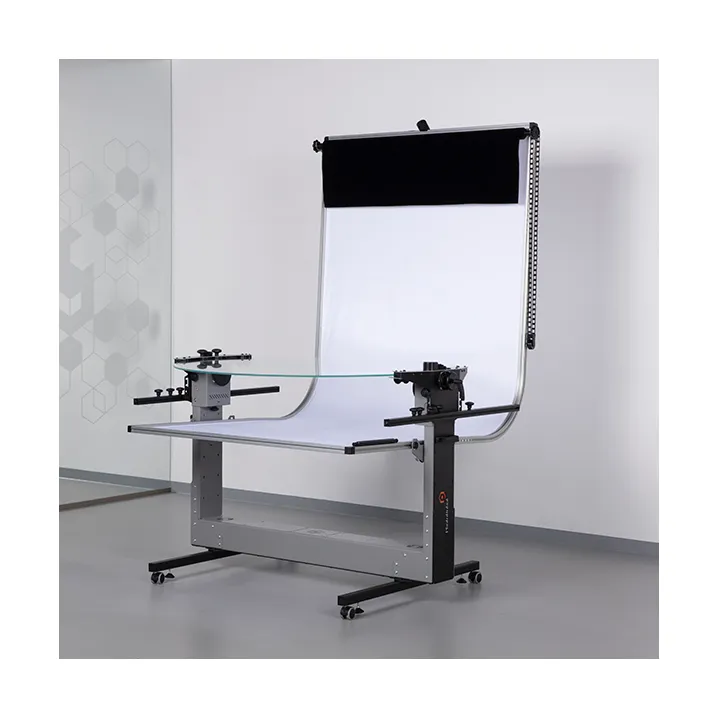
Hovedkomponenterne i C-Class-drejebordssystemerne omfatter:
- Systemets kontrolenhed (en indbygget enhed til styring af C-Class-modulerne)
- Robotstellet (kraftig stålramme med åbent design for optimal belysning af objekter)
- Hvid diffusionsdug som baggrund (monteret på maskinen til automatisk optagelse af fotos på ren hvid baggrund)
- Indbyggede hjul til flytning rundt i studiet
- Mulighed for nem transport i varebil
- Valgfri Robotic Arm V8-udvidelse (inklusive kontrolenhed og valgfri dockingstation)
- Valgfri teleskopstang til montering
1.1. Enhedsoversigt – C850, C1300
Strømforsyning og styring af C-Class-drejebordene C850 og C1300 sker via den indbyggede kontrolenhed. Kontrolenheden forsyner systemet med strøm og styrer drejebordenes robotbevægelser. Den leverer også strøm til og styrer den valgfrie Robotic Arm-udvidelse, hvis den bruges sammen med et modul.
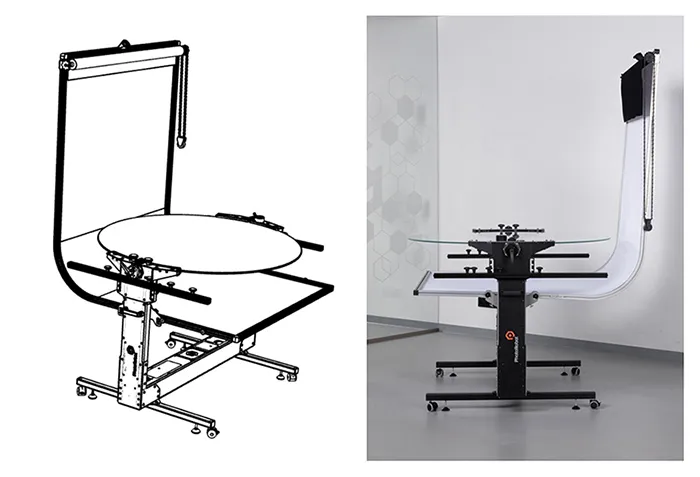
Bemærk: C-Class-drejebordenes kontrolenhed er indbygget i enhederne. Hvis du bruger Robotic Arm V8-udvidelsen, har Robotic Arm sin egen kontrolenhed, som ikke er indbygget. Robotarmens kontrolenhed kan i stedet placeres i HD-racket på C-Class-enhederne, og armen forbindes til armens kontrolenhed via motorkablet.
2. Montering af robotten / klargøring til brug
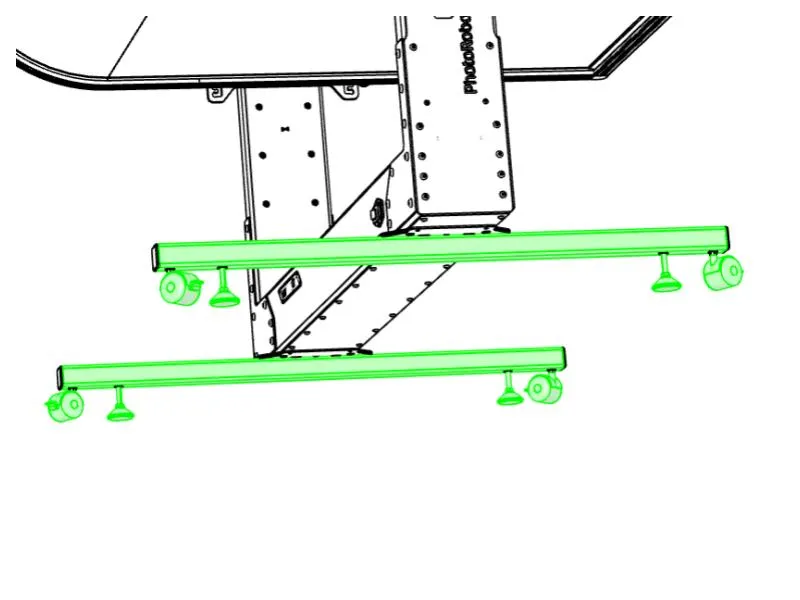
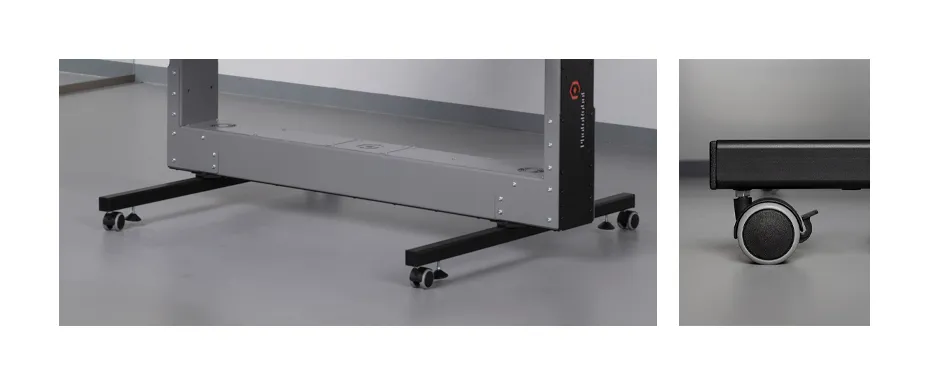
2.1.1. Start monteringen af robotten ved at finde støttefødderne og hjulene og montere dem på maskinens stel.
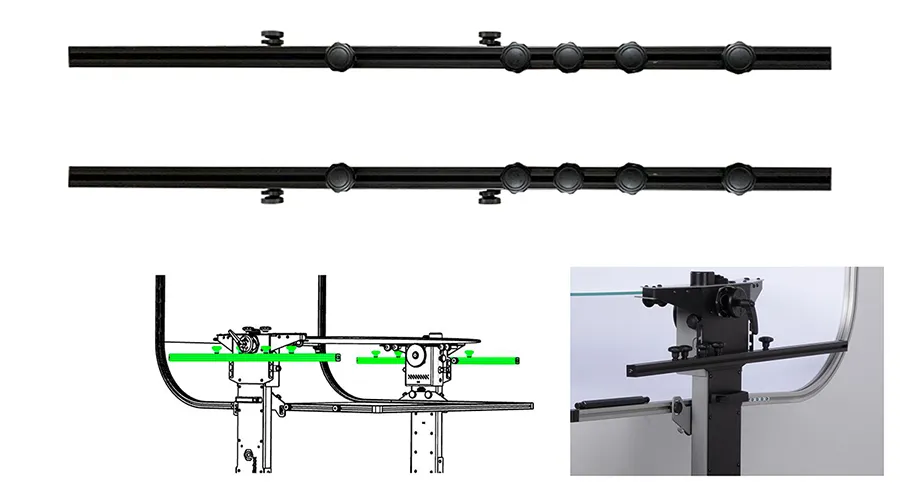
2.1.2. Find derefter de to sorte holdere, og monter dem på stellets lodrette dele.
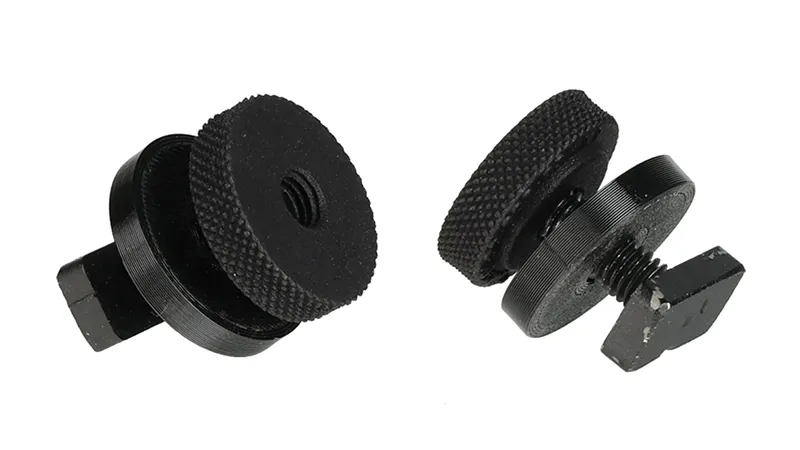
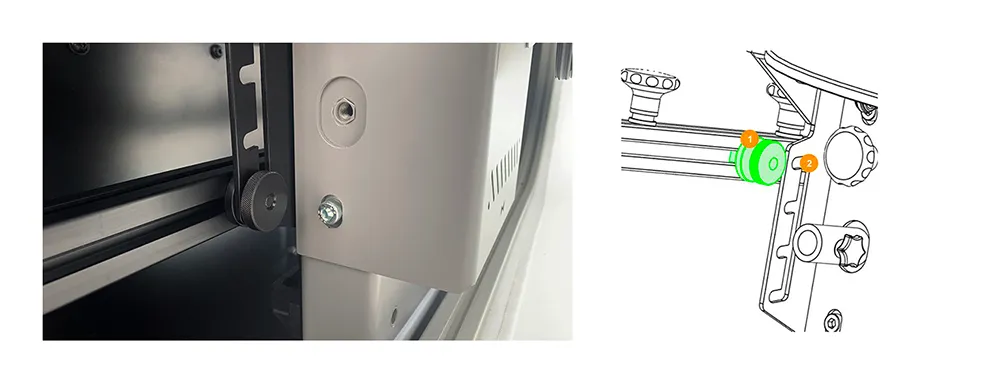
2.1.3. Bemærk: De særlige skruer og møtrikker skal sættes i hullerne og spændes som vist på følgende illustration.
2.2. Montering af hvid baggrund
2.2.1. Montering af den hvide baggrund af diffusionsstof kræver, at enheden monteres på maskinens ramme.
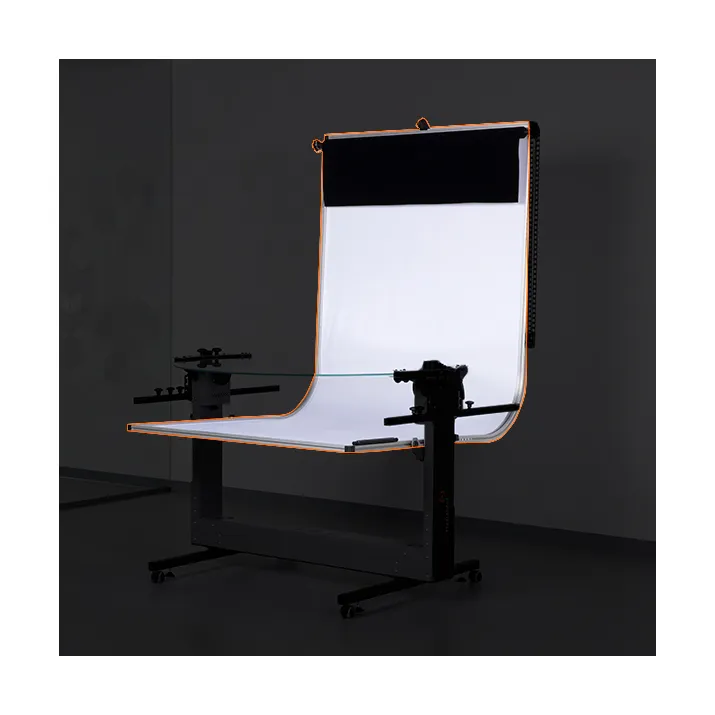
2.2.2. Baggrundsrammen består af fem dele, som du skal bruge til at montere den hvide baggrund:
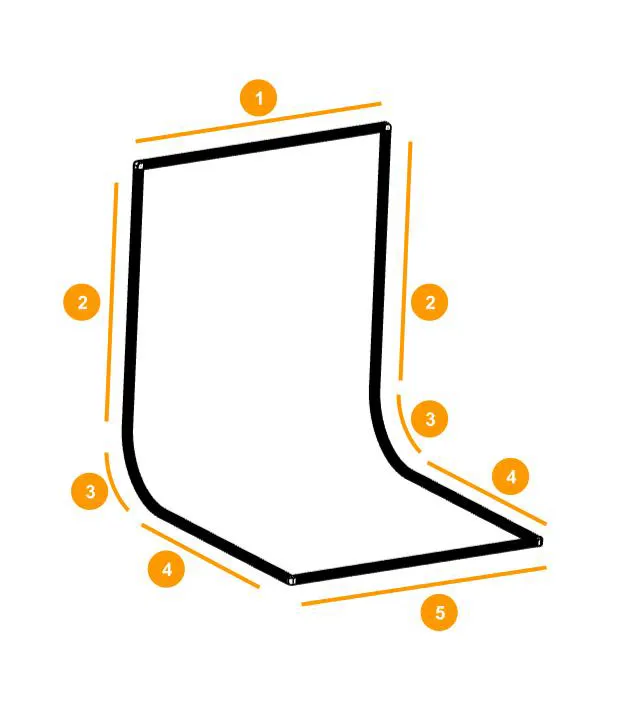
- Topdel (1) – 122 cm
- Lodrette dele (2) – 97 cm
- Buede dele (3)
- Vandrette dele (4) – 82 cm
- Frontdel (5) – 122 cm
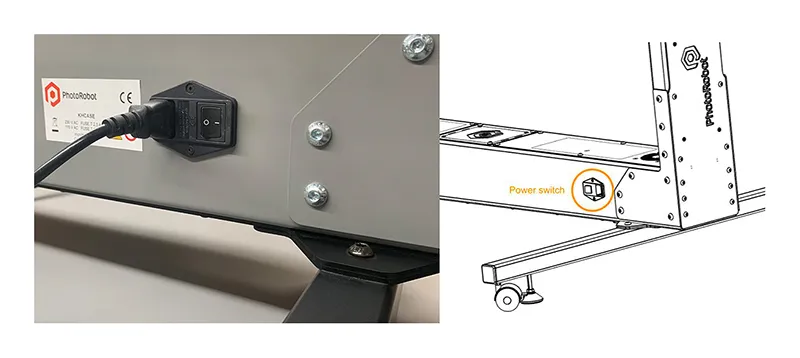
2.2.3. Find tænd/sluk-knappen, så du kan afgøre, hvor robottens bagside er.
2.2.4. Find de to buede profildele til baggrundsrammen. De fungerer som nummer (3) på baggrundsdiagrammet:
2.2.5. Find derefter de otte samlestykker, som bruges til at samle aluminiumsprofilerne.
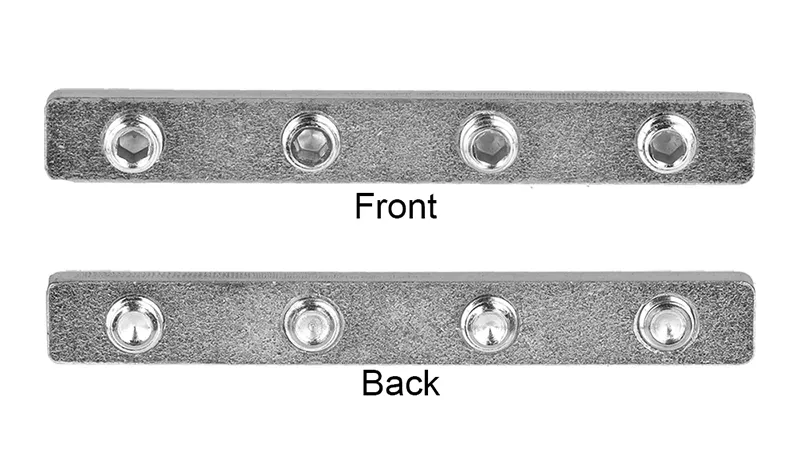
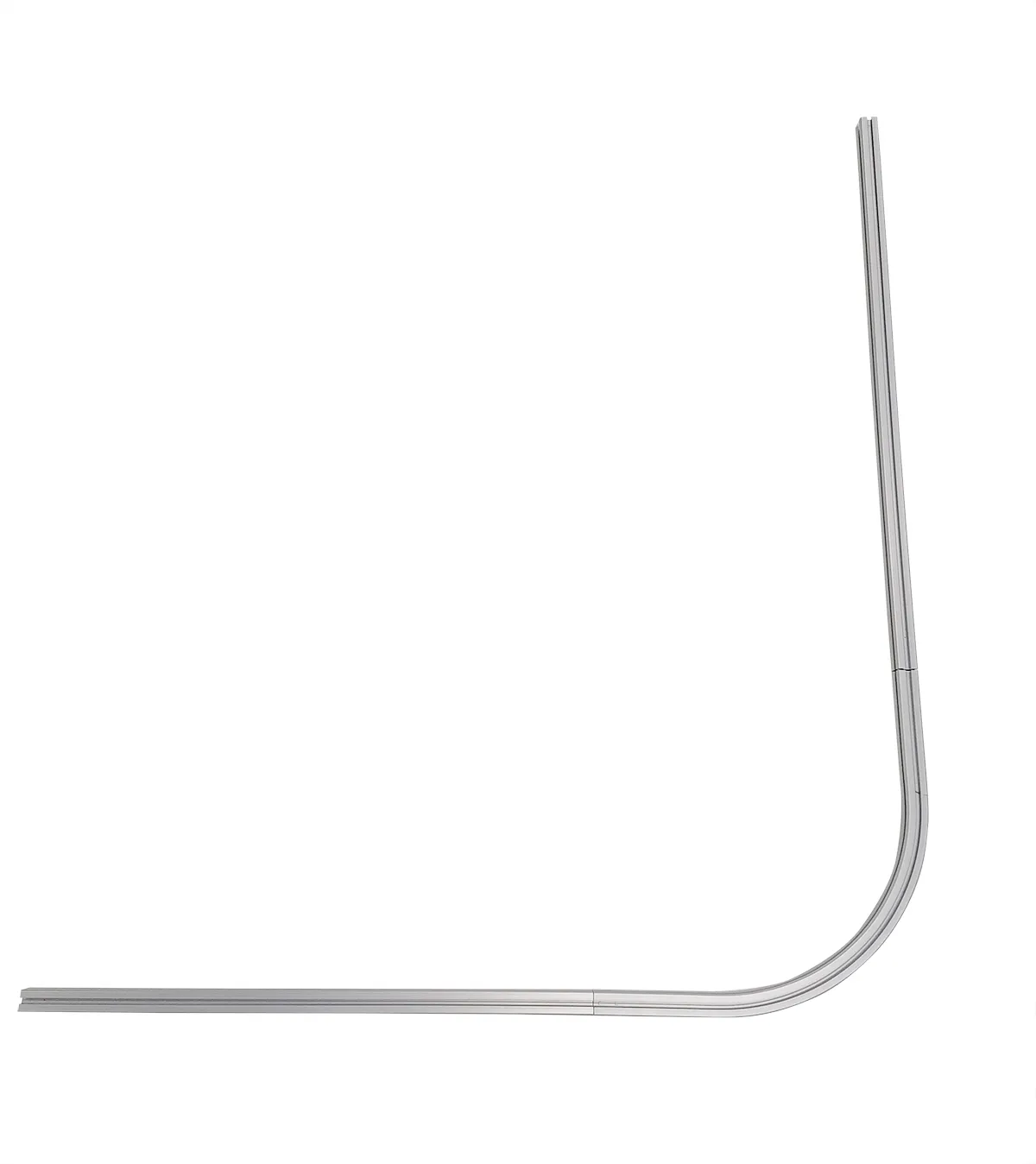
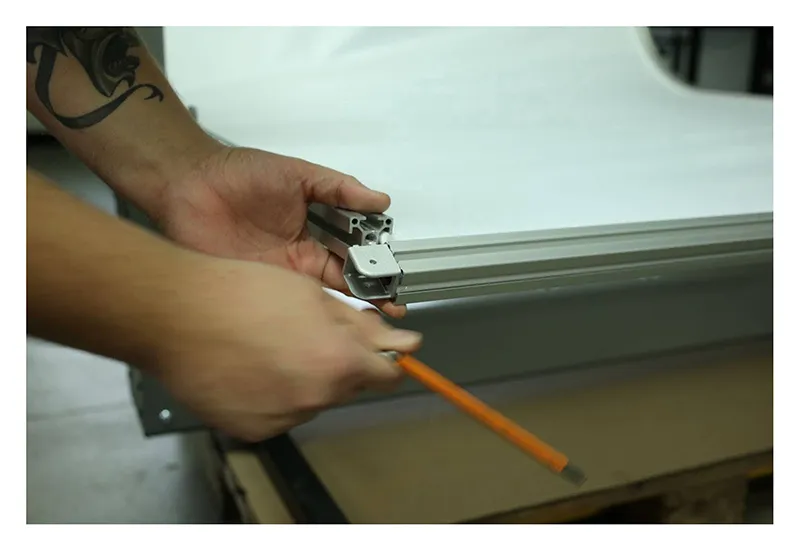
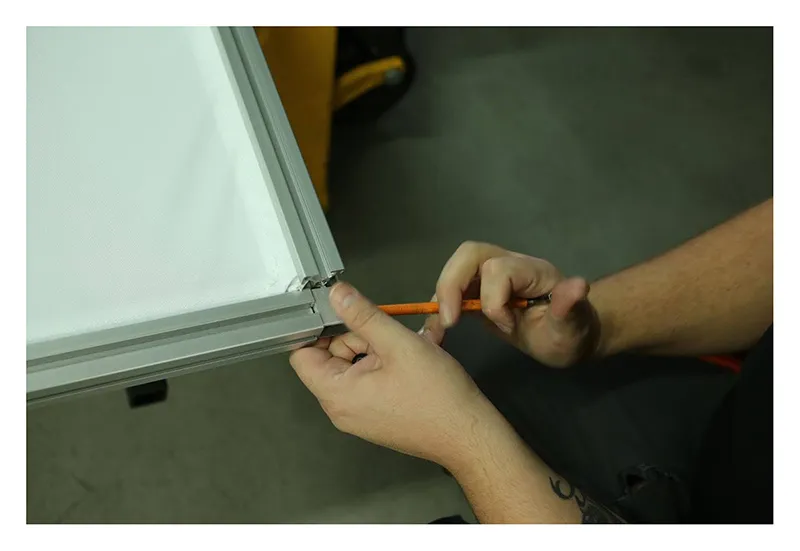
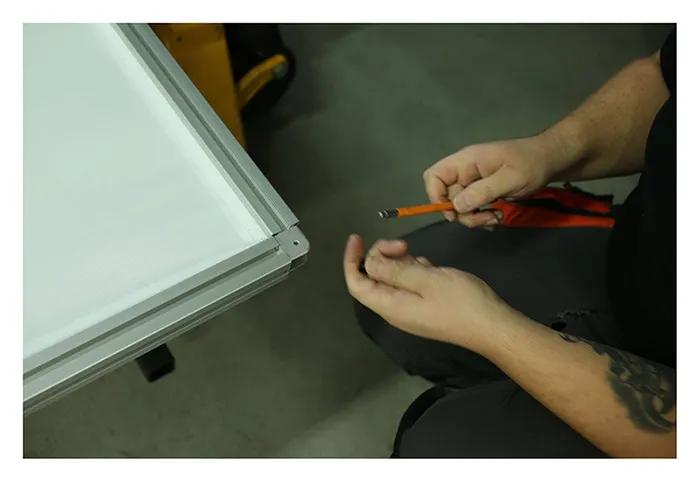
2.2.6. Tag de to buede aluminiumsprofiler (3) fra baggrundsrammens diagram, og monter derefter samlestykker i hver del – venstre og højre. Samlestykkerne sidder i begge ender af buen på samme linje.
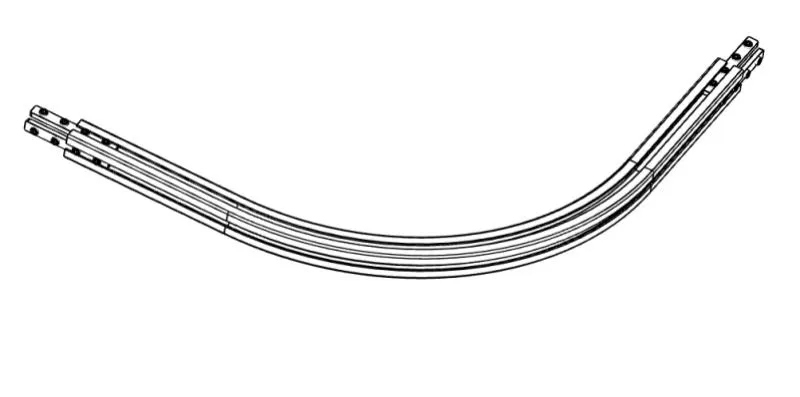
Bemærk: På billederne nedenfor vises buens højre side. Samlestykkerne skal sidde i hver ende på samme linje. Billedet nedenfor viser den højre bue.
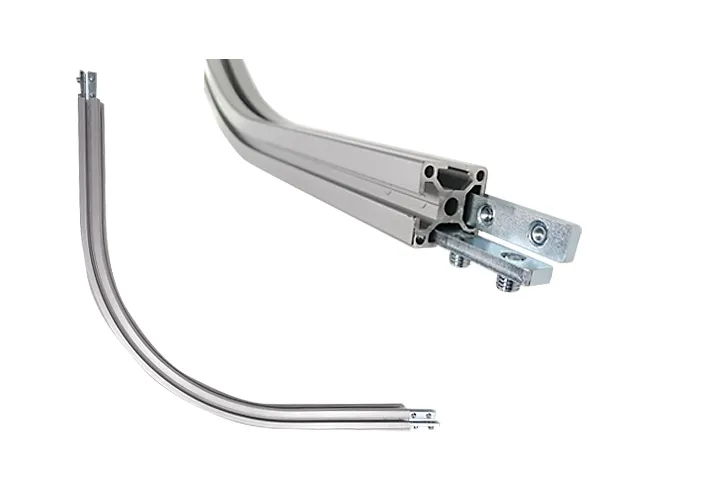
Desuden: Sørg for, at samlestykkerne er sat i som vist på billederne ovenfor. Samlestykkerne sidder i begge ender af buen på samme linje. Gentag trinnene for den venstre del.
2.2.7. Find to aluminiumsprofiler til baggrundsrammen på 82 cm i længden. De fungerer som de vandrette dele (4) på baggrundsdiagrammet.
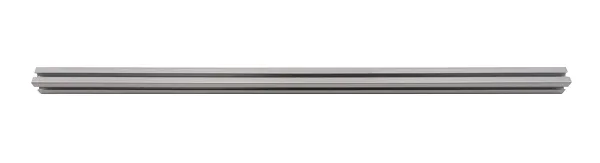
Hver del forbindes med den venstre og højre bue forneden og udgør baggrundens nederste vandrette del (4).
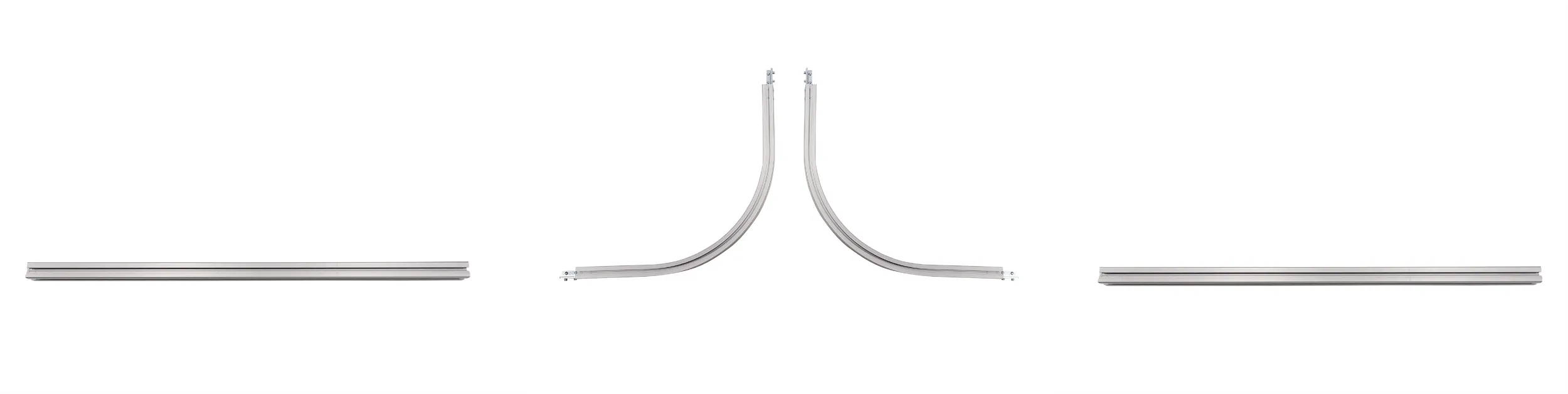
Sæt de buede aluminiumsprofiler sammen, og spænd skruerne i samlestykket.
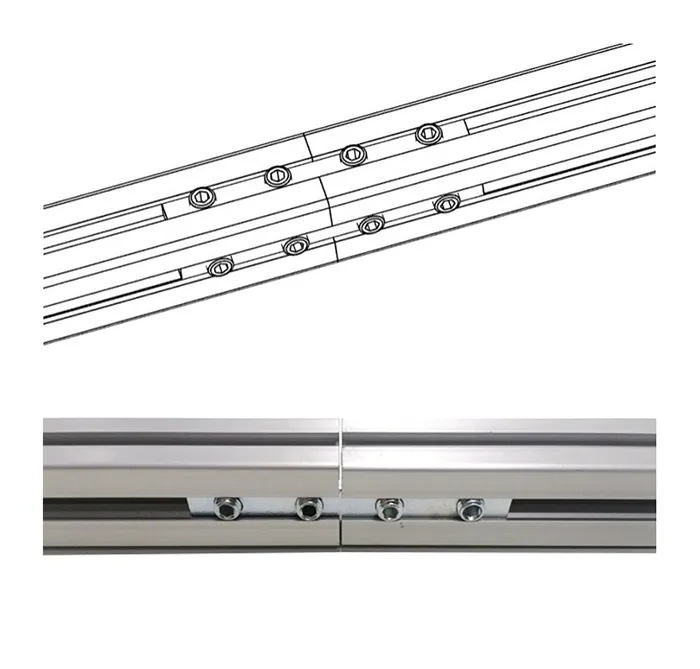
2.2.8. Find de to andre aluminiumsdele til baggrundsrammen på 97 cm i længden. De fungerer som de lodrette dele (2) på baggrundsrammens diagram. Gentag trinnene som vist i 2.2.7.
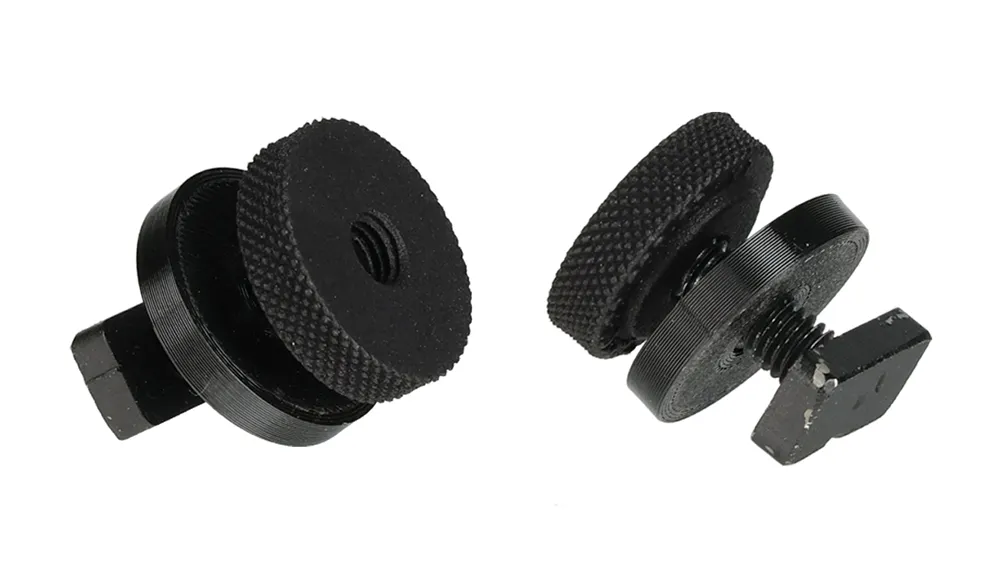
2.2.9. Find fire særlige sæt med skruer, spændeskiver og møtrikker til montering af baggrundsrammen på robotten.
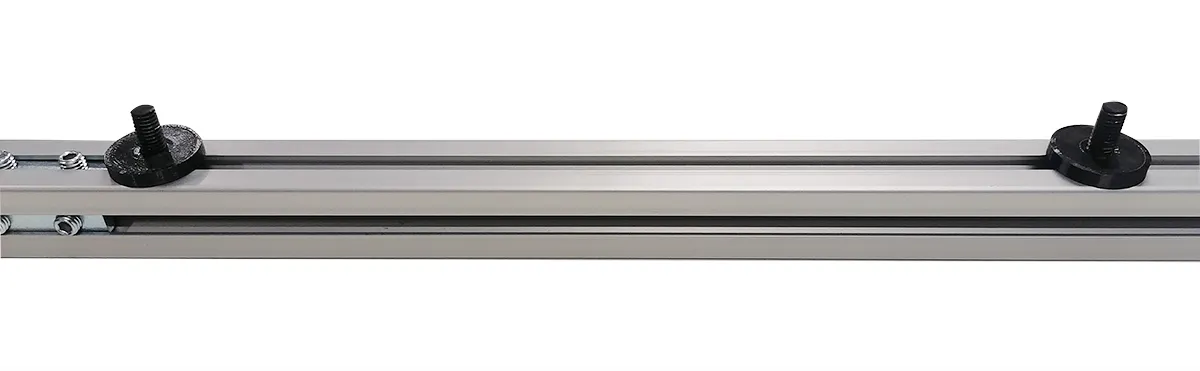
2.2.10. Sæt to sæt skruer i den ydre side af hver side af de vandrette dele (4) til venstre og højre, og saml dem. Bemærk: Den ydre side er den side, hvor samlestykkerne er synlige.
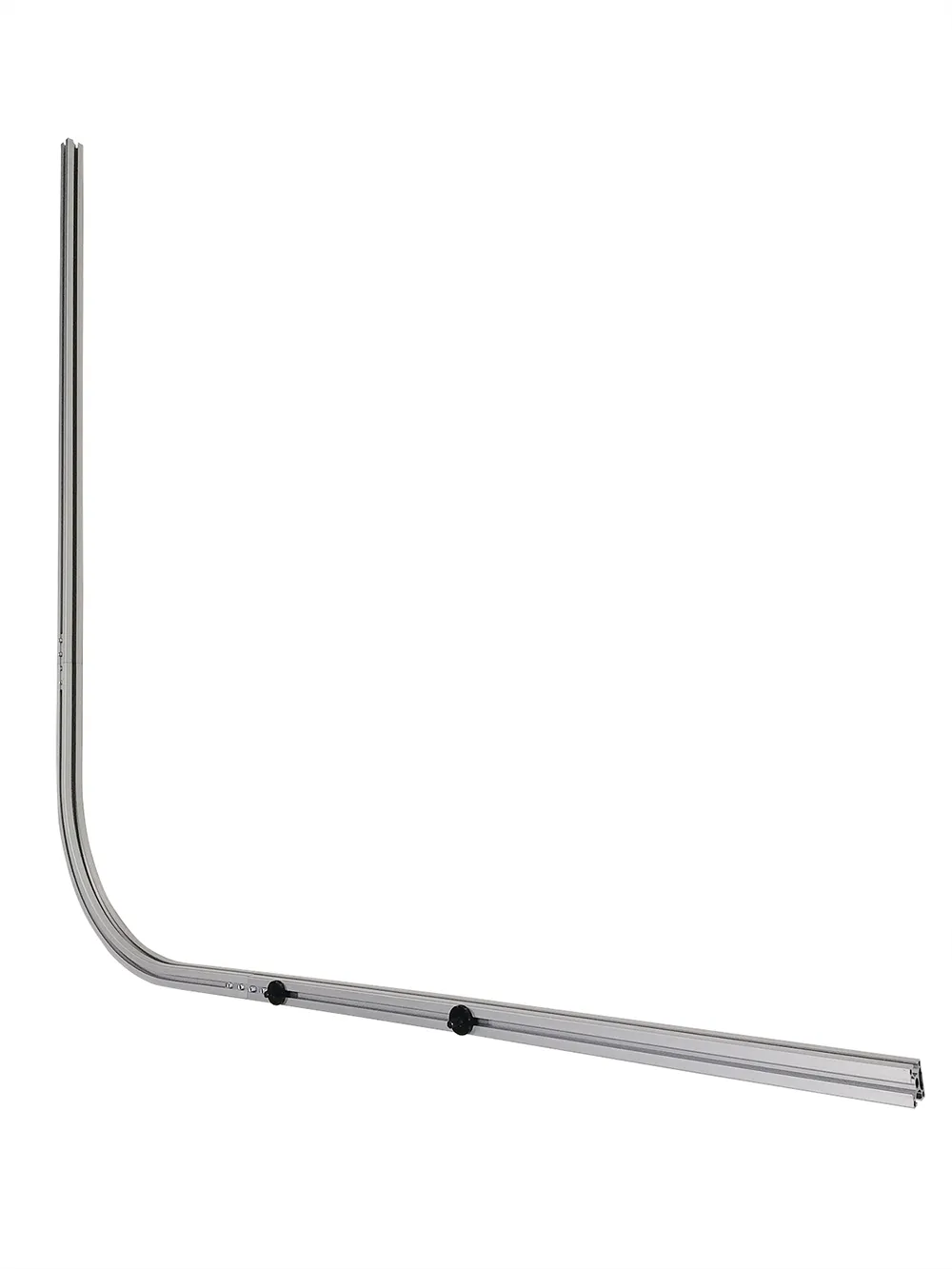
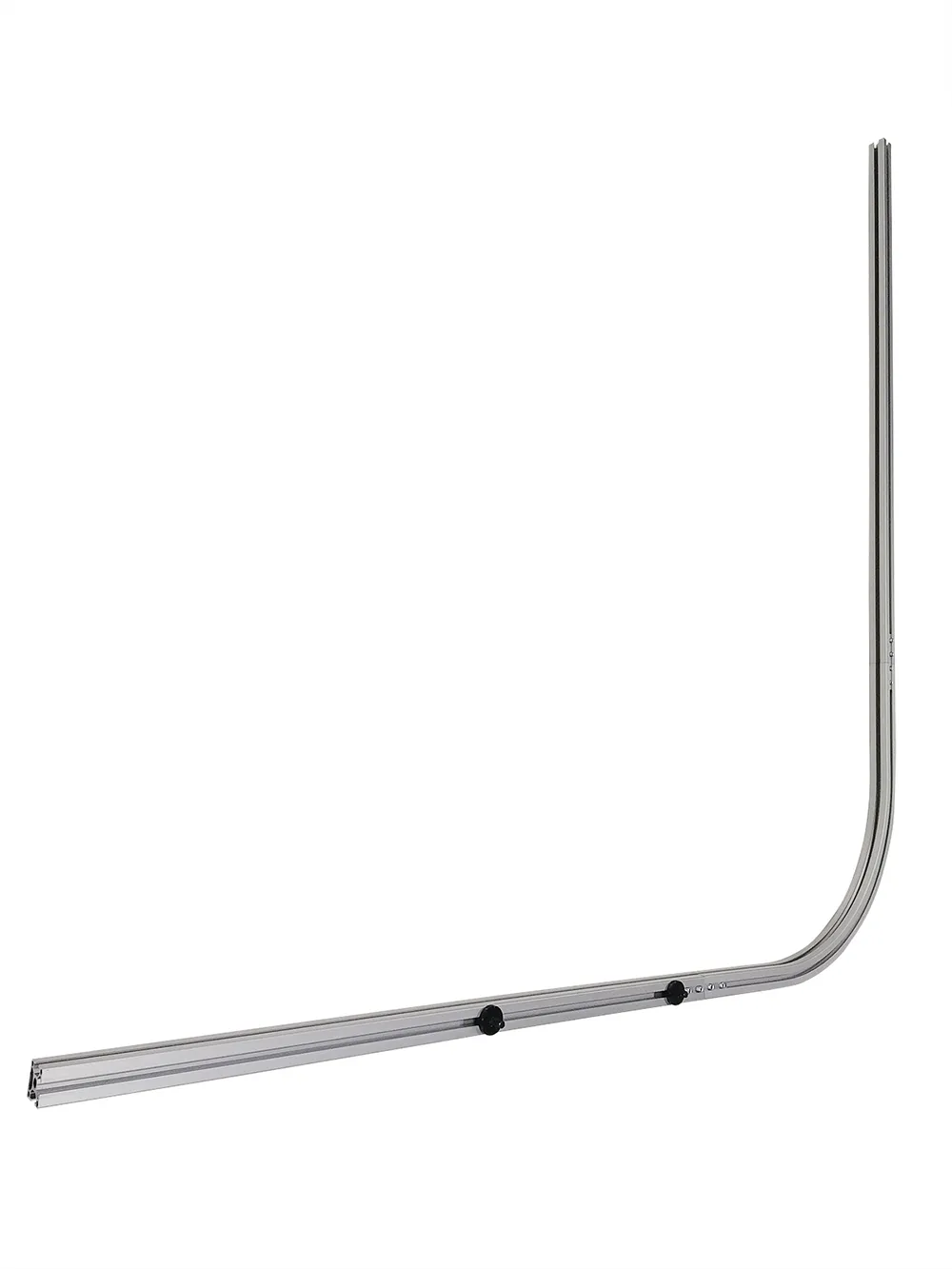
2.2.11. Løsn baggrundsholderne til venstre og højre på robotten. Kontrollér derefter, at holderen sidder i det andet sæt huller fra toppen.
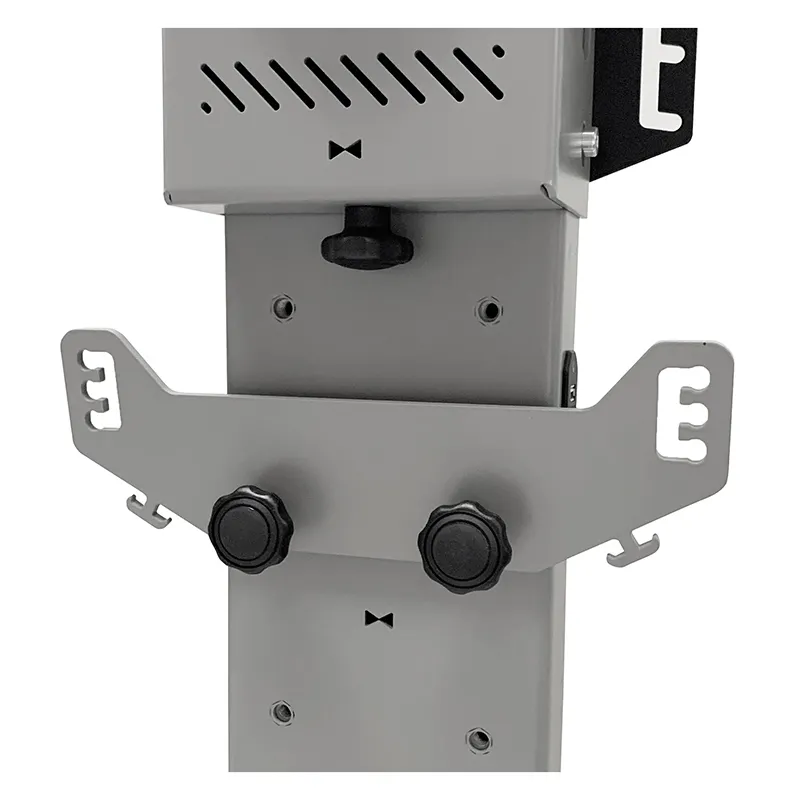
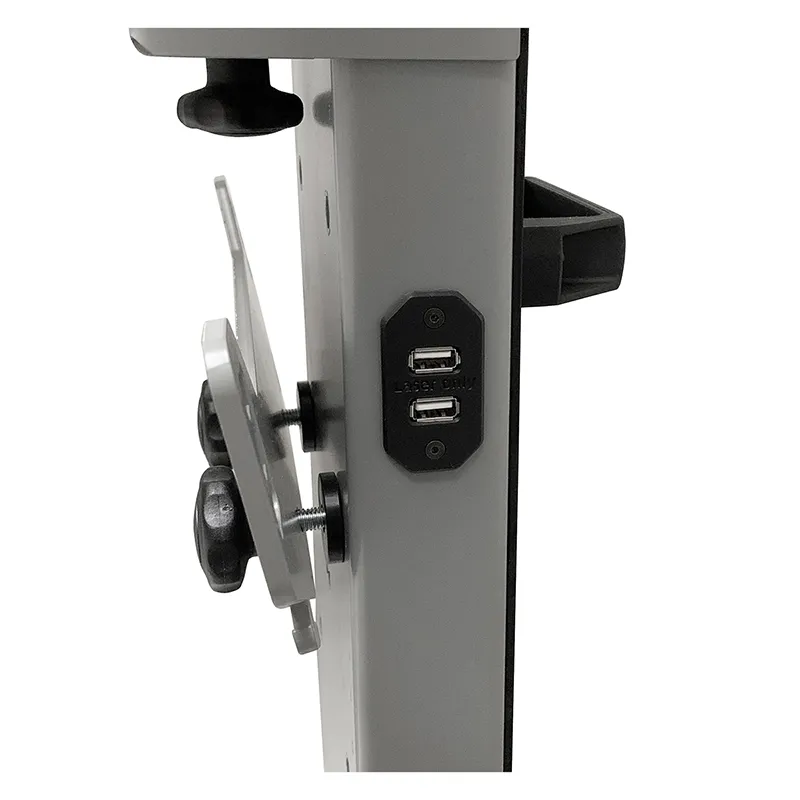
2.2.12. Monter rammens venstre og højre side på baggrundsholderen på robotten.
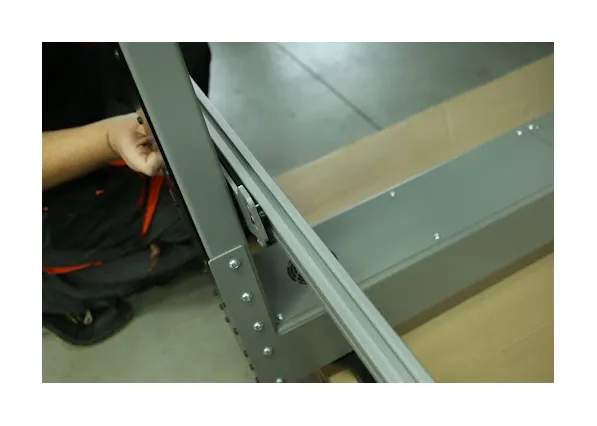
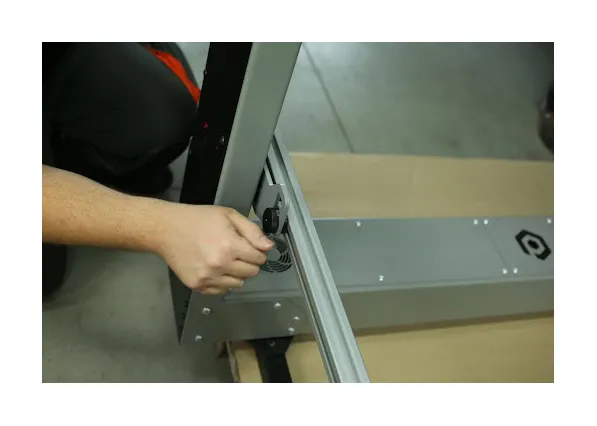
2.2.13. Nu er rammen klar til, at den hvide baggrund kan sættes i.
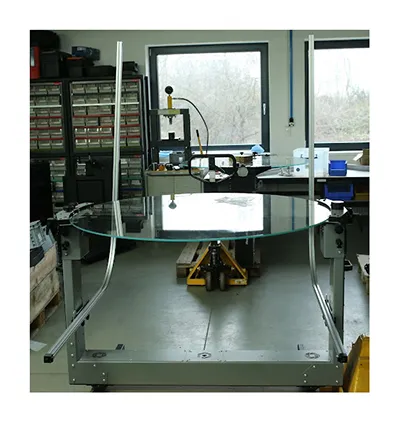
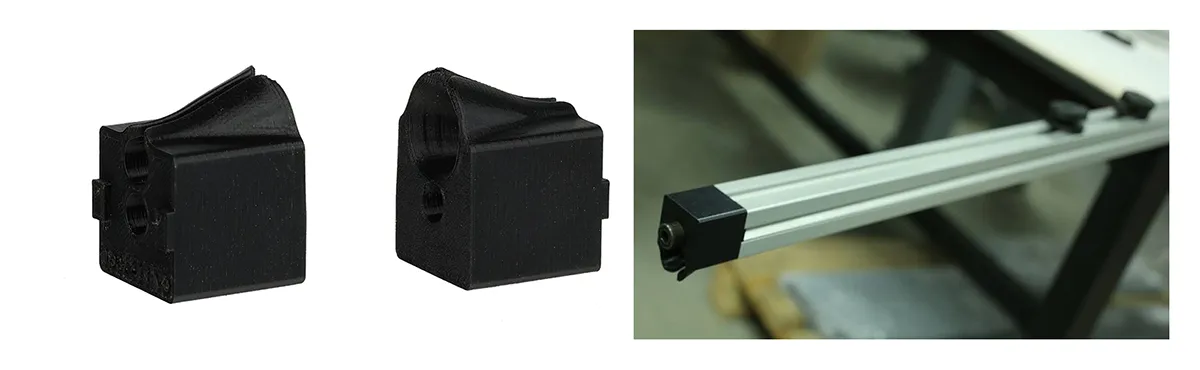
2.2.14. Bemærk, at der er gevind i samlestykkets åbne ender.
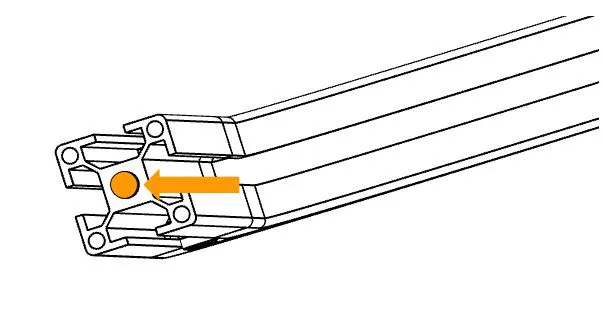
2.2.15. Monter værktøjet, der hjælper med at føre den hvide baggrunds kant ind i den vandrette del (4) på baggrundsdiagrammet.
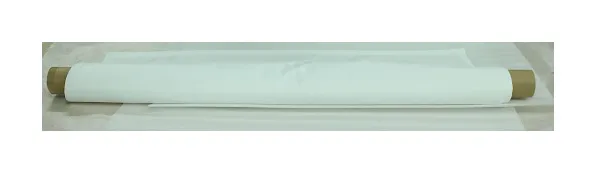
2.2.16. Find det oprullede hvide baggrundspapir, og rul det ud.
2.2.17. Find baggrundens styreruller af plast. Bemærk, at de fås i to forskellige længder.
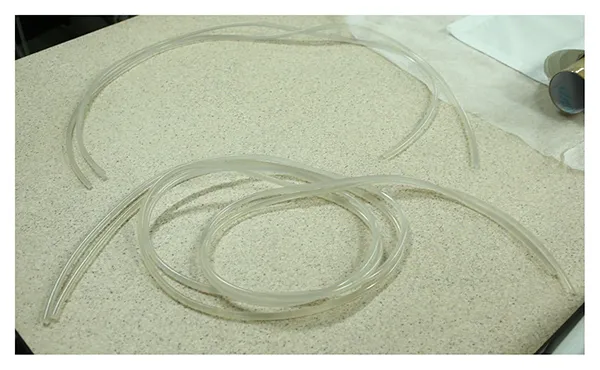
2.2.18. Styrets længde skal passe til den tilsvarende side af baggrunden.
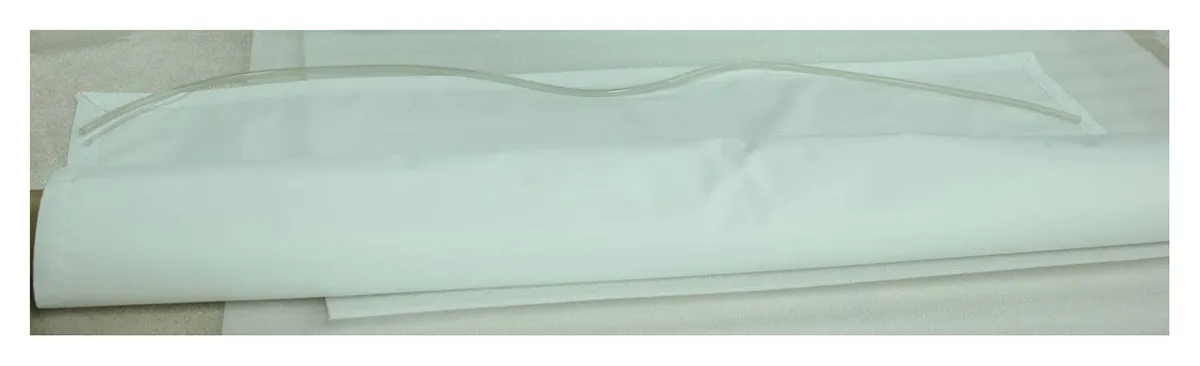
2.2.19. Før alle fire styr ind i de tilsvarende lommer i den hvide baggrund.
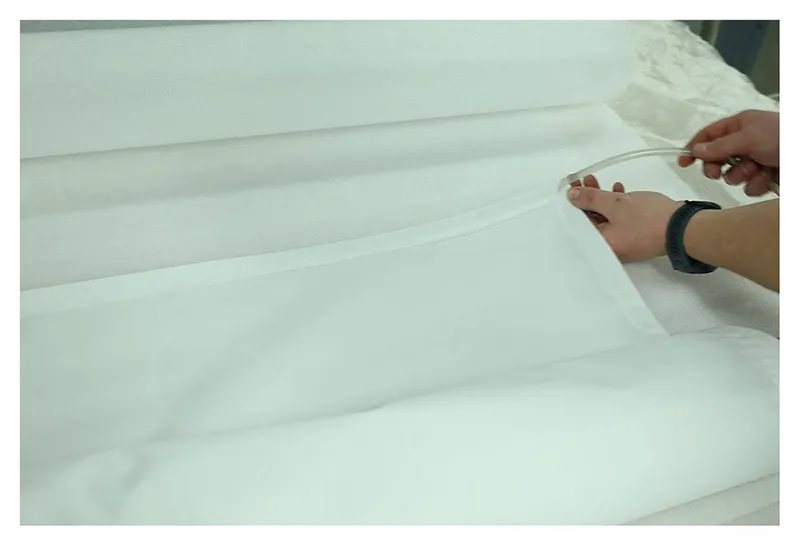
2.2.20. Før styrene helt igennem lommen, så de stikker ud i begge ender af baggrunden.
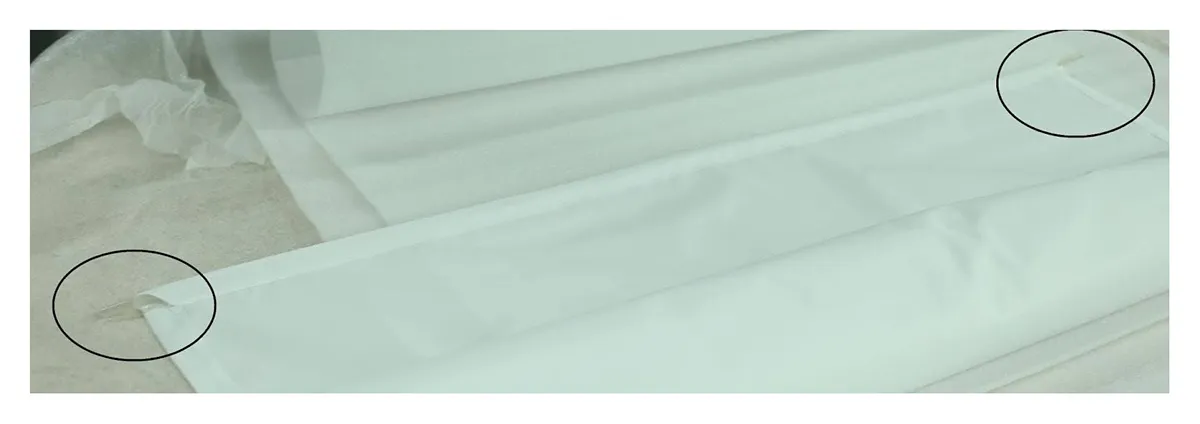
2.2.21. Gentag processen ved at føre den korte guide helt igennem den anden side af baggrunden og på begge de lange sider.
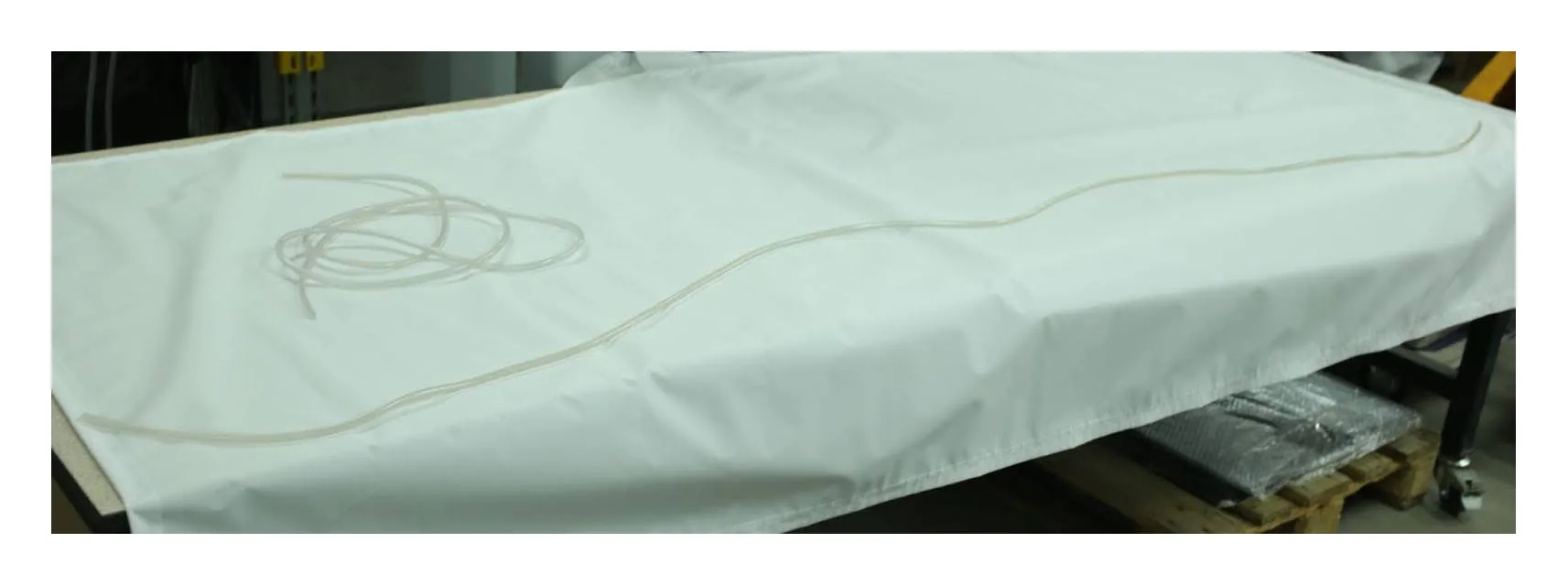
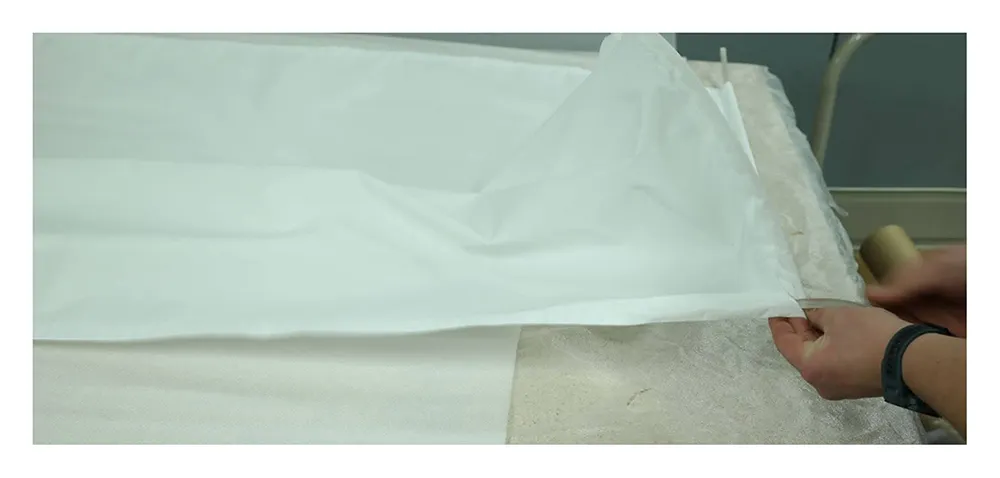
2.2.22. Kontroller, at plastikguiderne i baggrundens hjørner sidder korrekt.
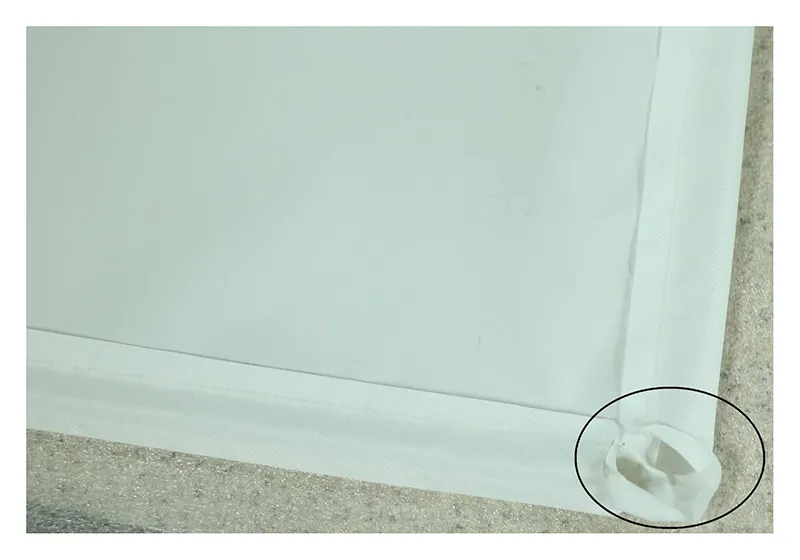
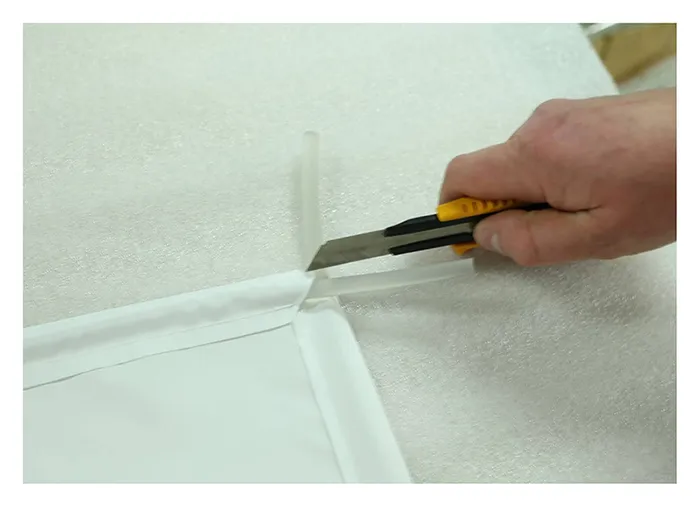
2.2.23. Hvis plastikguiderne rager for langt ud af hjørnerne, skal du afkorte dem til den rette længde.
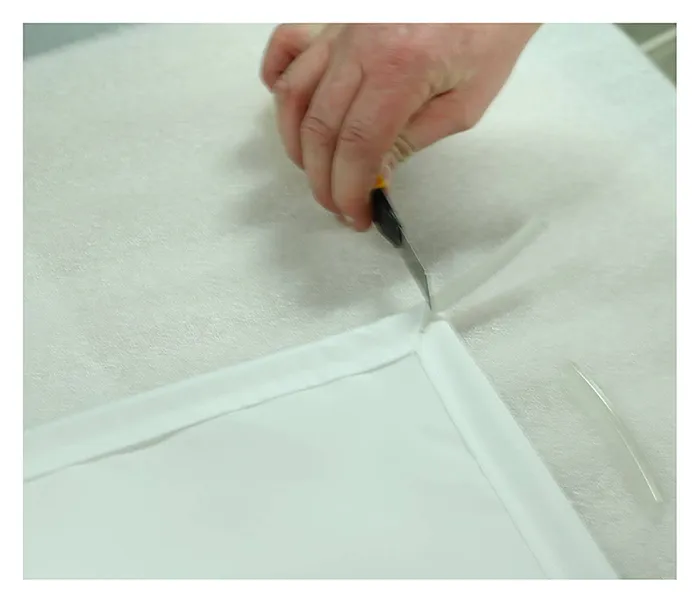
2.2.24. Find den nederste side af den hvide baggrund.
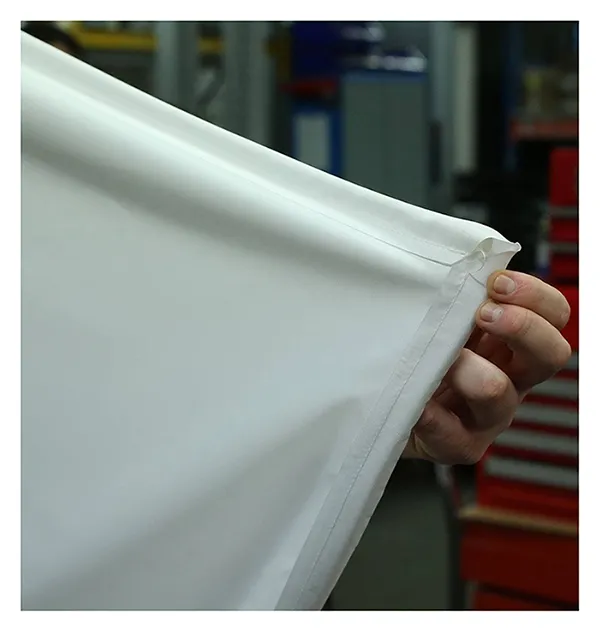
2.2.25. Sæt baggrunden i rammen på følgende måde.
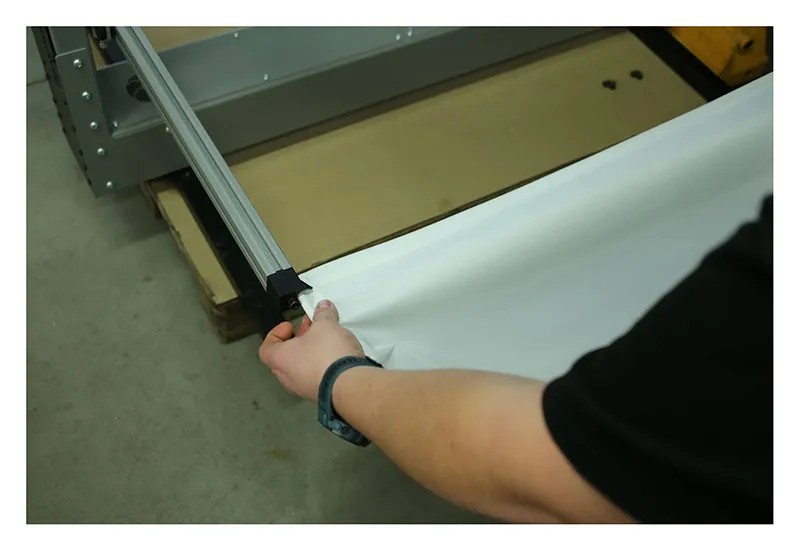
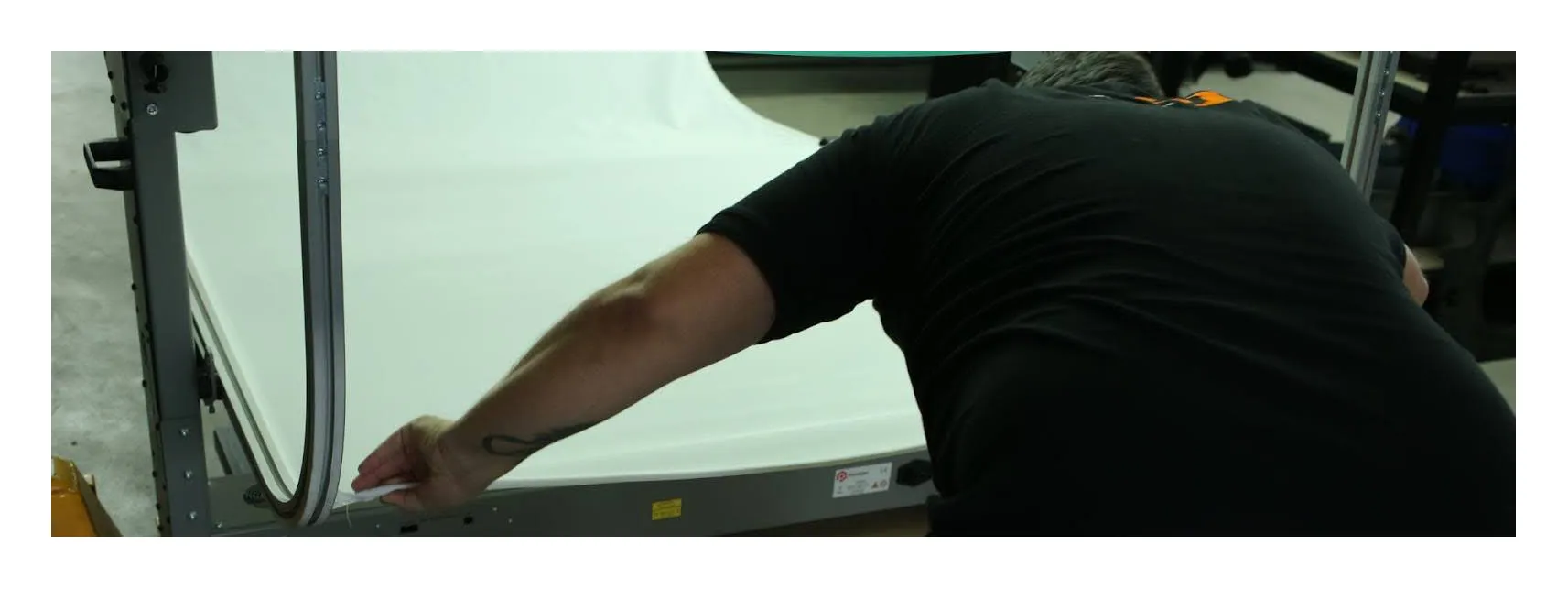
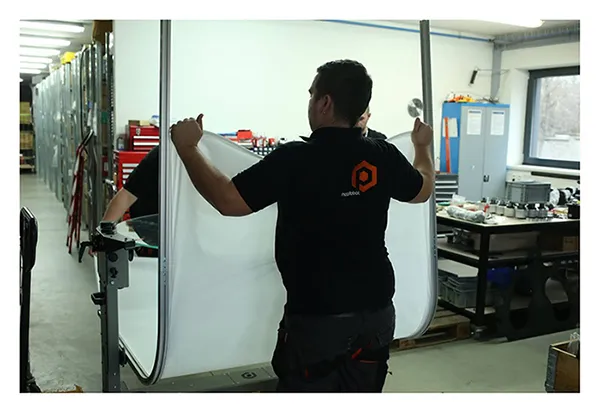
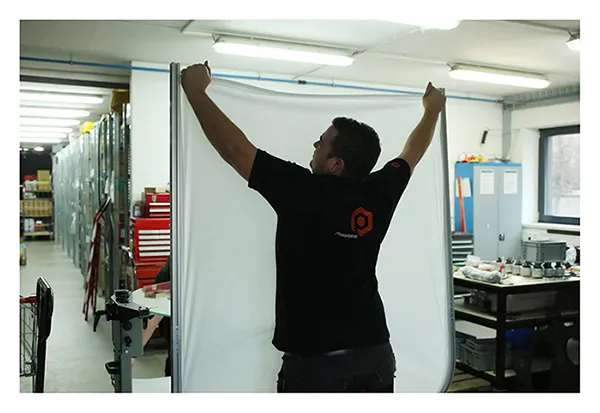
2.2.26 Fjern derefter værktøjet, som bruges til at føre den hvide baggrunds kant ind i profilerne, og skub aluminiumsprofilen (5) i diagrammet ind på den hvide baggrund ved forkanten.
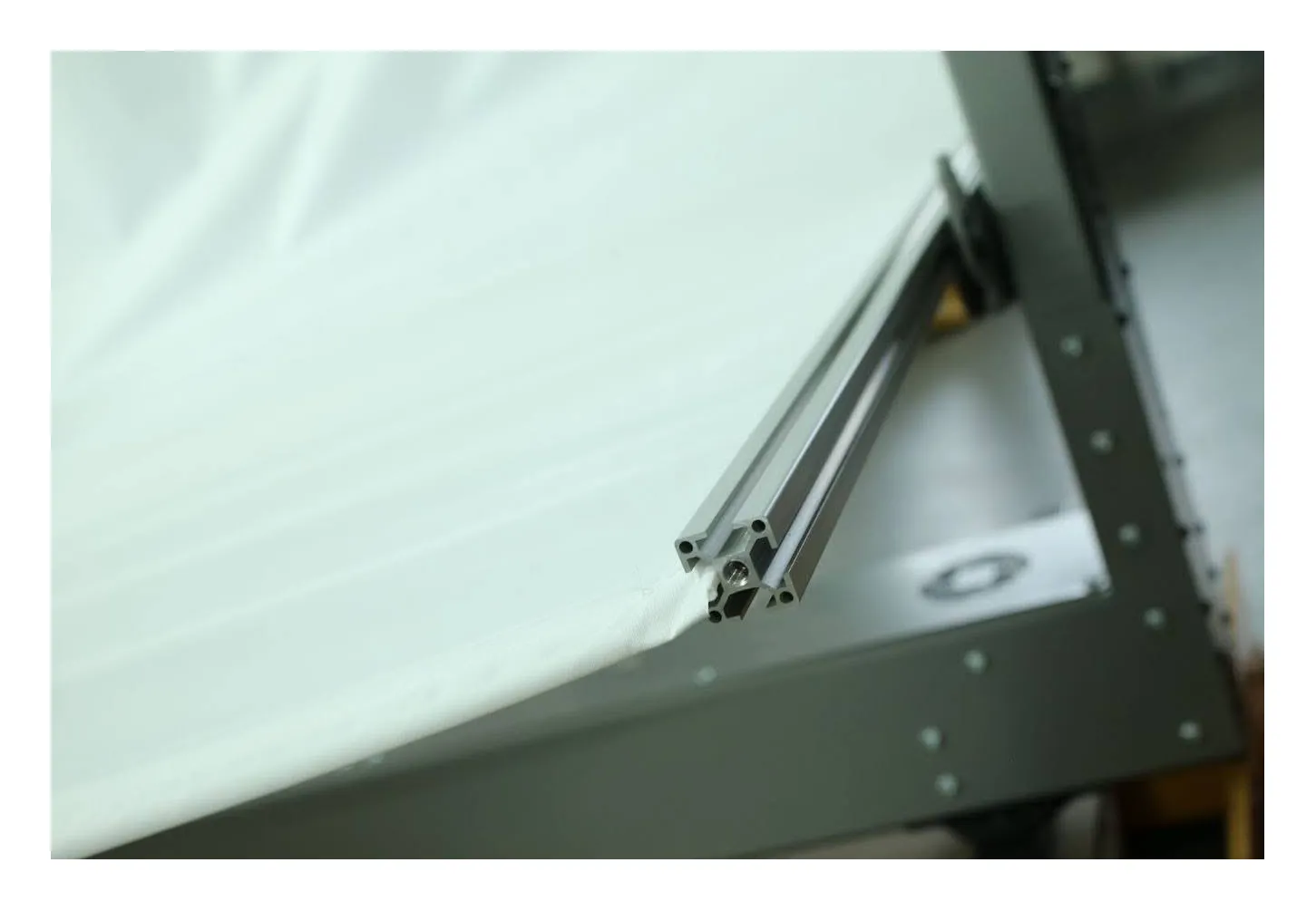
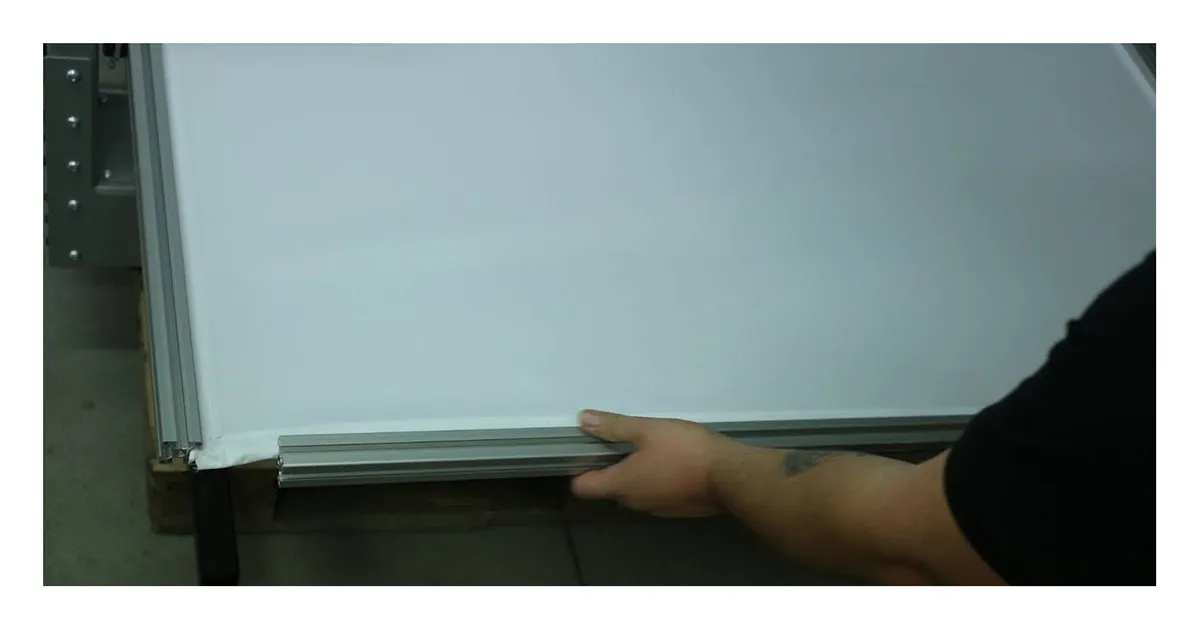
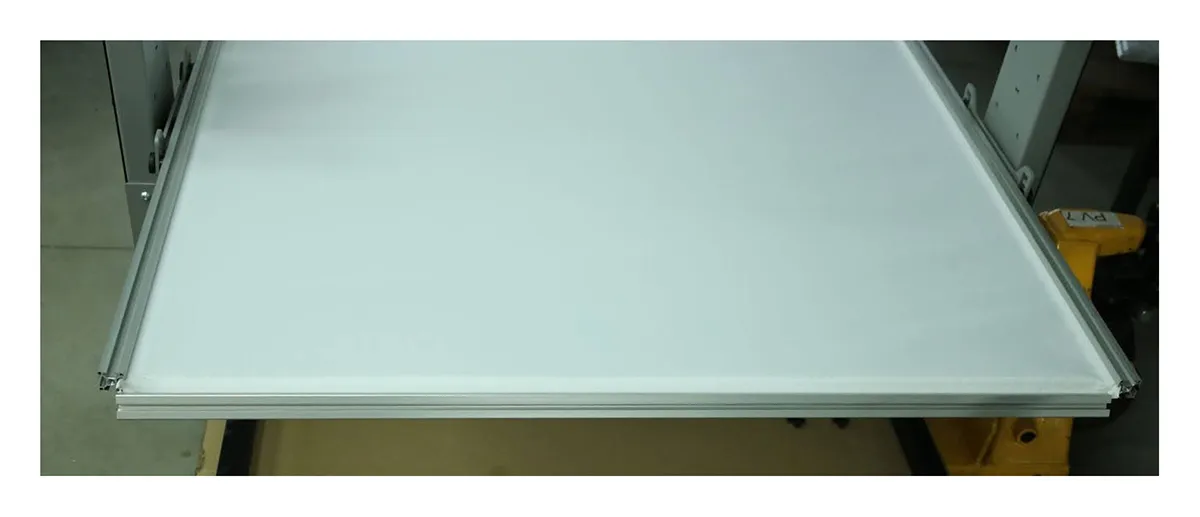
2.2.27. Find derefter de fire hjørnekoblinger.
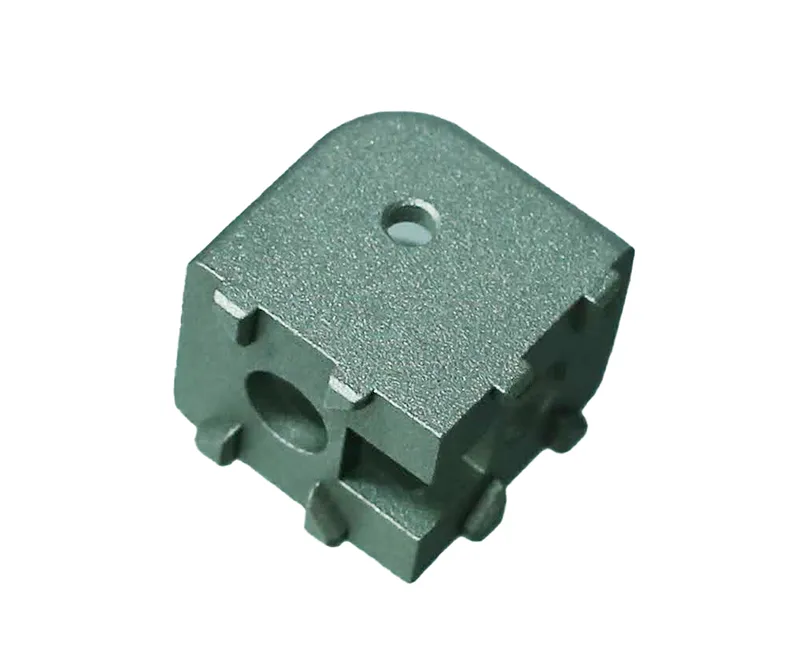
2.2.28. Fastgør to koblinger til baggrundsrammens forkant med de medfølgende skruer.
2.2.30. Find derefter fire firkantmøtrikker til montering af de lodrette dele.
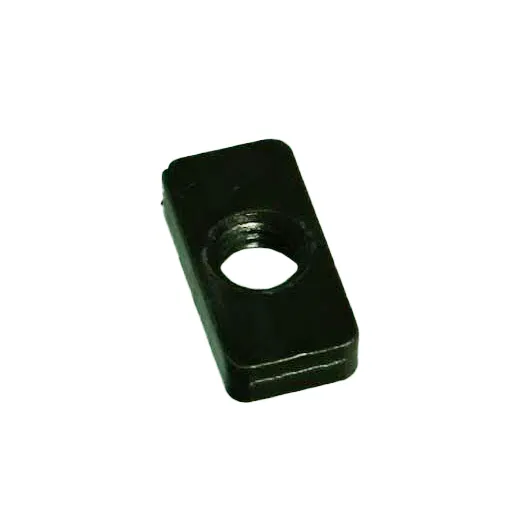
2.2.29. Sæt to møtrikker i den lodrette del i højre side og de to andre i den lodrette del i venstre side.
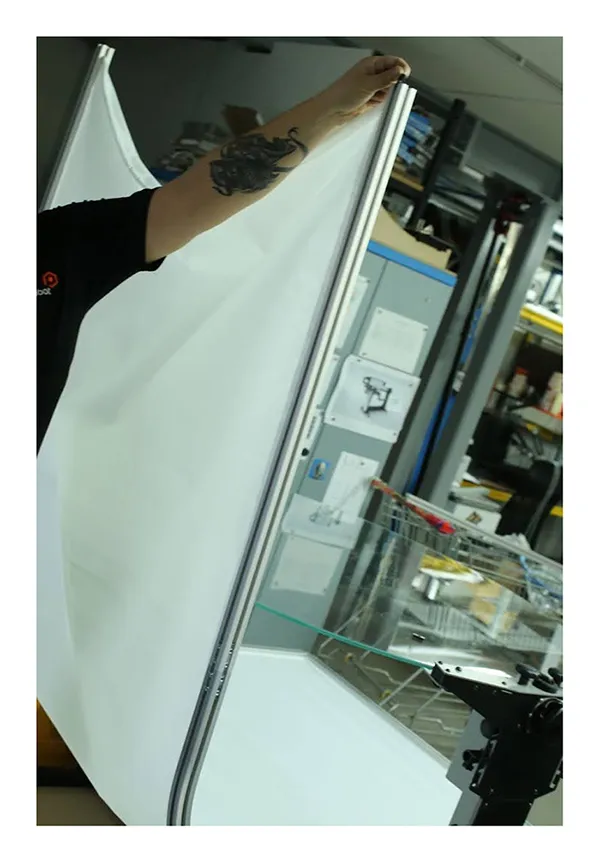
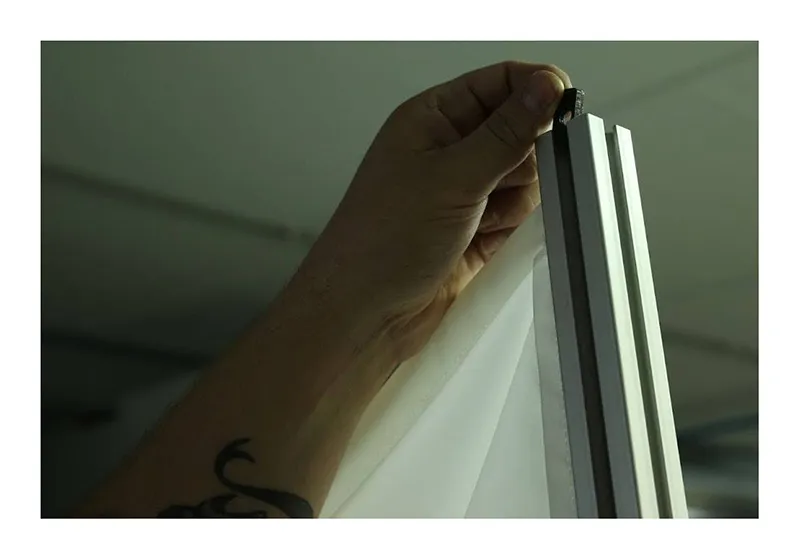
2.2.30. Forbered rammens øverste del til samling med den hvide baggrund.
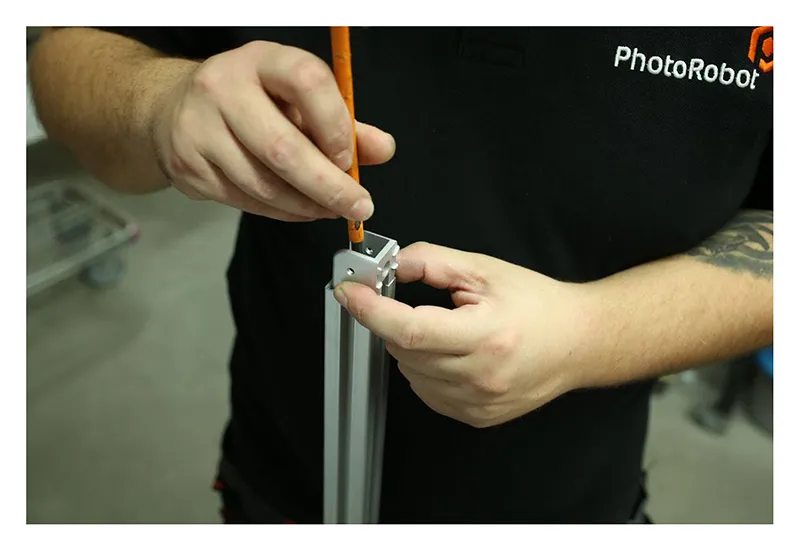
2.2.31. Sæt rammens øverste del ind i den hvide baggrund.
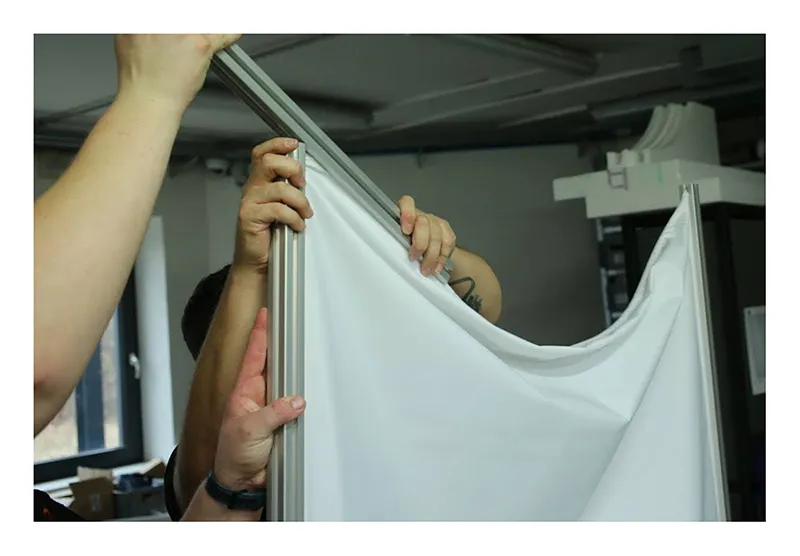
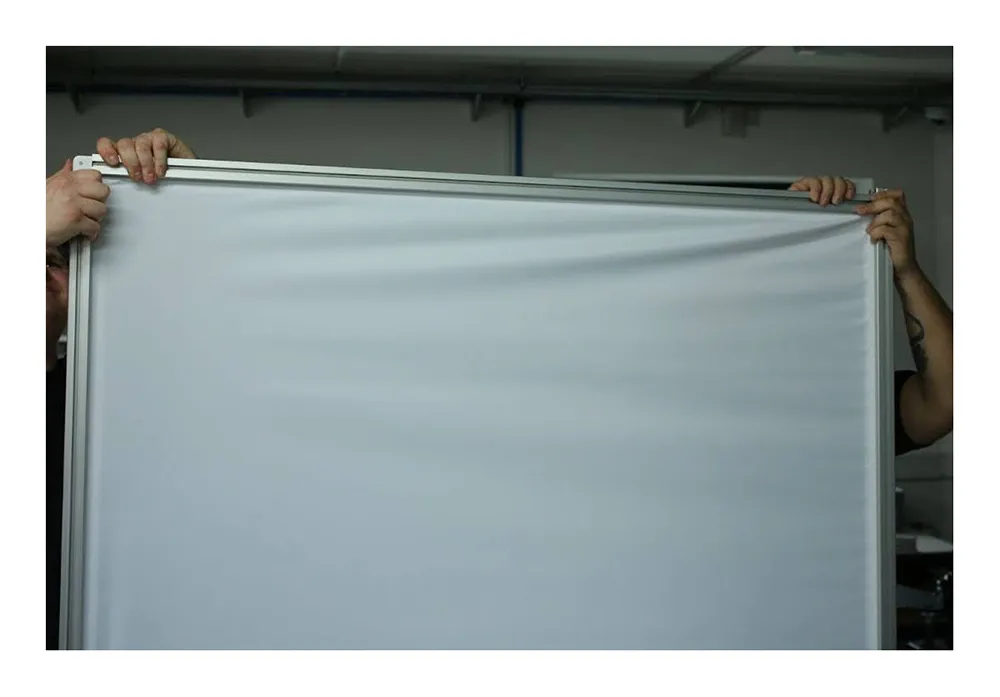
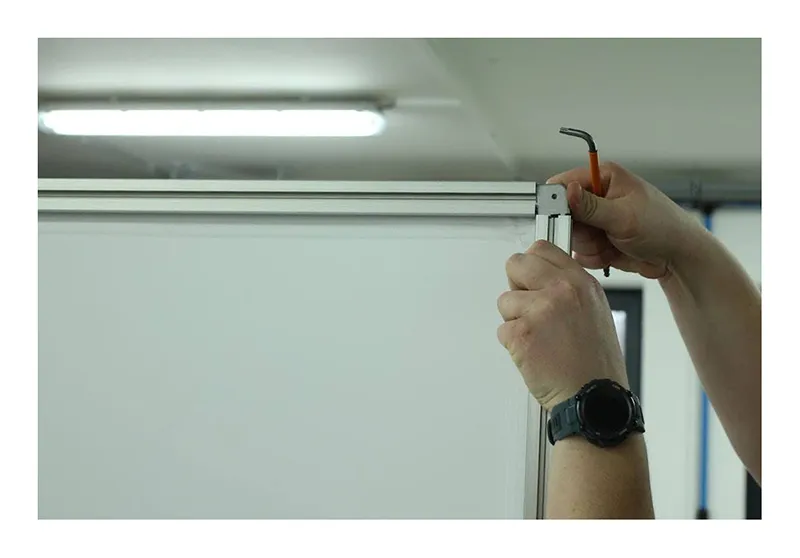
2.2.32. Sæt møtrikker i rammen, skub den øverste laser på plads og skru den fast i møtrikken, og placer den ved den lodrette midterdel.
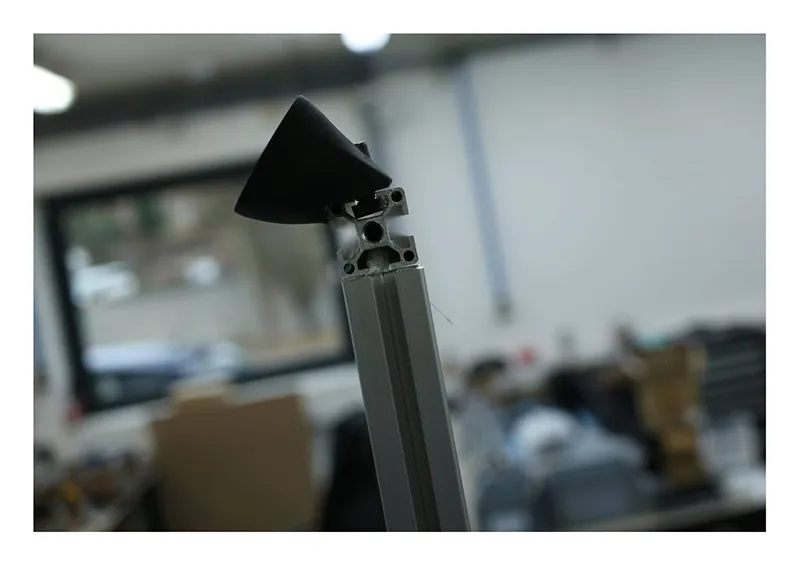
2.2.33. Monter den sidste resterende hjørnekobling i maskinens øverste højre og venstre hjørne.
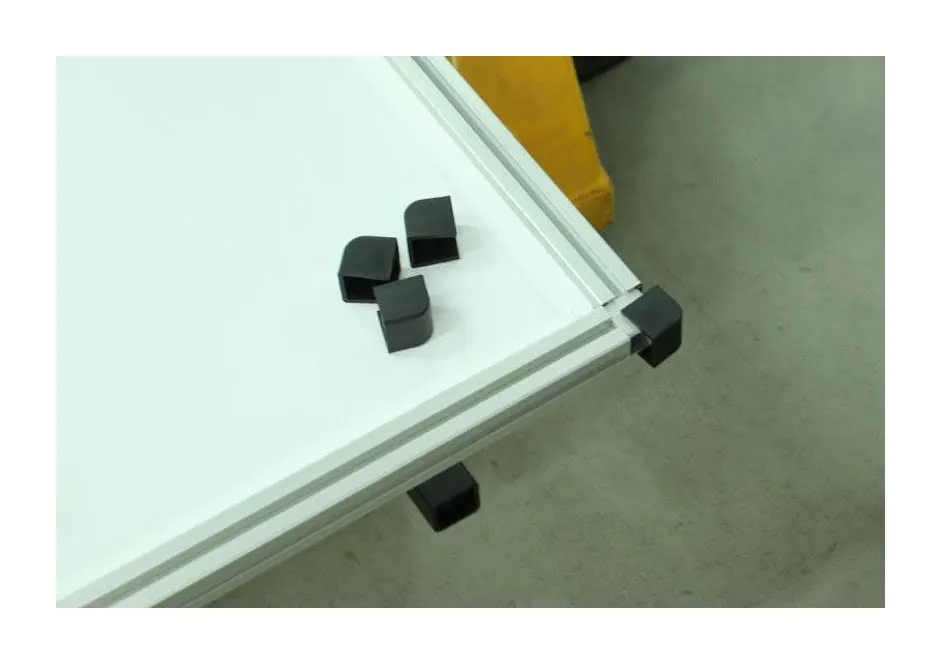
2.2.34. Find de fire hjørnebeskyttere i plast, og sæt én på hvert af rammens fire hjørner.
2.2.35. Find de to sorte baggrundsholdere og fire skruer, og monter dem på rammen med de firkantmøtrikker, som du har forberedt på forhånd.
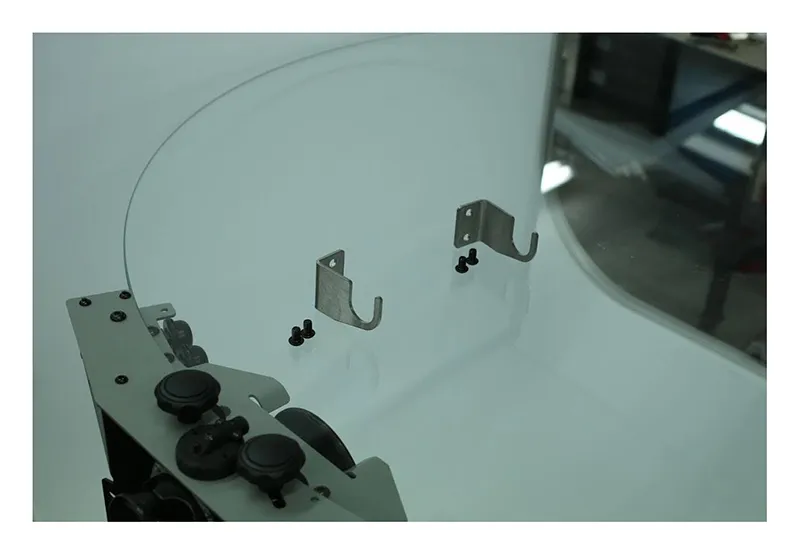
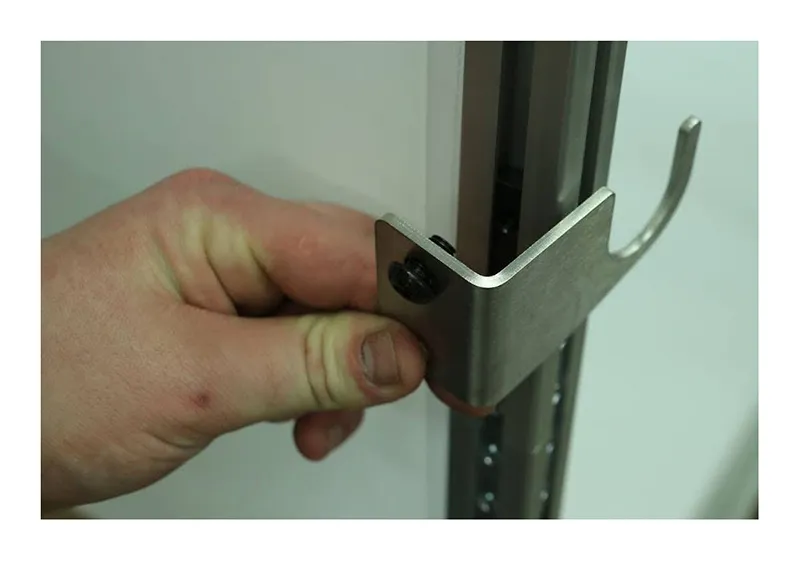
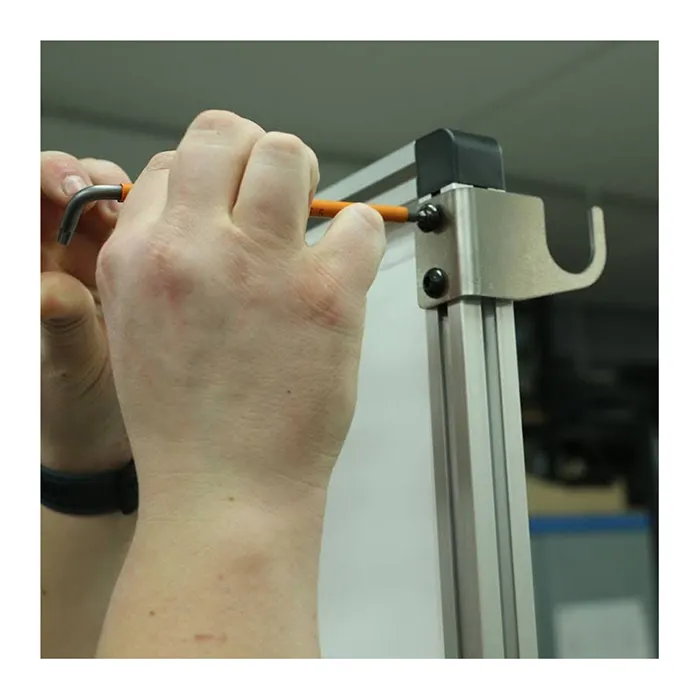
2.2.36. Til sidst skal du montere den sorte baggrund på gaflerne og derefter sætte kæden og vægten på.
2.3. Klargøring af Robotic Arm V8 (valgfrit)
2.3.1. Hvis PhotoRobot Robotic Arm V8 leveres sammen med C-Class-robotten, skal du følge nedenstående instruktioner til montering. Bemærk: Du finder yderligere tekniske oplysninger om selvinstallation og førstegangsbrug af Robotic Arm V8 i installationsmanualen til Robotic Arm V8.
Afhængigt af konfigurationen kan Robotic Arm V8 have ét kort skaft, ét langt skaft eller både et kort og et langt skaft.
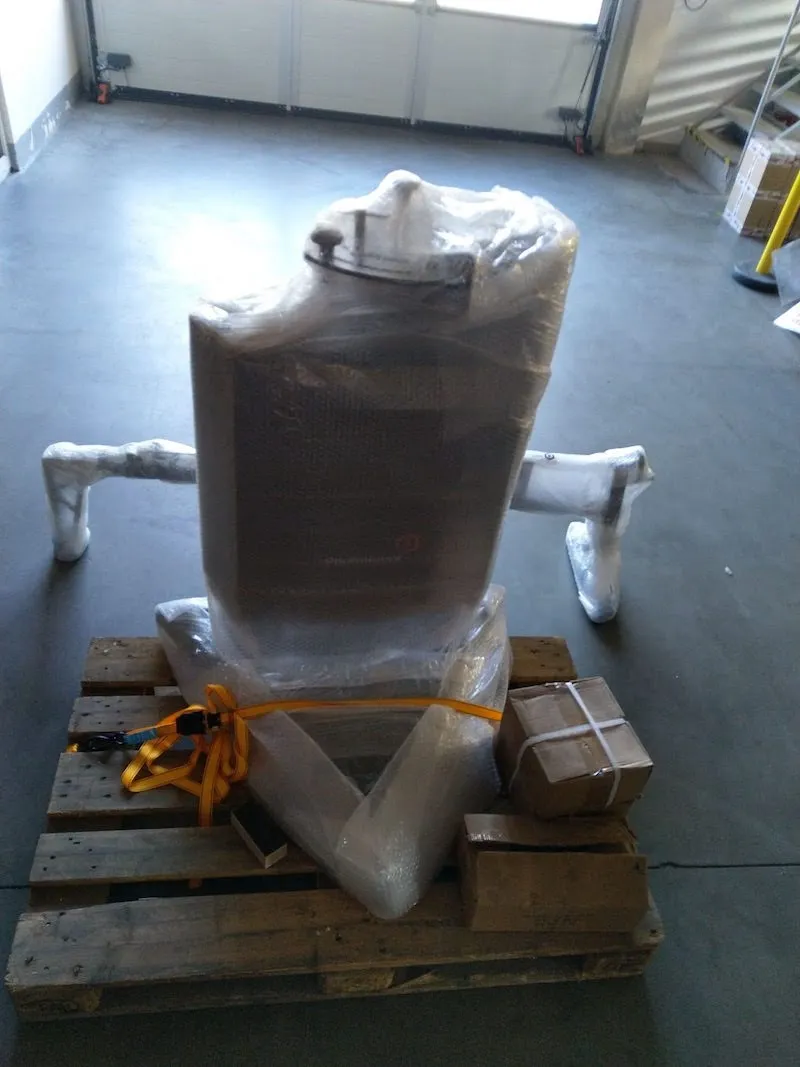
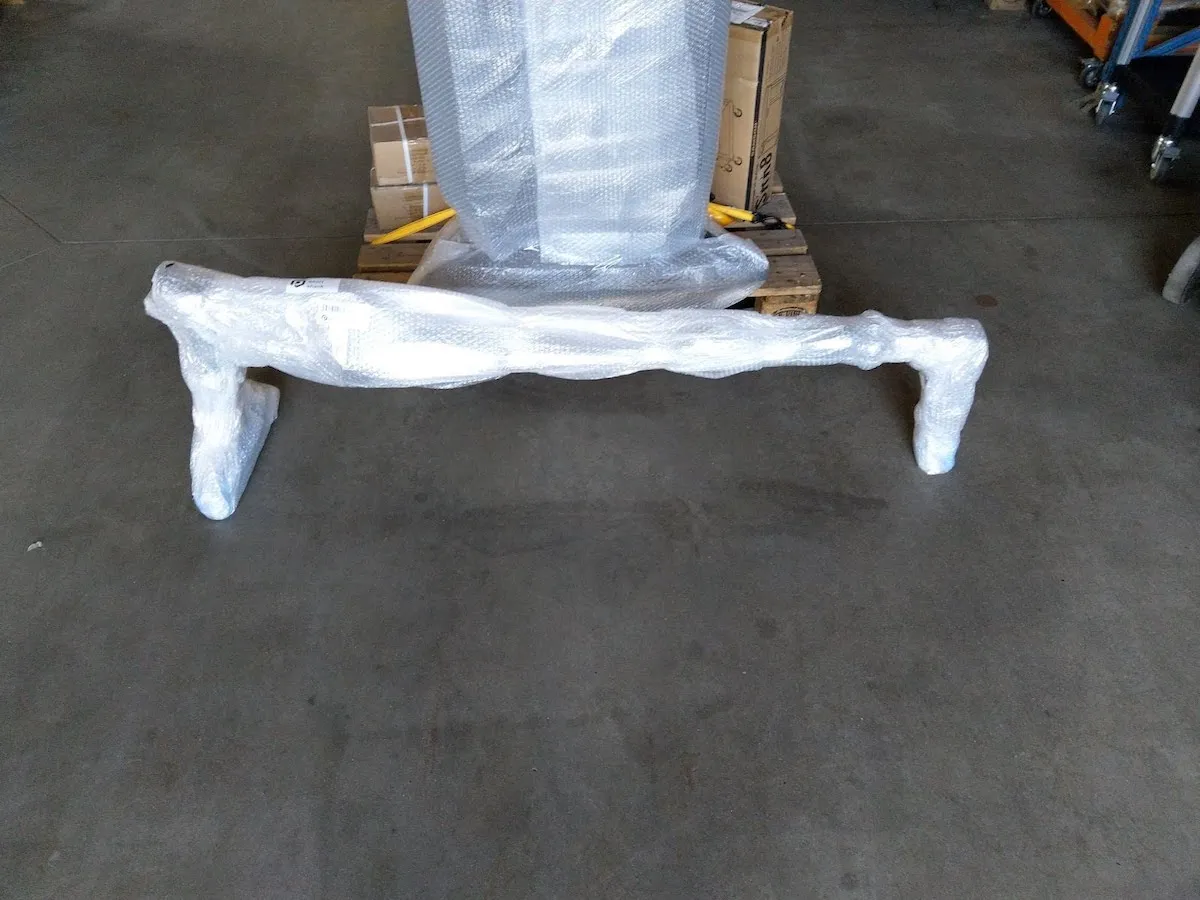
2.3.2. Tag skaftet/skaftene og robotkroppen ud af emballagen.
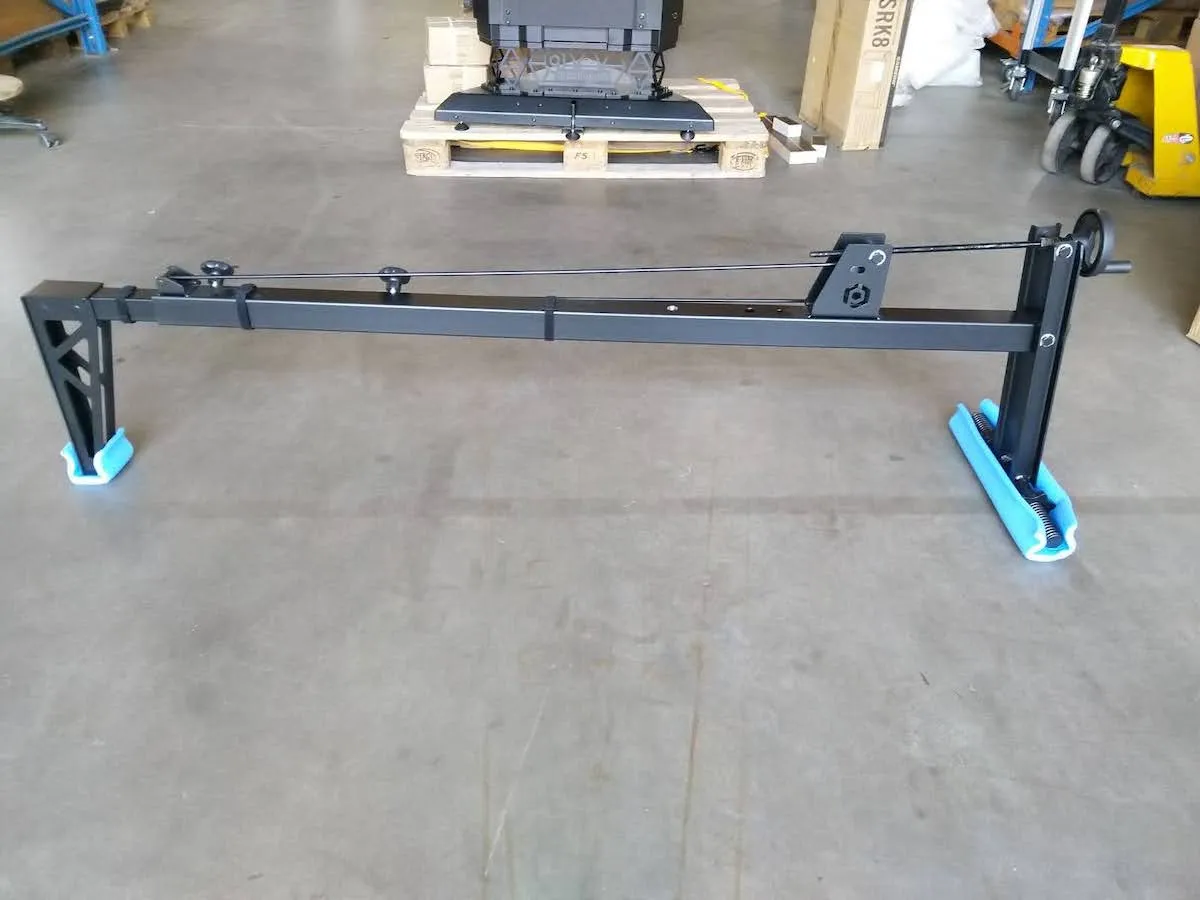
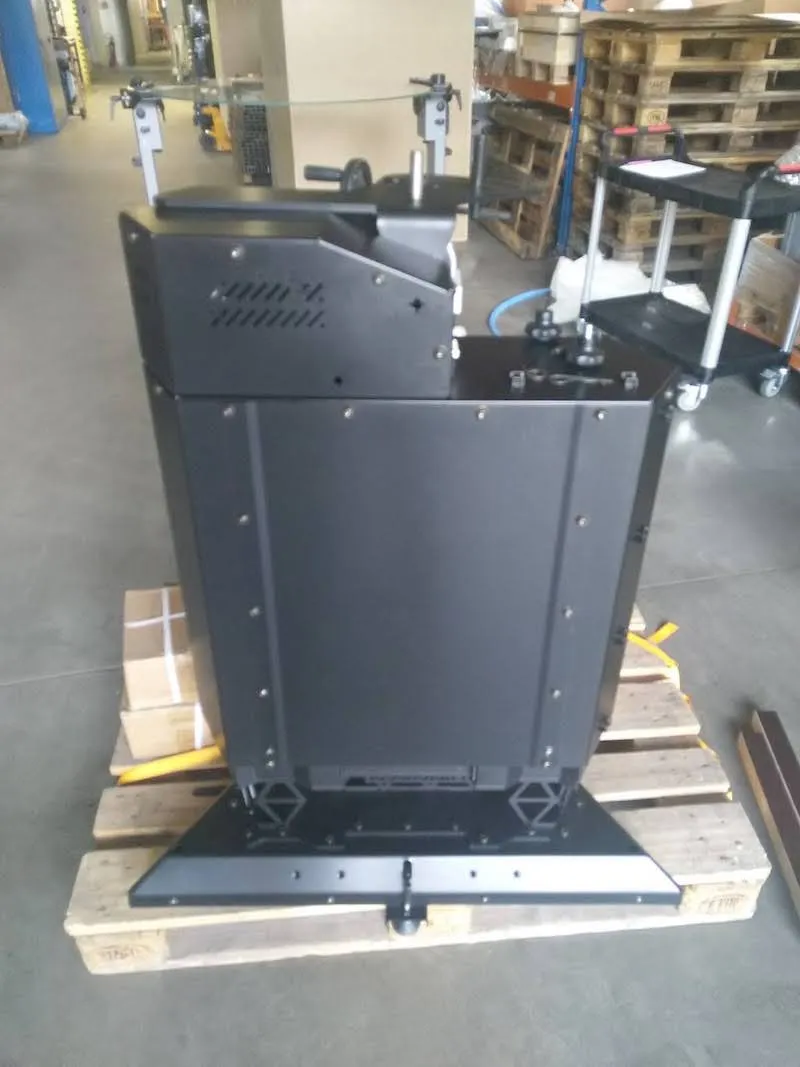
2.3.3. Gør den øverste del af Arm V8 klar til montering af skaftet.
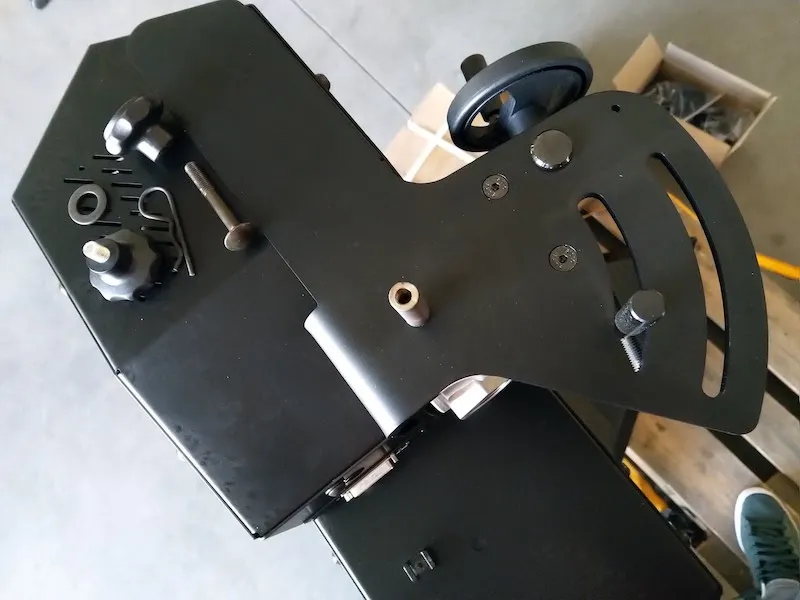
2.3.4. Placer et skaft på armen.
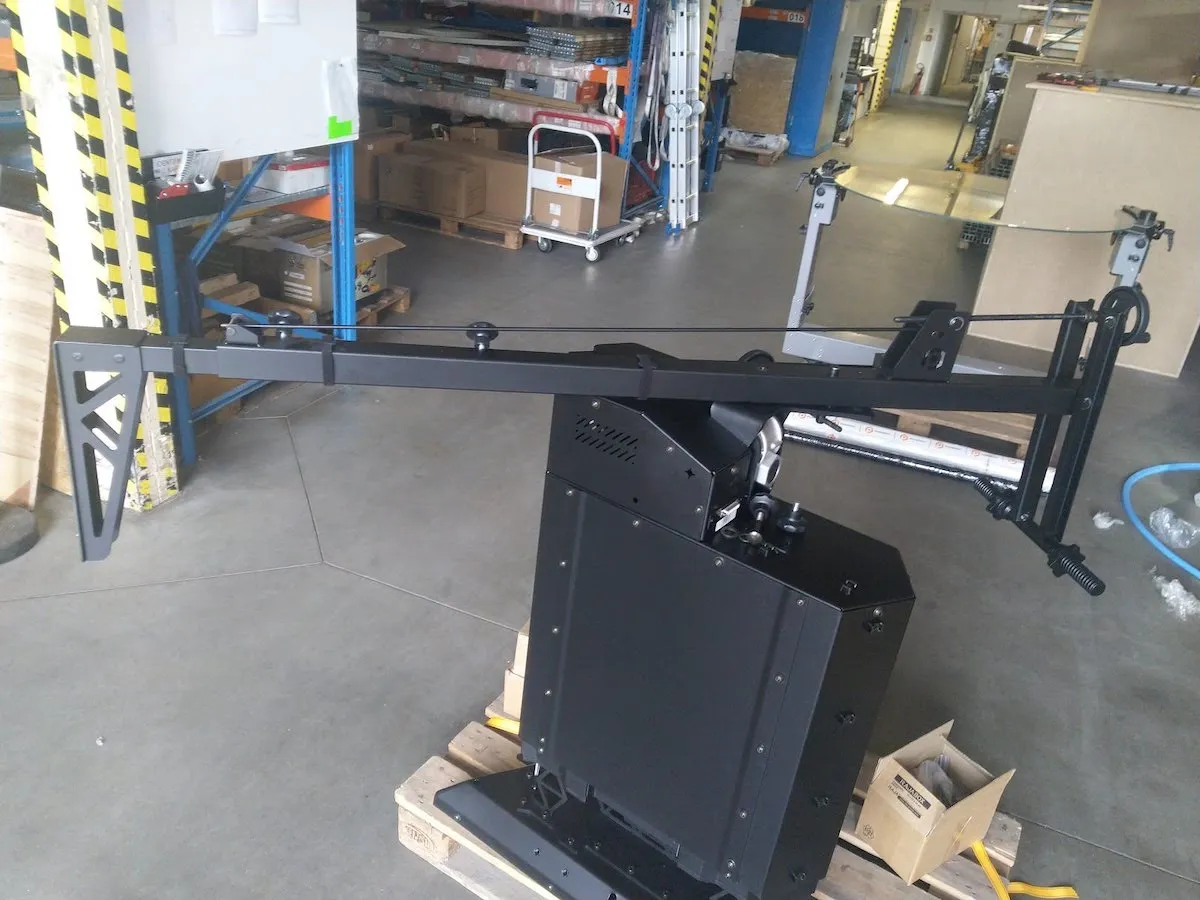
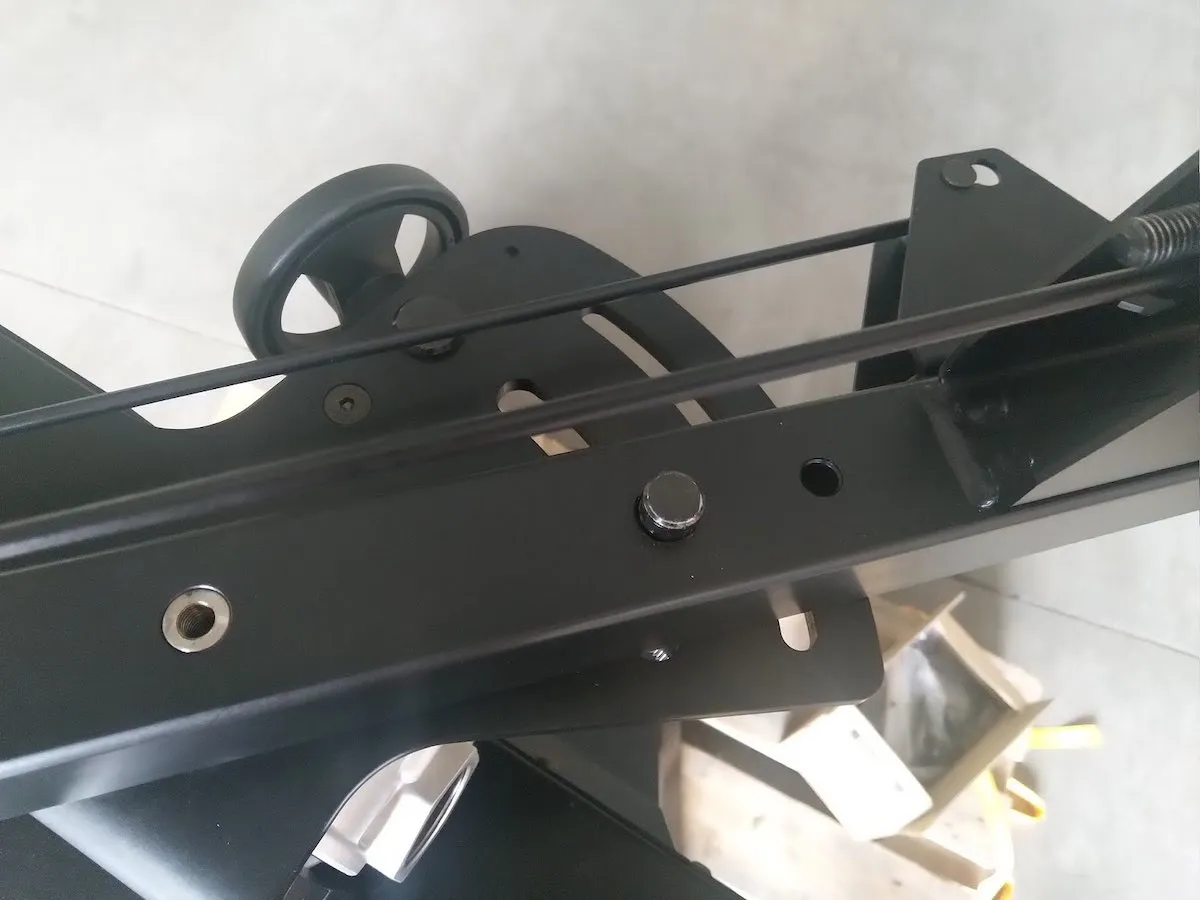
2.3.5. Fastgør alle beskyttelsesdele sikkert på deres respektive pladser.
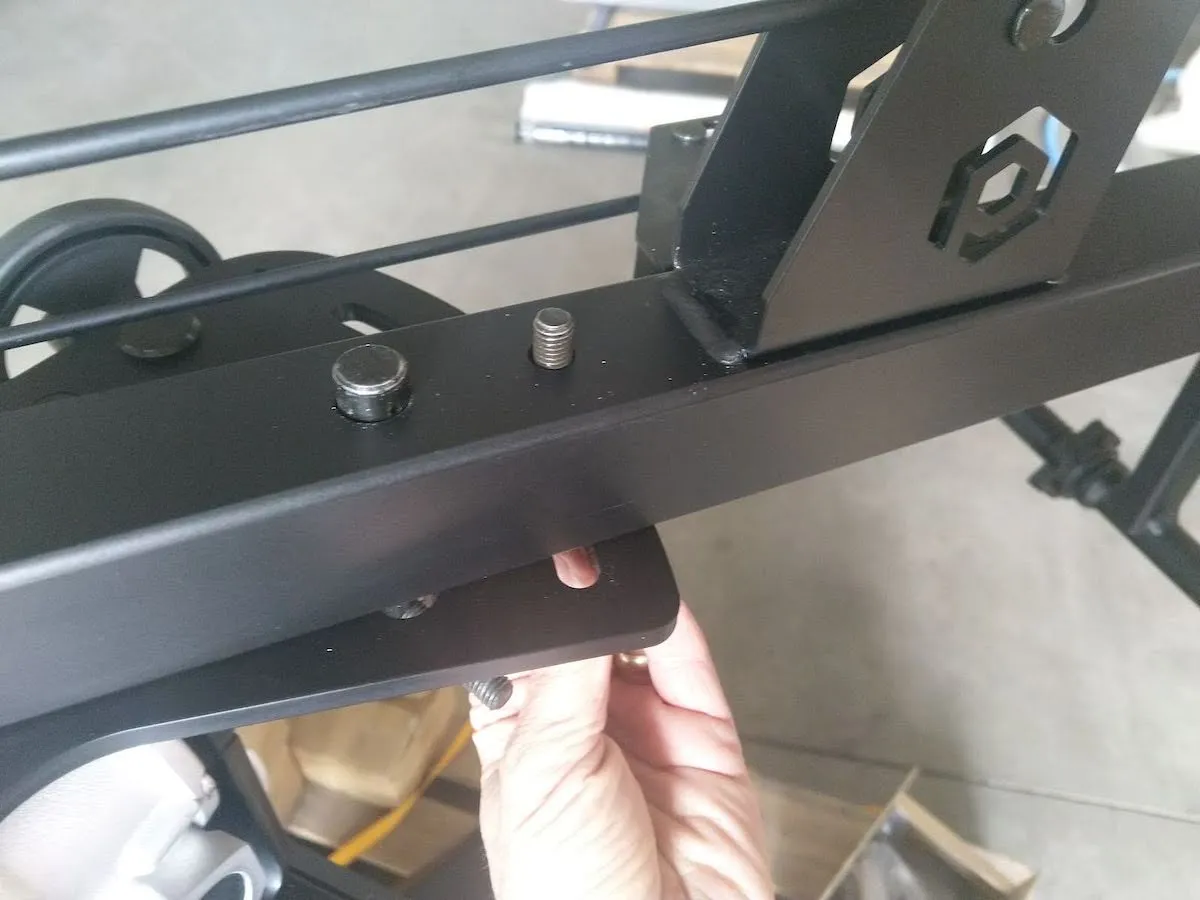
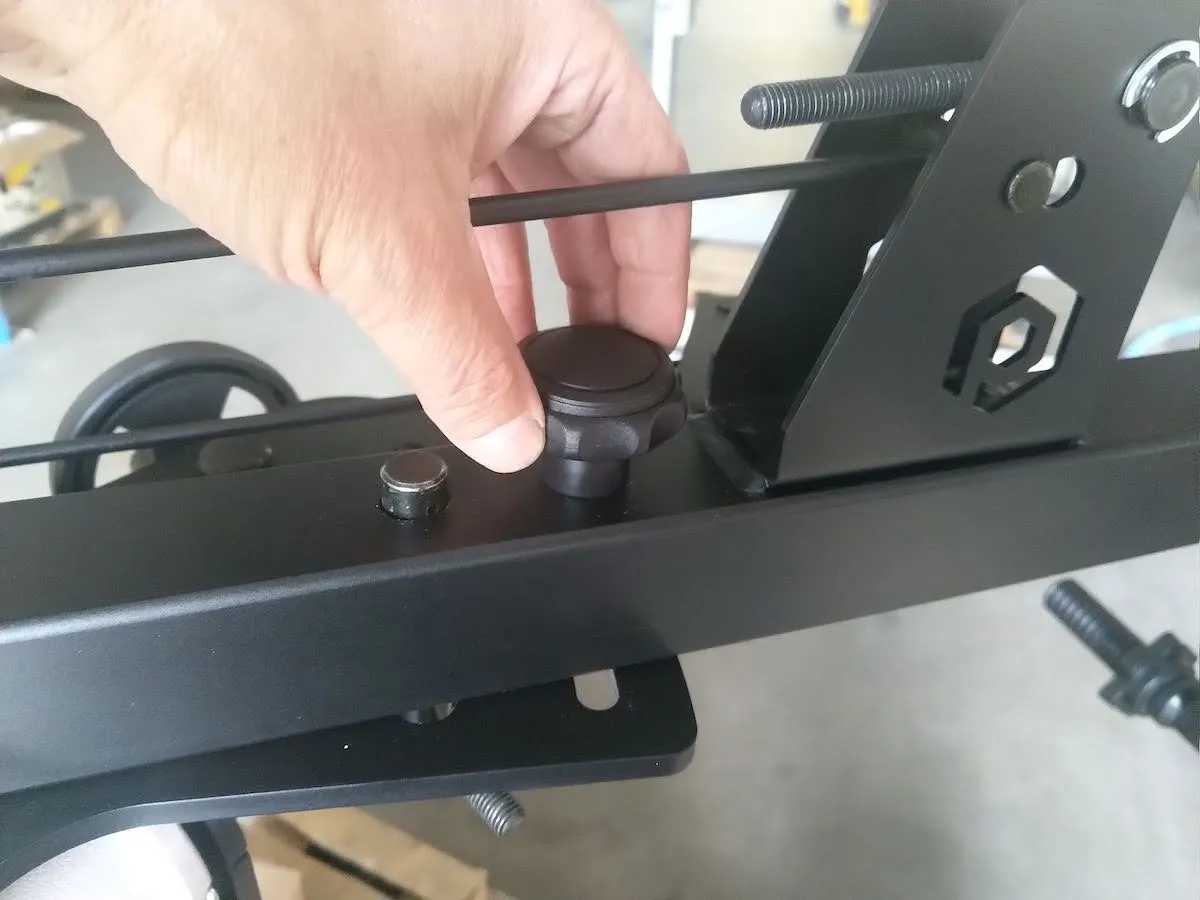
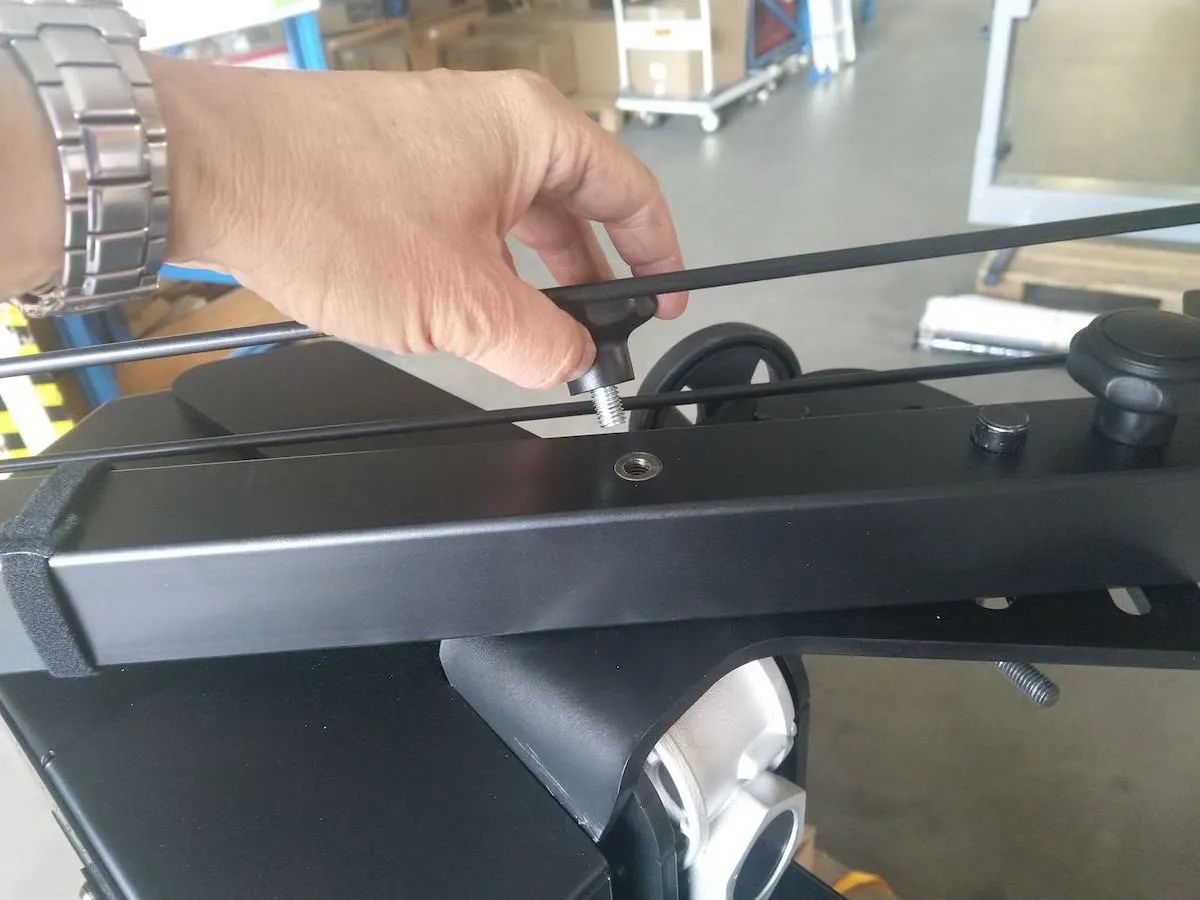
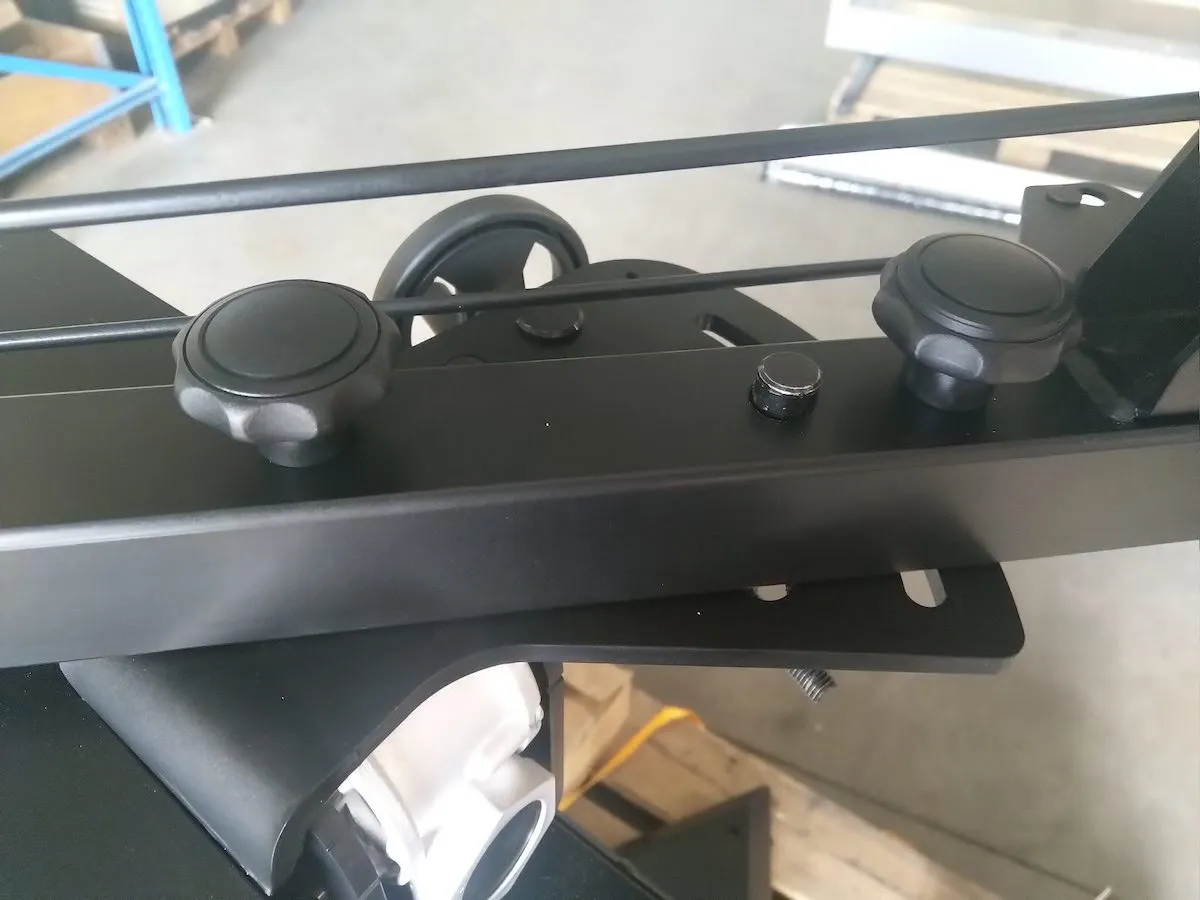
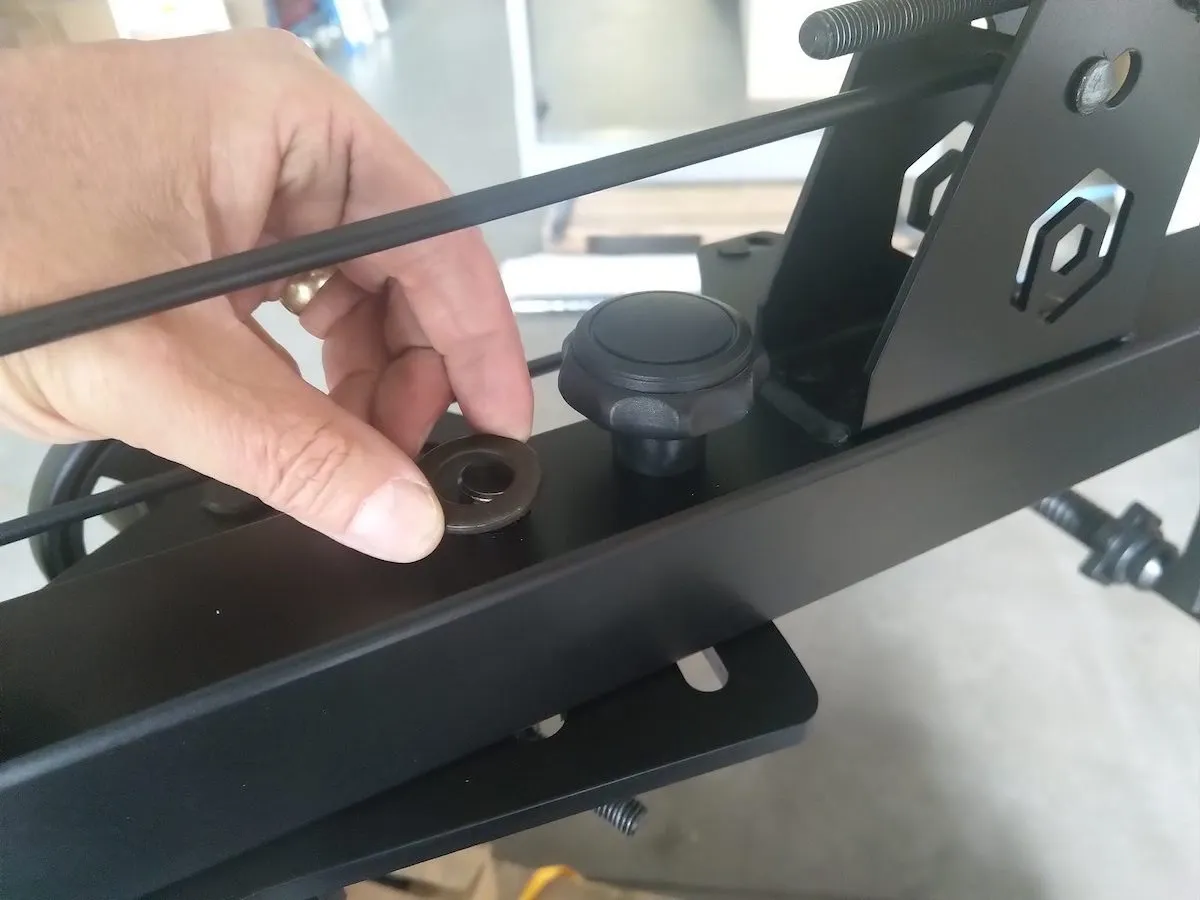
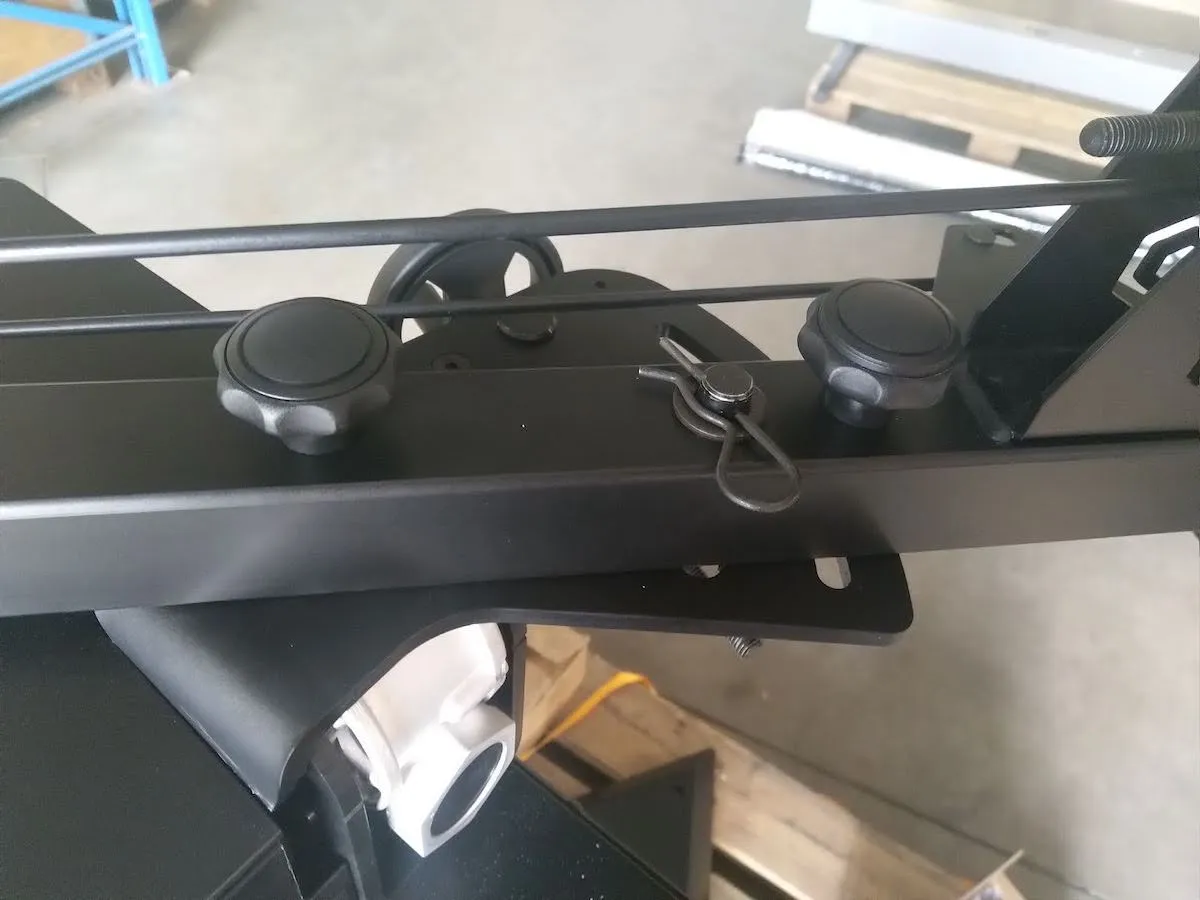
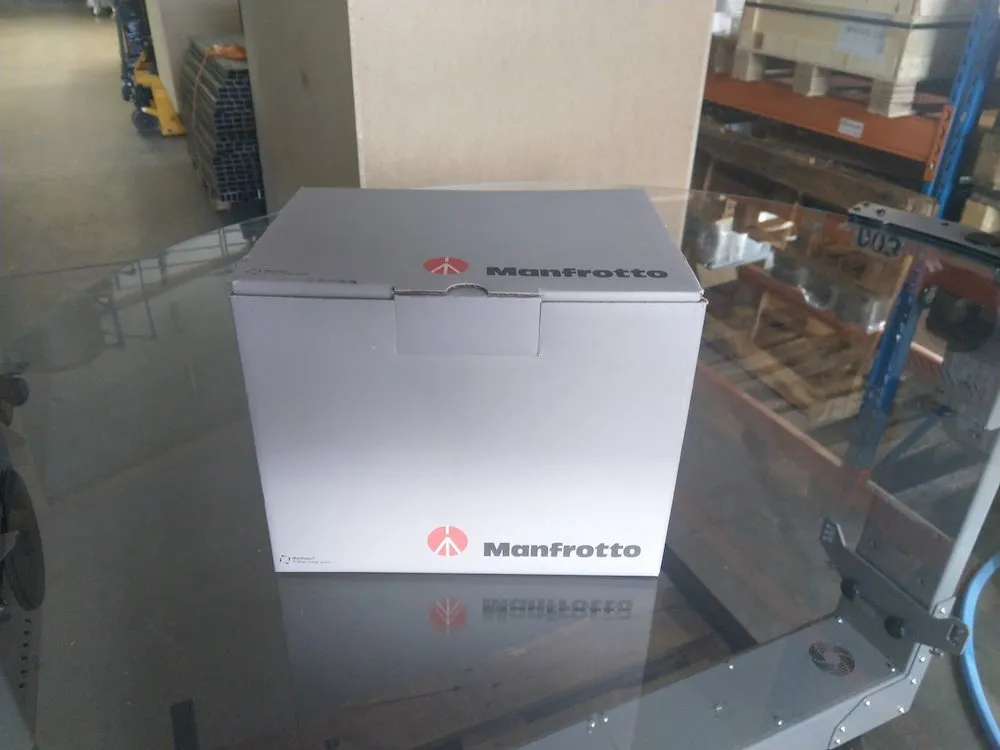
2.3.6. Find æsken med Manfrotto-geartoppen, og gør toppen klar til montering.
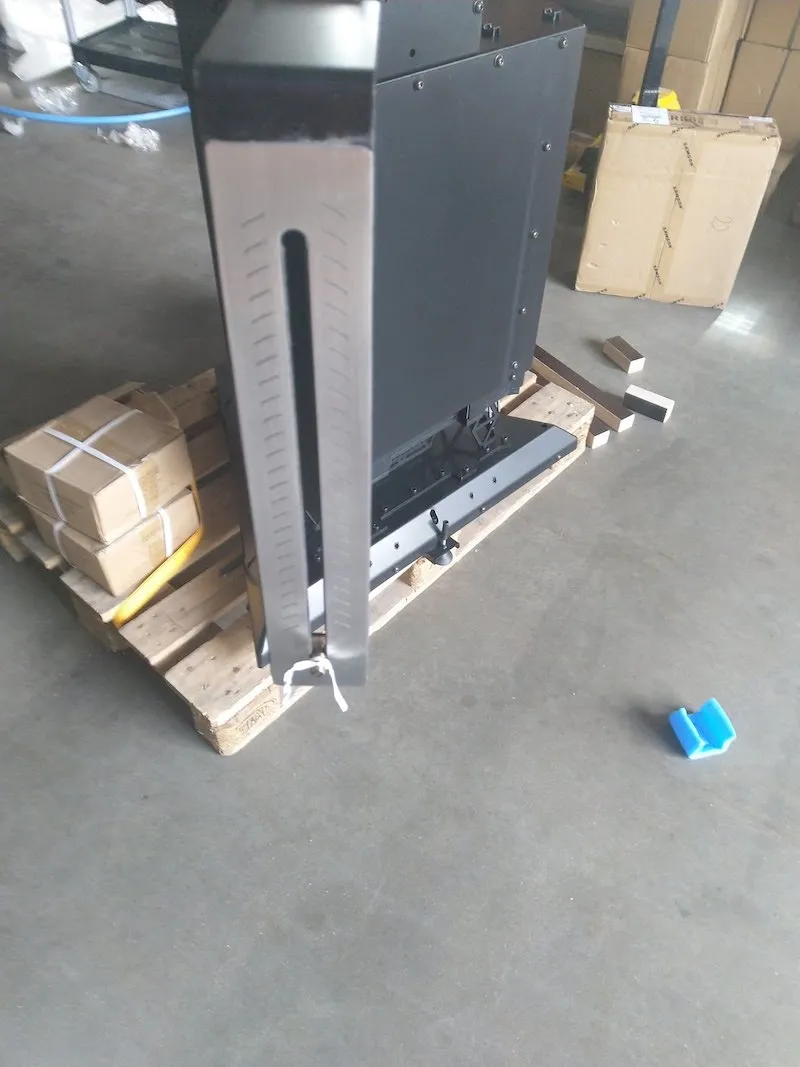
2.3.7. Fjern den hvide snor fra skruen for enden af skaftet på Arm V8.
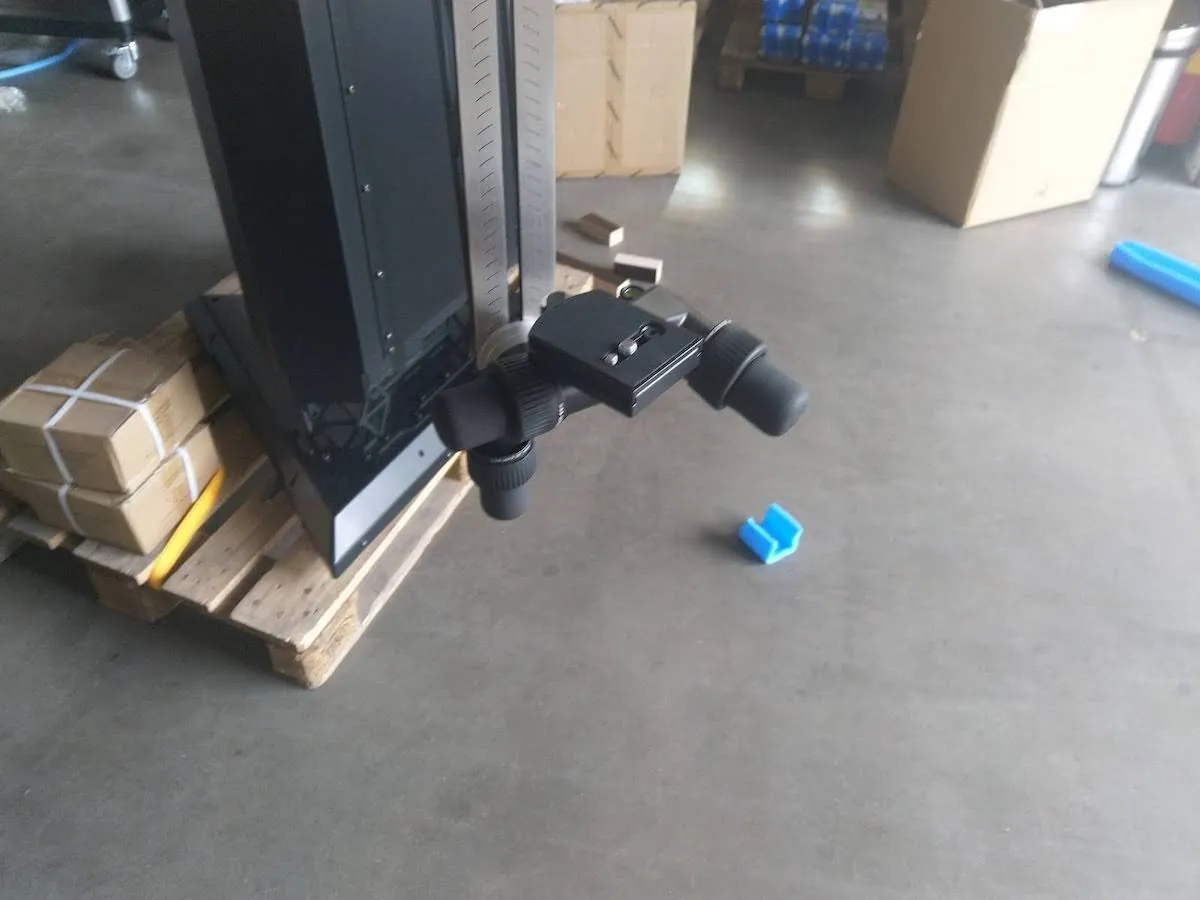
2.3.8. Monter Manfrotto-geartoppen ved at skrue den på skaftet.
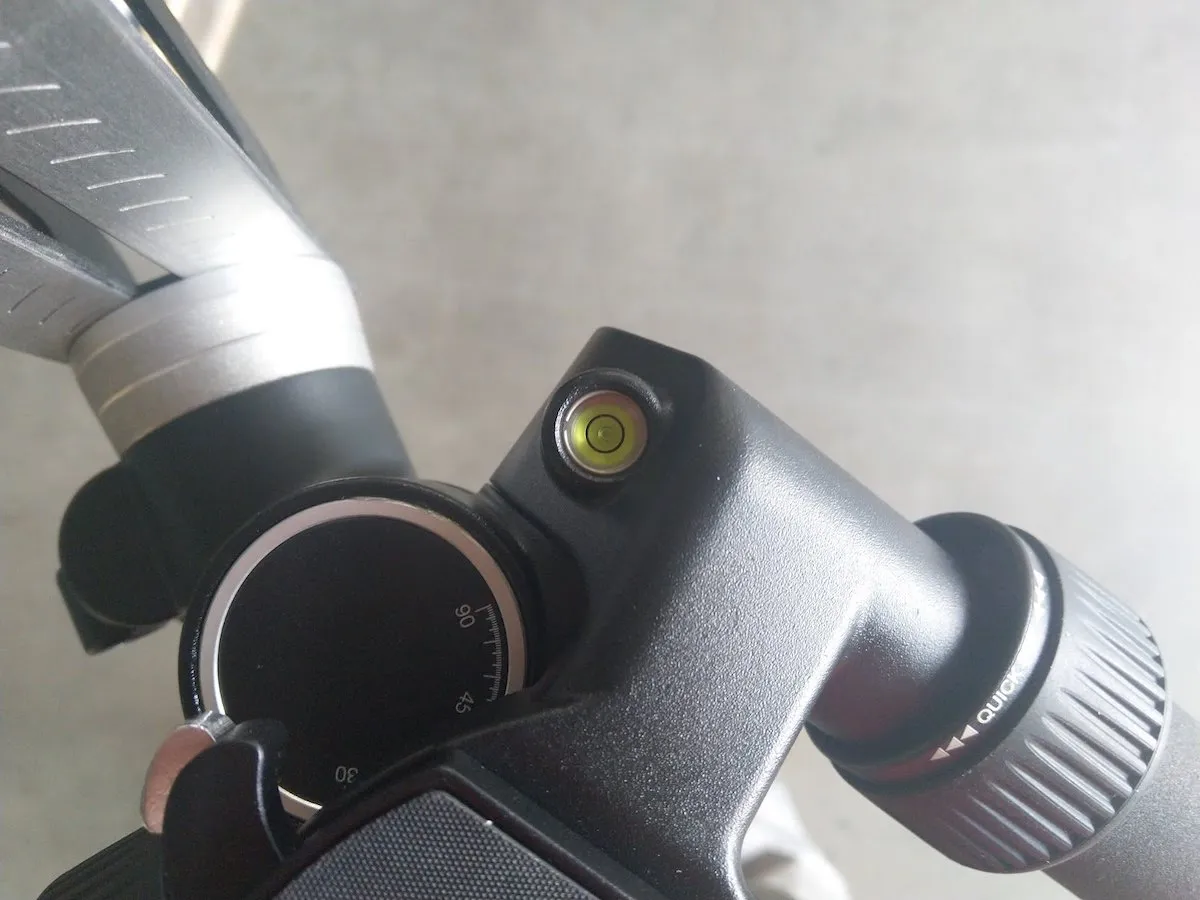
2.3.9. Justér Manfrotto-toppen, til den står i vater.
2.3.10. Monter kameraet på Manfrotto-toppen, og placer nogle vægte på den modsatte side af skaftet. Vægtene skal opveje kameraets vægt.
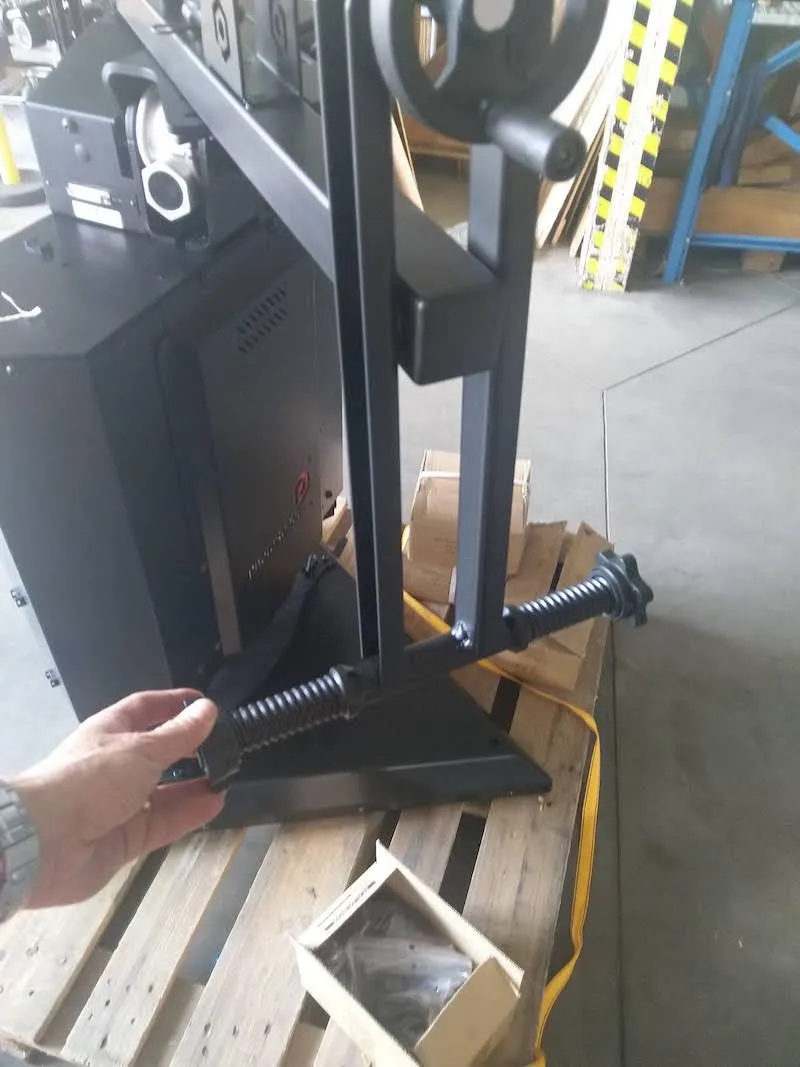
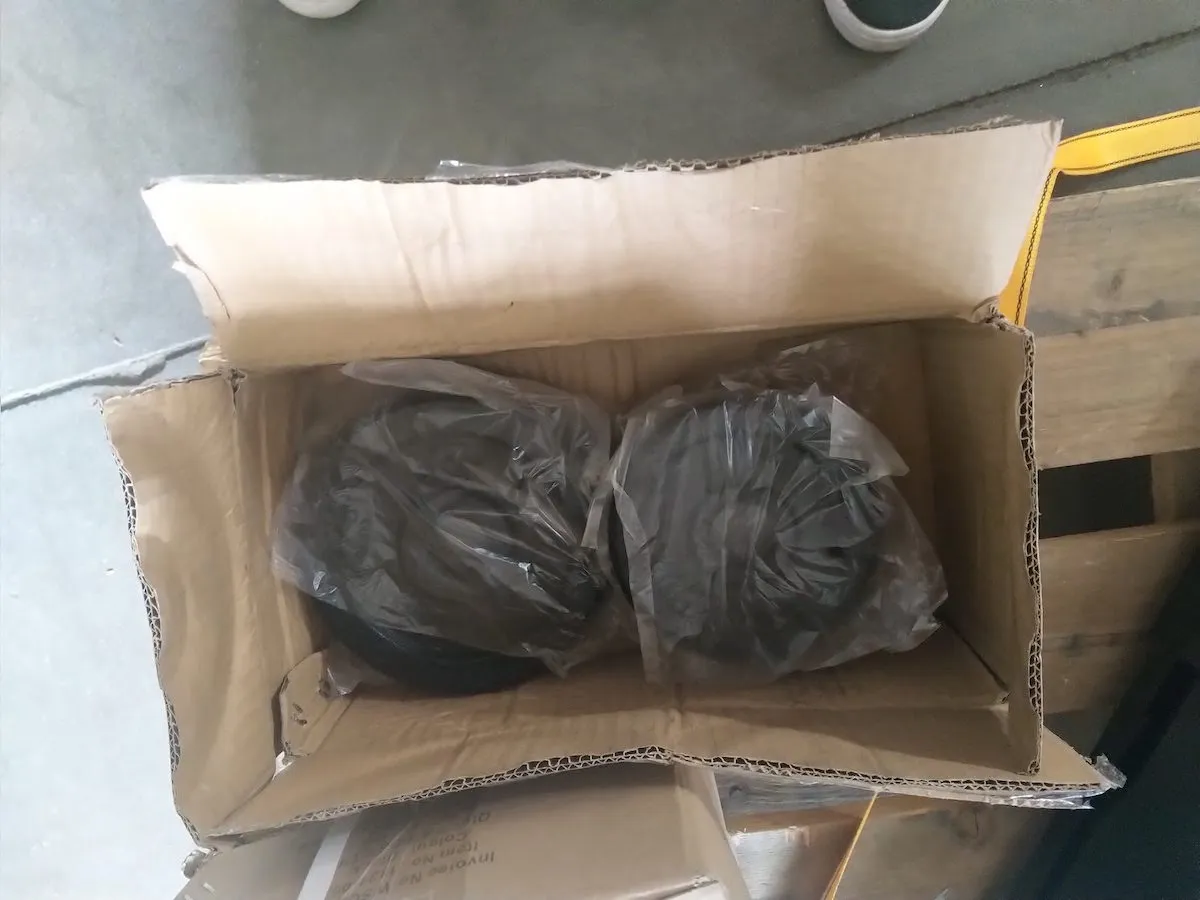
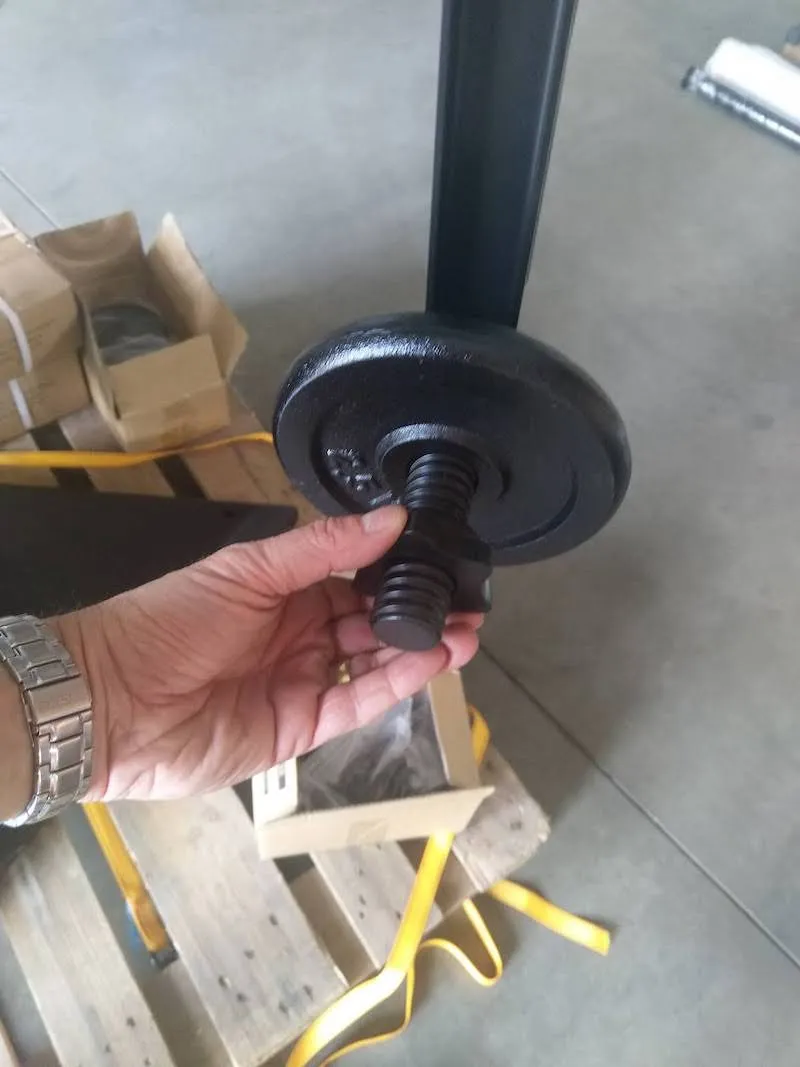
2.3.11. Kameraets vægt skal veje en smule tungere, så det trykker endestopkontakten ind, når det står i nulgradersposition.
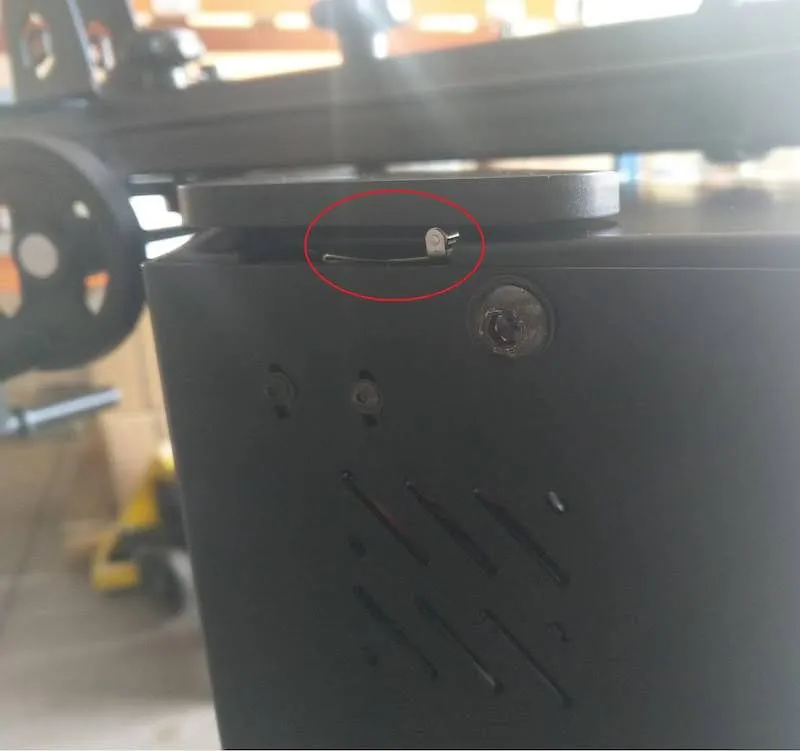
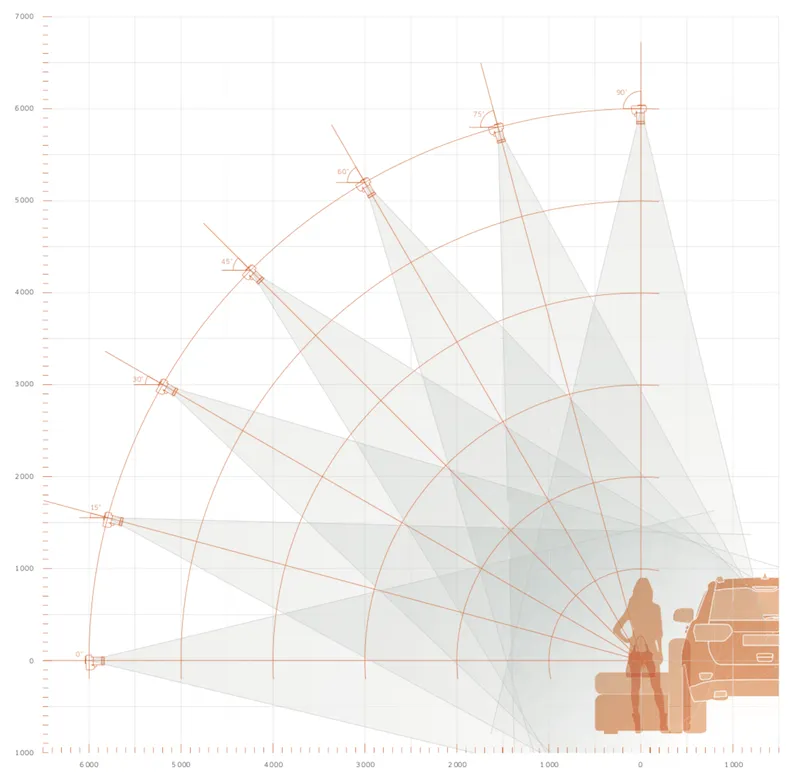
2.3.12. Monter de to dele til dockingmekanismen på Arm V8.
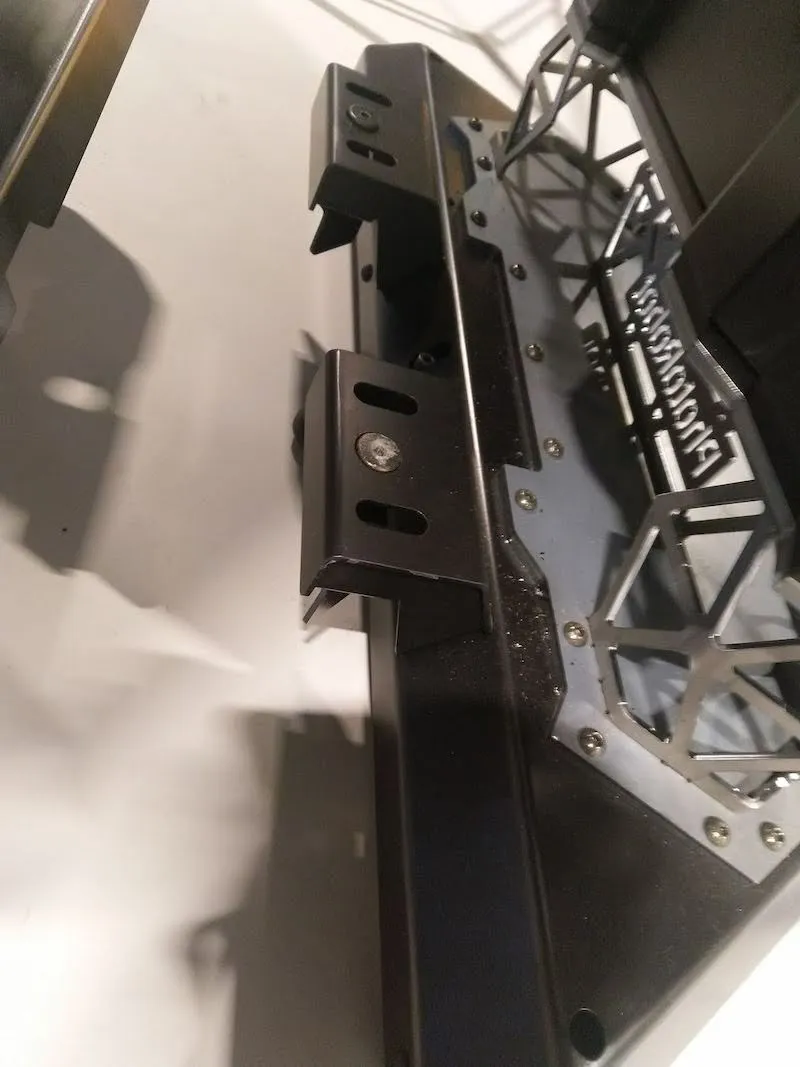
2.3.13. Monter dockingdelen på C850 eller C1300.
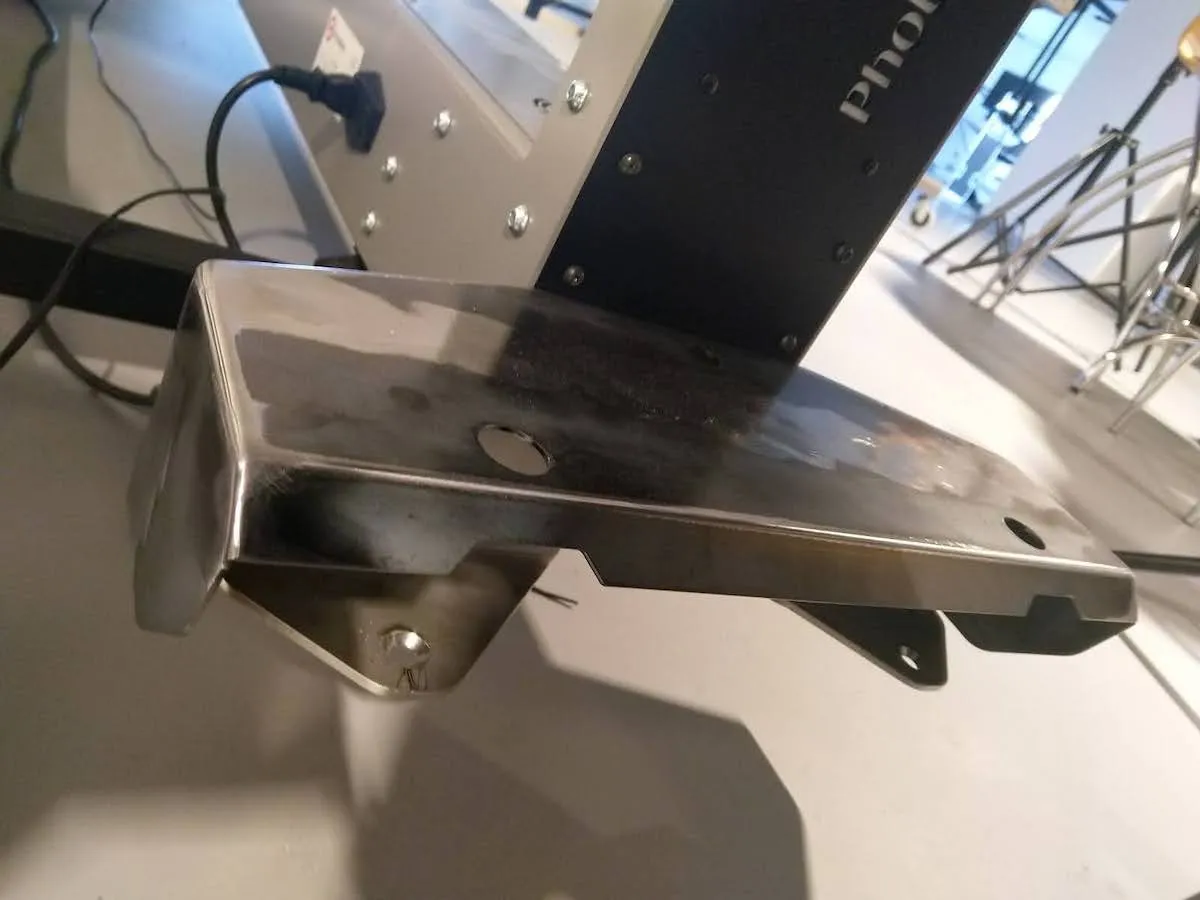
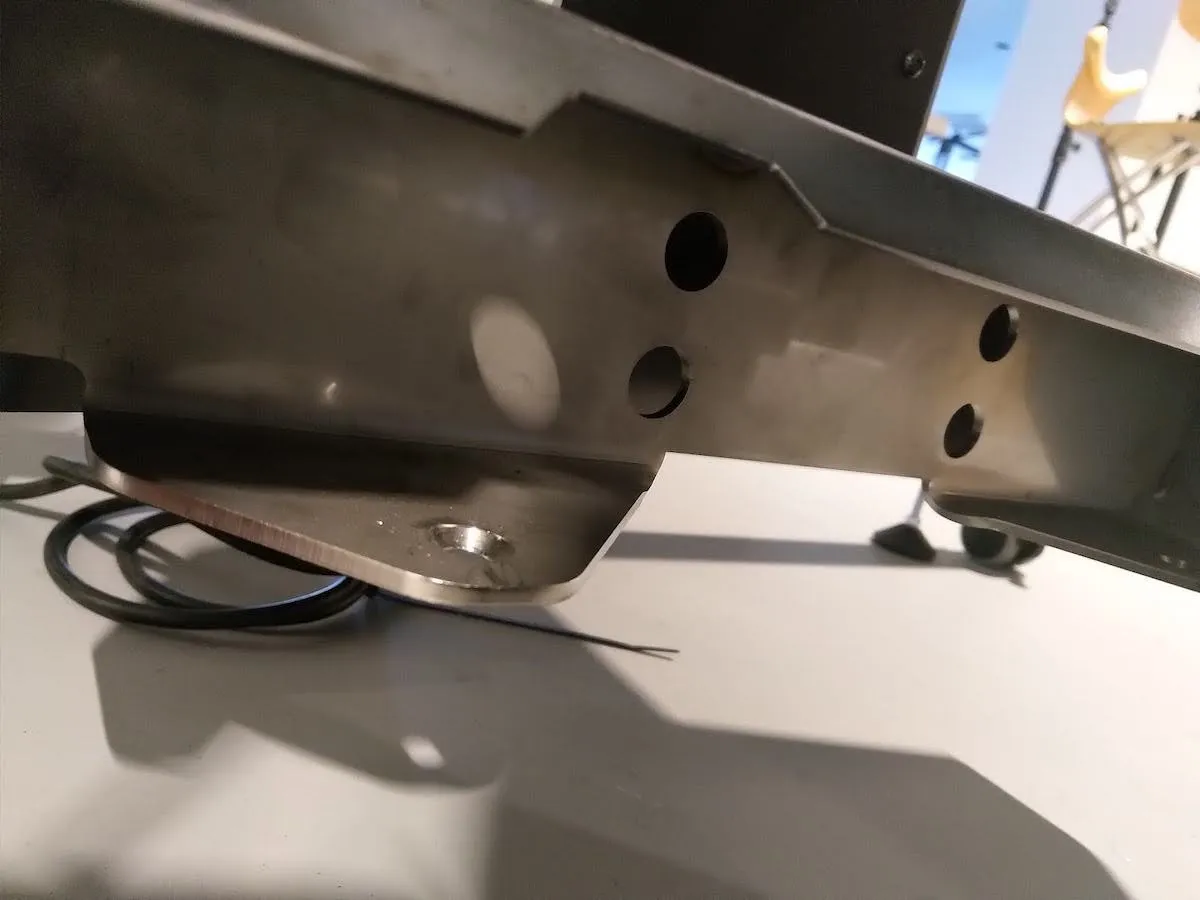
2.3.14. Skub håndtaget til venstre for at løfte Arm V8 op og flytte den.
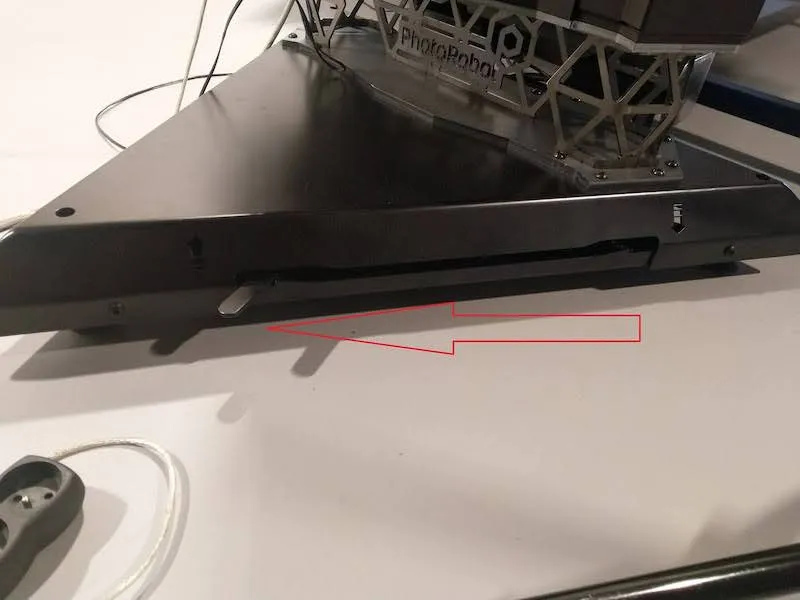
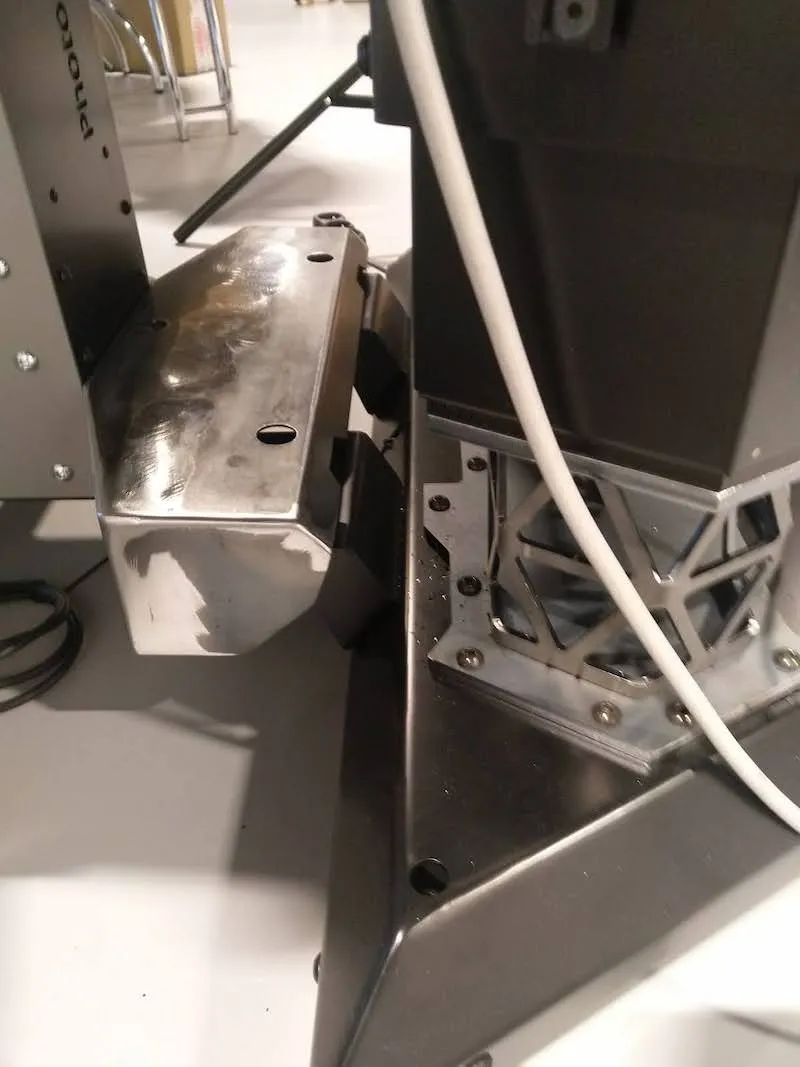
2.3.15. Dock Arm V8 på C850 eller C1300.
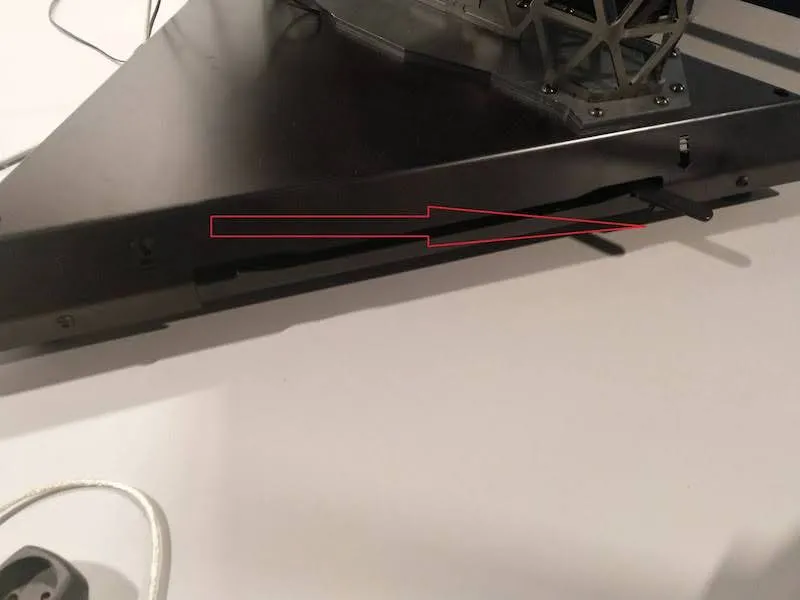
2.3.16. Skub håndtaget til højre for at sænke Arm V8 og docke enheden sikkert.
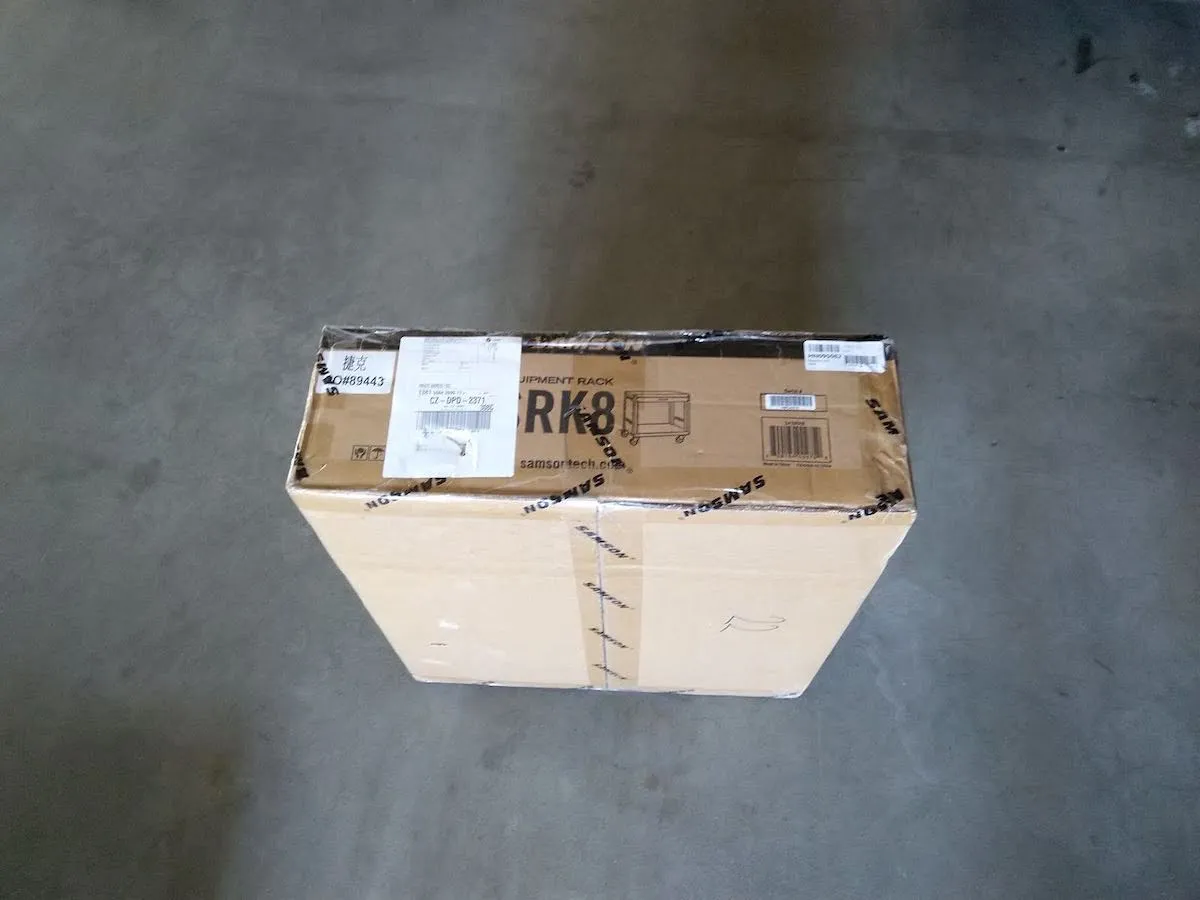
2.3.17. Find HD-rackkassen, som ligger foldet sammen i papkassen.
2.3.18. Saml HD-rackkassen.
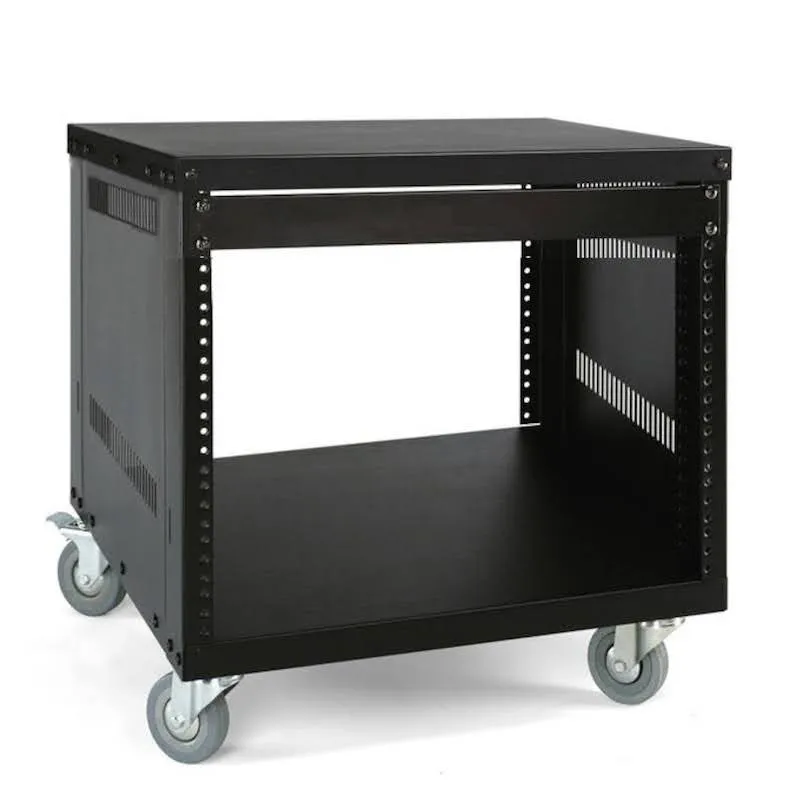
2.3.19. Monter kontrolenheden til Arm V8, og monter derefter routeren og stikdåsen med flere stik i rackkassen. Tilslut derefter routerens sidste port (den med det højeste nummer) til internettet. Alle de øvrige routerporte er bridged og fungerer som en switch på LAN-siden, der forbinder kontrolenheden, C-Class-robotten og computeren. Til sidst tilsluttes det kraftige grå motorkabel til Arm V8 i den ene ende og til kontrolenheden i racket i den anden ende.
2.4. Montering af teleskopstang (valgfrit)
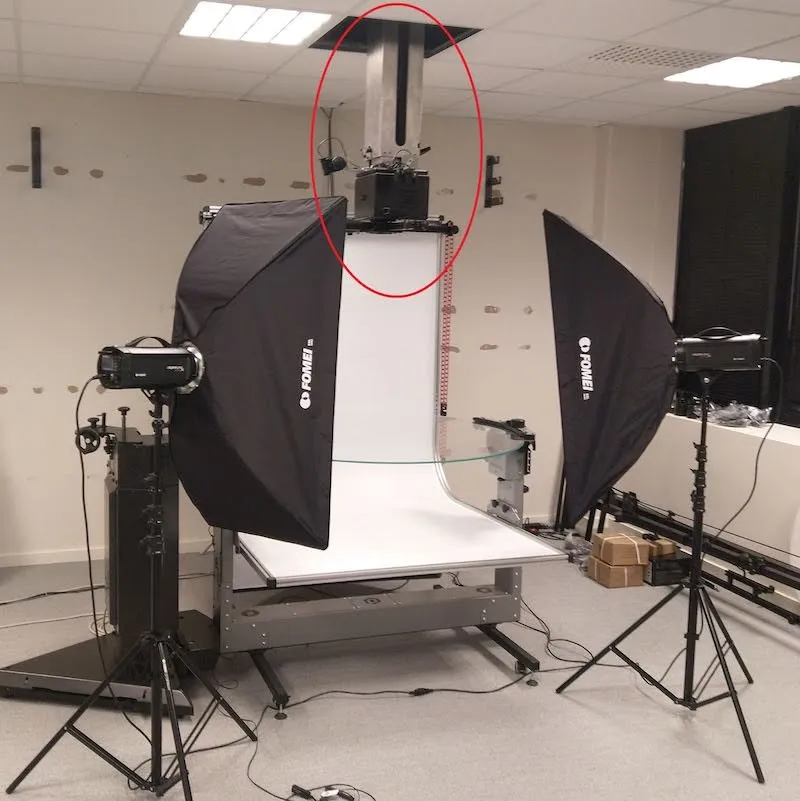
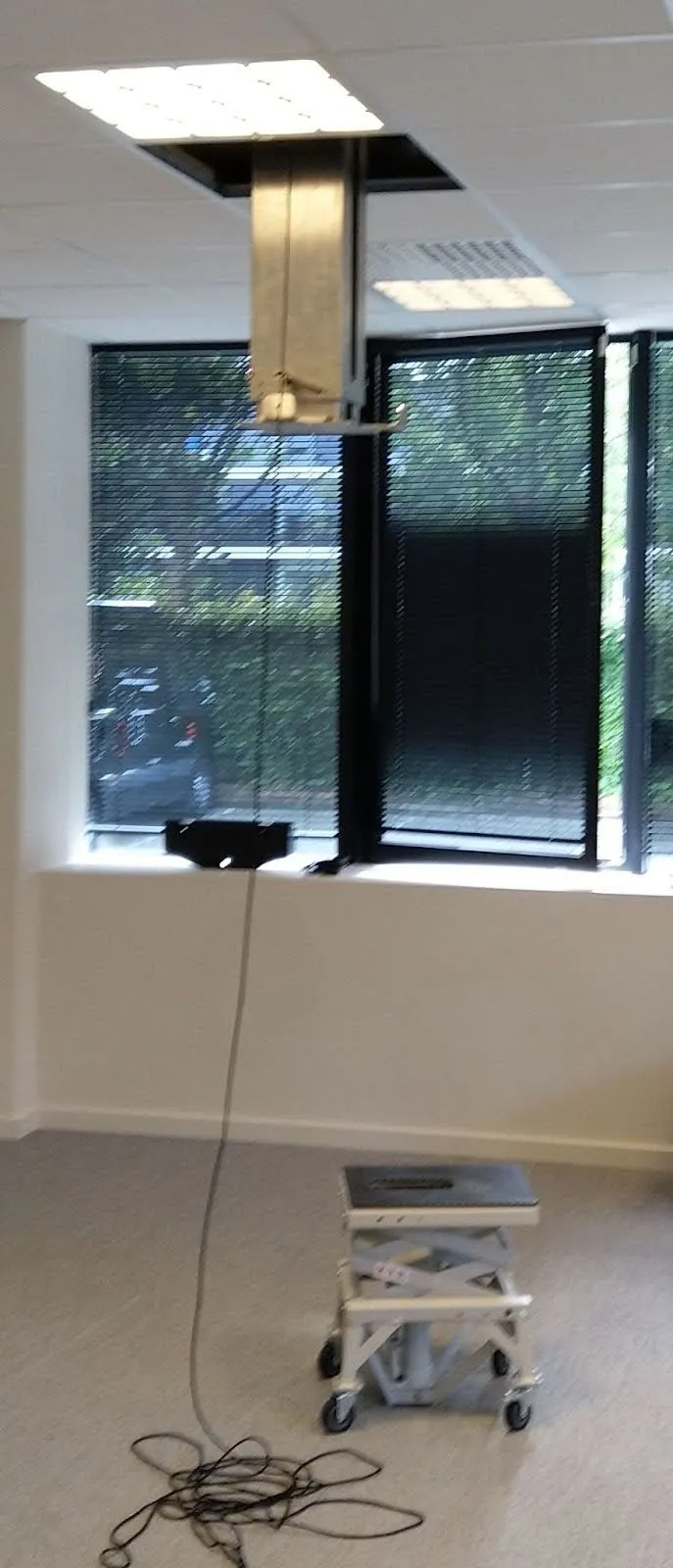
2.4.1. Nogle konfigurationer vil også omfatte en teleskopstang til montering af en valgfri PhotoRobot Cube-enhed til loftet over et C-Klasse-modul. I disse tilfælde er teleskopstangen monteret i loftet for at holde kuben over C-Klasse-robotten. Dette giver mulighed for at ophænge genstande (eller dele af genstande) over pladespilleren ved hjælp af kuben med nylonstrenge til at iscenesætte og rotere genstande til 360-fotografering. Samtidig er Cube i stand til at synkronisere rotationen af ophængte genstande til rotationen af pladespilleren, bevægelsen af andre robotter, studielysene og kameraoptagelse.
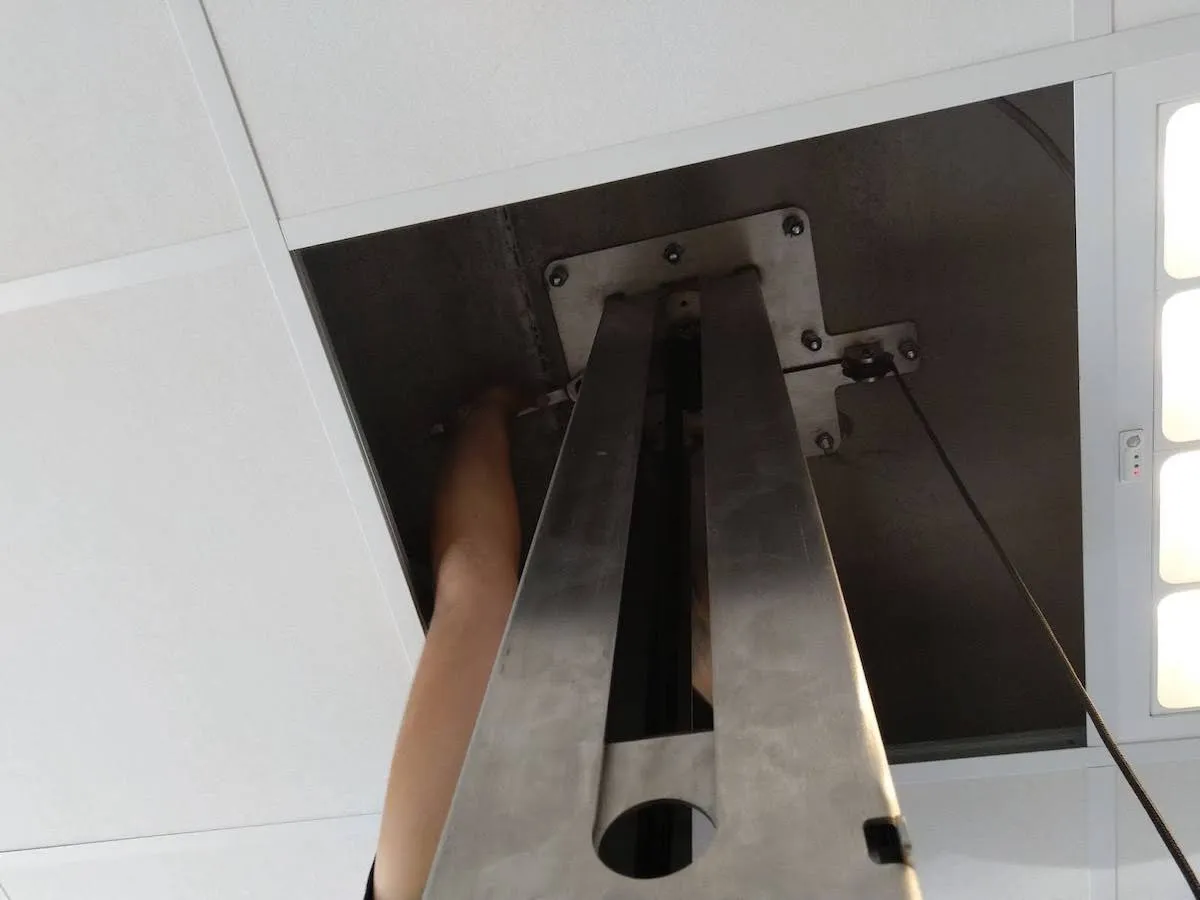
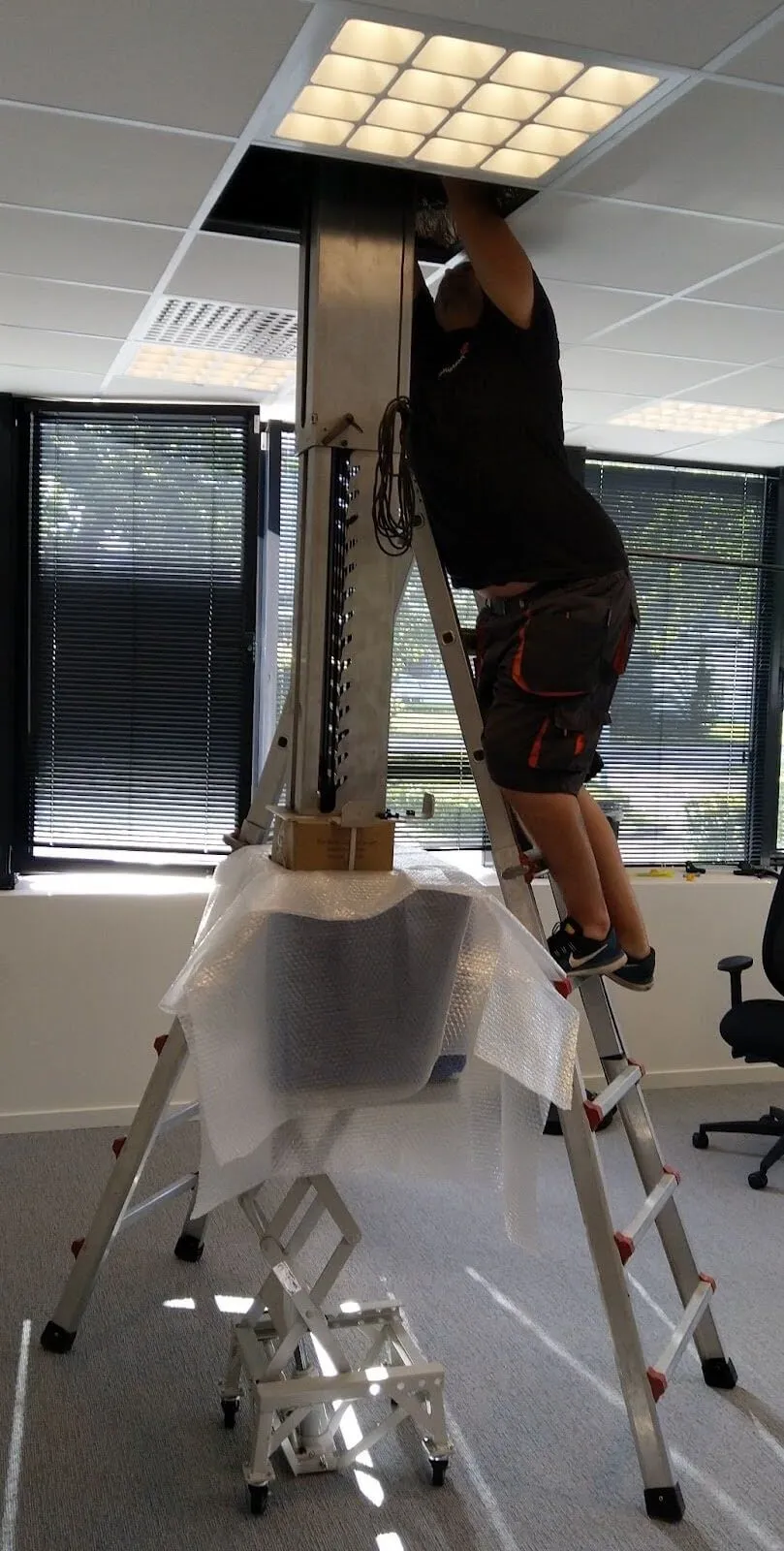
2.4.2. Teleskopstangen kræver et betonloft og fastgøres til loftet med 8 gevindstænger. Der skal bores 8 huller i loftet, og det er vigtigt at bore præcist, så den nøjagtige afstand mellem hullerne overholdes. Gør kemisk ankermasse klar på forhånd, fyld hullerne med den, og sæt gevindstangen i. Gentag processen for alle 8 stænger.
2.5. Tilslutning af kamera
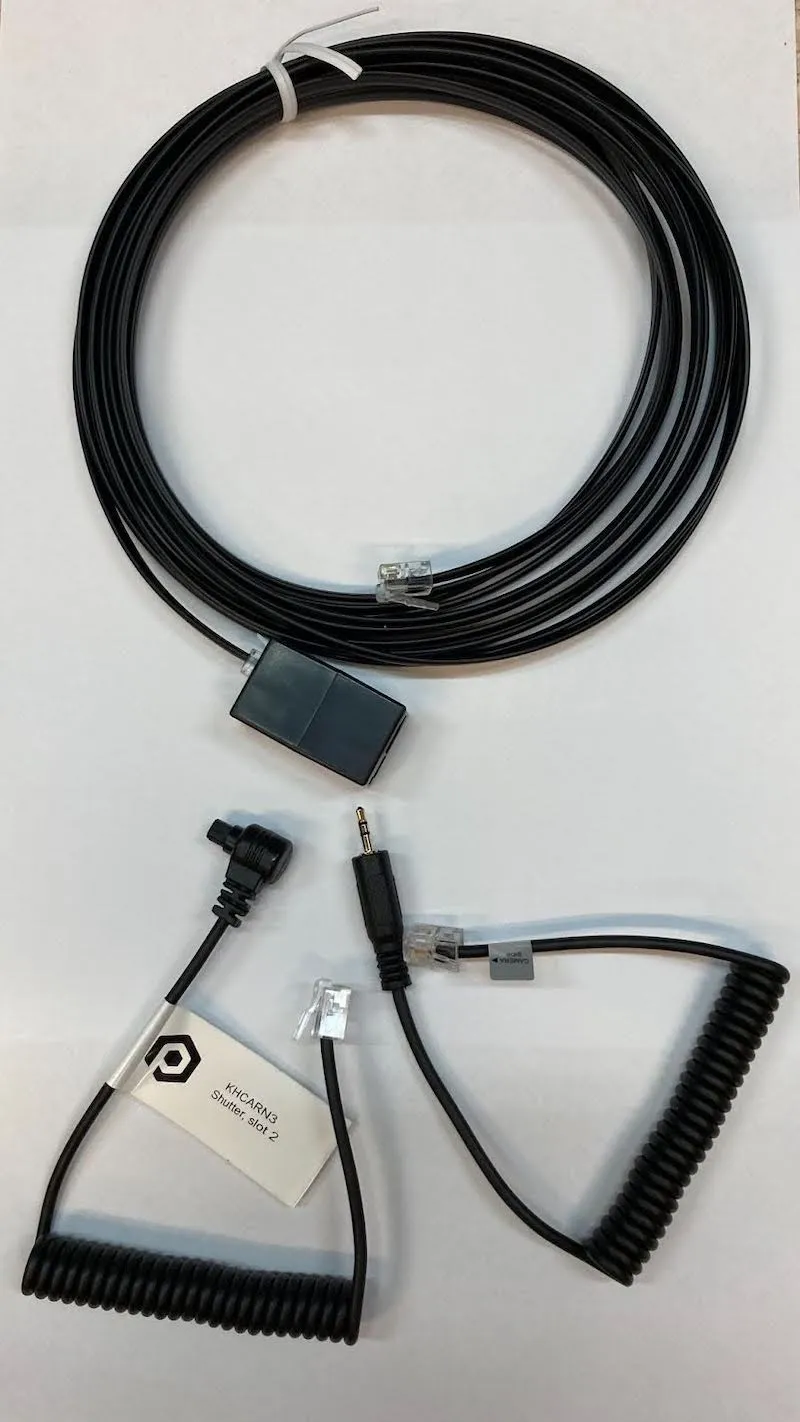
2.5.1. For at tilslutte kameraet til computeren skal du bruge et kompatibelt USB-kabel. Bemærk, at stiktypen afhænger af kameramodellen. Det anbefales også at bruge en aktiv USB-forlænger, hvis kablet er længere end 3 meter.
2.5.2. Hvis du vil bruge fast spin-tilstand, skal du tilslutte udløserkablet (fås som option til robotten) til kameraet i den ene ende og til OUT-porten på C-Class-robotten i den anden ende.
3. Første gangs brug af PhotoRobot
Før du bruger PhotoRobot første gang, er det vigtigt at forstå, at PhotoRobot er en modulopbygget enhed bestående af både hardware- og softwarekomponenter. PhotoRobot er desuden et alt-i-ét-system, der automatiserer alle faser i produktionsworkflowet. Det betyder, at PhotoRobot selv skal have forbindelse til netværket og til en computer på netværket. Derfor skal netværket have internetforbindelse for at få adgang til PhotoRobot-tjenesterne.
Grundkravene til driften af PhotoRobot er følgende.
- PhotoRobot-systemet skal være tilsluttet det lokale netværk.
- Der skal være en computer til at køre service-GUI'en eller operatørens software (PhotoRobot _Controls-appen).
- Computeren skal være tilsluttet det samme netværk som PhotoRobot-systemet.
- Der skal være internetforbindelse via netværket.
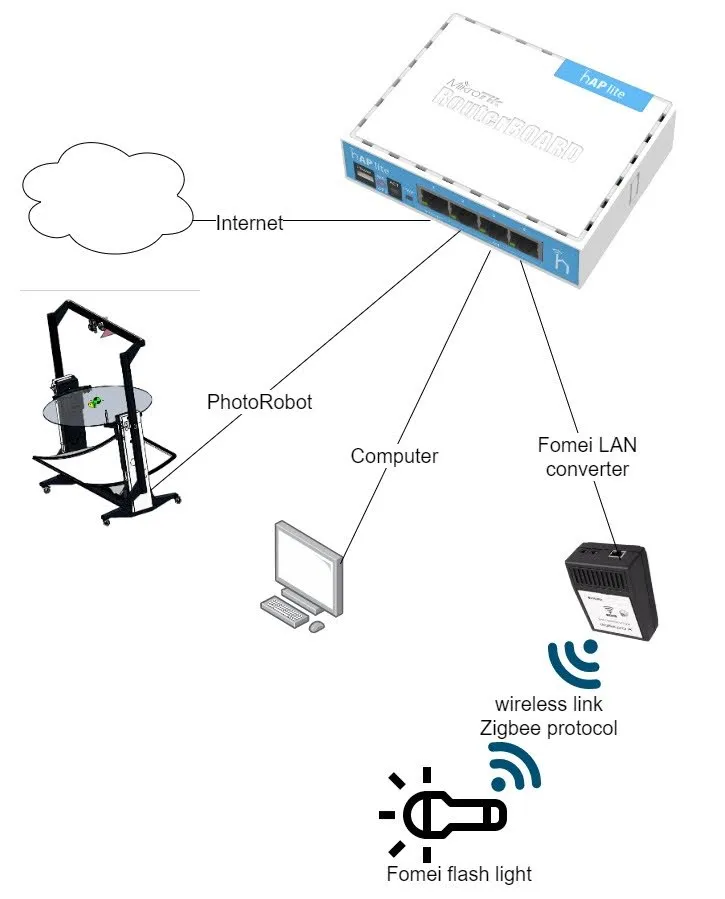
3.1. Tilslutningsdiagram for Fomei-blitz
Følgende viser tilslutningsdiagrammet for Fomei-blitz. Bemærk: Routertypen kan variere, hvis rackkassen leveres sammen med PhotoRobot-løsningen.
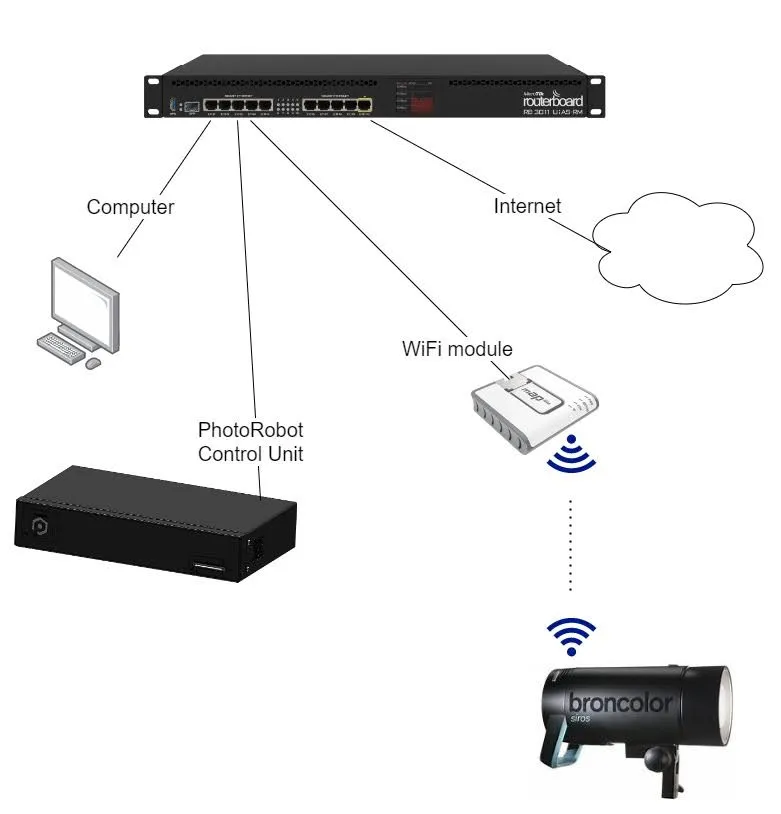
3.2. Tilslutningsdiagram for Broncolor-blitz
Brug følgende oversigt over tilslutningsdiagrammet for Broncolor-blitz, og husk, at routertypen kan variere.
3.3. Tilslutning af PhotoRobot-enhed
Før du tilslutter PhotoRobot-enheden til netværket, så den fungerer korrekt, skal du først kontrollere parametrene for elforsyningen (f.eks. spænding og frekvens).
Fortsæt derefter med følgende trin for at klargøre PhotoRobot-enheden.
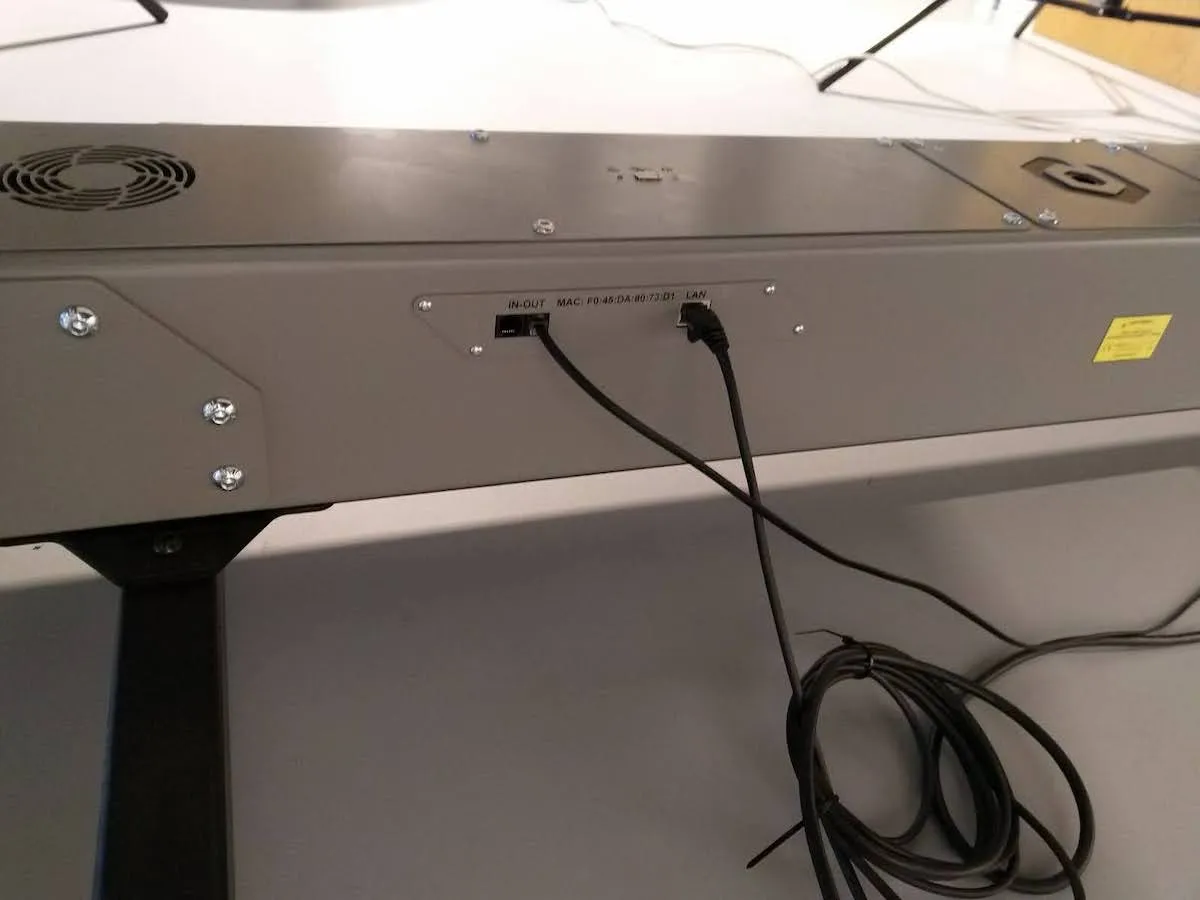
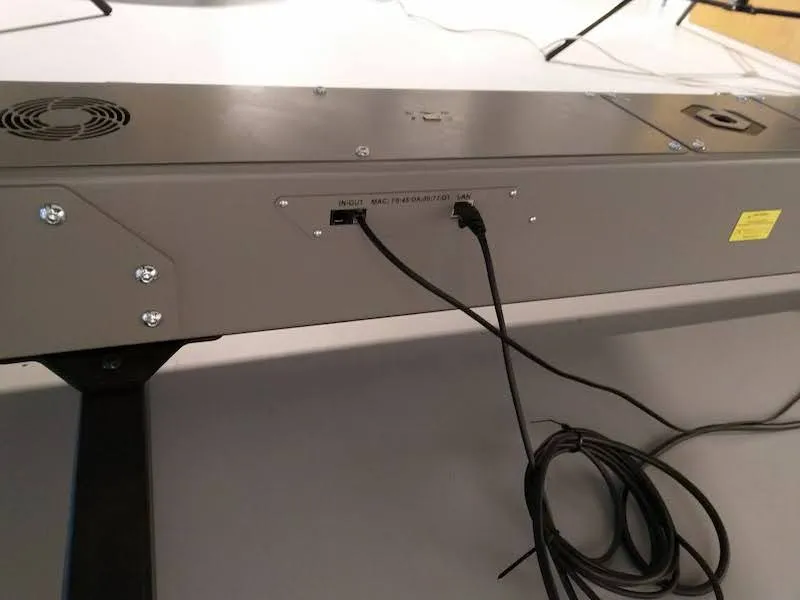
- Tilslut kontrolenheden til den medfølgende router med et ethernetkabel. Bemærk: RJ45-stikket sidder på bagsiden af kontrolenheden.
- Tilslut computeren til den medfølgende router med et ethernetkabel.
- Tilslut routeren til internettet (port nummer 1).
For at kunne oprette forbindelse til netværket skal du også være opmærksom på følgende grundlæggende netværkskrav.
- Der kræves en DHCP-server på netværket.
- Kommunikation via TCP-port 80, 7777 og 7778 skal være tilladt.
- Der kræves en internetforbindelse.
- Se om nødvendigt PhotoRobot Detailed Networking Prerequisites for yderligere oplysninger.
- Sæt stikket i stikkontakten.
- Tryk på hovedafbryderen på kontrolenheden. (Når lyset skifter fra blinkende til konstant, er enheden klar til brug.)
3.4. Find PhotoRobots IP-adresse via LAN
Når netværket er konfigureret korrekt, skal du søge efter og identificere PhotoRobots IP-adresse på LAN. Til det formål er PhotoRobot Locator-appen integreret direkte i CAPP, så det er nemmere at finde og identificere kontrolenheder på netværket. Sørg for at bruge den nyeste version af CAPP for at få adgang til denne funktion.
For at identificere en robot på netværket direkte i CAPP skal du derefter åbne den lokale version af CAPP, gå til Settings og klikke på Robots / Control units.

Menuen Robots / Control units viser kolonnerne Name, Network, Unit, Version, Discovered og Identify for hver robot. Hvis prikken til venstre for robottens navn er grøn, er den online. Når du klikker på robottens felt, åbnes robottens webgrænseflade. Samtidig begynder LED-lyset på robottens kontrolenhed at blinke grønt, så den er nemmere at identificere.
Hvis kunden har brug for at downloade appen eksternt, er PhotoRobot Locator også tilgængelig til download til iOS under PhotoRobot Account Downloads.

Bemærk: Android-versionen af PhotoRobot Locator er udgået.
Alternativt findes kommandolinjeprogrammet FRFind til macOS og Windows, som kan bruges til at søge på netværket og identificere PhotoRobots kontrolenheder. Du finder også links til download af FRfind på siden PhotoRobot Account Downloads.
3.5. Grundlæggende test af PhotoRobot
3.5.1. Åbn en webbrowser på en computer, og indtast PhotoRobots IP-adresse i URL-format. Den vil f.eks. se sådan ud: https://11.22.33.44. (Bemærk dog, at denne adresse kun er et eksempel. Brug den IP-adresse, du fandt i afsnittet ovenfor.)
3.5.2. Hvis det lykkes, vises en grundlæggende brugerflade, der ligner grafikken herunder.
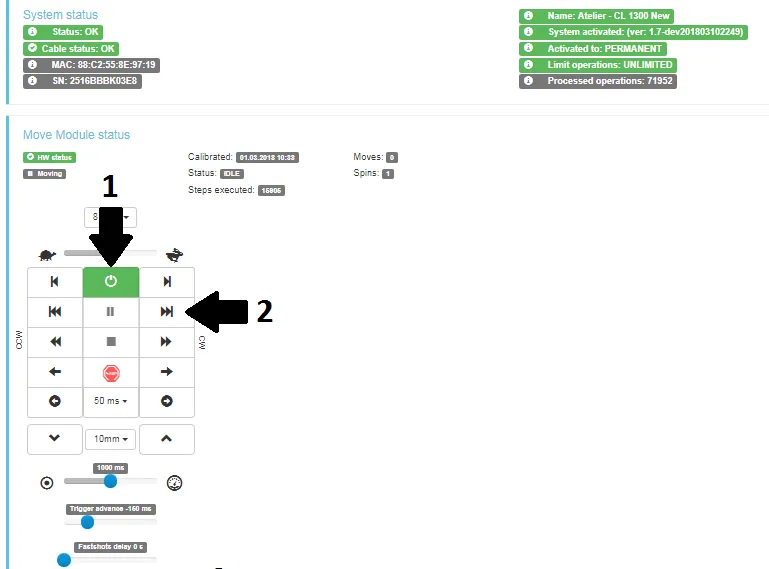
3.5.3. Tænd for motorerne (pil 1), og prøv at bevæge en af robottens bevægelige dele (pil 2). Hvis robotten bevæger sig, som du instruerer den, er din PhotoRobot-enhed klar til almindelig brug.



