
Billedoptagelse med PhotoRobot-systemer
Når du har oprettet et Workspace i PhotoRobot Controls App (herefter kaldet »CAPP«), giver Capture-grænsefladen dig kontrol over PhotoRobot-hardware og kameraer, så du kan automatisere billed- og videooptagelse.
Capture-grænseflade
CAAP Capture-grænsefladen består af 4 hovedområder:
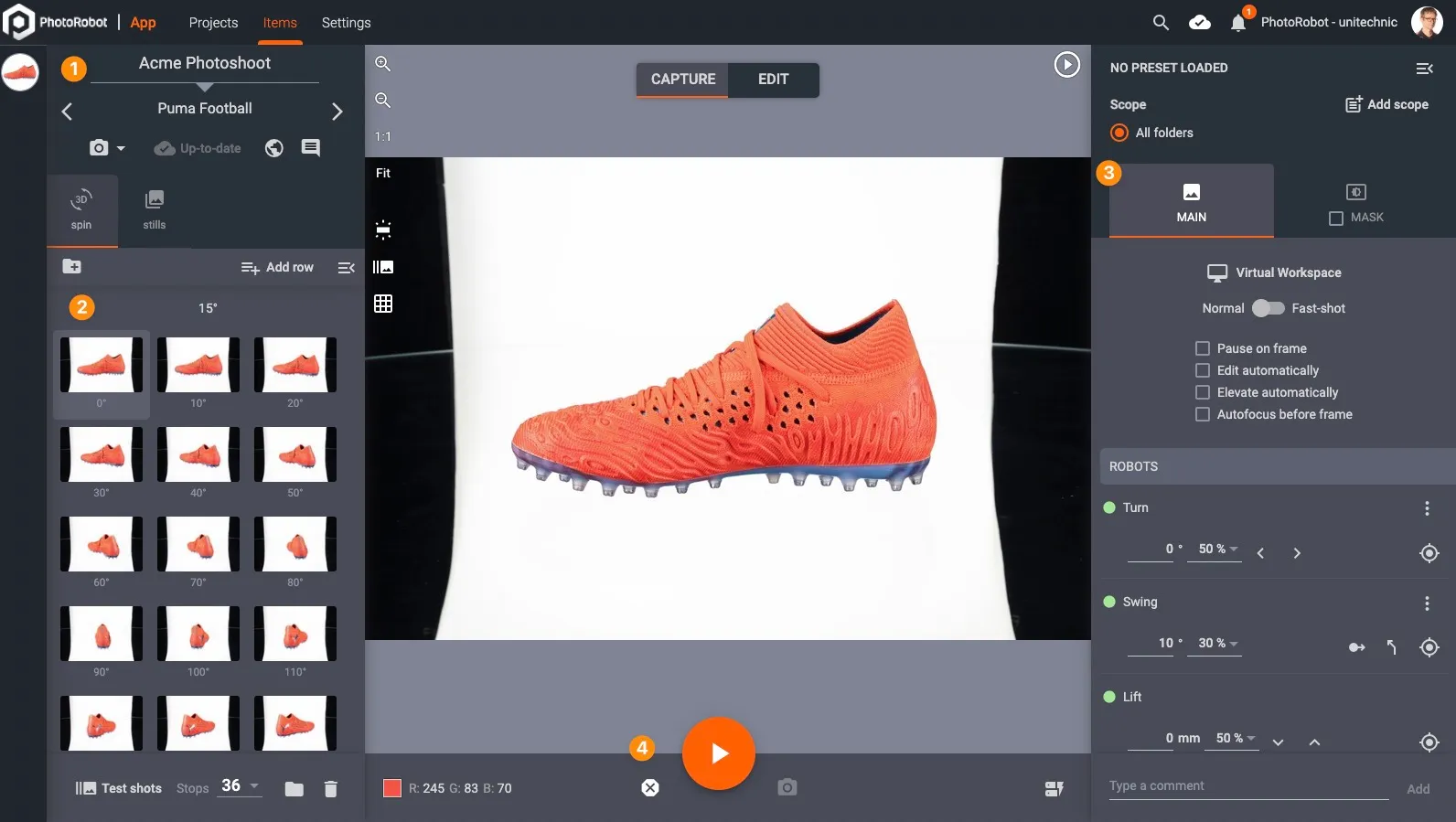
- Itemoplysninger
- Mapper, frames og billeder
- Hardwarekonfiguration
- Sekvensstyring
Opret nyt item
I CAPP kan et projekt bestå af et eller flere enkelte items, hvor et item typisk er et bestemt fotograferet objekt. Et item kan igen indeholde en eller flere mapper, så forskellige typer billeder holdes adskilt. Det mest almindelige eksempel er én mappe til en 360-spin (»Spin«) og en anden til stillbilleder (»Stills«).
Før du går i gang med at fotografere, skal du tilføje et nyt projekt (medmindre du bruger et eksisterende) og have mindst ét item.
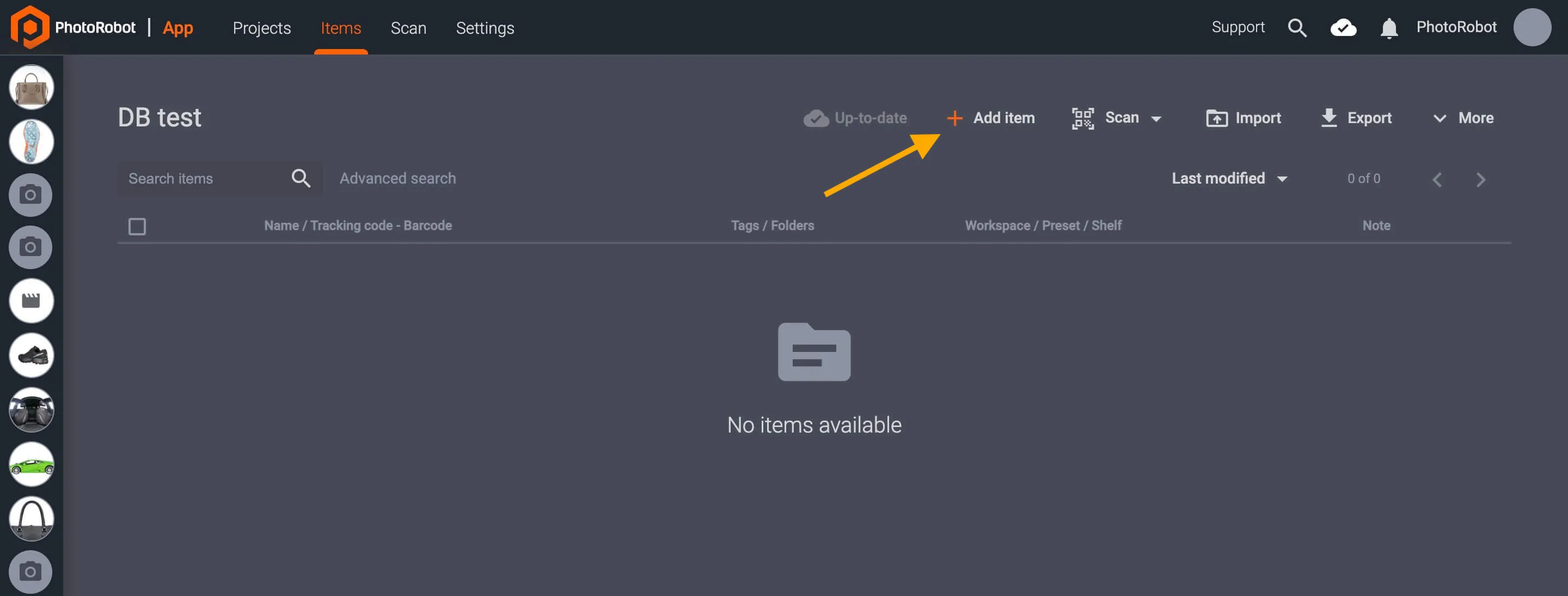
Du opretter et nyt item manuelt ved at gå til Project og vælge Add item.
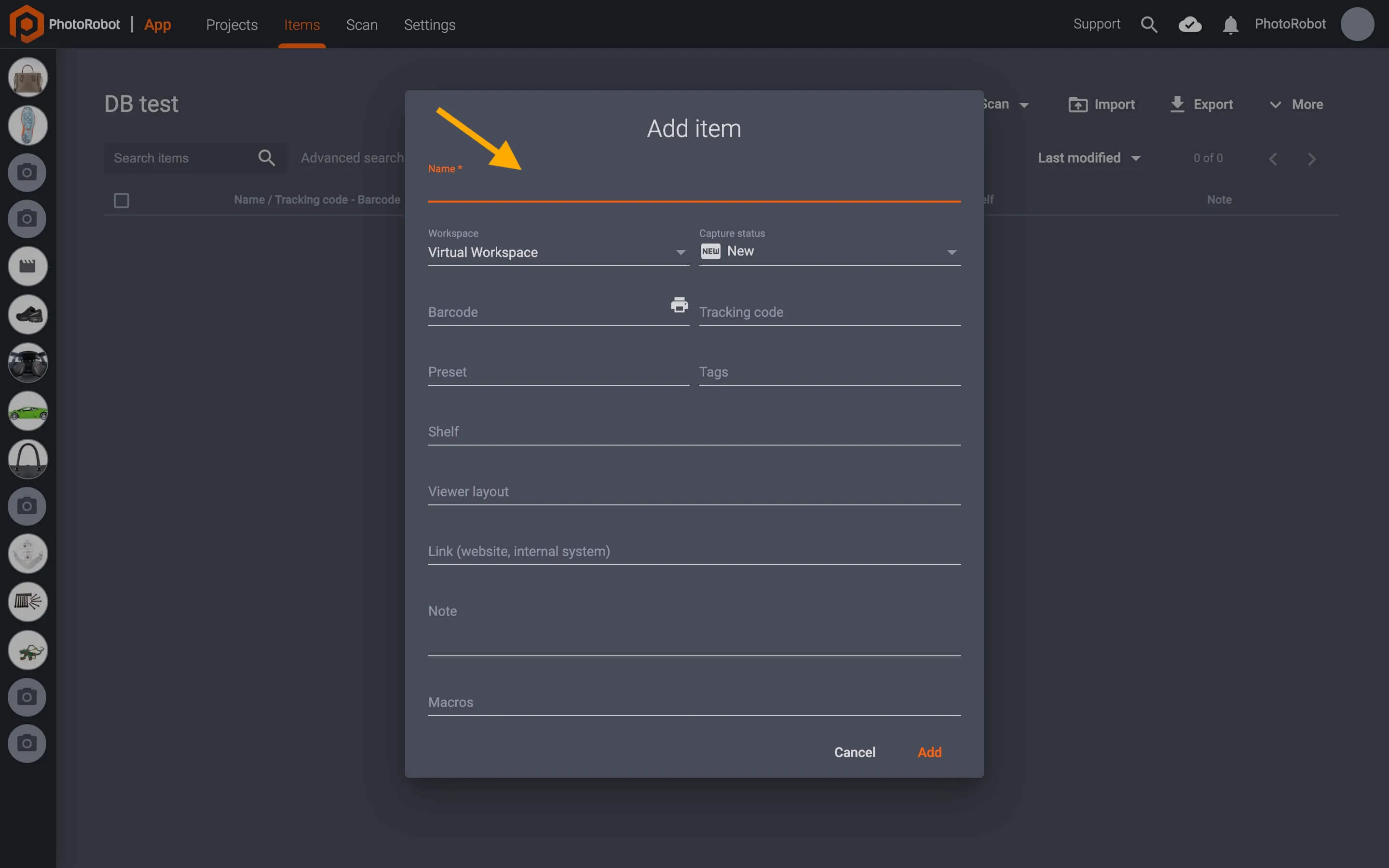
I det vindue, der åbnes, aktiveres knappen Add til oprettelse af det nye item, når du har udfyldt det obligatoriske felt Name. Her kan du også udfylde flere oplysninger om itemet: koder, links, noter, makroer med mere, men disse felter er kun valgfrie.
Bemærk: Hvis det nye item har en stregkode, kan du indtaste eller scanne stregkoden ind i systemet, når du opretter et nyt item manuelt:
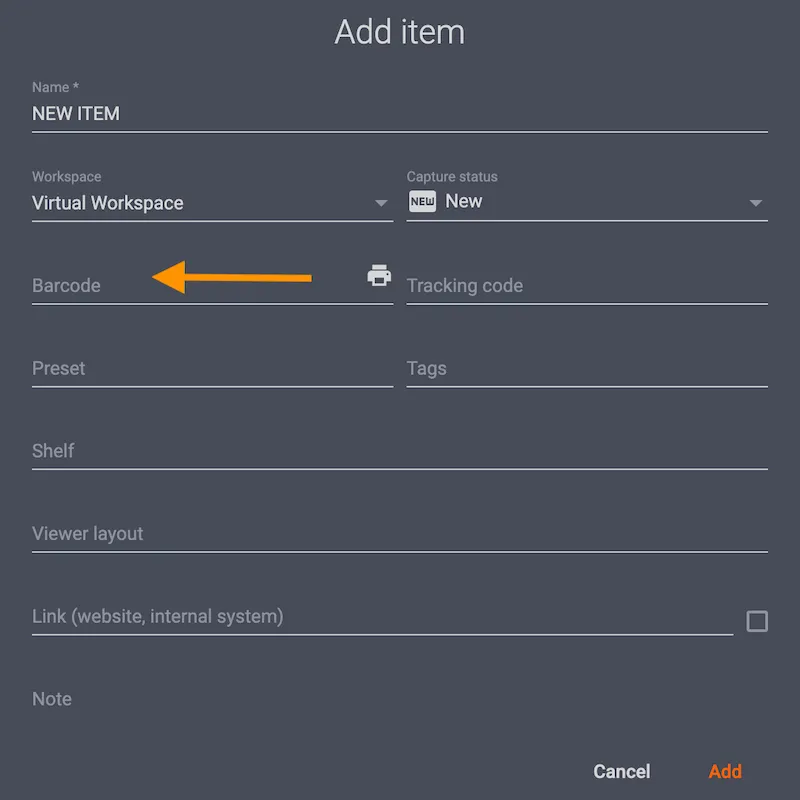
Når du tilføjer en stregkode til itemet, kan stregkoden vises direkte i Capture-tilstandens grænseflade ved at klikke på stregkodeknappen i området med itemoplysninger.

Husk at tage højde for, hvilken licenstype du bruger til CAPP. Hvis du bruger en cloudbaseret licens, er der flere attributter ud over dem i felterne ovenfor.
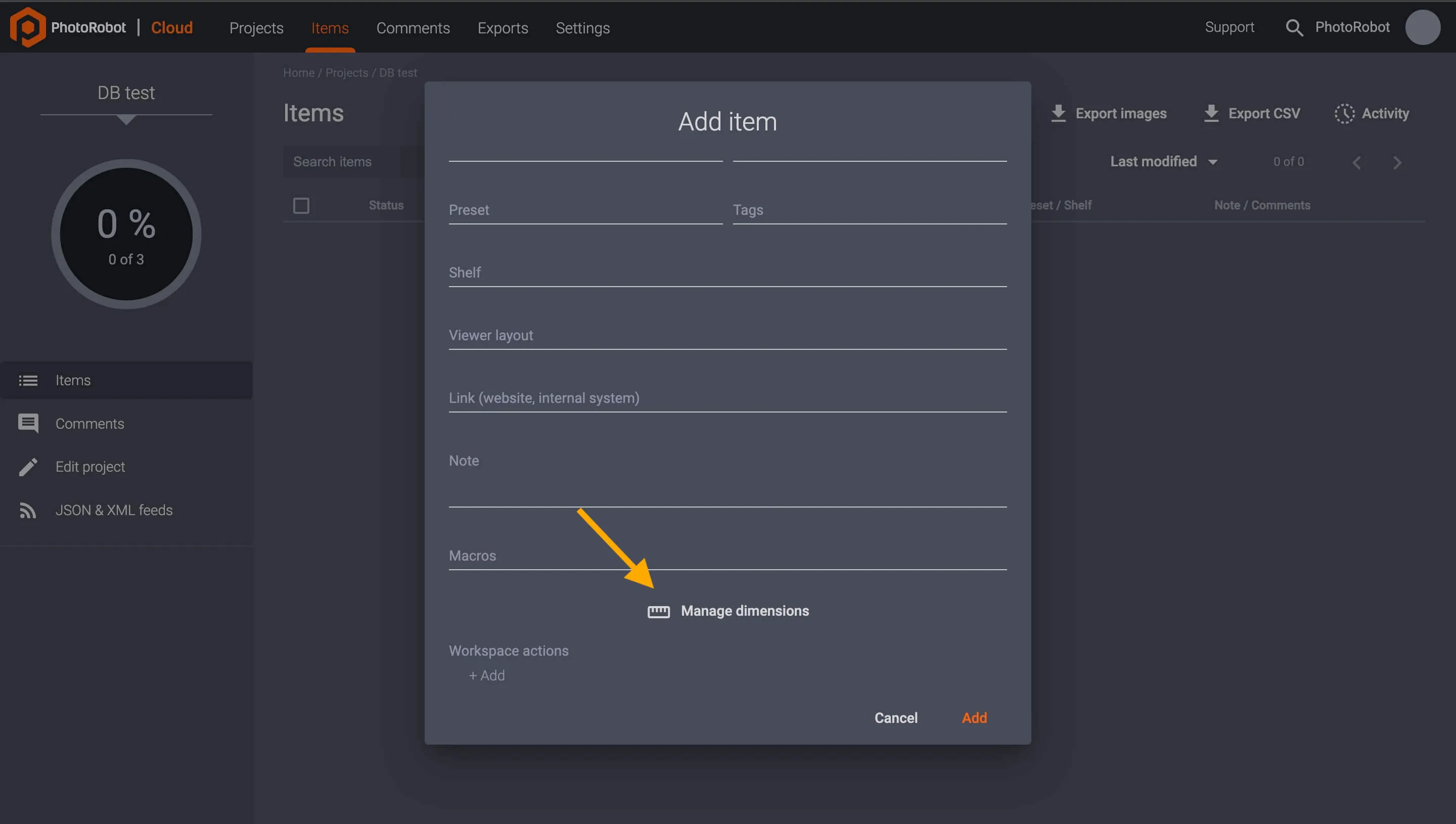
Med den cloudbaserede licens skal du rulle ned i bunden af mulighederne for nyt item og vælge Manage dimensions for at tilføje itemets bredde, højde, længde og vægt. Bemærk: Et aktivt cloudbaseret abonnement giver brugere mulighed for at tilføje mål uden begrænsninger. Udfyld attributterne, og vælg Confirm for at tilføje dimensionerne til itemet.
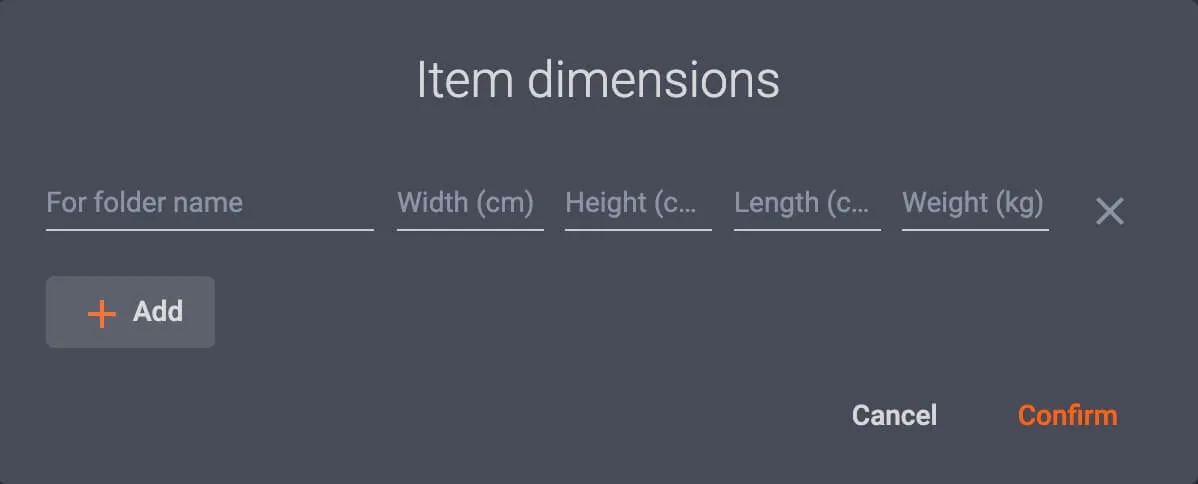
Når du klikker på Add, oprettes det nye item med alle de attributter, du har konfigureret.
Importér nyt item
Du kan desuden oprette flere items i én omgang med funktionen Import. En forudsætning for item-import er, at importen sker via en CSV-fil. CSV-filer indeholder alle attributter for hvert item, du vil importere.
CSV-filen gemmer tabeldata som ren tekst med skilletegn, der adskiller de enkelte dataposter. Bemærk: Der findes en sample-import.csv-fil til item-import, som du kan downloade direkte i applikationen.
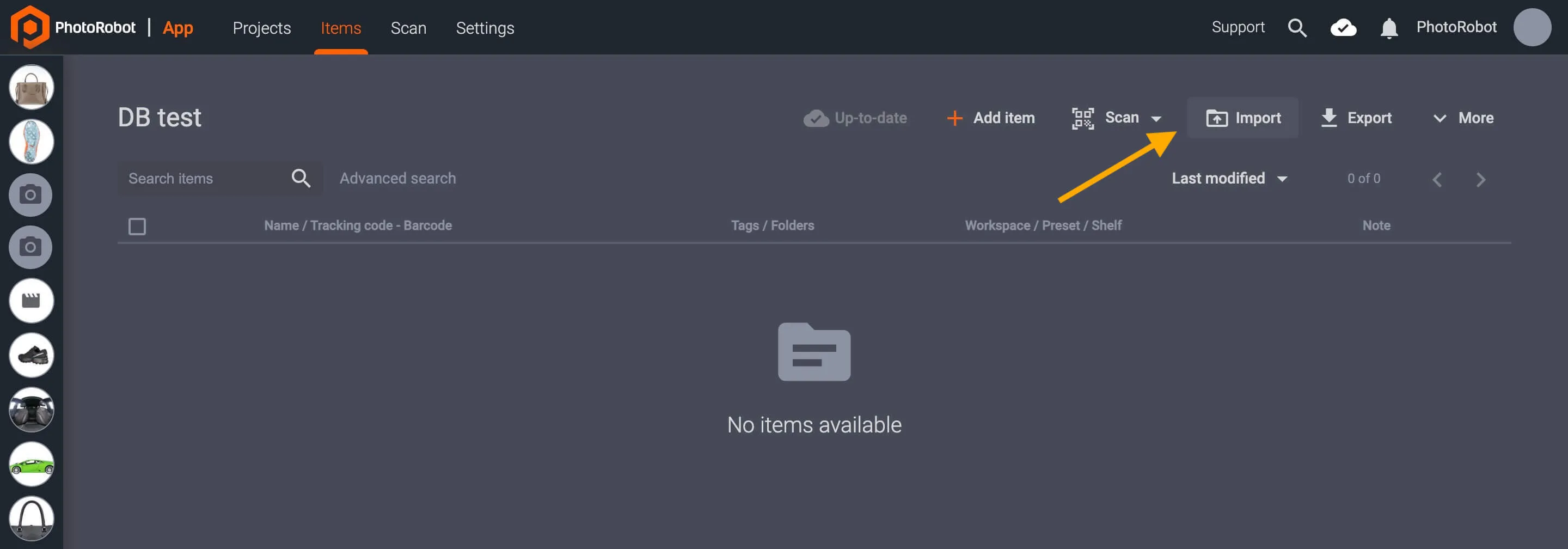
Du importerer nye items ved at gå til Project og vælge Import.
I pop op-vinduet kan du derefter trække en CSV-fil hen og slippe den eller gennemse lokale mapper for at importere til CAPP via knappen Browse files.
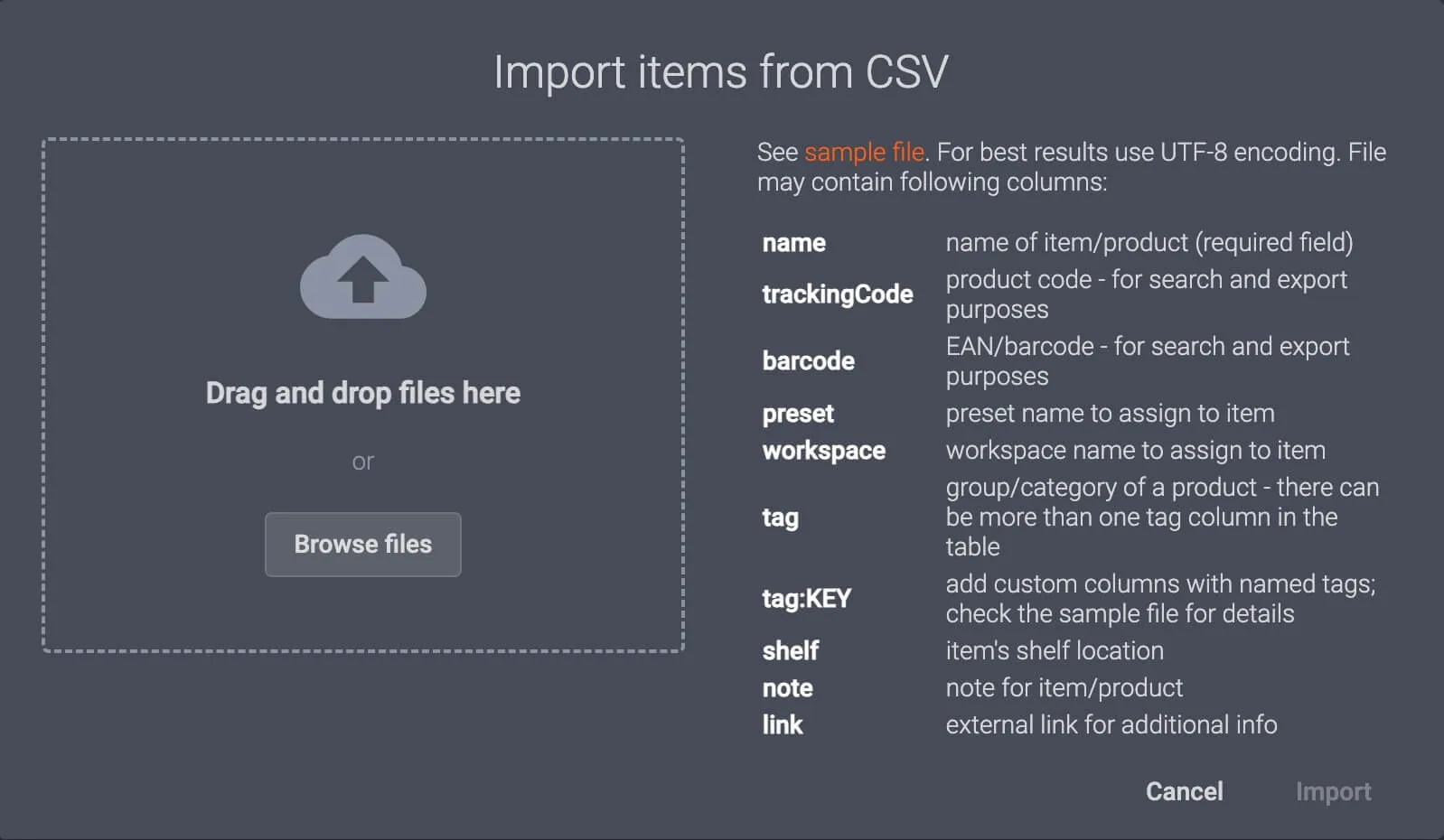
Hvis du vil bruge en CSV-eksempelfil, skal du klikke på Sample file øverst til højre i grænsefladen. Så downloades eksempel-CSV-filen til den lokale computer.
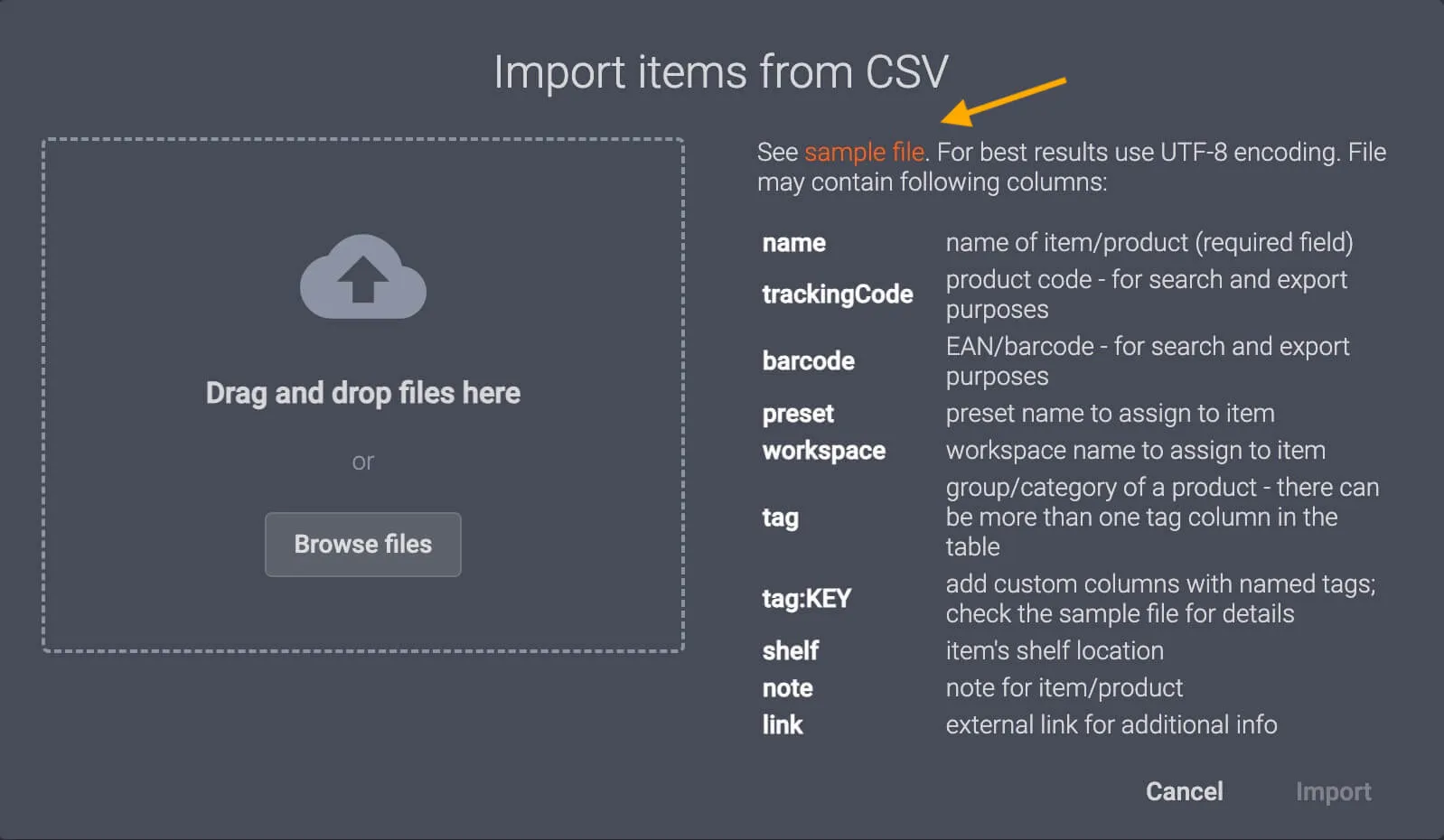
Husk: Item-import kan indeholde itemets dimensioner (længde, bredde, højde, vægt) uden begrænsninger med en aktiv brugerlicens.
Opret nyt item automatisk
Som alternativ til at oprette items manuelt i CAPP kan du med avancerede indstillinger for stregkodescanner automatisere oprettelsen af nye items, når en ukendt stregkode scannes. Indstillingen bruges til at identificere et item på optagelsestidspunktet (typisk via stregkode eller QR-kode). Operatøren scanner blot en ukendt kode, og et nyt item oprettes automatisk i projektet. Item'et navngives efter den scannede streng, som placeres i item'ets identifikatorfelt.
Sådan aktiverer eller deaktiverer du automatisk oprettelse af items via stregkodescanner: Åbn General Settings i den lokale desktopversion af CAPP. Find derefter indstillingerne for Barcode Scanner, og brug kontakten til at slå Automatically create a new item in the system when an unknown barcode is scanned til eller fra.

Bemærk: Fra og med CAPP version 2.13.beta58 kan du indstille minimumslængden for stregkoder. Tidligere var minimumslængden for stregkoder / QR-koder 6 tegn (bl.a. for at undgå dobbelttydning af den scannede streng). Nu kan tallet justeres, så f.eks. identifikatorer på fire tegn fungerer uden yderligere tilpasninger.
Du justerer minimumslængden for stregkoder / QR-koder ved at indstille Minimum barcode length, ligeledes i den lokale version af CAPP under General Settings - Barcode Scanner. Stregkoder, der er kortere end den angivne længde, ignoreres derefter af systemet.

Item-oplysninger
Dette afsnit i CAPP Capture-grænsefladen viser grundlæggende oplysninger om item'et og består af 3 hovedområder.
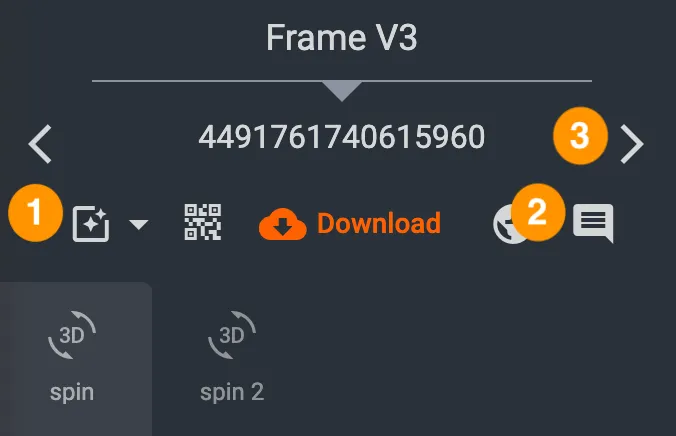
- Capture status - Skift item'ets status til Captured, Edited, Recapture eller Fix Editing
- Comments - Klik for at se alle kommentarer på item-niveau
- Next / Previous - Brug til at navigere mellem items ud fra det valgte statusfilter
Bemærk: Hvis item'et indeholder en stregkode, som enten er indtastet manuelt eller scannet automatisk ind i systemet, vises der også en stregkodeknap i området med item-oplysninger. Når du klikker på knappen, åbnes et pop op-vindue med item'ets stregkode.
Tip: Brug Item Status Filter til at begrænse resultaterne, så du hurtigt kan finde og navigere mellem projekter.
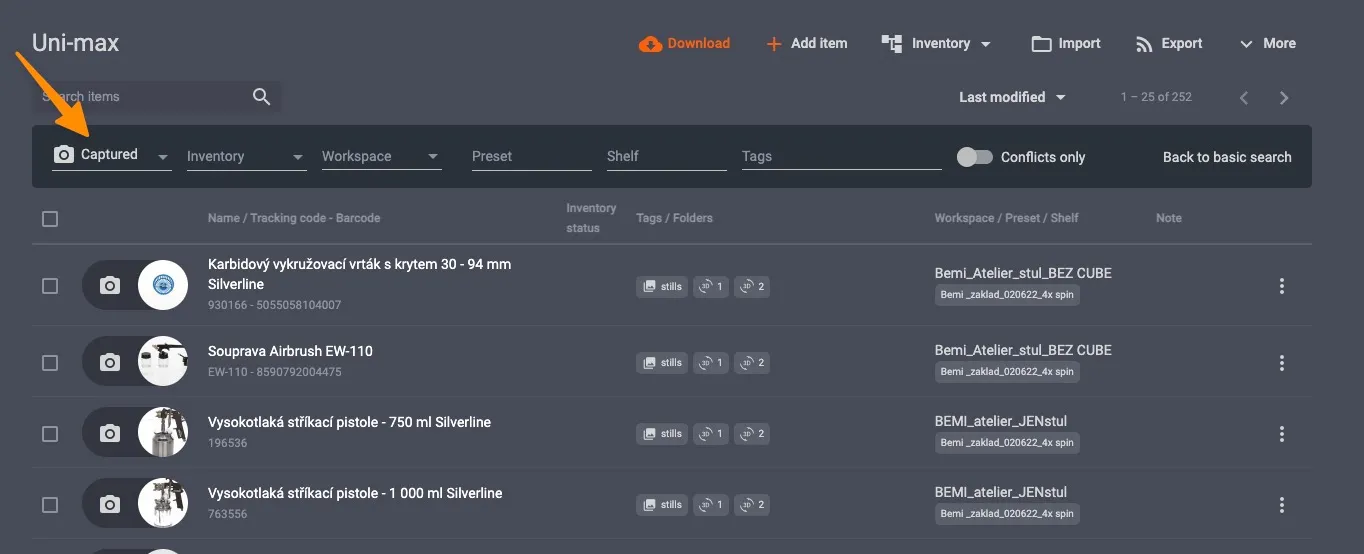
- Filtrer resultaterne, så kun items markeret som Captured, Edited, Verified, Approved, eller Rejected vises.
Hvis du f.eks. er ansvarlig for at kontrollere billeder, kan du begrænse resultaterne til »Edited« for kun at finde og gennemgå items, der allerede er efterbehandlet. Efter gennemgangen sætter du item'ets status til »Verified« eller »Fix Editing« for at godkende eller afvise ændringerne og give teamet besked. Item-status fortæller de ansvarlige, når billederne er klar til publicering, eller når der er behov for mere redigering.
Mapper, frames og billeder
Alle visuelle assets er organiseret i mapper, som er opdelt efter forskellige typer output. De tre mappetyper er:
- Spin (360 / 3D)
- Stillbilleder
- Video
Hver mappe indeholder enkelte frames. En frame består af oplysninger om den fotograferede vinkel (instruktioner til fotografiske processer) og én eller to versioner af billedet:
- Original - Den originale fil, som den er modtaget fra kameraet
- Edited - Billedfilen, som er redigeret med PhotoRobots værktøjer til efterbehandling
Naviger i mappegrænsefladen på følgende måde:
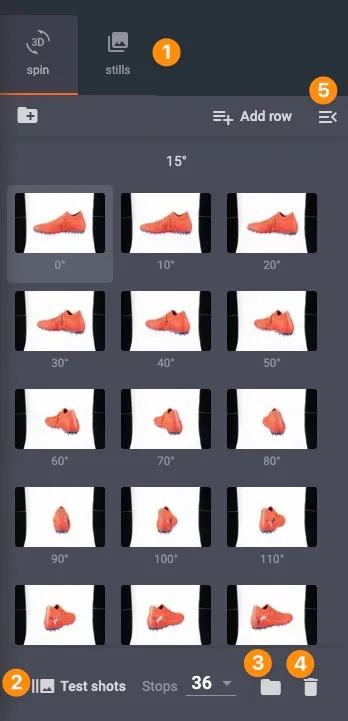
- Vælg mellem mapper (1)
- Eksperimenter med konfigurationer ved at tage testbilleder (2)
- Åbn billedlageret på en lokal computer (3)
- Ryd fotos, så de kan optages igen (4)
- Åbn mappens menu* (5)
Mappens menu indeholder følgende funktioner.
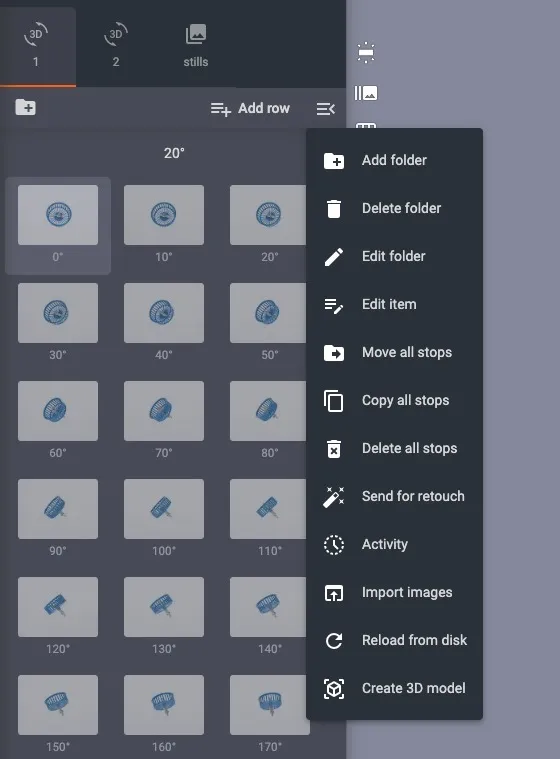
- Tilføj / slet / rediger mappe
- Kopiér / flyt frames mellem mapper
- Slet frames – fjern alle frames helt sammen med alle billeder og vinkelkonfigurationer
- Send til retouchering – markér varen til ekstern retouchering
- Aktivitet – se aktivitetsloggen for en vare
- Importér billeder – upload dine egne billeder
- Opret 3D-model – generér en 3D-model ud fra billederne i mappen (*Kun tilgængelig på MacOS; med flere 3D-modelformater, der understøttes af PhotoRobot)
Derudover er der flere menuindstillinger i hvert frame:
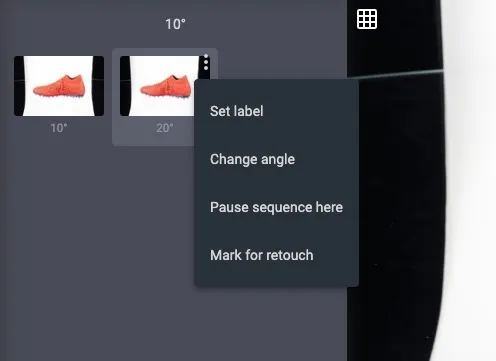
- Angiv label – opret labels til de enkelte frames (f.eks. »hero shot – front«, »3 / 4«, »bagside« eller GS1-konventioner for billednavngivning)
- Skift vinkel – juster vinklen på et enkelt frame
- Pause sekvens her – vælg for at sætte fotosekvensen på pause ved dette frame og vente på, at en operatør genoptager optagelsen
- Markér til retouchering – angiv billedet til ekstern retouchering hos tredjepart
Sekvensstyring
Du starter en sekvens ved at trykke på knappen Play (1) nederst på skærmen:
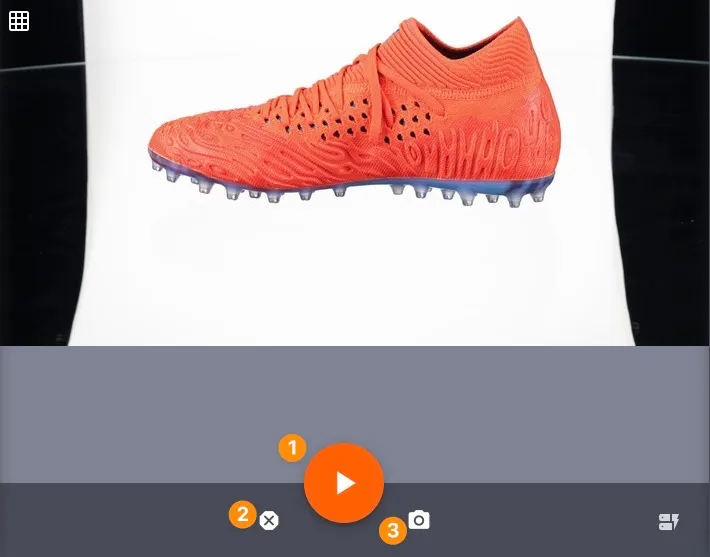
Afbryd en sekvens når som helst med knappen Nødstop (2).
I en stills-mappe kan du bruge knappen Tag snapshot (3) til at optage et frame uden at definere det først. Snapshottet optages derefter og tilføjes som et nyt frame i stills-mappen.
Sekvensindstillinger
I panelet i højre side af CAPP-grænsefladen kan du konfigurere sekvensindstillinger. Sekvensindstillingerne omfatter:
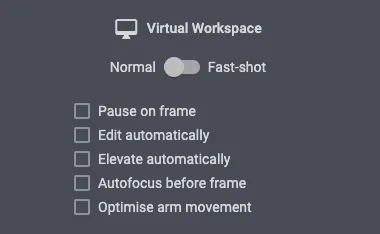
- Workspace-konfiguration – få adgang til workspaces eller skift mellem dem
- Skift mellem Normal og Fast-shot – konfigurer, om drejeskiven skal stoppe, før der tages billeder (Normal), eller om billederne skal tages under kontinuerlig rotation (Fast-shot), hvilket giver markant hurtigere sekvenser
- Pause på frame – slå til for at få drejeskiven til at stoppe efter hvert frame (praktisk til produktanimationer)
- Rediger automatisk – konfigurer automatisk redigering umiddelbart efter optagelsen
- Hæv automatisk – aktivér for automatisk højdejustering til midten af et produkt, før en sekvens starter (ud fra varens dimensioner)
- Optimer armbevægelse – efter sekvensen forbliver armen i positionen for den sidst fotograferede række. Den næste sekvens starter fra denne position.
Spinde
I en Spin-mappe finder du indstillinger til 360-graders produktbilleder.
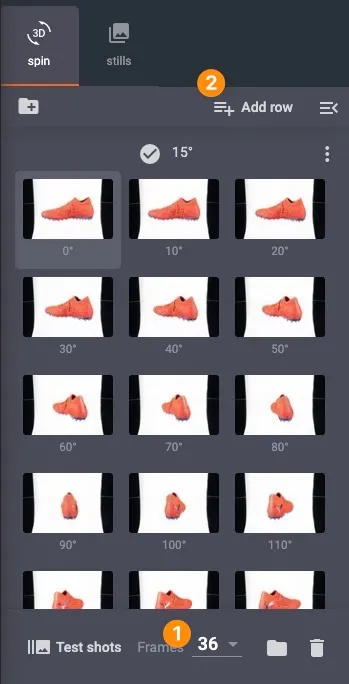
Indstil Frames (1) for at vælge antallet af frames, der skal optages pr. rotation (f.eks. 24, 36 osv.). Brug Tilføj række (2) til at optage yderligere rækker fra en anden swing-vinkel (den lodrette vinkel, som kameraet peger mod objektet fra).
Stillbilleder
Hvis du vil definere, hvilke frames der skal optages i en stills-mappe, skal du bruge Tilføj frame i øverste højre hjørne af grænsefladen.
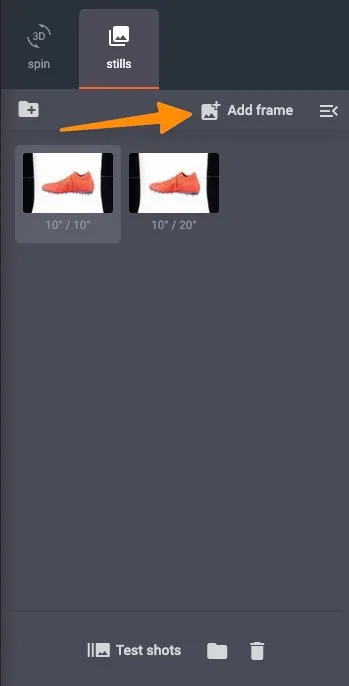
Alternativt kan du trykke på Tag snapshot for samtidig at tage et billede og oprette et nyt tilsvarende frame. Tilslut et kamera via Wi-Fi for at tage billeder manuelt og automatisk tilføje nye frames (close-ups, detailbilleder) til stills-mappen.
Freemask-baggrundsfjernelse
Freemask baggrundsfjernelse er en proces, hvor der optages to billeder for hvert frame:
- Hovedbillede – et almindeligt foto af objektet
- Maskebillede – et foto af objektet belyst bagfra
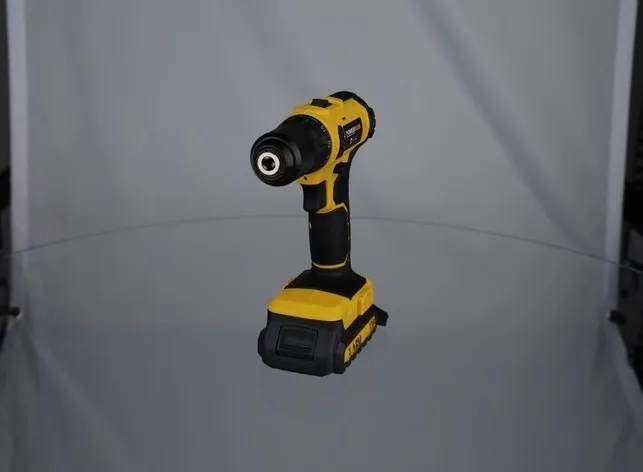
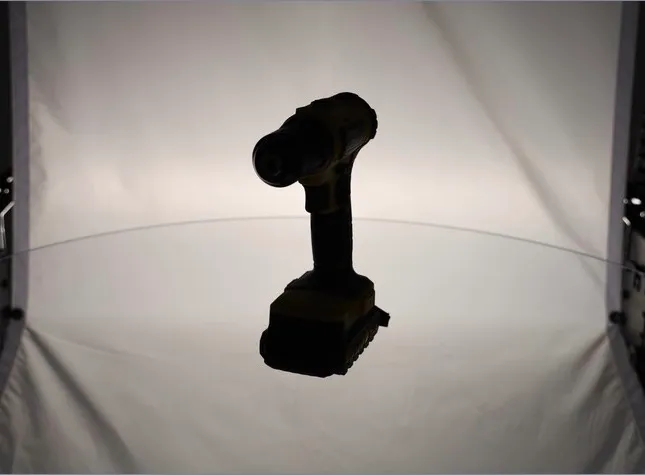
De to billeder sammensættes derefter, så du får et foto, hvor baggrunden omkring objektet er effektivt fjernet:
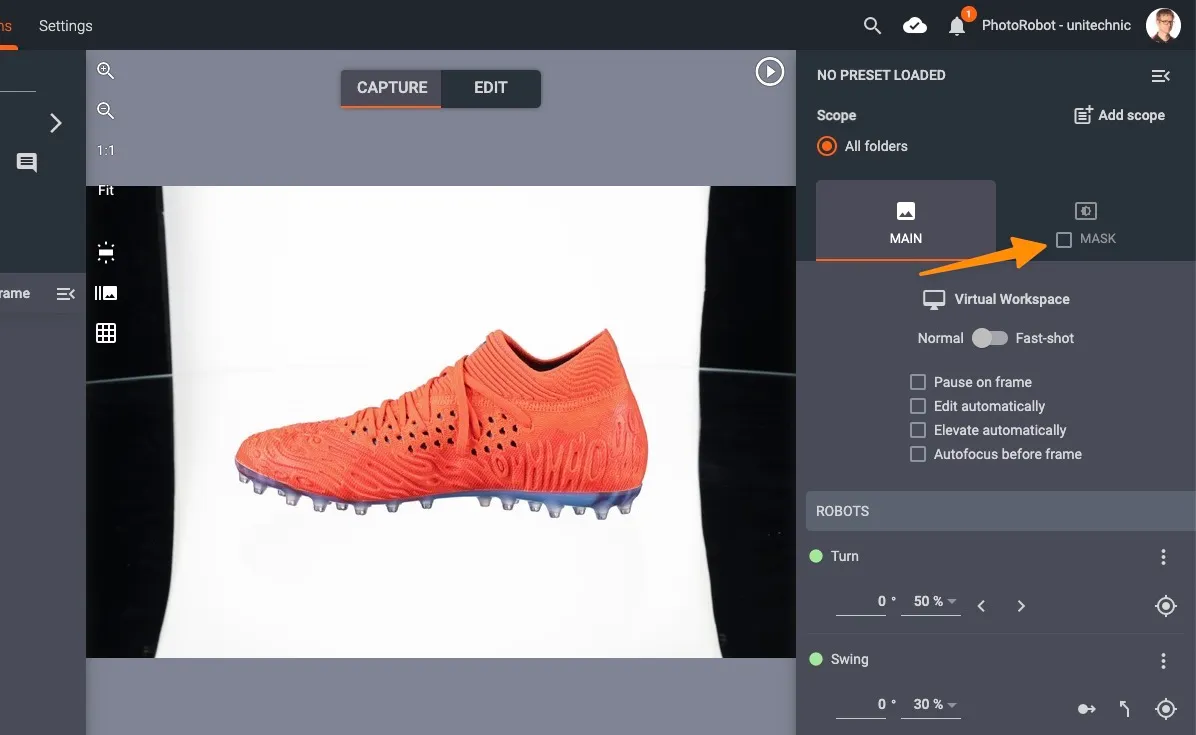
Du aktiverer Freemask ved at markere afkrydsningsfeltet Mask i panelet i højre side:
Hardwarekonfiguration
Robotter
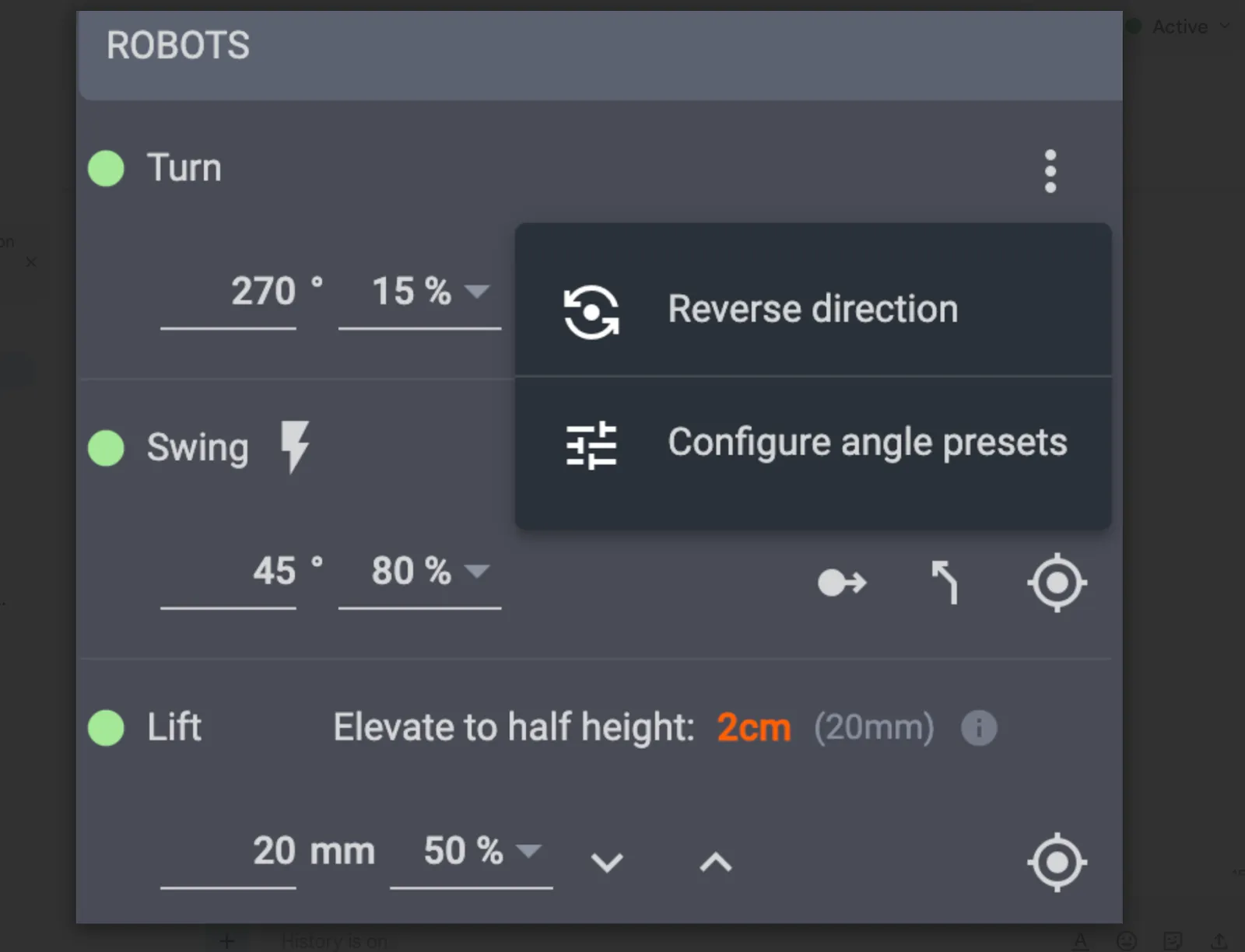
Afhængigt af robotten (eller kombinationen af robotter) findes der op til 3 typer robotbevægelser samt indstillinger til at styre position, hastighed og kalibrering for hver bevægelse:
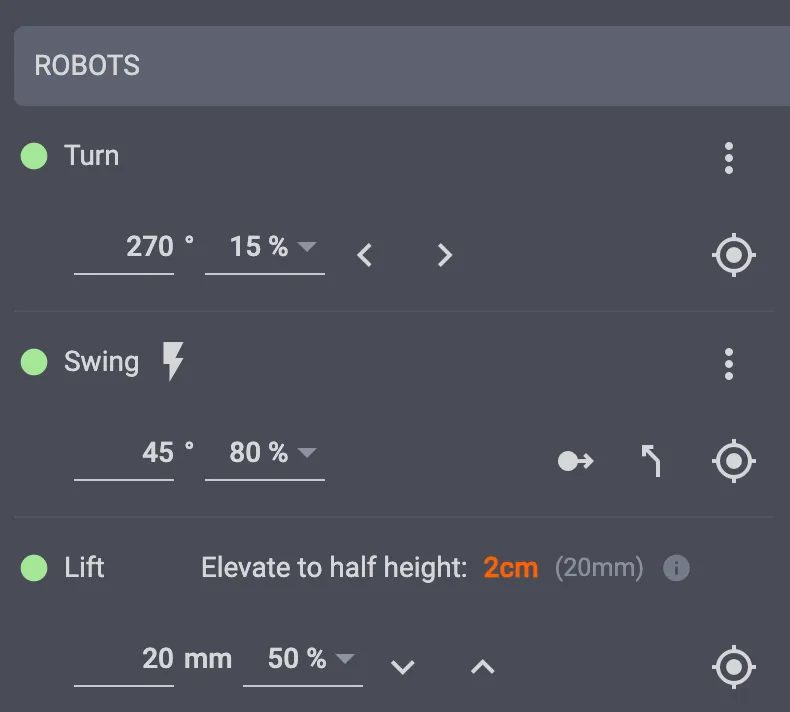
- Turn – Standard på de fleste PhotoRobot-enheder. Med Turn kan du styre drejebordets rotation omkring dets centrum
- Swing – Indstil den lodrette vinkel, som kameraet er rettet mod objektet i (f.eks. 0° for at holde kameraet i niveau med drejebordet og 90° for et topview ned over produktet)
- Lift – Indstil kameraets højde
Du finder indstillingerne for position, hastighed og kalibrering under de konfigurerbare muligheder for Turn, Swing og Lift:
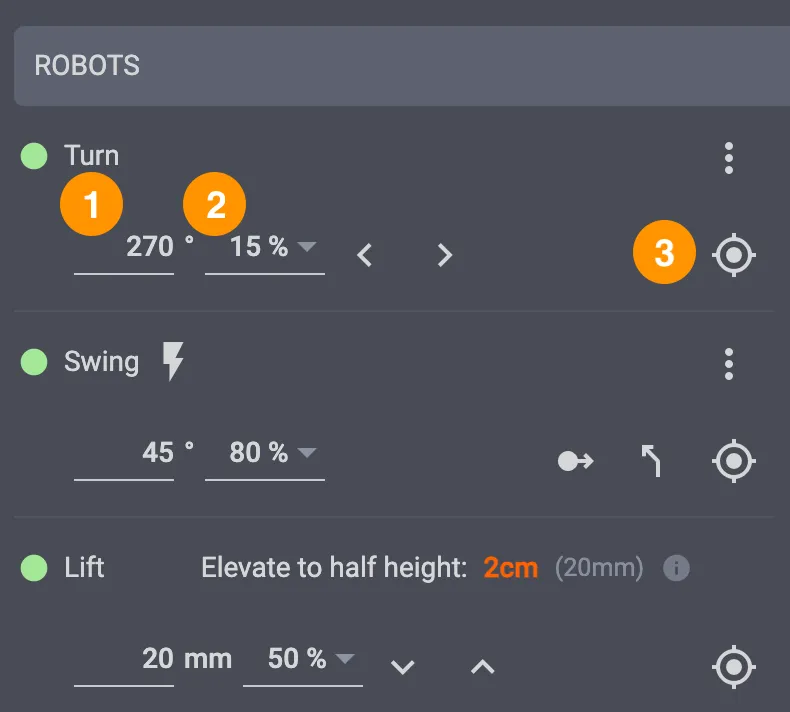
- Brug statussen Set Position (1) til at flytte robotten.
- Indstil bevægelsens hastighed med feltet Speed (2).
- Brug knappen Calibration (3) til at sætte robotten i startposition.
Hvis du konfigurerer bevægelser for første gang, skal du altid sætte robotten i dens udgangsposition via Calibration.
Fra og med CAPP version 2.13.3 findes der desuden konfigurerbare hurtigvinkler (presets) til Turn og Swing i Capture-tilstandens grænseflade. Klik på de tre lodrette prikker ud for feltet Turn eller Swing, og klik derefter på Configure angle presets.
Der åbnes et pop op-vindue, hvor du kan indtaste de ønskede drejnings- eller svingvinkler adskilt af kommaer (maks. 4), f.eks.: 0, 90, 180, 270.
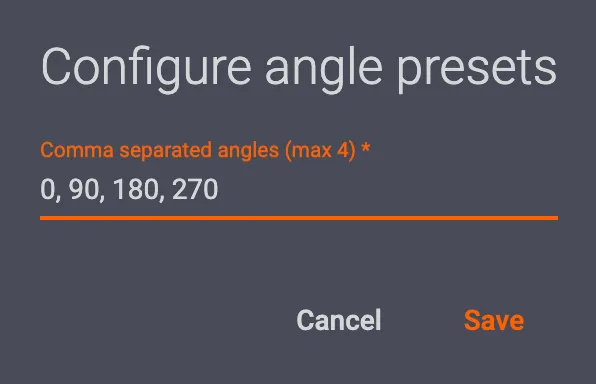
Når du klikker på Gem, anvendes de valgte swing- og turn-vinkler som presets til optagelse i robotindstillingerne.

Kameraer
Aktivér ét eller flere kameraer til en sekvens via kamera-grænsefladen:
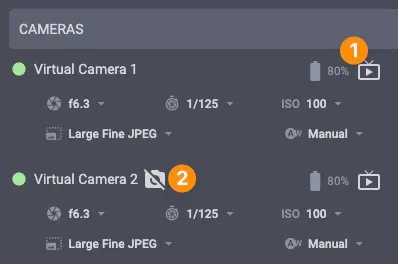
Klik på ikonet Live View (1) for at vælge fokuspunkt ved at klikke i et Live View-billede. Udeluk kameraer fra sekvensen med ikonet Exclude camera (2). Et udeladt kamera udløses ikke under sekvensen. Det er typisk nyttigt, når du har et ekstra kamera tilsluttet via WiFi, som bruges til at tage billeder i hånden ved siden af en foruddefineret spin og stills.
Live View er nyttigt, når du vil kontrollere komposition og fokus, og du starter det blot ved at klikke på ikonet.

Derudover kan du med en frigørbar Live View åbne PhotoRobot Live View i et selvstændigt vindue.

På den måde kan studier med to skærme komponere billedet på den ene skærm, mens PhotoRobot _Controls-workflows forbliver aktive på hovedskærmen.

Du frigør Live View ved at åbne Live View i Capture-tilstand i _Controls og flytte vinduet over på din anden skærm. Så kan du fortsætte med at optage uden at skulle gøre din workflow-brugerflade mindre.

Bemærk: Du finder detaljerede oplysninger om opsætning og brug af kameraer i PhotoRobot Camera Configuration.
Lys
CAPP understøtter både blitzlys (Broncolor eller FOMEI) og alle LED-lys med DMX-understøttelse. Du finder vejledning i installation og konfiguration af lys i CAPP i PhotoRobot-manualen om at opsætte et arbejdsområde.
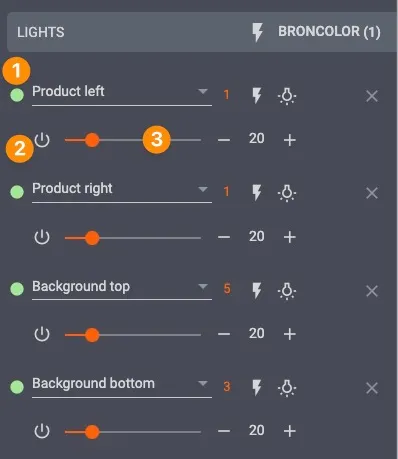
I CAPP Lights-interfacet kan du tildele de enkelte lys en position via menuen Light position (1). Vælg i rullemenuen enten en brugerdefineret position eller en af de foruddefinerede positioner. De foruddefinerede positioner omfatter:
- Product left / Product right – Lys, der er placeret, så de belyser produktet forfra
- Background top / Background bottom – Lys, der belyser baggrunden bagfra og giver en hvid baggrund
Hvis du vil definere en brugerdefineret position, skal du vælge Custom position blandt mulighederne i positionslisten.
Tænd eller sluk lysene med knappen Power (2). Det er f.eks. nyttigt ved en freemask-metode, hvor frontlysene skal slukkes for at tage maskebilledet.
Flyt skyderen Light intensity (3) fra venstre mod højre for mørkere eller lysere belysning. Bemærk: Nogle DMX-styrede lys giver også mulighed for at styre farvetemperaturen.
Omfang og forudindstillinger
Som standard er hardwarekonfigurationen den samme for alle mapper i et item.
Hvis du vil tilpasse en hardwareopsætning (pr. mappe eller pr. række), skal du bruge knappen Add scope:
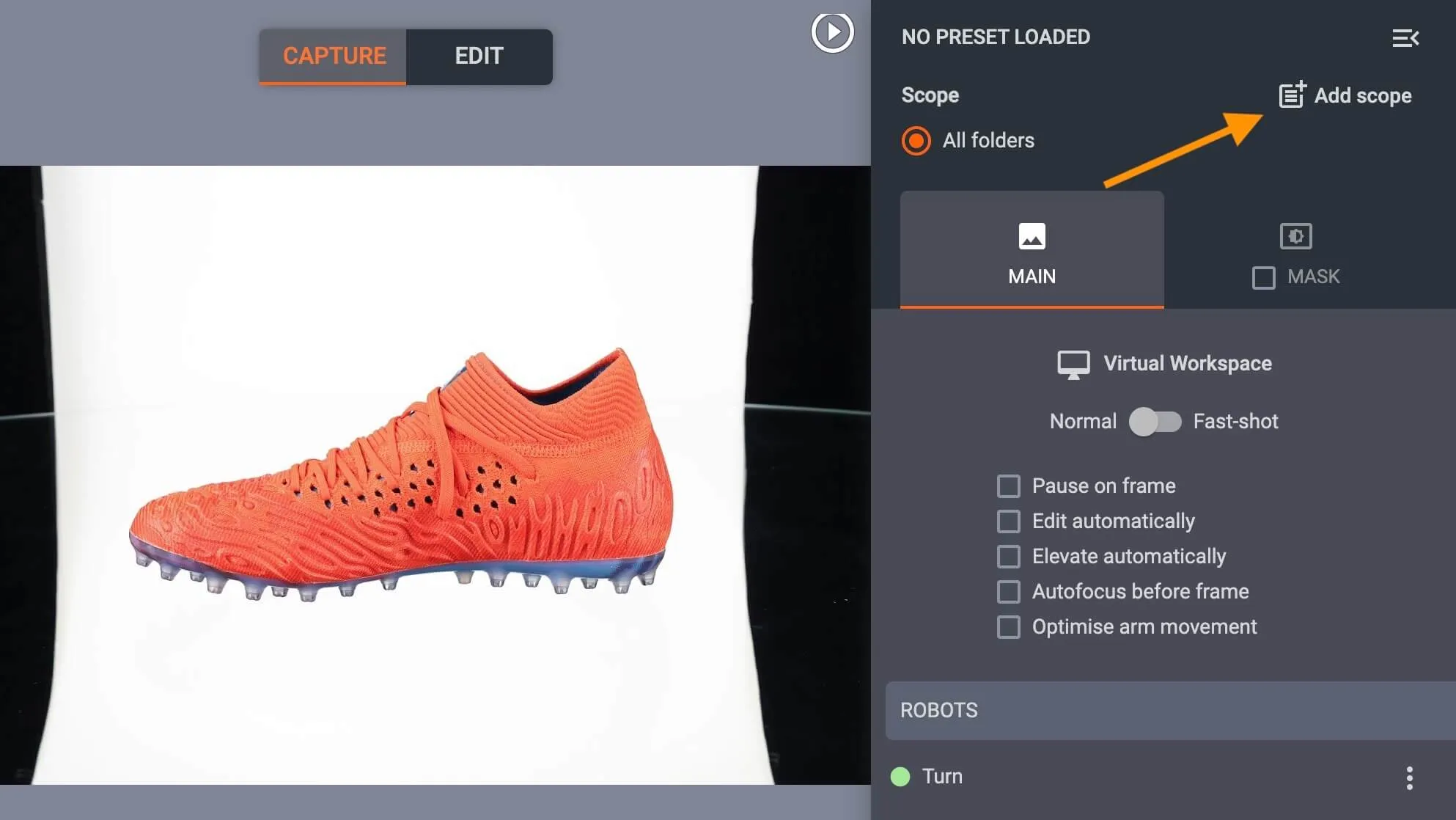
Når du har tilpasset en konfiguration, kan du indlæse eller gemme indstillinger i øverste højre hjørne via rullemenuen til Presets:
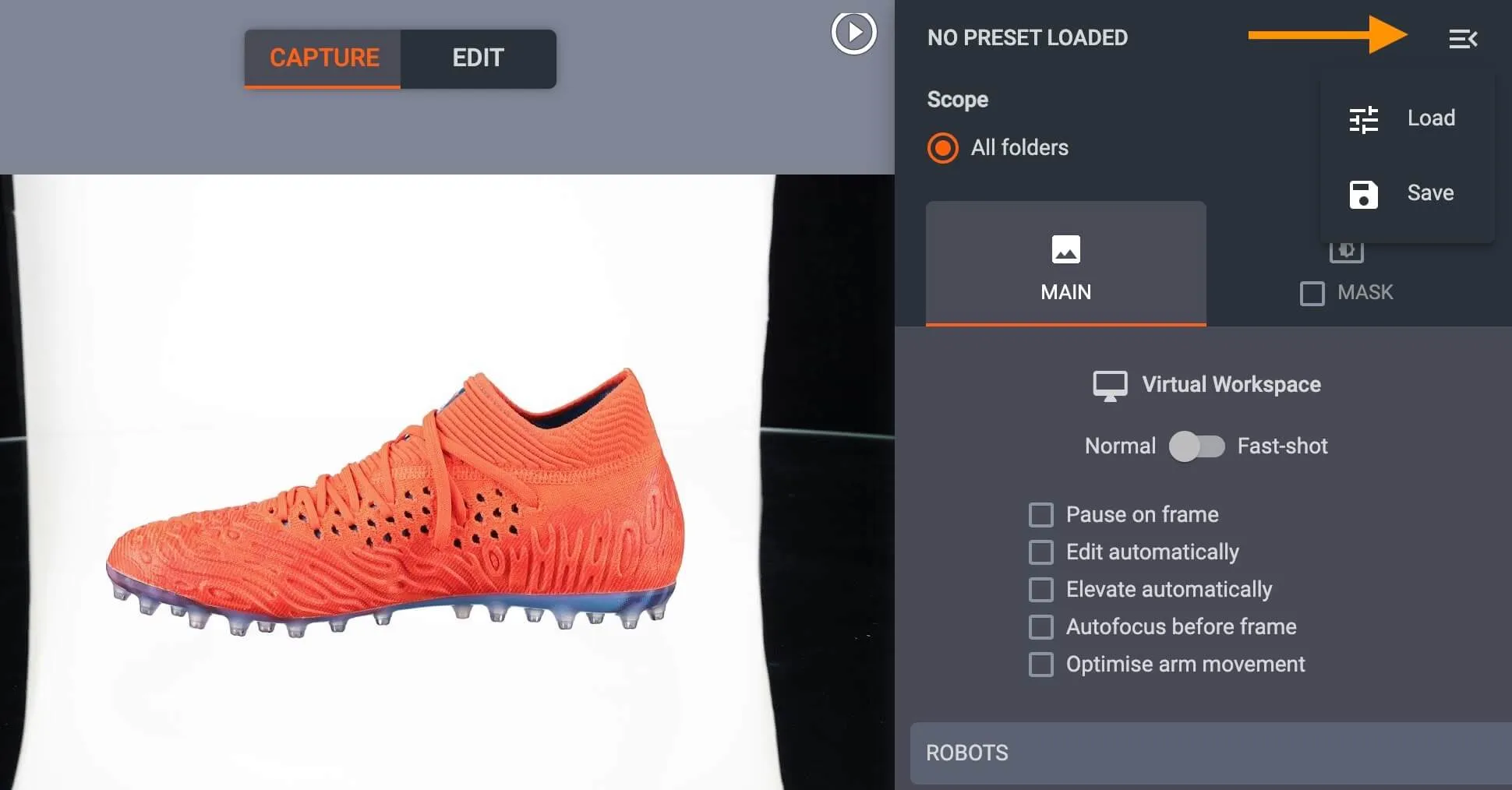
- Klik på filikonet for at gemme alle optageindstillinger og indlæse konfigurationerne senere, så du kan genbruge dem til lignende fotoshoots.
Tildel Presets
I CAPP er der 3 metoder til at indlæse / tildele Presets til et item eller flere items.
1. Vælg et item, og indlæs et Preset via rullemenuikonet øverst til højre i interfacet:

- Alternativt kan du bruge genvejstasten »P« til at åbne gemte Presets. Vælg derefter en konfiguration, som skal anvendes på itemet. Det opretter mapper til de billeder, der skal tages, sammen med alle optageindstillinger og foruddefinerede redigeringsoperationer.
2. Når brugere opretter et item, kan de vælge en konfiguration via menuen Add item ved at klikke på feltet Preset.


- Hvis du vil tildele et Preset til flere items, skal du vælge items i menuen Items og klikke på Assign preset:

- Vælg preset ved navn, og tildel det til items ved at klikke på Assign preset igen:

3. Alternativt kan du i menuen Items klikke på Import for at importere items fra CSV:

- CSV-importfunktionen gør det muligt for PhotoRobot-brugere at oprette et item med dets konfigurationer i Excel og importere det til systemet.
- CSV-filer kan indeholde følgende kolonner, som kan tilpasses, samt én funktion til at tildele et preset til itemet ud fra presettets navn:

( ! ) – Bemærk: Ved CSV-import anbefales UTF-8-kodning for det bedste resultat.
Sortering af items på hylder (Carts)
I CAPP kan du desuden forenkle workflowet ved at sortere items på Shelves (eller Carts), da arbejdsområde og preset sættes automatisk op, når en hylde er tildelt et item.

Når du opretter Shelf-koder (eller Cart-koder) i systemet, kan du sortere items i kategorier med konfigurerbare indstillinger til fotoshoots. Du kan tildele en hylde til et item ved at konfigurere dets indstillinger i appen eller alternativt via CAPP-integration af stregkodelæsere.
Understøttelse af stregkodelæsere gør det muligt for teams at udskrive en unik stregkode, som de blot kan scanne for at tildele et item til dets hylde. På den måde kan teams scanne en hyldekode og derefter scanne et item for hurtigt at tildele dets indstillinger til fotoshoot – uden at klikke med musen eller gå hen til en arbejdsstation.

Du får adgang til indstillingerne for Shelves i CAPP ved at åbne Settings i den lokale version eller cloudversionen af appen:

- Klik på menupunktet Shelves i venstre side af Settings-interfacet for at se gemte hylder (hvis der er nogen).
- Søg efter Shelves via Advanced search, eller vælg Shelves i feltet til venstre for hyldens stregkode / kode.
Hvis du vil oprette en ny hylde, skal du bruge + Add shelf i øverste højre hjørne af menuen Shelves:

Nye hylleindstillinger gør det desuden muligt at oprette brugerdefinerede Barcode / codes til brug sammen med en stregkodelæser samt at oprette Name, Tags, Notes og vælge Workspace og Preset.

- Barcode / code kan tilpasses, så du får en unik hyldekode, som systemet kan bruge til at tildele indstillinger via stregkodelæser.
- Name bruges ofte til at skelne mellem de typer objekter, der fotograferes, f.eks. små, mellemstore og store varer, fodtøj, smykker, tøj eller lignende typer objekter.
- Felterne Workspace og Preset kan derefter konfigureres pr. robotarbejdsstation (og dens placering i studiet), mens Preset-felterne dækker hyldens automatiserede optagelses- og efterbehandlingsindstillinger.
- Save nederst til højre i brugerfladen opretter hylden i systemet, så den senere kan tildeles via appen eller via stregkodelæser.
Senere, når du skal tildele en hyldekode til en ny eller eksisterende vare i appen, skal du vælge feltet Shelf i menuen med vareindstillinger og derefter vælge den hylde, der skal tildeles varen:

Bemærk: Fremgangsmåden er den samme, hvis du vil tildele en hylde til en eksisterende vare, der skal fotograferes i systemet. Vælg blot vareindstillingerne, og konfigurer feltet Shelf:

Hvis du bruger en integreret stregkodelæser, kan du alternativt udskrive den unikke hyldekode og bruge den sammen med varernes stregkoder til hurtigt at organisere dine produkter og optagelseslister efter arbejdsstation og preset.


Tilføj handlinger for indstillingsområder
Konfiguration af indstillingsområder fortæller primært systemet, hvilke mapper de optagede billeder skal gemmes i, hvilke billeder der skal optages, og hvilke indstillinger optagelsesprocessen skal bruge. Indstillingsområderne omfatter også sekvenskonfiguration (normal vs. fast-shot-tilstand), robothastigheder, kameraindstillinger, lysstyring og foruddefinerede redigeringsoperationer.
Før en vare fotograferes, opretter eller tildeler brugerne Presets i systemet. Et Presets indstillinger kan gælde for en hel mappe, for bestemte varer eller for enkelte rækker og billeder (i redigeringstilstand).
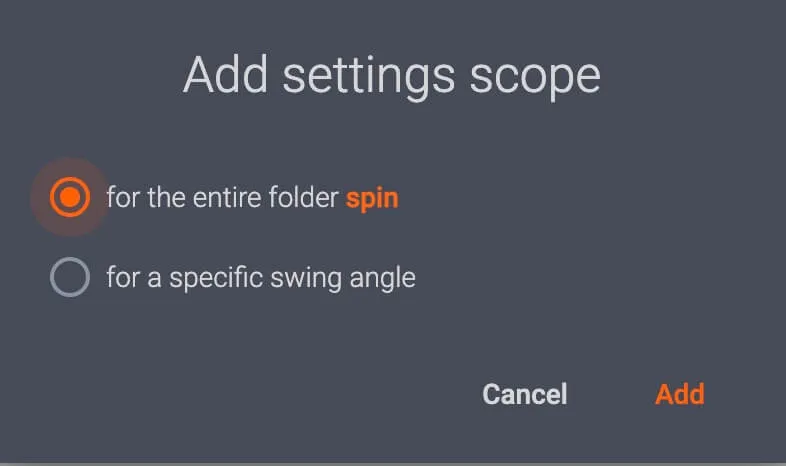
- Vælg indstillingsområder for hele mappens spin, for en bestemt swing-vinkel eller kun for det aktuelle billede (kun i redigeringstilstand).
- Hvert indstillingsområde indeholder hardwarekonfiguration, optagelsesindstillinger og én eller flere redigeringsoperationer.
Tilføj indstillingsområde for en bestemt swing-vinkel
Hvis du anvender områdeindstillinger for en bestemt swing-vinkel, skal du angive den vinkel, som optagelses-Presets skal gælde for (f.eks. 15°, 45° osv.):
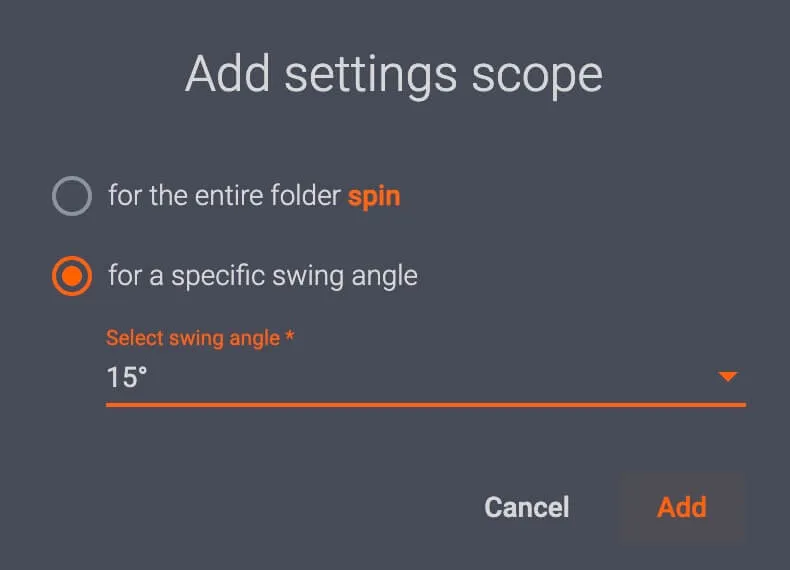
- Indstillingsområder kan gælde for én eller flere swing-vinkler via Select swing angle. Angiv swing-vinklen, og klik på Add for at tildele områdeindstillinger til en mappe.
- Målmappen med de tildelte Presets vises derefter øverst til højre i brugerfladen:
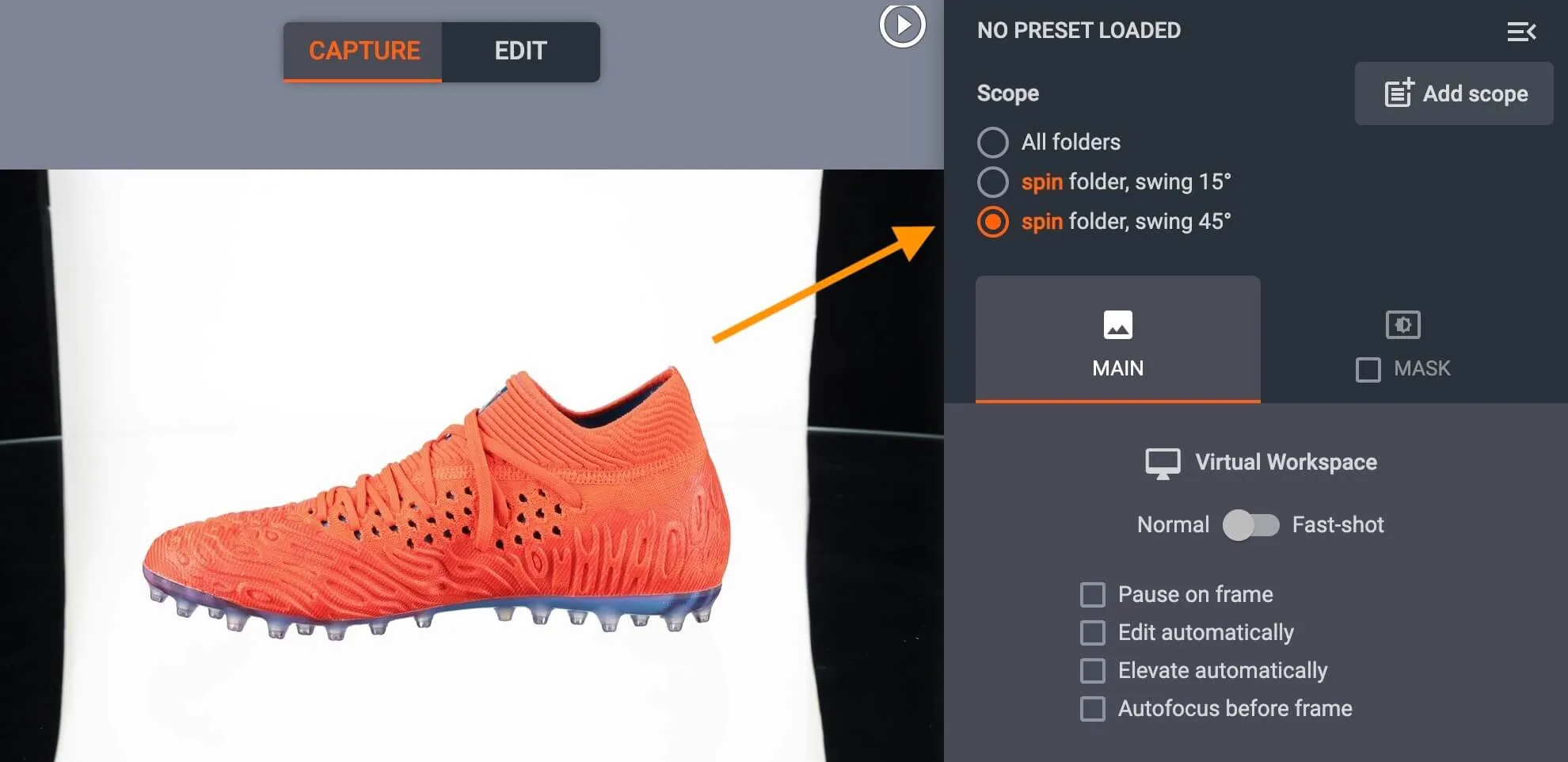
Hvis du anvender forskellige områdeindstillinger på flere swing-vinkler, skal du klikke på den pågældende swing-vinkel for at se eller konfigurere de indstillinger, der er tildelt dens mappe.
- Det er f.eks. muligt at konfigurere lys med lav intensitet til en spin-mappe ved en swing-vinkel på 15° og lys med høj intensitet til en spin-mappe ved en swing-vinkel på 45°.
- Brugere kan også tilføje indstillingsområder til en mappe med stillbilleder eller til enhver anden mappe i varen.
- Systemet anvender derefter automatisk indstillingsområderne under billedoptagelsen.
Klik på All folders for at se eller konfigurere indstillingsområderne for alle billeder. Når indstillingsområdet er konfigureret, starter optagelsesprocessen med de tildelte Presets, når du klikker på startknappen.
Hvis Edit automatically er konfigureret, optager systemet desuden billeder og anvender automatisk de foruddefinerede redigeringsoperationer, når du klikker på startknappen.
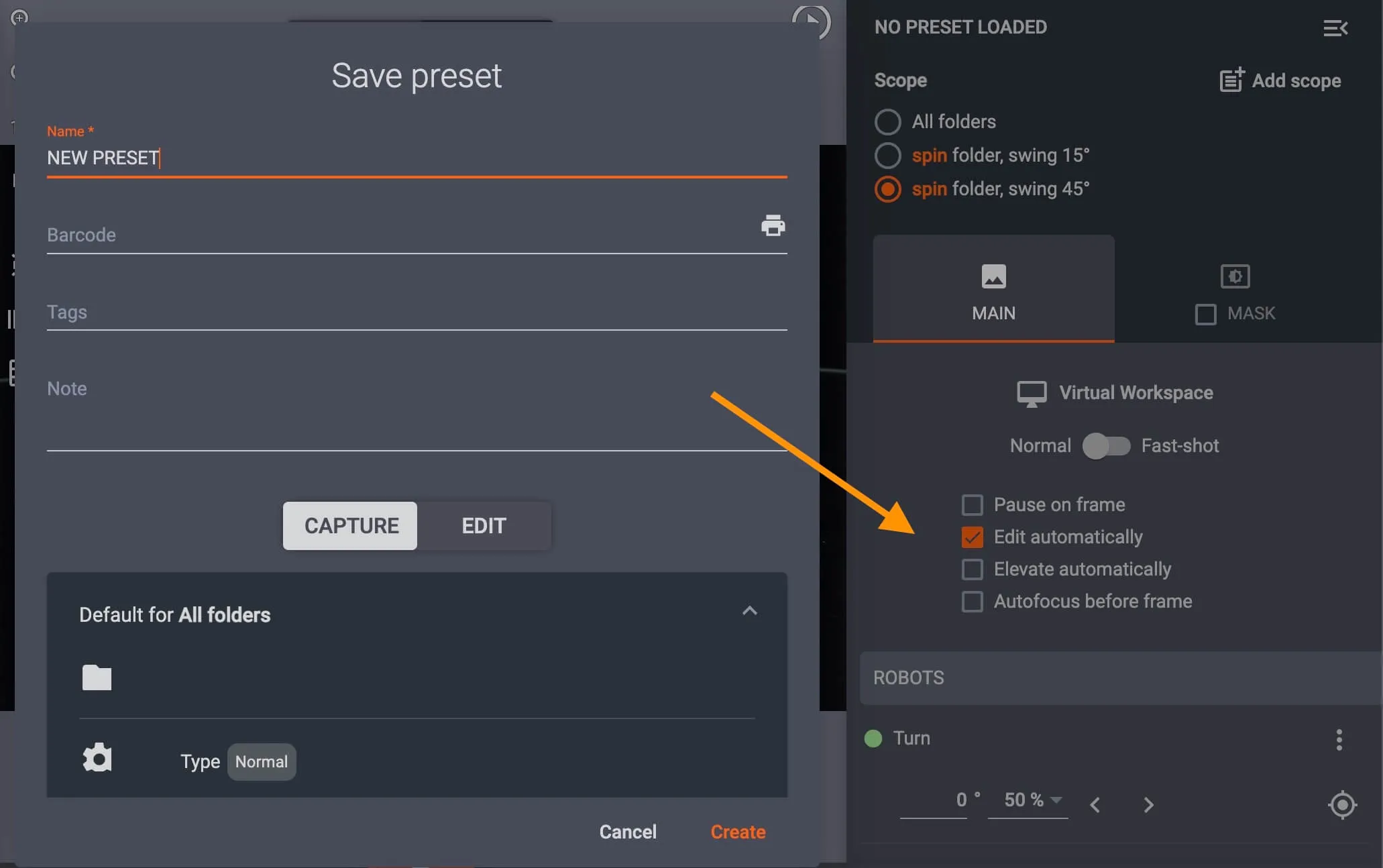
( ! ) – Du kan finde flere oplysninger om alle redigeringsoperationer og deres funktioner i PhotoRobot User Support Manual - Editing Images.
Makroer: funktionalitet og konfiguration
Makroer i CAPP gør det muligt at definere kommandoer til optagelsesprocessen for et item og dets mapper (spin, stills osv.). Kommandoer kan gælde for en enkelt mappe eller flere mapper og kan køre sekvenser, billedredigeringer, workspaces og presets samt kopiere og flytte billedindstillinger. Du kan også tilpasse makroer yderligere med navn, stregkode, tag eller noter.

Bemærk: Du finder en detaljeret vejledning i konfiguration og brug af PhotoRobot-makroer i PhotoRobot Macros User Guide. Se, hvordan makroer skaber fotoautomatisering som magi på tværs af flere mapper og komponenter med automatisk behandling af komplekse opgaver.
PhotoRobot Wizard Mode
Wizards mode i CAPP er et alternativ til manuel konfiguration af hardware, kamera og sekvenser. Med Wizards mode kan en administrator eller fotograf oprette forskellige wizards, der forenkler optagelsen for operatører i produktionslinjen. Operatøren kan derefter starte CAPP i Wizards mode, som fungerer som en ekstremt enkel brugerflade med wizard-styrede trin. Der er også begrænsede kontroller, så brugen er nem, og onboarding går hurtigt.

Når en wizard er oprettet, gemmer den presets og workspace-konfigurationer samt foruddefinerede trin, som operatørerne skal følge. Operatørerne kan ikke ændre nogen indstillinger, og de skal gennemføre instruktionerne i hvert trin, før de kan gå videre til den næste proces.
Bemærk: Wizard-trin er defineret i et format, der ligner JavaScript, og scriptes af PhotoRobot-konsulenter til brugerdefineret funktionalitet. Du kan også selv scripte grundlæggende funktioner til de første forsøg eller enkle opsætninger. Dokumentation om den tekniske konfiguration og operatørens brug af wizards finder du i PhotoRobot Wizard Mode User Manual.


EOS Rebel-serien


EOS DSLR-serien


EOS M systemkameraer uden spejl


PowerShot-serien


Close-up / håndholdt

Canon EOS Rebel-serien byder på begyndervenlige DSLR-kameraer med solid billedkvalitet, intuitiv betjening og alsidige funktioner. Kameraerne er ideelle til fotoentusiaster og har pålidelig autofokus, vinklbare touchskærme og videooptagelse i Full HD eller 4K.
forbindelse
opløsning (MP)
opløsning
Canon EOS DSLR-serien leverer billeder i høj kvalitet, hurtig autofokus og stor alsidighed, hvilket gør den ideel til både fotografering og videoproduktion.
forbindelse
opløsning (MP)
opløsning
Canon EOS M-serien af spejlløse kameraer kombinerer kompakt design med ydeevne på niveau med et DSLR-kamera. Med udskiftelige objektiver, hurtig autofokus og billedsensorer af høj kvalitet er kameraerne ideelle til rejsende og content creators, der ønsker bærbarhed uden at gå på kompromis med billedkvaliteten.
forbindelse
opløsning (MP)
opløsning
Canon PowerShot-serien byder på kompakte, brugervenlige kameraer til både hverdagsfotografer og entusiaster. Med modeller lige fra enkle kompaktkameraer til avancerede zoomkameraer giver de stor brugervenlighed, solid billedkvalitet og funktioner som billedstabilisering og 4K-video.
forbindelse
opløsning (MP)
opløsning
Canon Close-Up- og håndholdte kameraer er designet til detaljerede nærbilleder og video på tæt hold. De er kompakte og nemme at bruge og byder på præcist fokus, billeder i høj opløsning og alsidige makrofunktioner – perfekt til vlogging, produktfotografering og kreative close-ups.


