
Supportguide til PhotoRobot Touch-applikationen
Denne PhotoRobot-supportmanual beskriver installation, krav og funktioner i PhotoRobot Touch-appen. PhotoRobot Touch er en iOS-applikation, der forbinder til PhotoRobot Controls App (herefter kaldet »CAPP«). Touch gør det muligt at bruge en iPhone som eksternt, trådløst kamera til håndholdte produktfotos – eller til tethered shooting af 360-produktspins. Appen understøtter håndholdt batch-produktfotografering i frie eller skabelonbaserede optagelsestilstande og har automatisk upload til Cloud-versionen af CAPP til PhotoRobots automatiserede efterbehandling og publicering.
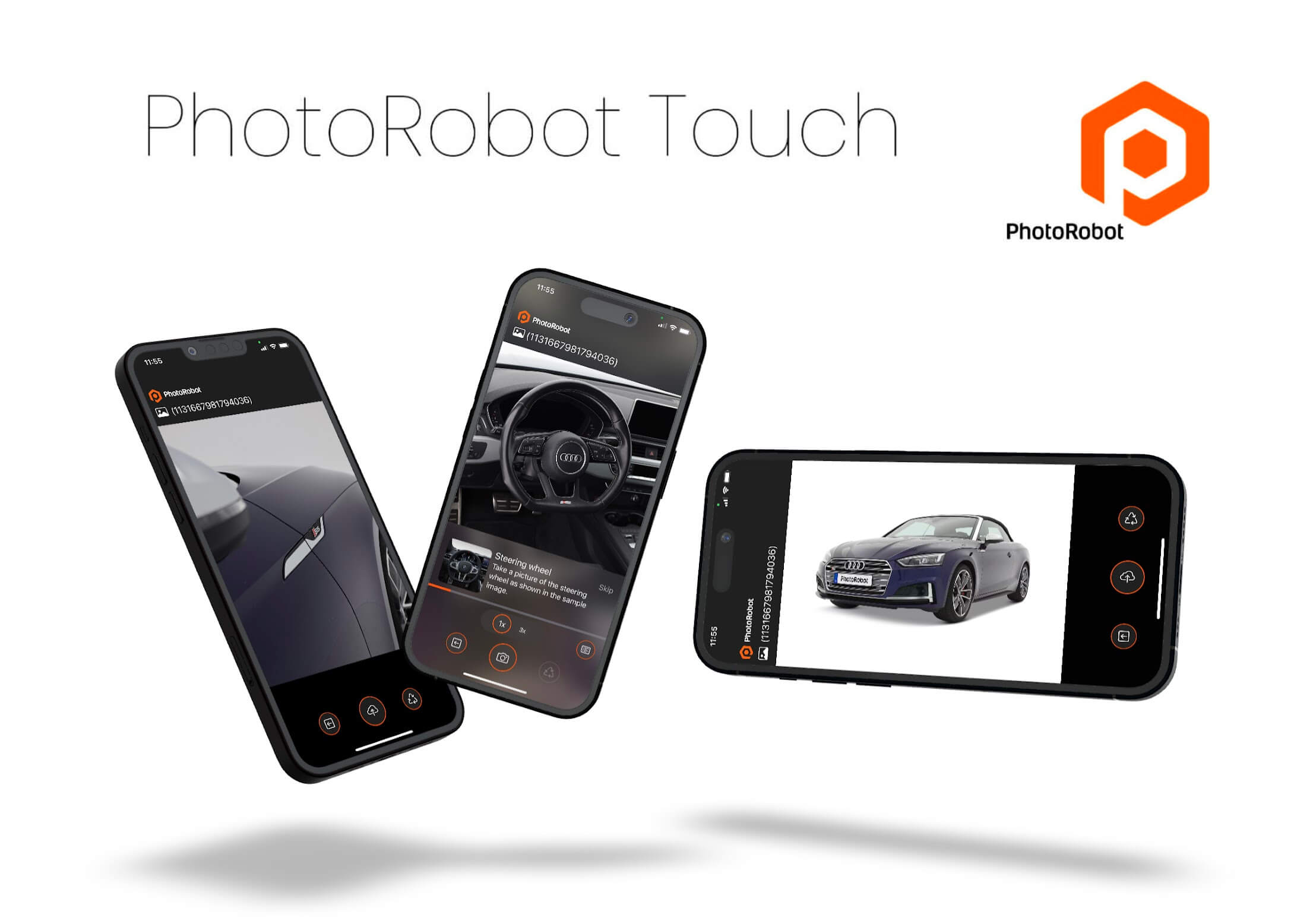
Bemærk: PhotoRobot Touch fungerer kun i Cloud-versionen af CAPP og fungerer ikke sammen med den lokale version af CAPP. Tilsluttede iPhones skal kommunikere med softwaren via Cloud. Når du bruger Cloud-versionen af CAPP, overføres data dog stadig automatisk til den lokale computer. Miniaturebilleder synkroniseres for eksempel automatisk. Output i fuld opløsning skal derimod downloades i den lokale version af CAPP ved at klikke på en download-knap.
Installation af PhotoRobot Touch-appen
For at begynde at bruge iPhone-applikationen skal du først downloade PhotoRobot Touch (kun tilgængelig i App Store).
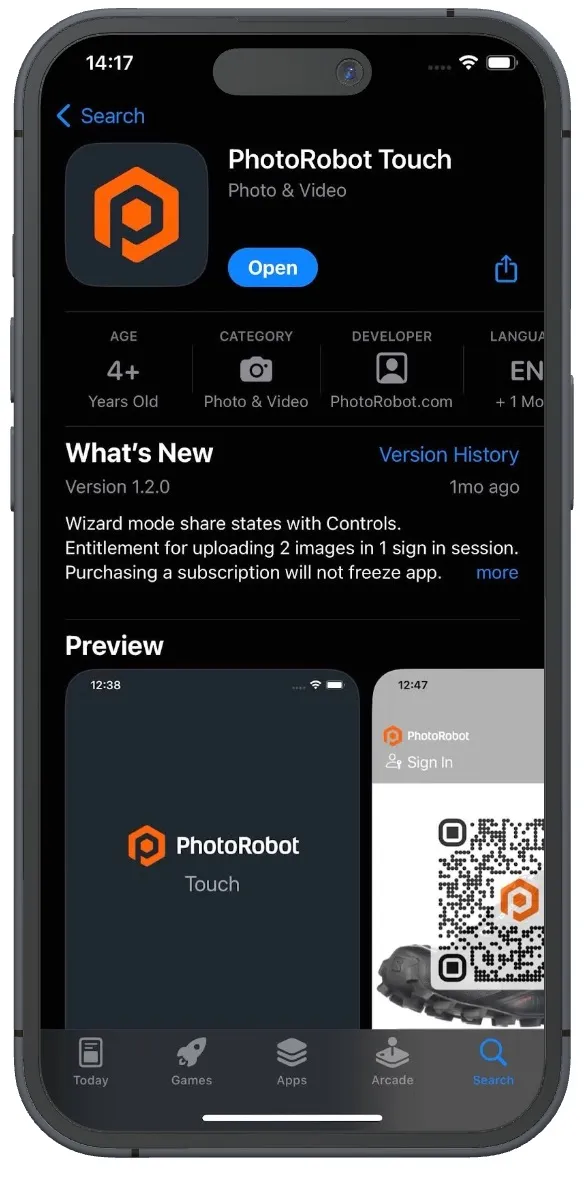
Bemærk: For førstegangsbrugere findes der et køb af licens i appen til Touch-applikationen, som låser op for den fulde brugeroplevelse. Derudover skal brugere have en aktiv PhotoRobot Controls App-konto (CAPP).
Det er dog stadig nemt at teste appen uden at købe en Touch-licens. For at afprøve appen uden licens kan du tage 3 testbilleder. Fotos er tilgængelige i fuld opløsning, og efterbehandlingen foregår i PhotoRobot _Controls App. Når du har taget testbillederne, kan du genstarte appen for at nulstille tælleren. Så kan du tage yderligere 3 testbilleder uden beregning. Hvis du har brug for mere test, er det bedste at købe et månedligt abonnement på Touch-applikationen.
Licenskrav til Touch App
Husk, at du skal have en aktiv CAPP-konto samt en Touch-licens for at få fuldt udbytte af PhotoRobot Touch. Det skyldes, at Touch kun fungerer som en fjernbetjent kamerainterface med touchskærmsstyring.
Al konfiguration af mapper, workflows, miniaturebilleder og andre indstillinger foregår i PhotoRobot _Controls App. Det omfatter valget af, hvilke mapper der vises i Touch App, når de er aktive. Brugere skal tilføje et bestemt flag i CAPP, som gør mappen synlig i Touch App. Desuden er CAPP nødvendig for at oprette bestemte mapper, f.eks. til workflows, spins, detaljebilleder og diverse billeder.
For brugere med en aktiv PhotoRobot-licens kræves abonnementsniveauet »Power User« til den konto, der forbinder til Touch og iPhone. Det skyldes, at iPhone bruger internetforbindelse til at uploade billeder til Cloud i realtid via Wi-Fi eller mobilnetværk.
Med andre ord skal brugere have to licenser for at bruge Touch: Touch-licensen samt »Power User«-licensen i PhotoRobot Cloud-versionen af CAPP.
Funktioner i PhotoRobot Touch
PhotoRobot Touch-appen til iPhone kan fungere i 3 tilstande:
- Free mode (til frit, håndholdt fotografering med trådløs optagelse)
- Spin-tilstand (til bundet optagelse af automatiseret spinfotografering)
- Guidetilstand (til skabelonbaserede arbejdsgange med trin, der består af navne, beskrivelser og eksempelbilleder af fotos, der skal tages)
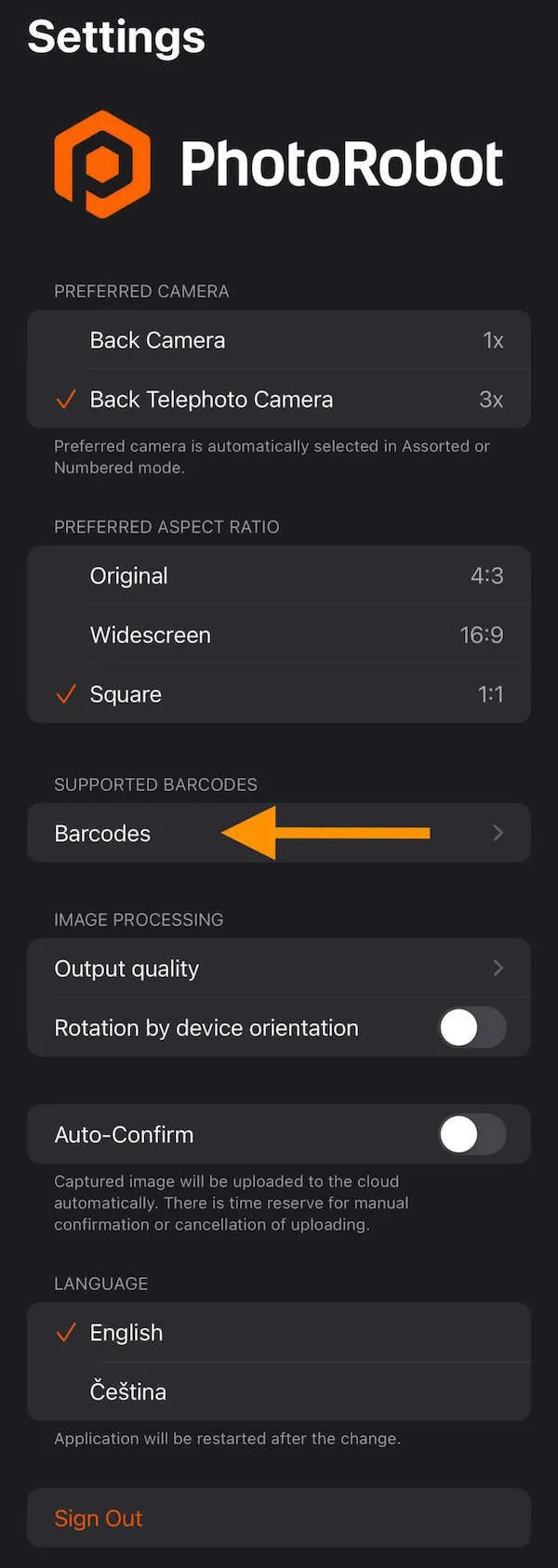
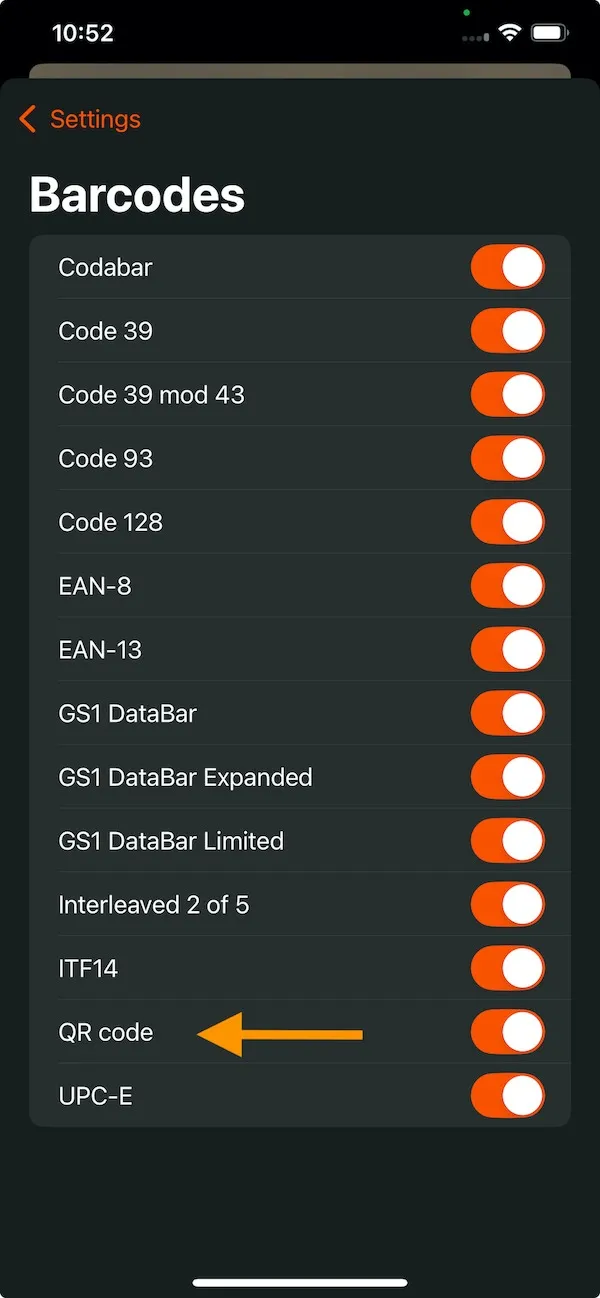
PhotoRobot Touch fungerer desuden som en kraftfuld stregkode- og QR-scanner, hvor du kan vælge koder til eller fra for hurtigere genkendelse. Hvis du bruger PhotoRobot Touch som QR-kodescanner, skal du åbne Settings i PhotoRobot Touch App, vælge Barcodes og slå indstillingen for QR-koder TIL for at aktivere understøttelse af QR-koder.
Fri tilstand
Når du bruger PhotoRobot Touch i Free mode, kan operatører tage ubegrænsede håndholdte billeder i batches.
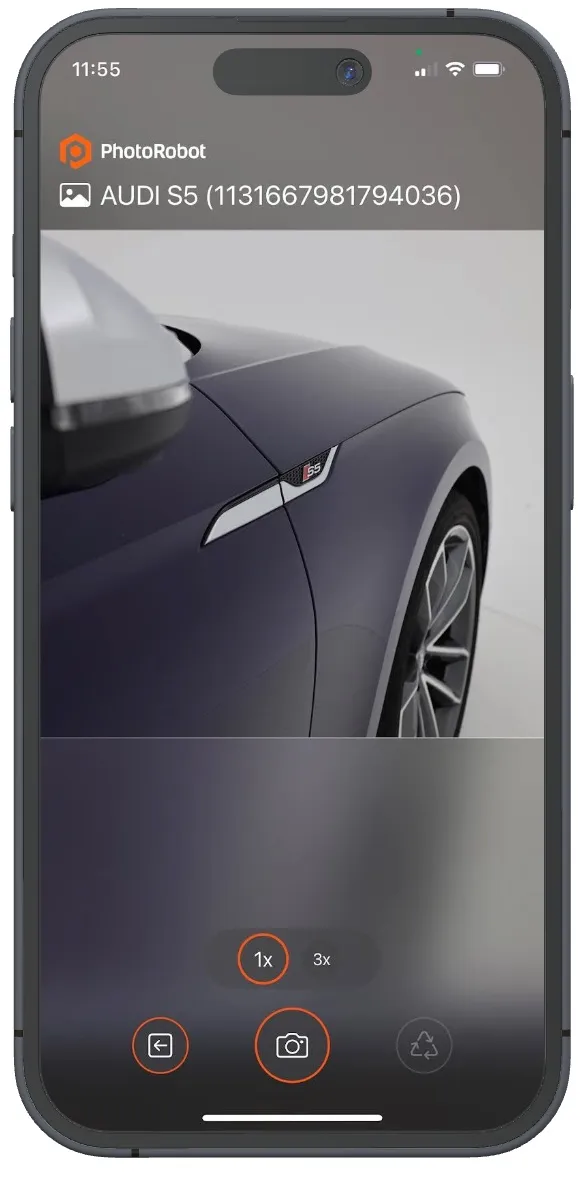
Free mode er en fordel, når der ikke er retningslinjer for, hvor mange eller hvilke typer billeder der skal tages. I stedet tager operatøren billeder efter behov og bekræfter derefter hvert enkelt i appen:
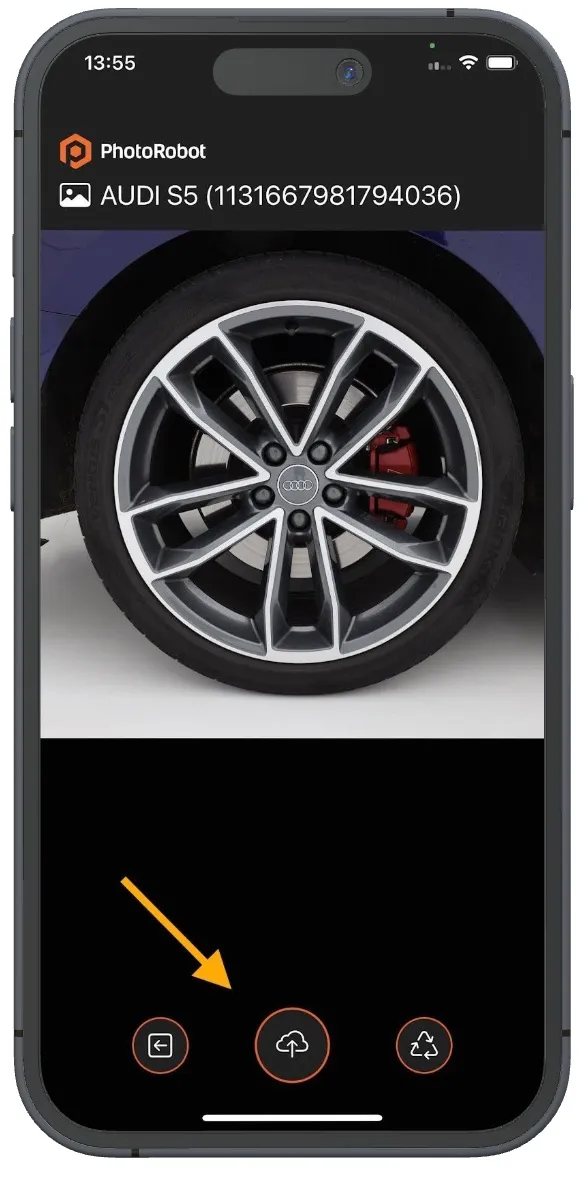
- Bemærk: Efter bekræftelsen uploader appen automatisk billederne til en foruddefineret mappe og kører eventuelle forudindstillede handlinger.
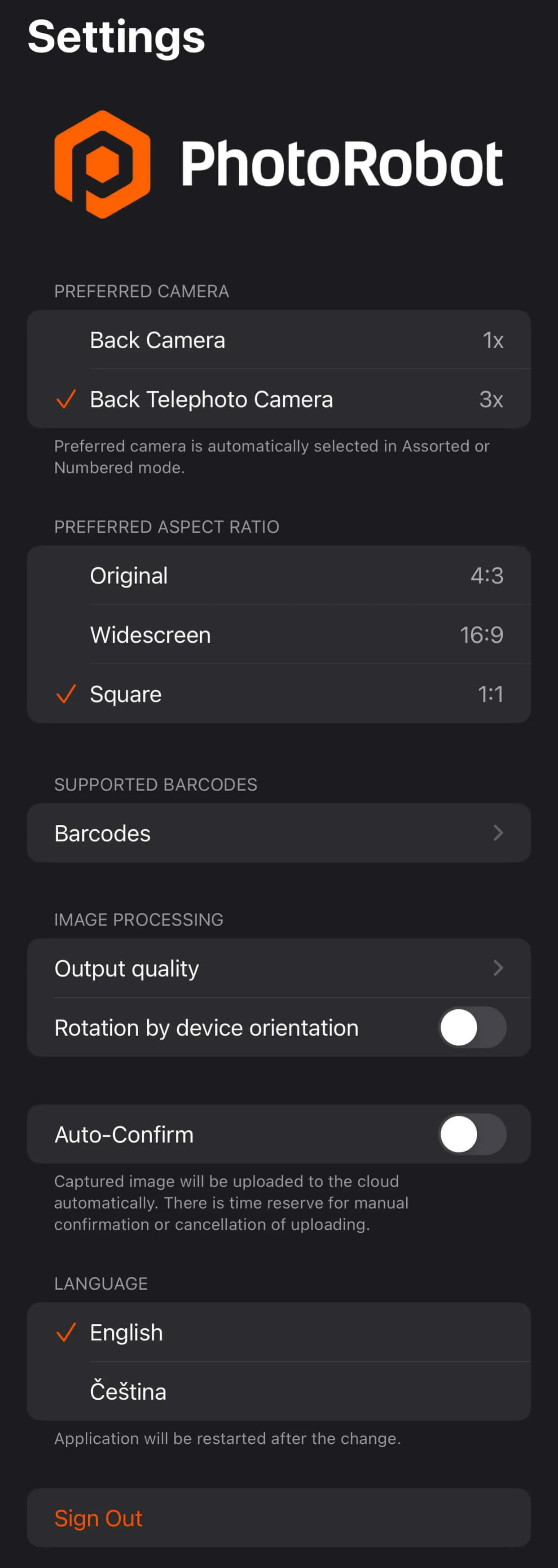
PhotoRobot Touch-presets kan konfigureres til forskellige efterbehandlingsopgaver, automatiske regler for filnavngivning og automatisk upload til den rette lagringsmappe. De giver brugerne mulighed for at vælge billedformat, forudvalgte kameraer, automatisk bekræftelse og stregkodetyper:
Spin-tilstand
I PhotoRobot Touch Spin mode styres kameraets lukker via wire-shutter, og iPhonen fungerer som fjernkamera til automatiseret spin-fotografering. Det kræver særlig kabling (leveret af PhotoRobot) med en original Apple-konverter fra Lightning eller USB-C til stereo-jackstik, en særlig udløserboks til manuel optagelse og et kabel til styreenheden.
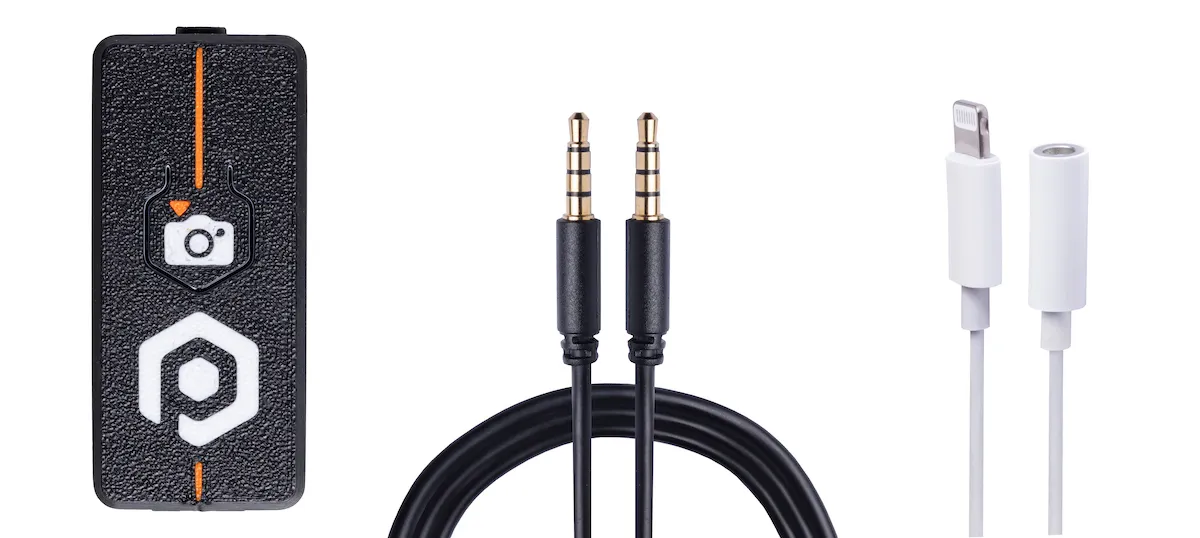
Bemærk: Det er ikke muligt at synkronisere iPhone-kameraer med strobelys. iPhonen kræver konstant lys og optager for det meste spins i en langsom, uafbrudt rotation. Det gør Spin mode velegnet, når du skal tage et relativt begrænset antal billeder, f.eks. et spin med 1 x 36 billeder. Det gælder også ved fotografering i fx bilbranchen, hvor forsinkelser fra start-stop-tilstand ikke har så stor betydning. I disse tilfælde kan iPhonen være operatørens eneste kamera i studiet, både til spins og håndholdte billeder.
Til avanceret spin-fotografering med et større antal billeder er et DSLR-kamera med strobelys og PhotoRobot-systemer fortsat hurtigere og mere effektivt. PhotoRobot Touch kan så bruges til kun at fotografere stillbilleder og detaljer i Free mode eller Wizard mode, mens spins tages separat eller samtidig på de robotstyrede arbejdsstationer.
Guide-tilstand
Med Wizard mode kan du konfigurere skabelonbaserede produktionsworkflows, og det er et værktøj, der er unikt for PhotoRobot.
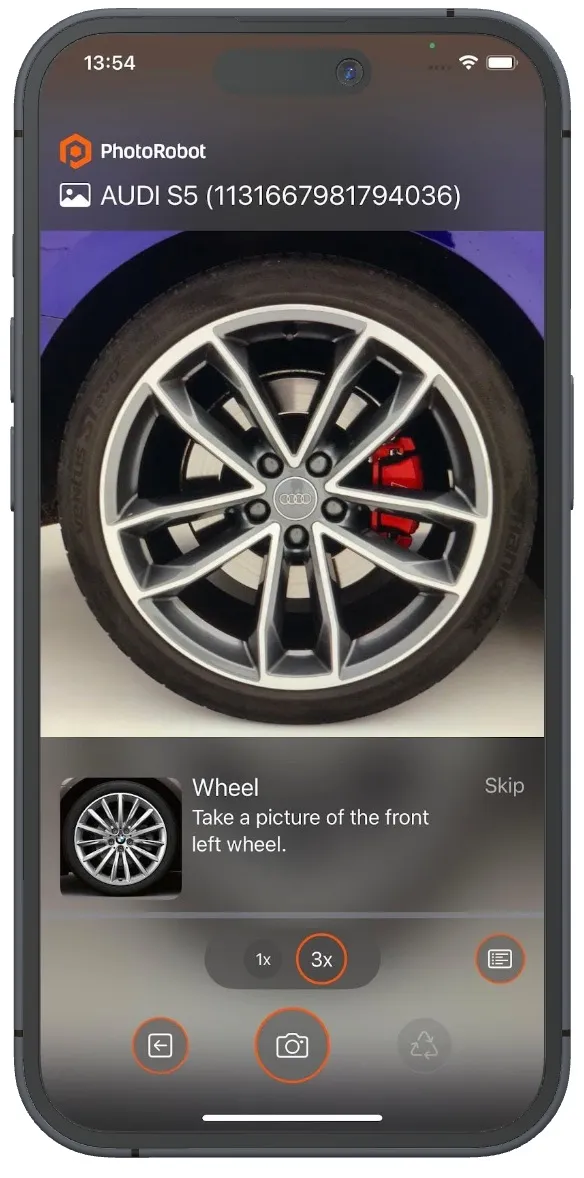
Wizard mode giver operatørerne en rækkefølge af trin, de kan følge, med navne, beskrivelser, miniaturebilleder, labels og eksempelbilleder af de fotos, der skal tages. Det fungerer som visuelle, trinvise retningslinjer for produktionen med detaljerede instruktioner til hvert påkrævet foto.
Wizard mode kan for eksempel gemme hundredvis af trin med tilhørende fotos, som en operatør skal producere. Det reducerer ikke blot behovet for oplæring af operatører markant. Det kan også fremskynde workflows for håndholdte stillbilleder og detaljefotografering betydeligt.
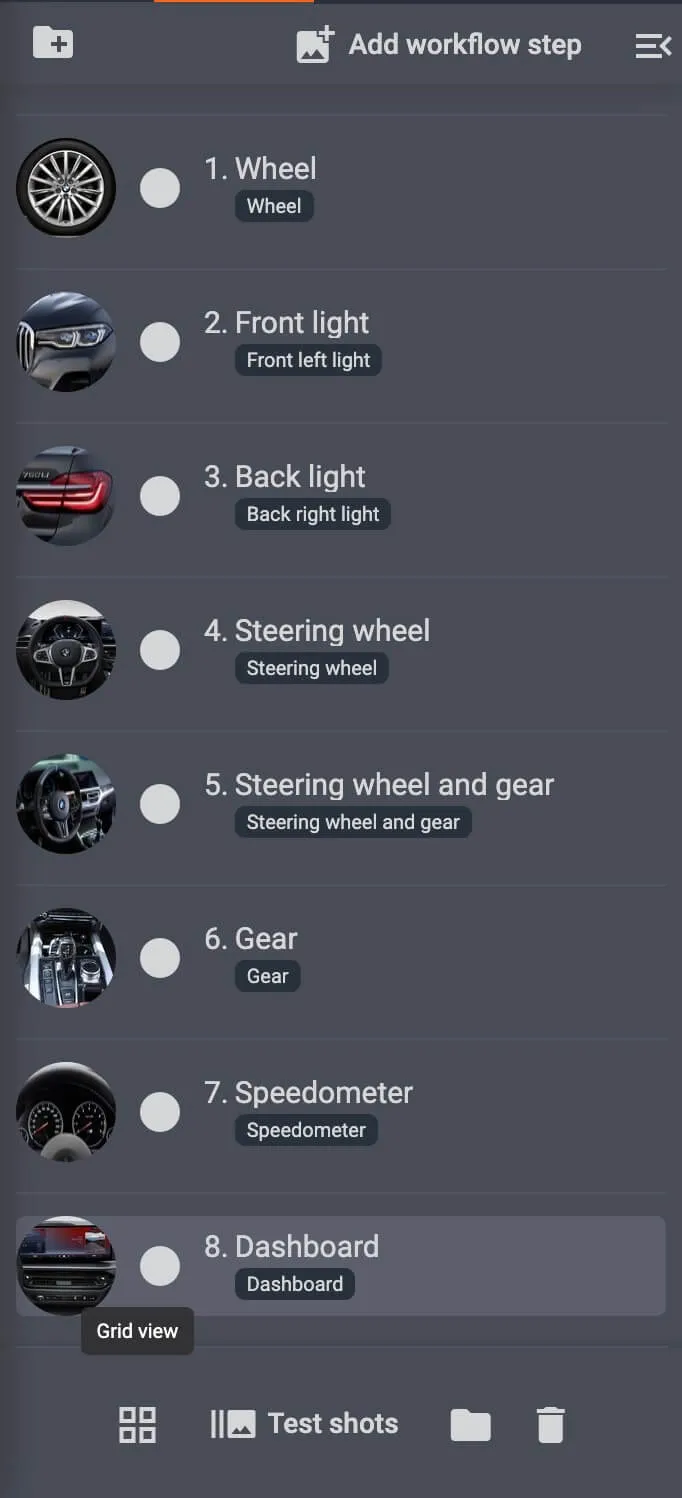
I CAPP kan du også angive forudindstillede betingelser og et outputfilformat til færdig efterbehandling af billederne.
Operatører i Touch kan derefter tage, springe over eller gentage fotos og tilføje noter om yderligere krav til efterbehandling, retouchering eller publicering.
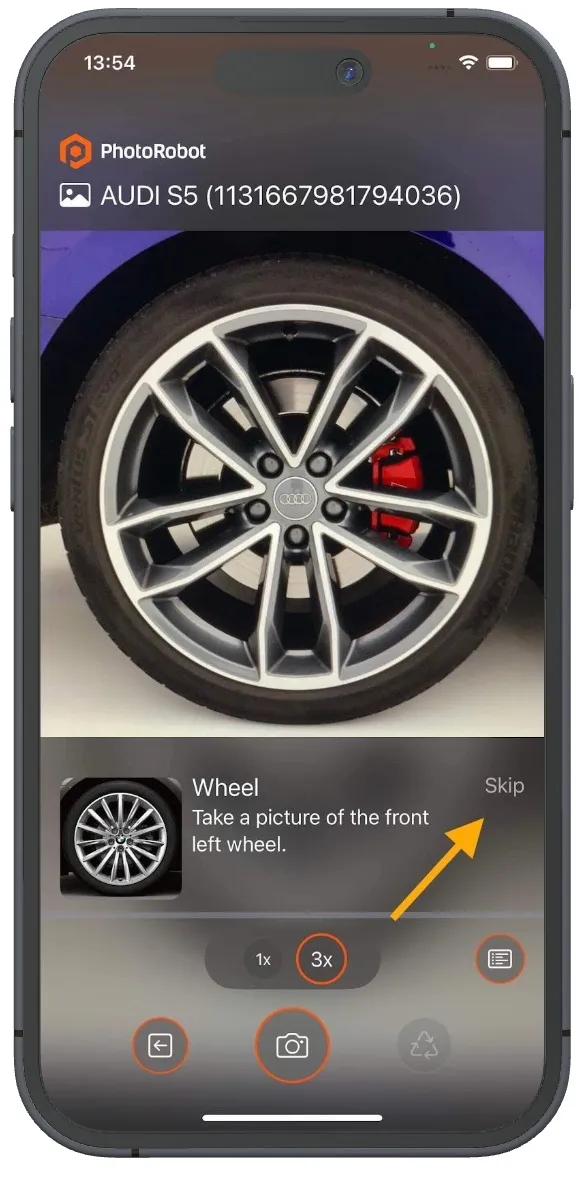
- Du finder knappen Skip i øverste højre hjørne af hvert trin i workflowet ved siden af instruktionerne. Spring for eksempel trinnet over, hvis du ikke kan tage det påkrævede foto lige nu og vil vende tilbage til det senere.
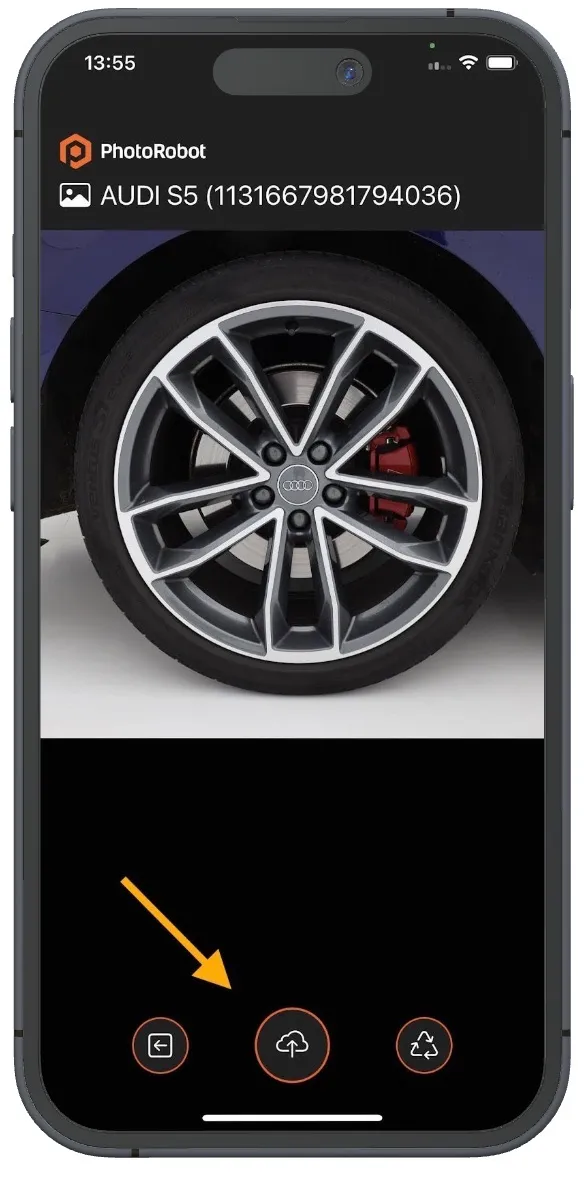
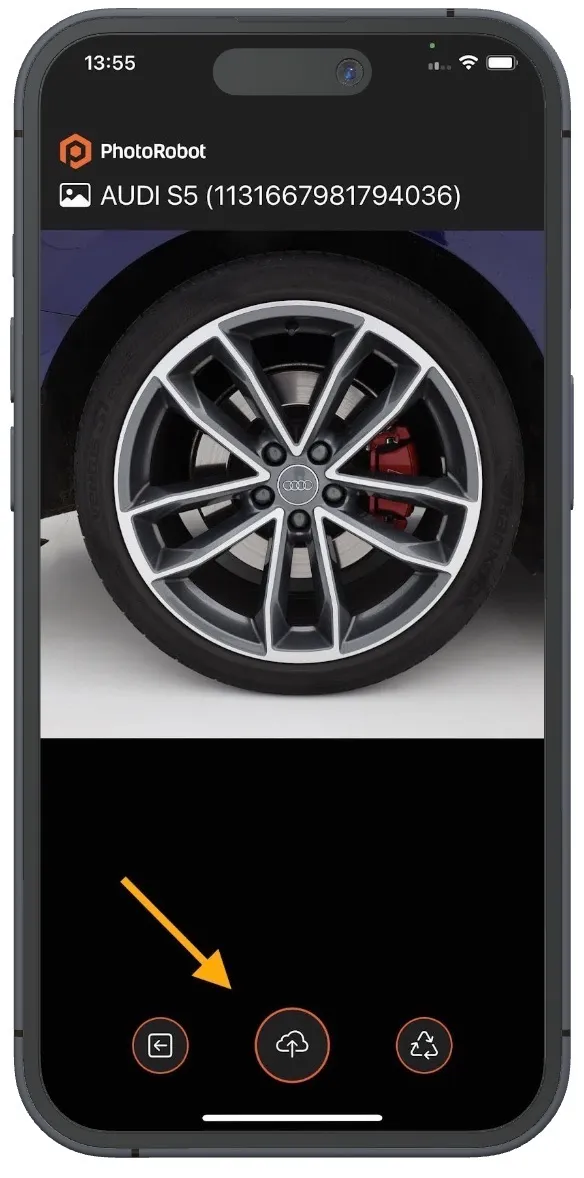
- Brug den midterste knap Confirm til at bekræfte billedet og uploade det til den rette lagringsmappe. Bemærk: Brugere kan også konfigurere automatisk bekræftelse, så billeder uploades automatisk, når der er gået en bestemt tid, og brugeren ikke har afvist dem.
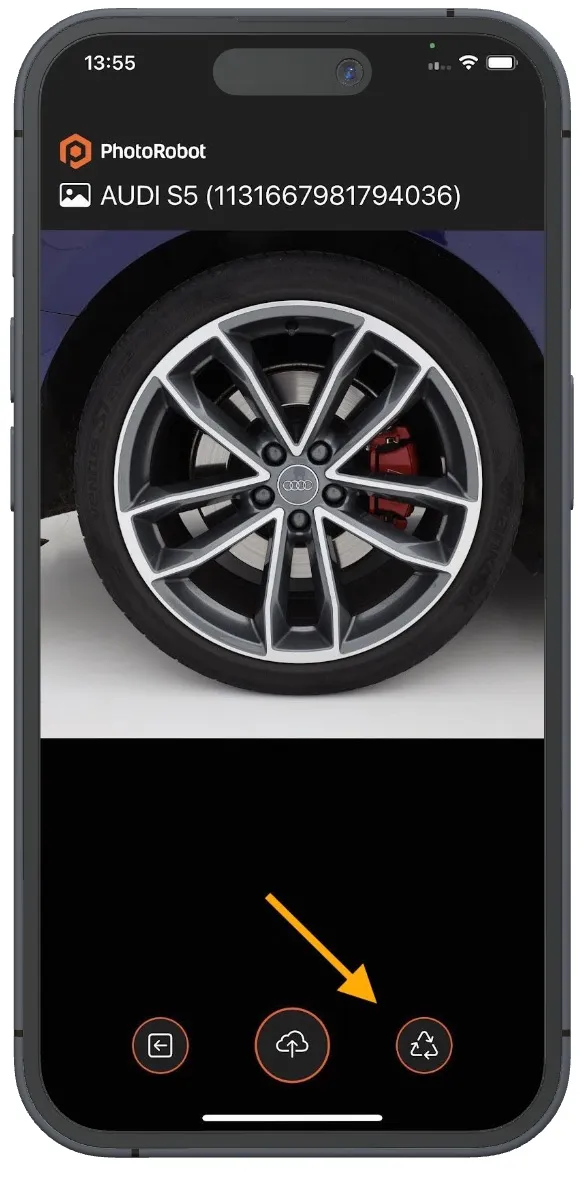
- Du finder ikonet Recapture til højre for optagemulighederne. Brug det til at tage et foto igen, for eksempel hvis resultatet ikke er tilfredsstillende.
Sådan starter du PhotoRobot Touch App
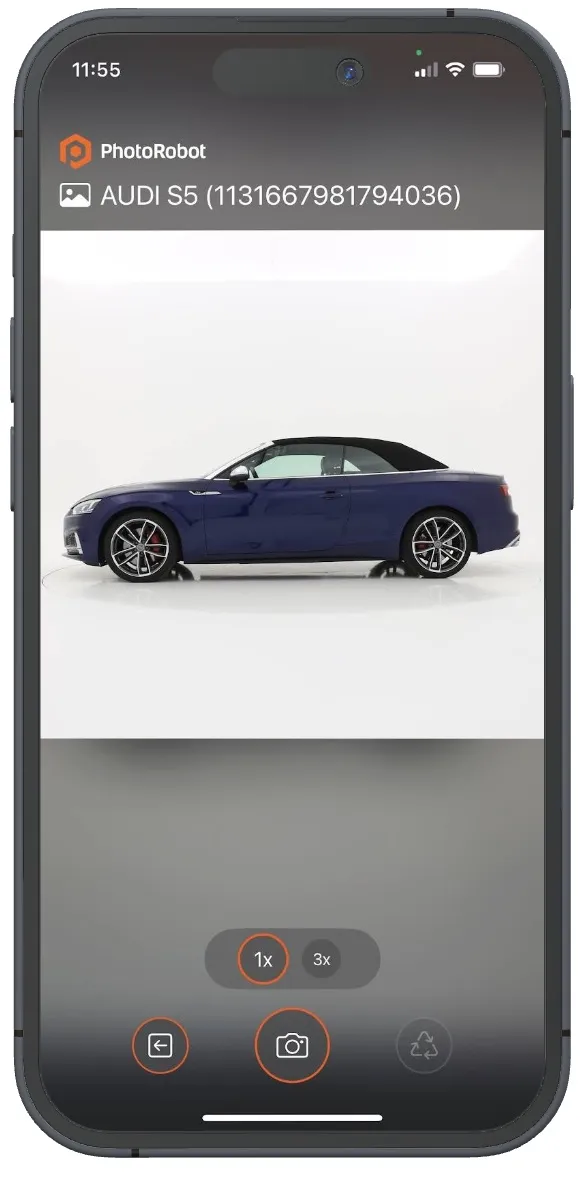
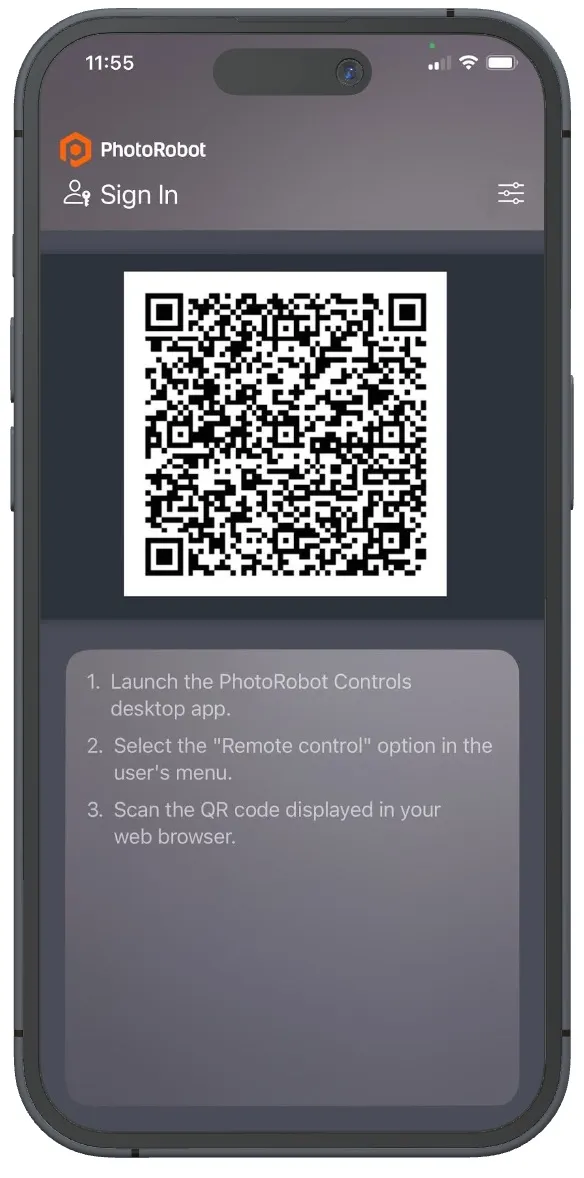
Når du starter Touch App, er det første trin at forbinde Touch til Cloud ved at scanne QR-koden. Denne QR-kode forbinder iPhonen med Touch og logger dig problemfrit ind i systemet.
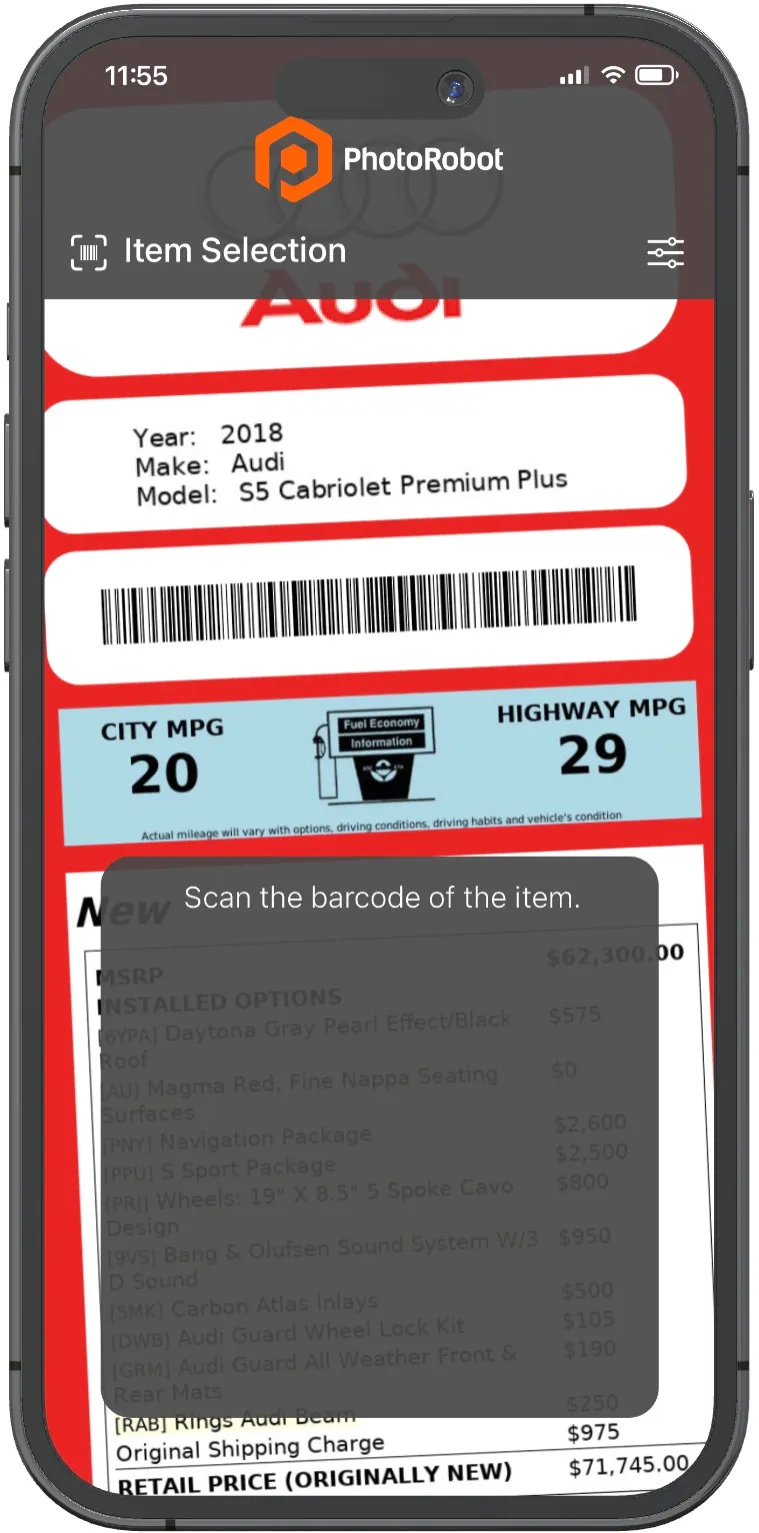
Når forbindelsen er oprettet, skal du som næste trin scanne stregkoden på det produkt, der skal fotograferes. Dermed forbindes telefonen med produktets bibliotek.
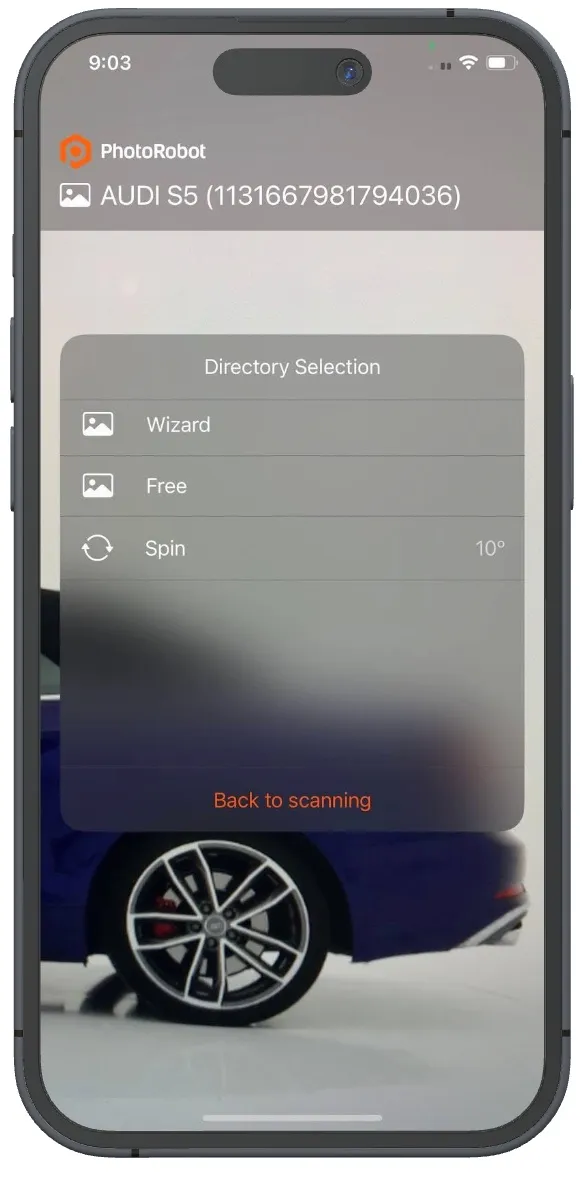
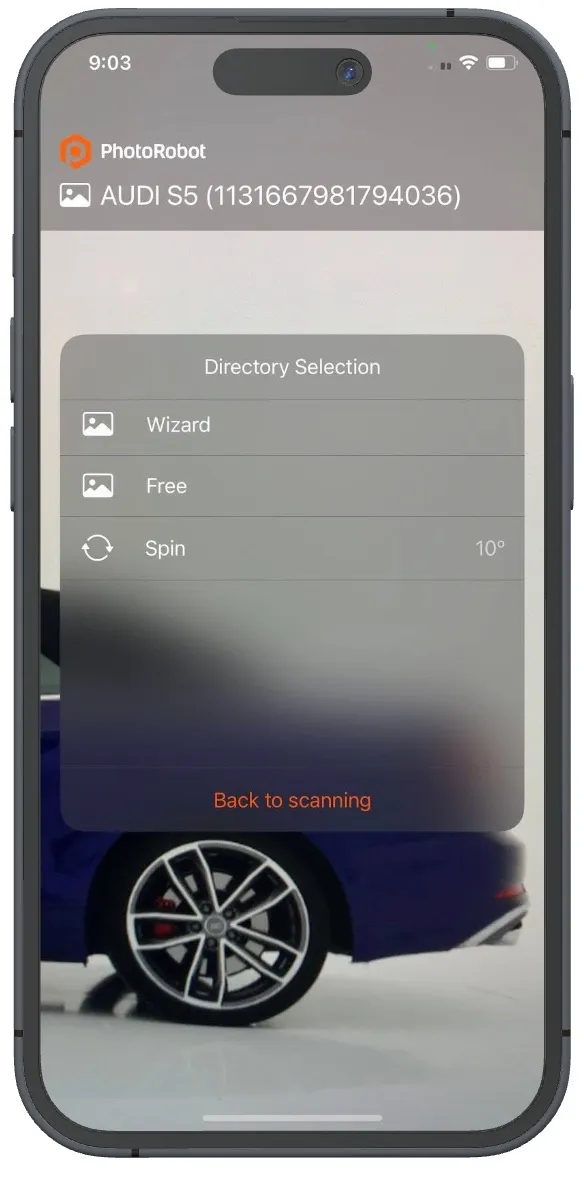
Bemærk: Hvis produktet indeholder flere mapper, viser biblioteket hver mappe, så operatørerne kan arbejde med forskelligt indhold: Free, Spin og Wizard. Vælg den relevante mappe i biblioteket, og fotografer derefter produktet. Hvis billedet er tilfredsstillende, uploades det automatisk til mappen, når du trykker på bekræft:
Gentag processen, indtil du er færdig, og følg trinnene i Wizard mode i rækkefølge. Når du bagefter vender tilbage til startskærmen i Wizard, føres du videre til eventuelle resterende opgaver/mapper.
Bemærk: Du kan til enhver tid forlade Wizard mode og vende tilbage til det igangværende trin. Du skal blot scanne Start-stregkoden og derefter produktets stregkode for at starte igen. Hvis brugere ønsker (eller har brug for) at logge ind på programmet med en anden iPhone, kræver det derfor kun to scanninger og ingen yderligere konfiguration af indstillinger. Det gør det også nemt for større virksomheder med flere iPhones og ladestationer at skifte en iPhone ud med en anden, når batteriet er ved at være fladt.
Kamerastyring
Følgende gælder for brugen af iPhone som kamera og for konfigurationen af dens indstillinger:
- Touch understøtter trådløs optagelse via Wi-Fi og mobilnetværk, eller kameraet kan udløses via en kabeludløser til tethered-optagelse med særlige adaptere og tilslutninger.
- Med presets kan brugerne vælge billedformat, forvalgt kamera, automatisk bekræftelse og stregkodetyper.
- iPhonens touchskærm bruges til at styre kameraet, få vist billeder i god opløsning og vise indhold i Wizard mode.
- Indstillinger og presets kan alle nemt konfigureres på computeren, mens iPhone udelukkende fungerer som kamera.
- Operatørerne kan bekræfte optagne billeder manuelt eller indstille billederne til automatisk bekræftelse (efter et bestemt tidsrum), så de uploades til den relevante mappe.
Indstillinger i CAPP-softwaren på computer / pc
For at understøtte PhotoRobot-brugere, der ikke bruger iPhone, er det nødvendigt at aktivere Touch-understøttelse i CAPP. Det gør du ved at åbne Settings i CAPP, klikke på General og slå indstillingen Enable Controls Touch mobile application extension til.
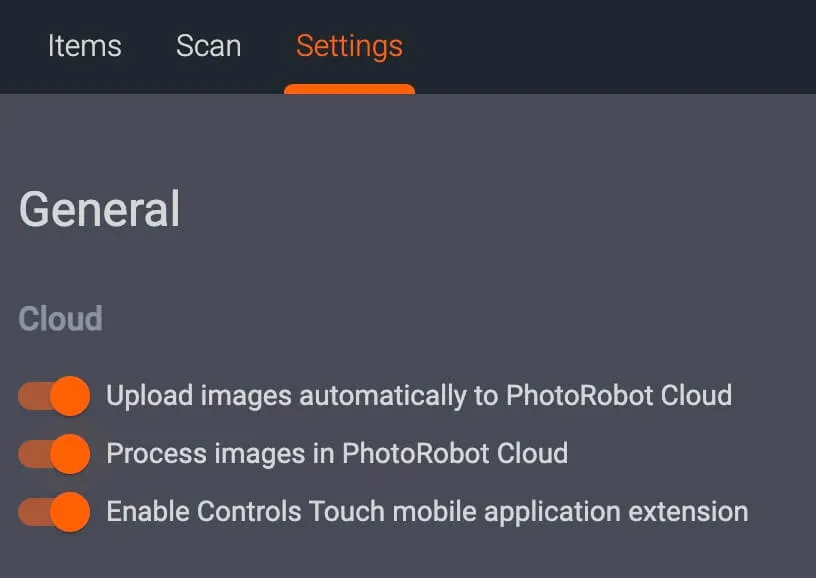
- Bemærk: Touch fungerer ikke i den lokale version af CAPP, da iPhone kun kommunikerer via Cloud.
Indstillinger for Captured-status i Controls Touch
Når du har slået Enable Controls Touch til i General Settings i desktopversionen af CAPP, kan du konfigurere indstillingerne for Capture status til Touch-appen.
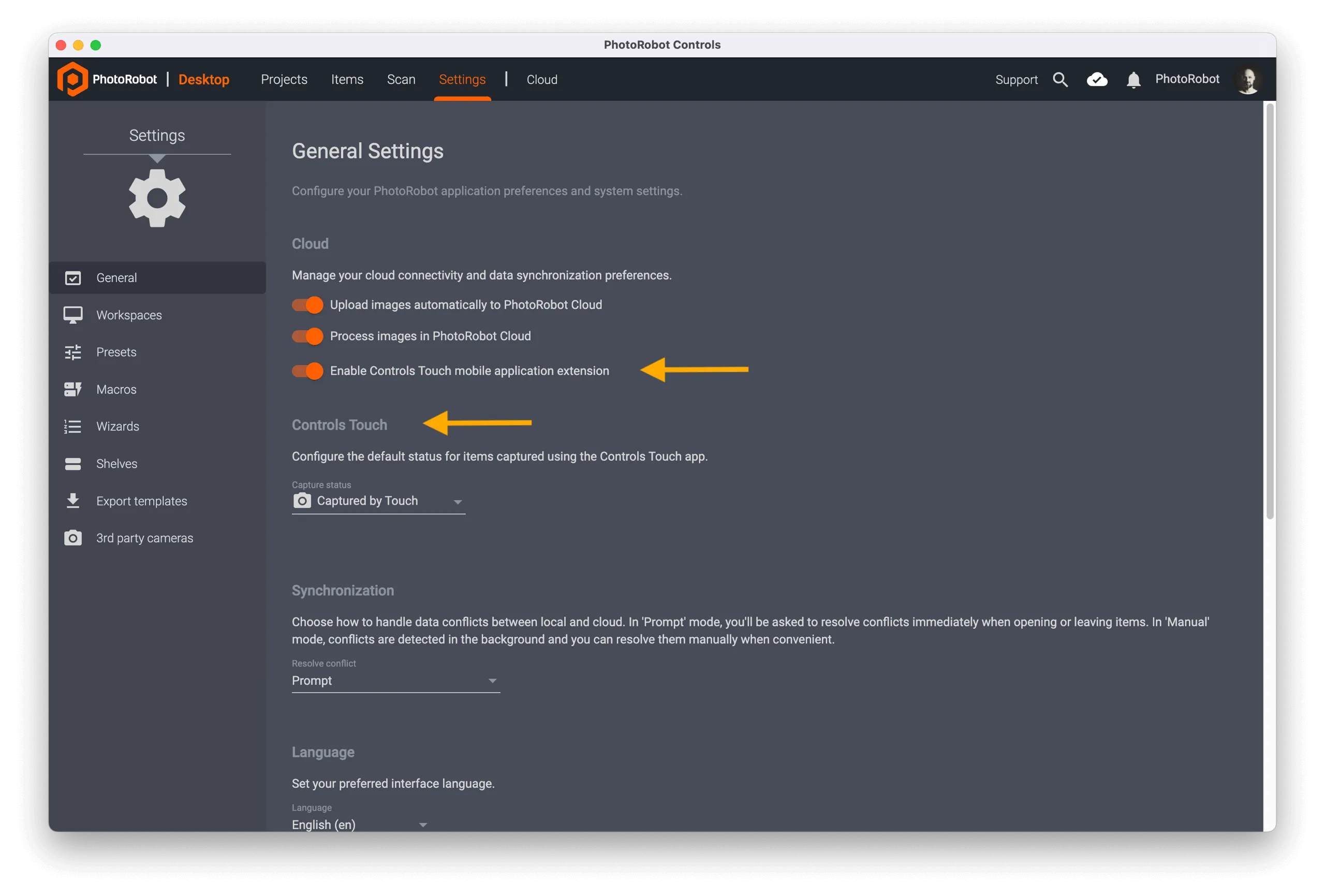
Captured-status i PhotoRobot spiller en central rolle i sporingen af produkternes fremdrift gennem indholdsproduktionens workflow. Den angiver, at den indledende fotografering er afsluttet, og at produktet er klar til næste fase – f.eks. redigering, kontrol eller publicering.
Med mobilappen Controls Touch kan du direkte fra optageenheden konfigurere, hvordan produkter markeres som Captured. Det giver fleksibilitet og større overblik i alle workflows.
Derudover sikrer funktionen, at produkter, der er fotograferet via Controls Touch-appen, spores og markeres korrekt i workflowet. Den hjælper dig med at:
- Nemt identificere produkter, der allerede er optaget med Controls Touch-appen.
- Konfigurere, om produkter skal markeres automatisk, manuelt eller slet ikke.
- Sikre ensartede workflows i teamet, uanset om der bruges mobil- eller desktopapplikationer.
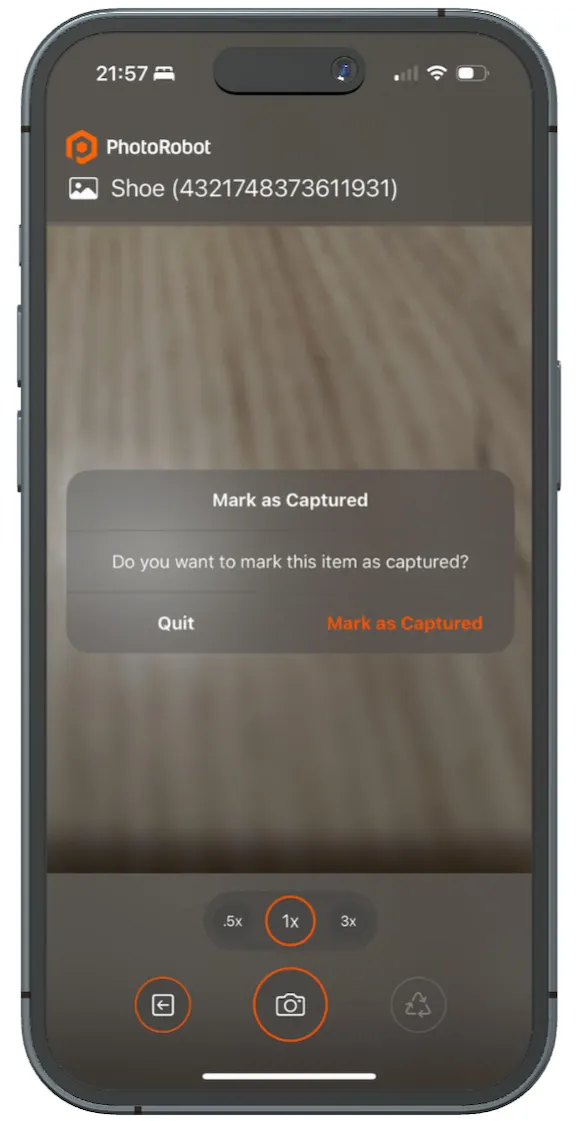
I praksis beder appen brugeren om at bekræfte, om produktets status skal sættes til Captured, når der er taget mindst ét foto i en mappe, og produktet forlades.
Denne adfærd afhænger af tilstanden Mark as Captured, som også kan konfigureres i appens indstillinger direkte på enheden.
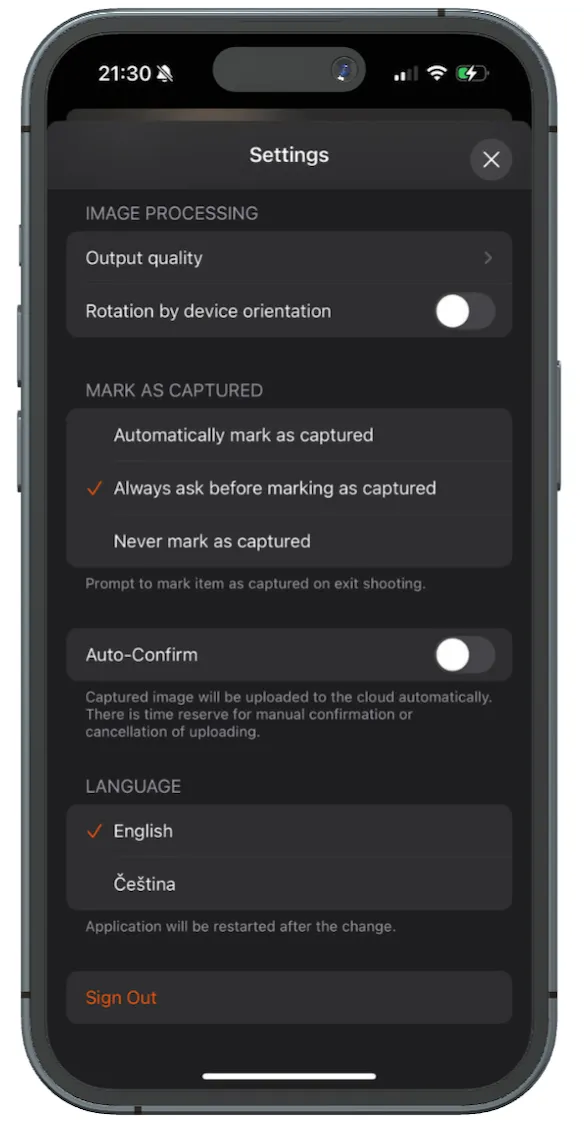
- Automatically mark as captured by Touch – Produkter sættes automatisk til Captured by Touch, når du forlader dem efter optagelse.
- Spørg altid, før der markeres som optaget – Når du forlader visningen, vises en bekræftelsesdialog, hvor du selv vælger, om status skal sættes.
- Markér aldrig som optaget – Elementets status forbliver uændret, uanset om der er optaget billeder.
Bemærk: I desktopversionen af CAPP er standardindstillingen for Touch-optagestatus Captured by Touch when marked via the mobile app. Hvis du vil tilpasse denne status, skal du justere indstillingerne i desktopappen. Du finder muligheden under Settings på fanen General, under Enable Controls Touch when active. Når du klikker på Capture status, vises indstillingsmulighederne.
Funktionelt er statussen Captured en del af et større, tilpasseligt workflow, der typisk gennemløber disse faser: New, Captured, Edited, Verified. Når du filtrerer elementer med statussen Captured, kan teamet hurtigt fokusere på de elementer, der kræver yderligere gennemgang, redigering eller eksport.
Touch-specifik statushåndtering gør det muligt for teams at skelne mellem elementer, der er optaget manuelt, automatisk eller fra forskellige kilder – og styrker dermed sporbarhed og ansvarlighed.
Konfiguration af menupunkter og mapper i Controls Touch
Når Touch-appen er i drift, er der desuden nye menupunkter tilgængelige for hver mappe i CAPP. Det omfatter muligheden for at åbne Controls Touch-mapper eller for at ekskludere en mappe fra Controls Touch.
Hvis du vil ekskludere en mappe fra Controls Touch, skal du klikke på ikonet for indstillinger i øverste højre hjørne af den ønskede mappe og vælge Edit folder i handlingsmenuen.
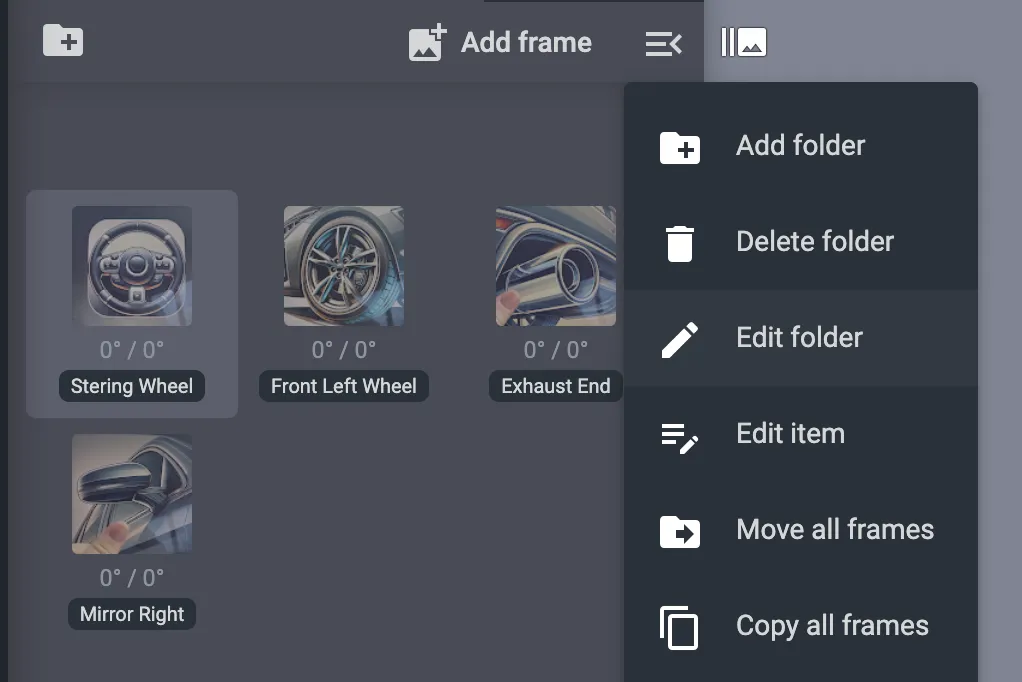
Når du klikker på Edit folder, åbnes mappeindstillingerne, som nederst blandt mappens valgmuligheder indeholder Exclude from Controls Touch. Klik på feltet til venstre for indstillingen for at aktivere den. Så fjernes den pågældende mappe fra visningen i Touch App.
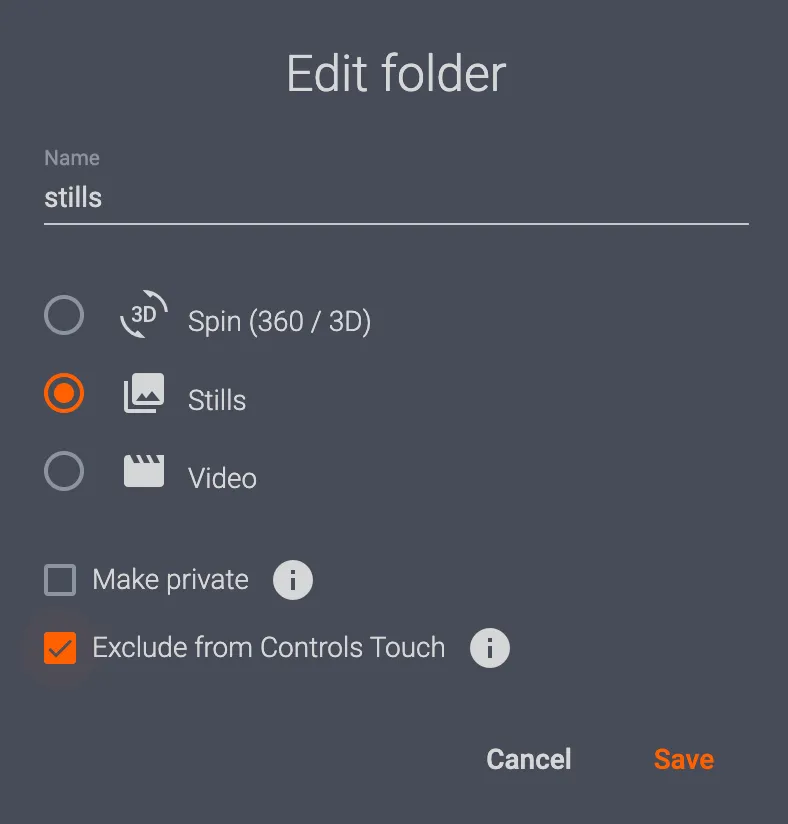
- Husk: Alle indstillinger for Touch skal konfigureres i cloudversionen af CAPP.
- Muligheden for at ekskludere en mappe fra Controls Touch er også tilgængelig, når du tilføjer nye elementer i CAPP.
- Hver mappe, der skal vises i Touch, har et særligt flag i CAPP, som gør den synlig (eller usynlig) i Touch, når systemet er i drift.
- Brugere konfigurerer indstillinger i CAPP for at oprette Touch-mapper til workflows, miniaturebilleder, instruktioner, spins, detaljebilleder, diverse billeder osv.
Alt nyt indhold i en mappe vises enten som gitter eller som liste. Listevisningen gør det nemt at ændre rækkefølgen på workflowtrin med træk og slip. Du kan også oprette et nyt trin på markørens position, hvilket er praktisk, når du arbejder med hundredvis af trin i en bestemt rækkefølge.
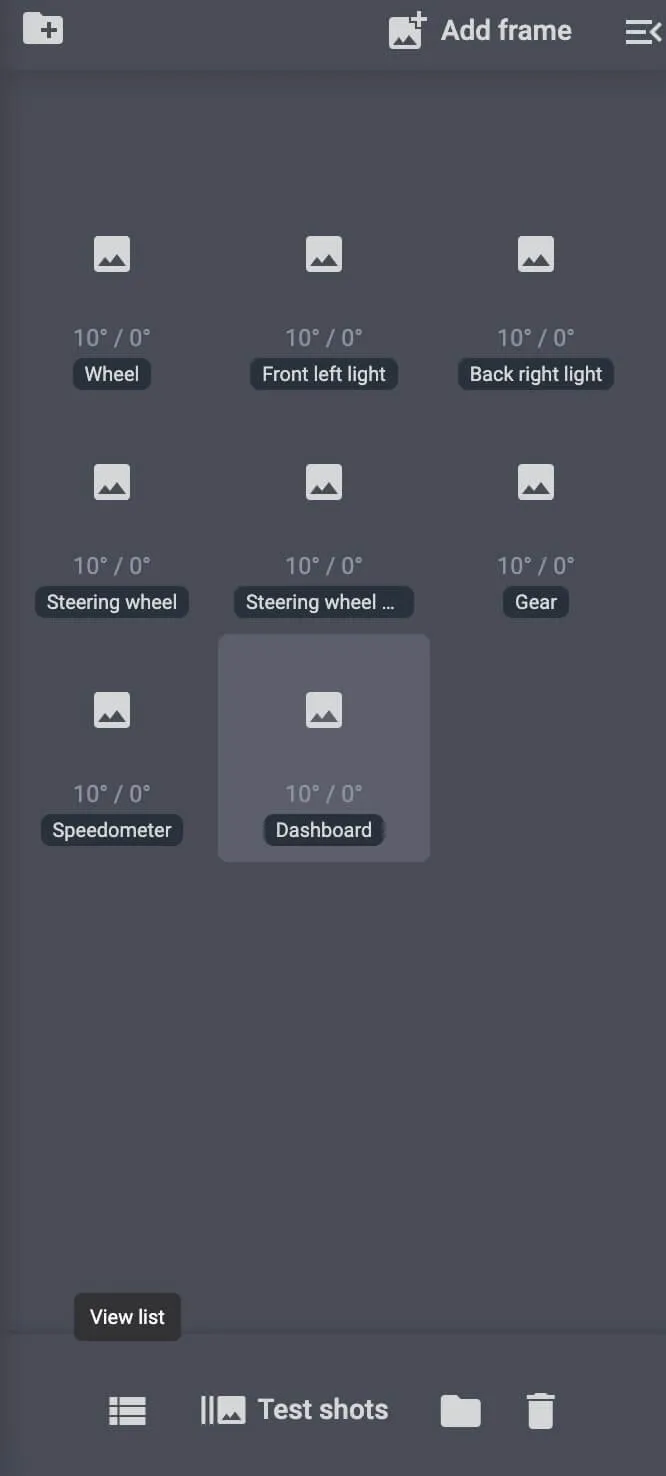
Tilpasning af workflowtrin i Controls Touch
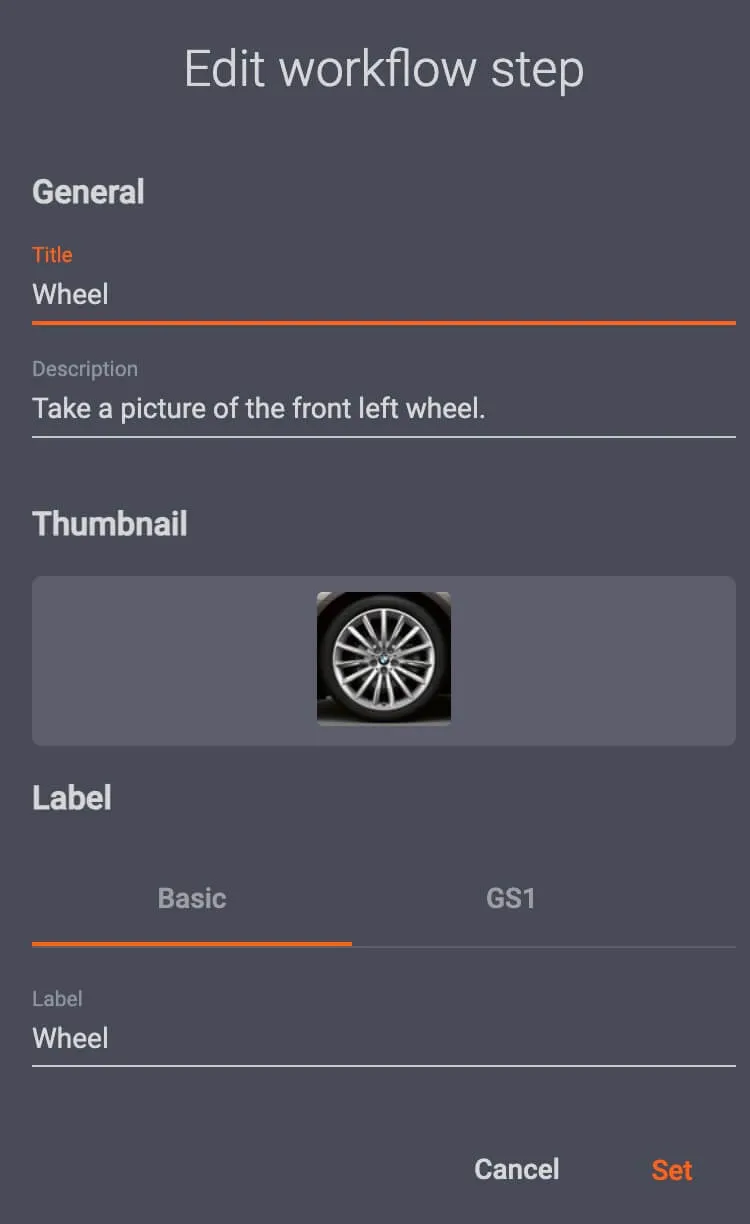
Hvert workflowtrin kan desuden konfigureres i detaljer. Via indstillingerne kan brugere angive titel, beskrivelse, miniaturebillede og labels for hvert workflowtrin samt et eksempelbillede af det foto, der skal optages.
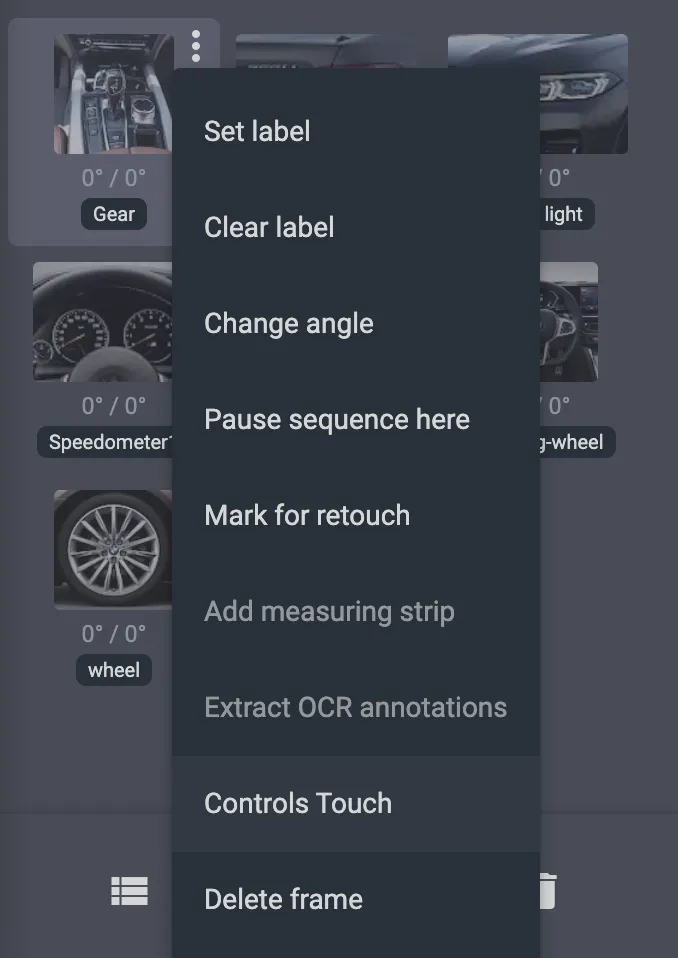
Du får adgang til indstillingerne for Controls Touch ved at klikke på de tre lodrette prikker til højre for et vilkårligt billede og derefter vælge Controls Touch blandt valgmulighederne. Så åbnes grænsefladen Edit workflow step.
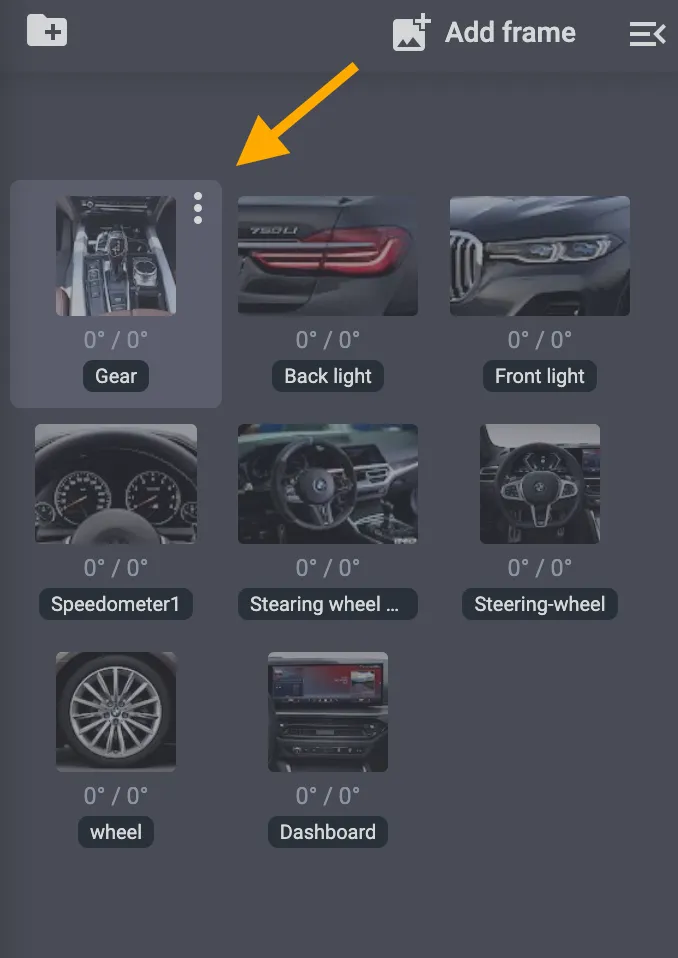
Alle billeder, der bruges som eksempelbilleder i workflowet, gemmes som separate elementer/billeder. Brug knappen Download for at se billedet.

- Bemærk: I nogle tilfælde, f.eks. ved forbindelse til en anden computer (og ved gendesign af workflowet), kan eksempelbillederne være utilgængelige. Når du uploader eksempelbilleder i Cloud, opstår der dog som regel ikke problemer. Hvis problemet opstår, skal du blot gå til det element, der indeholder eksempelbillederne, og klikke på Download dér. Wizard-editoren arbejder derefter med lokale kopier.
Efter opsætningen anvendes de almindelige efterbehandlingsfunktioner på de optagede fotos, herunder kommandoer til automatisk billedlevering. Wizard gemmes derefter som en billedpreset, så hvert nyt element, der oprettes med denne preset, indeholder de foruddefinerede mapper og det foruddefinerede workflow.



