PhotoRobot Viewer layouts og konfigurationer – brugermanual
Denne PhotoRobot-brugermanual viser, hvordan du konfigurerer layouts og konfigurationer i PhotoRobot Viewer.
PhotoRobot Viewer layouts og konfigurationer
I PhotoRobot Controls App (yderligere benævnt "CAPP") er PhotoRobot Viewer en 2D + 3D + 360 produktfremviser. Det giver brugerne mulighed for at konfigurere produktfremviserlayouts og tilpasse indstillinger for distribution af produktindhold online.
Der findes i øjeblikket to forskellige layouttyper: én med knapper og én med miniaturebilleder. Konfigurationsmulighederne gælder både for mapper med stillbilleder og for mapper med spinbilleder. Dermed kan du konfigurere produktoplevelsen og tilpasse billedindstillingerne på mange måder. Det omfatter bl.a. annoterede hotspots, billedadfærd, visningsmuligheder og billedindstillinger.
Bemærk: Følgende vejledning beskriver, hvordan du første gang opretter layouts i PhotoRobot Viewer og definerer udseendet af outputtet fra en Wizard. Du finder tekniske anvisninger til konfiguration af Wizards i PhotoRobot Wizard Mode-supportmanualen.
Viewer layouts – overblik
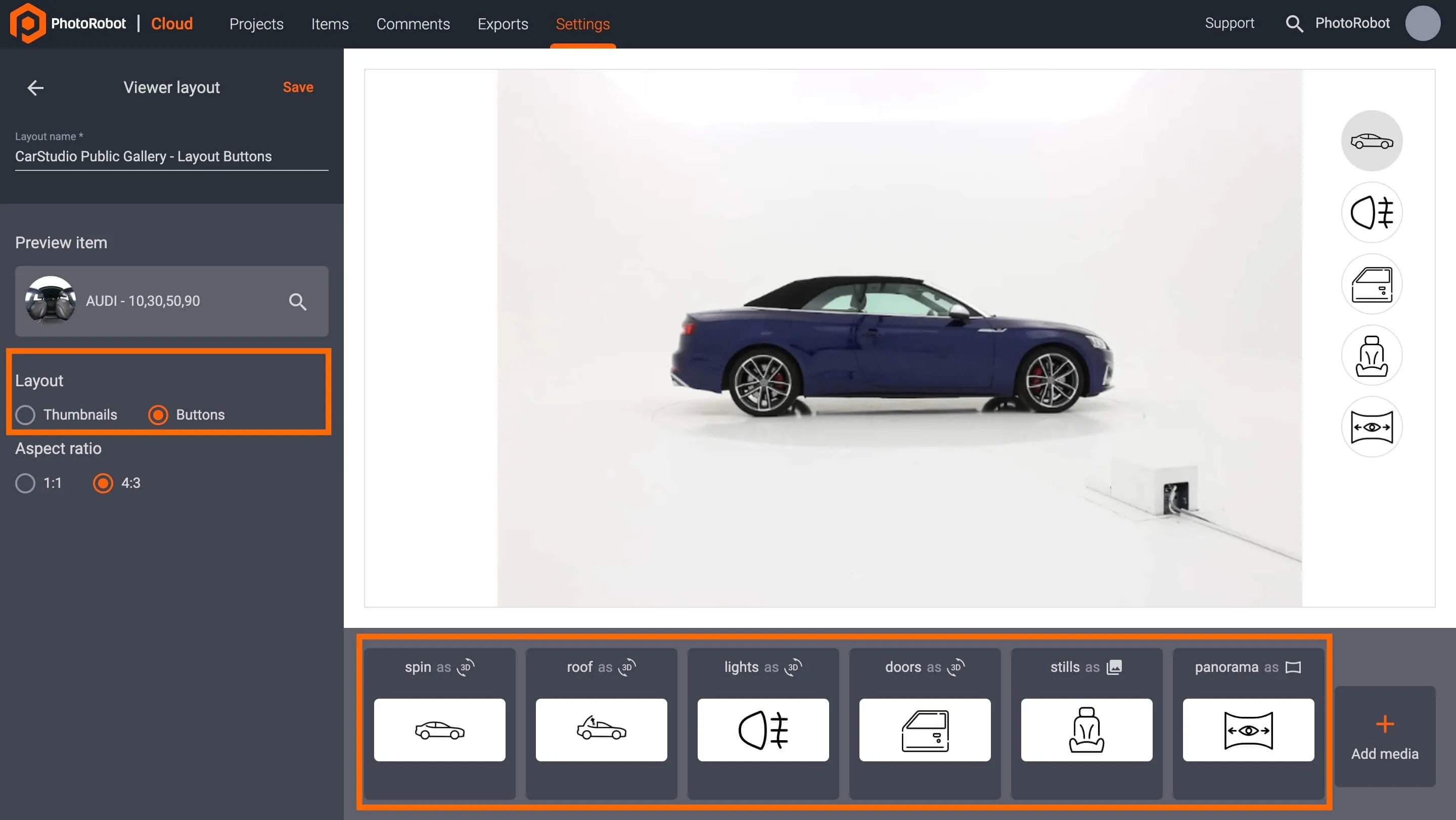
I CAPP kan du oprette et viewer-layout og definere dets udseende for outputtet fra enhver PhotoRobot Wizard. Det sker ved, at layoutets ikoner svarer til outputmapperne i softwaren:
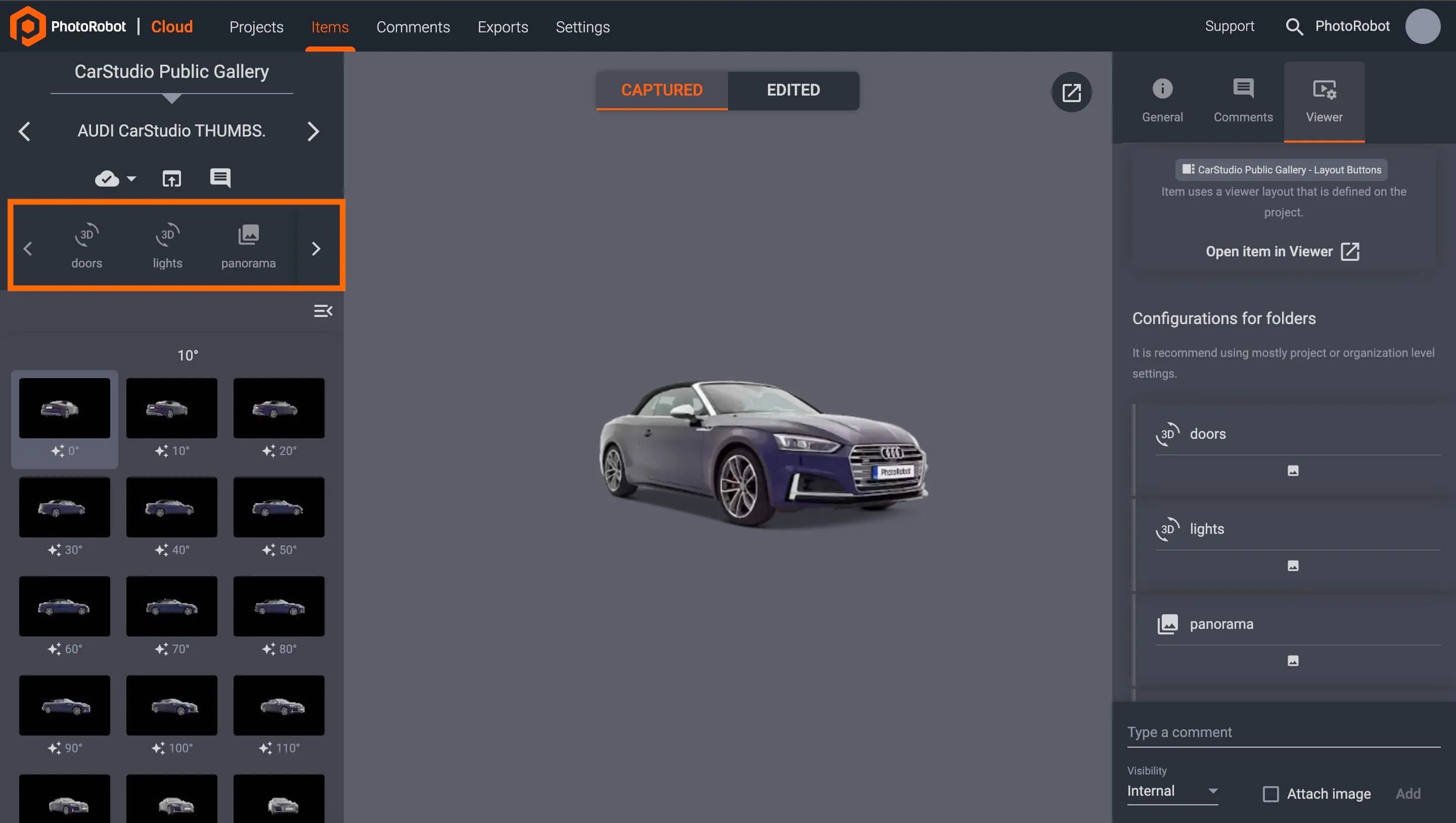
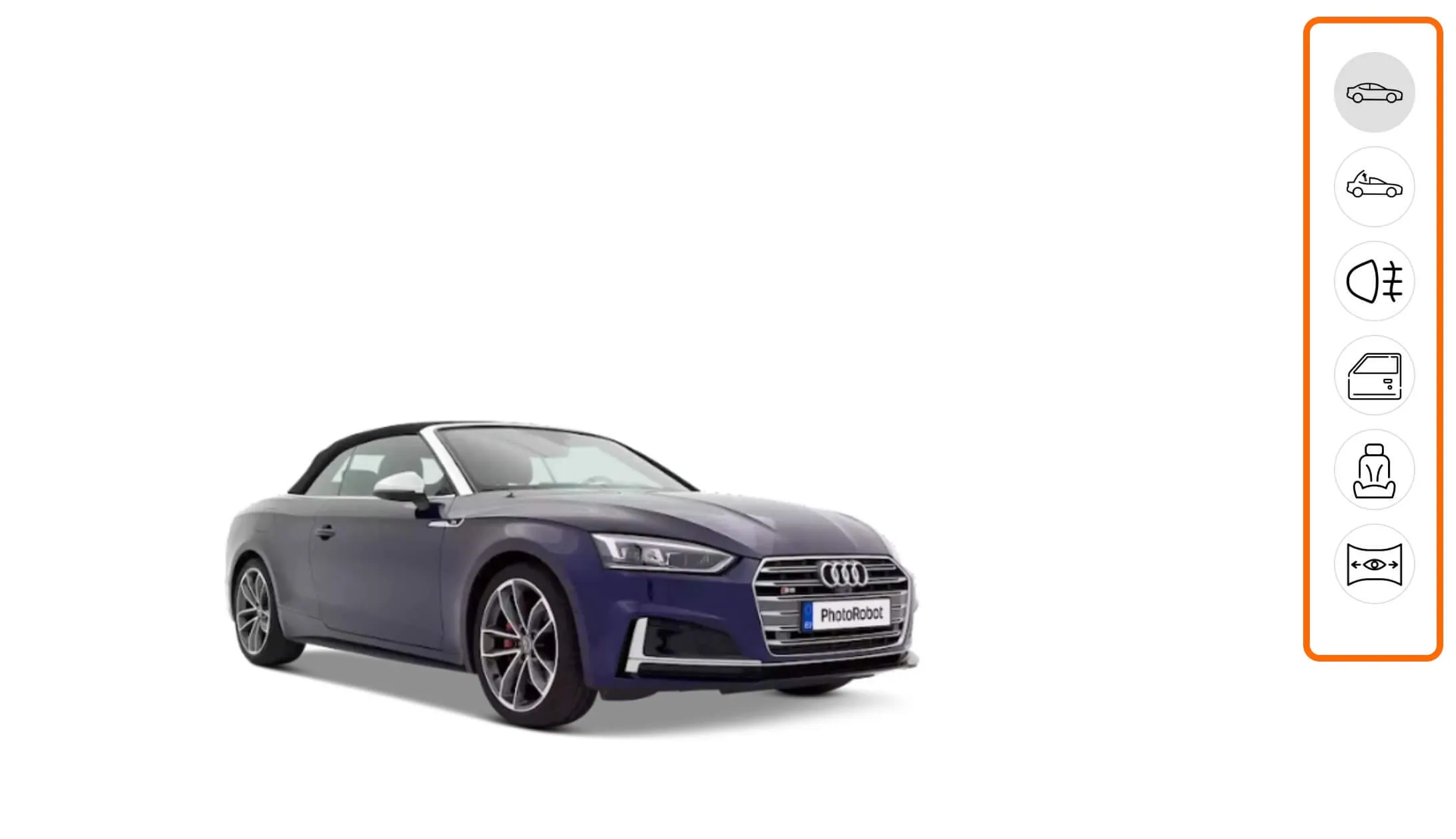
Knapper – Viewer-layouts
For at få adgang til layoutindstillingerne i PhotoRobot Viewer skal du åbne CAPP i Cloud 2.0-versionen (eller nyere) af softwaren. Klik på Settings i hovedmenuen i den cloudbaserede app, og åbn Viewer layouts i mulighederne, der vises til venstre i brugerfladen.
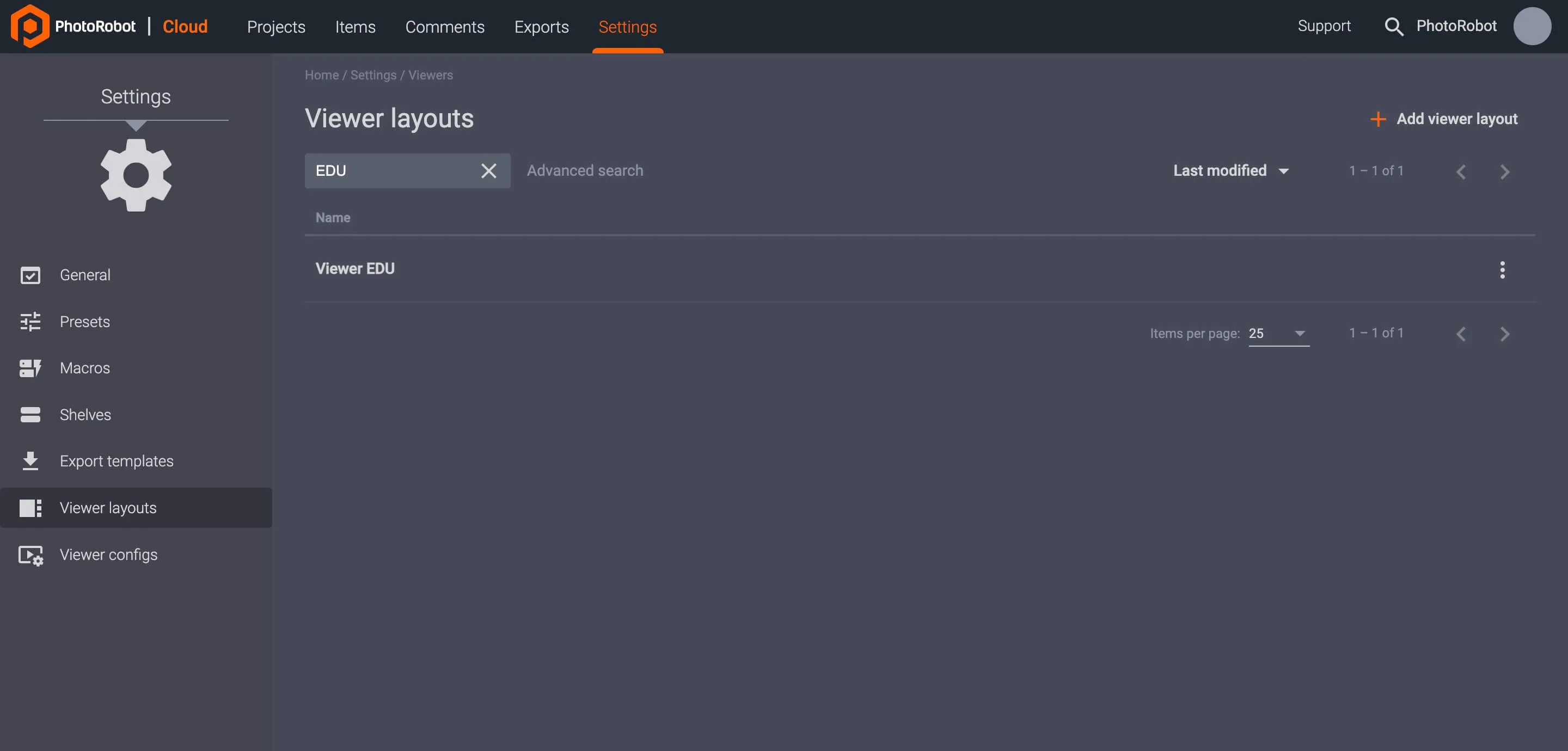
I indstillingerne for Viewer-layouts kan du vælge + Add viewer layout øverst til højre i menuen og konfigurere eksisterende Viewer-layouts, hvis der er nogen.
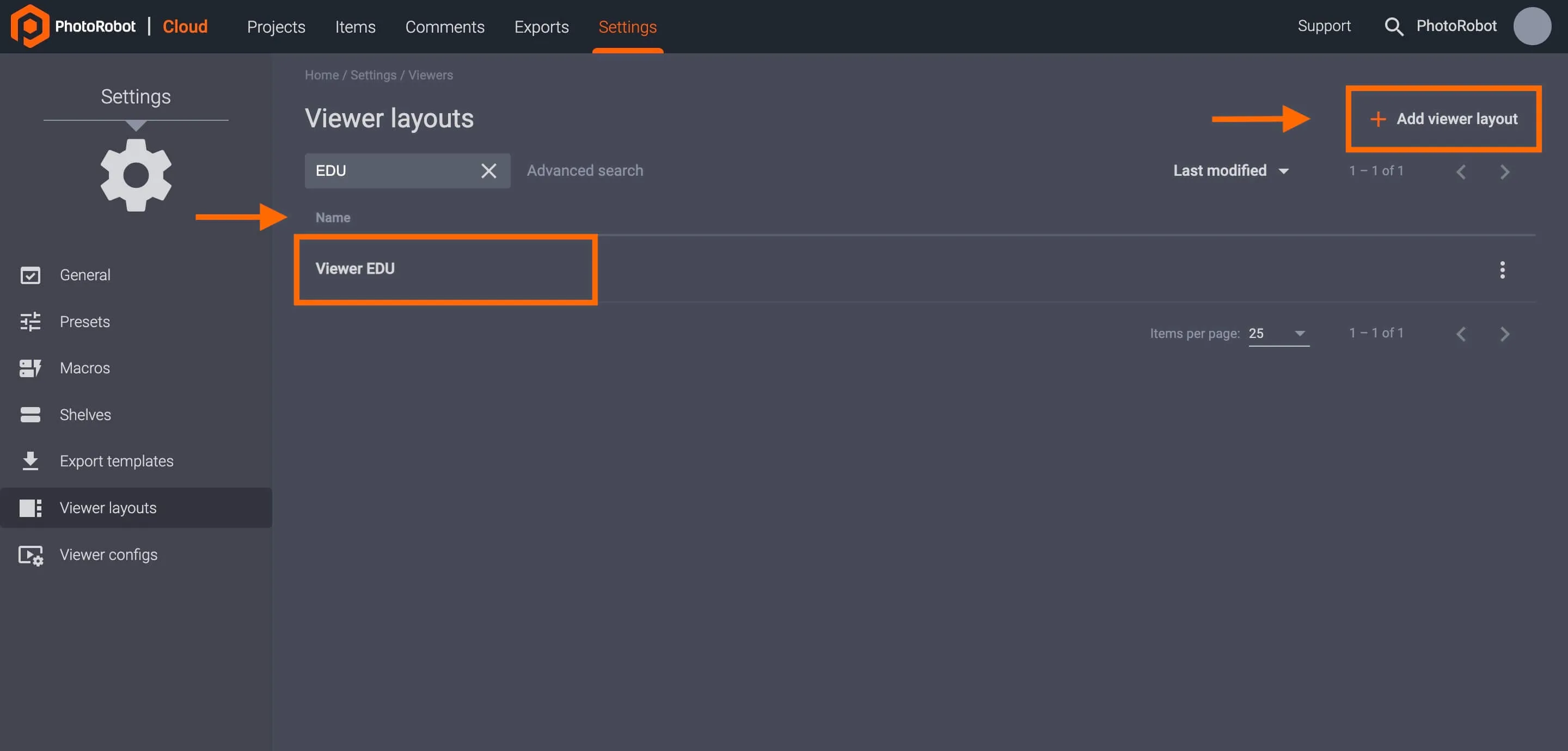
Når du tilføjer eller konfigurerer et viewer-layout, kan du vælge mellem to typer: Buttons eller Thumbnails.
Vælg Buttons for at definere et ikon for hver mappe nederst i brugerfladen. Her kan du redigere ikon og label på eksisterende knapper eller oprette nye knapper nederst i brugerfladen ved at klikke på + Add media.
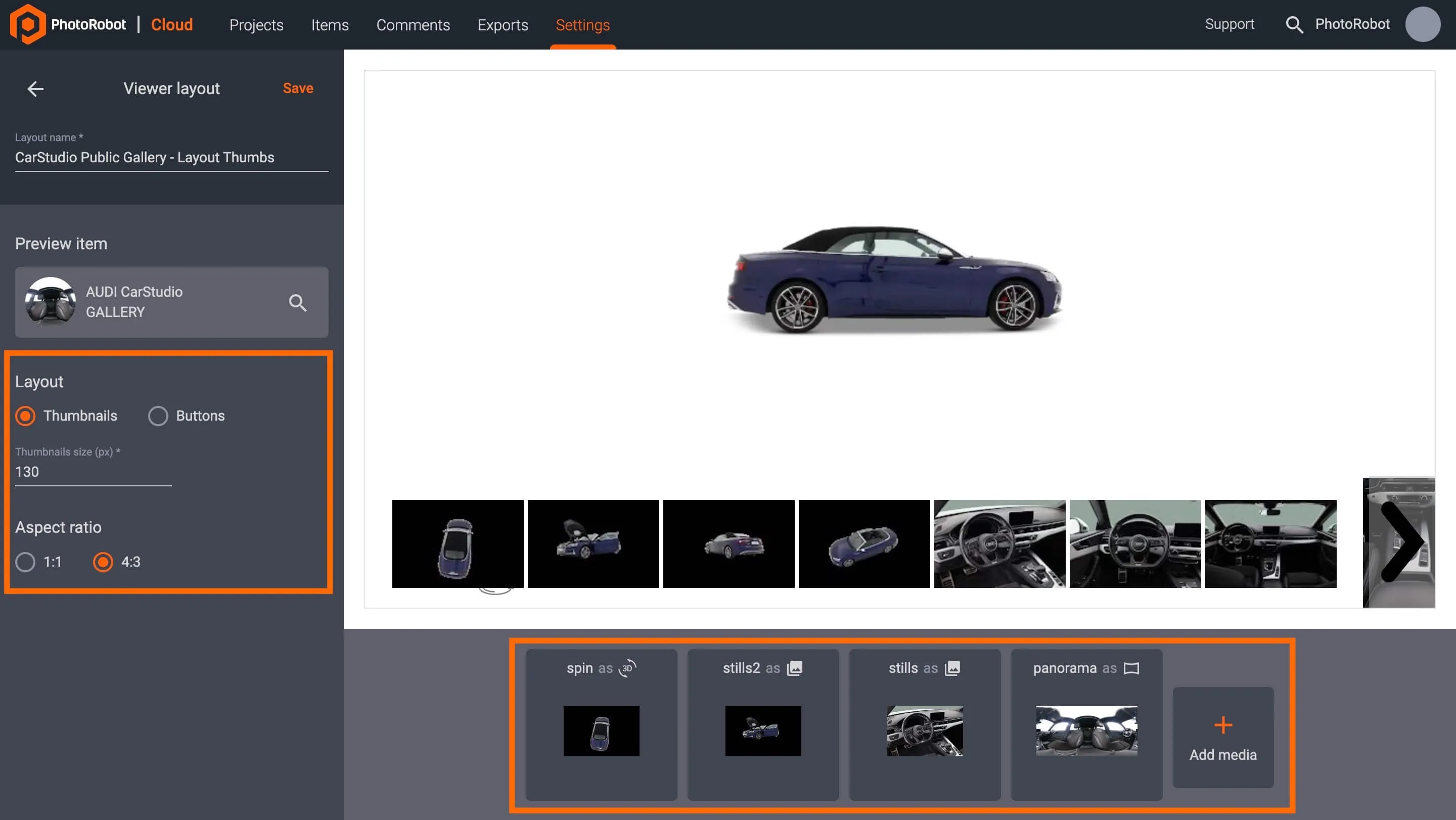
Miniaturebilleder – Viewer-layouts
Den anden layoutindstilling er med miniaturebilleder. Du finder den, når du konfigurerer et eksisterende viewer-layout eller tilføjer et nyt.
Slå Thumbnails on til i layoutmenuen til venstre i brugerfladen for at vise billederne i en produktgalleri-visning.
Opret Viewer-layout
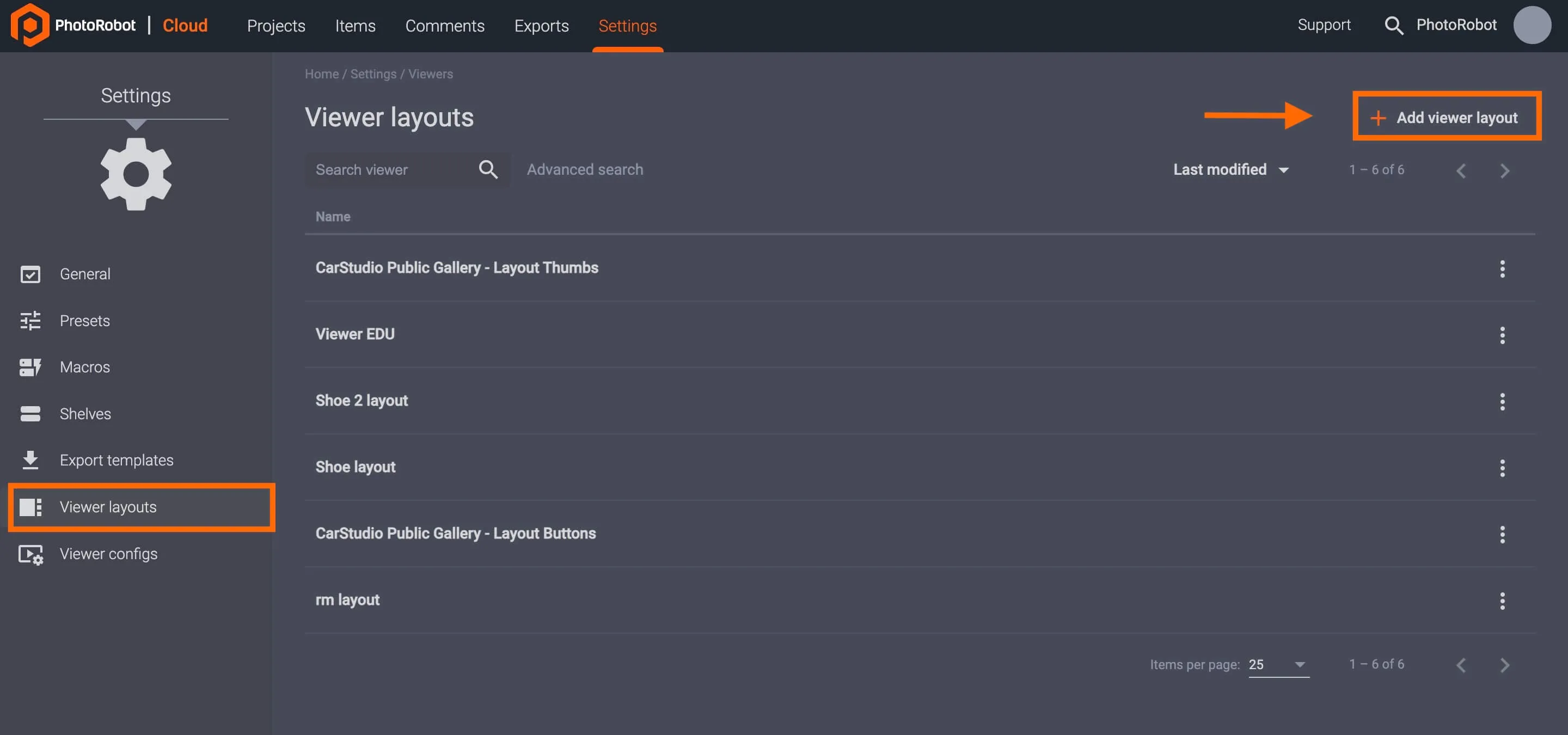
For at oprette et nyt viewer-layout skal du åbne Settings og derefter Viewer layouts i Cloud 2.0-versionen (eller nyere) af CAPP. Brug derefter knappen + Add viewer layout øverst til højre i indstillingsmenuen:
Indstillinger for oprettelse af Viewer-layout
Konfigurer indstillingerne for et nyt viewer-layout med følgende muligheder.
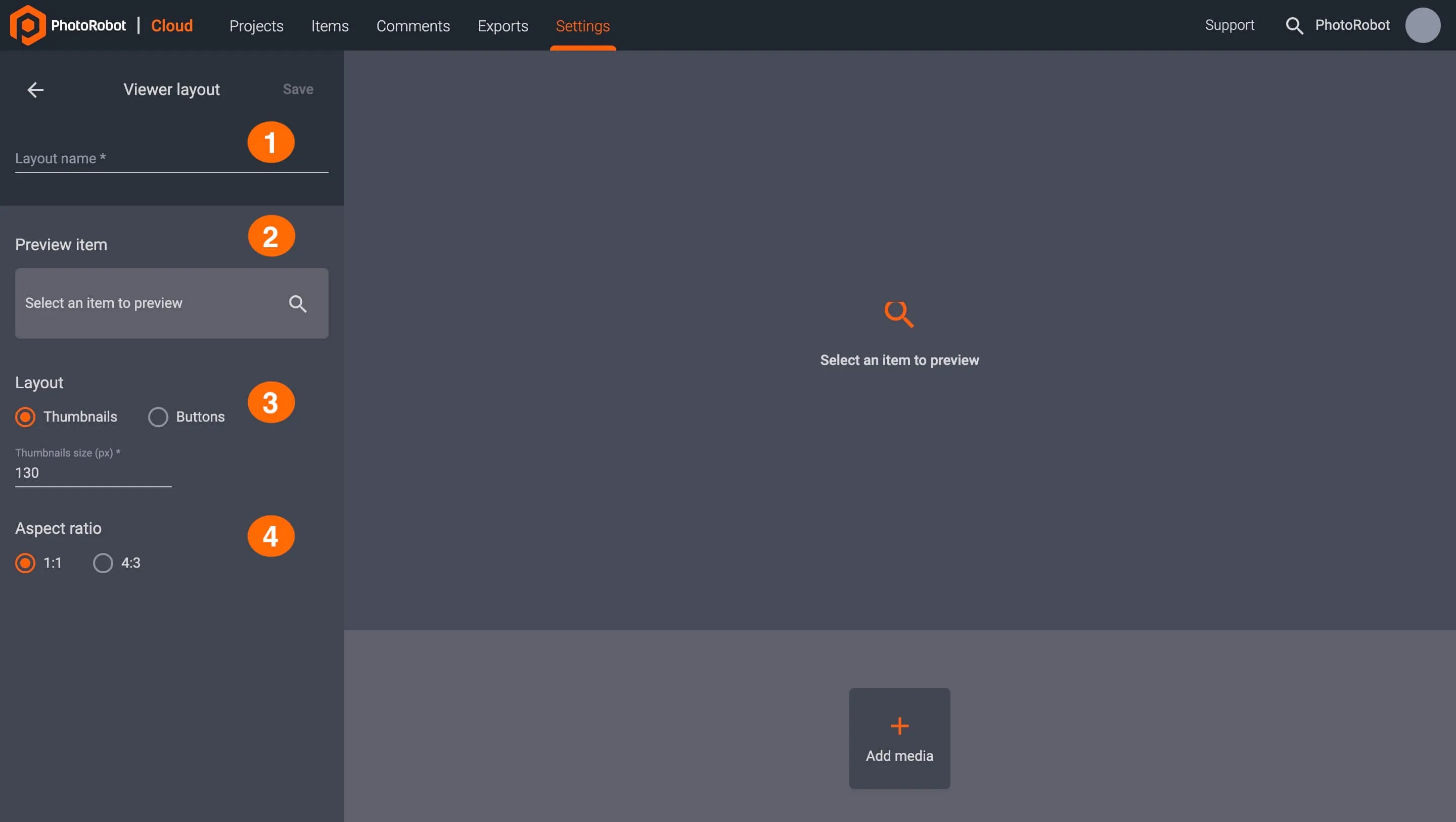
- Layout name: Udfyld feltet for at give det nye layout et navn.
- Preview item: Klik for at vælge et item blandt alle items eller via avanceret søgning.
- Layout type: Vælg viewer-layout med miniaturebilleder (Thumbnail) eller knapper (Button).
- Aspect ratio: Vælg billedformat 1:1 eller 4:3.
Tilføj medier til nye Viewer-layouts
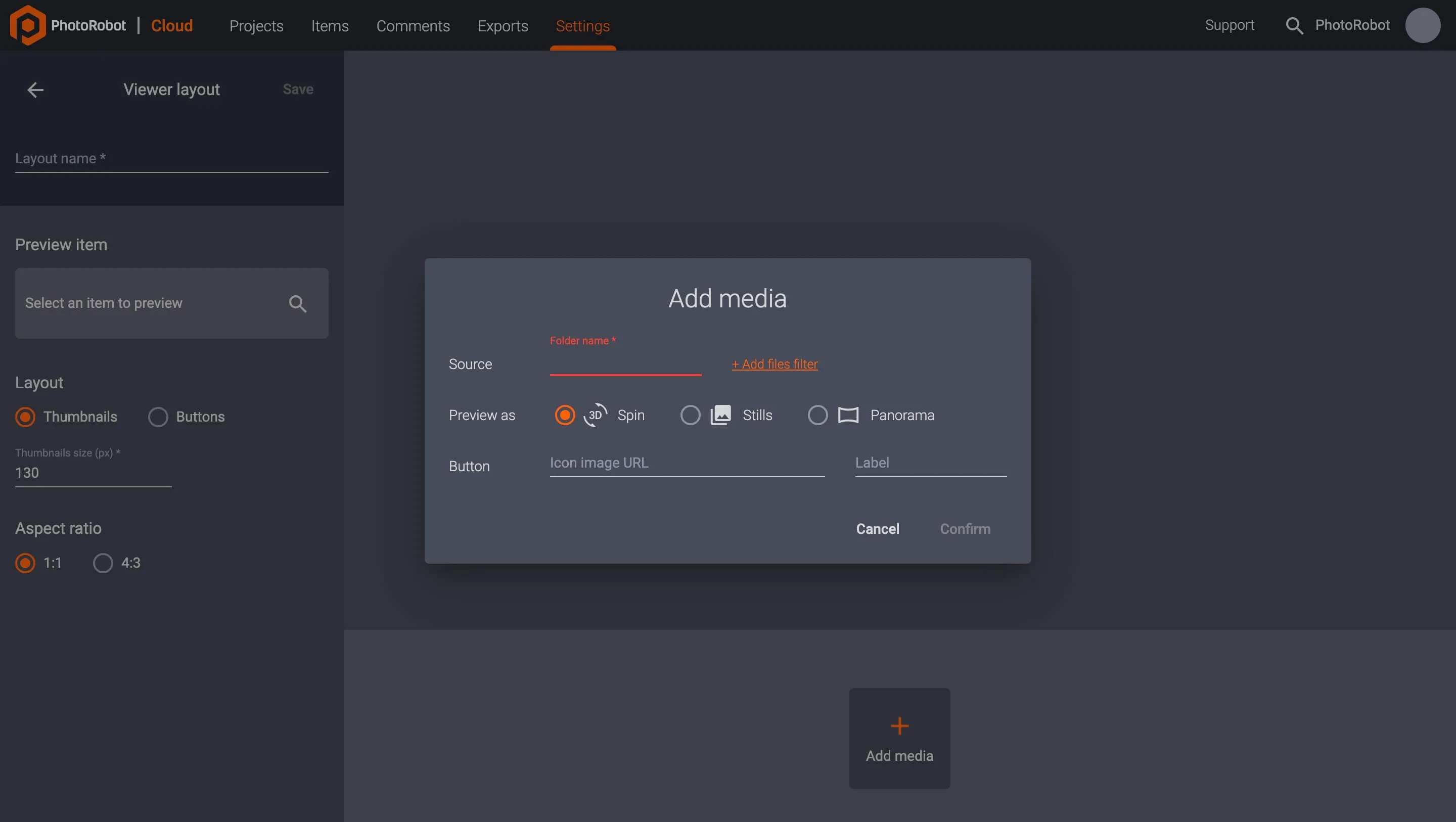
For at uploade nye medier til et viewer-layout skal du bruge knappen + Add media nederst i brugerfladen til indstilling af viewer layouts. Med indstillingerne under Add media kan du uploade medier til en bestemt mappe, definere, hvordan medierne skal vises i forhåndsvisningen, og konfigurere knapindstillinger.
Viewer-konfigurationer
I den cloudbaserede version af CAPP kan du også tilpasse viewer-indstillinger pr. element, projekt eller organisation.
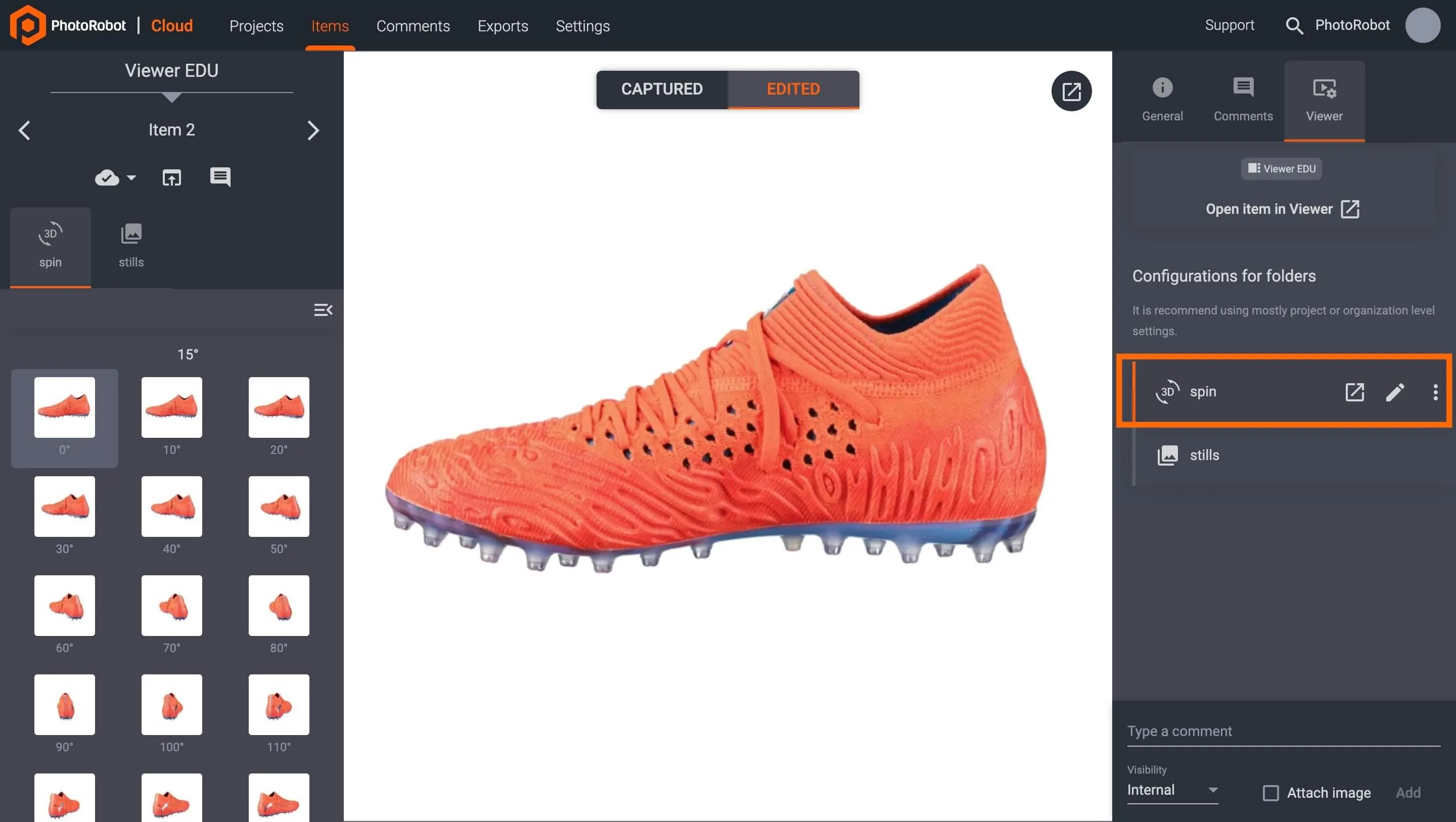
Hvis du vil tilpasse viewer-indstillinger pr. element, skal du åbne elementet i Cloud og vælge Viewer for at få adgang til konfigurationerne for elementets mapper. Vælg derefter en mappe (f.eks. »spin« eller »stills«), klik på redigeringsikonet eller de tre lodrette prikker til højre for mappen, og vælg Edit for at tilpasse mappen.
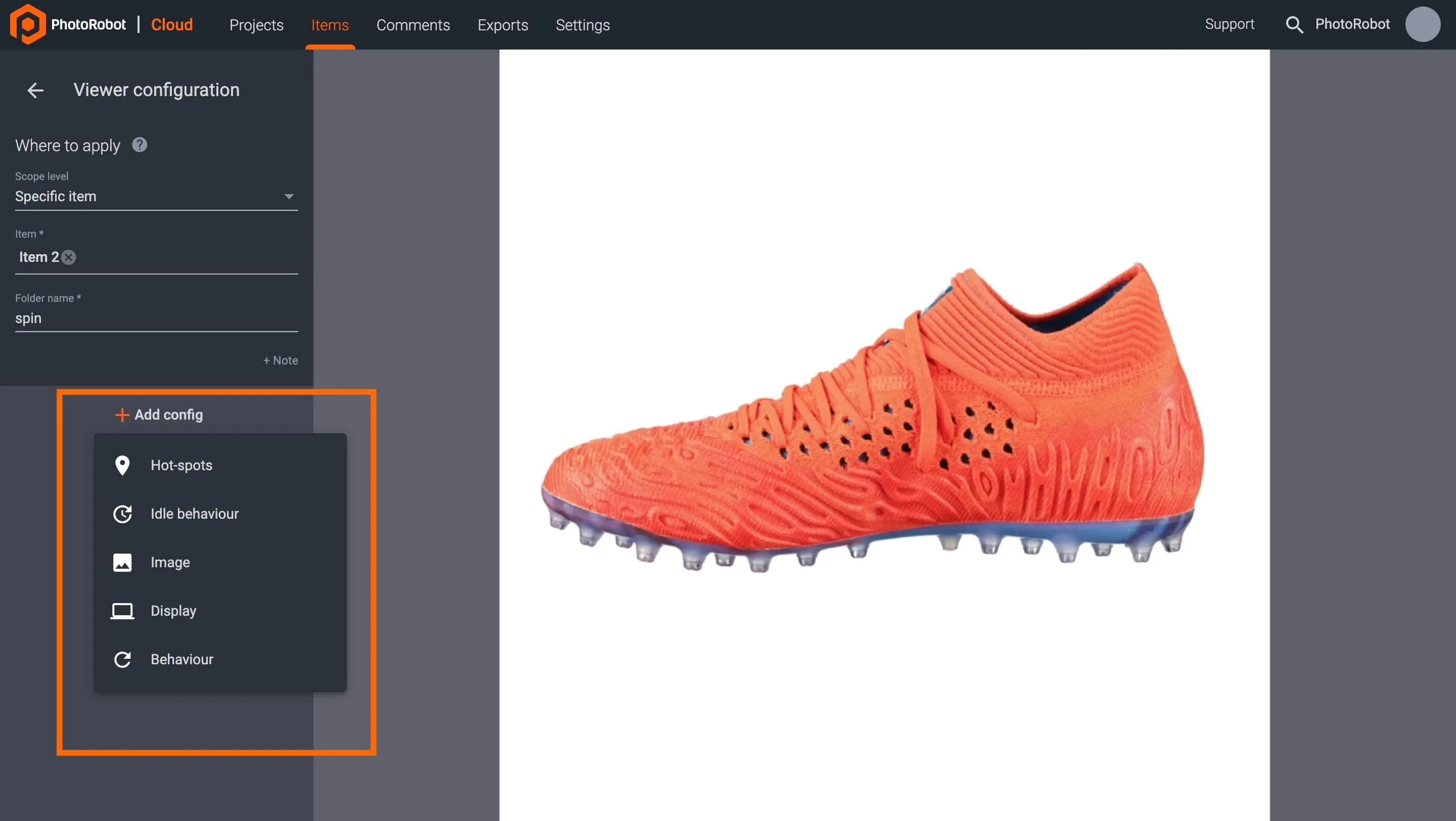
I Viewer-konfigurationsmulighederne kan du med knappen + Add Config tilpasse mappens output yderligere. Viewer-layoutmulighederne for en spin-mappe omfatter:
- Hotspots
- Adfærd i hvile
- Billede
- Vise
- Adfærd
Hot spots
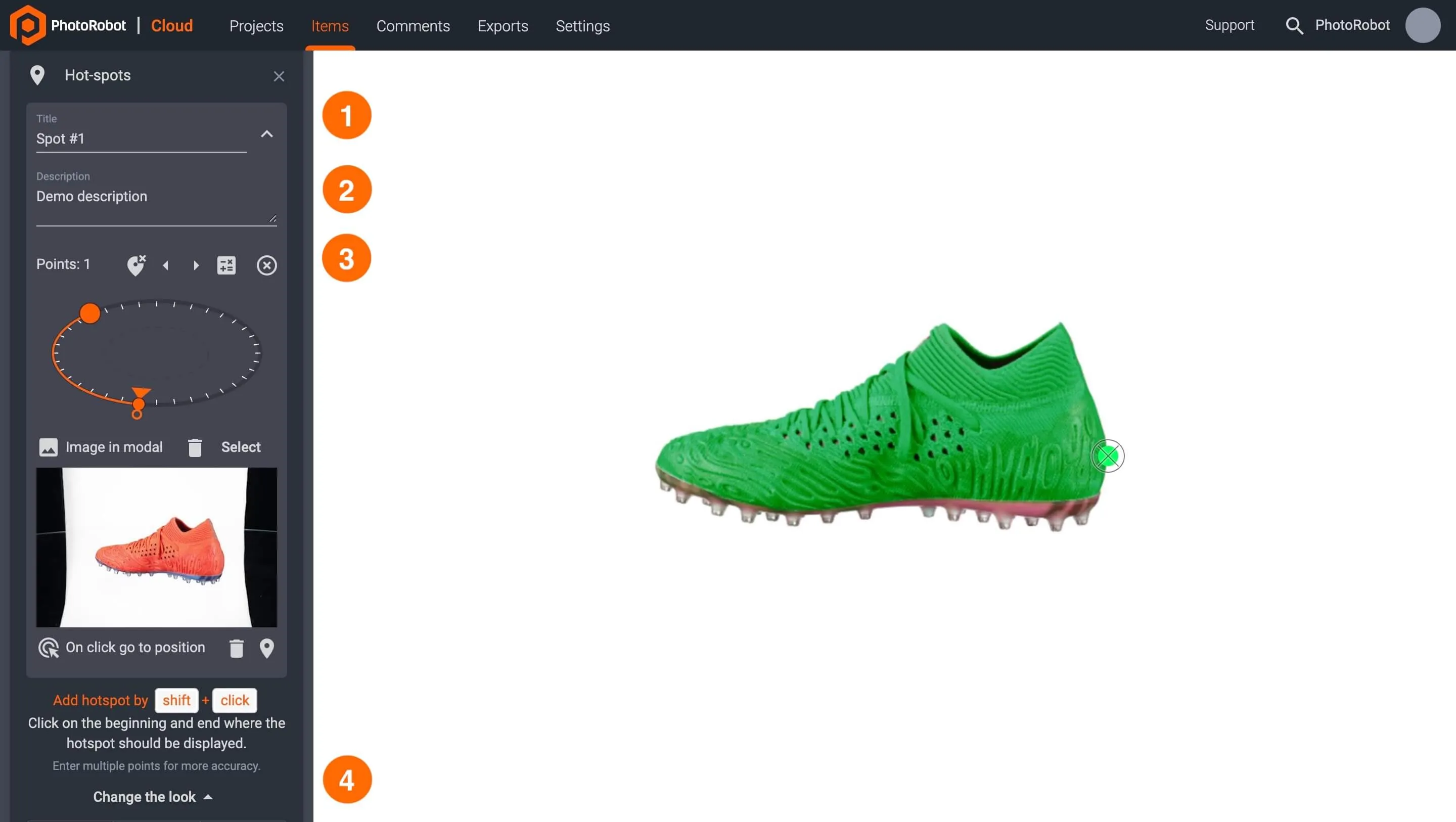
I fremviserindstillingerne for en spin-mappe skal du konfigurere hot spots via knappen + Tilføj konfiguration efterfulgt af Hot-spots. Tilføj derefter et hotspot ved hjælp af Skift + klik, klik først på begyndelsen og næste på slutningen af, hvor hotspottet skal vises.
Der er derefter fire muligheder for at tilpasse hot spots:
- Title: Tilpas den titeltekst, der vises på hot spottet.
- Description: Bruges til at tilføje ekstra information under hot spottets titel.
- Points: Angiv, inden for hvilket område hot spottet er synligt.
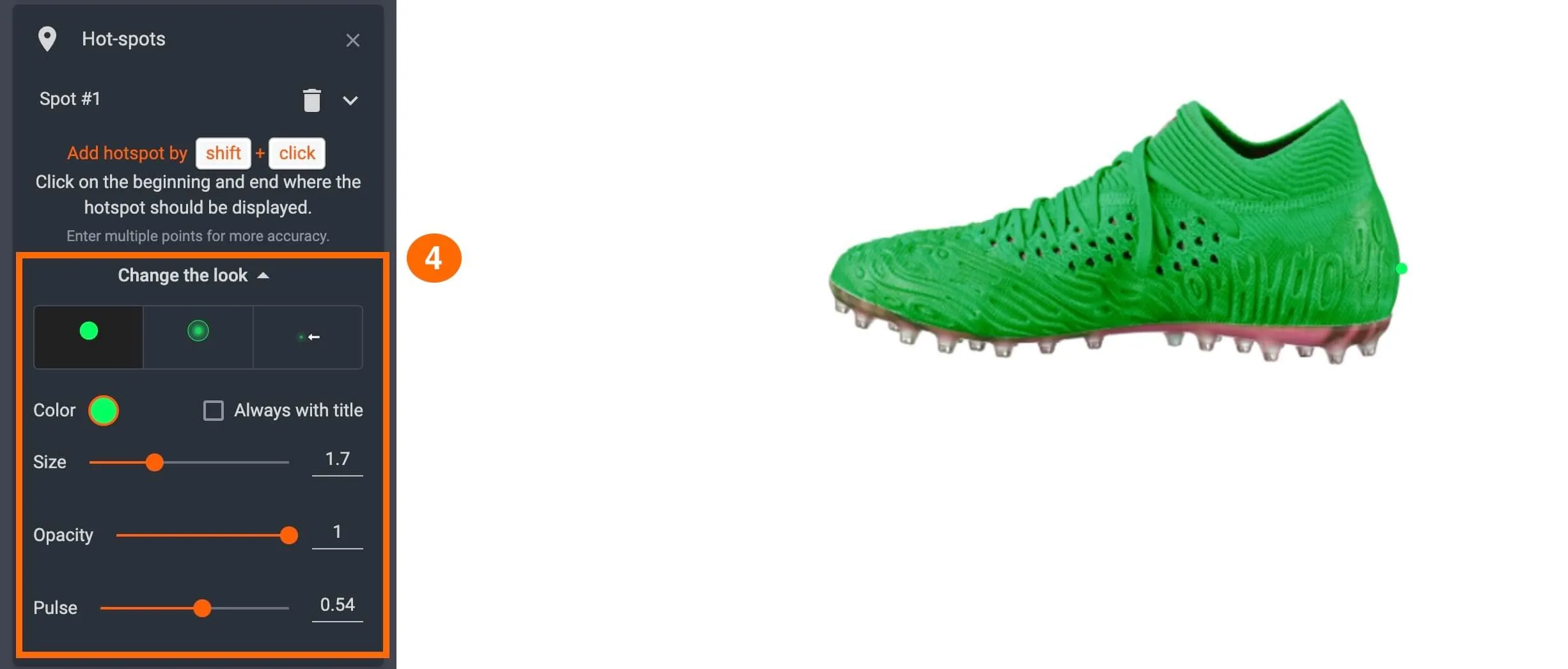
- Change the look: Klik for at tilpasse Color, Size, Opacity og Pulse.
Idle behavior
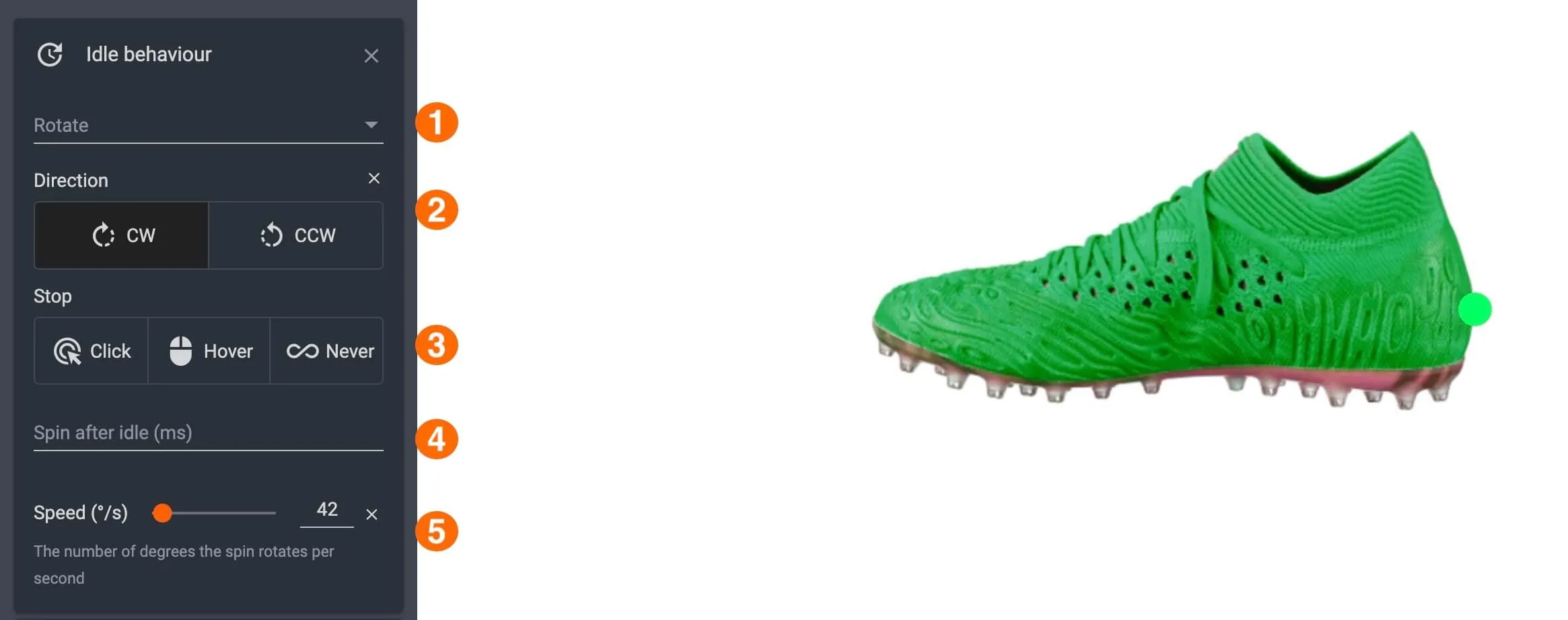
Hvis du vil konfigurere indstillingerne for idle behavior i en spin-mappe, skal du åbne mappens Viewer-indstillinger i Cloud og bruge + Add config efterfulgt af Idle behavior.
Med indstillingerne for idle behavior kan du angive:
- Rotate: Hvor mange gange billedet skal rotere efter indlæsning
- Direction: Billedets rotationsretning
- Stop: Hvornår rotationen skal stoppe (ved klik, ved hover, aldrig)
- Spin after idle: Hvornår rotationen starter igen efter inaktivitet
- Speed (°/s): Antal grader, spinnet roterer pr. sekund
Billedindstillinger
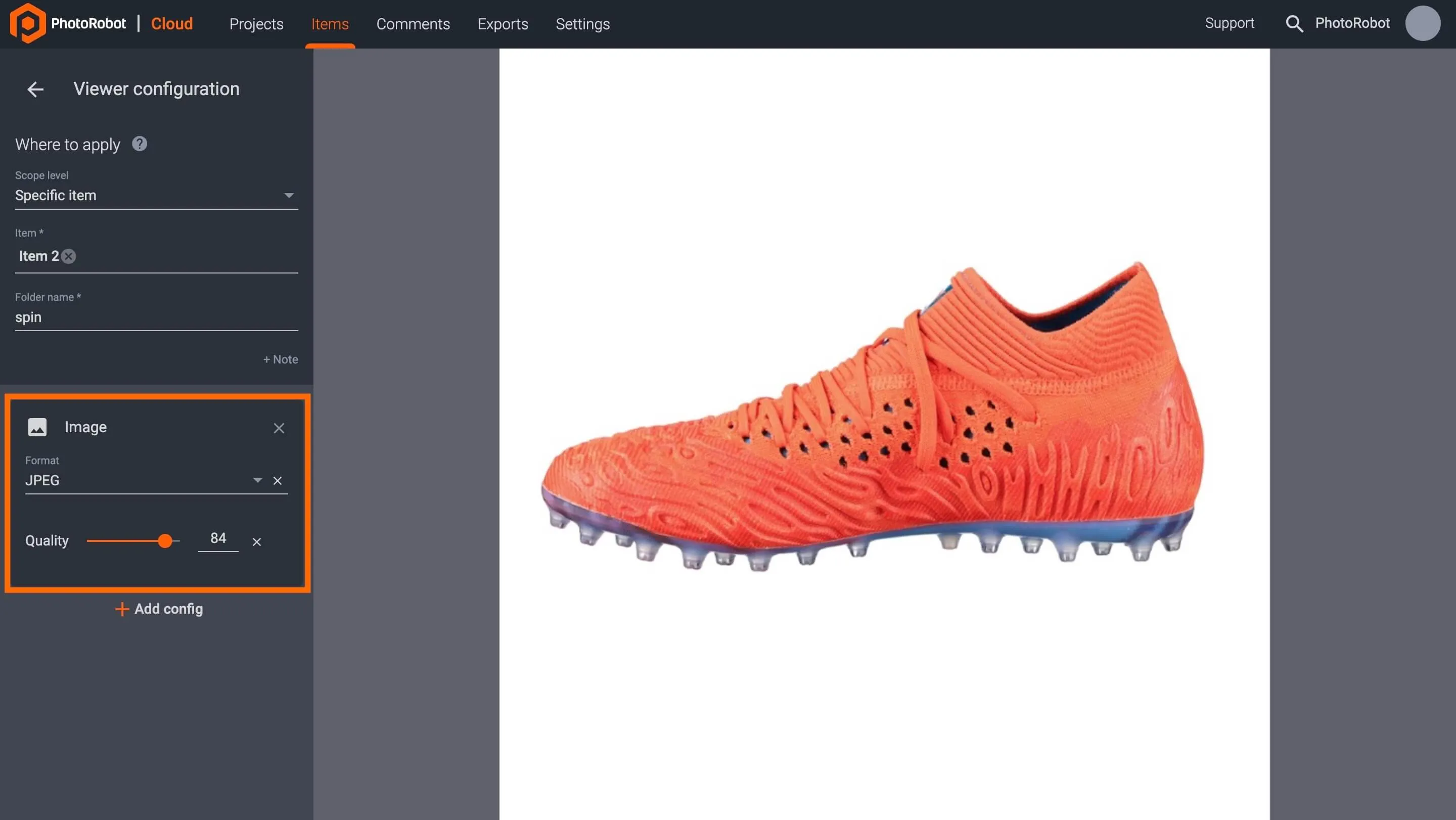
Hvis du vil konfigurere billedindstillingerne for et elements mappe (»spin« eller »stills«), skal du gå til mappens Viewer-indstillinger i Cloud og bruge + Add config efterfulgt af Image.
Med billedindstillingerne kan du angive billedformat og kvalitet i billedvieweren:
- Format: Vælg filformat: JPEG, WEBP eller PNG.
- Quality: Juster med skyderen eller ved at indtaste en talværdi.
Visningsmuligheder
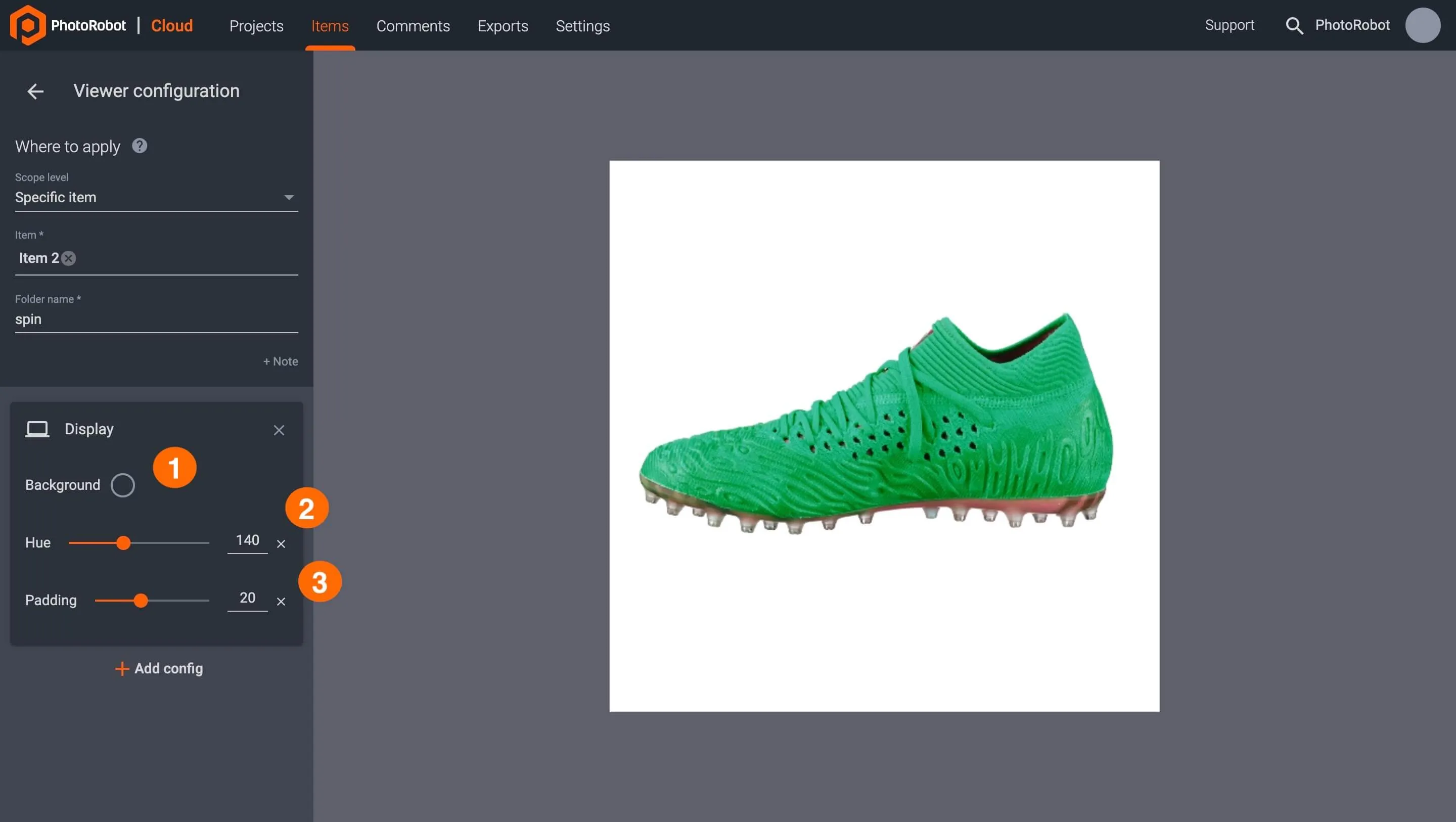
Hvis du vil konfigurere visningsindstillingerne for en items mappe (»spin« eller »stills«), skal du åbne Viewer-indstillingerne i Cloud og vælge den mappe, du vil redigere. Klik derefter på + Add config efterfulgt af Display.
Med visningsindstillingerne kan du ændre tre forskellige områder af, hvordan en spin vises:
- Background: Klik for at konfigurere baggrundsfarven for en spin eller et stillbillede.
- Hue: Juster farvetonen for et produkt i en spin eller et stillbillede med skyder eller numerisk indtastning.
- Padding: Juster størrelsen på afstanden omkring motivet i en spin eller et stillbillede med skyder eller numerisk indtastning.
Adfærdsindstillinger
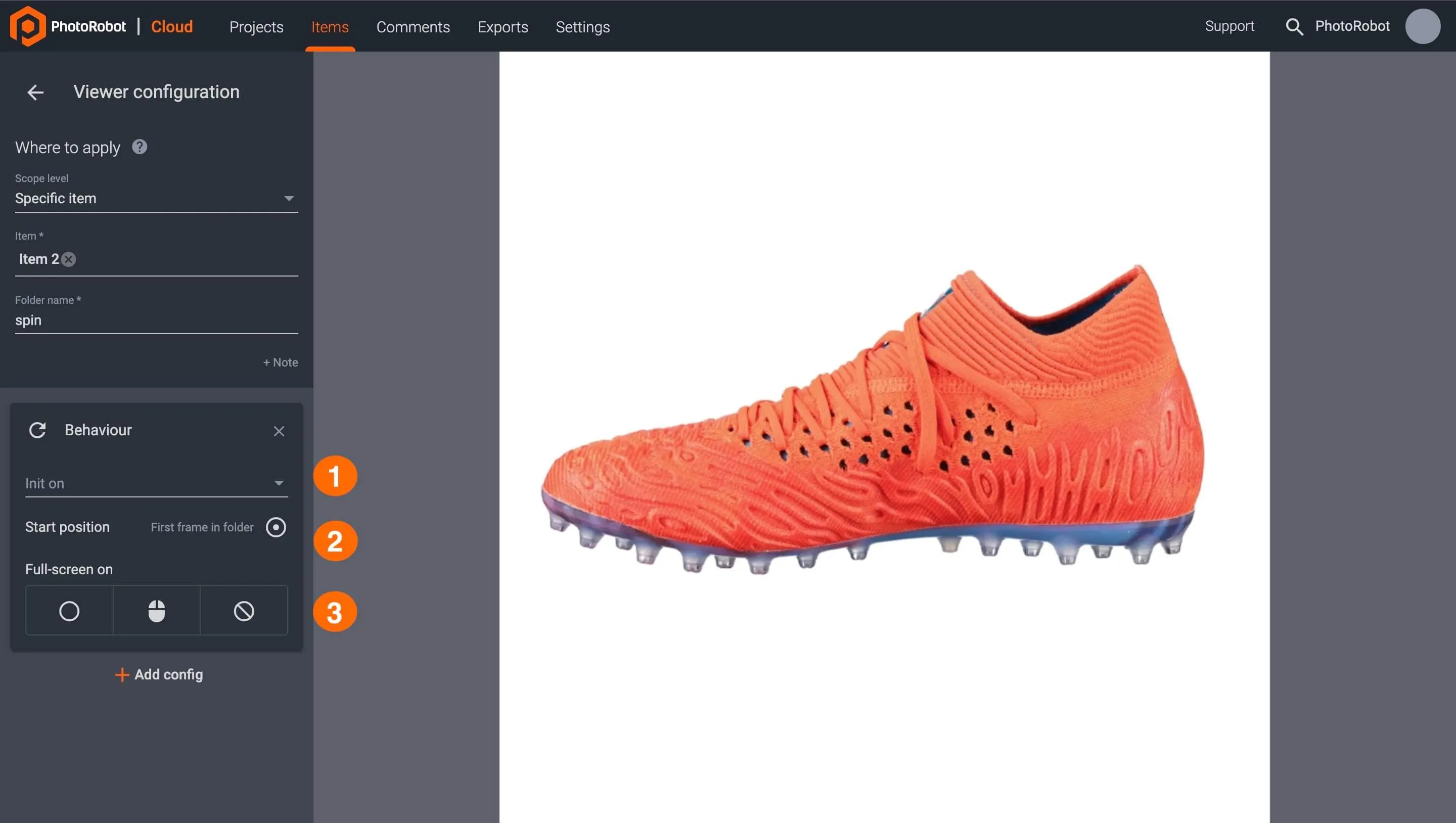
Juster adfærden for en items spin-mappe ved at åbne dens Viewer-indstillinger i Cloud og klikke på + Add config efterfulgt af Behavior.
Med adfærdskonfigurationer kan du angive tre elementer i en spin.
- Viewer loading option: Konfigurer rotation ved indlæsning, hover eller klik.
- Start position: Definer startpositionen for billedrotationen.
- Full-screen on: Konfigurer fuldskærmsvisning ved klik, hover eller deaktiveret.