
PhotoRobot MultiCam ja Centerless Table – paigaldusjuhend
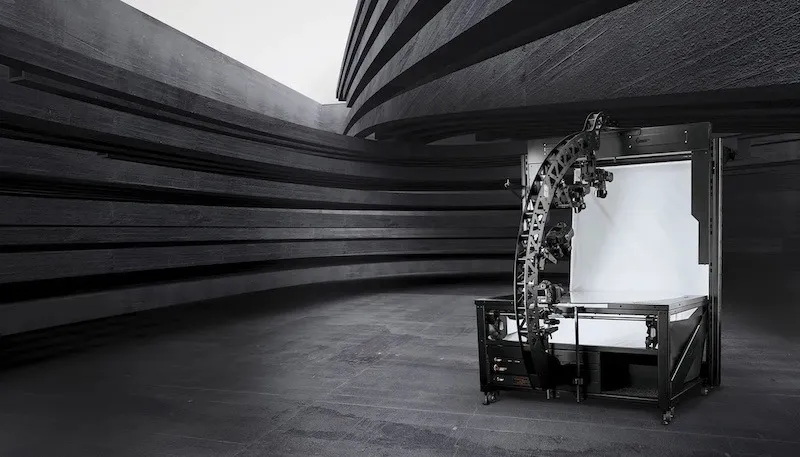
Järgmine dokumentatsioon sisaldab üksikasjalikke juhiseid PhotoRobot MultiCam (Pro / Pro XL) kokkupanekuks ja esmakordseks kasutamiseks tsentrivaba lauaga (CL1300 / CL850). See teave on mõeldud PhotoRobot klientide toetamiseks, kes on hiljuti ostnud PhotoRobot seadme. See sisaldab tehnoloogia ülevaadet koos samm-sammulise juhendiga MultiCami paigaldamiseks koos PhotoRobot Centerless Table'iga.
Oluline! Tutvuge alati dokumendiga PhotoRobot Safety Information & Instructions ning kõigi teie seadme jaoks esitatud dokumentidega. Lisaks peab PhotoRobot seadme esmase paigalduse tegema alati volitatud PhotoRobot esindaja. Paigaldusõigus on heakskiidetud edasimüüjal või tootja enda esindajal.
Märkus. Ülevaate saamiseks seadmetest Centerless Table ja nende integreerimisest fotostuudiosse vaadake juhendit Centerless Table CL850 - CL1300 User Guide.
PhotoRobot MultiCam Pro / Pro XL ja Centerless Table
Täname ja õnnitleme teid seadmete PhotoRobot MultiCam ja Centerless Table ostu puhul. PhotoRobot MultiCam Pro / MultiCam Pro XL on mitme kaameraga statiiv, mis sobib nii mudelile Centerless Table CL1300 kui ka CL850. Süsteem töötab koos lauda Centerless Table pöörlemisdünaamikaga ning automatiseerib mitme kaamera pildistamist mitmerealise ja 3D-tootefotograafia jaoks. See võimaldab jäädvustada tooteid korraga mitmest kõrgusest ning luua terviklikke 3D-lahendusi, 3D-tootepöörlusi ja fotosid 3D-mudelite genereerimiseks.
1. Tootekirjeldus – MultiCam Pro / MultiCam Pro XL
MultiCam on saadaval kahes mudelis: MultiCam Pro ja suurem MultiCam Pro XL. Ainus erinevus on kaamerakaare suurus, XL toimib kahest mudelist suuremana. Nii MultiCam Pro kui ka Pro XL on ühilduvad kõigi PhotoRobot robotplaadimängijatega. Seade võimaldab umbes 20 sekundiga jäädvustada 144+ pilti mitmest kaamerast. See hõlmab turundusnurkade ja tippvaadete samaaegset jäädvustamist 360-kraadises pöörlemisvahemikus. Samal ajal toetab äärmiselt täpne kaamera juhtimine ja pildistamine, kus on 13 kaamerapositsiooni, kiiret mitmerealist fotograafiat. Robotiseeritud jäädvustamise täpsus võimaldab automatiseeritud üksikute piltide järeltöötlust 3D spinnimiseks ja 3D mudelite genereerimiseks.
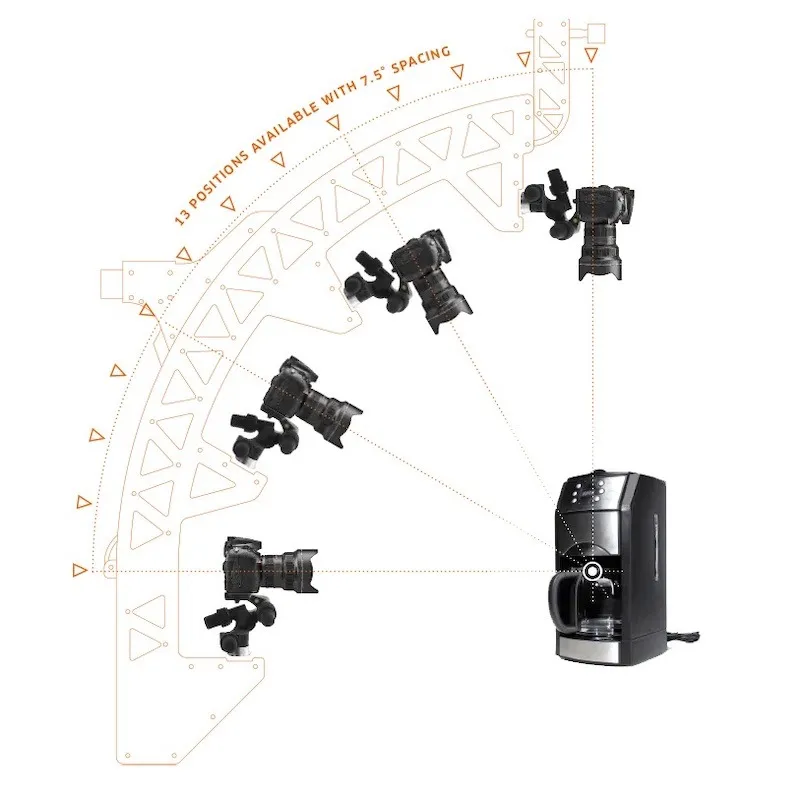
MultiCam Pro / Pro XL peamised komponendid ja omadused:
- Sünkroonne pildistamine mitme kaameraga ühe pöördlava pöörde jooksul
- Kaamerakaar kahes suuruses (Pro / Pro XL)
- Kõigi kaamerate samaaegne tarkvarajuhtimine
- Tugi 13 kaamerapositsioonile sammuga 7,5°
- Mootorabiga kõrguse reguleerimine pildistatavate objektide keskpunkti
- Kaamerate täpne ja töökindel seadistus tänu konstruktsiooni suurele jäikusele
- Lai valik tarvikuid Manfrotto statiivipeade jaoks
- MultiCam-portaal kiireks ühendamiseks erinevate PhotoRoboti tööjaamadega
- Valgustusvalikud nii välklambi- kui ka püsivalgusega stuudiovalgustitele
1.1. Tööjaama ülevaade – CL1300 / CL850
MultiCam toimib koos seadmega Centerless Table (CL1300 / CL850) universaalse fotopöördlaua ja mitme kaameraga süsteemina robotiseeritud 3D-fotograafia jaoks. Need kaks seadet koos võimaldavad automatiseeritud varjuvaba pildistamist väikeste ja keskmise suurusega toodete puhul. See hõlmab erinevate fotograafiliste omadustega objekte: läbipaistvaid, läikivaid, heledaid ja tumedaid tooteid. Samal ajal kannab pöörlev klaasplaat objekte alates kõrvarõnga suurusest kuni pagasini ning hajus taust tagab objekti ühtlase valgustuse igast küljest pildistamise ajal. Seega saab iga MultiCam-seadme kaamera automaatselt luua kvaliteetseid fotosid puhtal valgel taustal, sealhulgas samaaegselt turundusnurkadest ja pealtvaadetest. Samal ajal tagab see kiire ja väga tõhusa automatiseerimise piltide järeltöötluses ja avaldamises.


1.2. Seadmete MultiCam ja Centerless Table komponendid
Seadmete MultiCam ja Centerless Table paigalduse põhikomponendid hõlmavad mõlema seadme osi ning nende juhtseadmeid.
- Centerless Table põhikomplekt (seadme korpus, raam, külgtoed)
- Centerless Table HD-rakk koos juhtseadmete ja ruuteriga
- Juhtseade G6, Laser Box, Switch Box ja SynchroBox
- Sisemine kaablite paigutus vasaku ja parema külgtoe kaudu
- Centerless Table tausta hoidiku konsool
- Tööjaama laseriühendus ja välklampide hoidikud
- Centerless Table plaat (1300 mm / 850 mm)
- Centerless Table tausta komplekt
- MultiCam portaal kiireks seadistamiseks tööjaamas
- MultiCam kaar, kaamerakinnitus ja kaabliühendused


2. MultiCam põhikomplekti kokkupanek koos mudelitega CL1300 / CL850
MultiCam seadme kokkupanek koos mudelitega CL1300 / CL850 algab Centerless Table seadme põhikomplektist. Põhikomplekt moodustab Centerless Table seadme korpuse (raami).
2.1. CL1300 / CL850 põhikomplekti kokkupanek
2.1.1. Asetage Centerless Table seadme põhikomplekt tasasele pinnale ja veenduge, et see toetub ühtlaselt vastu maad.
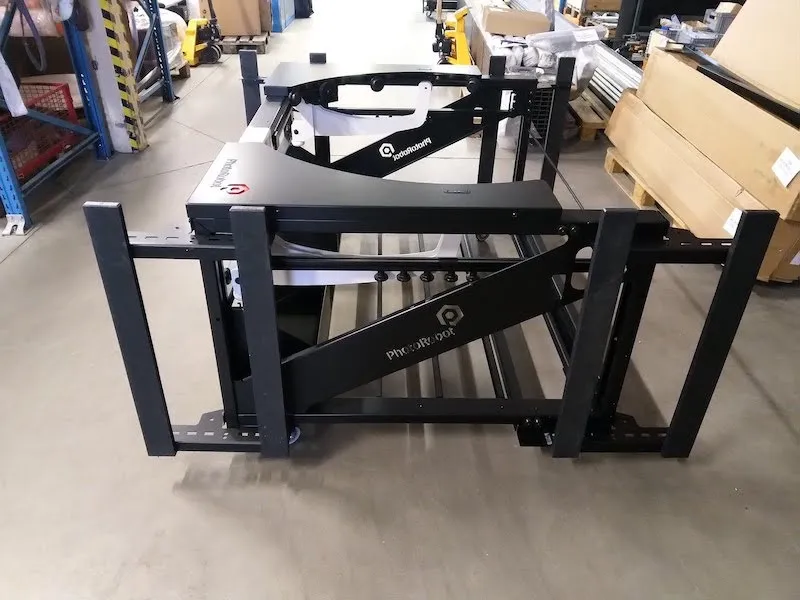
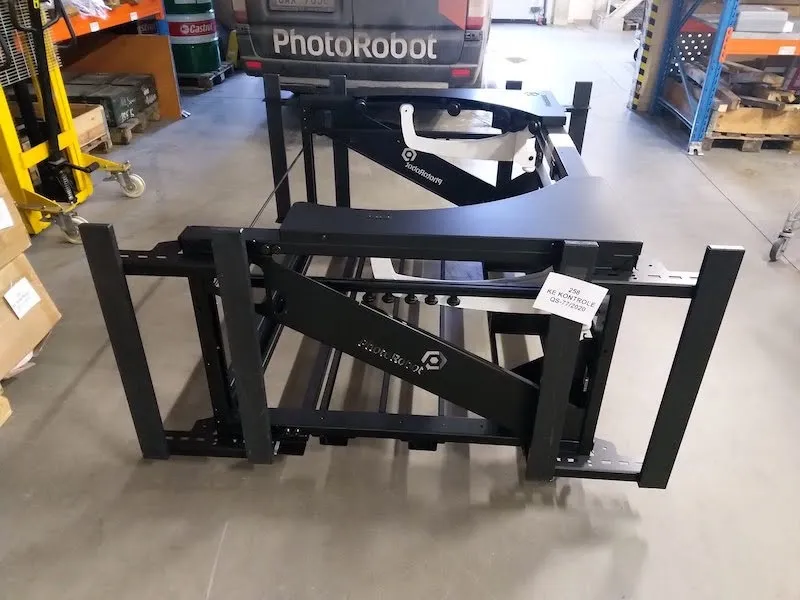
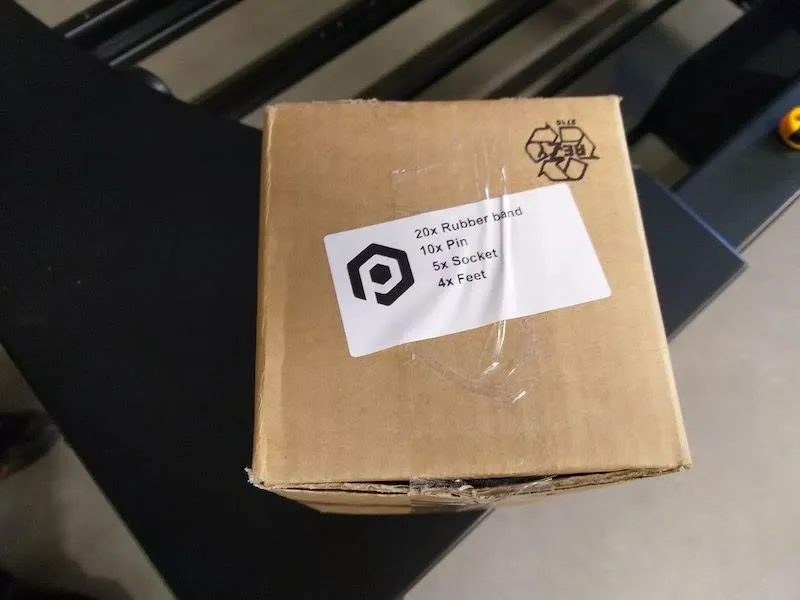
2.1.2. Leidke märgistatud kartongkarp, milles on 20 x kummirõngast, 10 x tihvti, 5 x hülsi ja 4 x jalga.
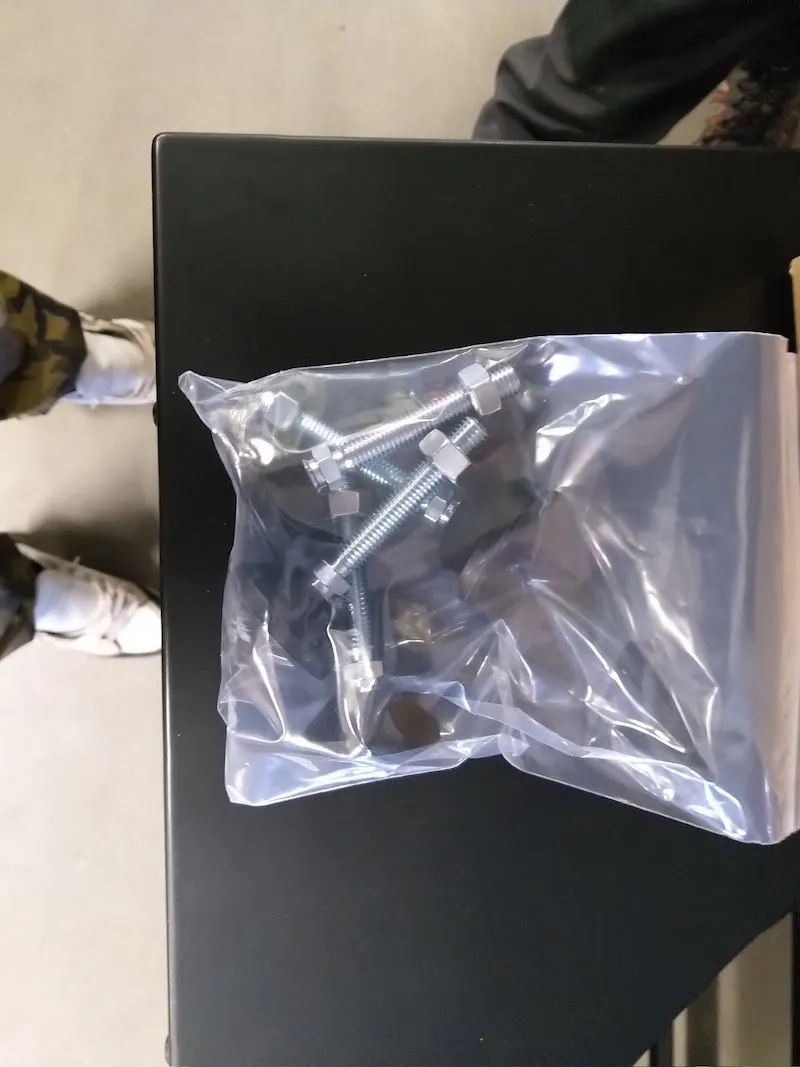
2.1.3. Pakkige karp lahti ja võtke välja plastikkott, milles on 4 x jalga koos tihvtide ja hülsidega.
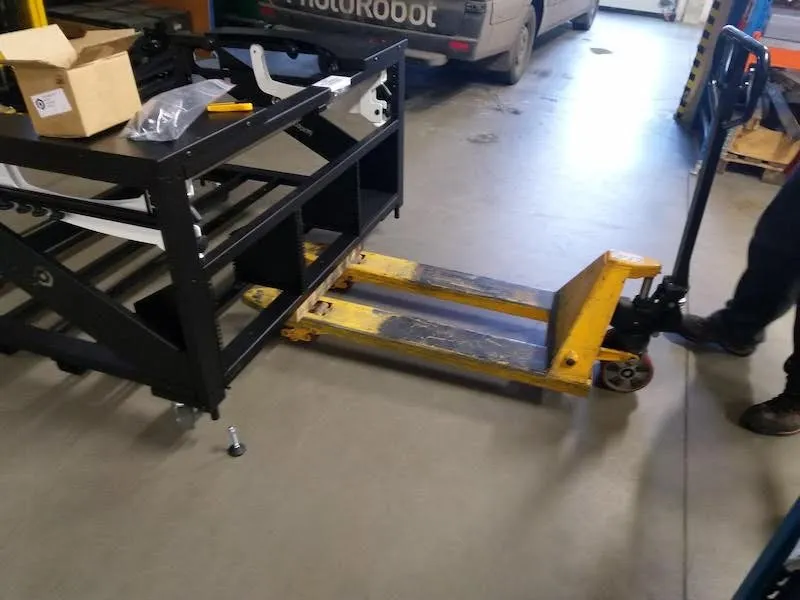
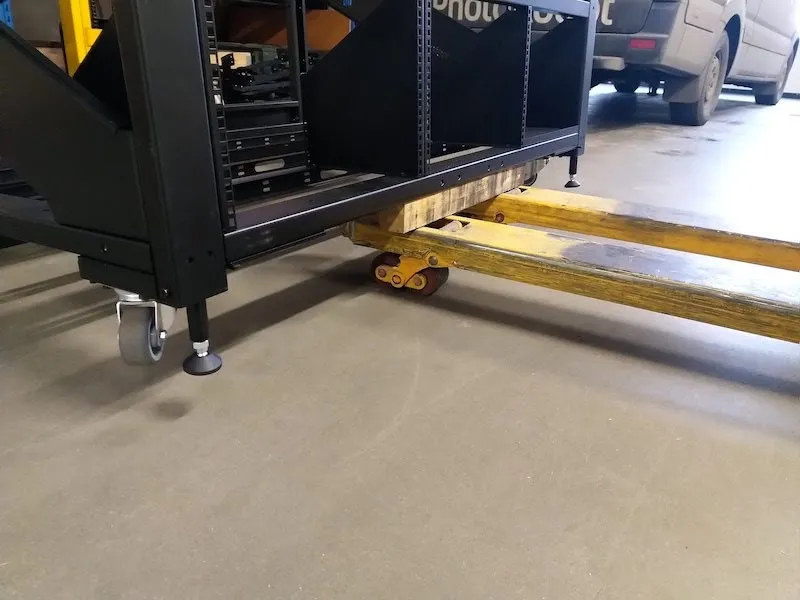
2.1.4. Tõstke CL1300 / CL850 tõstuki või sarnase tõsteseadmega piisavalt kõrgele maapinnast ning keerake 4 jalga tagurpidi õigesse asendisse. Keerake iga jalg (x 4) kindlalt ja nii kaugele masina raami sisse kui võimalik.
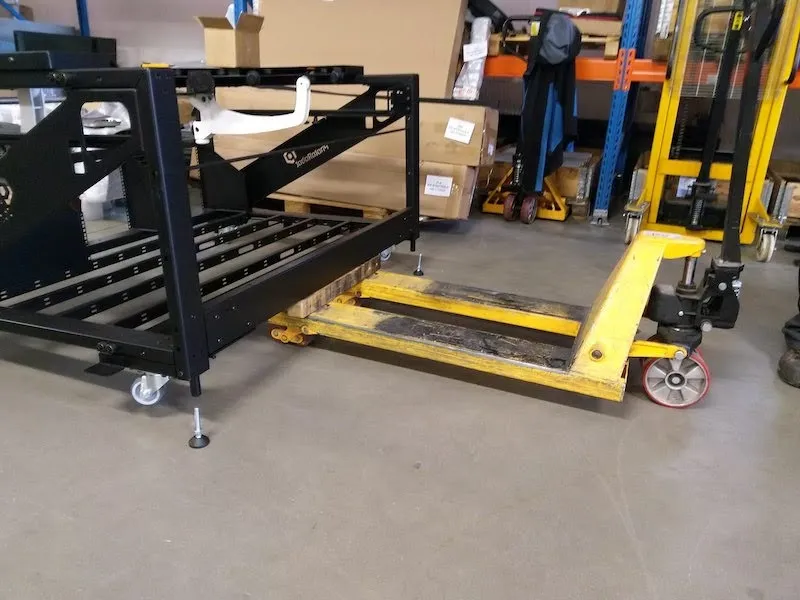
2.2. H-tüüpi ja R-tüüpi külgtugede paigaldus
2.2.1. Leidke mullkilesse pakitud masina külgtoed, mis on märgistatud „Reinforced stemples to type H“ (kood: KHANYTRF) ja „Side stemples Type R“ (kood: KHANYTR).
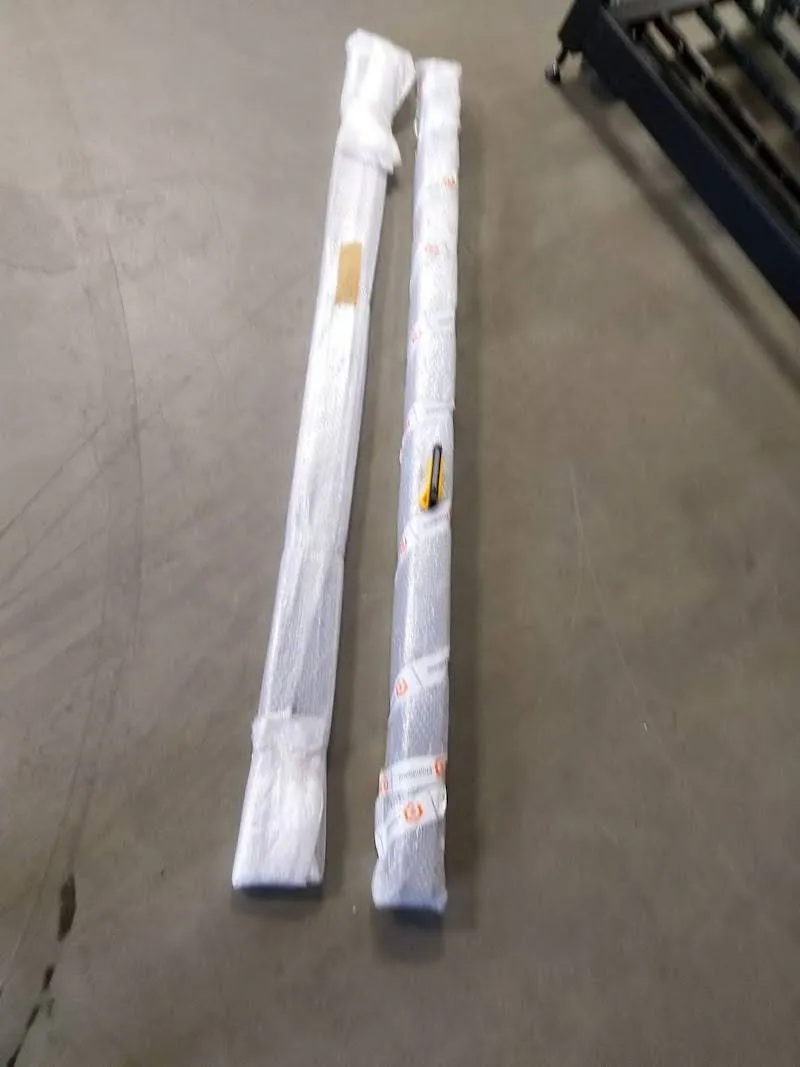
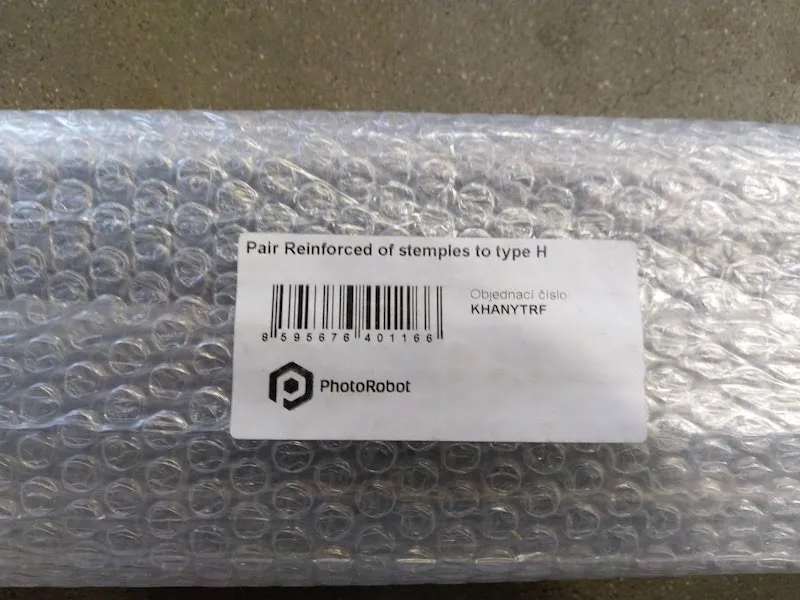
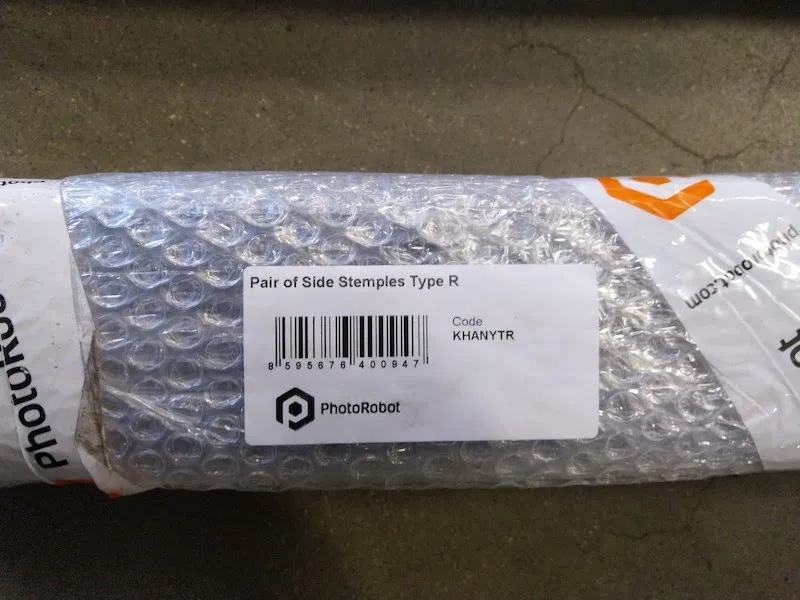
2.2.2. Võtke mõlemad külgtugede komplektid pakendist välja.
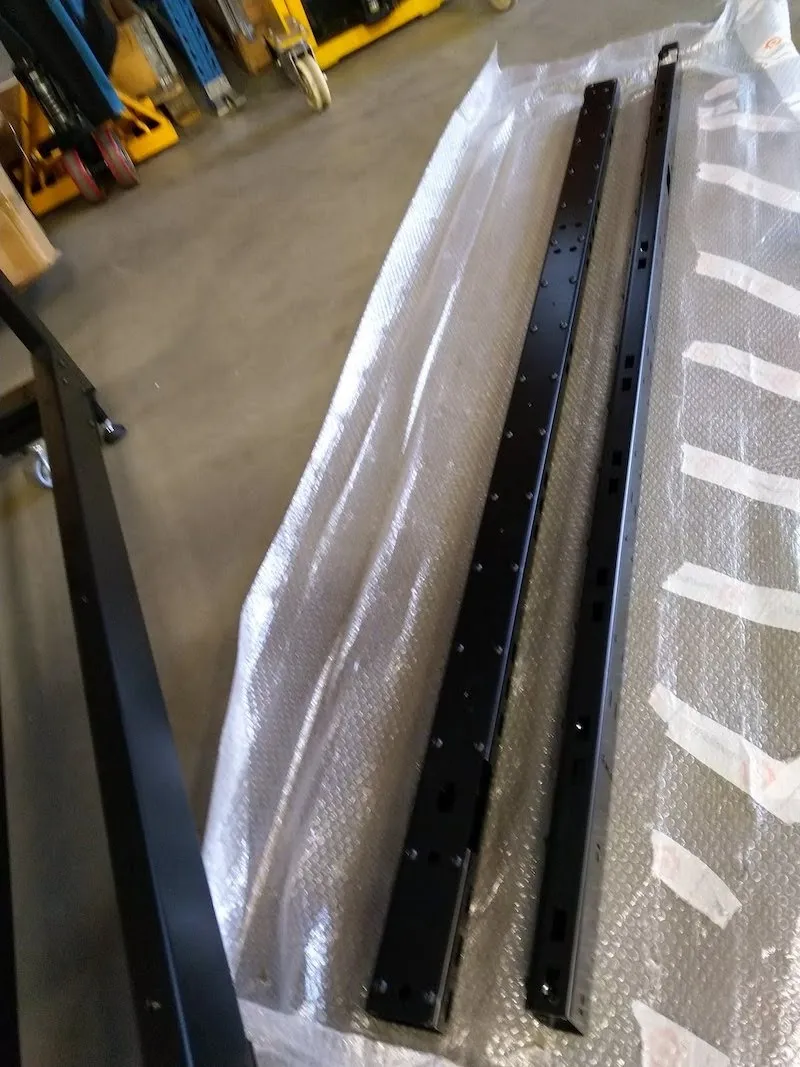
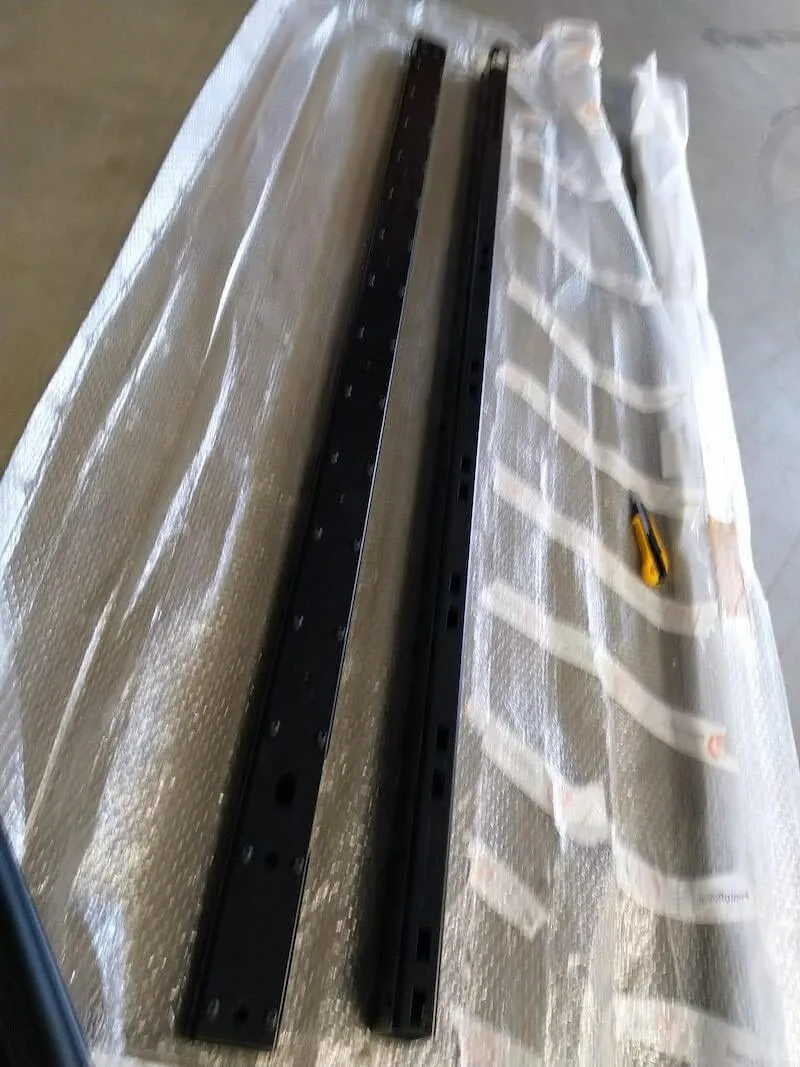
2.2.3. Leidke Centerless Table seadme mõlemal küljel neli paksude seibidega kruvi ning keerake need kõik lahti.
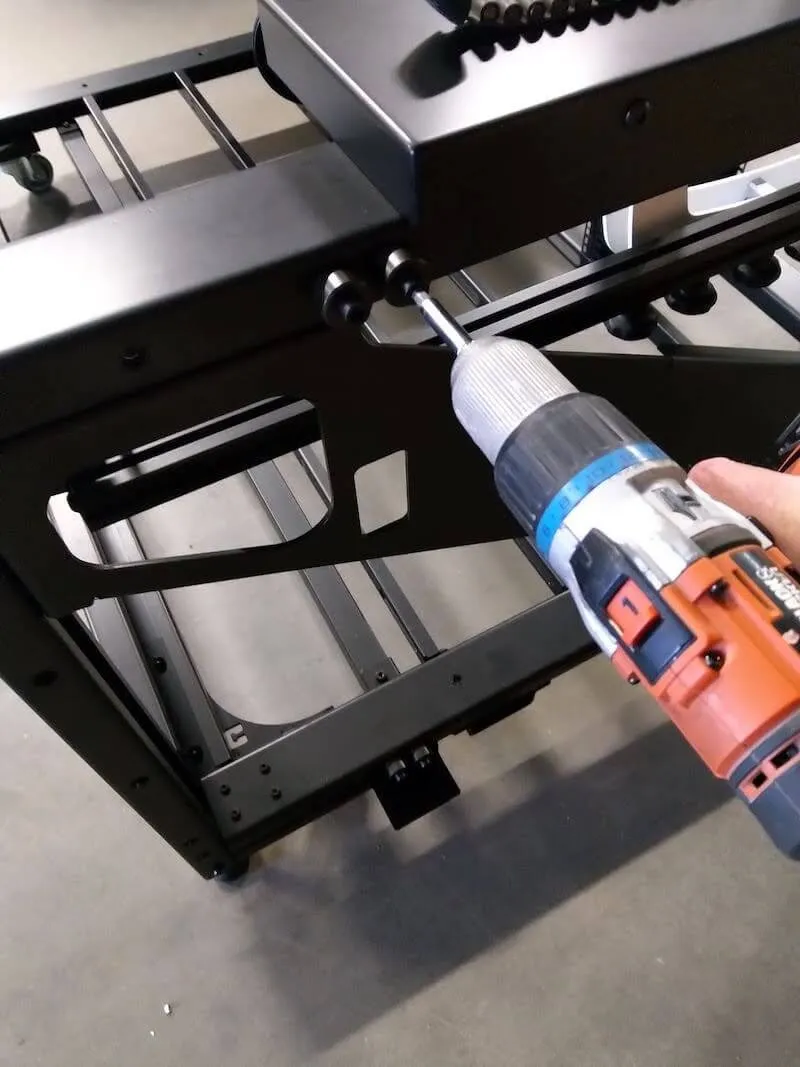
2.2.4. Seejärel kinnitage tugevdamata külgtoed (R-tüüp) Centerless Table seadme mõlemale küljele.
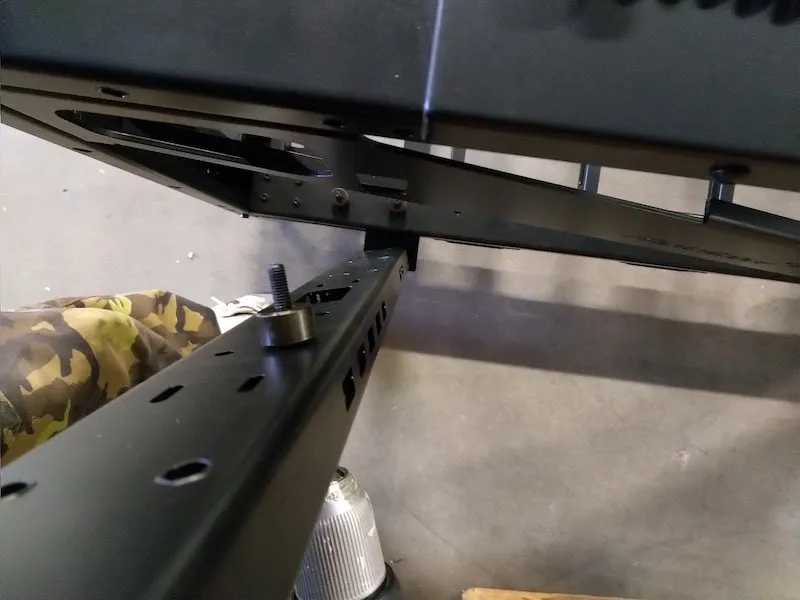
2.2.5. Pange tähele külgtugede suuri avatud ristkülikukujulisi avasid. Need on konstruktsiooniline lahendus juhtmete paigutamiseks külgtugede alaosas paksude seibidega kinnituskruvide kõrval.
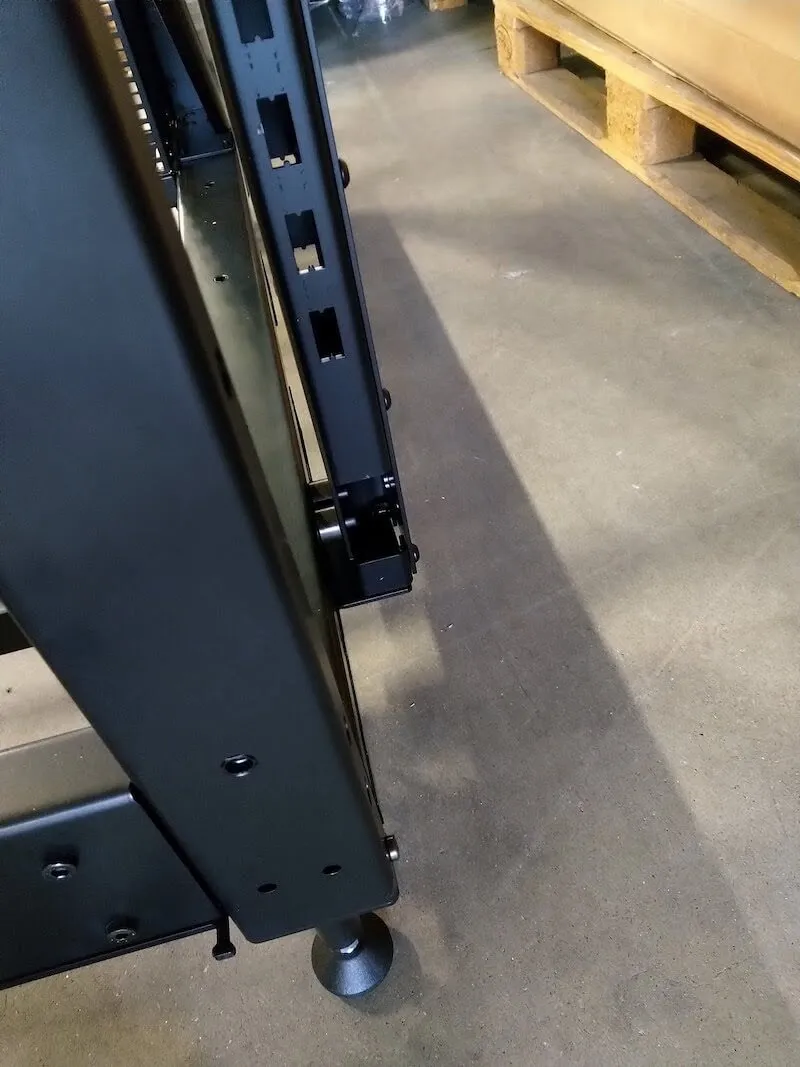
2.2.6. Pöörake tähelepanu ka kahele ristkülikukujulisele august külgtugede ülaosas, kui vaatate Centerless Table seadet tagantpoolt.
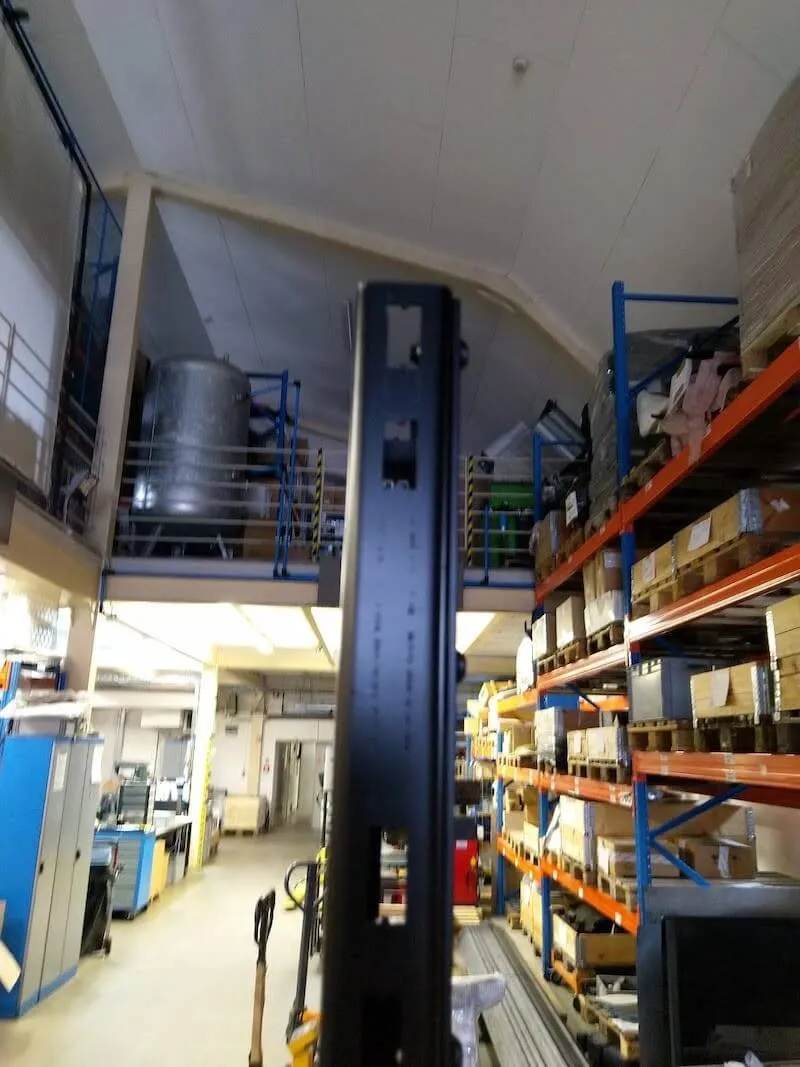
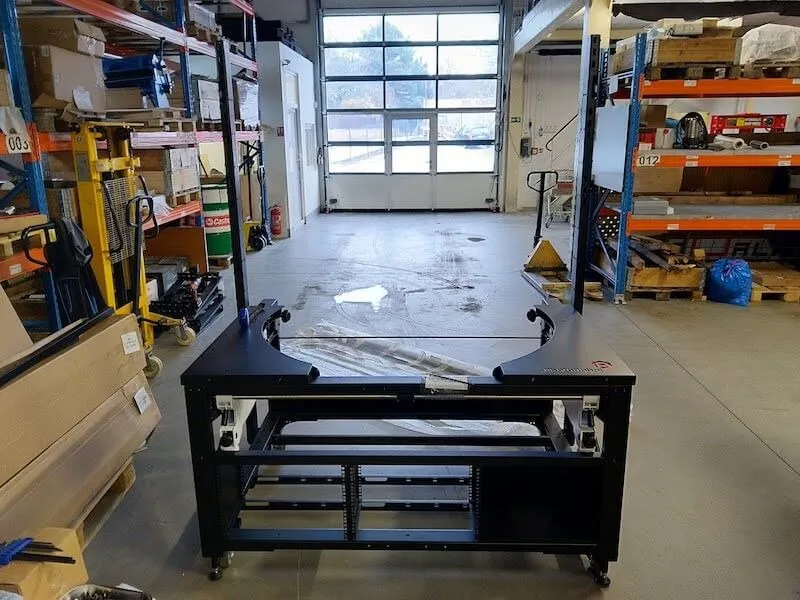
2.2.7. Pärast kokkupanekut toimib põhikomplekt masinaraami korpusena, mille külgedel on külgtoed ja all neli jalga.
2.3. MultiCam portaali kokkupanek
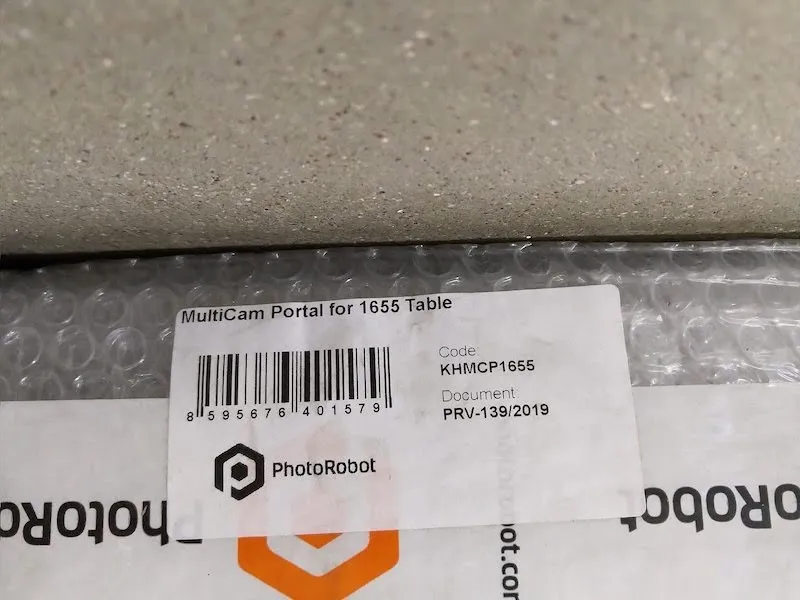
2.3.1. Leidke järgmisena mullkilesse pakitud osa, mis on märgistatud MultiCam Portal for 1655 Table (kood: KHMCP1655).
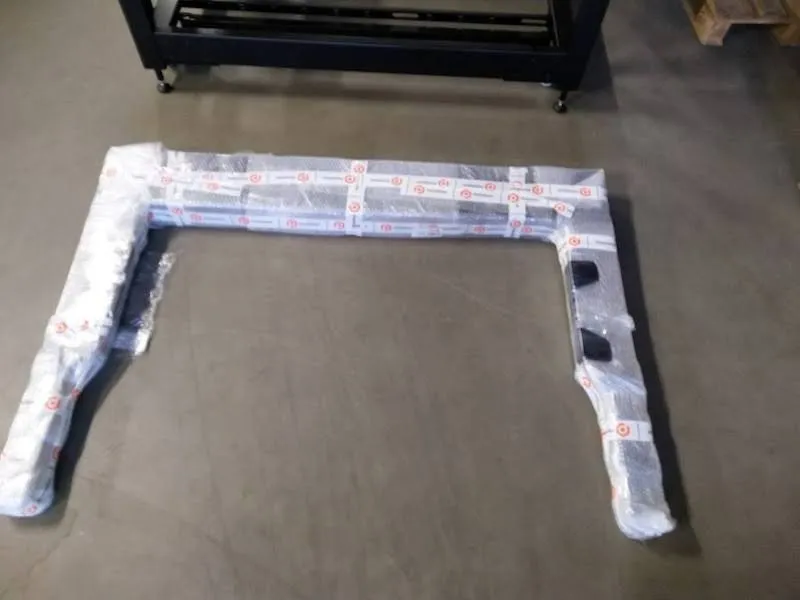
2.3.2. Võtke MultiCam Portal pakendist välja ning eemaldage portaali mõlemal küljel trapetsikujuliste varraste katted.
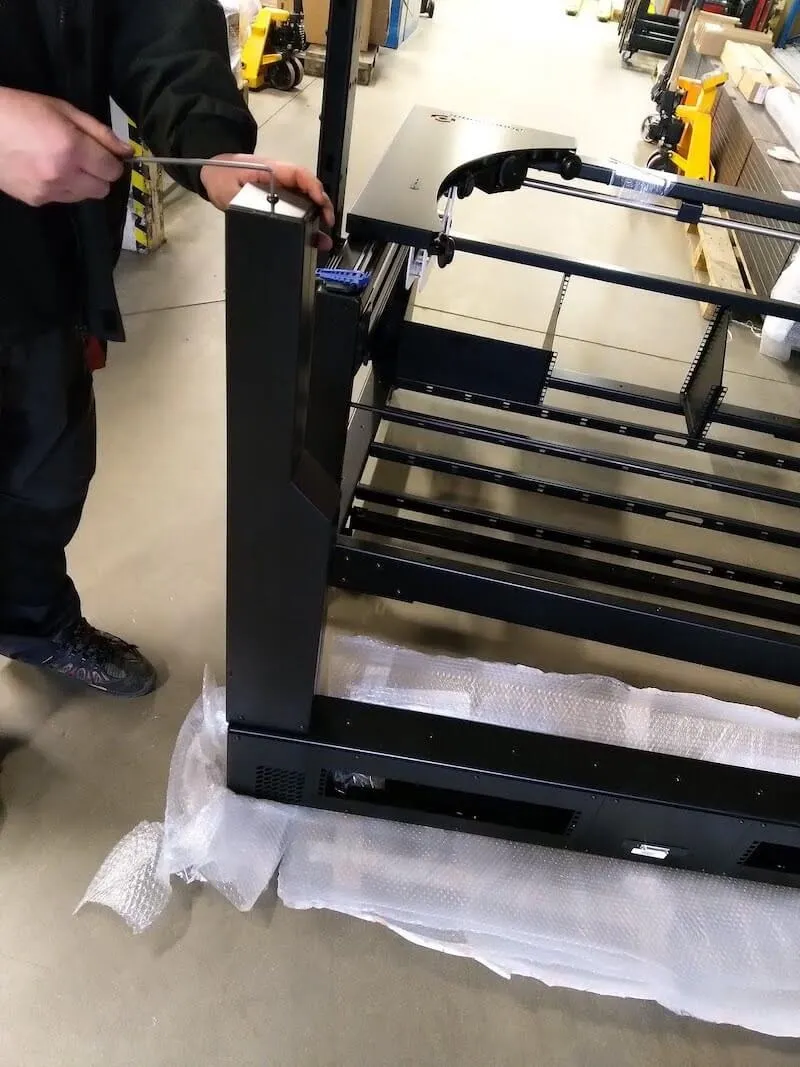
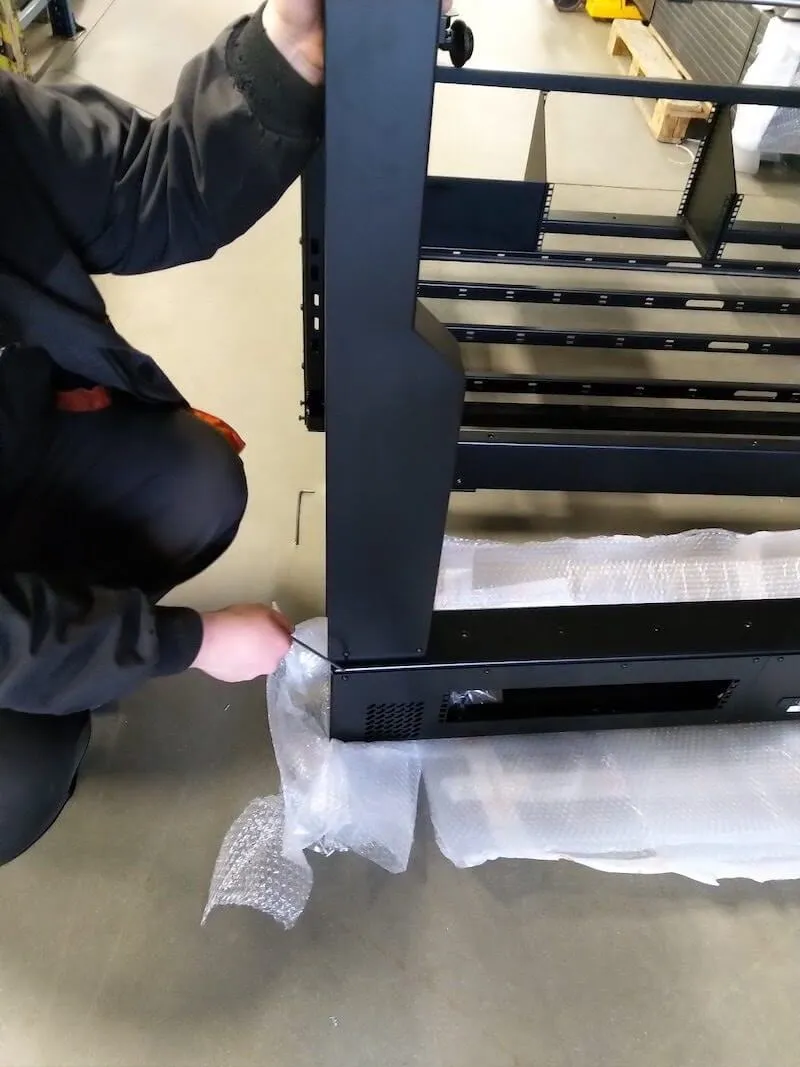
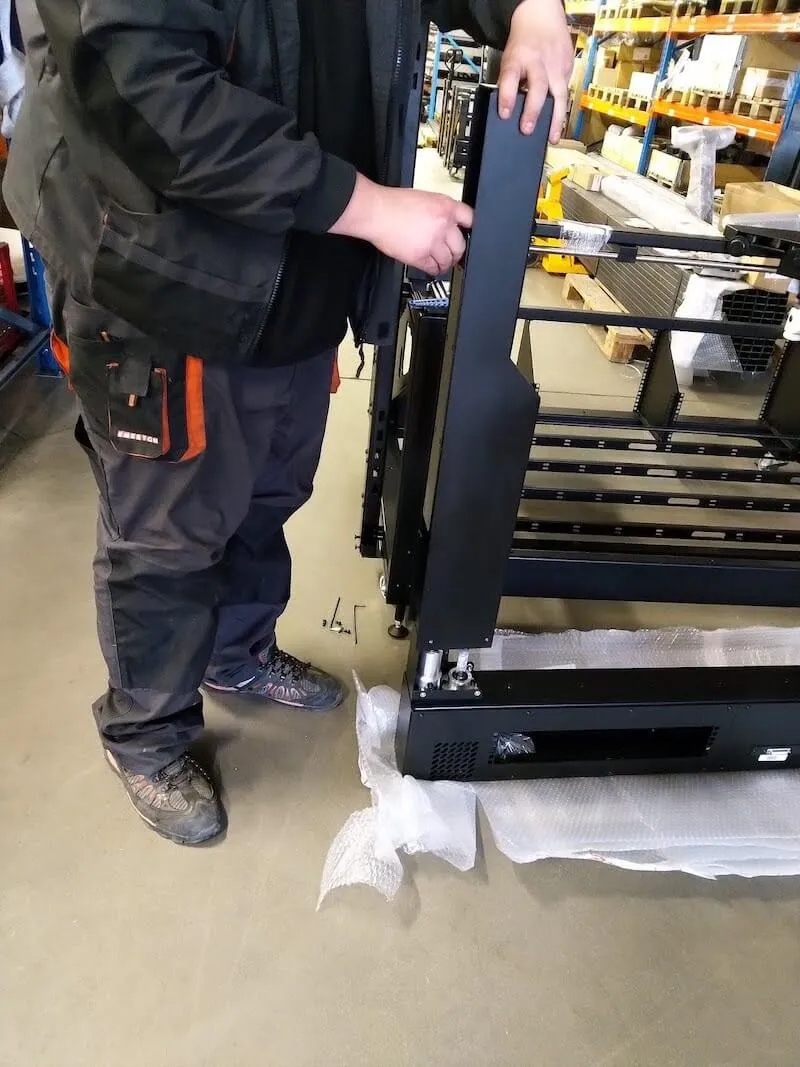
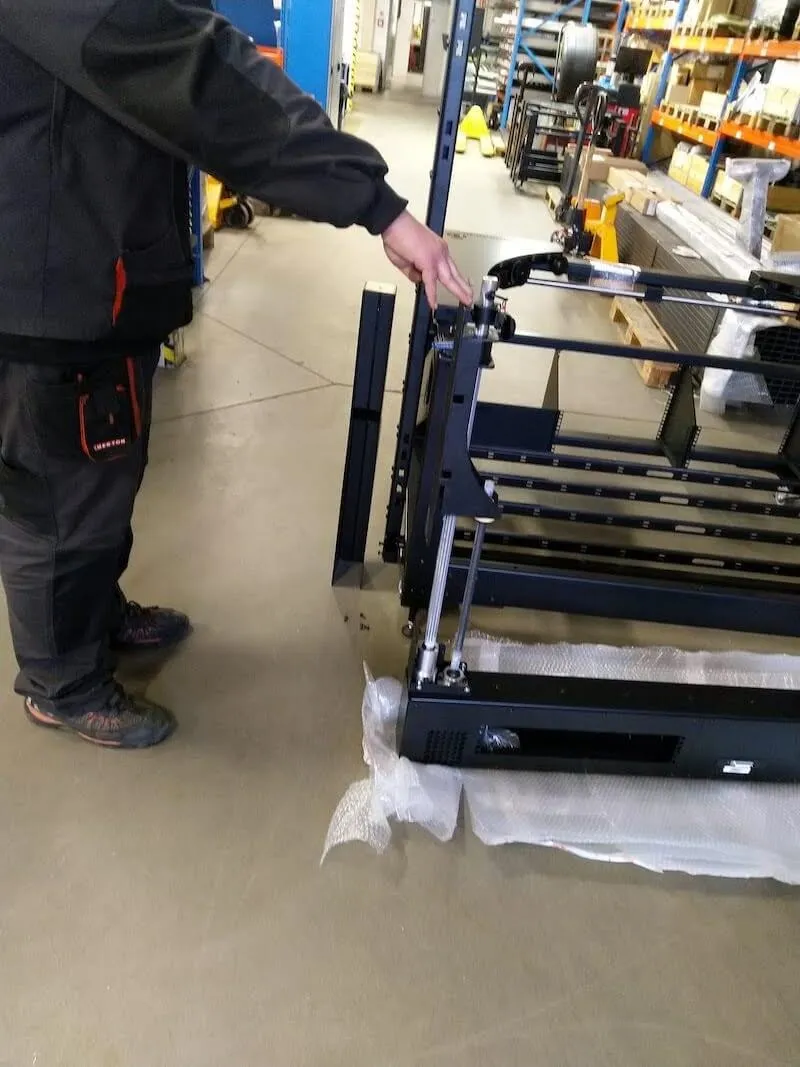
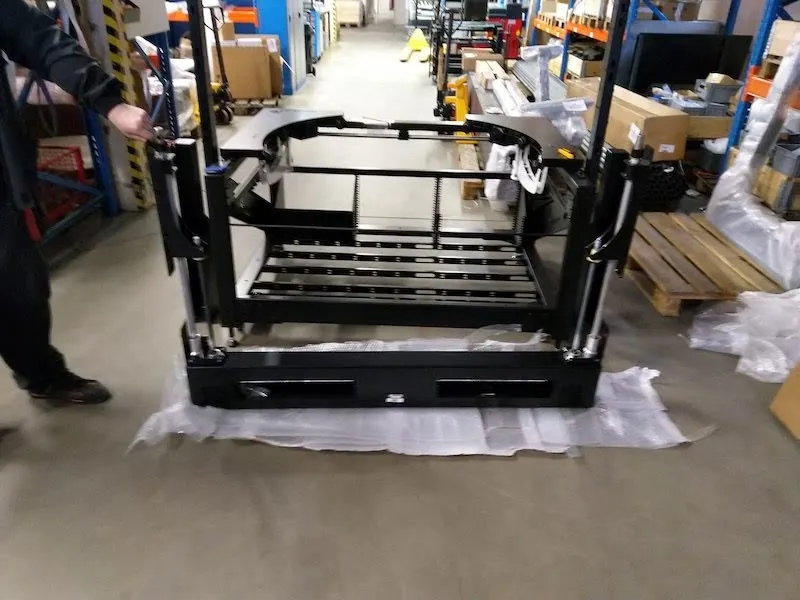
2.3.3. Leidke portaali kruve sisaldavad plastkotid.
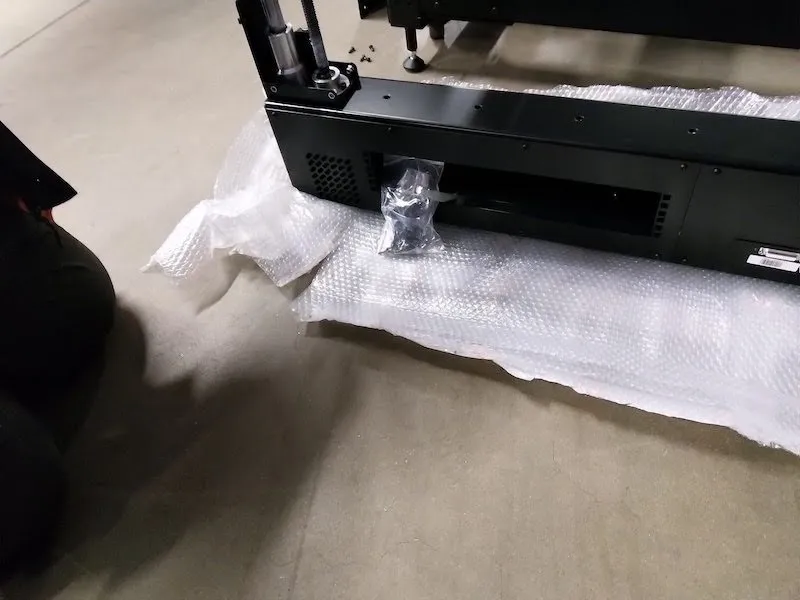
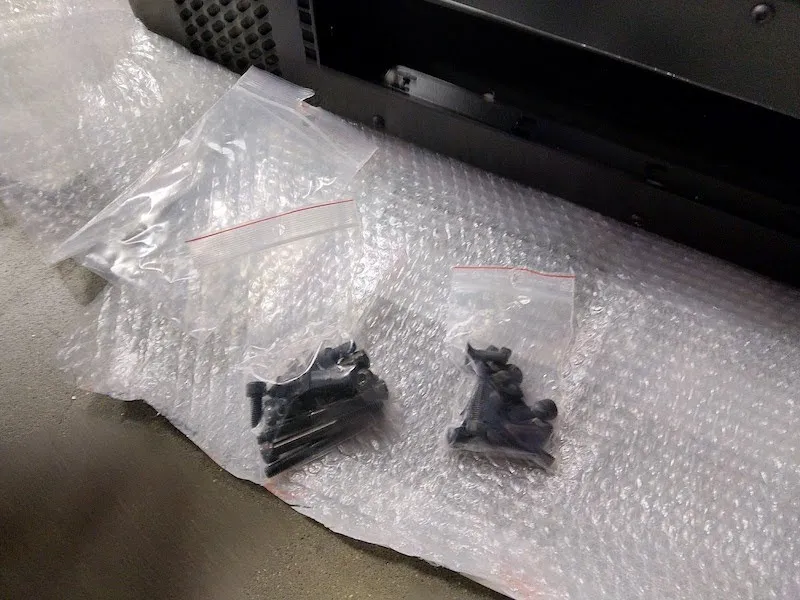
2.3.4. Valmistage portaali kinnitamiseks ette 2 kruvi.
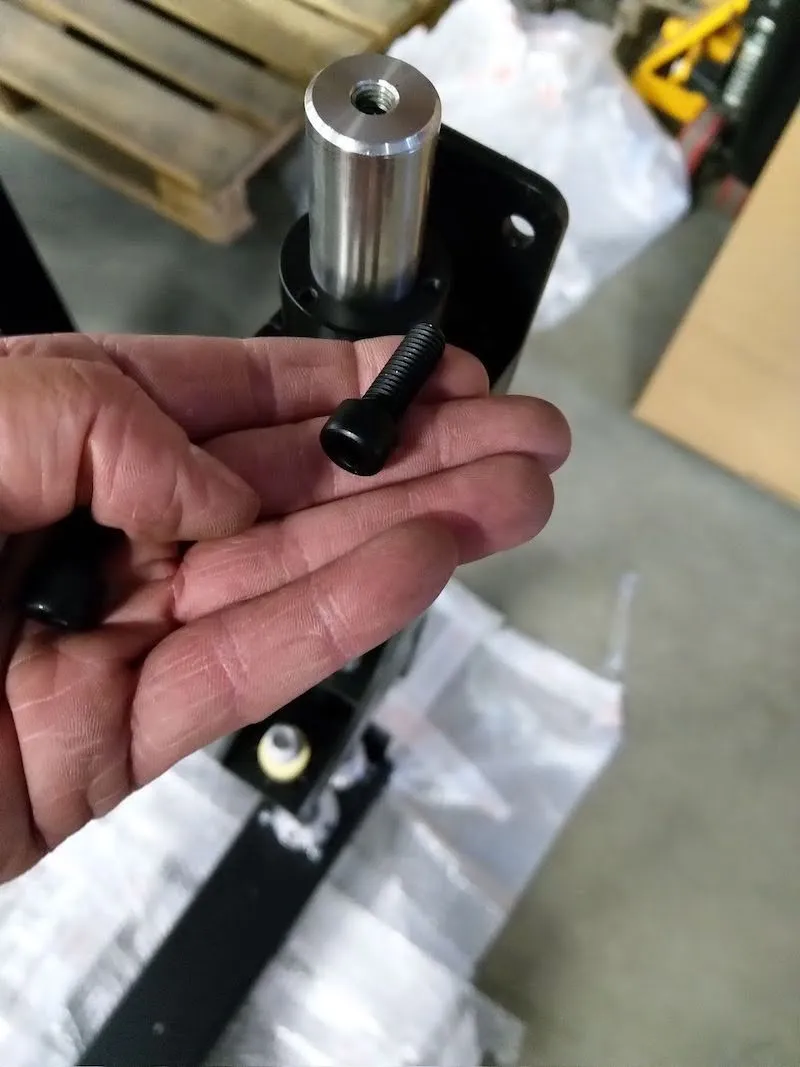
2.3.5. Ühendage portaali üks külg, kinnitades selleks ainult ühe kruvi.
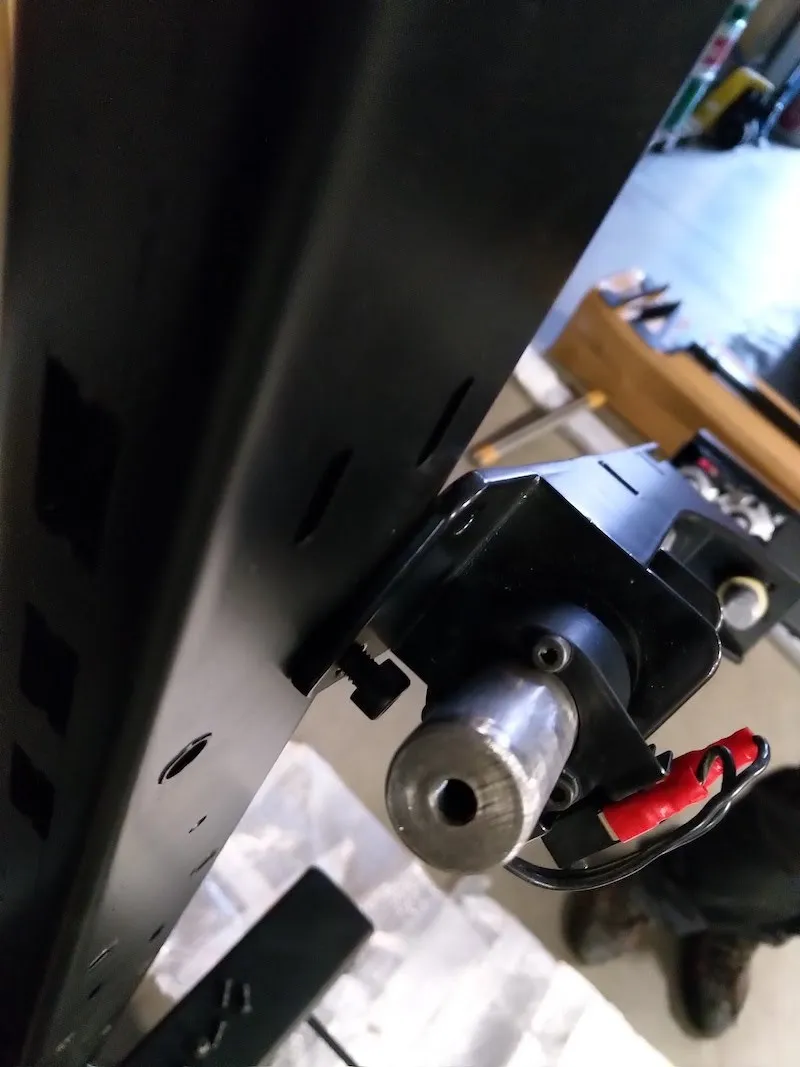
2.3.6. Ühendage portaali teine külg, kasutades samuti ainult ühte kruvi külje kohta.
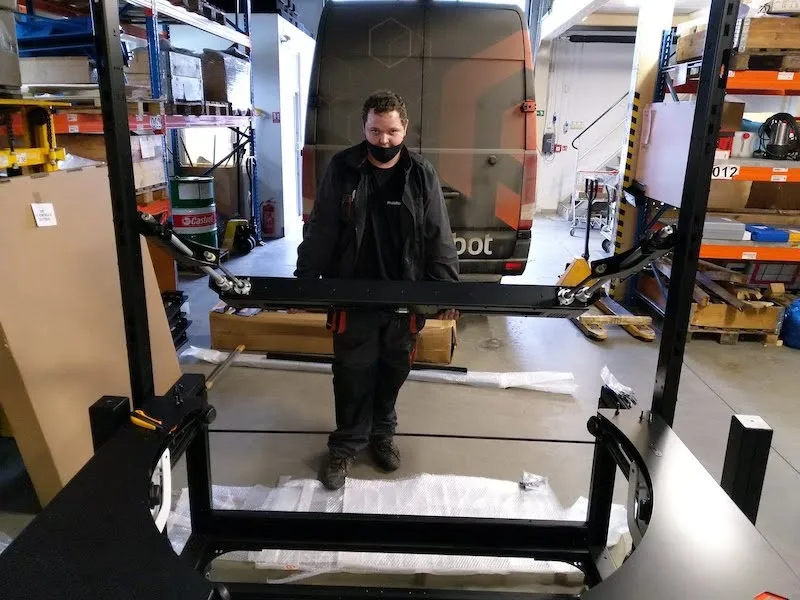
2.3.7. Tõstke portaal vertikaalasendisse ning pingutage seejärel kummalgi küljel ülejäänud 3 kruvi.
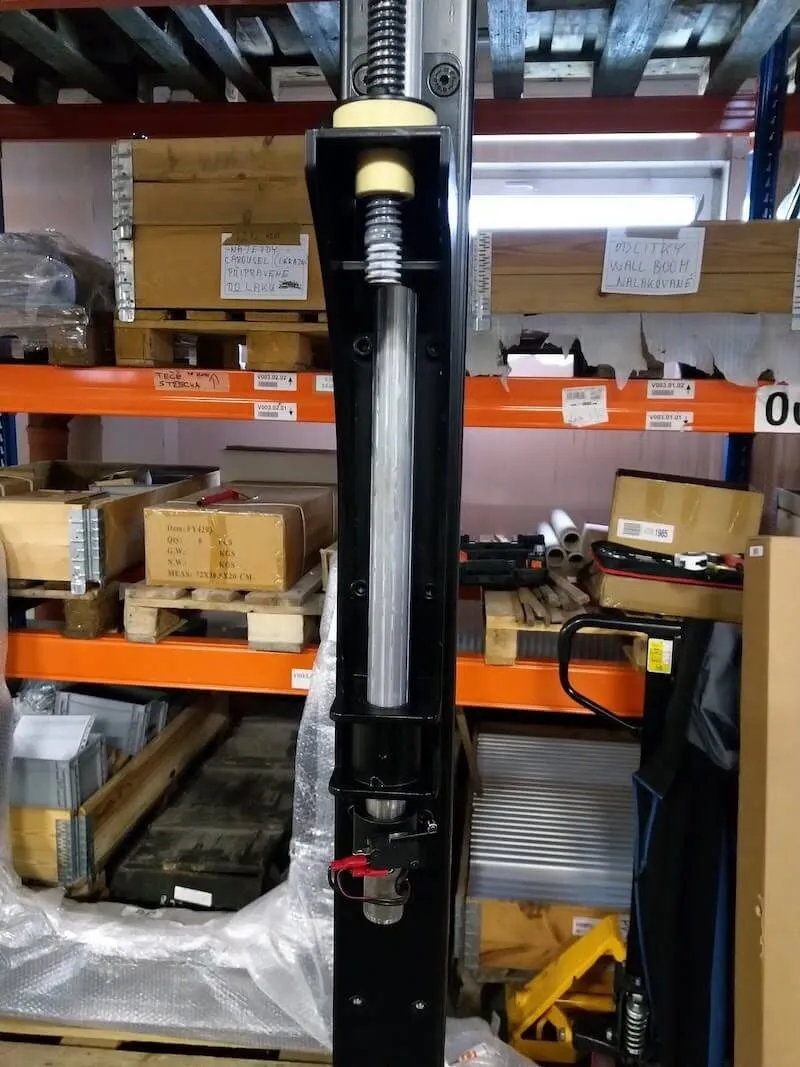
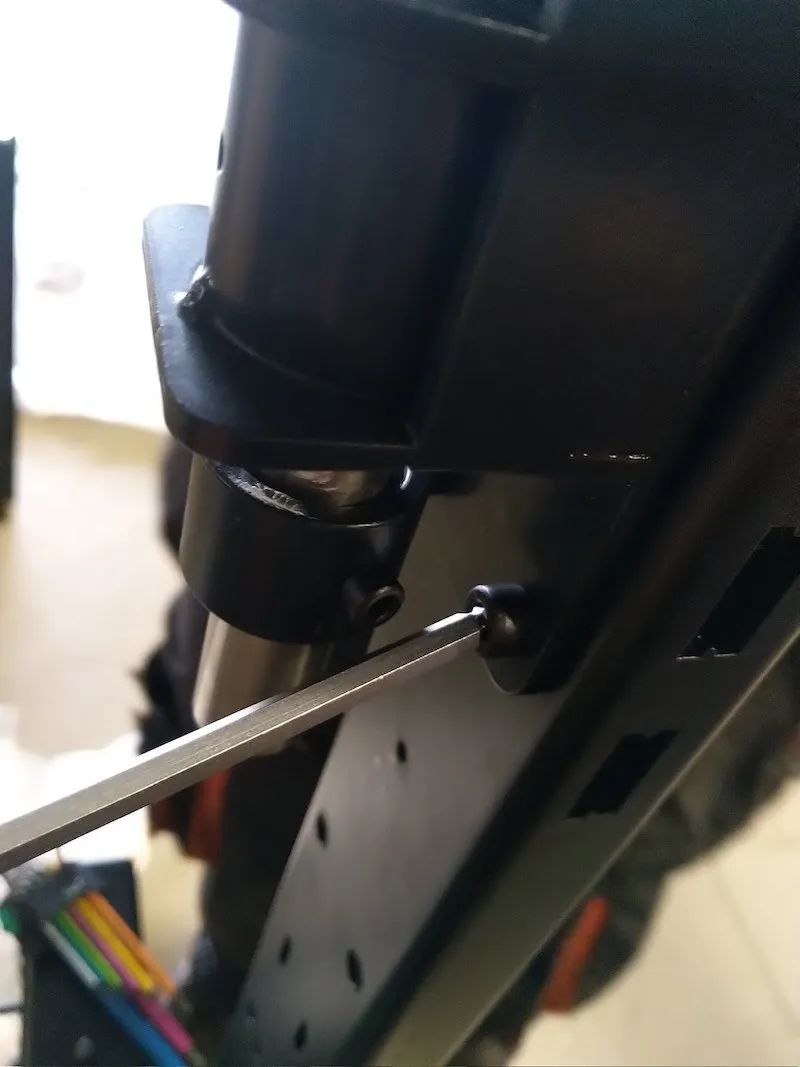
2.3.8. Kui olete veendunud, et kõik kruvid on kindlalt kinnitatud, on MultiCam Portal paigaldatud ning peaks välja nägema nii, nagu järgmisel fotol.
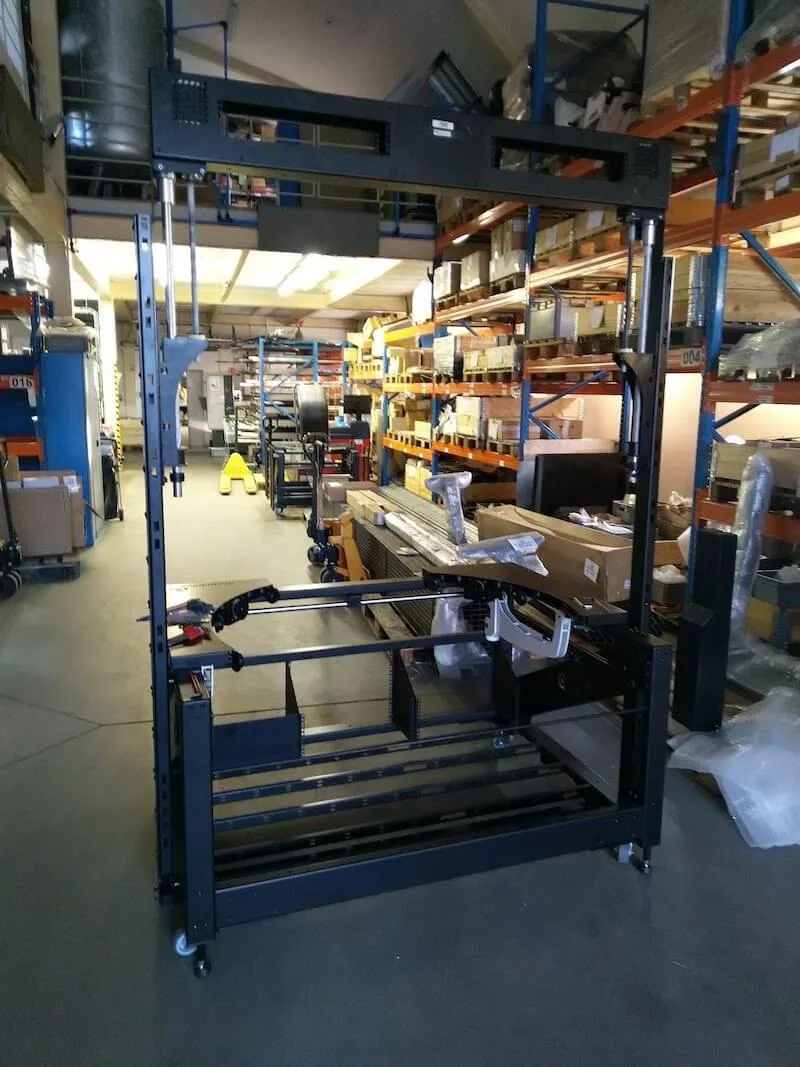
2.3.9. Pange trapetsikujuliste varraste katted tagasi ja kinnitage need.
2.4. MultiCam kaare kokkupanek
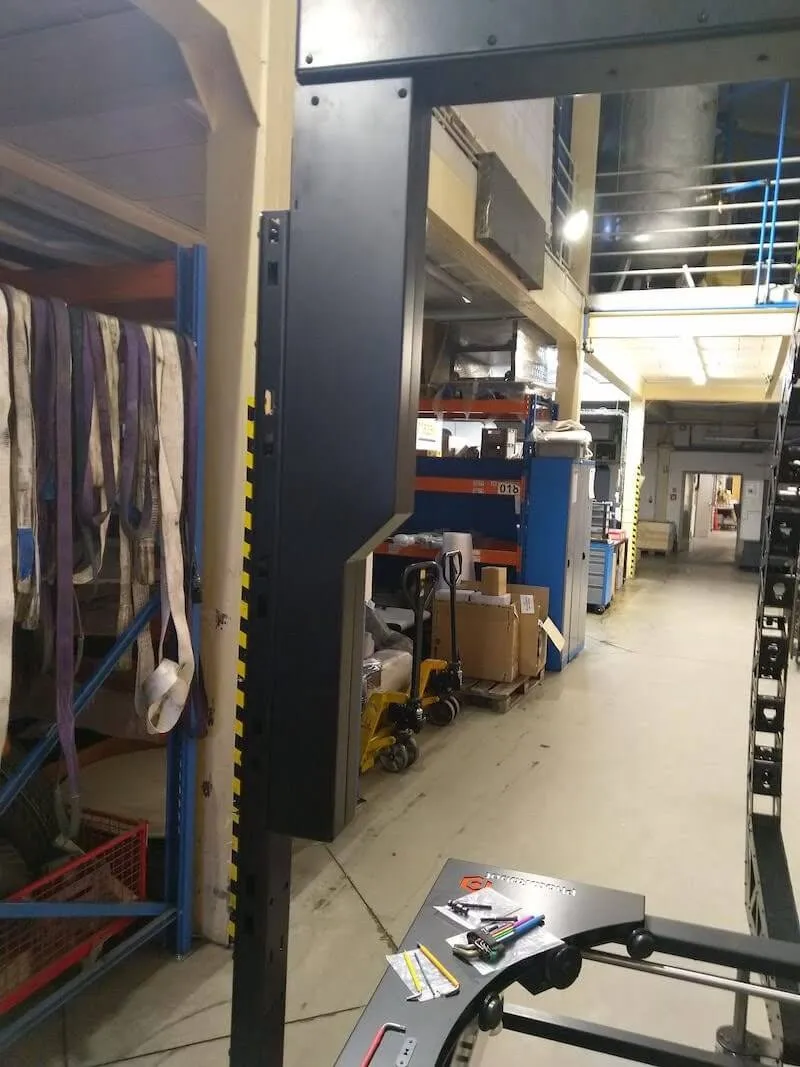
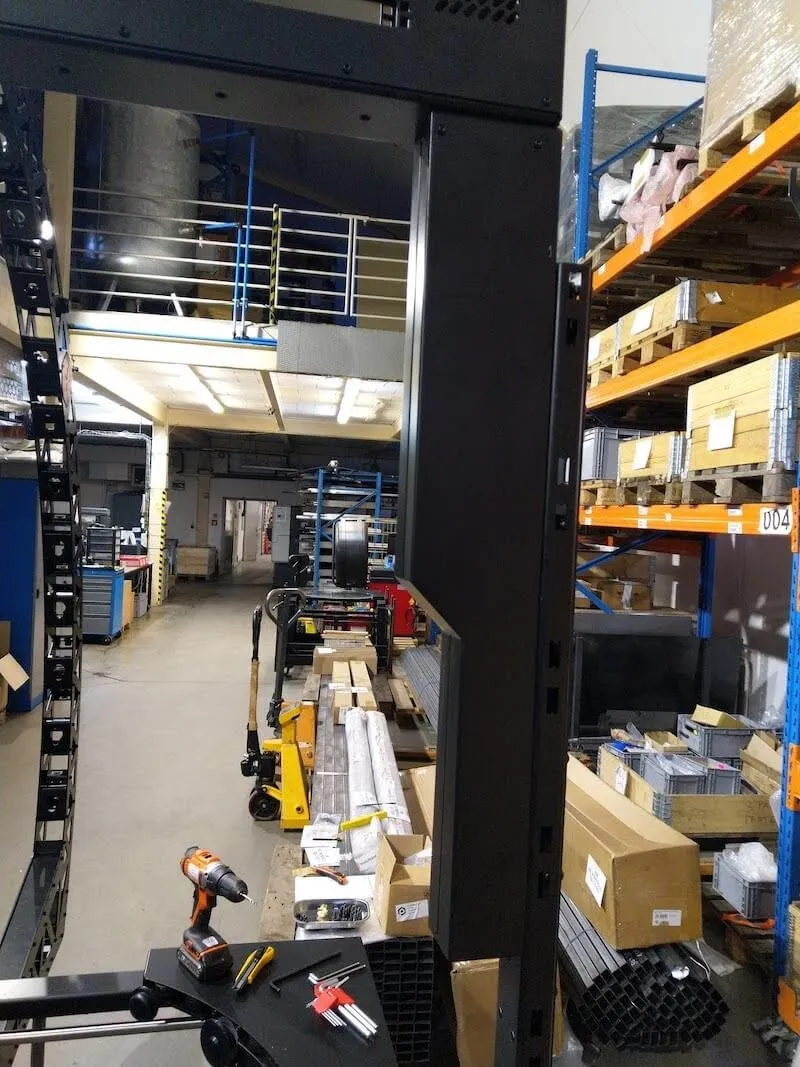
2.4.1. Pärast MultiCam portaali kokkupanekut tuleb järgmisena kokku panna MultiCam kaar. Selleks on 2 kaarehoidikut, mis kinnitatakse Centerless Table külge.
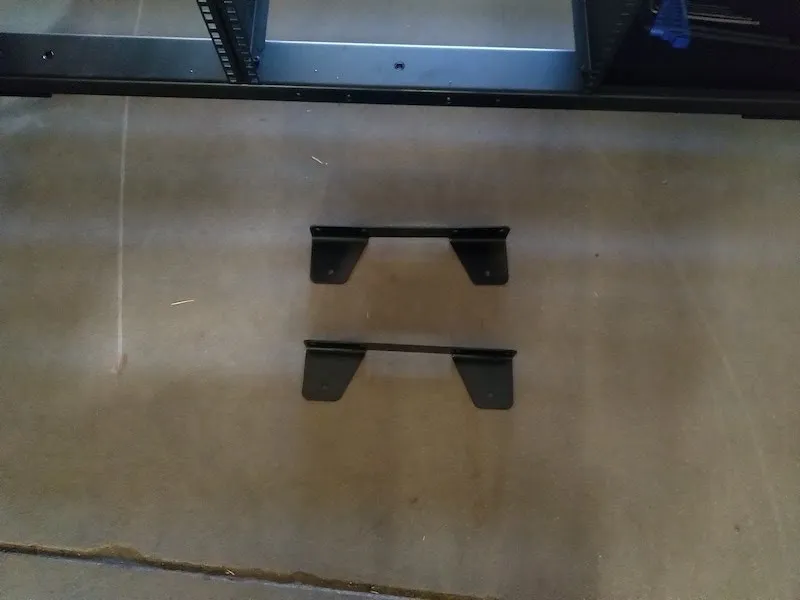
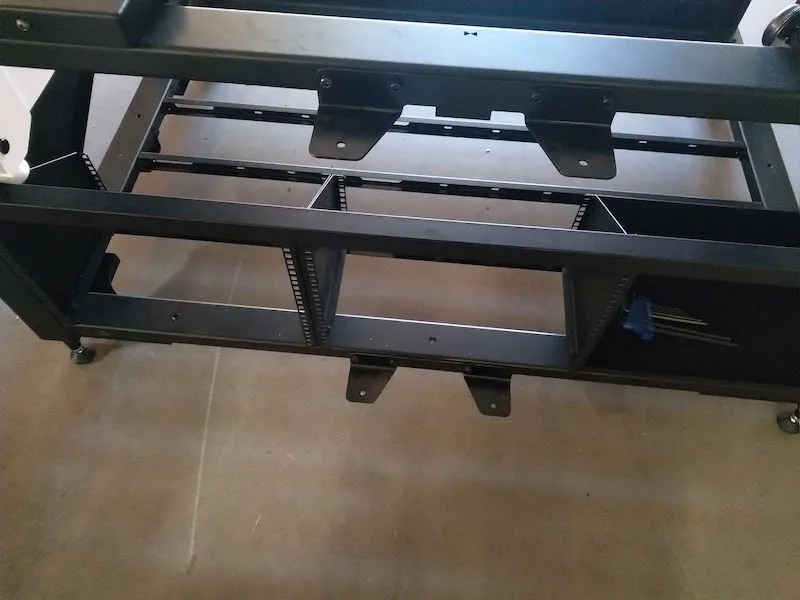
2.4.2. Leidke 2 kaarehoidikut ja võtke need kaitsvast mullkilest välja.
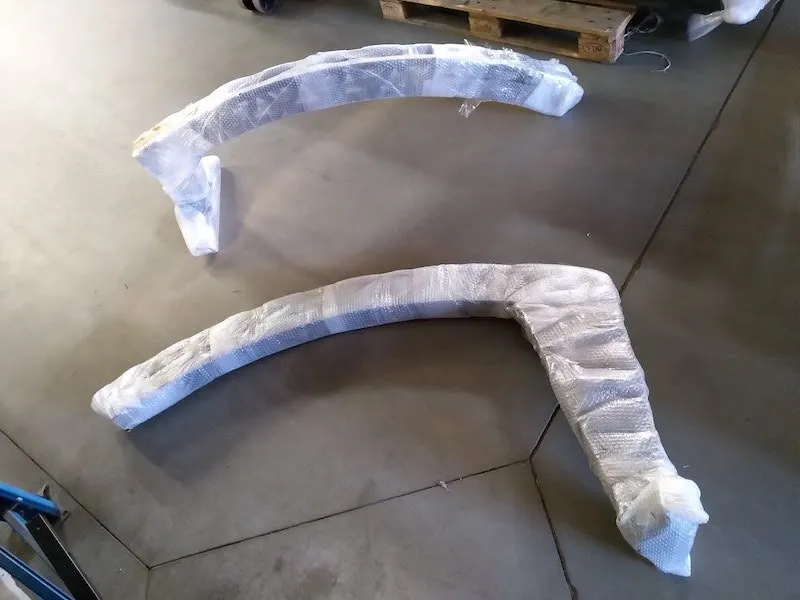
2.4.3. Võtke 2 kaarehoidikut koos kruvidega pakendist välja ning valmistuge nende ühendamiseks, asetades need kõrvuti, nagu on näidatud järgmistel fotodel.
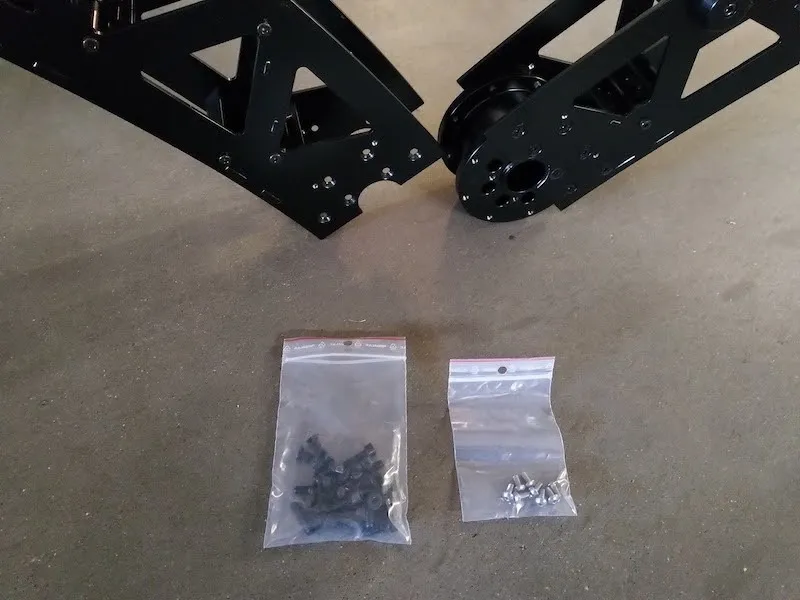
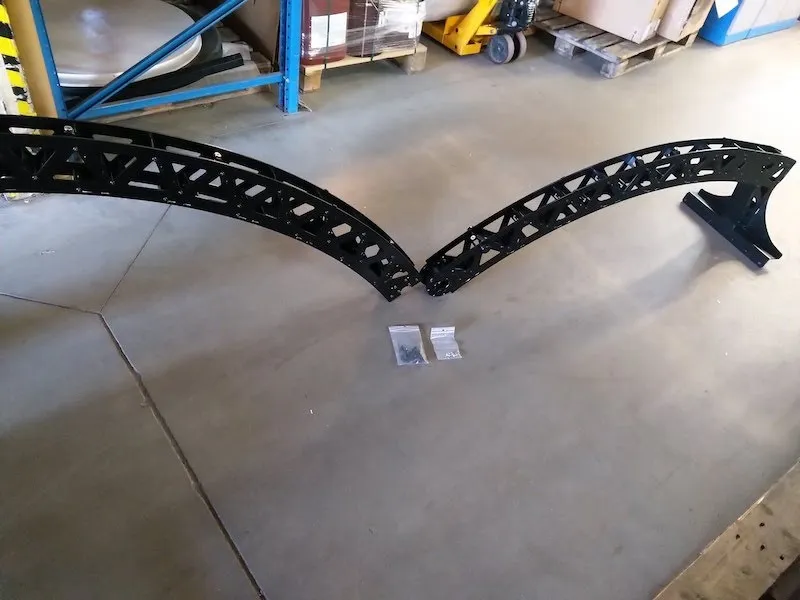
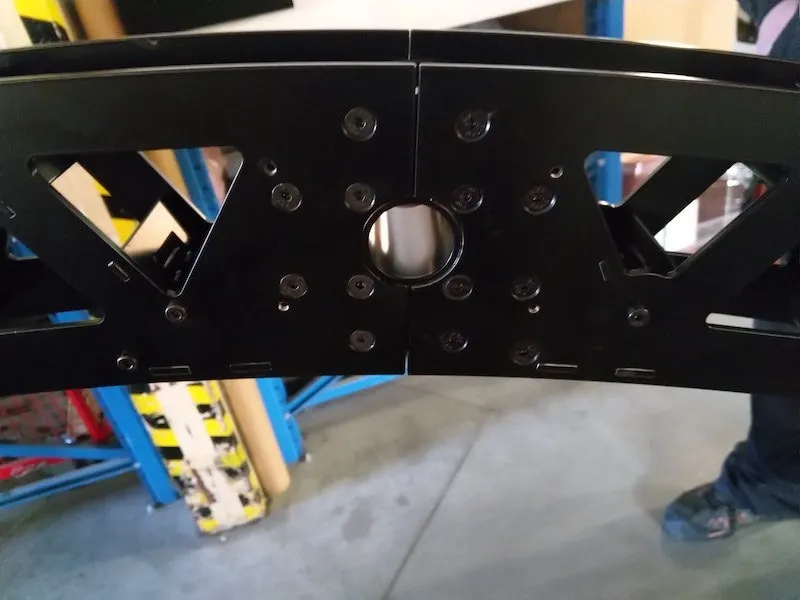
2.4.4. Seejärel leidke 2 teipiga kokku seotud kuuskantvarrast ja eemaldage varraste ümbert teip.
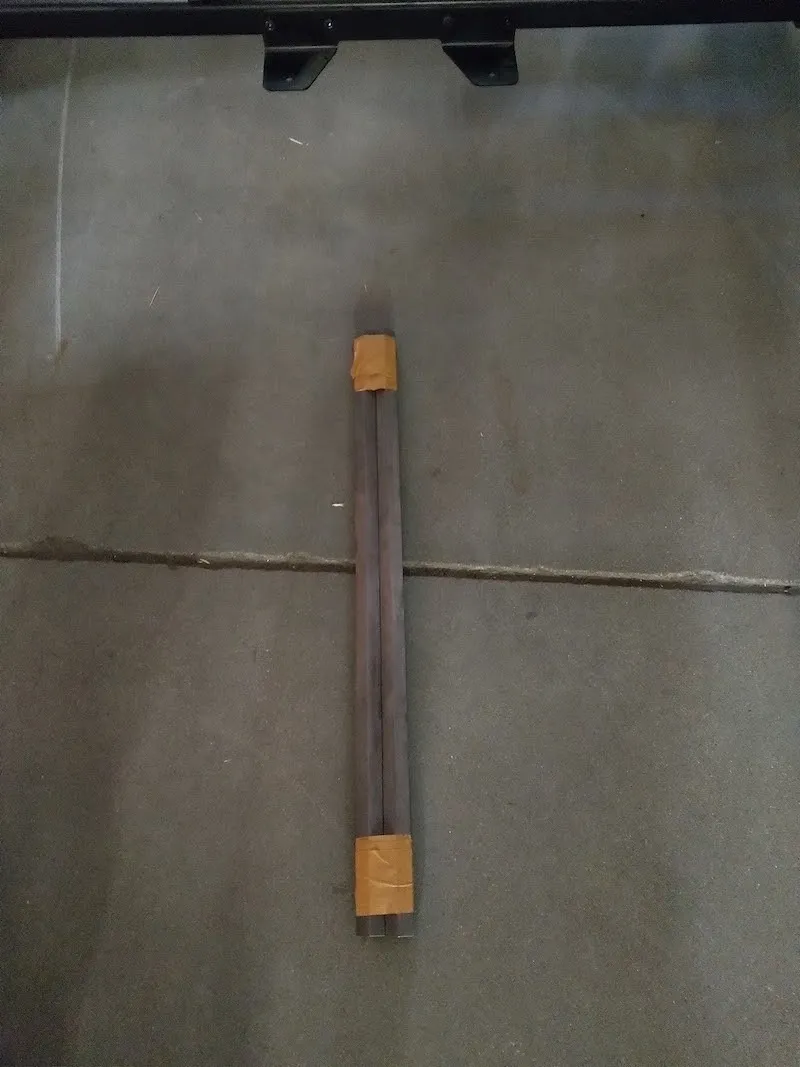
2.4.5. Kinnitage 2 kuuskantjuhikvarrast kaarehoidiku alaossa lõdvalt.
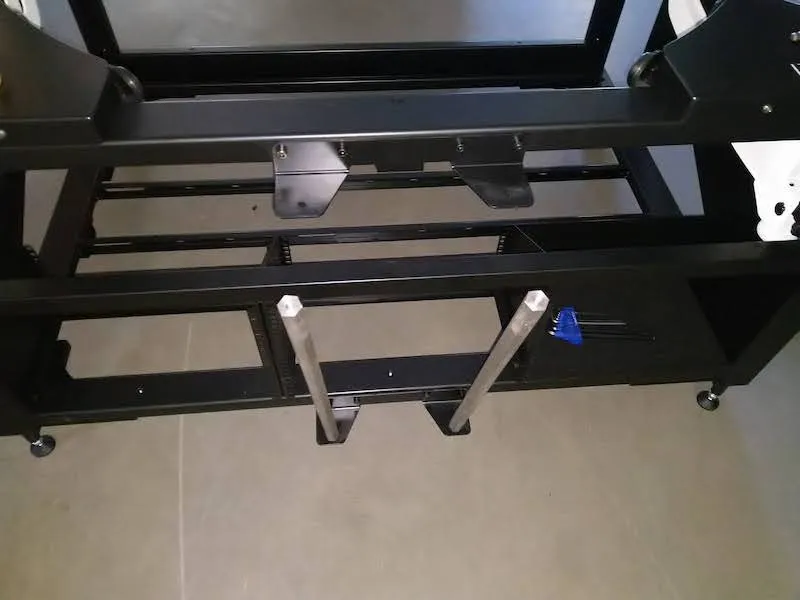
2.4.6. Asetage üks kaartest kuuskantjuhikvarrastele.
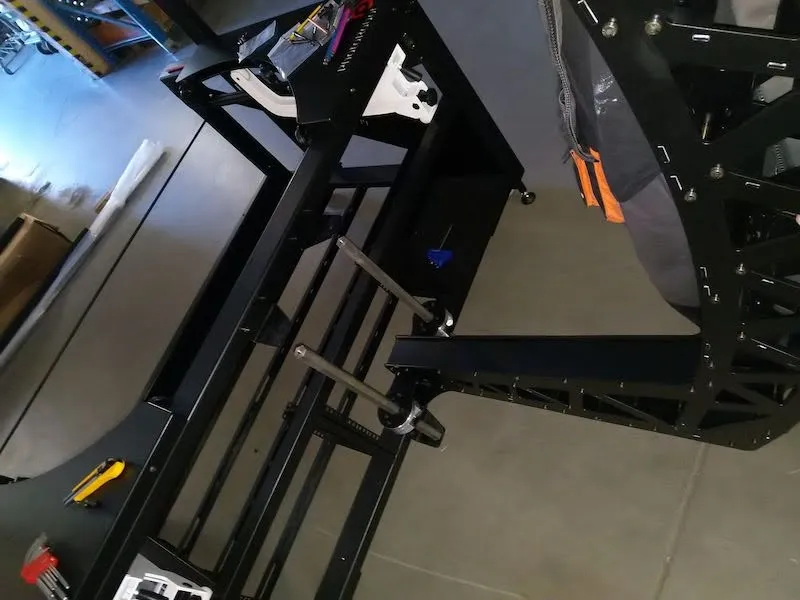
2.4.7. Kinnitage kuuskantjuhikvarraste ülaosad ülemise kaarehoidiku külge ning seejärel pingutage alumised kruvid.
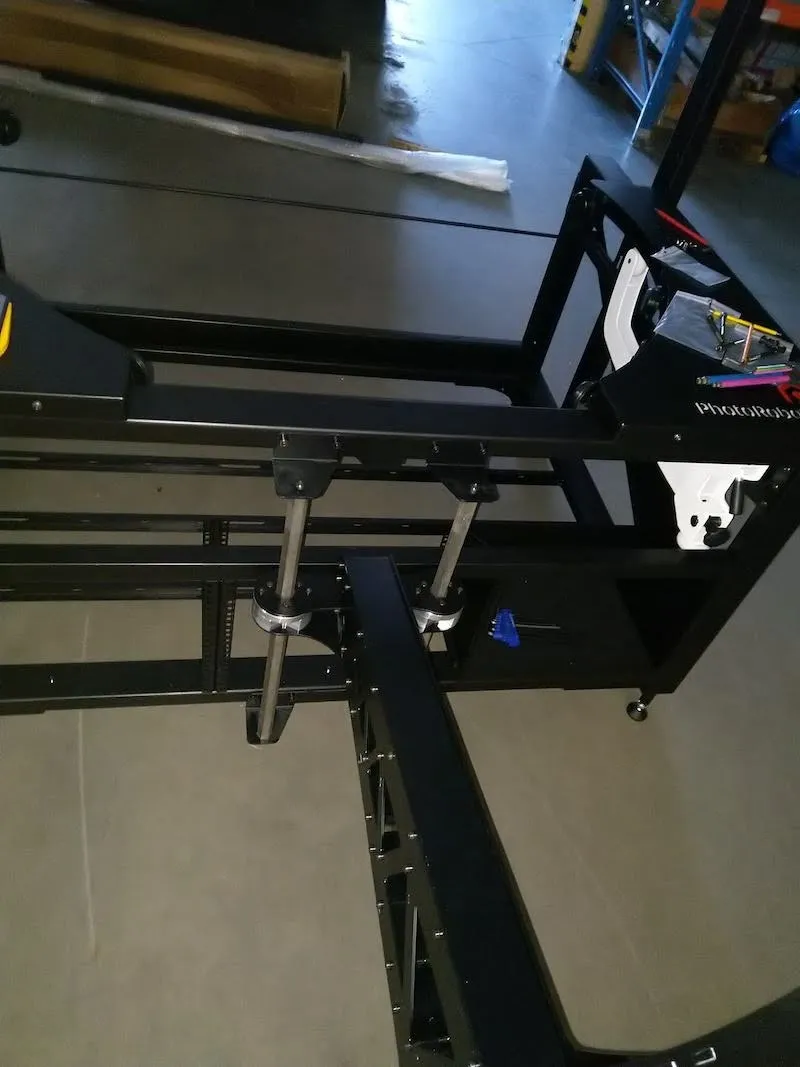
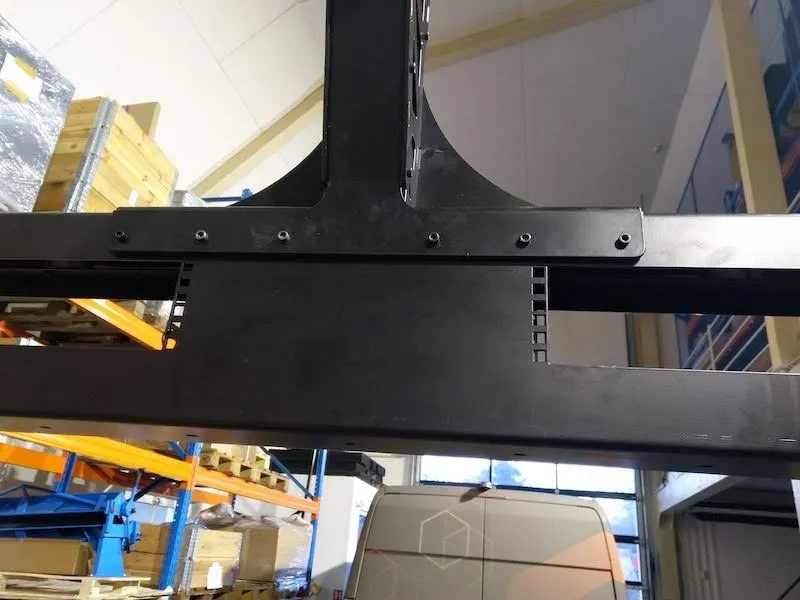
2.4.8. Asetage kaare ülaosa survet avaldades portaalile ning keerake 6 ülemist kruvi keermetesse.
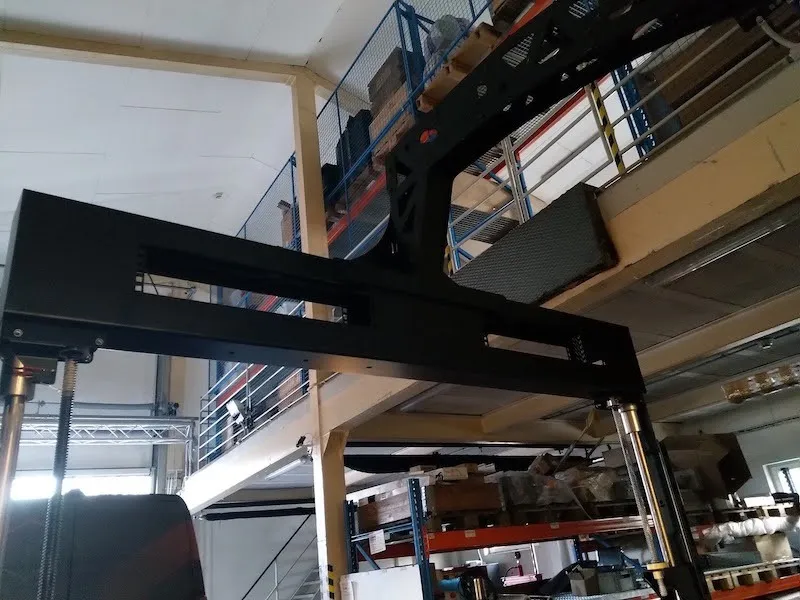
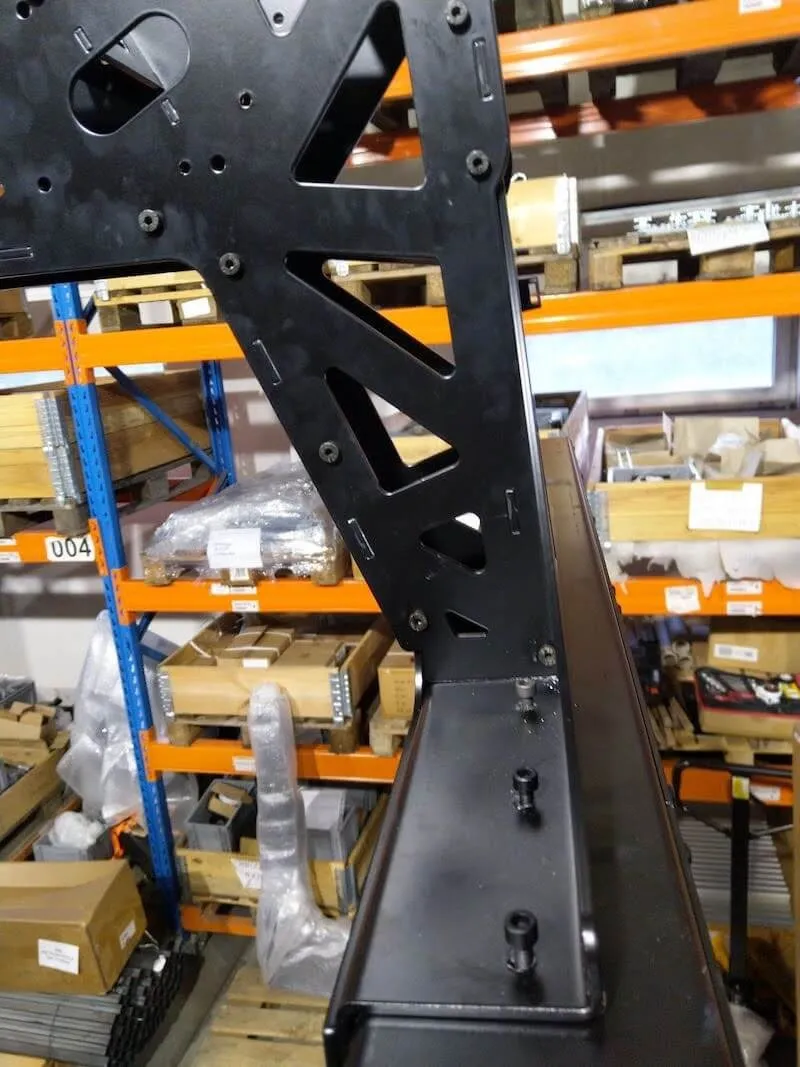
2.4.9. Keerake 6 kruvi kaare esiossa ning pingutage seejärel kõik 12 kaart portaali külge hoidvat kruvi.
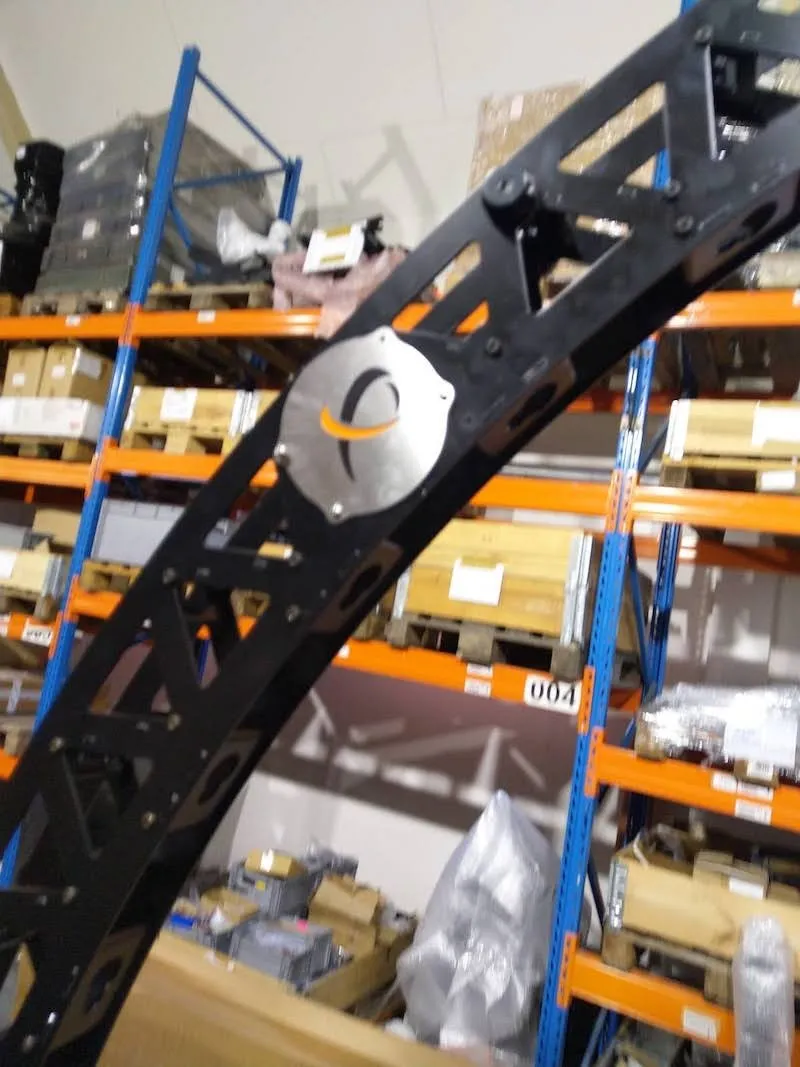
2.4.10. Kui kaare esiosa on portaali külge kinnitatud, kinnitage PhotoRobot logo kindlalt MultiCam kaare külge.
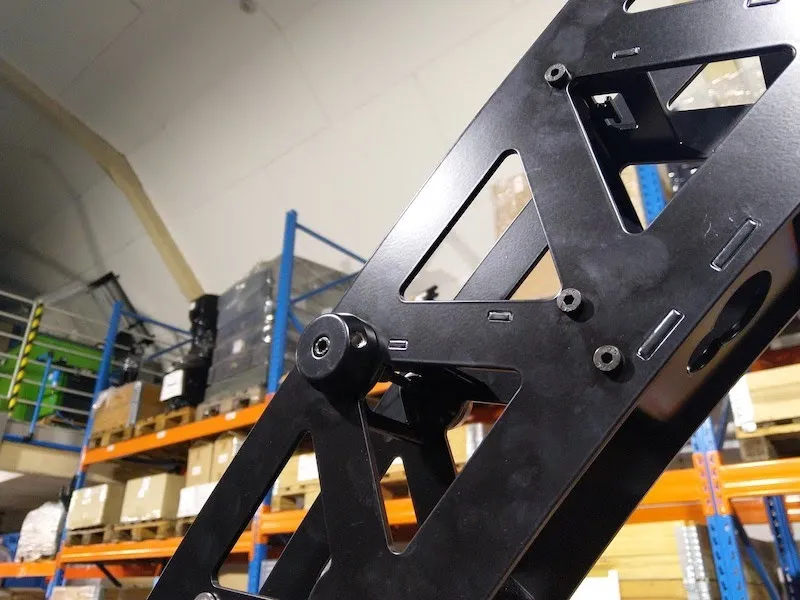
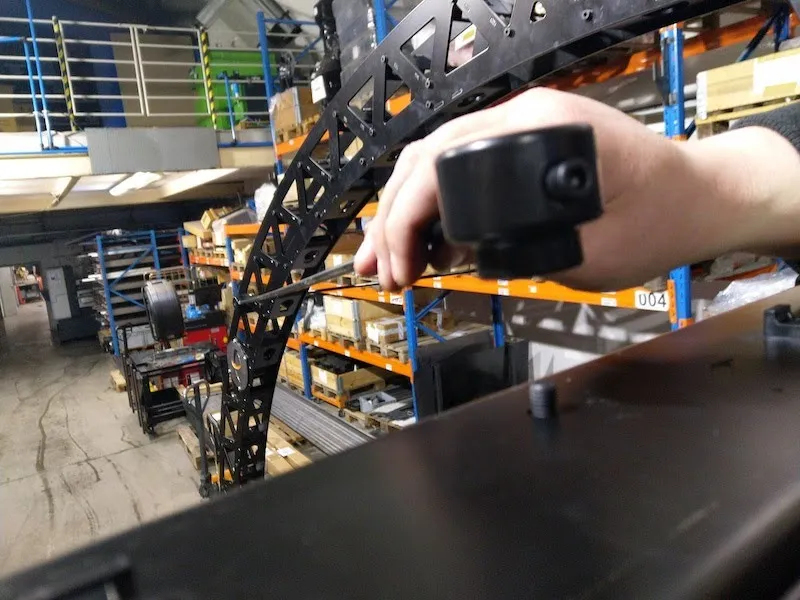
2.4.11. Seejärel paigaldage kaarele 2 tsentreerimisvarrast, nagu on näidatud järgmistel fotodel.
2.5 SynchroBox: paigaldus koos MultiCam & CL1300 / CL850 lahendusega
Kui MultiCam kaar on kokku pandud, võtke paigaldamiseks kätte PhotoRobot SynchroBox ja blinder-riiul. PhotoRobot SynchroBox on mitme kaameraga ühenduskeskus, mis sünkroniseerib kahe või enama kaamera katiku. Paigaldage SynchroBox ja kitsas blinder-riiul MultiCam portaali.
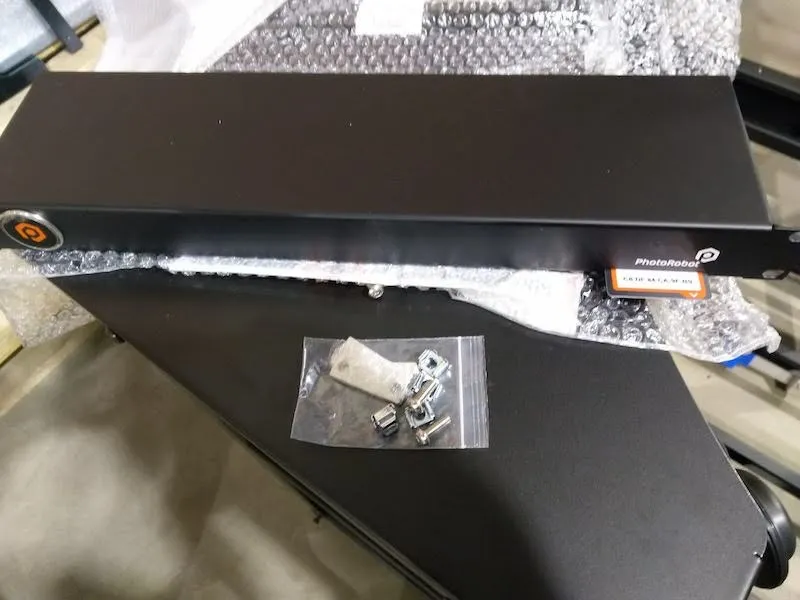
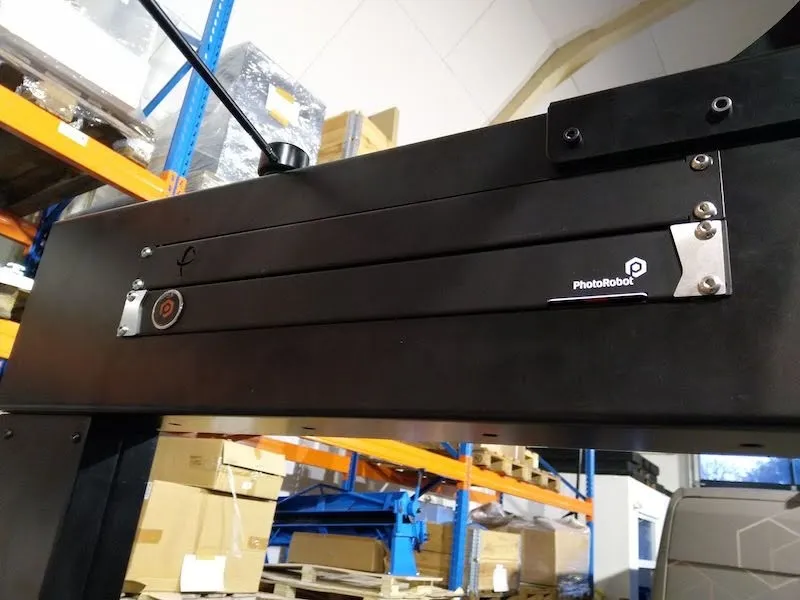
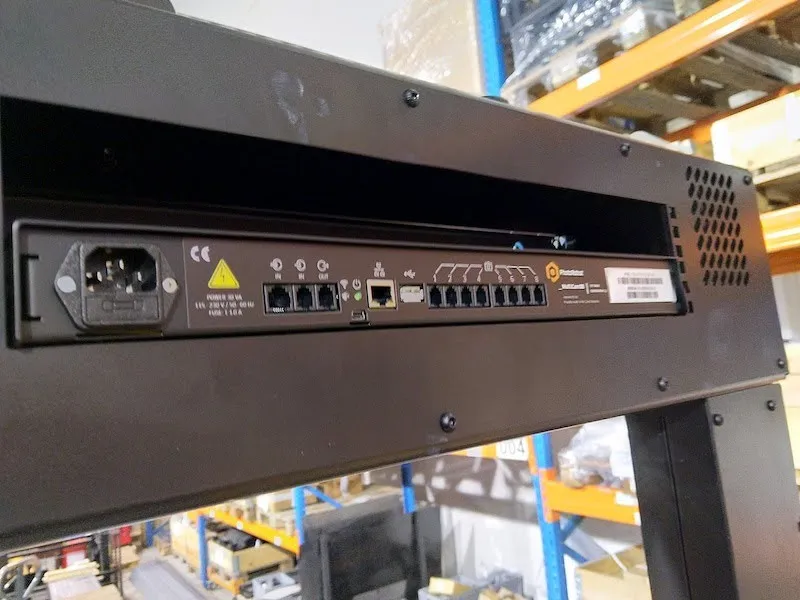
Märkus: SynchroBox-seadme konfigureerimise ja seadistamise üksikasjalikud juhised leiate dokumendist PhotoRobot - SynchroBox Setup User Manual.
3. Centerless Table vasakpoolse HD-riiuli seadistamine
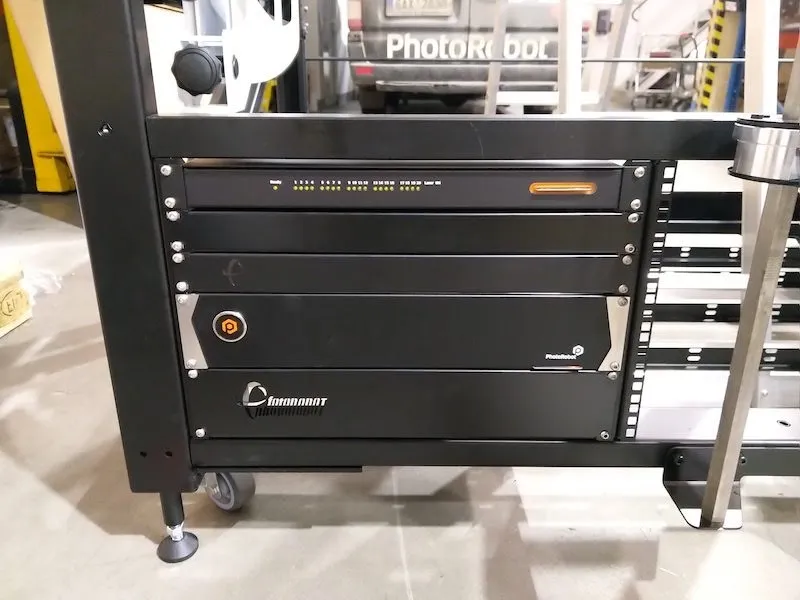
Centerless Table seadme esiküljel, masinaraami vasakus alaosas, asub riiulitega HD-riiul. HD-riiulis asuvad LaserBox, SwitchBox ja juhtseade.
3.1. HD-riiuli paigutus
HD-riiuli kokkupanekul paigaldage juhtseadmed järgmises järjekorras ülemiselt riiulilt alumisele:
- LaserBox (ülemine riiul),
- SwitchBox,
- Kitsas blinder-riiul,
- juhtseade,
- Lai tühipaneelidega riiul logoga (all).
3.2. HD-riiuli seadmete ühendusskeem
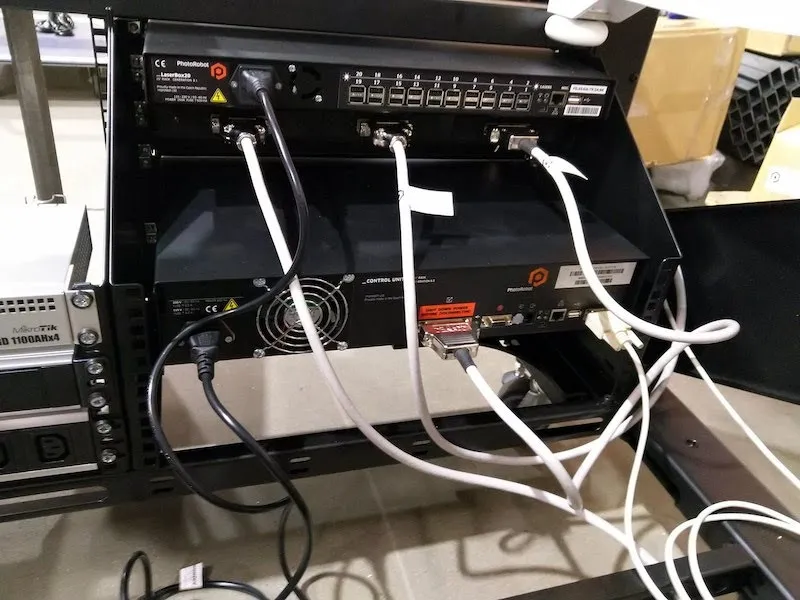
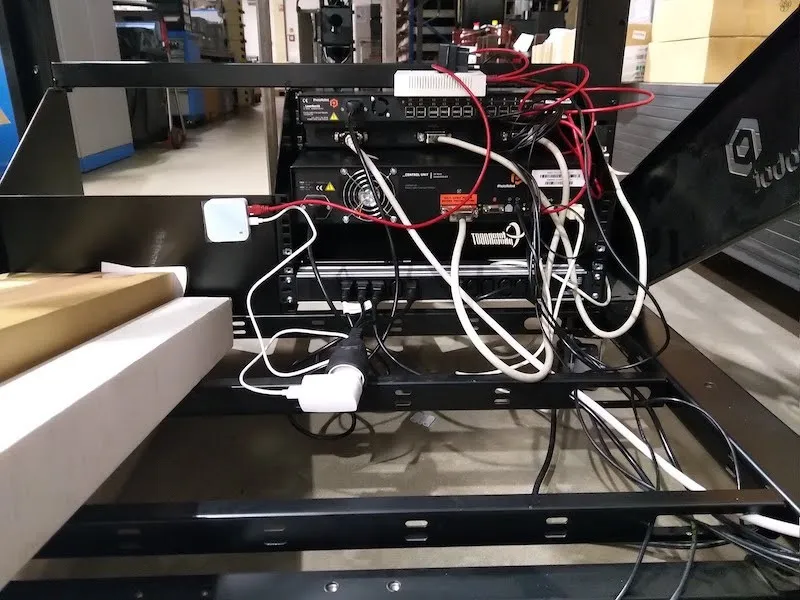
3.2.1. HD-riiulis olevate seadmete seadistamiseks ühendage esmalt esimene komplekt juhtmeid iga juhtseadmega, kasutades järgmisi kaableid.
- 1 m mustad toitekaablid
- 1 m RS232 hall kaabel, mille üks ots on Control Unit G6 (CUG6) ja teine CL1300 / CL850 ühenduspesa raamil
3.2.2. Seejärel leidke hallid mootorikaablid ja ühendage need järgmiselt.
- 1 m Control Unit G6 (CUG6) – SwitchBoxi parempoolne ühenduspesa
- 1 m SwitchBoxi keskmine ühenduspesa – CL1300 / CL850 ühenduspesa raamil
- 5 m SwitchBoxi vasakpoolne ühenduspesa, mis ühendatakse hiljem portaali ühenduspesaga
3.3. Ruuteri toiteühenduse skeem
3.3.1. Kui ruuter ei ole veel ühendatud, paigaldage see koos toitelistiga CL1300 keskmisse riiulisse. CL850 seadistamisel paigaldage ruuter koos teise toitelistiga seadme tagaküljel asuvasse miniriiulisse.
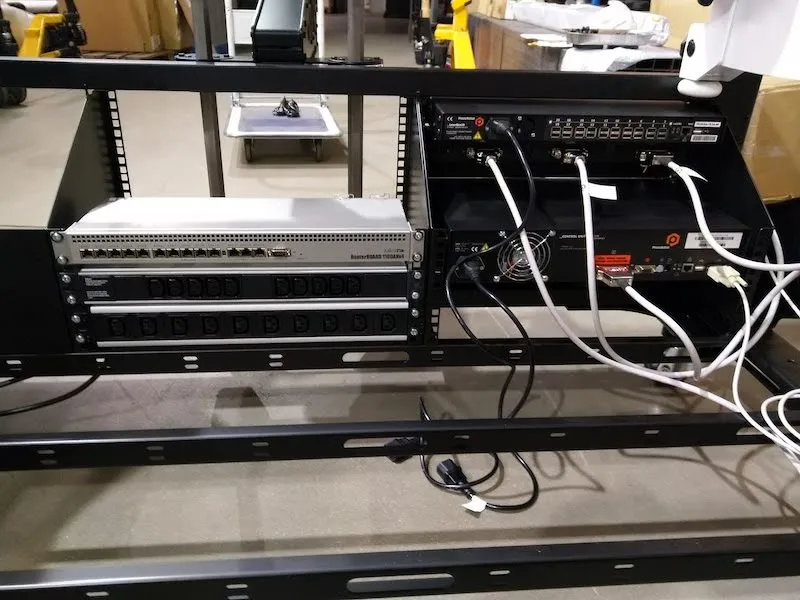
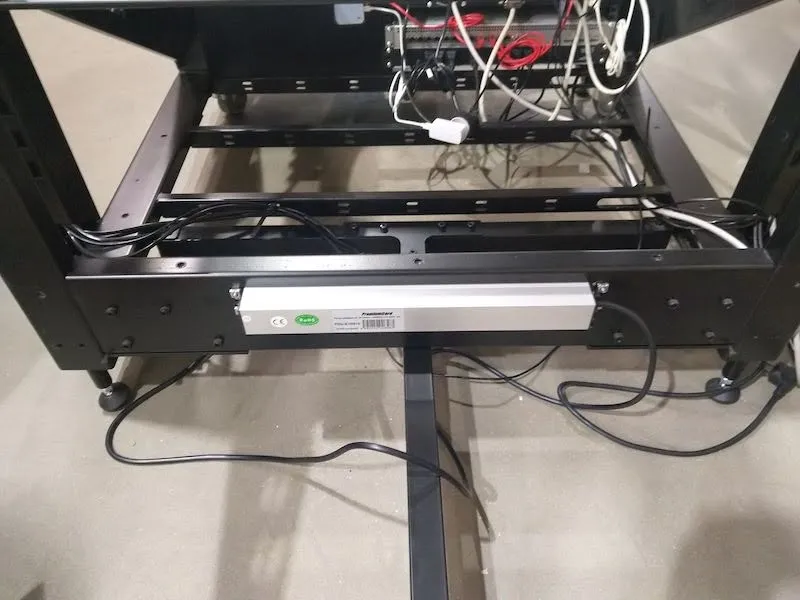
3.3.2. Lõpuks ühendage ruuteri tagaküljega 2 musta 1 m toitekaablit.
4. MultiCam kaamerahoidikute paigaldus
Pärast HD-riiuli ja ruuteri seadistamist järgneb MultiCam kaamerahoidikute paigaldamine MultiCam kaarele.
4.1. MultiCam kaamerahoidikute paigaldamine
4.1.1. Leidke ja pakkige lahti kõik pakendid, mis on märgistatud „MultiCam Camera Holder“ (kood: KHMCCH).
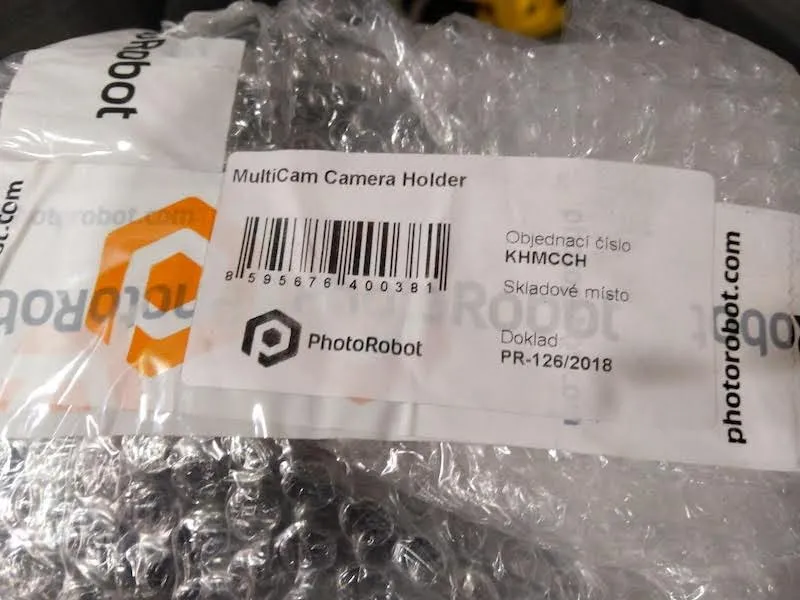
4.1.2. Paigaldage kaamerahoidikud MultiCam kaarele soovitud nurkade all.
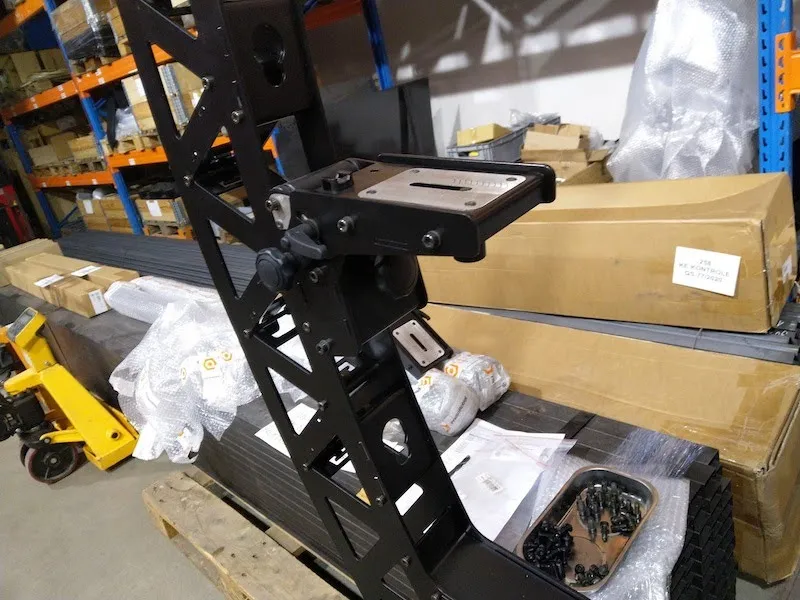
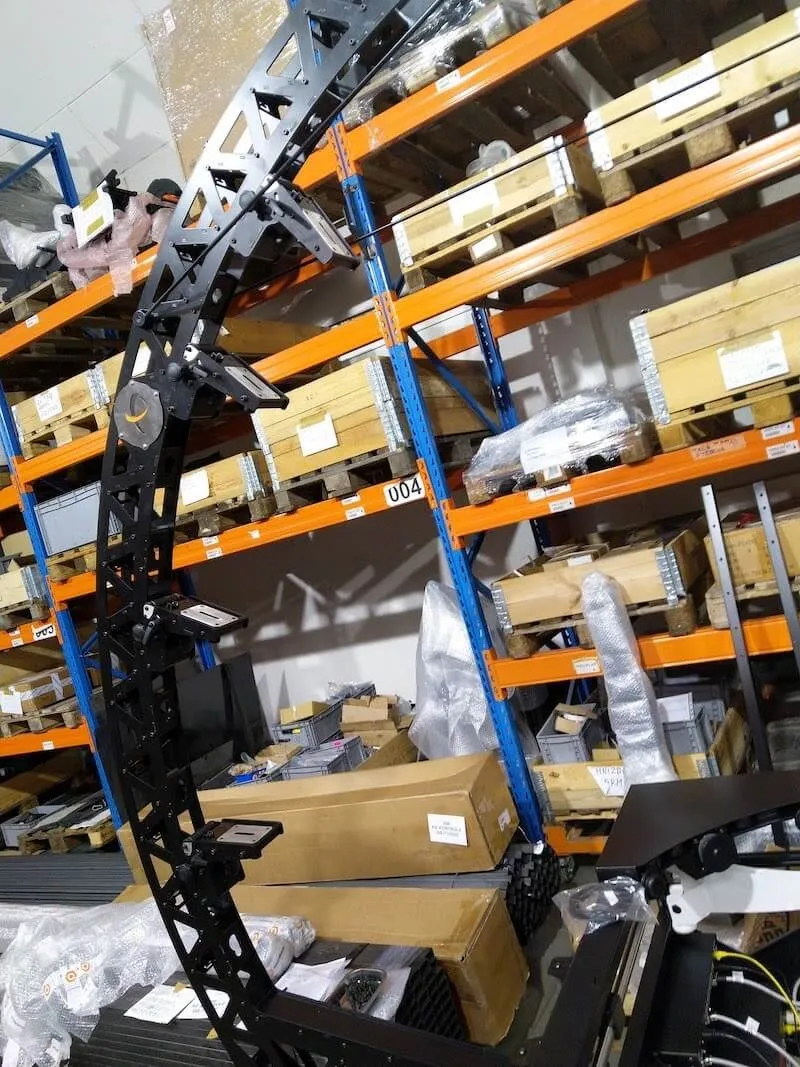
4.1.3. Seejärel leidke Manfrotto pead ja paigaldage need kaamerahoidikutele.
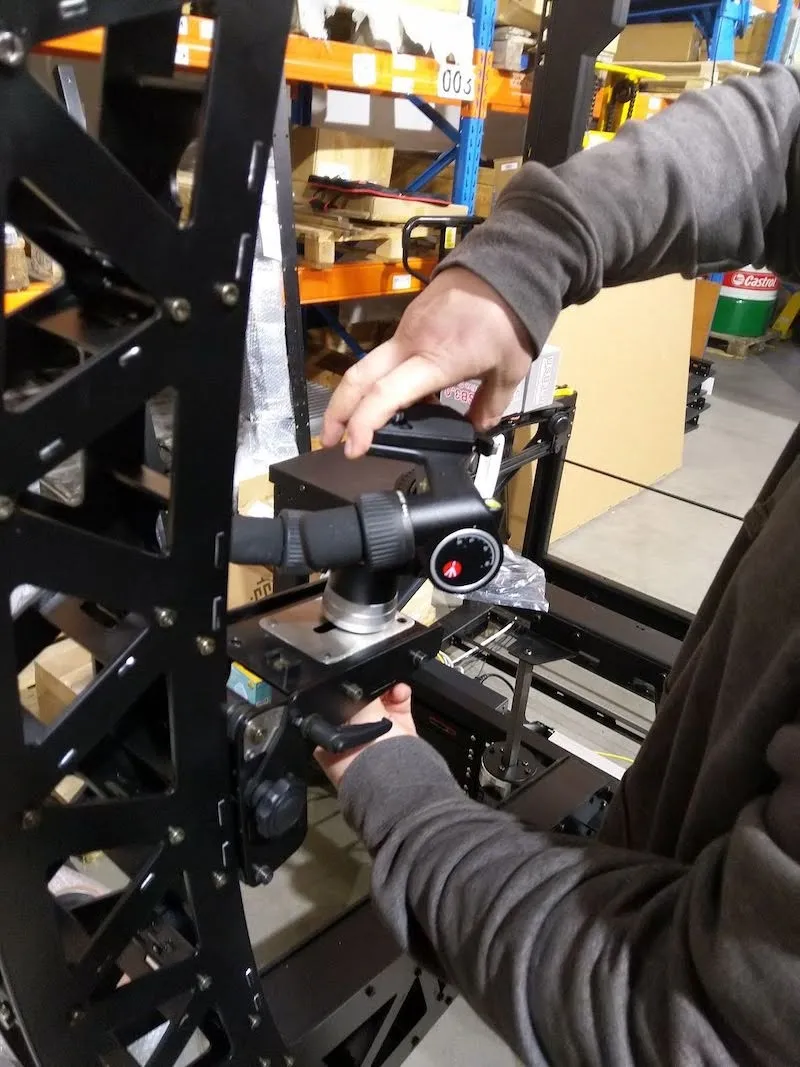
4.1.4. Pärast Manfrotto peade paigaldamist avage mõlemad külgvarred, keerates lahti kõik kaante kruvid.
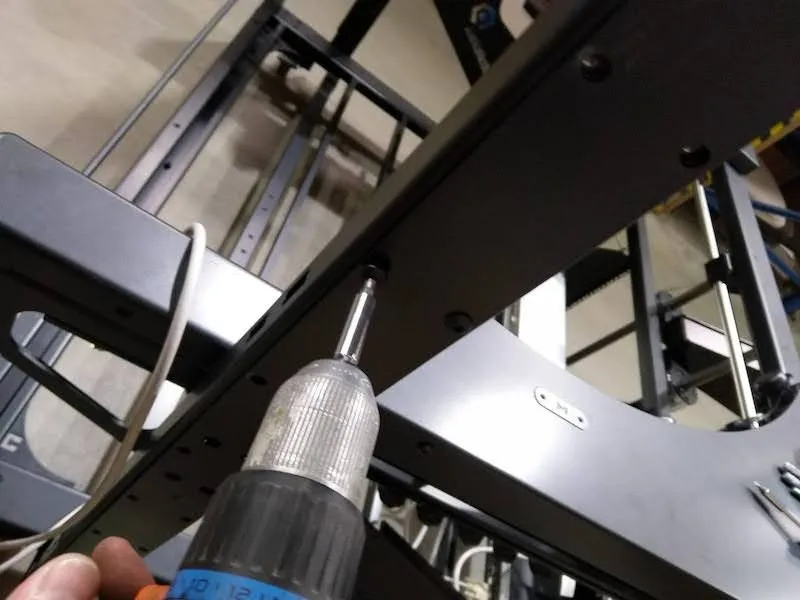
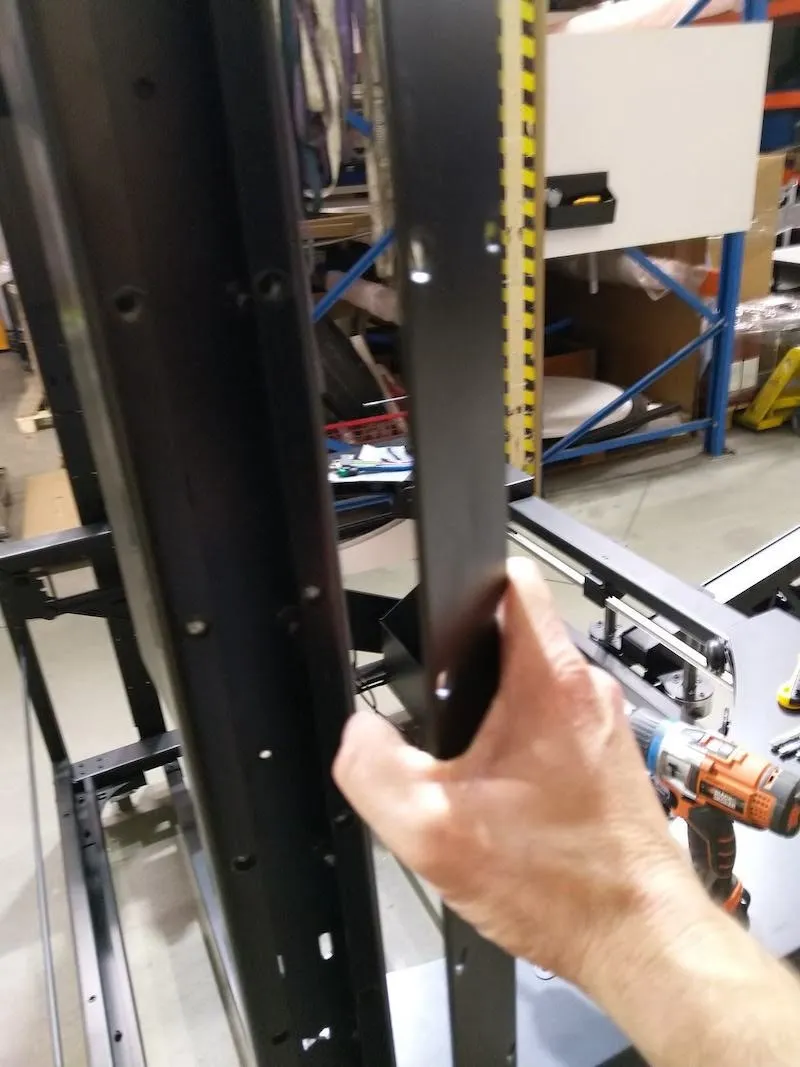
4.2. Vasak ja parem külgvars – kaablite sisemine paigutus
4.2.1. Paigutage kaablid järgmiste sammude kohaselt külgvarte sisemistesse osadesse.
4.2.2. Vasakus külgvardas (vaadatuna Centerless Table laua eest) paigutage järgmised kaablid sisemiselt.
- 1 × mootorikaabel 5 m, ühendatud SwitchBoxi vasakpoolsest ühenduspesast ja kinnitatud portaali ühenduspesa külge
- 1 × katikukaabli pikendus 5 m, ühendatud CUG6 OUT-pordist SynchroBoxi IN-porti (väiksem port)
- 4 × aktiivne USB-pikendus 10 m
- 3 × must toitekaabel (5 m) välklampide ja seadme SynchroBox jaoks
- 1 × Etherneti kaabel (5 m) seadme SynchroBox jaoks
- 1 × must lihtne USB-pikendusjuhe keskmise laseri jaoks
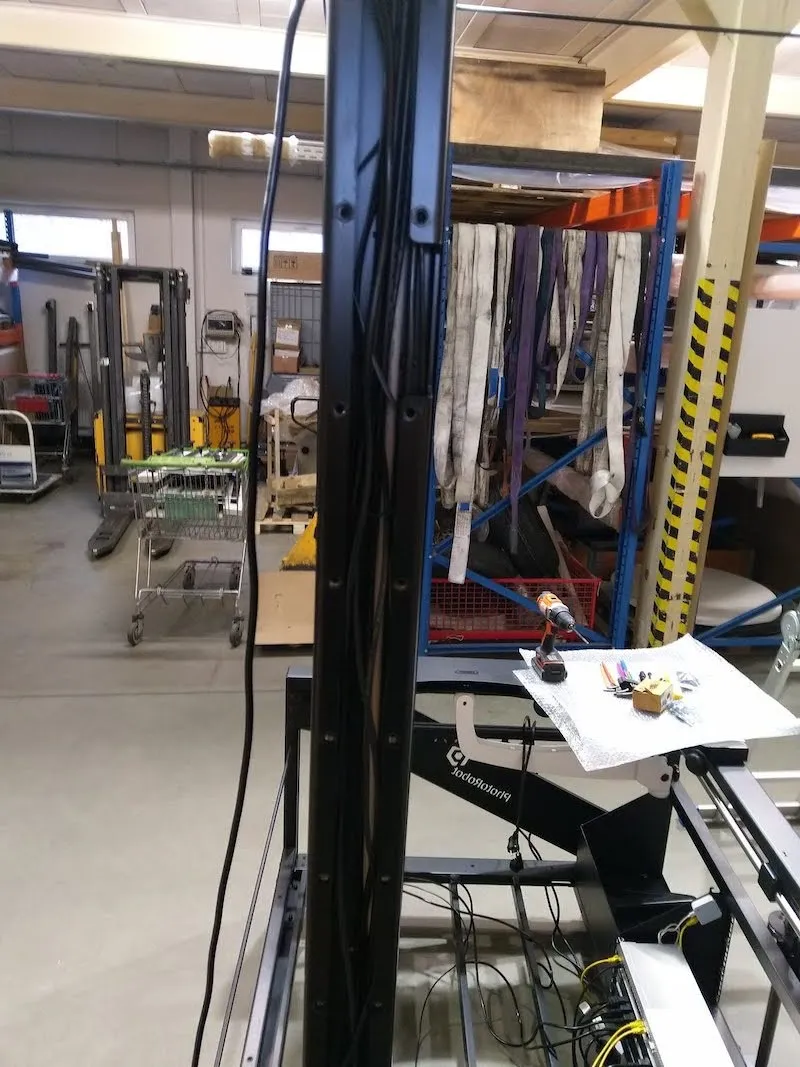
4.2.3. Kaablite paigaldamiseks parempoolses tugipostis (laua Centerless Table eest vaadates) valmistage ette järgmised kaablid.
- 3 × must toitekaabel (5 m) välklampide jaoks
- 1 × must lihtne USB-pikendusjuhe külgmise laseri jaoks
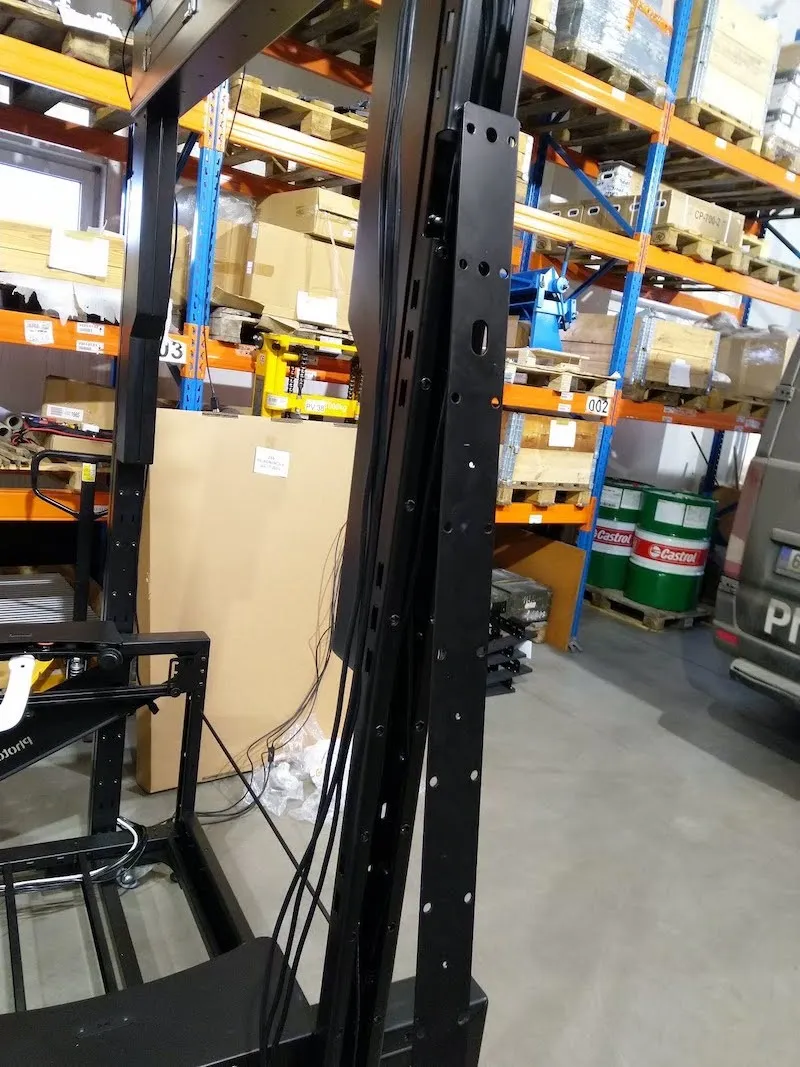
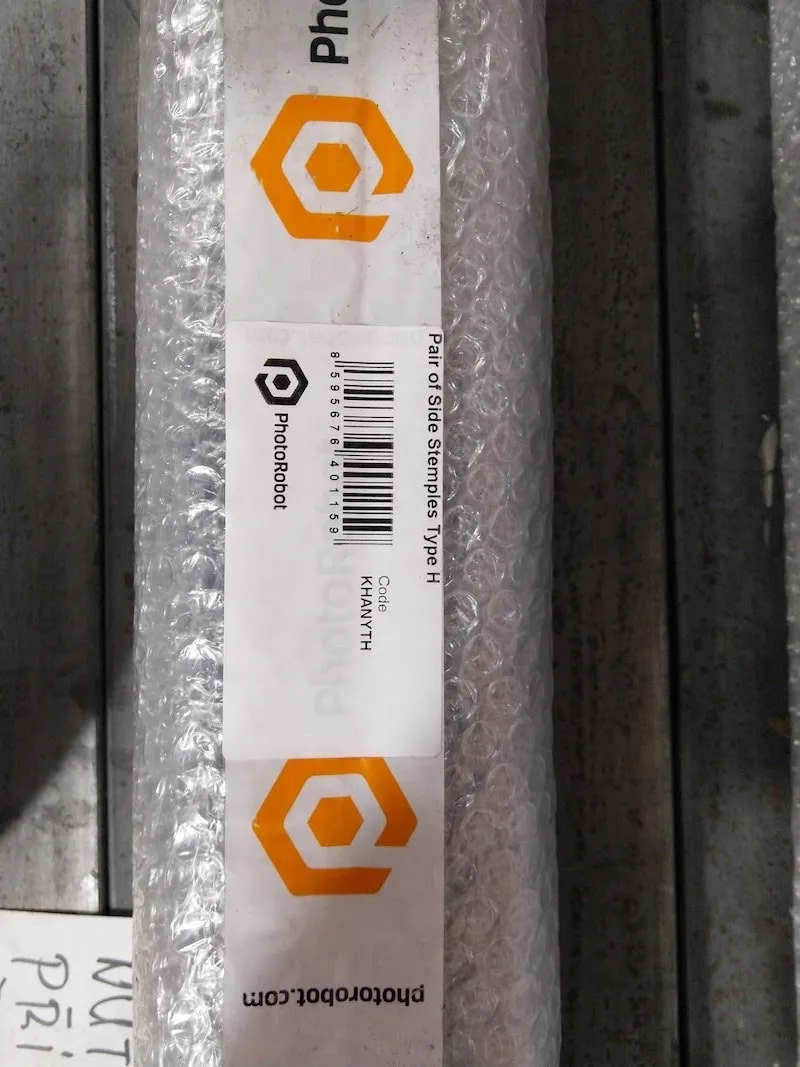
4.2.4. Seejärel leidke mulliplasti pakitud 2 × tugiposti, millel on silt „Pair of Side Stemples Type H“ (kood: KHANYTH), ja pakkige need kumbki lahti.
4.2.5. Asetage tugiposti kate tugiposti tugevdatud osale ning sisestage läbi mõlema detaili üks kruvi.
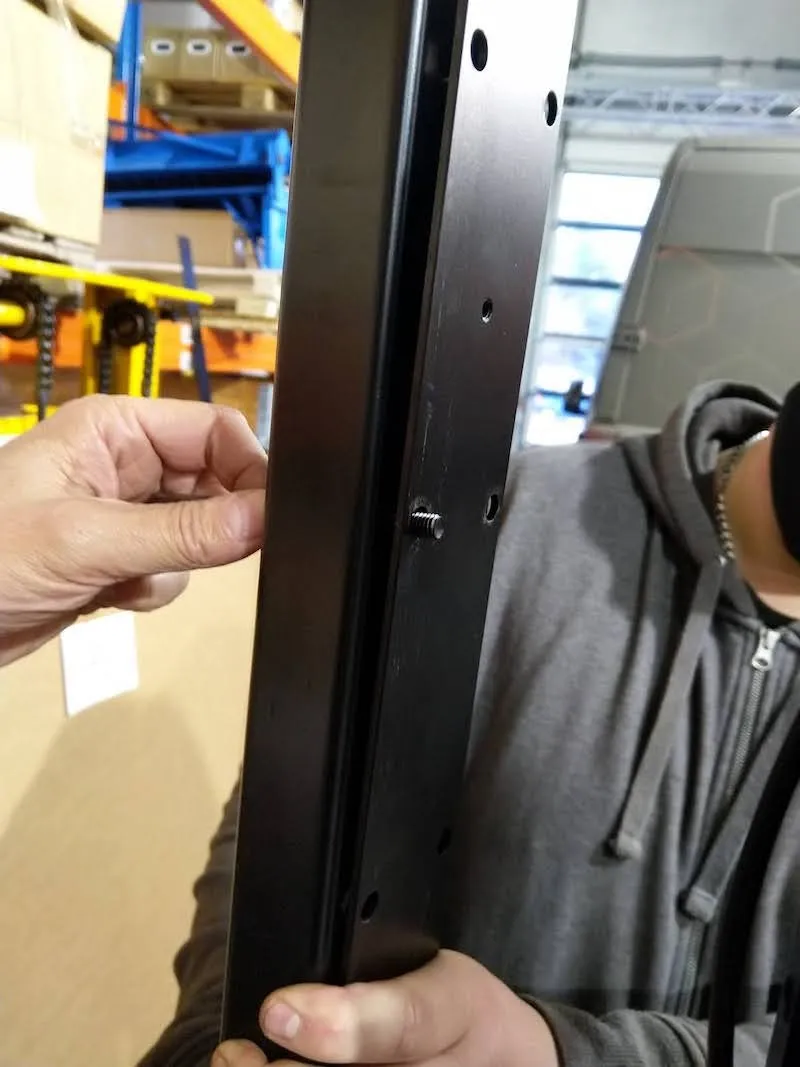
4.2.6. Ühendage mõlemad osad, et kinnitada tugipostid lauale Centerless Table.
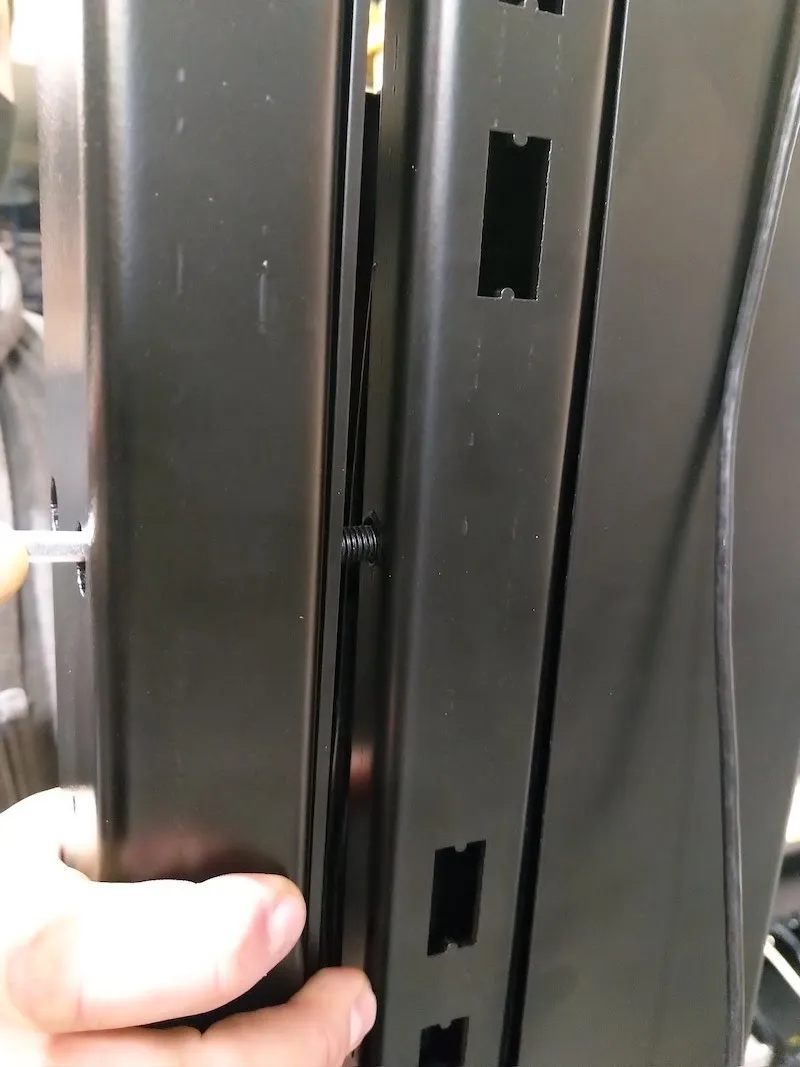
4.2.7. Sisestage ja keerake kinni kõik ülejäänud kruvid tugipostil, välja arvatud mõlema tugiposti ülemised 4 kruvi (2 rida).
4.2.8. Tehke samad sammud teise tugipostiga.
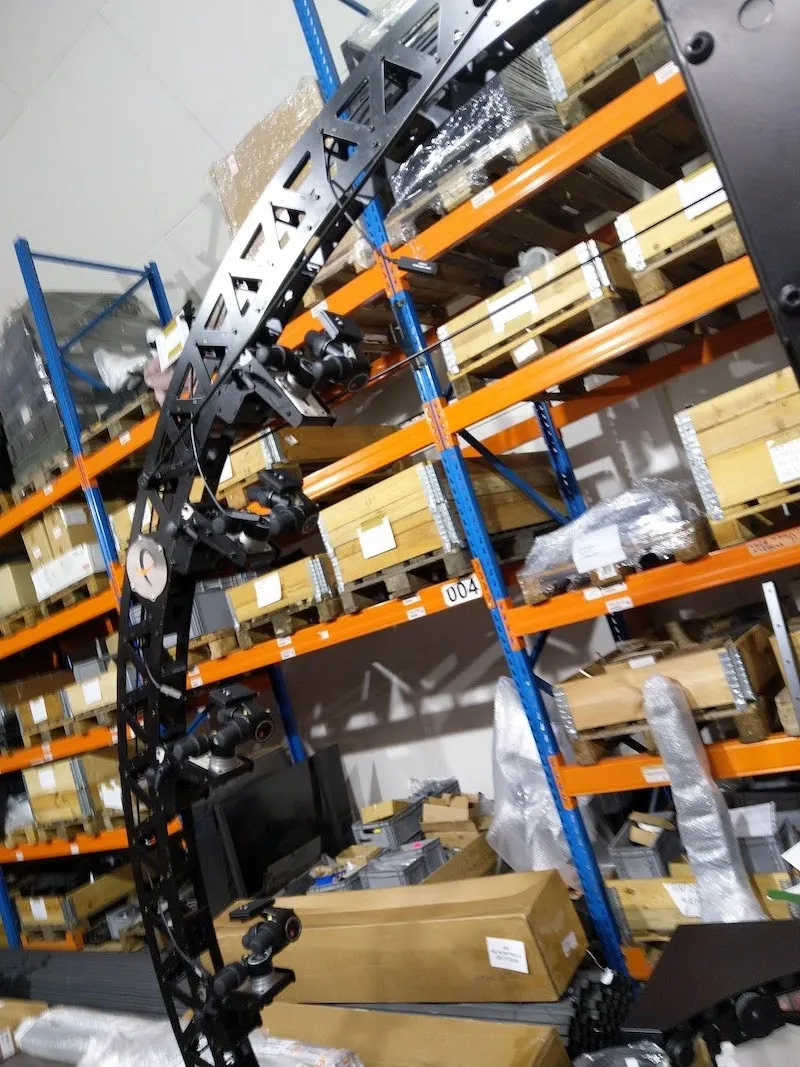
4.2.9. Sisestage aktiivsed USB-pikendusjuhtmed kaarde ja seejärel reguleerige iga aktiivse USB-pikendusjuhtme asendit vastavalt igale Manfrotto peale.
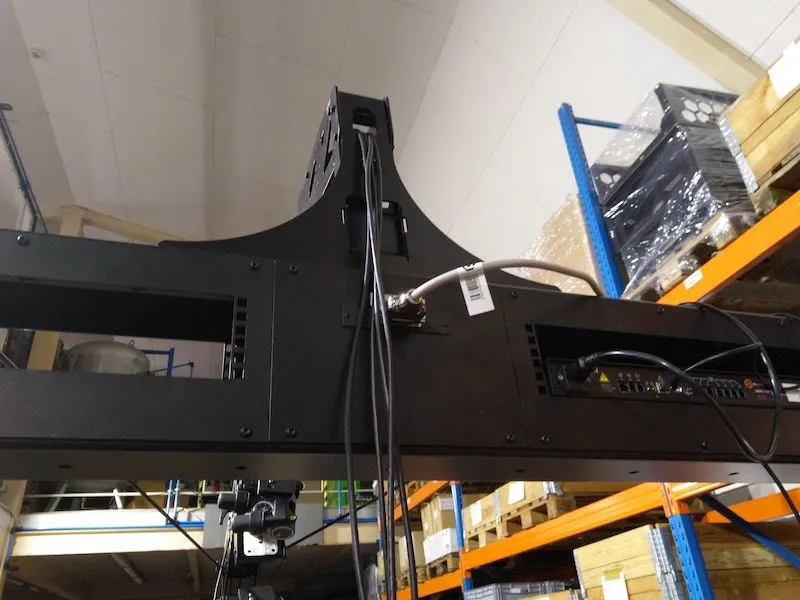
4.3. Päästikukaabli pikendusjuhtmete sisemine paigutus
4.3.1. Lõpuks leidke plastikust tõmbluukotist, millel on silt „Shutter Cable RJ10 to RJ10 Extension 5m“ (kood: KHCAR1R05), 4 × päästikukaabli pikendusjuhet.
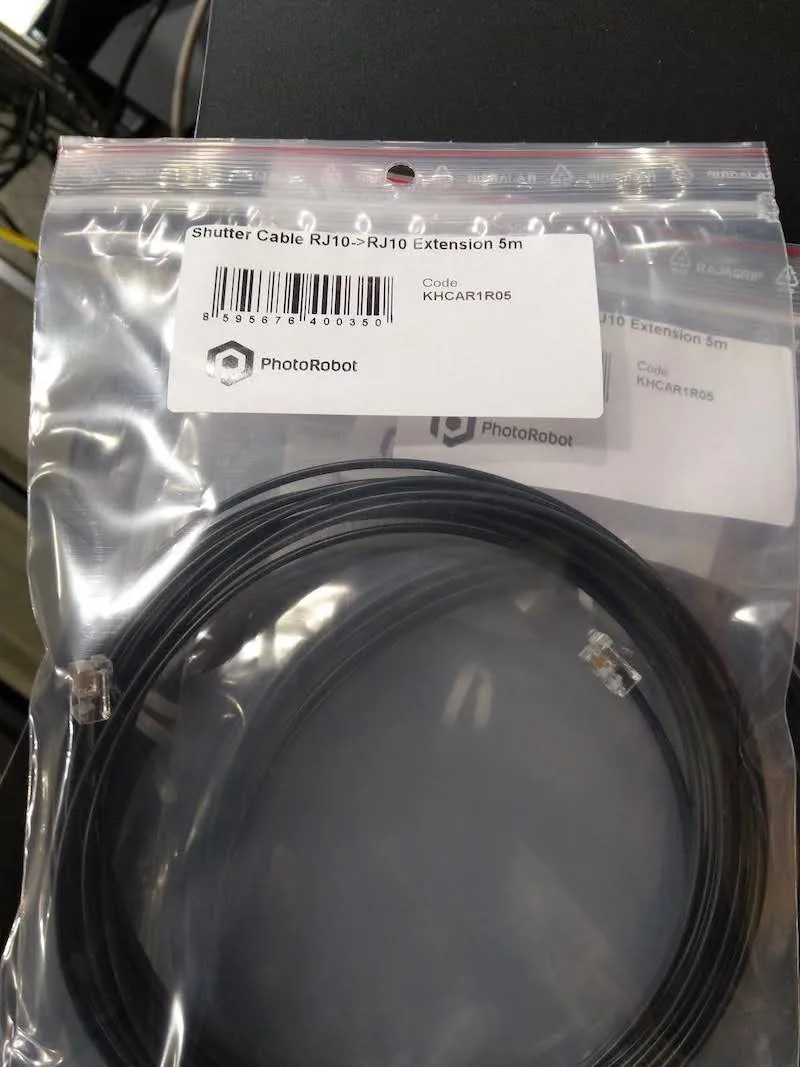
4.3.2. Sisestage päästikukaabli pikendusjuhtmed kaarde ja reguleerige iga pikendusjuhtme asendit vastavalt igale Manfrotto peale. Märkus: päästikukaablite teine ots tuleb ühendada seadmega SynchroBox, kusjuures alumise Manfrotto pea päästikukaabel ühendatakse seadme SynchroBox porti 1. Ülemise Manfrotto pea päästikukaabel ühendatakse seevastu seadme SynchroBox porti 4.
5. CL1300 / CL850 taustahoidiku konsooli kokkupanek
Järgmisena toimub laua Centerless Table taustahoidiku konsooli kokkupanek.
5.1. Taustahoidiku konsooli kokkupanek
5.1.1. Leidke taustahoidiku konsool, mis on kujutatud allpool.
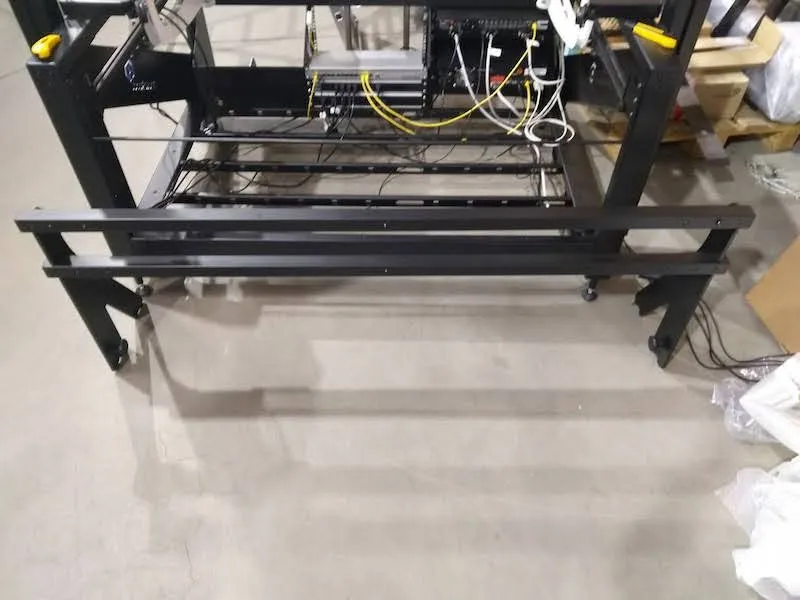
5.1.2. Haakige taustahoidik vasakpoolsesse ja parempoolsesse tugiposti.
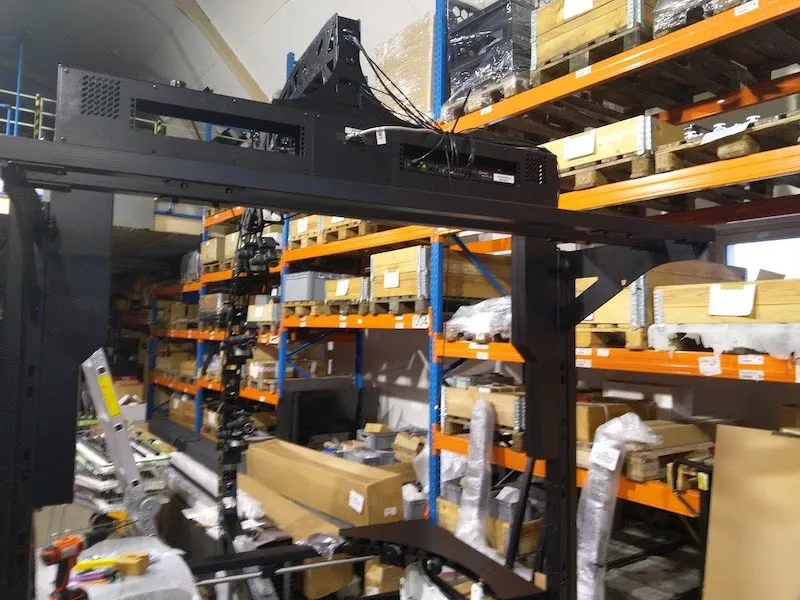
5.1.3. Veenduge, et taustahoidik fikseerub avadesse kindlalt. Seejärel keerake lahti plastpeadega lukustuskruvid ning sisestage metallist kaitsesplint tugiposti avasse nii sügavale kui võimalik. Seejärel keerake plastpeadega lukustuskruvid kinni, et taust oma kohale kinnitada.
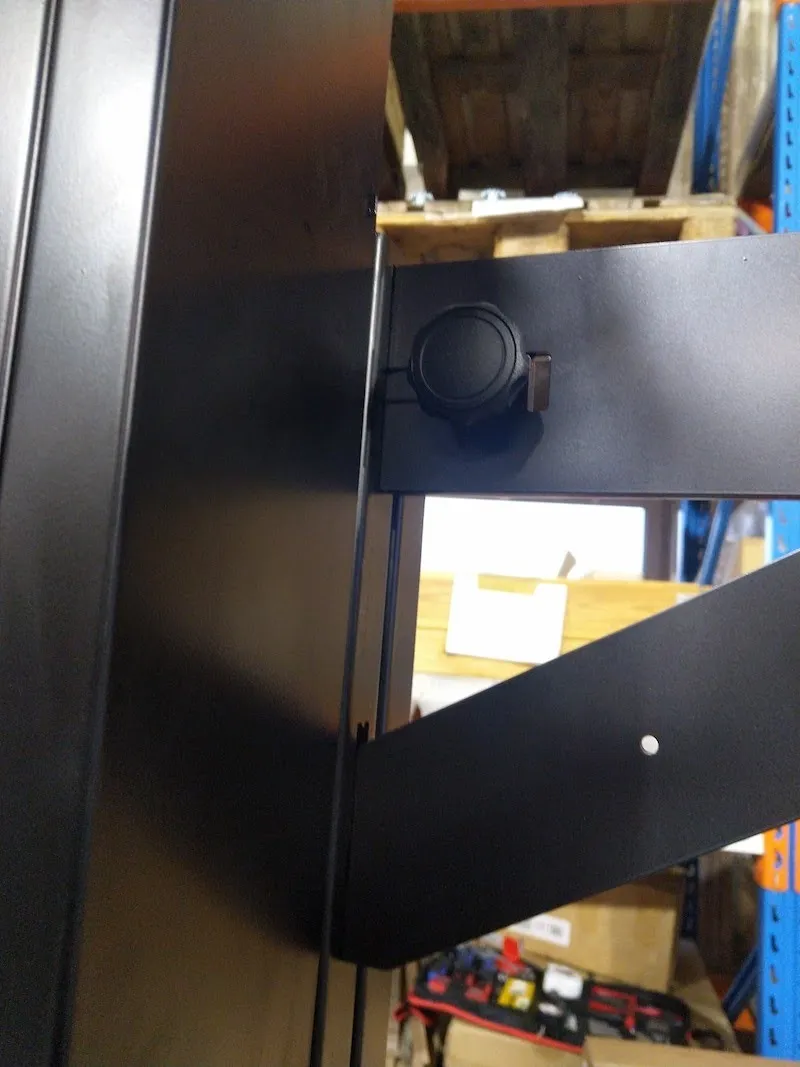
5.2. Lõppkontakti seiskamisfunktsiooni test
Pärast taustahoidiku konsooli kinnitamist lülitage sisse juhtseade (ajutiselt, vajadusel) ja liigutage portaal ülemisse asendisse. Lõppkontakt peaks liikumise peatama.
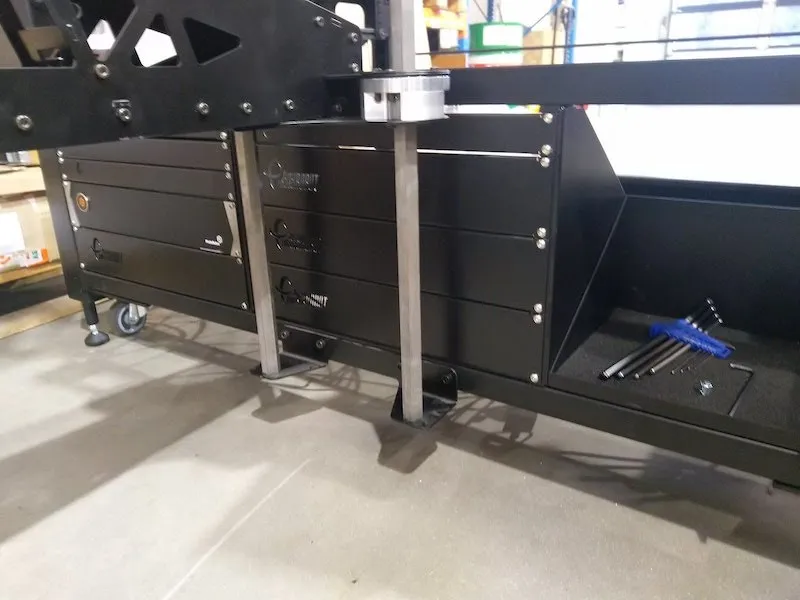
6. Välklambihoidikute kokkupanek
Pärast taustahoidiku kokkupanekut on järgmine etapp välklambihoidikute kokkupaneku ettevalmistamine.
6.1. Siili (välklambihoidikute) paigaldus
6.1.1. Leidke karp, milles on plastikusse pakitud välklambihoidikud, ja pakkige osad lahti.
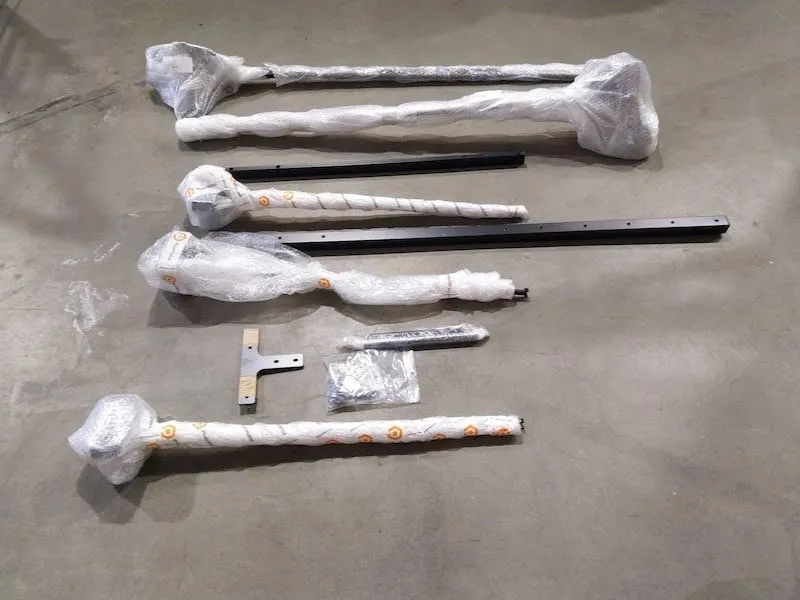
6.1.2. Seejärel valmistage siilid (välklambihoidikud) kokkupanekuks ette.
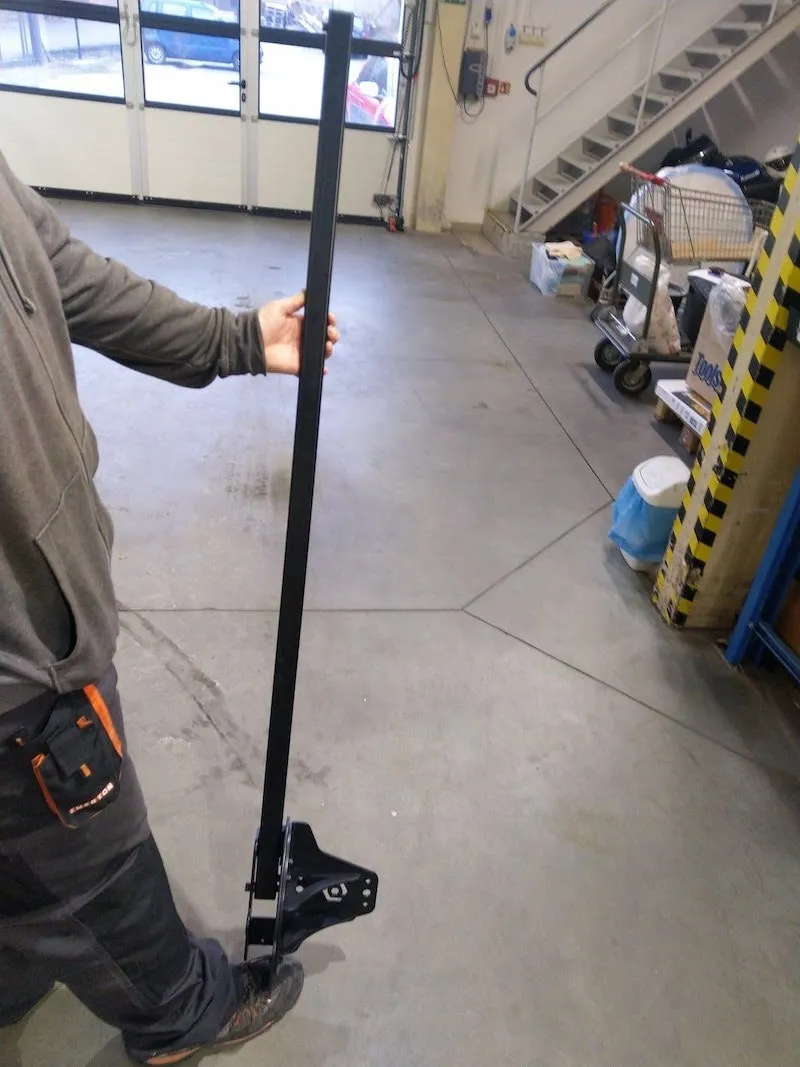
6.2. Laserihoidiku kokkupanek
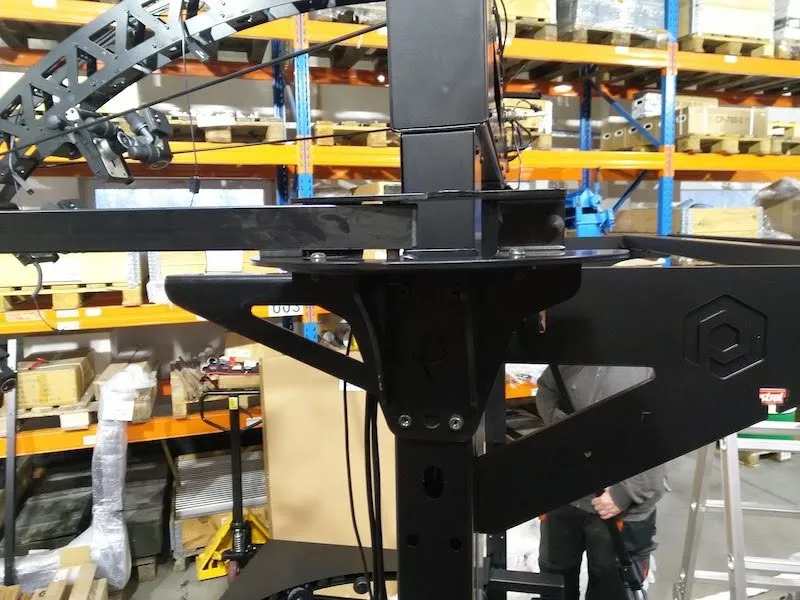
6.2.1. Leidke külgmise laseri hoidik (kolmnurk) ja kinnitage see koos siiliga parempoolse tugevdatud tugiposti külge. Järjekord peaks olema järgmine: tugipost, seejärel laserihoidik ja lõpuks siil.
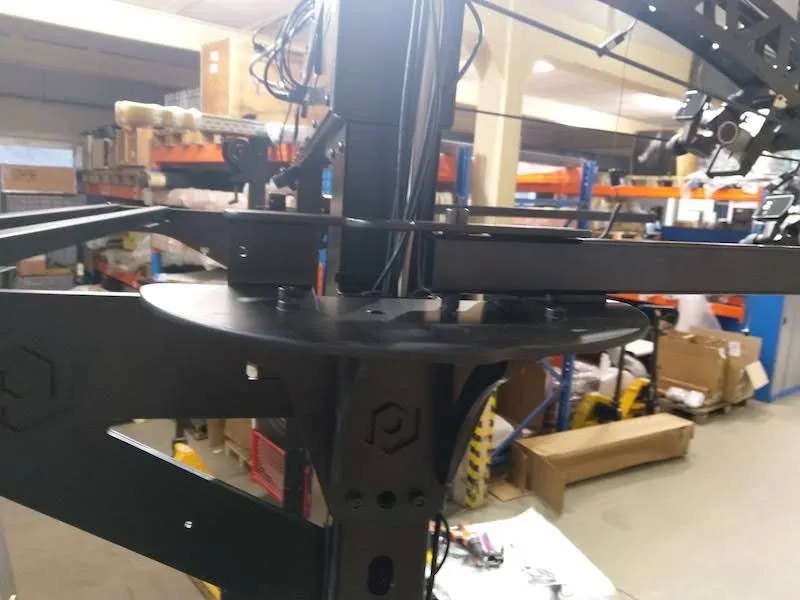
6.2.2. Korrake sama toimingut teisel tugipostil, millel laserihoidikut ei ole.
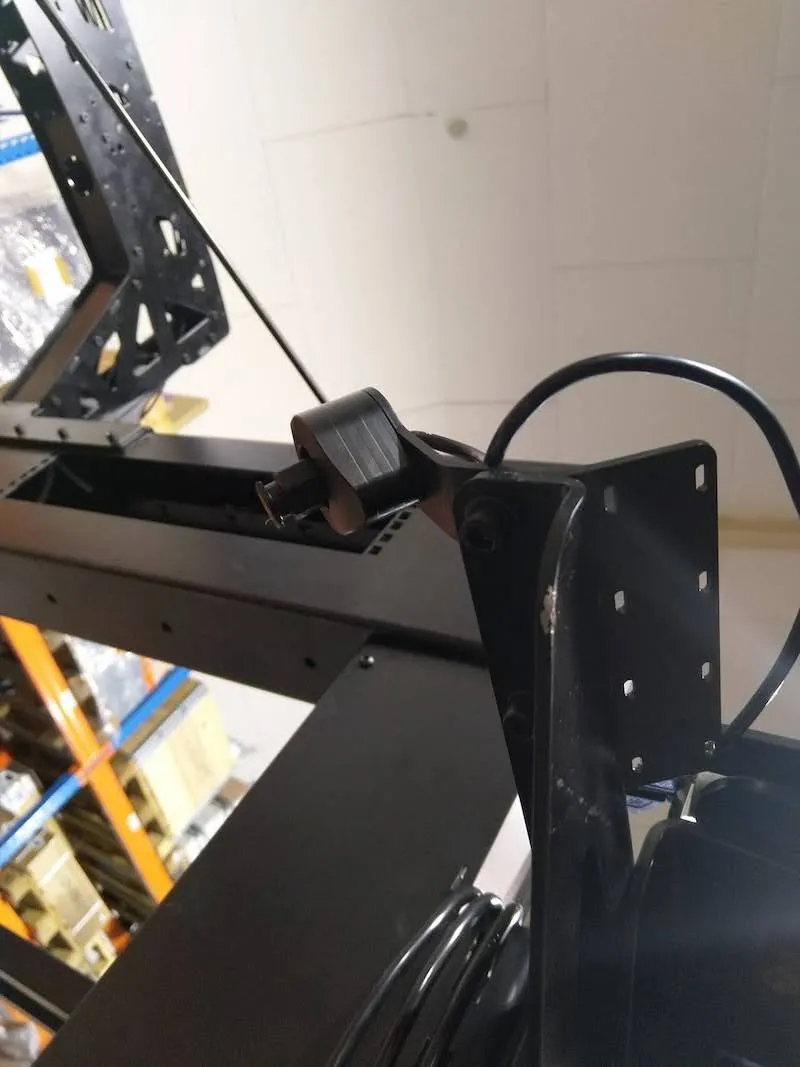
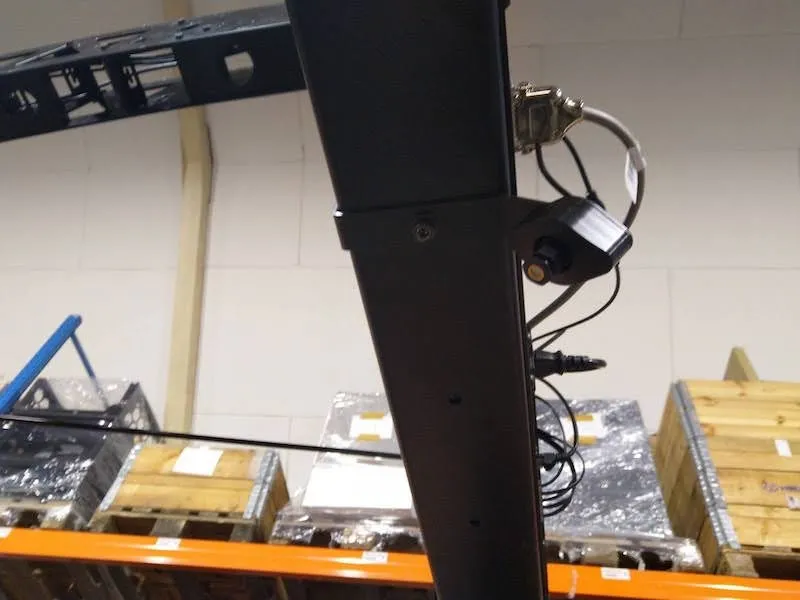
6.2.3. Kinnitage mõlemad laserid ja ühendage need juba paigaldatud mustade lihtsate USB-pikendusjuhtmetega.
6.3. Välklampide paigaldus
6.3.1. Välklampide paigaldamiseks keerake lahti mõlema välklambihoidiku kaitsekruvid.
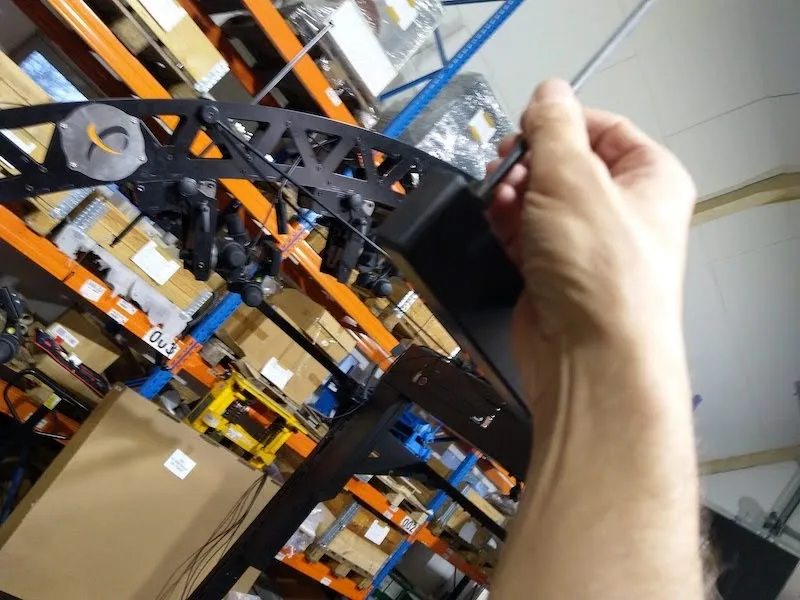
6.3.2. Seejärel sisestage välklampide kinnitusvardad, jälgides logo suunda, ja keerake kaitsekruvi seejärel tagasi paigale.
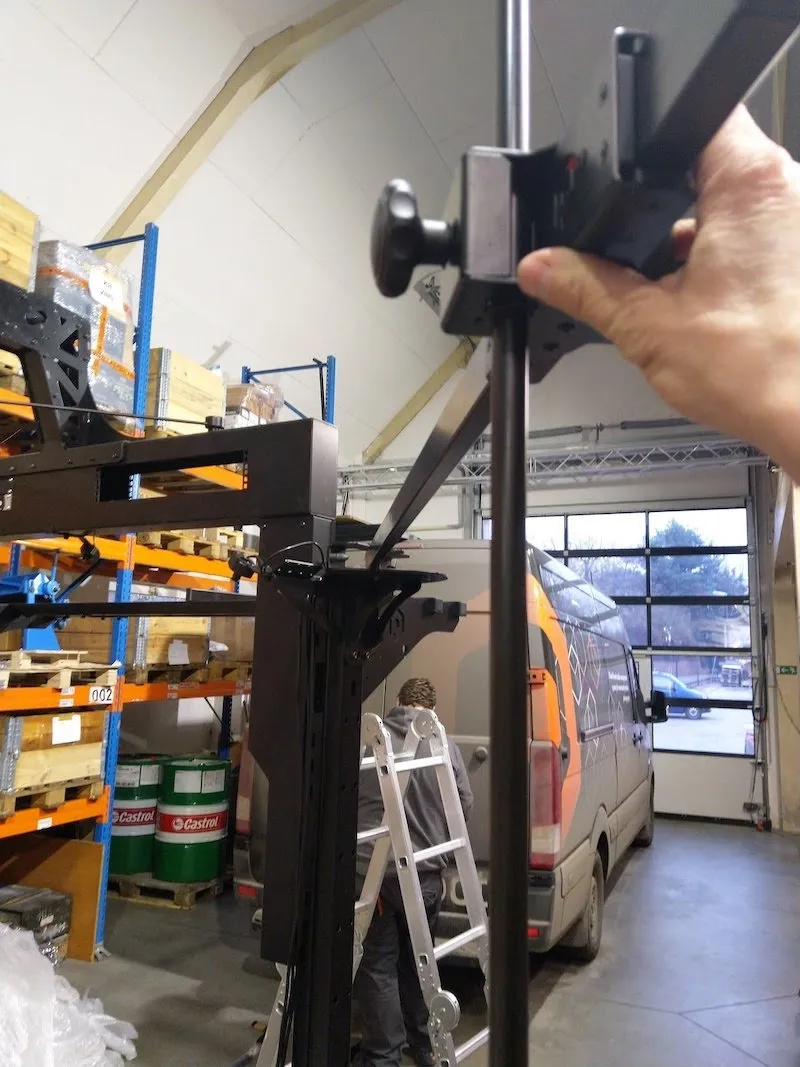
6.3.3. Paigaldage ülemine tagumine valgustihoidik.
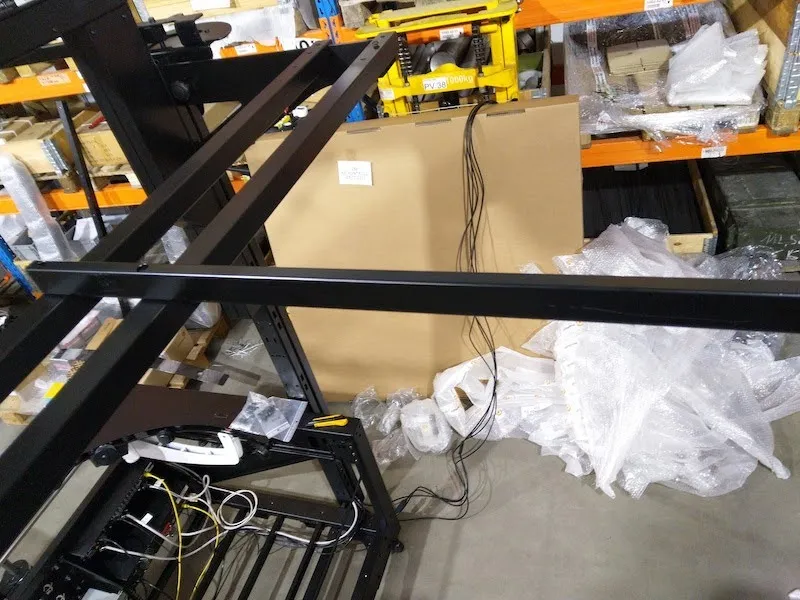
6.3.4. Keerake kaitsekruvi lahti ja eemaldage see.
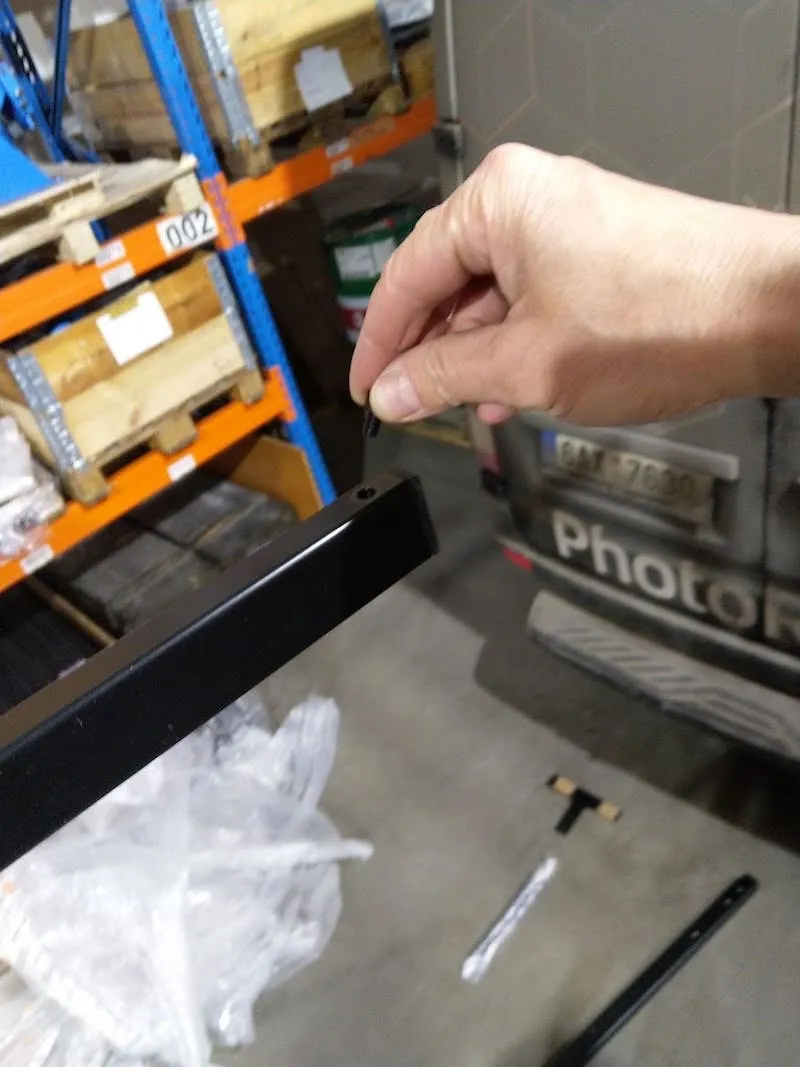
6.3.5. Sisestage välklambi kinnitusvarras ja keerake kaitsekruvi tagasi paigale.
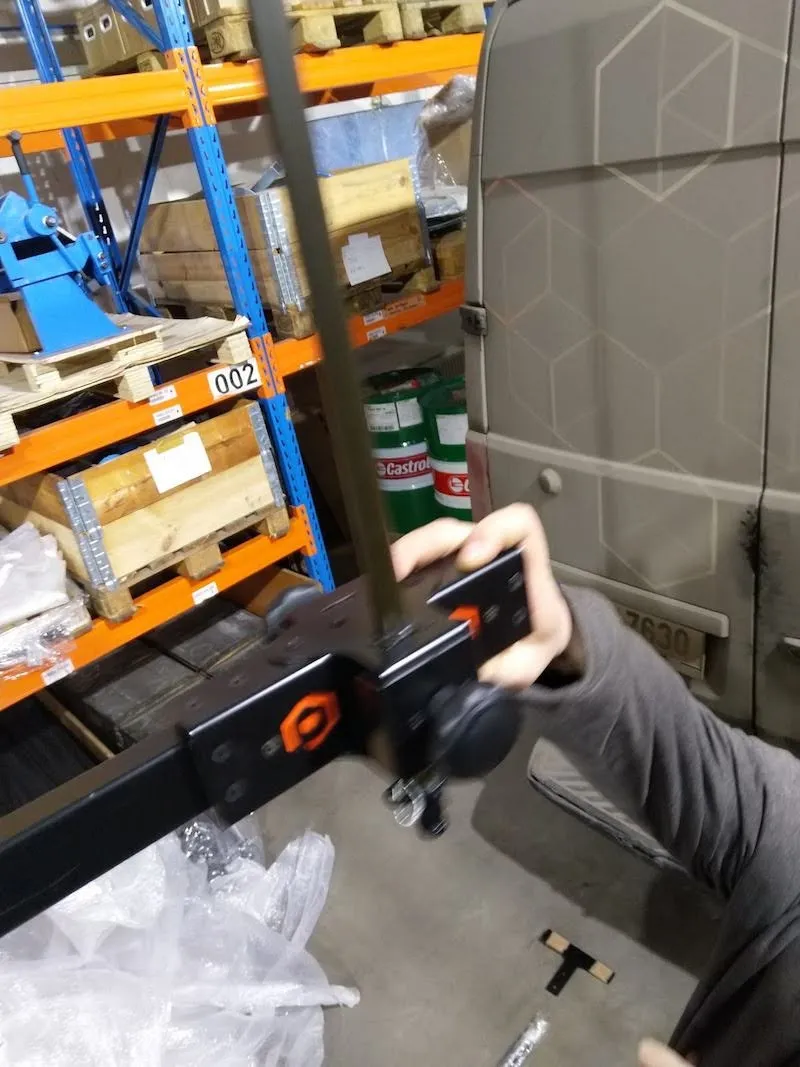
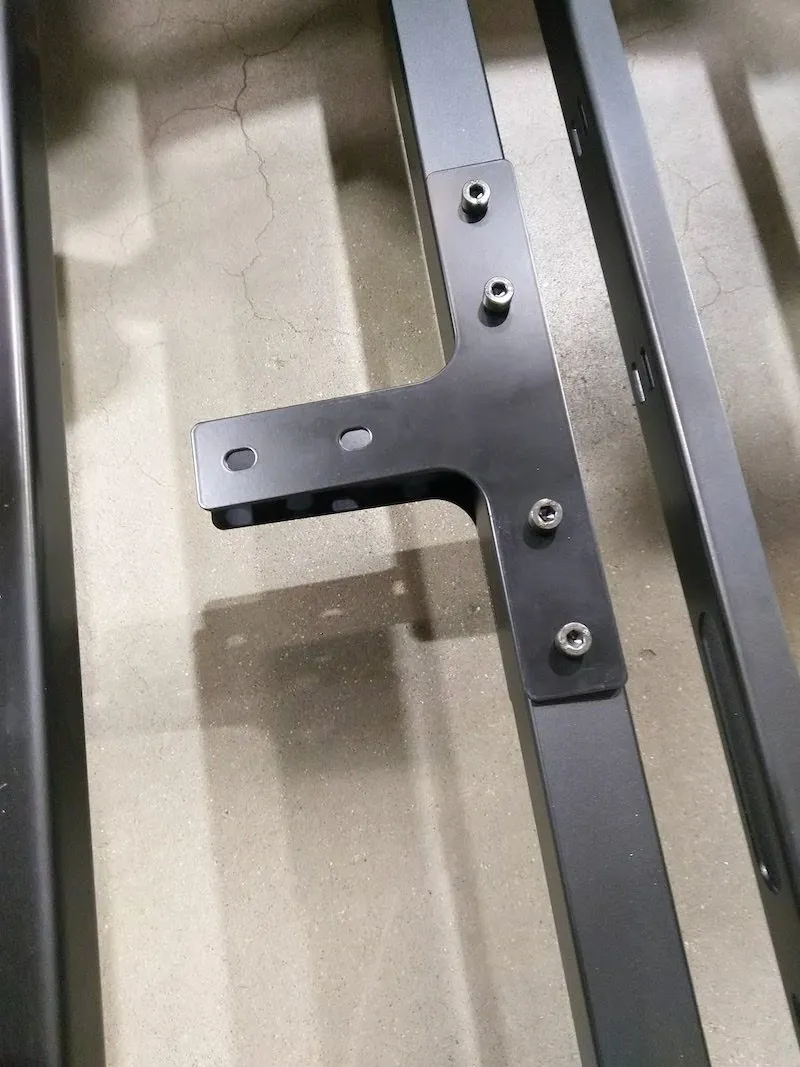
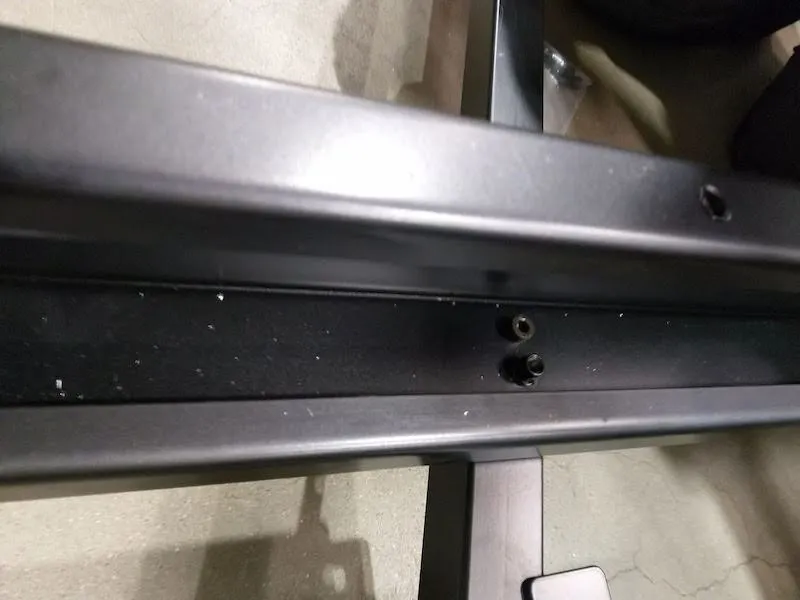
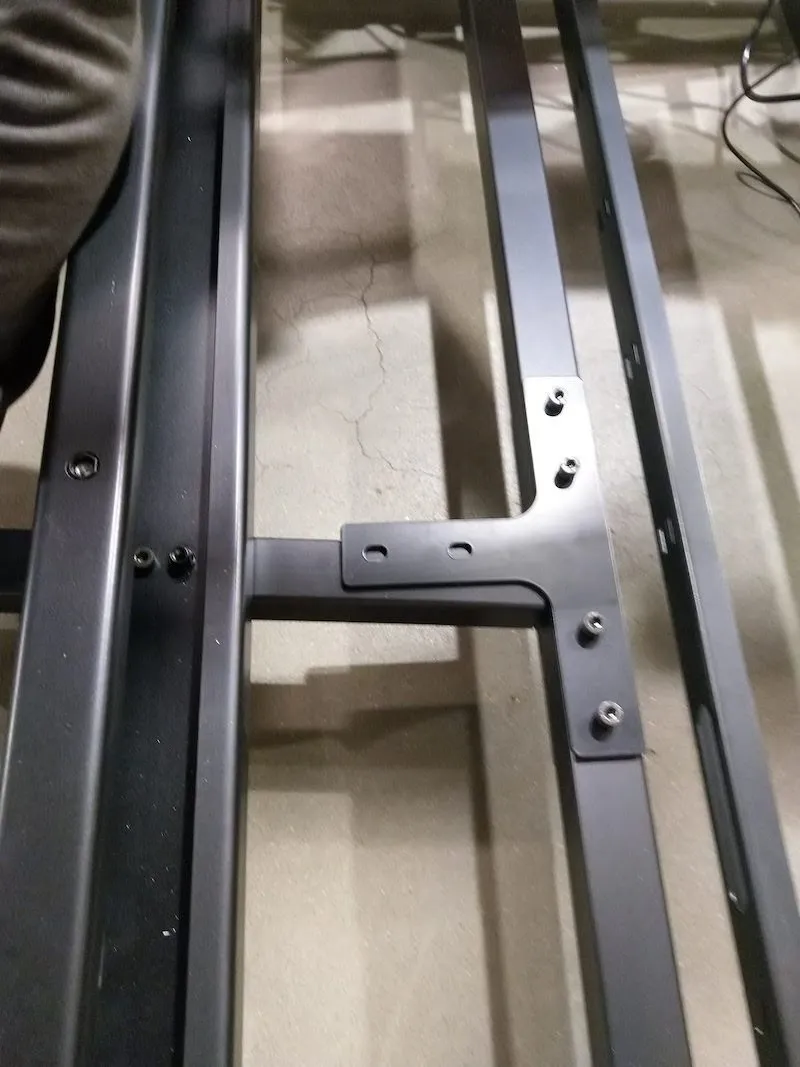
6.3.6. Paigaldage alumine tagumine välklambihoidik, nagu on näidatud järgmistel piltidel.
6.4. Ülemise valgustihoidiku seinakonsooli paigaldus
6.4.1. Leidke ülemise valgustihoidiku (seinakonsooli) osad.
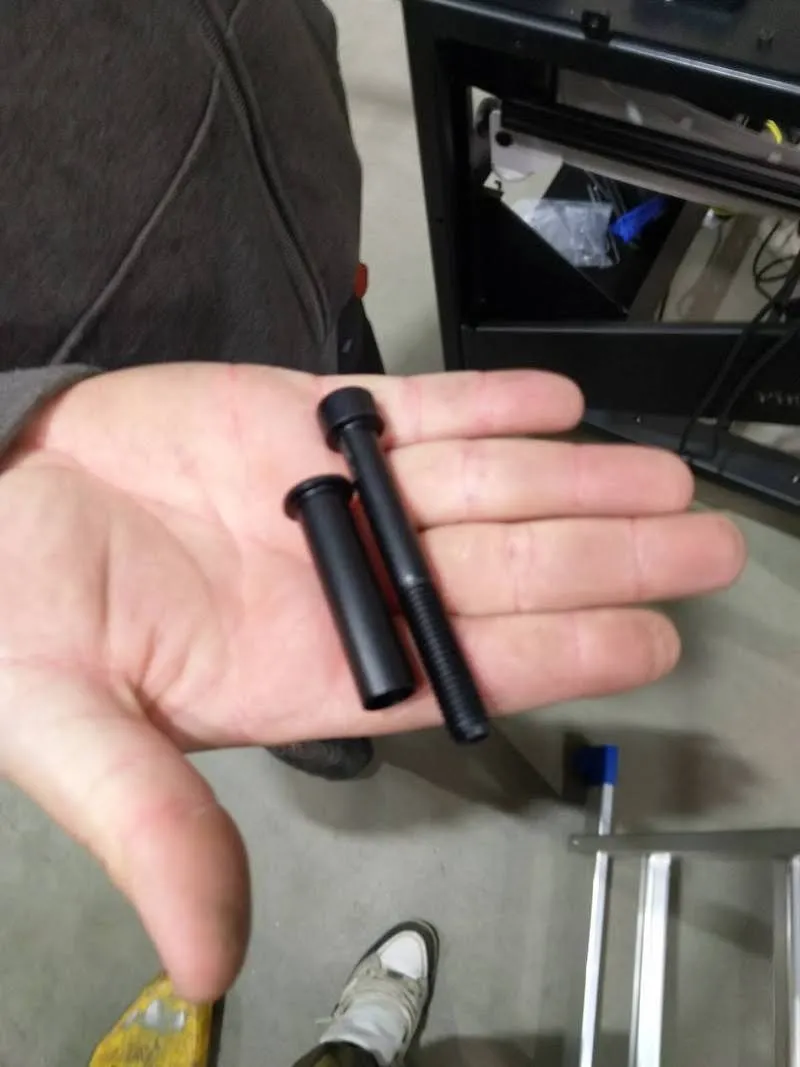
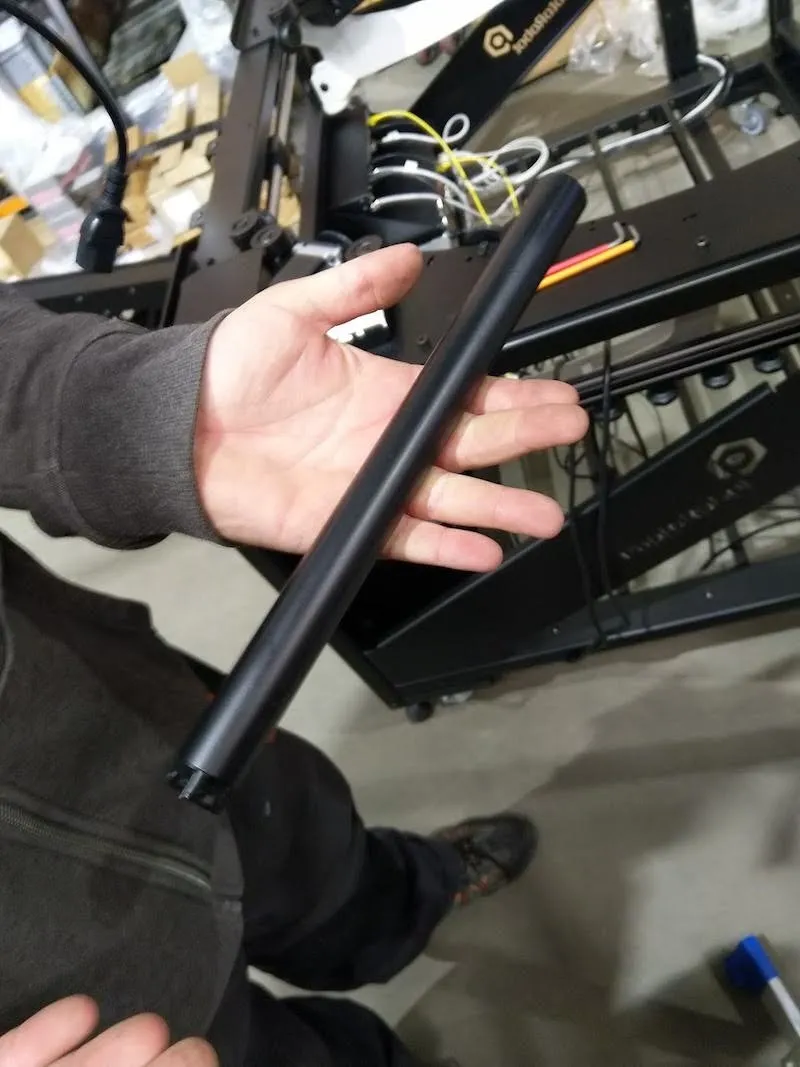
6.4.2. Asetage distantstoru samamoodi, nagu on näidatud järgmisel pildil.
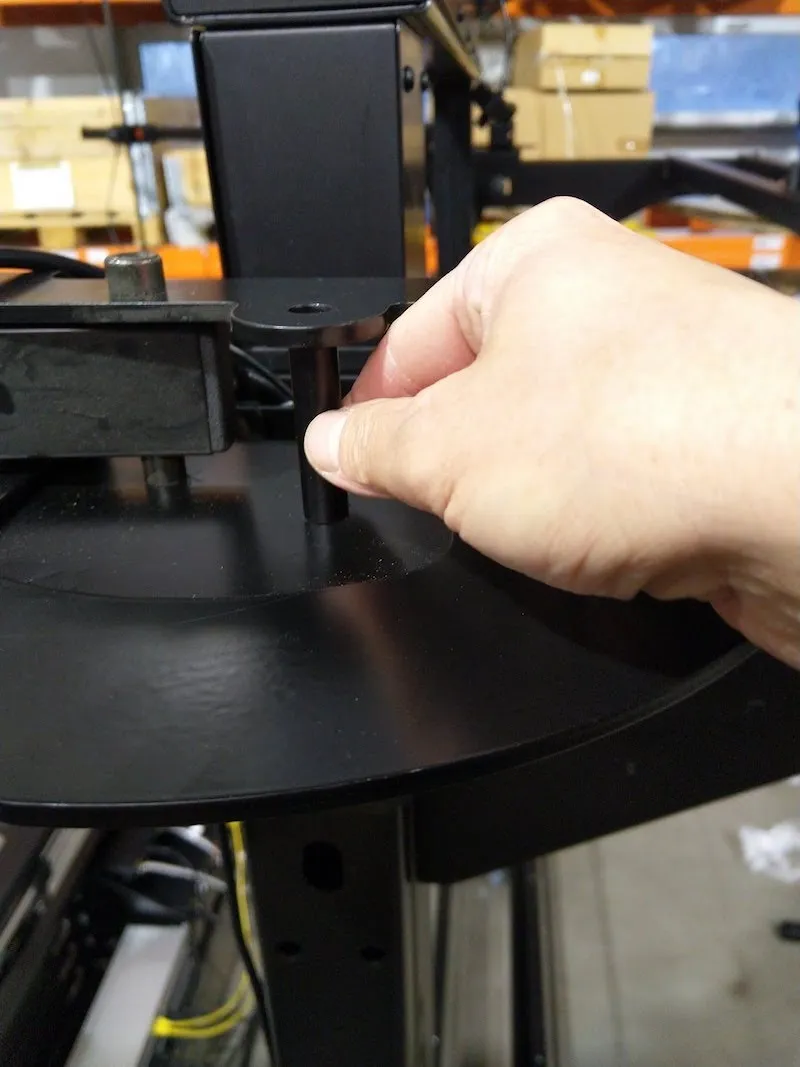
6.4.3. Sisestage kruvi ja kinnitage seejärel antler.
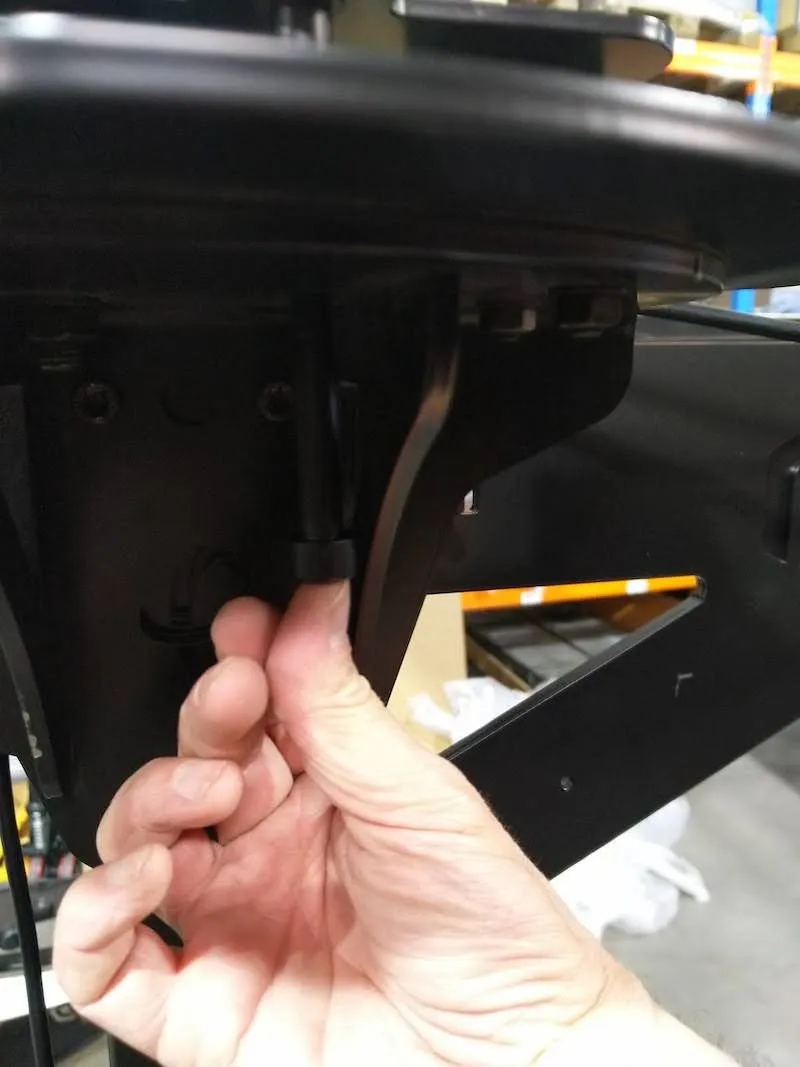
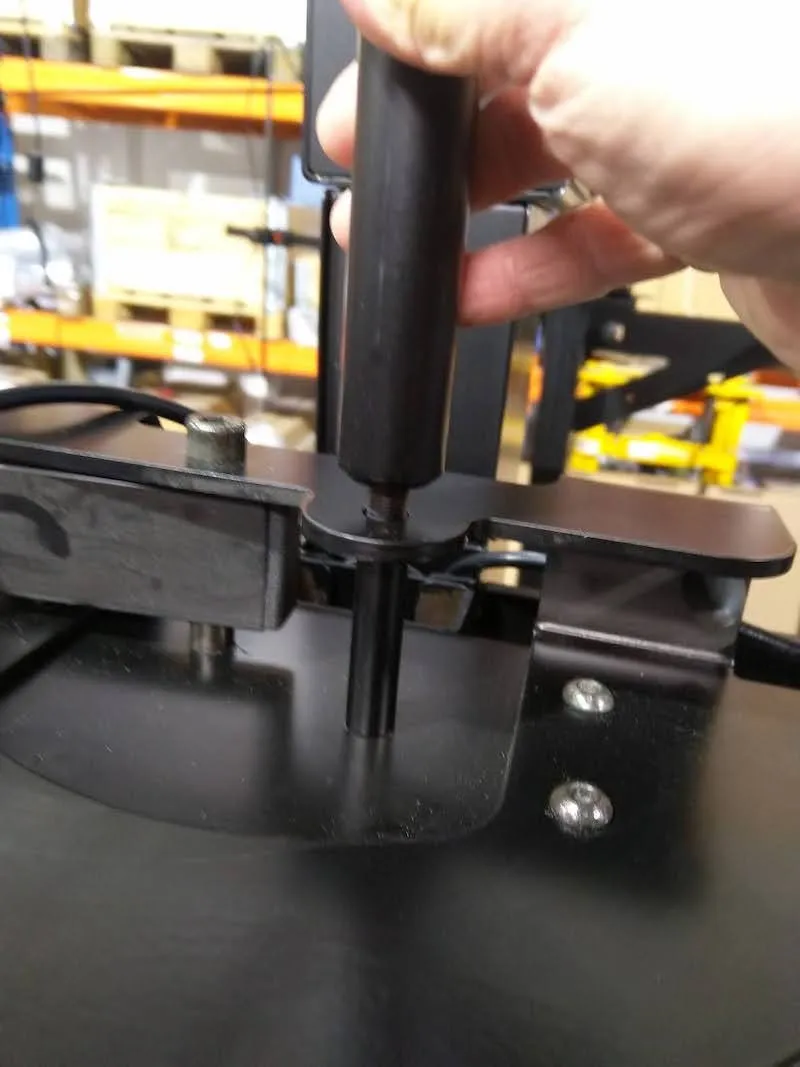
6.4.4. Seejärel sisestage seinakonsooli hoidik.
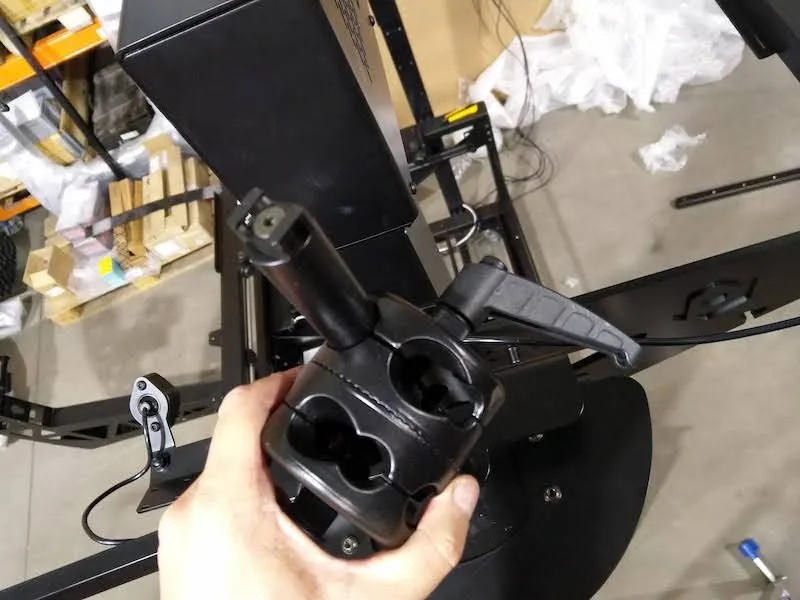
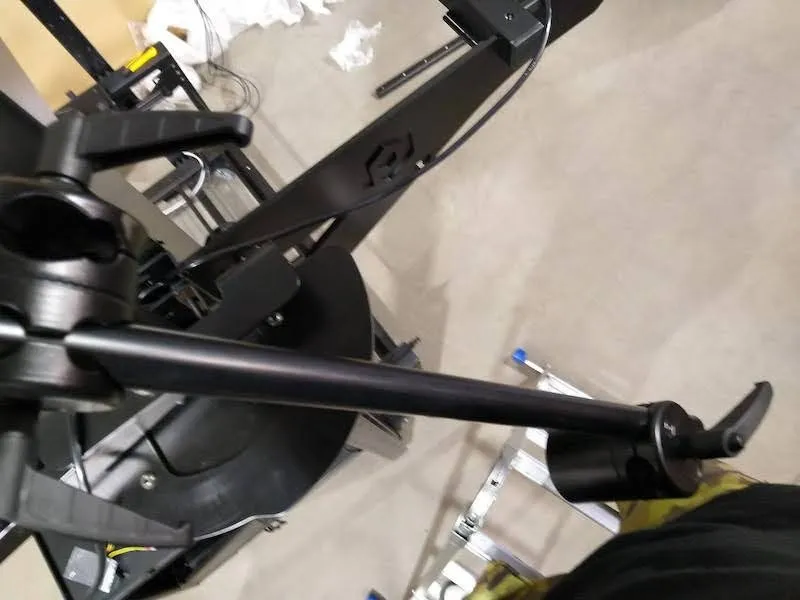
6.4.5. Sisestage seinakonsool ja kinnitage seejärel selle otsa vastukaal.
6.5. Kaablite ühendusskeem
6.5.1. Lõpuks ühendage ülejäänud kaablid kõigi seadmetega, paigutage kaablid alla ja siduge need kaablisidemetega kokku.
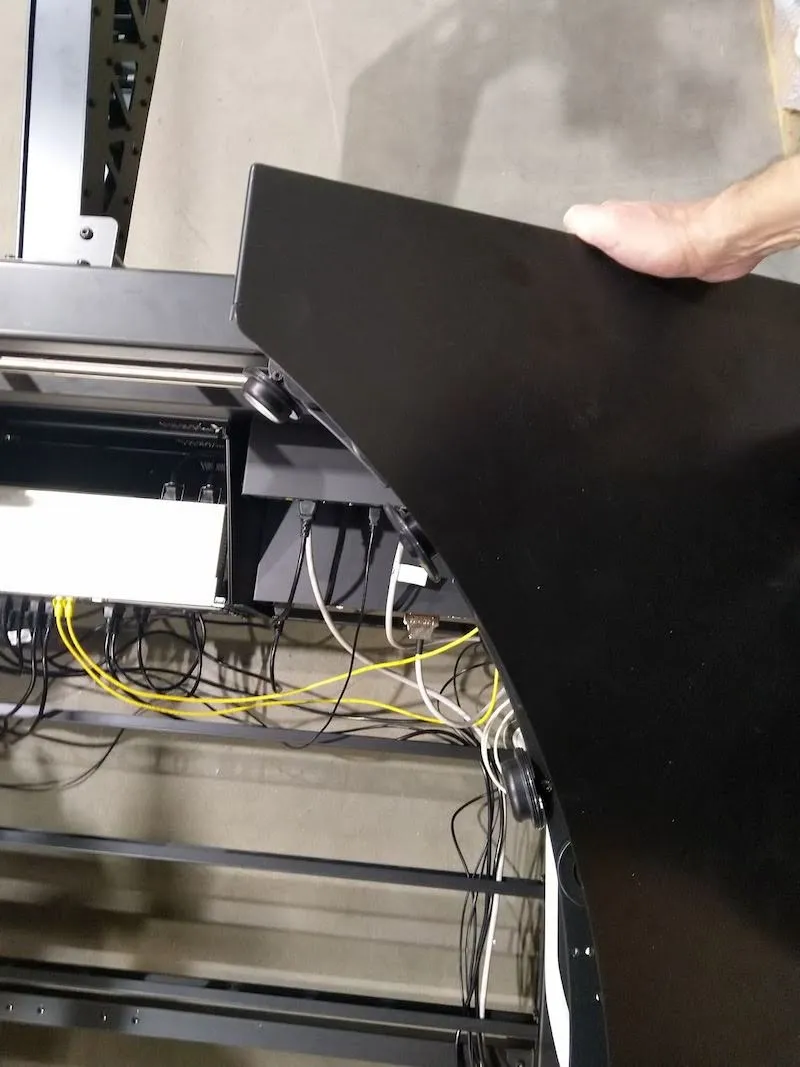
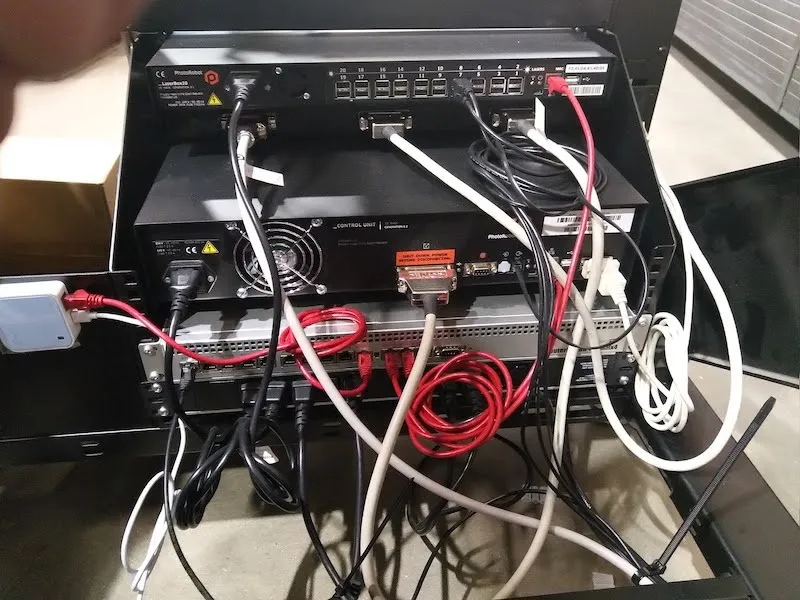
6.5.2. Jälgige ruuteri konfiguratsiooni (port 1–12 = LAN, port 13 = internet). Seejärel keerake lahti ja avage kaks ülemist kaant plaadi juhikrataste kohal.
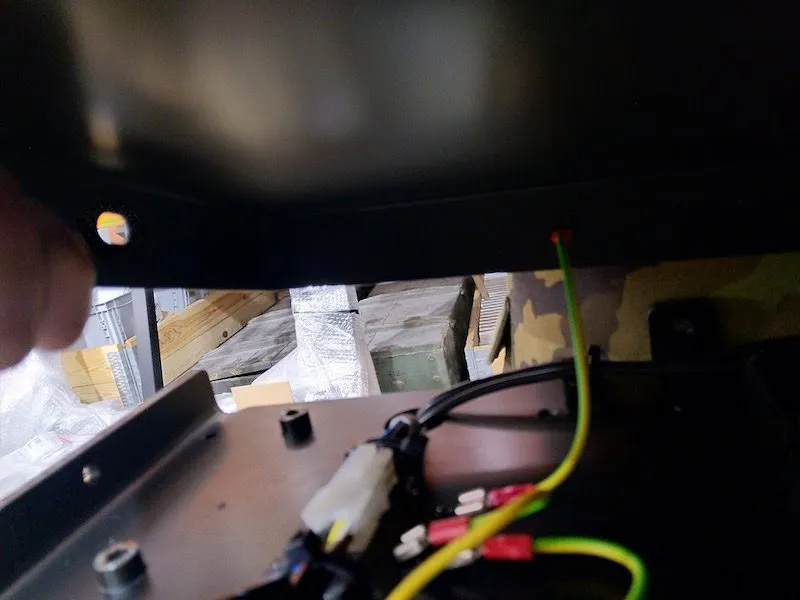
6.5.3. Ärge unustage maandusjuhtmeid lahti ühendada.
7. CL1300 / CL850 plaadi paigaldus
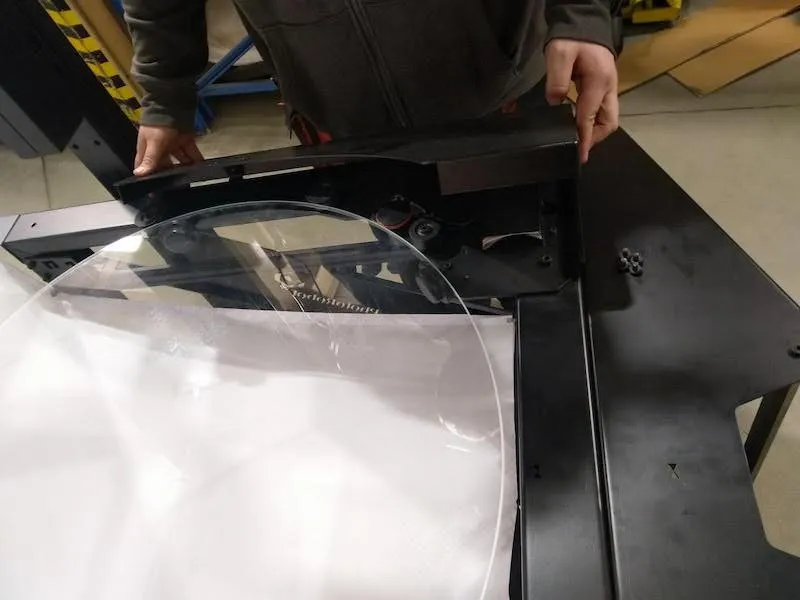
7.1. Valmistuge nüüd lauaplaadi Centerless Table paigaldamiseks: keerake lahti ja eemaldage üks tagumine ratas, juhindudes järgmistest fotodest.
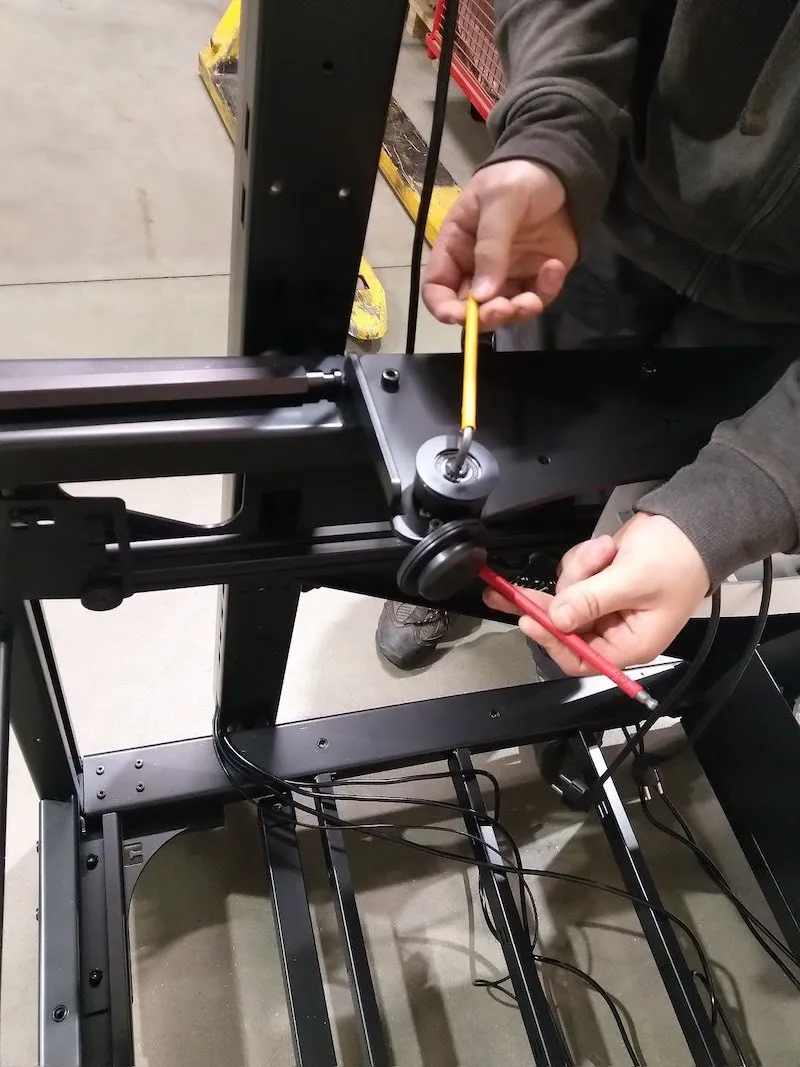
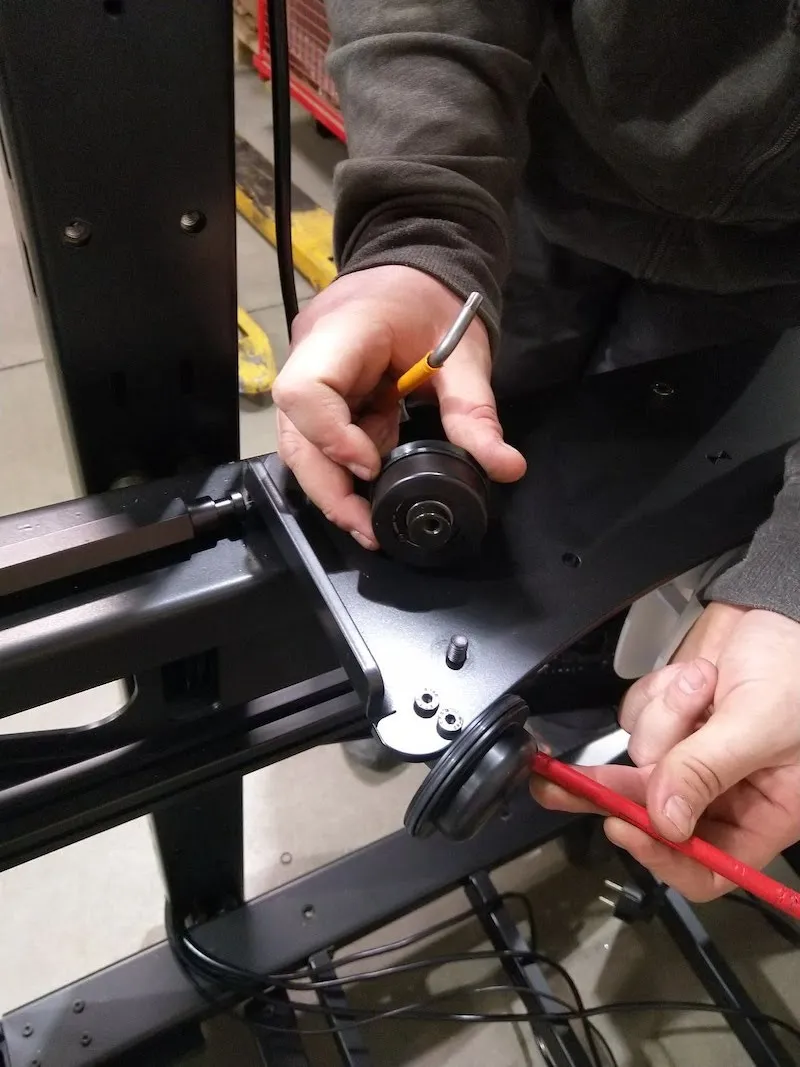
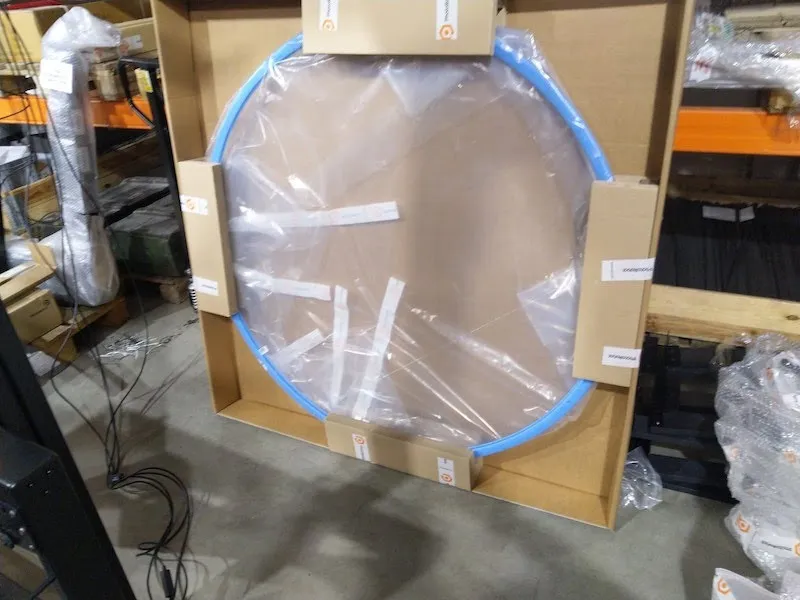
7.2. Leidke klaasplaat (CL1300 puhul 1300 mm, CL850 puhul 850 mm).
7.3. Asetage klaasplaat ettevaatlikult tugiratastele, jälgides, et klaasplaadi sälk jääks allapoole.
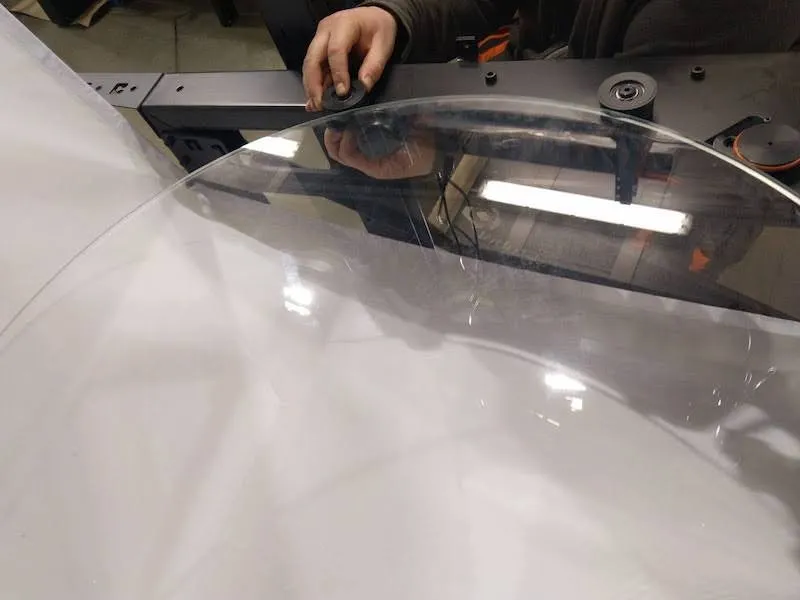
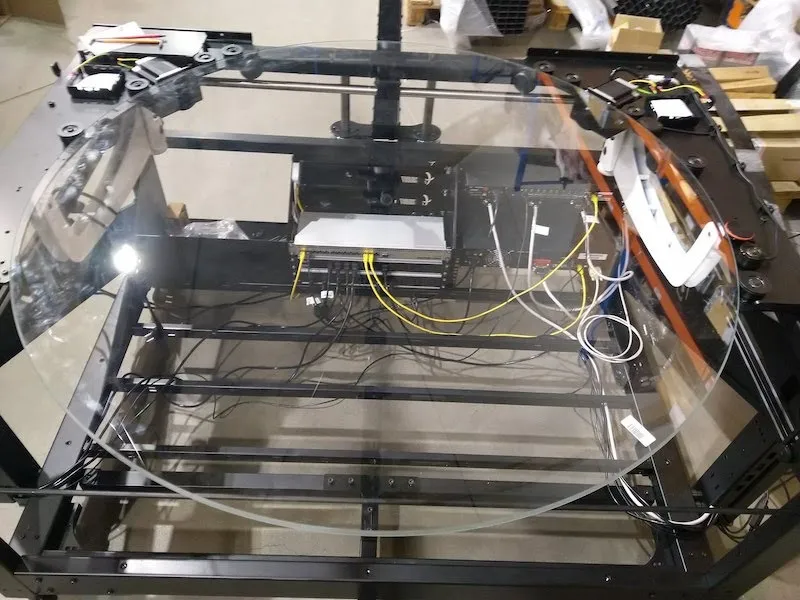
7.4. Pange eemaldatud ratas tagasi ja kinnitage see.
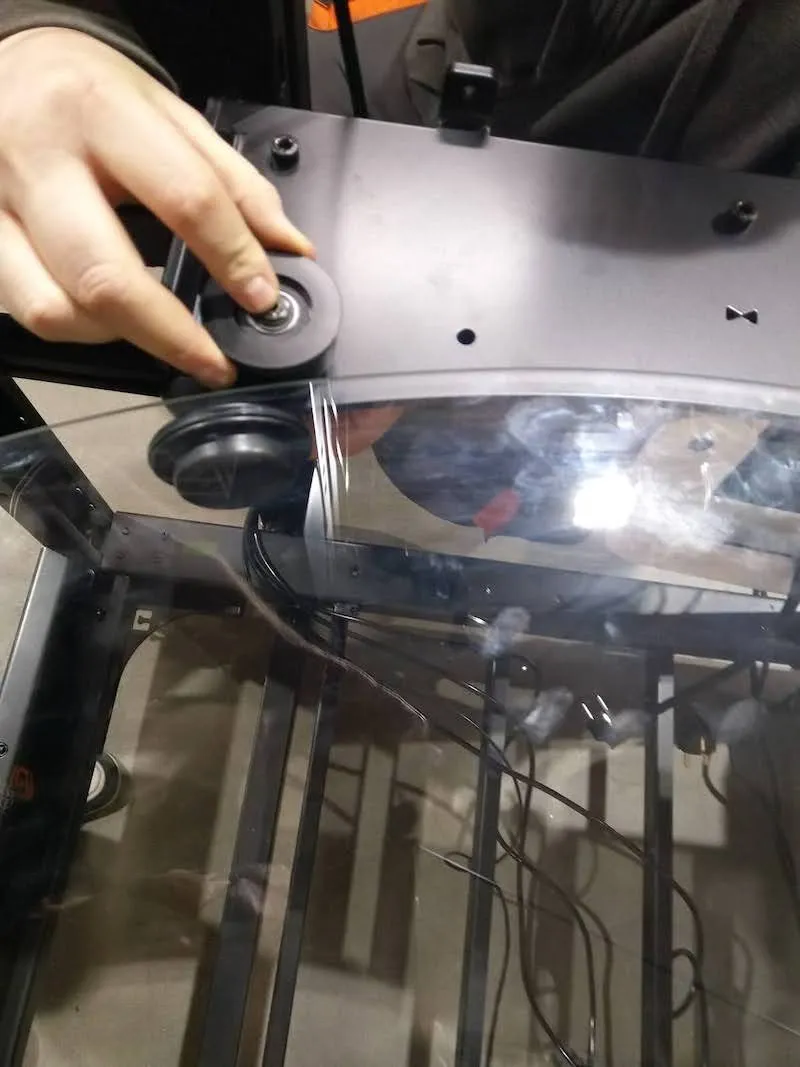
7.5. Reguleerige kummirõngastega külgratast, jälgides, et rõngad puutuksid vastu klaasi. Märkus. Õige survejõu korral saab iga ratast pöörleva klaasi korral käega hoida ja peatada.
7.6. Pange klaasplaadi juhikrataste kaks ülemist kaant tagasi ja keerake nende kruvid kinni.
8. CL1300 / CL850 tausta kokkupanek
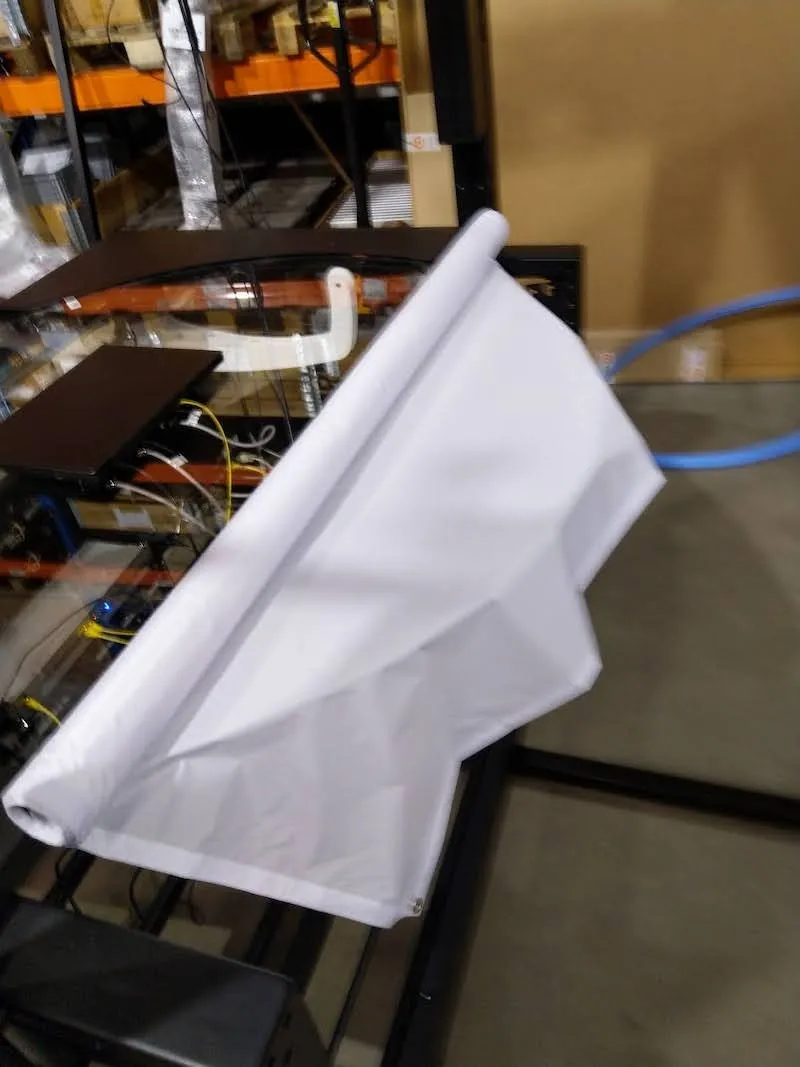
8.1. Tausta kokkupanekuks leidke lauale Centerless Table mõeldud valge taust.
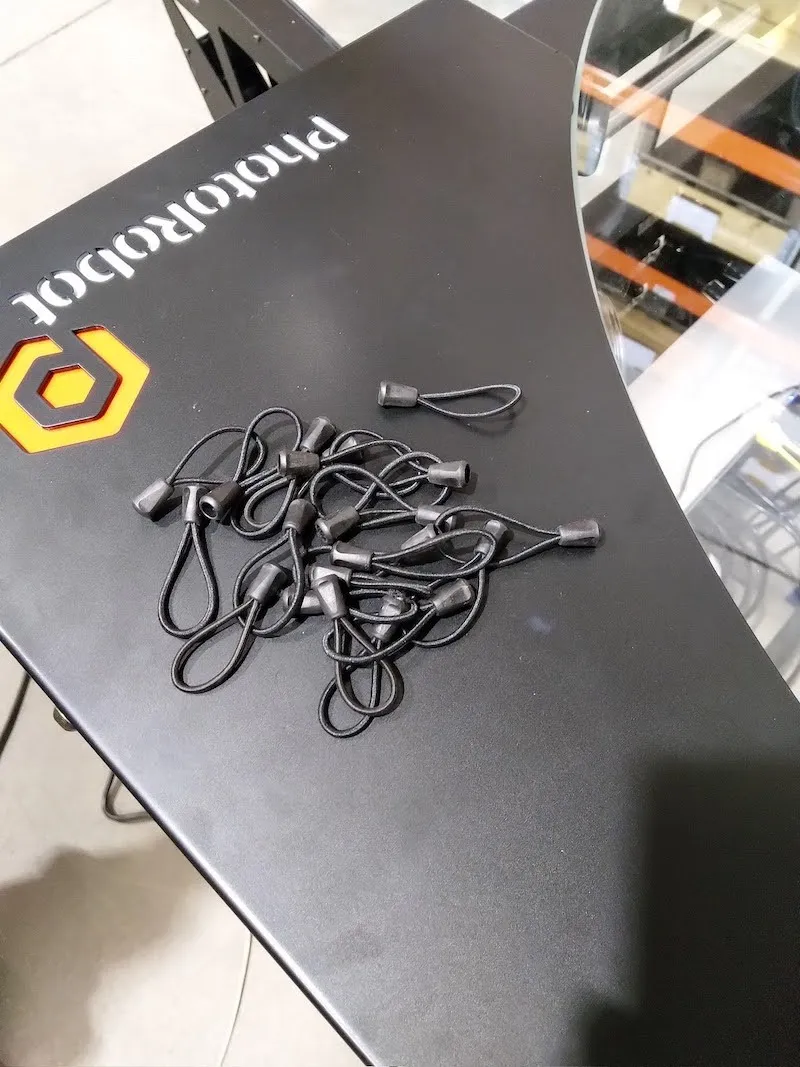
8.2. Seejärel valmistage taustale ette kummiklambrid.
8.3. Kinnitage taust, klõpsates kummiklambrid taustahoidiku konsooli külge.
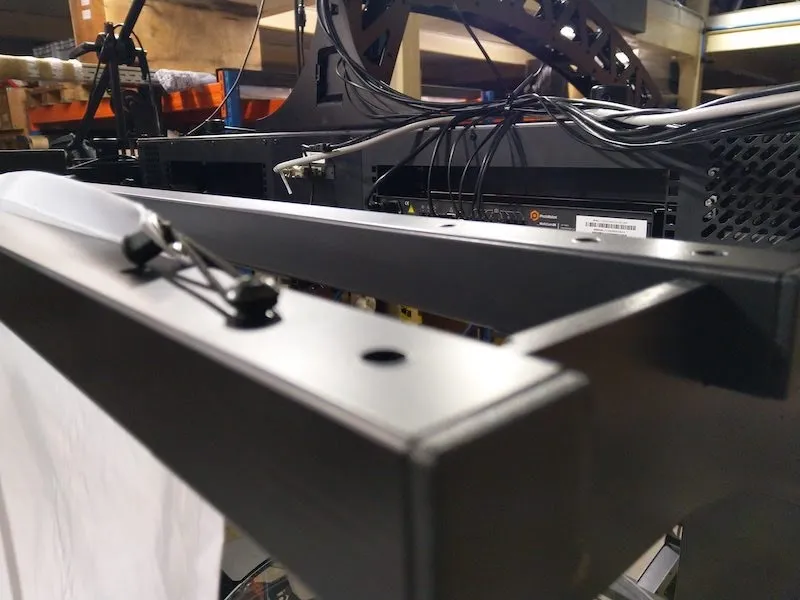
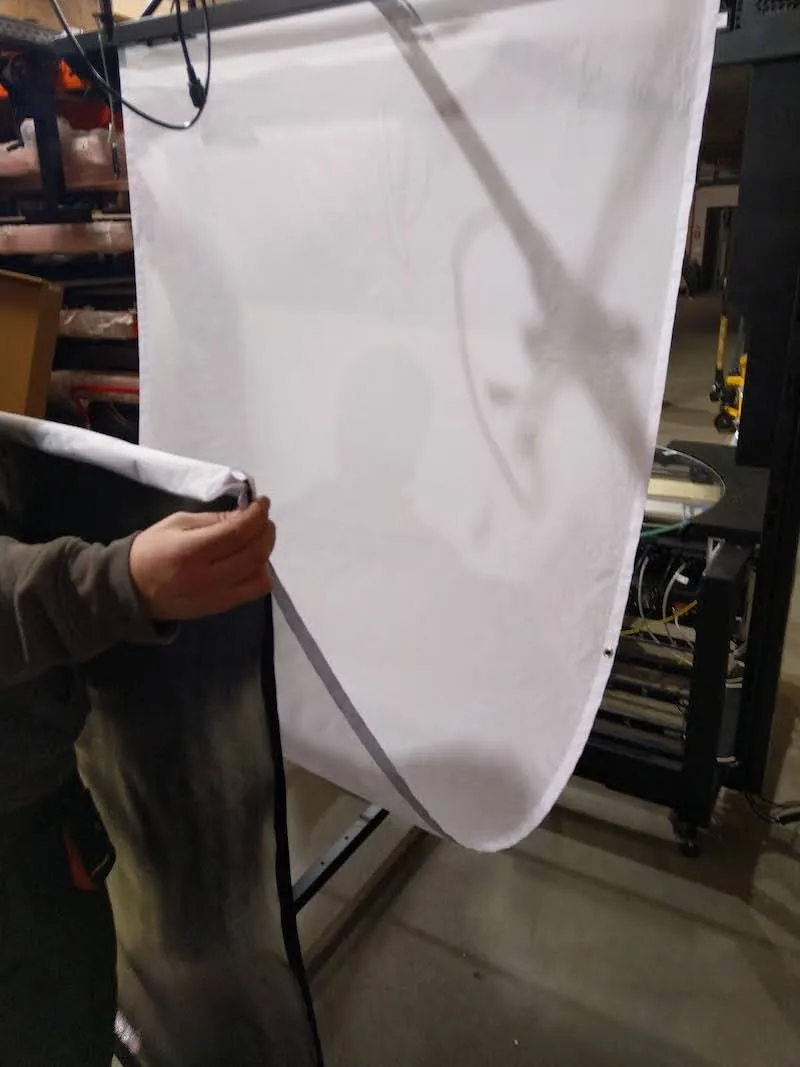
8.4. Liigutage valge taust lõppasendisse ja kinnitage see kummiklambritega.
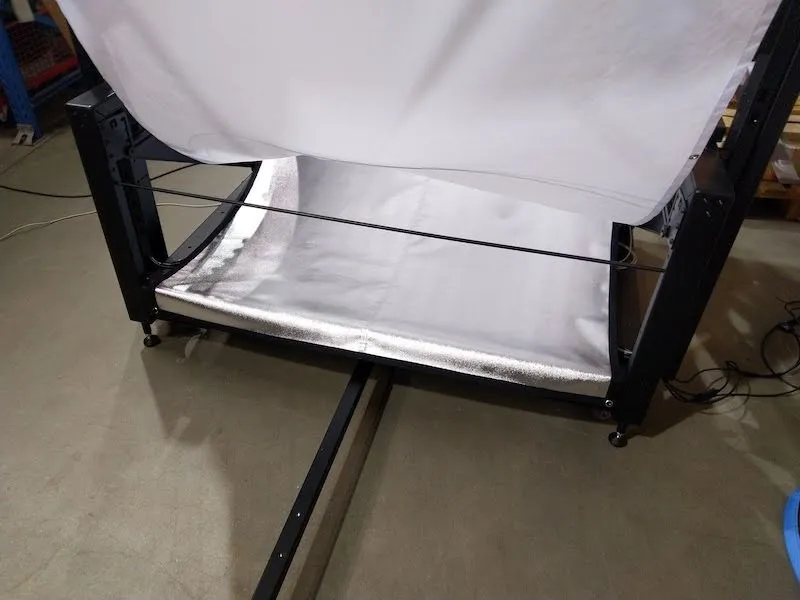
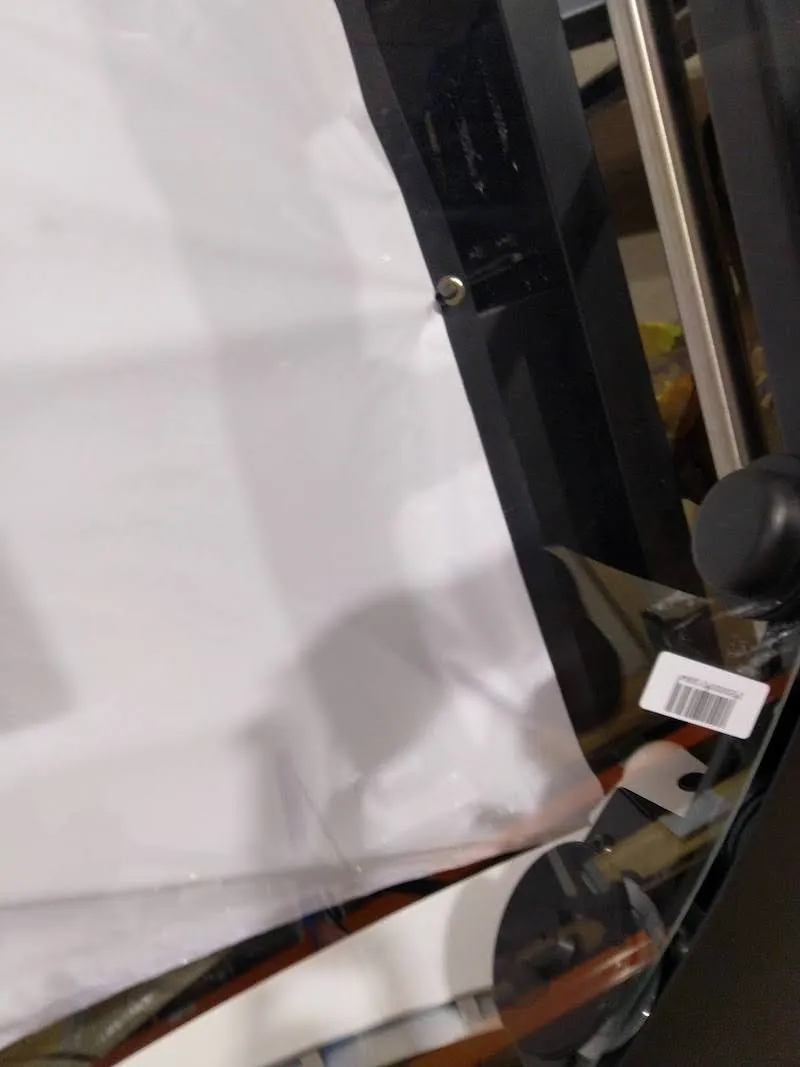
8.5. Pange taustahoidikud tagasi oma kohale ja kinnitage need.
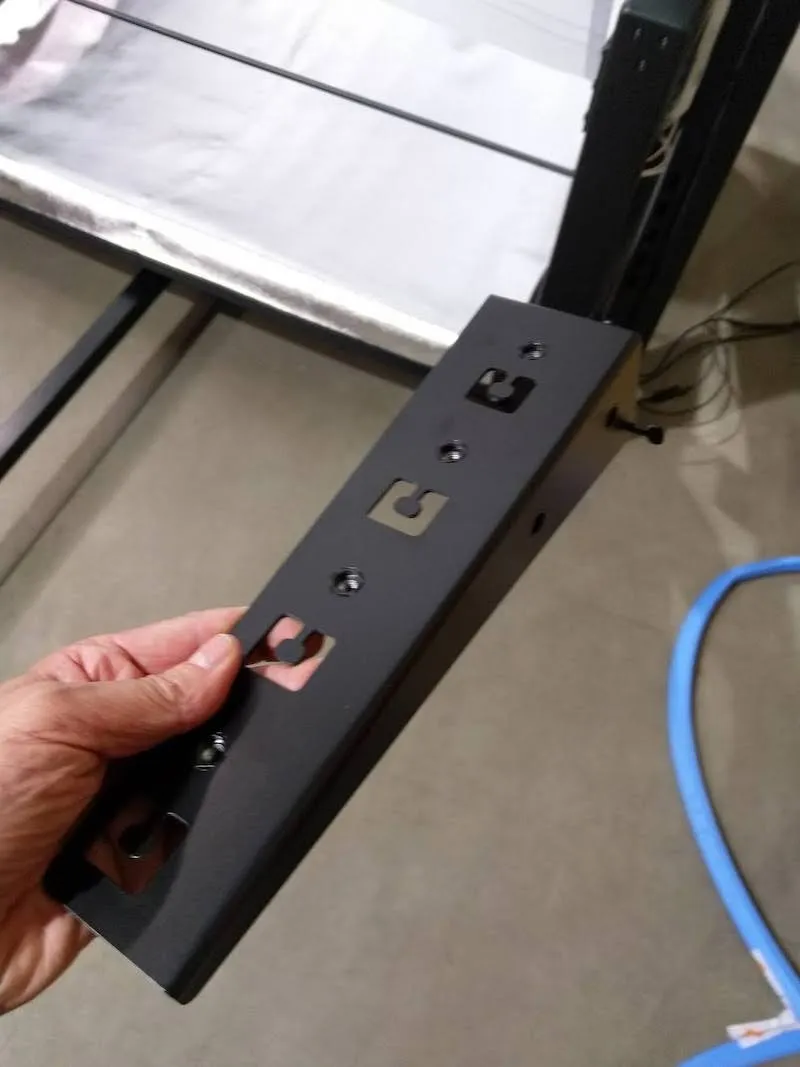
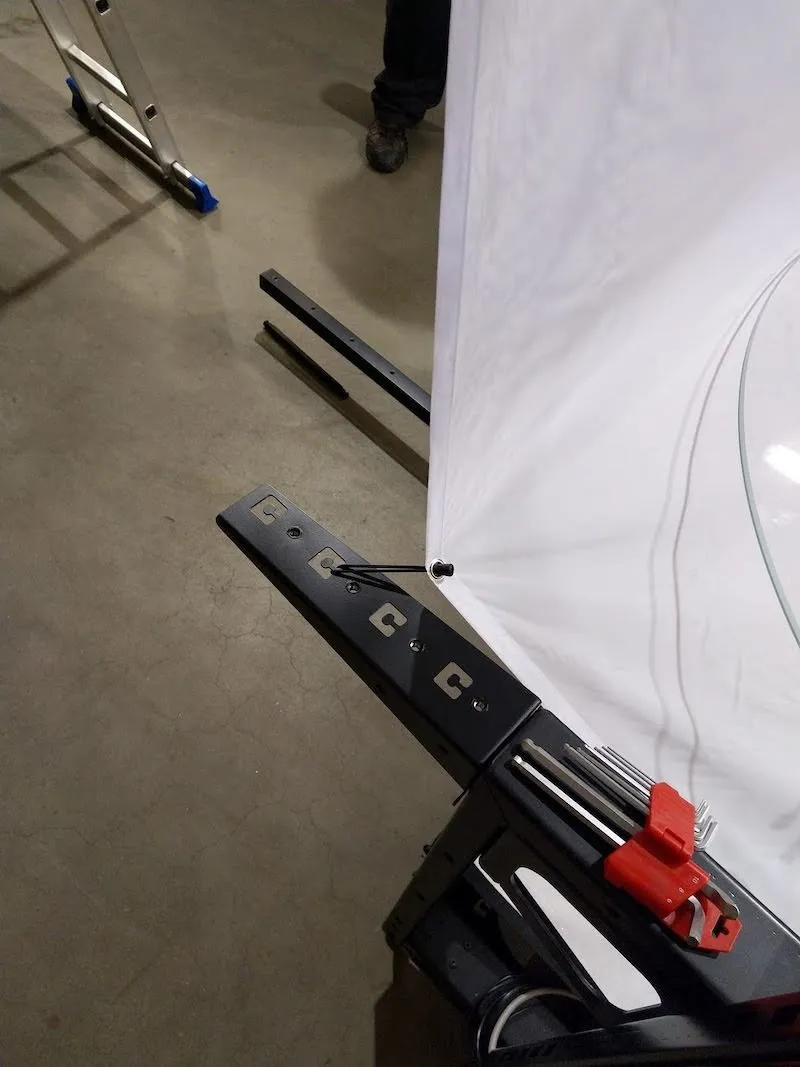
8.6. Kui paigaldate CL1300, leidke seejärel külgkatted ja rullige need lahti. Kui paigaldate CL850, pidage meeles, et sellel seadmel külgkatteid ei ole, ning jätkake sammuga 8.9.
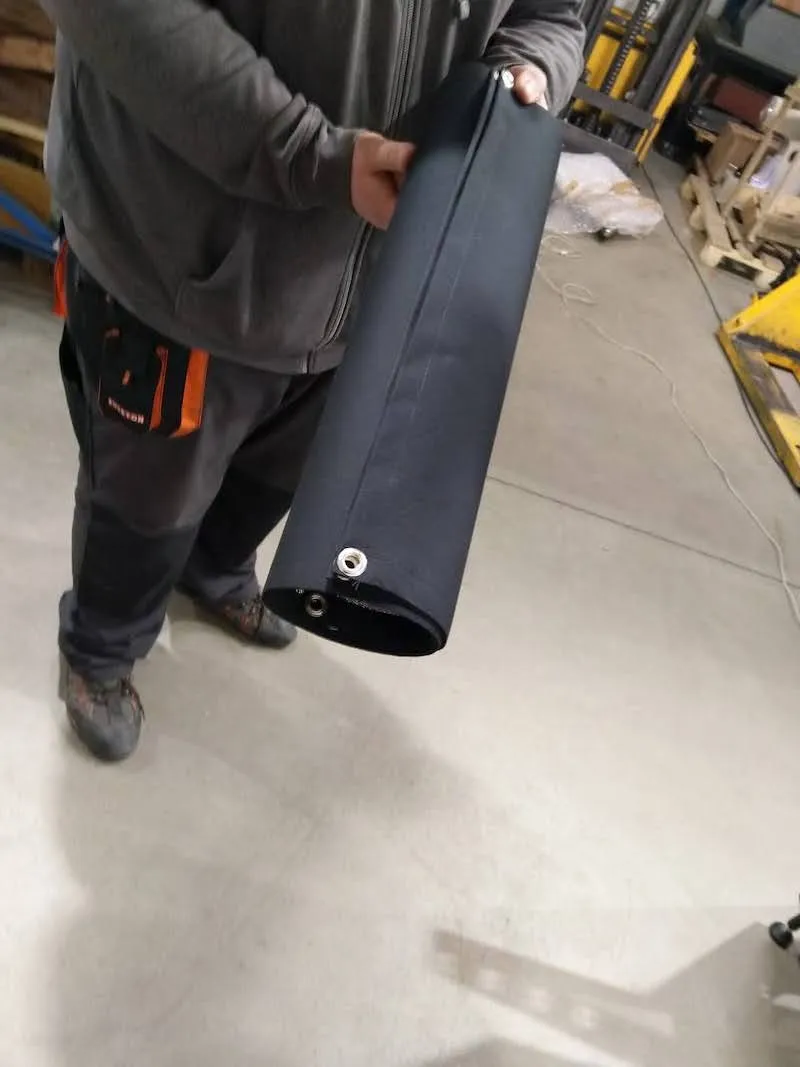
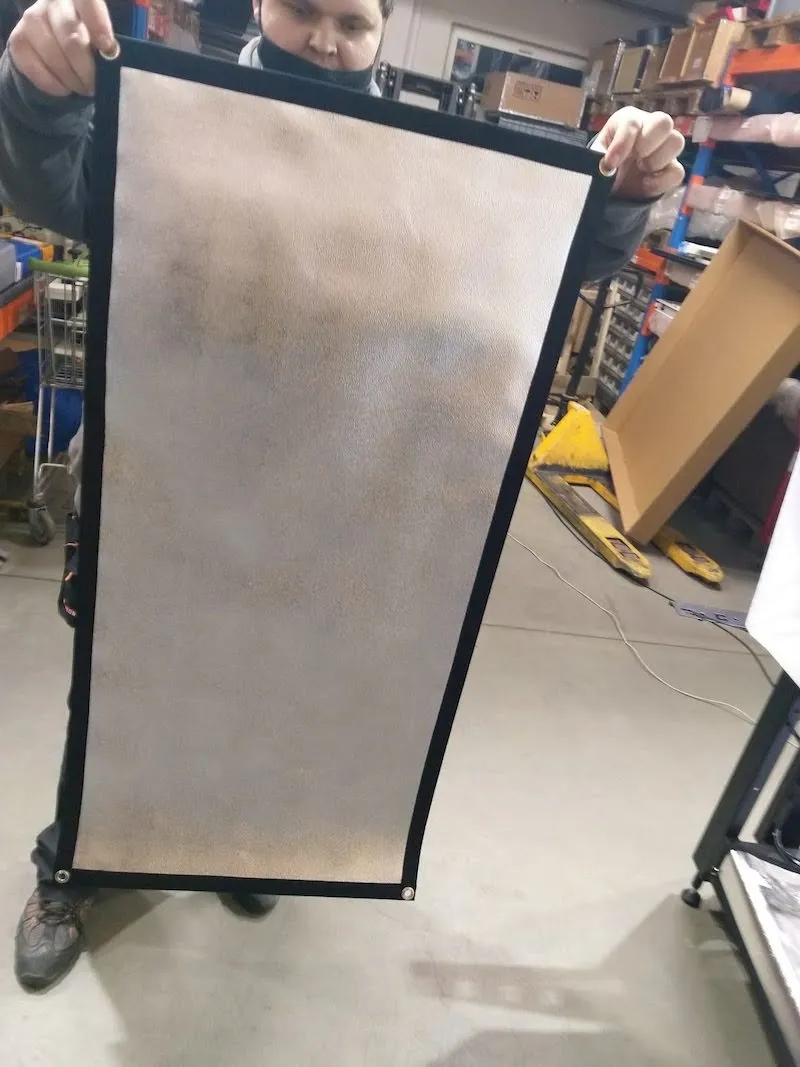
8.7. Kinnitage külgkatted lauale Centerless Table paremale ja vasakule küljele.
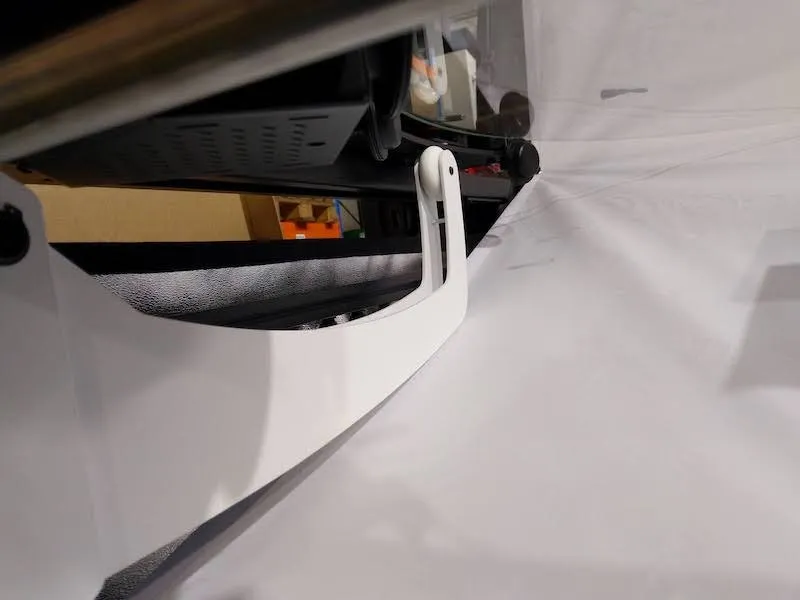
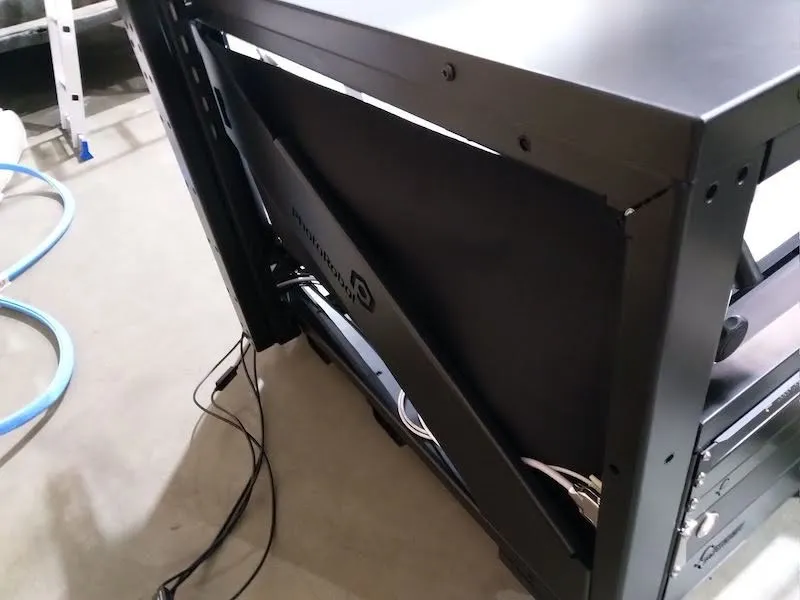
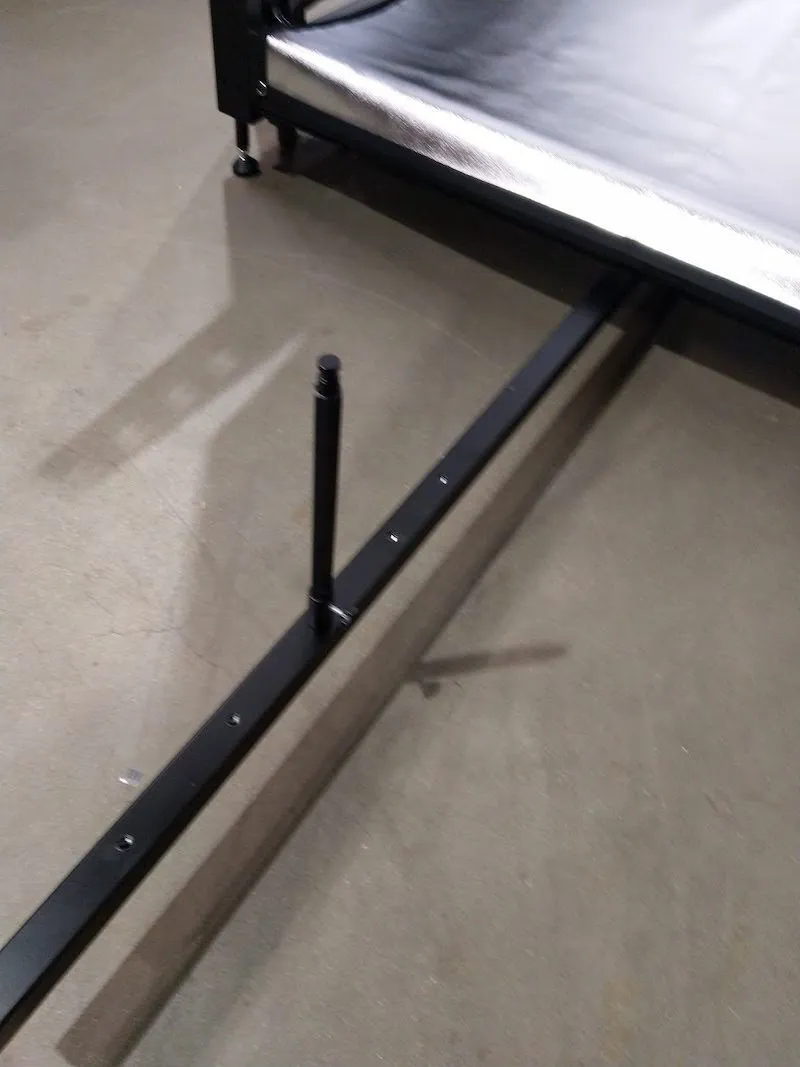
8.8. Sisestage taustahoidiku konsooli 2 tihvti ja keerake tihvtid kohale kinni.
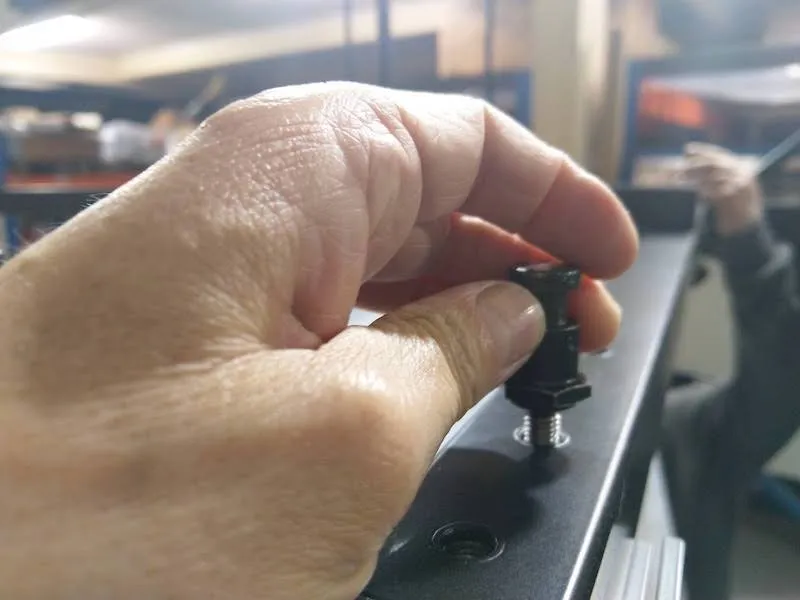
8.9. Seejärel asetage kahvlid tihvtidele ja kinnitage need oma kohale.
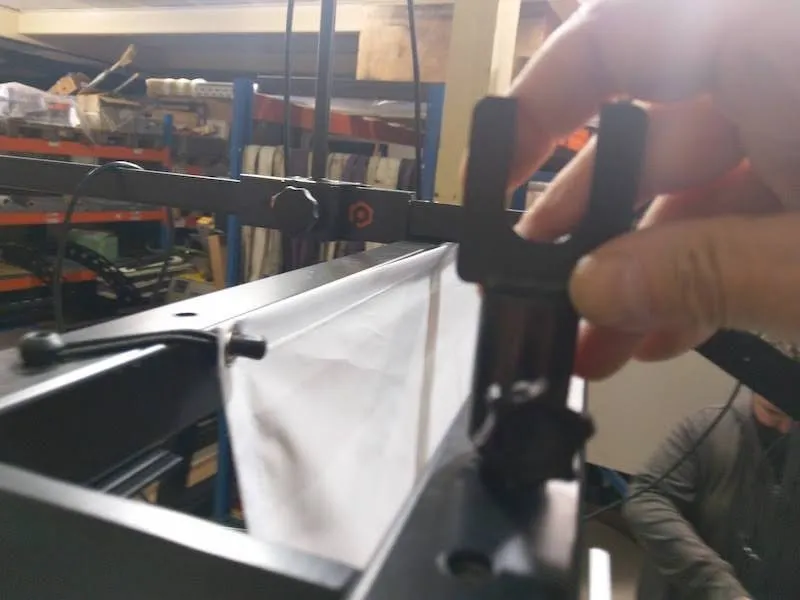
8.10. Leidke mustav taust ja asetage see kahvlitesse.
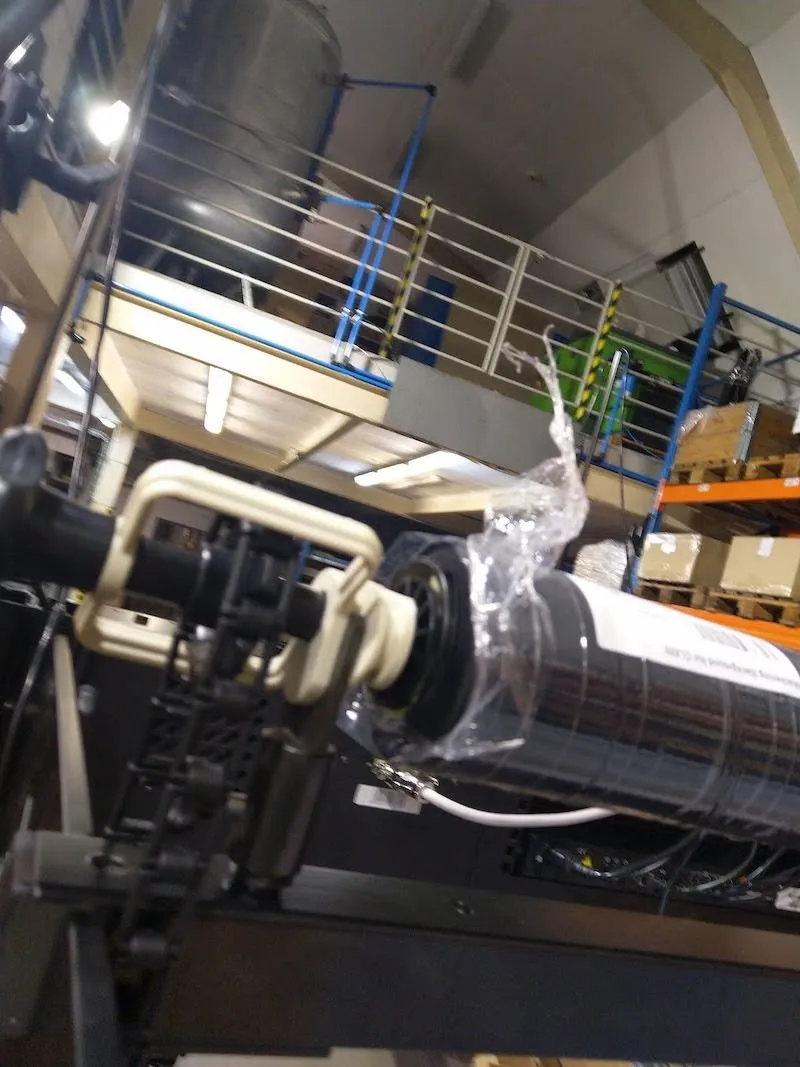
8.11. Valmistage ette plastkett, mis juhib mustavat tausta.
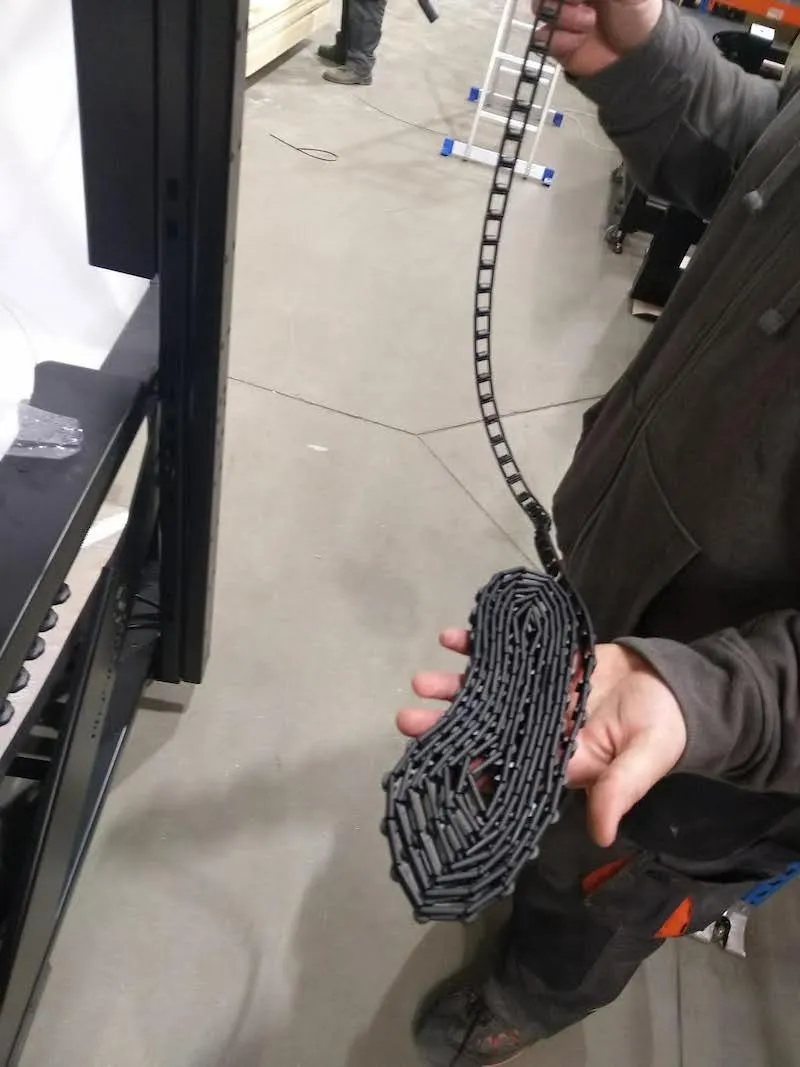
8.12. Asetage kett järgmisel pildil näidatud ketirattale.
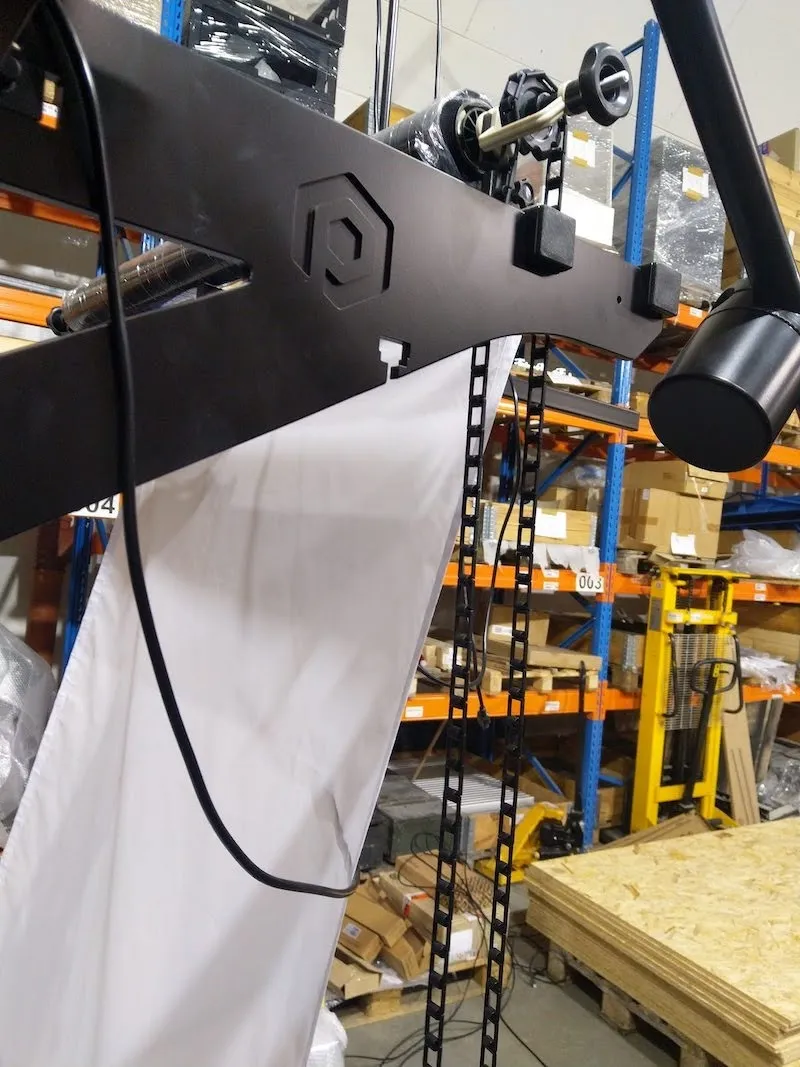
8.13. Nüüd lisage ketile raskus ja ühendage kett kokku.
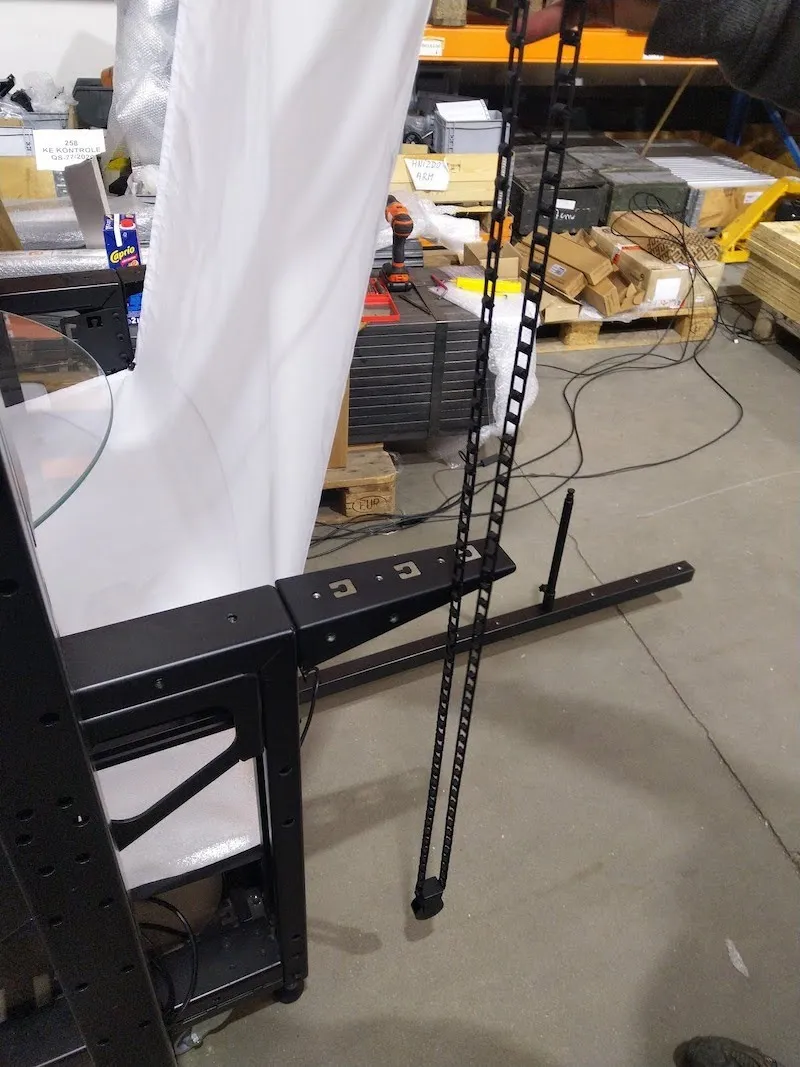
8.14. Paigaldage pesa ja alumise tausta välklambi hoidikuvarras.
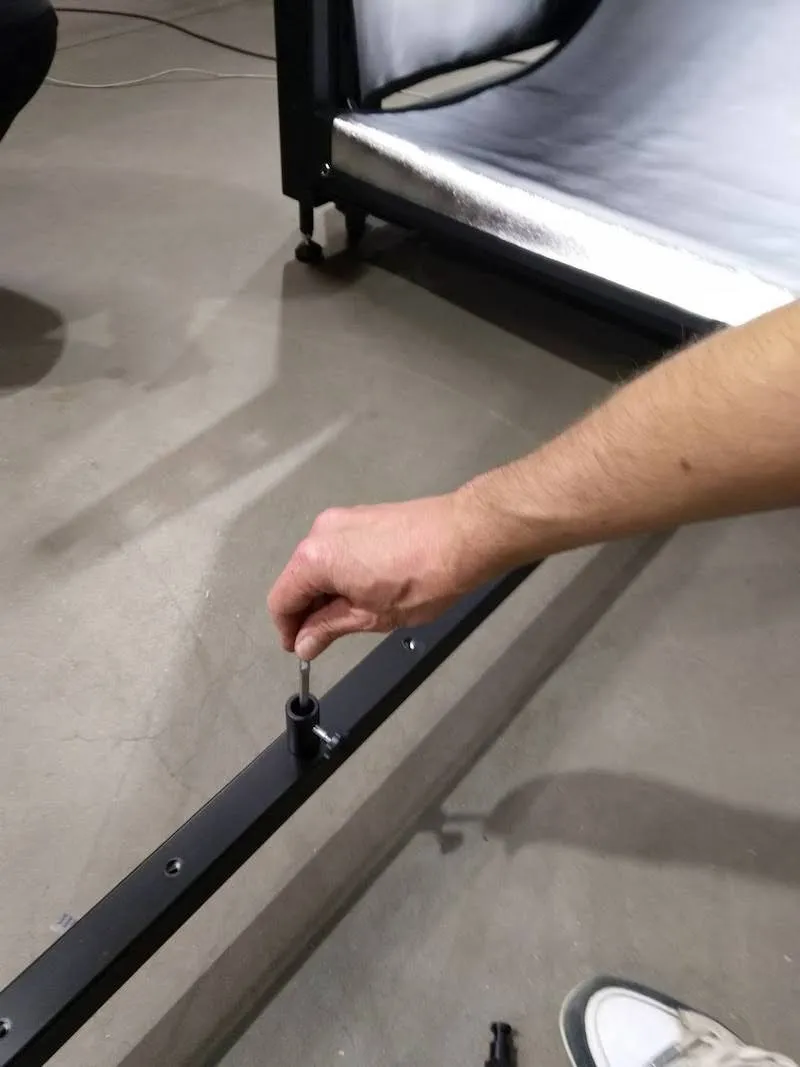
9. MultiCam Bow metallkatete paigaldus (CL1300)
9.1. Kui paigaldate seadet MultiCam koos CL1300-ga, valmistage seejärel MultiCam Bow metallkatted paigaldamiseks ette. Märkus: CL850 puhul metallkatteid ei ole, seega jätkake sammuga 9.3.
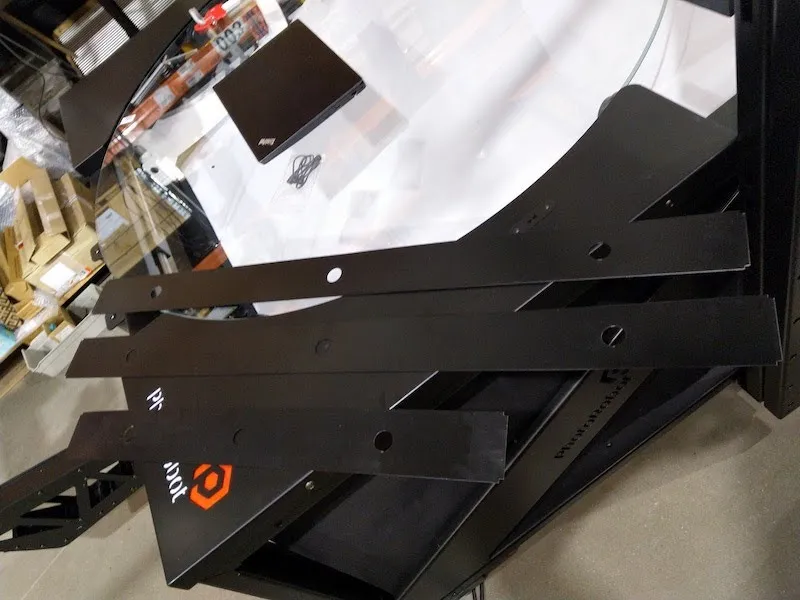
9.2. Asetage katted lukkude vahele; seejärel hoiavad katteid paigal magnetid.
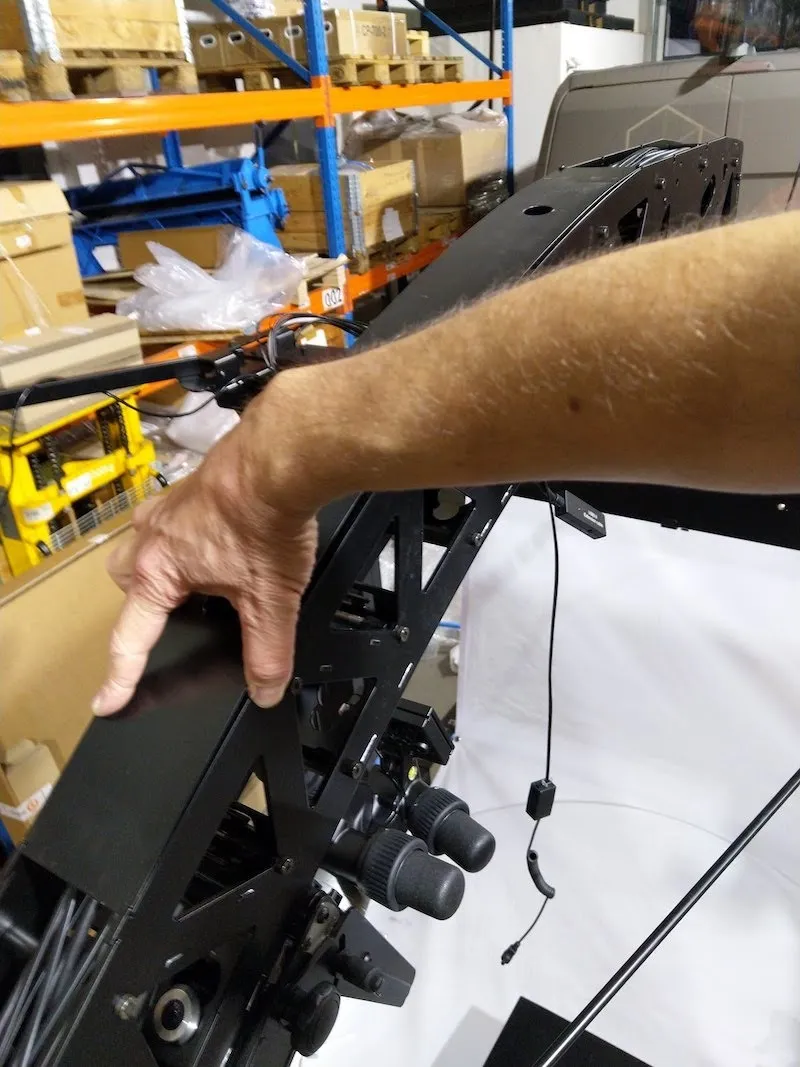
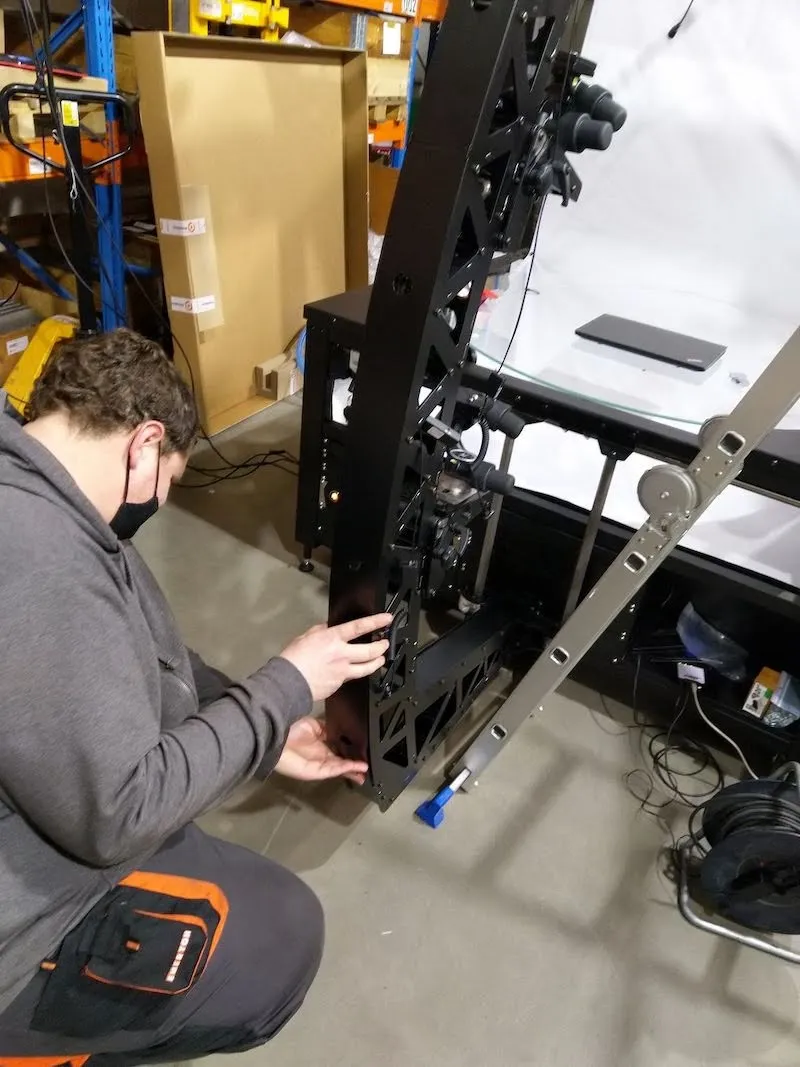
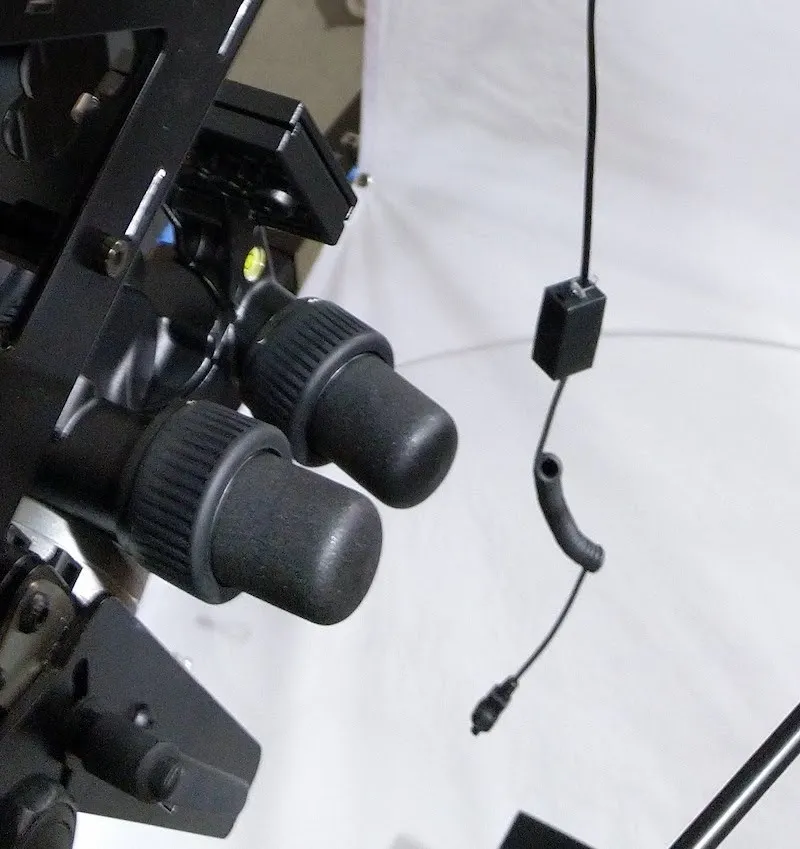
9.3. Ühendage kaks klemmi liitmiku abil iga Manfrotto pea lähima katikukaabli pikendusega.
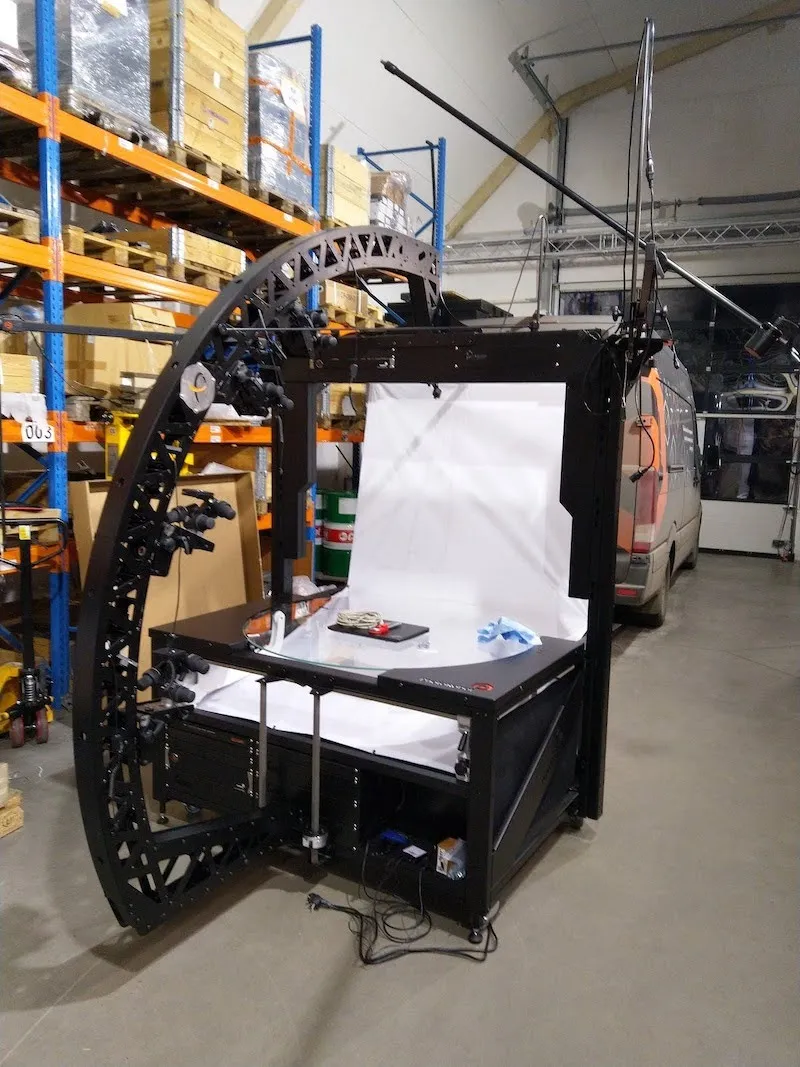
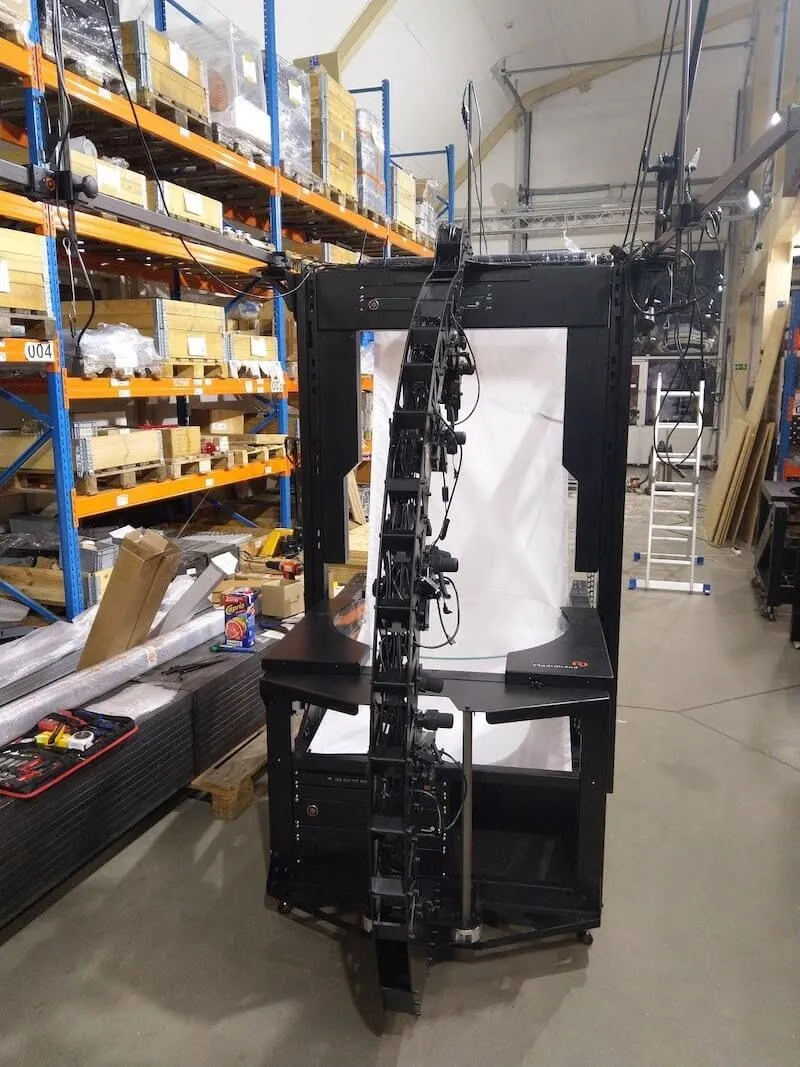
9.4. MultiCam koos lauaga Centerless Table (CL1300 / CL850) on kasutusvalmis.
10. Esmakasutus ja põhitestimine
Lisatuge saate pärast seadme MultiCam ja laua Centerless Table paigaldamist jaotisest PhotoRobot First Use & Basic Testing.
11. Tarkvara PhotoRobot _Controls
Tarkvara PhotoRobot Controls App („CAPP“) võimaldab täielikult juhtida tööjaama MultiCam koos lauaga Centerless Table (CL1300 / CL850) ja teisi PhotoRobot seadmeid. CAPP ühendab robotite, kaamerate, stuudiovalgustite ja järeltöötluse juhtimise. See hõlmab töövoo haldusfunktsioone ning vajalikke funktsioone tõhusaks järeltöötluse automatiseerimiseks.
Märkus. Tarkvara PhotoRobot Controls App ei tarnita seadmega kaasas; see on eraldi ostetav ja allalaaditav teie PhotoRobot Account kaudu.
Paigalduse ja alustamise kohta leiate abi jaotisest Getting Started - PhotoRobot Controls.

Lisaks võib tarkvara pärast CAPP-i paigaldamist käivituda režiimis „Wizard mode“. Wizard mode on lihtsustatud kasutajaliides, mis võimaldab vöötkoode skannides objekte tuvastada ja jäädvustusjadasid automaatselt käivitada. Lisateavet režiimi Wizard mode kohta leiate jaotisest PhotoRobot Controls App Wizard Mode Configuration.


EOS Rebel seeria


EOS DSLR seeria


EOS M hübriidkaamerate seeria


PowerShot seeria


Lähivõte / käeshoitavad

Canon EOS Rebel seeria pakub algajasõbralikke peegelkaameraid, millel on hea pildikvaliteet, intuitiivne juhtimine ja mitmekülgsed funktsioonid. Need kaamerad sobivad ideaalselt fotohuvilistele ning pakuvad töökindlat automaatfookust, pööratavaid puuteekraane ning Full HD- või 4K-videosalvestust.
arvutiga
eraldusvõime (MP)
eraldusvõime
Canon EOS DSLR Series tagab kvaliteetse pildi, kiire automaatfookuse ja mitmekülgsuse, mistõttu sobib see ideaalselt nii fotograafiaks kui ka videotootmiseks.
arvutiga
eraldusvõime (MP)
eraldusvõime
Canon EOS M peegelduseta kaamerate seeria ühendab kompaktse disaini ja peegelkaameratele lähedase jõudluse. Vahetatavate objektiivide, kiire automaatfookuse ja kvaliteetsete pildisensoritega kaamerad sobivad suurepäraselt reisijatele ja sisulooajatele, kes soovivad kaasaskantavust ilma pildikvaliteedist järeleandmata.
arvutiga
eraldusvõime (MP)
eraldusvõime
Canon PowerShot seeria pakub kompaktseid ja kasutajasõbralikke kaameraid harrastus- ja entusiastfotograafidele. Mudelivalik ulatub lihtsatest kompaktkaameratest kuni arenenud suure suumiga kaamerateni ning pakub mugavust, korralikku pildikvaliteeti ning selliseid funktsioone nagu pildistabilisaator ja 4K-video.
arvutiga
eraldusvõime (MP)
eraldusvõime
Canon lähi- ja käsikaamerad on mõeldud detailseks lähedalt pildistamiseks ja filmimiseks. Need on kompaktsed ja kergesti kasutatavad ning pakuvad täpset fokuseerimist, kõrget eraldusvõimet ja mitmekülgseid makrovõimalusi – ideaalne valik vloggimiseks, tootefotograafiaks ja loomingulisteks lähivõteteks.


