
PhotoRobot - Broncolor-valojen hallinta
Tämä tukiopas kuvaa laitteisto- ja ohjelmistokomponentit, joita tarvitaan Broncolor-valojen hallintaan PhotoRobot-ekosysteemissä. Oppaassa käsitellään laitteistokomponentteja, ohjelmistotyökaluja, pääasiallisia toimintatiloja ja suositeltuja asetuksia Siros 400/800 WiFi/RFS2 -sarjalle.
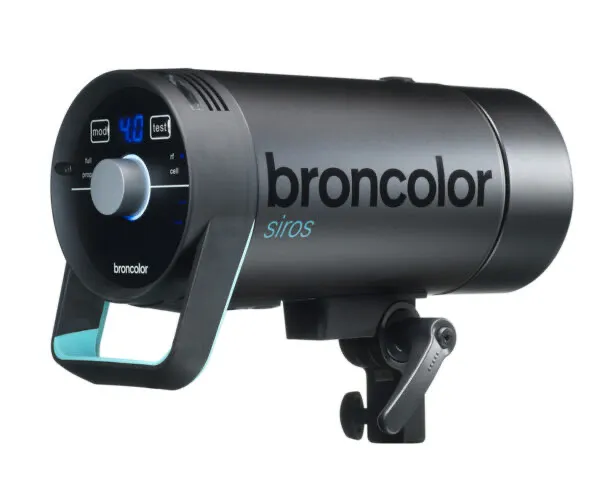
Muistiinpano: Broncolor-valoja hallitaan suoraan PhotoRobot _Controls sovelluksessa (jäljempänä "CAPP"). CAPP varmistaa, että Broncolor-laitteiston hallintaan ei tarvitse asentaa ohjaimia asiakaspuolella.
- Toimintojen hallinta ja salamateho:
- Tietokoneen päässä ei tarvita lisälaitteistoa.
- Valojen päässä ei tarvita lisälaitteistoa.
- Salaman laukaisu:
- Kameraan on langaton tai langallinen laukaisuyhteys.
Huomaa myös: Siros L -sarjassa on sisäänrakennettu WiFi-moduuli. Jos moduulia käytetään Enterprise-tilassa, verkko tulee määrittää käyttämään suositeltuja WiFi-asetuksia.
Suositellut WiFi-asetukset ovat seuraavat:
- Käytä mieluiten erillistä aliverkkoa. Testattu Mikrotik-reitittimellä RB1100AHx4.
- Kytke WiFi Radio pois päältä Mikrotik-laitteesta; Broncolor-valot eivät toimi optimaalisesti sen ollessa päällä.
- Wire the router and the TP-Link TL-WR802N Wi-Fi module as described in PhotoRobot Network Equipment and Wiring (which port is WAN and which ports are LAN). The router comes pre-configured: the WAN port is a DHCP client, and all LAN ports work as one switch.
- WiFi-moduulin määrityksessä käytä seuraavia asetuksia:some text
- käyttötila = Access Point
- Wi-Fi-tila = 11bgn mixed
- kanava = 9
- channel width = 20 MHz (40 MHz mahdollinen, mutta tarkista häiriöt)
- suojaus = WPA2-PSK
- salaus = AES
( ! ) - Kun käytät yllä olevaa määritystä, varmista, että reititin ja WiFi-moduuli ovat täysin käynnissä ennen valojen kytkemistä päälle. Ihanteellisessa kokoonpanossa reititin ja WiFi-moduuli ovat jatkuvasti käynnissä.
Valojen hallinnan laitteistokomponentit
Broncolor-valot eivät vaadi lisälaitteita tietokoneeseen tai valoihin kytkemistä varten. Kaikki radiomoduulit ovat myös sisäänrakennettuja, joten tietokoneelle asennettaessa ei tarvita erillisiä ajureita.
Ainoa ylimääräinen laitteisto on salamalaukaisin, joka on asennettava kameraan.
Radiokomponentti (2,4 GHz)
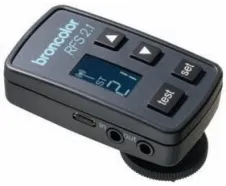
Radiokomponentiksi PhotoRobot suosittelee Broncolor RFS 2.1 -lähetin-vastaanotinta (2,4 GHz).
Ohjelmistotyökalut
CAPP-sovelluksessa on BronControl-niminen sovellus, jolla valoja hallitaan suoraan PhotoRobot-ohjelmistossa.
Sovellus on ladattavissa Mac-, Windows-, Android- ja iOS-laitteille suoraan CAPP-sovelluksesta Lataukset-osion linkkien kautta.
Päätoimintatilat
Sisäänrakennetun WiFi-moduulin ansiosta Broncolor-valot voivat toimia kahdessa päätoimintatilassa.
Yksityinen tila
Yksityisessä tilassa WiFi on aktiivinen useammassa kuin yhdessä monolampussa, ja kaikki yksiköt yhdistyvät automaattisesti samaan studio-osoitteeseen muodostaen yksityisen verkon. Verkon hallitsemiseksi älypuhelin tai tabletti on yhdistettävä tähän verkkoon. Ota tätä varten WiFi-toiminto käyttöön älypuhelimessa tai tabletissa. Laitteen pitäisi hakea käytettävissä olevat WiFi-verkot automaattisesti. Yhdistä sitten älypuhelin tai tabletti asianmukaiseen Bron-Studio-verkkoon. Yhteyden salasana on: bronControl. Käynnistä seuraavaksi laitteessa ”bronControl”-sovellus. Lisää asianmukainen studion numero kohdassa ”add new studio” ja yhdistä sovellus tähän studioon. Lisäohjeita saa myös sovelluksen ohjetoiminnolla ”?”.
Enterprise-tila
Jos käytettävissä on olemassa oleva WiFi-verkko (reititin), yksikkö voidaan liittää tähän verkkoon
älypuhelimella tai tabletilla. Avaa tätä varten ”bronControl”-sovelluksen asetuksissa
kohta ”Network Settings” ja syötä reitittimen asetukset ”enterprise”-tilassa. Varmista sen jälkeen,
että yksiköt on asetettu oikeaan studio-osoitteeseen. Siros tallentaa viimeksi käytetyn yhteystyypin ja
yrittää seuraavan uudelleenkäynnistyksen yhteydessä muodostaa yhteyden viimeksi nähtyyn verkkoon.
Suositellut asetukset
PhotoRobot suosittelee Enterprise-tilan käyttöä Broncolor-valojen toimintavarmaan käyttöön. Suositellut vaiheet ovat seuraavat.
1. Paina TEST-painiketta ja pidä sitä painettuna 10 sekunnin ajan, jolloin koko valo palautuu tehdasasetuksiin. Varmista lisäksi manuaalisesti tietokoneella tai matkapuhelimella, ettei käytettävissä ole WiFi-verkkoa, jonka ”SSID = Bron-Studio1”.
2. Katkaise valosta virta ja kytke se uudelleen päälle.
3. Siirry päävalikkoon painamalla pyörivää säädintä. Päänäyttö (MOD- ja TEST-painikkeiden välissä) näyttää valittua valikkokohtaa vastaavat arvot.
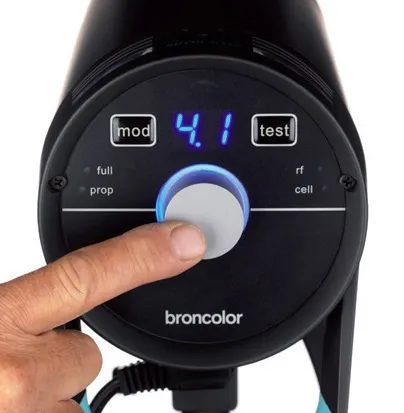
4. Käännä pyörivää säädintä, kunnes pääset valikkokohtaan ”wifi”.
5. Vahvista WiFi-toiminto painamalla pyörivää säädintä. ”wifi”-näyttö alkaa vilkkua vahvistuksen onnistuessa.
6. Käännä pyörivää säädintä, kunnes päänäytölle ilmestyy ”SY”.
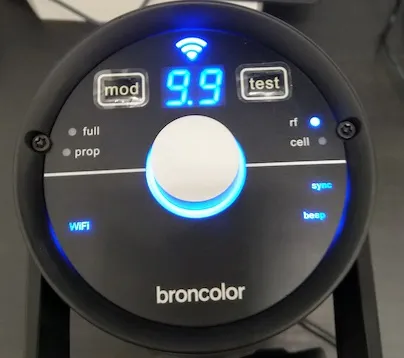
7. Vahvista valinta painamalla pyörivää säädintä. Vahvistuksen jälkeen yksikkö siirtyy WiFin yksityiseen tilaan. Nyt valo toimii WiFi-tukiasemana, jonka SSID=”Bron-Studio1” ja salasana=”bronControl”.
8. Seuraavaksi tarvitaan asiakaslaite, jossa on WiFi-moduuli (PC / Mac / Android / iOS). Asenna ”bronControl”-sovellus asiakaslaitteeseen sen käyttöjärjestelmän mukaan. Huomautus: bronControl-sovellus on saatavilla Androidille ja iOS:lle vastaavista sovelluskaupoista, tai Windows- ja OSX-version voi ladata suoraan Broncolorin verkkosivuston lataukset-osiosta. Tämän jälkeen asiakaslaitteen (PC / Mac / Android / iOS) voi yhdistää Bron-StudioX-SSID:hen, salasana=”bronControl”.
9. Käynnistä BronControl-sovellus ja valitse studio ”Bron-Studio1”.
10. Napsauta hammasratassymbolia BronControl-sovelluksen ikkunan oikeassa yläkulmassa.
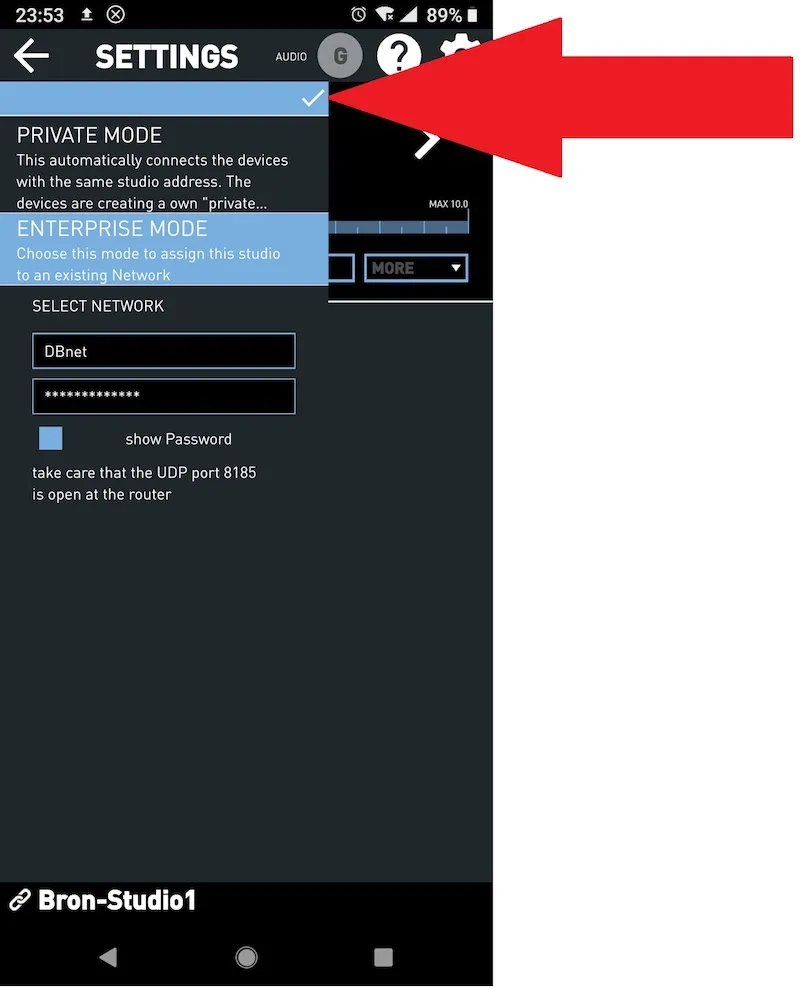
11. Napsauta Network settings, sitten Enterprise mode ja Select network.
12. *Jos käytössä on Windows-käyttöjärjestelmä, valitse ”Select network” -osion ensimmäisestä kentästä haluamasi SSID käytettävissä olevien WiFi-verkkojen luettelosta (yleensä ”PhotoRobotNet”).
13. *If using the Android operation system, manually enter the SSID into the first field of the “Select network” section (typically, “PhotoRobotNet”). Next, move the cursor into the second field “Password” and enter the Wi-Fi password from your PhotoRobot delivery documentation (or ask PhotoRobot support). For additional wifi settings, please take into account the recommended settings at the start of this manual.
14. *Jos käytössä on Windows tai Mac, kirjoita salasana (vaiheesta 13) ja vahvista painamalla näppäimistön Enter-näppäintä.
15. *Androidilla kirjoita salasana (vaiheesta 13) ja vahvista napauttamalla valintamerkkiä.
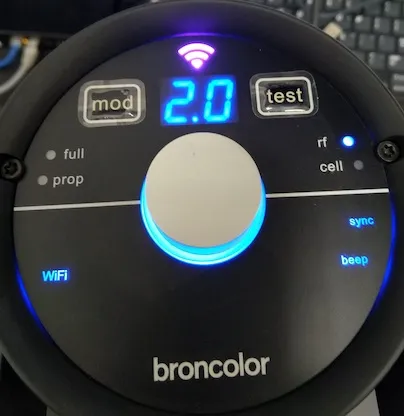
16. Kun WiFi-symboli palaa tasaisesti magentana, Broncolor-valo on muodostanut yhteyden haluttuun WiFi-verkkoon.
Tässä vaiheessa Broncolor-valon WiFi-symbolin värin pitäisi vaihtua sinisestä magentaksi ja symbolin pitäisi alkaa vilkkua. Jos WiFi-symboli ei vaihda väriä vaan pysyy sinisenä, palaa vaiheeseen 5 ja toista kaikki vaiheet.
Kun yhteys valoon on muodostettu, voit hallita joitakin sen toimintoja, kuten Mod light, Test flash ja Standby mode, sekä muita.
Verkkoon yhdistettyä valoa voi nyt ohjata myös PhotoRobot _Controls -ohjelmistolla.



