
360-tuotevideon tuottaminen PhotoRobot Controls App -sovelluksessa
Tässä PhotoRobot käyttöoppaassa kuvataan, miten 360 asteen tuotevideo luodaan PhotoRobot Controls App -sovelluksessa (jäljempänä "CAPP").
Ennen uuden videon luomista CAPP-sovellukseen on oltava määritettynä PhotoRobot Workspace ja siinä vähintään yksi kohde (Item) ja yksi kansio (Folder). Capture-tilan käyttöliittymän kautta käyttäjä hallitsee PhotoRobot-laitteistoa ja kameroita kuvien ja videoiden oton automatisoimiseksi.
Huomautus: Videokuvaus on ainoa tilanne, jossa kamerassa on käytettävä muistikorttia. Jätä kamera tätä varten Manual-tilaan (ks. PhotoRobot Camera Configuration: ”General Camera Settings - Step 1”). PhotoRobot Controls -ohjelmisto vaihtaa kameran automaattisesti oikeaan videokuvaustilaan.
1 - Projektin ja kohteen luominen / avaaminen
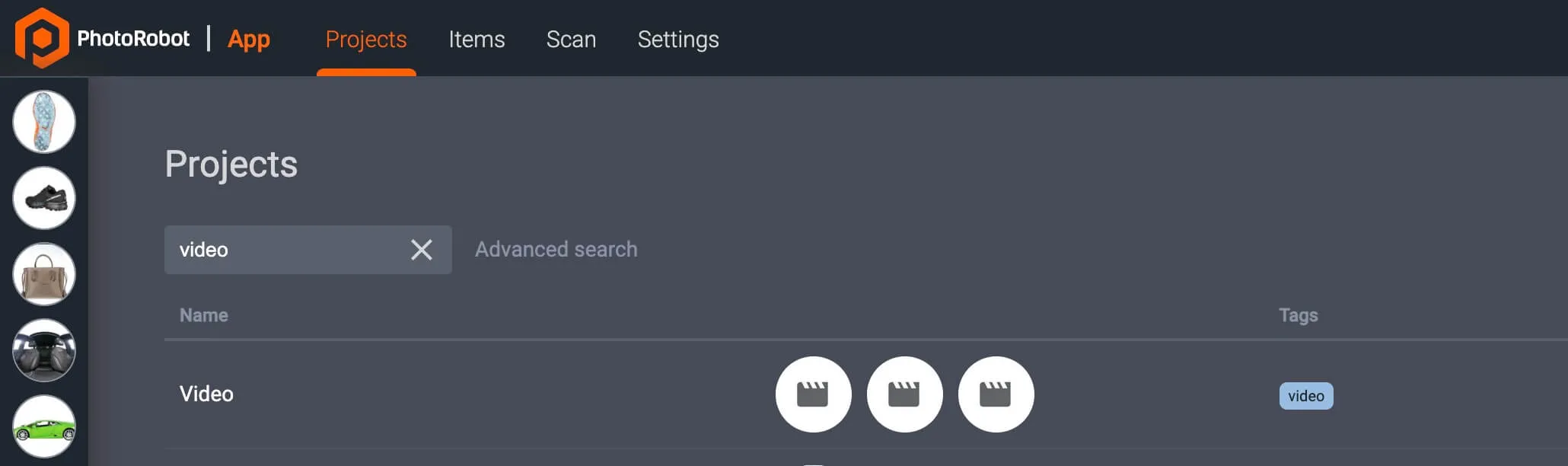
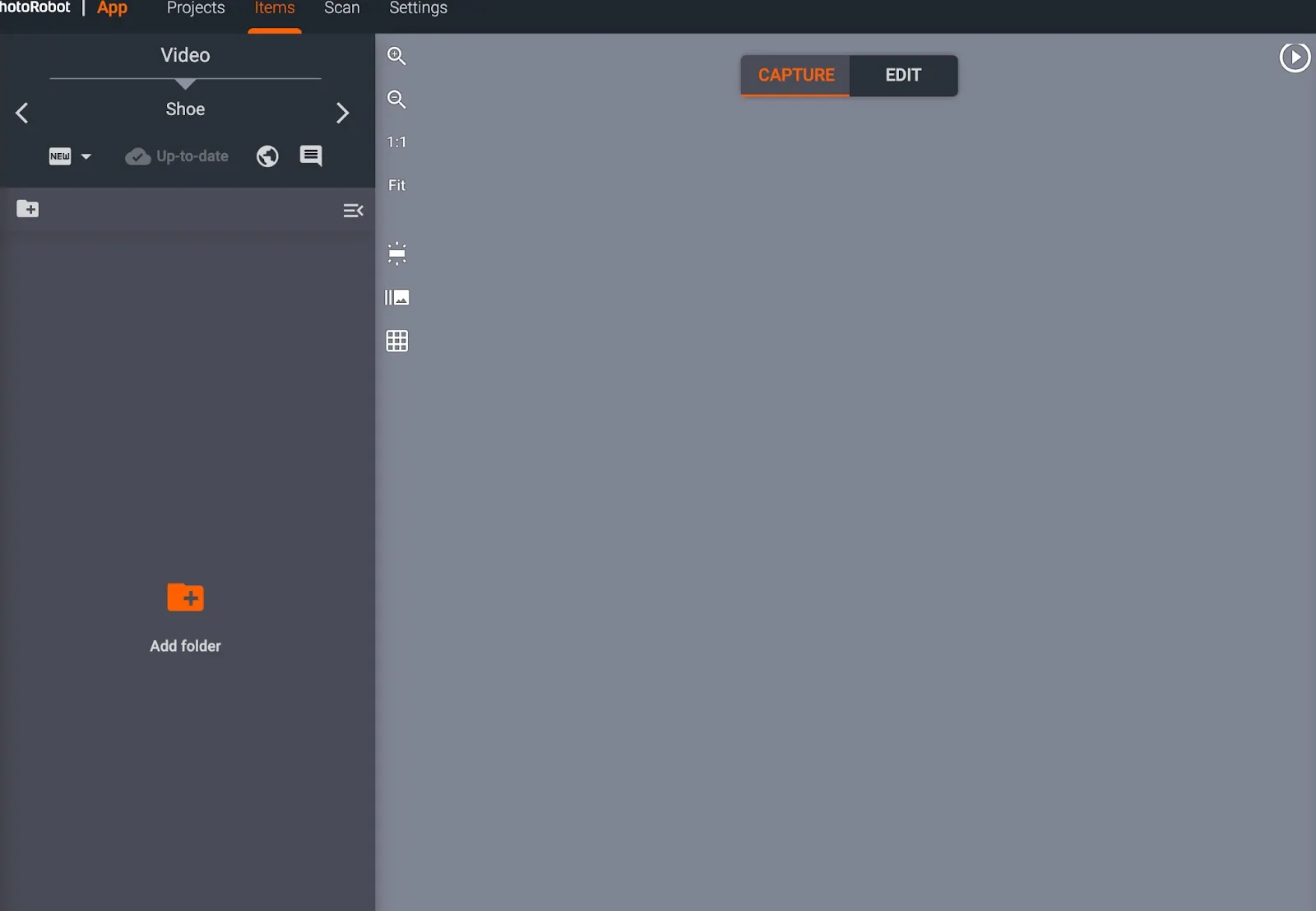
Lisää CAPP-sovellukseen ensin uusi projekti (ellei käytettävissä ole jo sopivaa projektia) sekä vähintään yksi kohde. Napsauta sitten Capture-tilan käyttöliittymässä kansiokuvaketta uuden kansion luomiseksi ja valitse valikosta Video.
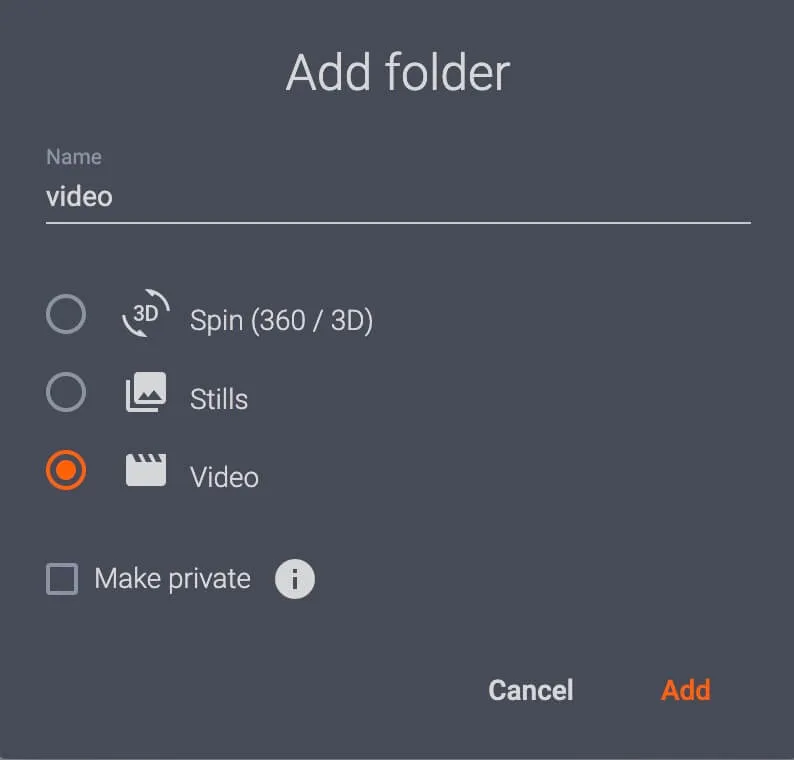
- Voit muuttaa kansion nimeä napsauttamalla nimikenttää ja muokkaamalla nimeä. Luo sitten uusi kansio napsauttamalla käyttöliittymän oikeassa alakulmassa olevaa kohtaa Add.
2 - Videon aikajanan pisteiden määrittäminen
Uuteen videokansioon luodaan Video timeline eli aikajana määrittämällä tallennuksen vaiheet pisteinä ennen kuvausta.
Käytä + Lisää piste luodaksesi uusia pisteitä, jotka määrittävät ohjeet järjestelmän suoritettavaksi järjestyksessä. Näitä ovat tallennuksen aloittaminen / lopettaminen, levysoittimen keskeyttäminen / kiertäminen, tietyn kääntymis- / kääntökulman sieppaaminen ja paljon muuta.
Jokaisessa videon aikajanassa on oltava vähintään 3 pistettä: yksi tallennuksen aloittamiseen, yksi sen lopettamiseen ja vähintään yksi kuvaustoiminto.
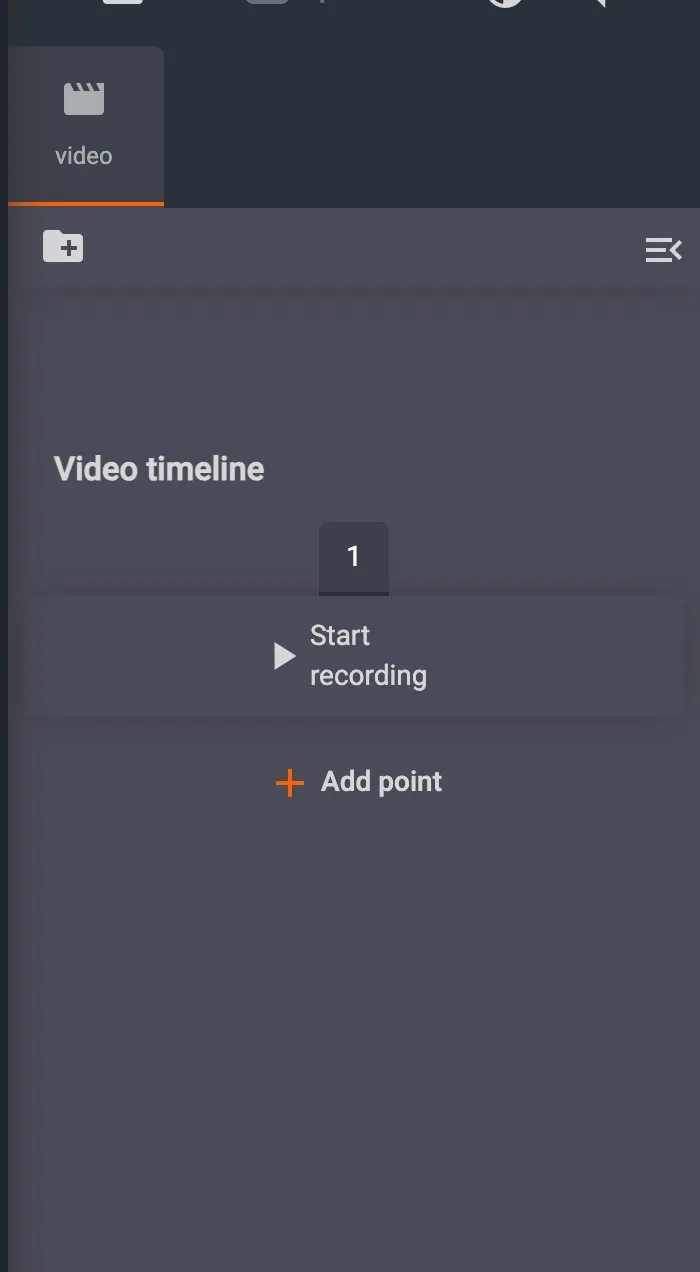
- Ensimmäinen piste (1) sisältää toiminnon Start recording.
- Määritä aikajanan seuraava piste painikkeella + Add point.
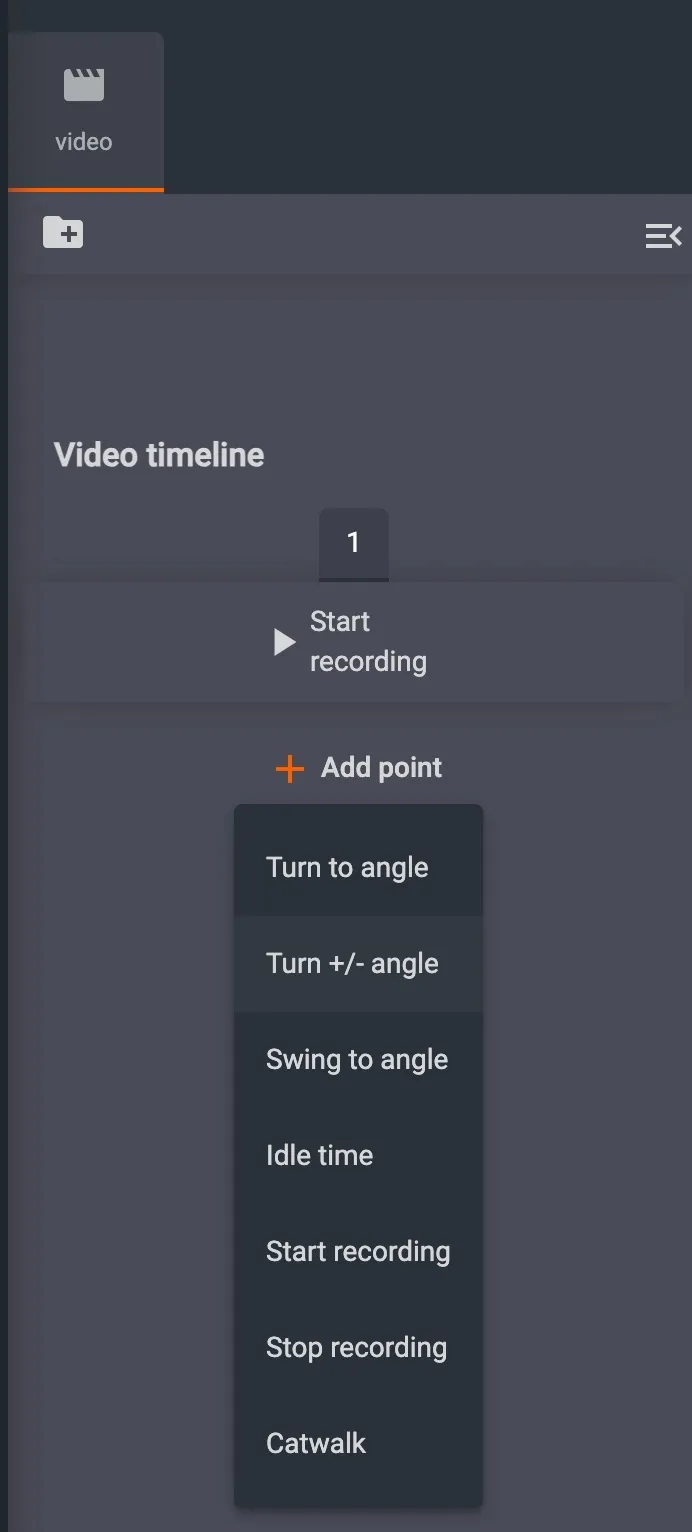
Napsauta esimerkiksi uudessa videon aikajanassa kohtaa (+) Add point ja valitse vaihtoehto Turn +/- angle.
Aseta seuraavaksi kentän Turn +/- angle arvoksi 360°.
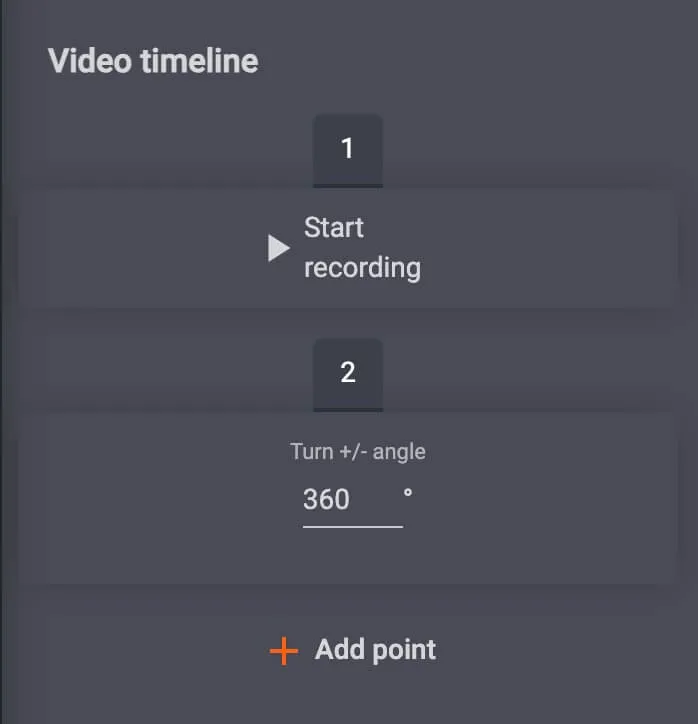
- Huomautus: Useimmissa PhotoRobot-laitteissa vakiona oleva Turn-asetus ohjaa pyörivän alustan kiertoa sen keskipisteen ympäri. Kun Turn-arvoksi asetetaan 360 astetta, alusta tekee täyden kierroksen.
Pisteen lisäämisen jälkeen sen lisäasetuksia voi määrittää pisteen tietojen yläpuolella olevasta hammaspyöräkuvakkeesta.
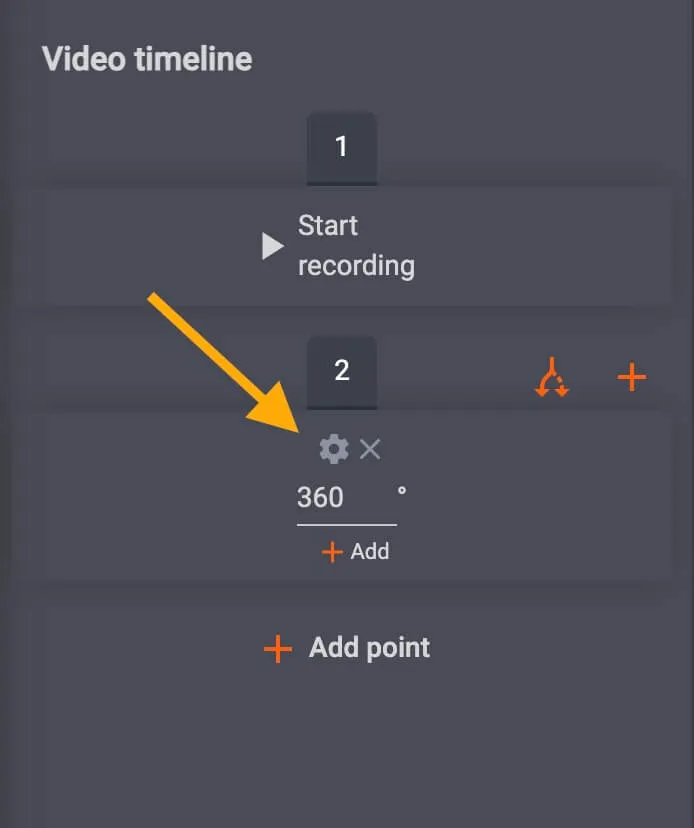
Tässä tapauksessa voidaan säätää pyörivän alustan liikeasetuksia, kuten nopeutta ja kiihtyvyyttä:
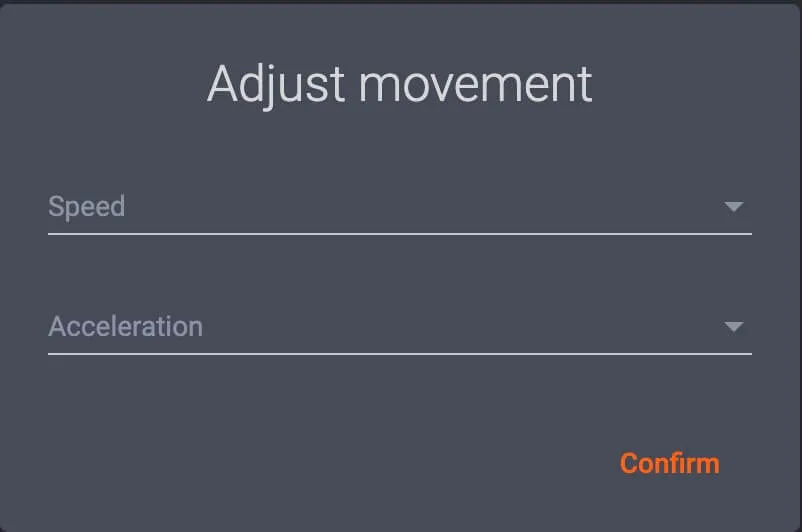
- Adjust movement -toiminnolla voi määrittää pyörivän alustan kierron nopeuden (Speed) ja kiihtyvyyden (Acceleration) välillä 0–100 %. Kaikki muutokset tallennetaan painamalla Confirm.
Aikajanaan voi lisätä muita pisteitä. Painikkeen + Add point asetusluettelo on kokonaisuudessaan seuraava:
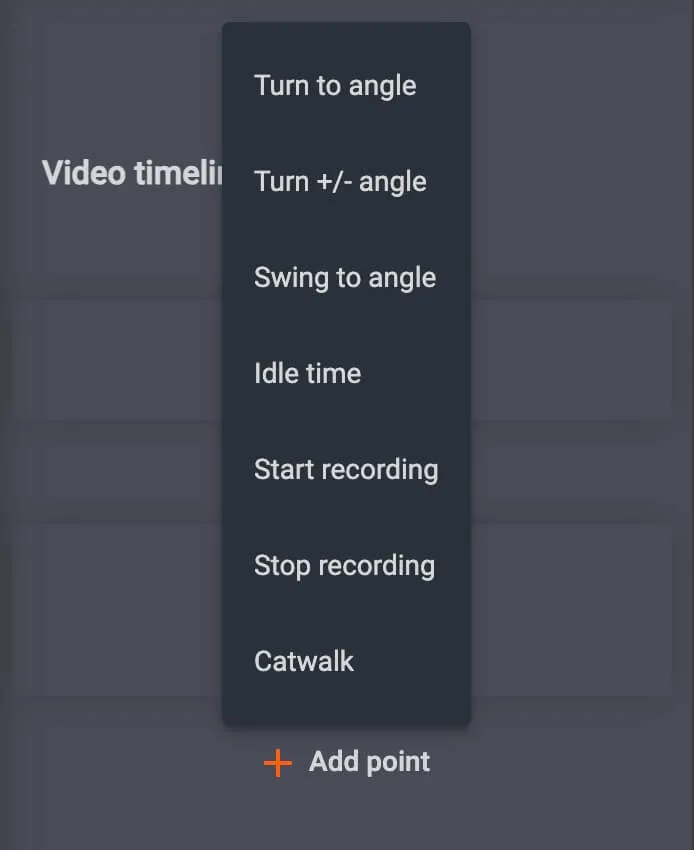
- Turn to angle - Siirtää pyörivän alustan tiettyyn kiertokulmaan
- Turn +/- angle - Määrittää pyörivän alustan kierron (esim. arvolla ’360’ täysi kierros)
- Swing to angle - Määrittää pystykulman, jossa kamera kohdistuu kohteeseen (esim. 0° pitää kameran pyörivän alustan tasolla, 90° antaa tuotteen ylhäältä kuvaavan yläkuvan)
- Idle time - Määrittää viiveen ennen pyörivän alustan kierron alkua
- Start recording - Määrittää pisteen, jossa tallennus alkaa
- Stop recording - Määrittää pisteen, jossa tallennus päättyy
- Catwalk – Catwalk-robotin asetukset (jos käytössä)
Kun vähintään yksi kuvausoperaatio on määritetty, videon aikajana viimeistellään valitsemalla + Add point, ja sen jälkeen Stop recording.
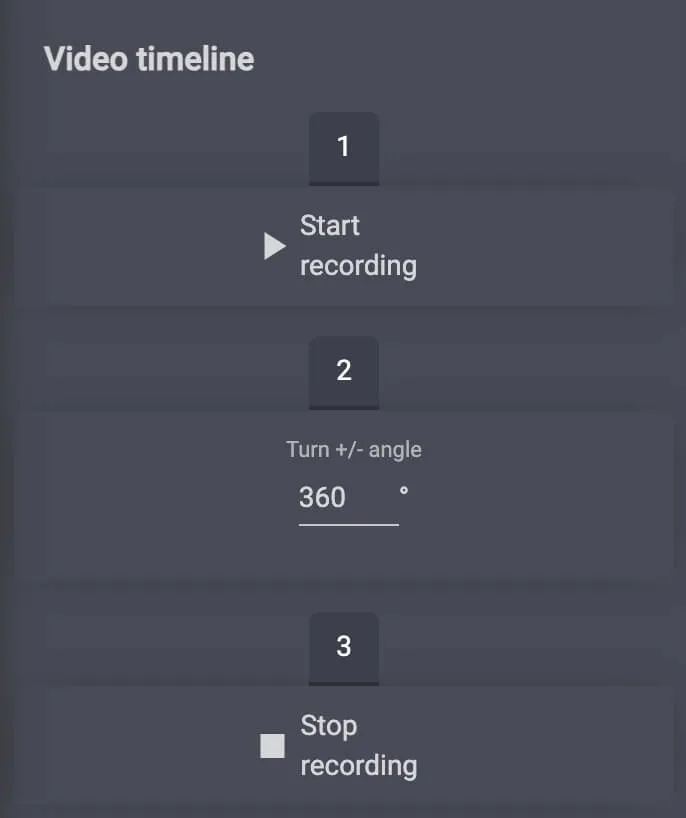
- Stop recording määrittää tallennussarjan päätepisteen, joten se on aina videon aikajanan viimeinen piste.
3 – Kohteen sijainnin tarkistus kameran Live View -toiminnolla
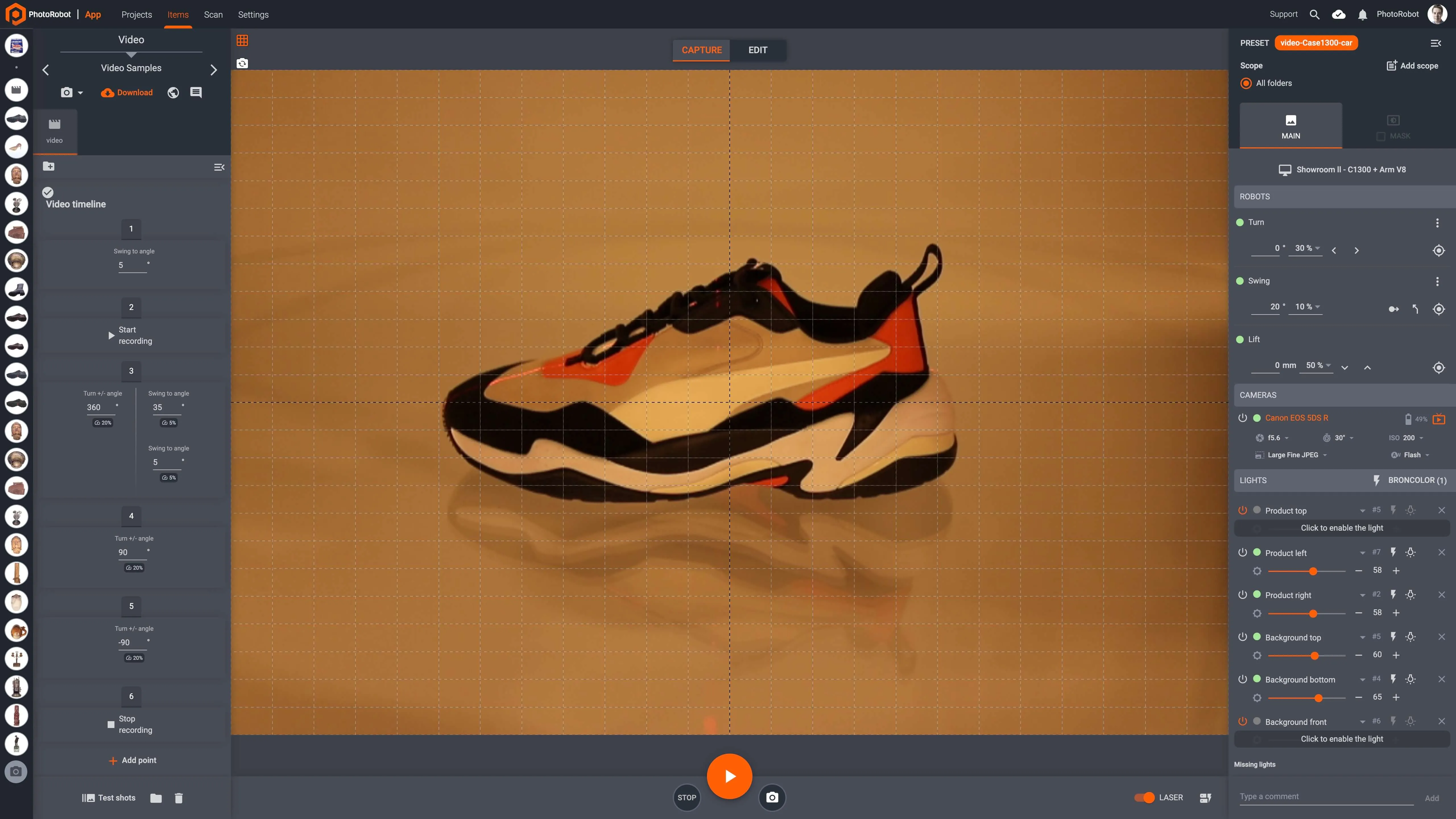
Kun kaikki tallennuksen aikajanan pisteet on määritetty, kytke kameran Live View päälle ja tarkista kohteen sijainti. Live View -toiminnolla voi testata kameran manuaalitarkennusta kohteeseen ja tehdä pieniä säätöjä ennen tallennuksen aloittamista.
Lisäksi koekuvan voi ottaa Take snapshot -painikkeella, joka sijaitsee kuvaustilan oikealla puolella olevan kamerakuvakkeen kautta.
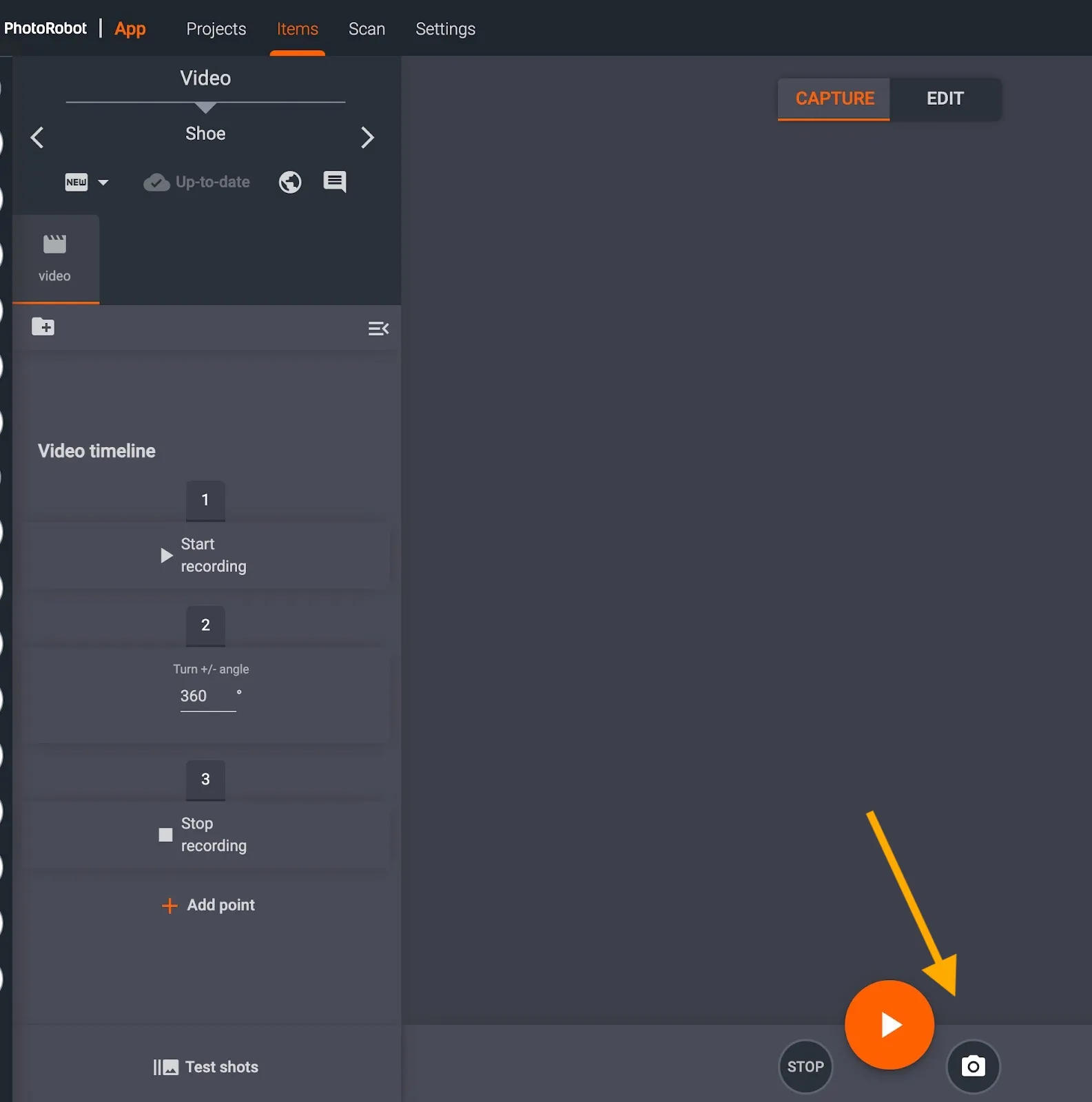
- Huomio: Take snapshot -komentoa käytetään videon luonnissa harvoin. Koekuvilla varmistetaan useammin, että työtila on määritetty oikein ja että se kommunikoi kameran, laitteiston ja studiovalaistuksen kanssa, kun käytössä on still- ja salamakuvaus PhotoRobot-laitteistolla.
4 – Tallennuksen aloitus
Kun kohteen oikea sijainti on varmistettu kameran Live View -näkymässä, aloita videon tallennus Start-painikkeella.
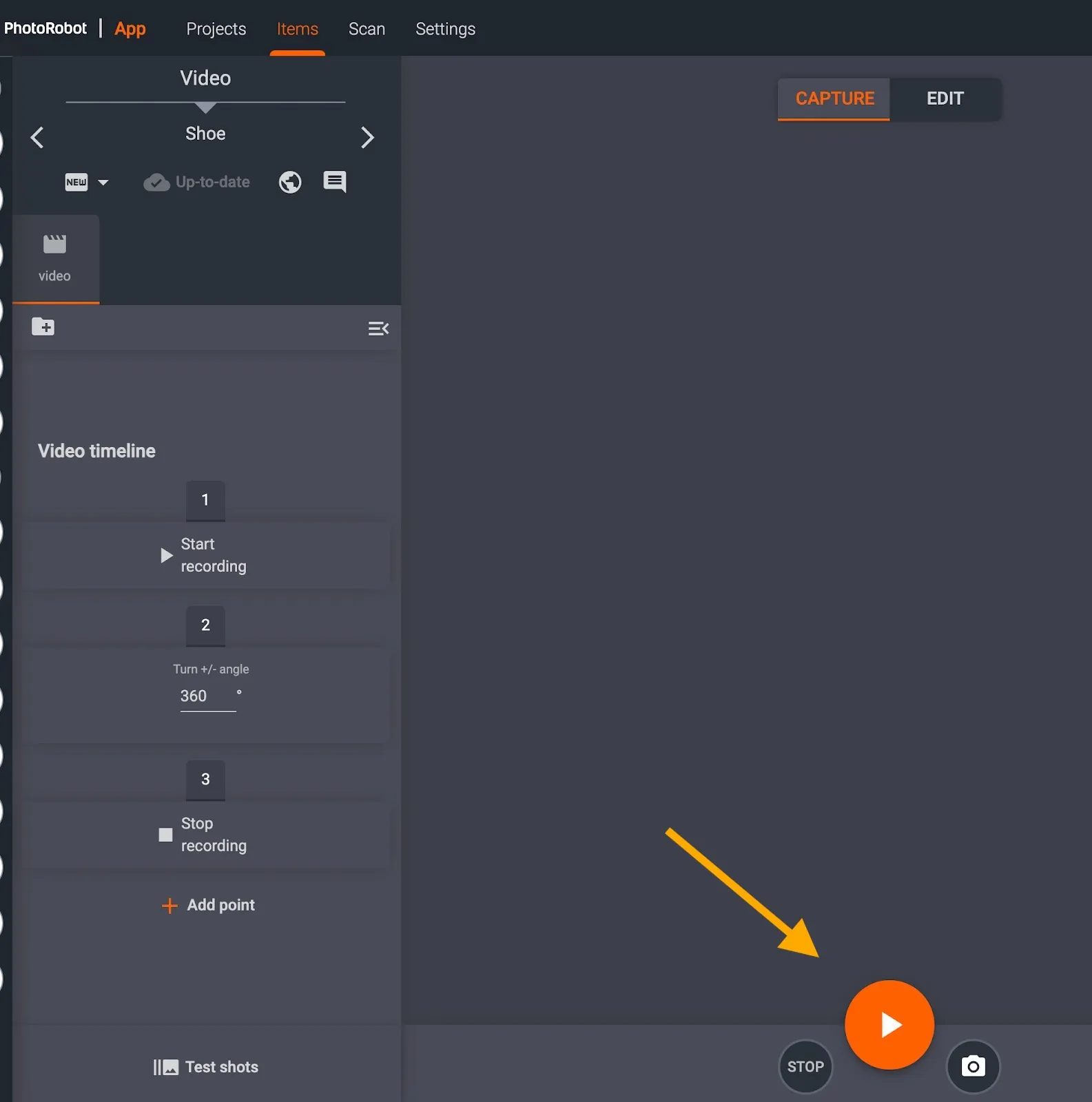
On start, CAPP will run the operations for each point of the recording, automating turntable rotation in sync with camera capture and lighting. This includes any points for idle time, or for example adjustments in elevation, such as when creating a flying camera effect with the Robotic Arm.
Lisäksi aloituspainikkeen vasemmalla puolella olevan STOP-painikkeen valitseminen pysäyttää robottivarren pyörimisen välittömästi:
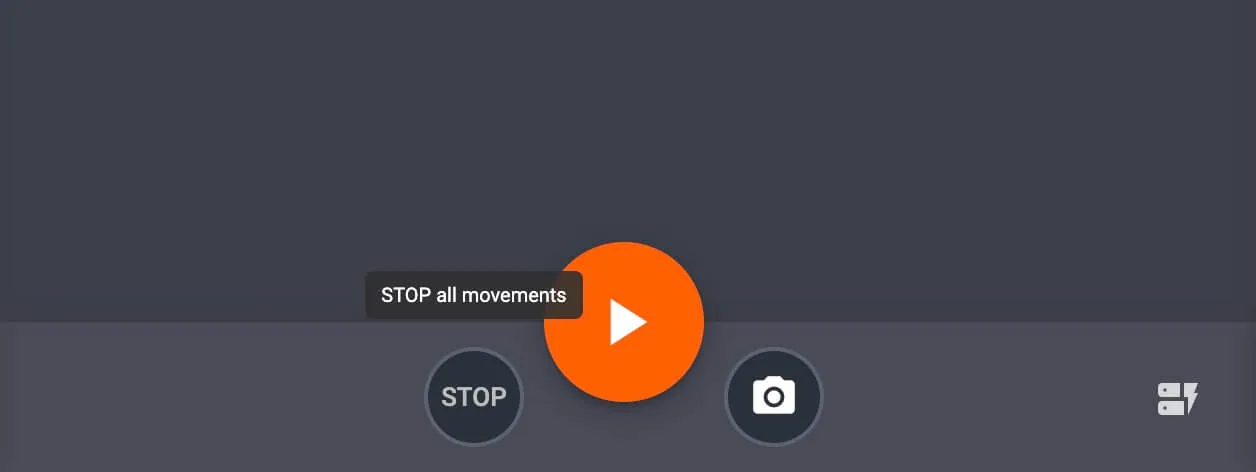
- Huomio: Sarjan pysäyttämisen jälkeen robottivarsi vaatii ohjelmallisen kalibroinnin CAPP:ssa, jotta robotti tietää, mistä asennosta aloittaa uudelleen. Tarvittaessa tehdyn robottivarren kalibroinnin jälkeen tallennuksen voi käynnistää uudelleen milloin tahansa Start-painikkeella.
Start-painikkeen painaminen uudelleen suorittaa videon aikajanan jokaisen pisteen operaatiot alusta loppuun ja tallentaa tuotevideon.
5 – Videon julkaisu
Kun video on valmis, Viewer-välilehdeltä CAPP:ssa pääsee käsiksi videoon paikallisella asemalla, voi määrittää sitä tarkemmin CAPP:ssa tai katsoa videon suoraan verkossa.
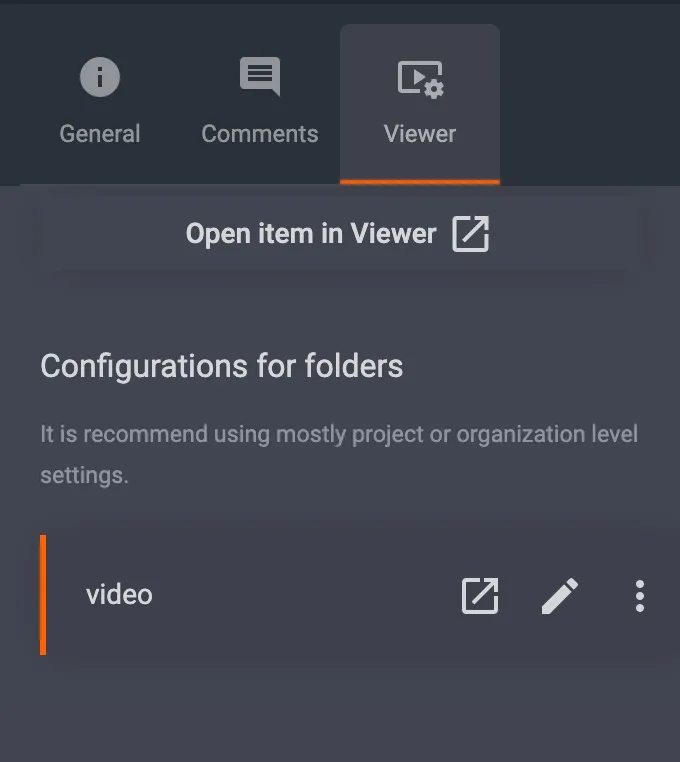
Jos videota halutaan muokata lisää, se on ladattava ja muokattava kolmannen osapuolen ohjelmistolla, kuten Final Cut Pro, tai muulla ammattimaisella videonmuokkausohjelmalla.



