PhotoRobot-makrojen määritys- ja toimintaopas
Tässä käyttöoppaassa kuvataan makrojen määritys ja toiminta PhotoRobot Controls App -sovelluksessa (”CAPP”). Makrot ovat erittäin tehokas automaatiotyökalu, joka sujuvoittaa monimutkaisimmatkin kuvausvaiheet yhdessä tai useammassa kansiossa (spinit, still-kuvat jne.). Makrot eivät rajoitu perustoimintojen suorittamiseen, vaan niiden avulla studiotuotannon voi automatisoida kokonaan.
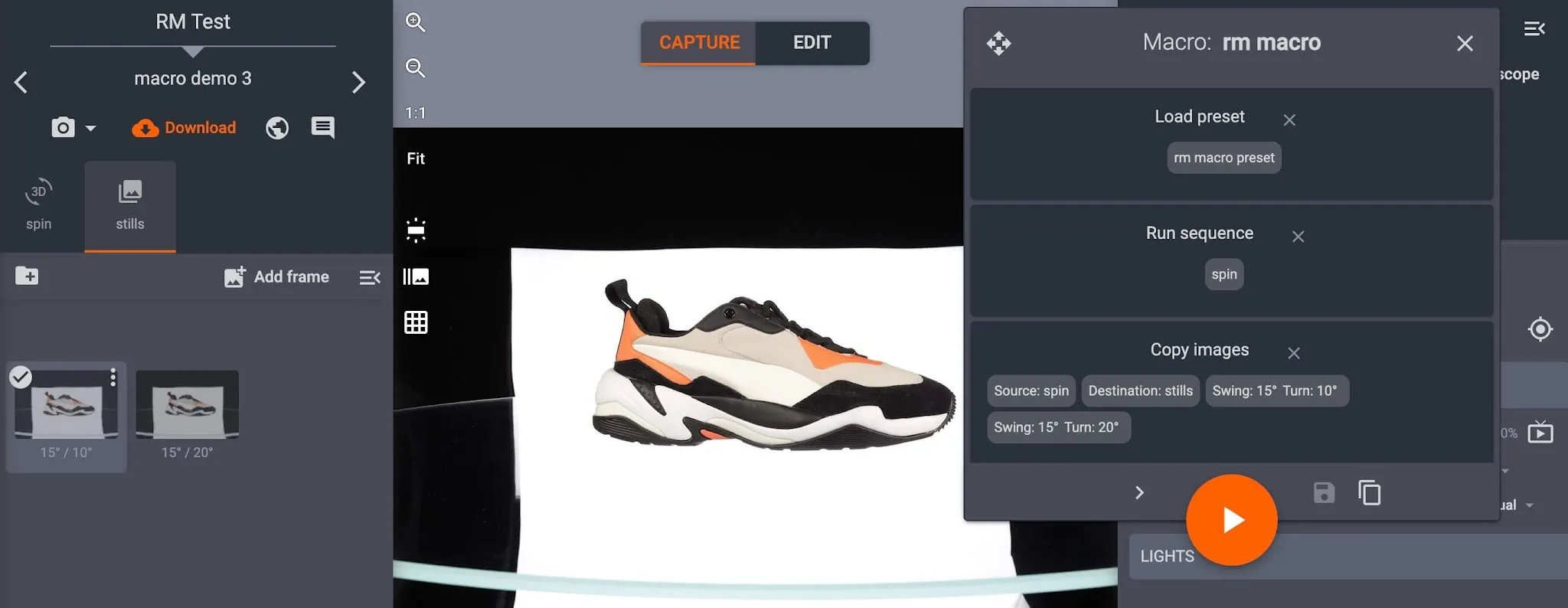
Esimerkiksi sarjan voi ohjelmoida pysähtymään, jolloin kohteen voi kääntää käsin ylösalaisin ja kuvata sen toisen puoliskon erilliseen kansioon. Tämä on olennainen toiminto tuotteiden pohjan kuvaamiseen laitteilla, jotka eivät kuvaa alhaalta päin (toisin kuin PhotoRobot FRAME 3D -kääntöalusta). Tämän jälkeen spinistä voidaan poimia automaattisesti tietyt kuvat ja kopioida ne staattiseen kuvagalleriaan, jolloin samoja kuvakulmia ei tarvitse kuvata kahteen kertaan.
Tarvitsitpa automaattisia kuvamuokkauksia, työtilojen ja esiasetusten käyttöönottoa tai toimintojen käynnistämistä viivakoodeilla ja tunnisteilla, makrot tarjoavat lukemattomia tapoja nopeuttaa kuvausprosessia merkittävästi.
1 – PhotoRobot-makrojen tarkastelu ja mukauttaminen
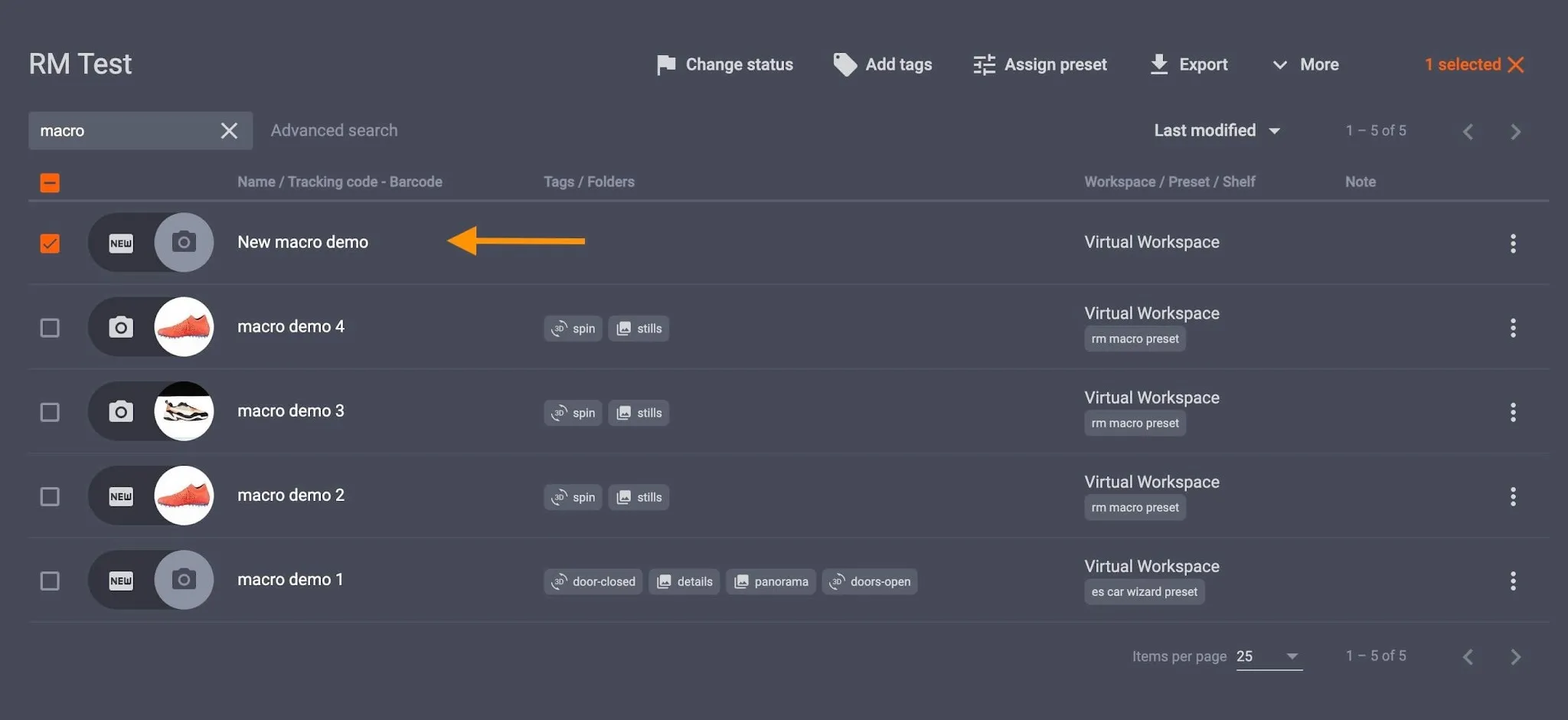
Makron voi tarkastella ja sen perusasetuksia (nimi, viivakoodi, tunniste, muistiinpanot) muokata avaamalla CAPP-sovelluksessa Settings ja valitsemalla sivupalkin valikosta Macros.
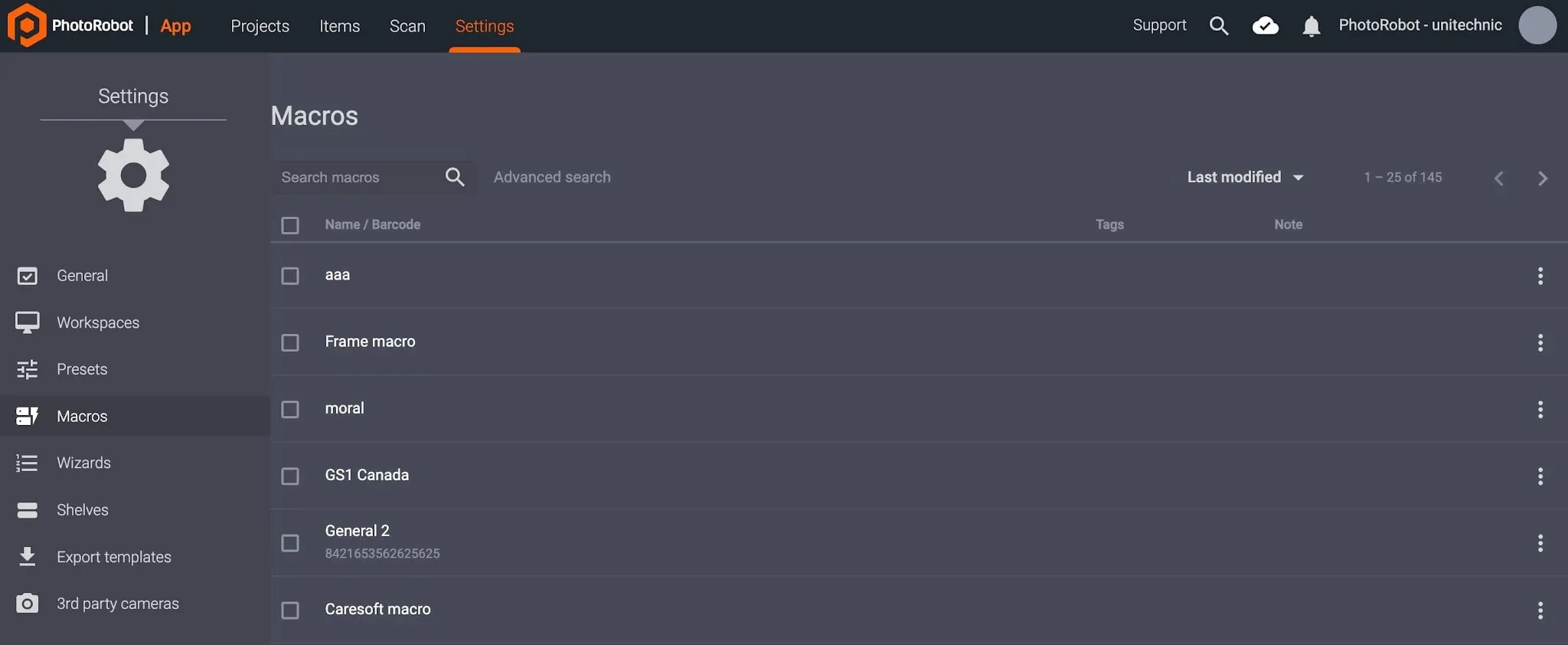
- Käytä makroluettelon yläreunassa olevaa kohtaa Advanced search etsiäksesi makron nimellä tai valitse makrot yksitellen napsauttamalla makron nimeä luettelossa.
Huomautus: Kun makro valitaan, se komentoineen näytetään vain luku -tilassa. Täällä voi kuitenkin määrittää nimen, viivakoodin, tunnisteet ja muistiinpanon.
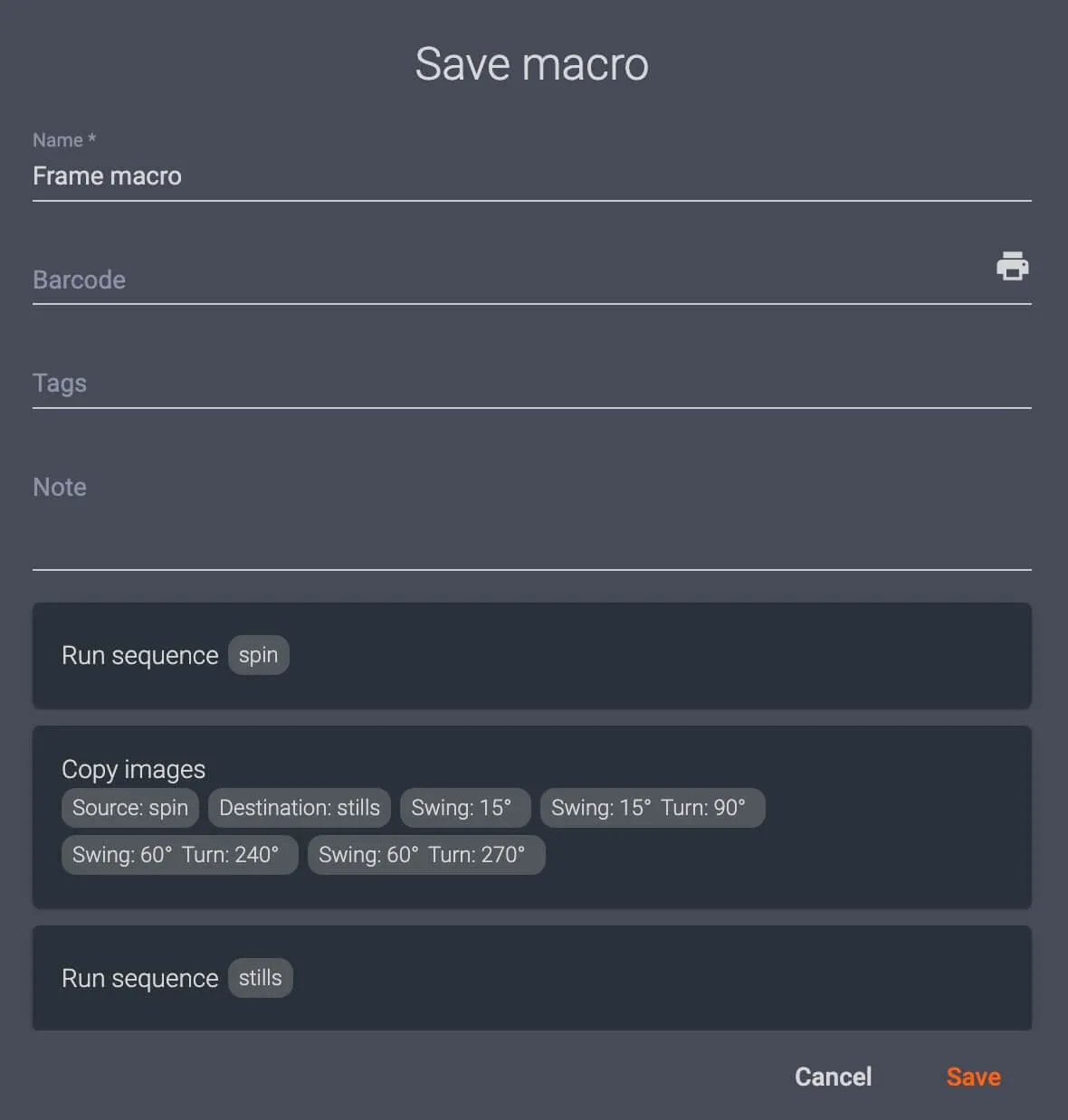
- Jos muokkaat kenttiä, vahvista asetukset napsauttamalla Save makroikkunan oikeassa alakulmassa.
2 – Uuden makron luominen
Luo uusi makro luomalla uusi kohde tai avaamalla jokin olemassa oleva kohde CAPP-sovelluksen paikallisessa versiossa.
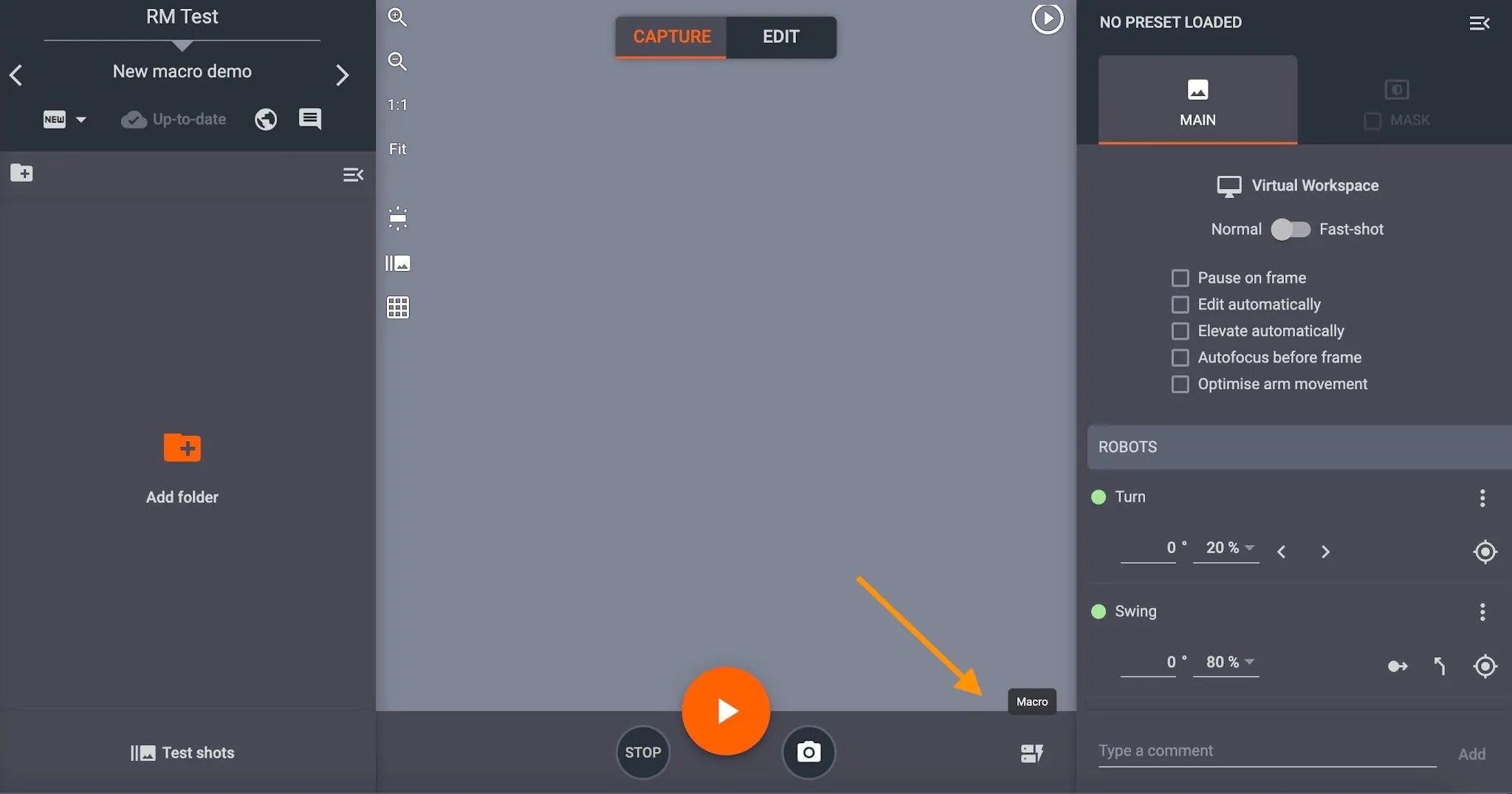
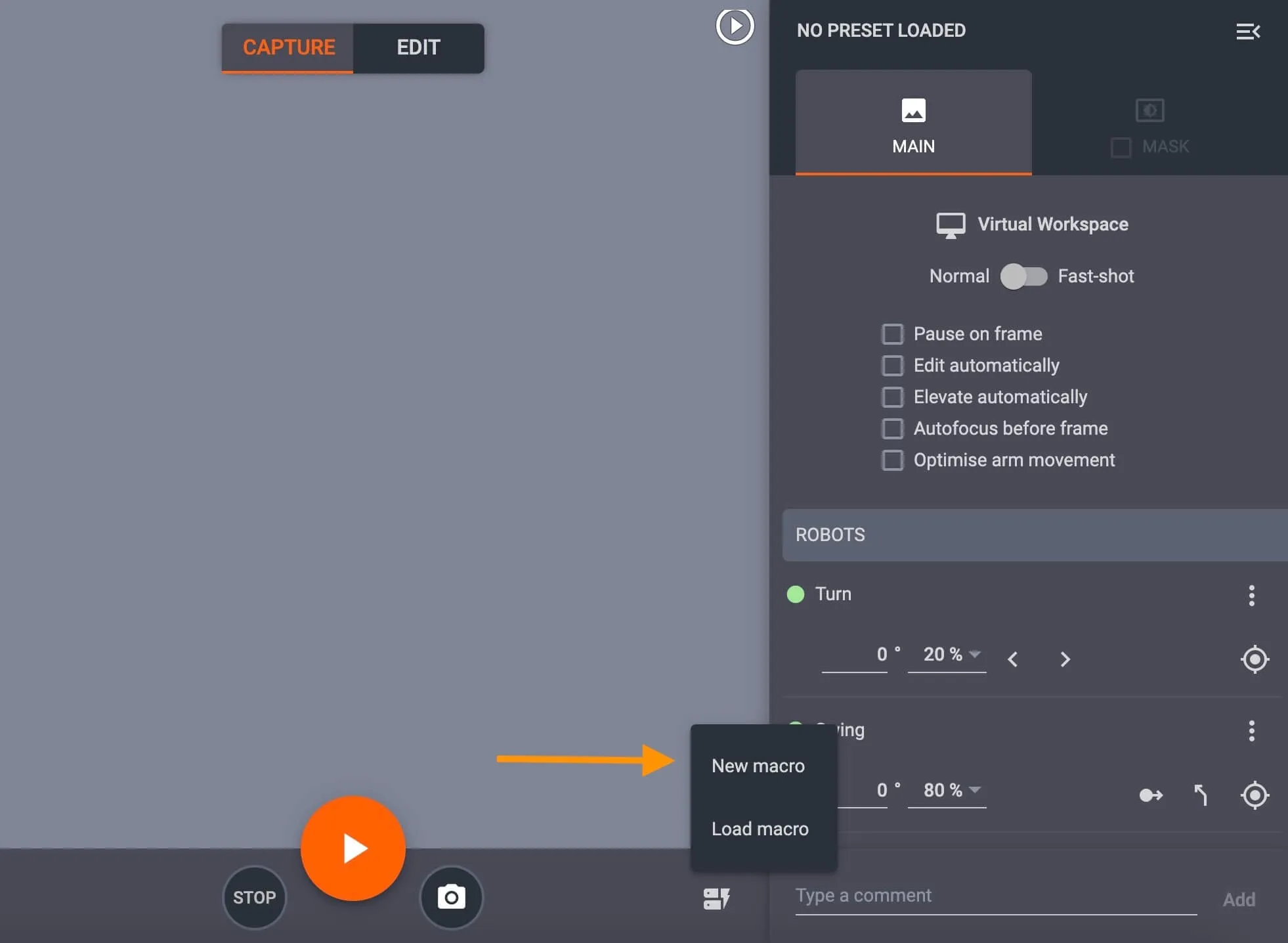
Kohteen sisällä makrojen avauspainike sijaitsee kuvaustilan käyttöliittymän oikeassa alakulmassa. Avaa makroasetukset napsauttamalla painiketta Macros ja valitsemalla New macro.
Kun luot uuden makron, avautuu ponnahdusikkuna, jossa makrolle määritetään nimi ja komennot.
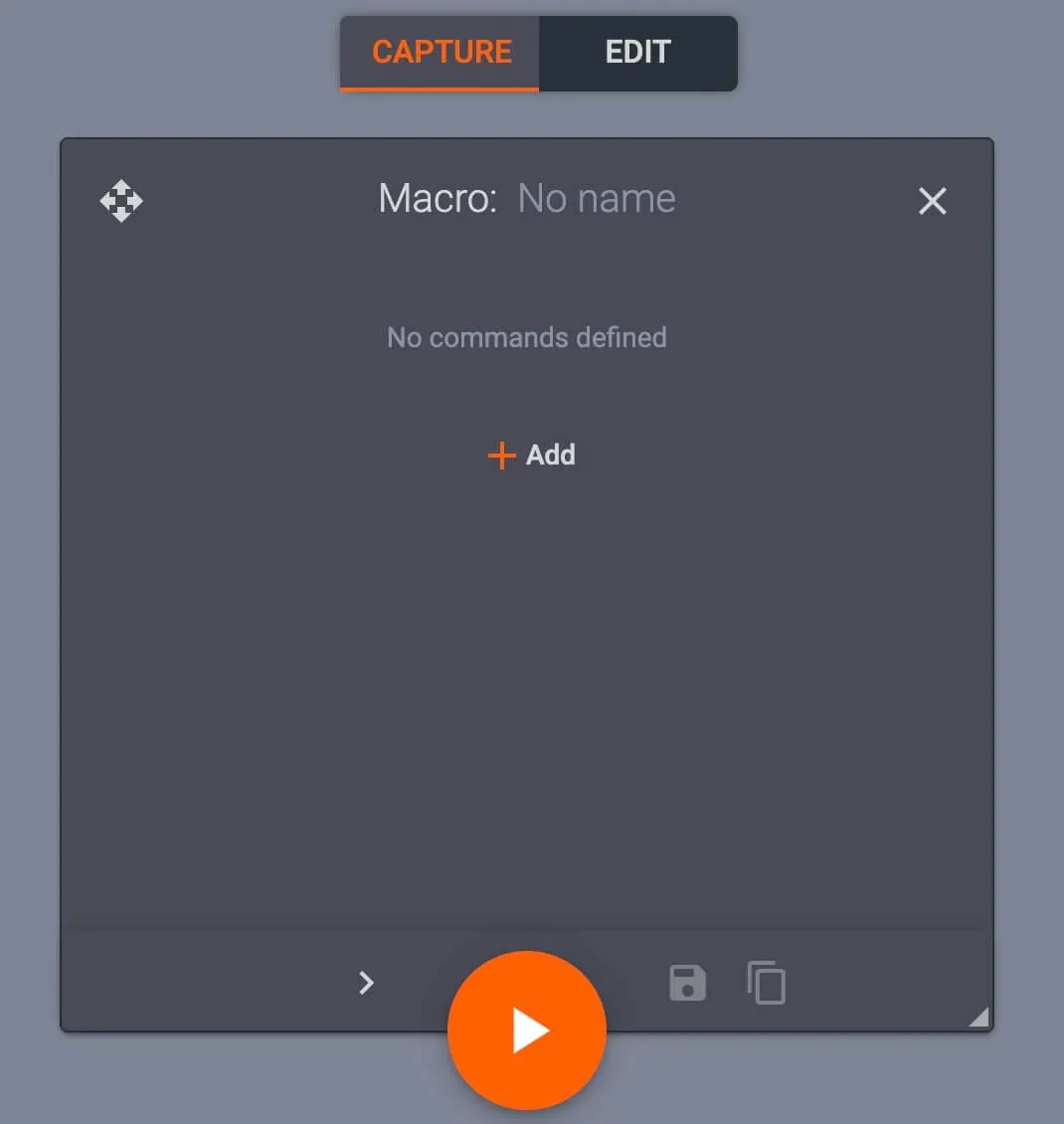
Aseta makron nimi napsauttamalla makroikkunan yläreunan kenttää ja määritä makron komennot napauttamalla + Add.
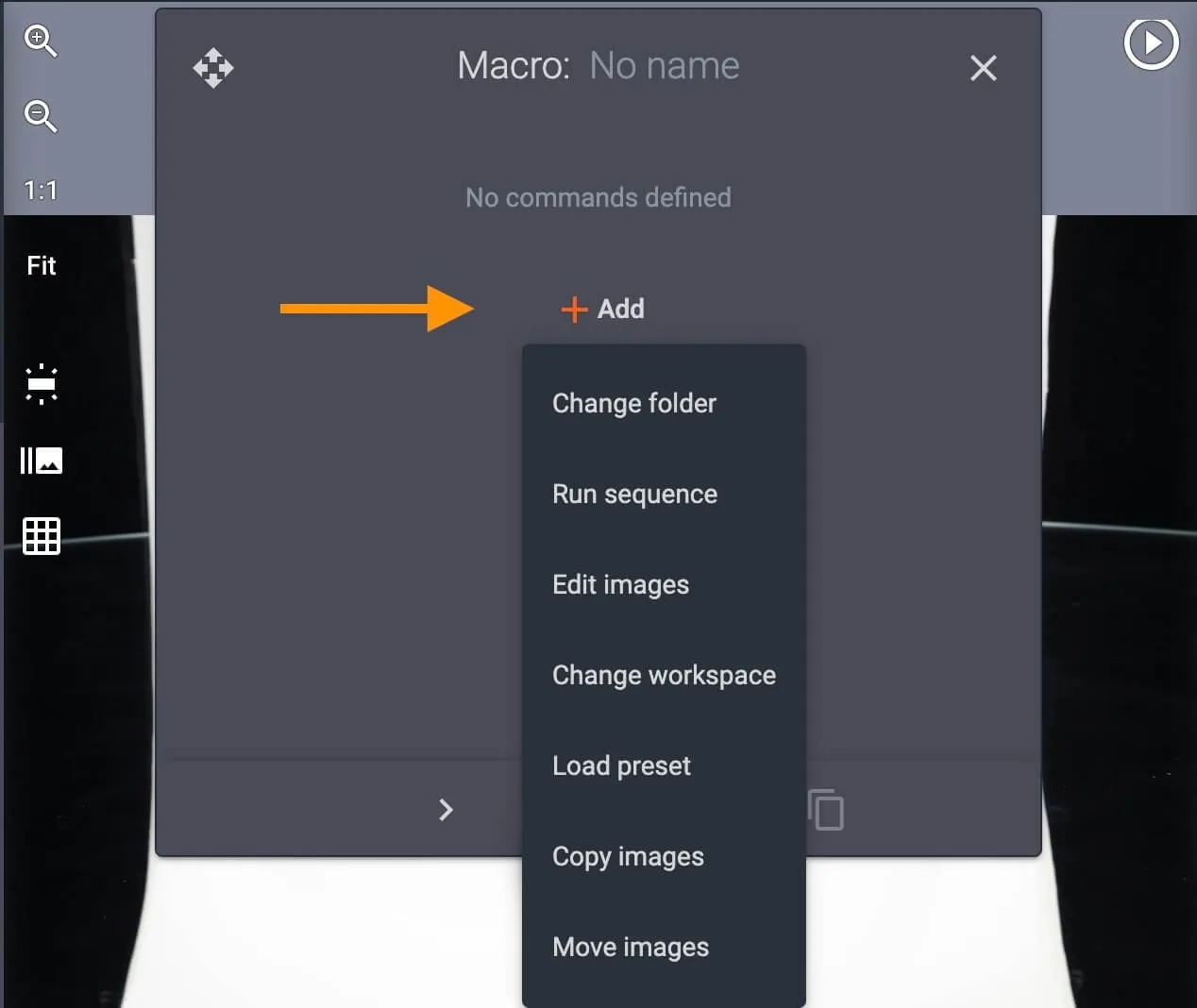
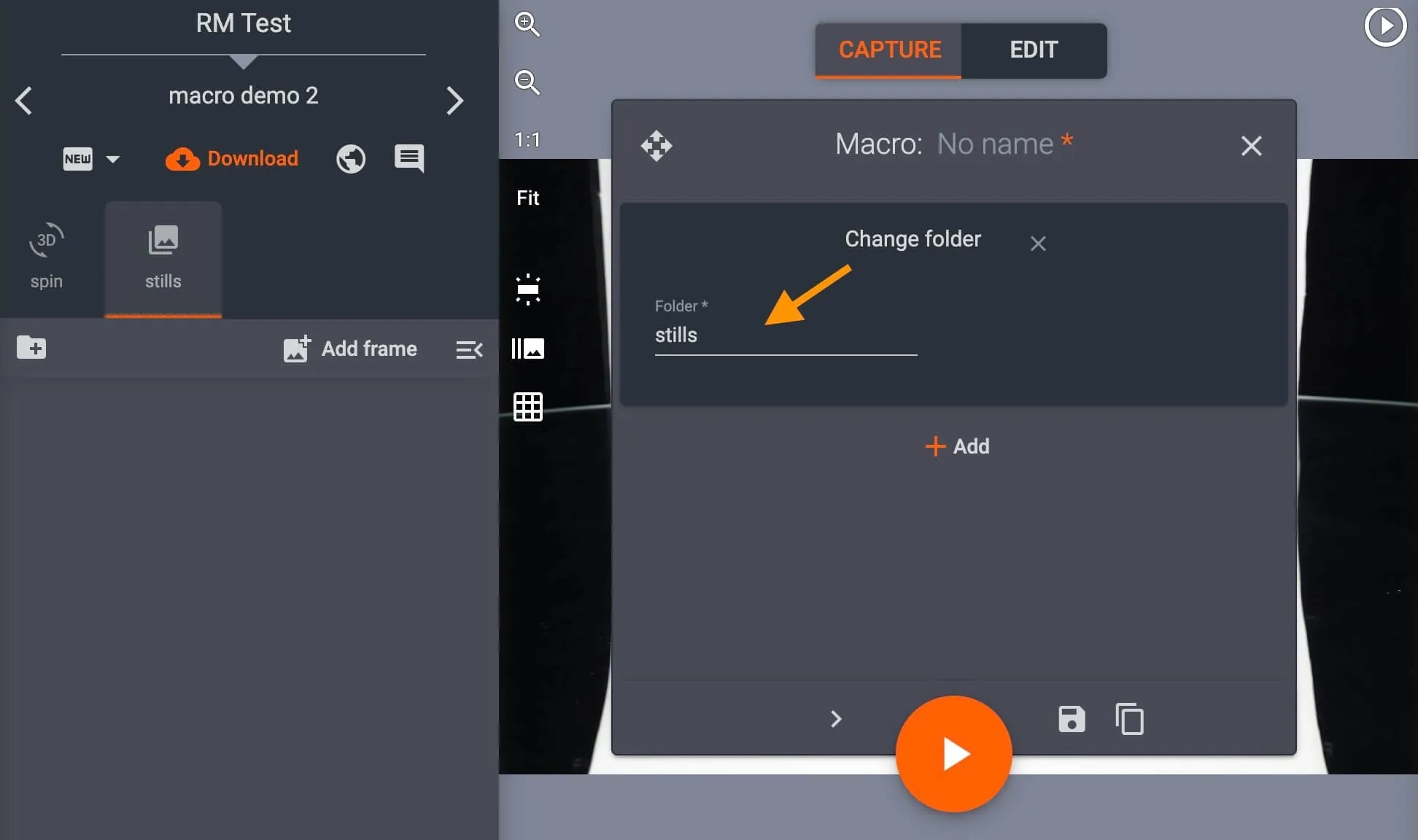
Määritä Change folder, jos komennot suoritetaan olemassa olevassa kansiossa, esimerkiksi spin- tai still-kuvakansiossa.
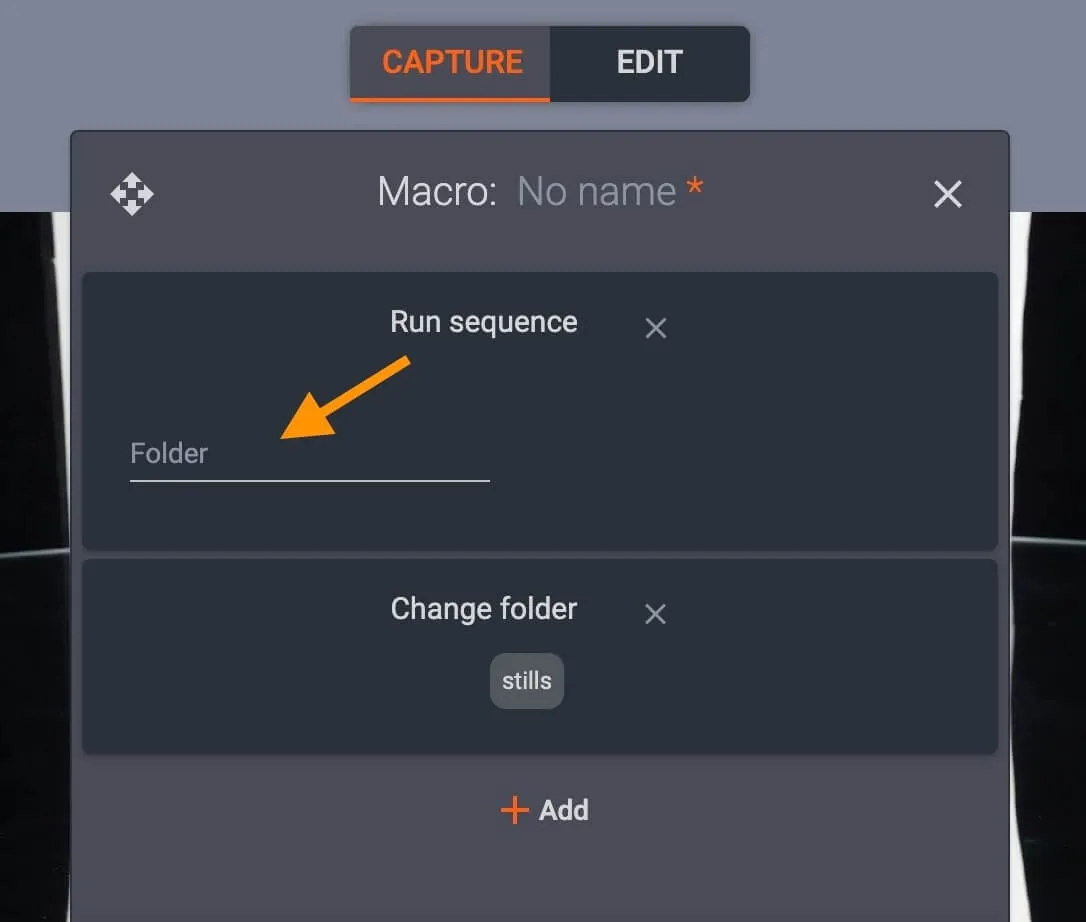
Aseta Run sequence suorittamaan sarja, esimerkiksi vain spin-kansiossa tai määrittämään, missä kansiossa sarja suoritetaan (vain still-kuvat, vain spin jne.).
Käytä Copy images määrittääksesi tiettyjen kääntö- tai pyörityskulmien lähde- ja kohdekansiot kopioitavaksi.
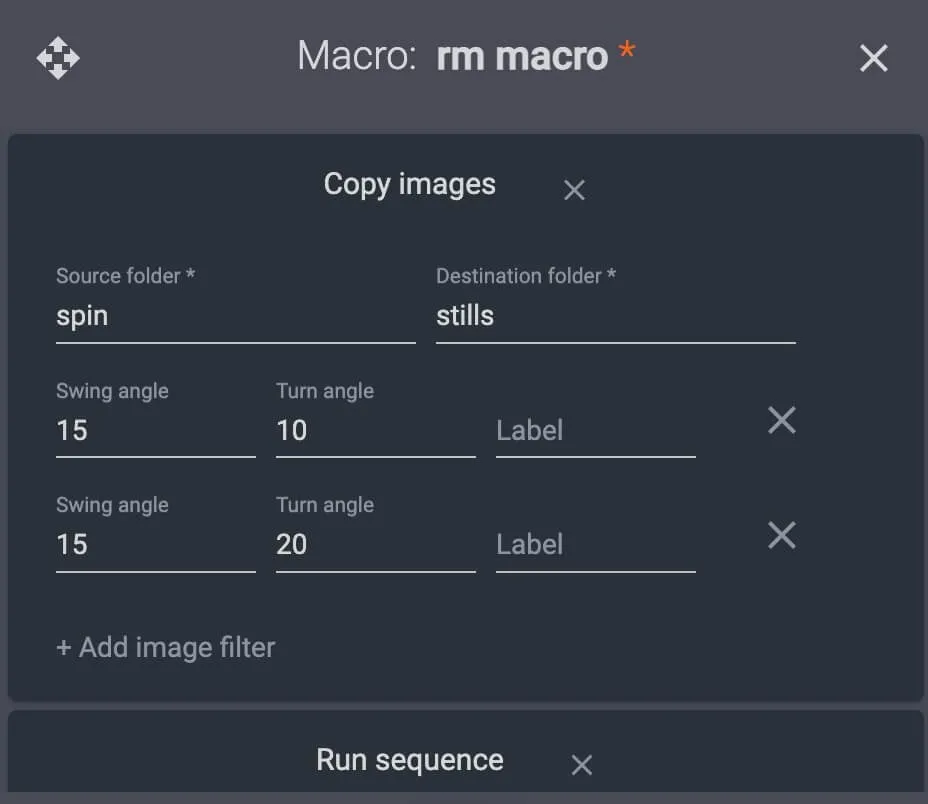
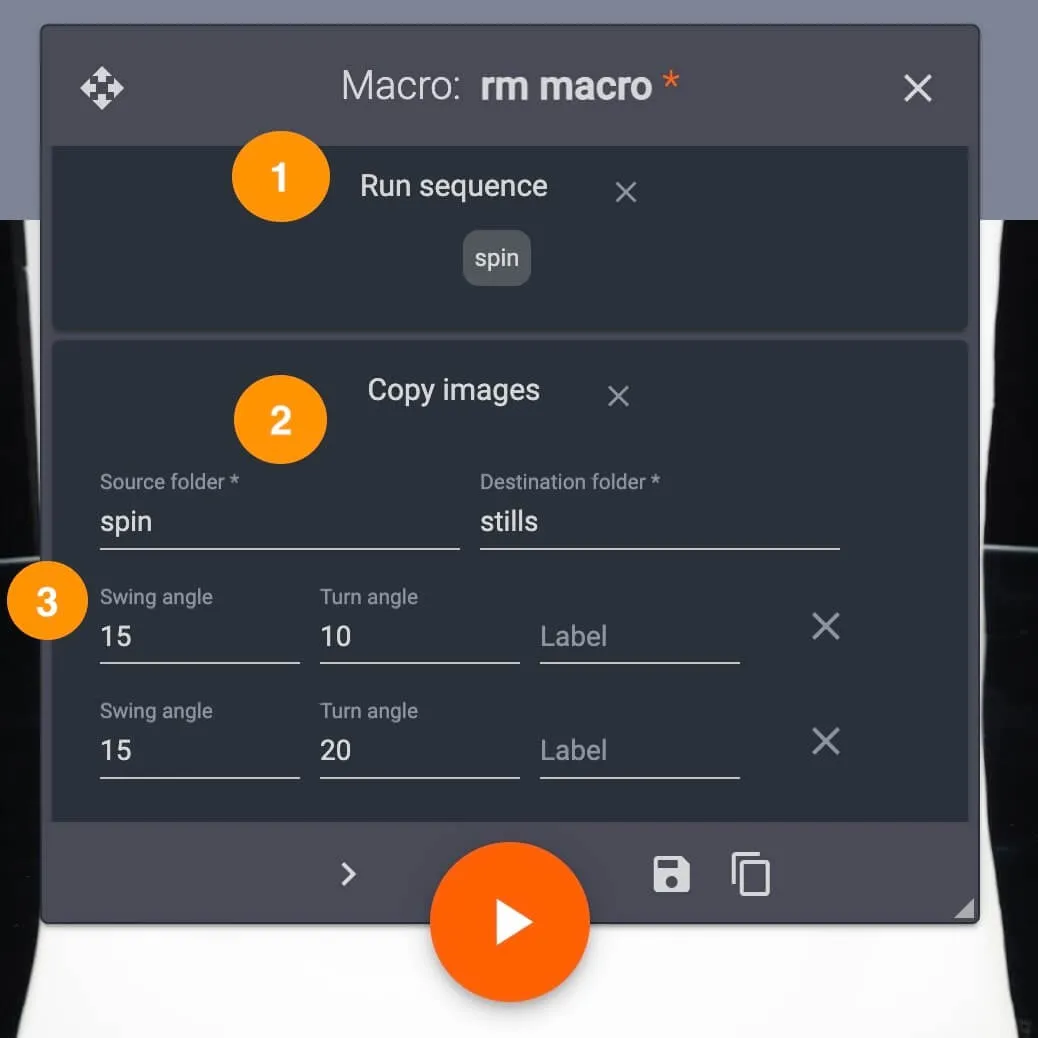
Makro voi esimerkiksi ohjata järjestelmän kuvaamaan 360-spinin ja kopioimaan siitä kaksi kuvaa erilliseen still-kuvakansioon.
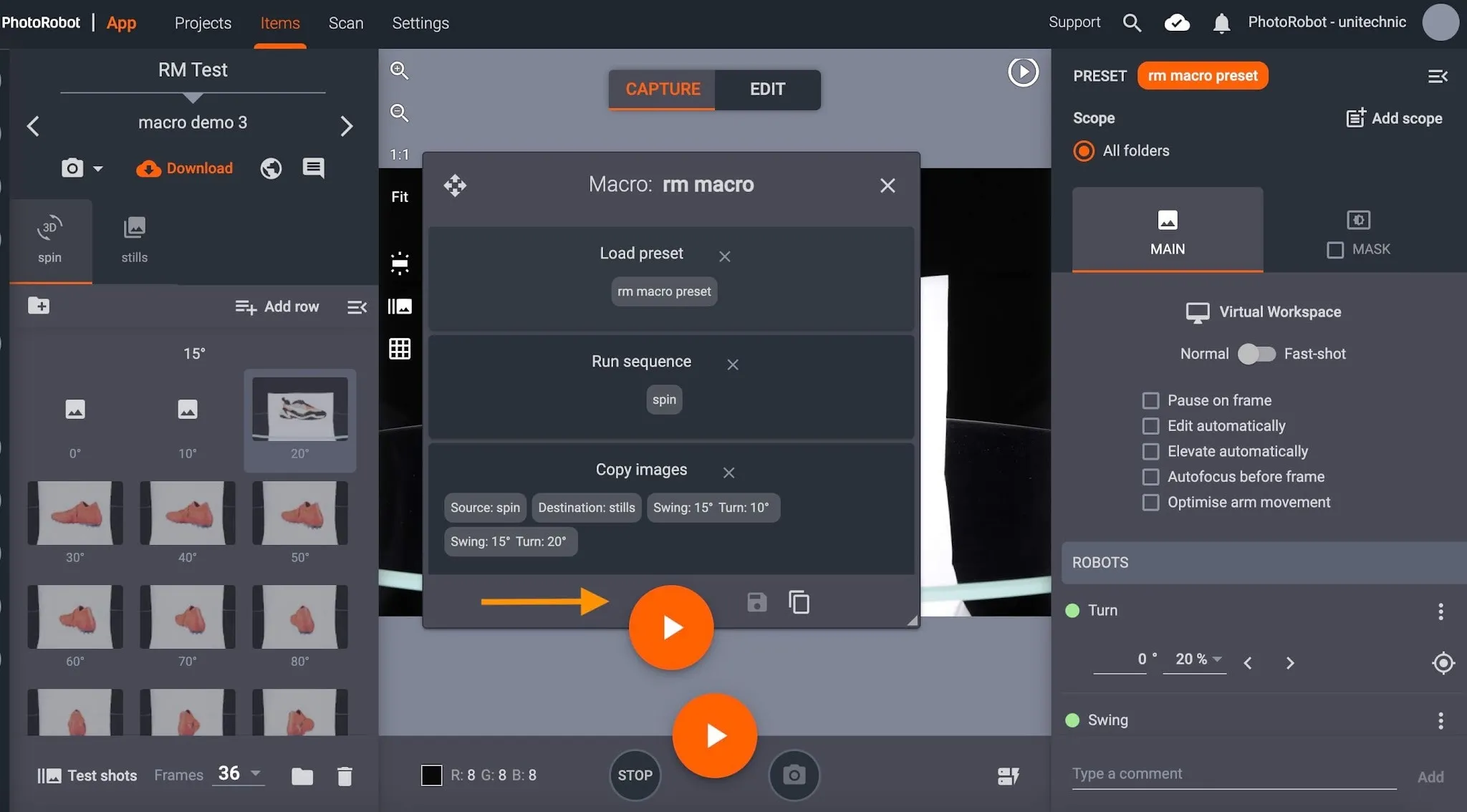
Tässä tapauksessa makron komennot olisivat Run sequence (1) spin-kansiossa, Copy images (2) spin-kansiosta still-kuvakansioon sekä Copy specific swing and turn angles (3) still-kuvakansioon:
Makroon kuuluu usein myös yksi tai useampi esiasetus. Käytä Load preset -toimintoa liittääksesi uuteen makroon yhden tai useamman esiasetuksen tai valitse esiasetukset napsauttamalla tyhjää Preset-kenttää.
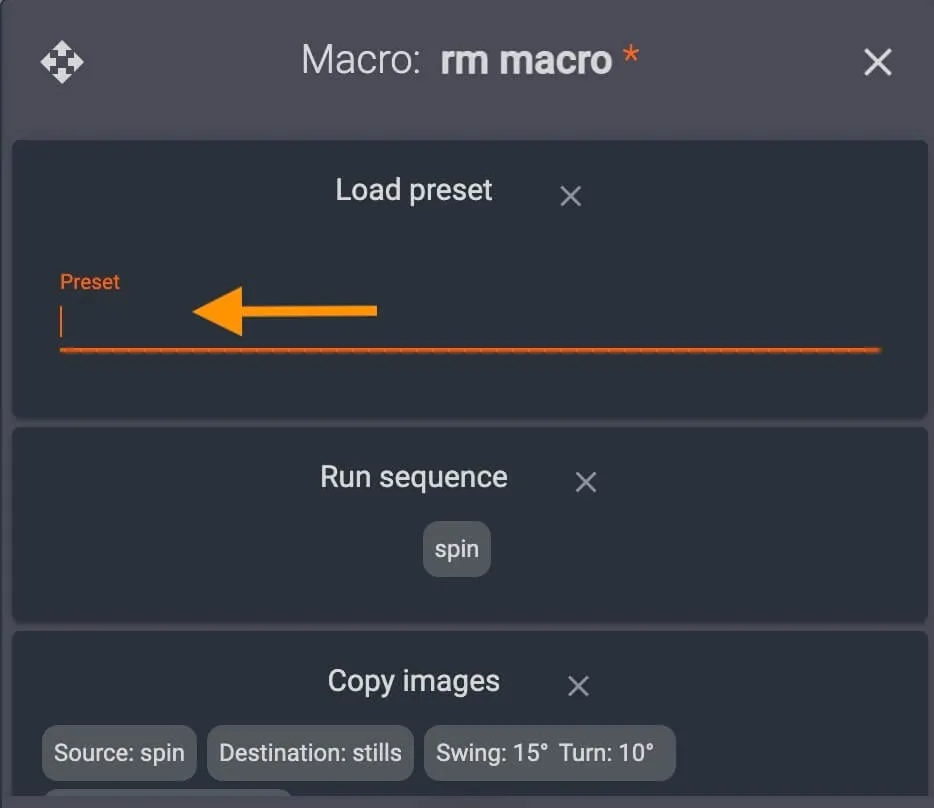
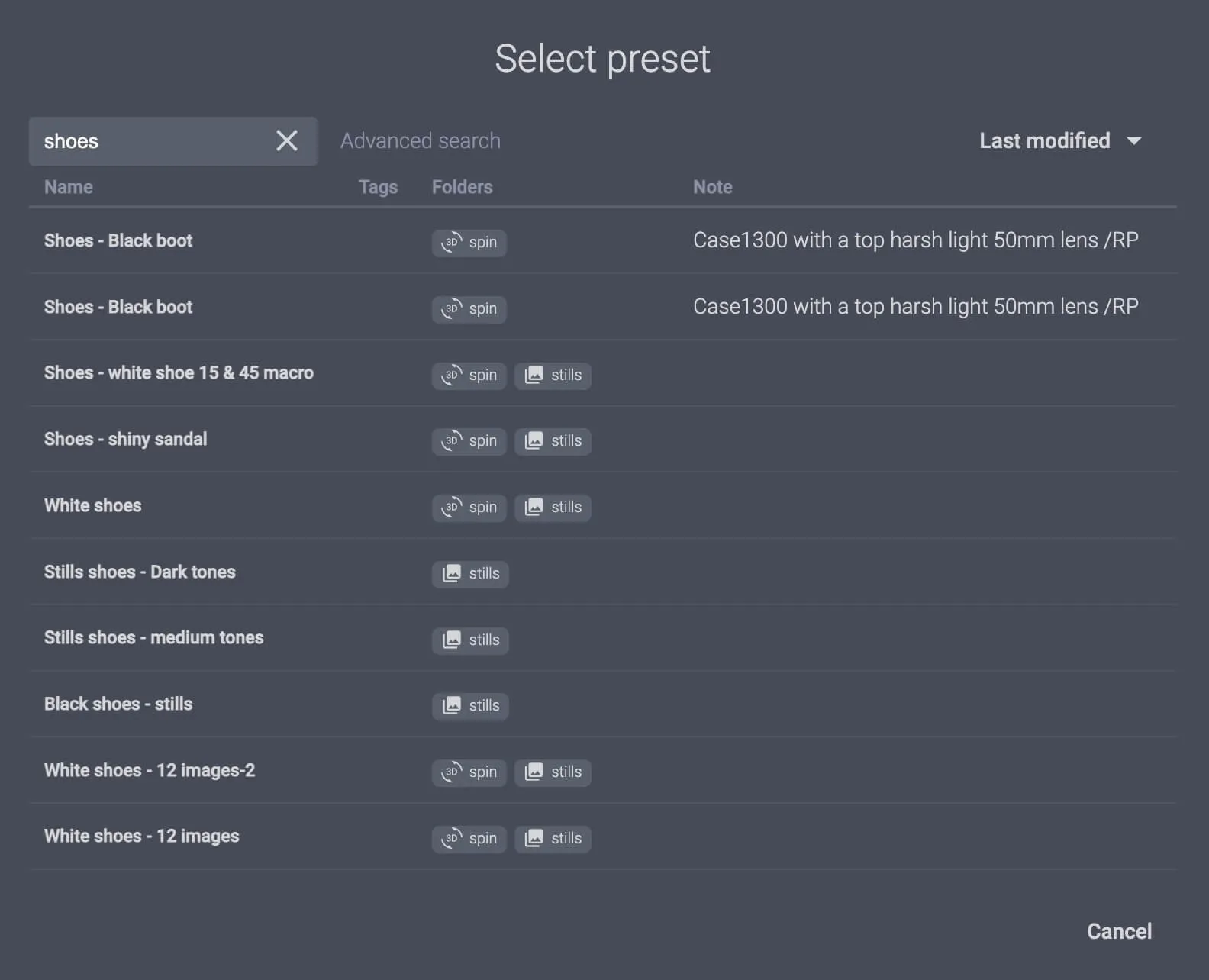
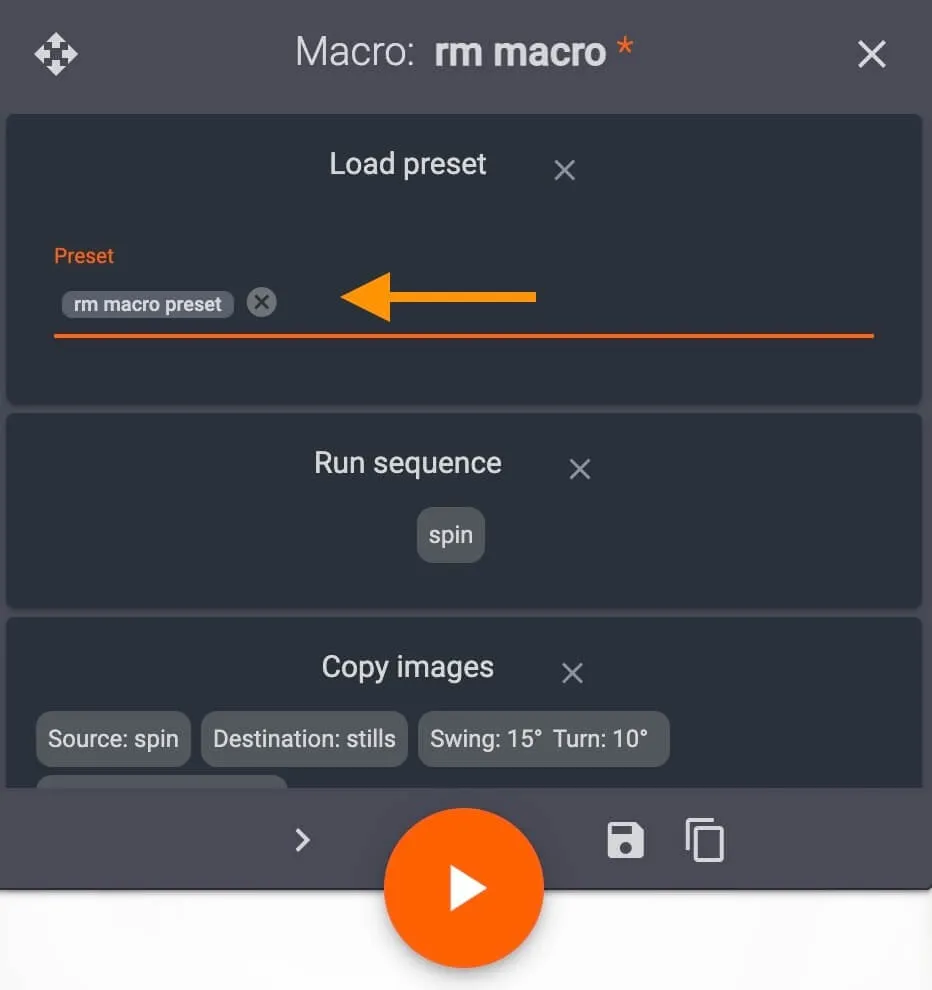
Kun kaikki komennot on määritetty, tallenna uusi makro napsauttamalla tiedostokuvaketta makroasetusten ikkunan oikeassa alakulmassa.
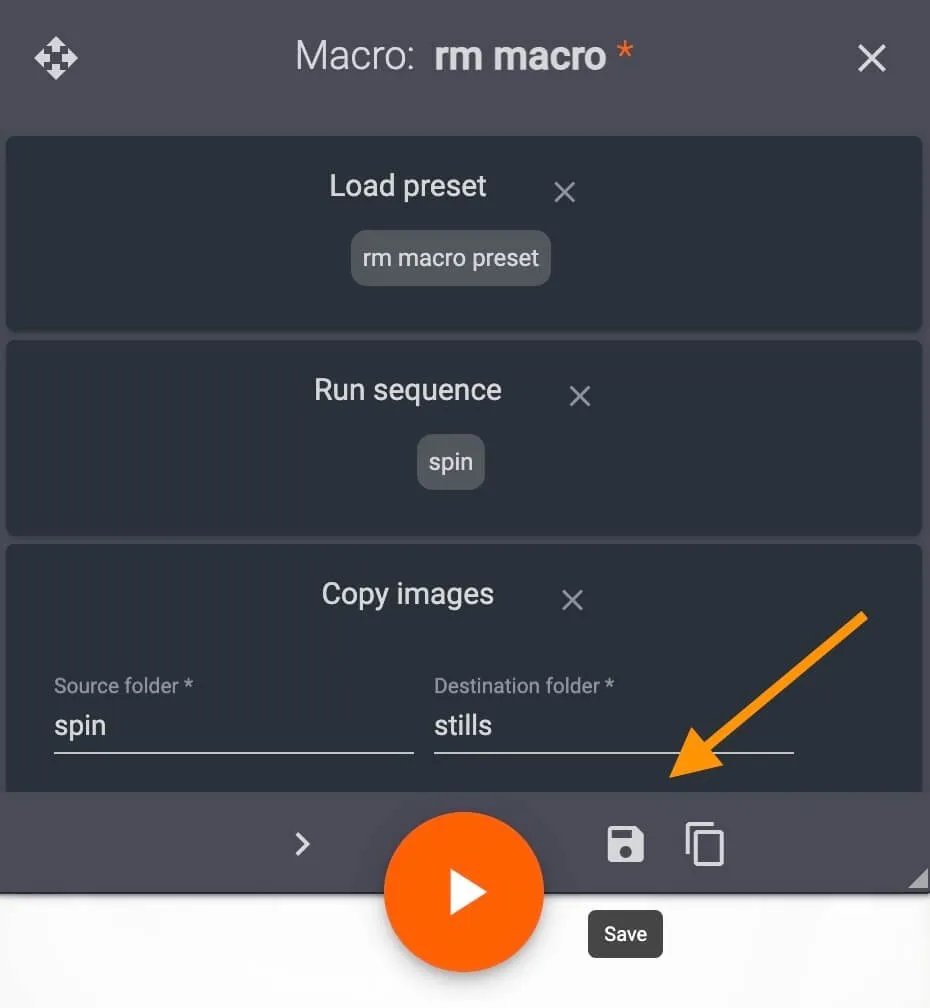
Makro on nyt tallennettu järjestelmään, ja se voidaan ladata mihin tahansa kohteeseen kahdella tavalla.
3 – Olemassa olevan makron lataaminen
Makron lataamiseksi avaa mikä tahansa kohde CAPP-sovelluksessa ja napauta Macros-painiketta kuvaustilan käyttöliittymän oikeassa alakulmassa.
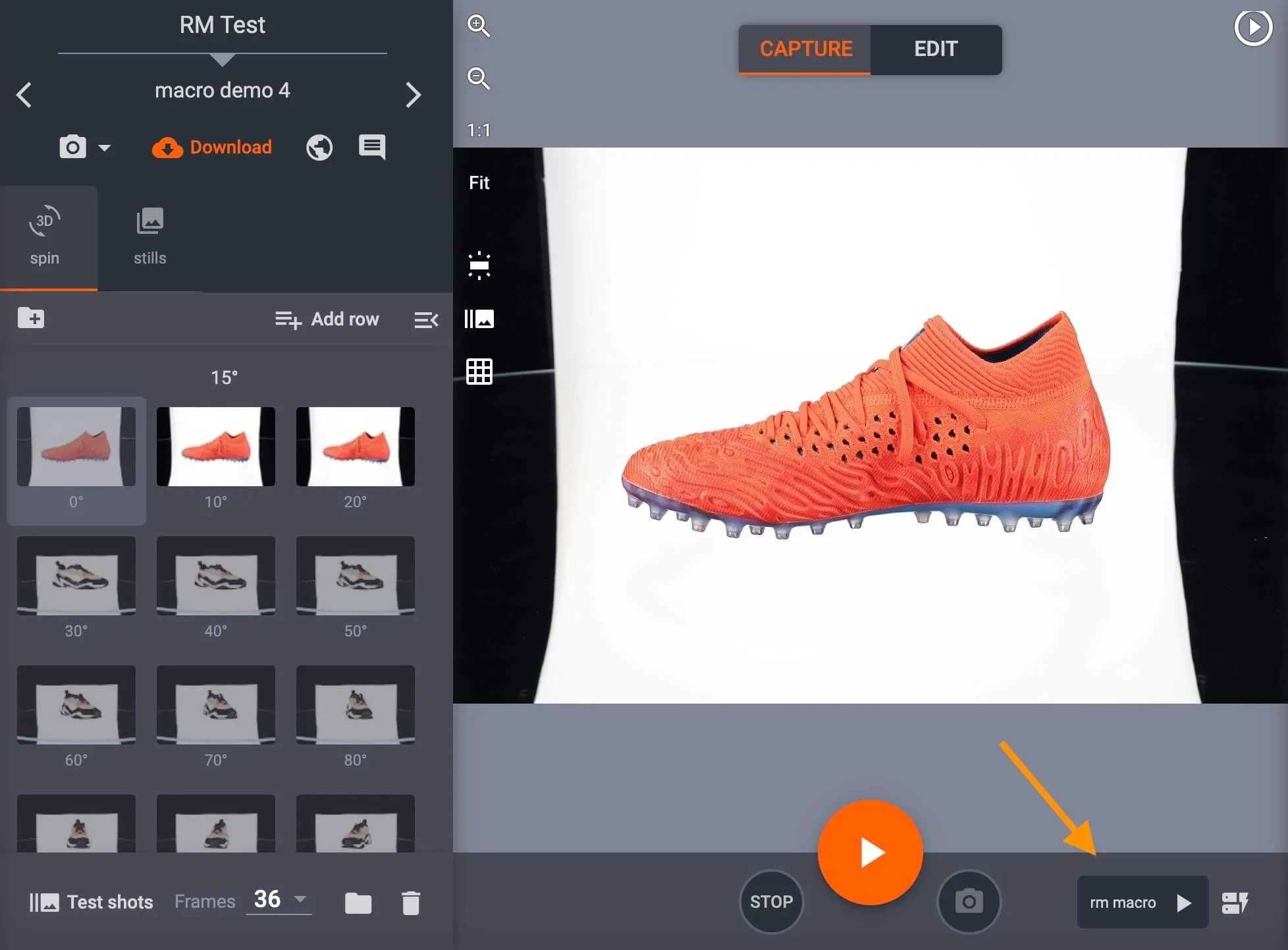
- Viimeksi käytetyn makron nimi näkyy Macros-painikkeen vasemmalla puolella.
- Lataa makro napsauttamalla makron nimen vieressä olevaa käynnistyspainiketta.
Jos haluat ladata toisen makron, valitse se kaikkien järjestelmän makrojen joukosta oikealla olevalla Macros-painikkeella.
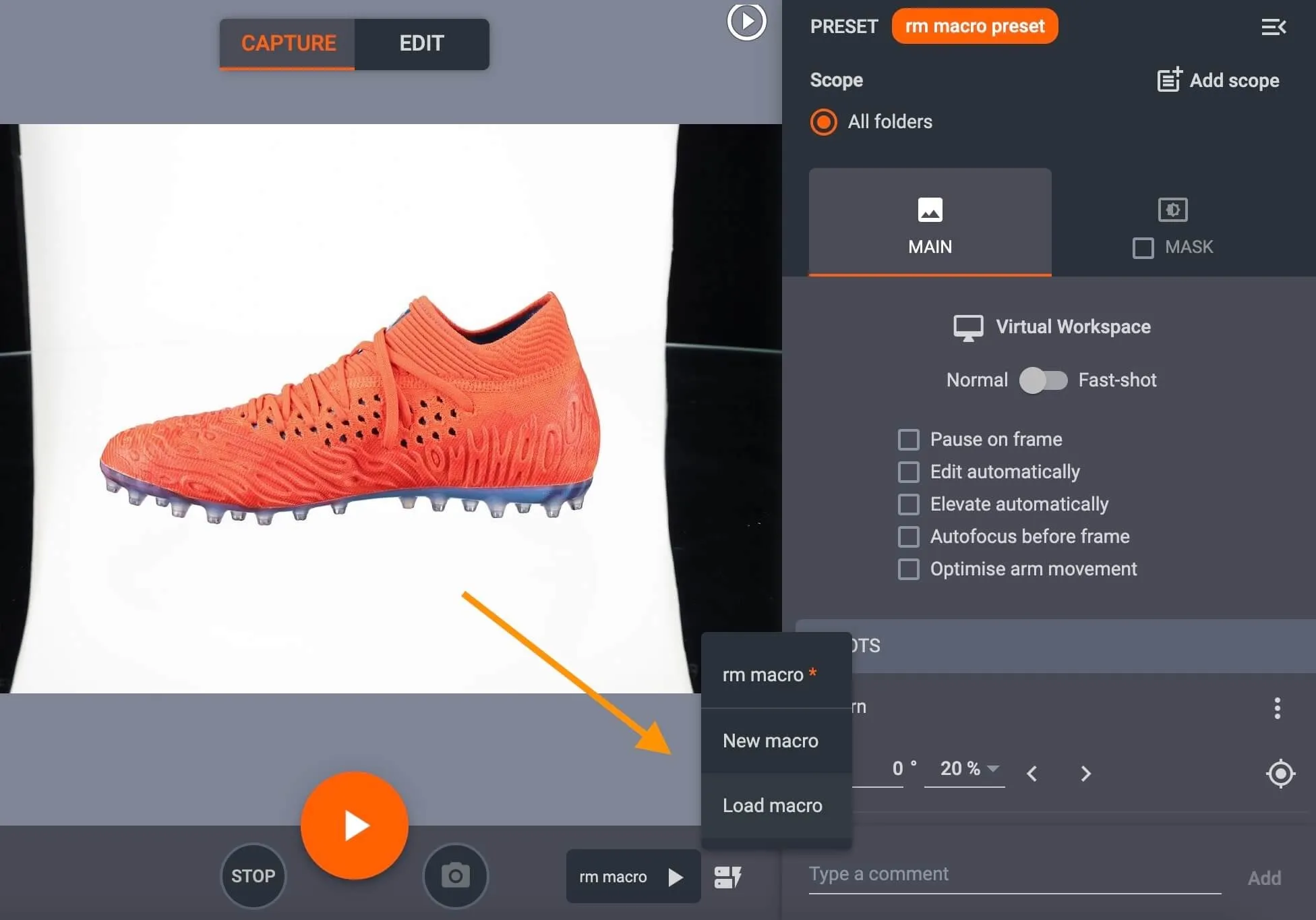
Kun makro on valittu, Play-painike suorittaa kuvausprosessin kaikilla makroon liitetyillä makrokomennoilla ja esiasetuksilla.
Jos yksittäisiä kuvia kuvataan uudelleen ja makro ajetaan uudestaan, valitse ensin uudelleen kuvattavat kuvat ja napsauta sitten edellisen makron painiketta tai Load macro -painiketta.
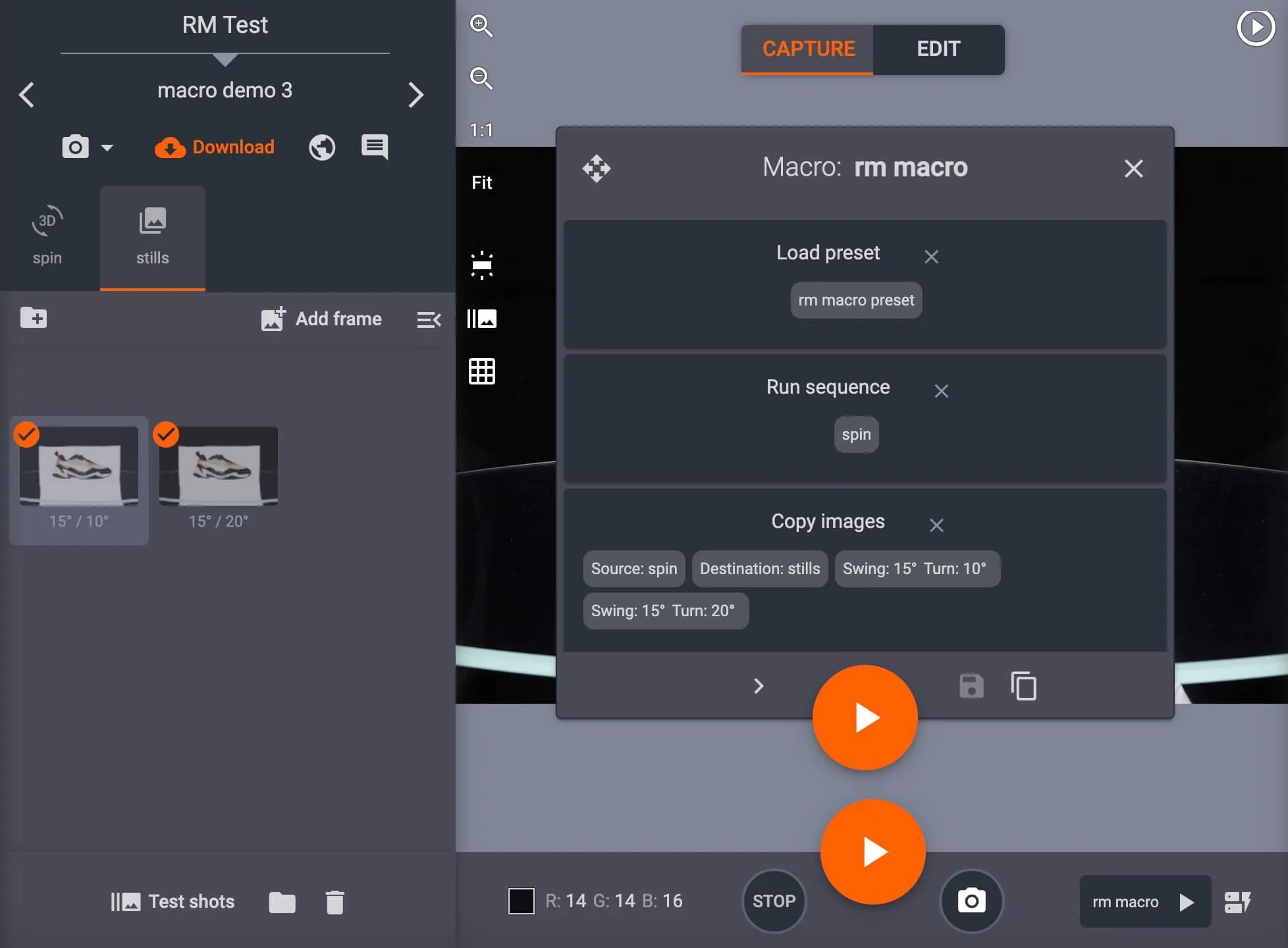
- Tarkista makrokomennot, ja kun kaikki on kunnossa, suorita makro vain valituille kuville napsauttamalla Play.
Huomautus: Jos kuvien kopiointi ajetaan toisen kerran, makro korvaa kansiossa olevat aiemmat kopiot uusilla kopioilla.