
Aloitus – PhotoRobot-käyttötuki
PhotoRobot Controls App (jäljempänä ”CAPP”) on suunniteltu automatisoimaan sisällöntuotannon prosesseja (kuvat, videot, 360-kuvat ja 3D-mallit). Tämä opas koostuu 4 osiosta, joista jokainen kuvaa yhden prosessin vaiheen.
- SETUP – Työtilan luominen: kamerat, laitteisto ja projektit
- CAPTURE – PhotoRobot-laitteiston ja kameroiden ohjaus sekä kuvien ja videoiden kuvaus
- EDIT – Visuaalisen sisällön jälkikäsittely
- PUBLISH – Tulostekuvien luominen useissa muodoissa, ”manage profiles”
PhotoRobot Controls App -sovelluksen asentaminen
Voit asentaa PhotoRobot Controls App -sovelluksen tietokoneellesi kirjautumalla PhotoRobot Account -tilillesi ja siirtymällä sivulle PhotoRobot Downloads.
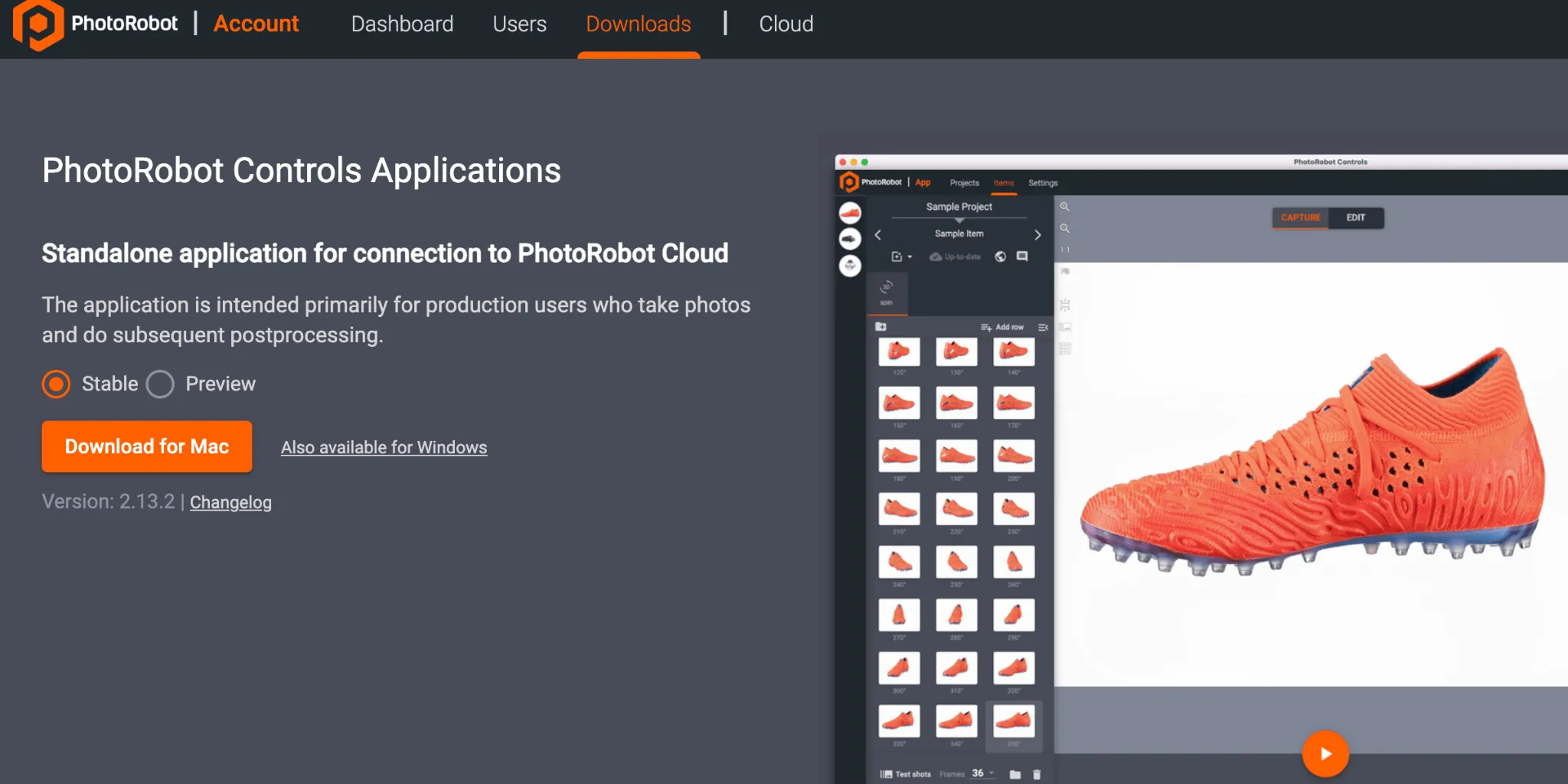
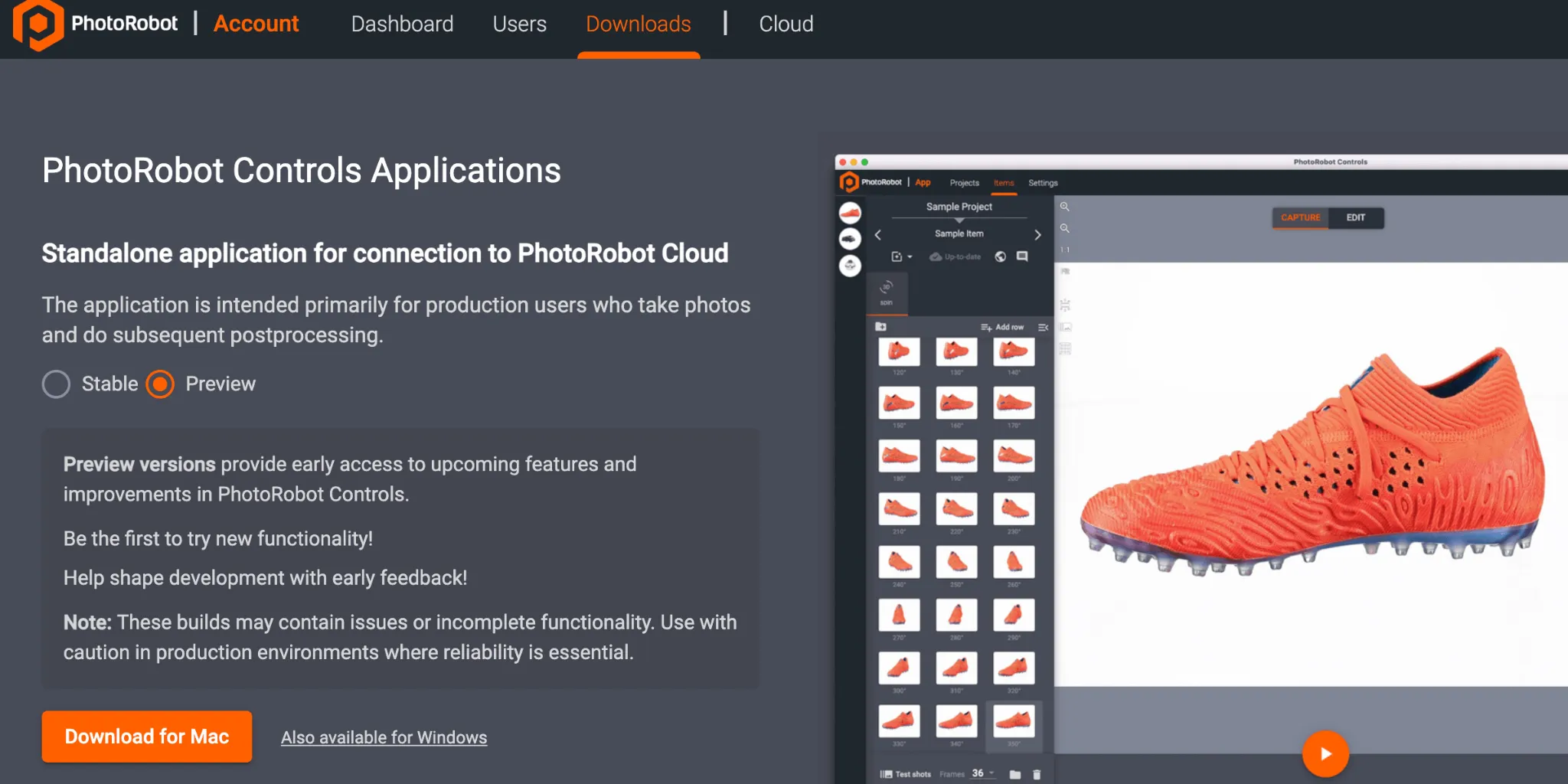
Huomio: CAPP-sovelluksesta on asennusohjelman kautta ladattavissa sekä vakaa versio että esiversio. Vakaa versio sisältää CAPP-sovelluksen viimeisimmän version, ja siitä julkaistaan päivityksiä tiheästi. Esiversio puolestaan antaa varhaisen pääsyn uusimpiin ominaisuuksiin ja korjauksiin, jotka siirtyvät vakaaseen versioon muutaman päivän kuluessa kehityksestä. Näin käyttäjät voivat testata esiversiossa ilmenneet ongelmat ennen yhteydenottoa tukeen, sillä useimmat vakaassa versiossa raportoiduista ongelmista on jo korjattu esiversiossa. Huomaa kuitenkin, että esiversiota ei suositella tuotantokäyttöön, jossa vakaus on kriittinen tekijä. Esiversio on aktiivisessa kehityksessä, ja siinä voi edelleen olla keskeneräisiä ominaisuuksia tai ratkaisemattomia virheitä.
Tärkeää: CAPP-sovelluksen vanhempia versioita ei ole tarkoitettu asiakkaiden eikä yleisön jaeltavaksi tietokannan vioittumisriskin vuoksi. Vanhemmat CAPP-versiot ovat saatavilla vain valtuutetuille PhotoRobot-teknikoille sisäistä kehitystä varten tai erittäin erityisiin käyttötapauksiin.
CAPP-sovelluksen uusimman vakaan version ja esikatseluversion löydät sivulta CAPP Latest Download Versions.
Itseasennuksen tuki ja vianmääritys
Asennus alkaa asennustiedoston lataamisella.
Huomioi CAPP-sovelluksen asennusvaatimukset:
- Käyttäjällä on oltava järjestelmänvalvojan oikeudet tietokoneeseen, jolle CAPP asennetaan.
- Tietokoneen on täytettävä kaikki PhotoRobot-järjestelmä- ja laitteistovaatimukset.
- Tietokoneessa on oltava tuettu käyttöjärjestelmä uusimpine päivityksineen.
Tärkeää: CAPP sisältää robotiikan ohjaustoimintojen lisäksi myös kameroiden, valojen ja muiden oheislaitteiden ajurit. Tästä syystä uusinta Mac OS -versiota ei useinkaan tueta heti. Tilanne on kuitenkin vain tilapäinen, kunnes kaikki asianomaiset toimittajat julkaisevat yhteensopivat kirjastot.
Vaikka tämä voi olla hankalaa, se on selvästi vähemmän hankalaa kuin CAPP-sovelluksen käytössä ilmenevät yhteensopivuusongelmat. Myös aiempaan versioon palaaminen on vielä monimutkaisempaa kuin ennenaikaisen päivityksen välttäminen.
Kun käyttöjärjestelmä- ja järjestelmävaatimukset on täytetty, asennus etenee ohjatun asennustoiminnon kautta. Kirjaudu sisään PhotoRobot-tilille ja jatka sitten asennusta noudattamalla alla olevia ohjeita.
Asennus
Käyttäjän suostumuksen vahvistus
CAPP-sovellusta ladattaessa uuden käyttäjätilin aktivointi edellyttää, että käyttäjä vahvistaa loppukäyttäjän lisenssisopimuksen (EULA) ja muut siihen liittyvät asiakirjat.
Tilin aktivoinnin jälkeen antamasi suostumustiedot voi tarkistaa CAPP-sovelluksen pilviversiossa tilin profiiliasetuksista.
Voit tarkistaa suostumustietosi avaamalla CAPP-sovelluksen pilviversion ja napsauttamalla käyttöliittymän oikeassa yläkulmassa olevaa käyttäjätilin kuvaketta. Valitse seuraavaksi valikosta My profile.
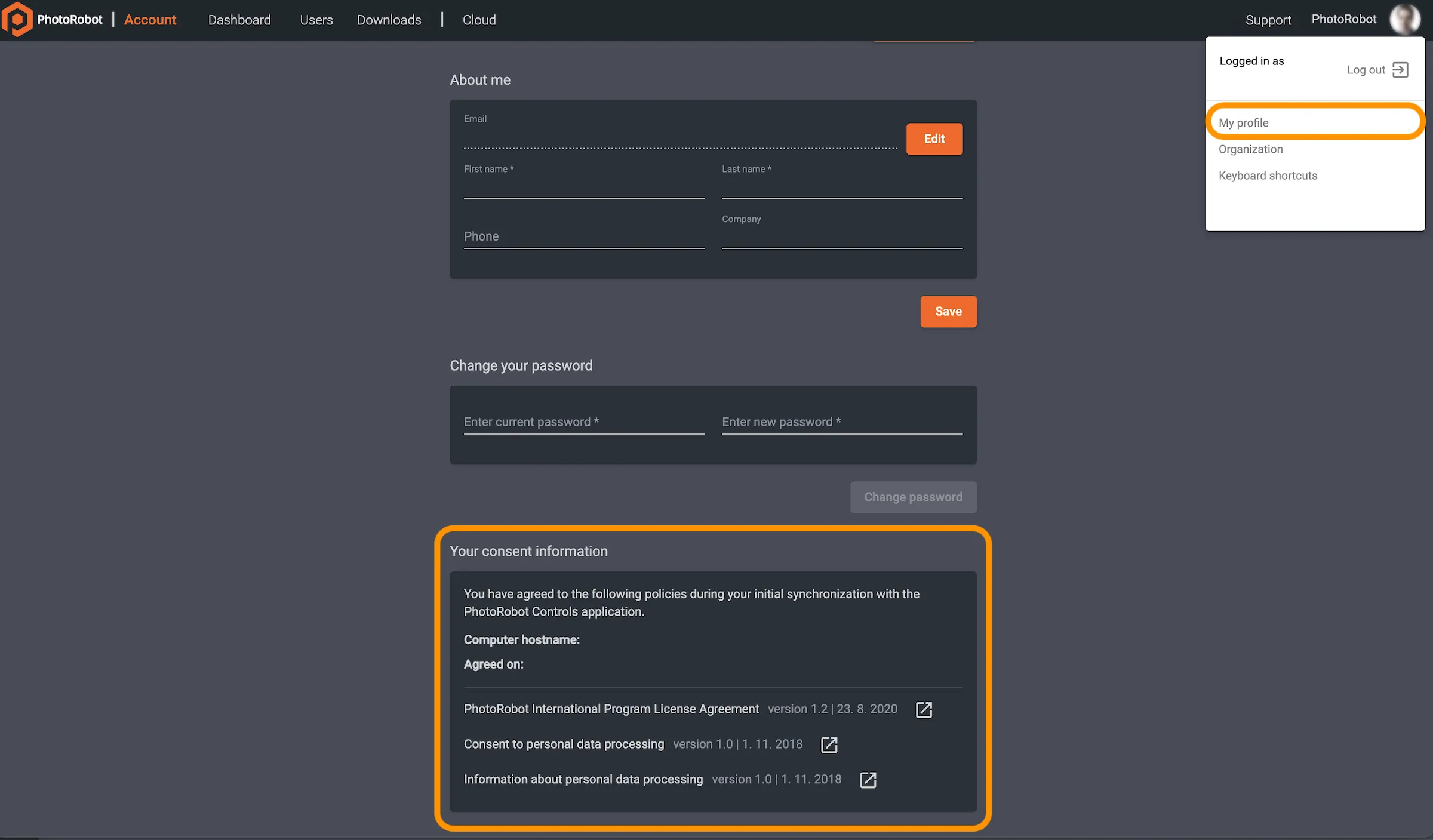
Profiilivalikossa näkyvät profiilikuva, yleiset käyttäjätiedot (nimi, puhelinnumero, yritys), salasanaasetukset ja suostumustiedot. Suostumustietoihin kuuluvat:
- Tietokoneen isäntänimi
- Sopimuspäivämäärä
- PhotoRobot Internationalin ohjelmistolisenssisopimus
- Suostumus henkilötietojen käsittelyyn
- Tietoa henkilötietojen käsittelystä
Yhteensopivat kamerat
Tärkeää: Jotta CAPP toimii kameran kanssa oikein, kaikki muut kameraan yhteydessä olevat ohjelmat on suljettava. Lisäksi on käytettävä kameraa, joka on mukana PhotoRobotin yhteensopivien kameramallien luettelossa.
Huomio: PhotoRobot Controls App 2.5.4 -versiosta alkaen mitä tahansa kameraa voidaan tukea kolmannen osapuolen kameraintegraation kautta. Automatisoidussa kuvauksessa uusimmat peilittömät Canon-kameramallit ovat kuitenkin luotettavimpia ja tehokkaimpia.
PhotoRobotin suosittelemia kädessä pidettäviä kameroita on mahdollista käyttää Wi-Fi- tai kaapeliyhteydellä, mutta se voi aiheuttaa ongelmia.
- Wi-Fi-yhteys voi katketa toistuvasti (pääasiassa aikakatkaisun vuoksi). Tällöin järjestelmään on muodostettava yhteys uudelleen, mikä vie aikaa.
- Jos kädessä pidettävää kameraa käytetään kaapeliyhteydellä, haasteena ovat kaapelien pituus ja liitäntöjen vaurioitumisriski.
iPhone-yhteydessä PhotoRobot Touch -sovelluksen kautta on huomioitava, että näitä ongelmia ei esiinny. iPhone pystyy käsivaralta kuvaamiseen jatkuvalla valaistuksella. Jos kuitenkin salamakuvaus on tarpeen, yhteensopivat käsikamerat voivat toimia vaihtoehtona suositelluille peilittömille kameroille. Muista vain Wi-Fi- ja kaapeliyhteydellä varustettujen käsikameramallien mahdolliset ongelmat.
Yhteensopivat valot
Jotta CAPP voi kommunikoida valaistuksen kanssa, varmista, että käytät PhotoRobot-yhteensopivia studiovaloja. Näihin kuuluu kahdenlaisia valoja: FOMEI:n ja Broncolorin salamavalot sekä kaikki DMX-tuella varustetut LED-valot.
Etätuen käyttöönotto
Heti asennuksen jälkeen, kun PhotoRobot Controls on asennettu, käyttäjän kannattaa ladata ja asentaa Splashtop SOS (EU-alue) -sovellus. Splashtop SOS (EU) antaa PhotoRobotin teknikoille mahdollisuuden päästä asiakkaan tietokoneelle ja antaa teknistä tukea, kun käyttäjä on antanut luvan kyseistä tapausta varten.
Kun Splashtop SOS ladataan samaan aikaan kuin PhotoRobot Controls -sovellus, etätukipyyntöjen käsittely ei viivästy. Näin on esimerkiksi silloin, kun käyttäjällä ei ole riittäviä oikeuksia sovelluksen asentamiseen. Splashtopin asennuksen jälkeen teknikkomme voivat heti käyttää Splashtop Businessia ja päästä tietokoneelle, jota tukipyyntö koskee.
Huomaa kuitenkin, että käyttäjän on ladattava Splashtop SOS -sovelluksen EU-alueen versio. USA-alueen versio ei anna teknikoillemme pääsyä tietokoneellesi.
Varmista siksi, että lataat Splashtop SOS:n seuraavan EU-alueen linkin kautta:
Huomautus: Lisätietoja PhotoRobot-järjestelmien etätuen määrittämisestä on kohdassa PhotoRobot Remote Support Setup.
Työtilan luominen
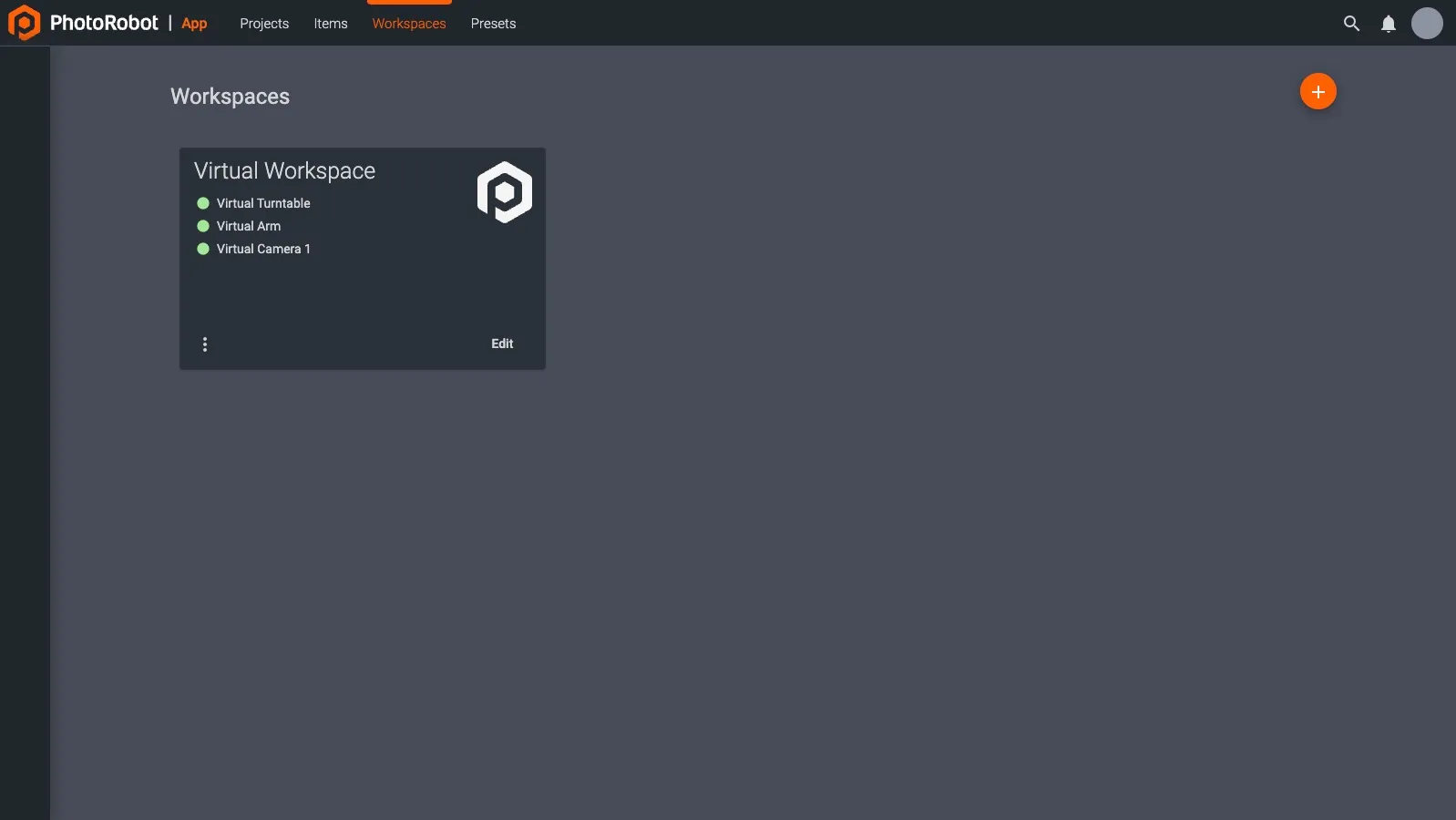
CAPP:n avaamisen jälkeen käyttäjä luo tyypillisesti ensimmäisenä työtilan. Työtila on luettelo tietyssä kuvauksessa käytettävistä laitteista. Siihen voi kuulua erilaisia PhotoRobot-moduuleja, kameroita, valoja ja muita lisävarusteita.
Esittelykäyttöön on tarjolla valmiiksi määritetty Sample Workspace -työtila, joka käyttää virtuaalilaitteita. Näin käyttäjät voivat silti kokeilla CAPP:n erilaisia toimintoja valitsemalla virtuaalisia robotteja ja kameroita.
Laitteiston liittäminen
Todellisten (virtuaalisten sijaan) laitteiden käyttö aloitetaan varmistamalla, että laitteet on liitetty samaan tietokoneverkkoon (tai aliverkkoon) kuin PhotoRobotia ohjaava tietokone.
Huomio: PhotoRobot Controls -sovelluksen versiosta 2.5.4 alkaen mitä tahansa kameraa voidaan tukea kolmannen osapuolen kameraintegraation kautta. Yhteensopivia kameroita ovat useat Canon-kameramallit, suosittelemamme Wi-Fi-yhteydellä varustetut Canon-kamerat sekä iPhone-kamerat, kun käytetään PhotoRobot Touch App -sovellusta.
Tärkeää: Robottityöasemalla tehtävässä automatisoidussa kuvauksessa PhotoRobotin suosittelemat Canon-järjestelmäkamerat (mirrorless) ovat luotettavin vaihtoehto. Käsikameroita voi käyttää Wi-Fi- tai kaapeliyhteydellä, mutta niiden käyttö voi aiheuttaa ongelmia. Näitä ovat toistuvat Wi-Fi-yhteyden katkeamiset (pääasiassa aikakatkaisun vuoksi), kaapelien pituuteen liittyvät hankaluudet ja yhteyksien vaarantuminen.
Kamera voidaan yhdistää vain, jos se on samassa paikallisessa tietokoneverkossa kuin robotti. Yhteys voidaan muodostaa kolmella tavalla:
- Suora yhteys USB-liitännän kautta paikallisverkkoon;
- Suositellun käsikameran yhdistäminen erityisen Wi-Fi-protokollan avulla (saatavilla Canonin Tool-sovelluksessa Canon Developer Page -sivustolla);
- Yhden tai useamman iPhonen liittäminen PhotoRobot Touch -sovelluksen kautta. (iPhonen käytöstä PhotoRobotin kanssa on ohjeita iPhone Touch App -käyttöoppaassa.)
Kun laite (tai kamera) on yhdistetty työtilaan, voit tarkistaa, onko se online-tilassa (CAPP:n tunnistama). Tarkista tämä katsomalla kyseisen laitteen nimen vasemmalla puolella olevaa pistettä. Jos laite on tunnistettu, pisteen väri on vihreä.
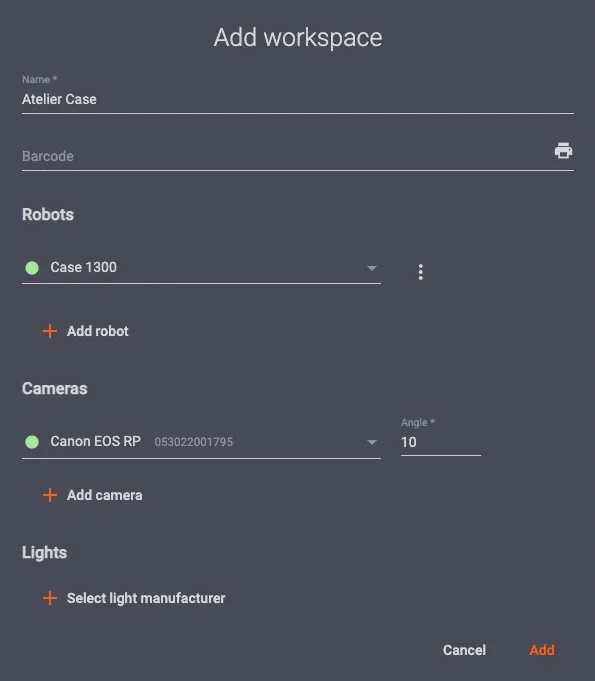
Harmaa piste laitteen nimen vieressä tarkoittaa, että laitetta ei tunnistettu tai sitä ei ole kytketty päälle. Punainen piste tarkoittaa virhettä, esimerkiksi sitä, ettei kameraa ole vaihdettu manuaalitilaan. Virheen syyn voi selvittää viemällä hiiren osoittimen punaisen pisteen päälle, jolloin näkyviin tulee työkaluvihje, jossa on kuvaus ilmenneestä virheestä.
Täydelliset vaiheittaiset ohjeet laitteiden yhdistämiseen ja työtilan määrittämiseen ovat kohdassa Setting Up a PhotoRobot Workspace.
Jos ilmenee ongelmia, yleisimmät ongelmat ja niiden ratkaisut on kuvattu kohdassa PhotoRobot Troubleshooting.
Robottivarren korkeuden asetus
Jos työtilassa käytetään robottivartta, tarvitaan todennäköisesti lisäasetuksia. Syynä on se, että robottivarsi on itsenäinen laite, ja yksi sen CAPP-ohjauksen toiminnoista on nostoliike, joka kohdistaa pyörimisakselin kuvattavan kohteen korkeuden keskipisteeseen.
Robottivarren pyörimisakselin korkeuden määräävät työaseman konetyyppi sekä tasausjalkojen säätö, jolla kompensoidaan lattian epätasaisuudet. Kun kaikki on asetettu oikein, kone on vaakasuorassa ja pyörimiskeskipiste on tietyllä korkeudella lattiasta. Kokonaiskorkeus riippuu kuitenkin myös pyörivän alustan pinnan korkeudesta, joka vaihtelee robottien välillä. Korkeusviitteessä voi siis olla poikkeama, sillä robottivarren pylvään alla on korkeussovitin, jonka avulla korkeudet saadaan suunnilleen kohdakkain.
Täydellisen kohdistuksen varmistamiseksi varren ja pyörivän alustan välinen korkeusero on syötettävä CAPP:iin. Korkeusero tarkoittaa tarkkaa etäisyyttä robottivarren pyörimisakselin ja pyörivän alustan pinnan korkeuden välillä (mukaan lukien mahdollinen sen päälle asetettu lisälevy). Näiden tarkkojen mittojen perusteella järjestelmä laskee kohteen korkeuden puolikkaan ja sijainnin, johon varren tulee liikkua. Samalla varmistetaan, että järjestelmä on asetettu toimimaan automaattisesti ja oikein.
Huomaa myös: Järjestelmä hylkää arvot, jotka ovat kyseisen kokoonpanon sallitun alueen ulkopuolella.
Robottivarren nostimen asetus nollatasolle
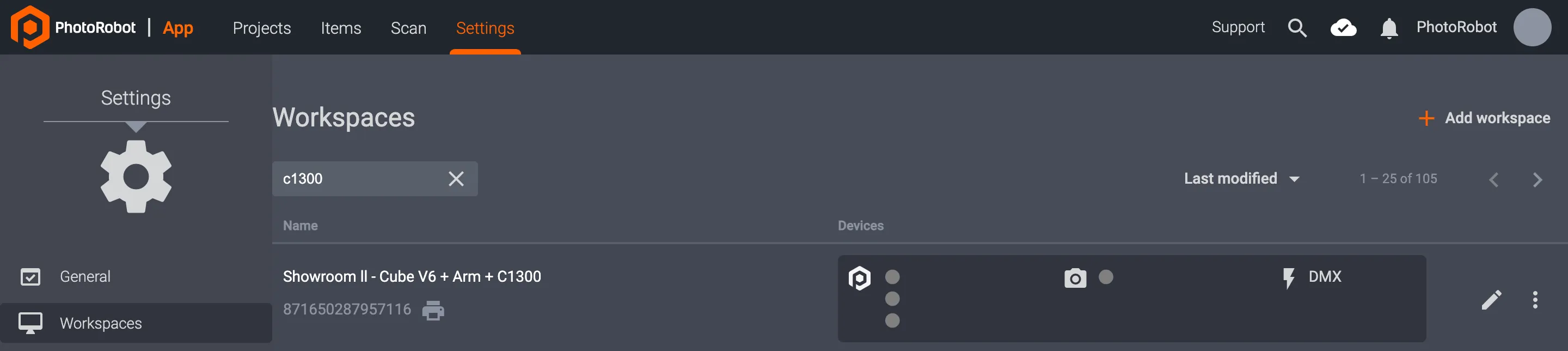
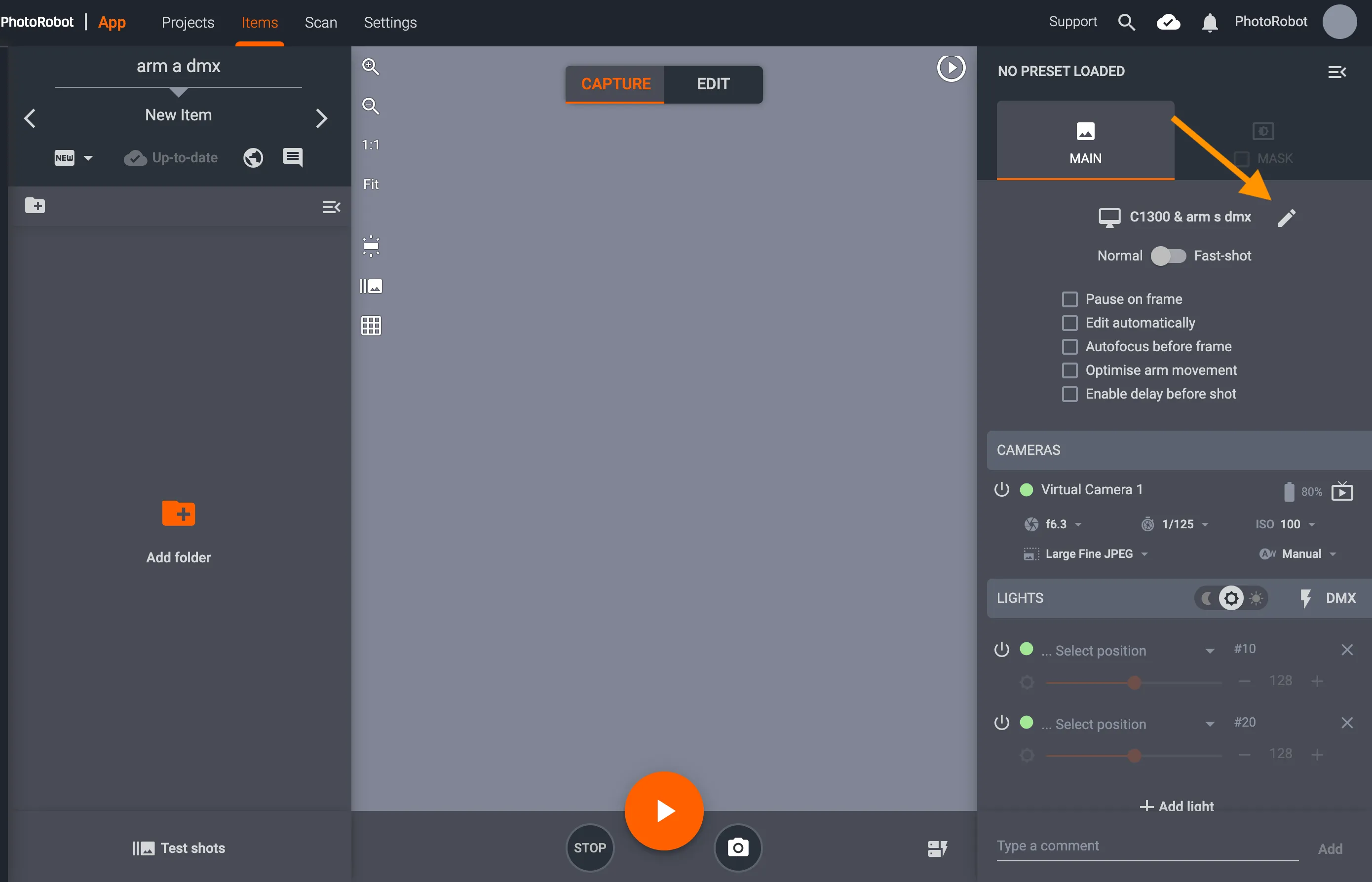
Robottivarren nostin asetetaan nollatasolle avaamalla ensin CAPP:n paikallinen versio ja siirtymällä kohtaan Workspace settings jommallakummalla seuraavista tavoista:
1. Avaa CAPP:n paikallinen versio, napsauta käyttöliittymän yläreunassa kohtaa Settings ja valitse vasemmasta valikosta Workspaces. Etsi tästä valikosta käytössä oleva työtila ja avaa Edit workspace settings napsauttamalla työtilan nimen vieressä olevaa muokkauskuvaketta:
2. Vaihtoehtoisesti Edit workspace -valikon voi avata avaamalla CAPP:n paikallisessa versiossa Capture-tilassa kohteen (Item) ja napsauttamalla käyttöliittymän oikealla puolella olevan Workspace-otsikon vieressä olevaa muokkauskuvaketta:
Kummallakin tavalla avautuu Edit workspace settings -näkymä. Määritä sen jälkeen Robot Arm -robotti etsimällä laite Robots-valikosta ja napsauttamalla Robot Arm -robotin nimen vieressä olevia 3 pystypistettä.
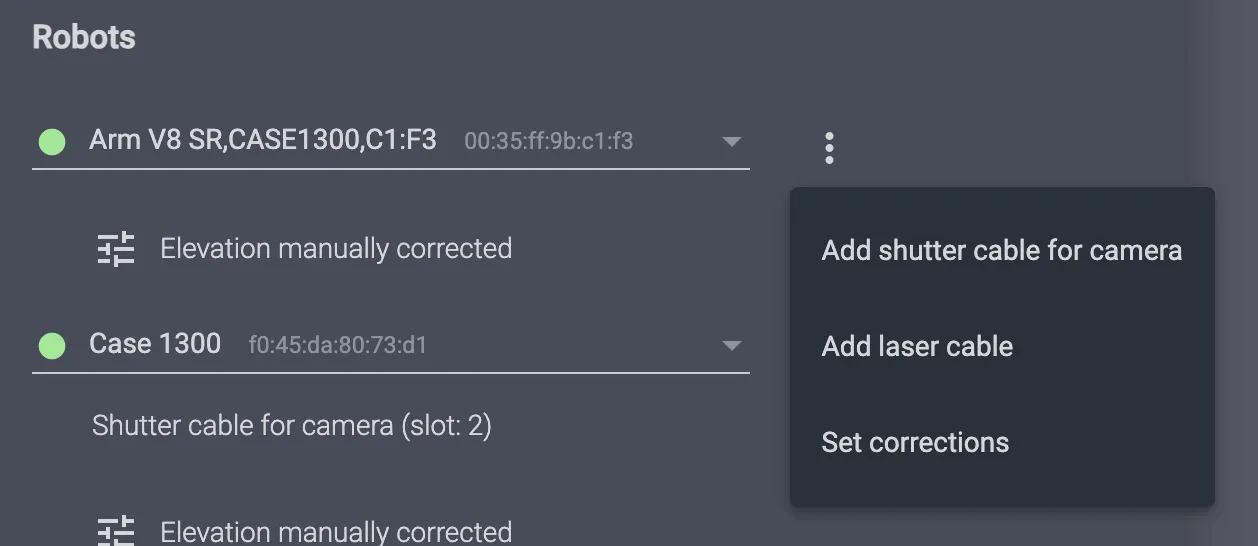
Valitse seuraavaksi valikkovaihtoehto Set corrections, joka avaa toiminnon Set elevator correction:
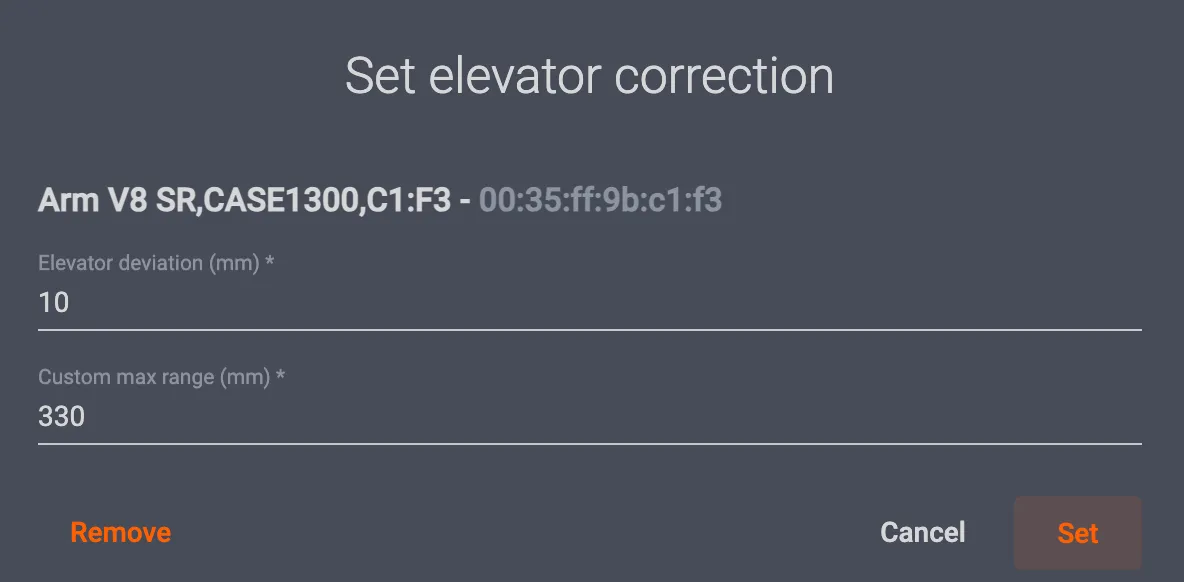
Säädä Set elevator correction -valikossa ylimmän kentän Elevator deviation (mm) arvoa, jotta kameran korkeus asettuu oikealle nollatasolle. Jos kamera on esimerkiksi 10 mm liian ylhäällä pöytään nähden, aseta Elevator deviation -arvoksi -10 mm, jolloin kamera keskittyy.
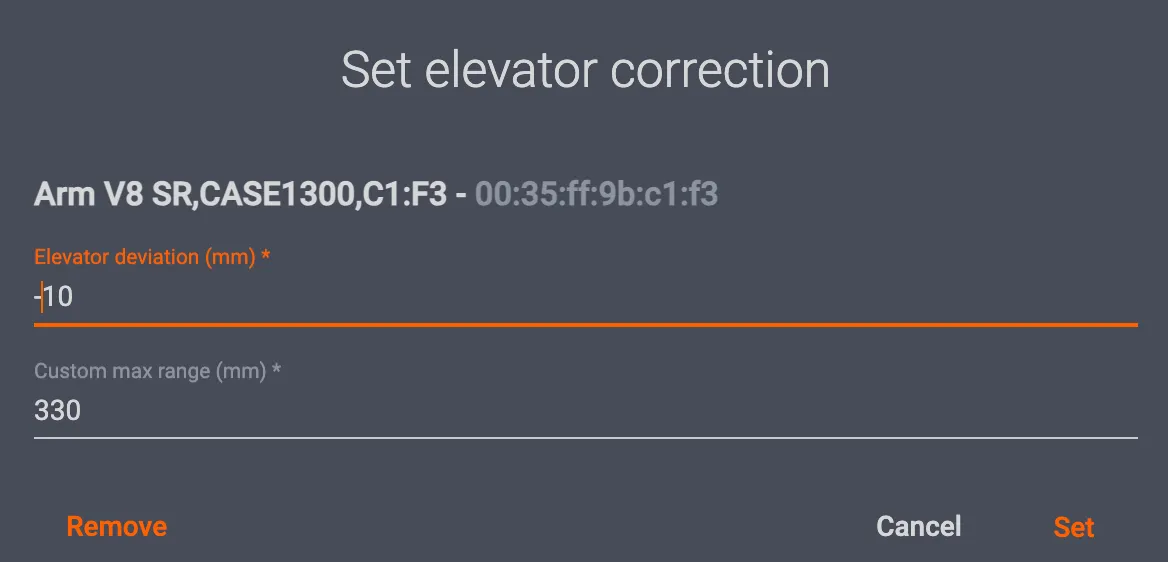
Jos kamera on 10 mm liian alhaalla pöytään nähden, aseta Elevator deviation -arvoksi +10 mm. Näin Robot Arm -robottiin kiinnitetyn kameran korkeus kohdistuu oikein ohjelmiston nollatasoon.
Huomautus: Nostin yltää enintään 330 mm:n korkeuteen. Jos siis nollatasoa säädetään +30 mm, suurin nostokorkeus on enää 300 mm. Tämä tarkoittaa, että järjestelmä pystyy kuvaamaan vain tuotteita, jotka ovat tämän marginaalin verran pienempiä eli enintään 30 mm.
Tiedostojen hallinta – projektit, kohteet ja kansiot
CAPP:ssa kuvat järjestetään projekteihin, kohteisiin ja kansioihin.
- Projekti on ylimmän tason tietokokonaisuus. Projektiin kuuluu tyypillisesti kohteita yhdestä kuvauskerrasta tai esimerkiksi yhdestä kuvauspäivästä tai -viikosta.
- Projekti koostuu yhdestä tai useammasta kohteesta. Yksittäinen kohde on tyypillisesti tietty kuvattava esine.
- Kohde sisältää yhden tai useamman kansion. CAPP:ssa yhdessä kohteessa voi olla useita kansioita, jotta eri tyyppiset kuvat pysyvät erillään. Hyvin tavallinen esimerkki on yksi kansio 360° pyörivälle esitykselle (”spin”) ja toinen still-kuville (”stills”).
Kuvaus aloitetaan lisäämällä uusi projekti (ellei käytettävissä ole jo sopivaa projektia) sekä vähintään yksi kohde.
Lisäksi projektin voi milloin tahansa kiinnittää omaan käyttöön Projects-valikossa projektin nimen vieressä olevilla kolmella pystypisteellä.
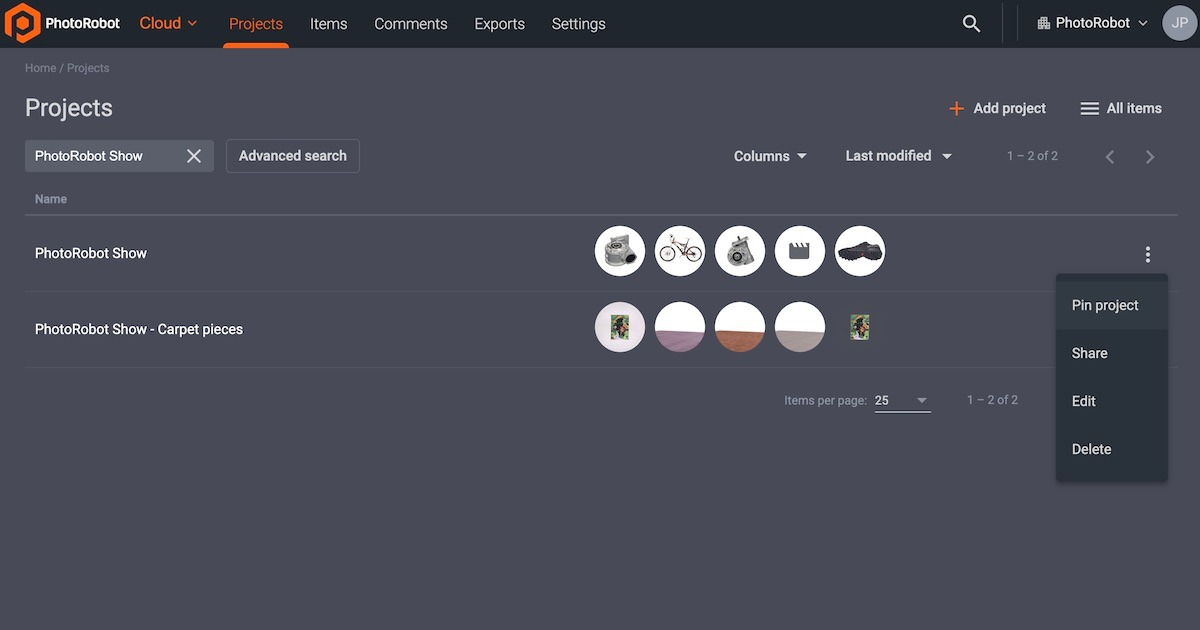
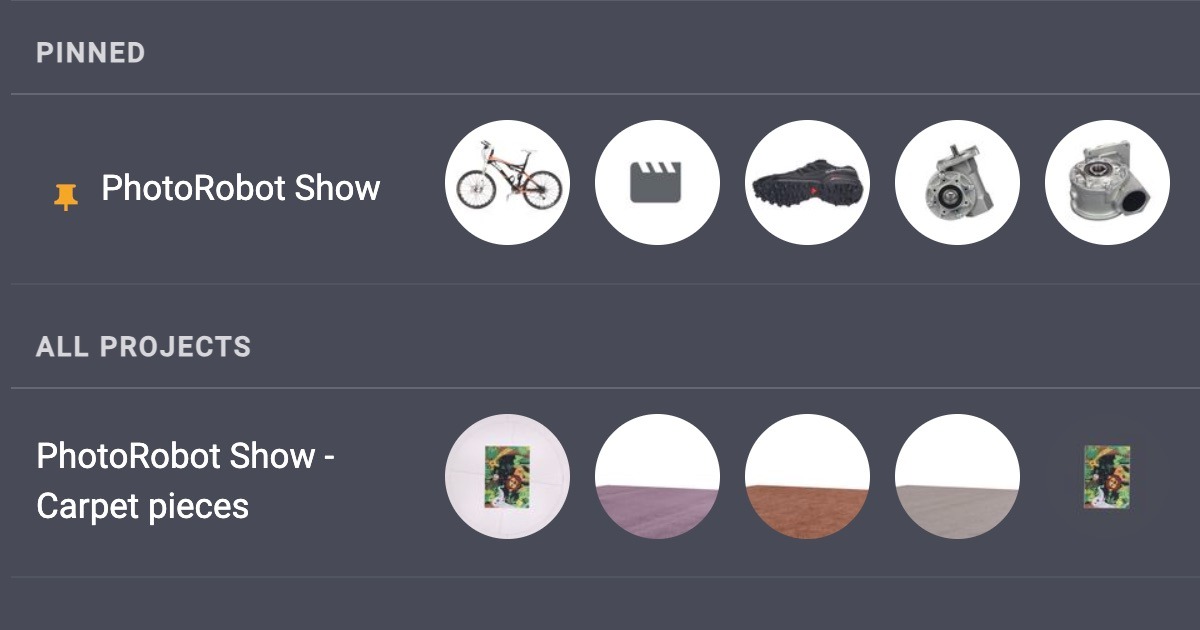
Napsauta kolmea pystypistettä ja valitse Pin project, niin aktiiviset projektit on helppo merkitä ja löytää nopeasti.
( ! ) – Jos ilmenee ongelmia, lisäapua kameroiden, robottien ja valojen liittämiseen sekä muokkaukseen löytyy PhotoRobot Troubleshooting Manual -oppaasta.
Yleiset asetukset – pilvivarmuuskopiointi, käsittely ja Touch App
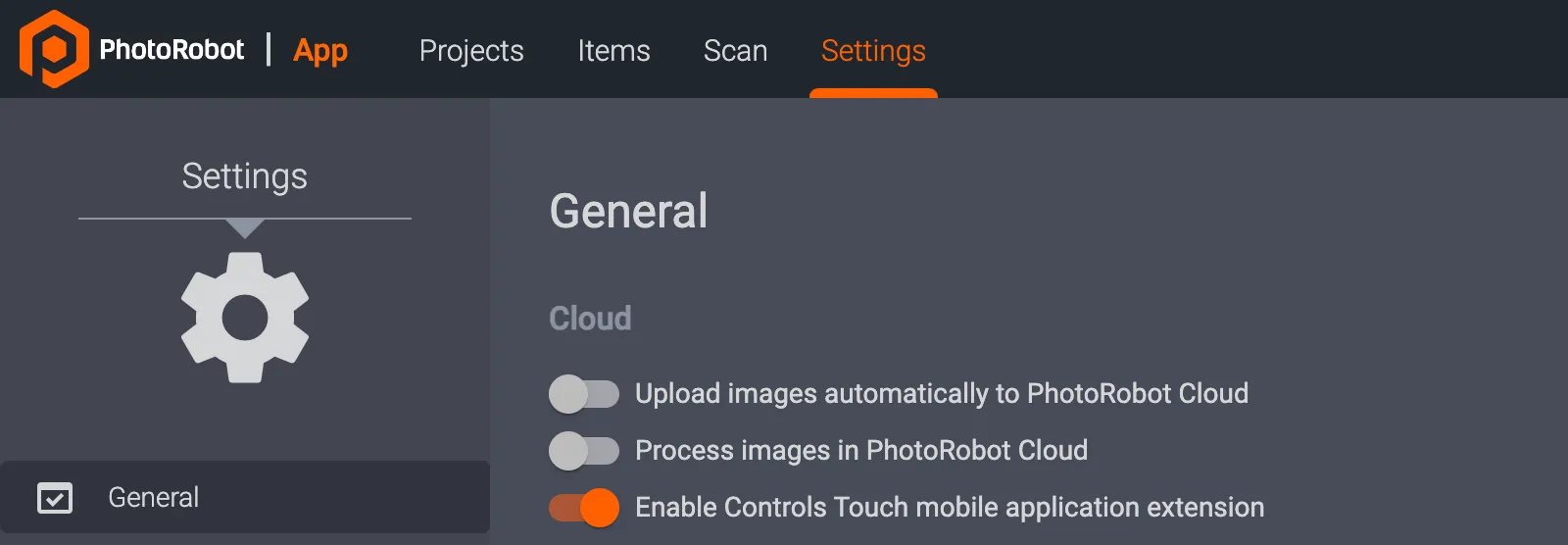
CAPP:n paikallisessa työpöytäversiossa on 3 yleisasetusta, jotka voi kytkeä päälle tai pois:
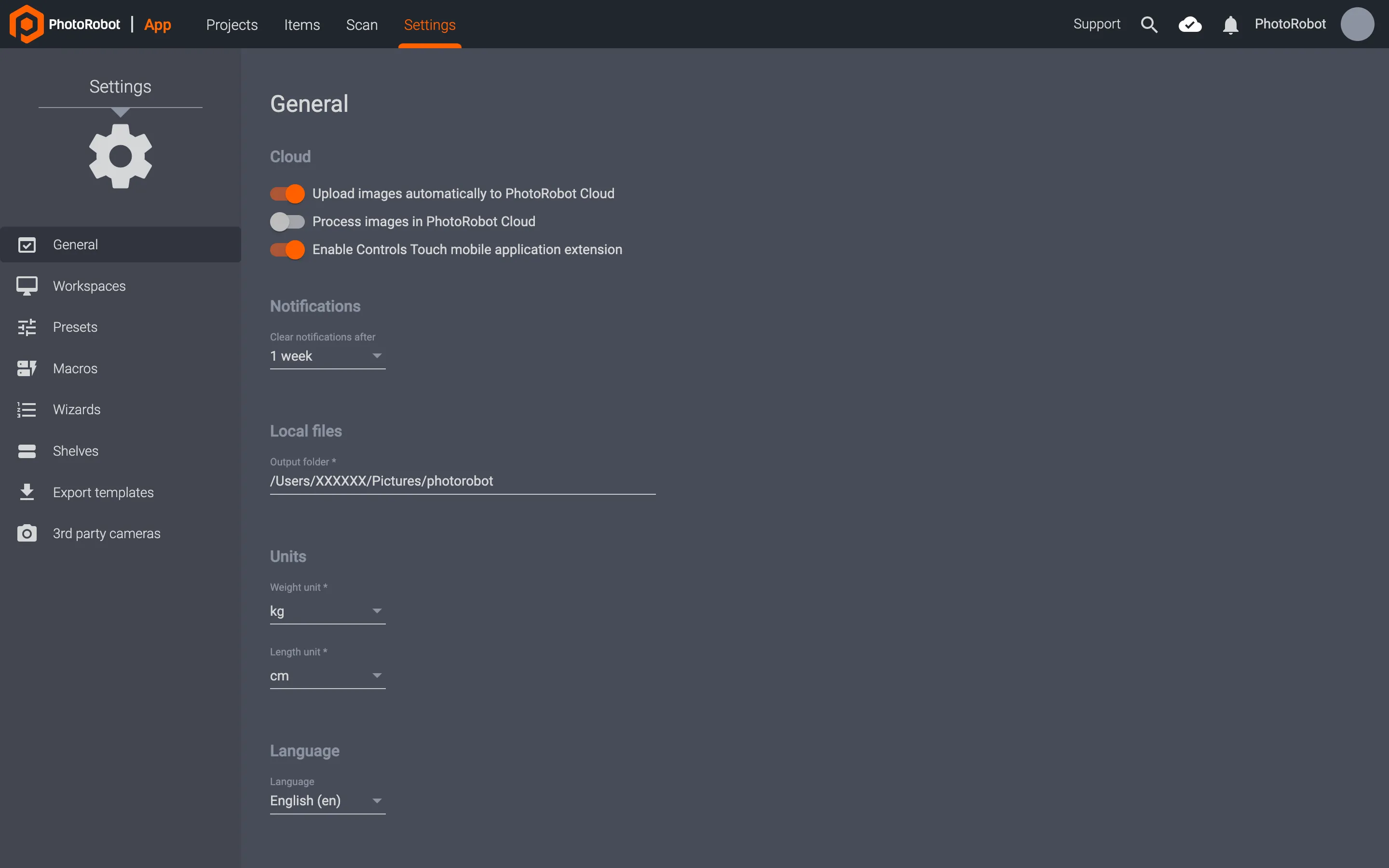
- Upload images automatically to PhotoRobot Cloud (lataa kuvat automaattisesti PhotoRobot Cloud -palveluun)
- Process images in PhotoRobot Cloud (käsittele kuvat PhotoRobot Cloud -palvelussa)
- Enable Controls Touch Mobile Application Extension (ota käyttöön Controls Touch -mobiilisovelluslaajennus)
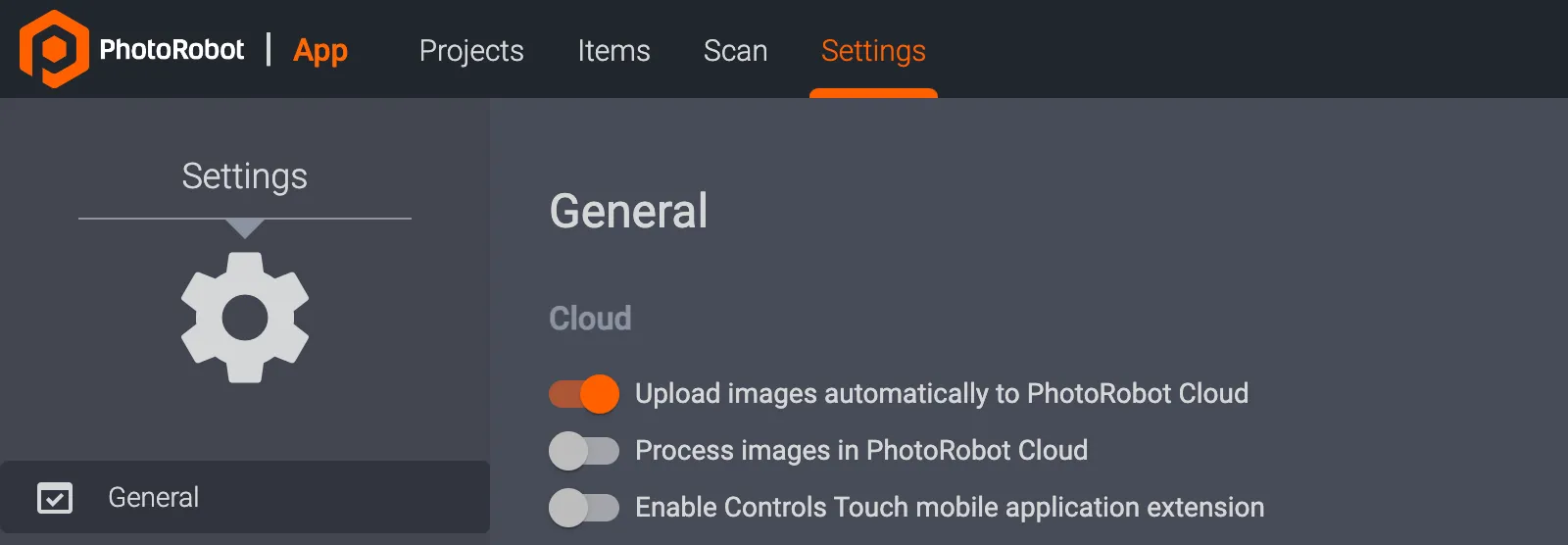
Oletuksena paikallisessa sovelluksessa on käytössä Upload images automatically to PhotoRobot Cloud. Tämä toiminto tallentaa kuvatuista kuvista automaattisesti varmuuskopion pilvipalvelimellesi myöhempää vientiä varten.
Voit poistaa toiminnon Upload images automatically to PhotoRobot Cloud käytöstä kytkemällä asetuksen pois päältä CAPP:n paikallisen version General Settings -asetuksissa. Tällöin kuvatut kohteet tallennetaan paikalliseen sovellukseen tai omalle pilvitilillesi.
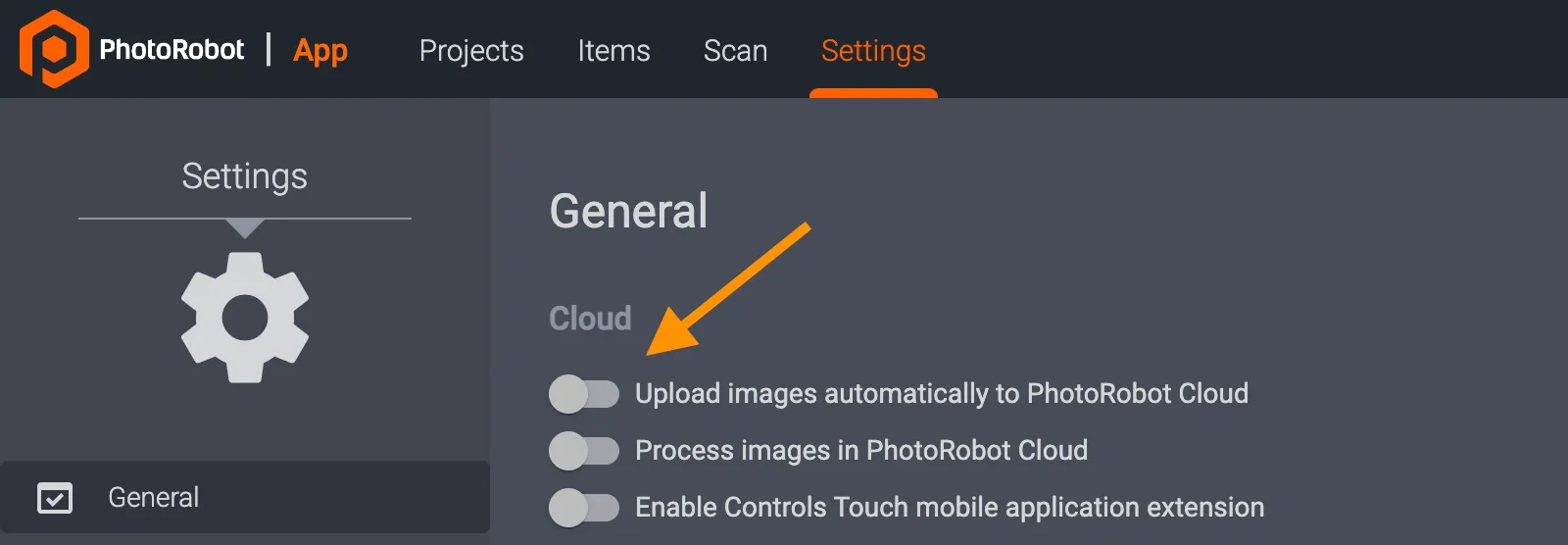
Kytkimillä voi myös ottaa käyttöön tai poistaa käytöstä toiminnon Process images in PhotoRobot Cloud. Kun toiminto on päällä, kuvat jälkikäsitellään kuvauksen jälkeen automaattisesti PhotoRobot Cloud -palvelun esiasetusten mukaisesti.
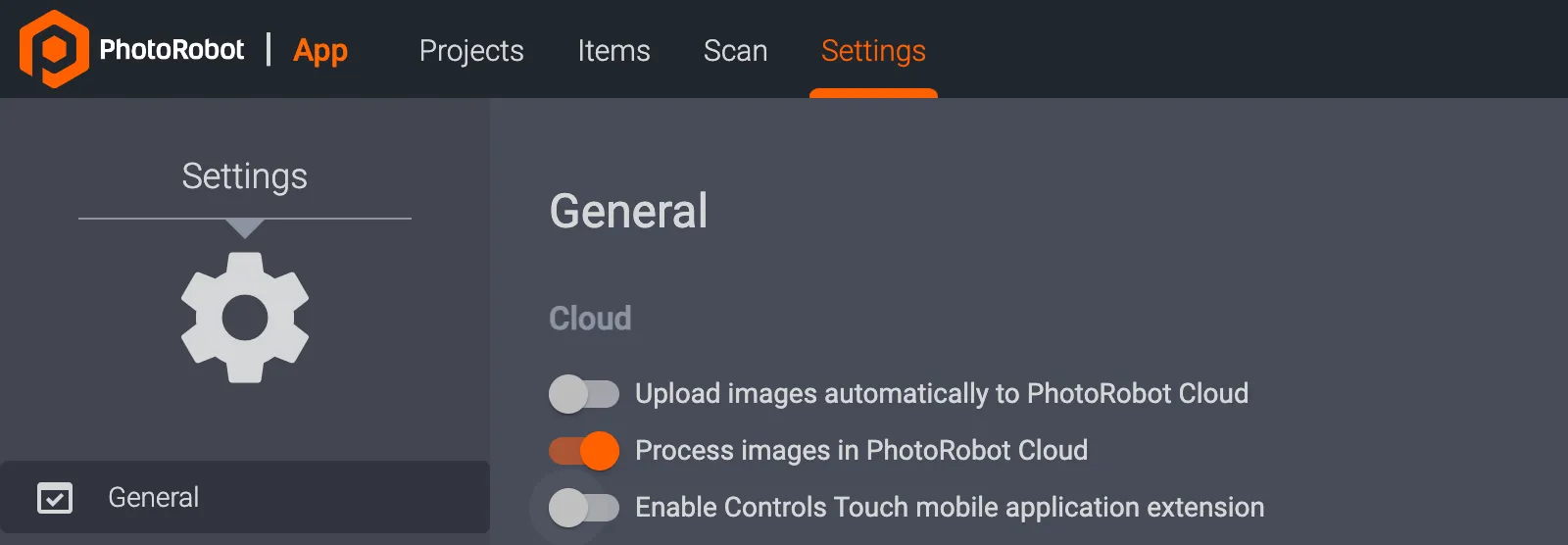
Jos käytössä on PhotoRobot Touch -mobiilisovellus iPhonelle, kytke päälle asetus Enable Controls Touch Mobile Application Extension.
Huomautus: PhotoRobot Touch -sovelluksen asennuksen ja käytön tekniset ohjeet ovat oppaassa PhotoRobot iPhone Touch App User Manual.
Yleiset asetukset – uuden kohteen automaattinen luonti
Lisäksi CAPP:n paikallisen työpöytäversion General Settings -asetuksissa on Barcode Scanner -asetukset, joilla viivakoodinlukijan lisäasetuksia voi määrittää. Kohteiden automaattinen luonti otetaan käyttöön tai poistetaan käytöstä kytkimellä, joka on asetuksen Automatically create a new item in the system when an unknown barcode is scanned vasemmalla puolella.
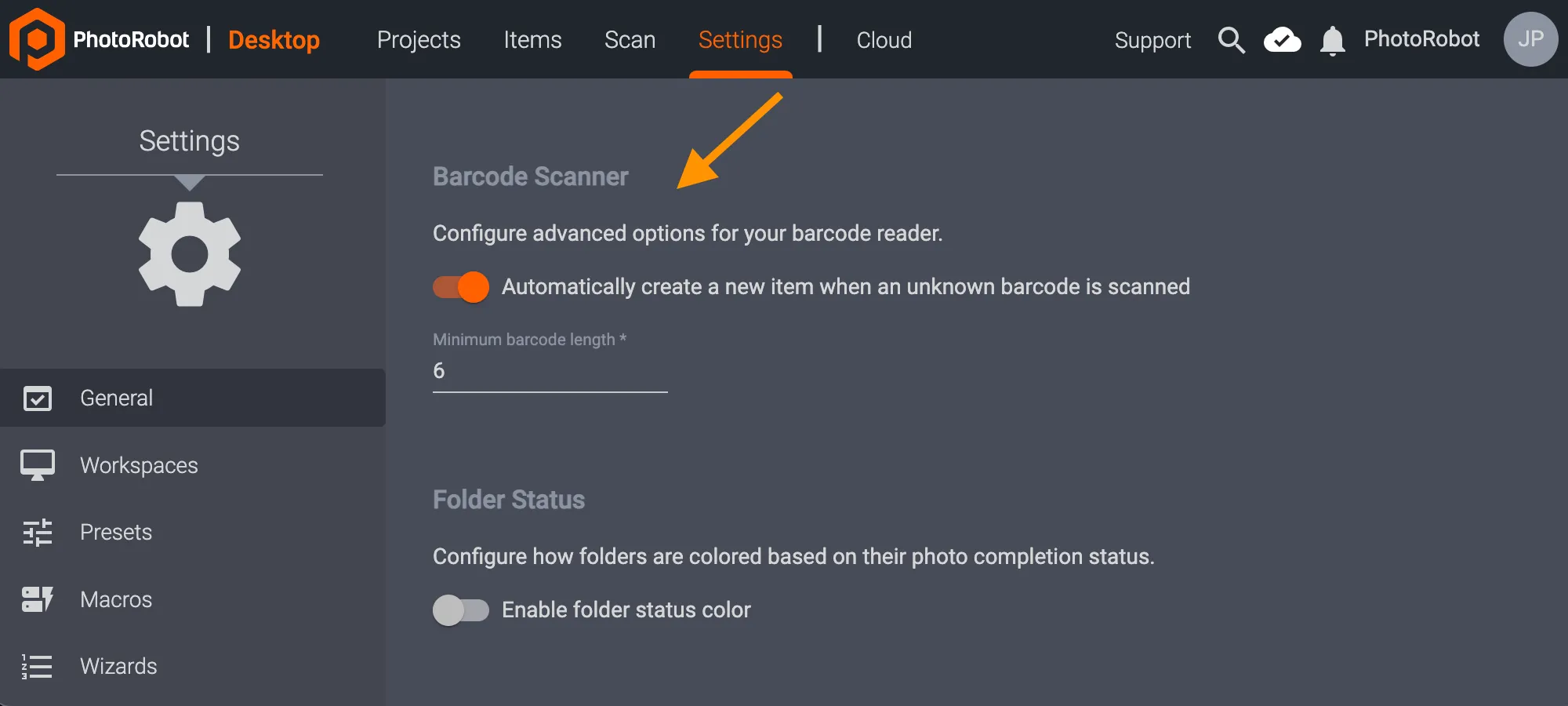
Kun asetus on käytössä, se toimii vaihtoehtona tuotteiden manuaaliselle luomiselle. Sen avulla tuote voidaan tunnistaa kuvaushetkellä (tyypillisesti viivakoodin tai QR-koodin avulla). Operaattorin tarvitsee vain skannata tuntematon koodi, jolloin projektiin luodaan automaattisesti uusi tuote. Tuotteen nimeksi tulee skannattu merkkijono, ja se tallentuu myös tuotteen tunnistekenttään. Tämän jälkeen operaattori kuvaa tuotteen.
Näin studio-ohjelmistossa ei tarvitse tehdä mitään varastonhallintaan liittyviä toimenpiteitä. Riittää esimerkiksi, että skannataan uusi tuote ja sen jälkeen kuvauksen esiasetuksen (hyllyn) koodi (esim. valkoisille, tummille tai värikkäille tuotteille). Järjestelmä toimittaa tämän jälkeen automaattisesti ja välittömästi täydellisen kuvasarjan, jälkikäsittelee kuvat kokonaan ja jakaa ne automaattisella nimeämisellä kohdejärjestelmään.
Lisäksi CAPP-version 2.13.beta58 alkaen viivakoodien merkkijonon vähimmäispituus on määritettävissä. Aiemmin viivakoodin tai QR-koodin vähimmäispituus oli 6 merkkiä (muun muassa skannatun merkkijonon kaksoistulkintojen välttämiseksi). Nyt Minimum barcode length -asetusta voi muuttaa, jotta esimerkiksi nelimerkkiset tunnisteet toimivat ilman lisäsäätöjä.
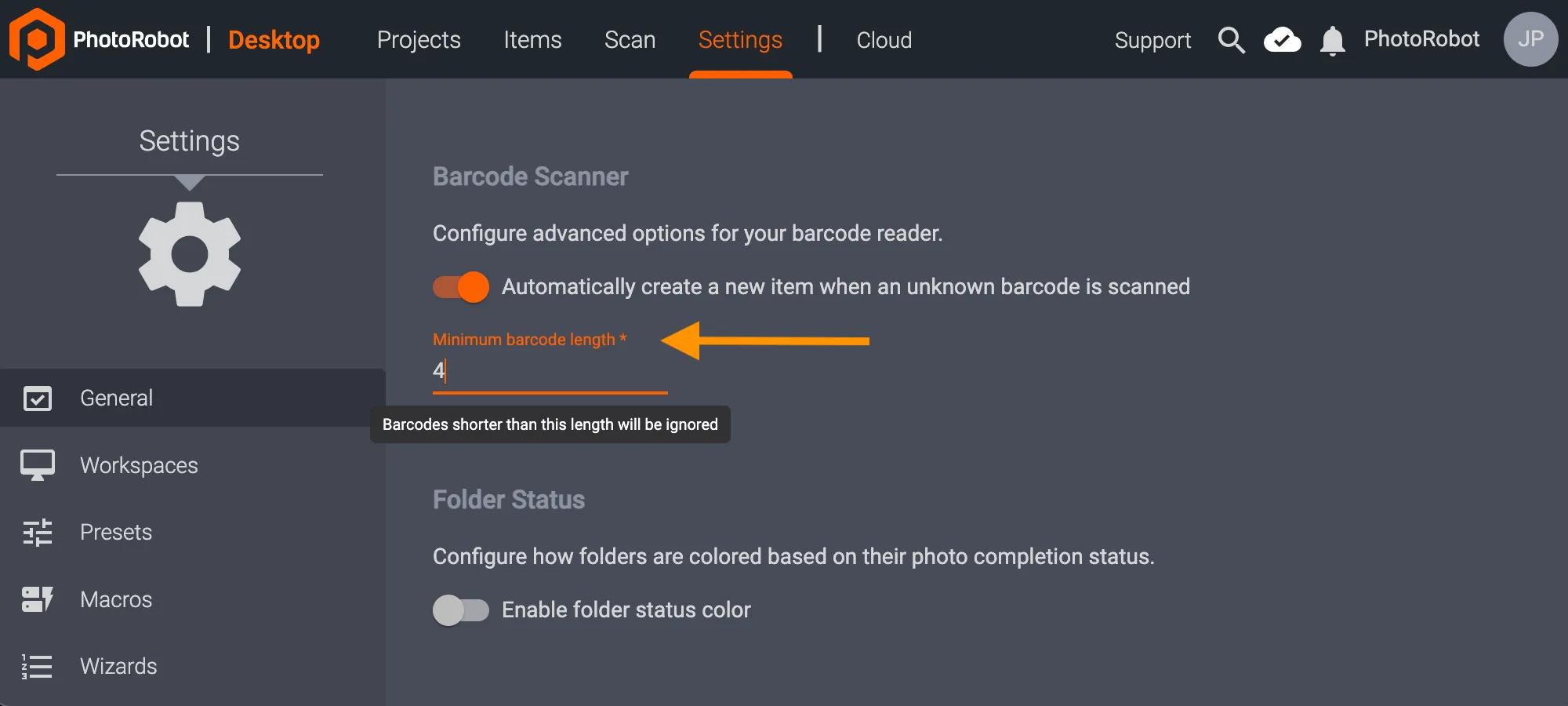
Voit säätää viivakoodien / QR-koodien vähimmäispituutta määrittämällä asetuksen Minimum barcode length myös CAPP-sovelluksen paikallisessa versiossa kohdassa General Settings - Barcode Scanner. Järjestelmä jättää tämän jälkeen huomiotta syötettyä pituutta lyhyemmät viivakoodit.
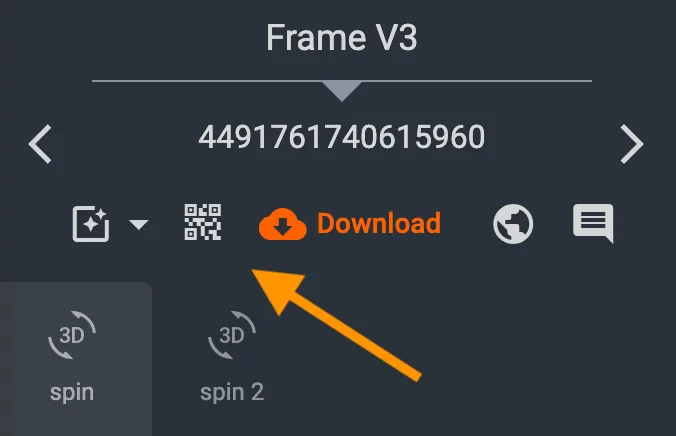
Huomautus: Kun tuotteelle on määritetty järjestelmässä viivakoodi, se on käytettävissä myös suoraan Capture-tilan käyttöliittymässä tuotteen tietoalueella viivakoodipainikkeen kautta.
Asiakkaan ulkoisen pääsyn myöntäminen projektitietoihin
Maksullisen CAPP-tilin organisaation ulkopuolisten asiakkaiden kanssa työskentelyä varten tilin ylläpitäjä voi luoda asiakastilejä maksutta. Asiakastilien avulla ulkopuolinen asiakas voi tarkastella projektitietoja, osallistua laadunvarmistukseen tarkistamalla ja kommentoimalla sekä ladata projektin aineistoja. Ominaisuus on tarkoitettu tilanteisiin, joissa valokuvastudio työskentelee ulkopuolisen asiakkaan kanssa, joka tarvitsee pääsyn tiettyihin töihin.
Jotta projektin voi jakaa organisaation ulkopuoliselle asiakkaalle, kirjaudu ensin CAPP:n pilviversioon käyttäjäprofiilella, jolla on ylläpitäjän oikeudet.
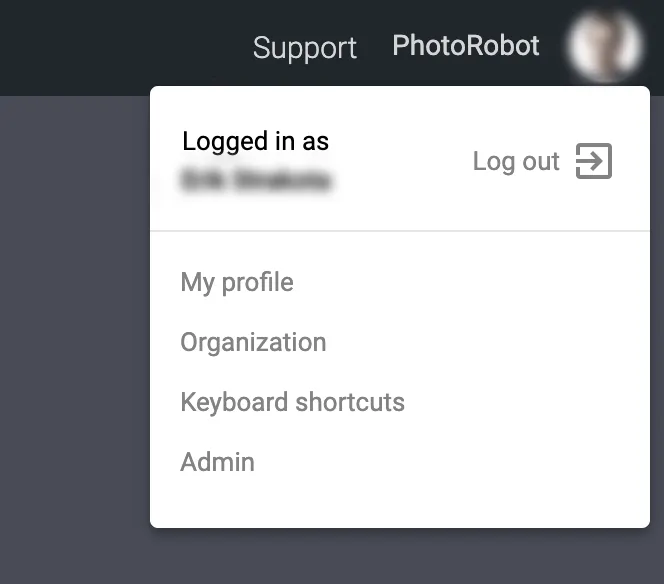
1. Kirjaudu pilvipohjaiseen sovellukseen maksullisen CAPP-tilin profiililla, jolla on ylläpitäjän oikeudet, ja klikkaa hallintapaneelin oikeassa yläkulmassa olevaa käyttäjäprofiilin valikkokuvaketta. Avaa sitten ylläpitopaneeli klikkaamalla Organization.
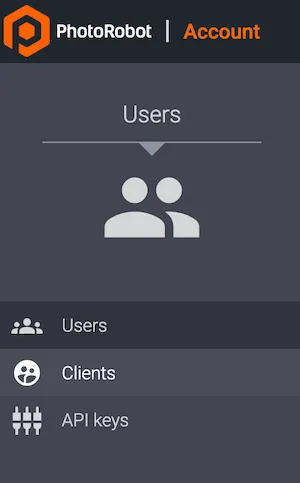
2. Klikkaa seuraavaksi Organization-ylläpitopaneelissa käyttöliittymän yläreunan tilivalinnoista kohtaa Users.

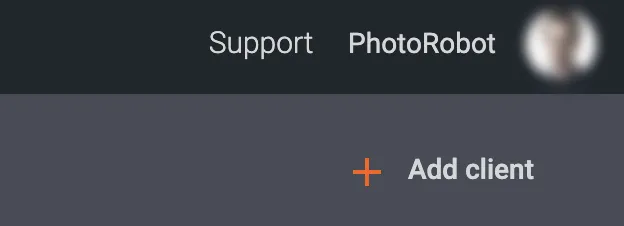
3. Klikkaa Clients luodaksesi uuden käyttäjävaihtoehdon ja avataksesi tilin käyttöliittymästä asiakkaiden lisäystoiminnon. Painike + Add clients tulee näkyviin hallintapaneelin oikeaan yläkulmaan käyttäjäprofiilikuvakkeen alle.
4. Klikkaa käyttäjäprofiilikuvakkeen alla olevaa painiketta + Add client.
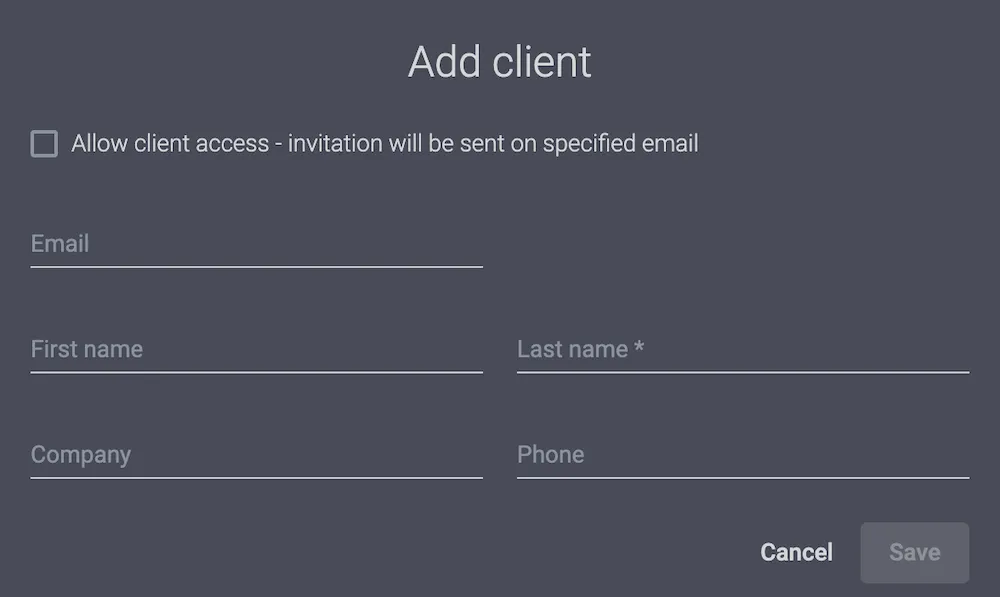
5. Täytä asiakkaan tietokentät (sähköposti, nimi, yritys, puhelin) ja valitse valintaruutu Allow client access. Tarkista tietojen oikeellisuus ja lisää asiakas CAPP:iin klikkaamalla Save.
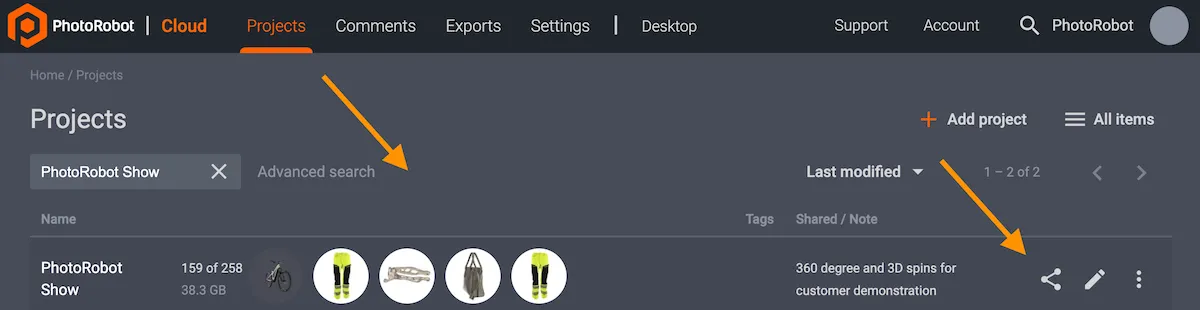
6. Avaa CAPP:n pilviversiossa Projects, etsi projekti, jonka haluat jakaa tallennetulle asiakkaalle, vie hiiri projektipalkin päälle ja klikkaa projektin tietojen oikealla puolella olevaa jakamiskuvaketta.
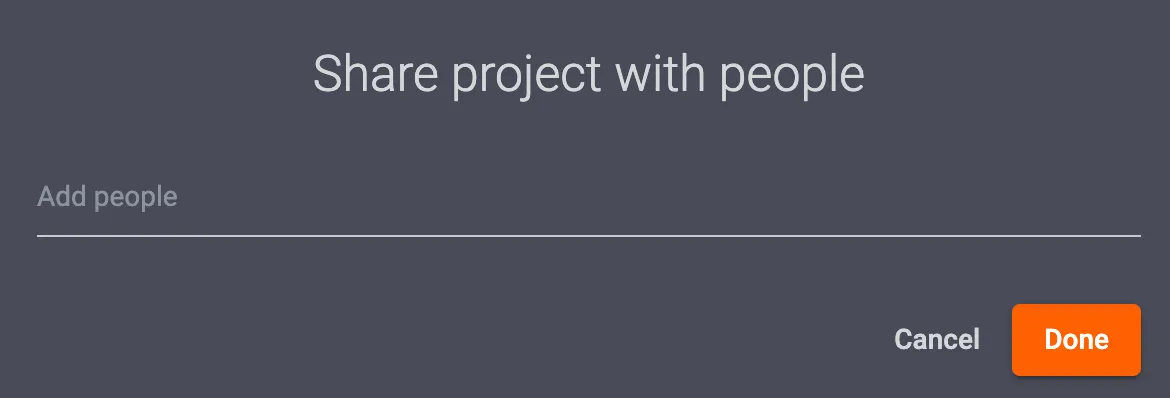
7. Klikkaa projektipalkin oikeassa reunassa olevaa jakamiskuvaketta avataksesi toiminnon Share project with people, valitse tallennetut asiakkaat ja klikkaa done. Projekti on nyt jaettu asiakkaalle, ja hän voi tarkastella työtä sekä kommentoida sitä CAPP:ssa laadunvarmistusta ja tarvittaessa lisäohjeita varten.
Capture-tilan käyttöliittymä
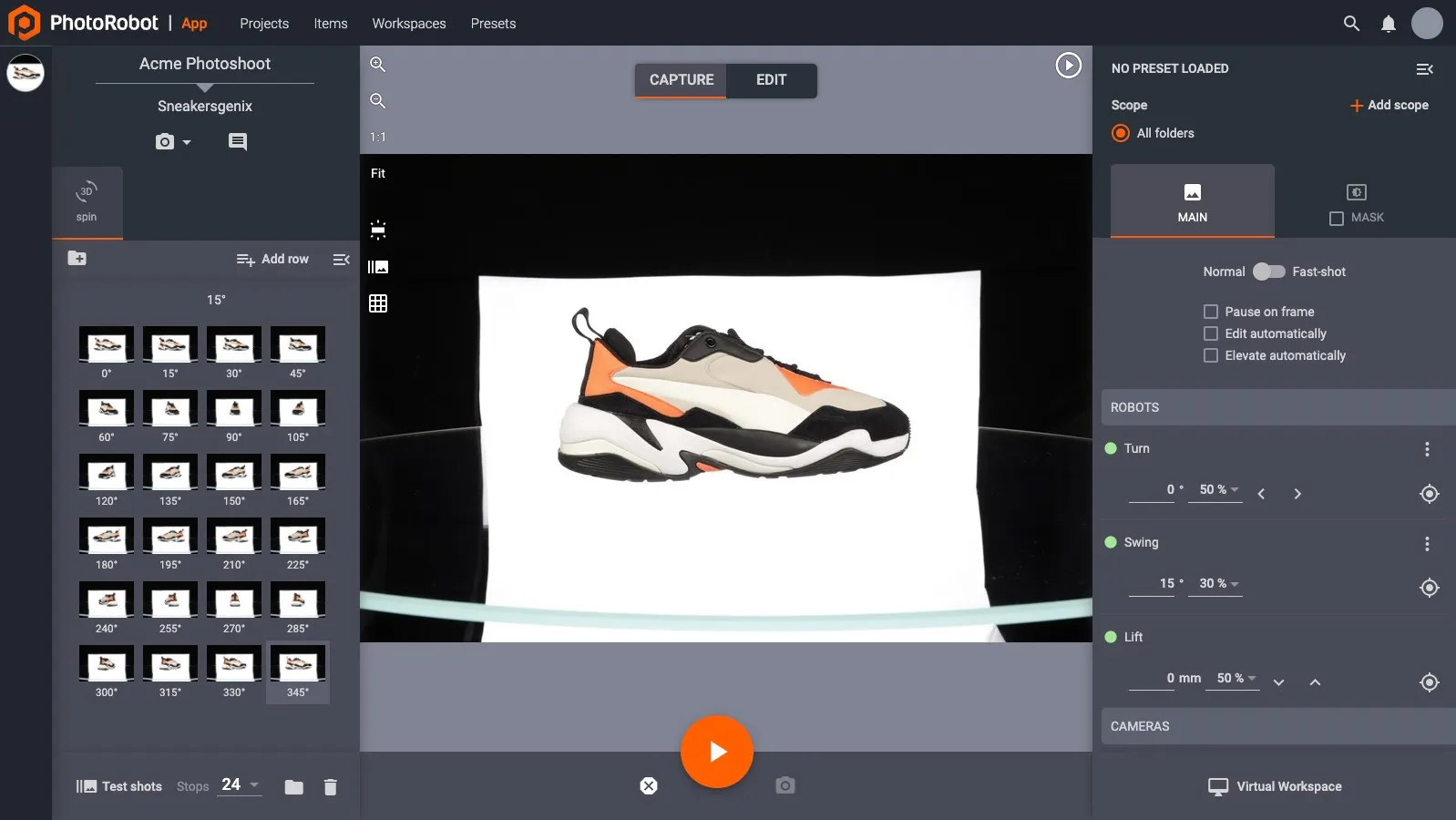
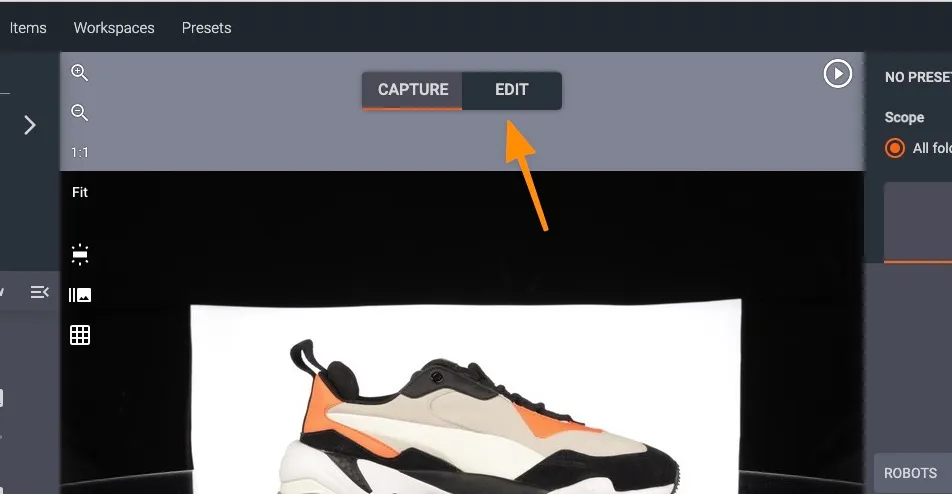
Kun tuotetta on klikattu, avautuu kuvaus- ja muokkausnäkymä. Käytettävissä olevat säätimet vaihtelevat sen mukaan, onko käytössä capture-tila vai edit-tila. Capture-tilassa ohjataan kuvausjaksoa, ja edit-tilassa hallitaan kaikkea CAPP:ssa tehtävää jälkikäsittelyä. Aktiivinen tila korostetaan näytön yläreunassa:
Spin-, still- tai videokansion lisääminen
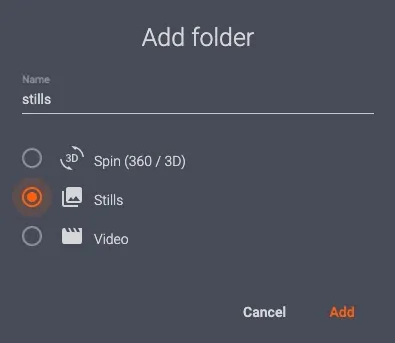
Ennen kuvausta on luotava vähintään yksi kansio. Pääkansiotyypit ovat spin (360°-esityksiin), stills (still-kuville) ja video (videoille).
Spin-kansion luominen
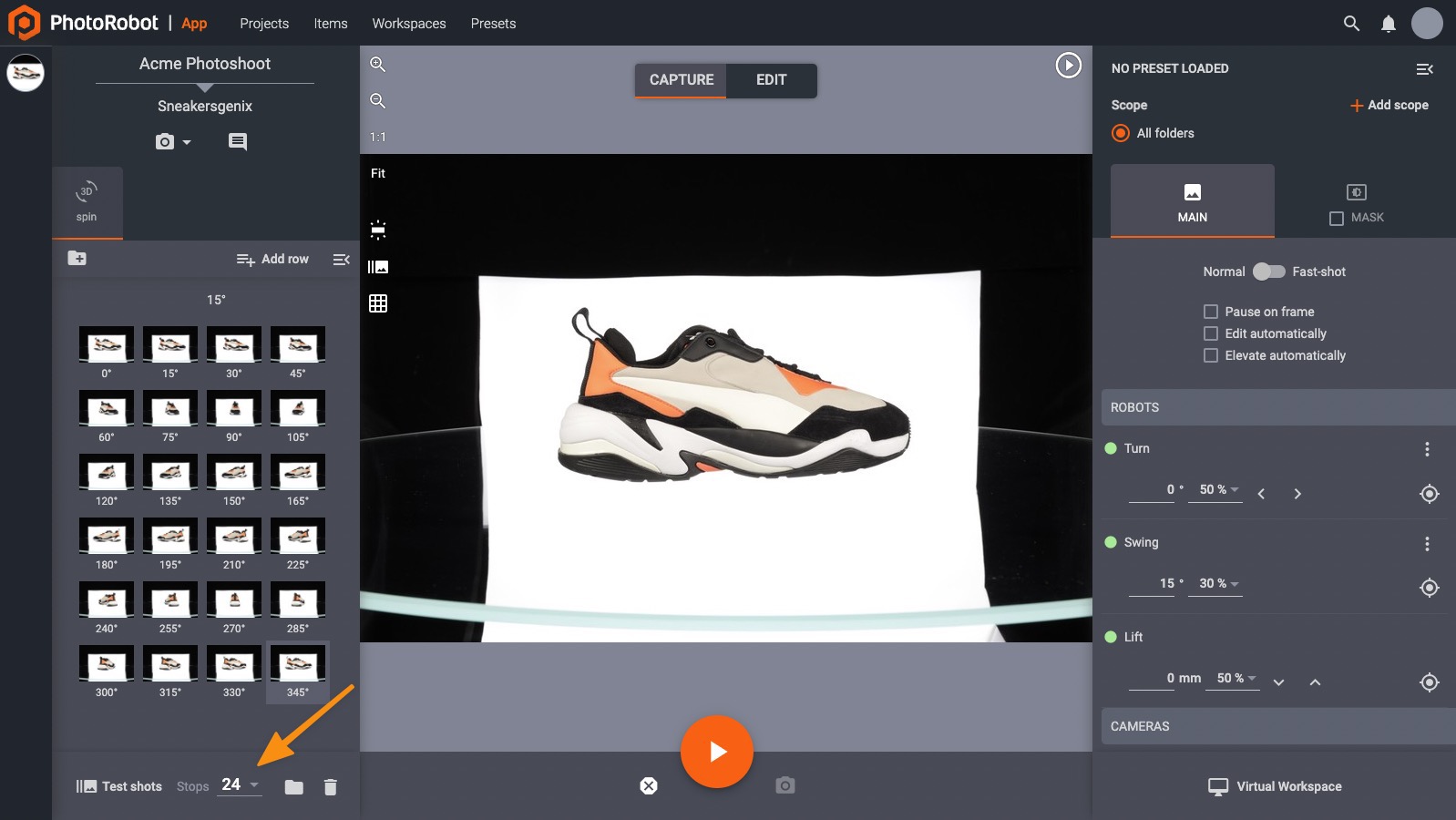
Kun spin-kansio lisätään, CAPP lisää automaattisesti pysähdyskohdat (joita kutsutaan myös ”kuviksi”) valitun spinin kuvamäärän perusteella. Oletusarvo on 36, ja sitä voi muuttaa vasemmassa alakulmassa. Mitä enemmän pysähdyskohtia on, sitä sulavampi pyöriminen on, mutta samalla se vie enemmän tallennustilaa.
Still-kansion luominen
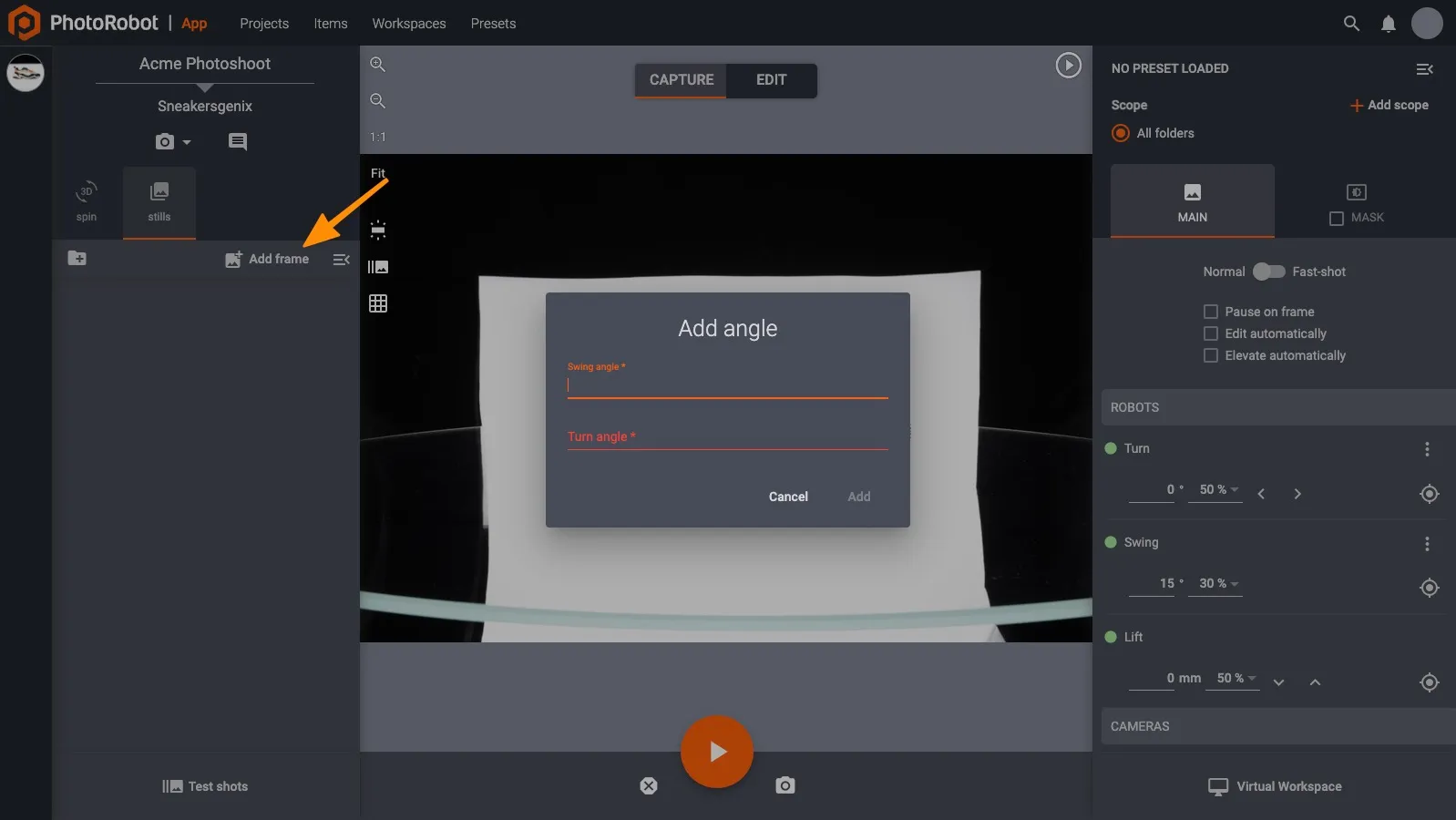
Jos valitaan still-kansio, pysähdyskohdat on lisättävä manuaalisesti. Niihin kuuluu kääntökulma (pyörimiskulma) ja swing-kulma (kameran pystysuuntainen sijainti ympyrämäisellä radalla). Swing-kulma on tärkeä, kun käytössä on Robotic Arm tai jokin muu moduuli, jolla kameran vaakasuuntaista sijaintia voi muuttaa.
Kuvien tuonti
Joskus kuvia voi olla tarpeen tuoda uuteen tai olemassa olevaan CAPP-kansioon, esimerkiksi käsivaraisia kuvia, yksityiskohtakuvia tai muita erillisiä kuvia.
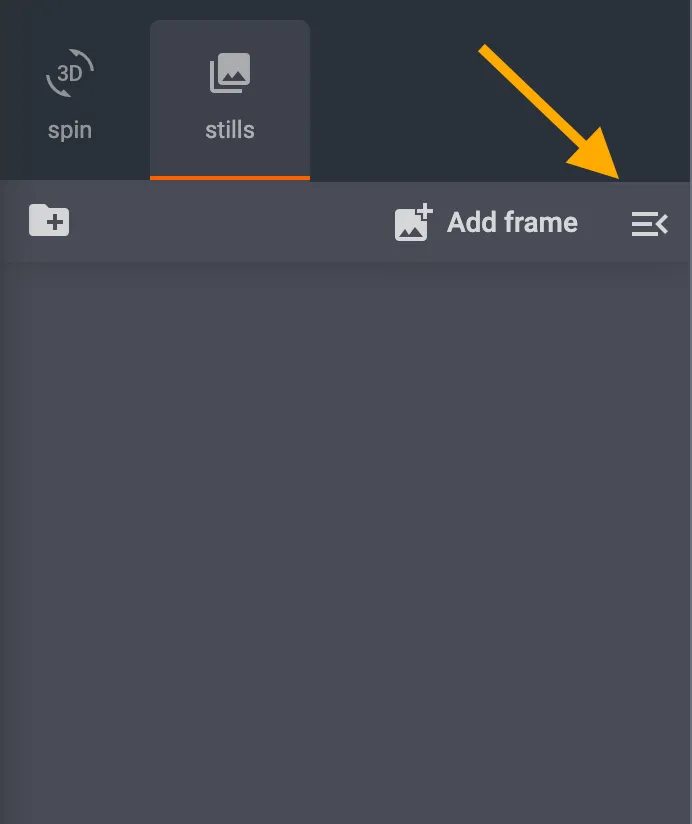
Kuvien tuominen CAPP:iin aloitetaan avaamalla uusi tai olemassa oleva kohde CAPP:n Capture-tilan käyttöliittymässä. Napsauta sitten kansioiden käyttöliittymän oikeassa yläkulmassa olevaa kansiotoimintojen valikon kuvaketta.
Etsi sitten kansiotoimintojen valikon vaihtoehdoista Import images ja napsauta sitä.
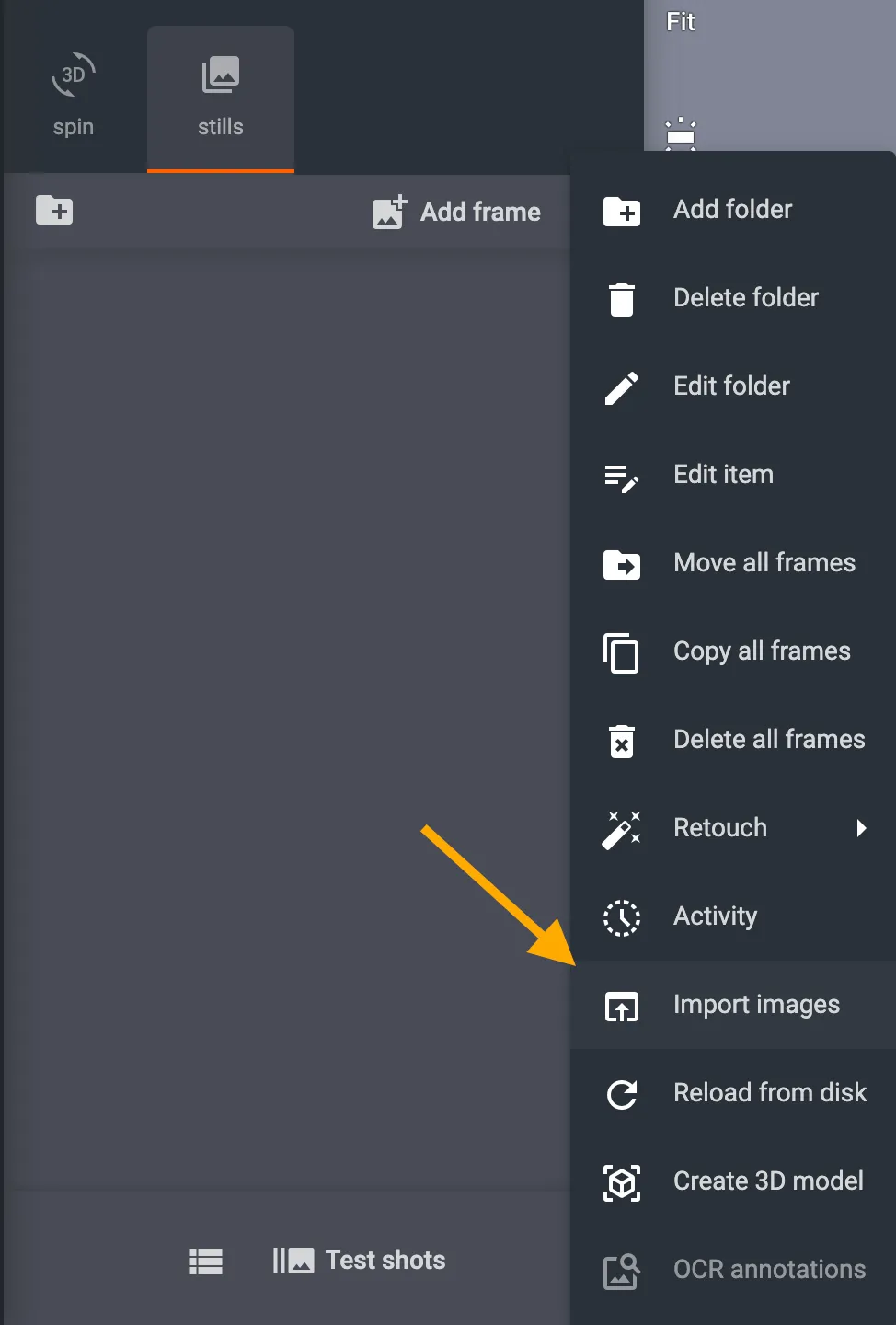
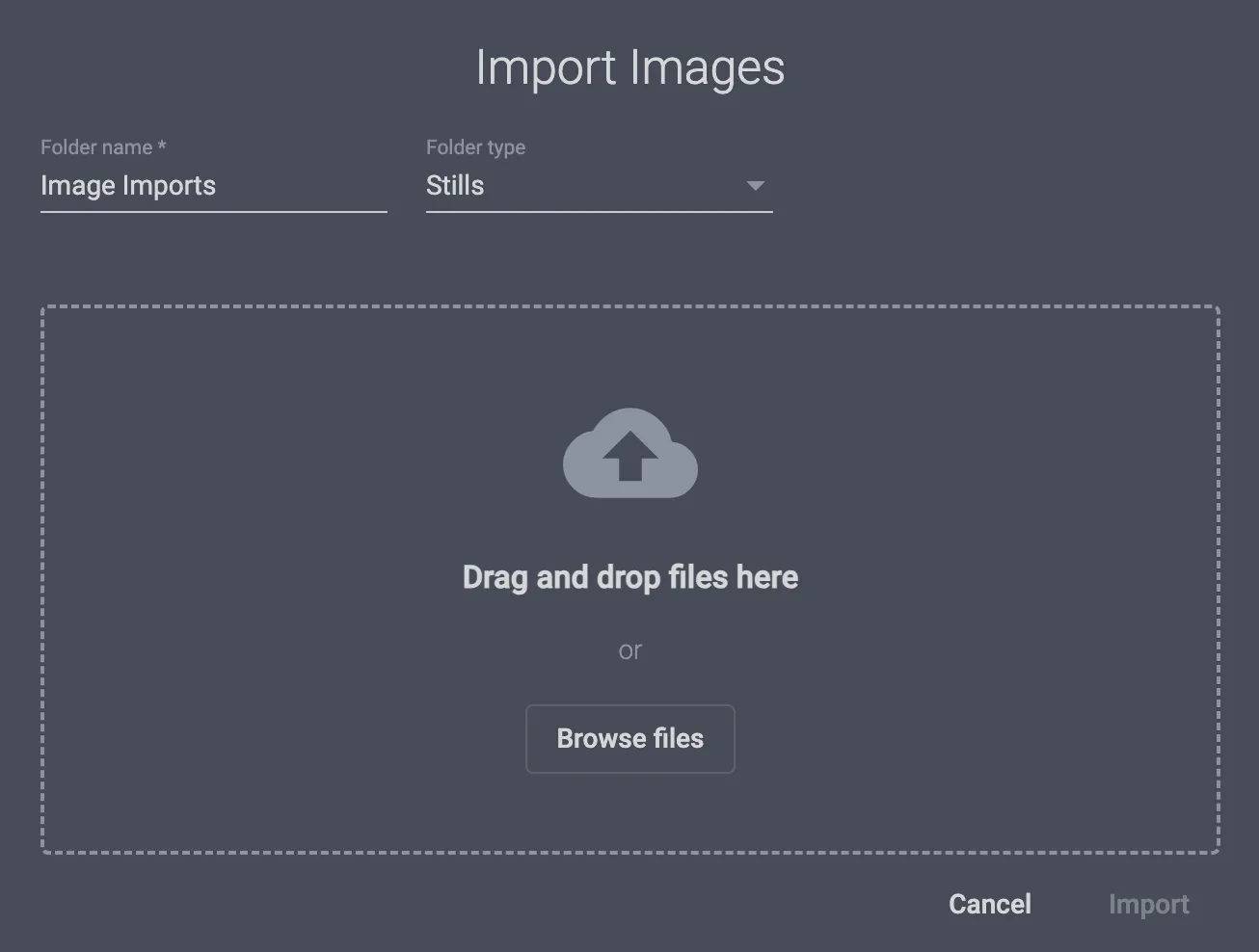
Import images -valinta avaa ponnahdusikkunan, jossa kuvat voi tuoda vetämällä ja pudottamalla tai selaamalla paikallisia tiedostoja. Ikkunan yläreunassa voi myös määrittää tuotavien kuvien kansion nimen (Folder name) ja tyypin (Folder type).
Yhteensopivien valojen ohjaus
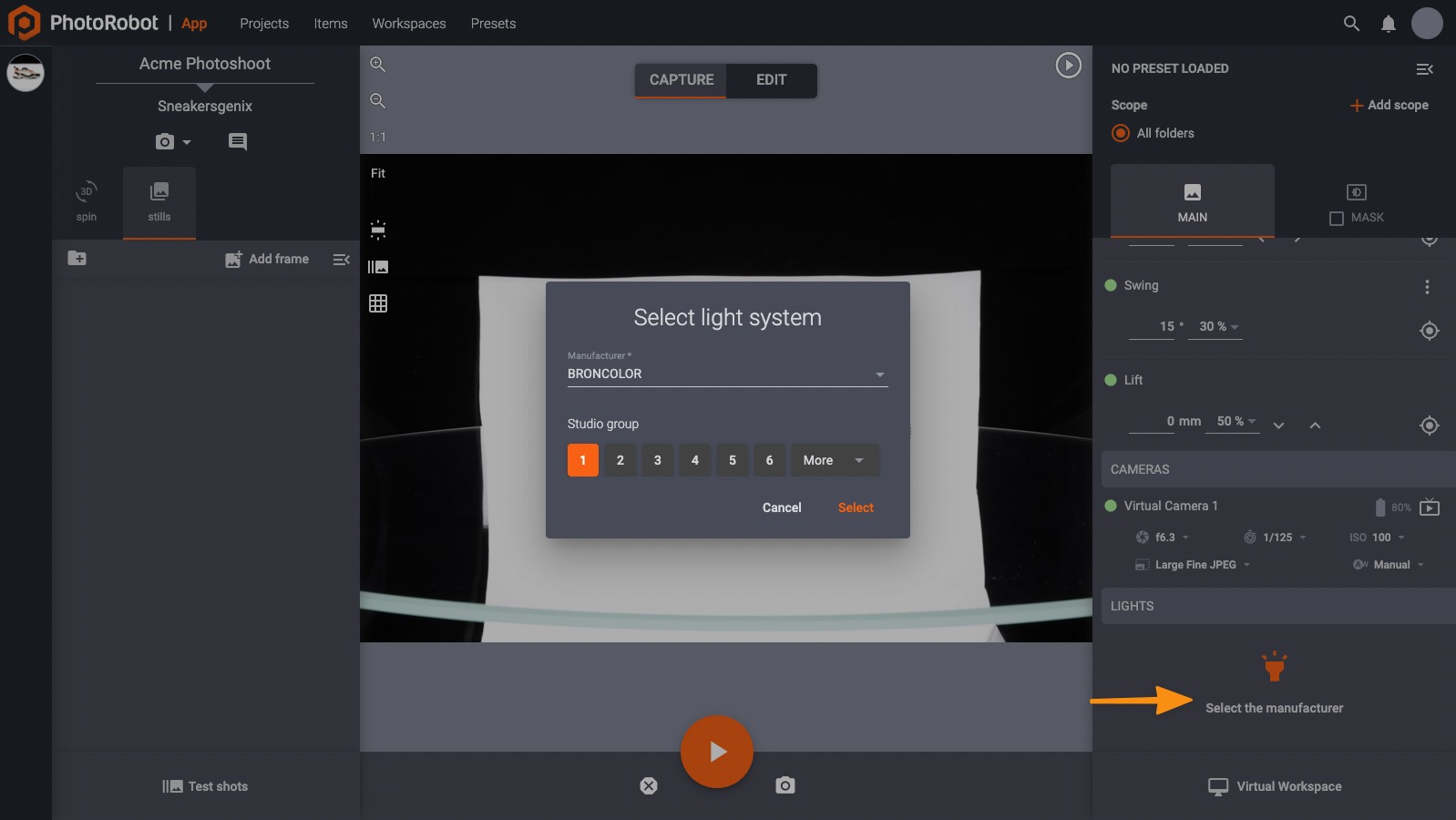
Kun käytössä on CAPP-yhteensopivia valoja, ne voi valita muokkaustilan ikkunan oikeasta alakulmasta.
Capture-tilan käyttöliittymän yleiskatsaus
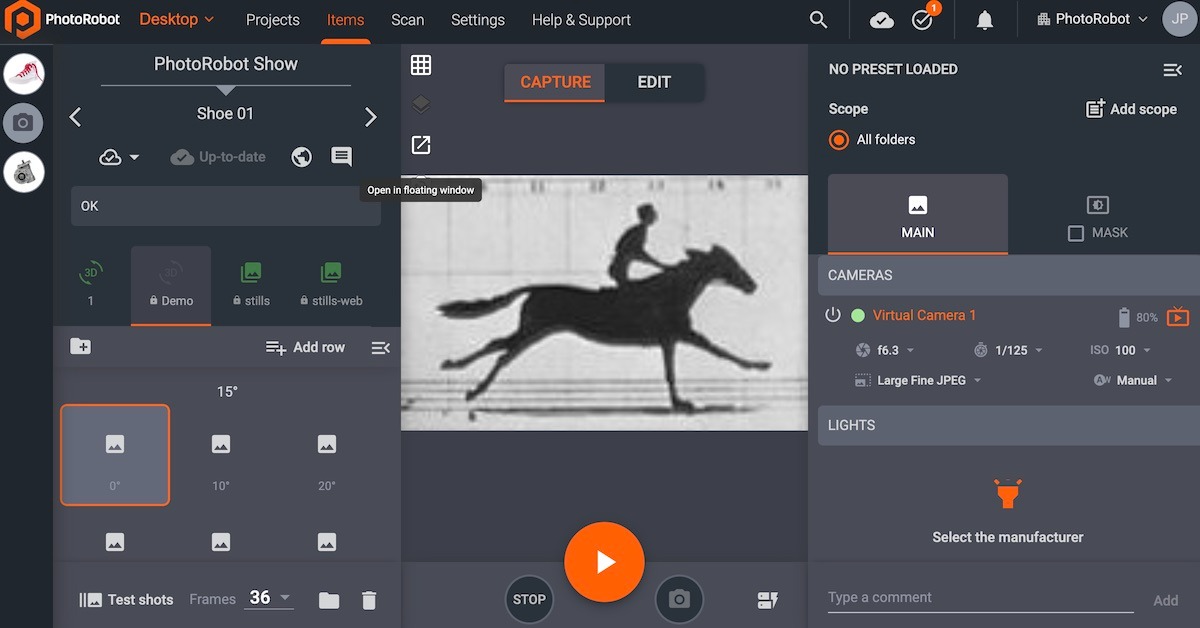
Capture-tilan käyttöliittymän keskiosassa on esikatseluikkuna, jossa näkyy joko valittuna oleva kuva (jos kuvia on jo otettu) tai kamerasta suoratoistettava live-kuva.
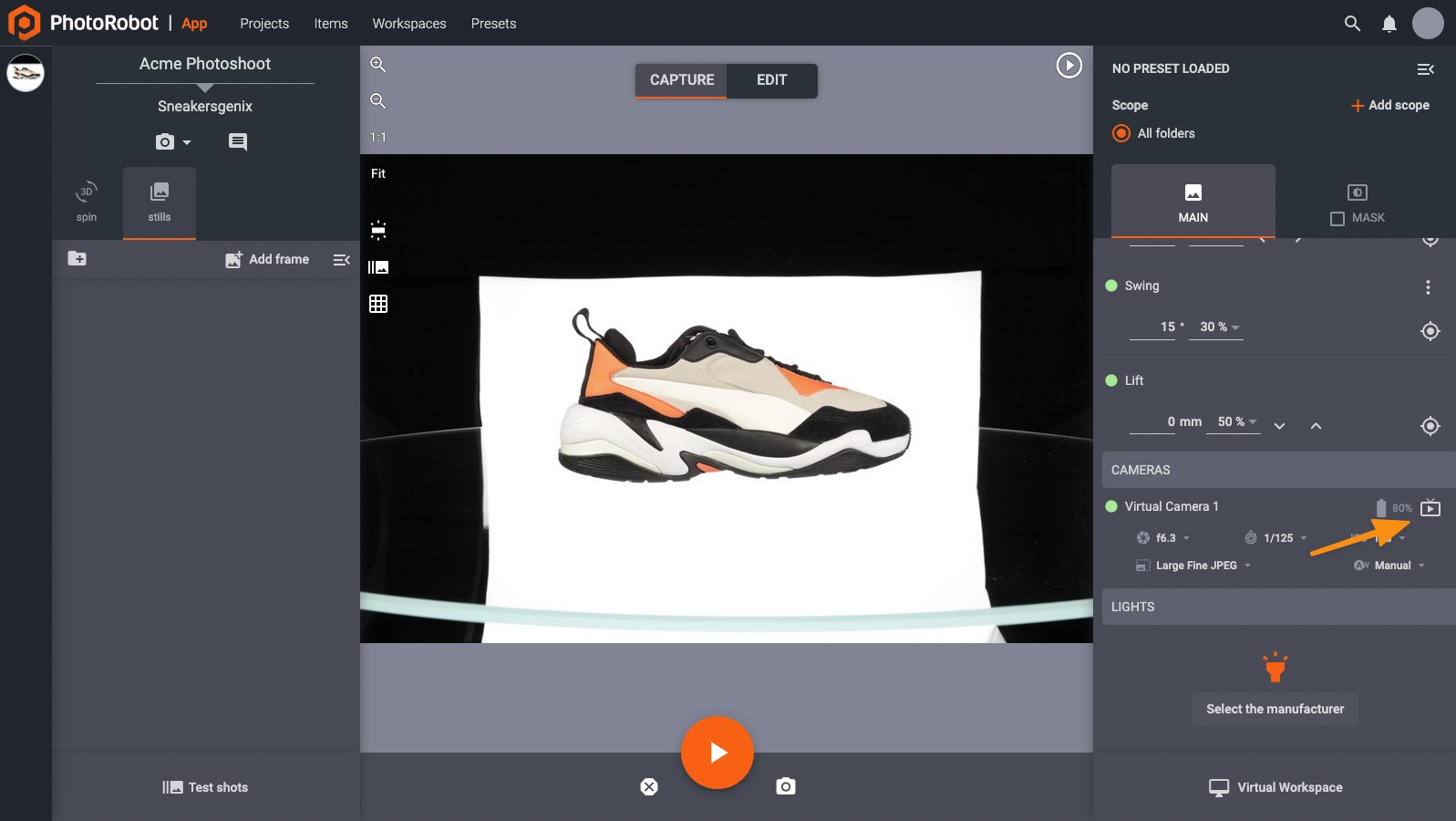
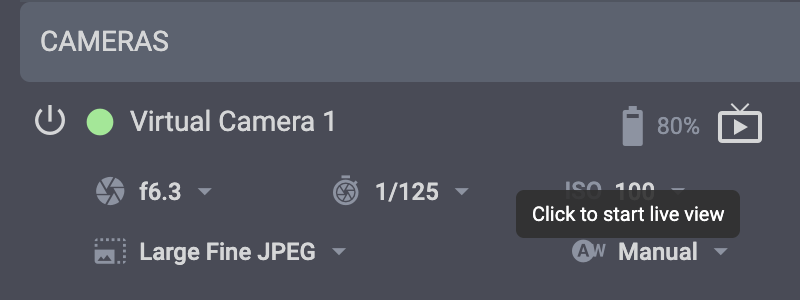
Live View on hyödyllinen, kun halutaan tarkistaa kuvauksen sommittelu ja tarkennus. Sen voi kytkeä päälle ja pois kameran ohjausalueelta, joka sijaitsee näytön oikean reunan ohjauspalkin keskiosassa.
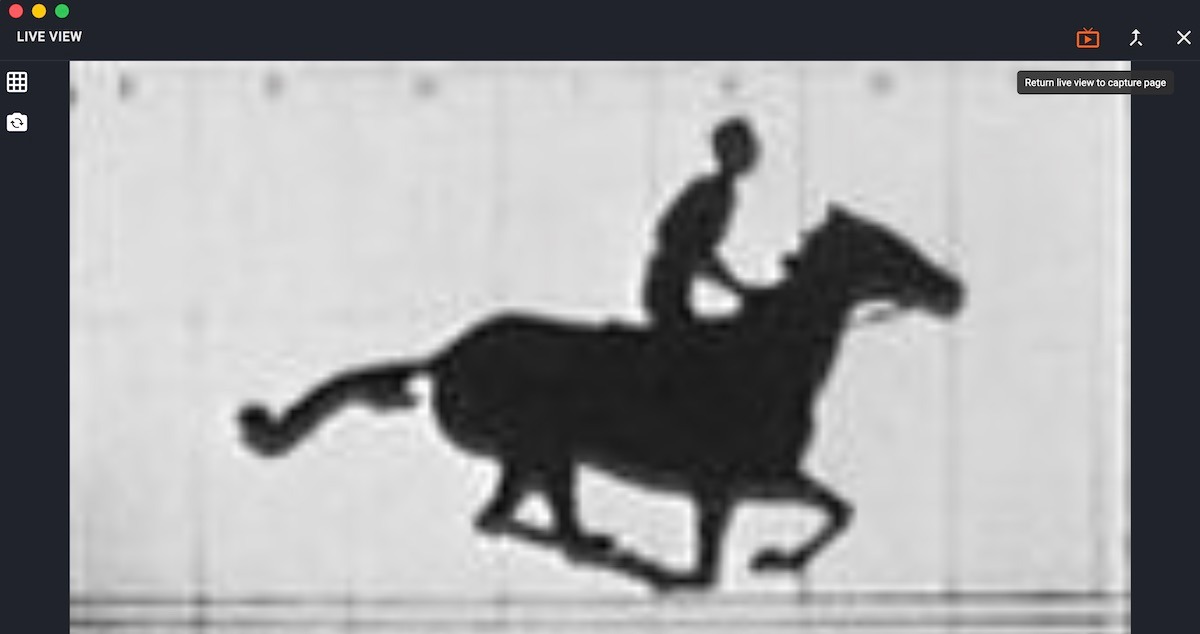
Lisäksi irrotettava Live View -ikkuna mahdollistaa PhotoRobot Live View -näkymän siirtämisen omaan ikkunaansa.
Näin kahta näyttöä käyttävissä studioissa kuva voidaan sommitella toisella näytöllä, kun PhotoRobot _Controls -työnkulut pysyvät aktiivisina ensisijaisella näytöllä.
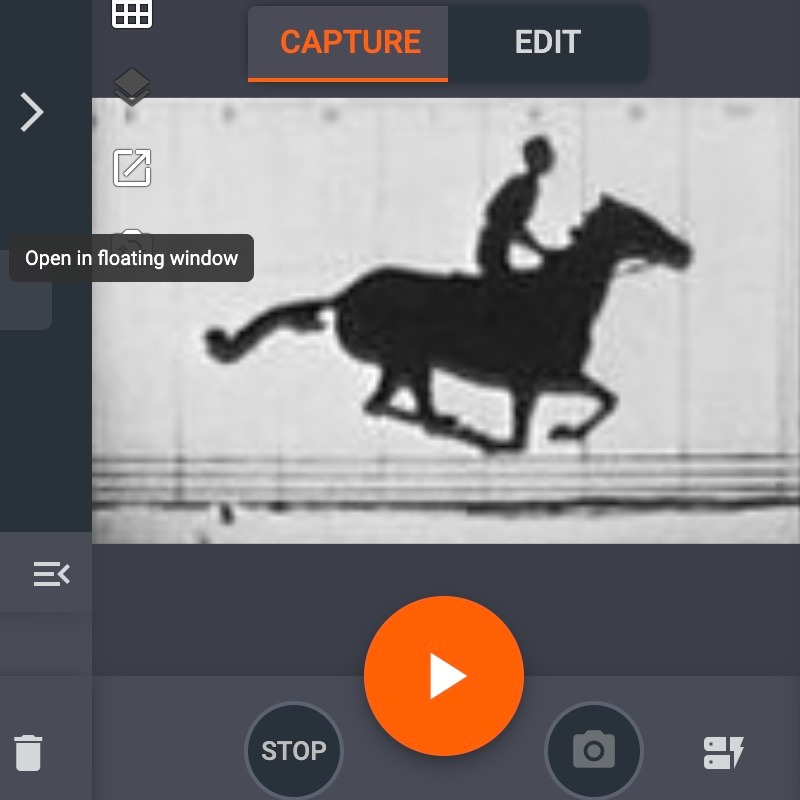
Irrota Live View avaamalla _Controls-sovelluksen Capture-tilan Live View ja siirtämällä ikkuna toiselle näytölle. Kuvausta voi sen jälkeen jatkaa ilman, että työnkulun käyttöliittymää tarvitsee pienentää.
Testikuvien ottaminen
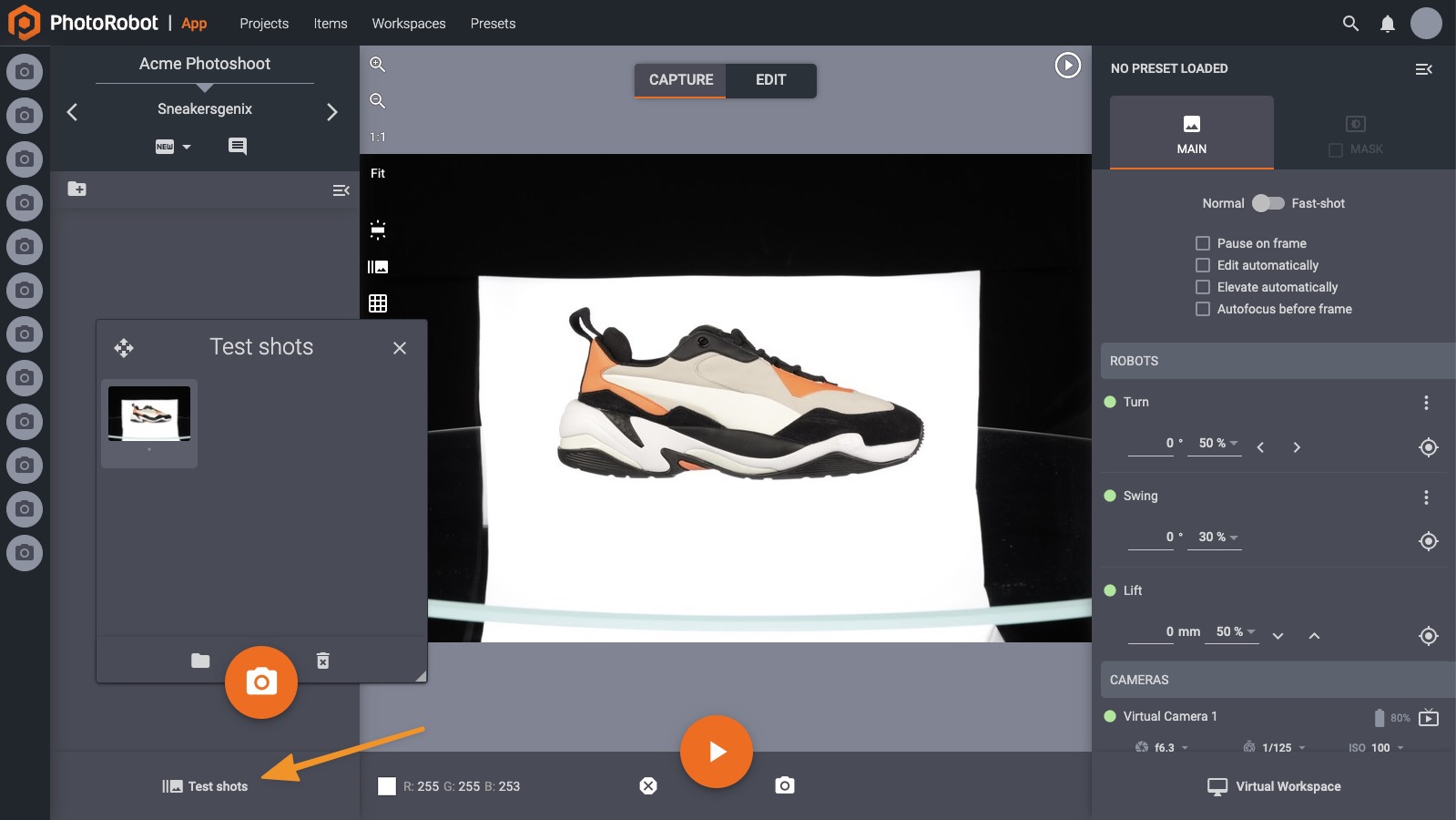
Ennen lopullisten kuvien ottamista kannattaa ottaa yksi tai useampi testikuva. Helpoin tapa on painaa tietokoneen näppäimistön T-näppäintä. Näin voi tarkistaa, pitääkö valojen, kameran tai muiden asetuksia muuttaa. Testikuvat tallentuvat ”test shot” -kansioon, johon pääsee näytön vasemmasta alaosasta.
Kuvaussarjan käynnistäminen
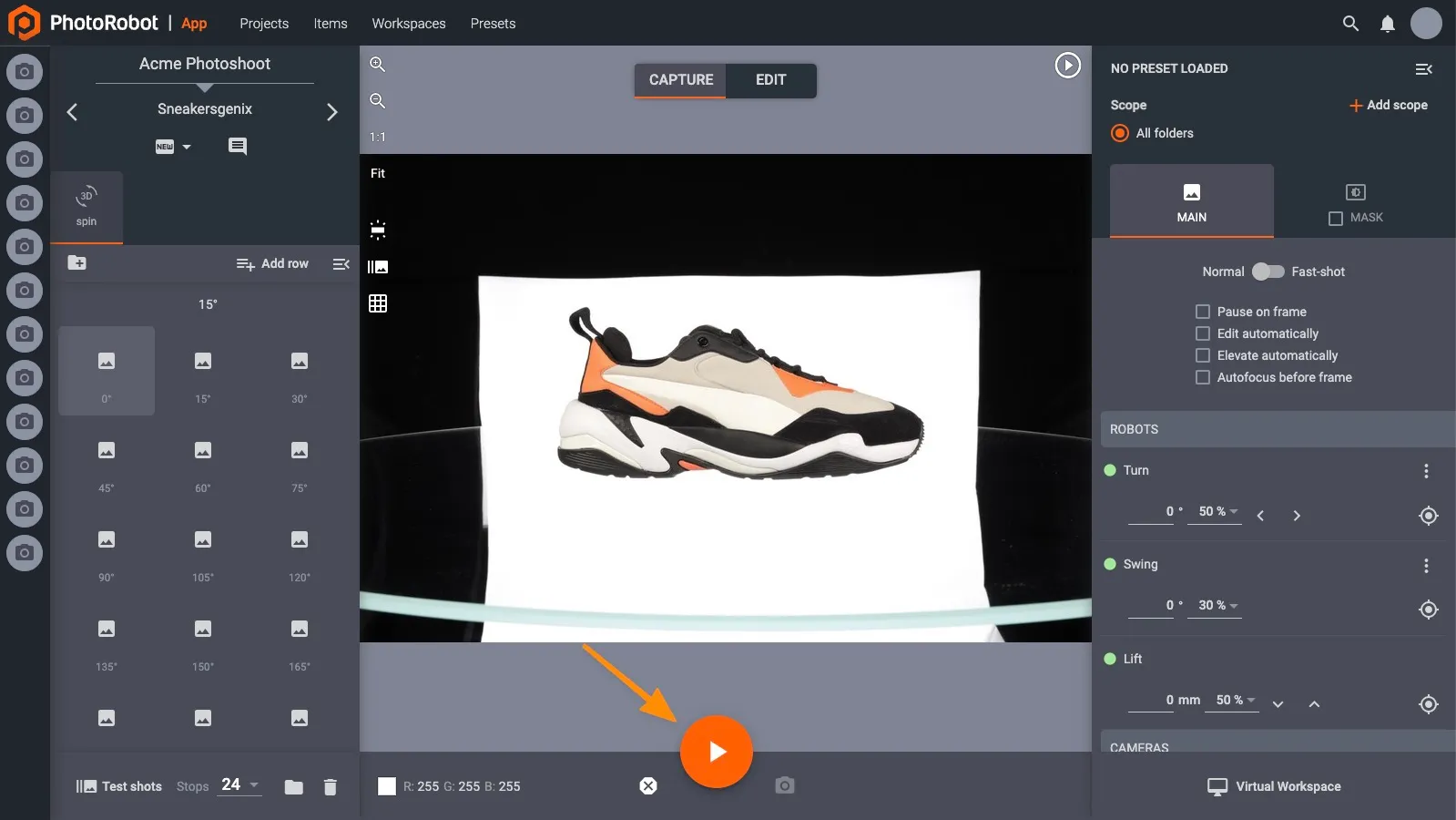
Kun asetukset on testikuvalla todettu hyviksi, on aika ajaa kuvaussarja. Sen voi käynnistää painamalla näppäimistön välilyöntiä tai napsauttamalla alla olevassa kuvassa näkyvää ”start”-painiketta.
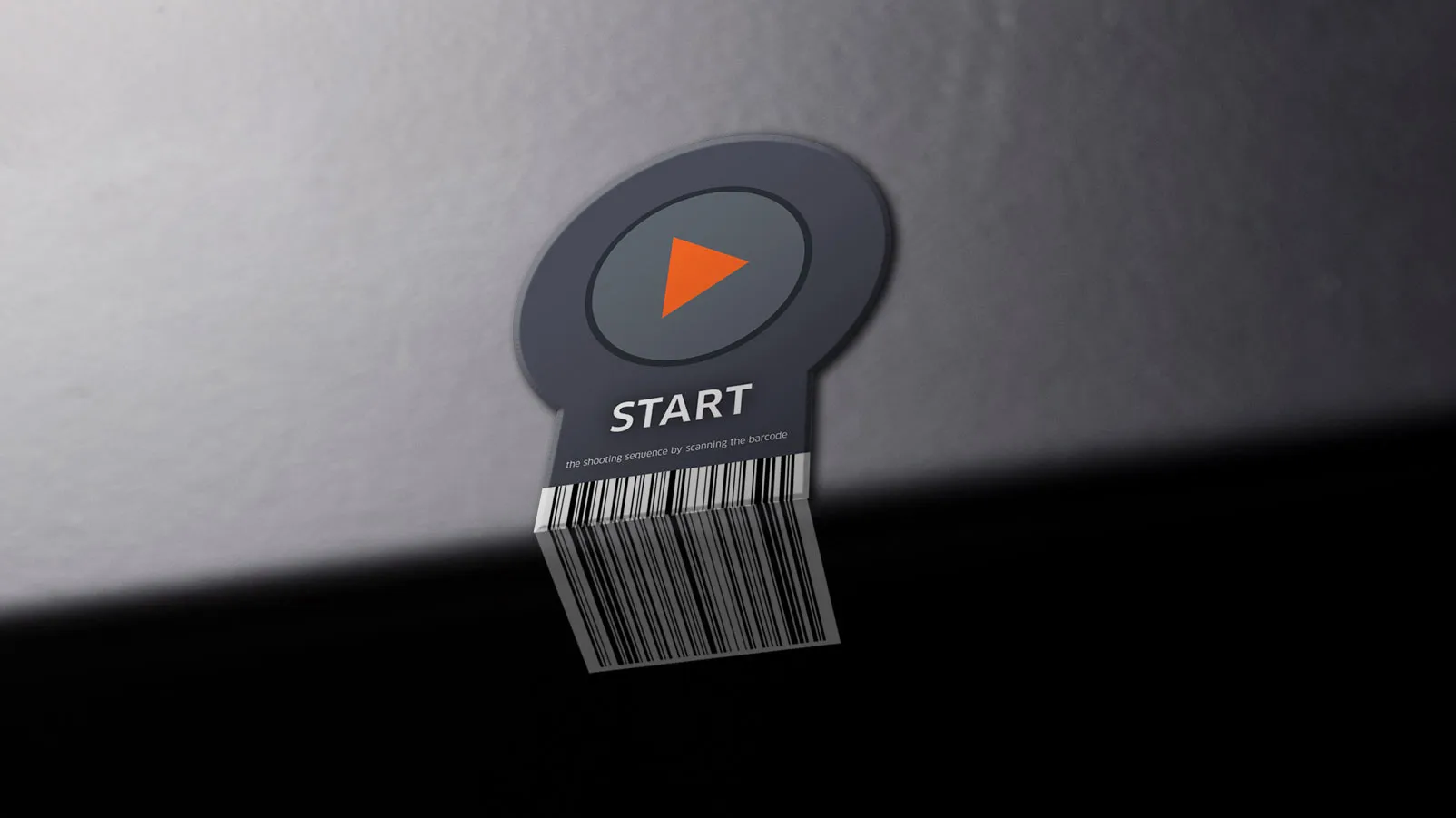
Jos käytössä on viivakoodinlukija, sarjan voi käynnistää myös lukemalla erityisen ”start”-viivakoodin. Lataa PhotoRobotin ”start”-viivakoodi verkosta ja tulosta se, jotta voit käyttää tätä toimintoa.
Sarja on päättynyt onnistuneesti, kun kaikki vasemman reunan pikkukuvat on täytetty kuvilla. Kannattaa kiinnittää huomiota mahdollisiin salamavalojen laukeamatta jäämisiin.
Jos jokin pikkukuvista on muita tummempi, pienennä pyörimisnopeutta tai tarvittaessa tarkista valojen kunto. Nämä kuvat voi sitten merkitä ja kuvata uudelleen ilman, että koko sarjaa tarvitsee ajaa uudestaan.
Kun kuvaussarja on valmis, voi siirtyä muokkaustilaan, jossa jälkikäsittely tehdään.
PhotoRobot-makrot
CAPP-sovelluksen makrojen avulla voidaan määrittää komentoja tuotteen ja sen kansioiden kuvausprosessia varten (pyöräytyskuvaus, still-kuvat jne.). Komennot voivat koskea yksittäistä kansiota tai useita kansioita, ja niillä voidaan ajaa sekvenssejä, tehdä kuvamuokkauksia sekä käyttää työtiloja ja esiasetuksia. Lisäksi niillä voidaan kopioida ja siirtää kuva-asetuksia. Makroja voi mukauttaa edelleen nimen, viivakoodin, tunnisteen tai muistiinpanojen perusteella.
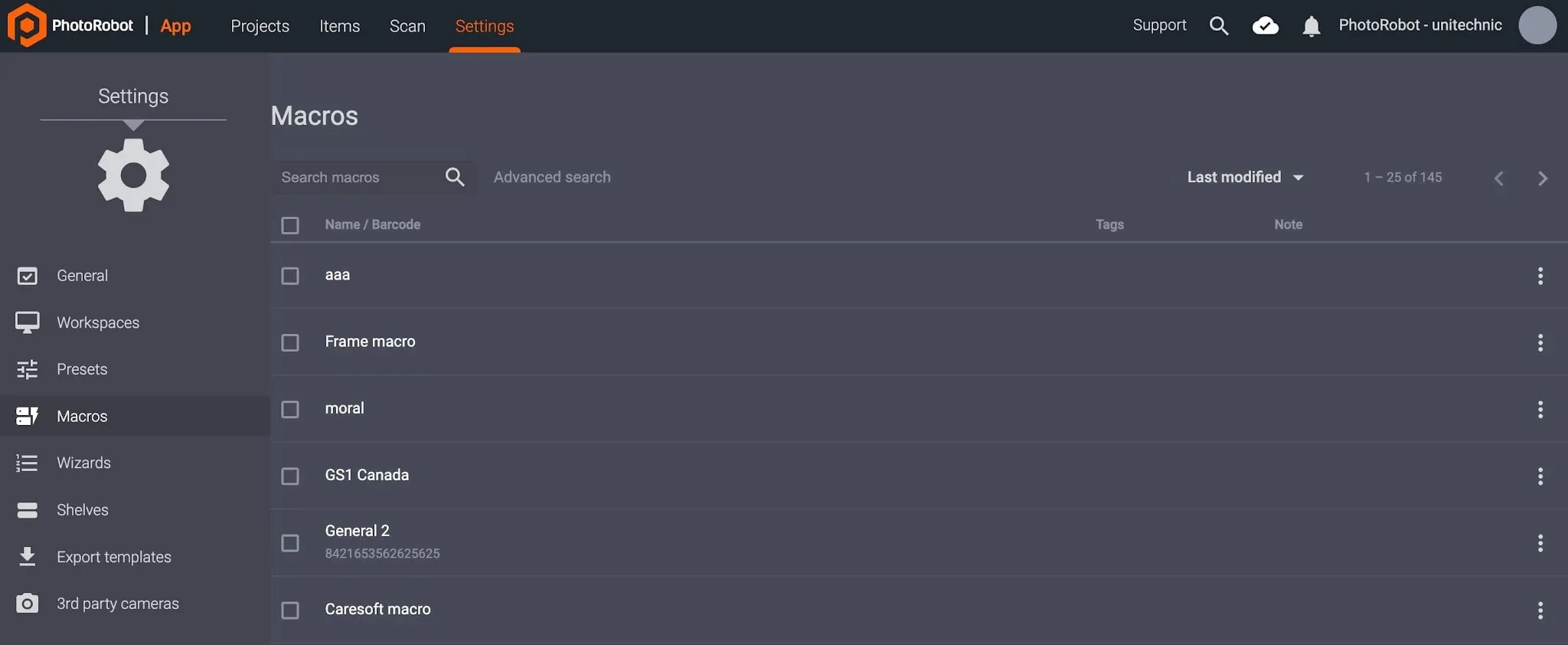
Huomautus: PhotoRobot-makrojen määrityksestä ja käytöstä on yksityiskohtaiset ohjeet PhotoRobot Macros -käyttöoppaassa. Tutustu siihen, miten makrot tuovat kuvausautomaation taikaa useisiin kansioihin ja komponentteihin sekä hoitavat monimutkaiset tehtävät automaattisesti.
PhotoRobot Wizard mode
CAPP-sovelluksen Wizards mode on vaihtoehto laitteiston, kameran ja sekvenssien manuaaliselle määritykselle. Wizards mode -tilassa ylläpitäjä tai valokuvaaja voi luoda erilaisia ohjattuja toimintoja (Wizard), jotka yksinkertaistavat kuvaustilaa tuotantolinjan käyttäjille. Käyttäjä voi sitten käynnistää CAPP-sovelluksen Wizards mode -tilassa. Se toimii erittäin yksinkertaisena käyttöliittymänä, jossa edetään ohjatuin vaihein. Käytettävissä on myös rajoitetut säätimet, jotka helpottavat käyttöä ja perehdytystä.
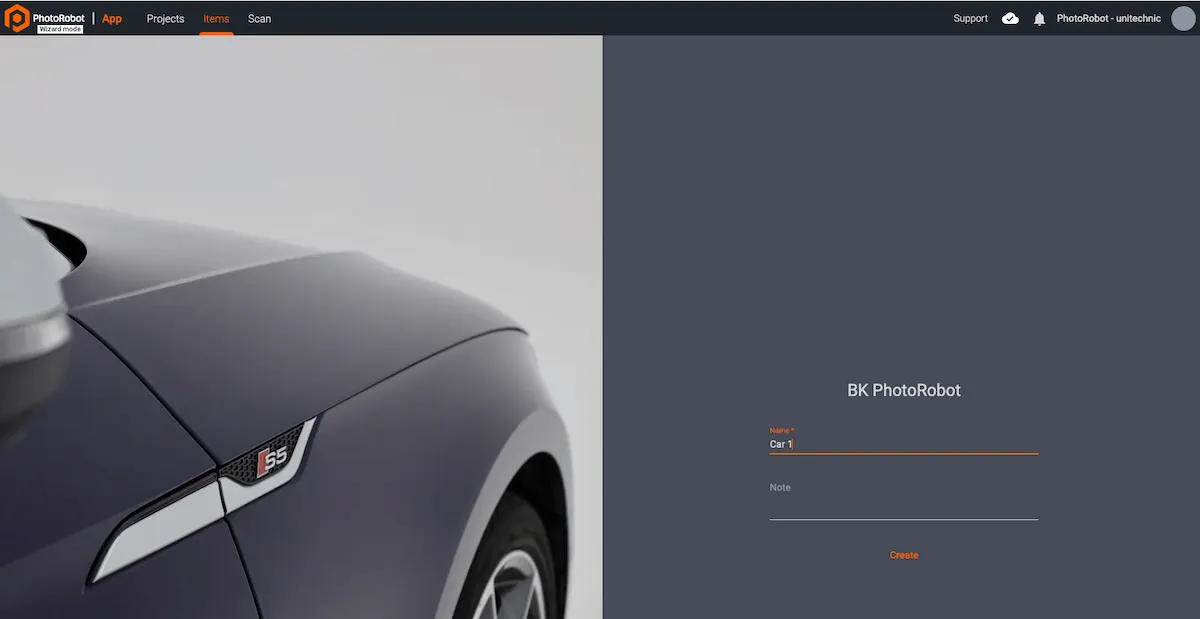
Luotuun Wizard-toimintoon tallentuvat esiasetukset ja työtilojen määritykset sekä ennalta määritetyt vaiheet, joita käyttäjien on noudatettava. Käyttäjät eivät voi muuttaa asetuksia, ja jokaisen vaiheen ohjeet on suoritettava loppuun ennen siirtymistä seuraavaan vaiheeseen.
Huomautus: Wizard-vaiheet määritetään JavaScript-tyyppisellä kielellä, ja PhotoRobotin konsultit kirjoittavat niihin skriptit räätälöityjä toimintoja varten. Käyttäjät voivat myös kirjoittaa perustoimintojen skriptejä ensimmäisiä kokeiluja tai yksinkertaisia käyttöönottoja varten. Wizard-toimintojen tekniset määritykset ja käyttö on kuvattu asiakirjassa PhotoRobot Wizard Mode User Manual.
Muokkaustilan käyttöliittymä
Näytön oikealla puolella voi lisätä minkä tahansa määrän muokkaustoimintoja:
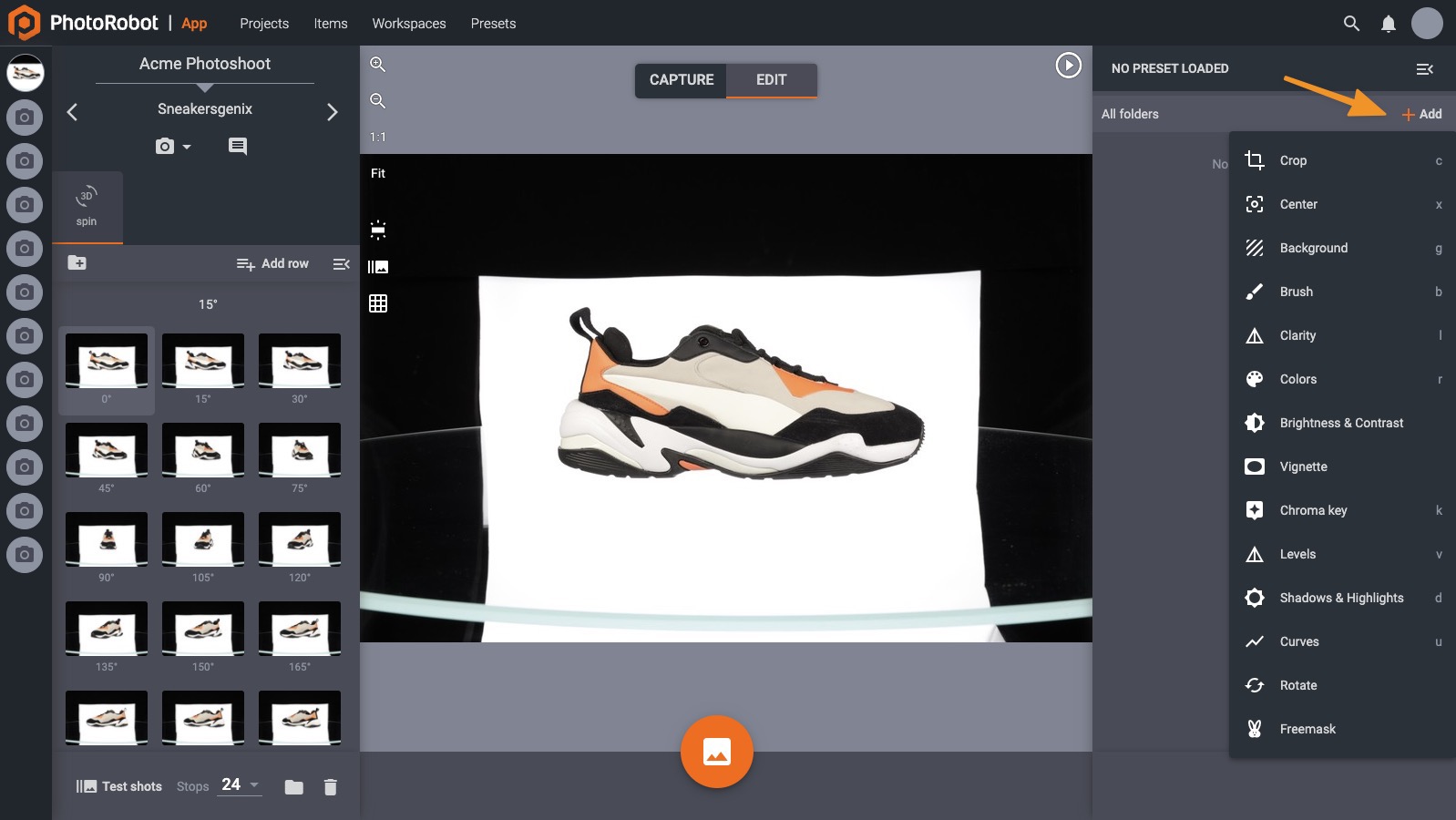
Yleisimmät muokkaustoiminnot on lueteltu ylimpänä: rajaus, keskitys ja tausta.
Automaattinen rajaus
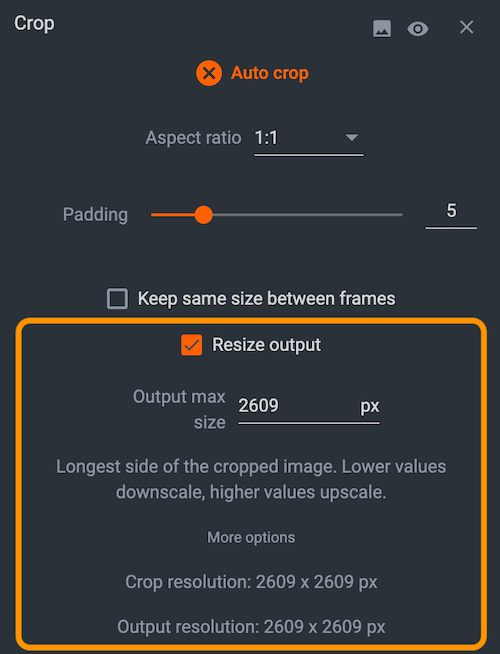
Rajaus – Kuvia rajattaessa käytettävissä on kolme pääasetusta: Auto crop-kytkin, Aspect ratio -kuvasuhteen valinta ja liukusäädin, jolla säädetään Padding-arvoa (kuvattavan kohteen ympärille jäävän tilan määrää).
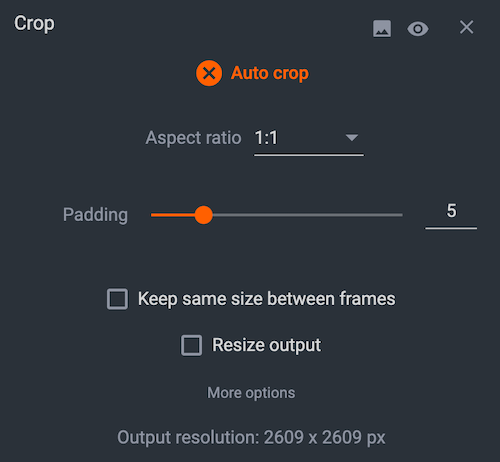
Lisäksi hyödyllisiä asetuksia ovat Keep same size between frames ja Resize output.
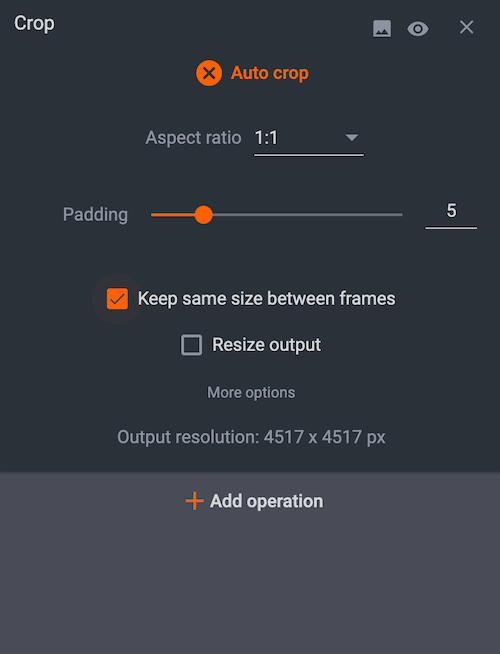
Kun valitaan Resize output, rajaus otetaan käyttöön yhdessä tulostuskoon muuttamisen kanssa. Tulostuskoon muuttaminen mahdollistaa kanavakelpoisten kuvien tallentamisen poistumatta _Controls-käyttöliittymästä. Valitse Resize output ja syötä Output max size, jolla tulosteen resoluutio säädetään.
Automaattinen keskitin
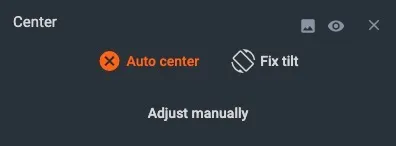
Keskitys – vaikka useimmat PhotoRobot-laitteet on varustettu lasereilla, jotka helpottavat kohteiden asettamista alustalle, suurin osa kuvista tarvitsee lisäksi ohjelmallisen keskityksen. Tämä on erityisen tärkeää 360°-kuvauksissa. Aloittaessa on suositeltavaa pitää ”auto center” -toiminto päällä, kuten alla olevassa kuvassa:
Taustan poisto
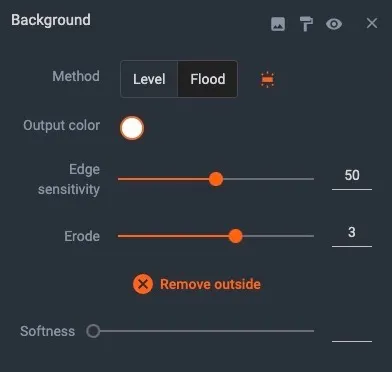
Background-toiminto muokkaa kuvan tai kuvasarjan taustaa ja voi tarvittaessa poistaa taustan kokonaan. CAPP:ssa on kolme taustanpoistomenetelmää, joilla saadaan erilaisia tuloksia: taustanpoisto tasojen perusteella (by level), taustanpoisto täytöllä (by flood) ja Freemask-maskaus.
- Taustanpoisto tasojen perusteella käyttää ohjelmallista analyysia RGB-väritasoista ja kirkkausarvoista taustan ja etualan erottamiseen. Tästä on hyötyä vaaleita tai valkoisia tuotteita kuvattaessa sekä valkoista taustakangasta käytettäessä. Tasoja säädetään ohjelmassa niin, että taustan kirkkaus kasvaa, kunnes se muuttuu puhtaan valkoiseksi. Tämän jälkeen tausta voidaan tehdä läpinäkyväksi tai vaihtaa toisenvärisiin taustoihin.
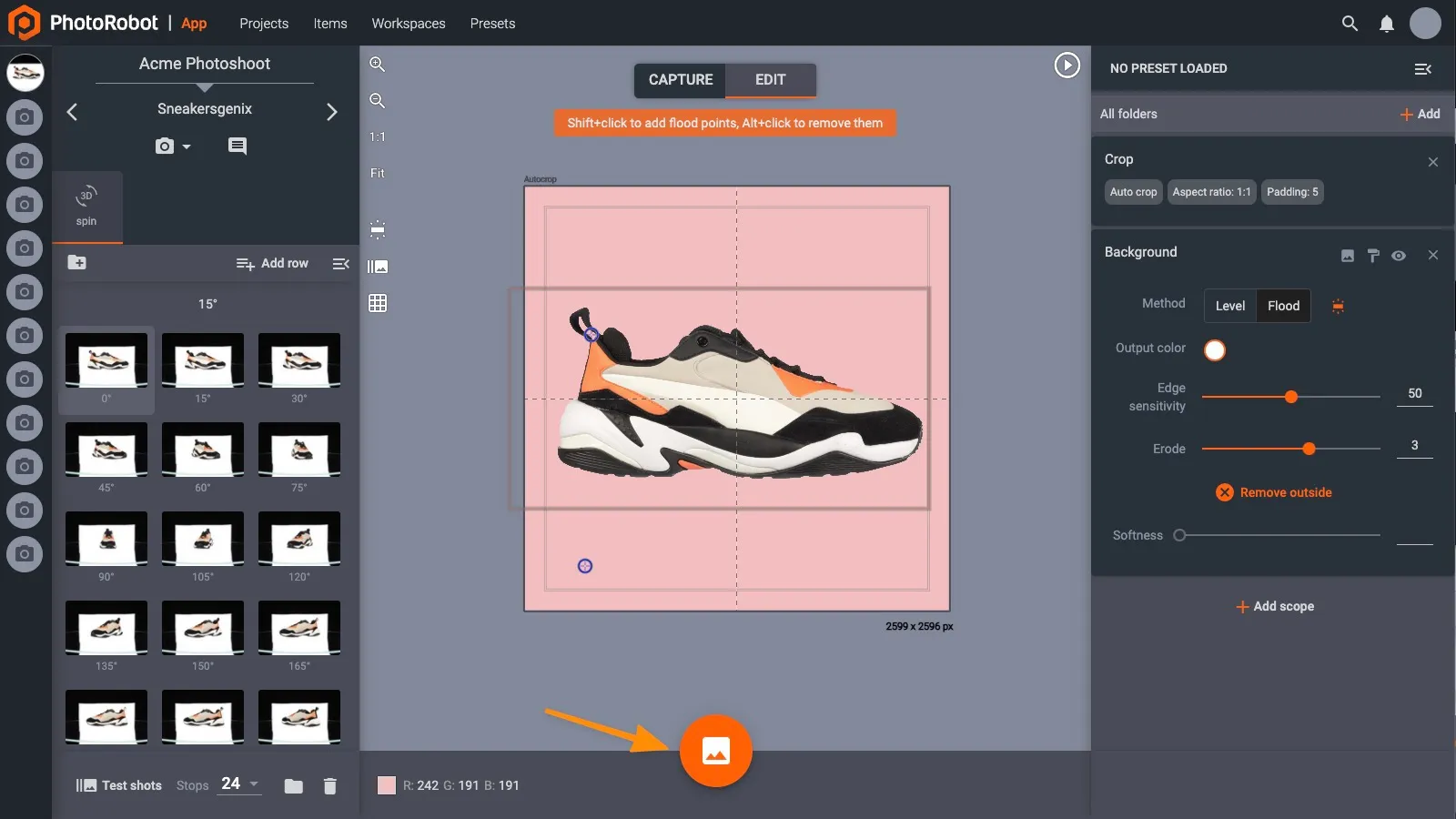
- Taustanpoisto täytöllä (flood) toimii samankaltaisilla periaatteilla kuin tasoihin perustuva taustanpoisto, ja siitä on yleensä eniten hyötyä tummempia tuotteita kuvattaessa. Täyttömenetelmällä taustan kirkkaus kasvaa, kunnes tausta muuttuu kohteen ympärillä puhtaan valkoiseksi. Tasojen säätämisen sijaan työkalu tunnistaa taustan valitun pisteen avulla ja ”täyttää” kyseisen alueen. Käyttäjän tarvitsee vain napsauttaa pistettä kuvattavan kohteen ulkopuolella. Ohjelmisto tunnistaa kohteen reunat ja täyttää sen ympärillä olevan vapaan tilan.
- Freemask-taustanpoisto vaatii enemmän määrityksiä kuin tasoihin perustuva tai täyttömenetelmä, mutta se voi olla yksi tarkimmista ja nopeimmista menetelmistä. Menetelmässä käytetään tuotteen rajausmaskikuvaa ja pääkuvaa, ja taustan poistamiseksi nämä kaksi kuvaa yhdistetään. Joskus tämä on ainoa tehokas tapa poistaa tausta ”hankalampien” kohteiden ympäriltä, kuten heijastavien tuotteiden tai tyhjiä alueita sisältävien kohteiden kohdalla. Freemask erottaa kohteen kaikesta tyhjästä tilasta ja poistaa taustan kohteen ympäriltä sekä tarvittaessa sen sisältä. Menetelmä kuitenkin edellyttää studiovalojen lisäsäätöä, jotta pääkuva ja maskikuva voidaan luoda taustanpoistoa varten.
Huom.: Muista, että CAPP:n kyky poistaa tausta riippuu pääasiassa kohteen valaistuksesta. Jos et löydä asetuksia, jotka toimivat riittävän hyvin, kuvaa kuvat uudelleen eri valaistusasetuksilla.
Kun muokkausasetukset ovat tyydyttävät, ota parametrit käyttöön napsauttamalla ”apply”-painiketta, joka näkyy samassa kohdassa, jossa aiemmin oli ”start”-painike.
Kuvien julkaiseminen
Kun edistymispalkki on täynnä, muokkaukset on käytetty kuviin onnistuneesti. Jos CAPP:ia käytetään ilman PhotoRobot Cloud -palveluita, valmiit kuvat tallennetaan kansiorakenteeseen paikalliselle asemalle.
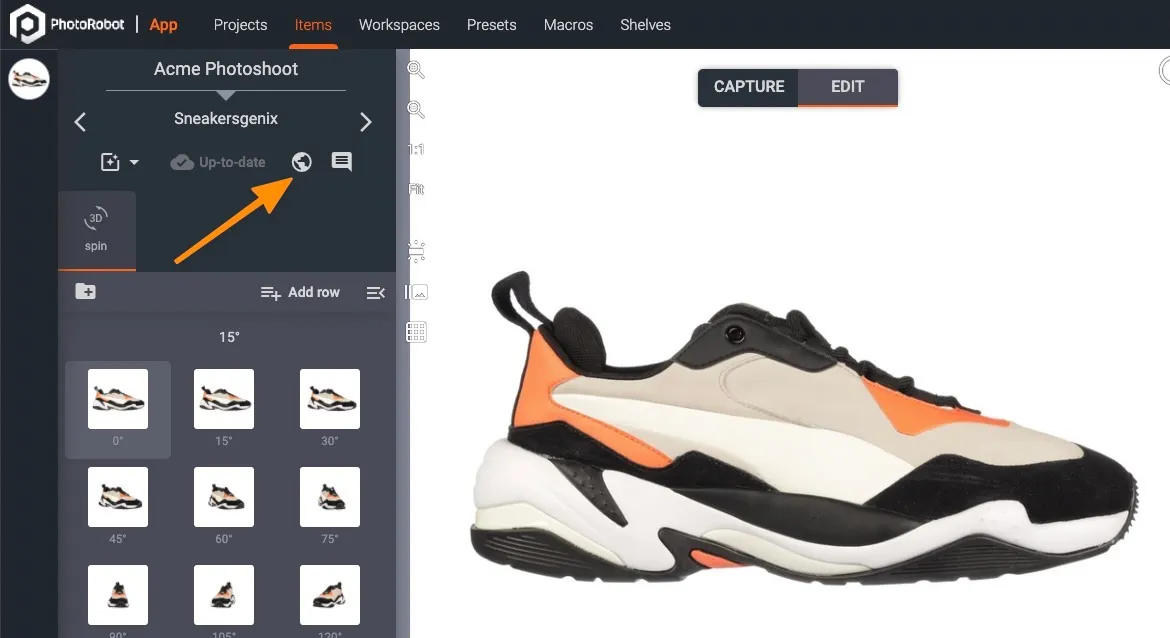
Jos käytössä on PhotoRobot Cloud -palvelu, tiedostot löytyvät myös PhotoRobotin pilvitallennustilasta. Pääset niihin napsauttamalla Open in the cloud näytön vasemmassa yläosassa olevassa Photos-osiossa.
Kuvien vienti
Kohteen voi viedä CAPP:sta paikalliselle levylle tai PhotoRobot Cloud -palveluun. Kohteen viennissä voidaan määrittää kohteille omat nimeämiskäytännöt sekä valita kuvamuoto, resoluutio ja erilaisia tiedostonimimallin muuttujia.
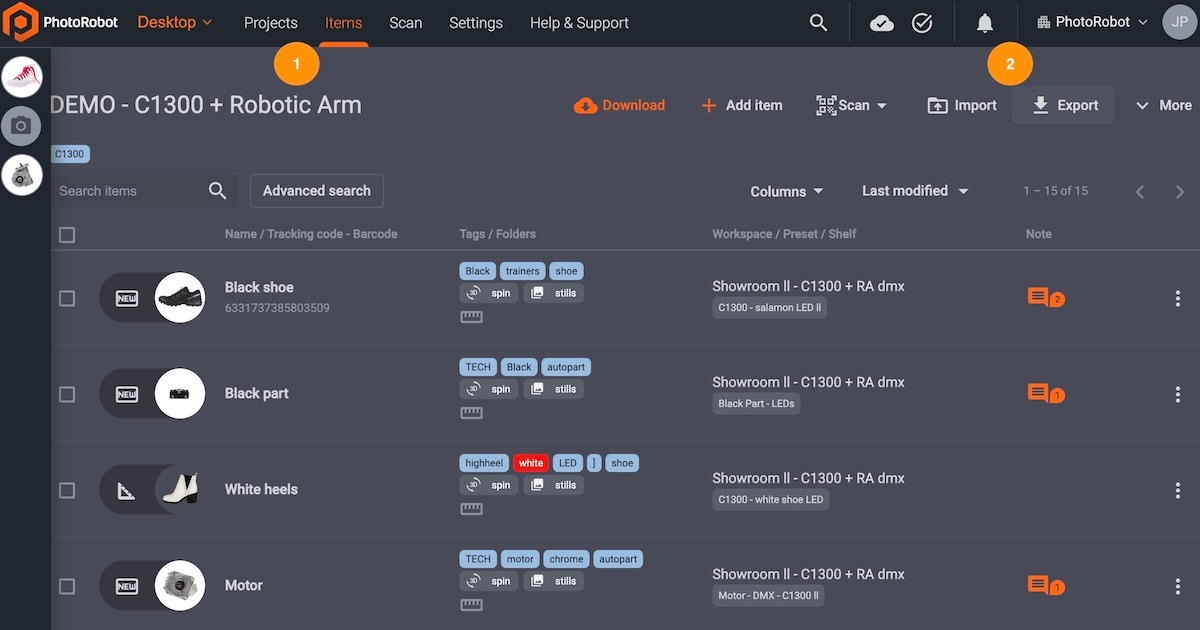
Siirry kohtaan Item export settings avaamalla Items (1) ja napsauttamalla kohdelistan yläpuolella olevasta valikosta kohtaa Export (2):
Seuraava ikkuna avautuu, ja siinä vientiasetuksia voi muokata vaiheittain:
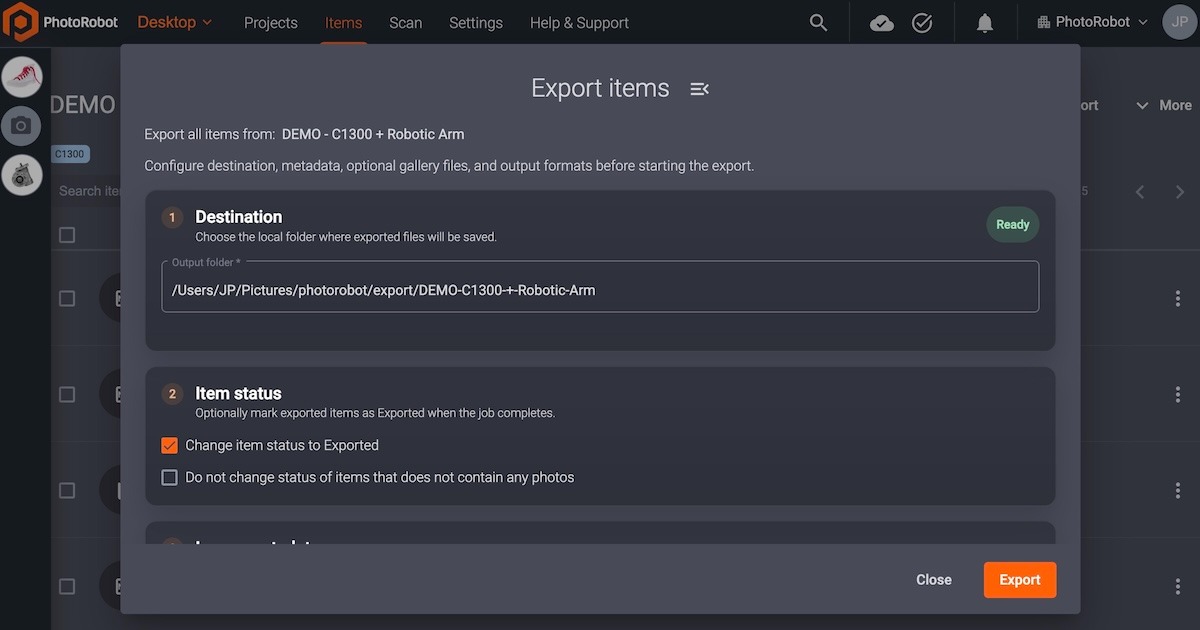
Ensimmäisessä vaiheessa määritetään viennin Destination eli kohdekansio valitsemalla paikallinen kansio, johon viedyt tiedostot tallennetaan. Tarkista, että Output folder on oikea, ennen kuin siirryt toiseen vaiheeseen.
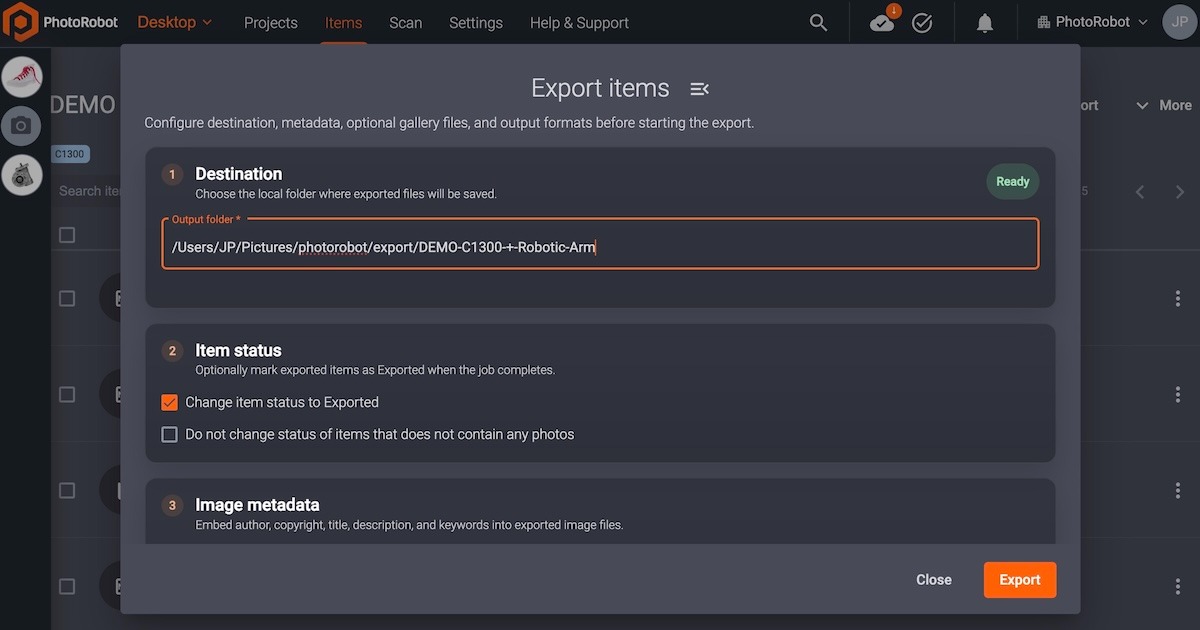
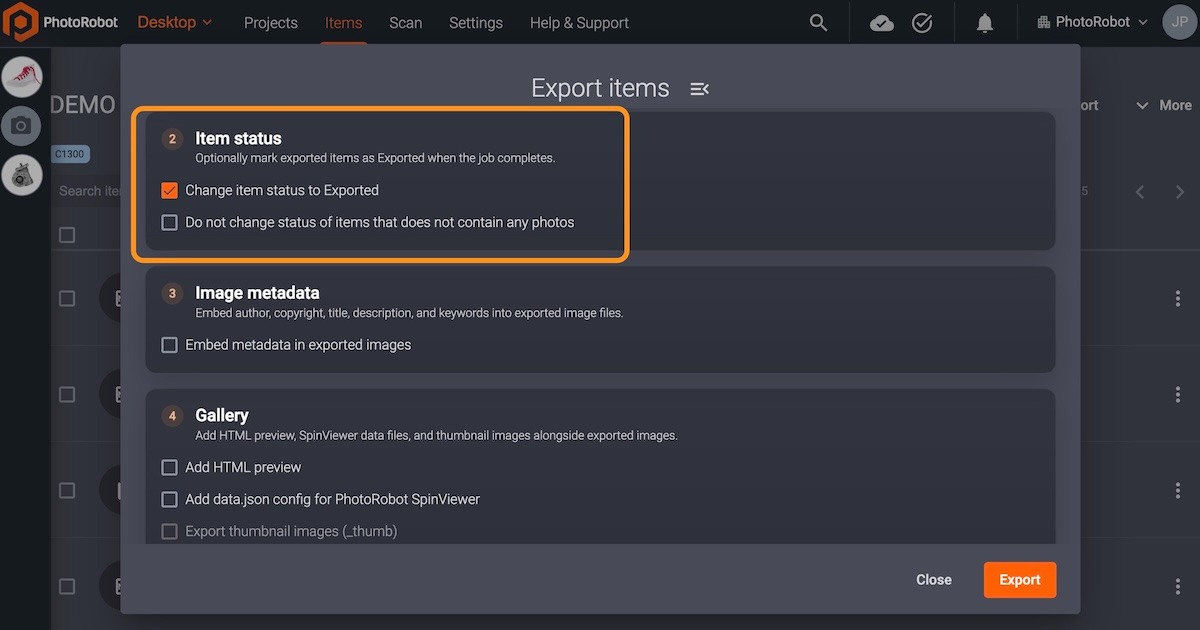
Viennin toinen vaihe on Item status, jossa viedyt kohteet voi halutessaan merkitä tilaan Exported, kun työ on valmis. Tässä vaiheessa voi valita rastilla toisen tai molemmat vaihtoehdot ja kytkeä ne PÄÄLLE / POIS: Change item status to Exported ja Do not change status of items that do not contain photos.
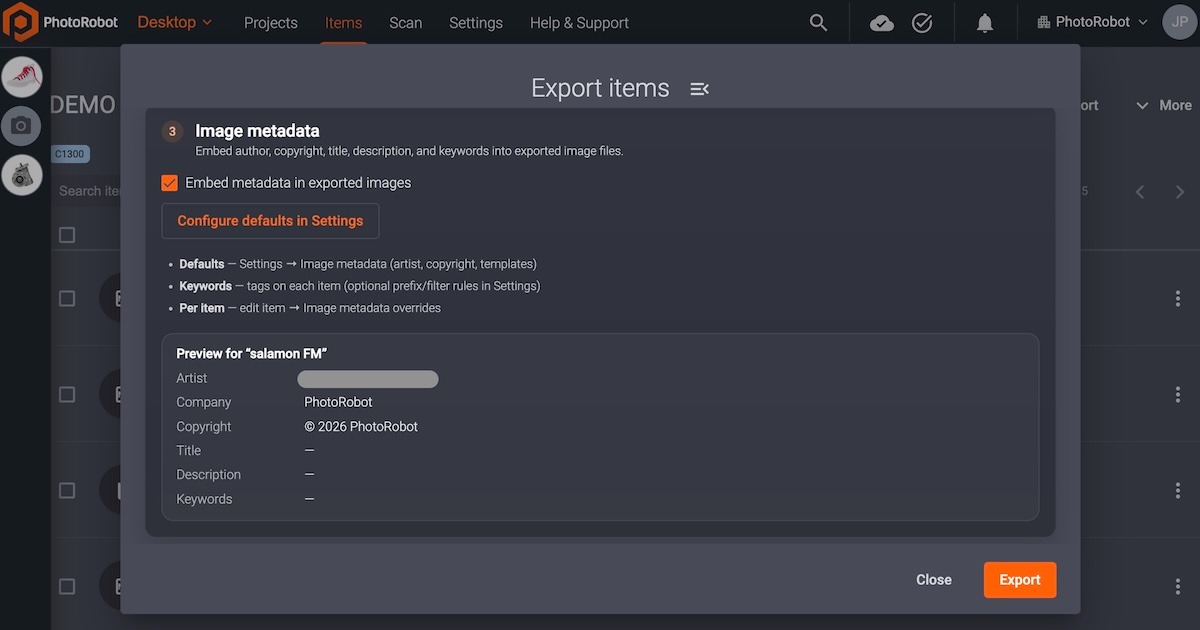
Kolmas vaihe on Image metadata, jonka avulla vietyihin kuvatiedostoihin voi upottaa tekijän, tekijänoikeustiedot, otsikon, kuvauksen ja avainsanat. Ota toiminto käyttöön tai poista se käytöstä rastittamalla ruutu kohdan Embed metadata in exported images vasemmalla puolella. Kun toiminto on käytössä, oletusarvot voi määrittää kohdassa Settings, ja kuvien metatiedoista näkyy esikatselu.
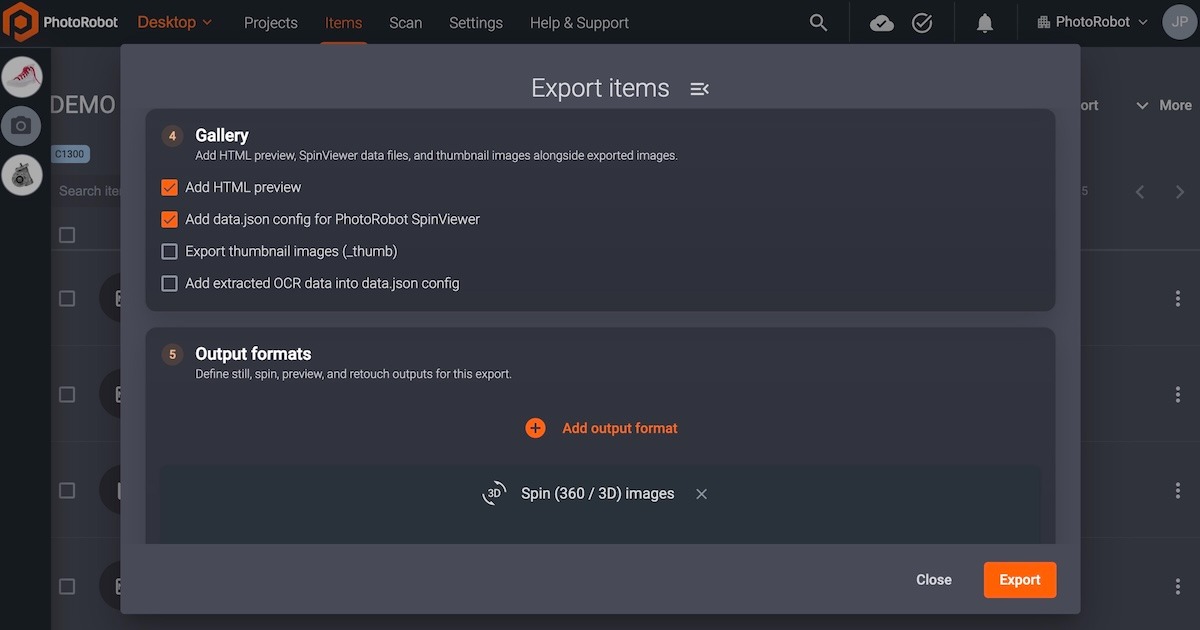
Viennin neljäs vaihe on Gallery, jonka avulla vietyjen kuvien oheen voi lisätä HTML-esikatselun, SpinViewer-datatiedostot ja pikkukuvat. Ota vaihtoehdot käyttöön tai poista ne käytöstä rastittamalla niiden vieressä olevat ruudut. Lisäksi voi ottaa käyttöön vaihtoehdon Add extracted OCR data into data.json config.
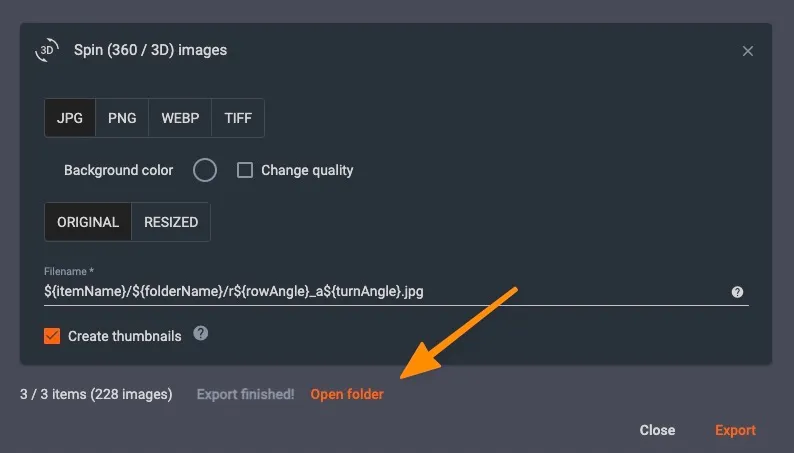
Viennin viimeinen vaihe on Output formats, joka määrittää viennin still-, spin-, esikatselu- ja retusointitulosteet.
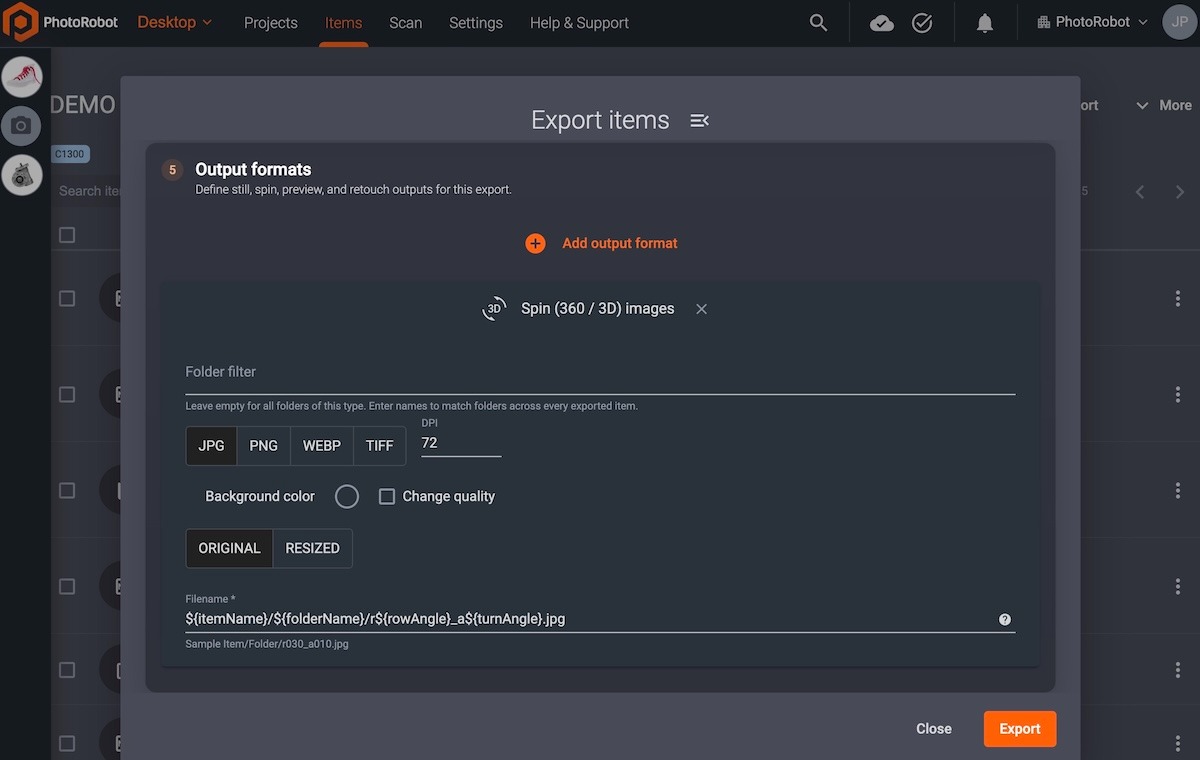
Valitse vietävä muoto napsauttamalla vaihtoehtoa (+) Add output format: Spin (360 / 3D images), Still images tai Images for export.
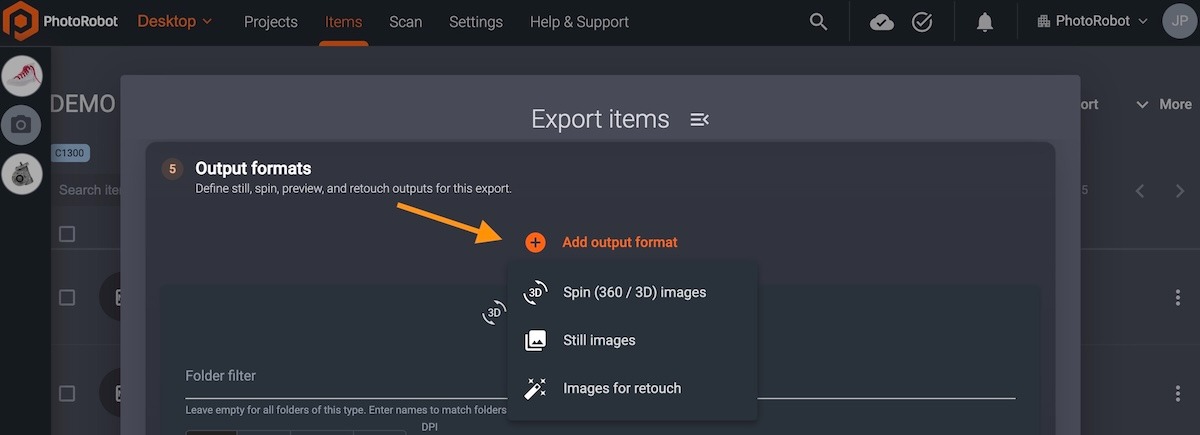
Folder filter -kentässä kansiokentän voi jättää tyhjäksi, jolloin valitaan kaikki tietyn tyypin kansiot. Syötä nimiä, jos haluat kohdistaa haun tiettyihin kansioihin kaikissa viedyissä kohteissa.
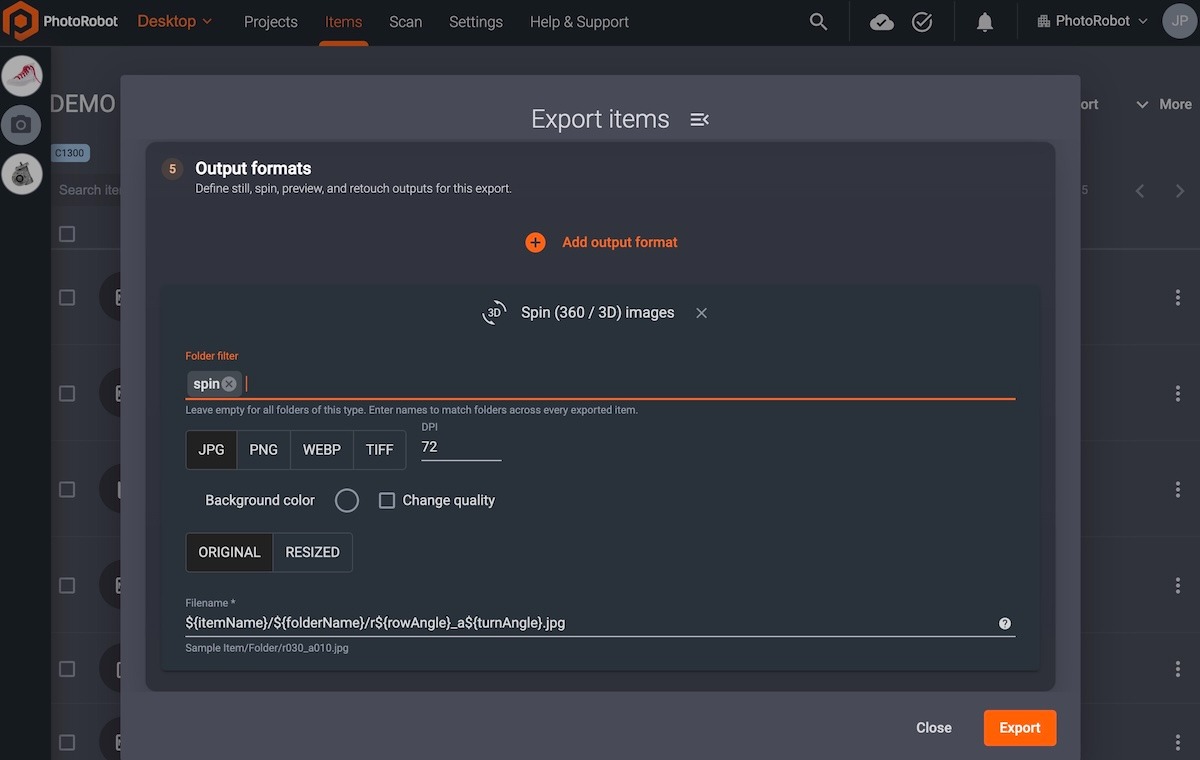
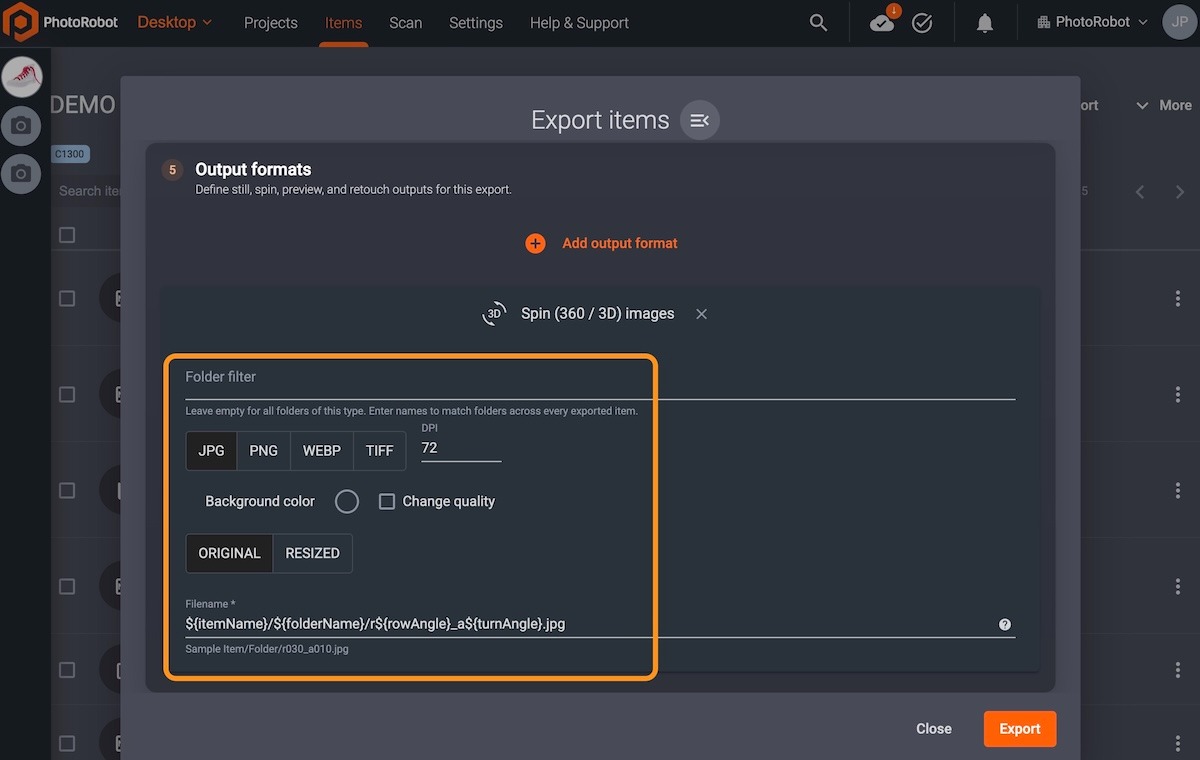
Valitse jokaiselle tulosteelle tiedostomuoto, jossa kuvat ladataan: JPG, PNG, WEBP tai TIFF. Lisäasetuksilla voi säätää DPI-arvoa, valita Background color -taustavärin, muuttaa laatua (Change quality) sekä ladata alkuperäiset tai kokoa muutetut tiedostot. Filename*-kenttä näyttää viedyn tiedoston nimen.
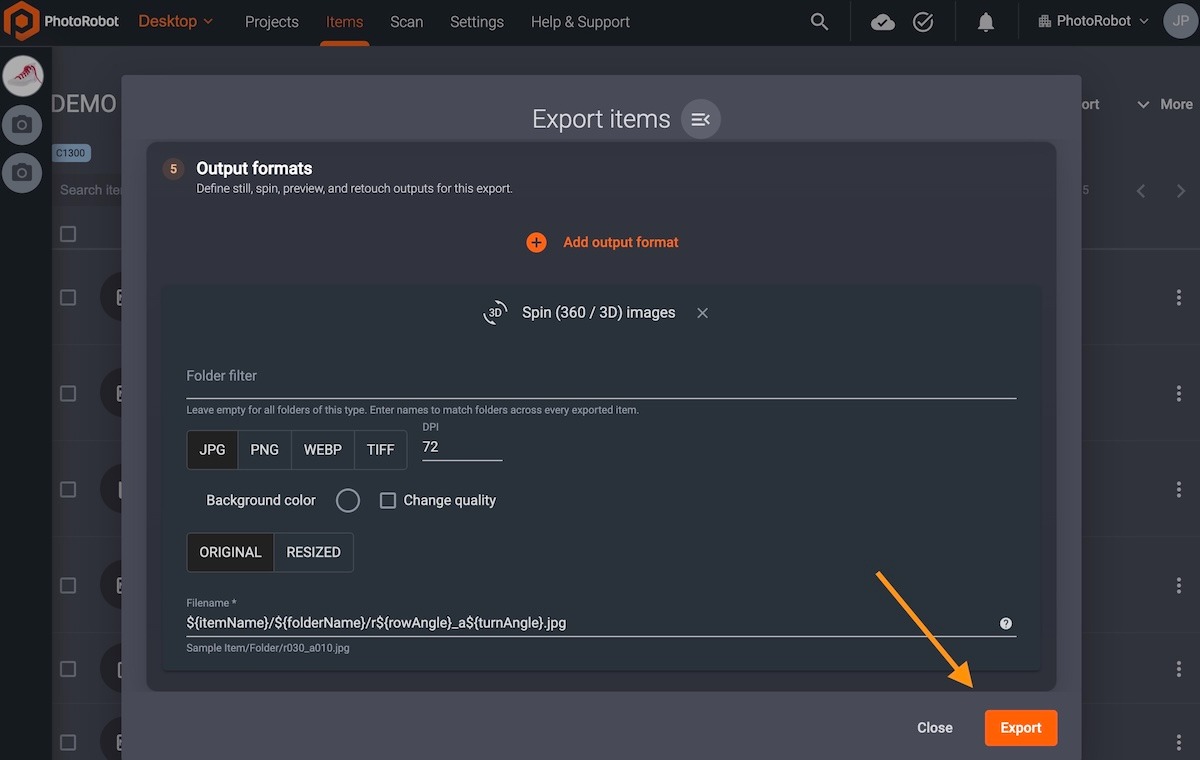
Käynnistä lopuksi vienti napsauttamalla Export-painiketta Export items -ikkunan oikeasta alakulmasta.
Kun viennin edistymispalkki on täynnä, voit avata viedyt kuvat napsauttamalla Open folder.
Julkaisu Cloudin kautta
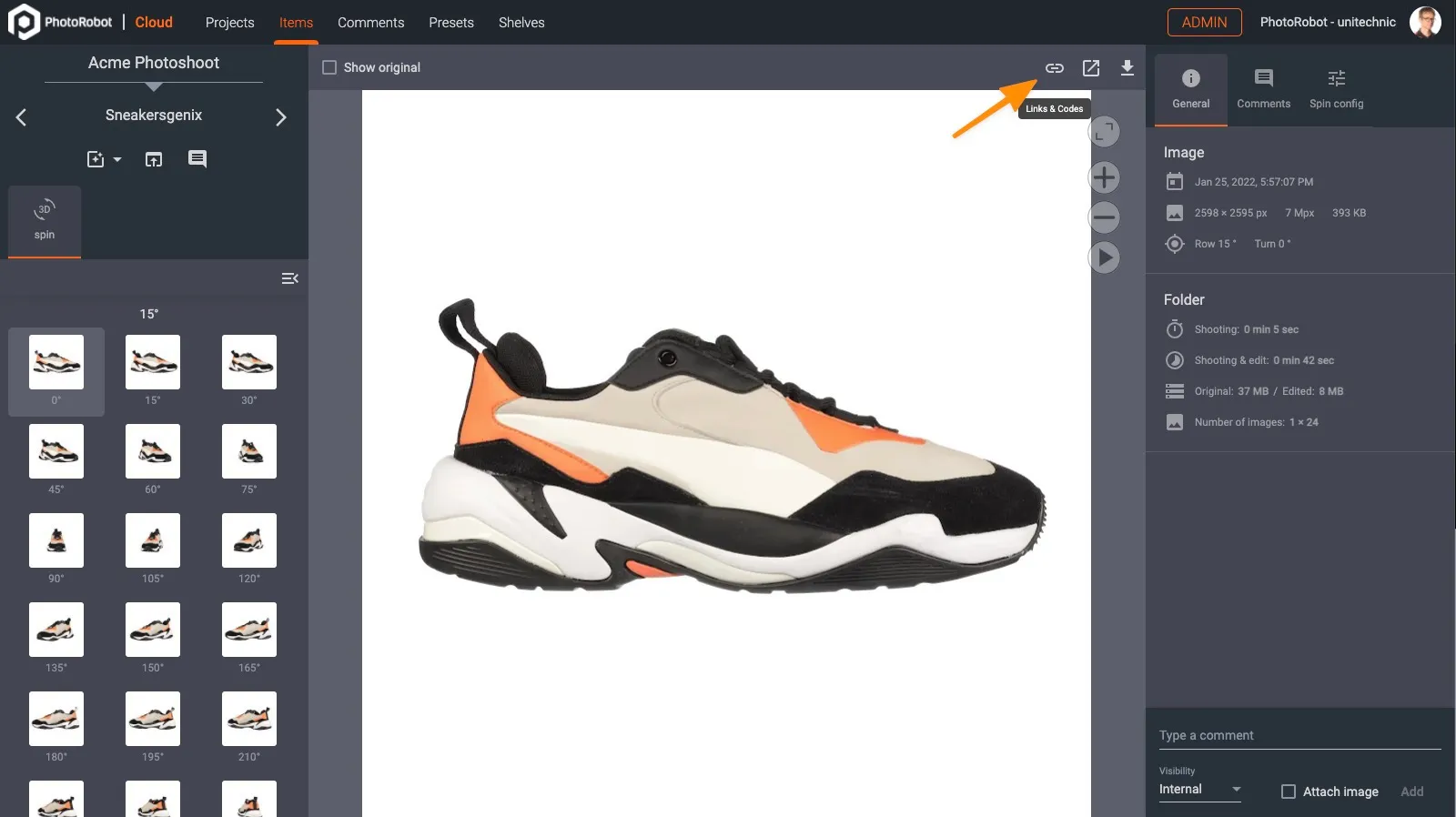
Jos julkaiset PhotoRobot Cloud -palveluiden kautta, avaa ensin kohde pilvessä. Käyttöliittymässä näkyy otettu kuva. Napsauta Codes & Links -painiketta:
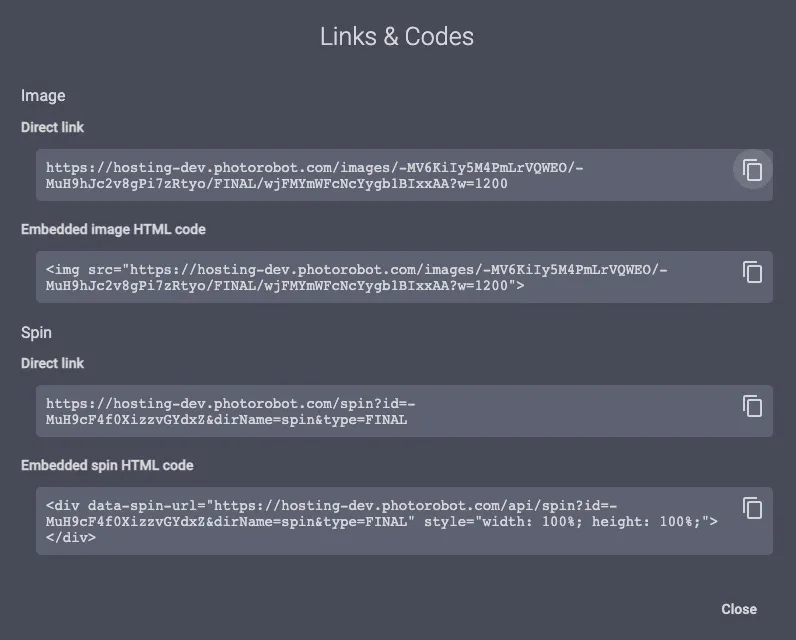
Kopioi Direct link ja liitä se selaimeen nähdäksesi kuvan tai spinin. Jos tulos on hyvä, kopioi Embedded spin -HTML-koodi. Liitä koodi sivullesi, jolloin spin upotetaan näytettäväksi.



