
PhotoRobot Touch -sovelluksen käyttötukiopas
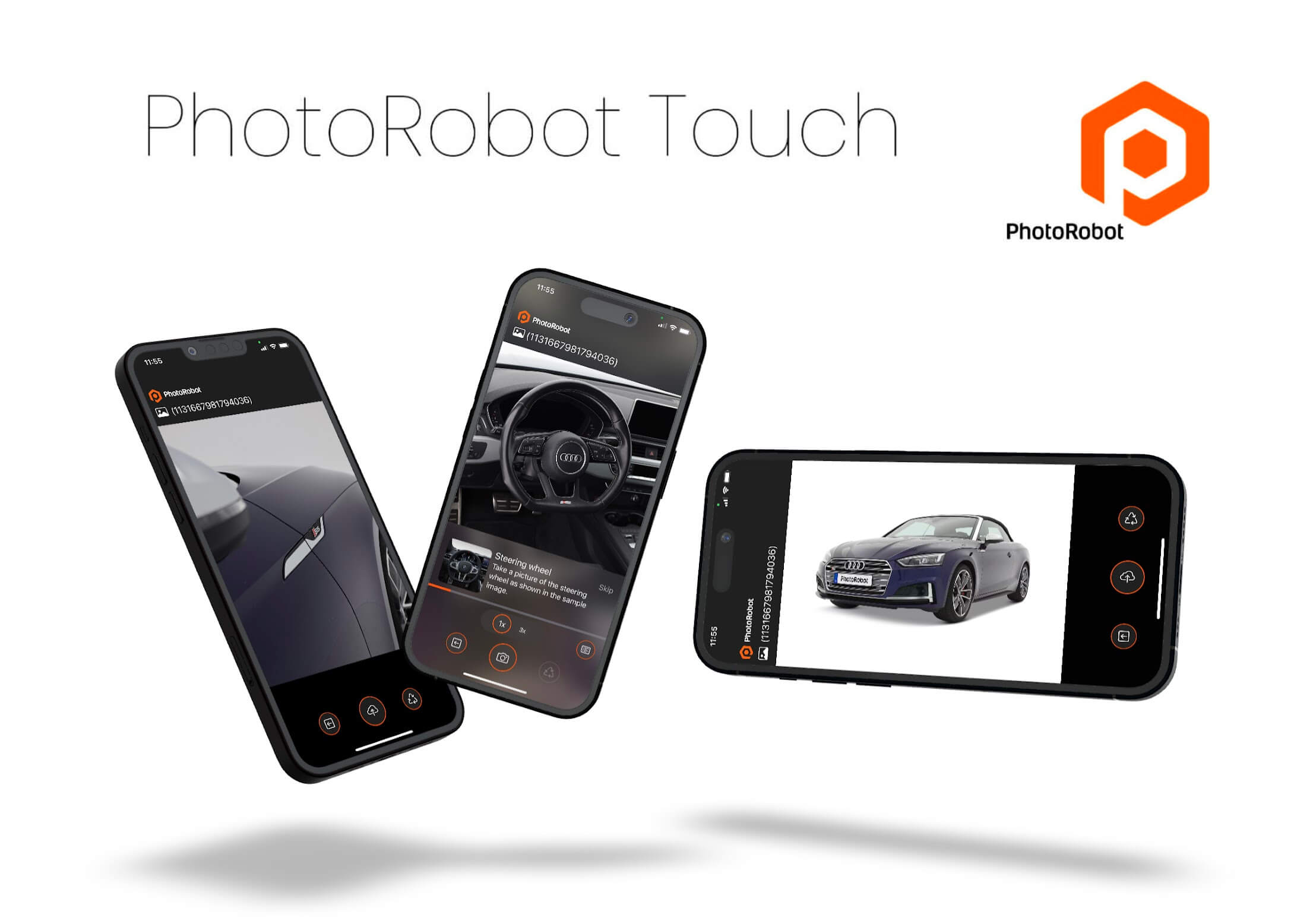
Tämä PhotoRobotin käyttötukiopas kuvaa PhotoRobot Touch App -sovelluksen asennuksen, vaatimukset ja toiminnot. PhotoRobot Touch on iOS-sovellus, joka muodostaa yhteyden PhotoRobot Controls App -sovellukseen (jäljempänä ”CAPP”). Touchin avulla iPhonea voidaan käyttää langattomana ulkoisena kamerana käsivaraisiin tuotekuviin. Vaihtoehtoisesti sillä voidaan tehdä 360-tuotekuvauksia tethered-kuvauksena. Sovellus tukee käsivaraista erätuotekuvausta vapaassa tai mallipohjaisessa kuvaustilassa, ja kuvat siirtyvät automaattisesti CAPP:n Cloud-versioon PhotoRobotin automaattista jälkikäsittelyä ja julkaisua varten.
Huomautus: PhotoRobot Touch toimii vain CAPP:n Cloud-versiossa, ei paikallisessa CAPP-versiossa. Yhdistettyjen iPhonejen on kommunikoitava ohjelmiston kanssa Cloudin kautta. CAPP:n Cloud-versio siirtää silti tietoja automaattisesti myös paikalliselle tietokoneelle. Esimerkiksi pikkukuvat synkronoituvat automaattisesti. Täysresoluutioiset tulosteet on kuitenkin ladattava CAPP:n paikallisessa versiossa latauspainikkeella.
PhotoRobot Touch App -sovelluksen asennus
Aloita iPhone-sovelluksen käyttö lataamalla PhotoRobot Touch (saatavilla vain App Storesta).
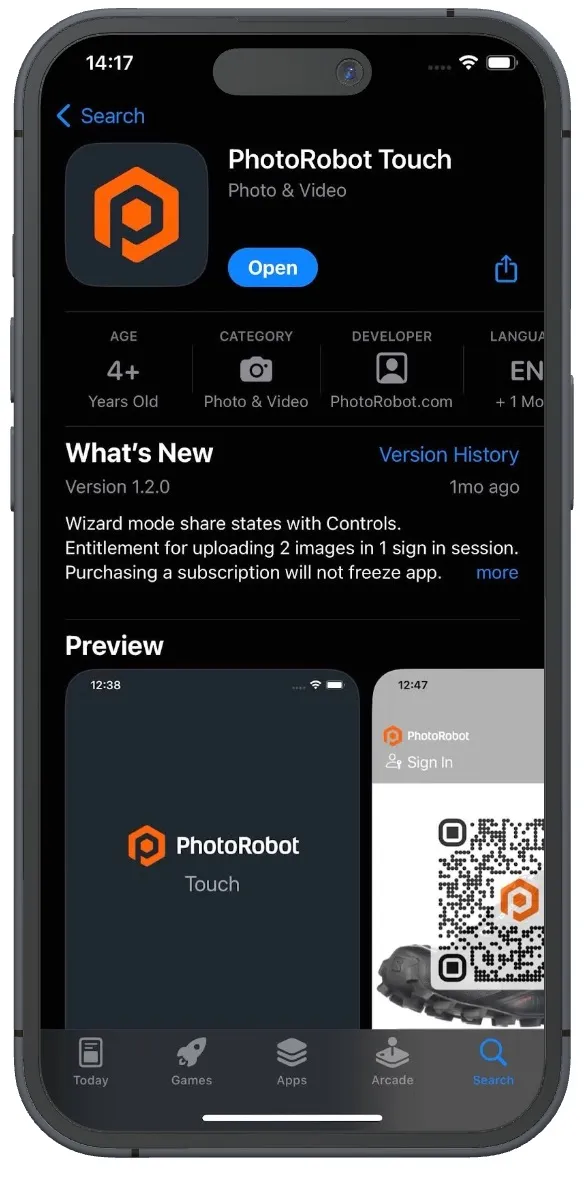
Huomautus: Sovelluksen ensikäyttäjien on ostettava Touch-sovellukseen sovelluksensisäinen lisenssi, jotta kaikki ominaisuudet ovat käytössä. Lisäksi käyttäjällä tulee olla aktiivinen PhotoRobot Controls App (CAPP) -tili.
Sovellusta on silti helppo testata ilman Touch-lisenssin ostamista. Kokeilua varten sovelluksella voi ottaa 3 testikuvaa. Kuvat ovat saatavilla täysresoluutioisina, ja jälkikäsittely tapahtuu PhotoRobot _Controls App -sovelluksessa. Testikuvien ottamisen jälkeen laskuri nollataan käynnistämällä sovellus uudelleen, jolloin voi ottaa maksutta vielä 3 testikuvaa. Jos testausta tarvitaan enemmän, paras vaihtoehto on ostaa Touch-sovelluksen kuukausitilaus.
Touch App -sovelluksen lisenssivaatimukset
Huomaa, että PhotoRobot Touch -sovelluksen kaikkien ominaisuuksien hyödyntäminen edellyttää aktiivista CAPP-tiliä ja Touch-lisenssiä. Syynä on se, että Touch toimii ainoastaan kameran etäkäyttöliittymänä kosketusnäyttöohjauksella.
Kaikki kansioiden, workflow'iden, pikkukuvien ja muiden asetusten määritykset tehdään PhotoRobot _Controls App -sovelluksessa. Tämä koskee myös sitä, mitkä kansiot näkyvät Touch App -sovelluksessa sen ollessa aktiivinen. Käyttäjän on lisättävä CAPP:ssa erityinen merkintä, joka tekee kansiosta näkyvän Touch App -sovelluksessa. Lisäksi CAPP tarvitaan erillisten kansioiden luomiseen esimerkiksi workflow'ille, spin-kuville, yksityiskohtakuville ja muille kuville.
Jos käyttäjällä on aktiivinen PhotoRobot-lisenssi, Touch -sovellukseen ja iPhoneen yhdistettävältä tililtä vaaditaan ”Power User” -tilaustaso. Tämä johtuu siitä, että iPhone lähettää kuvat Cloudiin reaaliajassa internetyhteyden kautta Wi-Fi- tai matkapuhelinverkossa.
Toisin sanoen Touchin käyttö edellyttää kahta lisenssiä: Touch-lisenssiä sekä ”Power User” -lisenssiä CAPP:n PhotoRobot Cloud -versiossa.
PhotoRobot Touch -sovelluksen toiminnot
PhotoRobot Touch -sovellus iPhonelle toimii 3 tilassa:
- Free mode (vapaaseen, käsivaraiseen kuvaukseen langattomasti)
- Spin-tila (automaattisen spin-valokuvauksen kytkettyyn kuvaukseen)
- Ohjattu toiminto (mallipohjaisille työnkuluille, joiden vaiheet koostuvat otettavien valokuvien nimistä, kuvauksista ja mallikuvista)
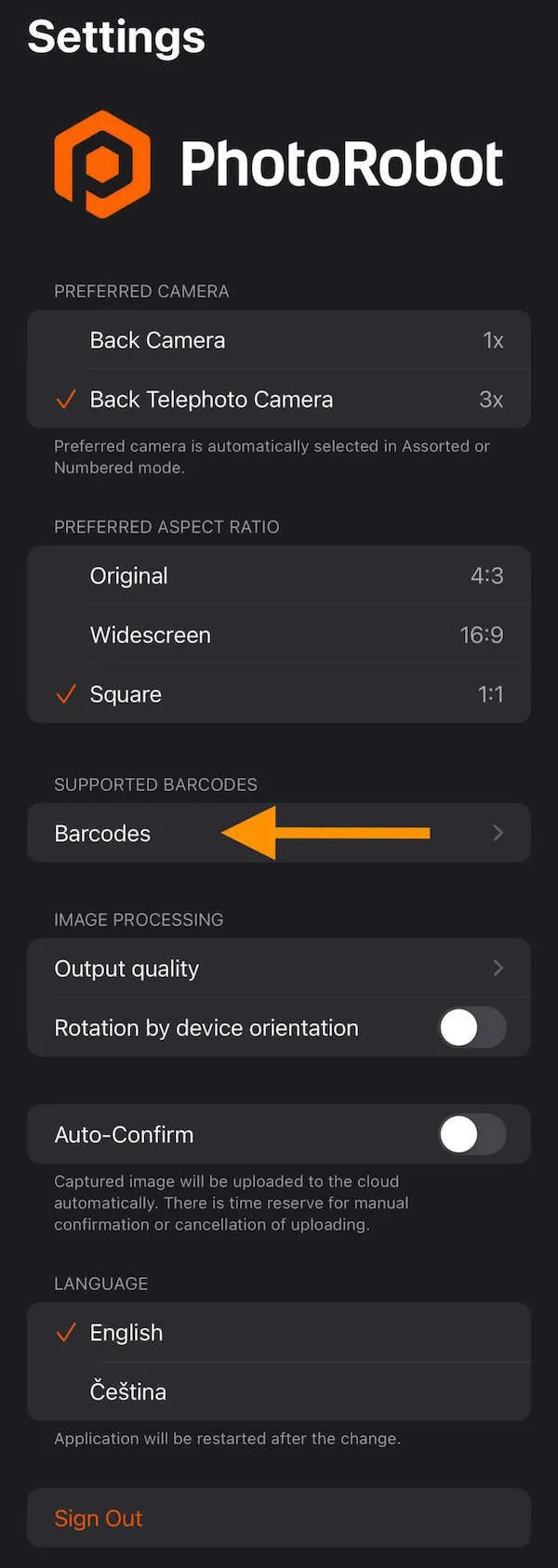
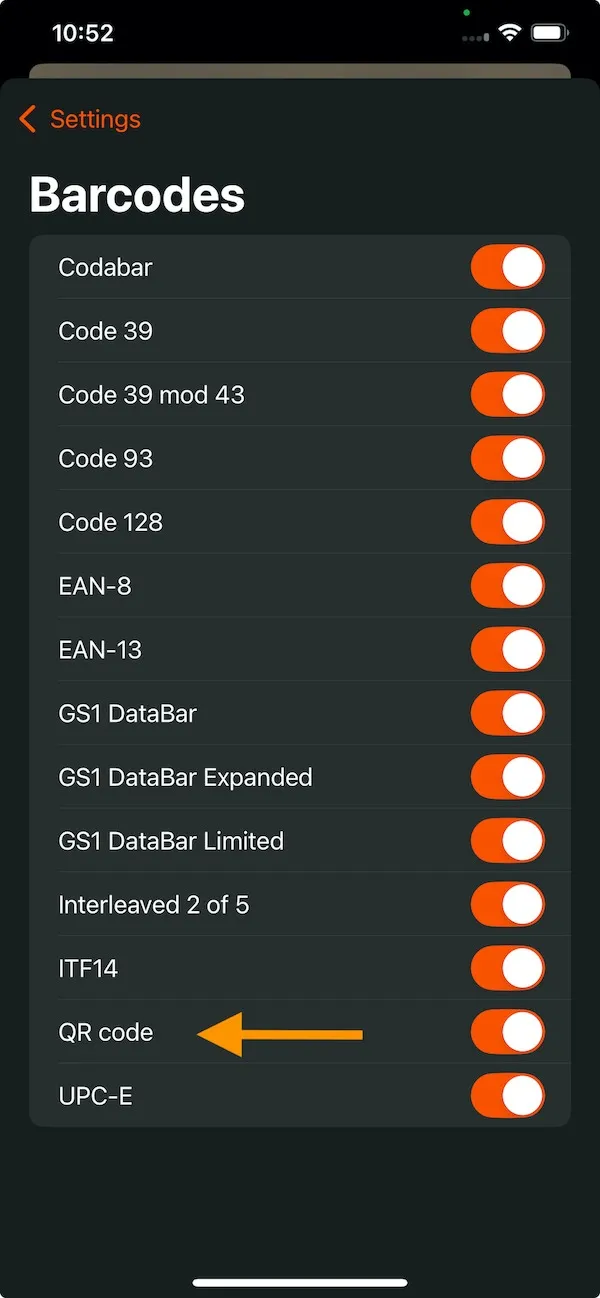
Lisäksi PhotoRobot Touch toimii tehokkaana viivakoodi- ja QR-koodilukijana, ja koodityyppejä voi valita tai poistaa valinnasta nopeamman tunnistuksen varmistamiseksi. Kun PhotoRobot Touchia käytetään QR-koodinlukijana, avaa PhotoRobot Touch -sovelluksen asetukset, valitse Barcodes ja ota QR-koodituki käyttöön kytkemällä QR code -asetus ON-tilaan.
Vapaa tila
PhotoRobot Touch -sovelluksen käyttö Free mode -tilassa mahdollistaa rajoittamattoman, erissä tapahtuvan käsivaraisen kuvauksen.
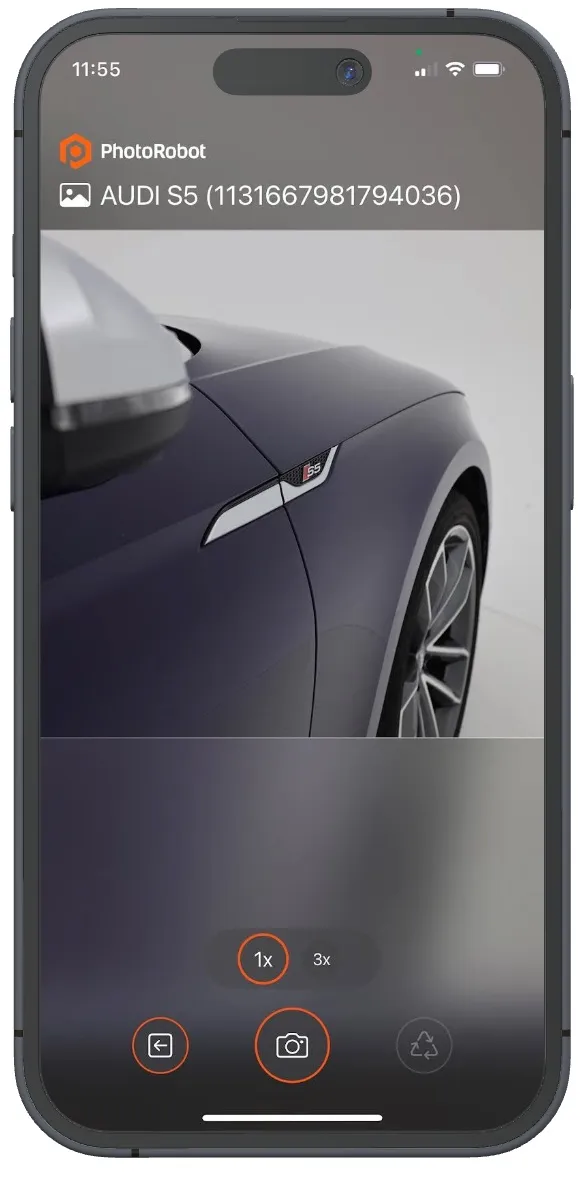
Free mode on hyödyllinen, kun kuvien määrälle tai tyypille ei ole ohjeita. Operaattori kuvaa tarpeen mukaan ja vahvistaa sitten jokaisen kuvan sovelluksessa:
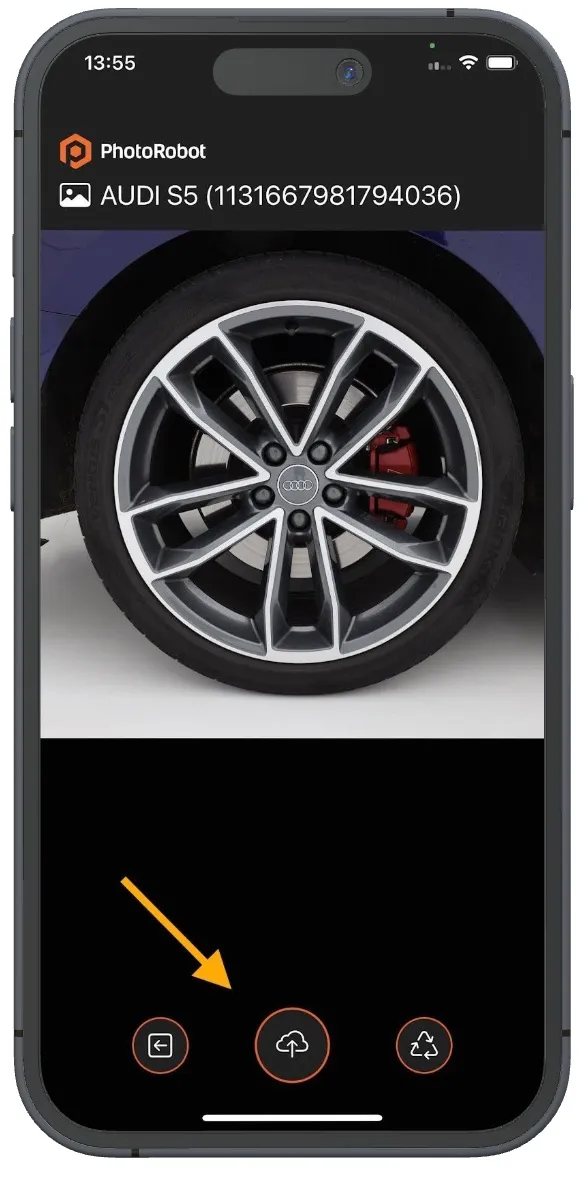
- Huomio: Vahvistuksen jälkeen sovellus lähettää kuvat automaattisesti ennalta määritettyyn kansioon ja suorittaa mahdolliset esiasetetut toiminnot.
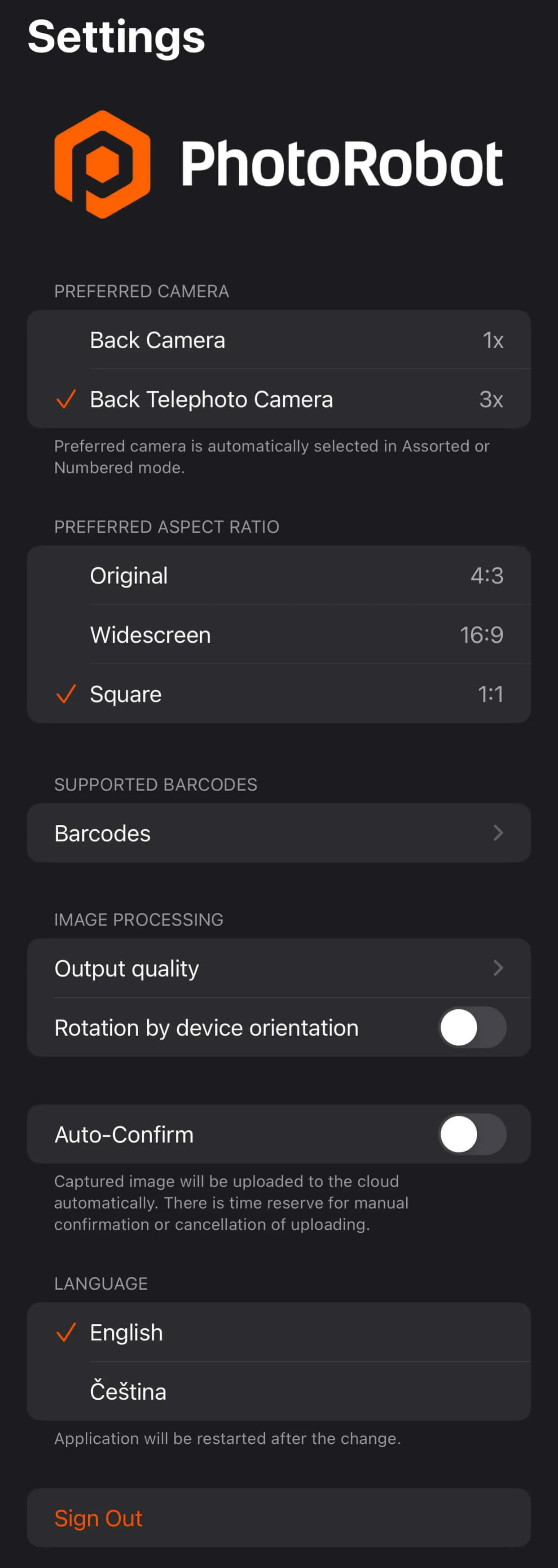
PhotoRobot Touch -sovelluksen esiasetukset voidaan määrittää erilaisia jälkikäsittelytoimintoja, automaattisia tiedostojen nimeämiskäytäntöjä ja automaattista lähetystä oikeaan tallennuskansioon varten. Niiden avulla käyttäjät voivat valita kuvasuhteen, ennalta valitut kamerat, automaattisen vahvistuksen ja viivakoodityylit:
Spin-tila
PhotoRobot Touch -sovelluksen Spin mode -tilassa kameran suljinta ohjataan langallisella laukaisimella, ja iPhone toimii etäkamerana spin-kuvauksen automatisoinnissa. Tämä edellyttää erityiskaapelointia (toimittaa PhotoRobot), Applen alkuperäistä Lightning- tai USB-C-stereojakkisovitinta, manuaaliseen kuvaukseen tarkoitettua erillistä laukaisulaatikkoa sekä ohjausyksikön kaapelia.
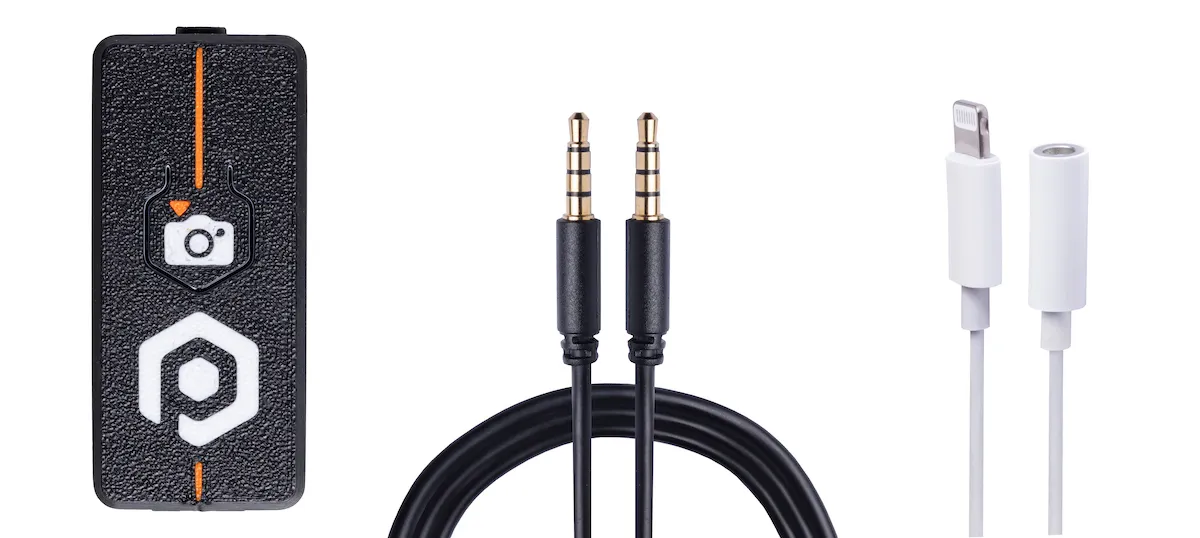
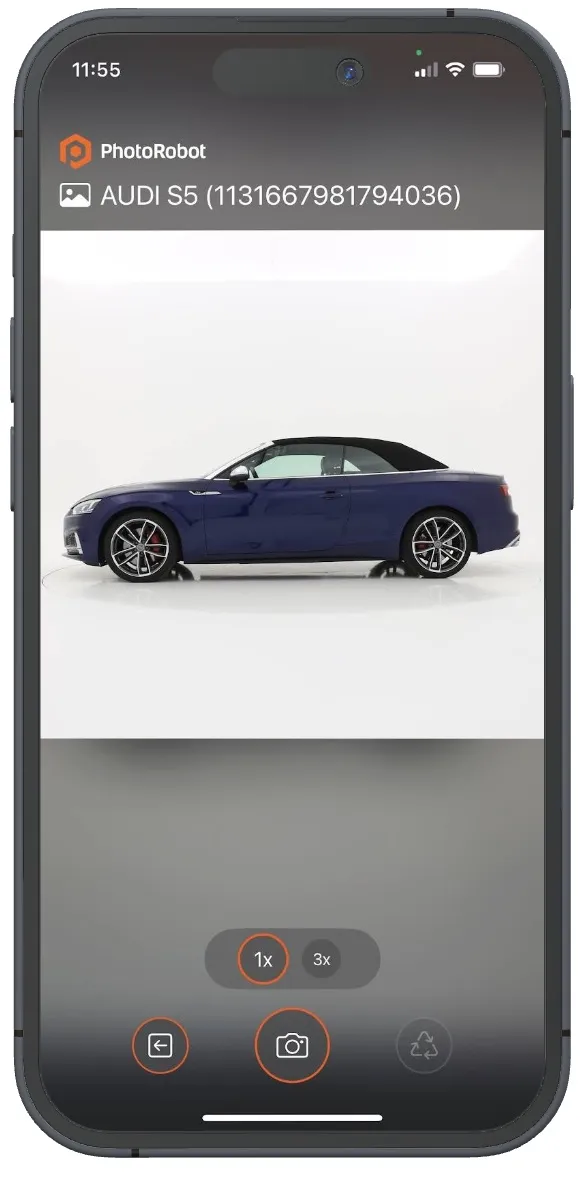
Huomio: iPhonen kameroita ei voi synkronoida salamavalaistukseen. iPhone vaatii jatkuvan valaistuksen, ja spinit kuvataan enimmäkseen hitaassa, keskeytymättömässä pyörityksessä. Siksi Spin mode sopii hyvin suhteellisen pienen kuvamäärän kuvaamiseen, kuten 1 x 36 kuvan spiniin. Se sopii myös esimerkiksi autoteollisuuden kuvaukseen, jossa pysäytys-käynnistystilan aiheuttamat viiveet eivät ole yhtä merkittäviä. Näissä tapauksissa iPhone voi olla operaattorin ainoa kamera studiossa sekä spinien että käsivaraisten kuvien ottamiseen.
Edistyneeseen spin-kuvaukseen, jossa kuvia on enemmän, DSLR-kamera salamavaloineen ja PhotoRobot-järjestelmät ovat edelleen nopeampi ja tehokkaampi ratkaisu. PhotoRobot Touch -sovelluksella voidaan tällöin kuvata vain still-kuvat ja yksityiskohdat free- tai wizard-tilassa, kun taas spinit otetaan erikseen tai samanaikaisesti robottityöasemilla.
Ohjatun toiminnon tila
Wizard mode mahdollistaa mallipohjaisten tuotantotyönkulkujen määrittämisen, ja se on PhotoRobotin ainutlaatuinen työkalu.
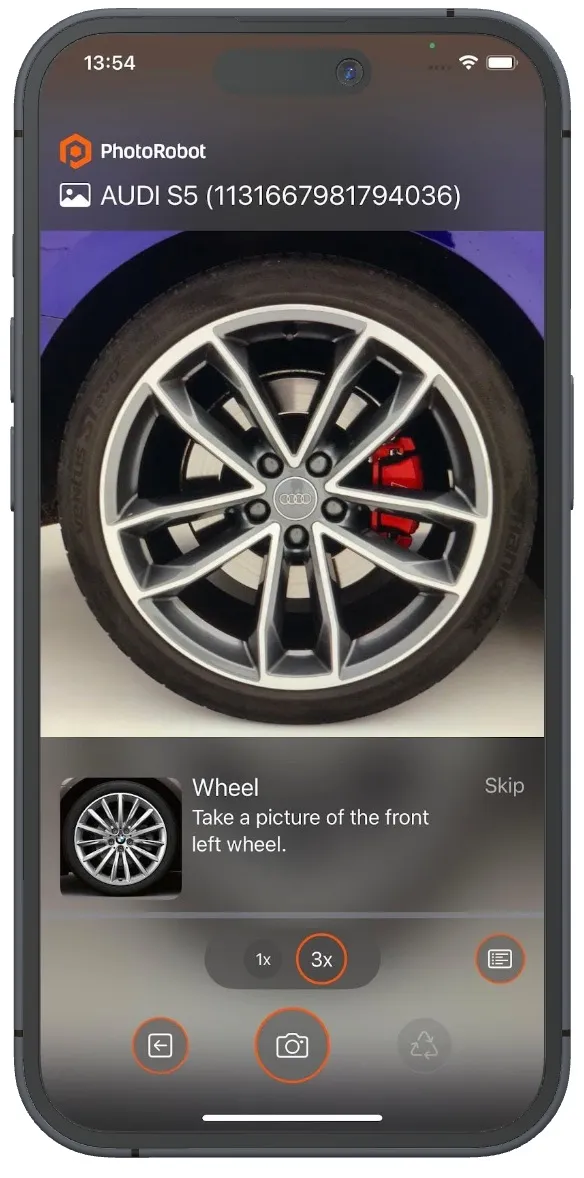
Wizard mode tarjoaa operaattorille järjestetyt vaiheet, joita seurata: nimet, kuvaukset, pikkukuvat, tunnisteet ja esimerkkikuvat kuvattavista otoksista. Se toimii visuaalisena, vaiheittaisena tuotannon ohjeistuksena, jossa jokaiselle vaadittavalle kuvalle on yksityiskohtaiset ohjeet.
Wizard mode voi esimerkiksi tallentaa satoja vaiheita ja niihin liittyviä kuvia, jotka operaattorin on tuotettava. Tämä ei ainoastaan vähennä merkittävästi operaattoreiden koulutustarvetta, vaan voi myös nopeuttaa huomattavasti käsivaraisen still- ja yksityiskohtakuvauksen työnkulkuja.
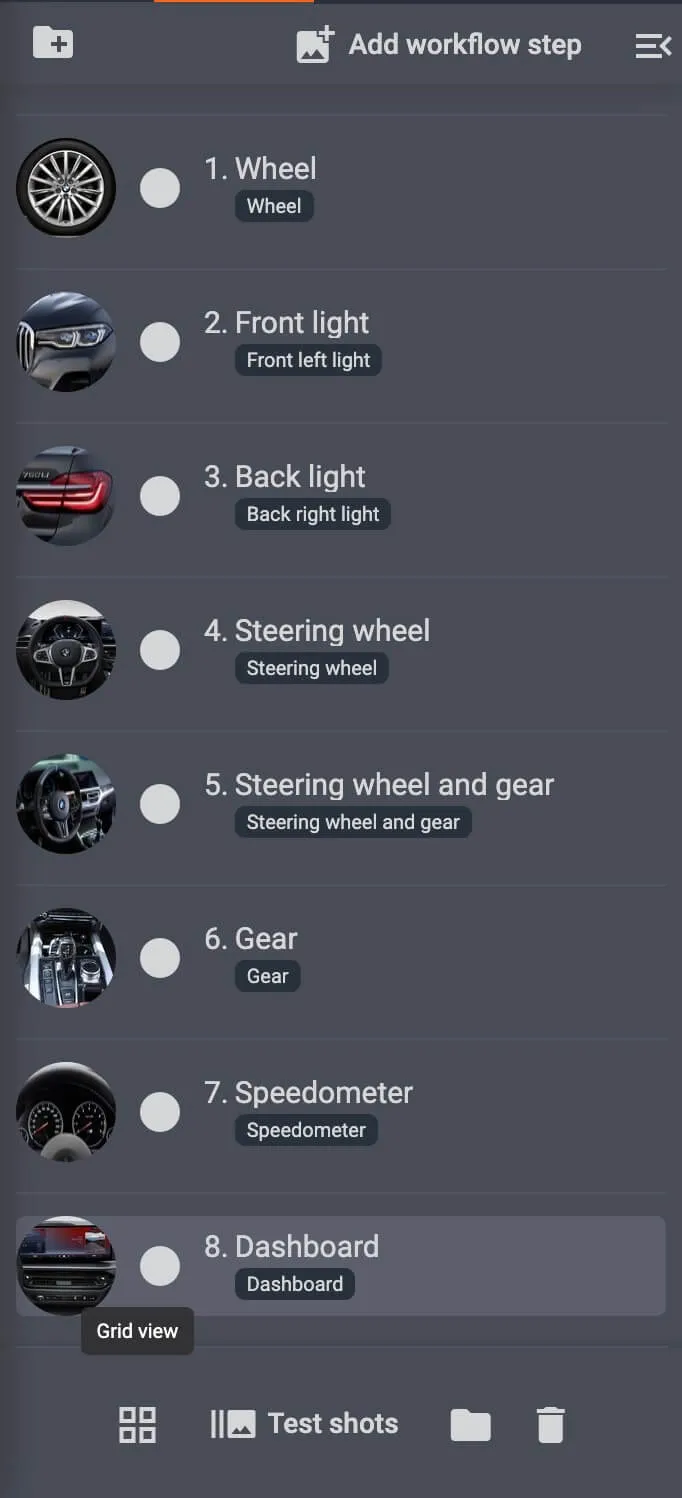
CAPP-sovelluksessa voidaan myös määrittää esiasetetut ehdot ja tulostiedostomuoto kuvien valmiiksi jälkikäsittelyä varten.
Operaattorit voivat Touch -sovelluksessa sen jälkeen kuvata, ohittaa tai kuvata uudelleen otoksia sekä lisätä muistiinpanoja jatkojälkikäsittelyä, retusointia tai julkaisua koskevista vaatimuksista.
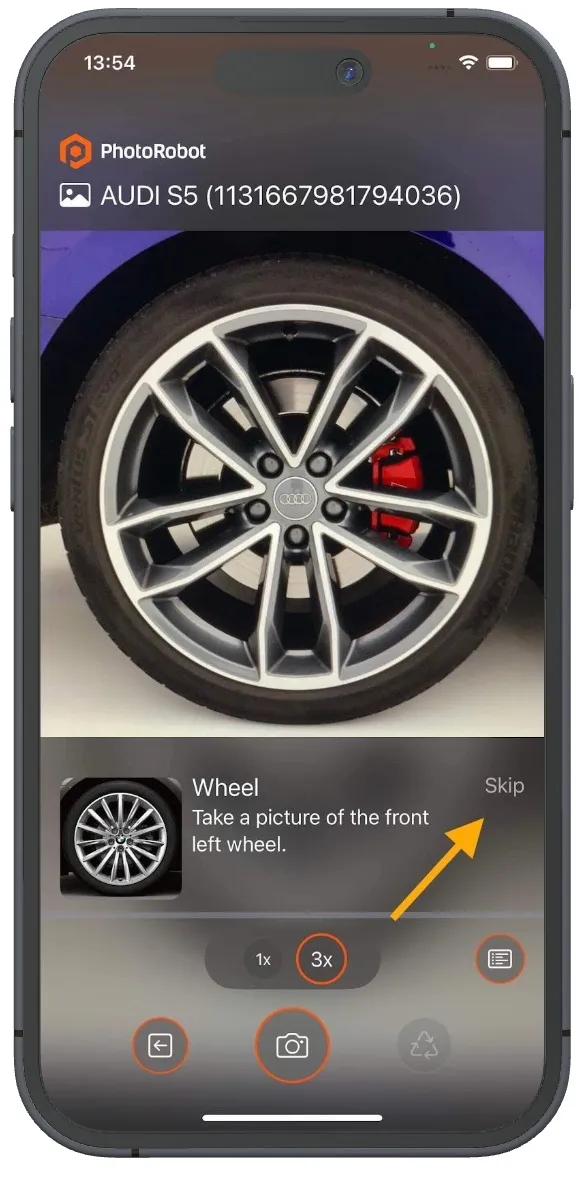
- Skip-painike löytyy työnkulun jokaisen vaiheen oikeasta yläkulmasta ohjeiden vierestä. Voit esimerkiksi ohittaa vaiheen, jos vaadittua kuvaa ei voi ottaa juuri sillä hetkellä, ja palata siihen myöhemmin.
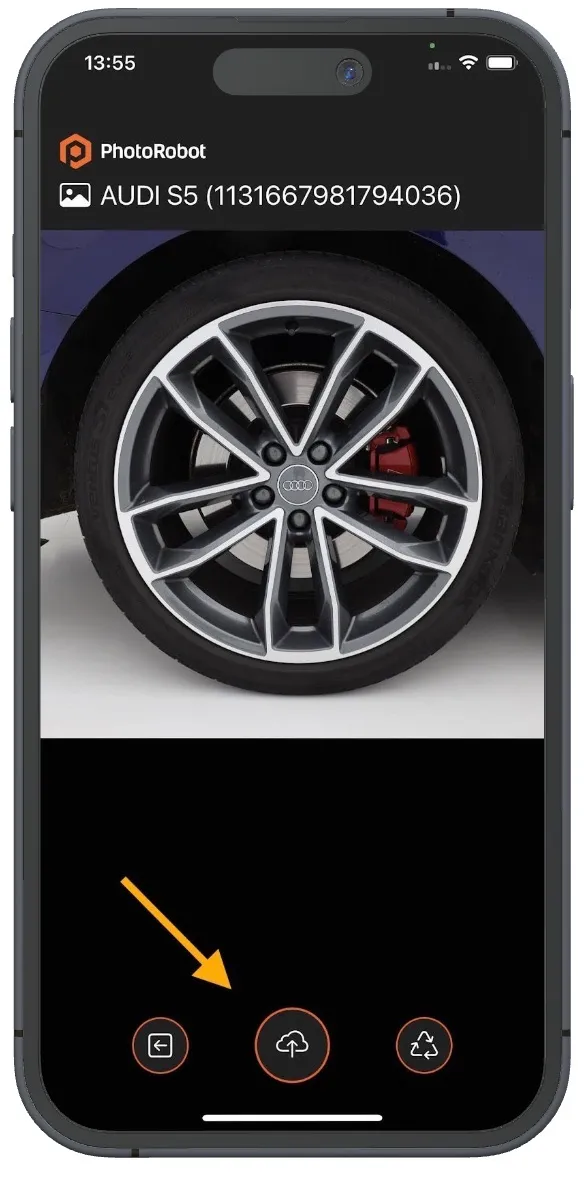
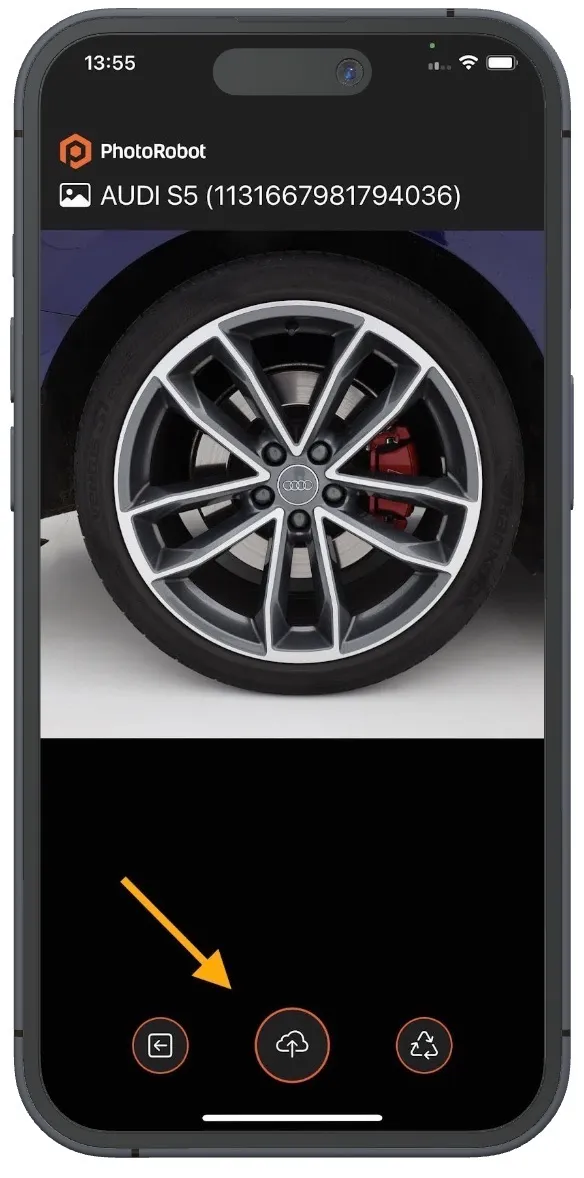
- Keskimmäisellä Confirm-painikkeella vahvistetaan kuva ja lähetetään se oikeaan tallennuskansioon. Huomio: Käyttäjät voivat myös määrittää automaattisen vahvistuksen, jolloin kuvat lähetetään automaattisesti tietyn ajan kuluttua, jos käyttäjä ei ole hylännyt niitä.
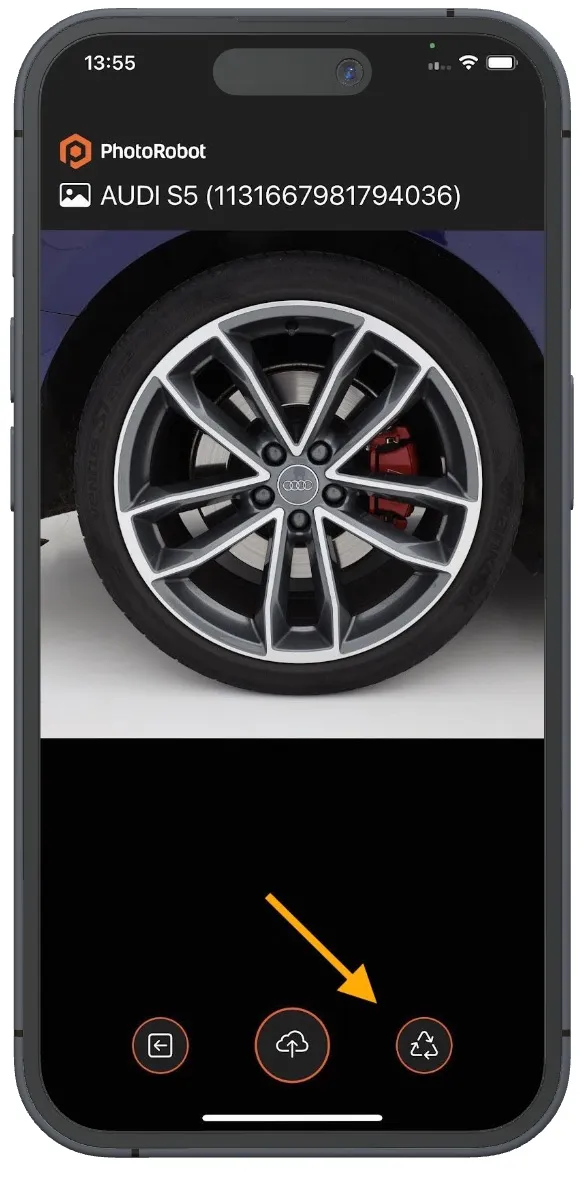
- Recapture-kuvake löytyy kuvausvaihtoehtojen oikealta puolelta. Sillä voi ottaa kuvan uudelleen, esimerkiksi jos tulos ei ole tyydyttävä.
PhotoRobot Touch -sovelluksen käynnistäminen
Touch App -sovellusta käynnistettäessä ensimmäinen vaihe on yhdistää Touch pilveen skannaamalla QR-koodi. QR-koodi yhdistää iPhonen Touch-palveluun ja kirjaa sisään järjestelmään vaivattomasti.
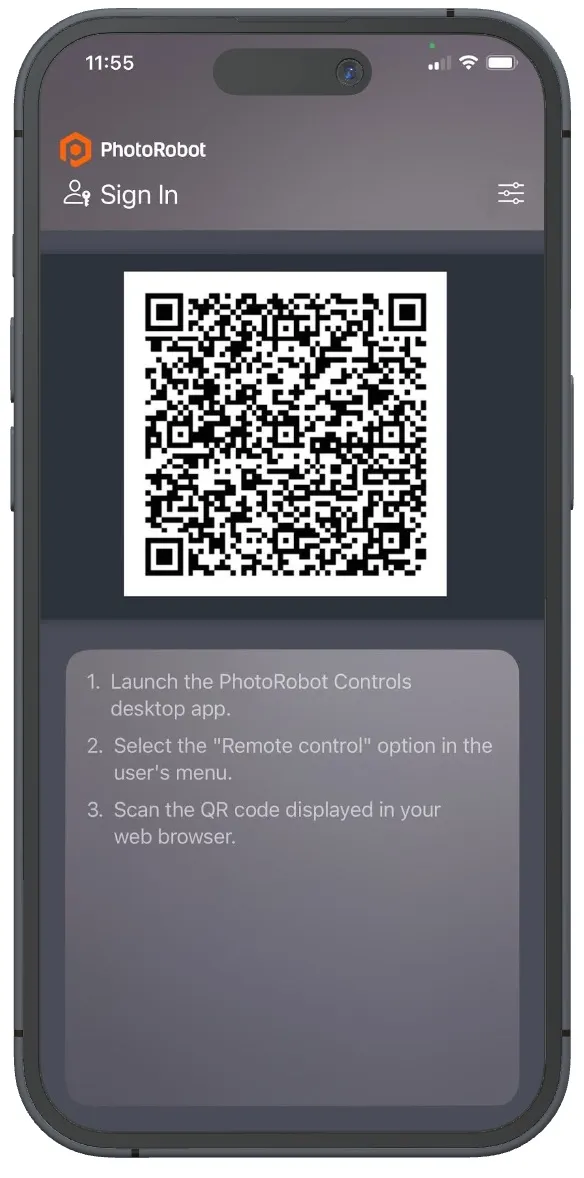
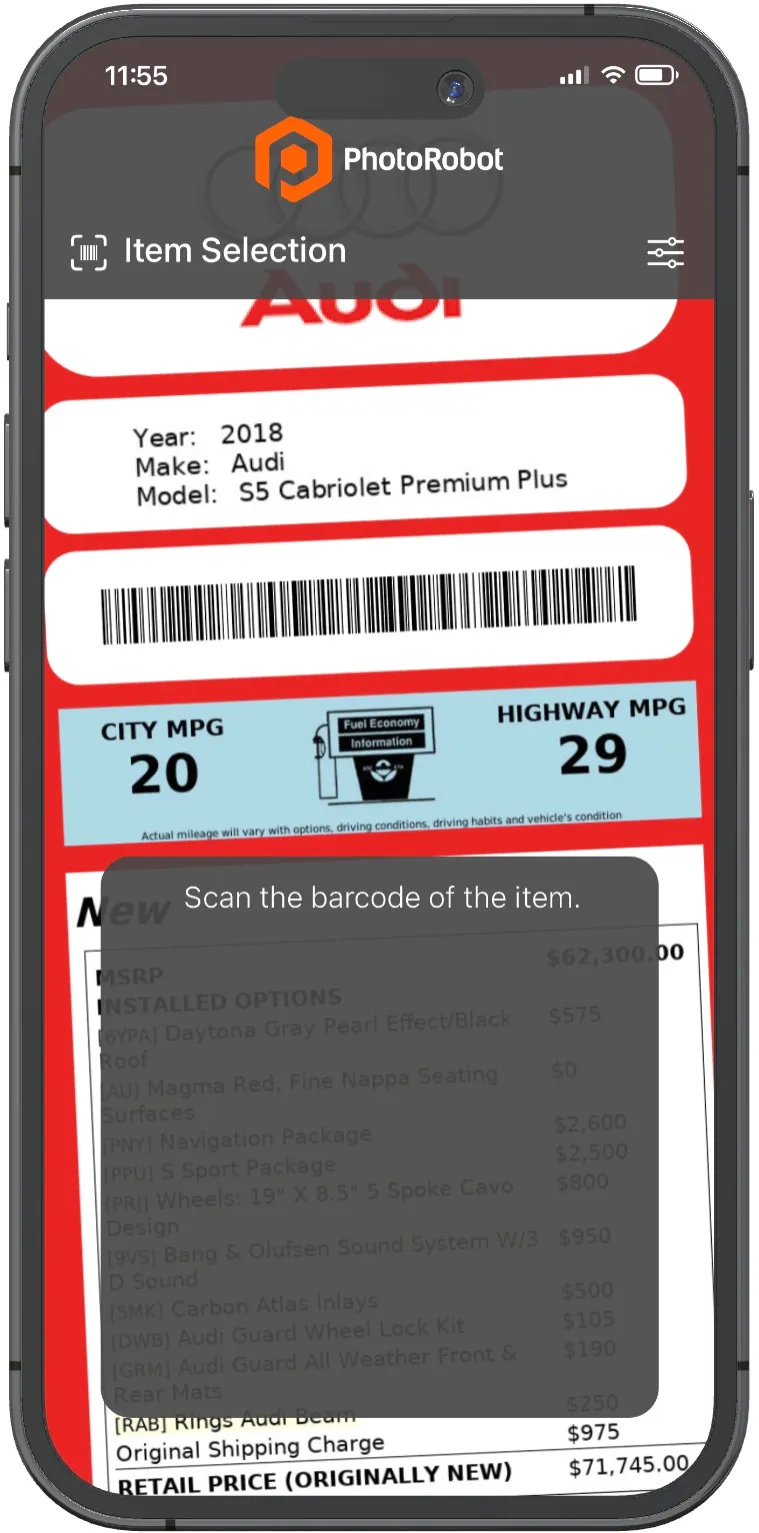
Kun yhteys on muodostettu, seuraavassa vaiheessa skannataan kuvattavan tuotteen viivakoodi. Tämä yhdistää puhelimen tuotteen hakemistoon.
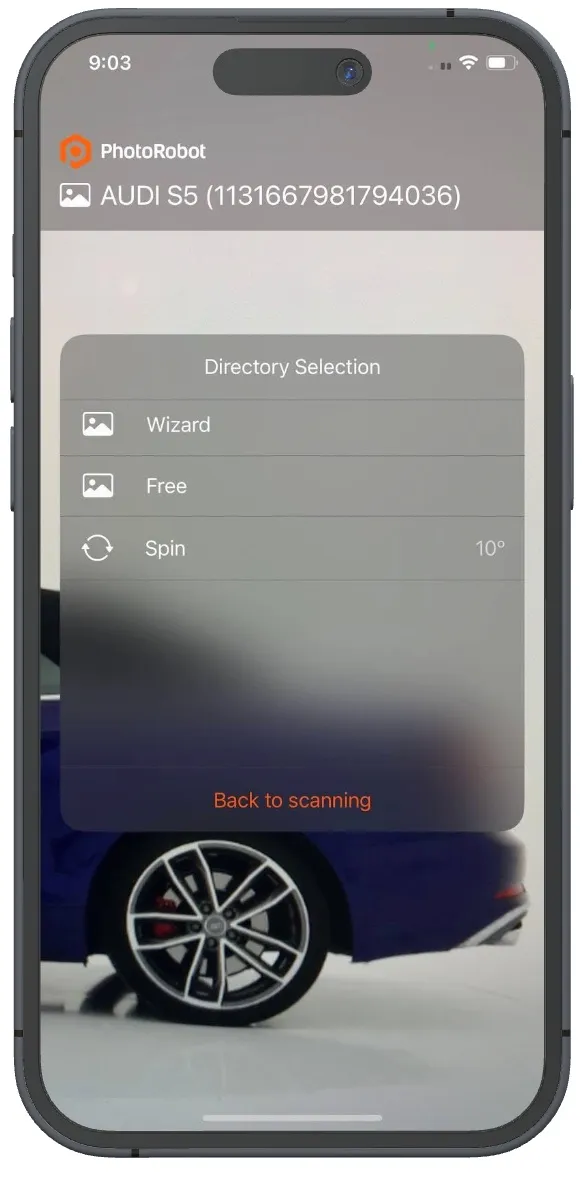
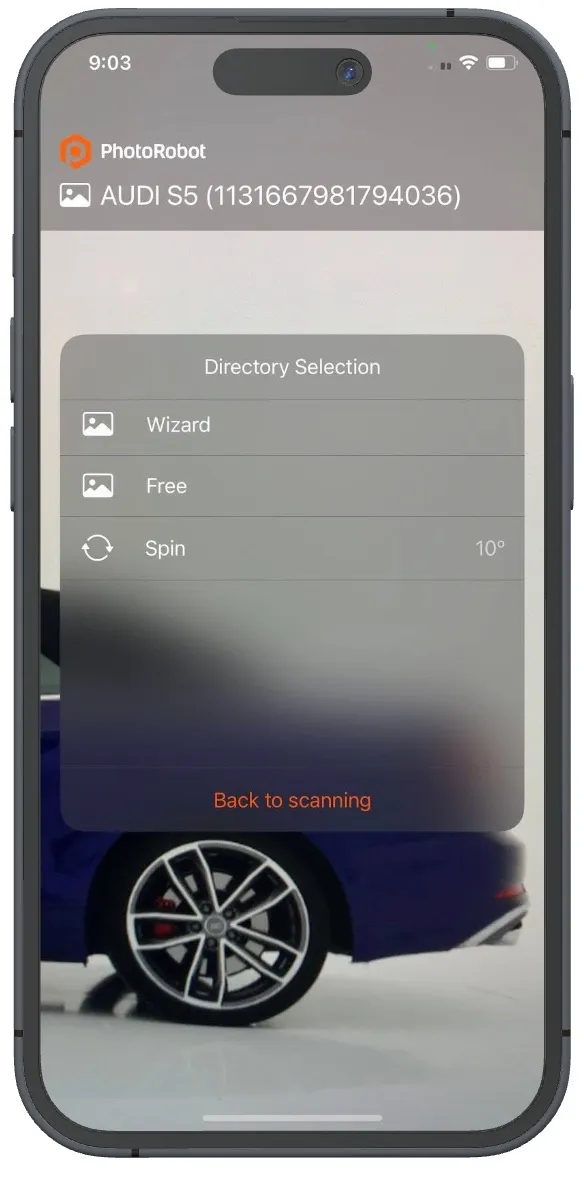
Huomautus: Jos tuote sisältää useita kansioita, hakemisto näyttää jokaisen kansion, jolloin käyttäjät voivat työskennellä eri sisältötyyppien parissa: Free, Spin ja Wizard. Valitse sopiva hakemiston kansio ja kuvaa tuote. Jos kuva on hyväksyttävä, vahvistaminen lataa kuvan automaattisesti kansioon:
Toista tämä, kunnes kaikki on valmista, ja noudata Wizard mode -tilan vaiheita järjestyksessä. Tämän jälkeen paluu Wizardin aloitusnäyttöön ohjaa käyttäjän mahdollisiin jäljellä oleviin tehtäviin / kansioihin.
Huomautus: Wizard mode -tilasta voi poistua ja palata kesken olevaan vaiheeseen milloin tahansa. Se onnistuu skannaamalla Start-viivakoodi ja sen jälkeen tuotteen viivakoodi, jolloin työ alkaa uudelleen. Näin, jos käyttäjä haluaa (tai hänen täytyy) kirjautua ohjelmaan toisella iPhonella, tarvitaan vain kaksi skannausta eikä asetuksia tarvitse määrittää uudelleen. Tämä mahdollistaa myös sen, että suuremmat yritykset, joilla on useita iPhoneja ja latausasemia, voivat yksinkertaisesti vaihtaa iPhonen toiseen akun ollessa vähissä.
Kameran ohjaimet
Seuraavat seikat koskevat iPhonen käyttöä kamerana ja sen asetusten määrittämistä:
- Touch tukee langatonta kuvaamista WiFi- ja mobiiliverkon kautta. Vaihtoehtoisesti kamera voidaan laukaista kaapelilaukaisimella kaapeliyhteydellä tapahtuvaa kuvausta (tethered shooting) varten erityisillä sovittimilla ja liitännöillä.
- Esiasetusten avulla käyttäjä voi valita kuvasuhteen, ennalta valitun kameran, automaattisen vahvistuksen ja viivakoodityylit.
- iPhonen kosketusnäyttöä käytetään vuorovaikutukseen kameran kanssa, kuvien esikatseluun hyvällä resoluutiolla ja sisällön näyttämiseen Wizard mode -tilassa.
- Asetukset ja esiasetukset on helppo määrittää työpöytäsovelluksella, ja iPhone toimii vain kamerana.
- Käyttäjät voivat vahvistaa otetut kuvat manuaalisesti tai asettaa kuvat vahvistumaan automaattisesti (tietyn ajan kuluttua), jolloin ne ladataan oikeaan kansioon.
CAPP-työpöytä- / PC-ohjelmiston asetukset
Jotta myös PhotoRobot-käyttäjiä, jotka eivät käytä iPhonea, voidaan tukea, Touch-tuki on otettava käyttöön CAPP-sovelluksessa. Avaa CAPP-sovelluksessa Settings, valitse General ja kytke päälle asetus Enable Controls Touch mobile application extension.
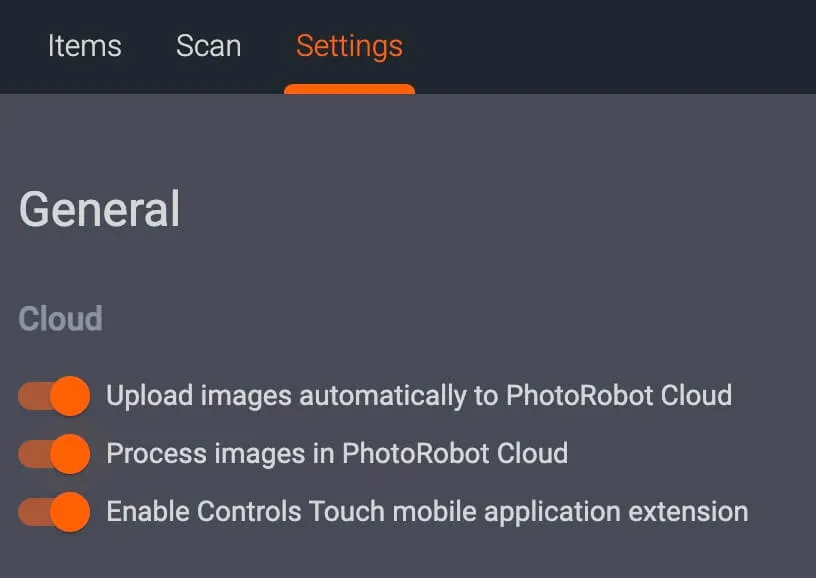
- Huomautus: Touch ei toimi CAPP-sovelluksen paikallisessa versiossa, koska iPhone kommunikoi vain Cloudin kautta.
Controls Touch -sovelluksen Captured Status -asetukset
Kun Enable Controls Touch on kytketty päälle CAPP-sovelluksen työpöytäversion yleisissä asetuksissa (General Settings), käyttäjät voivat määrittää Touch-sovelluksen Capture status -asetukset.
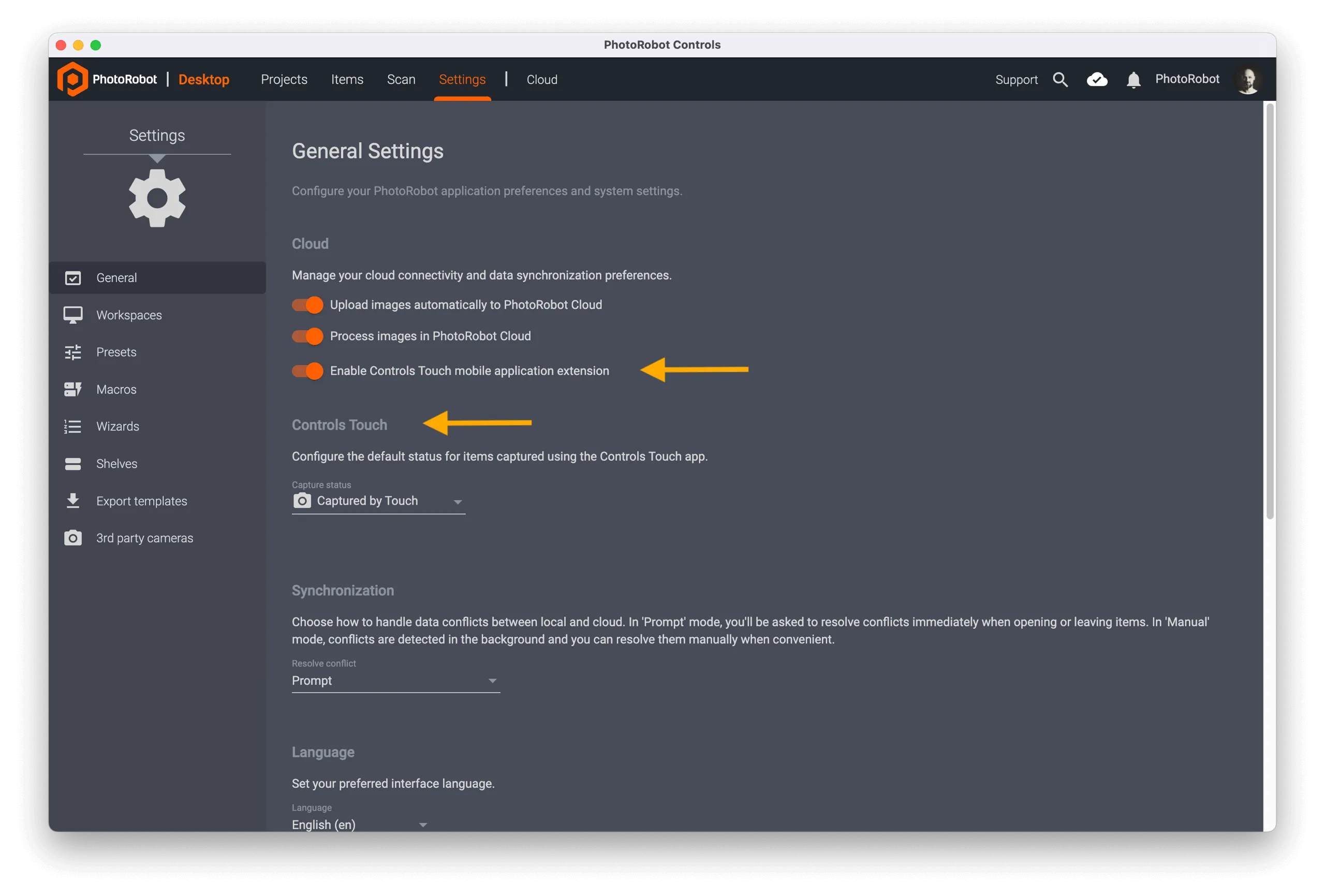
PhotoRobotin Captured-tila on keskeisessä roolissa seurattaessa tuotteiden etenemistä sisällöntuotannon työnkulussa. Se osoittaa, että ensimmäinen kuvaus on valmis ja tuote on valmis seuraavaan vaiheeseen, kuten muokkaukseen, tarkastukseen tai julkaisuun.
Controls Touch -mobiilisovelluksella voidaan määrittää, miten tuotteet merkitään Captured-tilaan suoraan kuvauslaitteelta. Tämä tuo joustavuutta ja selkeyttä kaikkiin työnkulkuihin.
Lisäksi tämä ominaisuus varmistaa, että Controls Touch -sovelluksella kuvatut tuotteet seurataan ja merkitään työnkulkuun oikein. Se auttaa:
- tunnistamaan helposti tuotteet, jotka on jo kuvattu Controls Touch -sovelluksella.
- määrittämään, merkitäänkö tuotteet automaattisesti, manuaalisesti vai ei lainkaan.
- ylläpitämään yhtenäisyyttä tiimien työnkuluissa mobiili- tai työpöytäsovelluksia käytettäessä.
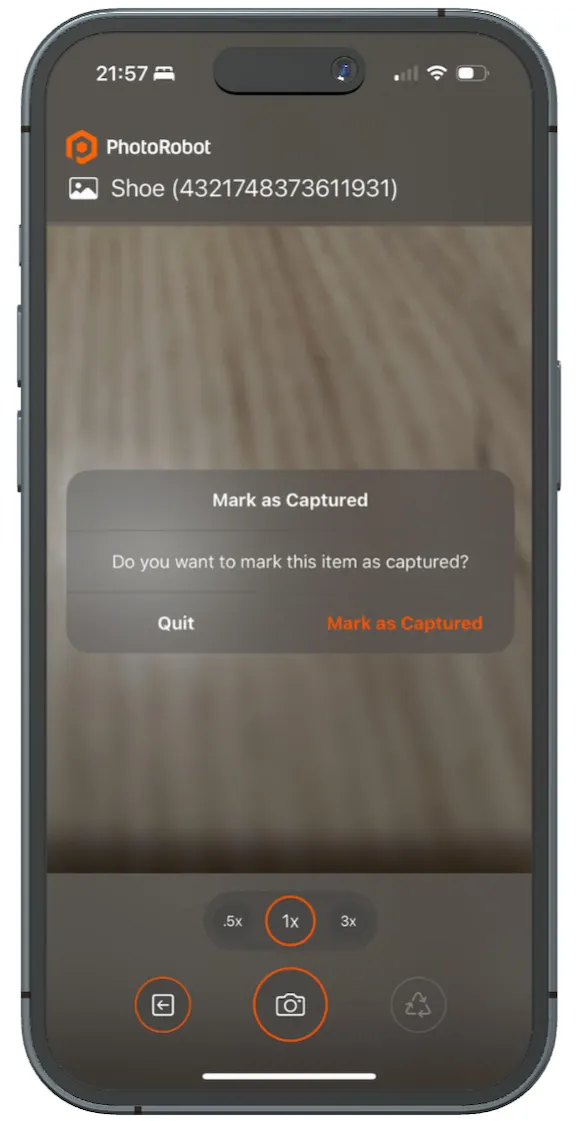
Käytössä sovellus pyytää käyttäjää vahvistamaan, asetetaanko tuotteen tilaksi Captured, kun kansioon on otettu vähintään yksi kuva ja tuotteesta poistutaan.
Toiminta riippuu Mark as Captured -tilasta, jonka voi määrittää sovelluksen asetuksissa myös suoraan laitteella.
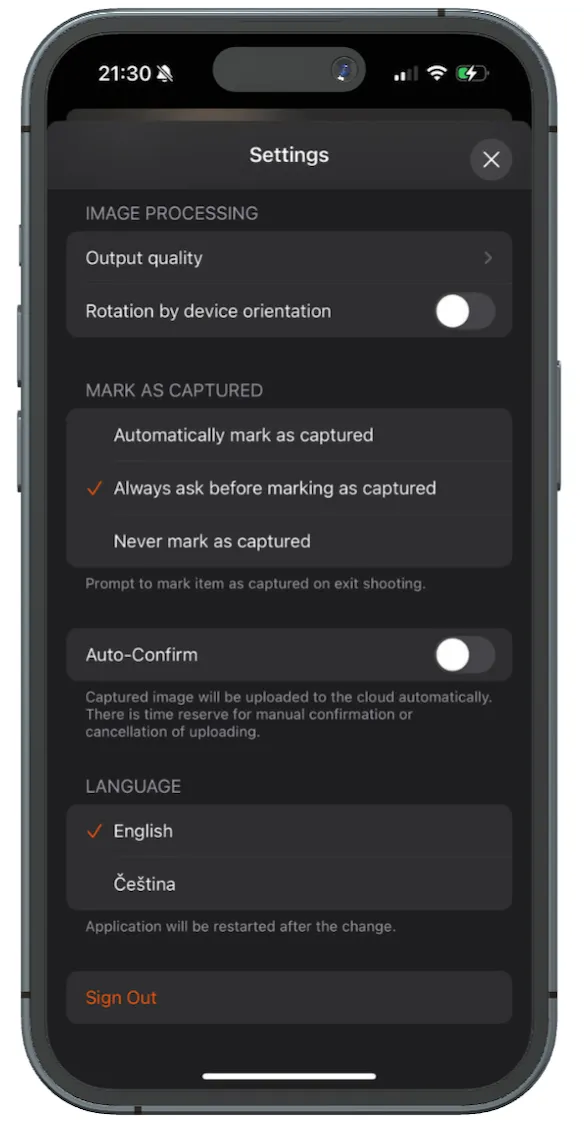
- Automatically mark as captured by Touch – Tuotteet asetetaan automaattisesti tilaan Captured by Touch, kun niistä poistutaan kuvaamisen jälkeen.
- Kysy aina ennen kuvatuksi merkitsemistä – Poistuttaessa näkyviin tulee vahvistusikkuna, jossa voi valita, asetetaanko tila.
- Älä koskaan merkitse kuvatuksi – Kohteen tila pysyy muuttumattomana kuvauksesta riippumatta.
Huomautus: CAPP:n työpöytäversiossa Touch-kuvaustilan oletusasetus on Captured by Touch when marked via the mobile app. Tämän tilan mukauttaminen edellyttää asetusten määrittämistä työpöytäsovelluksessa. Asetus löytyy kohdasta Settings, General-välilehdeltä, Enable Controls Touch when active -asetuksen alta. Kun Capture status -kohtaa napsautetaan, näkyviin tulevat asetusvaihtoehdot.
Captured-tila on osa laajempaa, mukautettavaa työnkulkua, joka etenee tyypillisesti vaiheiden New, Captured, Edited ja Verified kautta. Suodattamalla kohteet Captured-tilan mukaan tiimit voivat nopeasti keskittyä kohteisiin, jotka vaativat lisätarkastusta, muokkausta tai vientiä.
Touch-kohtainen tilanhallinta auttaa tiimejä erottamaan toisistaan manuaalisesti, automaattisesti tai eri lähteistä kuvatut kohteet, mikä parantaa jäljitettävyyttä ja vastuullisuutta.
Controls Touch -valikkokohteiden ja Touch-kansioiden määrittäminen
Kun Touch-sovellus on käytössä, CAPP:n jokaiselle kansiolle tulee uusia valikkokohteita. Niiden avulla voi avata Controls Touch -kansiot tai sulkea kansion Controls Touch -sovelluksen ulkopuolelle (Exclude).
Kansio suljetaan Controls Touch -sovelluksen ulkopuolelle napsauttamalla halutun kansion oikeassa yläkulmassa olevaa asetuskuvaketta ja valitsemalla toimintovalikosta Edit folder.
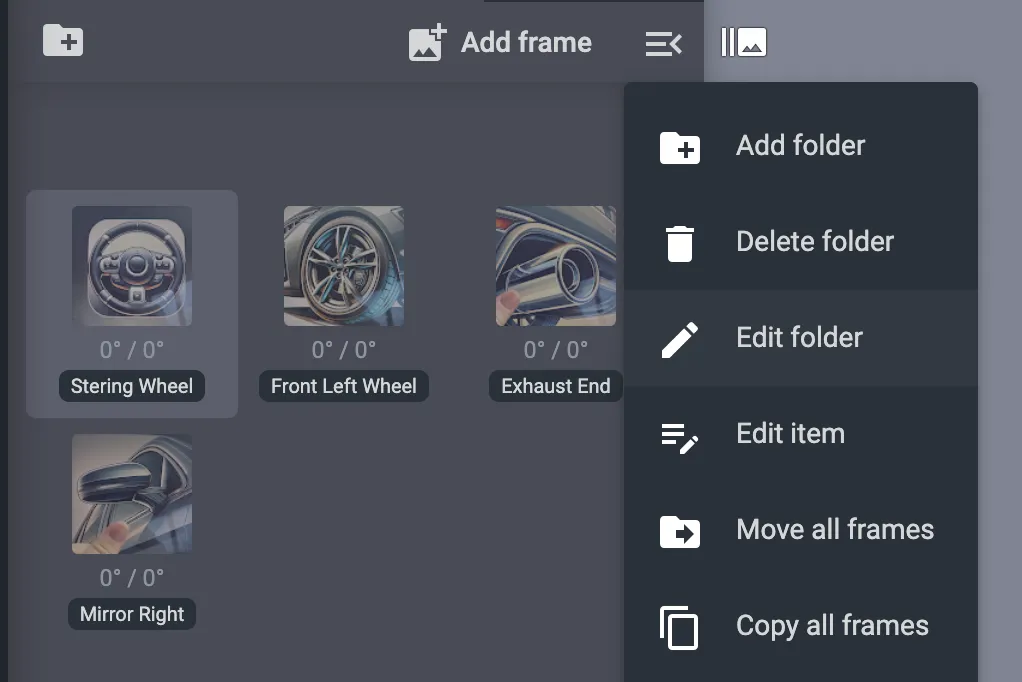
Kun napsautetaan kohtaa Edit folder, kansion asetukset avautuvat. Niiden joukossa kansioasetusten alaosassa on vaihtoehto Exclude from Controls Touch. Ota asetus käyttöön napsauttamalla sen vasemmalla puolella olevaa ruutua, jolloin kyseinen kansio poistuu näkyvistä Touch App -sovelluksessa.
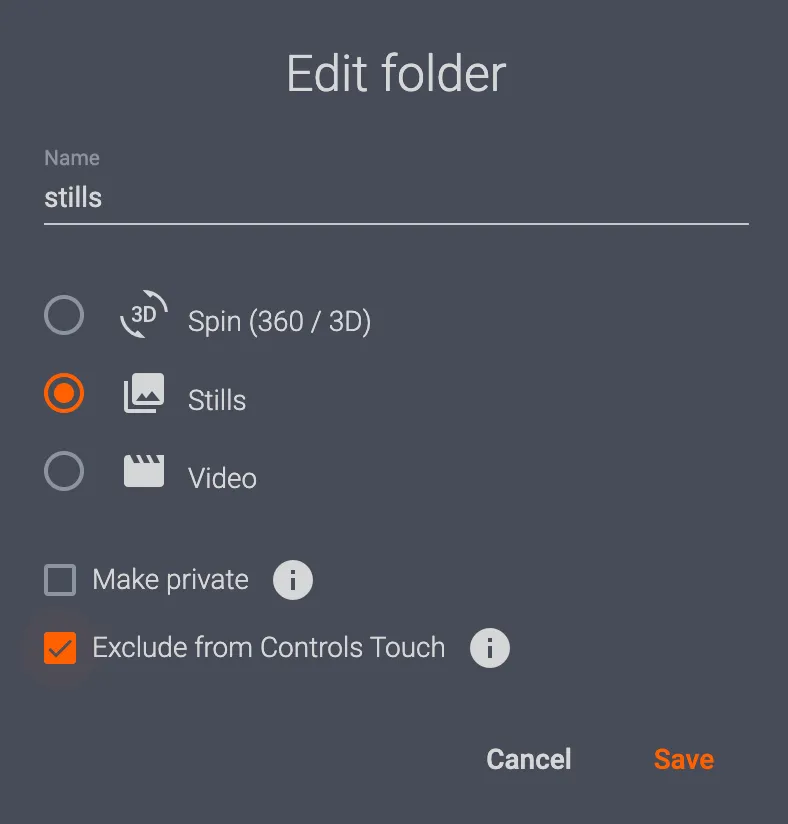
- Muista: Kaikki Touch-asetukset on määritettävä CAPP:n pilviversiossa.
- Vaihtoehto sulkea kansio Controls Touch -sovelluksen ulkopuolelle on käytettävissä myös, kun CAPP:iin lisätään uusia kohteita.
- Jokaisella kansiolla, jonka halutaan näkyvän Touch-sovelluksessa, on CAPP:ssa oma merkintänsä, joka määrittää, onko kansio näkyvissä vai piilossa Touch-sovelluksessa sen ollessa käytössä.
- CAPP:n asetuksissa luodaan Touch-kansiot työnkuluille, pikkukuville, ohjeille, pyörityskuville, yksityiskohtakuville, sekalaisille kuville ja muulle sisällölle.
Kansion uusi sisältö näytetään joko ruudukko- tai luettelomuodossa. Luettelomuodossa työnkulun vaiheiden järjestystä on helppo muuttaa vetämällä ja pudottamalla. Uuden vaiheen voi myös luoda osoittimen kohtaan, mikä helpottaa työskentelyä satojen vaiheiden kanssa.
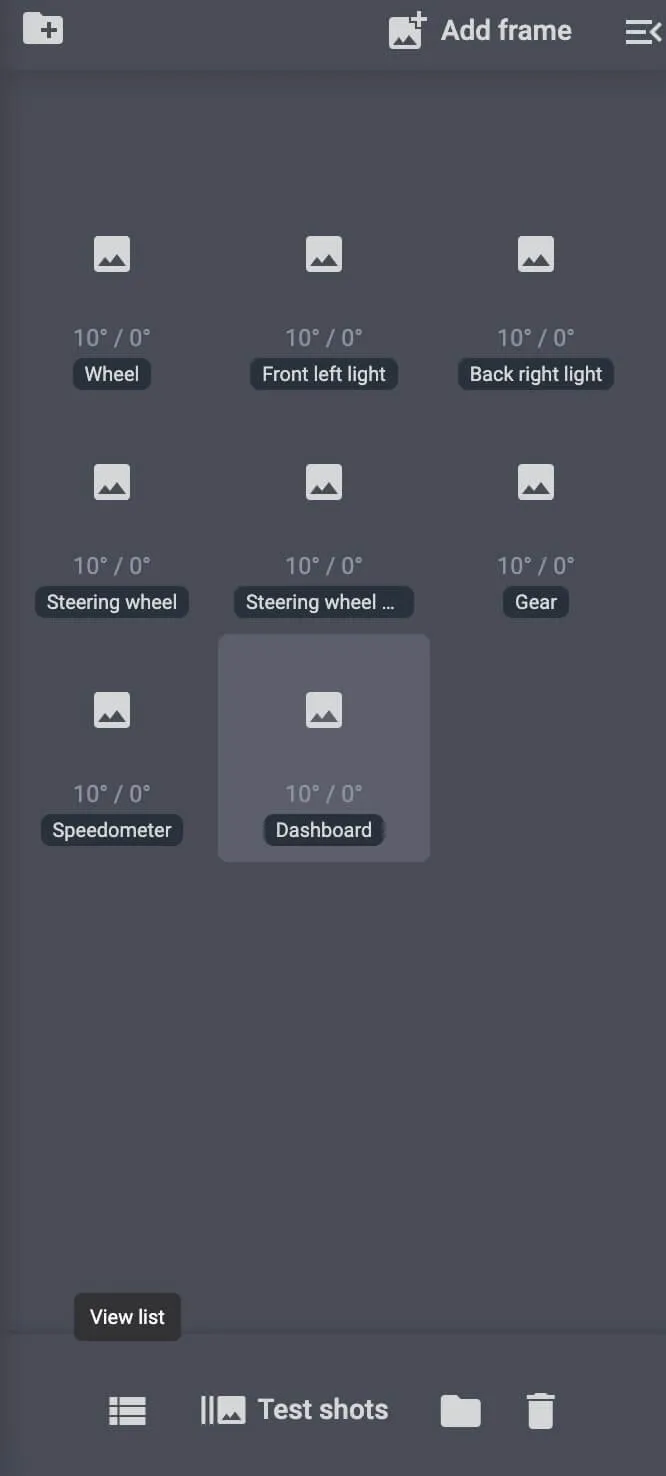
Controls Touch -työnkulun vaiheiden mukauttaminen
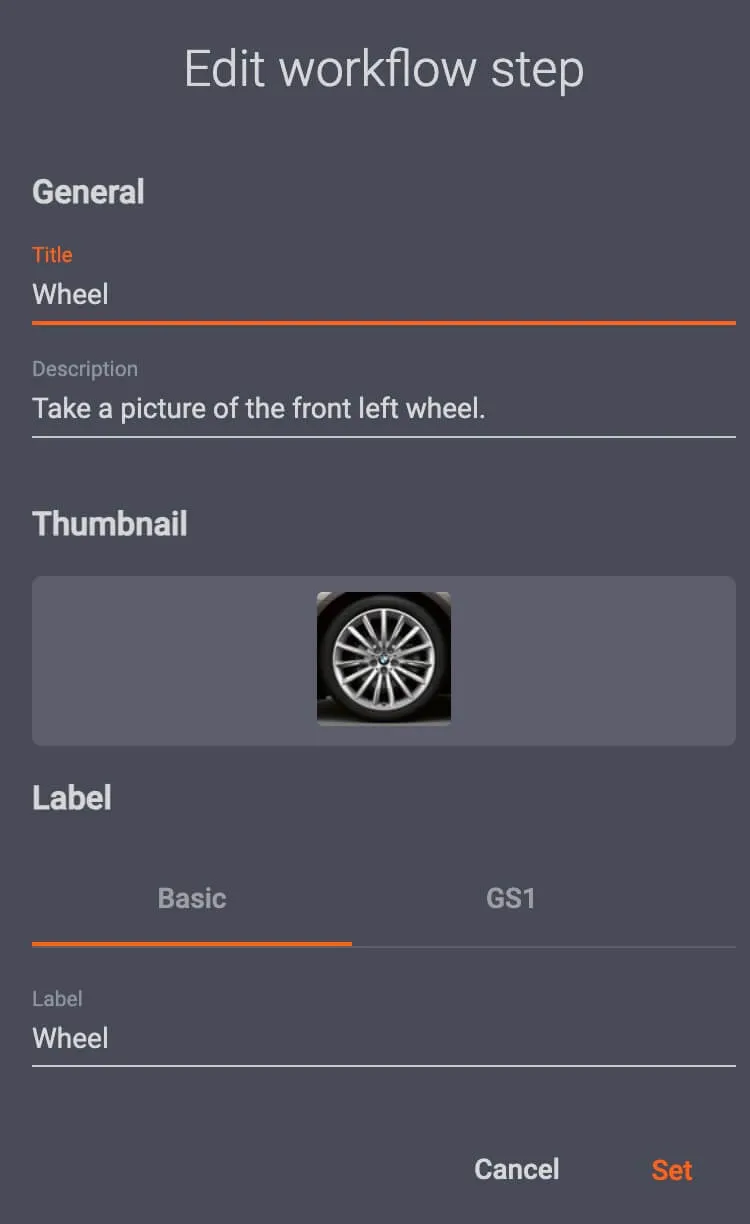
Lopuksi jokainen työnkulun vaihe on määritettävissä erilaisten tietojen avulla. Asetuksissa voi määrittää kunkin työnkulun vaiheen otsikon, kuvauksen, pikkukuvan, tunnisteet sekä esimerkkikuvan otettavasta valokuvasta.
Controls Touch -asetuksiin pääsee napsauttamalla minkä tahansa yksittäisen kuvan oikealla puolella olevia kolmea pystysuoraa pistettä ja valitsemalla vaihtoehdoista Controls Touch. Tällöin avautuu Edit workflow step -näkymä.
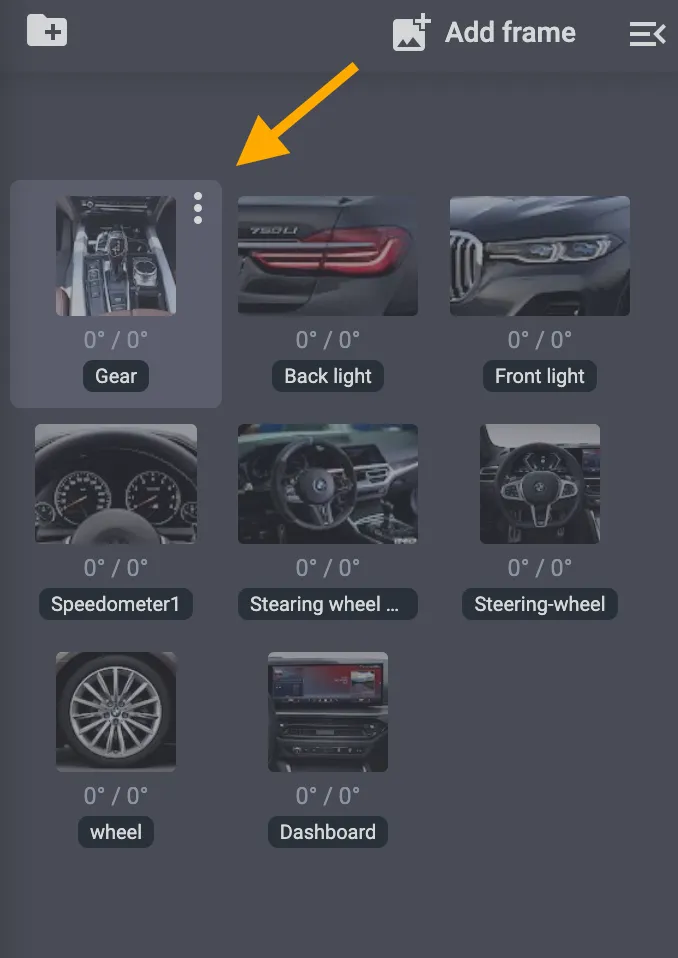
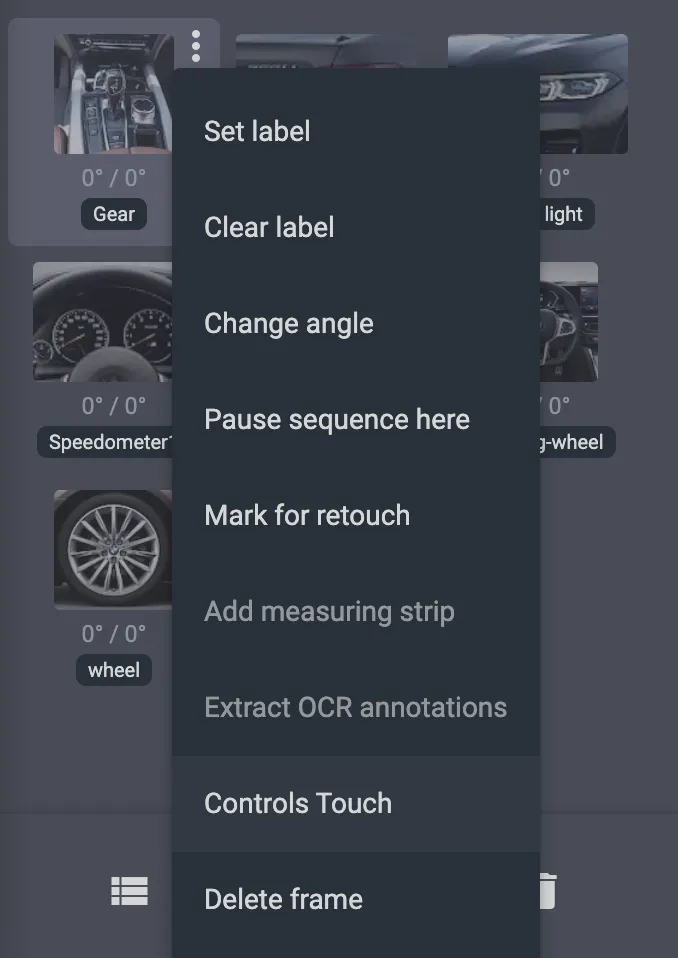
Kaikki työnkulun esimerkkikuvina käytettävät kuvat tallennetaan erillisinä kohteina / kuvina. Kuvaa voi tarkastella Download-painikkeella.

- Huomautus: Joissakin tapauksissa, esimerkiksi yhdistettäessä toiseen tietokoneeseen (ja suunniteltaessa työnkulku uudelleen), esimerkkikuvat eivät välttämättä ole saatavilla. Kun esimerkkikuvat ladataan Cloudiin, ongelmaa ei kuitenkaan yleensä esiinny. Jos ongelma ilmenee, avaa kohde, jonka esimerkkikuvia tarvitaan, ja napsauta siellä Download. Wizard-editori käyttää tämän jälkeen paikallisia kopioita.
Asetusten jälkeen otettuihin kuviin sovelletaan tavanomaisia jälkikäsittelytoimintoja, mukaan lukien automaattisen kuvantoimituksen komennot. Wizard tallennetaan tämän jälkeen kuvan esiasetukseksi (Preset), jolloin jokainen tällä esiasetuksella luotu uusi kohde sisältää sen ennalta määritetyt kansiot ja työnkulun.



