
Panduan Pengguna PhotoRobot Carpet Studio
Panduan pengguna ini merinci PhotoRobot Carpet Studio dengan Carousel 3000. Ini memberikan informasi dan instruksi terperinci untuk instalasi fungsional & pengoperasian Carpet Studio oleh pelanggan. Ada ikhtisar robot Carousel 3000, perangkat lunak PhotoRobot Controls App, penentuan posisi kamera, pengoperasian, dan label informasi.
Penting: Selalu rujuk PhotoRobot Safety Information & Instructions beserta dokumentasi apa pun yang disertakan khusus untuk perangkat Anda. Selain itu, instalasi awal PhotoRobot Carpet Studio dan perangkat PhotoRobot apa pun secara umum harus dilakukan oleh pihak berwenang PhotoRobot yang resmi, yaitu distributor yang disetujui atau perwakilan dari produsen itu sendiri.
Catatan: Untuk informasi lebih lanjut khusus mengenai robot Carousel 3000, lihat PhotoRobot Carousel User Guide.
Selamat Datang di PhotoRobot Carpet Studio
Terima kasih atas pembelian PhotoRobot Carpet Studio Anda, dan selamat! PhotoRobot memiliki pengalaman profesional, wawasan, dan inovasi selama puluhan tahun di bidang fotografi otomatis. Setiap produk, yang bergaya sekaligus cerdas, mengusung desain yang mengutamakan pelanggan dan produktivitas studio foto yang maksimal. Artinya, Anda dapat selalu mengharapkan tingkat akurasi, kecepatan, dan standardisasi foto tertinggi pada setiap penggunaan – di setiap workflow Anda. Selamat datang di PhotoRobot Carpet Studio Anda.
1. Deskripsi Produk - PhotoRobot Carpet Studio
Carpet Studio bertenaga PhotoRobot mengintegrasikan Carousel 3000 sebagai platform fotografi robotik dengan kontrol perangkat lunak melalui PhotoRobot Controls App (selanjutnya “CAPP”). Platform robotik Carousel 3000 cocok untuk mengatur orientasi putar objek yang difoto, dengan platform putar berdiameter 3 meter. Sementara itu, mesin penggeraknya terpisah dari platform fotografi sehingga menjamin level lantai yang rendah.
1.1. Gambaran Umum Mesin - Carousel 3000
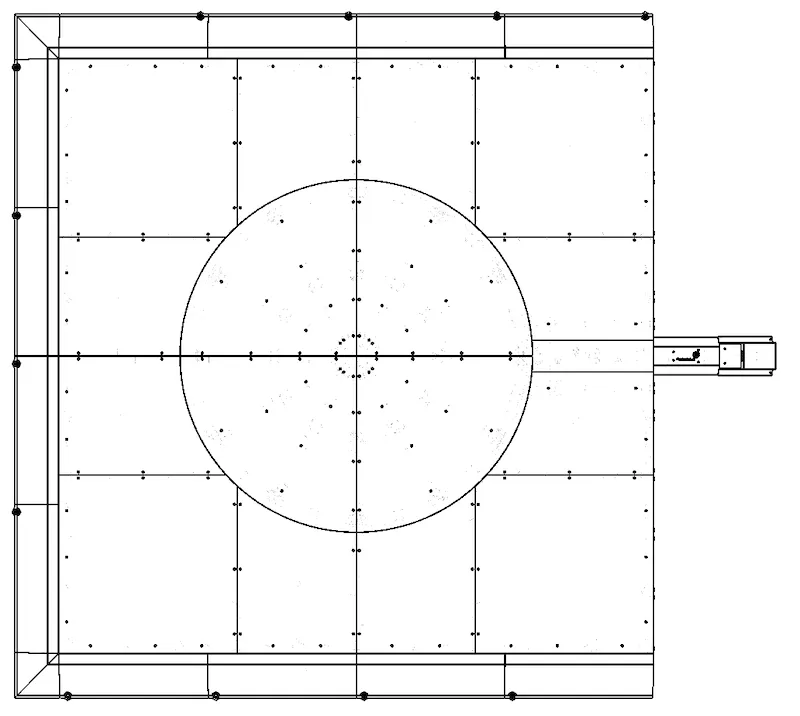
Bagian utama Carpet Studio adalah mesin PhotoRobot Carousel 3000 dalam modifikasi berbentuk persegi dengan ramp akses di sisi depan, kiri, dan kanan.
1.2. Komponen Utama Mesin Carousel 3000
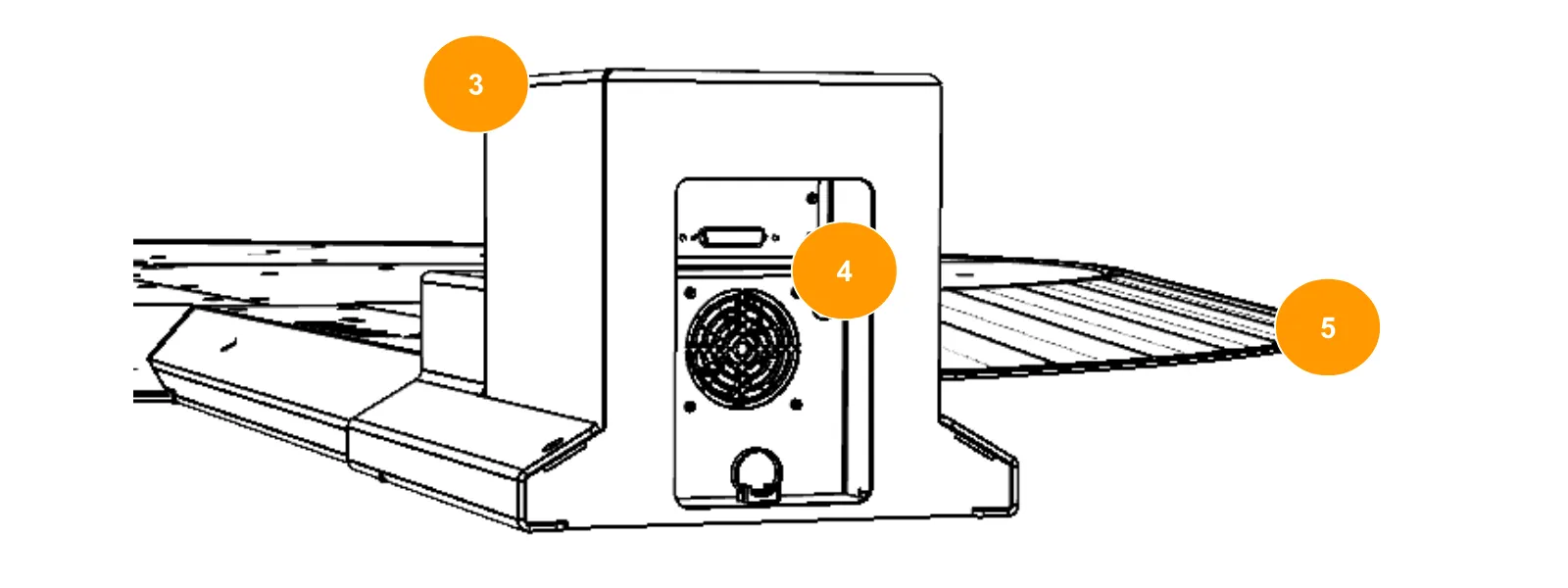
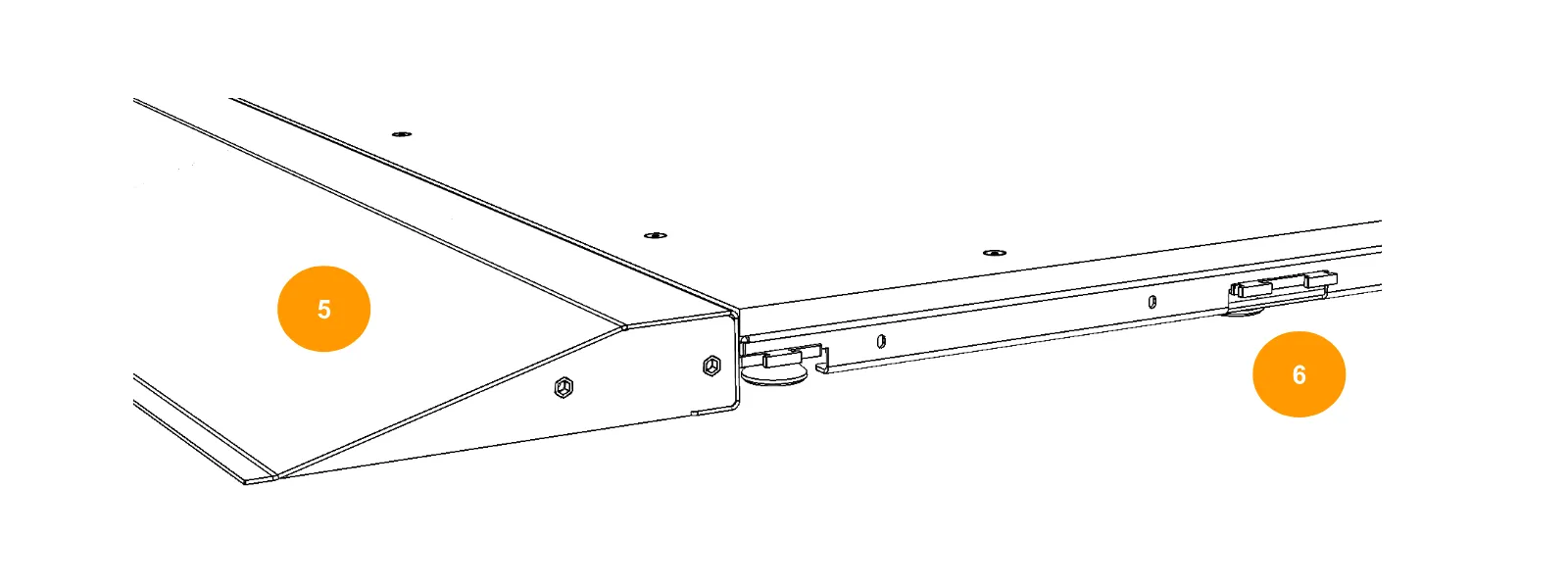
Komponen utama Carousel 3000 ditunjukkan pada infografik berikut dengan label bagian 1 - 7.
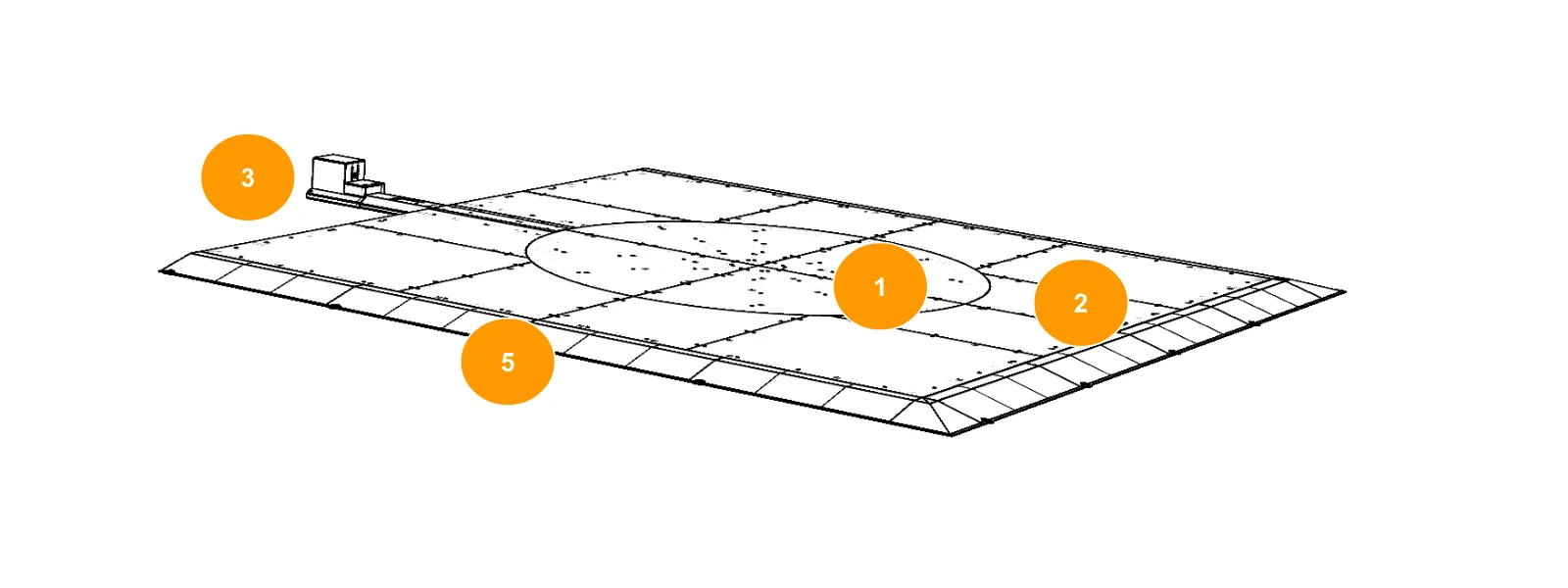
- Platform putar (1)
- Lantai pelat (2)
- Rakitan motor (3)
- Kubah konektor mesin (4)
- Ramp akses (5)
- Titik sambungan latar belakang / cyclorama (6)
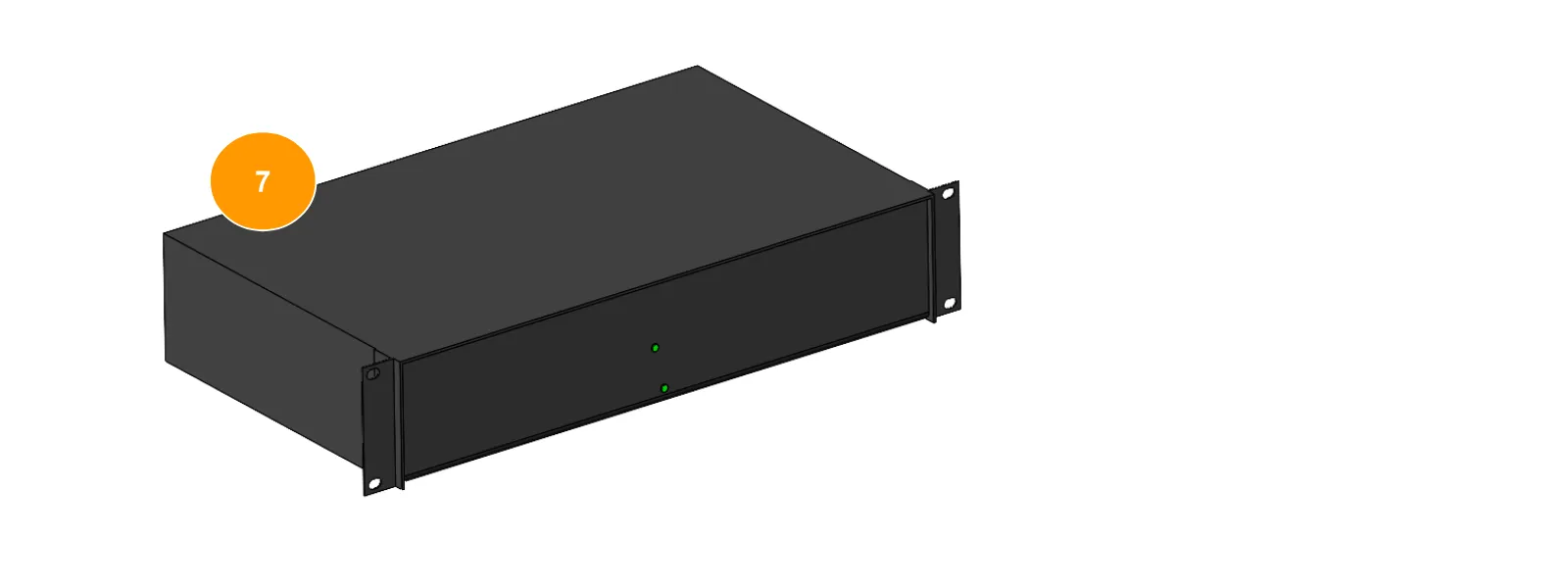
- Control Unit rak 19 inci (7)
Catatan: Rak 19 inci (7) menampung Control Unit, yang dipasang secara horizontal di ruang berventilasi untuk memastikan pendinginan komponen elektronik.
2. Gambaran Umum Perangkat Lunak Kontrol - PhotoRobot Controls App
Kontrol platform fotografi robotik Carousel 3000 dan workstation dilakukan melalui perangkat lunak PhotoRobot Controls App (CAPP). CAPP mengintegrasikan kontrol atas robot, kamera, lampu studio, dan pascaproduksi. Ini mencakup fitur manajemen workflow serta fungsionalitas yang diperlukan untuk otomatisasi yang efektif dalam pascapemrosesan dan publikasi konten.
Catatan: Perangkat lunak PhotoRobot Controls App tidak disertakan bersama perangkat; perangkat lunak ini merupakan pembelian terpisah yang dapat diunduh melalui PhotoRobot Account Anda.
Untuk bantuan terkait instalasi dan langkah awal, lihat PhotoRobot Controls App: Getting Started.

Selanjutnya, perlu diketahui bahwa perangkat lunak mungkin memulai dalam “mode wizard” setelah instalasi CAPP. Mode wizard adalah antarmuka pengguna yang disederhanakan yang memungkinkan pemindaian kode batang untuk mengidentifikasi objek dan secara otomatis memulai urutan pengambilan. Untuk informasi teknis tentang konfigurasi mode wizard, lihat Konfigurasi Mode Wizard PhotoRobot Controls App.
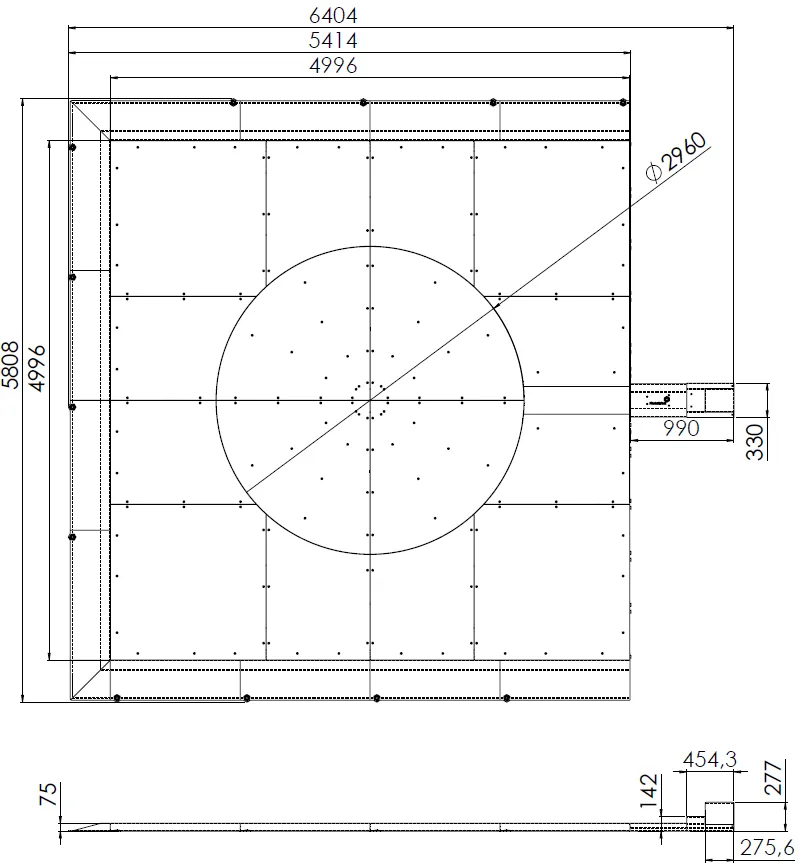
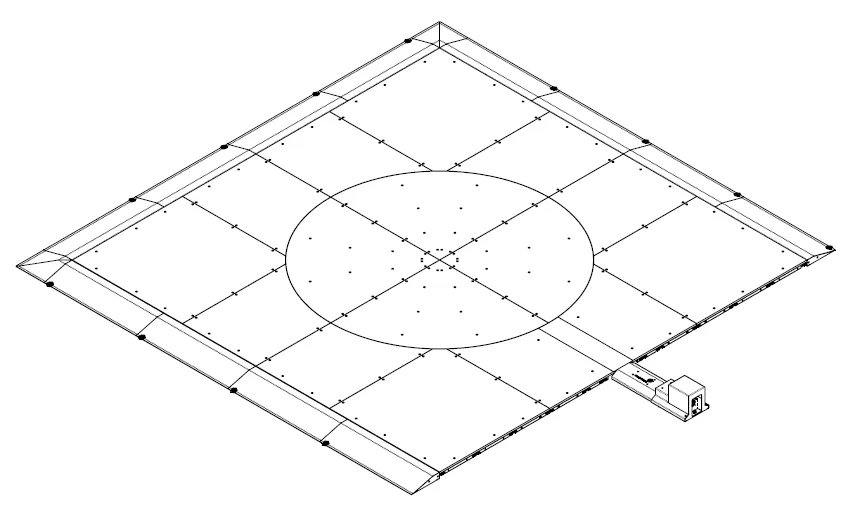
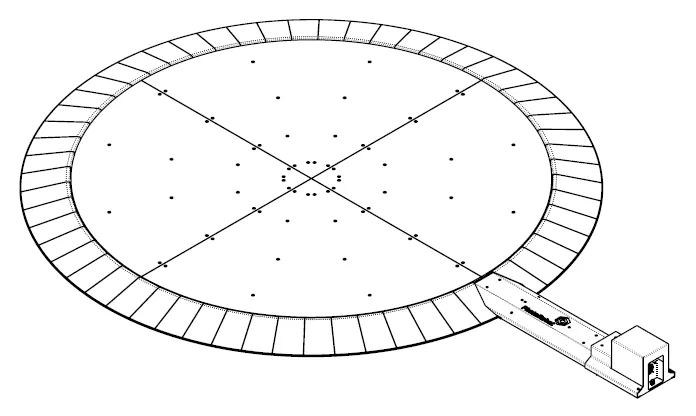
3. Dimensi Mesin Carousel 3000
Gambar teknis berikut menunjukkan dimensi mesin Carousel 3000 dalam konfigurasi berbentuk persegi.
4. Penempatan Kamera
Penempatan kamera pada PhotoRobot Carpet Studio ditunjukkan pada infografik berikut.
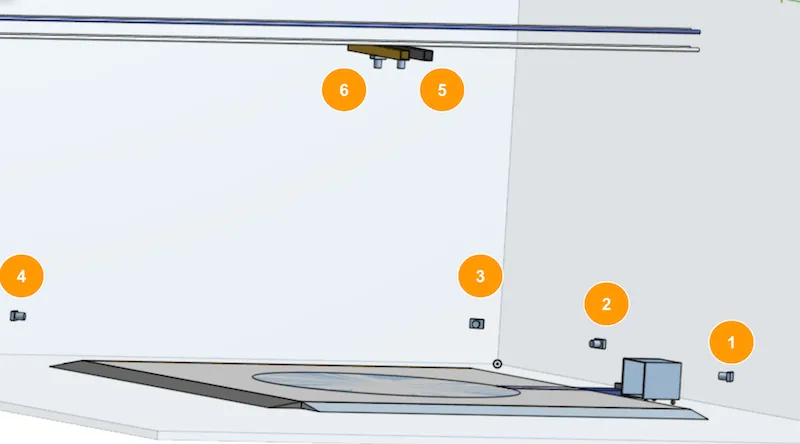
- Kamera 1 hingga 4 dipasang di sisi-sisi platform.
- Kamera 5 dan 6 dipasang pada struktur atas.
- Kamera 7 (Canon EOS R6, tidak terlihat pada gambar di atas) dipasang pada struktur atas, pada soket di ujung ekstensi USB optik yang menjuntai ke kiri atau ke kanan dari struktur atas.
5. Petunjuk Pengoperasian
5.1. Menyalakan Carpet Studio
5.1.1. Untuk menyalakan workstation Carpet Studio, mulailah dengan menyalakan pemutus daya utama (main power breaker).
5.1.2. Selanjutnya, nyalakan Control Unit.
5.1.3. Nyalakan SynchroBox.
5.1.4. Nyalakan LaserBox.
5.1.5. Nyalakan komputer workstation.
5.1.6. Jalankan perangkat lunak PhotoRobot Controls App di komputer, lalu buka Settings, kemudian Workspaces, dan pilih workspace Anda.
5.1.7. Setelah memilih workspace di CAPP, nyalakan tombol nomor 1 pada hub USB, lalu tunggu hingga lampu Kamera 1 berubah menjadi hijau.
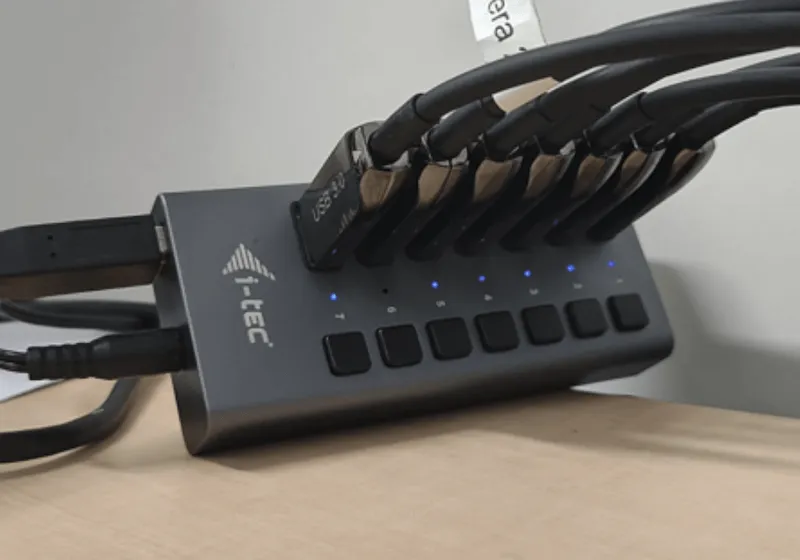
5.1.8. Nyalakan tombol nomor 2 pada hub USB, lalu tunggu hingga lampu Kamera 2 berwarna hijau.
5.1.9. Ulangi proses yang sama untuk tombol nomor 3, tombol nomor 4, dan tombol nomor 5 pada hub USB. Pastikan Anda menunggu hingga lampu kamera yang bersangkutan berubah menjadi hijau sebelum menyalakan nomor berikutnya.
5.1.10. Colokkan konektor USB Kamera 6 (Canon EOS 5 DSR) ke soket di ujung ekstensi USB optik, lalu tunggu hingga lampu Kamera 6 berwarna hijau.
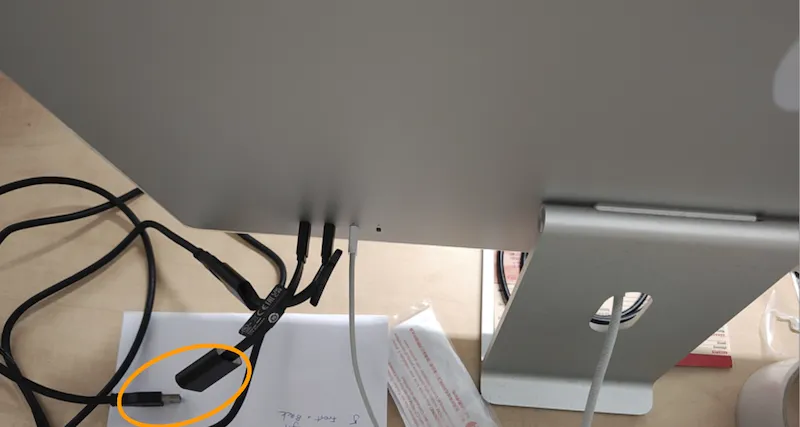
5.1.11. Setelah Kamera 1 - 6 terhubung, mulailah pemotretan uji coba.
5.1.12. Tombol nomor 6 dan 7 pada hub USB berkaitan dengan Kamera 7. Hubungkan Kamera 7 ke tombol 6 atau tombol 7, tergantung pada posisi kamera. Hal ini bergantung pada apakah kamera dipasang secara fisik di sisi kiri atau kanan. Perhatikan bahwa tombol 6 dan 7 pada hub USB dapat dibiarkan menyala terus-menerus tanpa menimbulkan kerusakan. Selain itu, Kamera 7 adalah kamera yang dioperasikan secara manual dan harus dihubungkan melalui ekstensi USB optik. Kamera kemudian dinyalakan dan dimatikan dengan tombol daya miliknya sendiri, bukan melalui hub USB – dan Anda hanya boleh menyalakannya saat kamera benar-benar digunakan.
5.1.13. Mulailah pemotretan uji coba dengan Kamera 7, lalu matikan Kamera 7 setelah siap digunakan.
5.2. Mematikan Carpet Studio
5.2.1. Untuk mematikan Carpet Studio, mulailah dengan mematikan Kamera 7 menggunakan tombol daya pada bodi kamera.
5.2.2. Selanjutnya, cabut konektor USB Kamera 6 (Canon EOS 5 DSR) dari soket di ujung ekstensi USB optik.
5.2.3. Matikan tombol-tombol pada hub USB secara berurutan, mulai dari tombol nomor 5, diikuti 4, lalu 3, 2, dan 1.
5.2.4. Tutup perangkat lunak PhotoRobot Controls App pada komputer workstation.
5.2.5. Matikan komputer workstation.
5.2.6. Matikan LaserBox.
5.2.7. Matikan SynchroBox.
5.2.8. Matikan Control Unit.
5.2.9. Matikan pemutus daya utama (main power breaker).
Catatan: Jika Anda mengalami masalah saat mengoperasikan mesin, silakan kirim tiket dukungan melalui https://support.photorobot.com.
PhotoRobot Viewer: Visualizer Karpet & Lantai
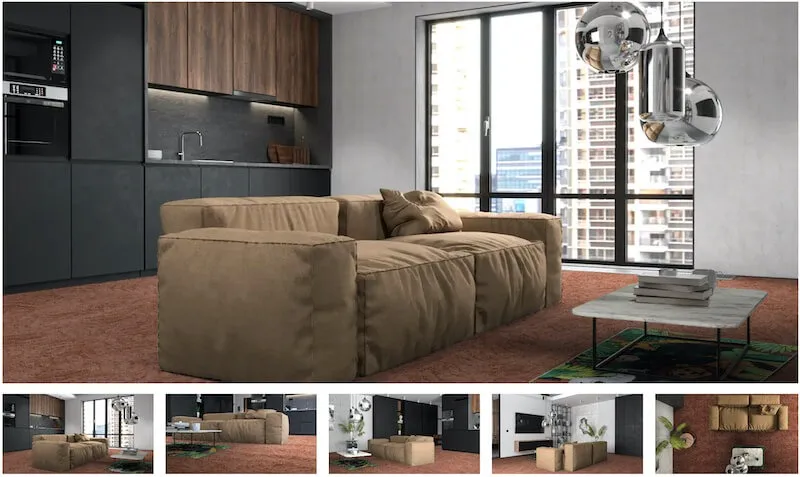
Dikembangkan bersama Jakub Klaus dari Breno Carpets, Carpet & Flooring Visualizer merupakan solusi PhotoRobot Product Viewer yang dibuat khusus. Solusi ini memungkinkan presentasi digital karpet dan permadani dalam ruang virtual. Pengguna dapat berganti antara berbagai desain & warna, serta menempatkan produk di berbagai titik pada lantai ruangan. Tersedia navigasi thumbnail untuk mengubah tampilan interior, dengan tombol untuk beralih antarproduk atau memuat putaran 360. Viewer ini juga memungkinkan konfigurasi lantai sehingga konsumen dapat memadupadankan item dengan berbagai desain interior.
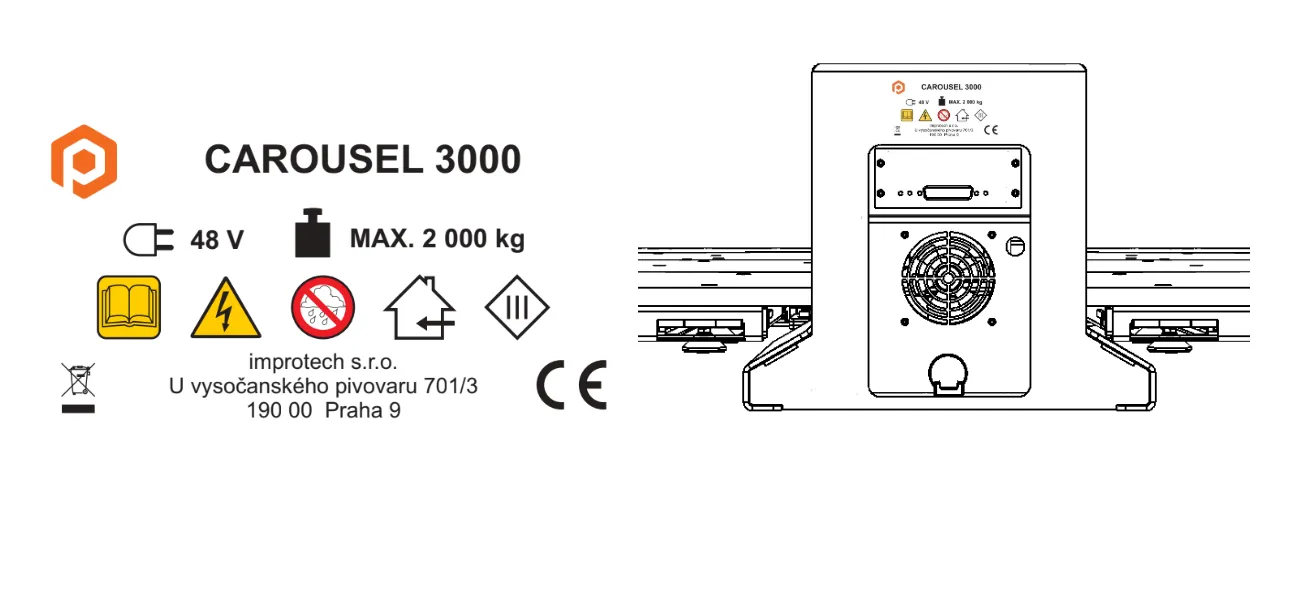
6. Label Informasi
6.1. Ikhtisar Simbol

6.2. Label Informasi Carousel 3000
7. Perawatan dan Pemeriksaan
PhotoRobot Carpet Studio harus diperiksa 1 x per tahun oleh personel resmi dengan ketentuan berikut:
- Pemeriksaan penggerak platform putar
- Penyetelan ulang ketegangan dan pemeriksaan rantai gigi (termasuk roda gigi)
- Pemeriksaan roda gigi platform utama
- Pemeriksaan sabuk indeks (jika disertakan)
- Pemeriksaan lantai mesin dan penopangnya
- Uji fungsi sakelar pengaman penutup penggerak motor
- Pembaruan firmware (berbayar atau gratis, tergantung kontrak dukungan)


Seri EOS Rebel


Seri EOS DSLR


Seri EOS M Mirrorless


Seri PowerShot


Close-Up / Genggam

Canon EOS Rebel Series menawarkan kamera DSLR yang ramah bagi pemula dengan kualitas gambar yang solid, kontrol yang intuitif, dan fitur yang serbaguna. Cocok untuk penggemar fotografi, kamera ini menghadirkan autofokus yang andal, layar sentuh vari-angle, serta perekaman video Full HD atau 4K.
ke Komputer
Maks. (MP)
Maks.
Canon EOS DSLR Series menghadirkan gambar berkualitas tinggi, autofokus cepat, dan fleksibilitas, sehingga ideal untuk fotografi maupun produksi video.
ke Komputer
Maks. (MP)
Maks.
Canon EOS M Mirrorless Series memadukan desain ringkas dengan performa setara DSLR. Dengan lensa yang dapat diganti, autofokus cepat, dan sensor gambar berkualitas tinggi, kamera ini sangat cocok bagi para traveler dan kreator konten yang menginginkan portabilitas tanpa mengorbankan kualitas gambar.
ke Komputer
Maks. (MP)
Maks.
Canon PowerShot Series menawarkan kamera yang ringkas dan mudah digunakan bagi fotografer kasual maupun penggemar fotografi. Dengan model mulai dari kamera saku sederhana hingga kamera zoom canggih, seri ini menghadirkan kemudahan, kualitas gambar yang andal, serta fitur seperti stabilisasi gambar dan video 4K.
ke Komputer
Maks. (MP)
Maks.
Canon Close-Up & Handheld Cameras dirancang untuk fotografi dan video jarak dekat yang detail. Kamera ini ringkas dan mudah digunakan, serta menawarkan fokus presisi, pencitraan beresolusi tinggi, dan kemampuan makro yang serbaguna—ideal untuk vlogging, fotografi produk, dan pengambilan gambar jarak dekat yang kreatif.


