
Memulai - Dukungan Pengguna PhotoRobot
PhotoRobot Controls App (selanjutnya disebut “CAPP”) dirancang untuk mengotomatiskan proses produksi konten (gambar, video, 360, dan model 3D). Panduan ini terdiri dari 4 bagian, yang masing-masing mewakili satu proses.
- SETUP - Buat ruang kerja: kamera, perangkat keras, dan proyek
- CAPTURE - Kendalikan perangkat keras dan kamera PhotoRobot, ambil gambar dan video
- EDIT - Pascaproses konten visual
- PUBLISH - Hasilkan gambar keluaran dalam berbagai format, “manage profiles”
Menginstal PhotoRobot Controls App
Untuk menginstal PhotoRobot Controls App di komputer Anda, masuk ke PhotoRobot Account Anda lalu buka PhotoRobot Downloads.
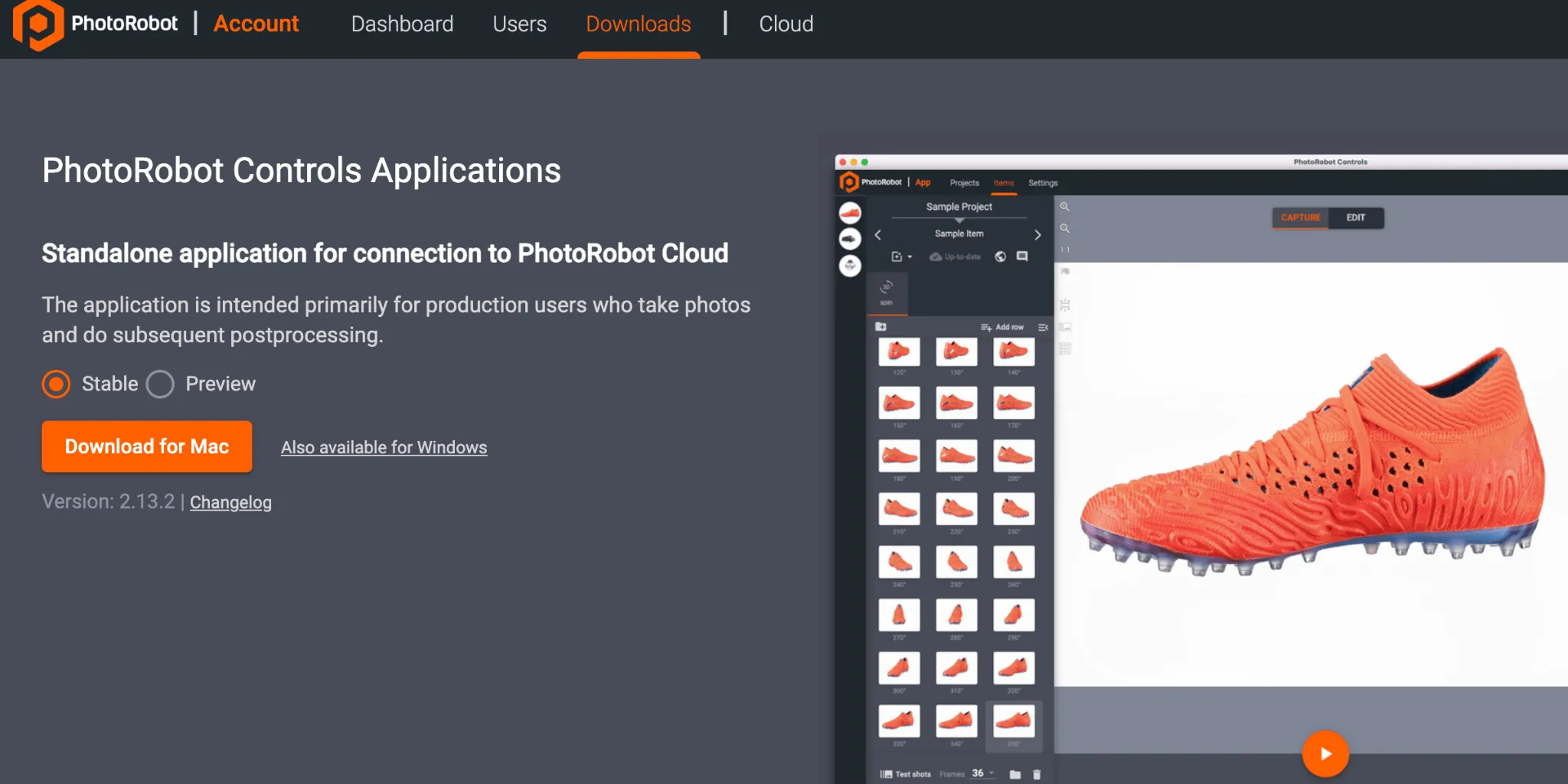
Catatan: Baik versi Stable maupun versi Preview CAPP tersedia untuk diunduh melalui installer wizard. Versi stable berisi versi CAPP terbaru dan menerima rilis versi secara berkala. Sementara itu, versi preview CAPP menyediakan akses awal ke fitur dan perbaikan terbaru yang akan masuk ke versi stable dalam hitungan hari sejak pengembangan. Hal ini memungkinkan pengguna menguji masalah yang muncul di versi preview sebelum menghubungi dukungan, karena sebagian besar masalah yang dilaporkan pada versi stable sudah diselesaikan di versi preview. Namun, perlu diketahui bahwa versi preview tidak direkomendasikan untuk penggunaan produksi yang mengutamakan stabilitas. Versi preview masih dalam pengembangan aktif, sehingga mungkin masih memuat fitur yang belum lengkap atau bug yang belum terselesaikan.
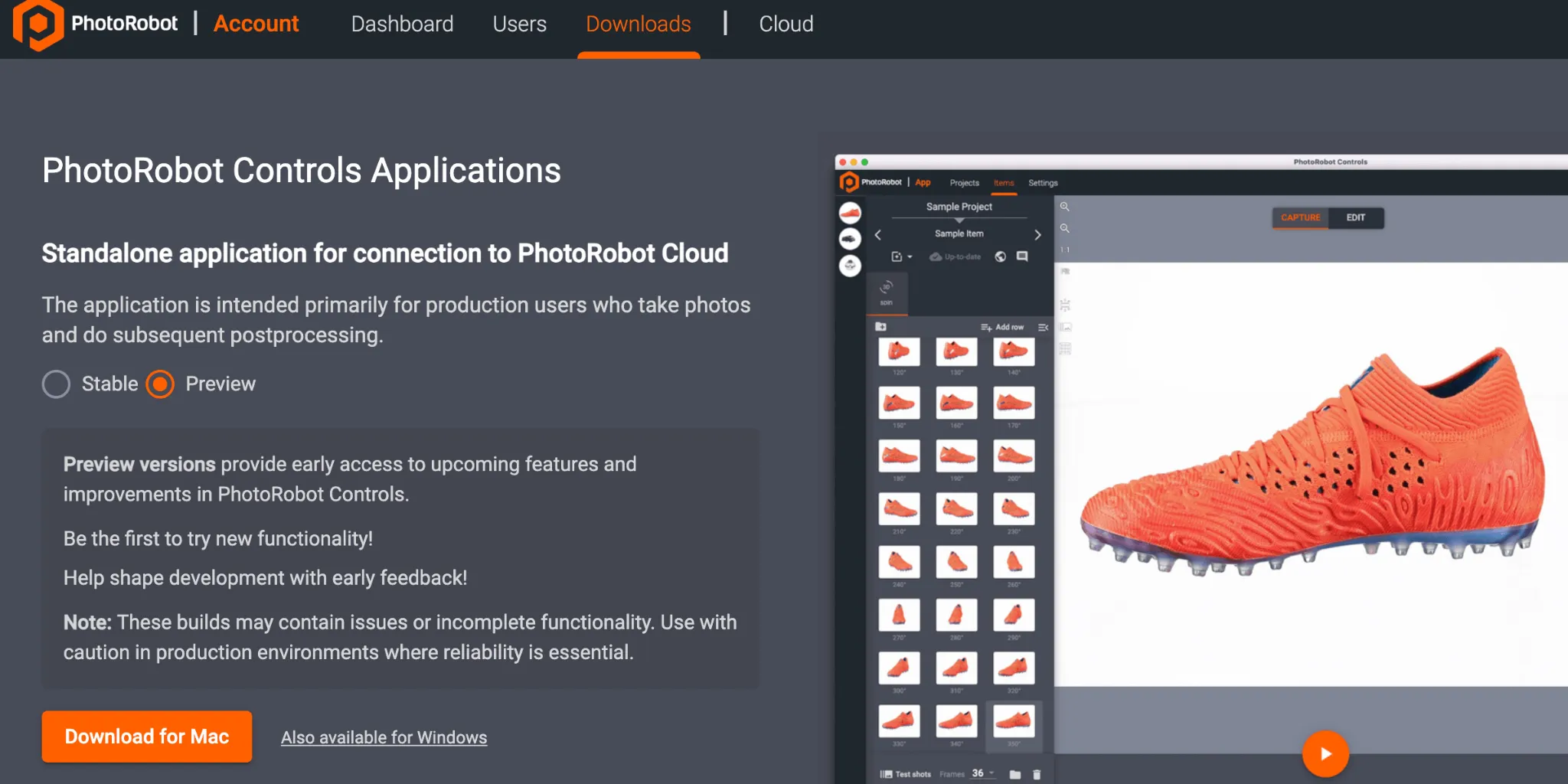
Penting: Versi CAPP yang lebih lama tidak dimaksudkan untuk distribusi kepada pelanggan maupun publik karena adanya risiko kerusakan basis data. Versi CAPP yang lebih lama hanya dapat diakses oleh teknisi PhotoRobot yang berwenang untuk pengembangan internal atau untuk kasus penggunaan yang sangat khusus.
Untuk menemukan versi stabil terbaru dan versi pratinjau CAPP, lihat CAPP Latest Download Versions.
Dukungan Instalasi Mandiri & Pemecahan Masalah
Proses instalasi diawali dengan mengunduh file penginstal.
Perhatikan persyaratan instalasi CAPP:
- Pengguna harus memiliki hak akses administrator pada komputer yang digunakan untuk menginstal CAPP.
- Komputer harus memenuhi semua persyaratan sistem dan perangkat keras PhotoRobot.
- Komputer harus menjalankan sistem operasi yang didukung dengan pembaruan terbaru.
Penting: Perlu diperhatikan juga bahwa CAPP tidak hanya terdiri dari fungsi kendali robotik, tetapi juga driver untuk kamera, lampu, dan periferal lainnya. Oleh karena itu, versi Mac OS terbaru sering kali belum langsung didukung. Namun, jika hal ini terjadi, sifatnya hanya sementara hingga semua vendor terkait merilis pustaka yang kompatibel.
Meskipun hal ini mungkin kurang nyaman, dampaknya jauh lebih kecil dibandingkan masalah kompatibilitas saat menggunakan CAPP. Menurunkan versi (downgrade) juga jauh lebih rumit daripada menghindari peningkatan versi yang terlalu dini.
Setelah memenuhi persyaratan OS dan sistem, instalasi kemudian dilanjutkan melalui wizard penginstal. Masuk ke akun PhotoRobot, lalu lanjutkan dengan penyiapan dengan mengikuti langkah-langkah di bawah ini.
Setup
Konfirmasi Persetujuan Pengguna
Saat mengunduh CAPP, aktivasi akun pengguna baru memerlukan konfirmasi pengguna atas perjanjian lisensi pengguna akhir (EULA) dan dokumen terkait lainnya.
Setelah akun diaktifkan, Anda dapat meninjau informasi persetujuan yang telah Anda kirimkan melalui versi Cloud CAPP di pengaturan profil akun.
Untuk memeriksa informasi persetujuan Anda, buka versi cloud CAPP, lalu klik ikon akun pengguna di sudut kanan atas antarmuka. Selanjutnya, pilih My profile dari opsi menu.
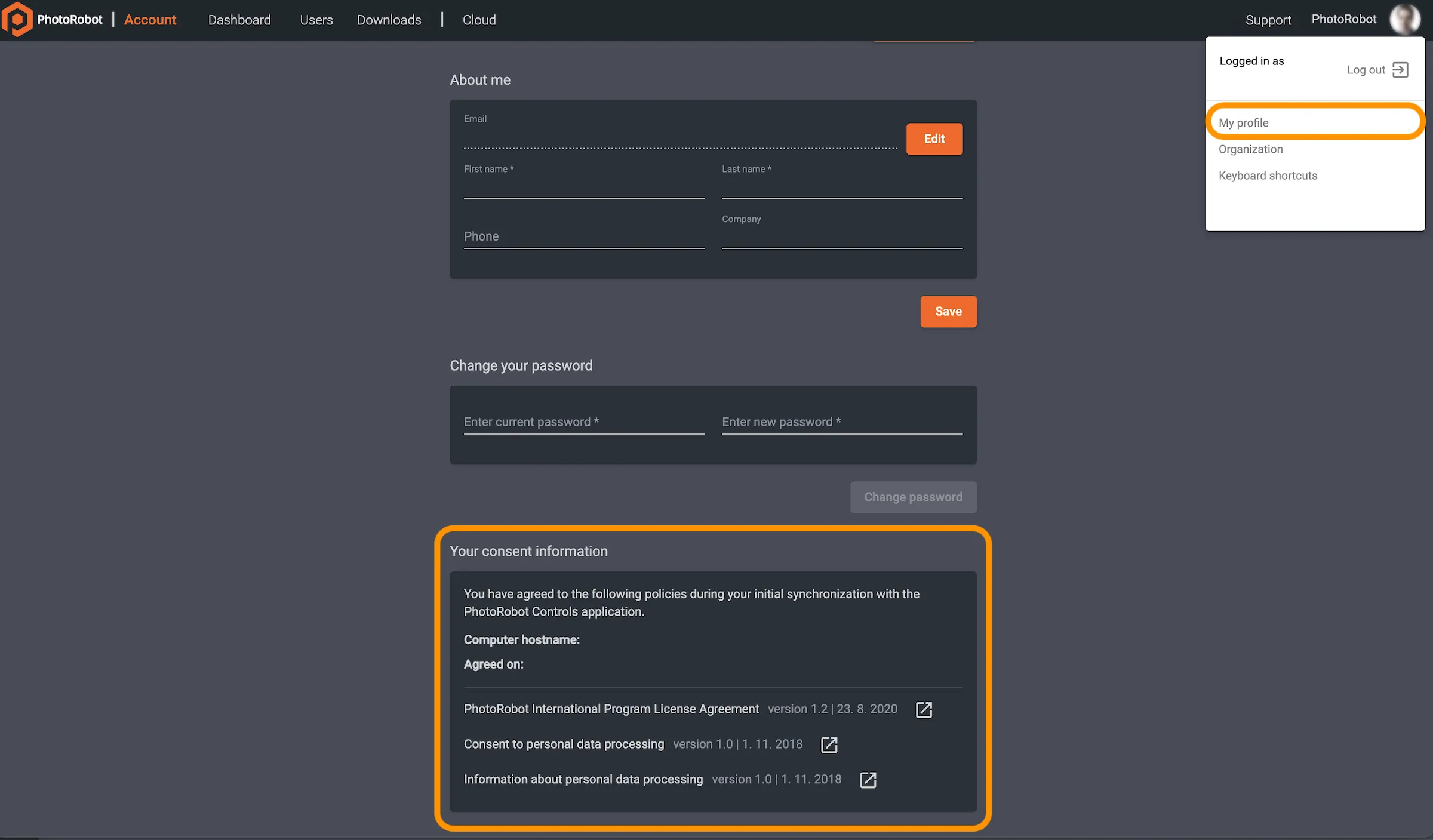
Menu profil akan menampilkan foto profil, informasi umum pengguna (nama, telepon, perusahaan), pengaturan kata sandi, dan informasi persetujuan. Informasi persetujuan mencakup:
- Hostname Komputer
- Disetujui pada tanggal
- Perjanjian Lisensi Program Internasional PhotoRobot
- Persetujuan atas Pemrosesan Data Pribadi
- Informasi tentang Pemrosesan Data Pribadi
Kamera yang Kompatibel
Penting: Agar CAPP dapat berkomunikasi dengan kamera secara semestinya, tutup semua program lain yang terhubung ke kamera. Pastikan juga Anda menggunakan kamera yang kompatibel dari daftar model kamera yang kompatibel dengan PhotoRobot.
Catatan: Mulai rilis PhotoRobot Controls App 2.5.4, kamera apa pun kini dapat didukung melalui integrasi kamera pihak ketiga. Namun, untuk fotografi otomatis, model kamera mirrorless Canon terbaru adalah yang paling andal dan efisien.
Meskipun kamera genggam yang disarankan PhotoRobot dapat digunakan melalui Wi-Fi atau koneksi kabel, hal ini dapat menimbulkan masalah.
- Koneksi Wi-Fi mungkin sering terputus (terutama karena batas waktu habis/timeout). Hal ini memerlukan penyambungan ulang ke sistem yang memakan waktu.
- Jika kamera genggam digunakan melalui koneksi kabel, muncul kendala panjang kabel serta risiko pada sambungan.
Untuk koneksi iPhone melalui PhotoRobot Touch App, perlu diperhatikan bahwa tidak ada masalah ini yang terjadi. iPhone akan mampu melakukan fotografi genggam dalam pengaturan menggunakan pencahayaan berkelanjutan. Namun, jika fotografi flash diperlukan, kamera genggam yang kompatibel dapat berfungsi sebagai alternatif untuk kamera mirrorless yang direkomendasikan. Ingatlah masalah yang mungkin timbul dengan model genggam Wi-Fi dan berkabel.
Lampu yang Kompatibel
Agar CAPP dapat berkomunikasi dengan pencahayaan, pastikan untuk menggunakan lampu studio yang kompatibel dengan PhotoRobot. Ini termasuk dua jenis lampu: lampu strobo dari FOMEI dan Broncolor, dan semua jenis lampu LED dengan dukungan DMX.
Pengaturan Dukungan Jarak Jauh
Segera setelah menginstal PhotoRobot Controls, pengguna disarankan untuk mengunduh dan menginstal aplikasi Splashtop SOS (wilayah UE). Splashtop SOS (UE) memungkinkan teknisi PhotoRobot mengakses komputer pelanggan dan memberikan bantuan teknis setelah pengguna memberikan izin untuk kasus tertentu.
Mengunduh Splashtop SOS bersamaan dengan PhotoRobot Controls akan membantu menghindari keterlambatan pada permintaan dukungan teknis jarak jauh. Misalnya, ketika pengguna tidak memiliki hak akses yang memadai untuk menginstal aplikasi. Setelah Splashtop terinstal, teknisi kami dapat langsung menggunakan Splashtop Business untuk mengakses komputer yang mengajukan permintaan dukungan teknis.
Namun, perlu diketahui bahwa pengguna harus mengunduh versi wilayah UE dari aplikasi Splashtop SOS. Aplikasi versi wilayah AS tidak memungkinkan teknisi kami mengakses komputer Anda.
Karena itu, pastikan Anda menggunakan tautan wilayah UE berikut untuk mengunduh Splashtop SOS:
Catatan: Untuk informasi lebih lanjut tentang pengaturan dukungan jarak jauh untuk PhotoRobot sistem, lihat Pengaturan Dukungan Jarak Jauh PhotoRobot.
Membuat Workspace
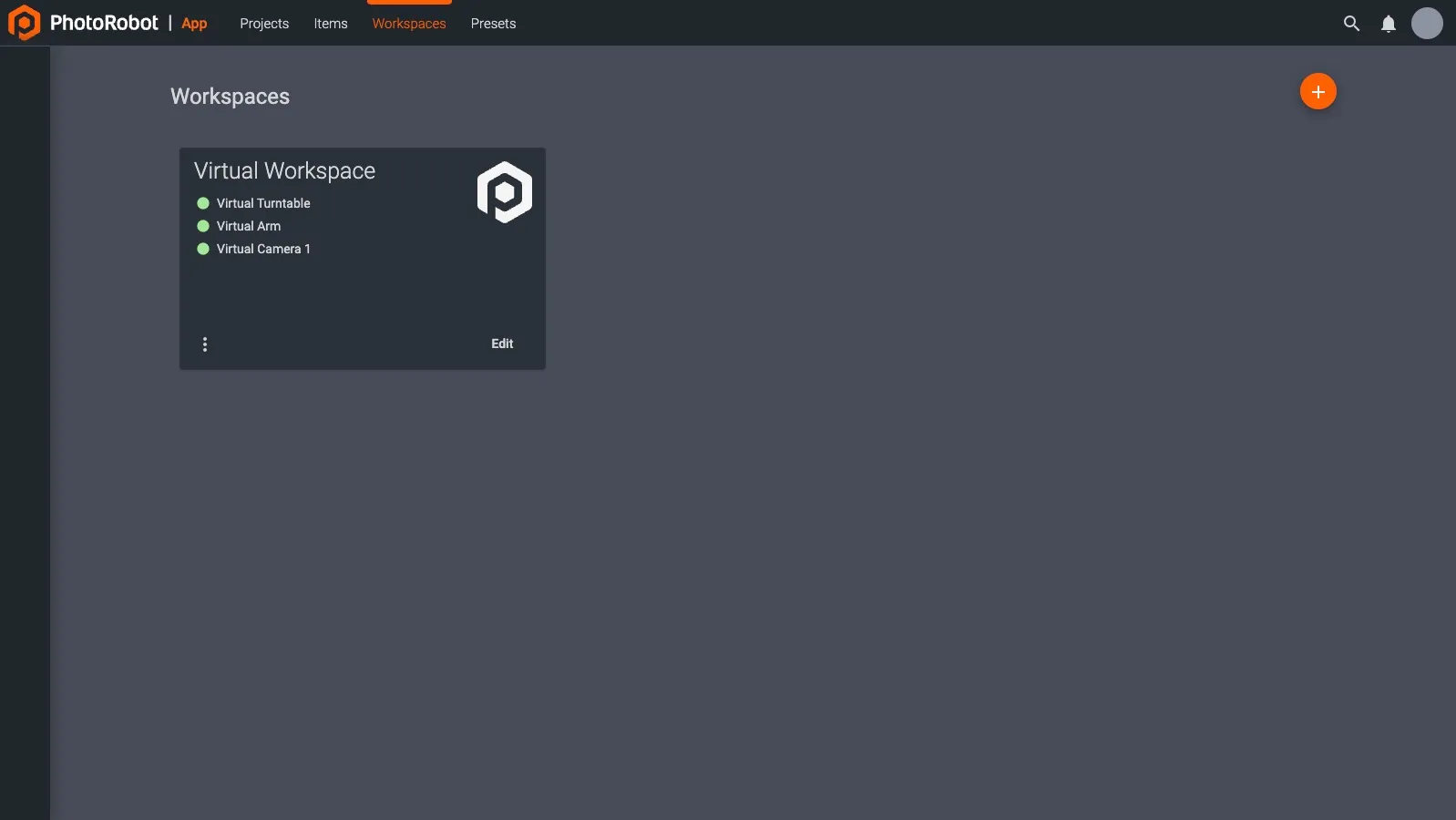
Setelah membuka CAPP, hal pertama yang biasanya dilakukan pengguna adalah membuat workspace. Workspace adalah daftar perangkat keras yang digunakan untuk sesi pemotretan tertentu. Daftar ini dapat mencakup berbagai modul PhotoRobot, kamera, lampu, dan aksesori lainnya.
Untuk keperluan demo, pengguna dapat bekerja dengan Sample Workspace yang telah ditentukan sebelumnya dan dikonfigurasi untuk menggunakan perangkat keras virtual. Dengan cara ini, pengguna tetap dapat mencoba berbagai fitur CAPP dengan memilih robot dan kamera virtual.
Menghubungkan Perangkat Keras
Untuk mulai menggunakan perangkat keras yang sebenarnya (bukan virtual), pertama-tama pastikan perangkat keras terhubung ke jaringan komputer yang sama (atau subjaringan) dengan komputer yang Anda gunakan untuk mengendalikan PhotoRobot.
Catatan: Mulai PhotoRobot Controls versi 2.5.4, kamera apa pun kini dapat didukung melalui integrasi kamera pihak ketiga. Sementara itu, kamera yang kompatibel mencakup berbagai model kamera Canon, kamera Canon dengan Wi-Fi yang kami rekomendasikan, serta kamera iPhone jika menggunakan aplikasi PhotoRobot Touch.
Penting: Untuk fotografi otomatis dengan stasiun kerja robotik, model kamera mirrorless Canon yang direkomendasikan PhotoRobot adalah yang paling andal. Kamera genggam memang didukung melalui koneksi Wi-Fi atau kabel, tetapi penggunaannya dapat menimbulkan masalah. Masalah tersebut antara lain koneksi Wi-Fi yang sering terputus (terutama karena timeout), kendala panjang kabel, dan risiko terhadap koneksi.
Untuk menghubungkan kamera, kamera tersebut harus terhubung ke jaringan komputer lokal yang sama dengan robot melalui salah satu dari tiga cara berikut:
- Koneksi langsung melalui USB ke jaringan area lokal;
- Koneksi kamera genggam yang direkomendasikan melalui protokol Wi-Fi khusus (tersedia di aplikasi Tool dari Canon pada Canon Developer Page);
- Integrasi satu atau beberapa iPhone melalui PhotoRobot Touch Application. (Untuk petunjuk penggunaan iPhone dengan PhotoRobot, lihat iPhone Touch App User Manual.)
Setelah menghubungkan perangkat keras (atau kamera) ke workspace, Anda dapat memeriksa apakah perangkat tersebut online (dikenali oleh CAPP). Untuk itu, perhatikan titik di sebelah kiri nama perangkat yang bersangkutan. Jika perangkat dikenali, akan muncul titik hijau.
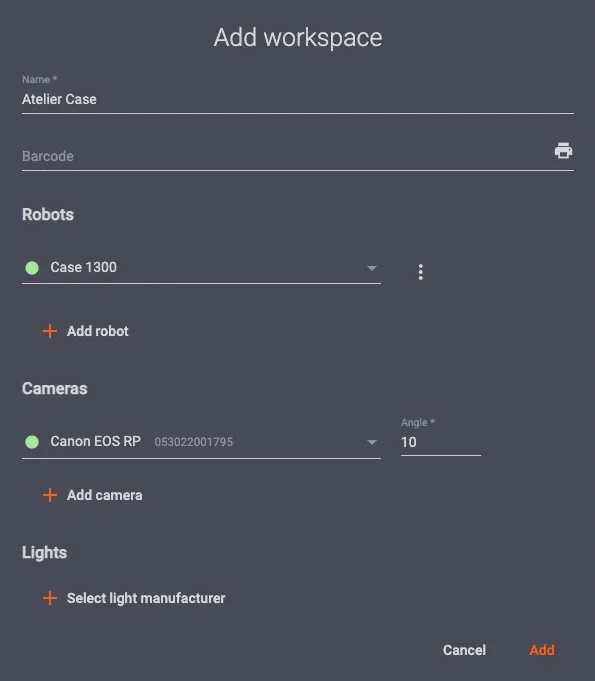
Titik abu-abu di samping nama perangkat menandakan bahwa perangkat keras tidak dikenali atau belum dinyalakan. Jika muncul titik merah, berarti terjadi kesalahan, misalnya pengguna belum mengalihkan kamera ke mode manual. Untuk mengetahui penyebab kesalahan, arahkan kursor mouse ke titik merah untuk menampilkan tooltip berisi deskripsi kesalahan yang terjadi.
Untuk panduan langkah demi langkah yang lengkap tentang menghubungkan perangkat keras guna menyiapkan workspace, lihat Setting Up a PhotoRobot Workspace.
Jika Anda mengalami masalah, silakan lihat PhotoRobot Troubleshooting untuk masalah umum beserta solusinya.
Pengaturan Ketinggian Robot Arm
Jika Anda menggunakan Robot Arm di workspace, perlu diketahui bahwa kemungkinan besar diperlukan pengaturan tambahan. Hal ini karena robot arm adalah mesin independen, dan salah satu fungsi pengendaliannya melalui CAPP adalah gerakan elevasi yang menyelaraskan sumbu rotasi dengan titik tengah tinggi objek yang difoto.
Ketinggian sumbu rotasi robot arm ditentukan oleh tipe mesin stasiun kerja, sekaligus oleh penyetelan kaki perata (leveling feet) yang mengompensasi permukaan lantai yang tidak rata. Jika semuanya diatur dengan benar, mesin akan rata dan pusat rotasi berada pada ketinggian tertentu di atas lantai. Namun, tinggi total juga bergantung pada tinggi permukaan turntable, yang berbeda-beda pada setiap robot. Artinya, bisa saja terjadi selisih pada acuan ketinggian, karena terdapat adaptor ketinggian di bawah kolom robot arm agar posisinya kurang lebih sejajar.
Agar penyelarasan sempurna, selisih tinggi antara arm dan turntable kemudian perlu dimasukkan ke CAPP. Selisih tinggi tersebut mengukur jarak yang tepat antara sumbu rotasi robot arm dan ketinggian permukaan turntable (termasuk papan tambahan apa pun yang diletakkan di atasnya). Dari dimensi yang tepat inilah sistem menghitung setengah tinggi objek serta posisi tujuan arm. Hal ini juga memastikan sistem diatur agar beroperasi secara otomatis dan benar.
Perhatikan juga: Sistem diatur untuk menolak nilai yang berada di luar rentang yang valid untuk pengaturan tertentu.
Mengatur Elevator Robot Arm ke Level Nol
Untuk mengatur elevator Robot Arm ke level nol, buka terlebih dahulu versi lokal CAPP, lalu akses Workspace settings melalui salah satu dari dua cara berikut:
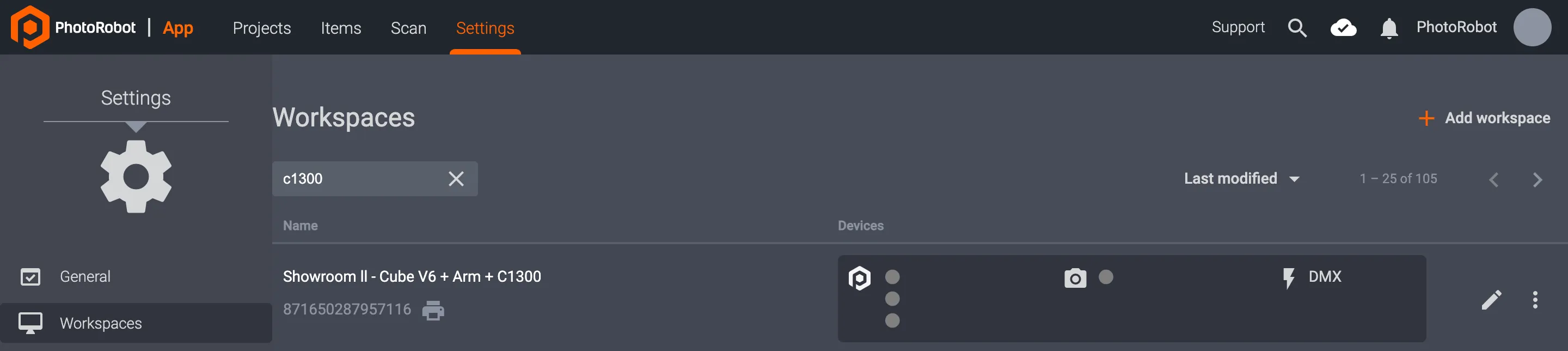
1. Buka versi lokal CAPP, klik Settings di bagian atas antarmuka, lalu pilih Workspaces dari opsi menu di sebelah kiri. Pada menu ini, temukan workspace yang sedang digunakan, lalu klik ikon edit di samping judul workspace untuk membuka Edit workspace settings:
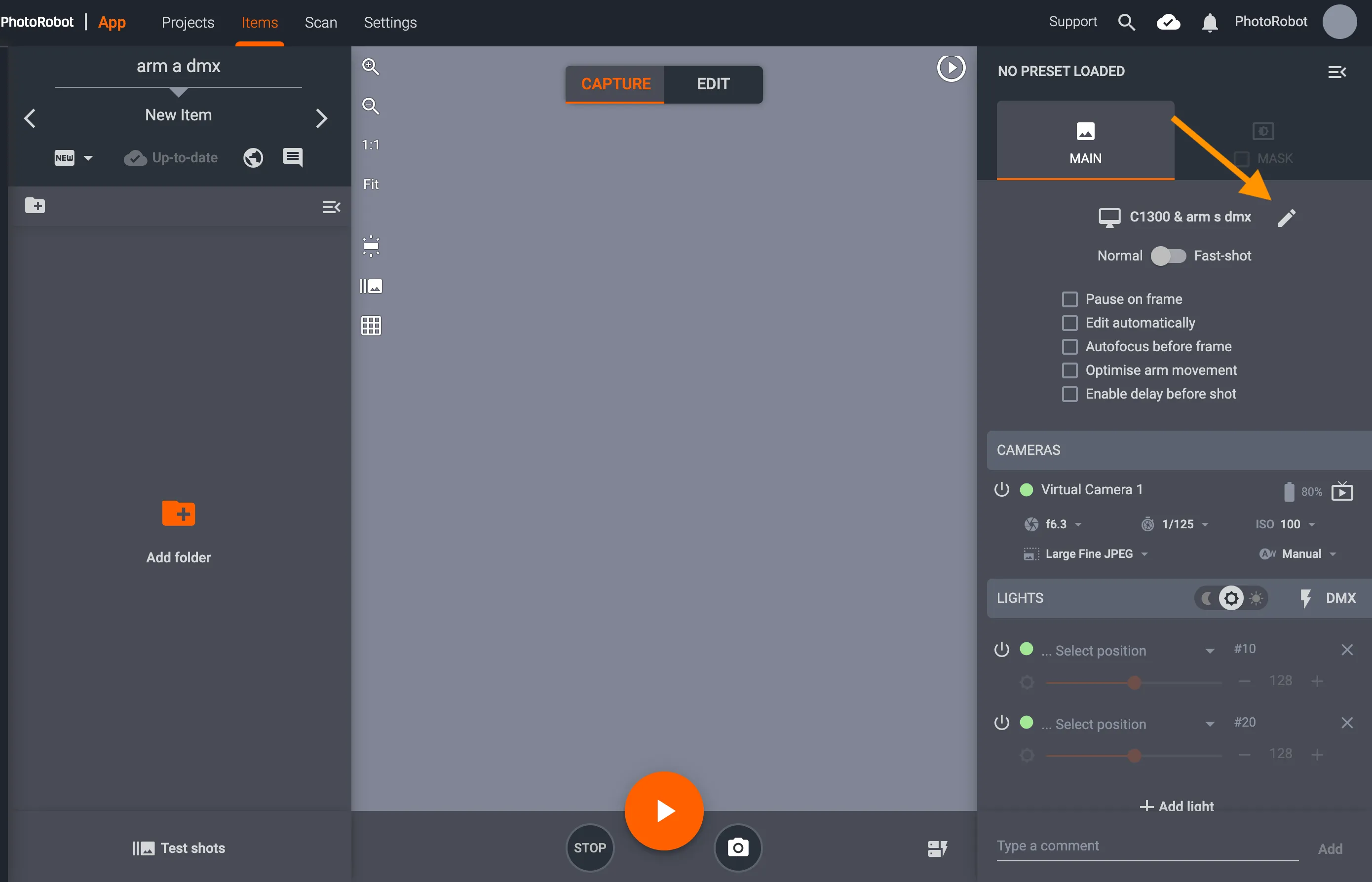
2. Atau, Anda dapat mengakses menu Edit workspace dengan membuka Item dalam mode Capture di versi lokal CAPP, lalu mengklik ikon edit di samping judul Workspace di sisi kanan antarmuka:
Kedua metode tersebut akan membuka Edit workspace settings. Selanjutnya, untuk mengonfigurasi Robot Arm, temukan perangkat tersebut di menu Robots, lalu klik 3 titik vertikal di samping nama Robot Arm.
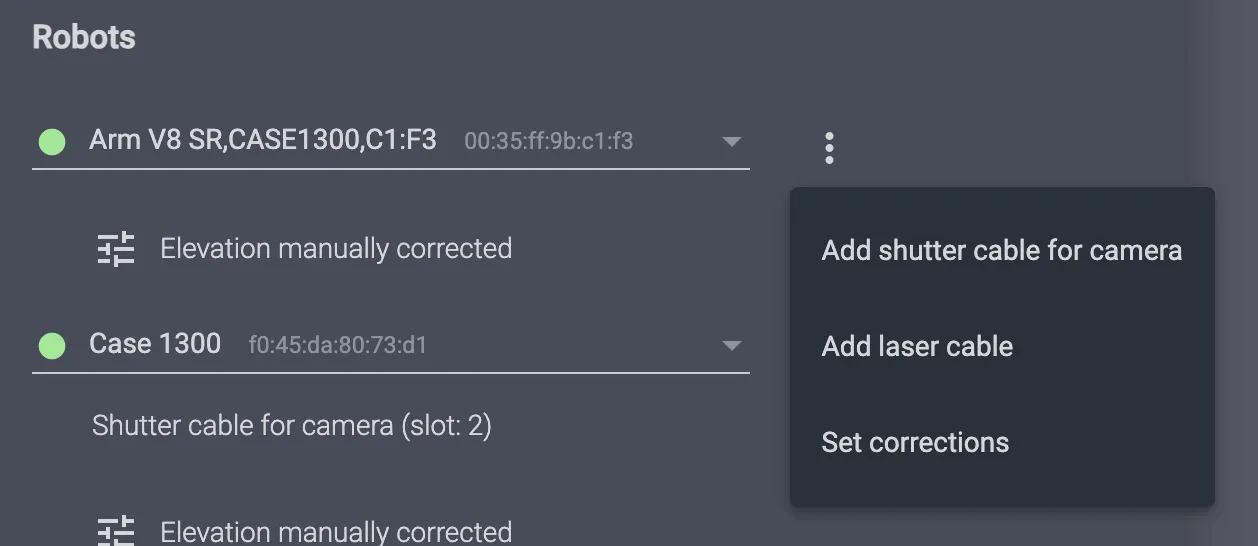
Berikutnya, pilih opsi menu Set corrections untuk membuka fungsi Set elevator correction:
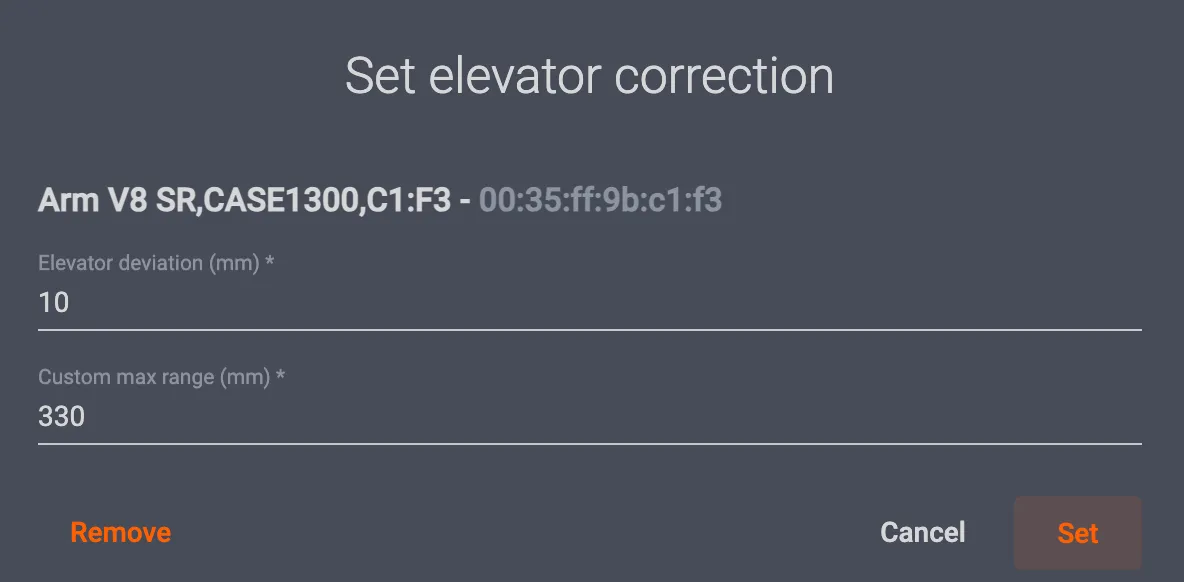
Pada menu Set elevator correction, sesuaikan angka pada kolom teratas Elevator deviation (mm) untuk mengatur ketinggian kamera ke level nol yang sesuai. Misalnya, jika kamera menyimpang 10 mm di atas titik tengah meja, atur Elevator deviation ke -10 mm agar kamera berada tepat di tengah.
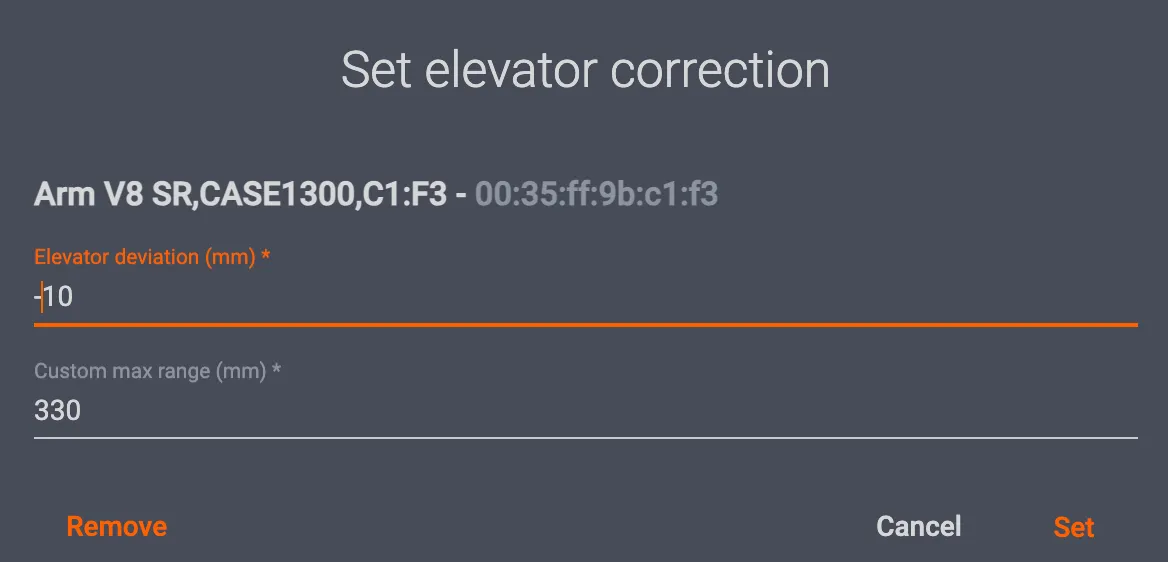
Jika kamera menyimpang 10 mm di bawah titik tengah meja, atur Elevator deviation ke +10 mm. Dengan demikian, ketinggian kamera yang terpasang pada Robot Arm akan selaras dengan benar terhadap level nol yang sesuai di dalam perangkat lunak.
Catatan: Lift dapat mencapai maksimum 330 mm. Oleh karena itu, jika level nol disesuaikan sebesar +30 mm, jangkauan maksimum lift hanya 300 mm. Artinya, sistem hanya dapat memotret produk yang lebih kecil sebesar selisih tersebut, yaitu 30 mm atau kurang.
Mengelola File - Proyek, Item, dan Folder
Di CAPP, gambar diorganisasikan ke dalam proyek, item, dan folder.
- Proyek adalah entitas data tingkat tertinggi. Biasanya, satu proyek berisi item dari satu sesi pemotretan, atau dari satu hari/minggu pemotretan.
- Proyek terdiri dari satu atau beberapa item. Satu item biasanya merupakan satu objek tertentu yang difoto.
- Item terdiri dari satu atau beberapa folder. Di CAPP, Anda dapat memiliki beberapa folder dalam satu item untuk memisahkan berbagai jenis gambar. Contoh yang sangat umum adalah satu folder untuk presentasi putar 360° (disebut “spin”), sedangkan folder lainnya menyimpan gambar diam (“stills”).
Untuk mulai memotret, Anda harus terlebih dahulu menambahkan proyek baru (kecuali jika sudah ada proyek yang ingin Anda gunakan), serta setidaknya satu item.
Selain itu, kapan saja Anda dapat menyematkan proyek secara pribadi menggunakan tiga titik vertikal di samping nama proyek pada menu Projects.
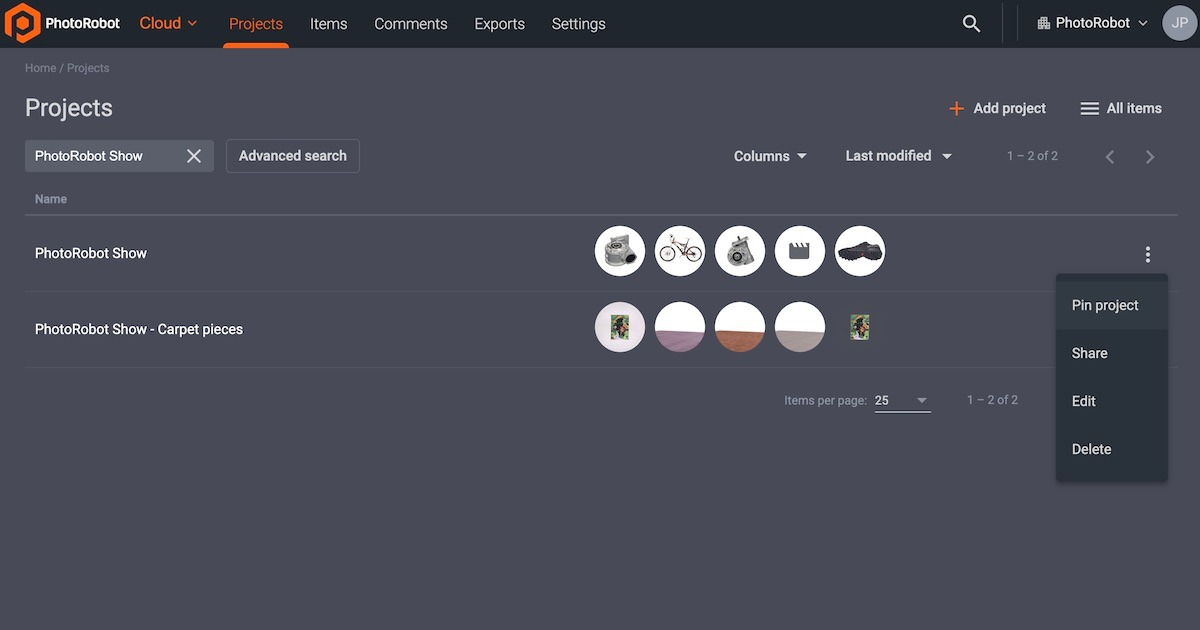
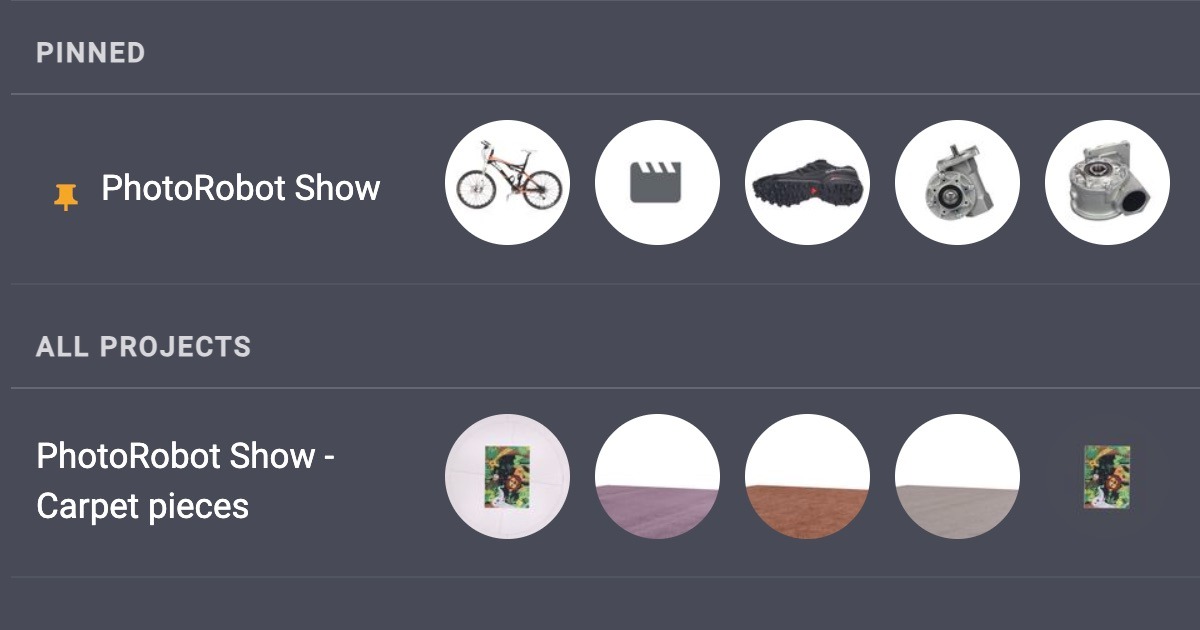
Klik tiga titik vertikal, lalu ketuk Pin project untuk menandai dan mengakses proyek aktif Anda dengan cepat.
( ! ) - Jika Anda mengalami kendala, dukungan tambahan untuk menghubungkan kamera, robot, lampu, dan pengeditan tersedia di PhotoRobot Troubleshooting Manual.
Pengaturan Umum - Pencadangan Otomatis ke Cloud, Pemrosesan, Touch App
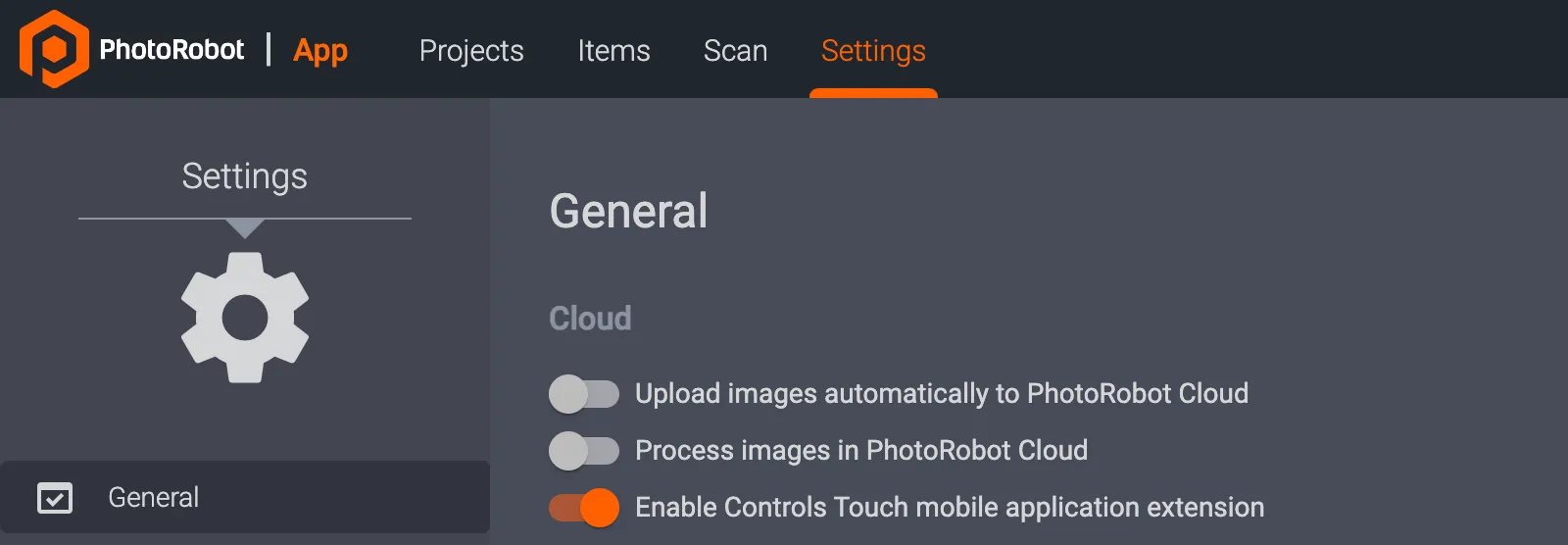
Pada CAPP versi desktop lokal, terdapat 3 pengaturan umum yang dapat diaktifkan atau dinonaktifkan:
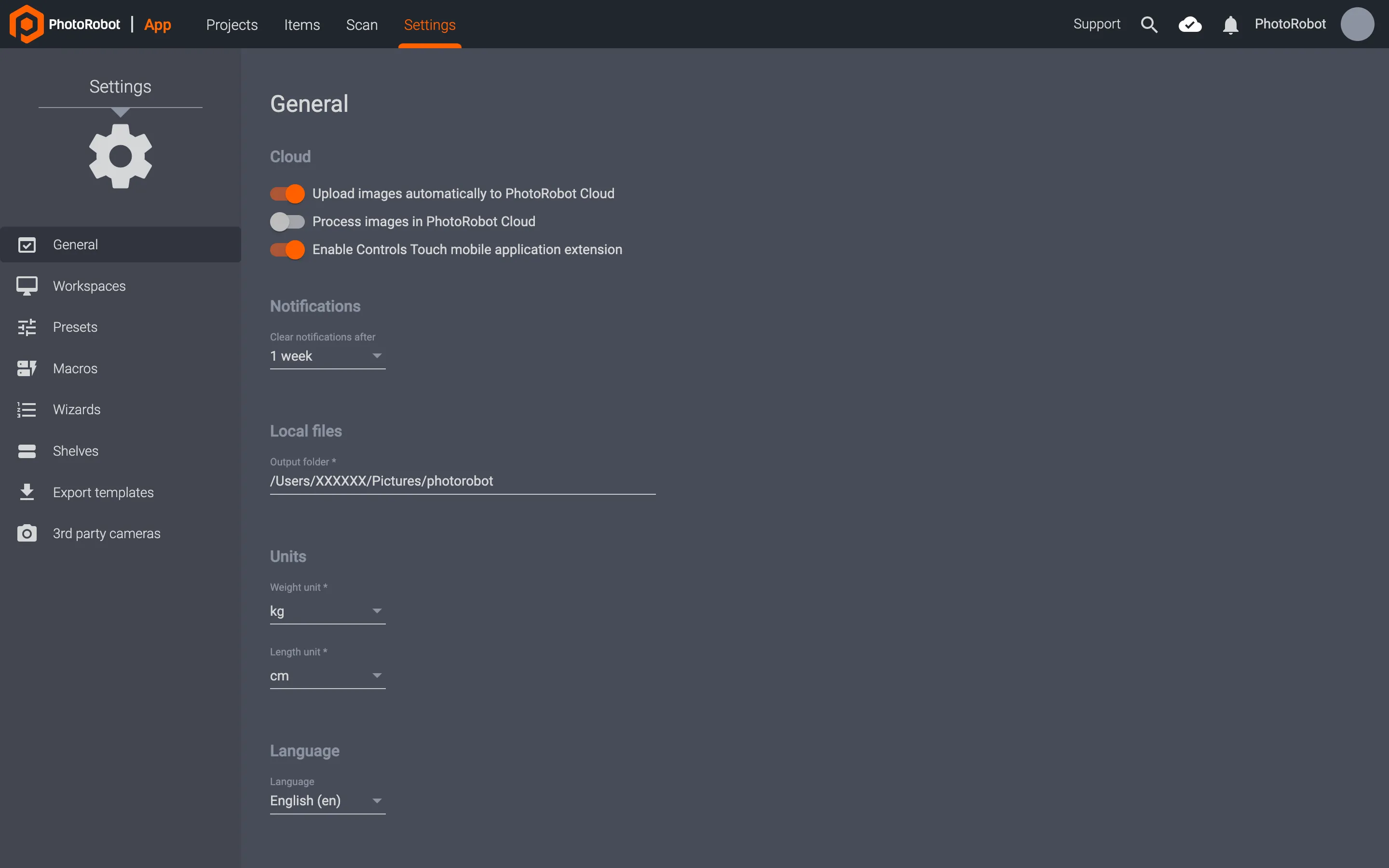
- Unggah gambar secara otomatis ke PhotoRobot Cloud
- Proses gambar di PhotoRobot Cloud
- Aktifkan Kontrol Sentuh Ekstensi Aplikasi Seluler
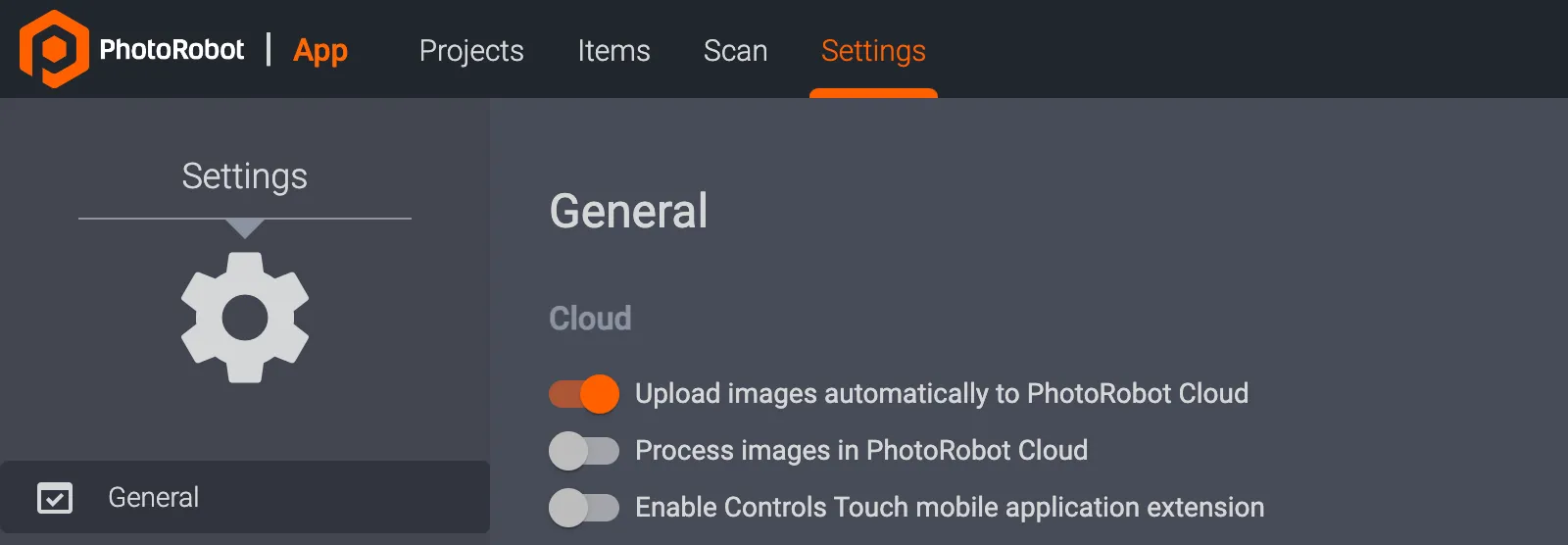
Secara default, aplikasi lokal diatur ke Upload images automatically to PhotoRobot Cloud. Fitur ini secara otomatis menyimpan cadangan gambar yang diambil ke server cloud Anda untuk diekspor nanti.
Untuk menonaktifkan Upload images automatically to PhotoRobot Cloud, matikan opsi tersebut di General Settings pada CAPP versi lokal. Dengan demikian, item yang diambil akan disimpan di aplikasi lokal Anda atau di akun cloud Anda sendiri.
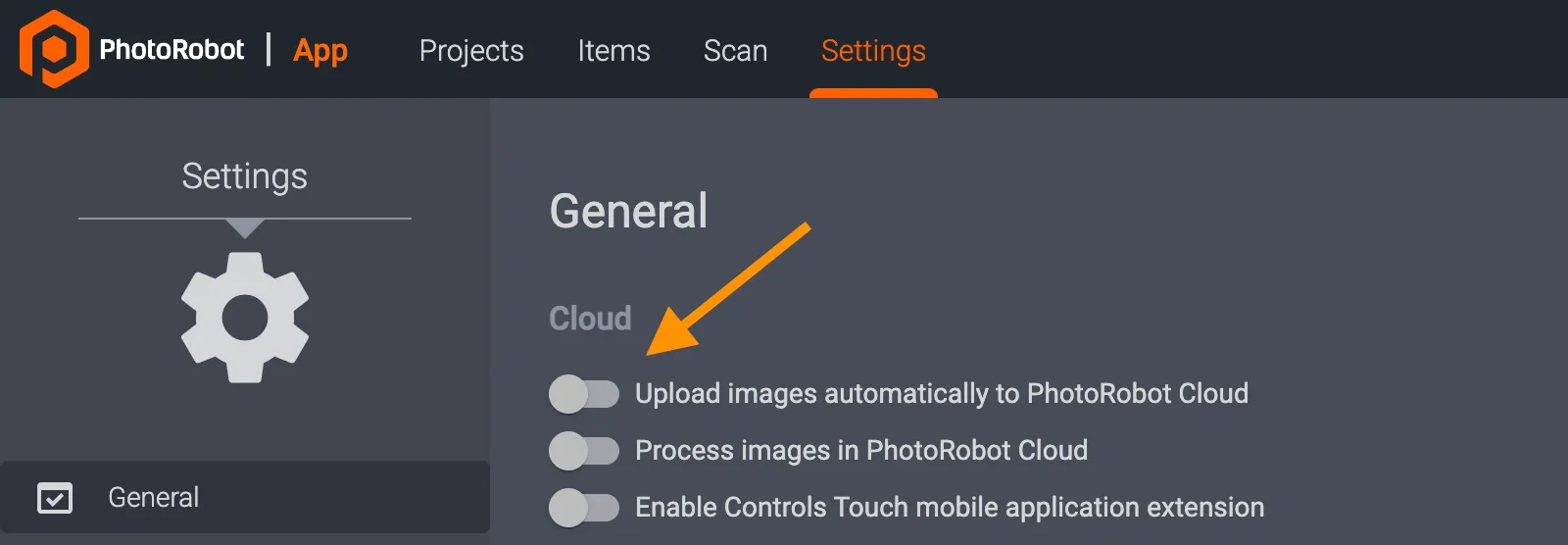
Gunakan juga tombol sakelar untuk mengaktifkan atau menonaktifkan fitur Process images in PhotoRobot Cloud. Saat aktif, fitur ini secara otomatis melakukan pascapemrosesan gambar sesuai preset di PhotoRobot Cloud setelah pengambilan gambar.
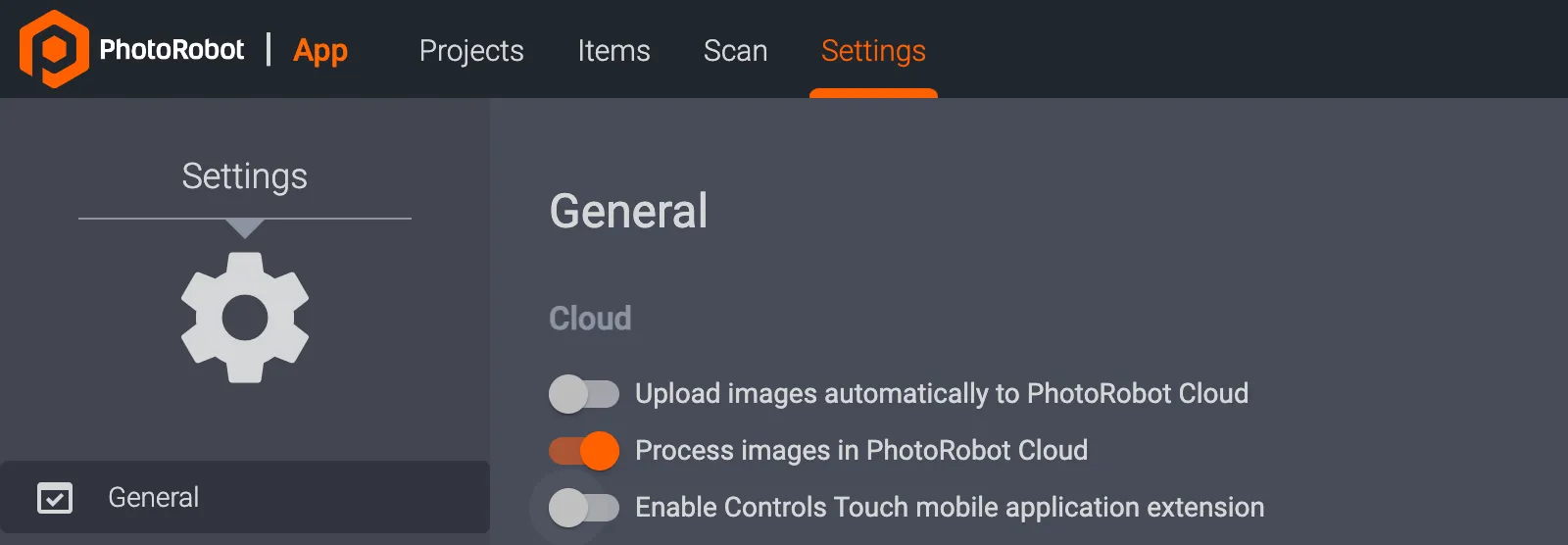
Jika Anda menggunakan PhotoRobot Touch Mobile Application untuk iPhone, aktifkan Enable Controls Touch Mobile Application Extension.
Catatan: Untuk petunjuk teknis mengenai instalasi dan pengoperasian PhotoRobot Touch, lihat PhotoRobot iPhone Touch App User Manual.
Pengaturan Umum - Pembuatan Item Baru Otomatis
Selain itu, di General Settings pada CAPP versi desktop lokal, terdapat pengaturan Barcode Scanner yang memungkinkan konfigurasi opsi lanjutan untuk pembaca barcode. Gunakan tombol sakelar di sebelah kiri Automatically create a new item in the system when an unknown barcode is scanned untuk mengaktifkan atau menonaktifkan pembuatan item otomatis.

Saat diaktifkan, pengaturan ini berfungsi sebagai alternatif pembuatan item secara manual. Pengaturan ini memungkinkan identifikasi item pada saat pengambilan gambar (umumnya melalui barcode atau kode QR). Operator cukup memindai kode yang belum dikenal, lalu item baru akan dibuat secara otomatis di dalam proyek. Penamaan item mengikuti string hasil pindai dan tercantum pada kolom pengenal (identifier) item. Setelah itu, operator memotret item tersebut.
Dengan cara ini, Anda tidak perlu melakukan operasi terkait inventaris apa pun di dalam perangkat lunak studio. Misalnya, cukup pindai item baru, lalu pindai kode preset (rak) untuk pemotretan (misalnya untuk item berwarna putih, gelap, atau berwarna cerah). Sistem kemudian akan langsung memberikan satu set foto lengkap secara otomatis, memprosesnya sepenuhnya pada tahap pascaproduksi, dan mendistribusikannya dengan penamaan otomatis ke sistem tujuan.
Selain itu, sejak CAPP versi 2.13.beta58, kini tersedia opsi untuk mengonfigurasi panjang string minimum untuk barcode. Sebelumnya, panjang minimum barcode / kode QR adalah 6 karakter (antara lain untuk menghindari interpretasi ganda atas string yang dipindai). Kini pengaturan Minimum barcode length dapat disesuaikan, sehingga misalnya pengenal dengan empat karakter dapat berfungsi tanpa penyesuaian tambahan.

Untuk menyesuaikan panjang string minimum untuk barcode / kode QR, atur Minimum barcode length juga pada CAPP versi lokal di General Settings - Barcode Scanner. Barcode yang lebih pendek daripada panjang yang dimasukkan akan diabaikan oleh sistem.
Catatan: Setelah sebuah item diberi barcode di dalam sistem, barcode tersebut juga dapat diakses langsung pada antarmuka mode Capture di area informasi item melalui tombol barcode.

Memberikan Akses Data Proyek kepada Pelanggan Eksternal
Untuk bekerja sama dengan pelanggan di luar organisasi pemilik akun CAPP berbayar, administrator akun dapat membuat akun klien tanpa biaya. Akun klien memungkinkan pelanggan eksternal melihat data proyek, berpartisipasi dalam penjaminan kualitas melalui peninjauan dan komentar, serta mengakses aset proyek untuk diunduh. Fitur ini ditujukan bagi situasi ketika studio foto bekerja dengan pelanggan eksternal yang memerlukan akses ke pekerjaan tertentu.
Untuk membagikan proyek kepada pelanggan di luar organisasi Anda, pastikan terlebih dahulu Anda masuk ke CAPP versi cloud menggunakan profil pengguna dengan hak akses administrator.
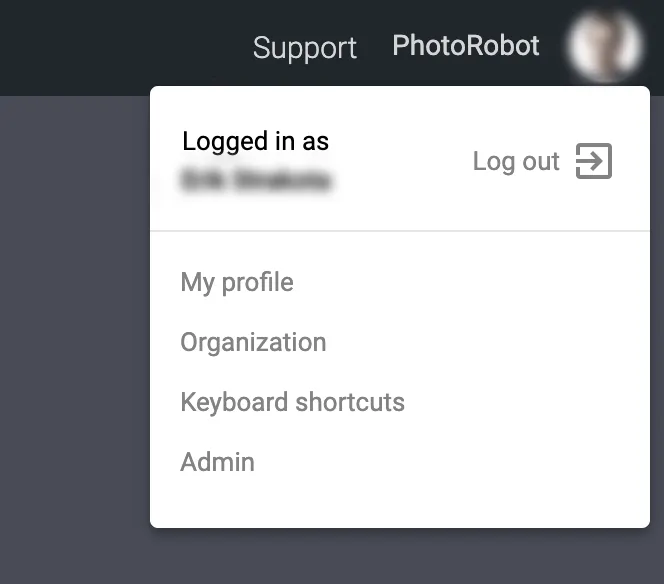
1. Masuk ke aplikasi berbasis cloud menggunakan profil akun CAPP berbayar dengan hak akses administrator, lalu klik ikon menu profil pengguna di pojok kanan atas dasbor. Kemudian, klik Organization untuk membuka panel administrasi.
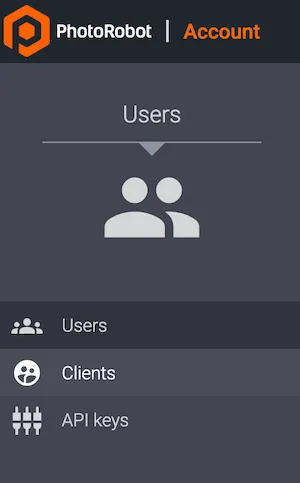
2. Selanjutnya, pada panel administrasi Organization, klik Users dari opsi akun di bagian atas antarmuka pengguna.

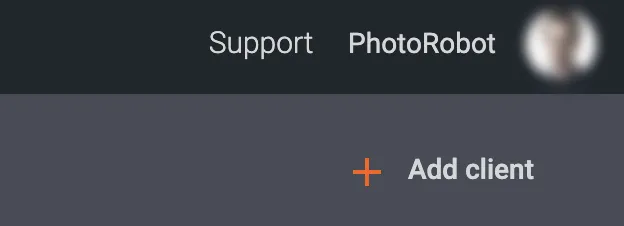
3. Klik Clients untuk membuat opsi pengguna baru guna mengakses fitur penambahan klien dari antarmuka akun. Tombol + Add clients akan muncul di pojok kanan atas dasbor, di bawah ikon profil pengguna.
4. Klik + Add client di bawah ikon profil pengguna.
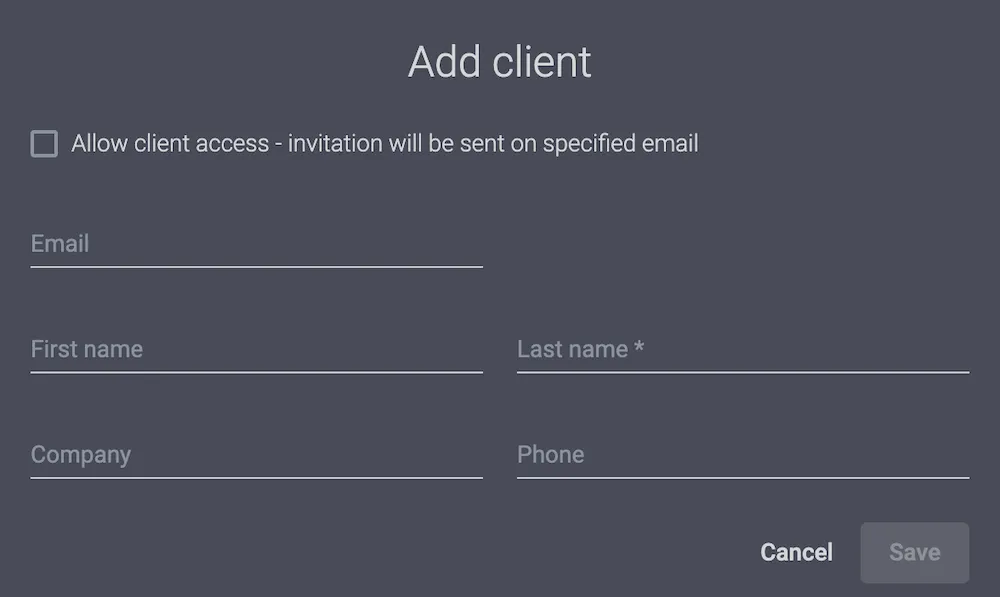
5. Lengkapi kolom informasi klien (email, nama, perusahaan, telepon), lalu centang kotak Allow client access. Periksa kembali keakuratan informasi, lalu klik Save untuk menambahkan klien ke CAPP.
6. Buka Projects di CAPP versi cloud, temukan proyek yang ingin Anda bagikan kepada klien yang telah disimpan, arahkan kursor mouse ke bilah proyek, lalu klik ikon bagikan di sebelah kanan detail proyek.
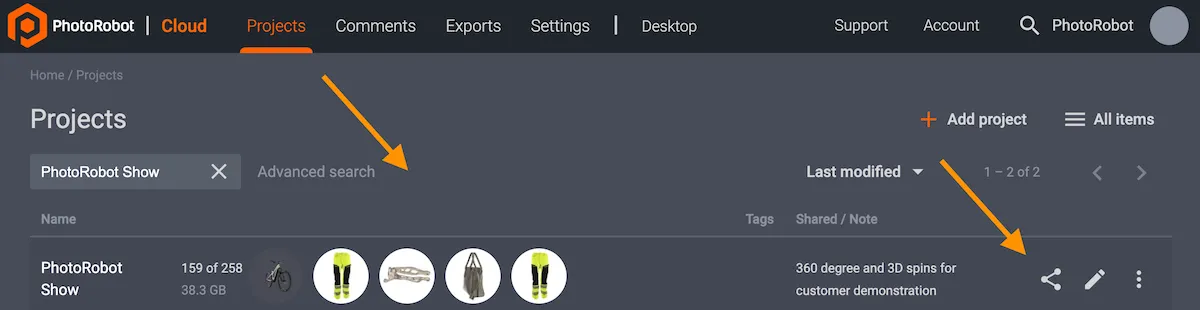
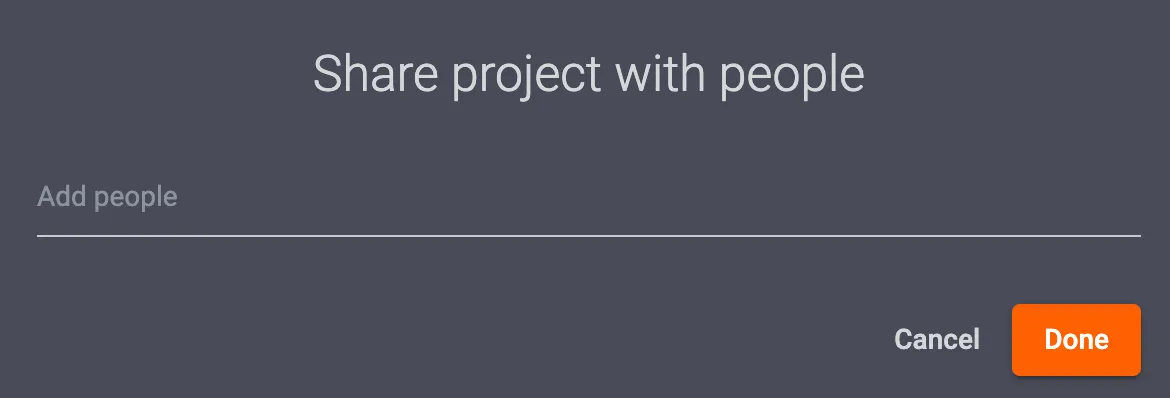
7. Klik ikon bagikan di sisi kanan bilah proyek untuk membuka fitur Share project with people, pilih klien yang telah disimpan, lalu klik done. Proyek kini telah dibagikan kepada klien, sehingga mereka dapat melihat pekerjaan tersebut dan memberikan komentar di CAPP untuk penjaminan kualitas serta instruksi tambahan jika diperlukan.
Antarmuka Mode Capture
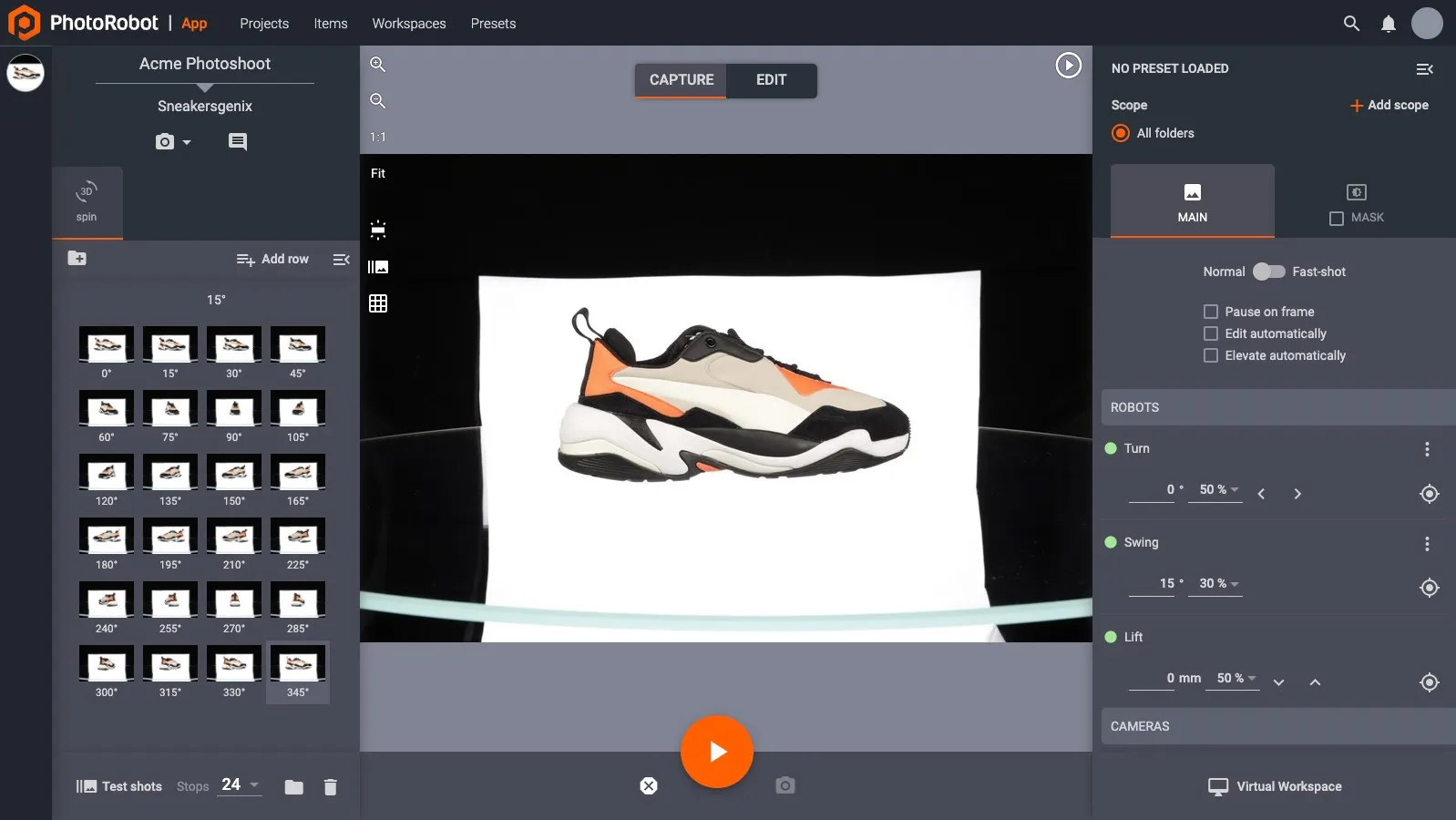
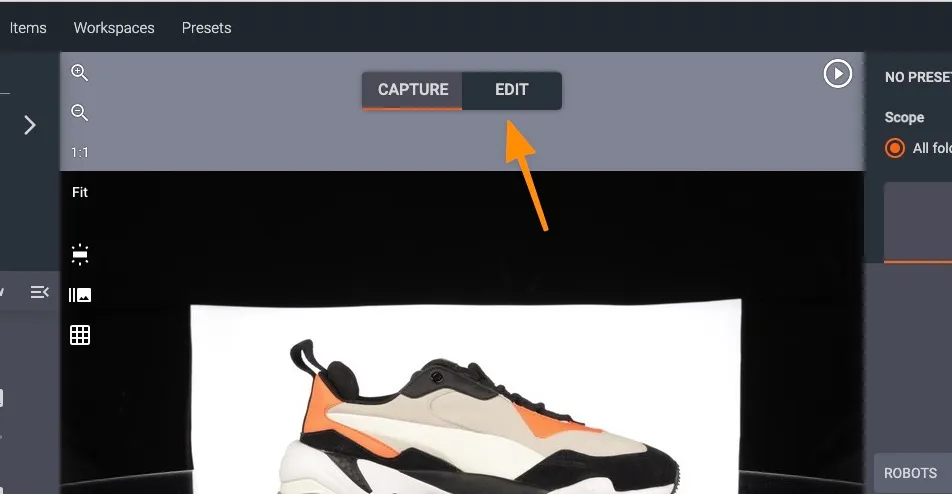
Setelah mengeklik sebuah item, Anda akan diarahkan ke antarmuka capture/edit. Kontrol yang tersedia bagi Anda berubah tergantung pada apakah mode capture atau mode edit yang aktif. Mode capture digunakan untuk mengendalikan urutan pemotretan, sedangkan mode edit mengendalikan seluruh pascaproduksi yang dilakukan di dalam CAPP. Mode yang aktif akan disorot di bagian atas layar:
Menambahkan Folder Spin, Still, atau Video
Sebelum sesi pemotretan apa pun, Anda harus membuat setidaknya satu folder. Jenis folder utamanya adalah spin (digunakan untuk presentasi 360°), stills (untuk gambar diam), dan video (untuk video).
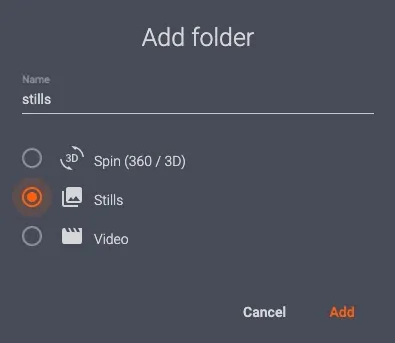
Membuat Folder Spin
Saat Anda menambahkan folder spin, CAPP akan secara otomatis menambahkan stop (disebut juga “frame”) sesuai jumlah gambar per spin yang Anda pilih. Jumlah default-nya adalah 36 dan dapat diubah di sudut kiri bawah. Semakin banyak stop, rotasi akan semakin halus, tetapi ruang penyimpanan yang dibutuhkan juga akan semakin besar.
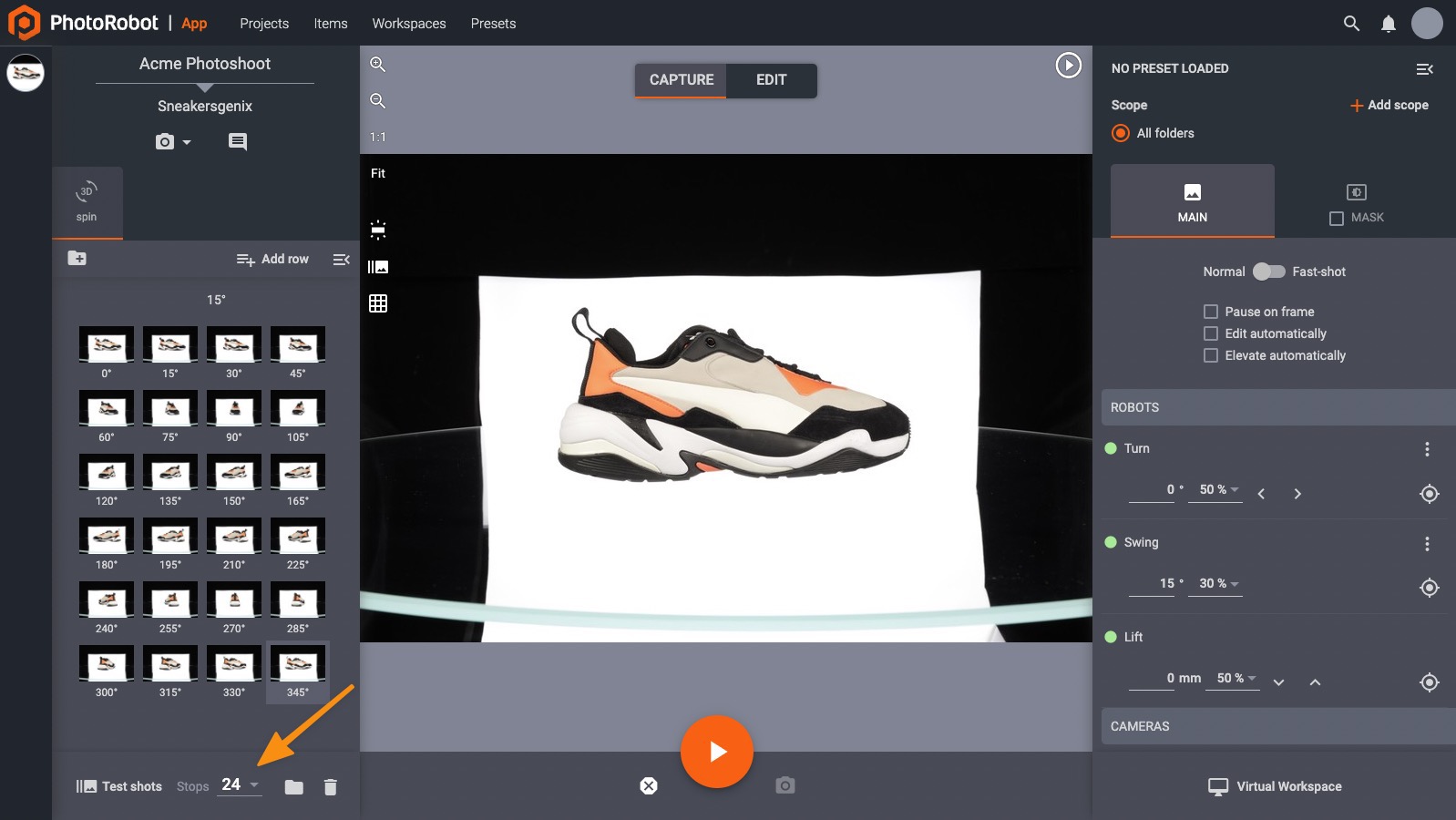
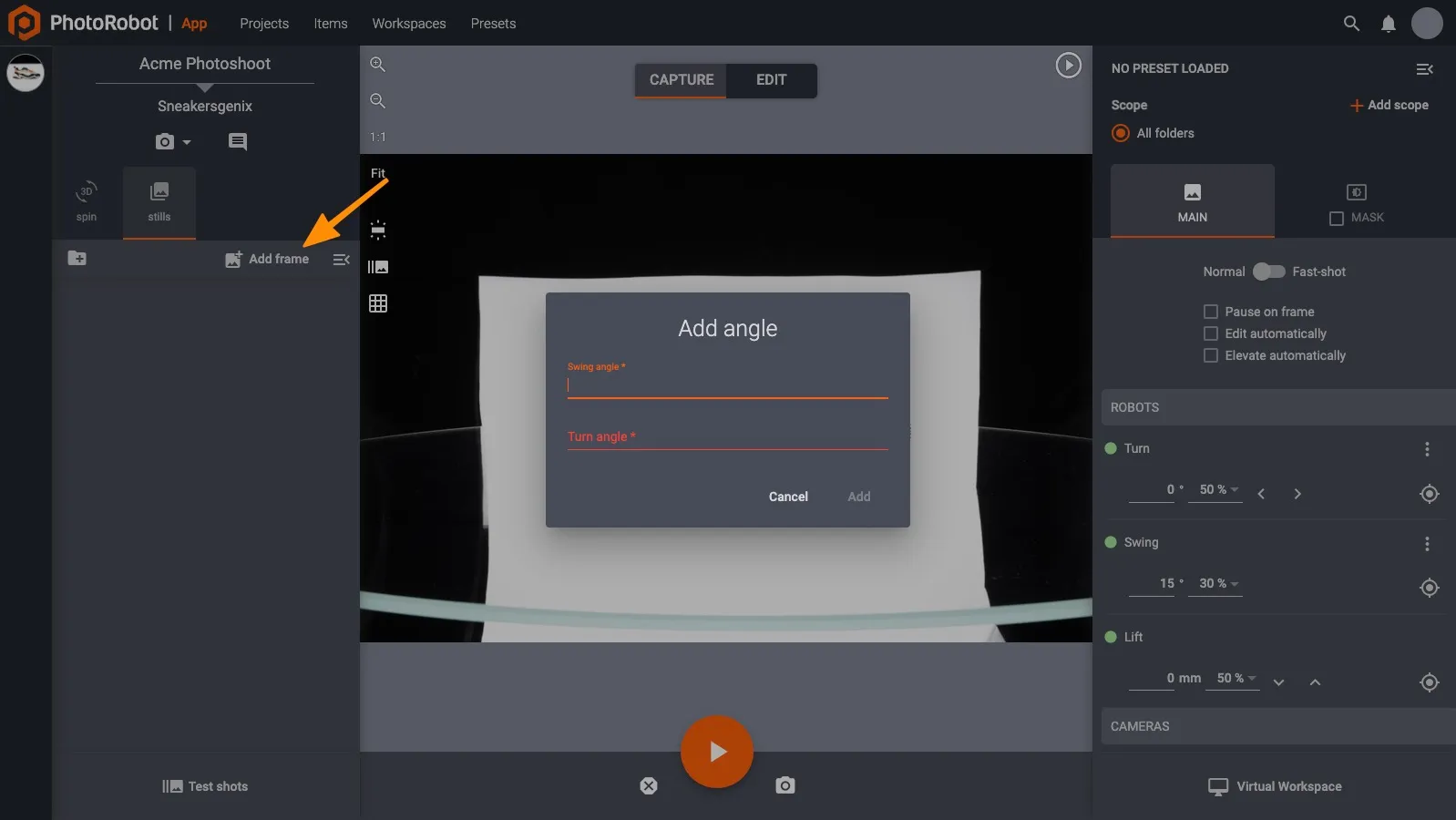
Membuat Folder Stills
Jika Anda memilih folder stills, Anda harus menambahkan stop secara manual. Setiap stop mencakup turn angle (sudut rotasi) dan swing angle (posisi vertikal kamera sepanjang lintasan melingkar). Swing angle penting jika Anda menggunakan Robotic Arm kami atau modul lain yang dapat mengubah posisi horizontal kamera.
Impor Gambar
Dalam beberapa kasus, Anda mungkin ingin mengimpor gambar ke folder baru atau yang sudah ada di CAPP, misalnya foto yang diambil dengan tangan, foto detail, atau gambar lain-lain.
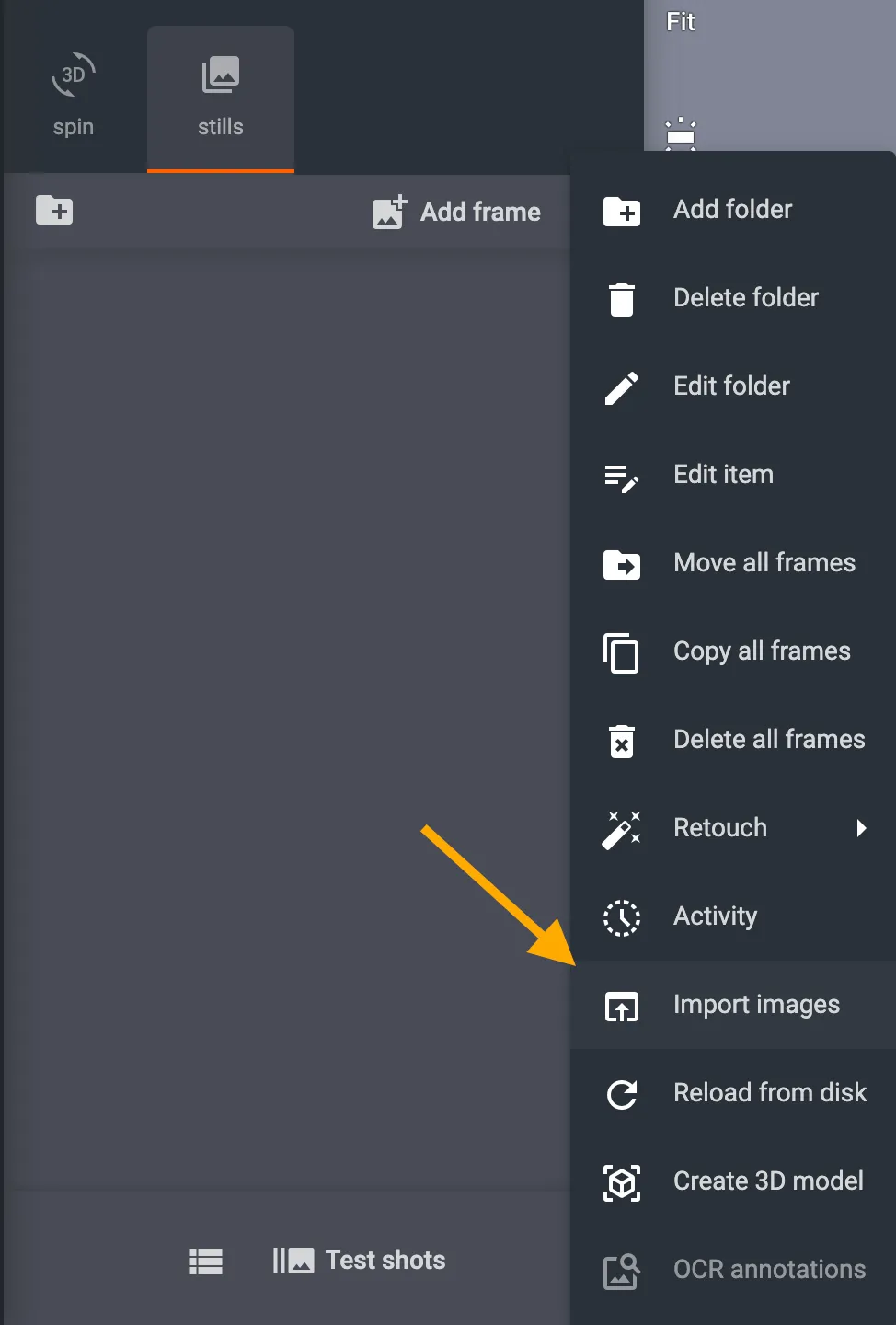
Untuk mengimpor gambar ke CAPP, pertama-tama buka item baru atau yang sudah ada di antarmuka mode Capture di CAPP. Selanjutnya, klik ikon menu operasi folder di sudut kanan atas antarmuka folder.
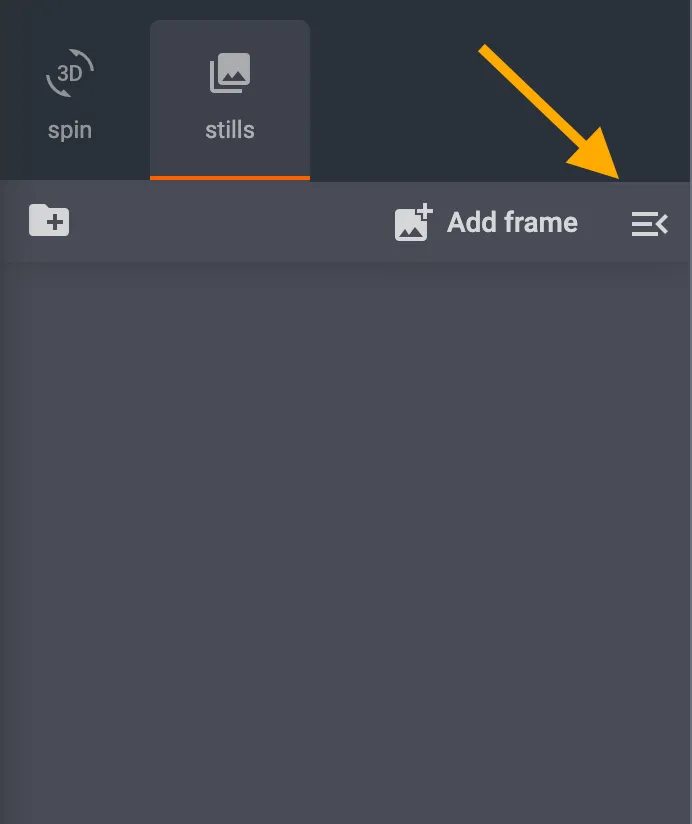
Kemudian, pada opsi menu operasi folder, temukan dan klik Import images dari daftar.
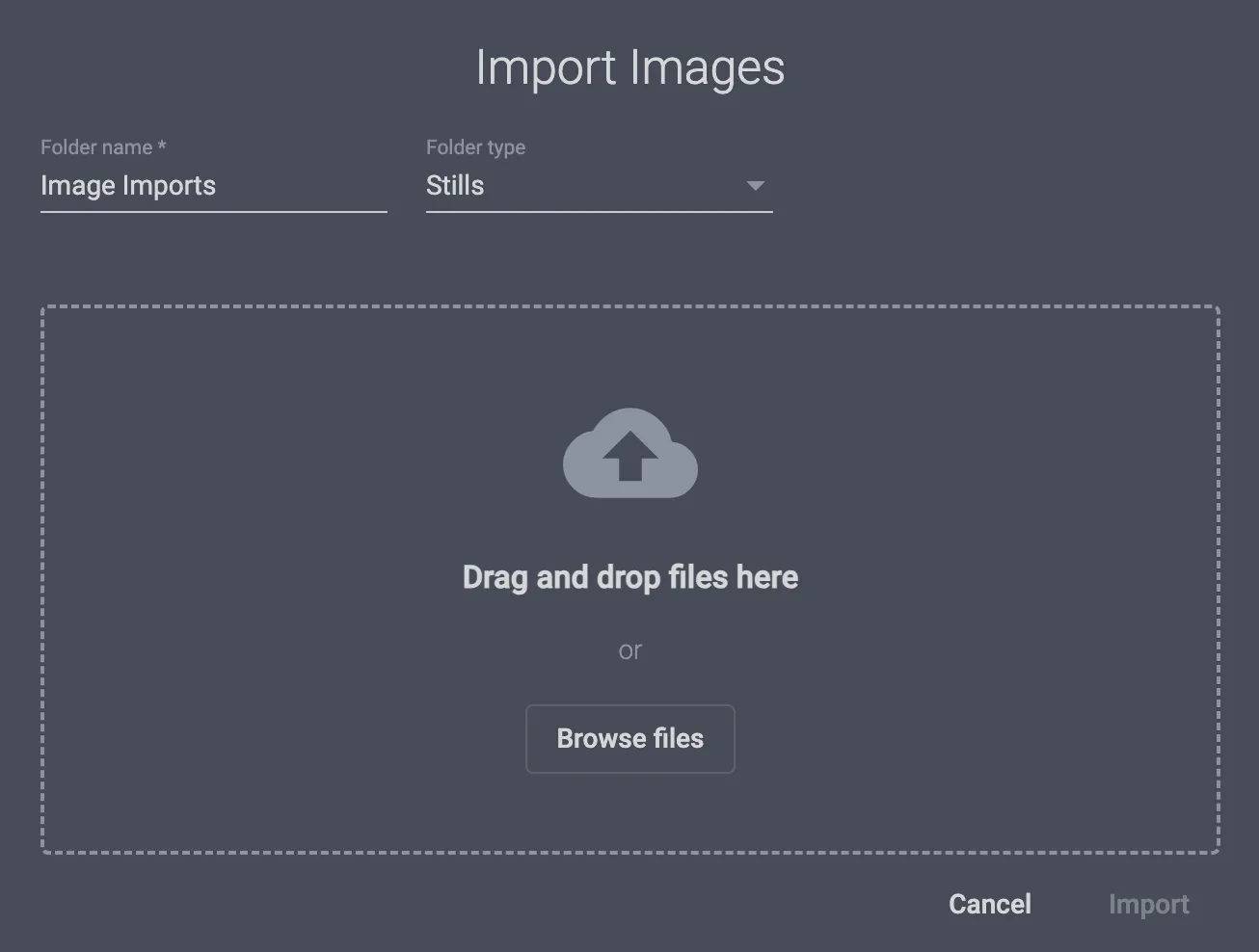
Mengklik Import images akan membuka jendela pop-up yang memungkinkan impor gambar melalui drag-and-drop atau dengan menelusuri file lokal. Di bagian atas jendela, Anda juga dapat mengonfigurasi Folder name dan Folder type untuk gambar yang diimpor.
Mengontrol Lampu yang Kompatibel
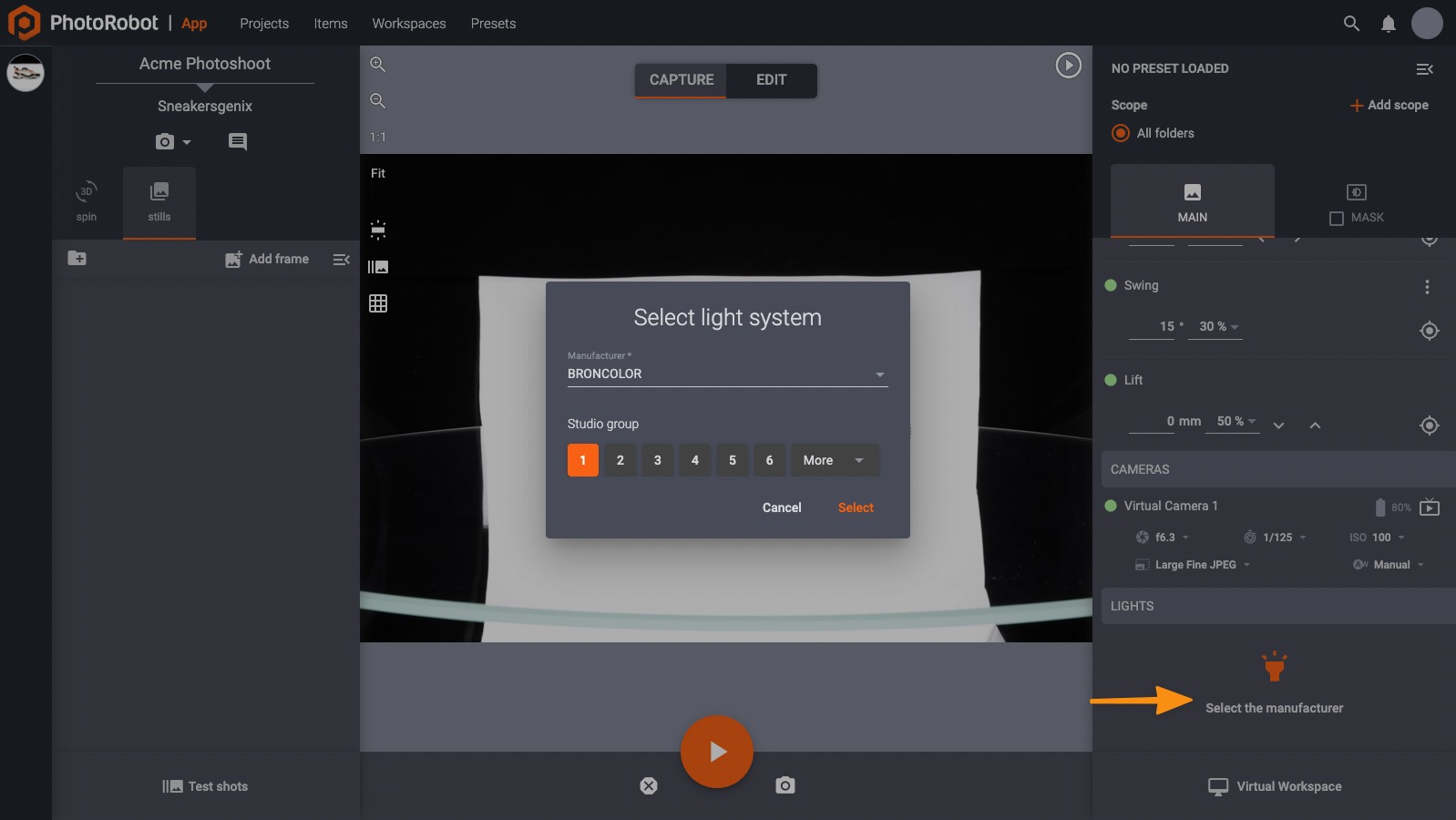
Saat menggunakan lampu yang kompatibel dengan CAPP, Anda dapat memilih lampu di sudut kanan bawah jendela mode edit.
Ikhtisar Antarmuka Mode Capture
Bagian tengah antarmuka mode capture mencakup jendela pratinjau, yang menampilkan gambar yang sedang dipilih (jika Anda sudah mengambil beberapa gambar) atau tampilan langsung (live view) yang disiarkan dari kamera.
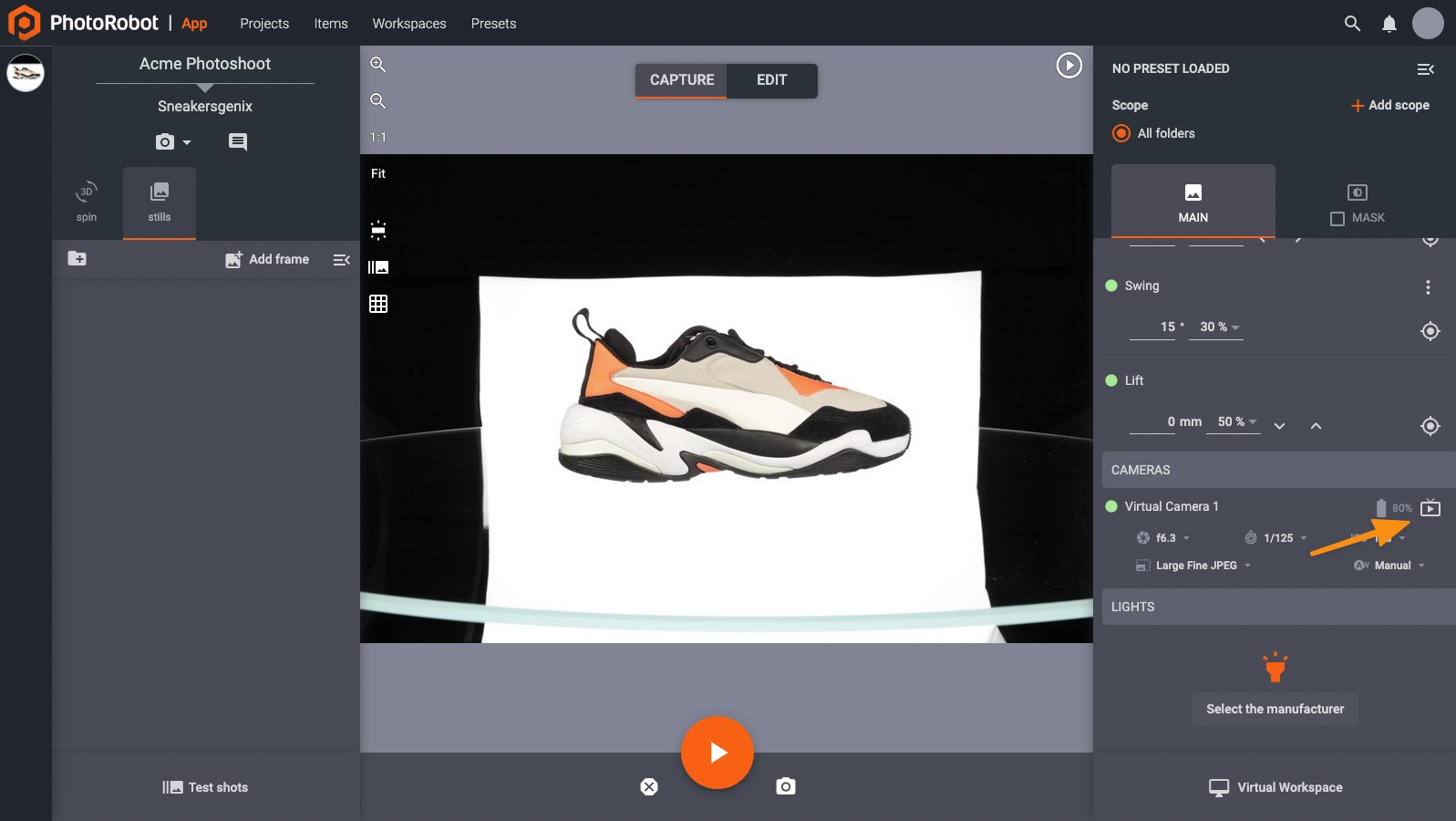
Live View berguna saat Anda ingin memeriksa komposisi dan fokus. Fitur ini dapat diaktifkan atau dinonaktifkan di area kontrol kamera pada bagian tengah bilah kontrol di sisi kanan layar.

Selain itu, Live View yang dapat dilepas memungkinkan operator memisahkan PhotoRobot Live View ke jendelanya sendiri.

Dengan demikian, studio yang menggunakan dua monitor dapat menyusun komposisi di layar kedua, sementara workflow PhotoRobot _Controls tetap aktif di layar utama.

Untuk melepas Live View, buka Live View mode Capture di _Controls, lalu pindahkan jendelanya ke monitor kedua Anda. Setelah itu, Anda dapat terus mengambil gambar tanpa harus memperkecil antarmuka workflow.

Mengambil Test Shot
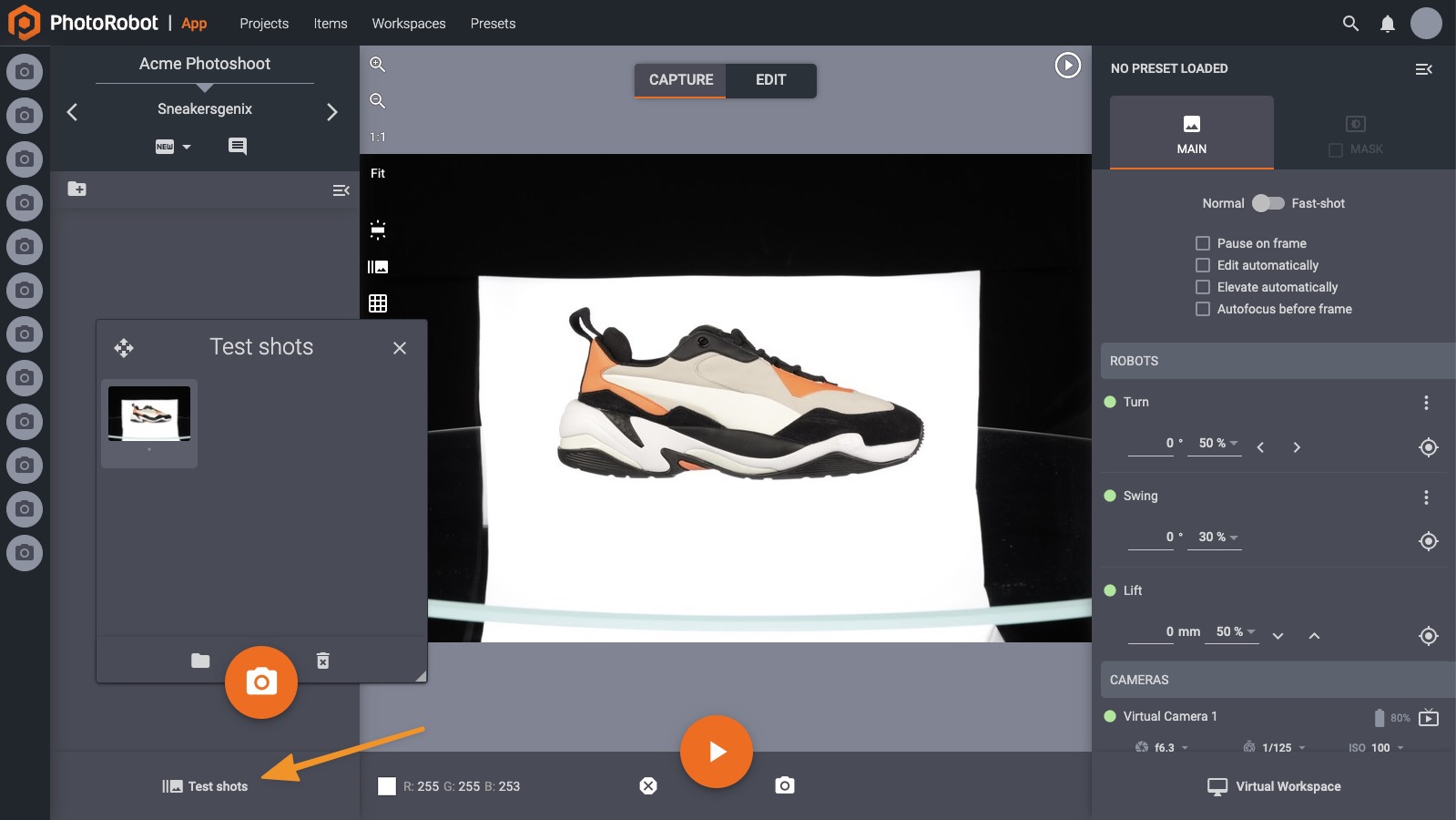
Sebelum mengambil gambar akhir, sebaiknya ambil satu atau beberapa test shot. Cara termudah adalah dengan menekan tombol T pada keyboard komputer Anda. Hal ini membantu Anda memeriksa apakah pengaturan lampu, kamera, dan lainnya perlu diubah. Gambar uji disimpan di folder “test shot”, yang dapat Anda akses di bagian kiri bawah layar.
Memulai Urutan Pemotretan
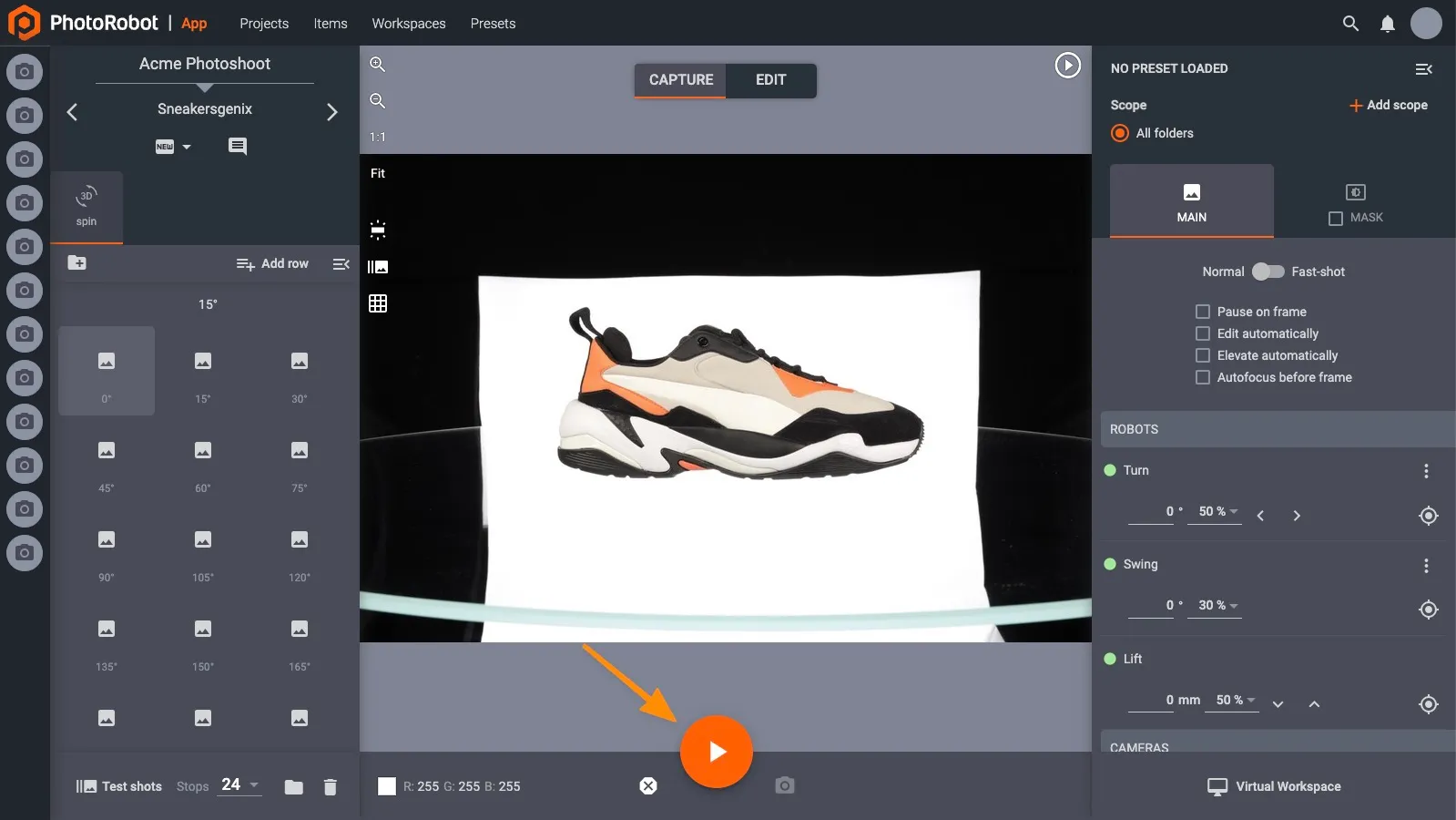
Setelah Anda puas dengan pengaturan yang telah diverifikasi melalui test shot, saatnya menjalankan urutan pemotretan. Urutan ini dapat dipicu dengan menekan tombol spasi pada keyboard atau dengan mengklik tombol “start” yang ditampilkan pada gambar di bawah.
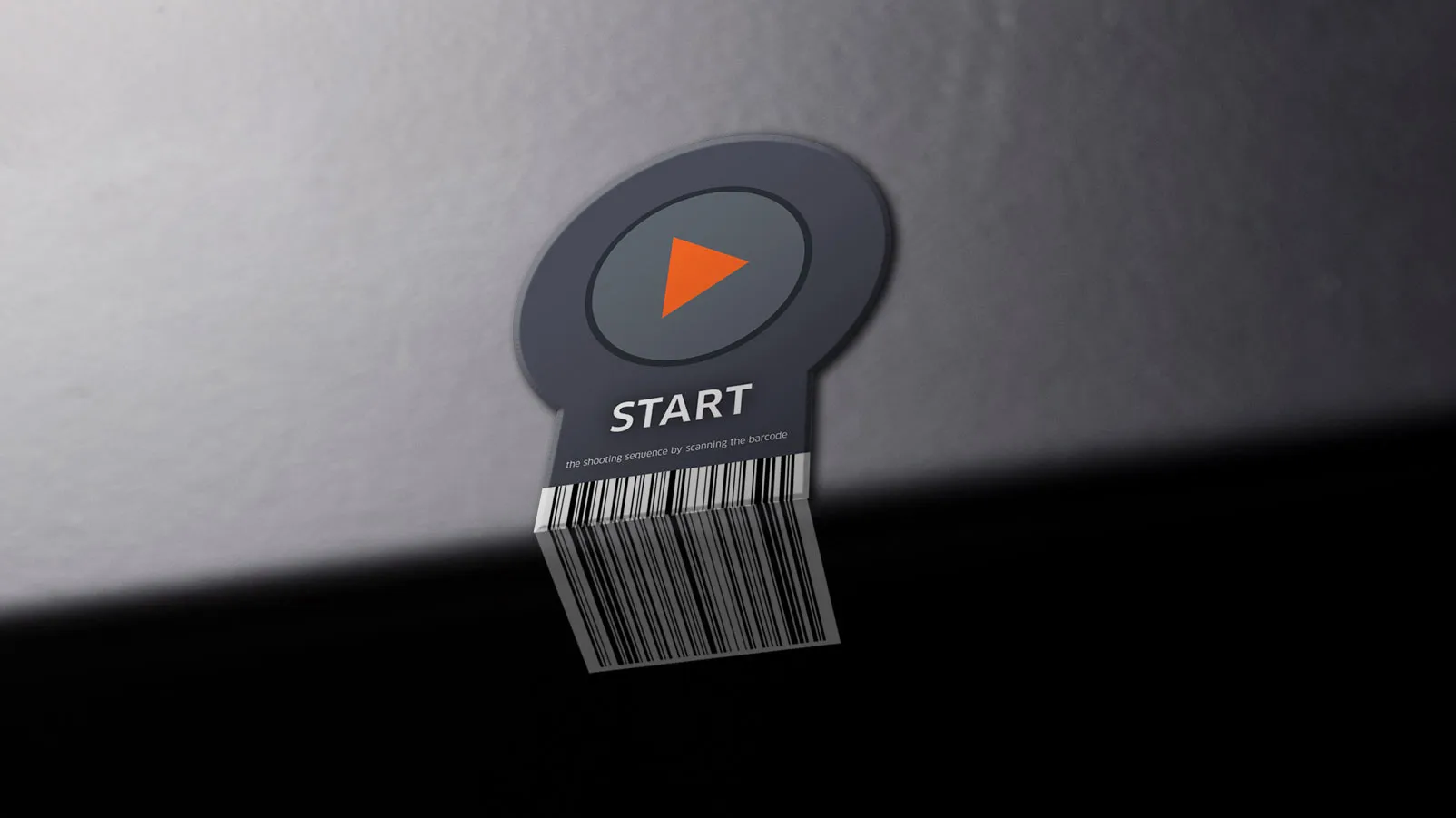
Jika Anda memiliki pemindai barcode, Anda juga dapat memicu urutan tersebut dengan memindai barcode “start” khusus. Unduh barcode “start” PhotoRobot secara online, lalu cetak untuk menggunakan fitur ini.
Urutan pemotretan berhasil diselesaikan jika semua thumbnail di sisi kiri telah terisi gambar. Sebaiknya perhatikan kemungkinan kegagalan nyala lampu strobo.
Jika ada thumbnail yang tampak lebih gelap dibandingkan yang lain, turunkan kecepatan rotasi atau, jika perlu, periksa kondisi lampu Anda. Anda kemudian dapat menandai gambar-gambar tersebut dan memotretnya ulang tanpa harus menjalankan seluruh urutan lagi.
Setelah urutan pemotretan selesai, Anda dapat beralih ke mode edit, tempat Anda melakukan pascapemrosesan.
Makro PhotoRobot
Makro di CAPP memungkinkan pengguna menentukan perintah untuk proses pengambilan gambar suatu item beserta foldernya (spin, stills, dll.). Perintah dapat diterapkan pada satu folder atau beberapa folder sekaligus, serta mencakup sekuens, pengeditan gambar, workspace, preset, penyalinan pengaturan gambar, dan pemindahan pengaturan gambar. Pengguna juga dapat menyesuaikan makro lebih lanjut berdasarkan nama, barcode, tag, atau catatan.

Catatan: Untuk petunjuk terperinci mengenai konfigurasi dan penggunaan PhotoRobot Macros, lihat PhotoRobot Macros User Guide. Pelajari bagaimana makro menghadirkan keajaiban otomatisasi fotografi di berbagai folder dan komponen, dengan pemrosesan otomatis untuk tugas-tugas yang kompleks.
Mode Wizard PhotoRobot
Wizards mode di CAPP berfungsi sebagai alternatif konfigurasi manual perangkat keras, kamera, dan sekuens. Dalam penggunaannya, Wizards mode memungkinkan administrator atau fotografer membuat berbagai Wizard untuk menyederhanakan mode pengambilan gambar bagi operator lini produksi. Operator kemudian dapat menjalankan CAPP dalam Wizards mode, yang berfungsi sebagai antarmuka yang sangat sederhana dengan langkah-langkah yang dipandu wizard. Tersedia pula kontrol terbatas untuk kemudahan penggunaan dan proses orientasi.

Setelah sebuah wizard dibuat, wizard tersebut menyimpan konfigurasi Preset dan Workspace, serta langkah-langkah yang telah ditentukan dan harus diikuti operator. Operator tidak dapat mengubah pengaturan apa pun, dan harus menyelesaikan instruksi pada setiap langkah sebelum dapat melanjutkan ke proses berikutnya.
Catatan: Langkah-langkah wizard ditentukan dalam format bahasa yang menyerupai JavaScript, dan dibuat skripnya oleh konsultan PhotoRobot untuk fungsionalitas khusus. Pengguna juga dapat membuat skrip fungsi dasar untuk eksperimen awal atau pengaturan sederhana. Untuk dokumentasi mengenai konfigurasi teknis dan penggunaan wizard oleh operator, lihat PhotoRobot Wizard Mode User Manual.
Antarmuka Mode Edit
Di sisi kanan layar, Anda dapat menambahkan sejumlah operasi pengeditan:
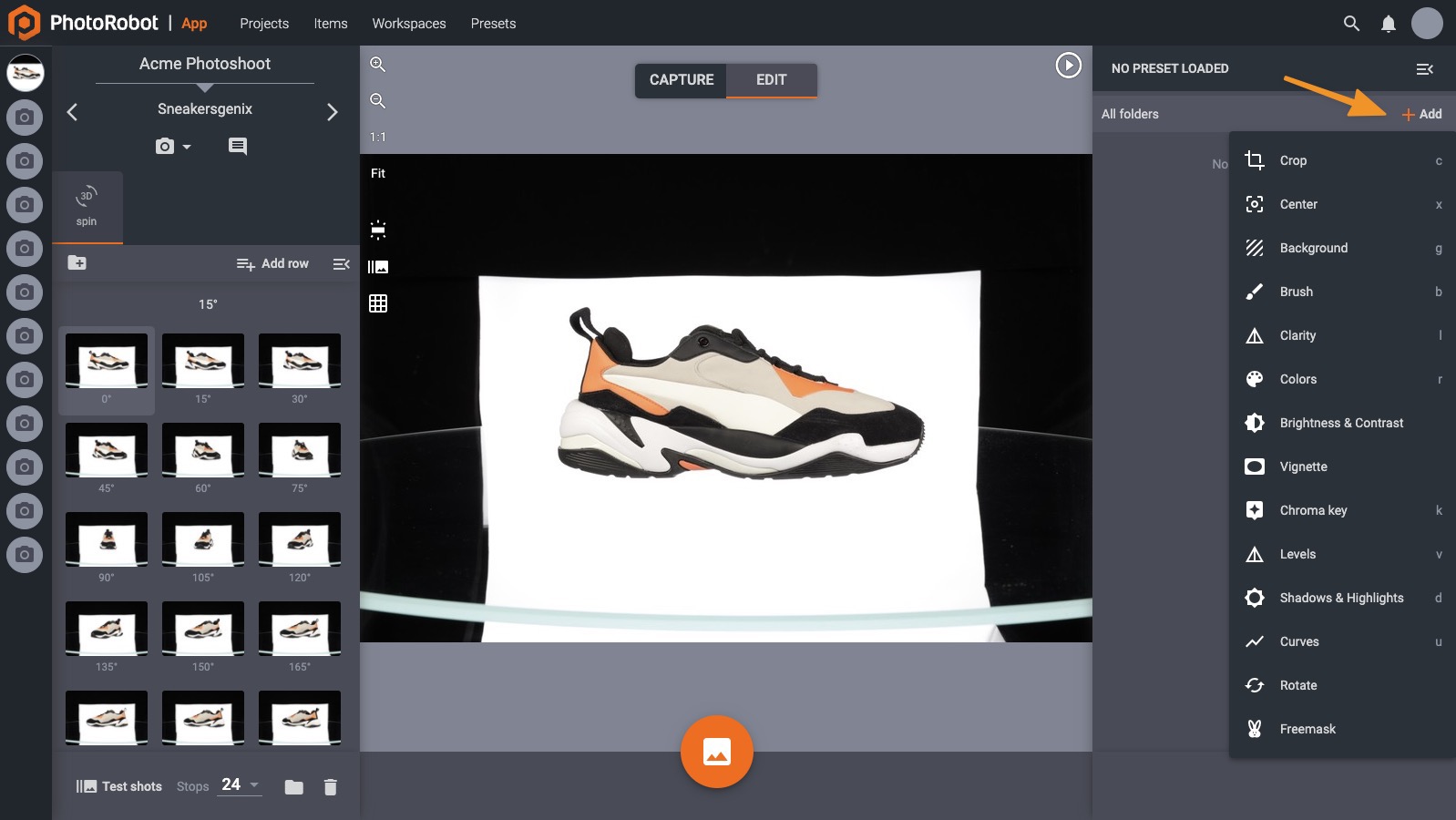
Beberapa operasi pengeditan yang paling umum tercantum di bagian atas: crop, center, dan background.
Crop Otomatis
Crop – Saat memangkas (crop) gambar, terdapat tiga kontrol utama: tombol alih Auto crop, pilihan Aspect ratio, dan penggeser untuk mengatur Padding (seberapa besar ruang di sekeliling objek yang difoto).

Selain itu, opsi lain yang berguna meliputi Keep same size between frames dan Resize output.
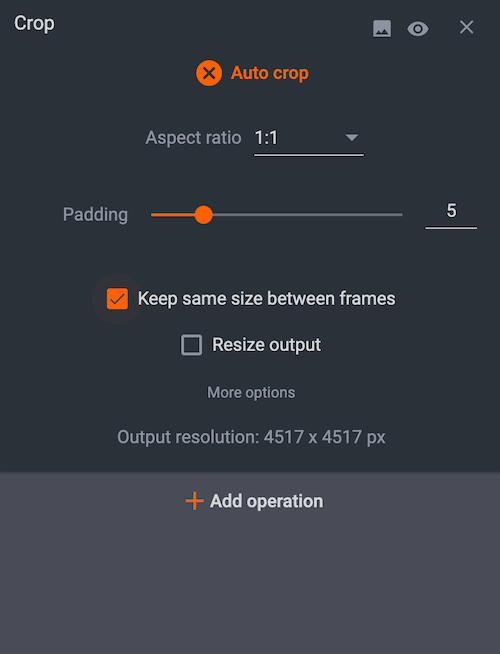
Mengeklik Resize output akan mengaktifkan crop dengan perubahan ukuran output. Fitur ini memungkinkan Anda menyimpan frame yang siap untuk kanal penjualan tanpa meninggalkan antarmuka _Controls. Klik Resize output, lalu masukkan Output max size untuk menyesuaikan resolusi output.

Pusat Otomatis
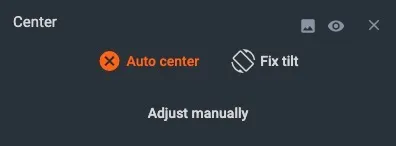
Center – meskipun sebagian besar mesin PhotoRobot dilengkapi laser yang membantu memosisikan objek pada permukaan, sebagian besar gambar tetap memerlukan pemusatan tambahan melalui perangkat lunak. Hal ini sangat penting untuk putaran 360°. Pada tahap awal penggunaan, kami menyarankan agar fungsi “auto center” tetap aktif, seperti yang terlihat pada gambar di bawah ini:
Penghapusan Latar Belakang
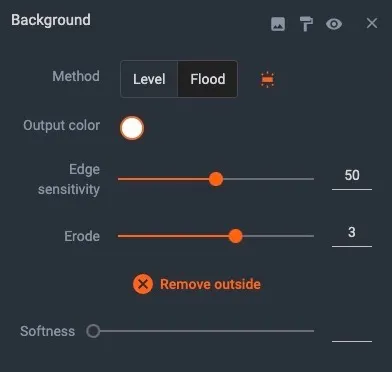
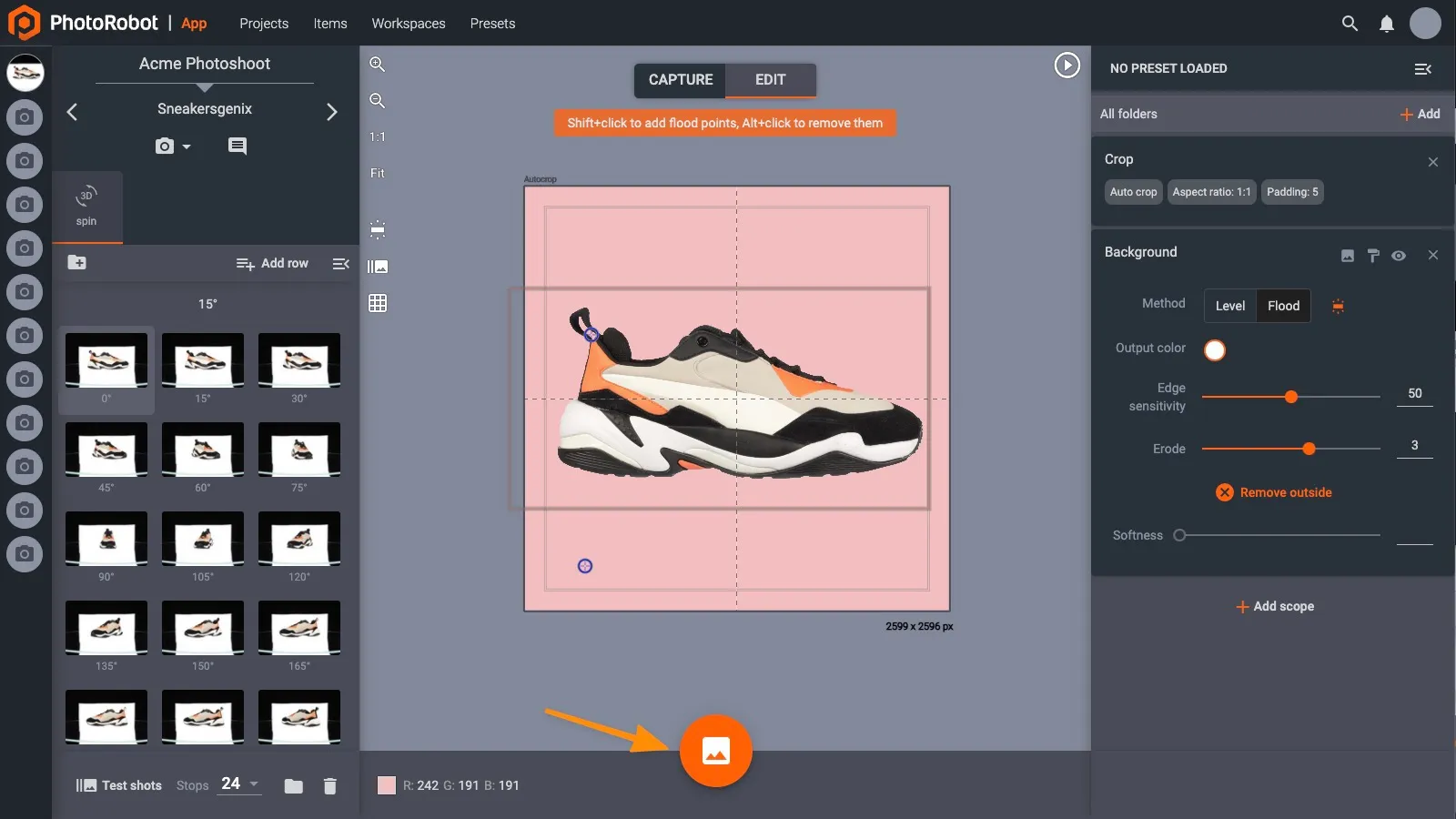
Operasi Background menyesuaikan latar belakang pada satu gambar atau satu set gambar, dan dapat menghapus latar belakang sepenuhnya jika diinginkan. Hasil yang berbeda dapat dicapai dengan tiga metode penghapusan latar belakang di CAPP: penghapusan latar belakang berdasarkan level, berdasarkan flood, dan dengan freemasking.
- Penghapusan latar belakang berdasarkan level menggunakan analisis perangkat lunak terhadap level warna RGB dan nilai kecerahan untuk membedakan latar belakang dari latar depan. Metode ini menguntungkan saat memotret benda yang terang atau putih, dan saat menggunakan backdrop putih. Atur level di perangkat lunak untuk meningkatkan intensitas kecerahan latar belakang hingga menjadi putih murni. Setelah itu, latar belakang dapat dijadikan transparan atau diganti dengan latar belakang warna lain.
- Penghapusan latar belakang berdasarkan flood bekerja dengan prinsip yang serupa dengan metode berdasarkan level, dan paling sering berguna saat memotret benda yang lebih gelap. Penghapusan latar belakang dengan operasi flood meningkatkan intensitas kecerahan latar belakang hingga menjadi putih murni di sekeliling benda. Namun, alih-alih menyesuaikan level, alat ini menggunakan satu titik terpilih untuk mengidentifikasi latar belakang, lalu “membanjiri” (flood) area tersebut. Pengguna cukup mengeklik satu titik di luar objek yang difoto. Perangkat lunak kemudian mendeteksi tepi objek dan menerapkan flood untuk mengisi ruang yang tersedia di sekelilingnya.
- Penghapusan latar belakang dengan freemasking memerlukan konfigurasi lebih banyak dibandingkan level atau flood, tetapi dapat menjadi salah satu metode yang paling presisi dan tercepat. Metode ini menggunakan gambar mask potongan dan gambar utama produk, lalu menggabungkan kedua gambar tersebut untuk menghapus latar belakang. Terkadang, ini adalah satu-satunya cara yang efisien untuk menghapus latar belakang di sekitar objek yang lebih “sulit”, misalnya benda reflektif atau objek yang memiliki area berongga. Freemasking membedakan objek dari seluruh ruang kosong, sekaligus menghapus latar belakang di sekeliling dan, bila perlu, di bagian dalam objek. Namun, metode ini memerlukan konfigurasi tambahan pada pencahayaan studio untuk menghasilkan gambar utama dan gambar mask bagi penghapusan latar belakang.
Catatan: Perlu diingat bahwa berhasil tidaknya CAPP menghapus latar belakang terutama bergantung pada pencahayaan scene. Jika Anda tidak menemukan pengaturan yang memberikan hasil memuaskan, ambil ulang gambar dengan pengaturan pencahayaan yang berbeda.
Setelah Anda puas dengan pengaturan edit, terapkan parameter dengan mengeklik tombol “apply”, yang berada di tempat tombol “start” sebelumnya muncul.
Memublikasikan Gambar
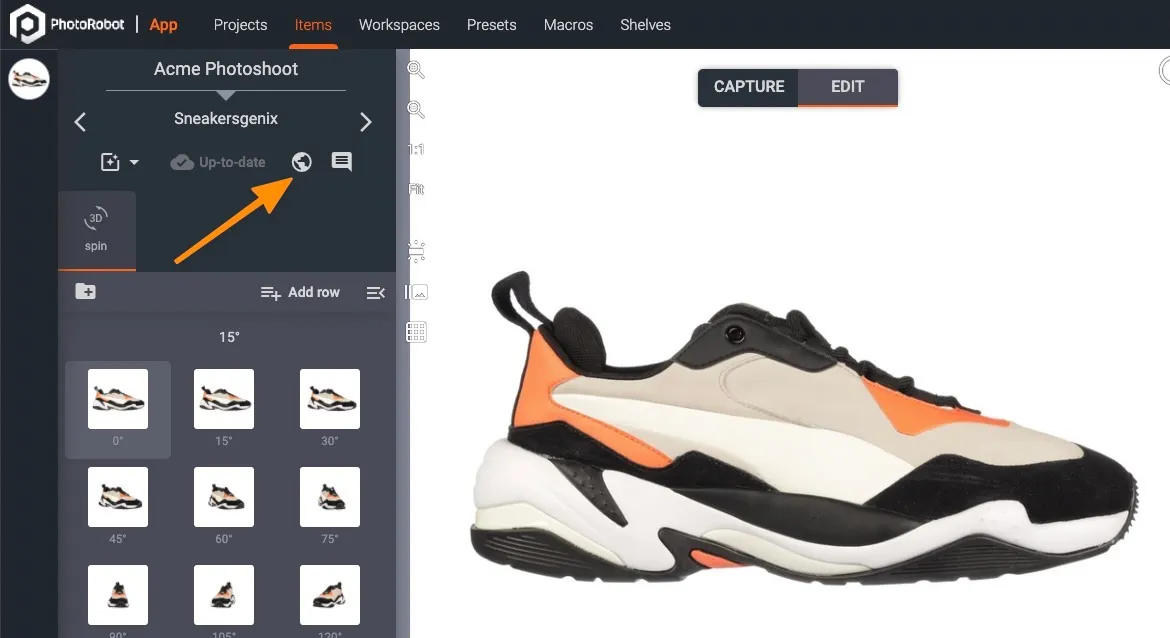
Setelah bilah kemajuan mencapai ujungnya, hasil edit Anda telah berhasil diterapkan pada gambar. Jika Anda menggunakan CAPP tanpa layanan PhotoRobot Cloud, gambar hasil akan disimpan dalam struktur folder di drive lokal Anda.
Jika Anda menggunakan hosting PhotoRobot Cloud, file juga dapat ditemukan di penyimpanan cloud PhotoRobot. Untuk mengaksesnya, klik Open in the cloud di bagian Photos pada sisi kiri atas layar.
Mengekspor Gambar
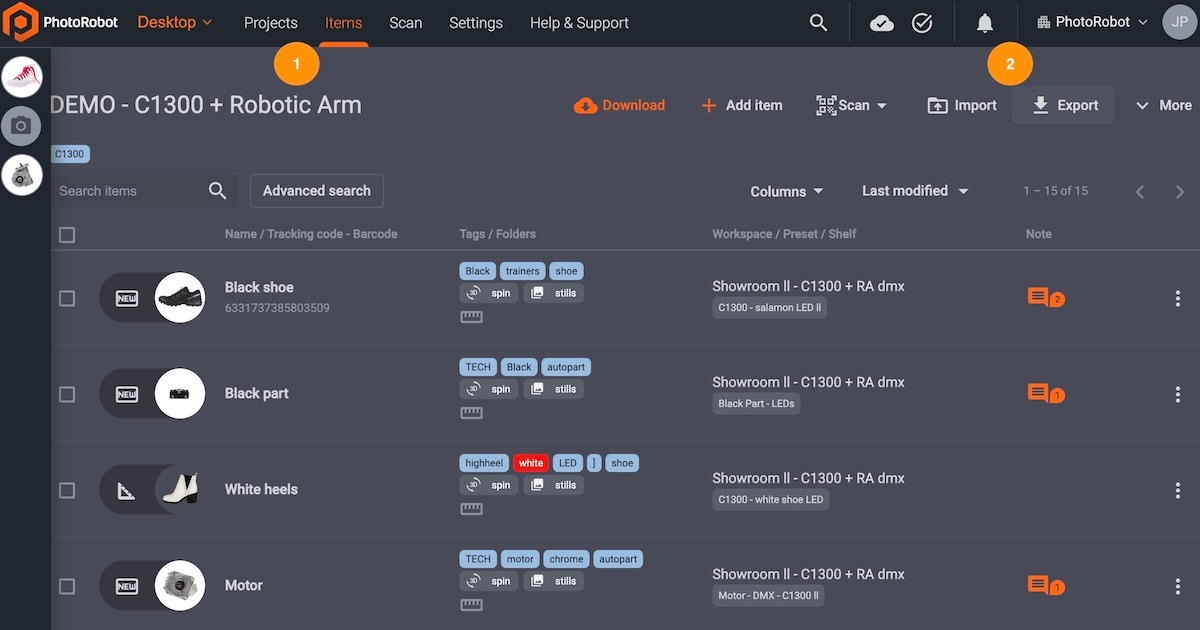
Untuk mengekspor item dari CAPP, pengguna dapat mengekspor ke disk lokal atau ke PhotoRobot Cloud. Ekspor item memungkinkan Anda menentukan item dengan konvensi penamaan khusus, serta menetapkan format gambar, resolusi, dan berbagai variabel templat nama file.
Akses Item export settings dengan membuka Items (1), lalu klik Export (2) pada menu di atas daftar item:
Jendela berikut akan terbuka, sehingga Anda dapat mengubah pengaturan ekspor secara bertahap:

Pada langkah pertama, tentukan Destination ekspor dengan memilih folder lokal tempat file hasil ekspor akan disimpan. Pastikan Output folder sudah benar sebelum melanjutkan ke langkah kedua.

Langkah kedua dalam proses ekspor adalah Item status, yang memungkinkan Anda menandai item yang diekspor sebagai Exported secara opsional setelah tugas selesai. Pada langkah ini, pengguna dapat mencentang satu atau kedua kotak untuk mengaktifkan/menonaktifkan opsi berikut: Change item status to Exported, dan Do not change status of items that do not contain photos.

Selanjutnya, langkah ketiga adalah Image metadata, yang memungkinkan penyematan data penulis, hak cipta, judul, deskripsi, dan kata kunci ke dalam file gambar hasil ekspor. Centang kotak di sebelah kiri Embed metadata in exported images untuk mengaktifkan atau menonaktifkan fungsi ini. Jika diaktifkan, Anda dapat mengonfigurasi nilai default di Settings dan melihat pratinjau metadata gambar.

Langkah keempat dalam ekspor item adalah Gallery, yang berfungsi untuk menambahkan pratinjau HTML, file data SpinViewer, dan gambar thumbnail bersama gambar hasil ekspor. Centang kotak di samping setiap opsi untuk mengaktifkan atau menonaktifkannya. Anda juga dapat mengaktifkan Add extracted OCR data into data.json config.

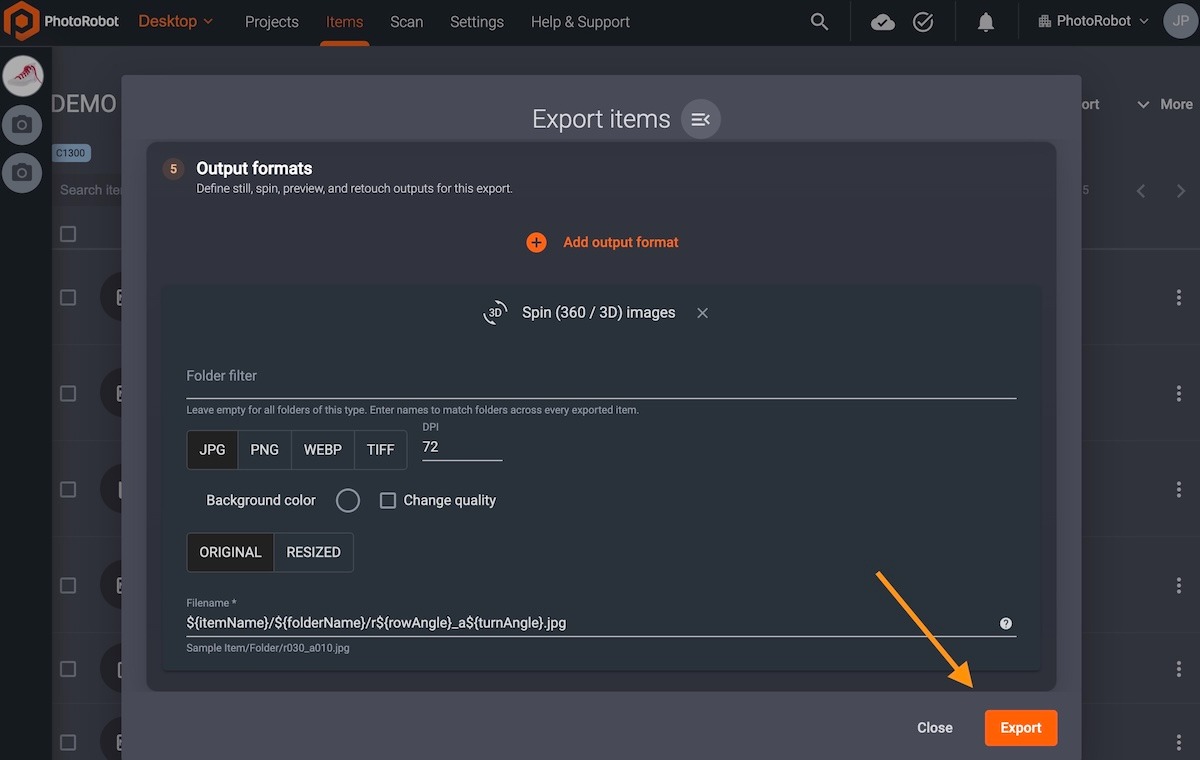
Langkah terakhir dalam ekspor item adalah Output formats, yang menentukan output still, spin, preview, dan retouch untuk ekspor.

Klik opsi (+) Add output format untuk memilih format yang akan diekspor: Spin (gambar 360 / 3D), Still images, dan Images for export.

Kemudian, dengan kolom Folder filter, Anda dapat mengosongkan folder untuk mencakup semua folder dari jenis yang ditentukan. Masukkan nama untuk mencocokkan folder di seluruh item yang diekspor.
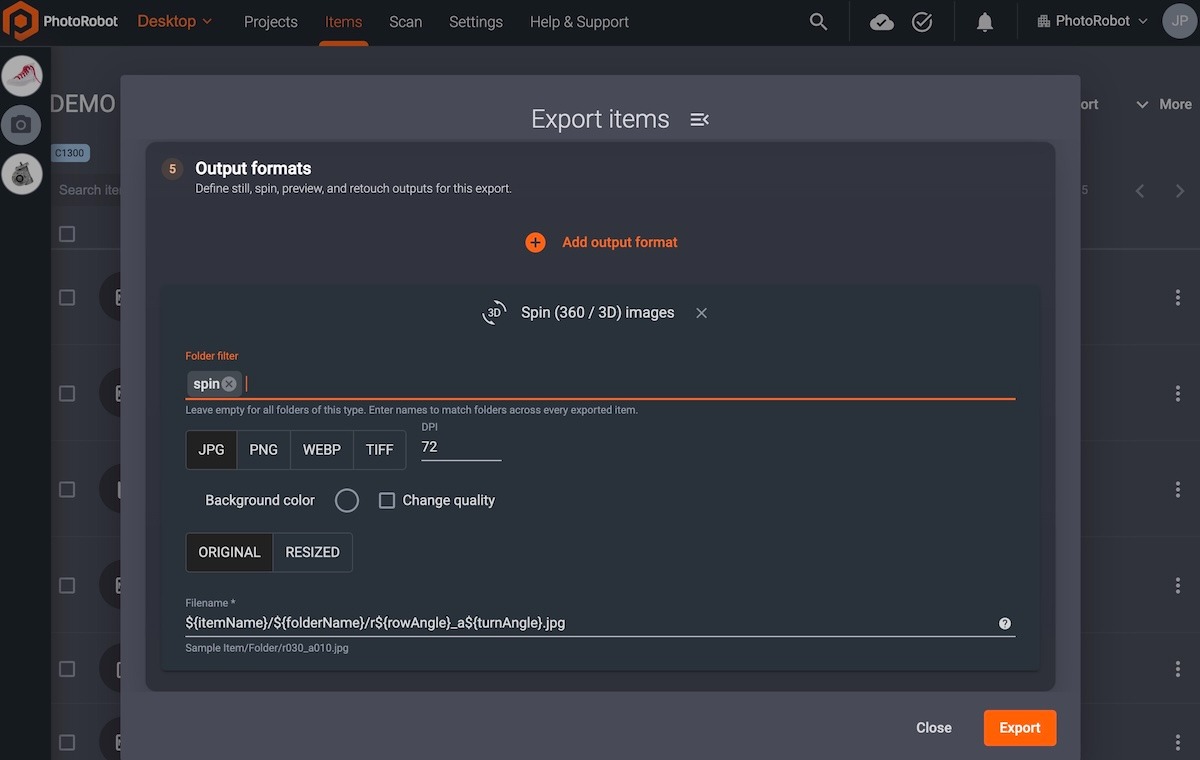
Untuk setiap output, pilih format file untuk mengunduh gambar: JPG, PNG, WEBP, atau TIFF. Tersedia pula opsi tambahan untuk menyesuaikan DPI, memilih Background color, mengubah kualitas (Change quality), serta mengunduh file asli atau file yang diubah ukurannya. Kolom Filename* menampilkan nama file hasil ekspor.

Terakhir, jalankan proses ekspor dengan mengklik tombol Export di sudut kanan bawah jendela Export items.
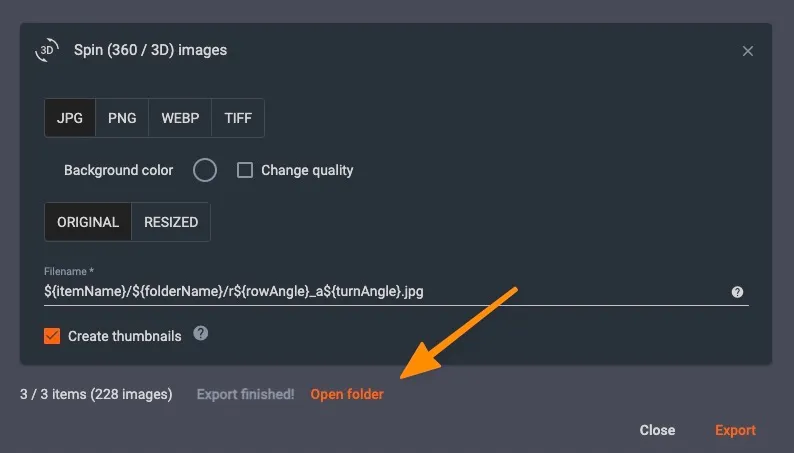
Setelah bilah kemajuan ekspor mencapai akhir, Anda dapat mengklik Open folder untuk mengakses gambar hasil ekspor.
Publikasi melalui Cloud
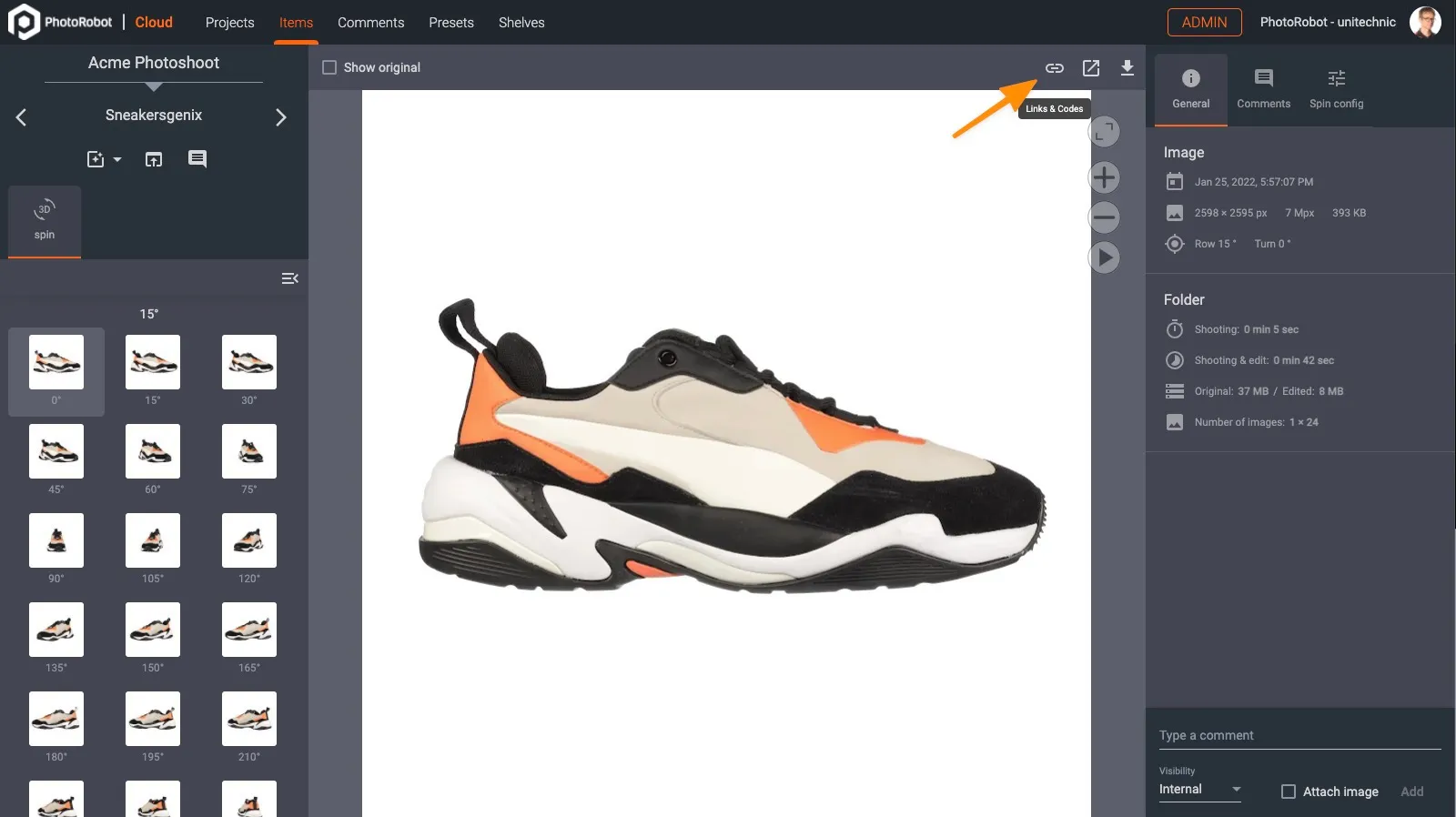
Jika Anda mempublikasikan melalui layanan PhotoRobot Cloud, buka terlebih dahulu item tersebut di cloud. Antarmuka akan menampilkan gambar yang telah diambil. Klik tombol Codes & Links :
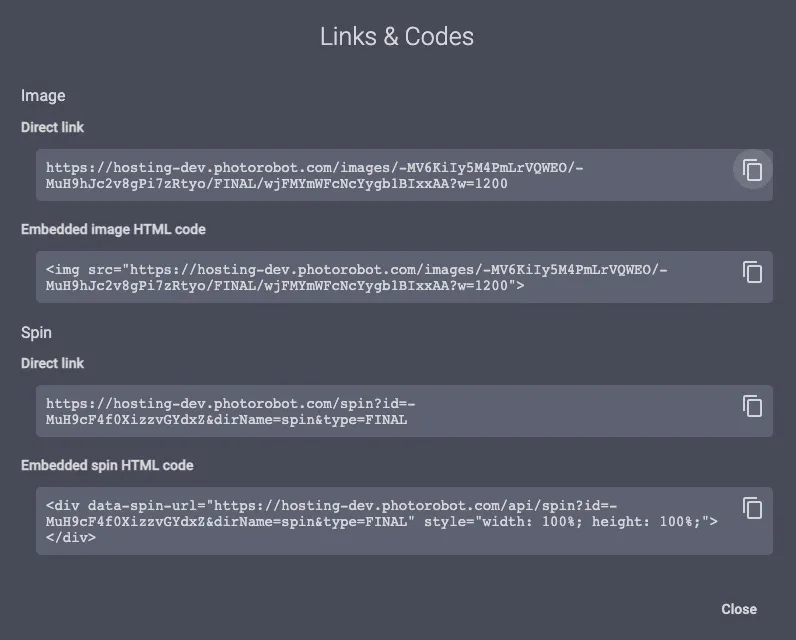
Salin Direct link dan tempelkan ke browser Anda untuk melihat gambar atau spin. Jika sudah sesuai, salin kode HTML Embedded spin. Tempelkan kode ini ke halaman Anda untuk menyematkan spin agar dapat ditampilkan.



