
Manuale d'uso di PhotoRobot Carpet Studio
Questa guida utente descrive in dettaglio il PhotoRobot Carpet Studio con Carousel 3000. Fornisce informazioni e istruzioni dettagliate per l'installazione funzionale e il funzionamento del Carpet Studio da parte del cliente. Sono presenti panoramiche del robot Carousel 3000, del software PhotoRobot Controls App, del posizionamento della telecamera, del funzionamento e delle etichette informative.
Importante: Fare sempre riferimento alle Informazioni e istruzioni di sicurezza PhotoRobot e a tutta la documentazione fornita specificamente per il Suo dispositivo. Inoltre, l'installazione iniziale di PhotoRobot Carpet Studio e, in generale, di qualsiasi dispositivo PhotoRobot deve essere eseguita da un soggetto autorizzato da PhotoRobot, ovvero un distributore approvato o un rappresentante del produttore stesso.
Nota: Per ulteriori informazioni specifiche sul robot Carousel 3000, consulti il Manuale d'uso di PhotoRobot Carousel.
Benvenuti in PhotoRobot Carpet Studio
Grazie per aver acquistato PhotoRobot Carpet Studio e congratulazioni! PhotoRobot vanta decenni di esperienza professionale, competenza e innovazione nella fotografia automatizzata. Eleganti e ingegnosi, tutti i prodotti sono progettati per mettere al primo posto il cliente e la massima produttività dello studio fotografico. Ciò significa poter contare sempre sui più elevati livelli di precisione, velocità e standardizzazione delle foto a ogni utilizzo, in ogni workflow. Benvenuti in PhotoRobot Carpet Studio.
1. Descrizione del prodotto - PhotoRobot Carpet Studio
Carpet Studio, basato su PhotoRobot, integra Carousel 3000 come piattaforma robotizzata per la fotografia con controllo software tramite PhotoRobot Controls App (di seguito «CAPP»). La piattaforma robotizzata di Carousel 3000 è adatta alla rotazione degli oggetti fotografati, mentre la piattaforma rotante ha un diametro di 3 metri. Il motore è inoltre separato dalla piattaforma fotografica, il che garantisce un'altezza da terra ridotta.
1.1. Panoramica della macchina - Carousel 3000
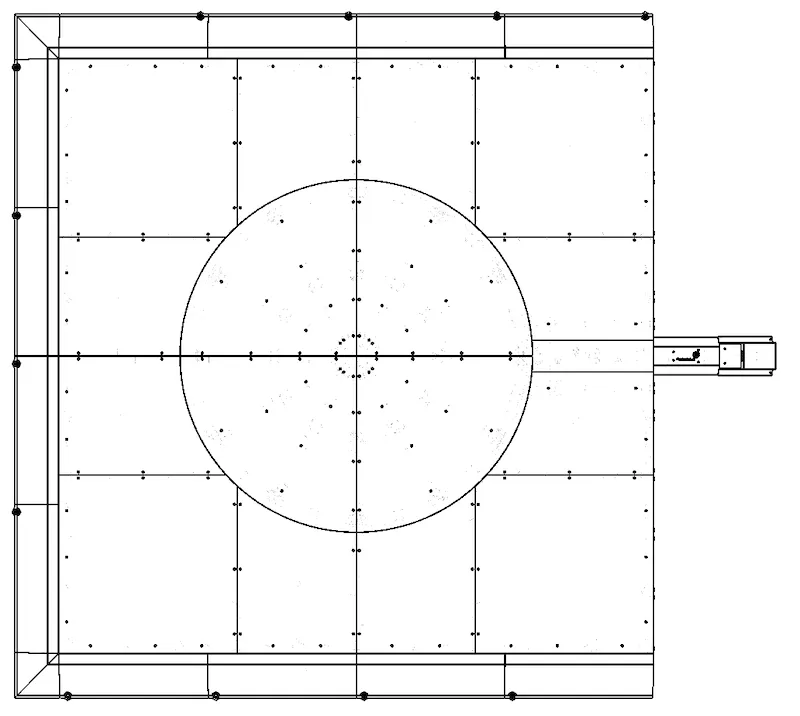
Il componente principale di Carpet Studio è la macchina PhotoRobot Carousel 3000 in versione quadrata, con rampe di accesso sul lato anteriore, sinistro e destro.
1.2. Componenti principali di Carousel 3000
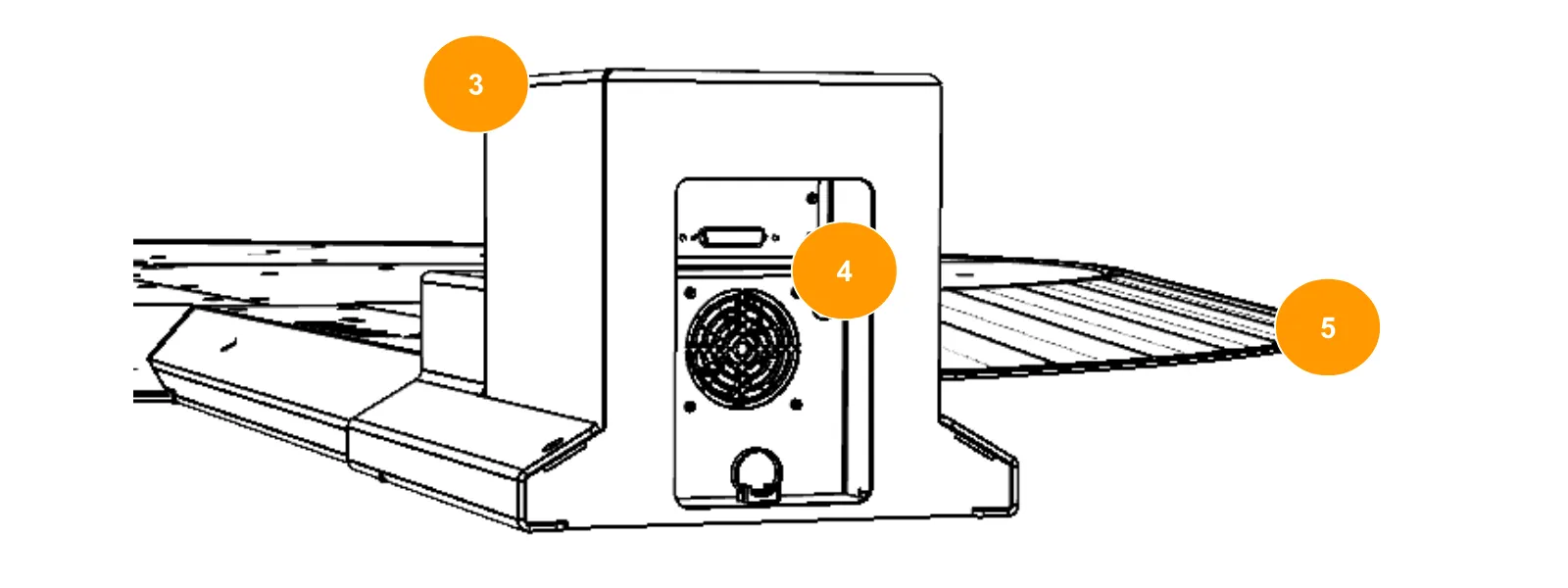
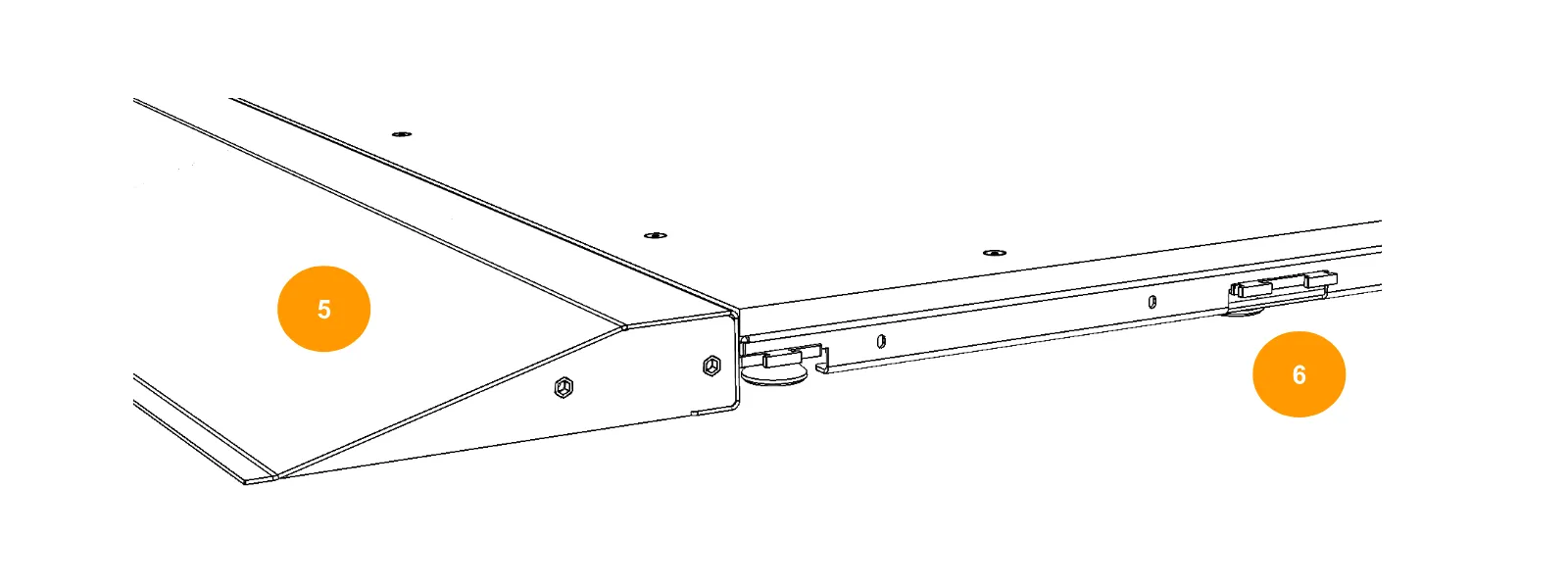
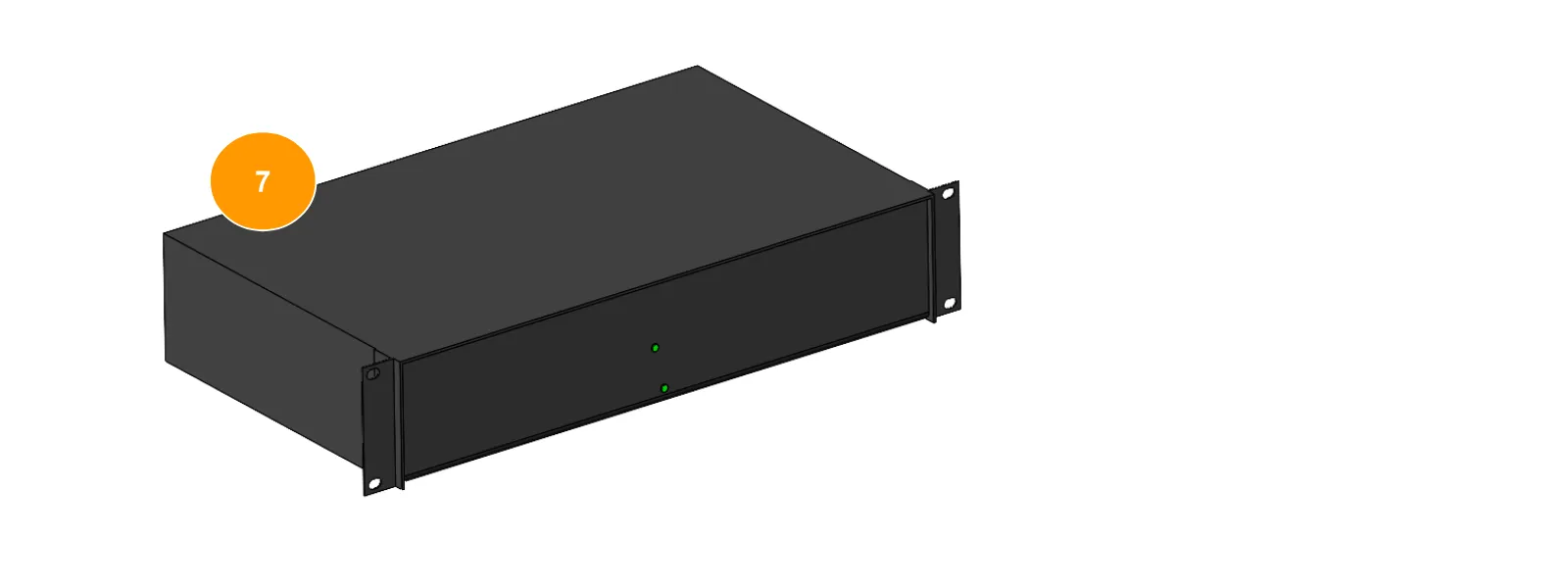
I componenti principali di Carousel 3000 sono indicati nelle infografiche seguenti, che riportano le parti da 1 a 7.
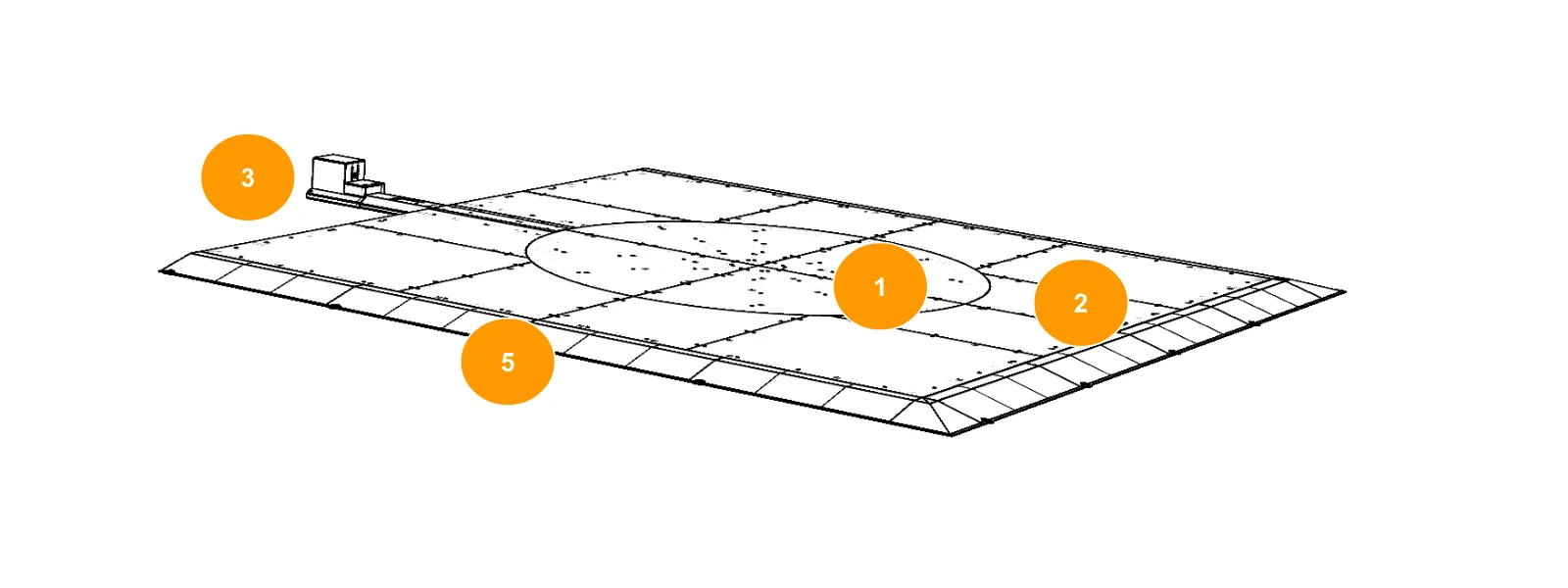
- Piattaforma rotante (1)
- Piano a piastre (2)
- Gruppo motore (3)
- Cupola dei connettori macchina (4)
- Rampe di accesso (5)
- Punti di fissaggio per fondale / ciclorama (6)
- Control Unit in rack da 19 pollici (7)
Nota: il rack da 19 pollici (7) ospita la Control Unit, che va installata in orizzontale in un ambiente ventilato per garantire il raffreddamento dei componenti elettronici.
2. Panoramica del software di controllo - PhotoRobot Controls App
Il controllo della piattaforma robotizzata per la fotografia Carousel 3000 e della postazione di lavoro avviene tramite il software PhotoRobot Controls App (CAPP). CAPP integra il controllo di robot, fotocamere, luci da studio e post-produzione. Comprende funzioni di gestione del workflow, oltre alle funzionalità necessarie per un'automazione efficace della post-elaborazione e della pubblicazione dei contenuti.
Nota: Il software PhotoRobot Controls App non è fornito con il dispositivo; è un acquisto separato, scaricabile tramite il Suo PhotoRobot Account.
Per assistenza con l'installazione e i primi passi, consulti PhotoRobot Controls App: Getting Started.

Inoltre, tieni presente che il software potrebbe avviarsi in “modalità guidata” dopo l'installazione di CAPP. La modalità guidata è un'interfaccia utente semplificata che consente la scansione di codici a barre per identificare oggetti e avviare automaticamente sequenze di acquisizione. Per informazioni tecniche sulla configurazione della modalità guidata, fare riferimento a Configurazione della modalità guidata dell'app PhotoRobot Controls.
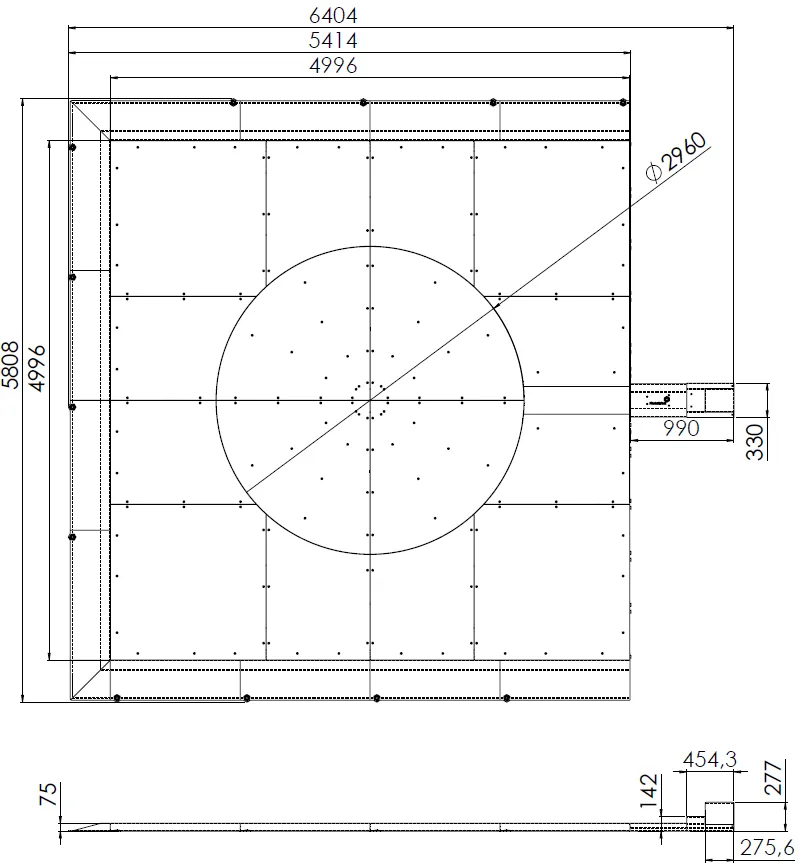
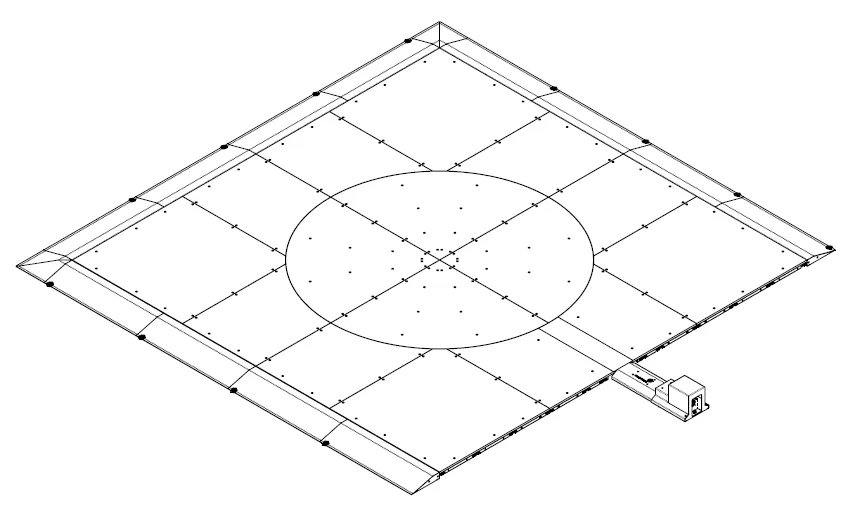
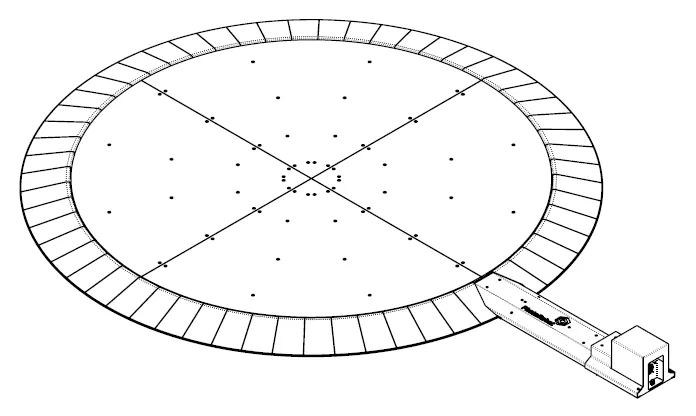
3. Dimensioni della macchina Carousel 3000
I disegni tecnici seguenti illustrano le dimensioni della macchina Carousel 3000 nella configurazione quadrata.
4. Posizionamento delle fotocamere
Il posizionamento delle fotocamere per PhotoRobot Carpet Studio è illustrato nell'infografica seguente.
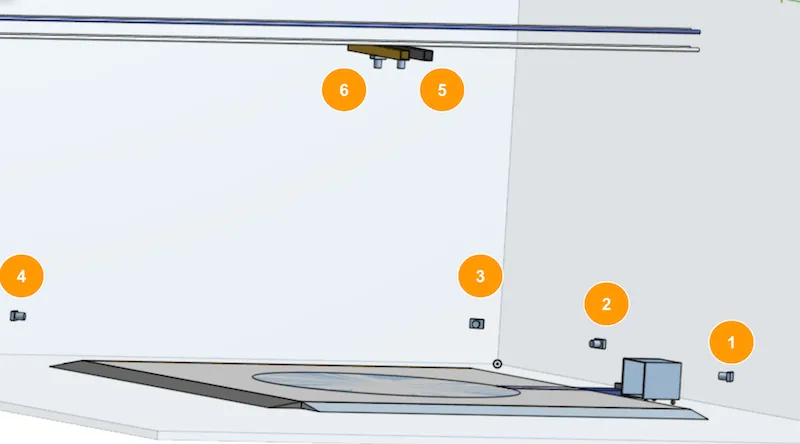
- Le fotocamere da 1 a 4 sono installate lungo i lati della piattaforma.
- Le fotocamere 5 e 6 sono installate nella struttura superiore.
- La fotocamera 7 (Canon EOS R6, non visibile nell'immagine sopra) è installata nella struttura superiore, nella presa all'estremità del prolungamento USB ottico, e pende a sinistra o a destra della struttura superiore.
5. Istruzioni operative
5.1. Accensione del Carpet Studio
5.1.1. Per alimentare la postazione Carpet Studio, iniziare accendendo l'interruttore generale.
5.1.2. Quindi accendere la Control Unit.
5.1.3. Accendere il SynchroBox.
5.1.4. Accendere la LaserBox.
5.1.5. Accendere il computer della postazione.
5.1.6. Avviare il software PhotoRobot Controls App sul computer, andare su Settings, quindi su Workspaces e selezionare il proprio workspace.
5.1.7. Dopo aver selezionato un workspace in CAPP, attivare il pulsante numero 1 sull'hub USB e attendere che la spia della fotocamera 1 diventi verde.
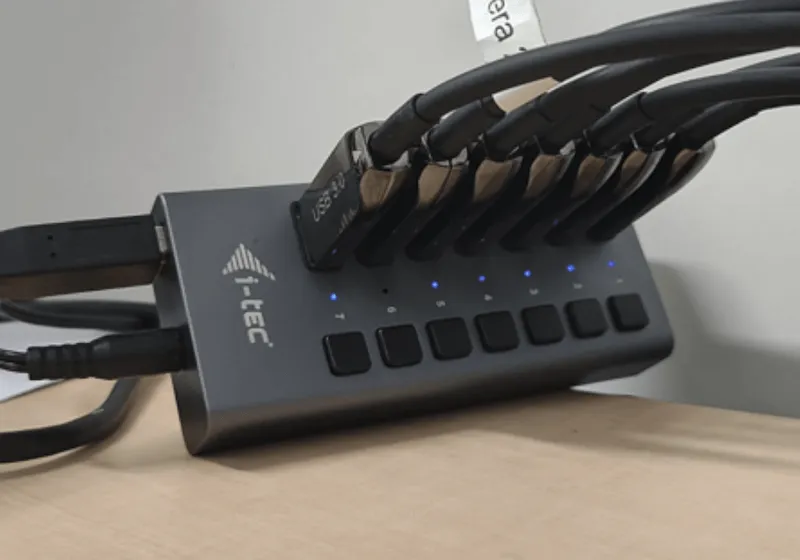
5.1.8. Attivare il pulsante numero 2 sull'hub USB e attendere che la spia della fotocamera 2 diventi verde.
5.1.9. Ripetere la procedura per il pulsante numero 3, il pulsante numero 4 e il pulsante numero 5 sull'hub USB. Ricordare di attendere che la spia della fotocamera corrispondente diventi verde prima di attivare il numero successivo.
5.1.10. Collegare il connettore USB della fotocamera 6 (Canon EOS 5 DSR) alla presa all'estremità del prolungamento USB ottico e attendere che la spia della fotocamera 6 diventi verde.
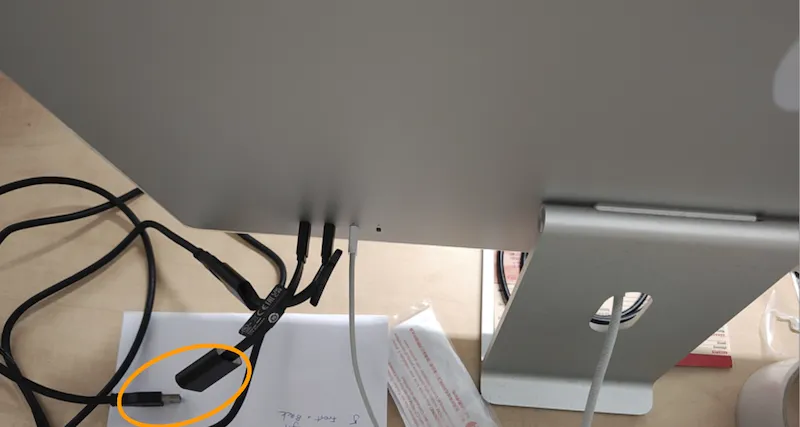
5.1.11. Una volta collegate le fotocamere da 1 a 6, avviare lo scatto di prova.
5.1.12. I pulsanti numero 6 e 7 sull'hub USB corrispondono alla fotocamera 7. Collegare la fotocamera 7 al pulsante 6 o al pulsante 7 a seconda della posizione della fotocamera, che dipende dal fatto che sia montata fisicamente a sinistra o a destra. Si noti che entrambi i pulsanti 6 e 7 sull'hub USB possono rimanere sempre attivi senza causare alcun danno. Inoltre, la fotocamera 7 è una fotocamera a comando manuale e deve essere collegata tramite il prolungamento USB ottico. La fotocamera si accende quindi con il proprio pulsante di accensione e spegnimento, non tramite l'hub USB, e va accesa solo quando viene effettivamente utilizzata.
5.1.13. Avviare lo scatto di prova con la fotocamera 7, quindi spegnere la fotocamera 7 quando è pronta per l'uso.
5.2. Spegnimento del Carpet Studio
5.2.1. Per spegnere il Carpet Studio, iniziare spegnendo la fotocamera 7 con il pulsante di accensione sul corpo macchina.
5.2.2. Quindi scollegare il connettore USB della fotocamera 6 (Canon EOS 5 DSR) dalla presa all'estremità del prolungamento USB ottico.
5.2.3. In ordine, disattivare i pulsanti numero 5, poi 4, 3, 2 e 1 sull'hub USB.
5.2.4. Chiudere il software PhotoRobot Controls App sul computer della postazione.
5.2.5. Arrestare il computer della postazione.
5.2.6. Spegnere la LaserBox.
5.2.7. Spegnere il SynchroBox.
5.2.8. Spegnere la Control Unit.
5.2.9. Spegnere l'interruttore generale.
Nota: in caso di problemi durante il funzionamento della macchina, inviare un ticket di assistenza tramite https://support.photorobot.com.
PhotoRobot Viewer: visualizzatore di tappeti e pavimentazioni
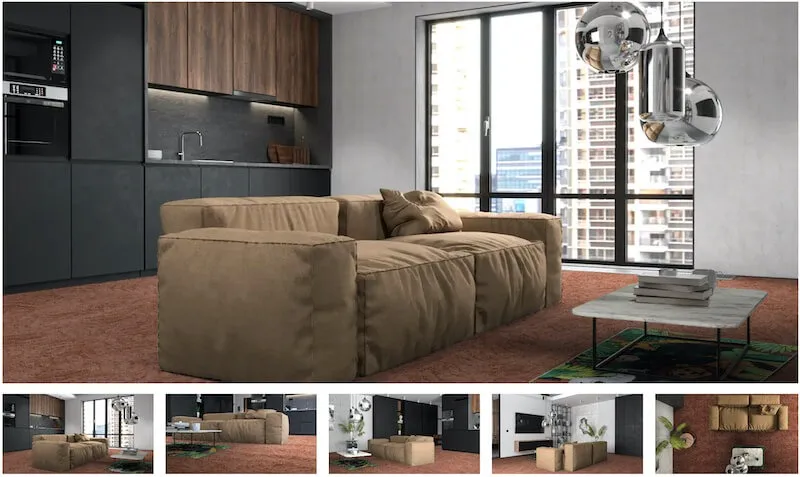
Sviluppato in collaborazione con Jakub Klaus di Breno Carpets, il Carpet & Flooring Visualizer è una soluzione PhotoRobot Product Viewer personalizzata. Consente la presentazione digitale di tappeti e moquette in uno spazio virtuale. Gli utenti possono passare da un design e da un colore all'altro e posizionare i prodotti in diversi punti del pavimento all'interno della stanza. La navigazione tramite miniature permette di cambiare la vista dell'ambiente, mentre appositi pulsanti consentono di passare da un prodotto all'altro o di caricare una rotazione a 360°. Il viewer consente inoltre di configurare la pavimentazione, permettendo ai consumatori di abbinare e combinare articoli con diversi stili di arredamento.
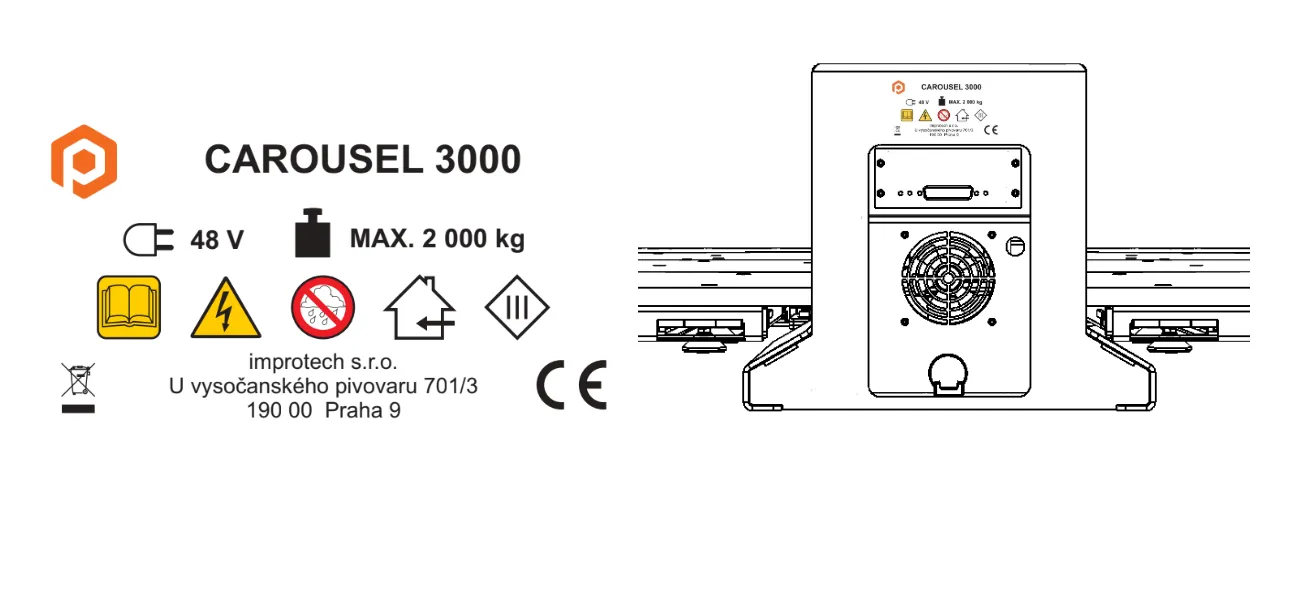
6. Etichette informative
6.1. Panoramica dei simboli

6.2. Etichette informative di Carousel 3000
7. Manutenzione e controllo
PhotoRobot Carpet Studio deve essere ispezionato 1 volta all'anno da personale autorizzato, come indicato di seguito:
- Ispezione dell'azionamento della piattaforma rotante
- Ritensionamento e controllo della catena di trasmissione (comprese le ruote dentate)
- Ispezione dell’ingranaggio della piattaforma principale
- Ispezione della cinghia di indicizzazione (se presente)
- Ispezione del piano della macchina e del relativo supporto
- Test di funzionamento dell'interruttore di sicurezza del coperchio del motore di azionamento
- Aggiornamenti del firmware (a pagamento o gratuiti, a seconda del contratto di assistenza)


Serie EOS Rebel


Serie EOS DSLR


Serie EOS M Mirrorless


Serie PowerShot


Close-up / Palmari

La serie Canon EOS Rebel comprende fotocamere DSLR adatte ai principianti, con buona qualità d'immagine, comandi intuitivi e funzioni versatili. Ideali per gli appassionati di fotografia, queste fotocamere offrono autofocus affidabile, touchscreen orientabili e registrazione video Full HD o 4K.
al computer
del sensore (MP)
massima
La serie di reflex digitali Canon EOS offre immagini di alta qualità, autofocus rapido e grande versatilità, risultando ideale sia per la fotografia sia per la produzione video.
al computer
del sensore (MP)
massima
La serie mirrorless Canon EOS M unisce un design compatto a prestazioni paragonabili a quelle di una reflex. Grazie a obiettivi intercambiabili, autofocus rapido e sensori d'immagine di alta qualità, queste fotocamere sono ideali per chi viaggia e per i creatori di contenuti che cercano portabilità senza rinunciare alla qualità dell'immagine.
al computer
del sensore (MP)
massima
La serie Canon PowerShot propone fotocamere compatte e intuitive, pensate per chi scatta occasionalmente e per gli appassionati. Con modelli che spaziano dalle semplici compatte point-and-shoot alle fotocamere zoom avanzate, offrono praticità, una solida qualità d'immagine e funzioni come la stabilizzazione dell'immagine e il video 4K.
al computer
del sensore (MP)
massima
Le fotocamere Canon Close-Up e Handheld sono progettate per foto e video ravvicinati e ricchi di dettagli. Compatte e facili da usare, offrono messa a fuoco di precisione, immagini ad alta risoluzione e versatili funzioni macro: perfette per vlogging, fotografia di prodotto e primi piani creativi.


