Guida alla configurazione e alle funzioni delle Macro PhotoRobot
La presente guida utente descrive la configurazione e le funzioni delle Macro in PhotoRobot Controls App («CAPP»). Le Macro sono un potente strumento di automazione, progettato per semplificare anche i workflow di acquisizione più complessi, su una o più cartelle (spin, still e così via). Ben oltre la semplice esecuzione di comandi di base, le Macro consentono di automatizzare completamente la produzione nel Suo studio.
Ad esempio, è possibile programmare una sequenza che si interrompa per consentire di capovolgere fisicamente un oggetto e acquisirne l'altro emisfero in una cartella separata. Si tratta di una funzione essenziale per fotografare la parte inferiore degli articoli su qualsiasi macchina che non scatti dal basso (a differenza del PhotoRobot FRAME 3D turntable). È inoltre possibile estrarre automaticamente fotogrammi specifici da uno spin e copiarli in una galleria di immagini statiche, eliminando del tutto la necessità di fotografare due volte gli stessi angoli.
Che si tratti di eseguire modifiche automatiche alle immagini, applicare workspace e preset o attivare azioni tramite codici a barre e tag, le Macro offrono possibilità pressoché illimitate per accelerare in modo drastico il processo fotografico.
1 - Come visualizzare e personalizzare le Macro PhotoRobot
Per visualizzare una Macro o personalizzarne le impostazioni di base (nome, codice a barre, tag, note), aprire Settings in CAPP e fare clic su Macros nelle opzioni del menu laterale.
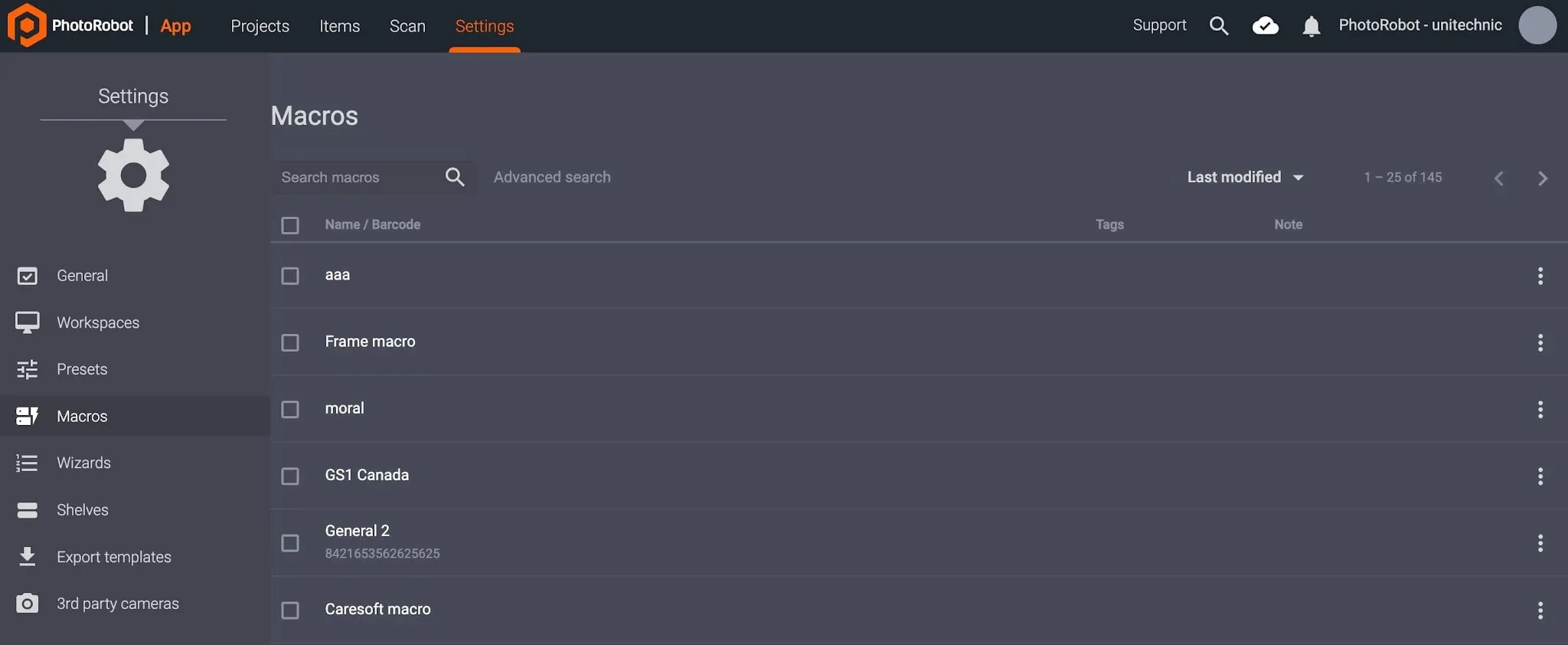
- Utilizzare Advanced search nella parte superiore dell'elenco delle macro per trovare una macro per nome, oppure selezionare le singole macro facendo clic sul nome nell'elenco.
Nota: la selezione di una macro mostra la macro con i relativi comandi in sola lettura. Tuttavia, in questa sezione gli utenti possono configurare Name, Barcode, Tags o Note.
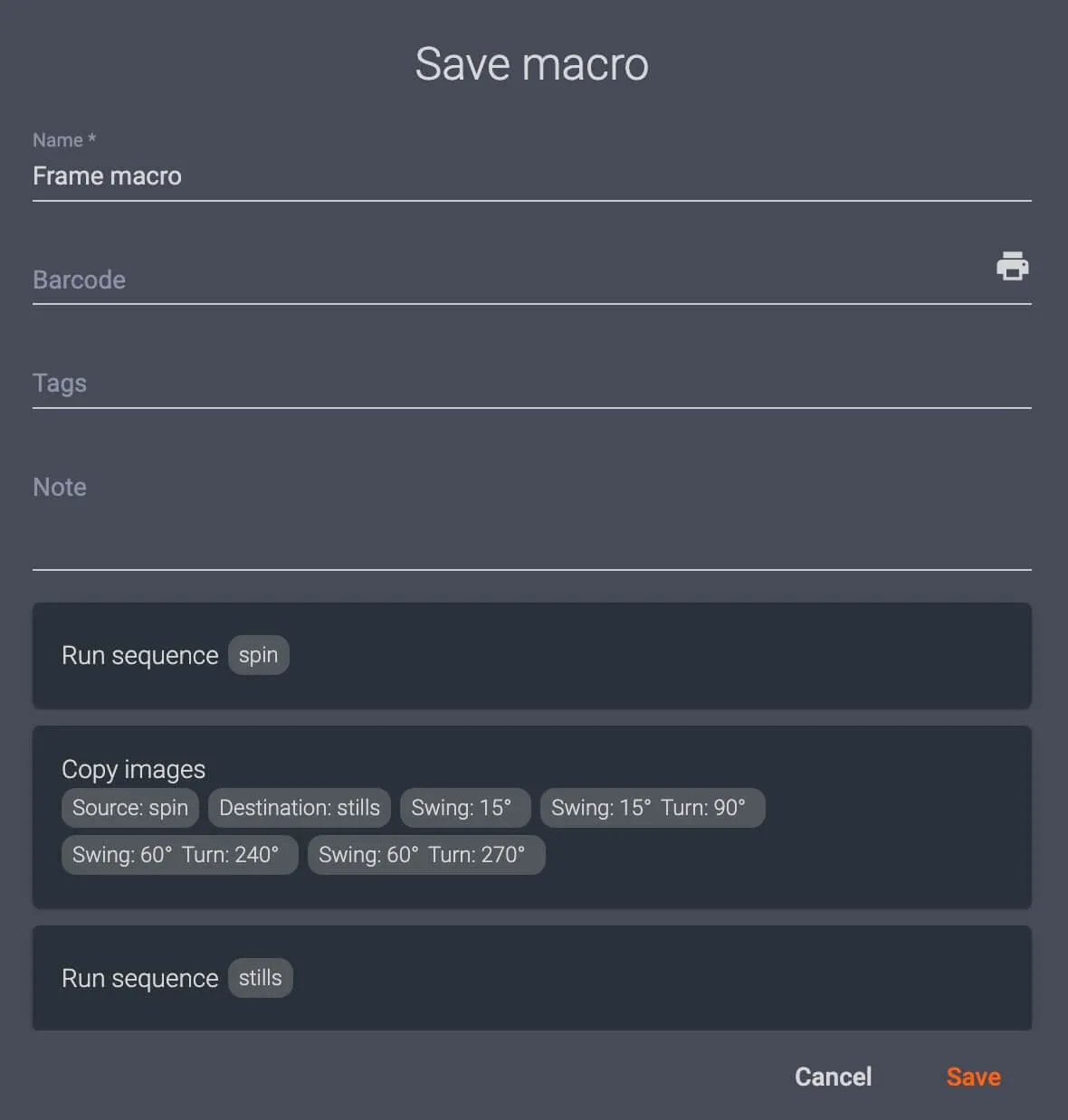
- Se si modifica uno qualsiasi dei campi, fare clic su Save nella parte in basso a destra della finestra di dialogo della Macro per confermare le impostazioni utente.
2 - Come creare una nuova Macro
Per creare una nuova macro, creare un nuovo item oppure aprire un item esistente nella versione locale di CAPP.
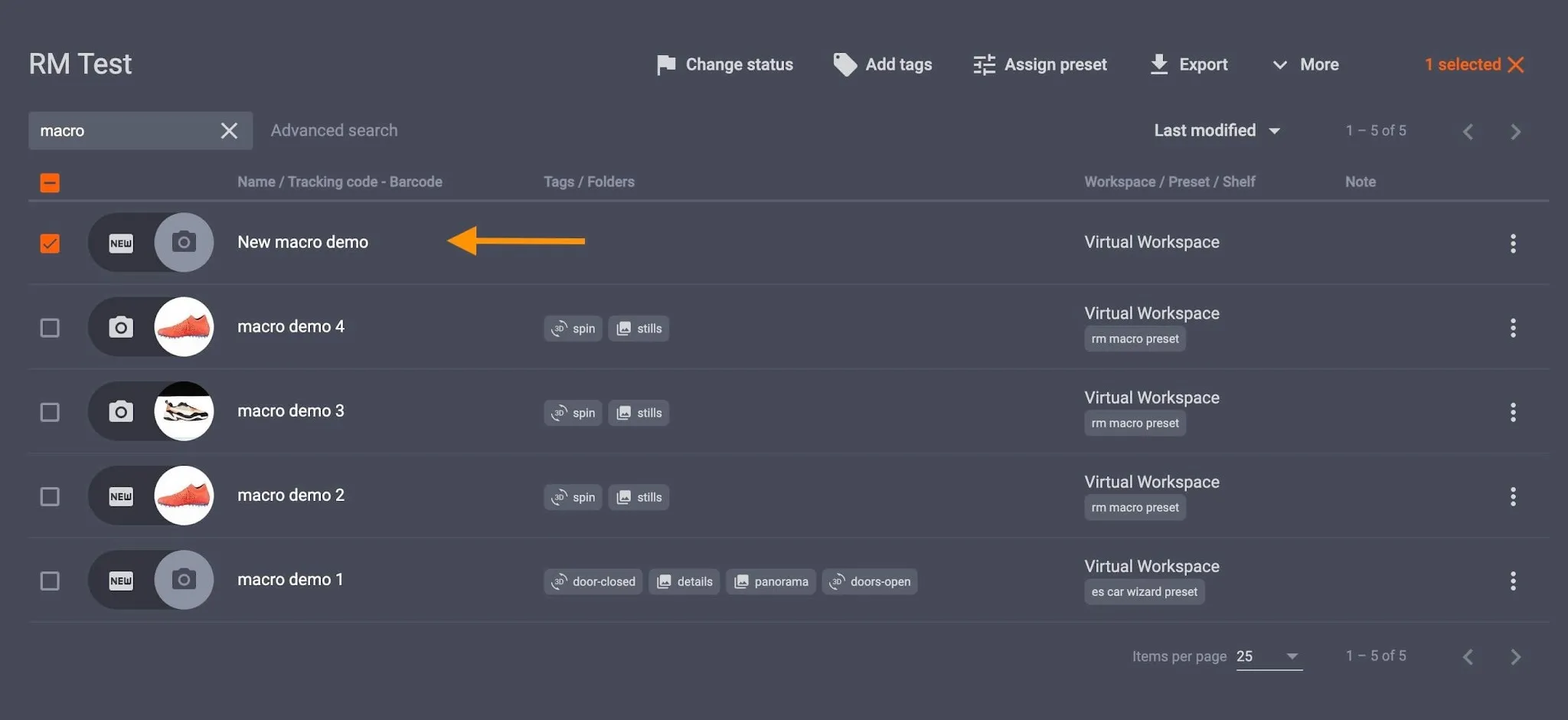
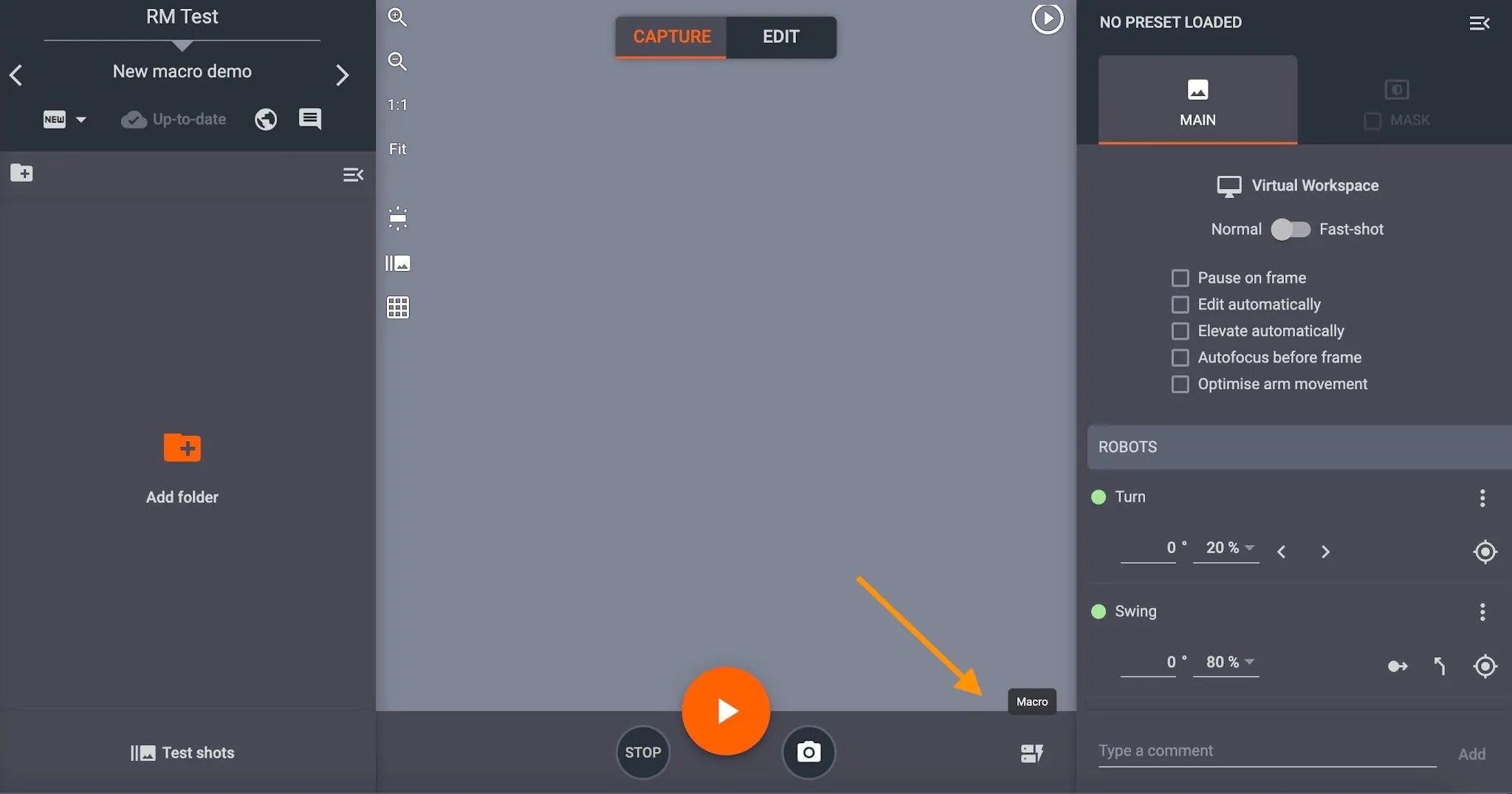
All'interno dell'item, il pulsante per accedere alle Macro si trova nella parte in basso a destra dell'interfaccia della modalità di acquisizione. Per accedere alle impostazioni delle macro, fare clic sul pulsante Macros e su New macro.
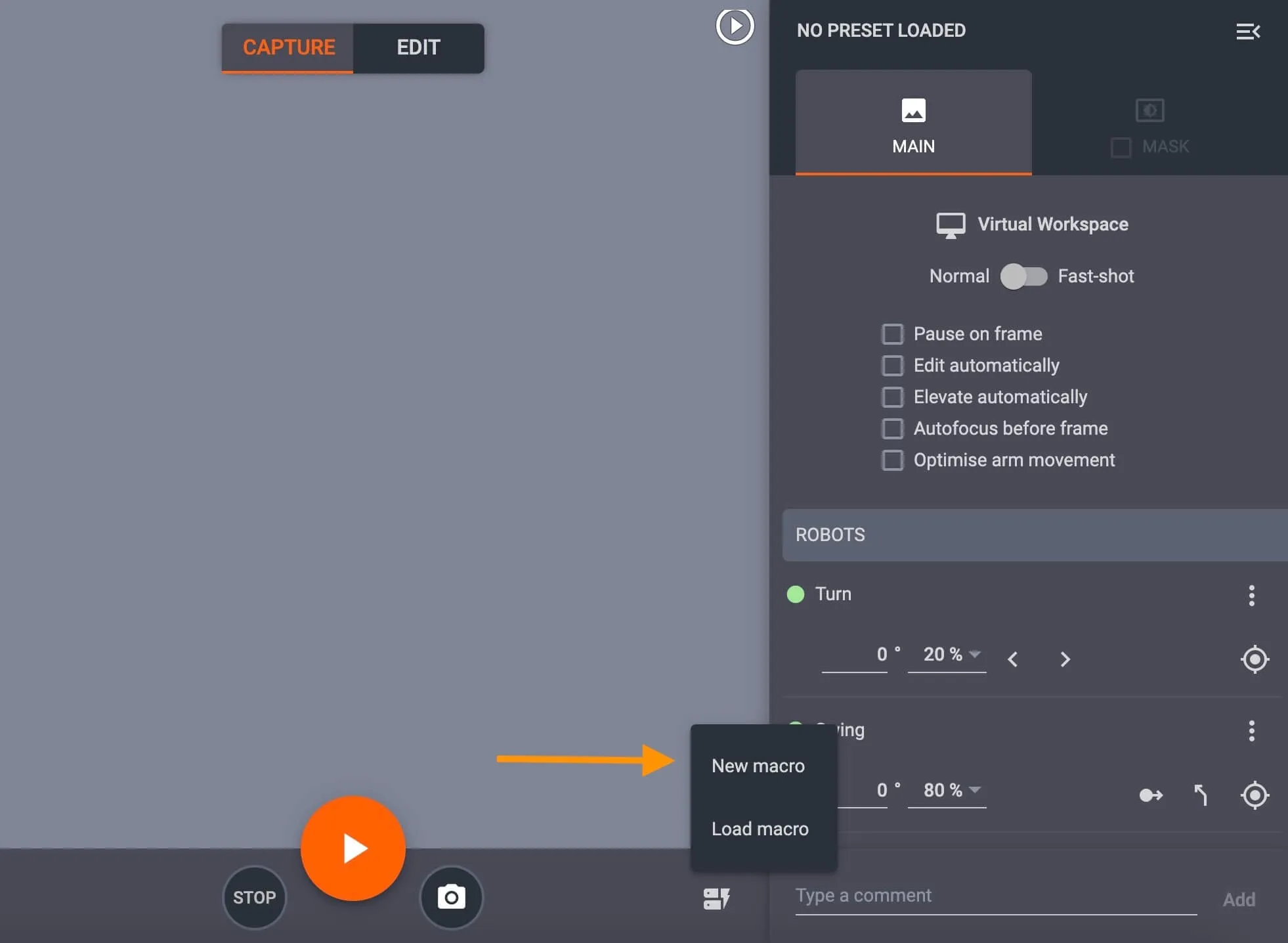
Quando si crea una nuova macro, si apre una finestra pop-up in cui definire la macro tramite nome e comandi.
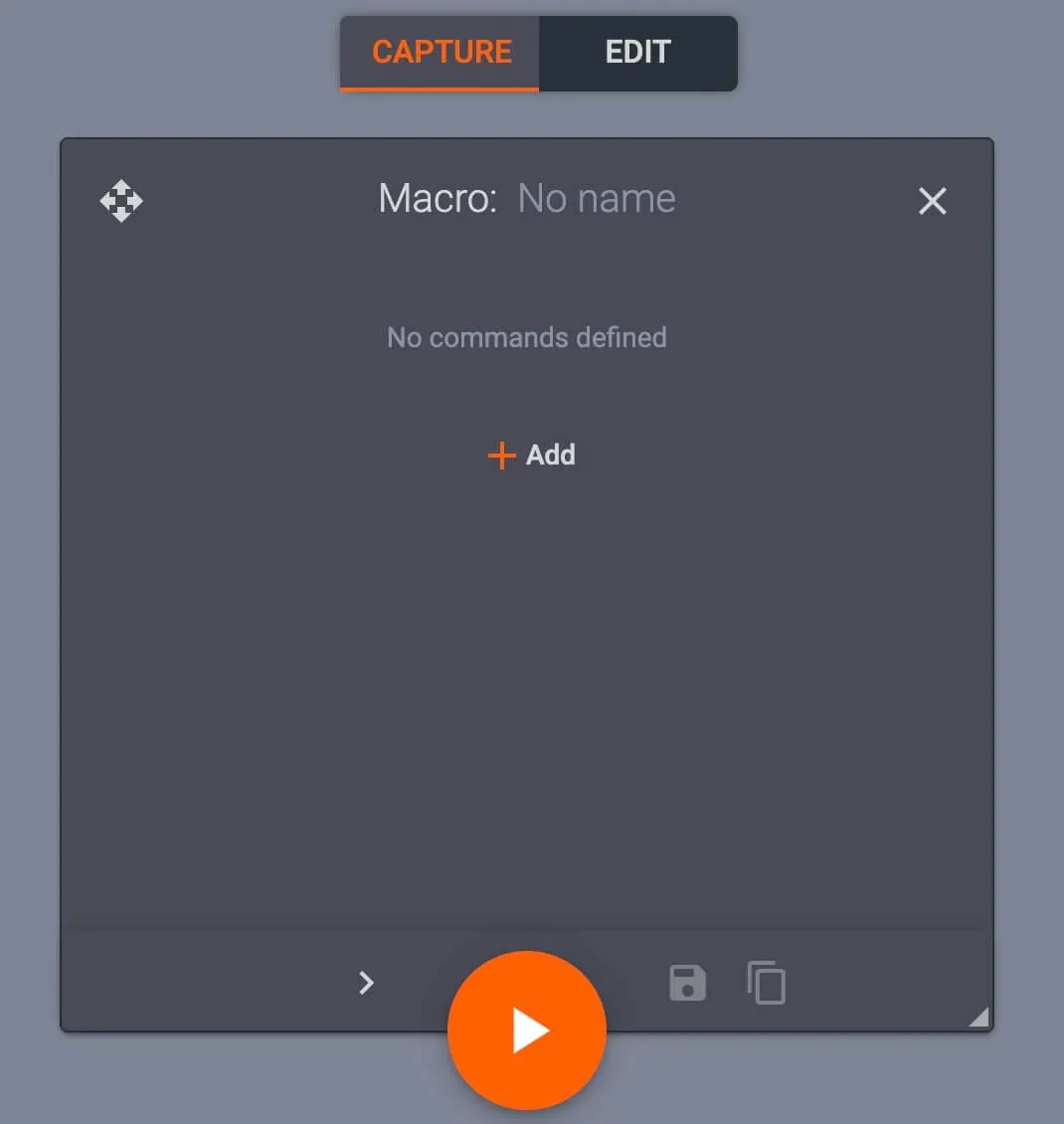
Fare clic sul campo nella parte superiore della finestra di dialogo della macro per impostarne il nome e toccare + Add per configurare i comandi della macro.
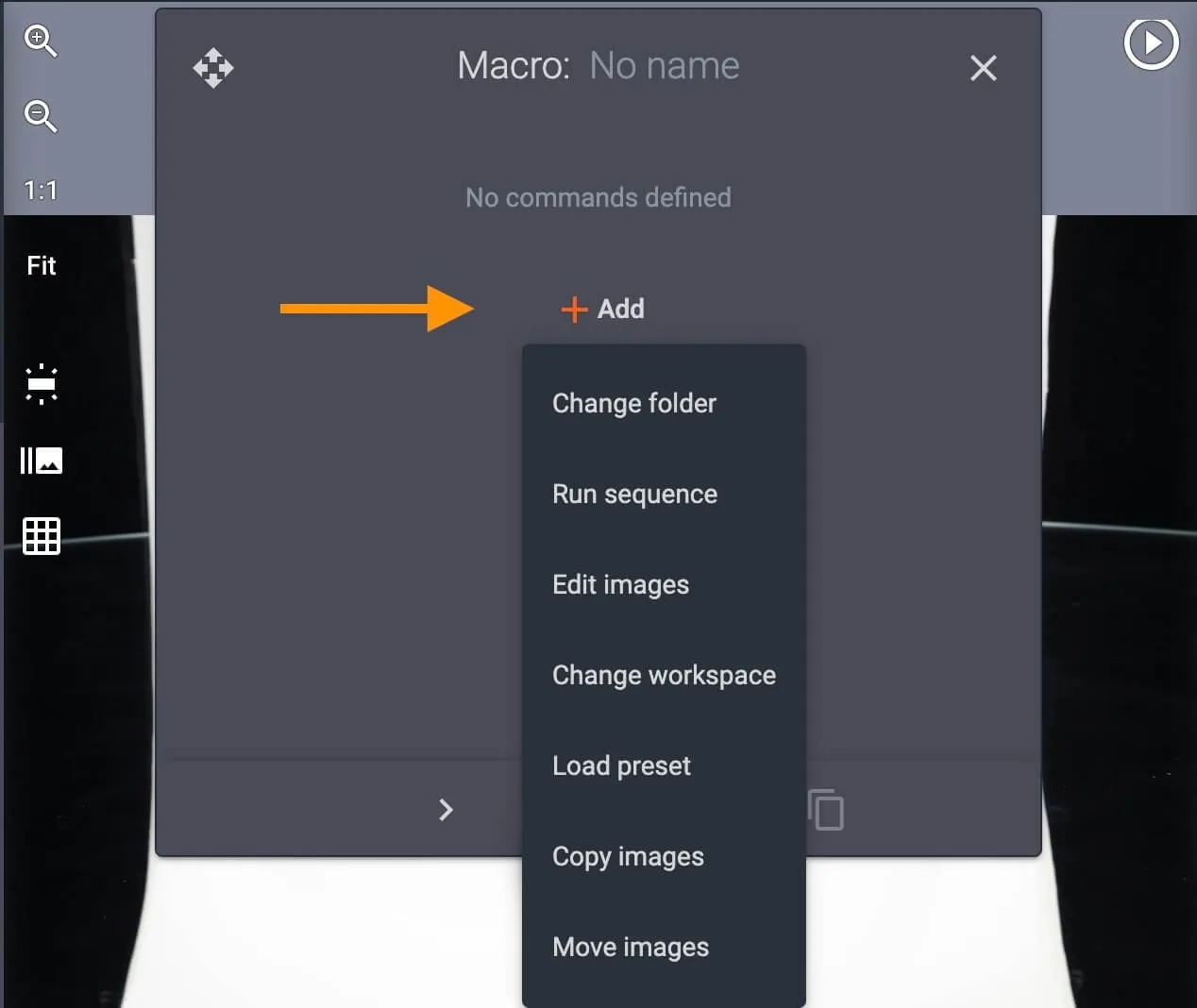
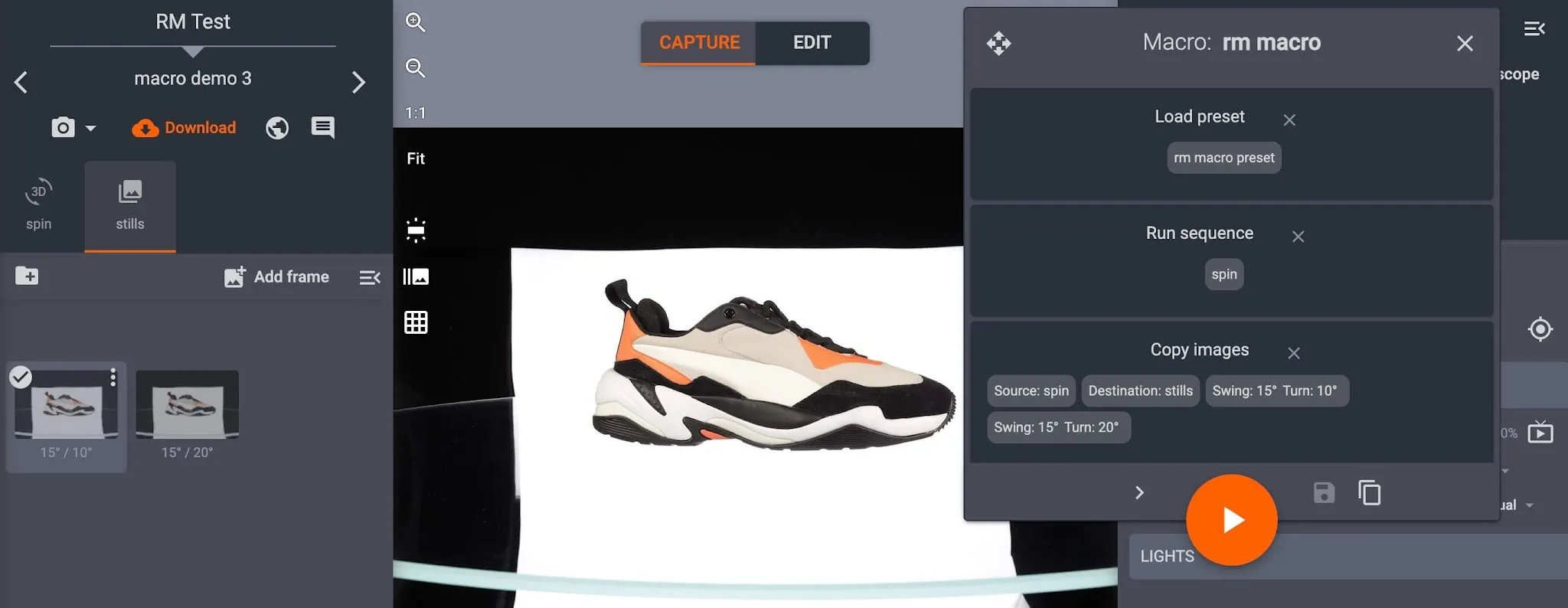
Configurare Change folder per eseguire i comandi su una cartella esistente, ad esempio una cartella di spin o di still.
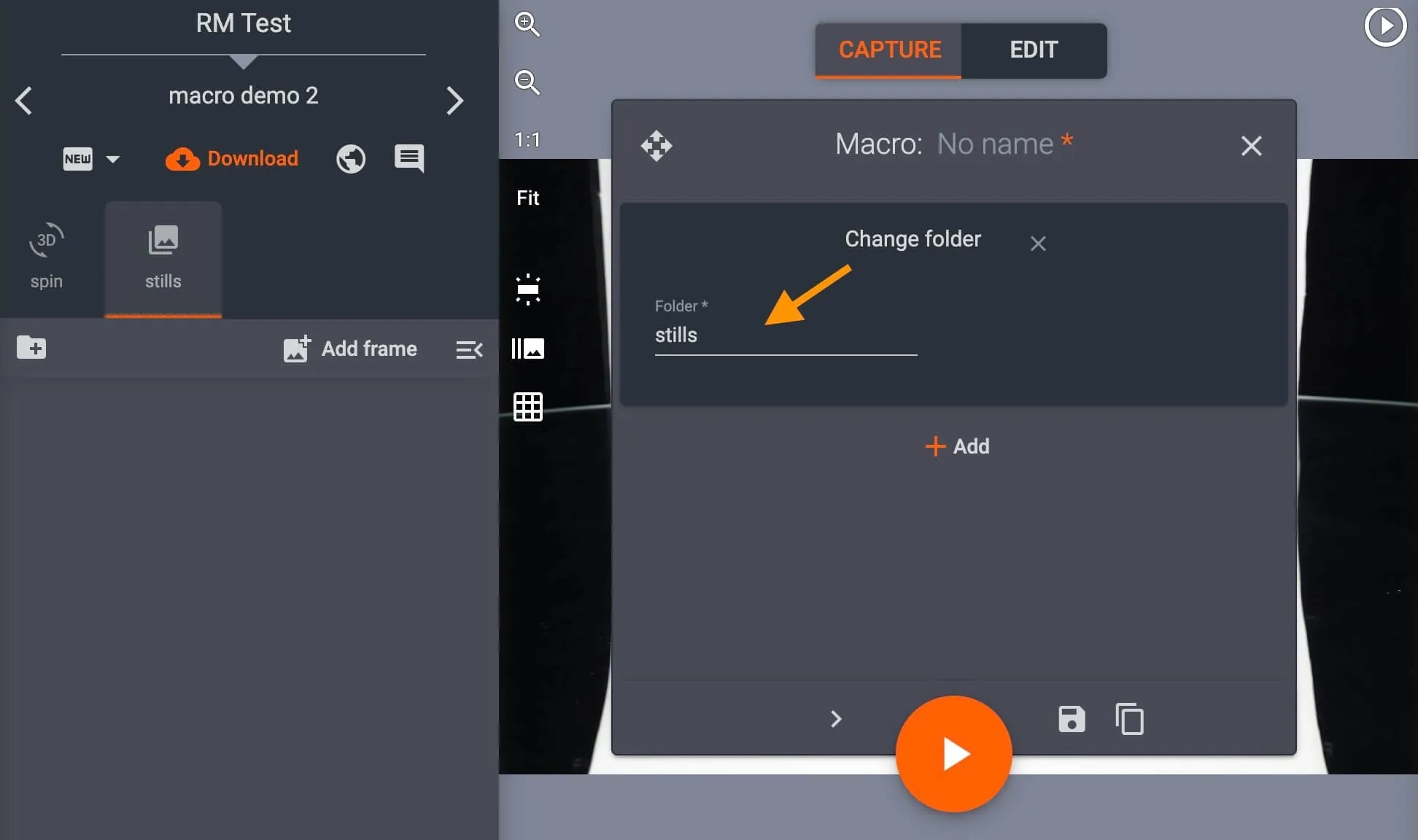
Impostare Run sequence per eseguire una sequenza, ad esempio solo su una cartella di spin, oppure per specificare in quale cartella deve essere eseguita la sequenza (solo still, solo spin e così via).
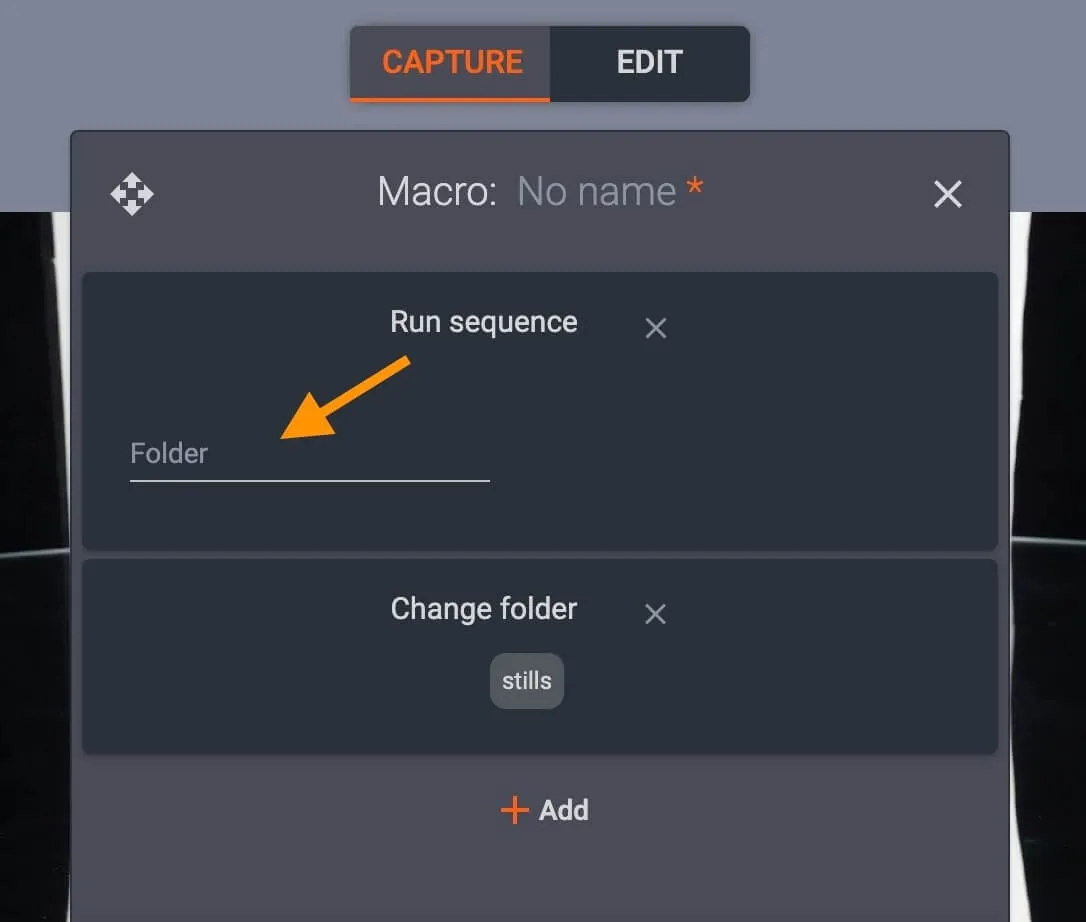
Usa Copia immagini per specificare le cartelle di origine e destinazione di specifici angoli di oscillazione o rotazione da copiare.
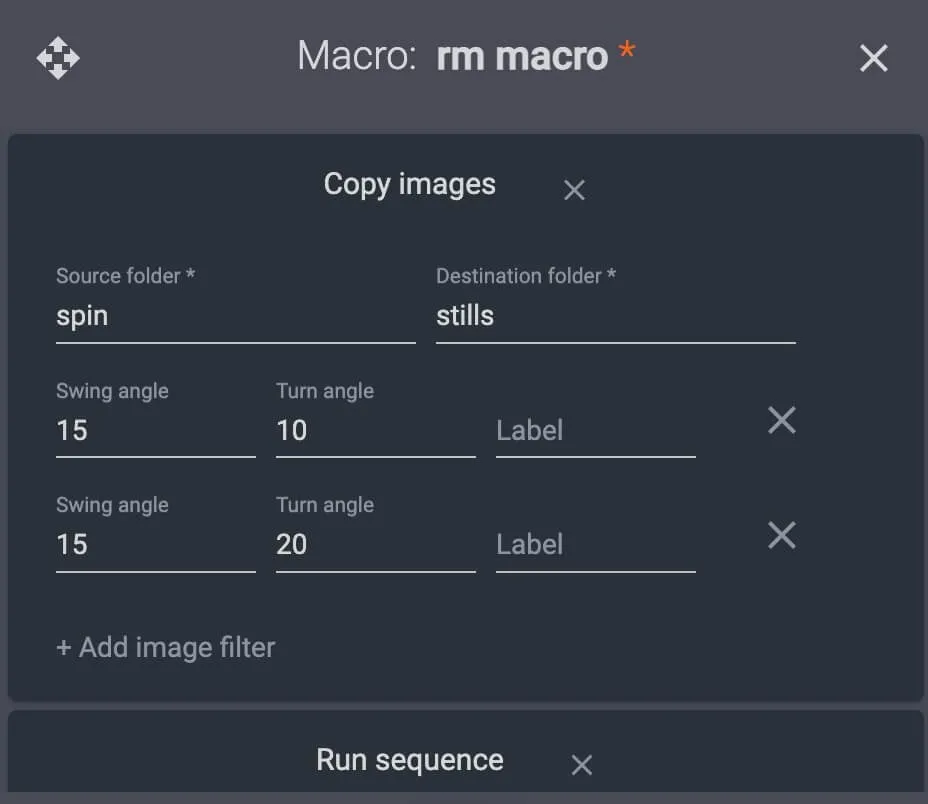
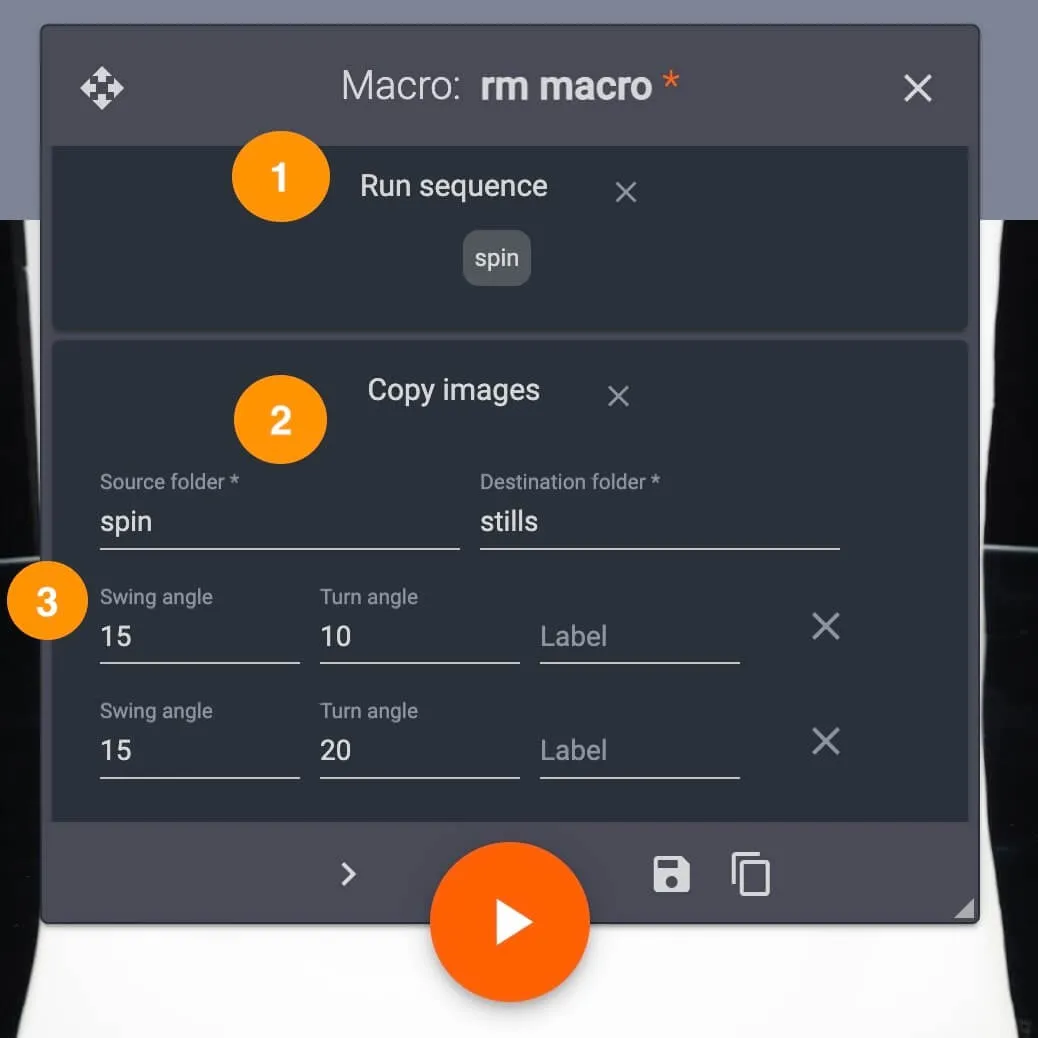
Ad esempio, una macro può istruire il sistema ad acquisire uno spin 360 e a copiare due fotogrammi dalla cartella dello spin in una cartella di still separata.
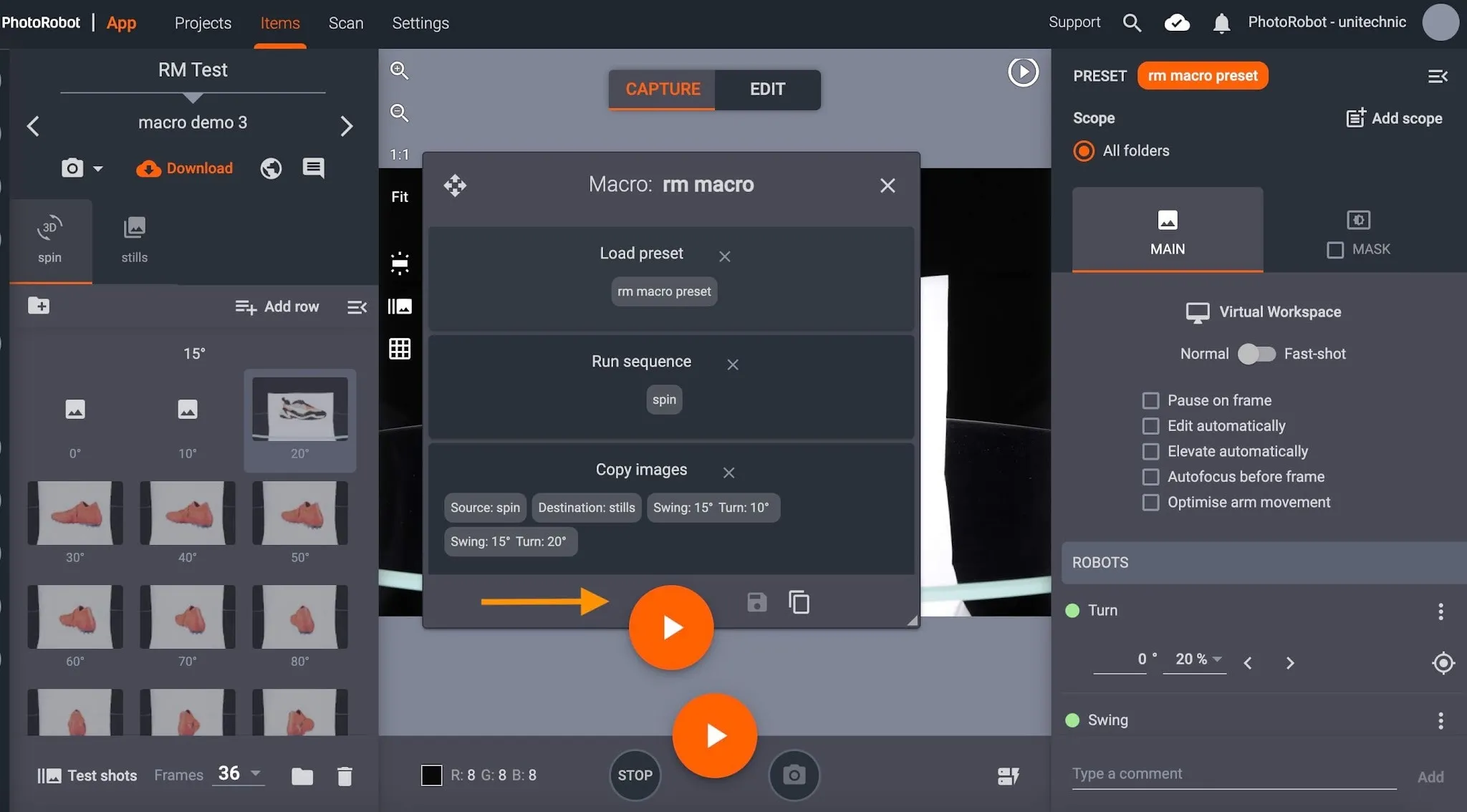
In questo caso, i comandi della macro sarebbero Run sequence (1) sulla cartella dello spin, Copy images (2) dalla cartella dello spin a una cartella di still e Copy specific swing and turn angles (3) nella cartella di still:
Spesso una macro include anche uno o più preset. Utilizzare Load preset per assegnare uno o più preset alla nuova macro, oppure selezionare i preset facendo clic sul campo Preset vuoto.
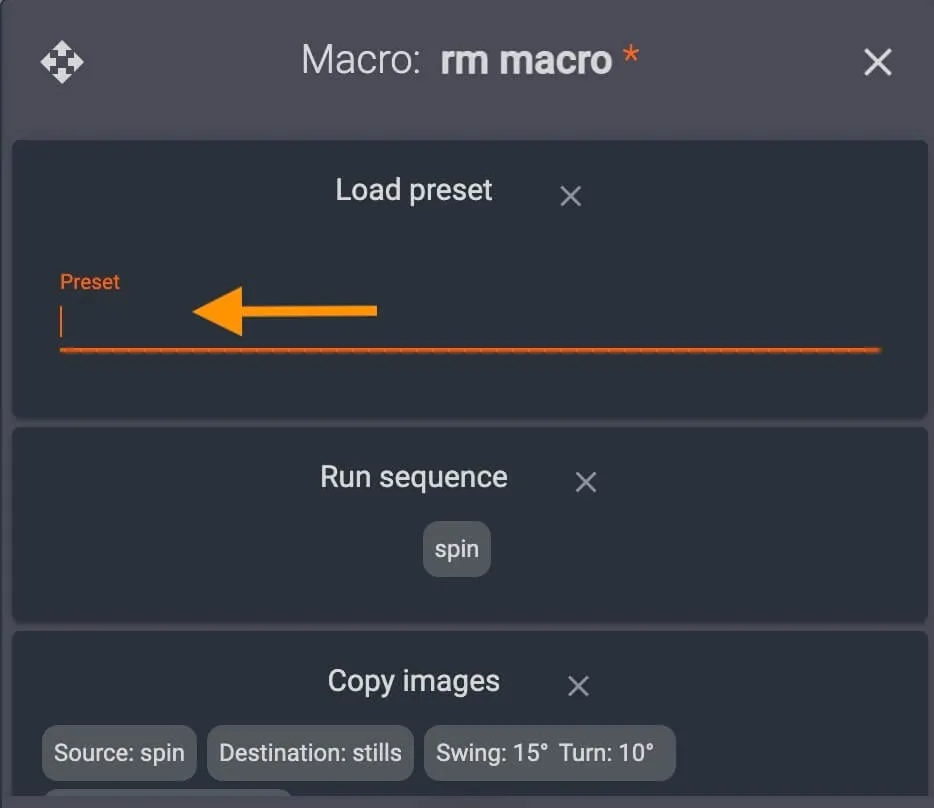
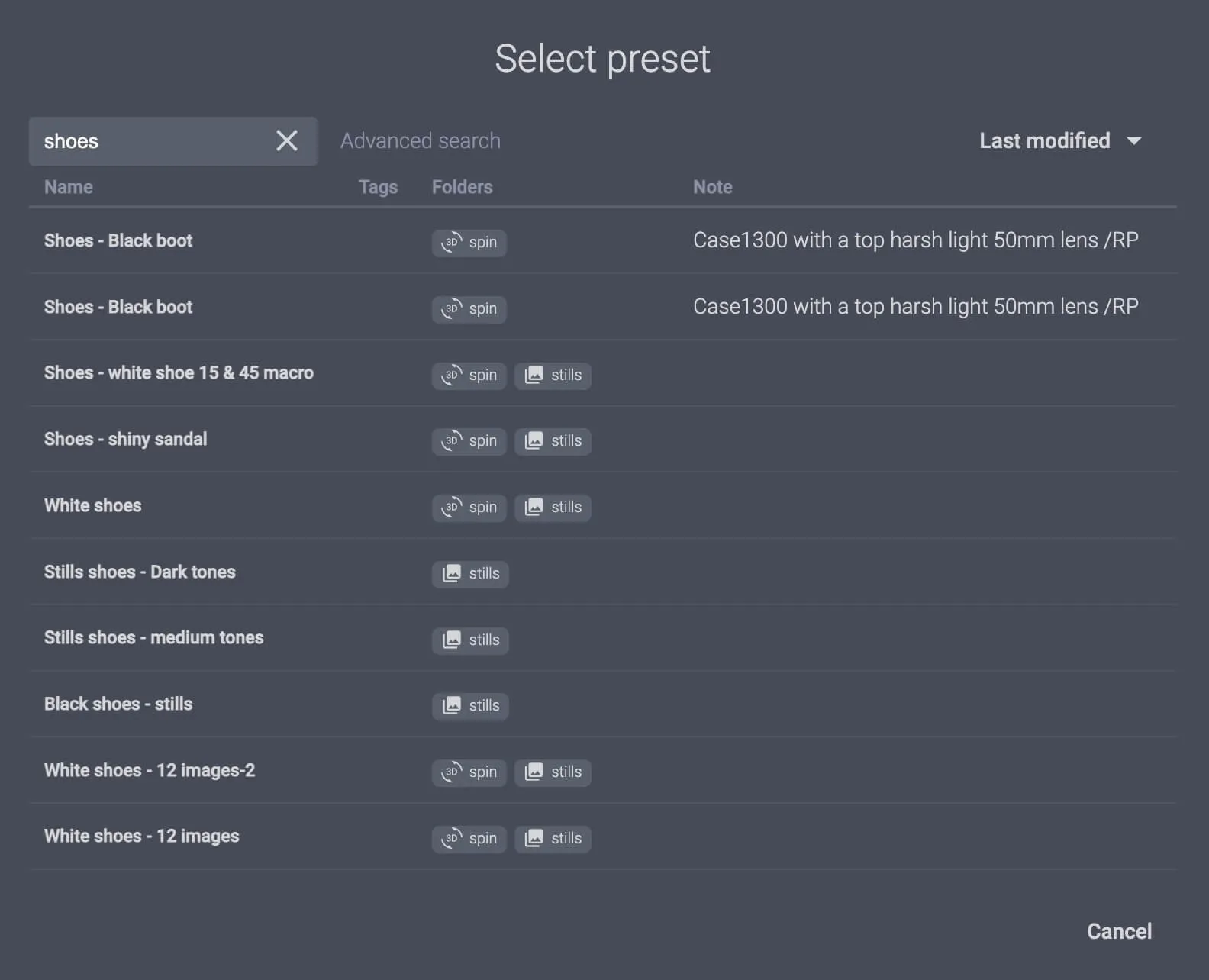
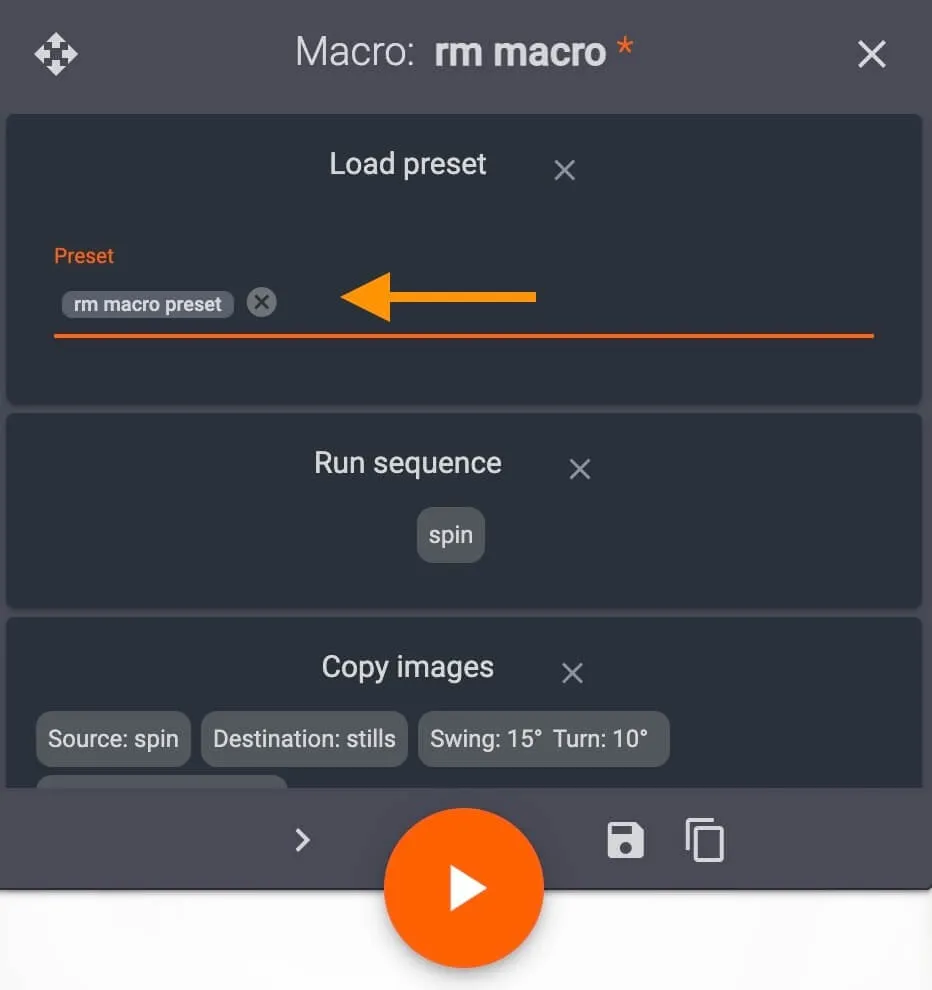
Dopo aver assegnato tutti i comandi, salvare la nuova macro facendo clic sull'icona del file nella parte in basso a destra della finestra delle impostazioni della macro.
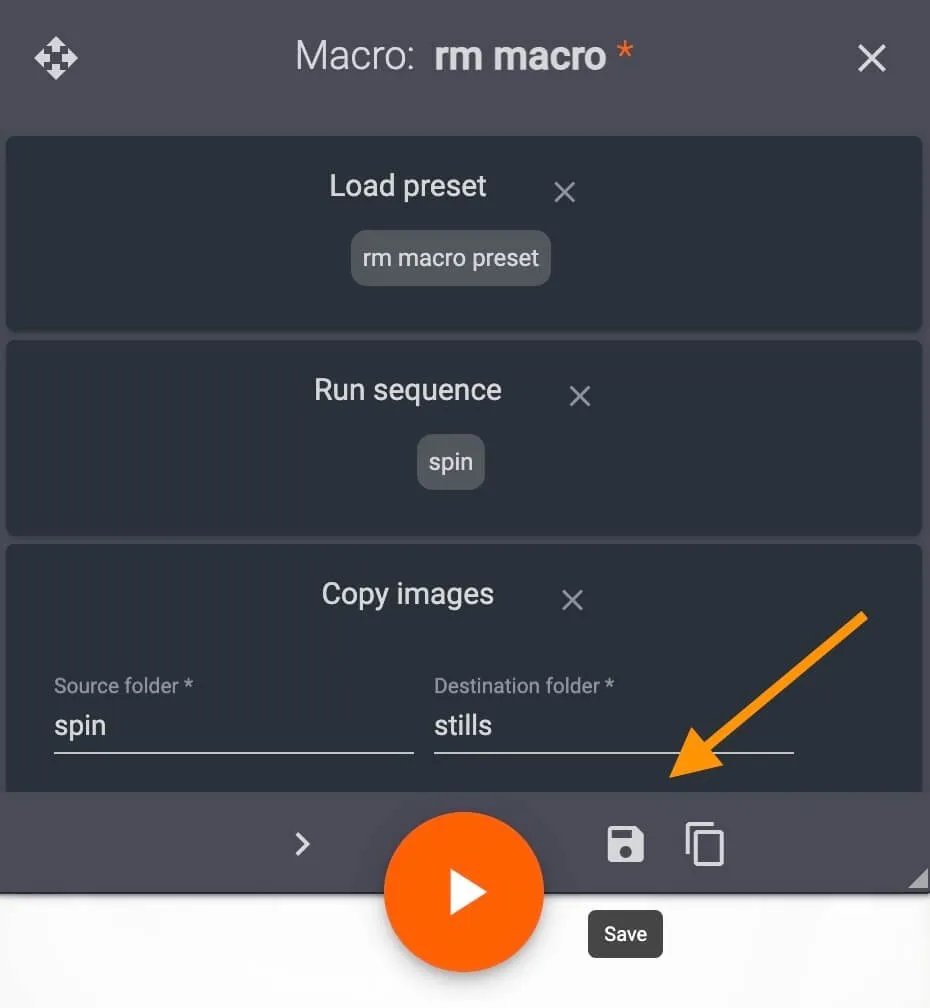
La macro è ora memorizzata nel sistema e può essere caricata per qualsiasi item in due modi.
3 - Come caricare una Macro esistente
Per caricare una macro, apra un elemento qualsiasi in CAPP e tocchi il pulsante Macros nella parte in basso a destra dell’interfaccia della modalità di acquisizione.
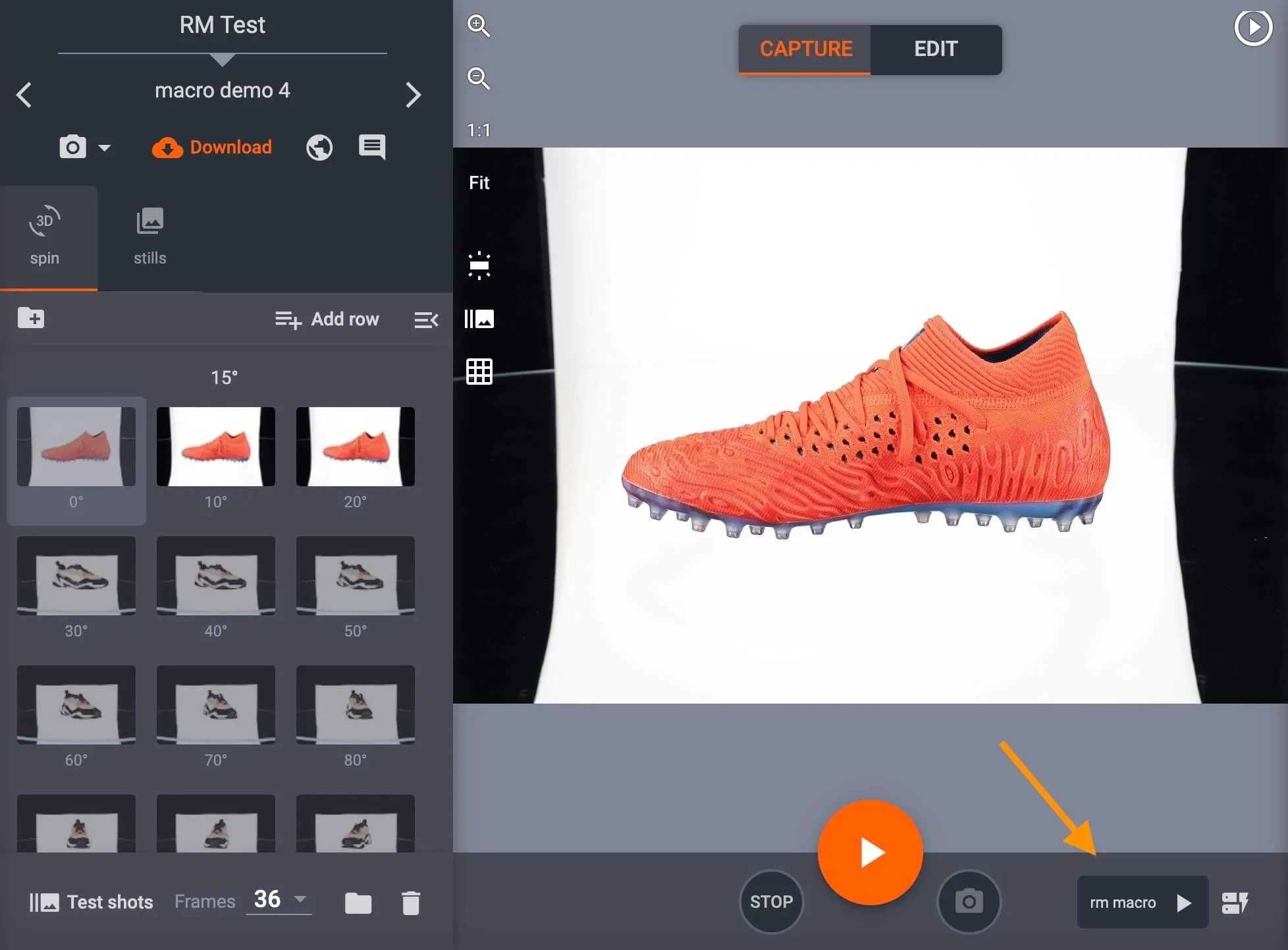
- Il nome dell’ultima macro utilizzata viene visualizzato a sinistra del pulsante Macros.
- Faccia clic sul pulsante di avvio accanto al nome della macro per caricarla.
Per caricare una macro diversa, utilizzi il pulsante Macros sulla destra e selezioni la macro desiderata tra tutte quelle presenti nel sistema.
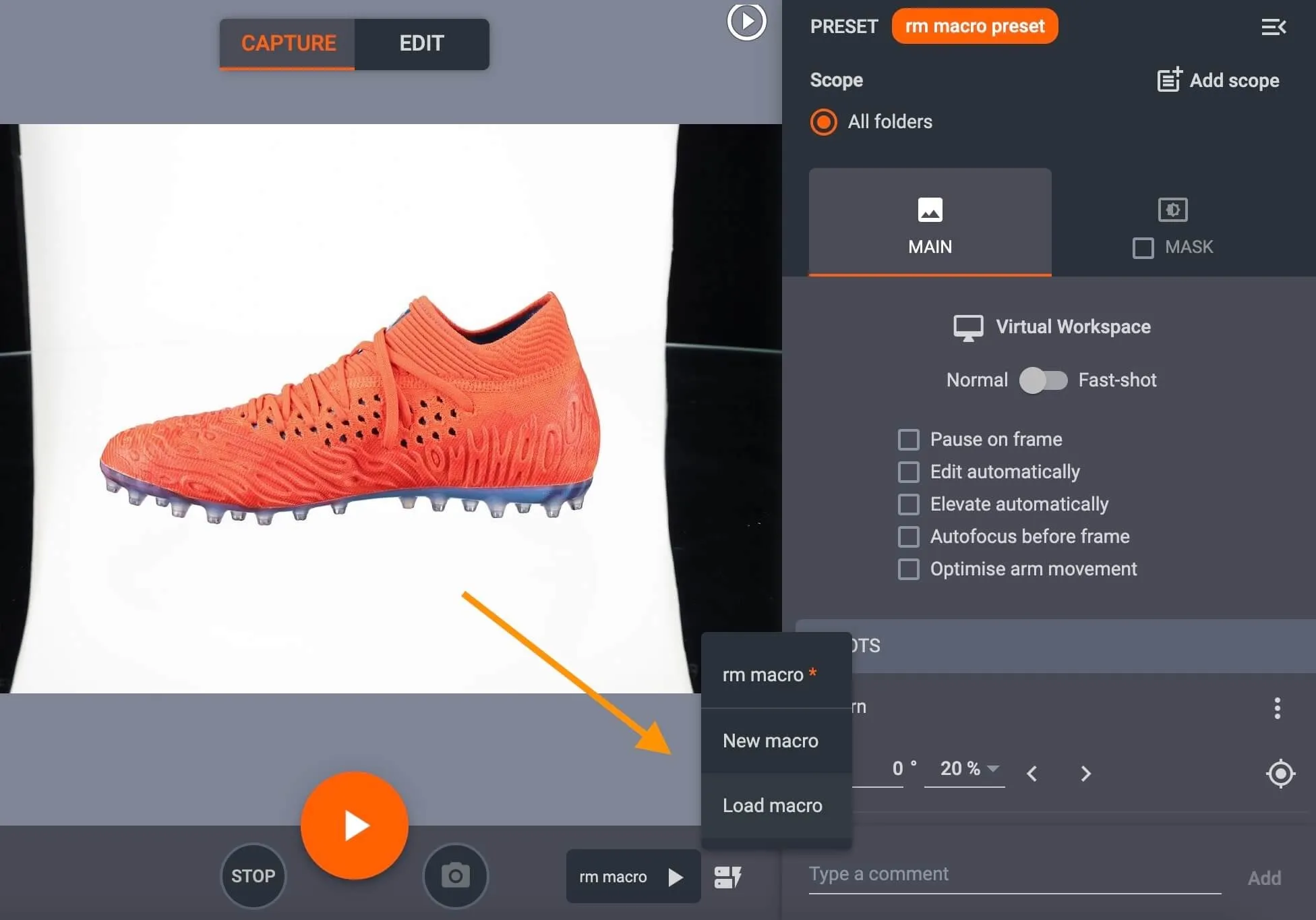
Dopo aver selezionato una macro, il pulsante Play avvia il processo di acquisizione con tutti i comandi e i preset della macro.
Per rieseguire gli scatti di singole immagini e avviare di nuovo la macro, selezioni prima i fotogrammi da rifare, quindi faccia clic sul pulsante della macro precedente oppure su Carica macro.
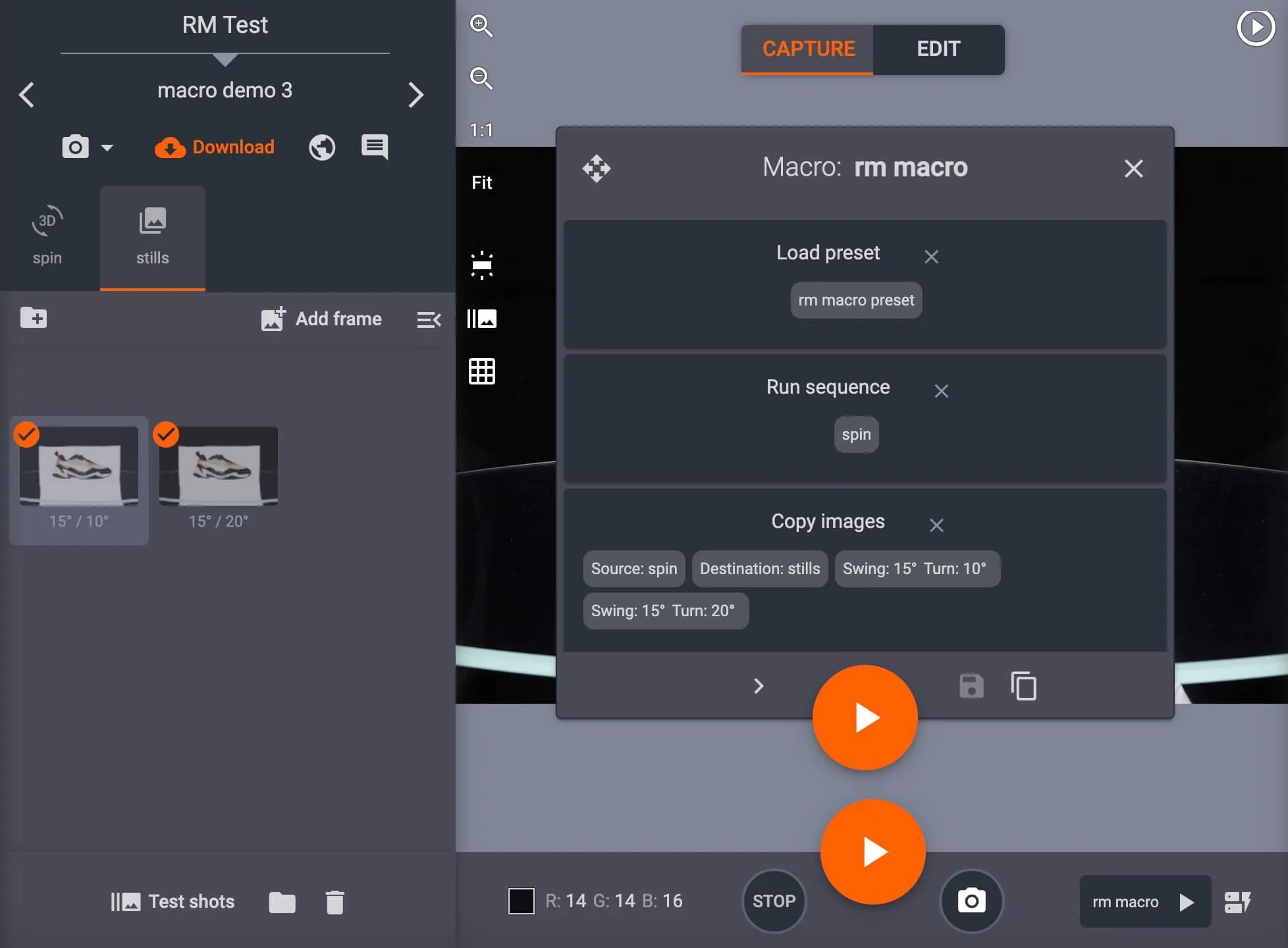
- Controlli attentamente i comandi della macro e, una volta verificati, faccia clic su Play per eseguire la macro solo sulle immagini selezionate.
Nota: se il comando di copia delle immagini viene eseguito una seconda volta, la macro sostituisce le copie precedenti presenti nella cartella con le nuove copie.