
Guida all'installazione di PhotoRobot MultiCam e Centerless Table
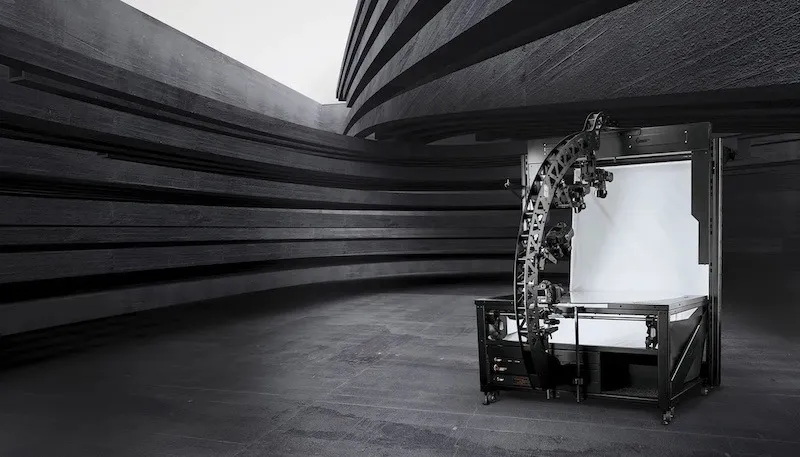
La seguente documentazione contiene istruzioni dettagliate sull'assemblaggio e il primo utilizzo del PhotoRobot MultiCam (Pro / Pro XL) con il Centerless Table (CL1300 / CL850). Queste informazioni mirano a supportare i clienti PhotoRobot che hanno recentemente acquistato un dispositivo PhotoRobot. Include una panoramica della tecnologia, con una guida passo-passo per l'installazione del MultiCam in combinazione con un PhotoRobot Centerless Table.
Importante: Consultare sempre le PhotoRobot Safety Information & Instructions, insieme a tutta la documentazione fornita specificamente per il Suo dispositivo. Inoltre, l'installazione iniziale di un dispositivo PhotoRobot deve essere sempre eseguita da un soggetto autorizzato da PhotoRobot. Sono autorizzati a installare PhotoRobot un distributore approvato o un rappresentante del produttore stesso.
Nota: Per una panoramica dei dispositivi Centerless Table e della loro integrazione nello studio fotografico, consultare la Centerless Table CL850 - CL1300 User Guide.
PhotoRobot MultiCam Pro / Pro XL e Centerless Table
Grazie e complimenti per l'acquisto di PhotoRobot MultiCam e Centerless Table. PhotoRobot MultiCam Pro / MultiCam Pro XL è un rig multicamera compatibile sia con il modello Centerless Table CL1300 sia con il CL850. In quanto rig multicamera, il sistema opera in combinazione con la dinamica di rotazione della Centerless Table per automatizzare lo scatto di più fotocamere nella fotografia di prodotto multi-row e 3D. Ciò consente di riprendere i prodotti da diverse elevazioni contemporaneamente, per realizzare esperienze 3D complete, rotazioni 3D del prodotto e foto utili alla generazione di modelli 3D.
1. Descrizione del prodotto - MultiCam Pro / MultiCam Pro XL
Il MultiCam è disponibile in due modelli: il MultiCam Pro e il più grande MultiCam Pro XL. L'unica differenza è la dimensione dell'arco della fotocamera, con l'XL che funziona come il più grande dei due modelli. Sia il MultiCam Pro che il Pro XL sono compatibili con tutti i TURNTABLE robotici PhotoRobot. Il dispositivo consente l'acquisizione di oltre 144 immagini da più fotocamere in circa 20 secondi. Ciò include l'acquisizione simultanea di angolazioni di marketing e viste dall'alto in un intervallo di rotazione di 360 gradi. Nel frattempo, il controllo della fotocamera estremamente preciso e l'acquisizione di immagini con 13 posizioni della fotocamera disponibili supportano la fotografia multi-riga rapida. La precisione dell'acquisizione robotizzata consente l'elaborazione automatizzata delle singole immagini per lo SPIN 3D e la generazione di modelli 3D.
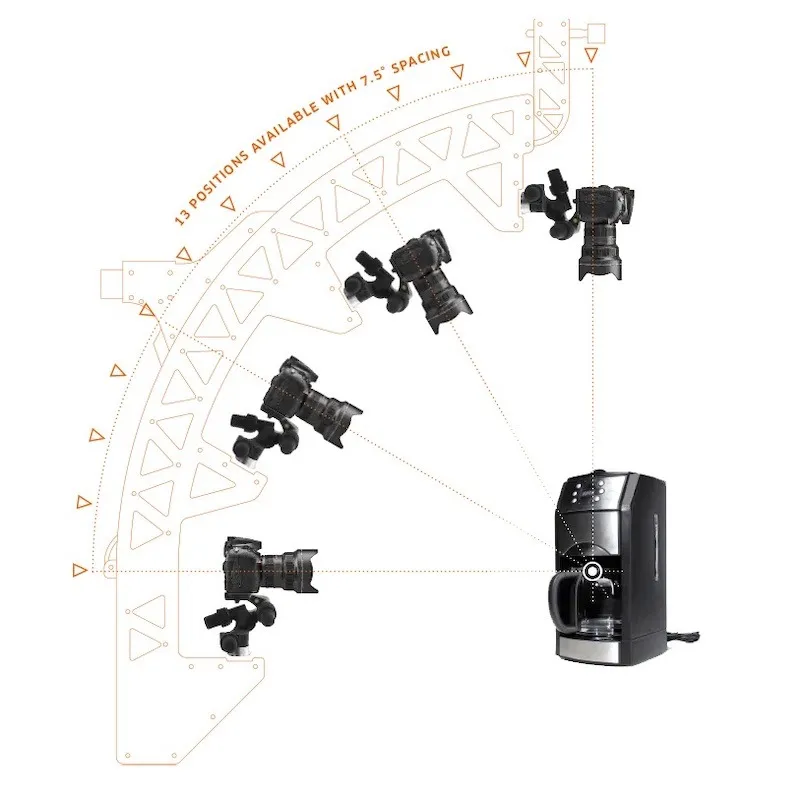
Componenti e caratteristiche principali di MultiCam Pro / Pro XL:
- Acquisizione sincrona con più fotocamere in un'unica rotazione della piattaforma girevole
- Arco portacamere disponibile in due dimensioni (Pro / Pro XL)
- Controllo software simultaneo di tutte le fotocamere
- Supporto per 13 posizioni delle fotocamere con passo di 7,5°
- Regolazione motorizzata dell'altezza al centro degli oggetti fotografati
- Configurazione precisa e affidabile delle fotocamere grazie all'elevata rigidità della struttura
- Ampia gamma di accessori per teste per treppiede Manfrotto
- Portale MultiCam per il collegamento rapido a diverse postazioni di lavoro PhotoRobot
- Opzioni di illuminazione sia con flash sia con luci da studio continue
1.1. Panoramica della postazione di lavoro - CL1300 / CL850
MultiCam, in combinazione con Centerless Table (CL1300 / CL850), costituisce una soluzione universale composta da piatto girevole fotografico e rig multicamera per la fotografia 3D robotizzata. Insieme, i due dispositivi consentono la fotografia automatizzata senza ombre di prodotti di dimensioni da piccole a medie. Ciò vale anche per oggetti con caratteristiche fotografiche diverse: prodotti trasparenti, lucidi, chiari e scuri. Il piatto girevole in vetro è inoltre in grado di sostenere oggetti di dimensioni che vanno da un orecchino a un bagaglio, con uno sfondo diffuso che garantisce un'illuminazione uniforme degli oggetti da tutti i lati durante lo scatto. In questo modo, ogni fotocamera di MultiCam può creare automaticamente foto di alta qualità su sfondo bianco puro, inclusi gli angoli di ripresa di marketing e le viste dall'alto, in contemporanea. Allo stesso tempo, ciò assicura un'automazione rapida e altamente efficiente nella post-produzione e nella pubblicazione delle immagini.


1.2. Componenti di MultiCam e Centerless Table
I componenti principali di un'installazione MultiCam con Centerless Table comprendono le parti di entrambi i dispositivi e le relative unità di controllo.
- Kit base Centerless Table (corpo del dispositivo, telaio, montanti)
- Rack HD Centerless Table con unità di controllo e router
- Unità di controllo G6, Laser Box, Switch Box e SynchroBox
- Passaggio interno dei cavi attraverso i montanti sinistro e destro
- Mensola di supporto dello sfondo Centerless Table
- Collegamento laser della workstation e supporti per i flash
- Piatto Centerless Table (1300 mm / 850 mm)
- Gruppo sfondo Centerless Table
- Portale MultiCam per una configurazione rapida alla workstation
- Arco MultiCam, montaggio delle fotocamere e collegamenti dei cavi


2. Assemblaggio del kit base di MultiCam con CL1300 / CL850
L'assemblaggio di MultiCam con CL1300 / CL850 inizia dal kit base del dispositivo Centerless Table. Il kit base rappresenta il corpo (telaio) del Centerless Table.
2.1. Montaggio del kit base CL1300 / CL850
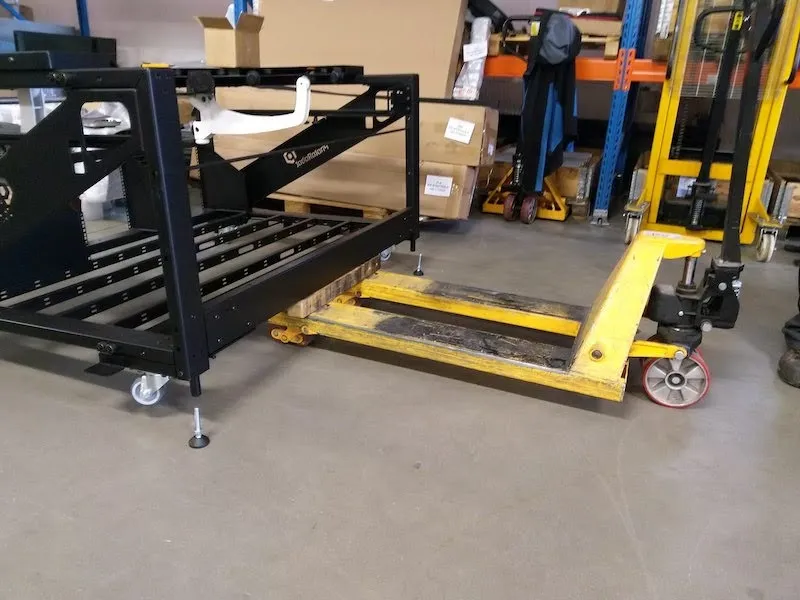
2.1.1. Posizionare il kit base Centerless Table su una superficie piana, assicurandosi che poggi in modo uniforme a terra.
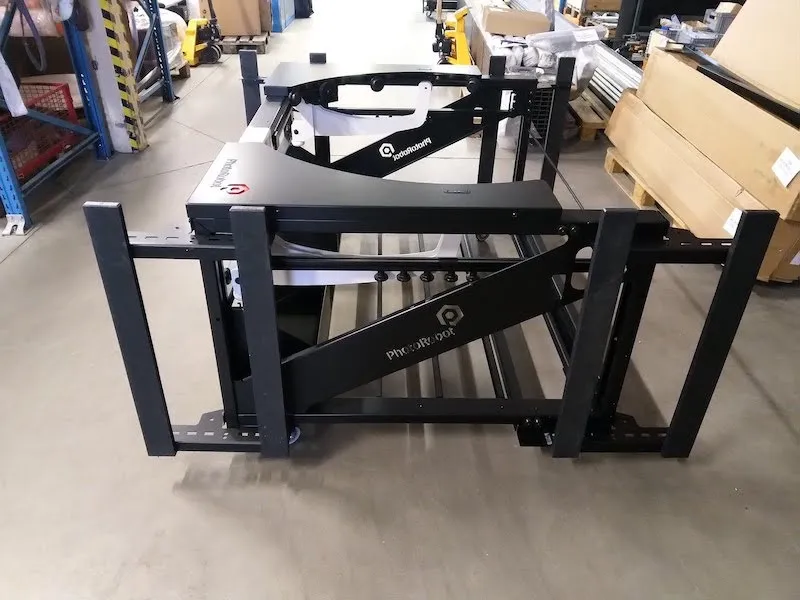
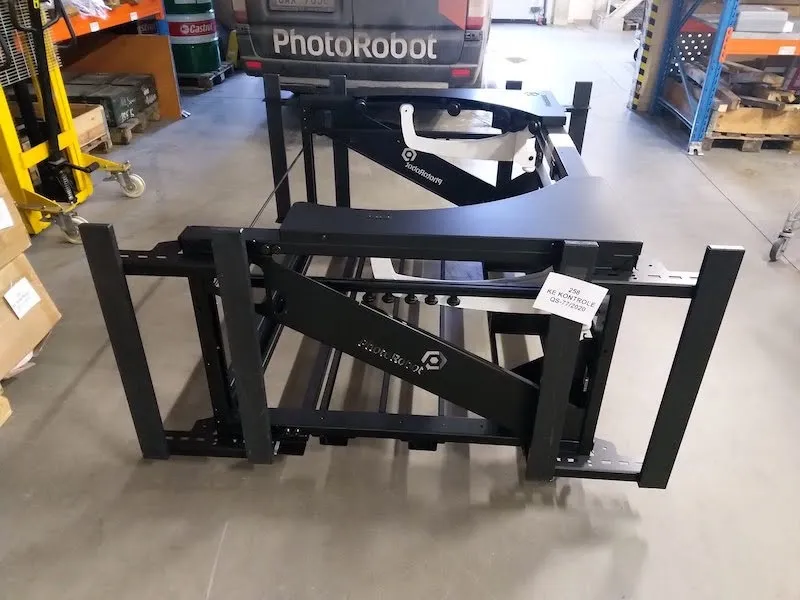
2.1.2. Individuare la scatola di cartone etichettata contenente 20 elastici, 10 perni, 5 boccole e 4 piedini.
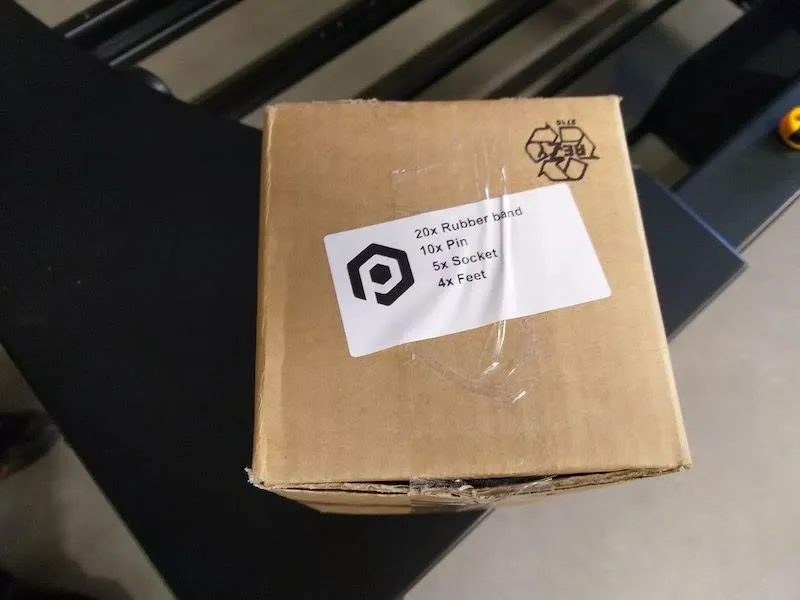
2.1.3. Disimballare la scatola e prendere il sacchetto di plastica contenente i 4 piedini con perni e boccole.
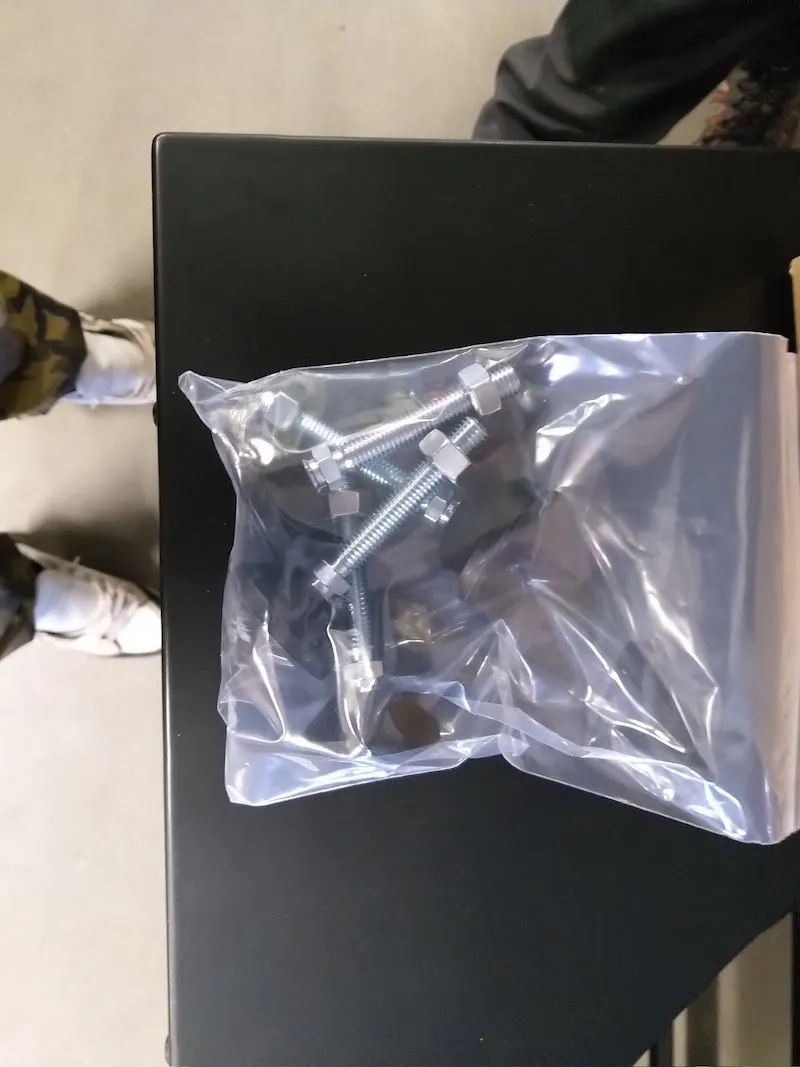
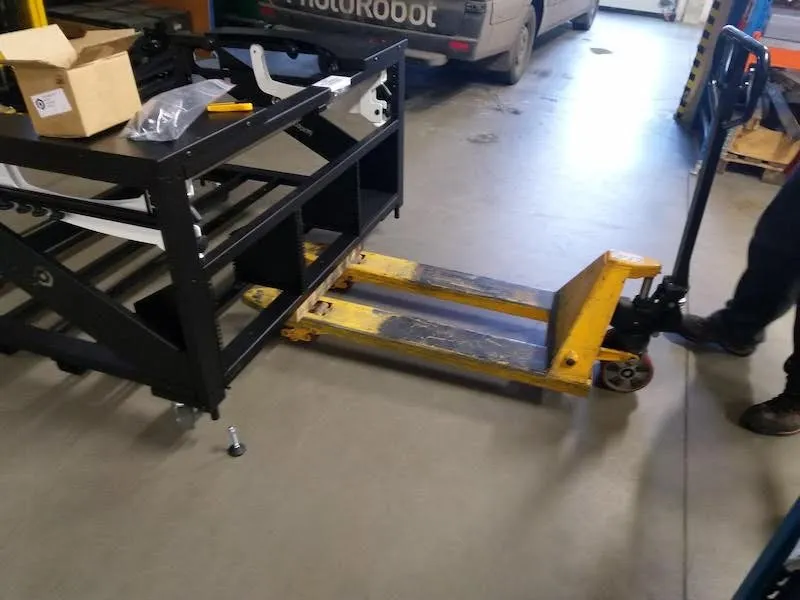
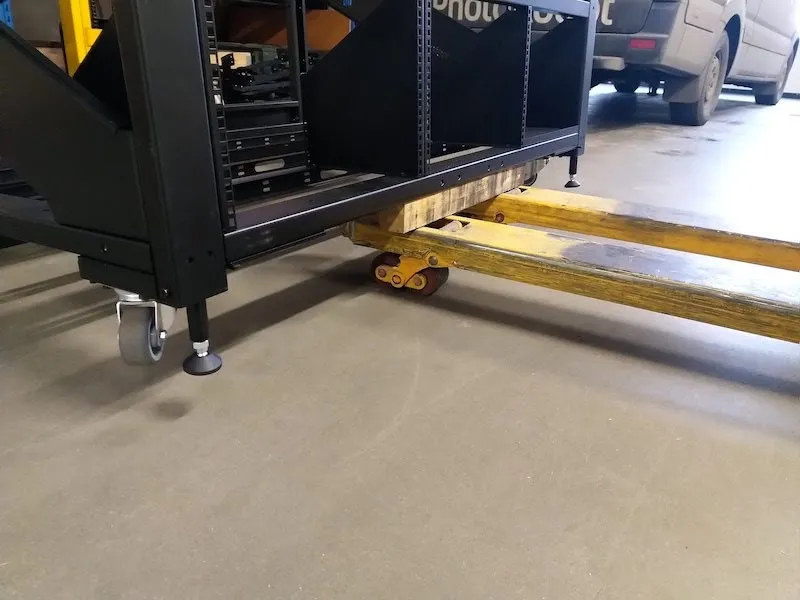
2.1.4. Utilizzare un carrello elevatore o un dispositivo di sollevamento analogo per sollevare CL1300 / CL850 da terra a un’altezza sufficiente e avvitare i 4 piedini in posizione, capovolti. Avvitare ciascuno dei 4 piedini a fondo e il più possibile all'interno del telaio della macchina.
2.2. Montaggio dei montanti Tipo H e Tipo R
2.2.1. Individuare i montanti della macchina imballati in pluriball ed etichettati: «Reinforced stemples to type H» (codice: KHANYTRF) e «Side stemples Type R» (codice: KHANYTR).
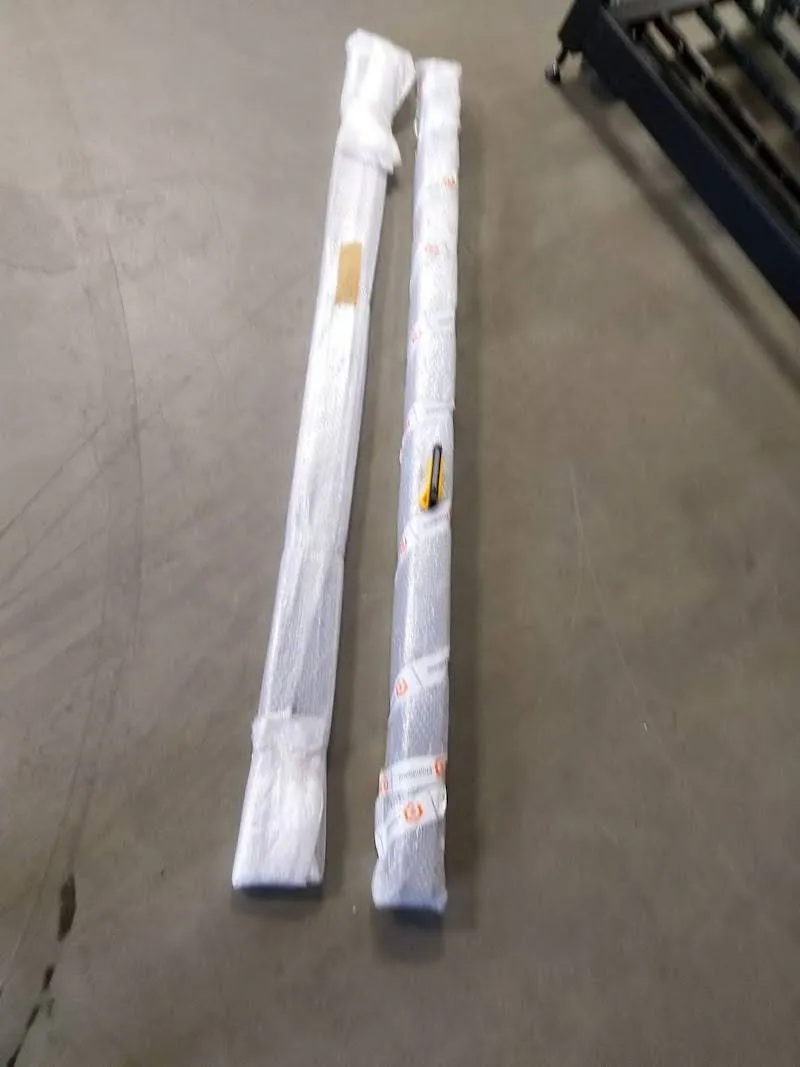
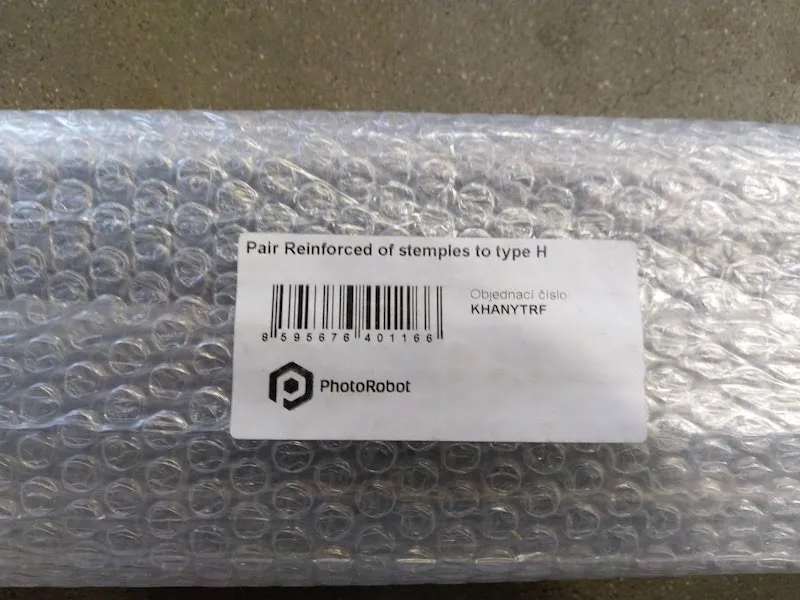
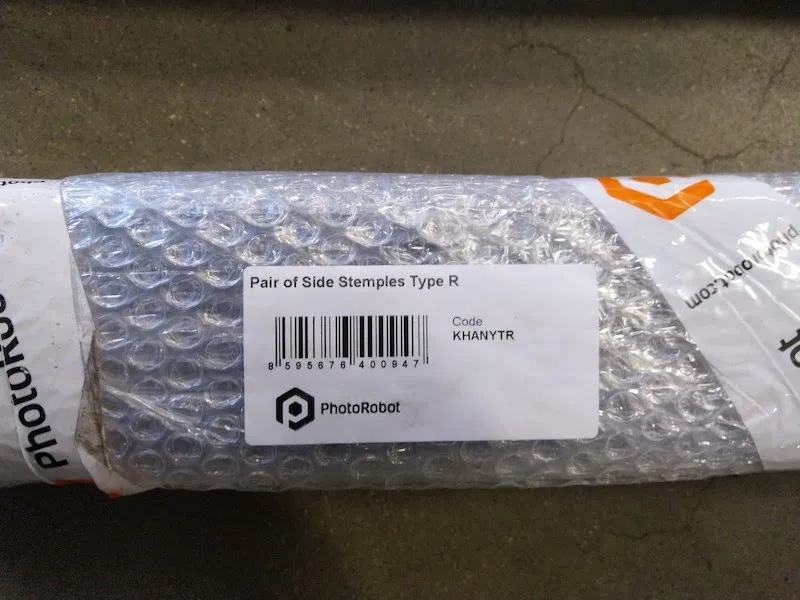
2.2.2. Rimuovere entrambi i set di montanti dall'imballo.
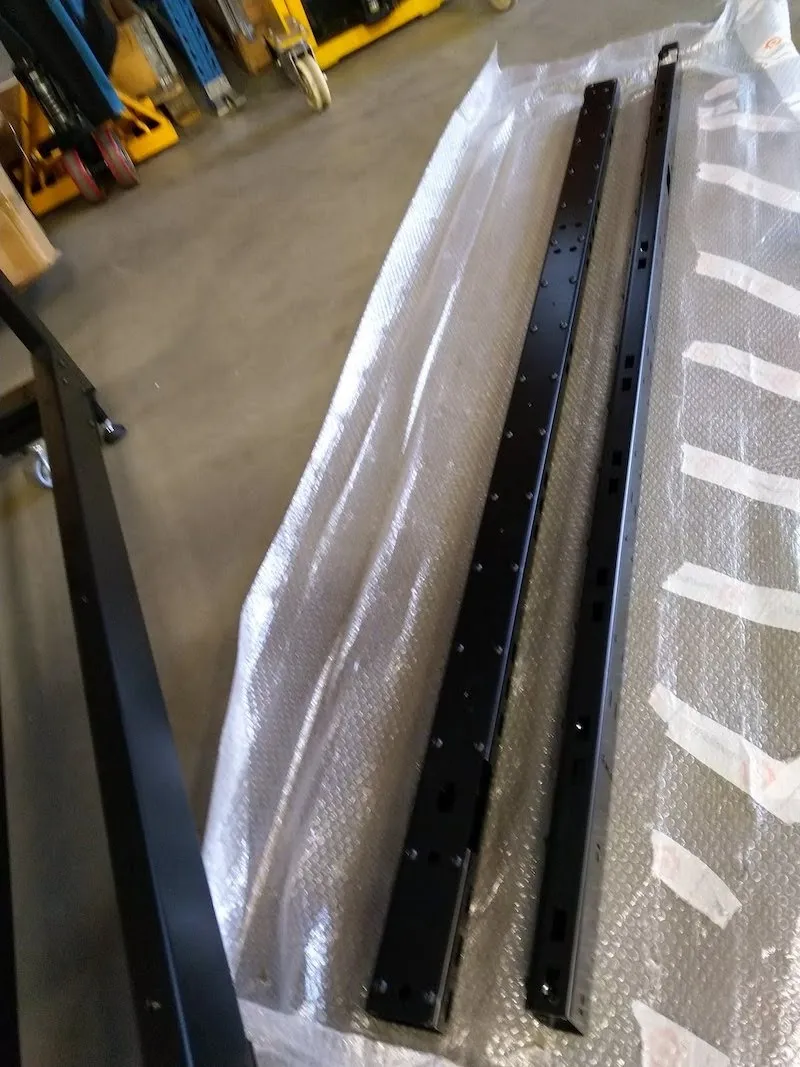
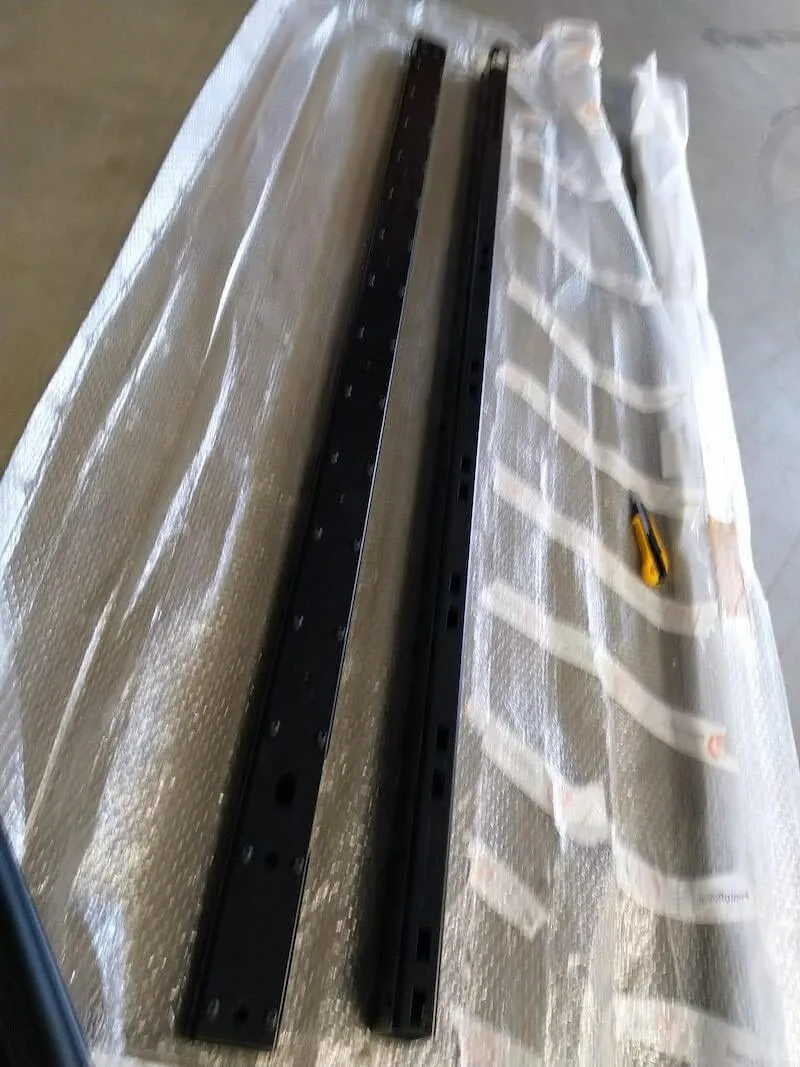
2.2.3. Individuare le quattro viti con rondelle spesse su entrambi i lati del Centerless Table e allentarle una per una fino a svitarle.
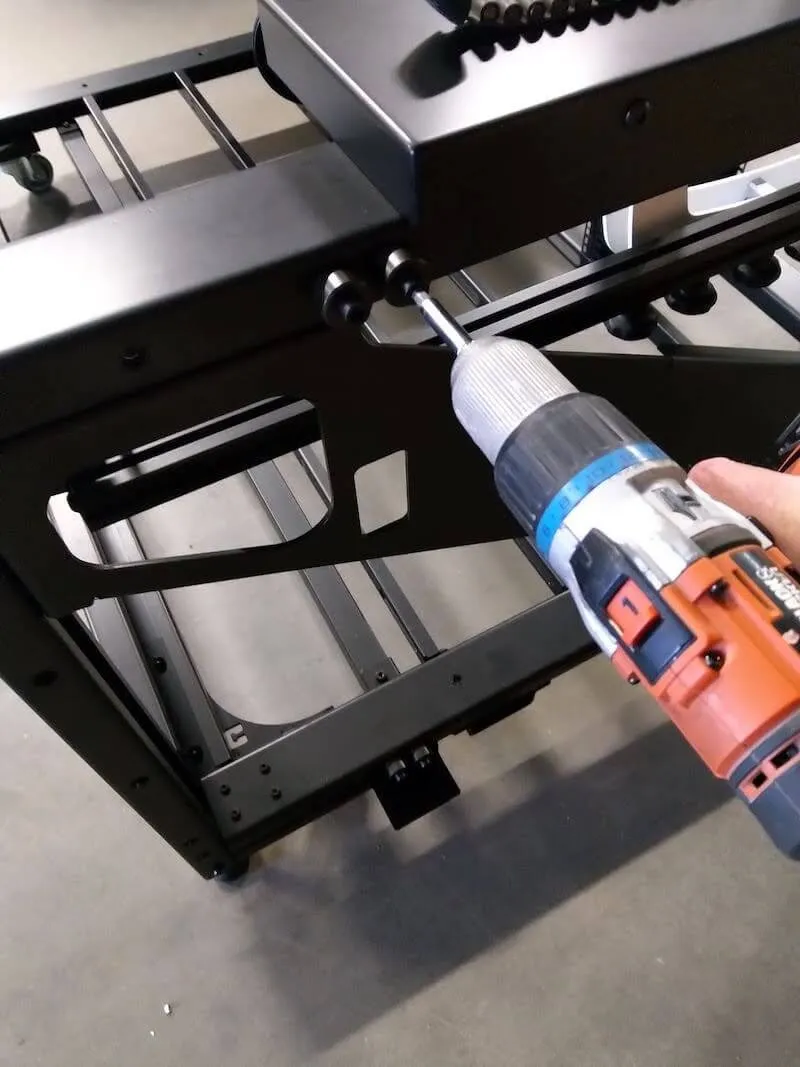
2.2.4. Fissare quindi i montanti laterali non rinforzati (Tipo R) su entrambi i lati del Centerless Table.
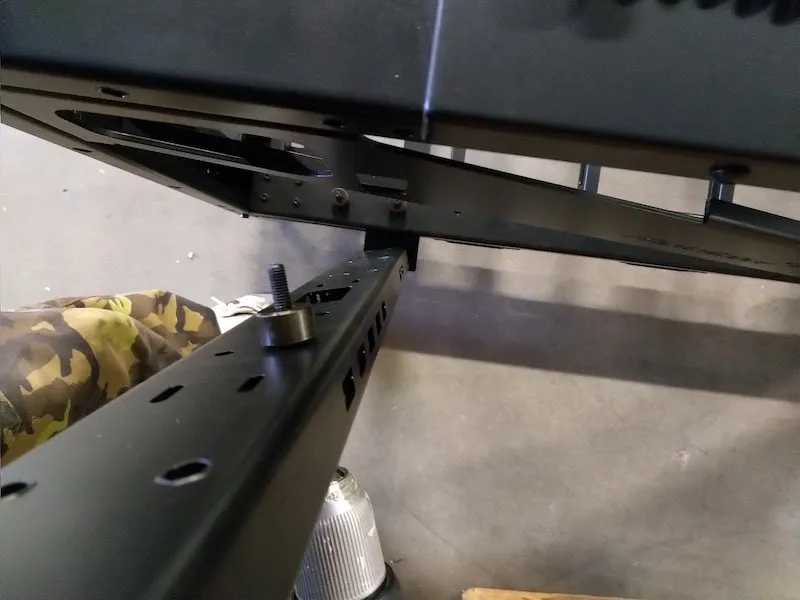
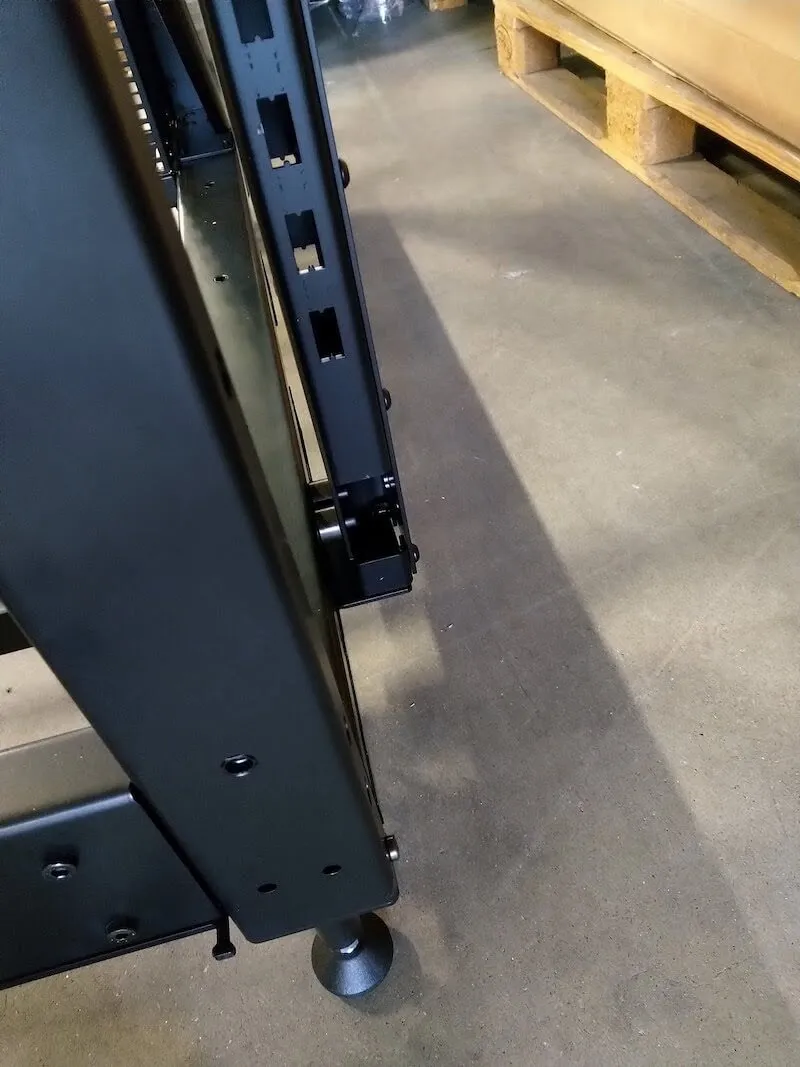
2.2.5. Notare i grandi spazi rettangolari aperti nei montanti. Queste aree sono una caratteristica progettuale per il passaggio dei cavi nella parte inferiore dei montanti, accanto alle viti di fissaggio con rondelle spesse.
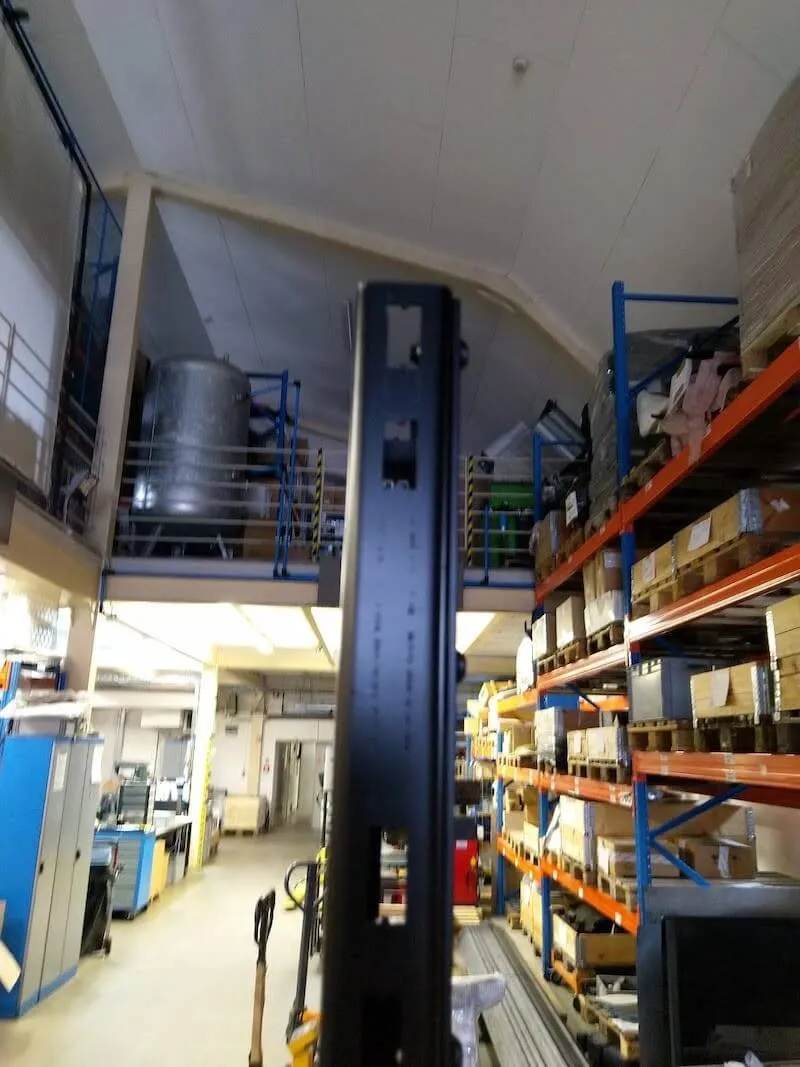
2.2.6. Prestare attenzione anche ai due fori rettangolari nella parte superiore dei montanti, visti dal lato posteriore del Centerless Table.
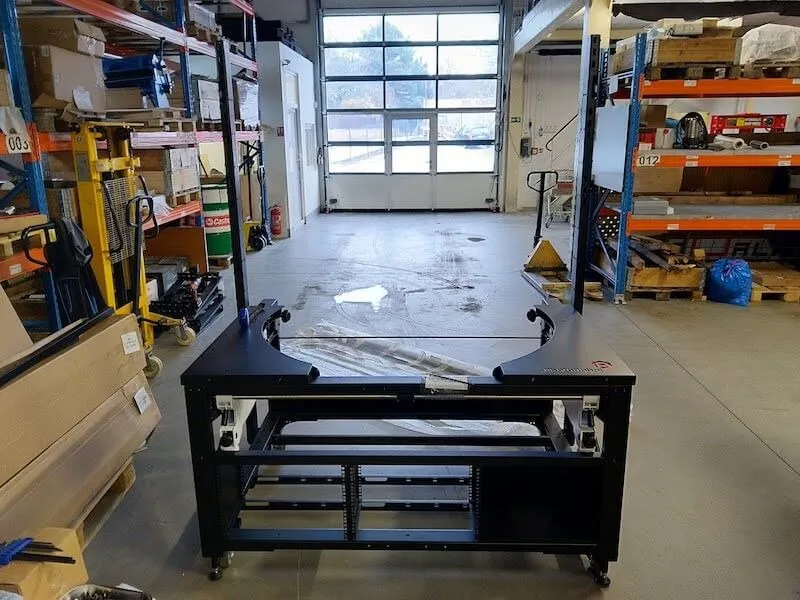
2.2.7. Dopo il montaggio, il kit base funge da corpo del telaio della macchina, con i montanti sui lati e quattro piedini nella parte inferiore.
2.3. Assemblaggio del portale MultiCam
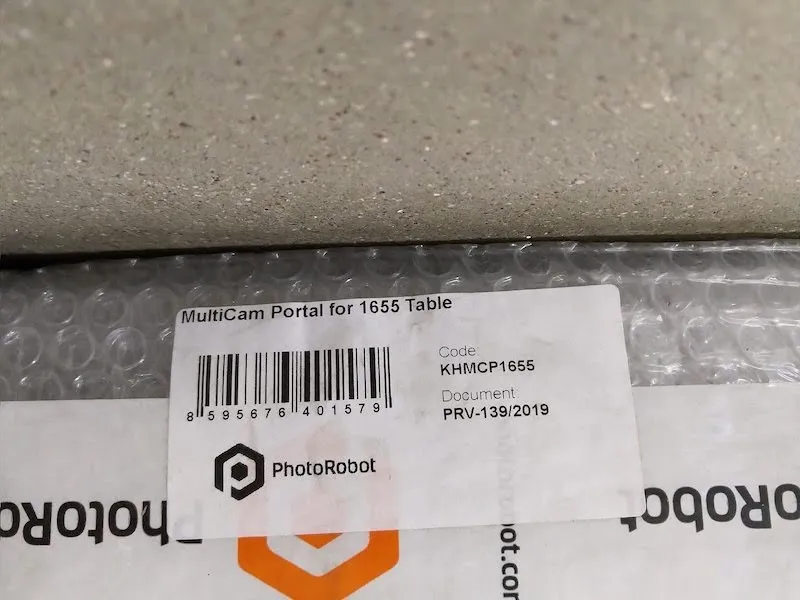
2.3.1. Individuare quindi il componente imballato in pluriball con l'etichetta MultiCam Portal for 1655 Table (codice: KHMCP1655).
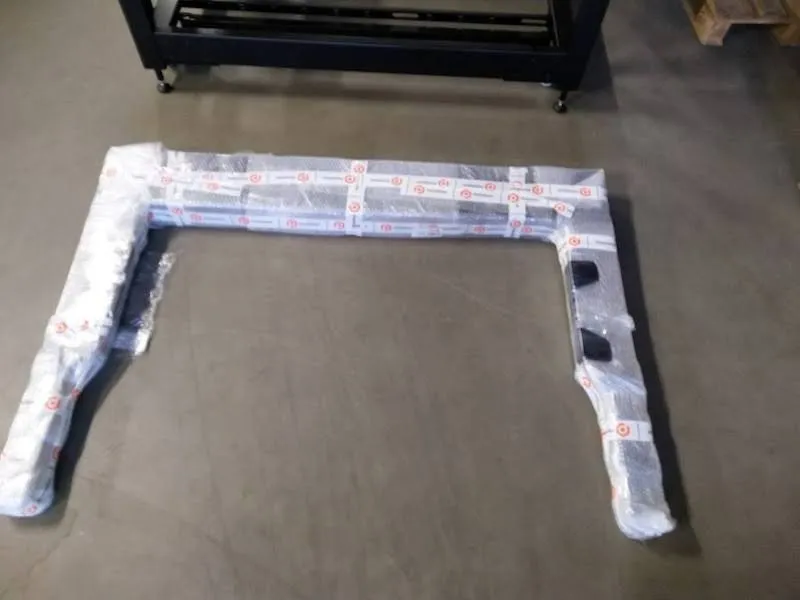
2.3.2. Disimballare il portale MultiCam e rimuovere i coperchi delle aste trapezoidali su entrambi i lati del portale.
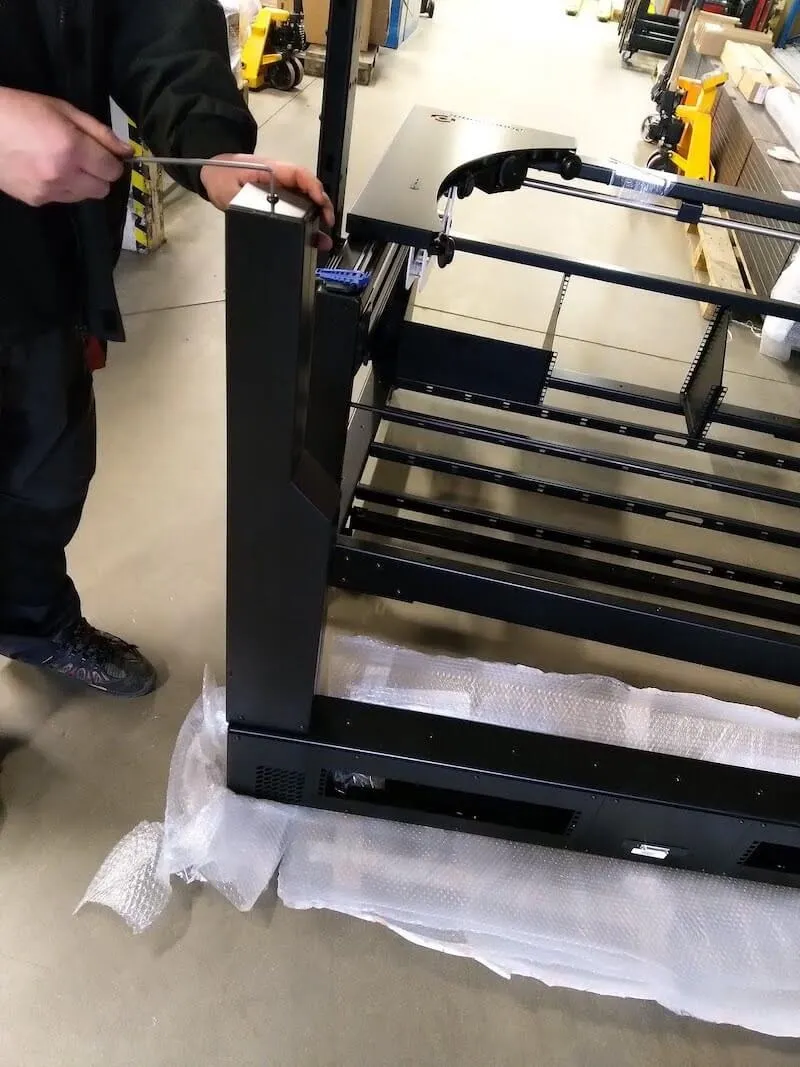
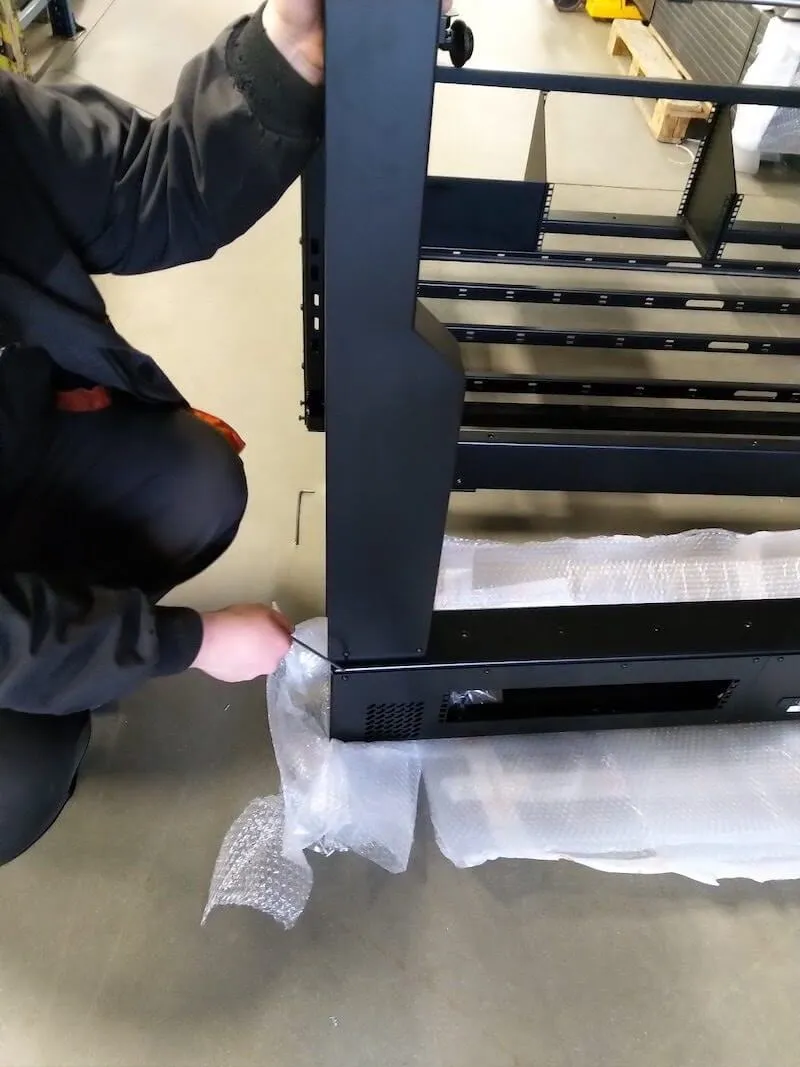
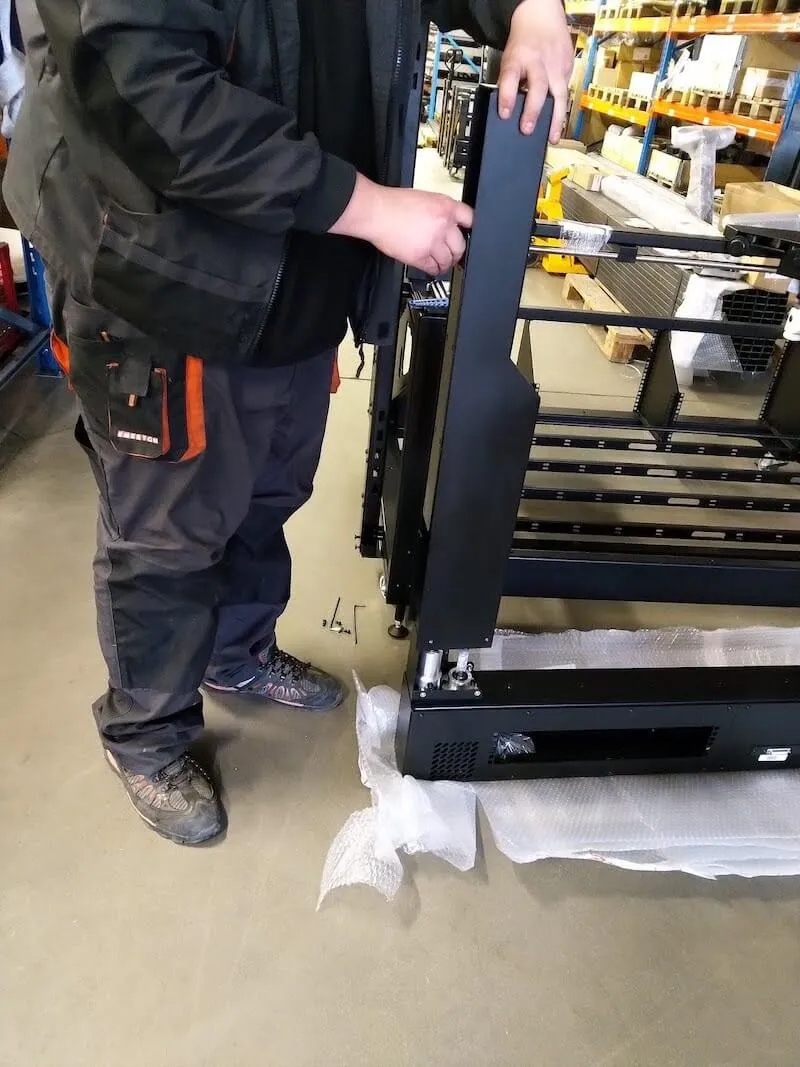
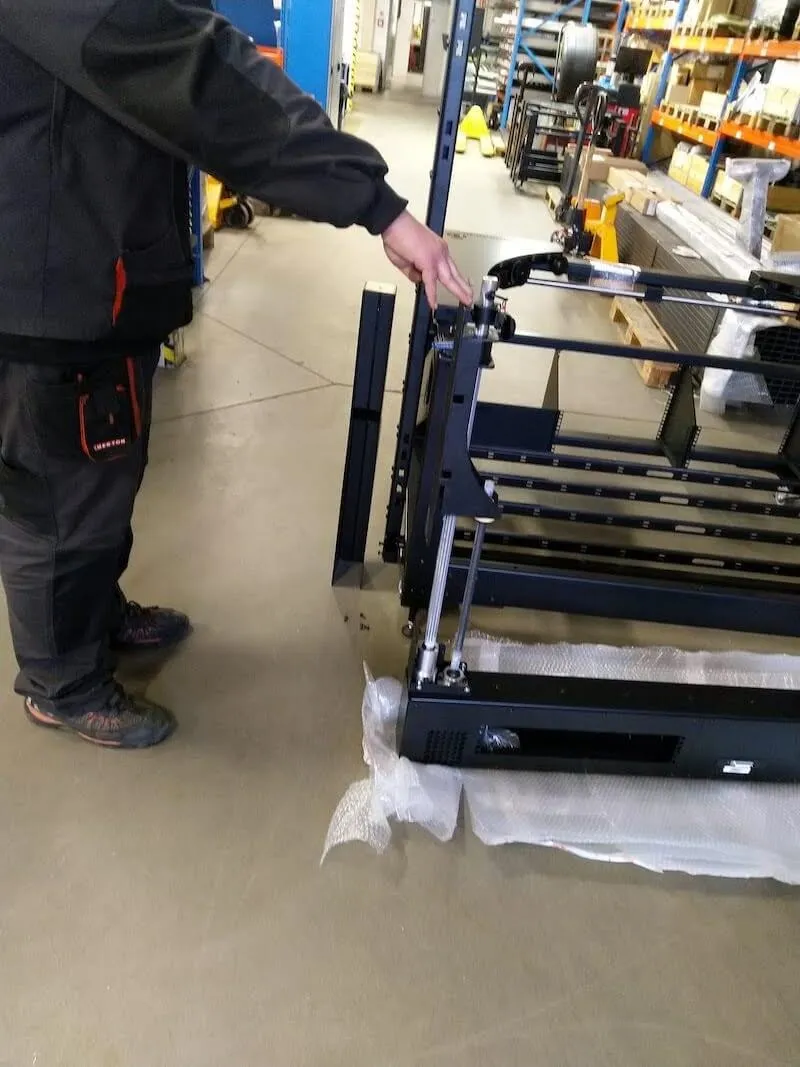
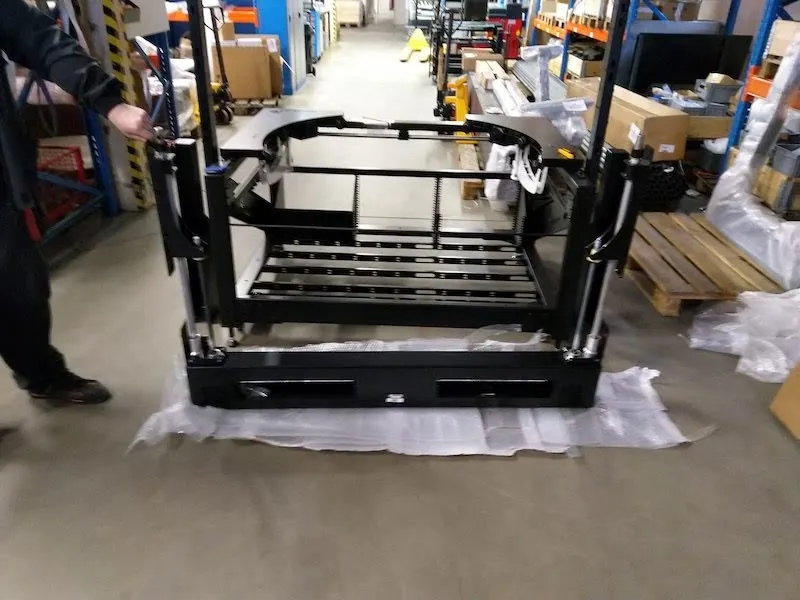
2.3.3. Individuare i sacchetti di plastica contenenti le viti del portale.
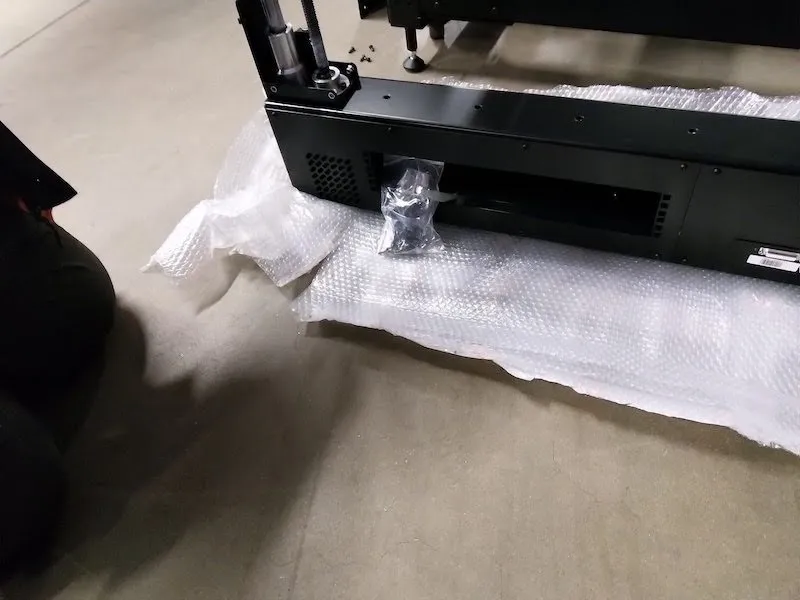
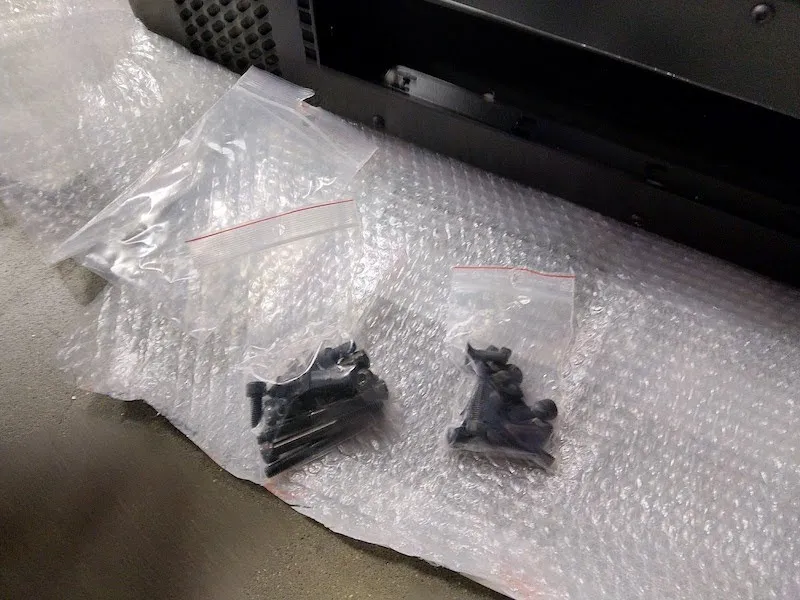
2.3.4. Preparare 2 viti per il fissaggio al portale.
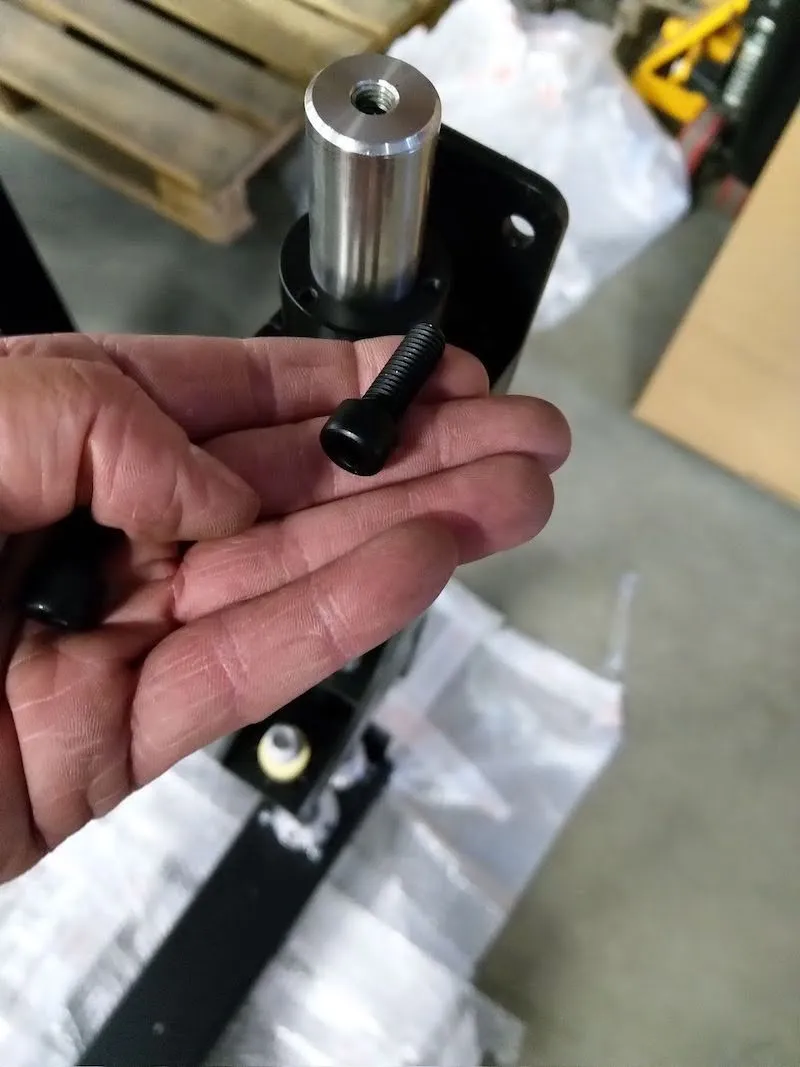
2.3.5. Collegare un lato del portale, utilizzando a tale scopo una sola vite.
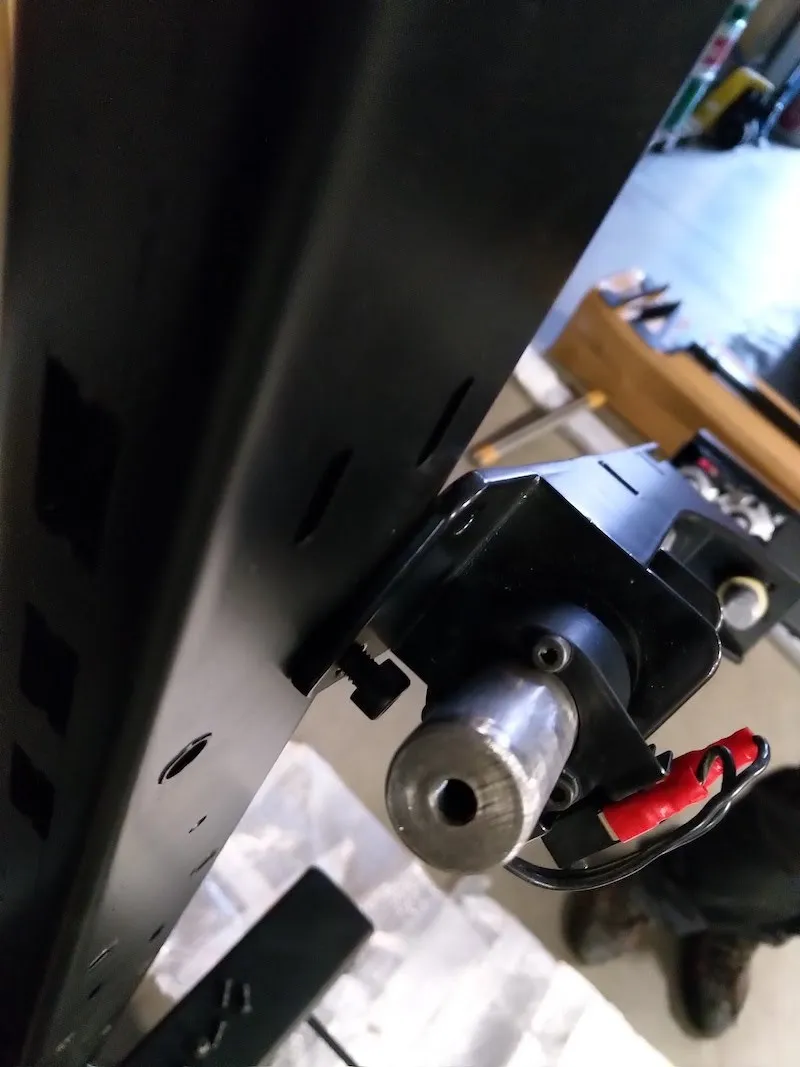
2.3.6. Collegare l'altro lato del portale, utilizzando una sola vite per lato.
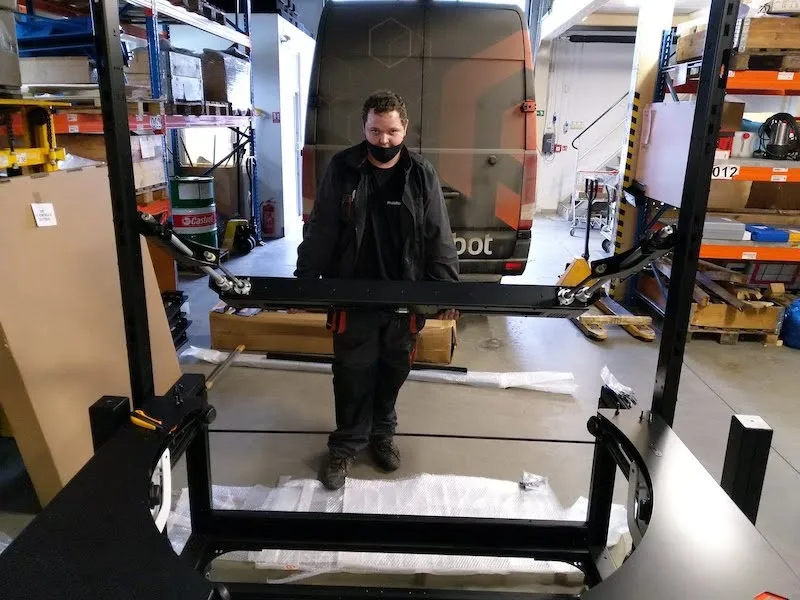
2.3.7. Portare il portale in posizione verticale, quindi serrare le restanti 3 viti su ciascun lato.
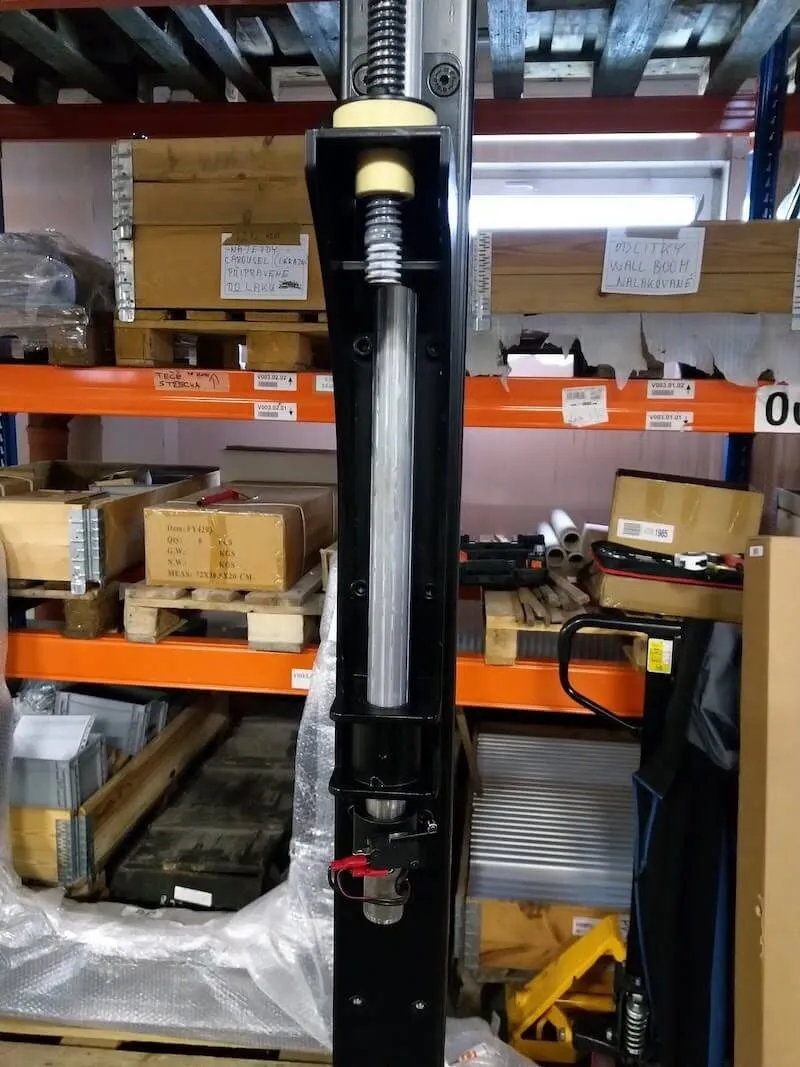
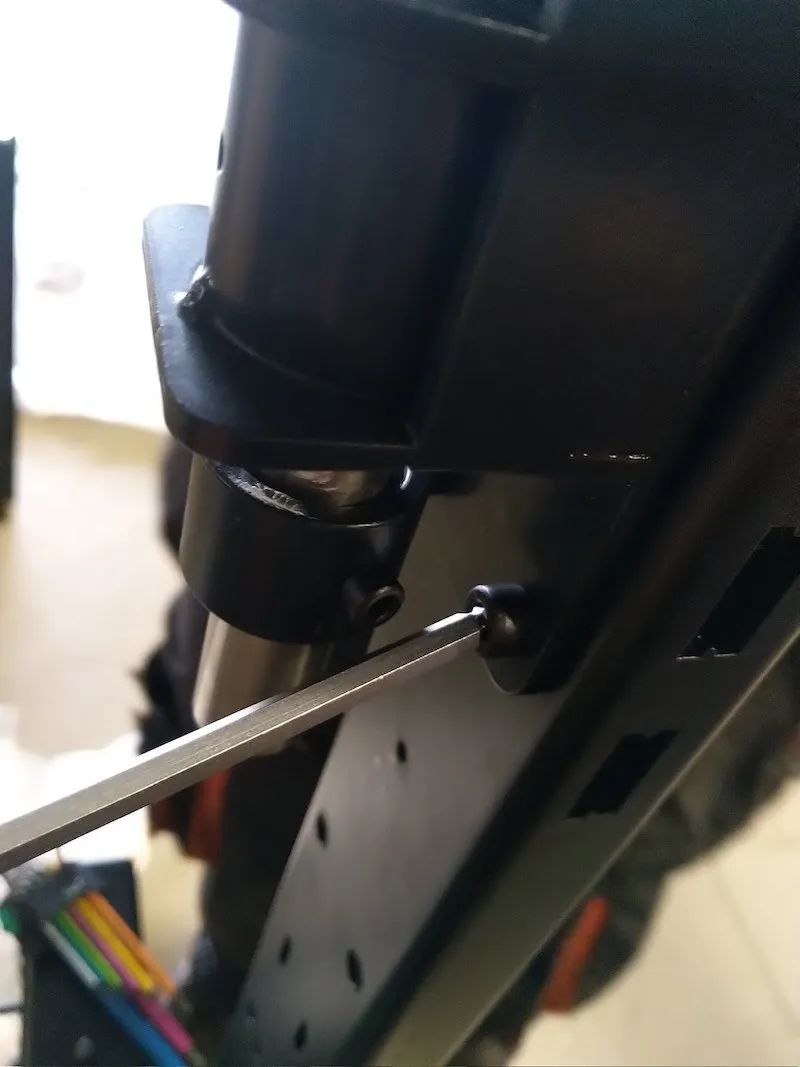
2.3.8. Dopo aver verificato che tutte le viti siano ben serrate, l'installazione del portale MultiCam è completata e deve presentarsi come nella foto seguente.
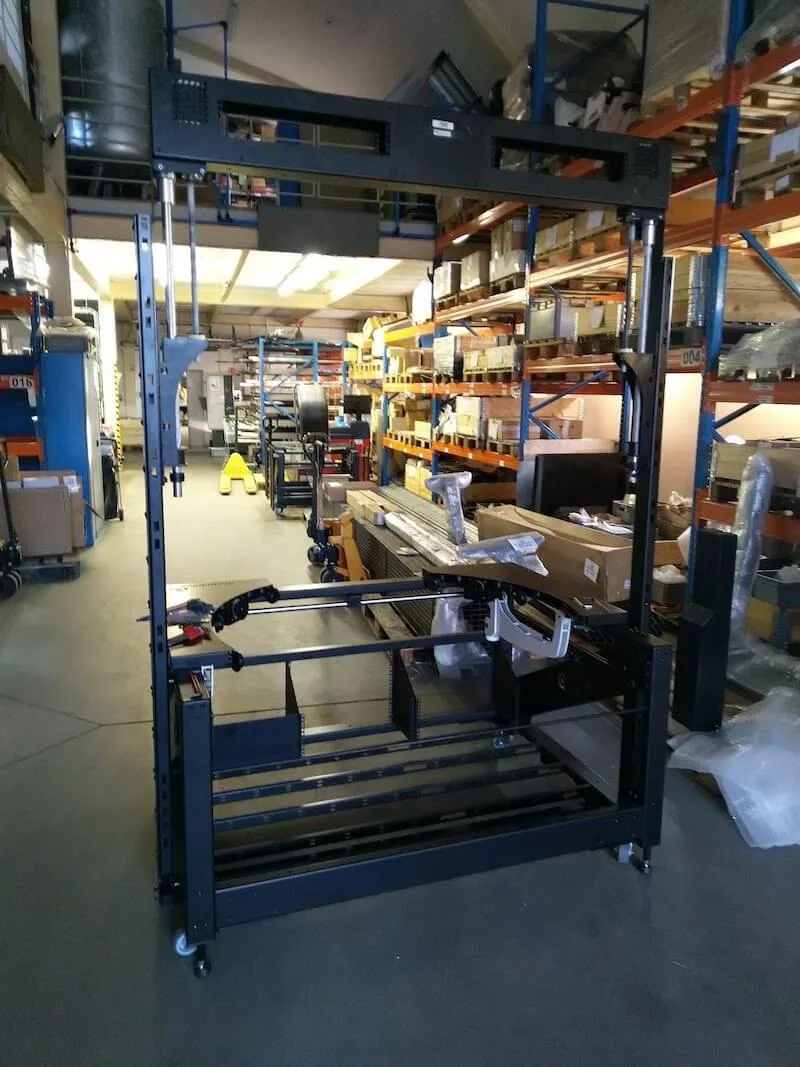
2.3.9. Riposizionare i coperchi delle aste trapezoidali e fissarli.
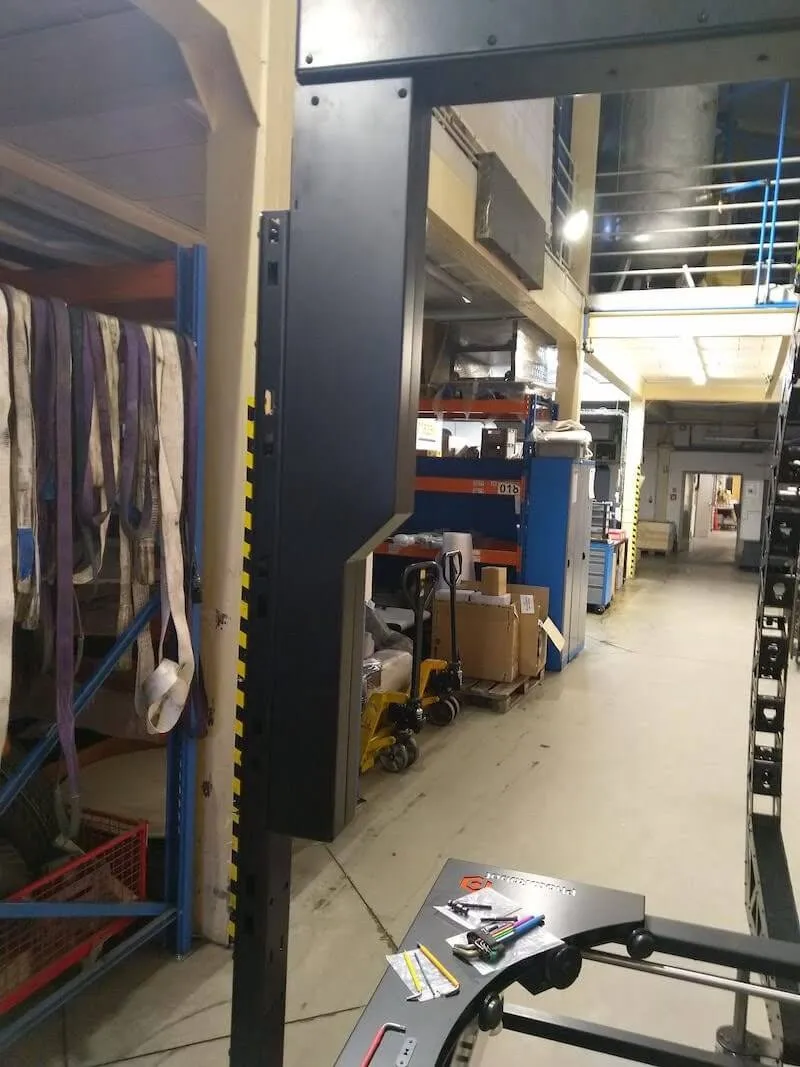
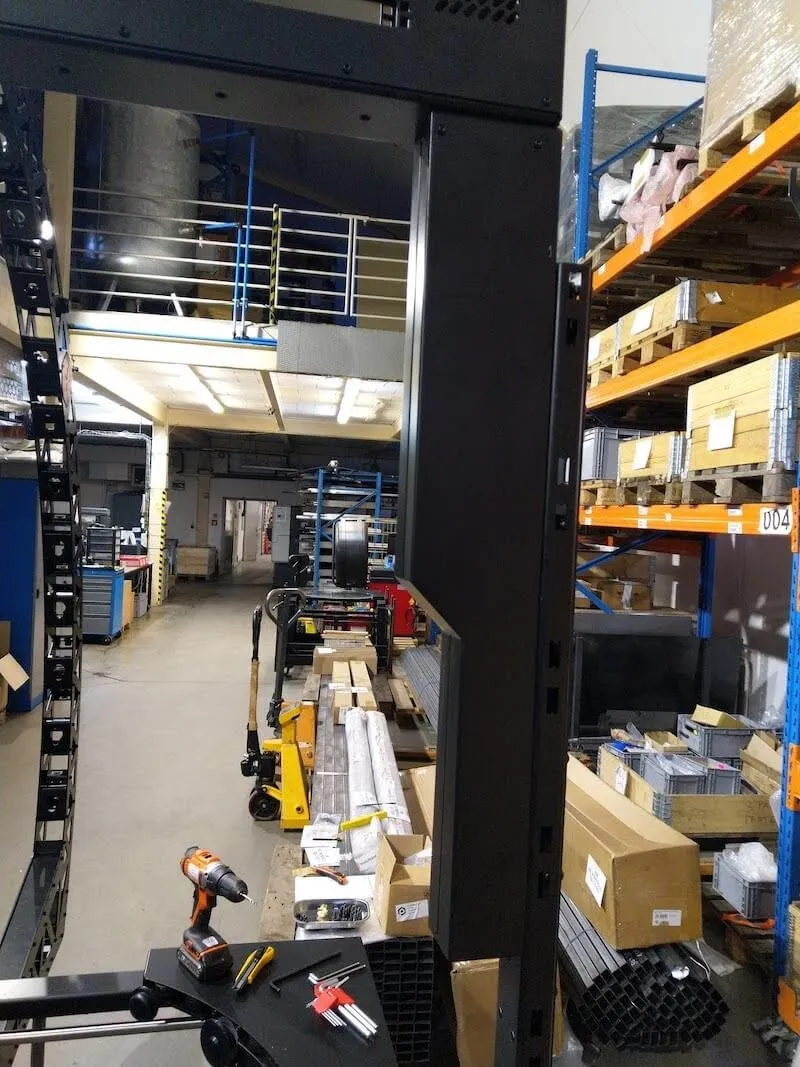
2.4. Montaggio dell'arco MultiCam
2.4.1. Dopo il montaggio del portale MultiCam, il passaggio successivo è il montaggio dell'arco MultiCam. A tale scopo sono previsti 2 supporti dell'arco, che vengono fissati al Centerless Table.
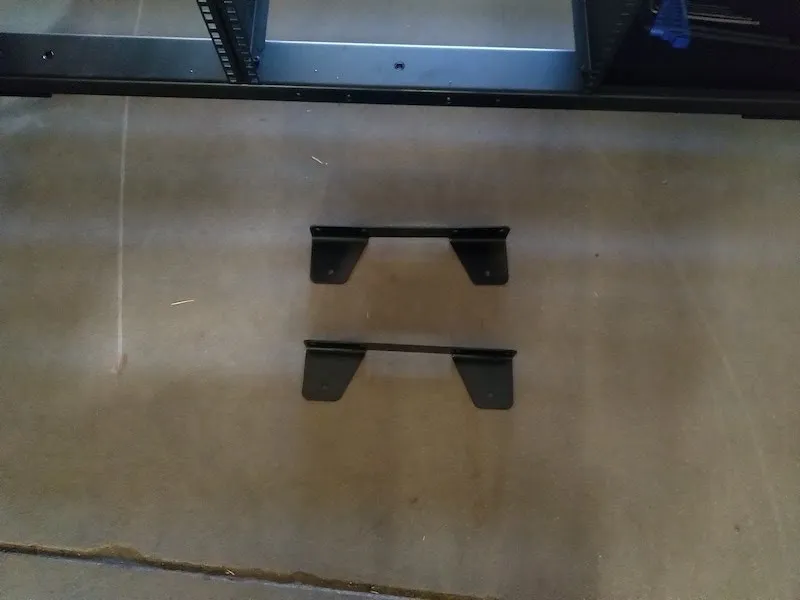
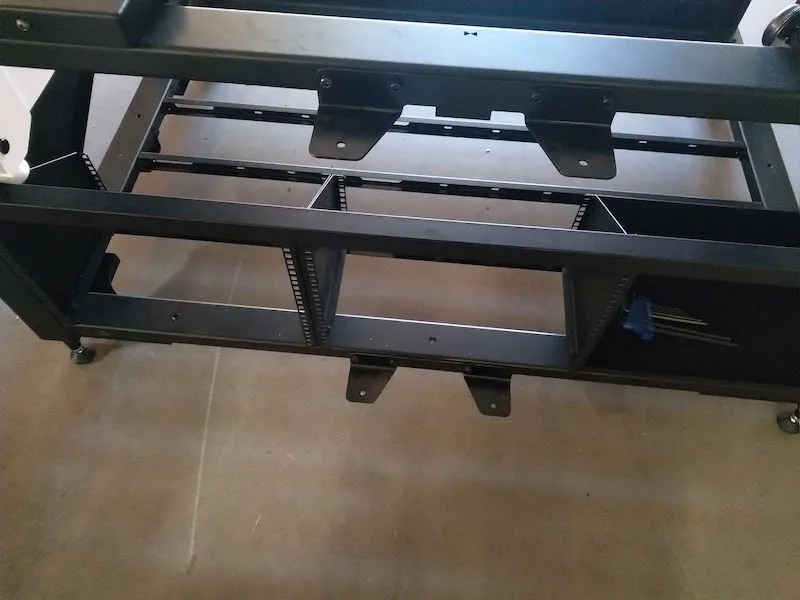
2.4.2. Individuare i 2 supporti dell'arco e rimuoverli dalla pellicola protettiva a bolle d'aria.
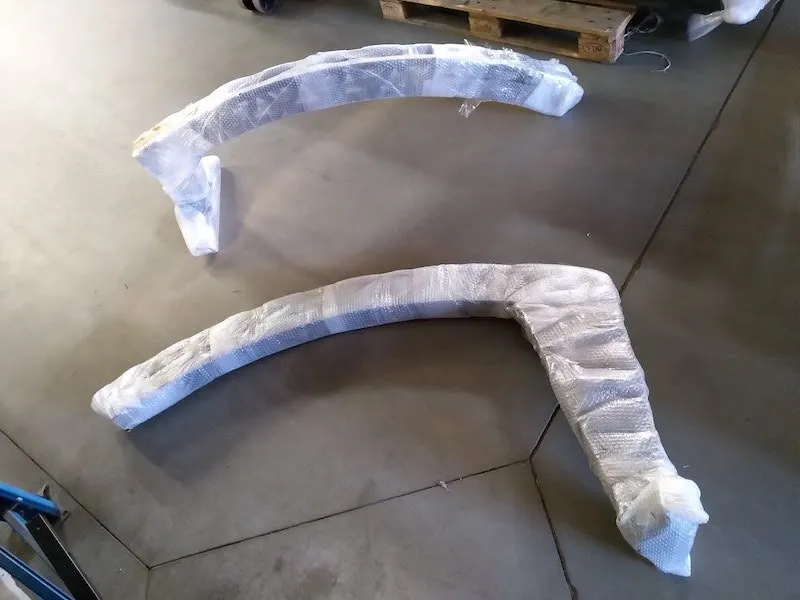
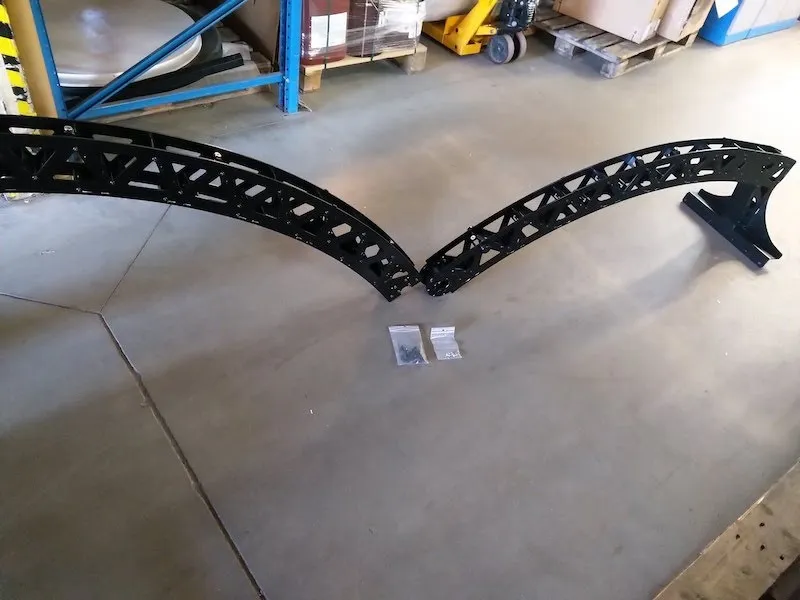
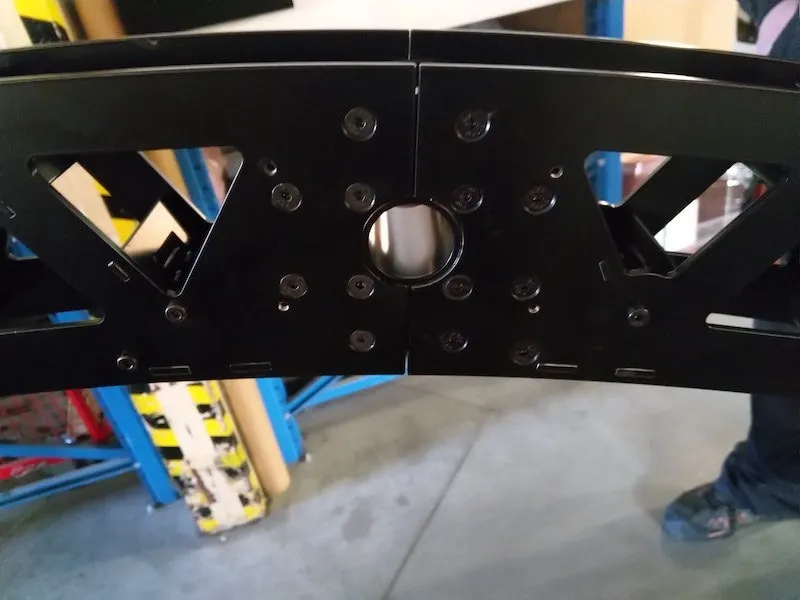
2.4.3. Disimballare i 2 supporti dell'arco con le viti e prepararsi a unirli, posizionandoli uno accanto all'altro come mostrato nelle foto seguenti.
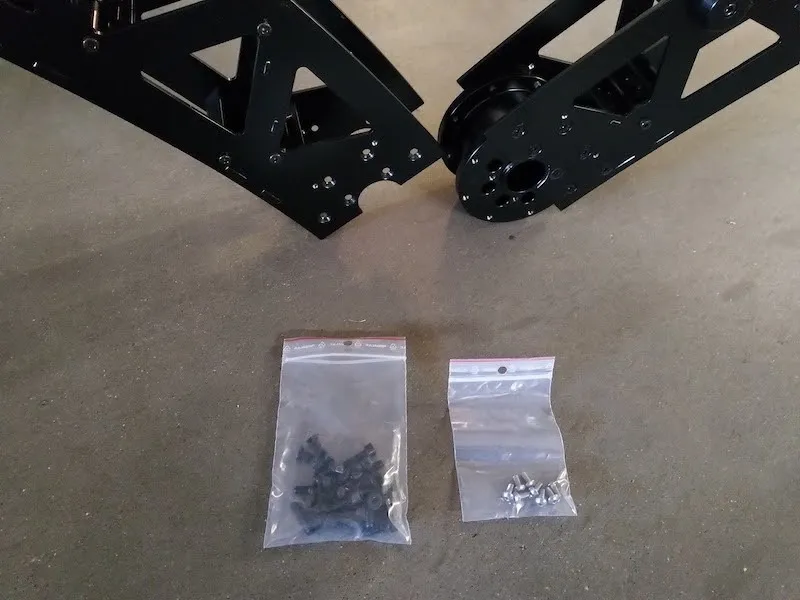
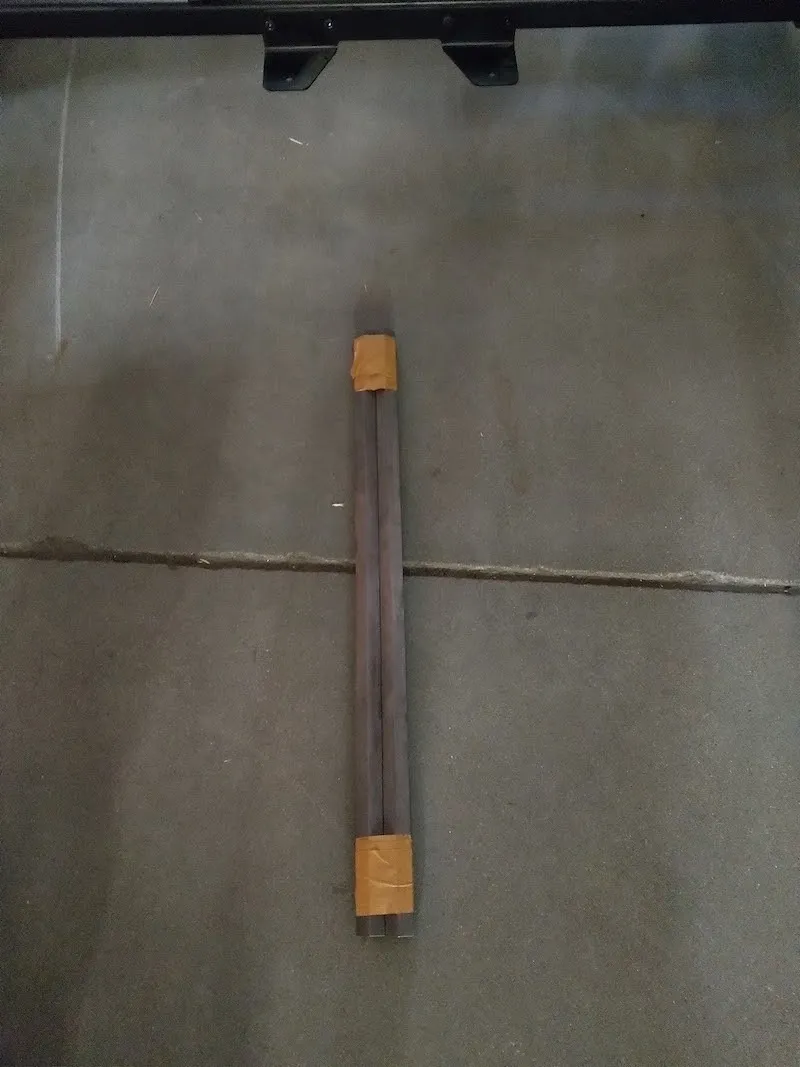
2.4.4. Individuare quindi le 2 aste esagonali tenute insieme da nastro adesivo e rimuovere il nastro attorno alle aste.
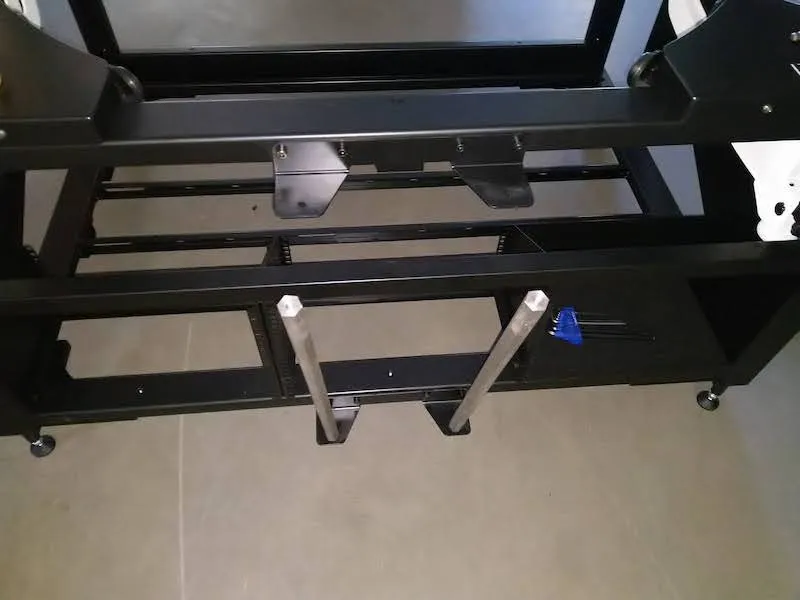
2.4.5. Collegare senza serrare le 2 aste guida esagonali alla parte inferiore del supporto dell'arco.
2.4.6. Posizionare uno degli archi sulle aste guida esagonali.
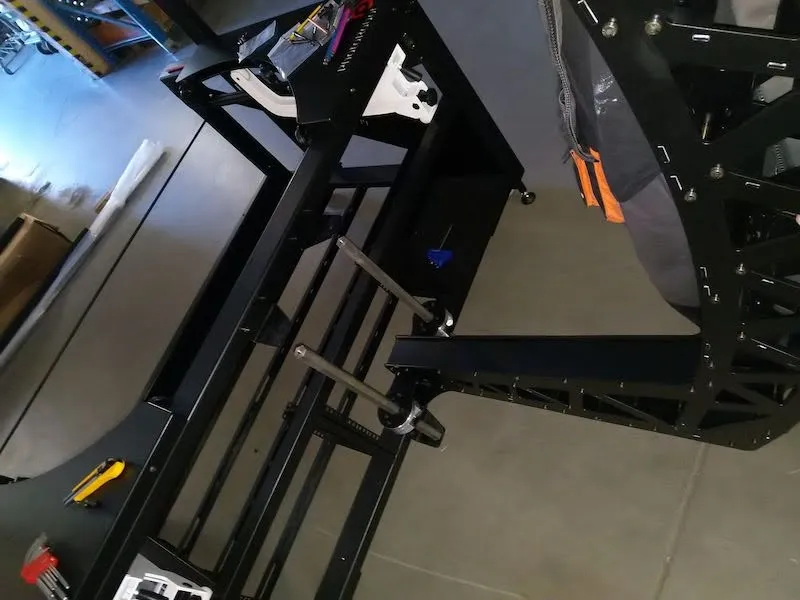
2.4.7. Fissare le parti superiori delle aste guida esagonali al supporto superiore dell'arco, quindi serrare le viti inferiori.
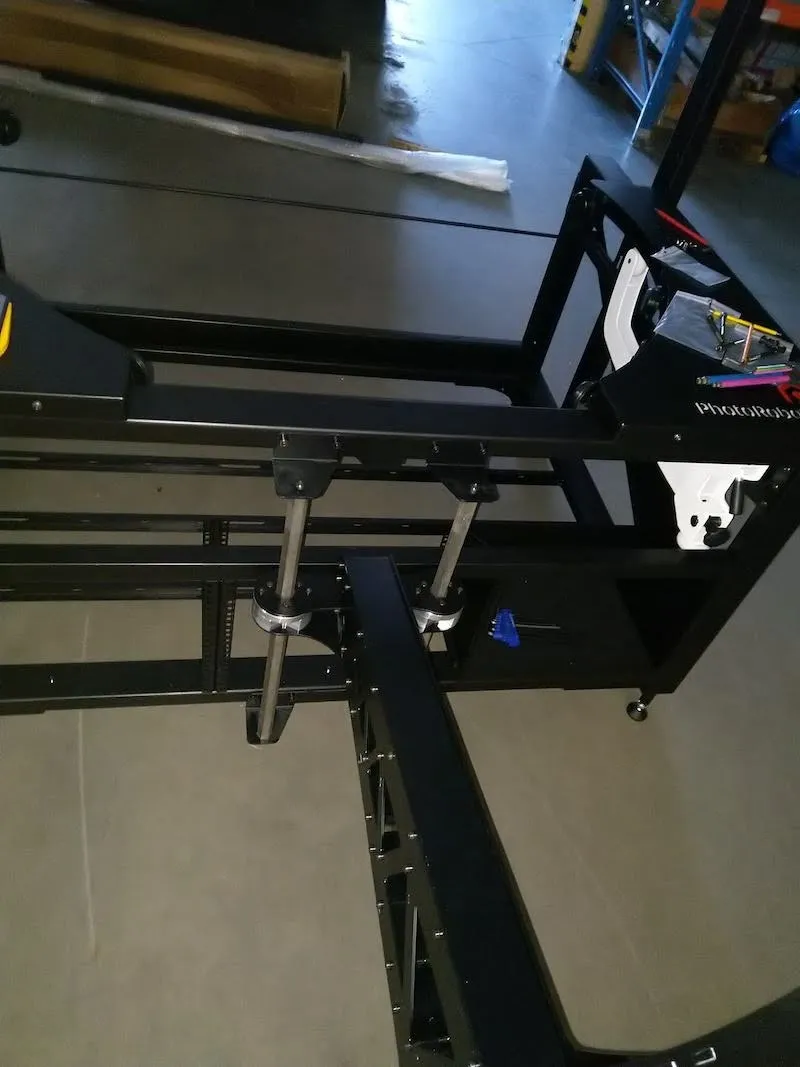
2.4.8. Esercitare pressione per posizionare la parte superiore dell'arco sul portale e inserire 6 viti superiori nei filetti.
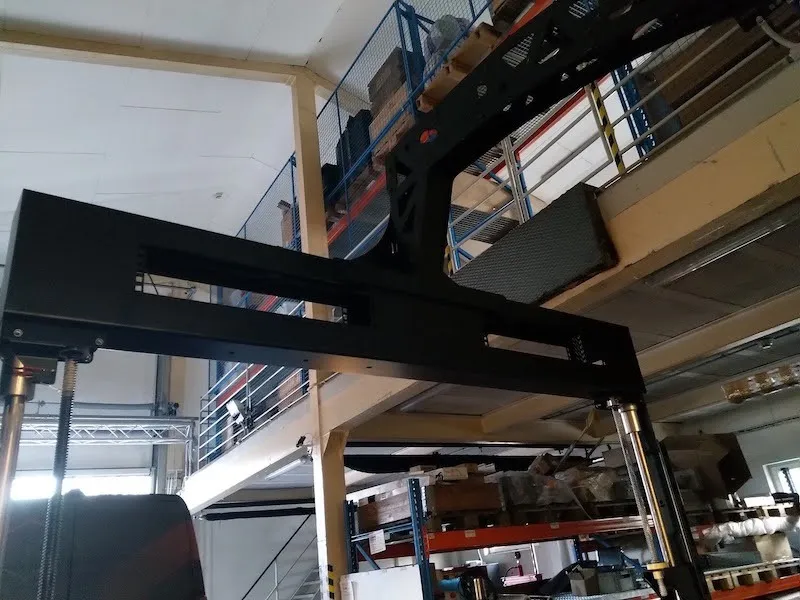
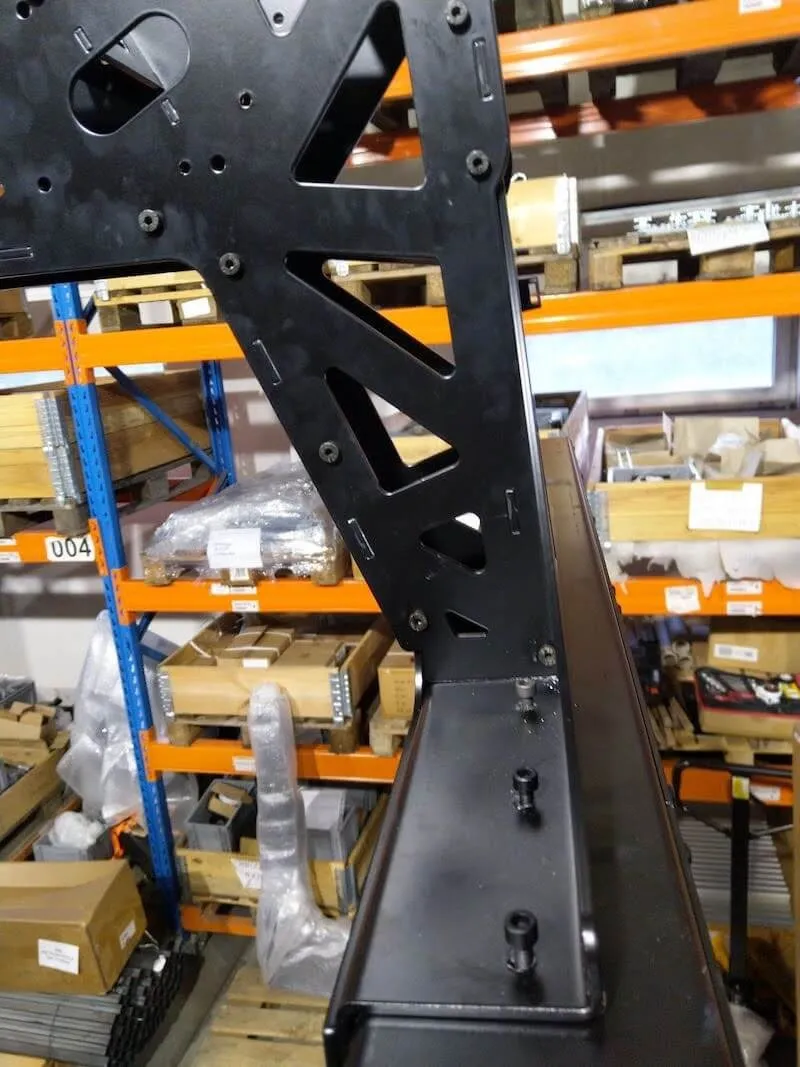
2.4.9. Inserire 6 viti nella parte anteriore dell'arco, quindi serrare tutte le 12 viti che fissano l'arco al portale.
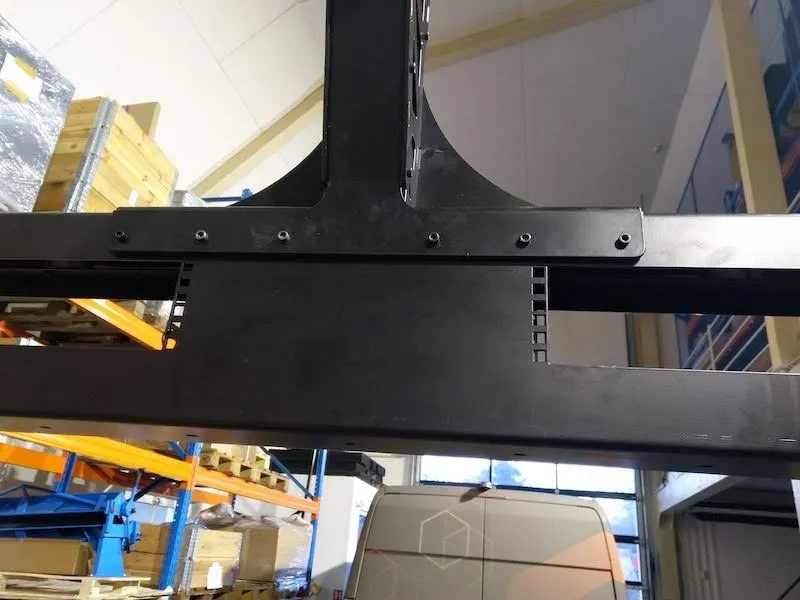
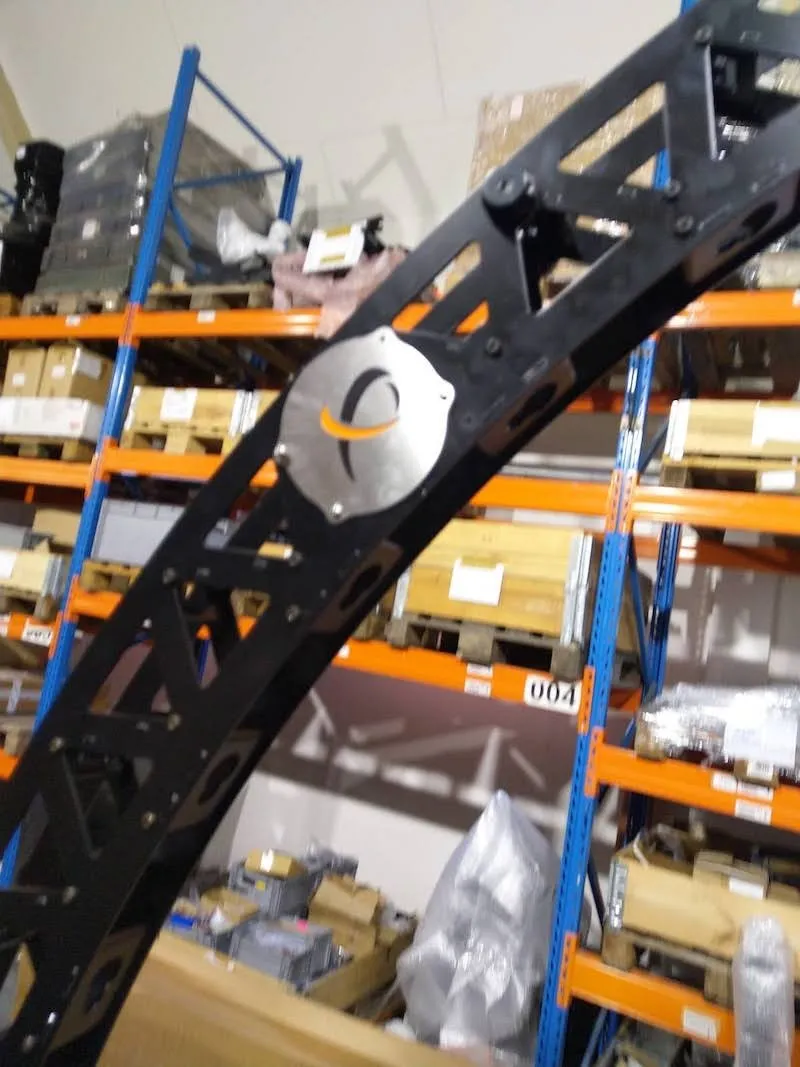
2.4.10. Dopo aver fissato la parte anteriore dell'arco al portale, fissare saldamente il logo PhotoRobot sull'arco MultiCam.
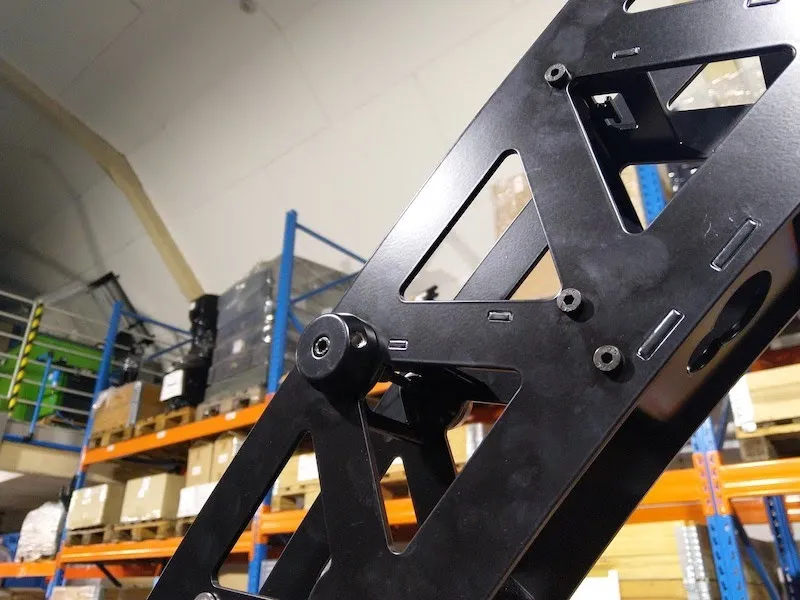
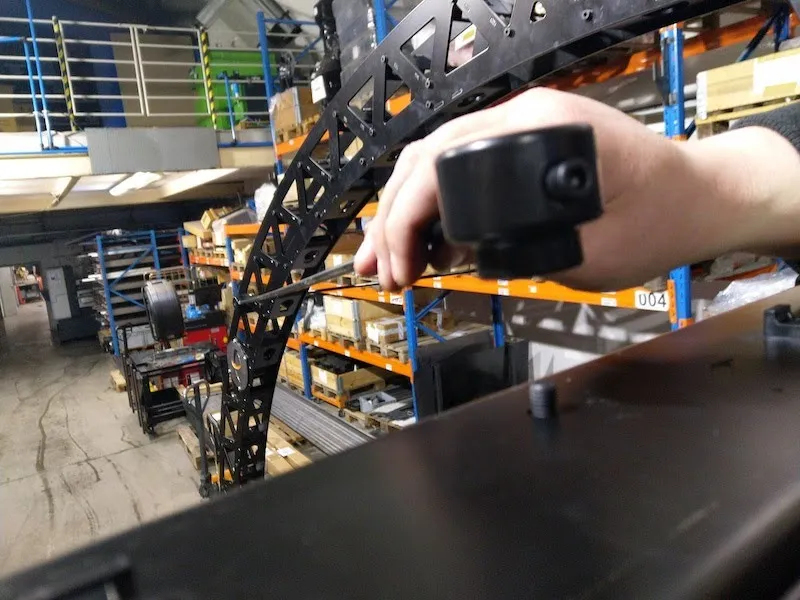
2.4.11. Installare quindi sull'arco le 2 aste di centraggio, come mostrato nelle foto di esempio seguenti.
2.5 Installazione di SynchroBox con MultiCam e CL1300 / CL850
Una volta completato il montaggio dell'arco MultiCam, prendere il PhotoRobot SynchroBox e un rack per paraluce da installare. Il PhotoRobot SynchroBox è un hub multicamera che sincronizza l'otturatore di due o più fotocamere. Installare il SynchroBox e il rack per paraluce stretto nel portale MultiCam.
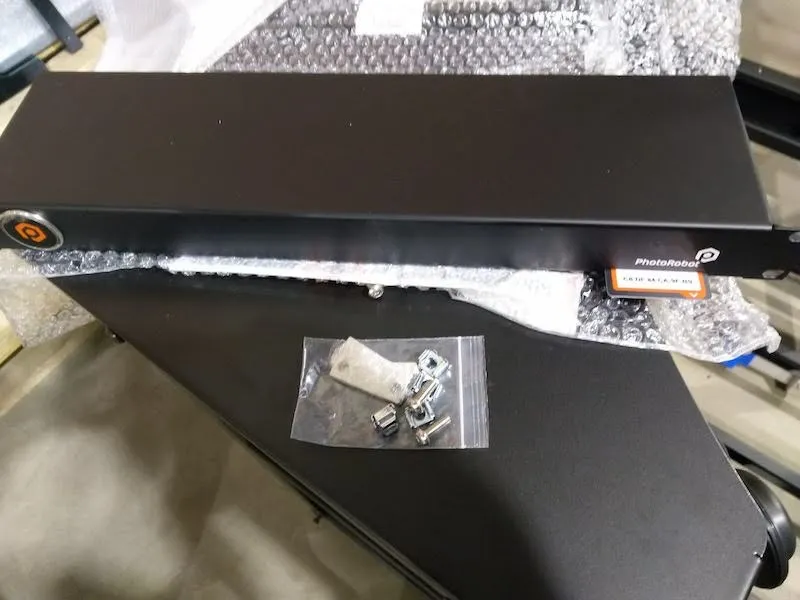
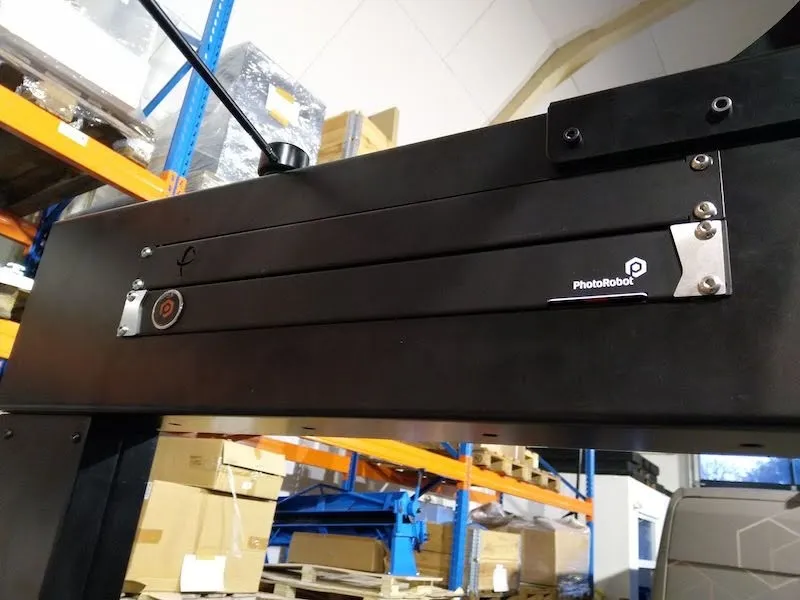
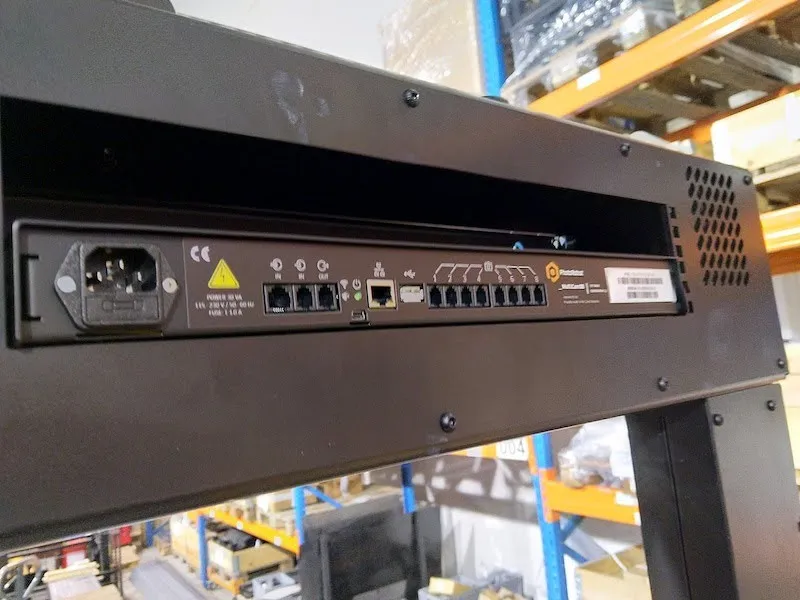
Nota: per istruzioni dettagliate sulla configurazione e sull'impostazione del SynchroBox, consultare il manuale PhotoRobot - SynchroBox Setup User Manual.
3. Configurazione del rack HD sinistro del Centerless Table
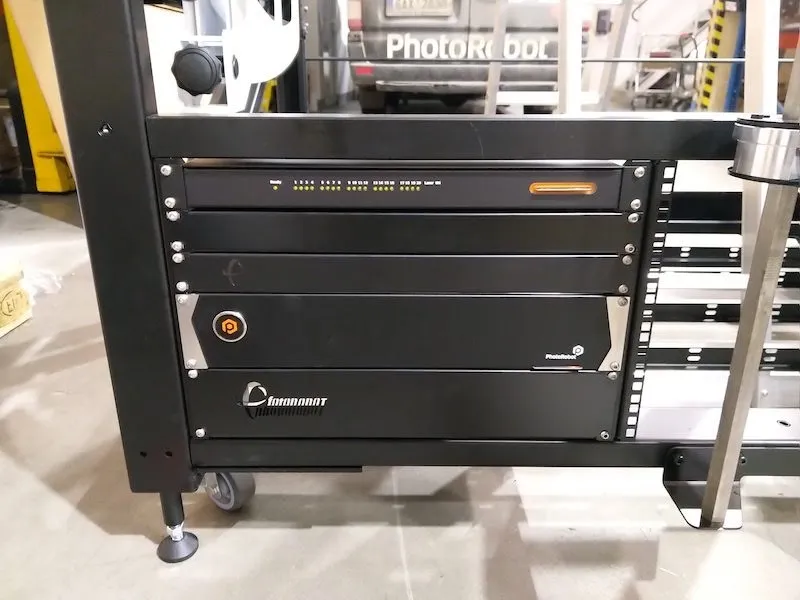
Sul lato anteriore del Centerless Table, nella metà inferiore sinistra del telaio della macchina, è presente un rack HD con ripiani. Il rack HD ospita la LaserBox, la SwitchBox e la Control Unit.
3.1. Orientamento del rack HD
Durante il montaggio del rack HD, installare le unità di controllo nel seguente ordine, dal ripiano superiore a quello inferiore:
- LaserBox (ripiano superiore),
- SwitchBox,
- Rack per paraluce stretto,
- Unità di controllo,
- Rack largo con pannelli di chiusura e logo (in basso).
3.2. Schema di collegamento dei dispositivi del rack HD
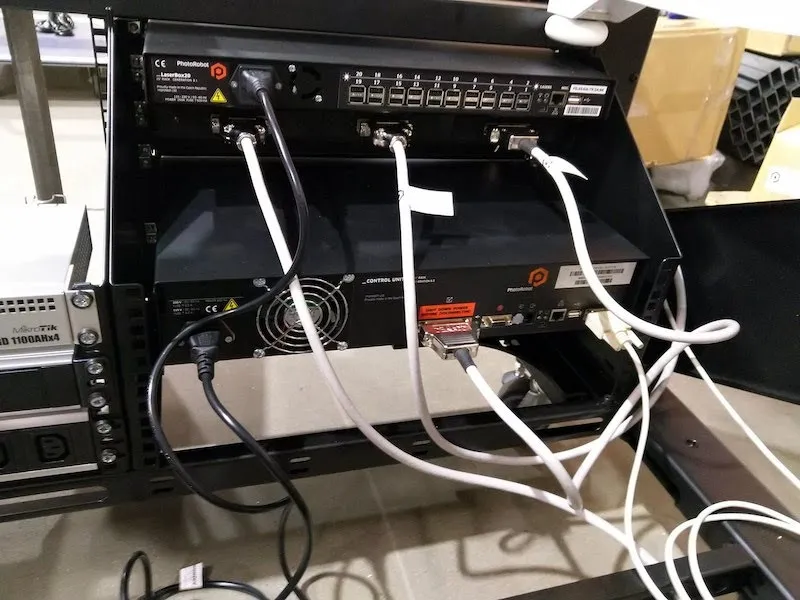
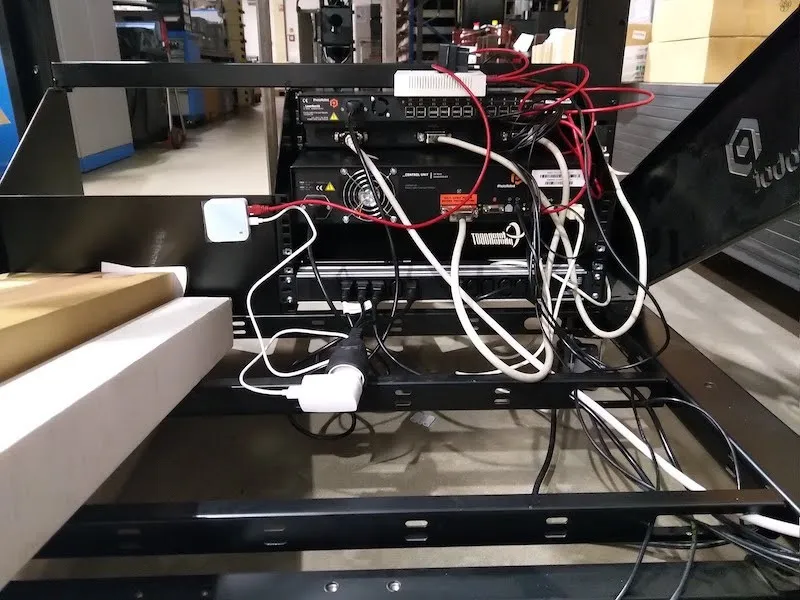
3.2.1. Per configurare i dispositivi nel rack HD, iniziare collegando il primo gruppo di cavi a ciascuna Control Unit utilizzando i cavi seguenti.
- Cavi di alimentazione neri da 1 metro
- Cavo RS232 grigio da 1 metro con connettore da Control Unit G6 (CUG6) a CL1300 / CL850 sulla struttura
3.2.2. Quindi individuare i cavi motore grigi e collegarli come indicato di seguito.
- 1 metro, da Control Unit G6 (CUG6) al connettore destro della SwitchBox
- 1 metro, dal connettore centrale della SwitchBox al connettore CL1300 / CL850 sulla struttura
- 5 metri, dal connettore sinistro della SwitchBox, per il successivo collegamento al connettore del portale
3.3. Schema di collegamento del router e dell'alimentazione
3.3.1. Per collegare il router, se non è già collegato, installarlo con le multiprese di alimentazione nel rack centrale del CL1300. Se si configura il CL850, installare il router con la seconda multipresa di alimentazione nel mini-rack sul lato posteriore del dispositivo.
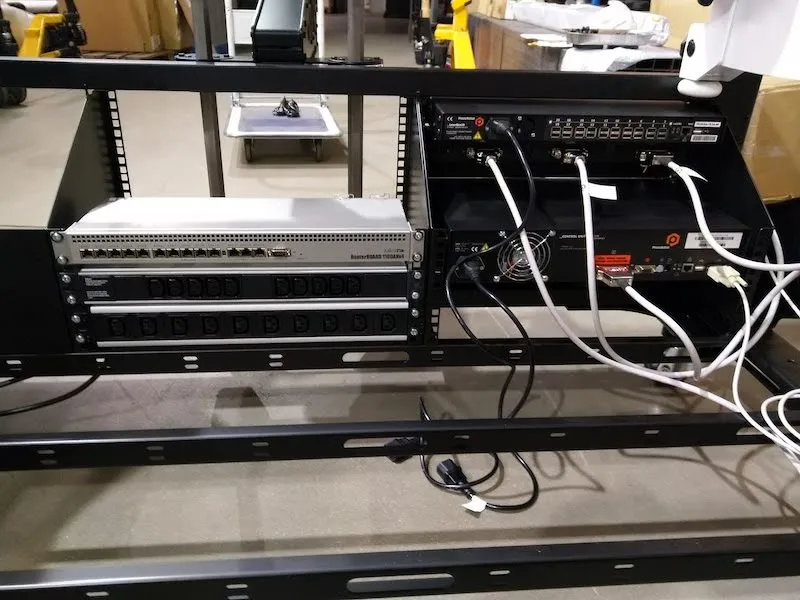
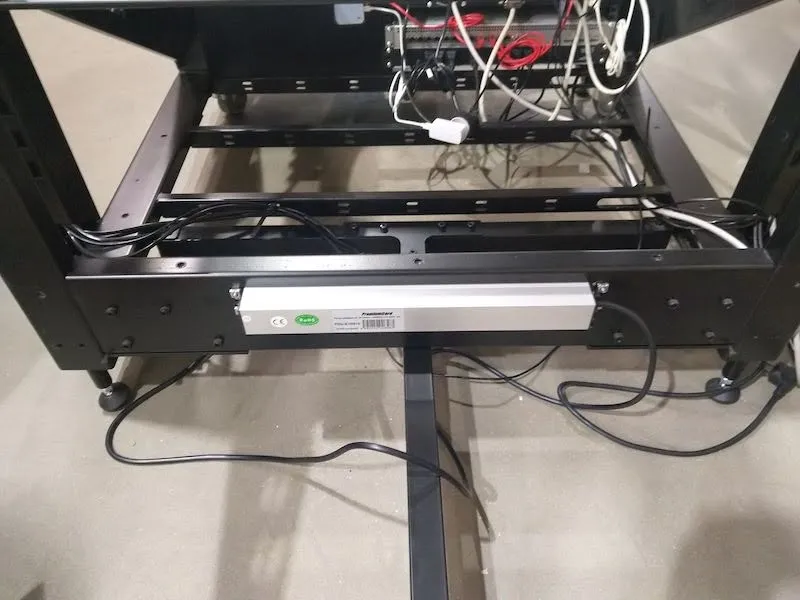
3.3.2. Infine, collegare 2 cavi di alimentazione neri da 1 metro al retro del router.
4. Installazione dei supporti per fotocamera MultiCam
Dopo aver configurato il rack HD e il router, la fase successiva consiste nell'installazione dei supporti per fotocamera MultiCam sull'arco MultiCam.
4.1. Installazione dei supporti per fotocamera MultiCam
4.1.1. Individuare e disimballare ciascuna confezione con l'etichetta MultiCam Camera Holder (codice: KHMCCH).
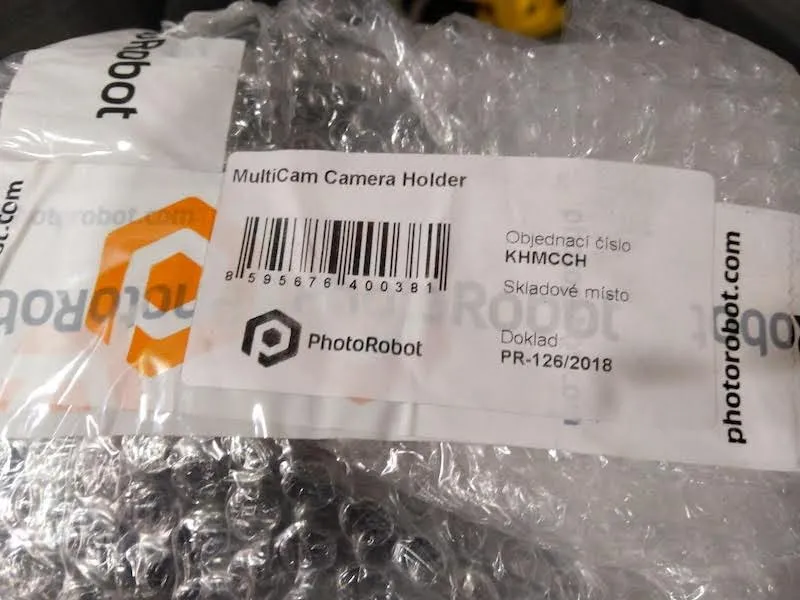
4.1.2. Installare i supporti per fotocamera sull'arco MultiCam con le angolazioni desiderate.
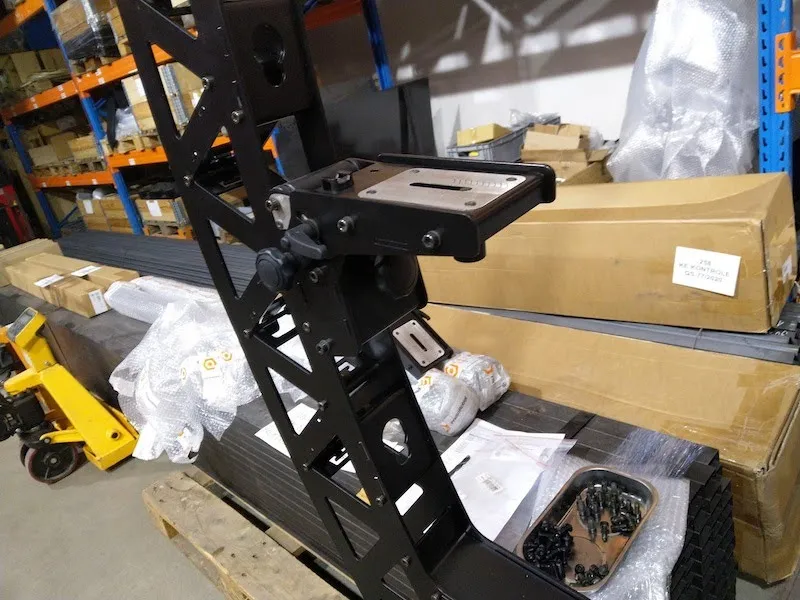
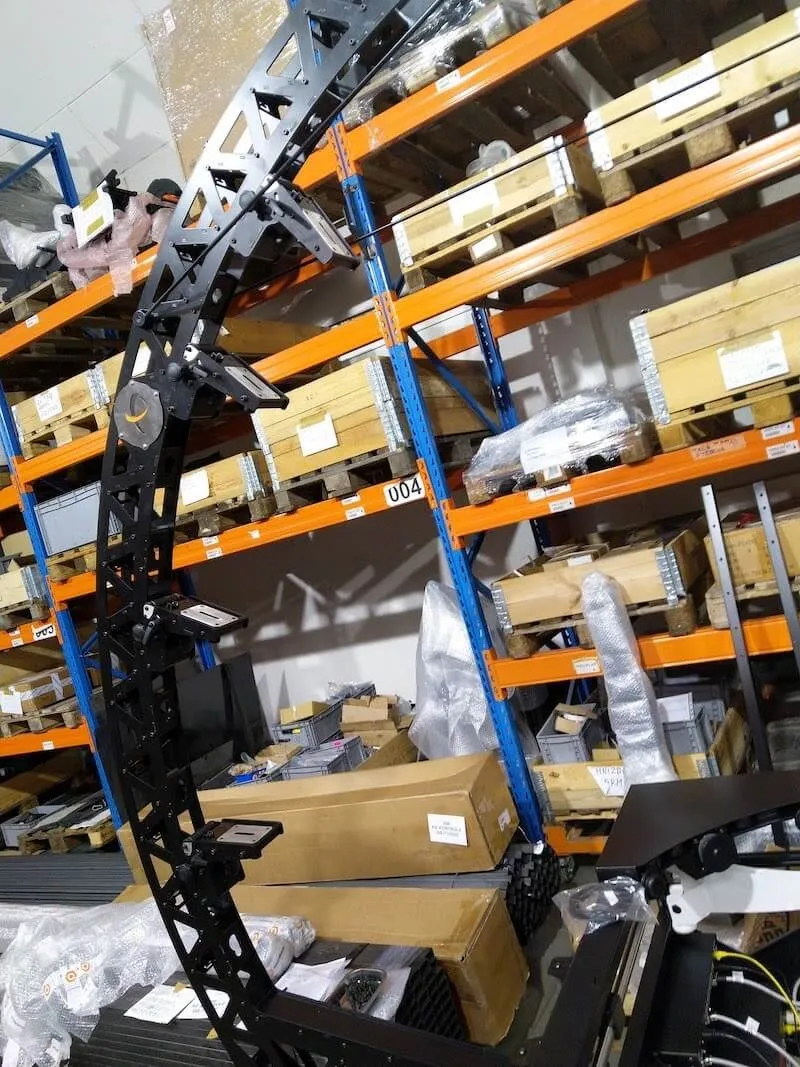
4.1.3. Quindi individuare le teste Manfrotto e installarle sui supporti per fotocamera.
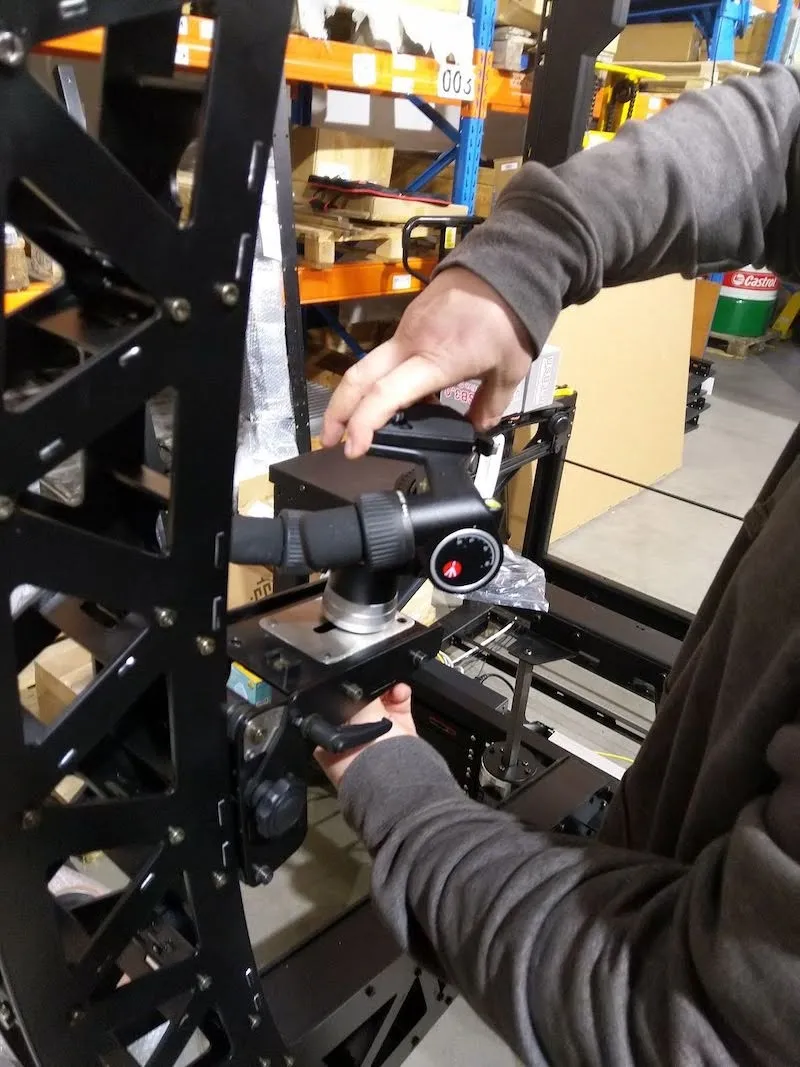
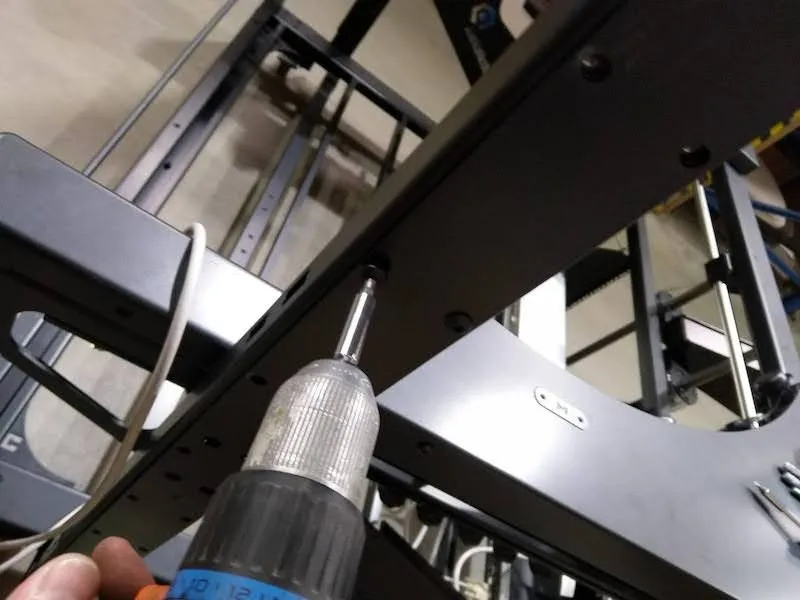
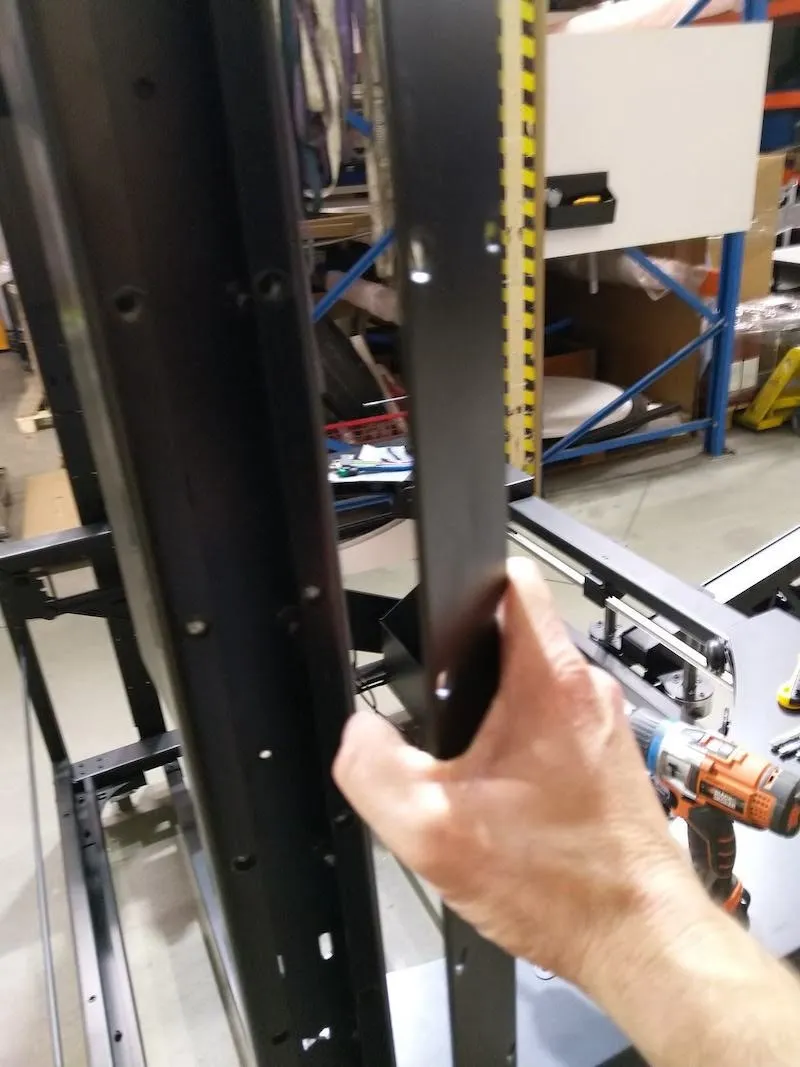
4.1.4. Dopo aver installato le teste Manfrotto, scoprire entrambe le aste laterali svitando ogni vite dei coperchi.
4.2. Aste laterali sinistra e destra – Passaggio interno dei cavi
4.2.1. Posizionare i cavi, seguendo i passaggi indicati, all'interno delle aste laterali.
4.2.2. Nell'asta laterale sinistra (vista dal lato anteriore del Centerless Table), far passare internamente i cavi seguenti.
- 1 x cavo motore da 5 m, collegato al connettore sinistro della SwitchBox e fissato al connettore del portale
- 1 x prolunga del cavo di scatto da 5 m, collegata dalla porta OUT della CUG6 alla porta IN della SynchroBox (la porta più piccola)
- 4 x extender USB attivi da 10 m
- 3 cavi di alimentazione neri da 5 m per i flash e la SynchroBox
- 1 cavo Ethernet da 5 m per la SynchroBox
- 1 prolunga USB semplice nera per il laser centrale
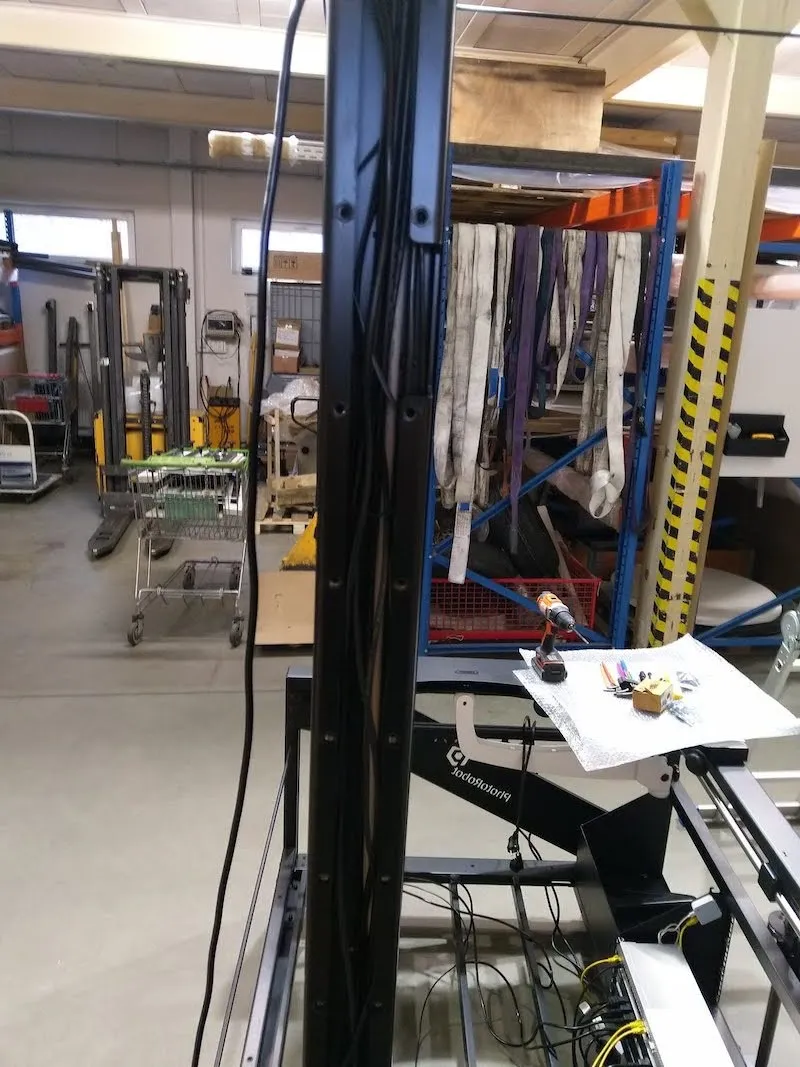
4.2.3. Per predisporre il cablaggio all'interno del montante destro (visto dal lato anteriore della Centerless Table), preparare i seguenti cavi.
- 3 cavi di alimentazione neri da 5 m per i flash
- 1 prolunga USB semplice nera per il laser laterale
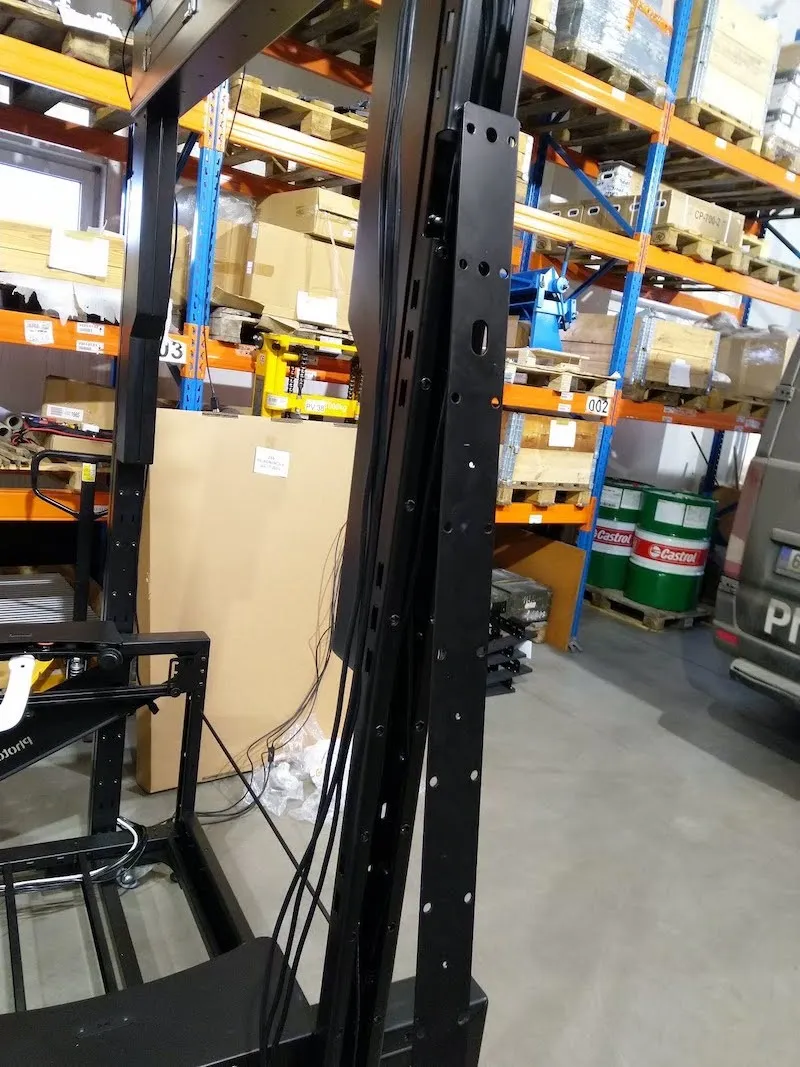
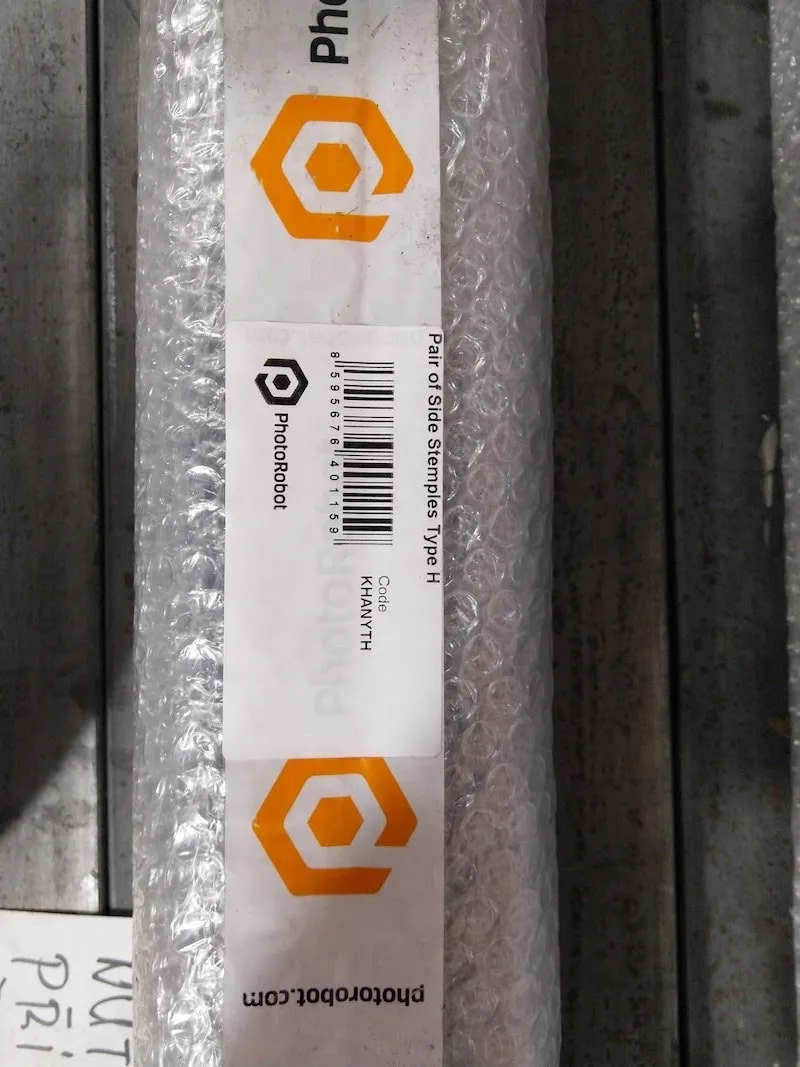
4.2.4. Individuare quindi i 2 montanti imballati in pluriball ed etichettati «Pair of Side Stemples Type H» (codice: KHANYTH) e disimballarli entrambi.
4.2.5. Posizionare il coperchio del montante sulla parte rinforzata del montante e inserire una vite attraverso entrambi i pezzi.
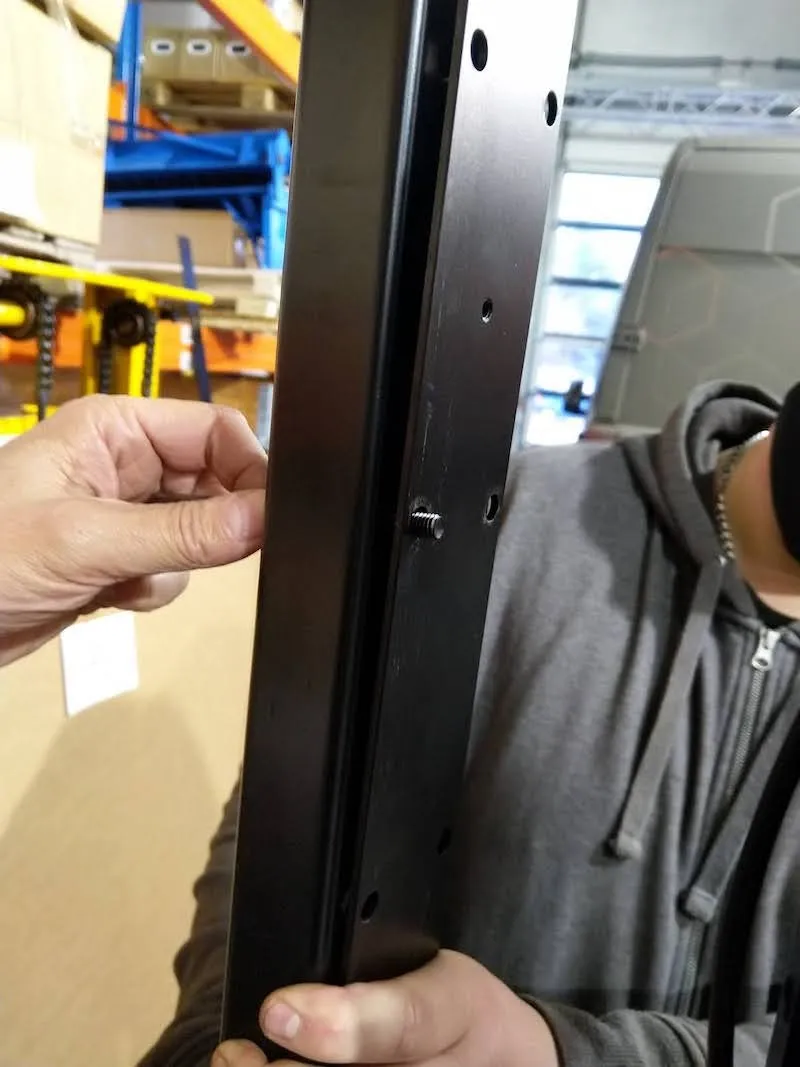
4.2.6. Collegare le due parti per fissare i montanti alla Centerless Table.
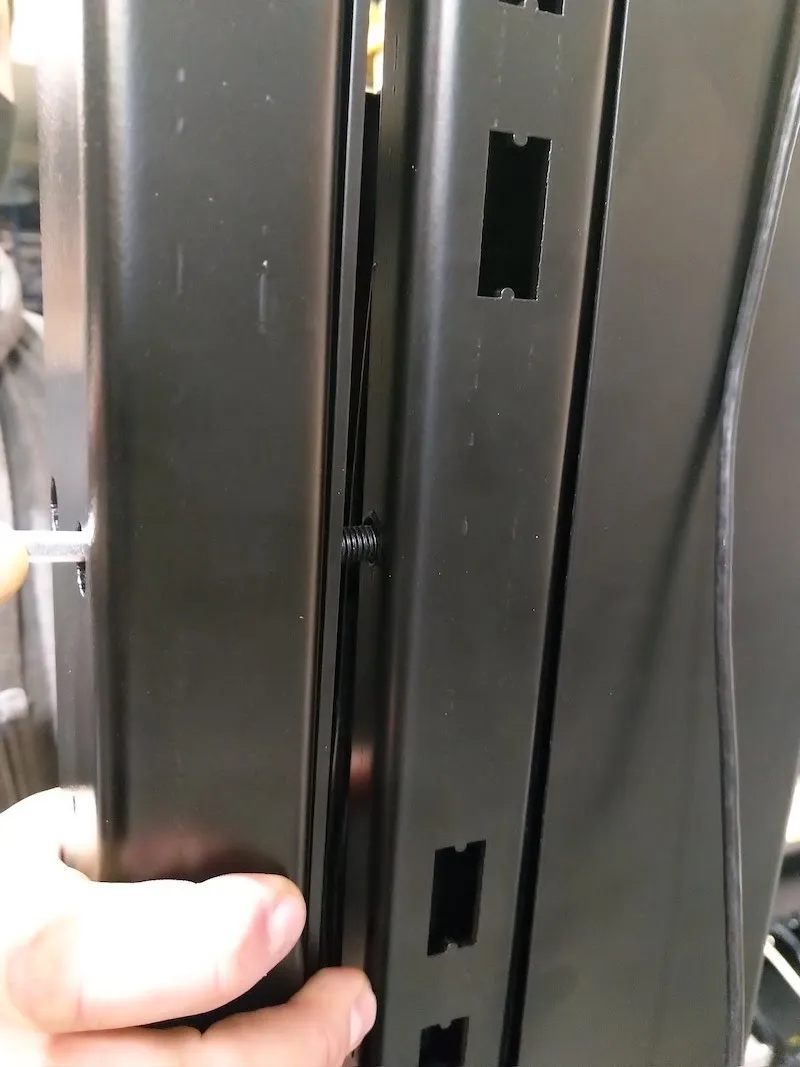
4.2.7. Inserire e serrare tutte le viti rimanenti sul montante, ad eccezione delle 4 viti superiori (2 file) su entrambi i montanti.
4.2.8. Ripetere gli stessi passaggi sull'altro montante.
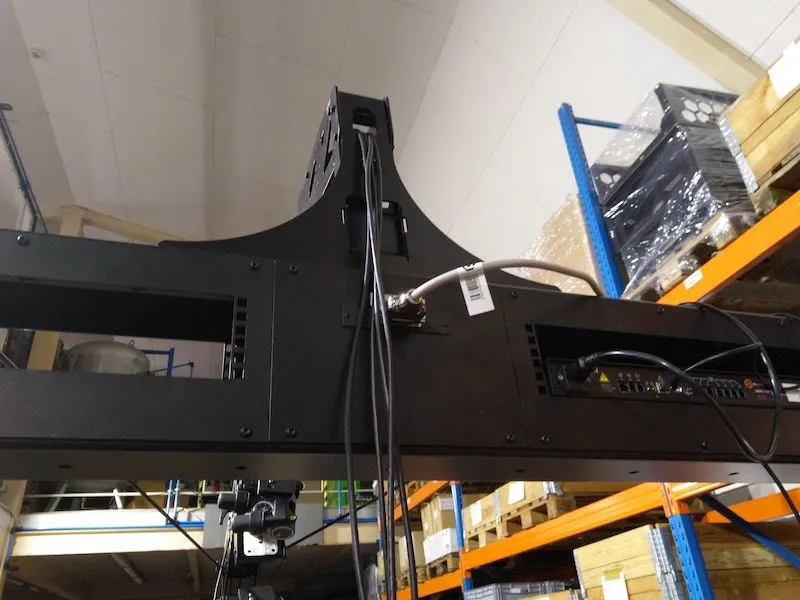
4.2.9. Inserire le prolunghe USB attive nell'arco, quindi regolare la posizione di ciascuna prolunga USB attiva in base a ciascuna testa Manfrotto.
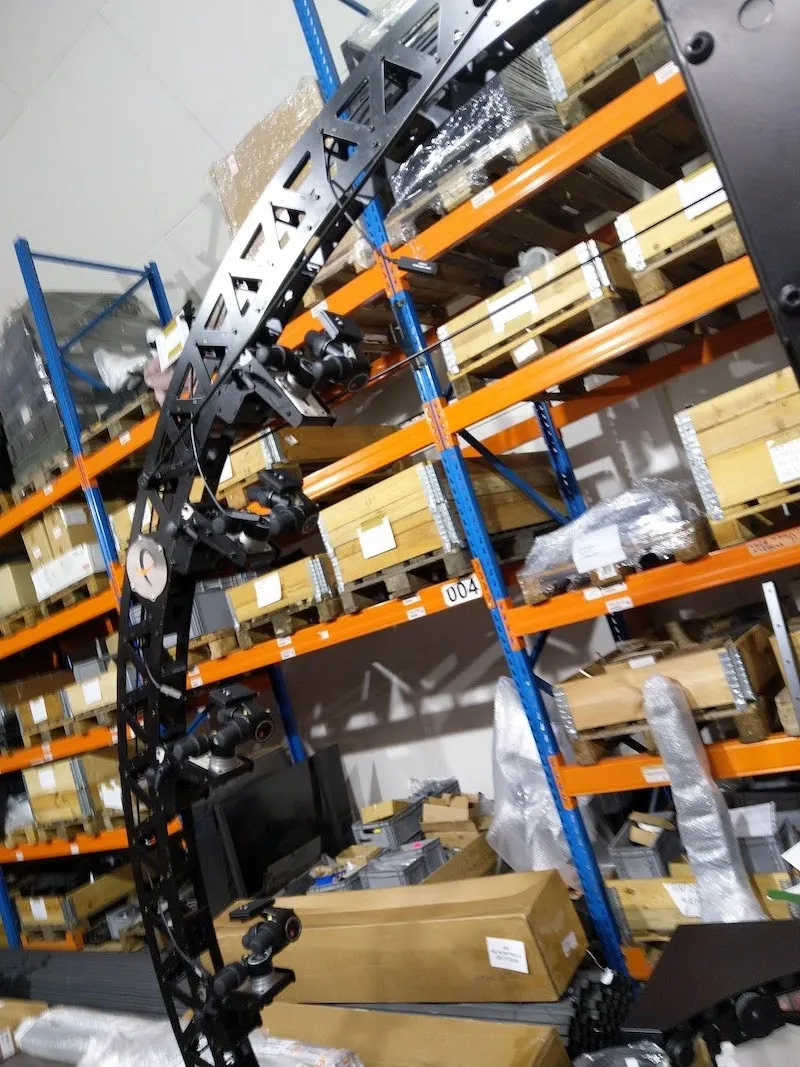
4.3. Passaggio interno della prolunga del cavo di scatto
4.3.1. Infine, individuare le 4 prolunghe del cavo di scatto contenute in un sacchetto di plastica con chiusura zip, etichettato «Shutter Cable RJ10 to RJ10 Extension 5m» (codice: KHCAR1R05).
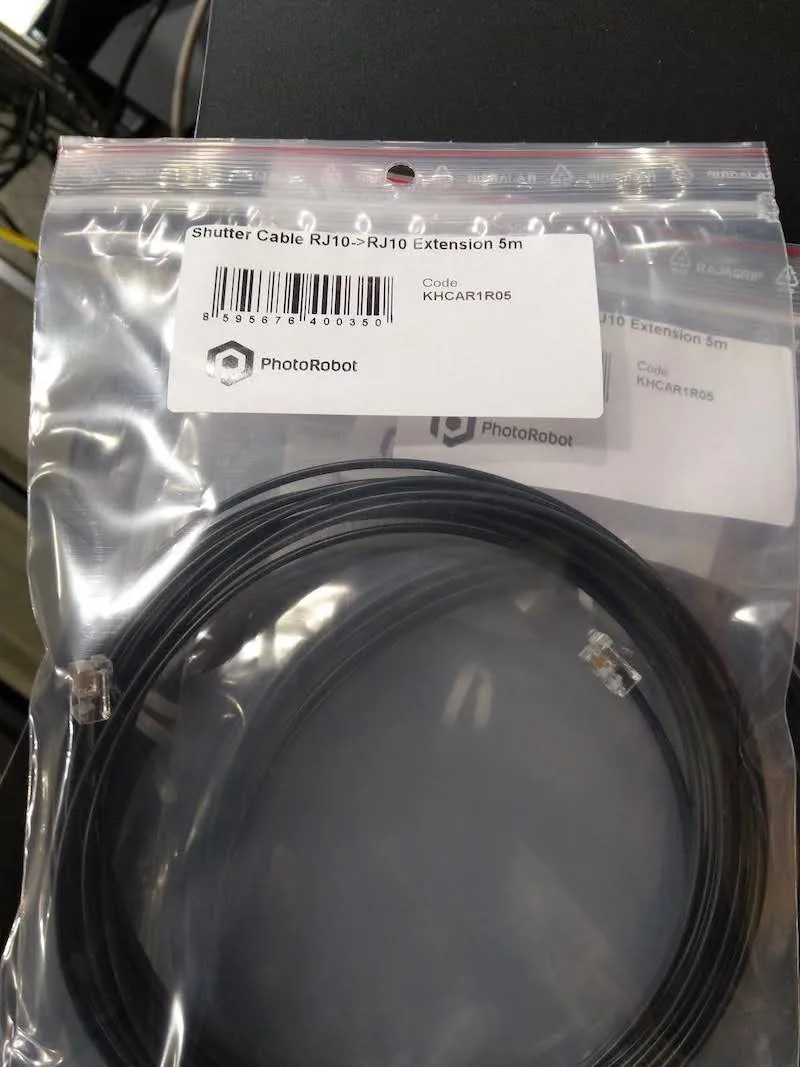
4.3.2. Inserire le prolunghe del cavo di scatto nell'arco e regolare la posizione di ciascuna prolunga in base a ciascuna testa Manfrotto. Nota: l'altra estremità dei cavi di scatto deve essere collegata alla SynchroBox; il cavo di scatto della testa Manfrotto più in basso va collegato alla porta 1 della SynchroBox, mentre quello della testa Manfrotto più in alto va collegato alla porta 4 della SynchroBox.
5. Montaggio della console portasfondo CL1300 / CL850
Segue il montaggio della console portasfondo per la Centerless Table.
5.1. Montaggio della console portasfondo
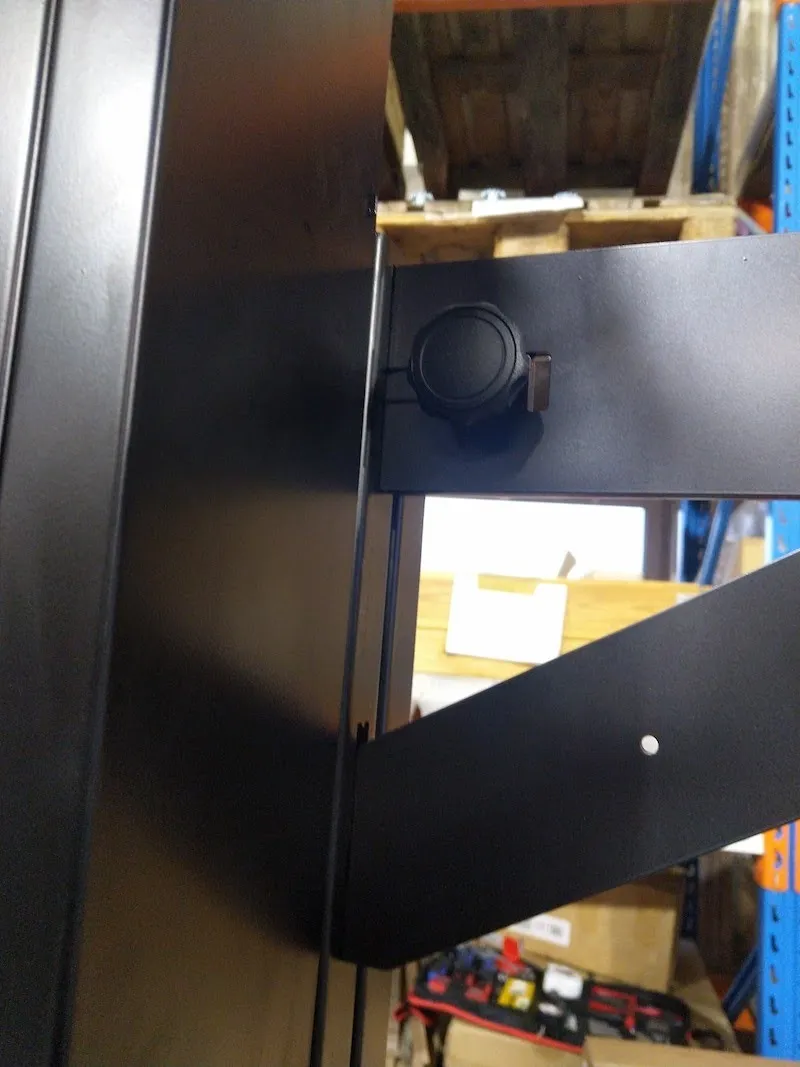
5.1.1. Individuare la console portasfondo, illustrata di seguito.
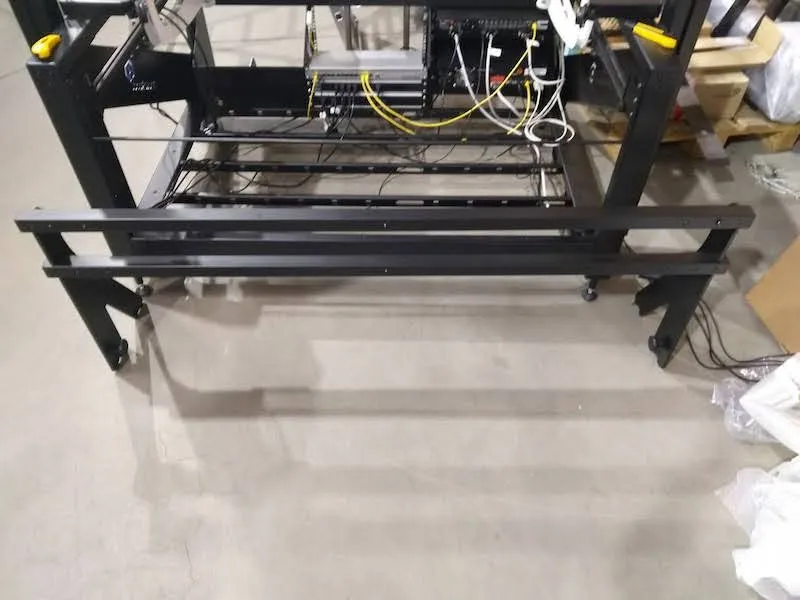
5.1.2. Agganciare il portasfondo ai montanti sinistro e destro.
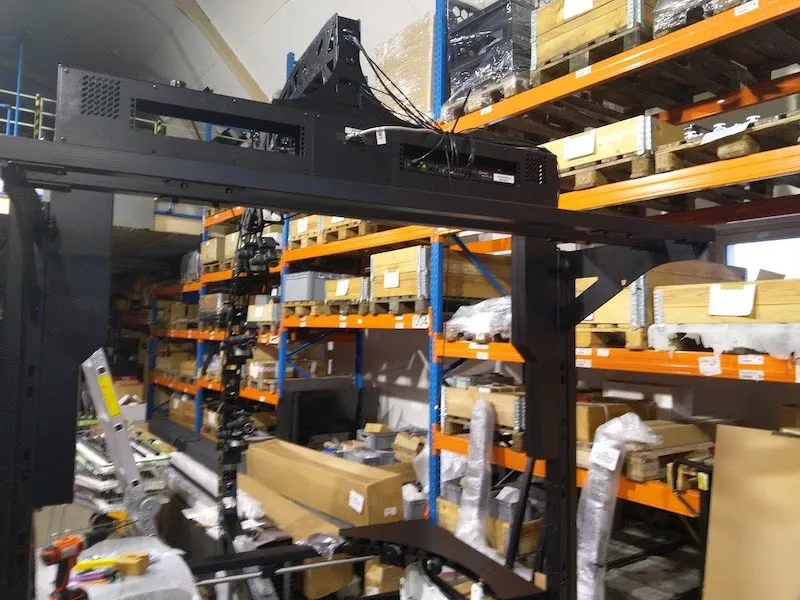
5.1.3. Assicurarsi che il portasfondo si innesti saldamente nei fori. Quindi allentare le viti di bloccaggio con testa in plastica e inserire il perno di sicurezza metallico fino in fondo nel foro del montante. Infine, serrare le viti di bloccaggio con testa in plastica per fissare lo sfondo in posizione.
5.2. Verifica dell'arresto del movimento da parte del finecorsa
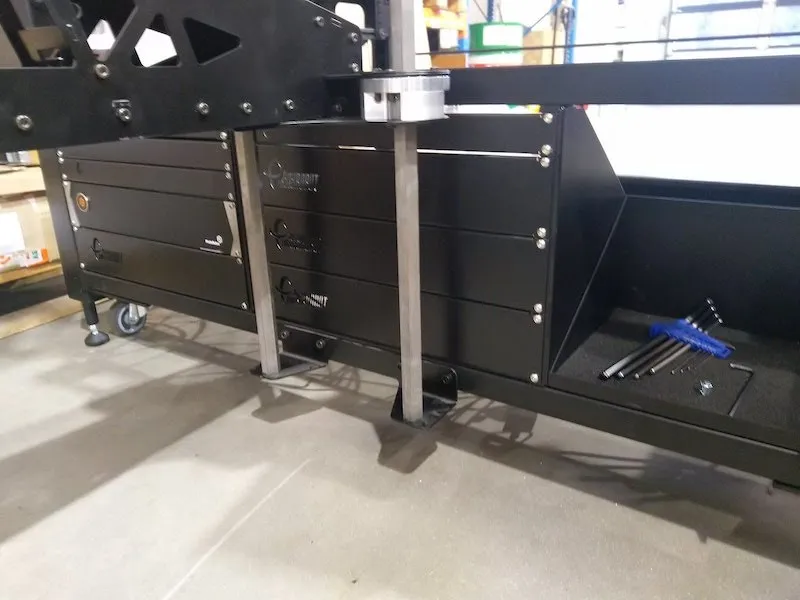
Dopo aver fissato la console portasfondo, attivare l'unità di controllo (temporaneamente, se necessario) e spostare il portale nella posizione superiore. Il finecorsa deve arrestare il movimento.
6. Montaggio dei supporti per flash
Dopo aver montato il portasfondo, la fase successiva consiste nella preparazione dei supporti per flash.
6.1. Installazione degli «hedgehog» (supporti per flash)
6.1.1. Individuare la scatola contenente i supporti per flash avvolti in plastica e disimballare i componenti.
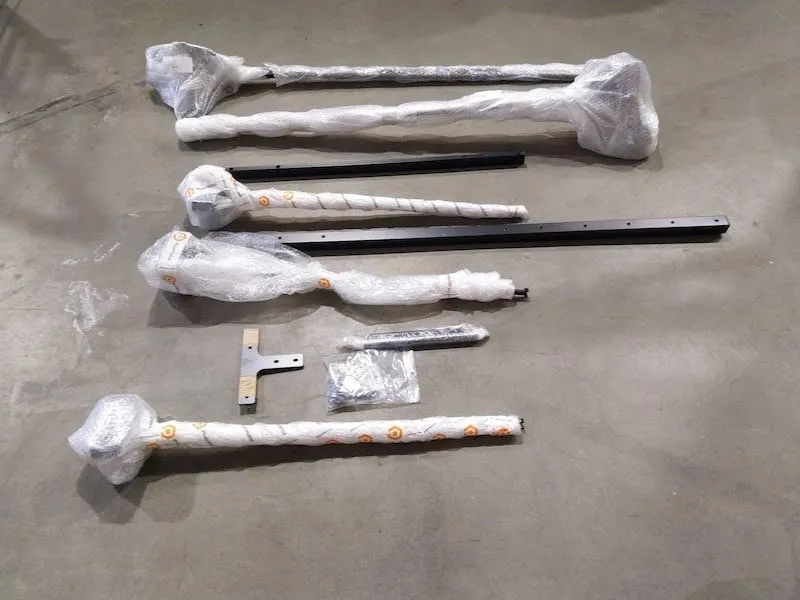
6.1.2. Preparare quindi gli «hedgehog» (supporti per flash) per il montaggio.
6.2. Montaggio del supporto laser
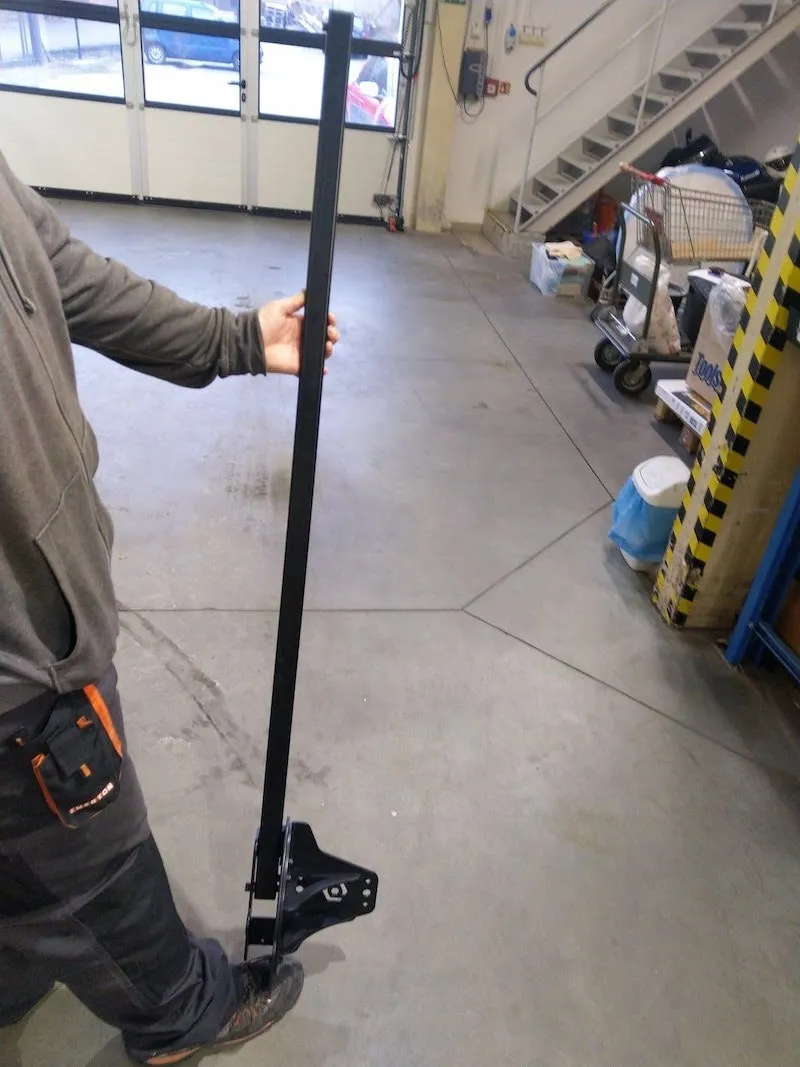
6.2.1. Individuare il supporto del laser laterale (triangolo) e fissarlo, insieme all'«hedgehog», al montante rinforzato sul lato destro. L'ordine deve essere: montante, supporto laser e infine «hedgehog».
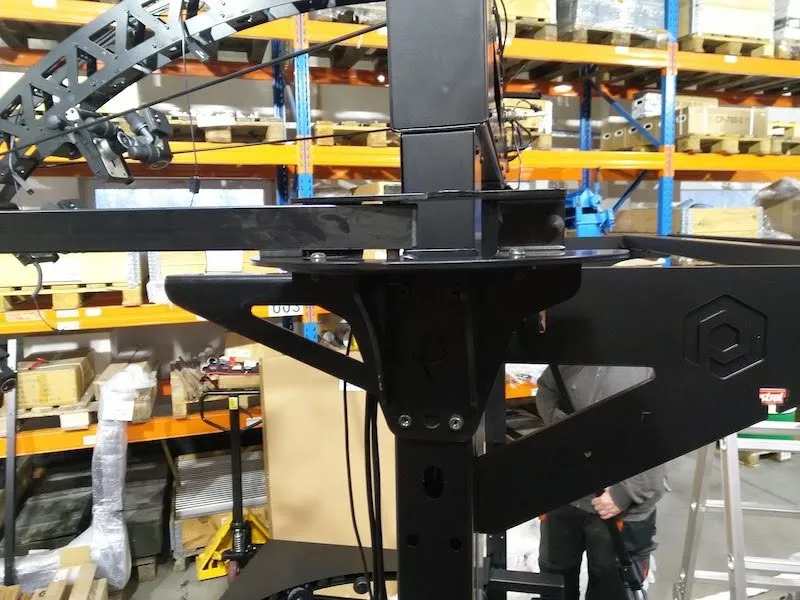
6.2.2. Ripetere la stessa procedura sull'altro montante, quello privo di supporto per il laser.
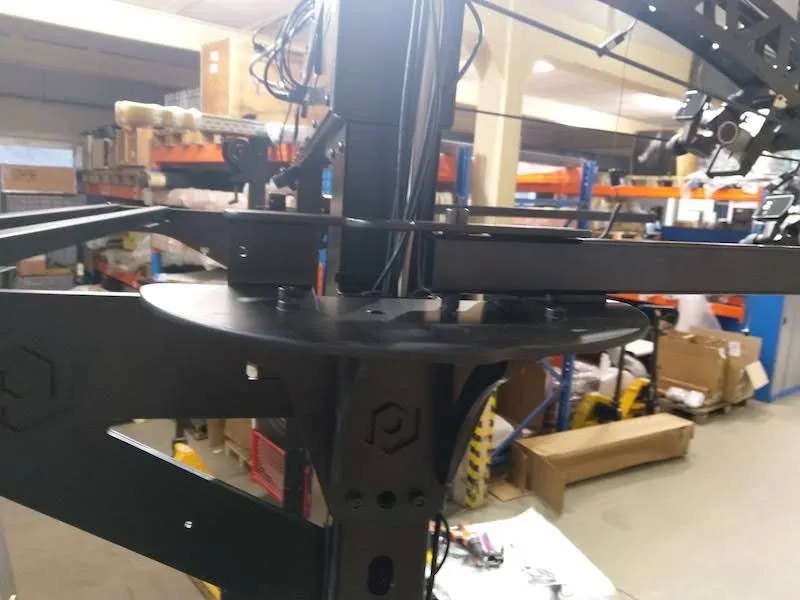
6.2.3. Fissare entrambi i laser e collegarli alle prolunghe USB semplici di colore nero già presenti.
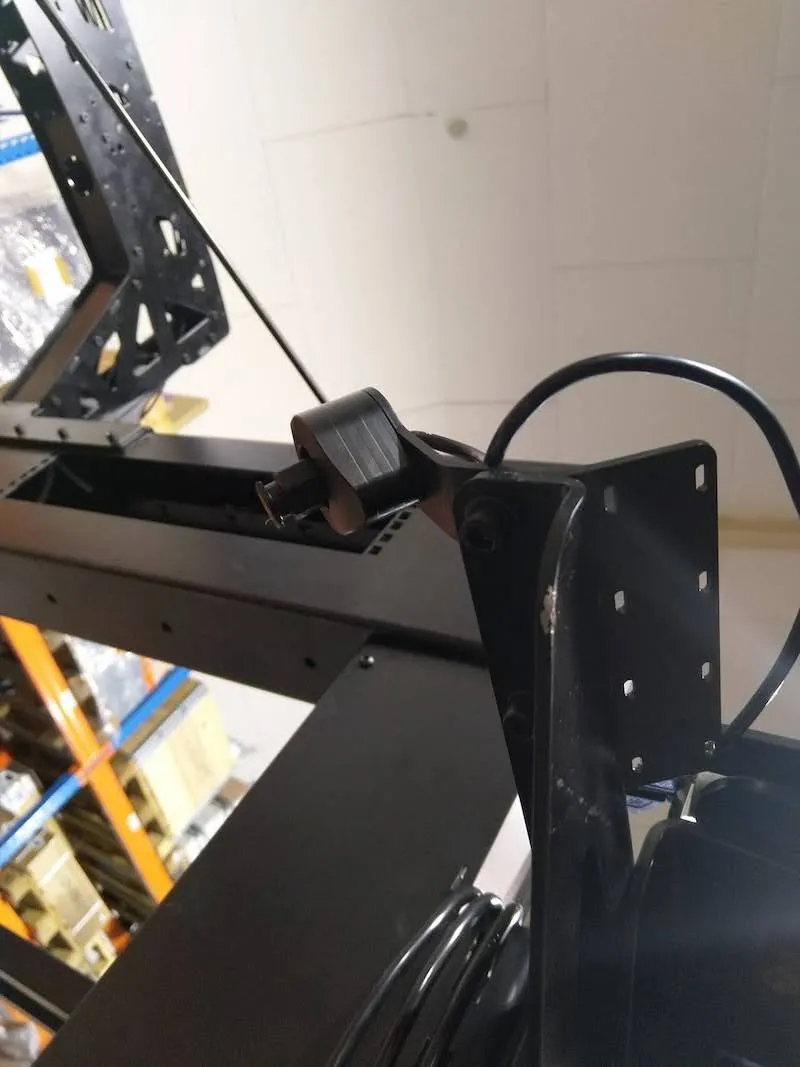
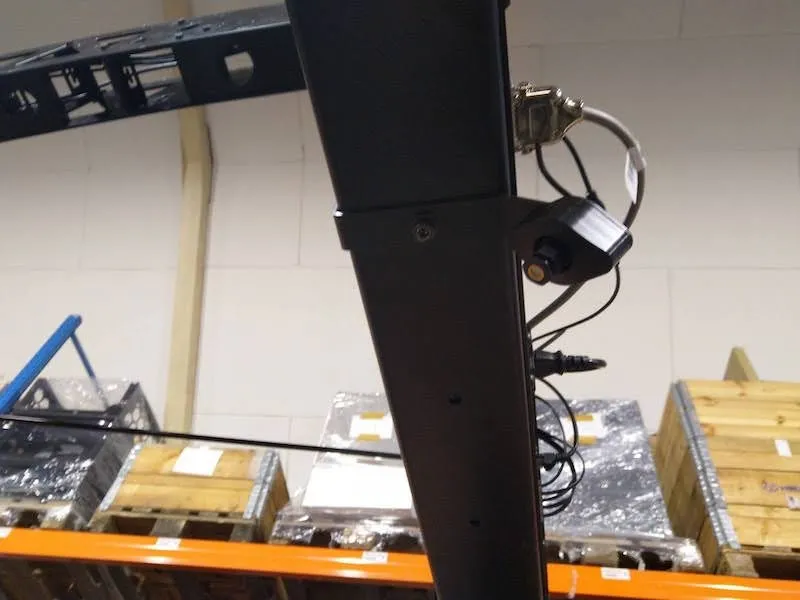
6.3. Montaggio dei flash
6.3.1. Per montare i flash, svitare le viti di sicurezza su entrambi i supporti dei flash.
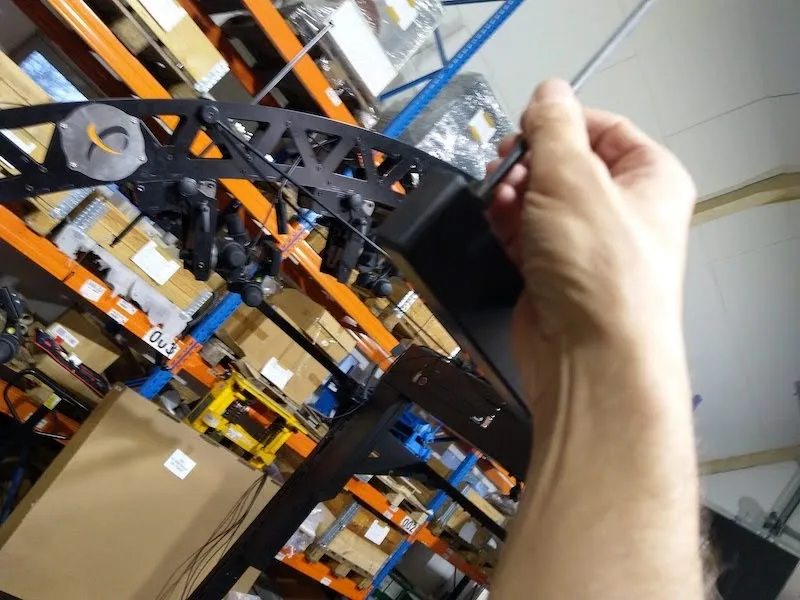
6.3.2. Quindi inserire le aste per il montaggio dei flash, prestando attenzione all'orientamento del logo, e riavvitare successivamente la vite di sicurezza.
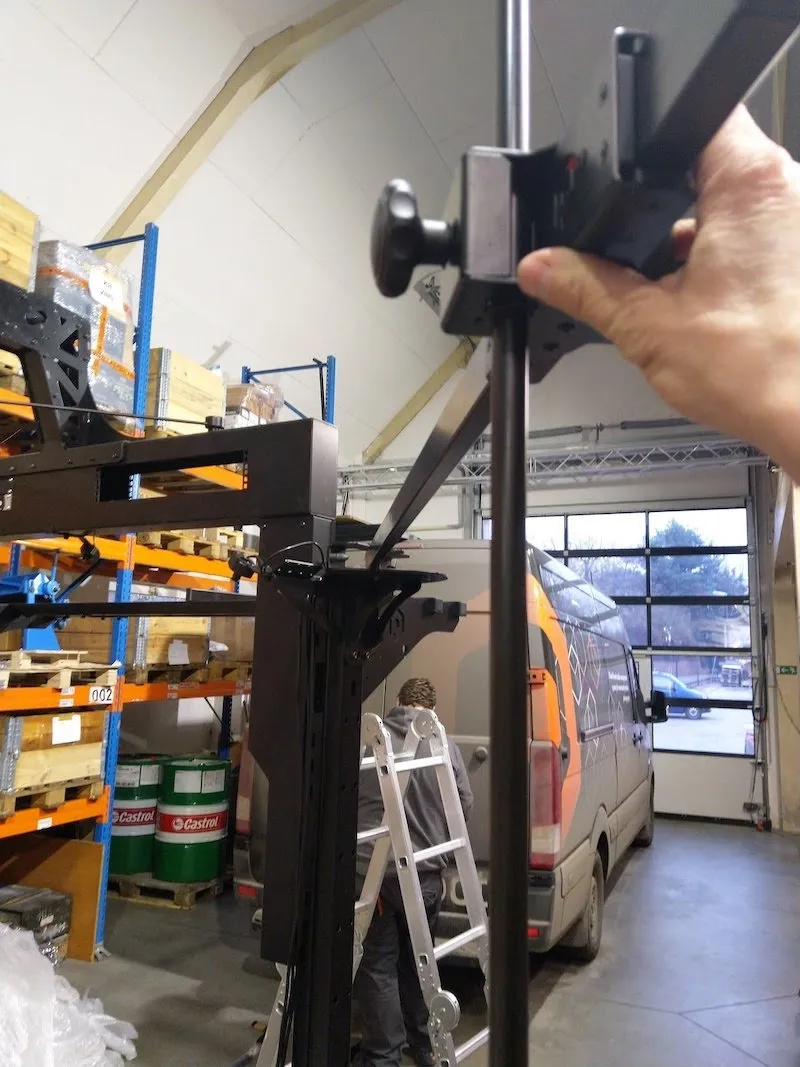
6.3.3. Montare il supporto superiore della luce posteriore.
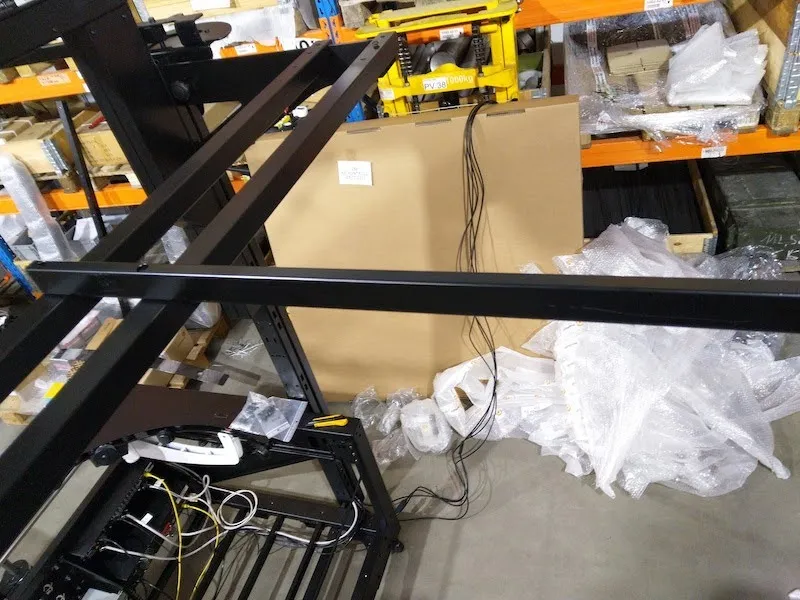
6.3.4. Allentare e rimuovere la vite di sicurezza.
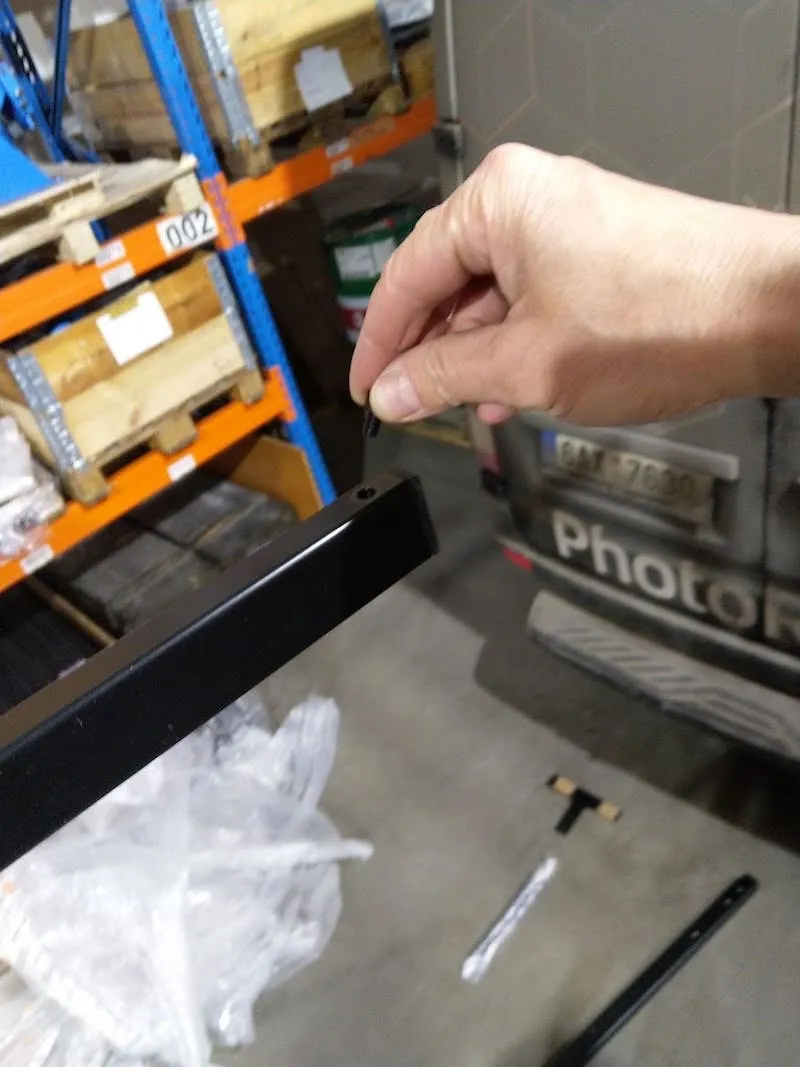
6.3.5. Inserire l'asta per il montaggio del flash e riavvitare la vite di sicurezza.
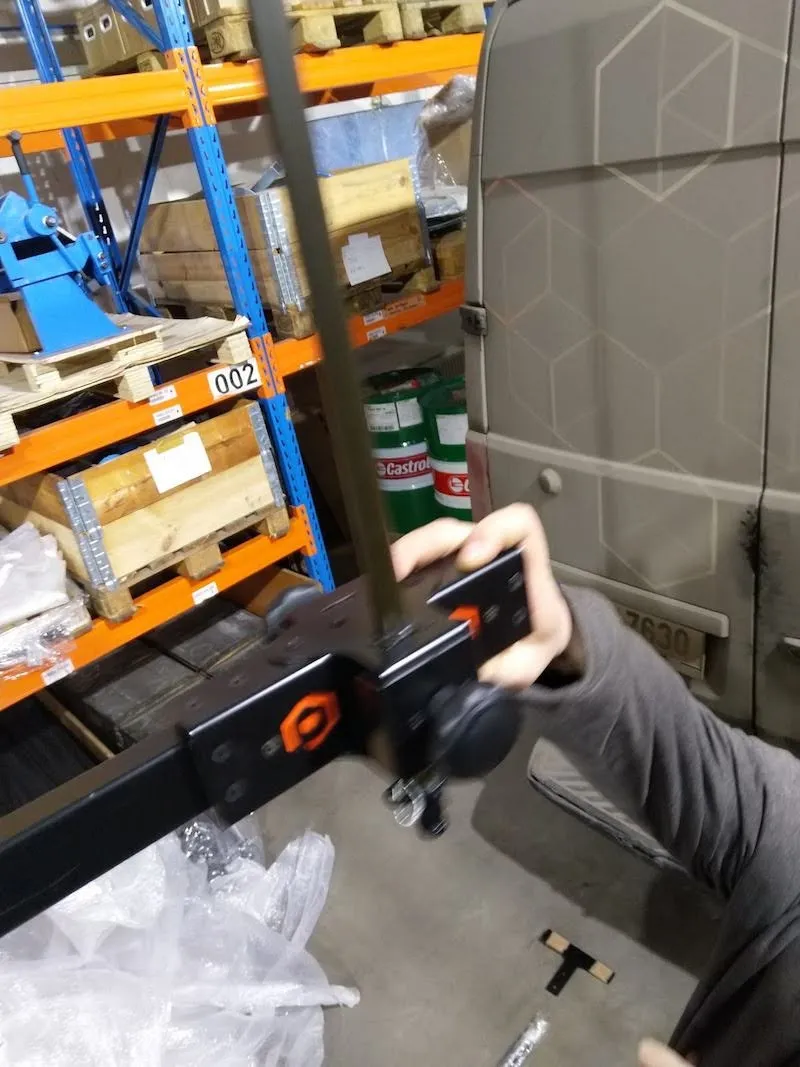
6.3.6. Montare il supporto inferiore del flash posteriore come illustrato nelle immagini seguenti.
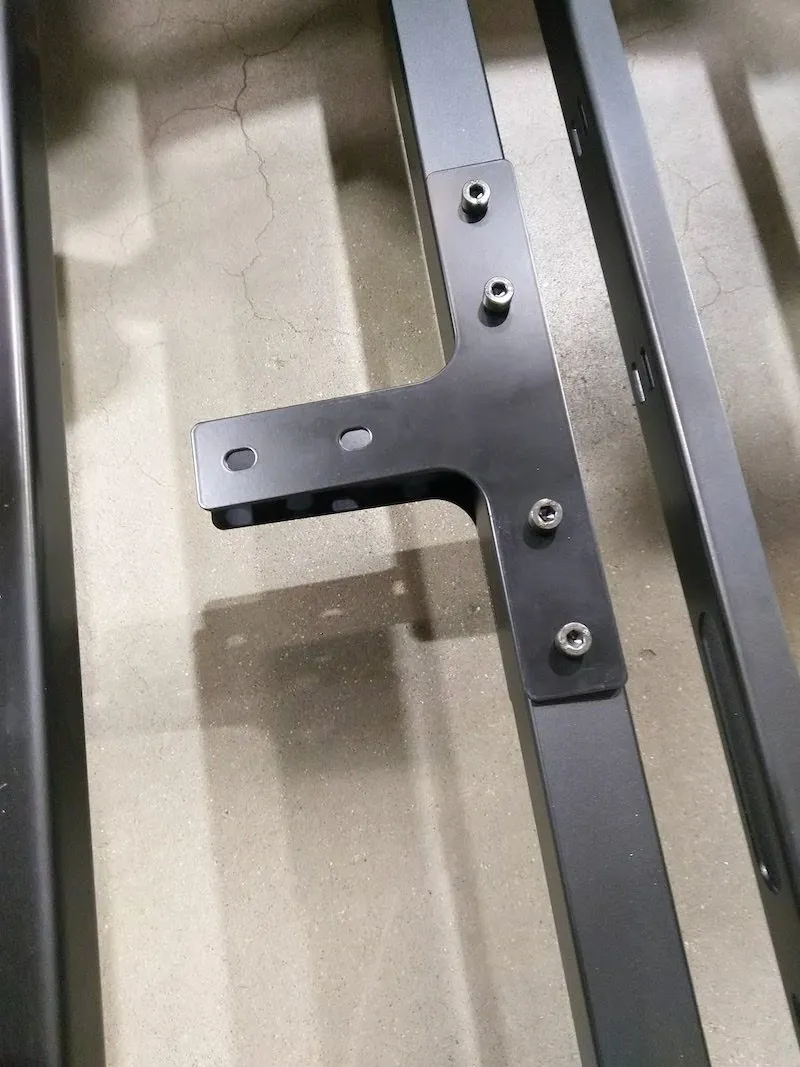
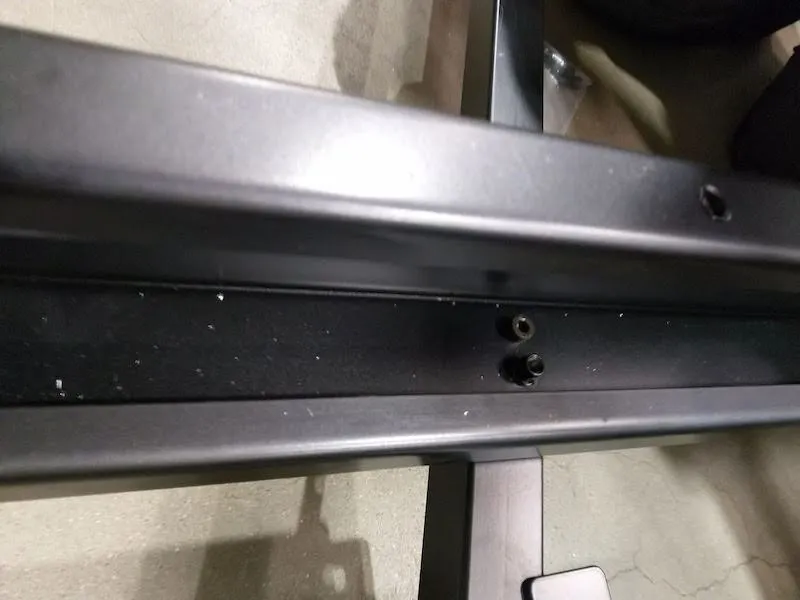
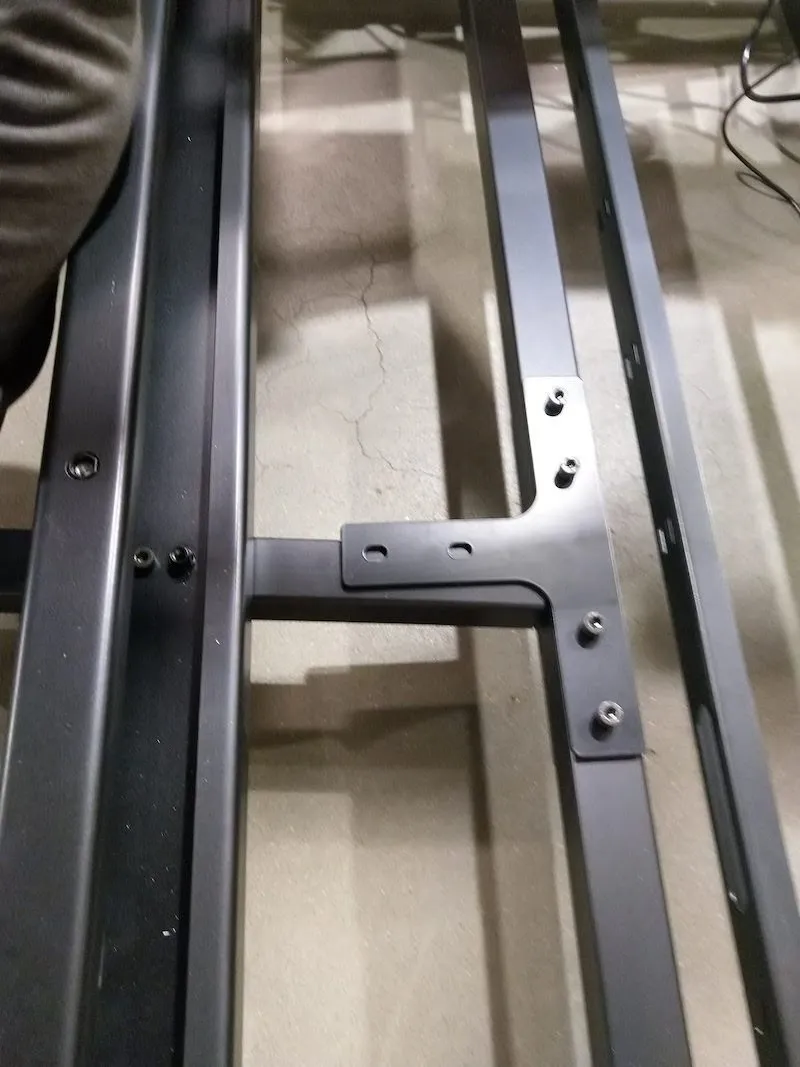
6.4. Installazione del braccio a parete del supporto della luce superiore
6.4.1. Individuare i componenti del supporto della luce superiore (braccio a parete).
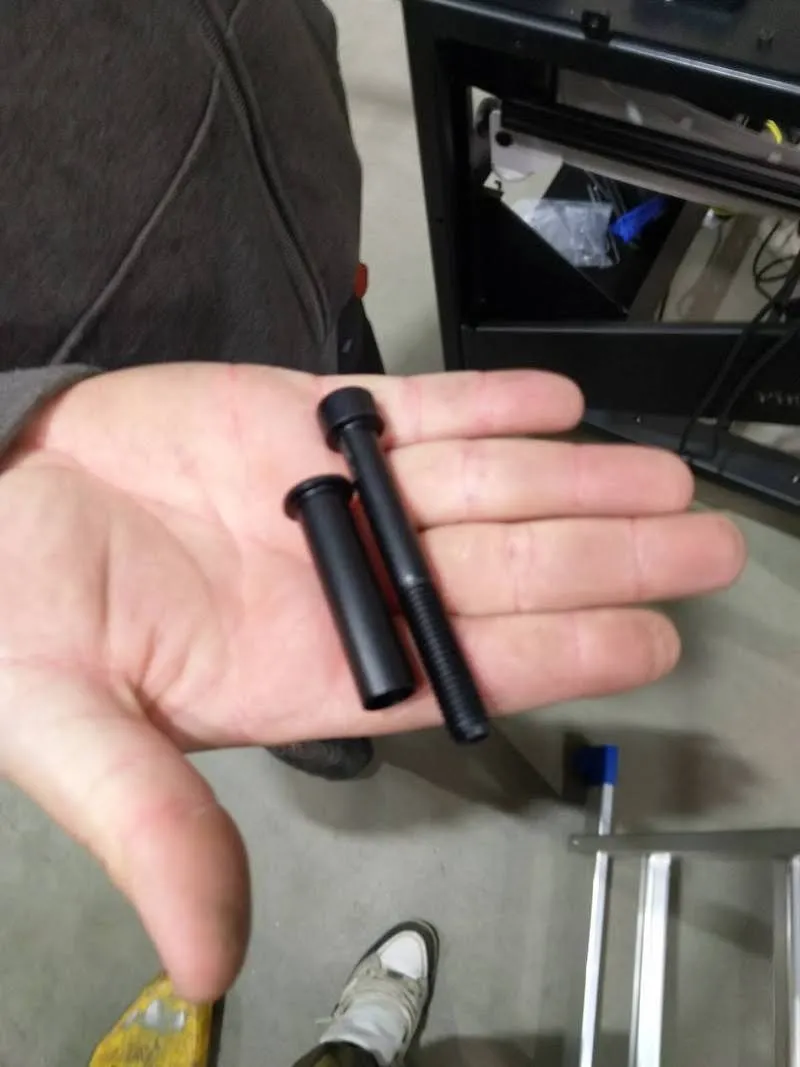
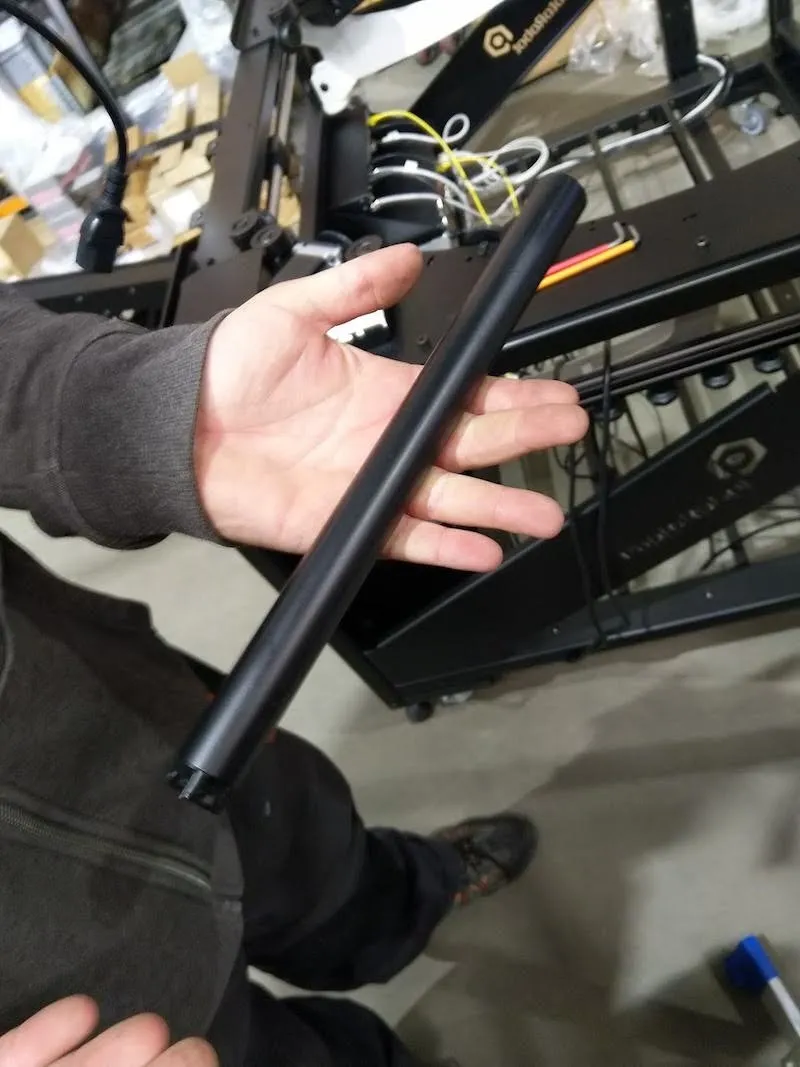
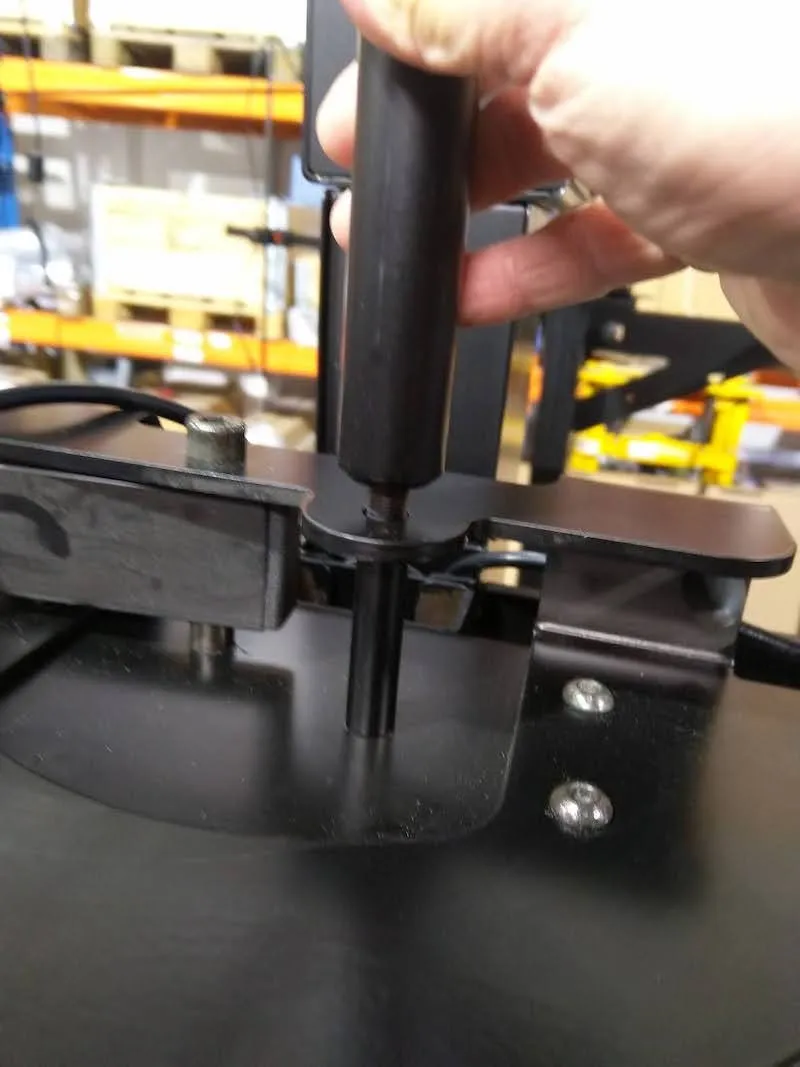
6.4.2. Posizionare il tubo distanziale come mostrato nell'immagine seguente.
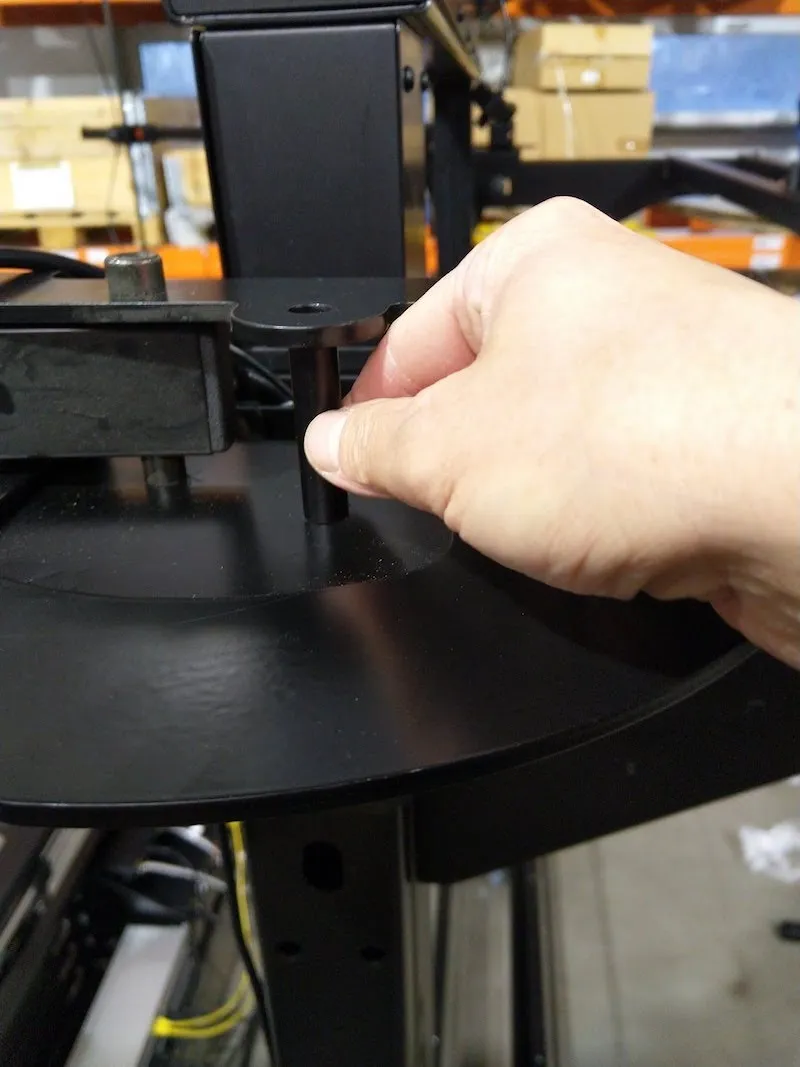
6.4.3. Inserire la vite, quindi applicare l'antler.
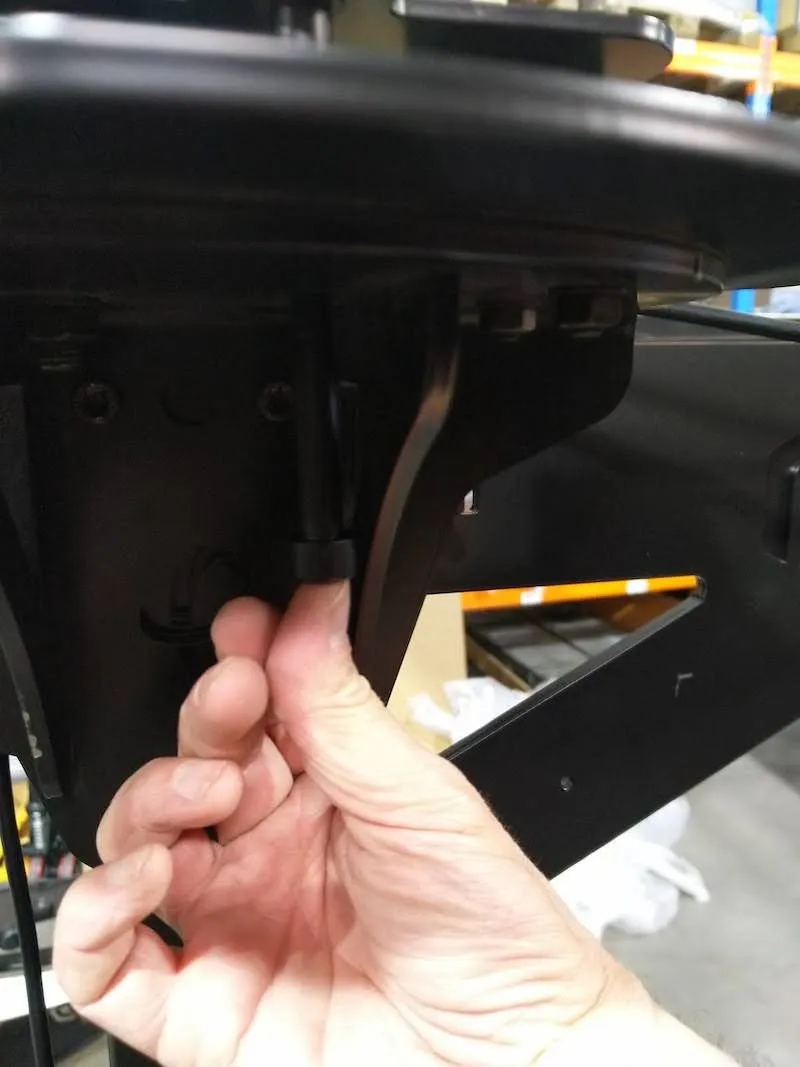
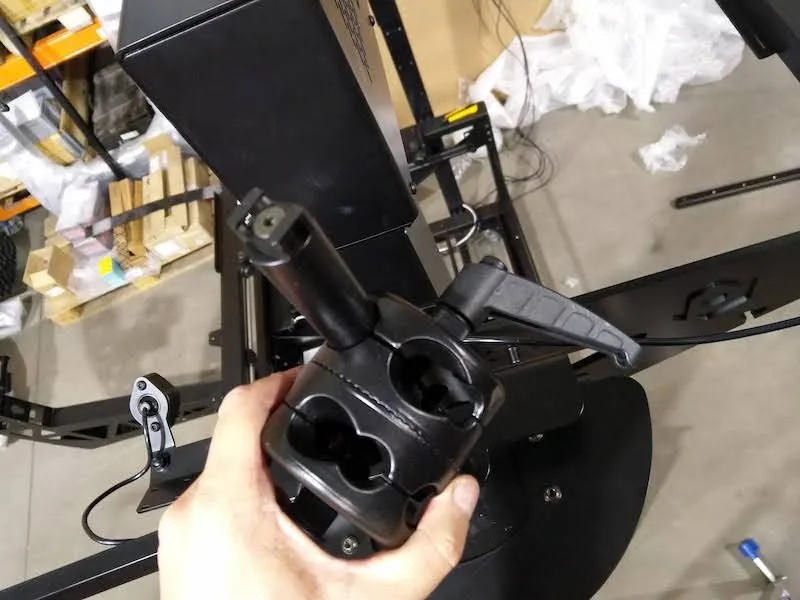
6.4.4. Quindi inserire il supporto del braccio a parete.
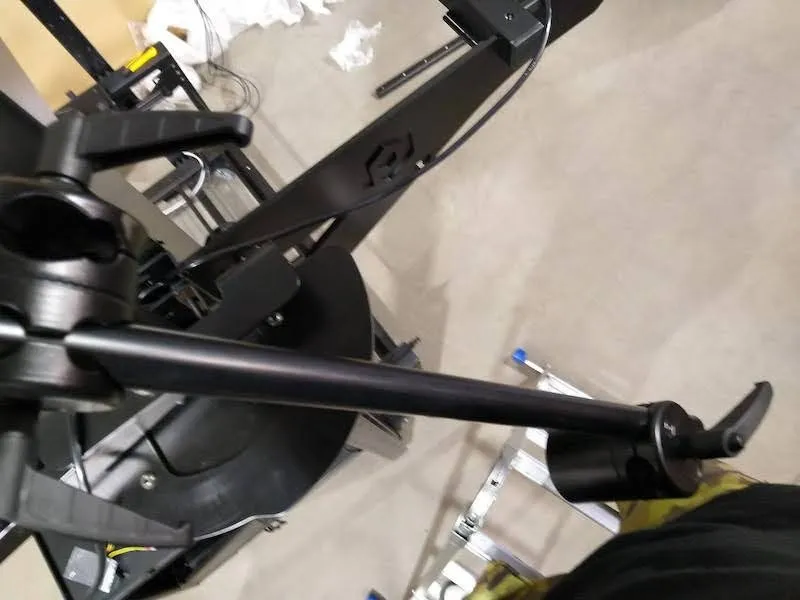
6.4.5. Inserire il braccio a parete, quindi fissare il contrappeso alla sua estremità.
6.5. Schema di collegamento dei cavi
6.5.1. Infine, collegare i cavi rimanenti a tutti i dispositivi, disporre i cavi nella parte inferiore e riunirli con le fascette.
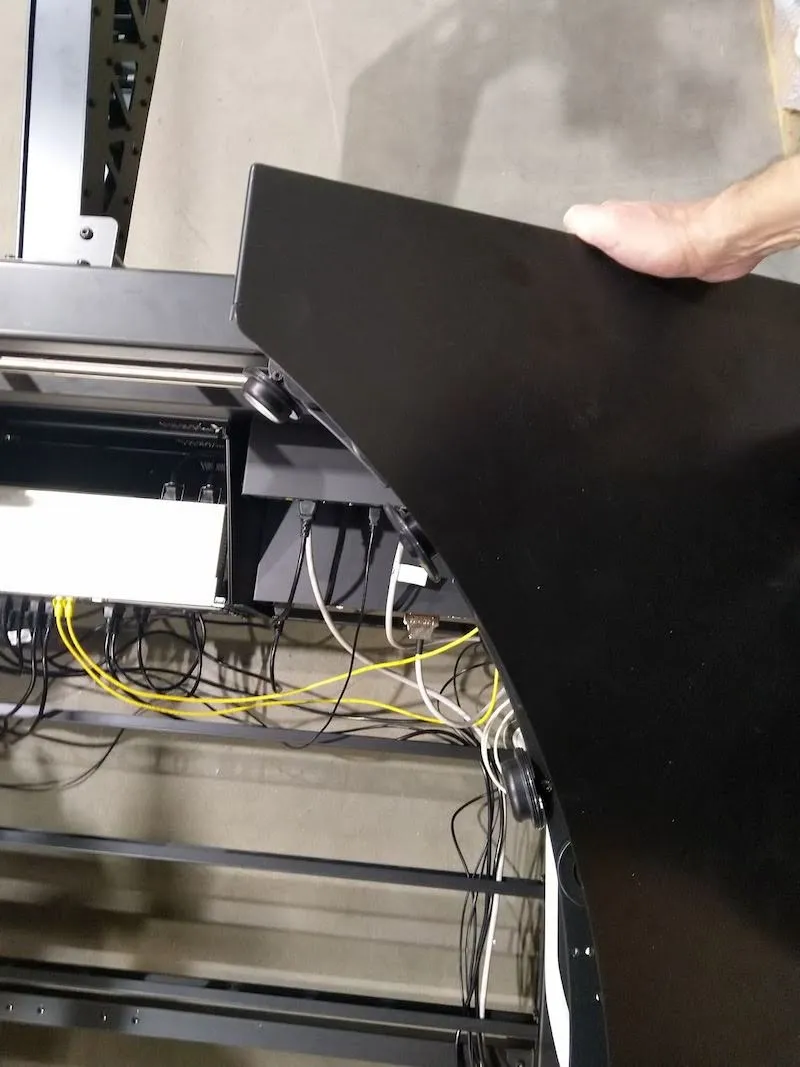
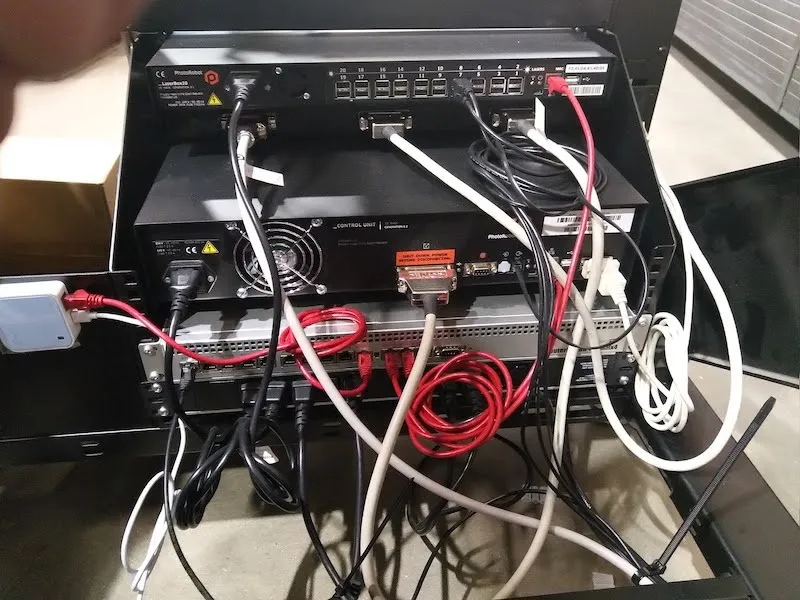
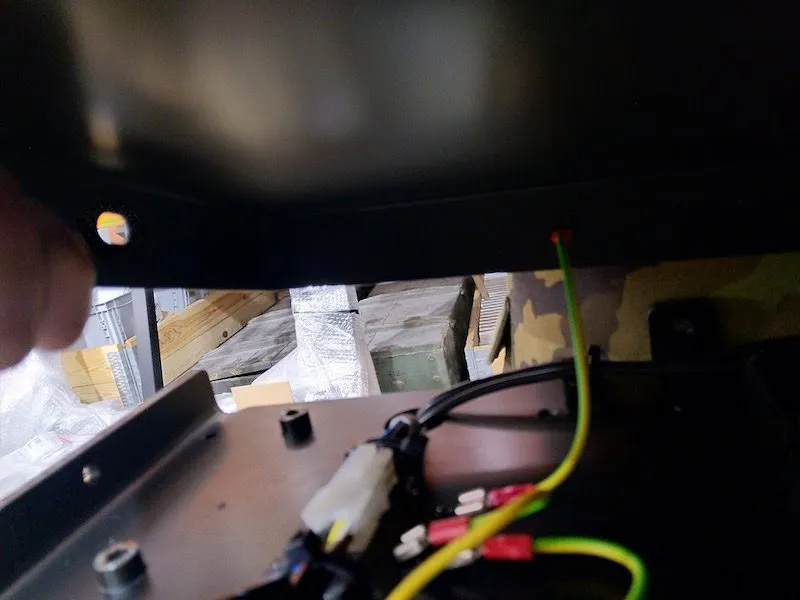
6.5.2. Verificare la configurazione del router (porte 1 - 12 = LAN, porta 13 = internet). Quindi svitare e aprire i due coperchi superiori sopra le ruote di guida del piano.
6.5.3. Ricordare di scollegare i cavi di messa a terra.
7. Installazione del piano del CL1300 / CL850
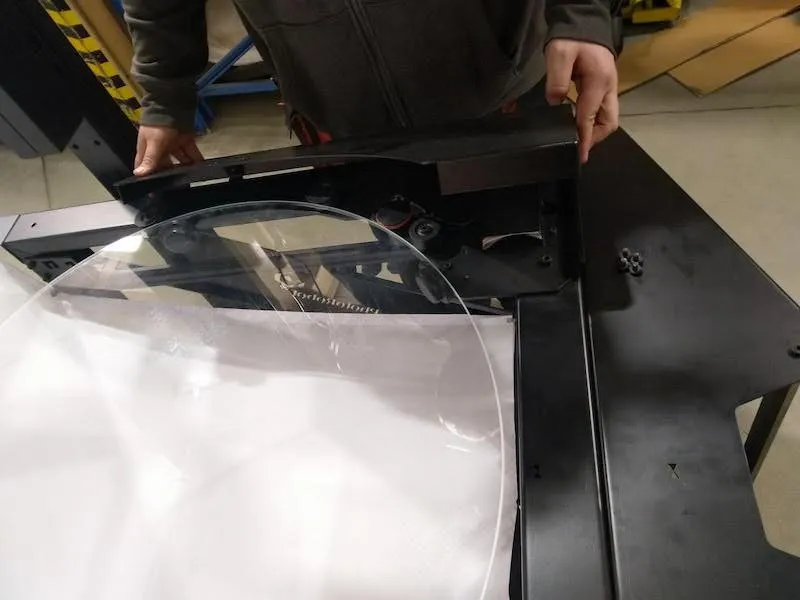
7.1. Preparare quindi l'installazione del piano del Centerless Table allentando e rimuovendo una ruota posteriore, aiutandosi con le foto seguenti.
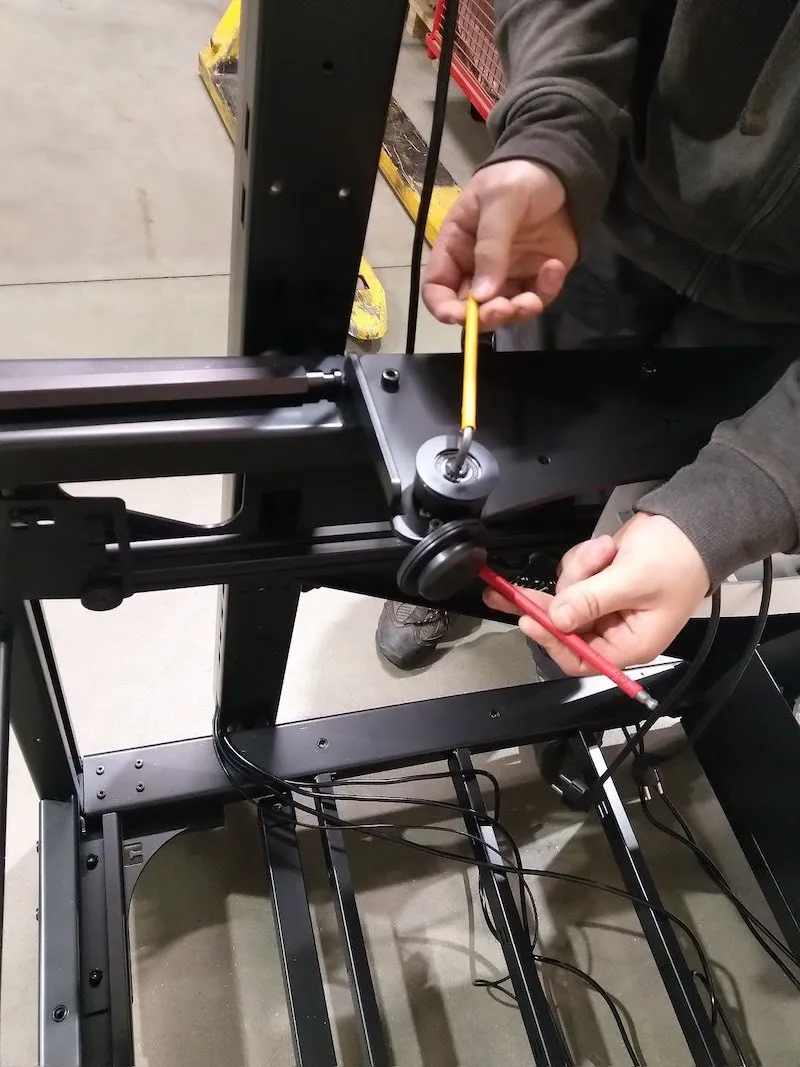
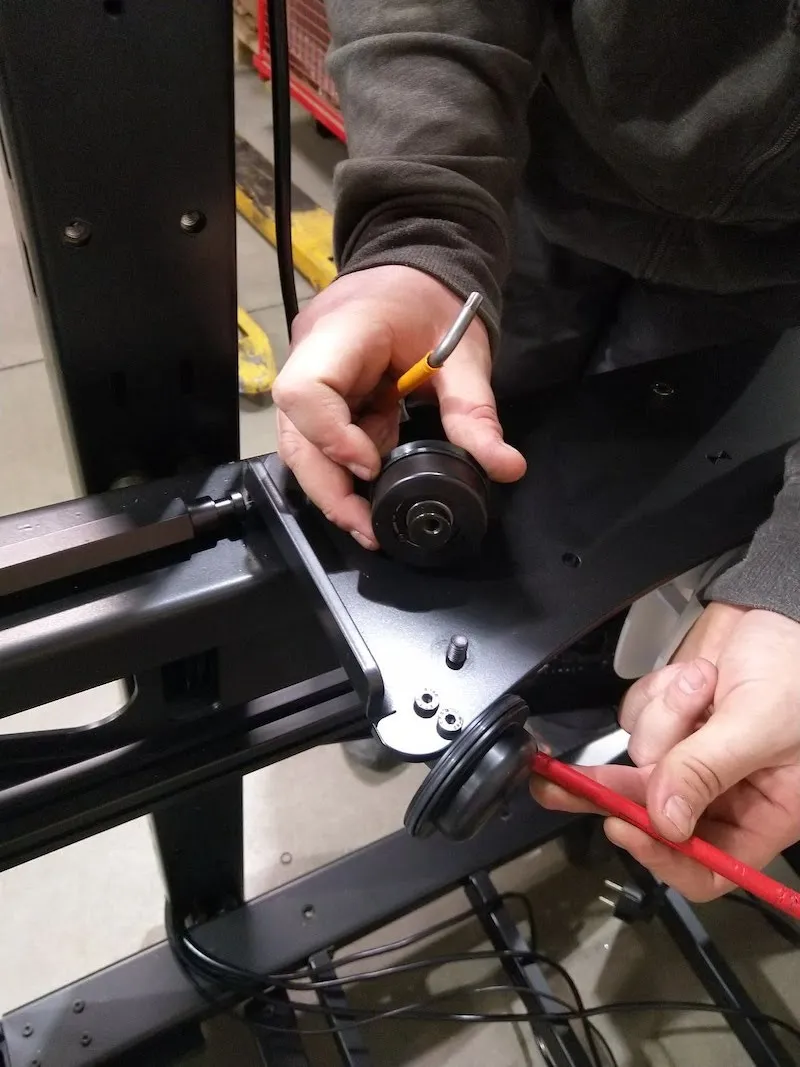
7.2. Individuare il piano in vetro (1300 mm per il CL1300 o 850 mm per il CL850).
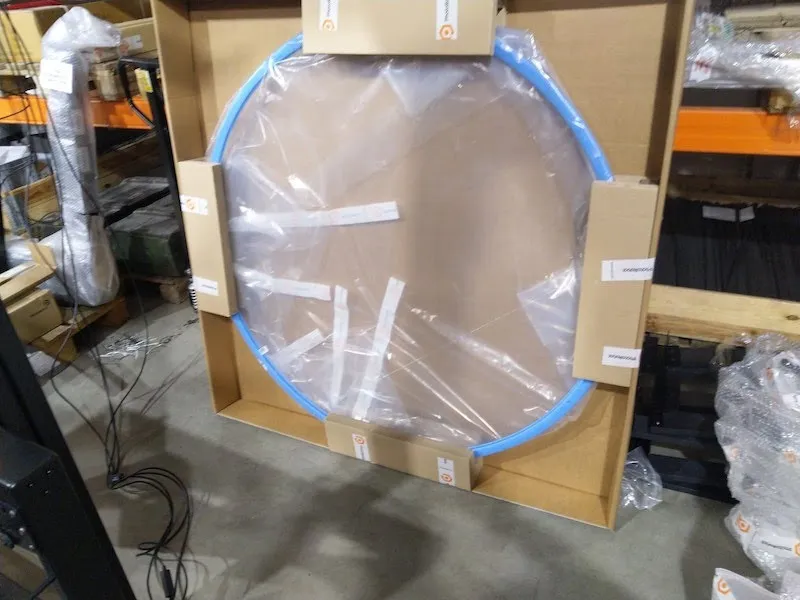
7.3. Appoggiare con cautela il piano in vetro sulle ruote di supporto, assicurandosi che la tacca del piano sia rivolta verso il basso.
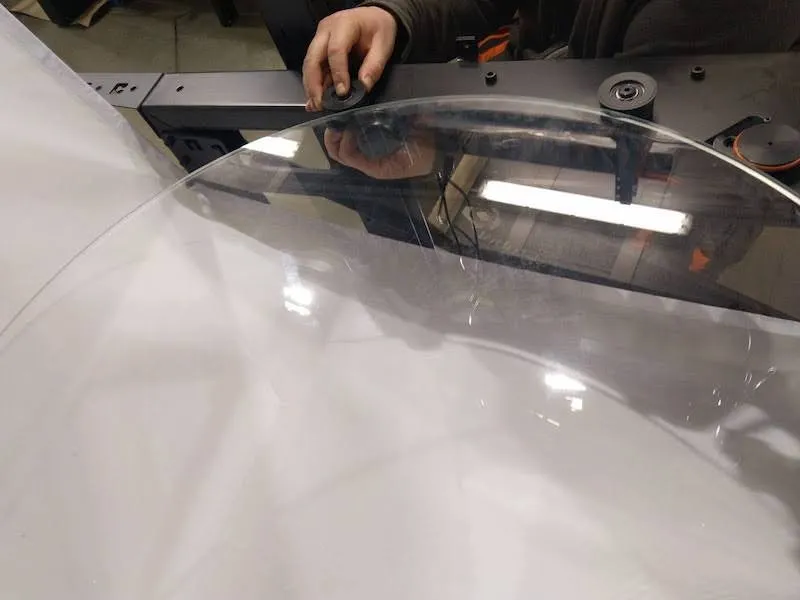
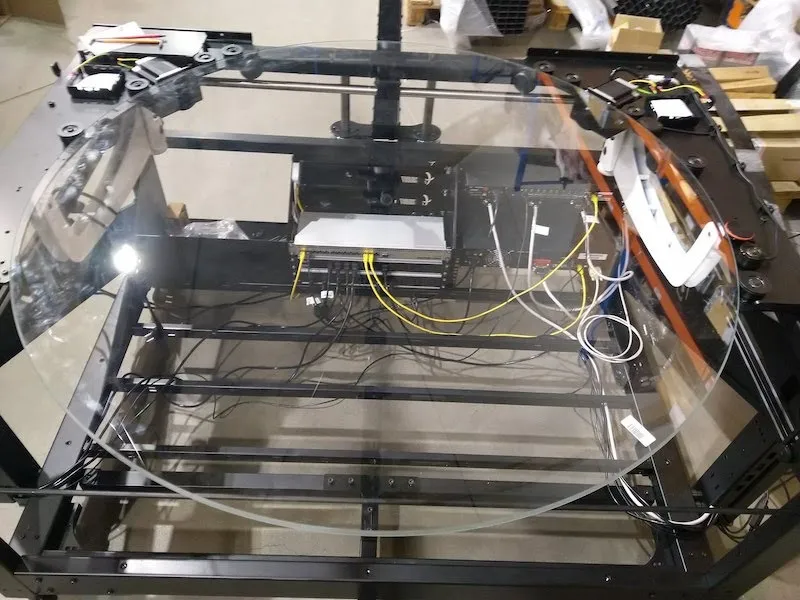
7.4. Rimontare la ruota rimossa, riposizionandola.
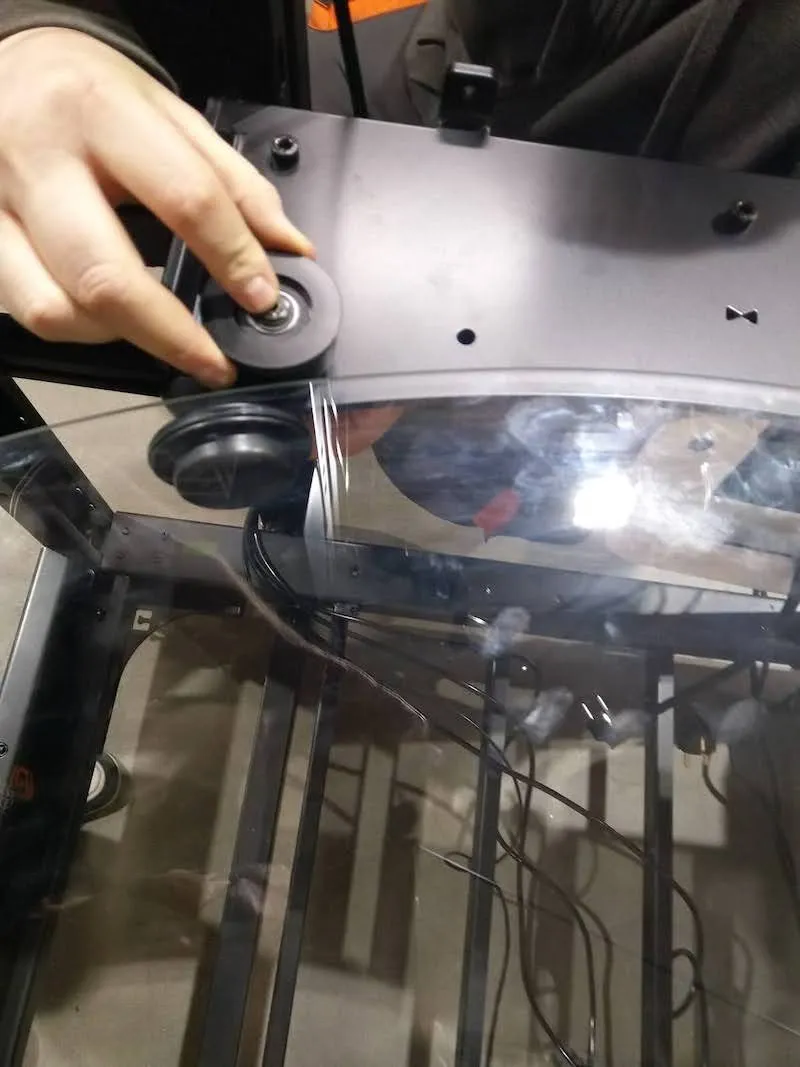
7.5. Regolare la ruota laterale con anelli in gomma, assicurandosi che gli anelli tocchino il vetro. Nota: la pressione corretta consente di trattenere e fermare a mano ciascuna ruota mentre il vetro è in rotazione.
7.6. Riposizionare i due coperchi superiori delle ruote di guida del piano in vetro e serrarne le viti.
8. Montaggio dello sfondo del CL1300 / CL850
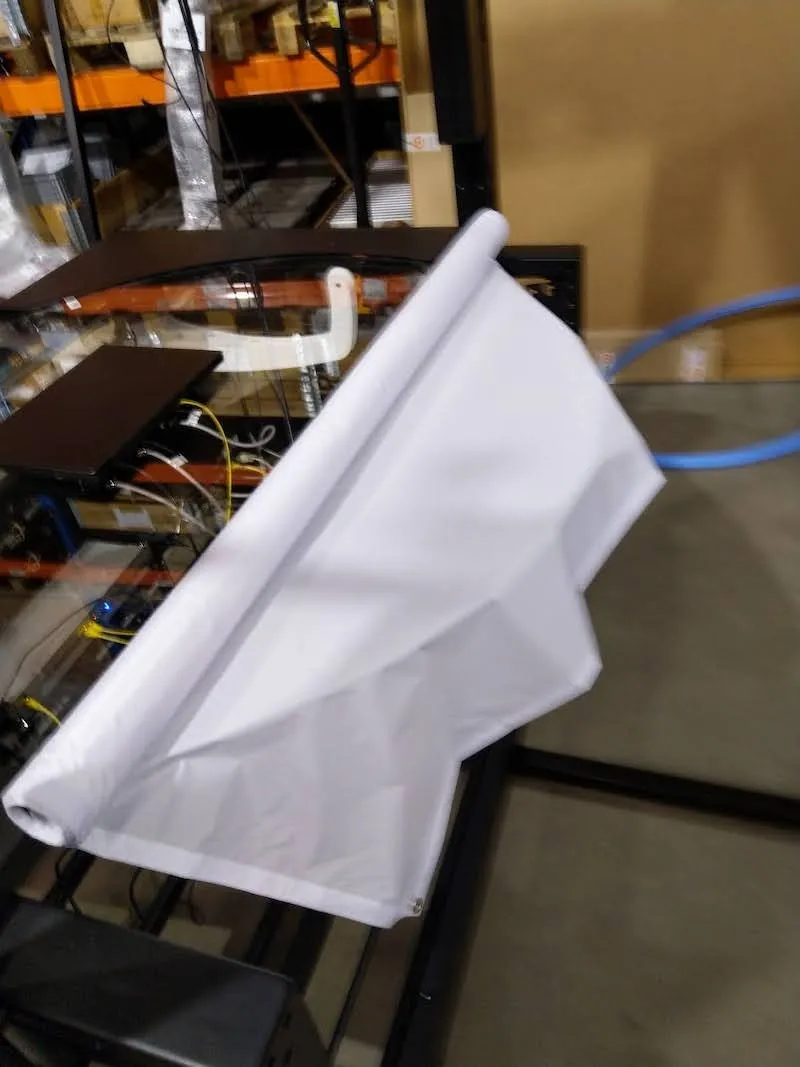
8.1. Per montare lo sfondo, individuare lo sfondo bianco per il Centerless Table.
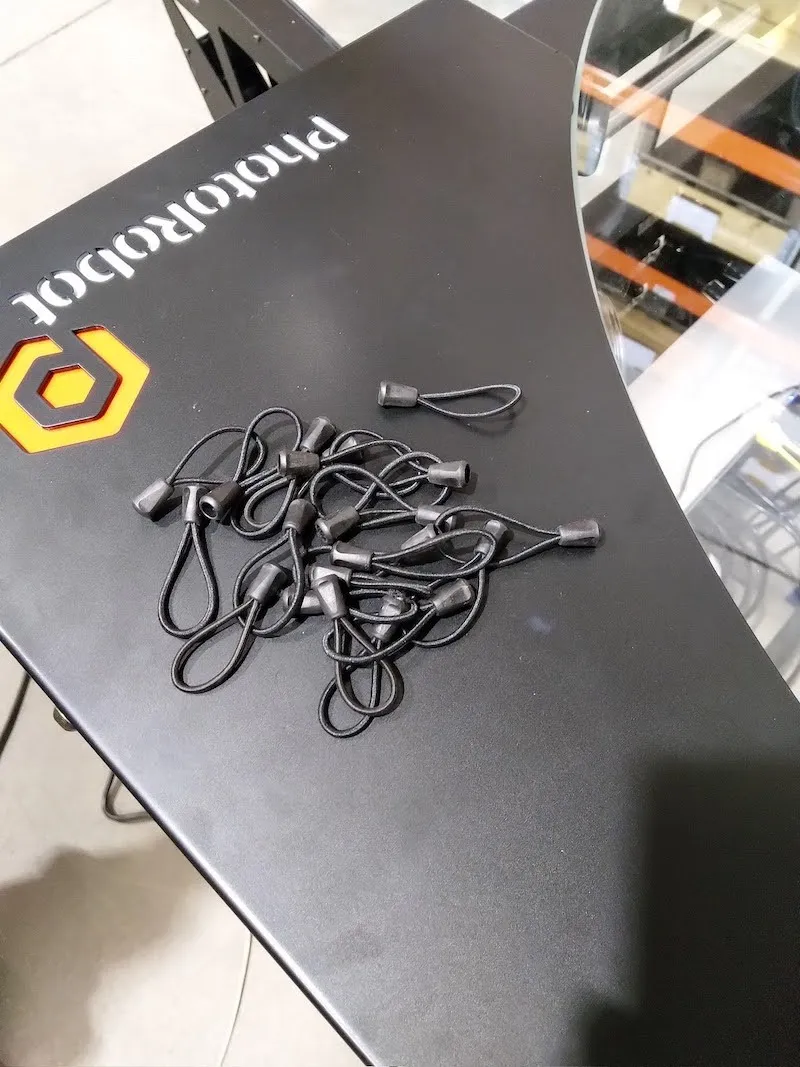
8.2. Preparare quindi i fermagli in gomma per lo sfondo.
8.3. Fissare lo sfondo agganciando i fermagli in gomma alla console del supporto dello sfondo.
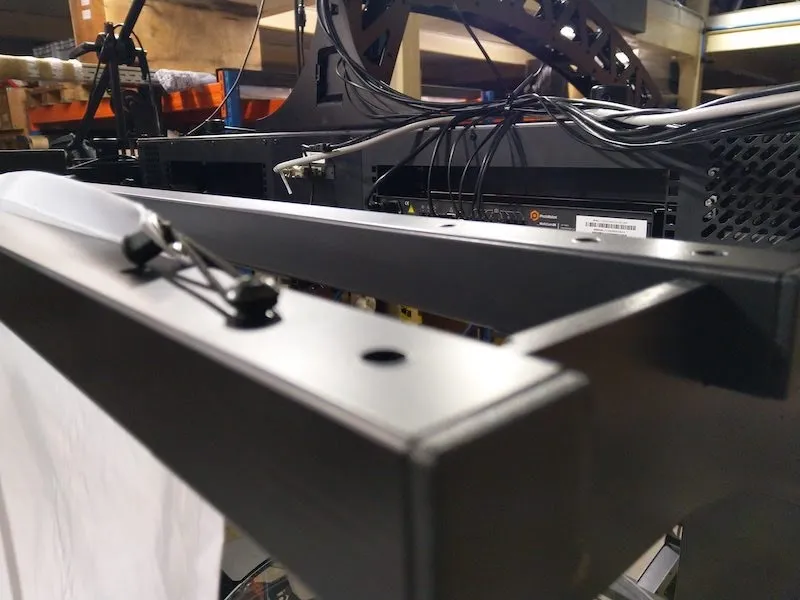
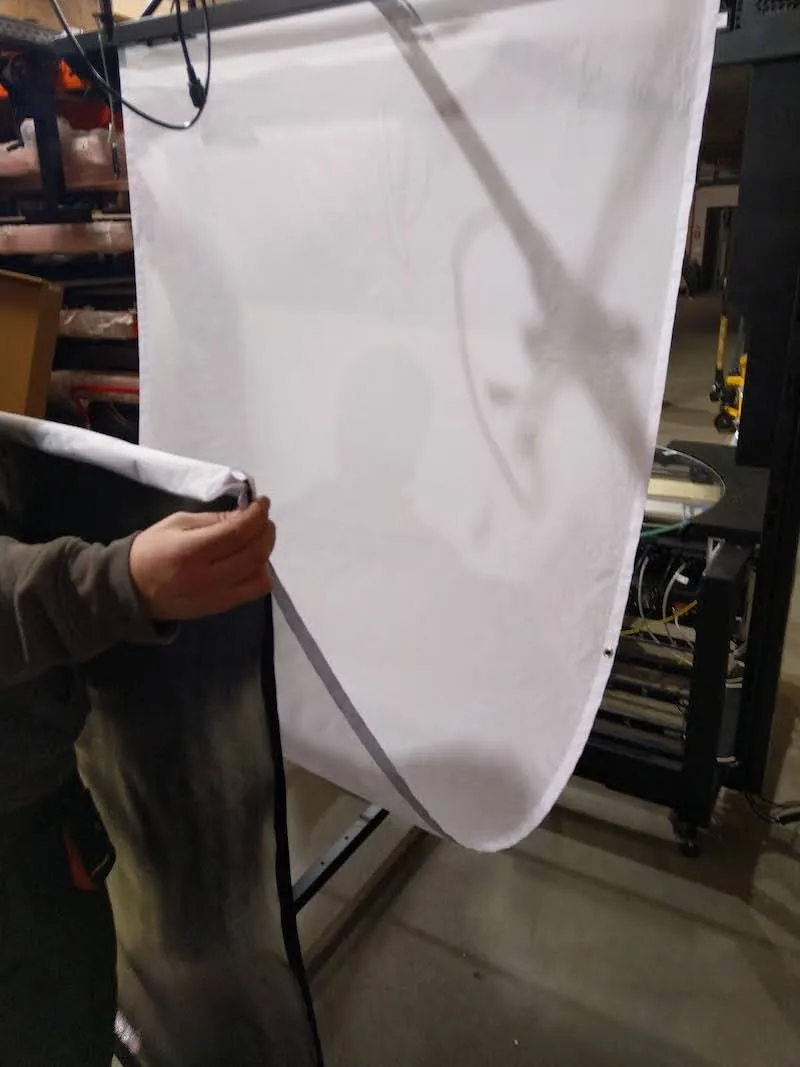
8.4. Portare lo sfondo bianco nella posizione finale e fissarlo con i fermagli in gomma.
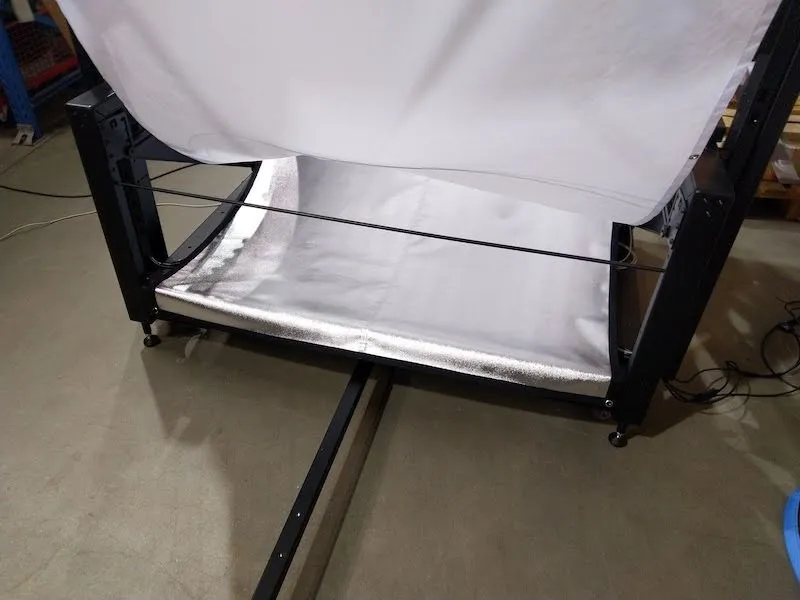
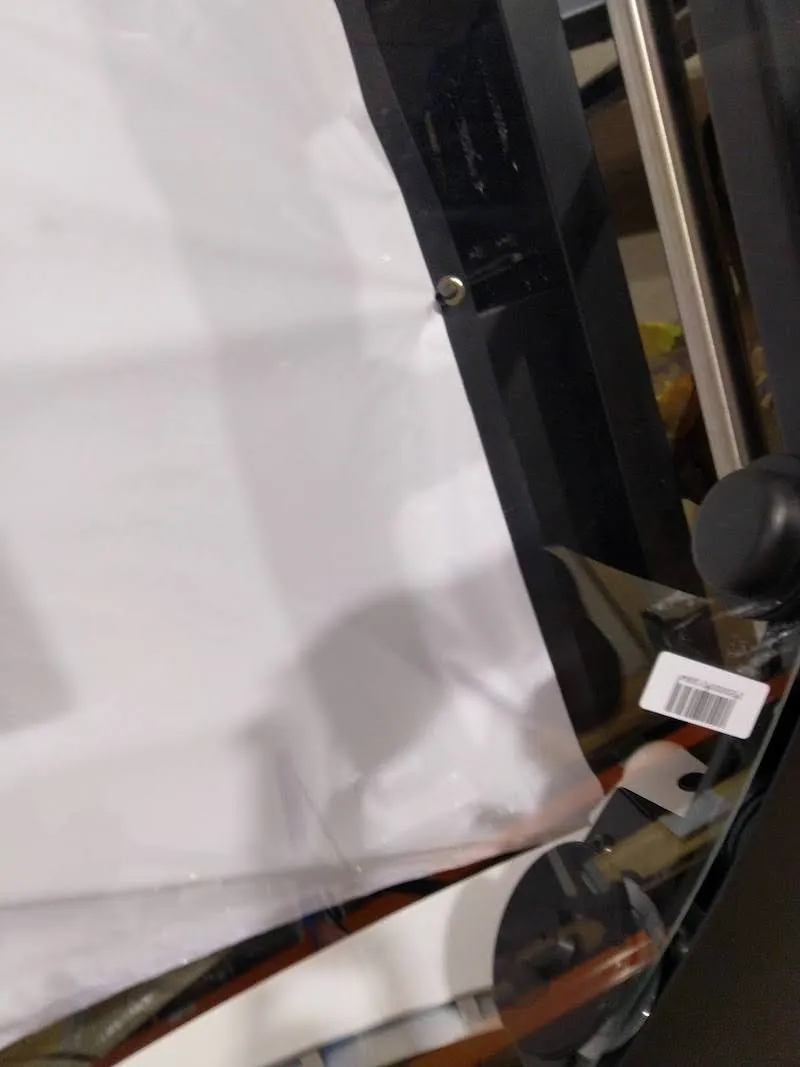
8.5. Riposizionare i supporti dello sfondo, rimontandoli in sede.
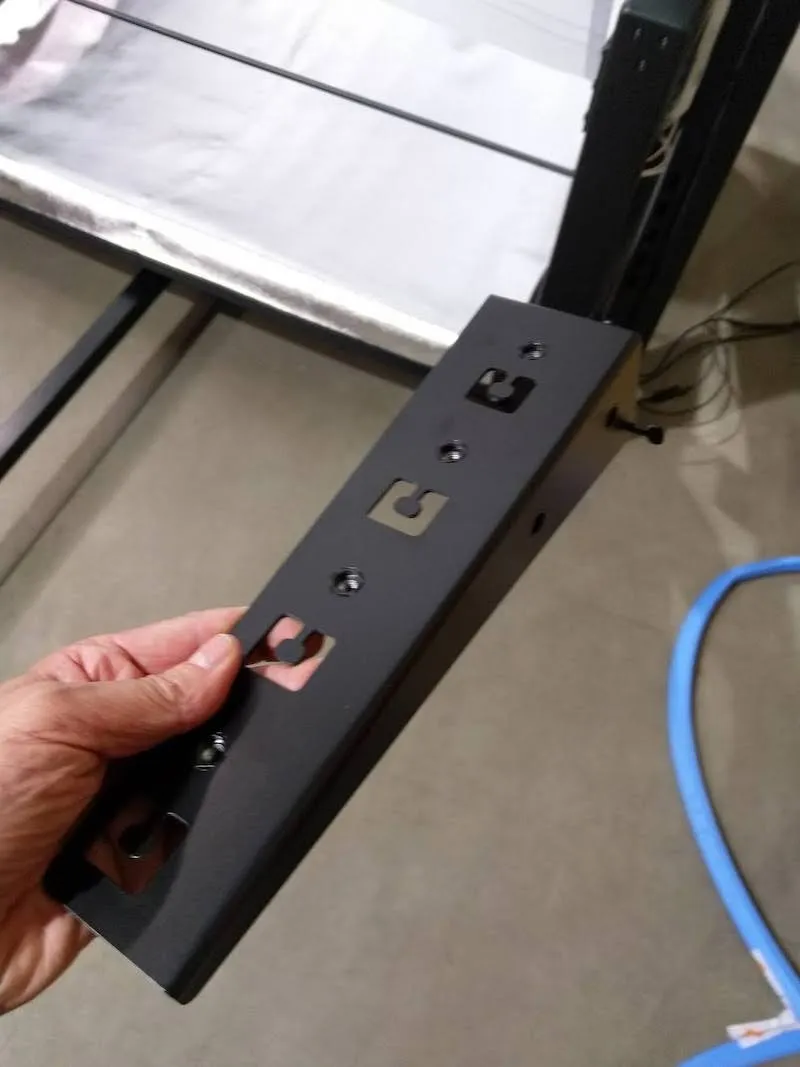
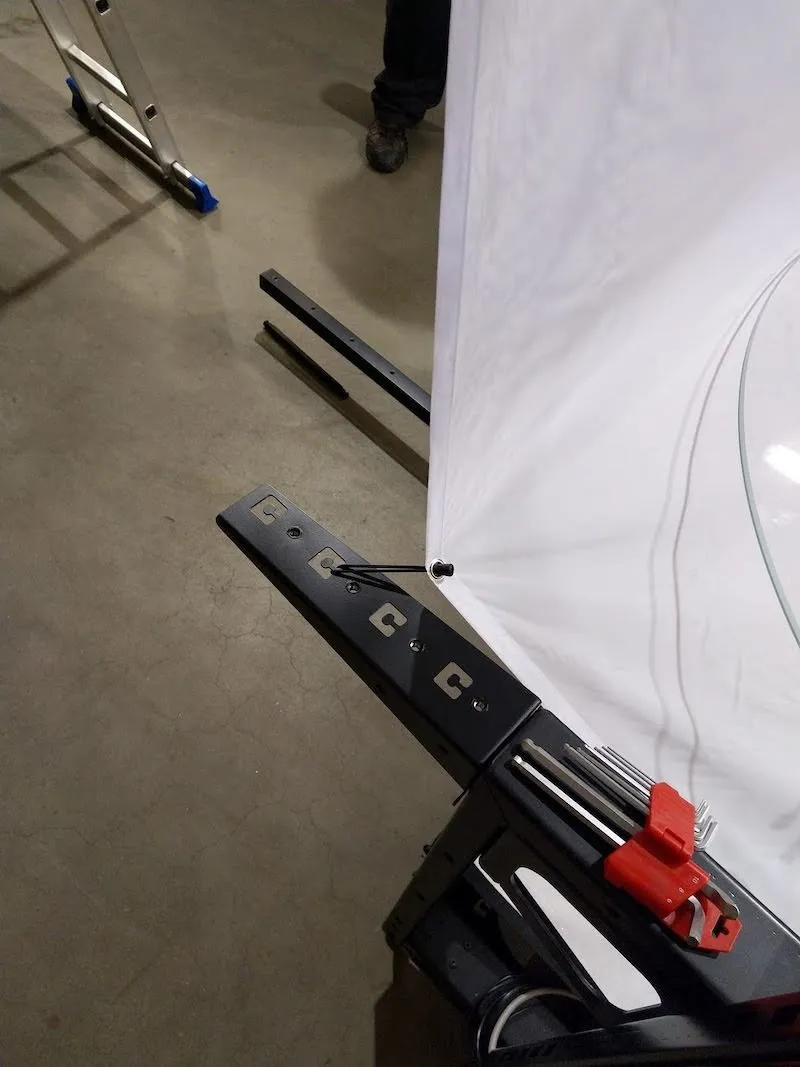
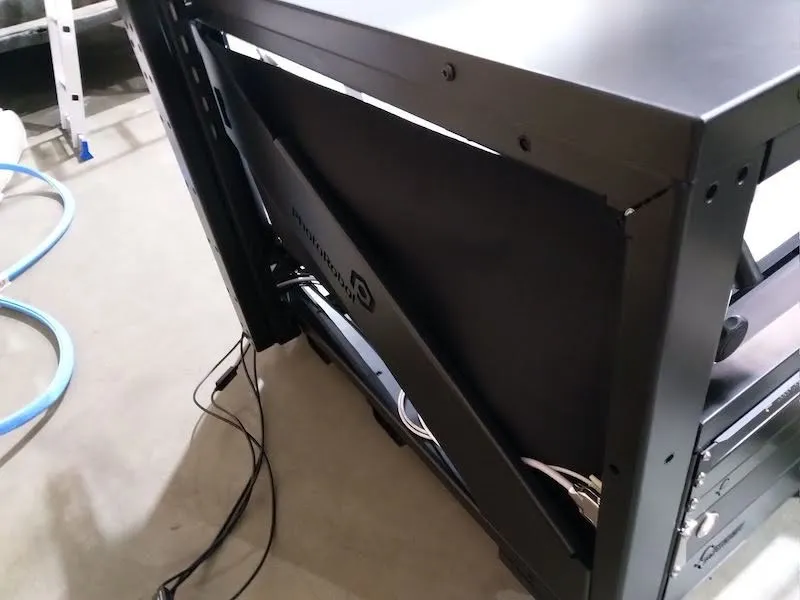
8.6. Quindi, se si sta assemblando il CL1300, individuare i rivestimenti laterali e srotolarli entrambi. Se si sta assemblando il CL850, tenere presente che il dispositivo non dispone di rivestimenti laterali; passare direttamente al punto 8.9.
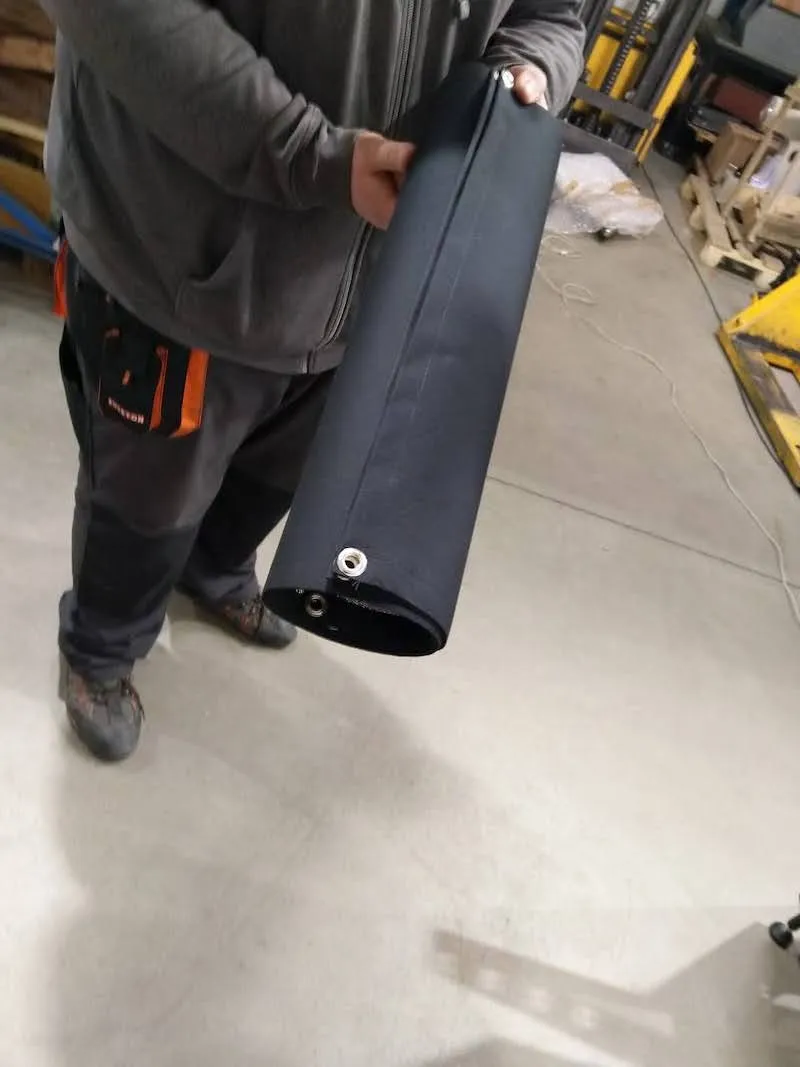
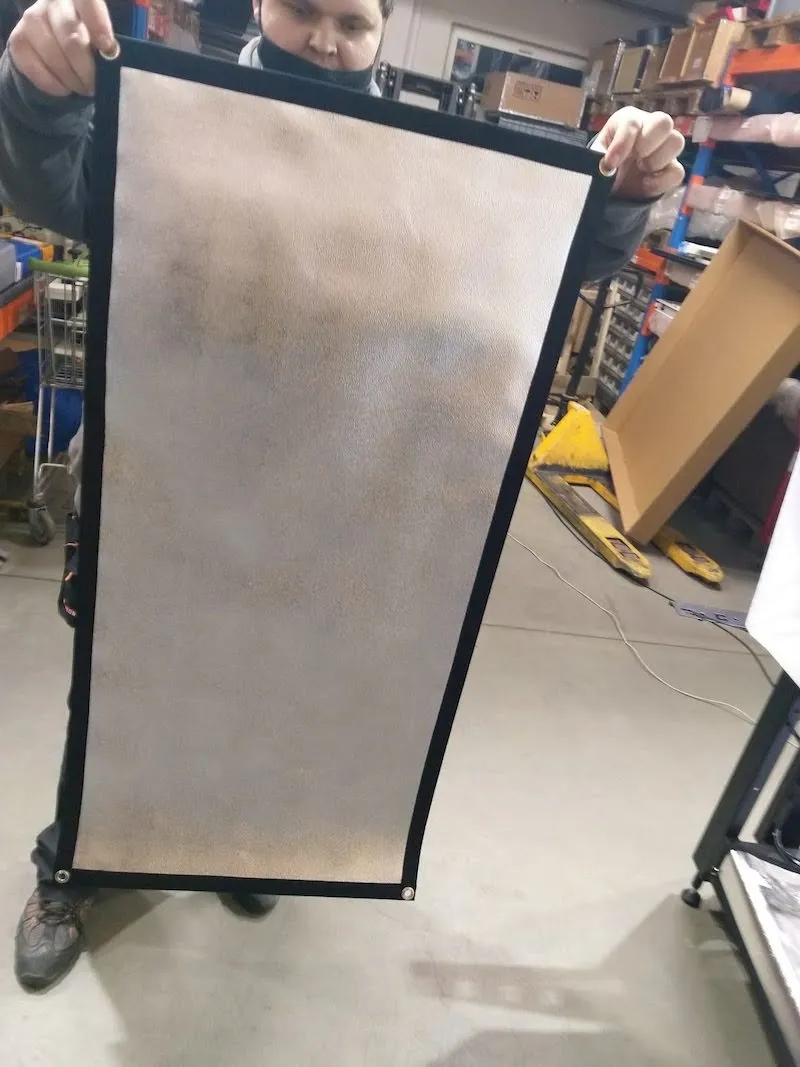
8.7. Fissare i rivestimenti laterali sul lato destro e sul lato sinistro del Centerless Table.
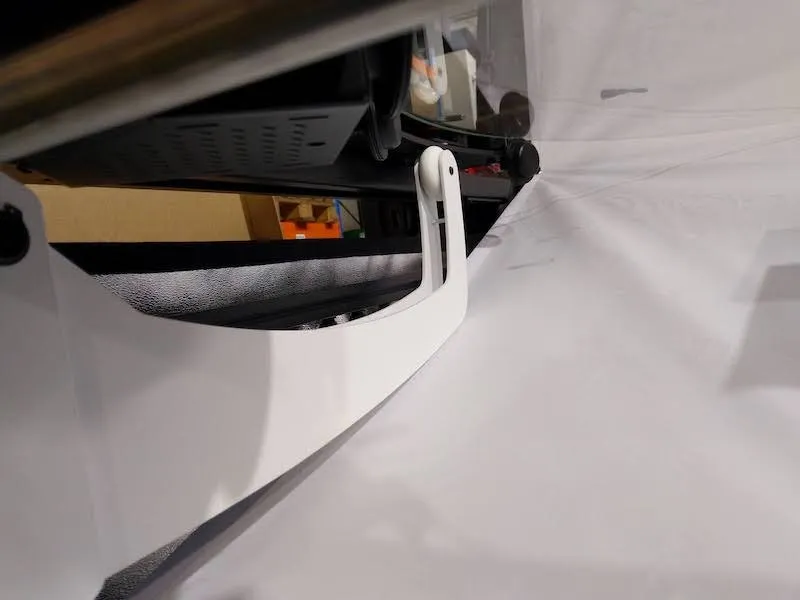
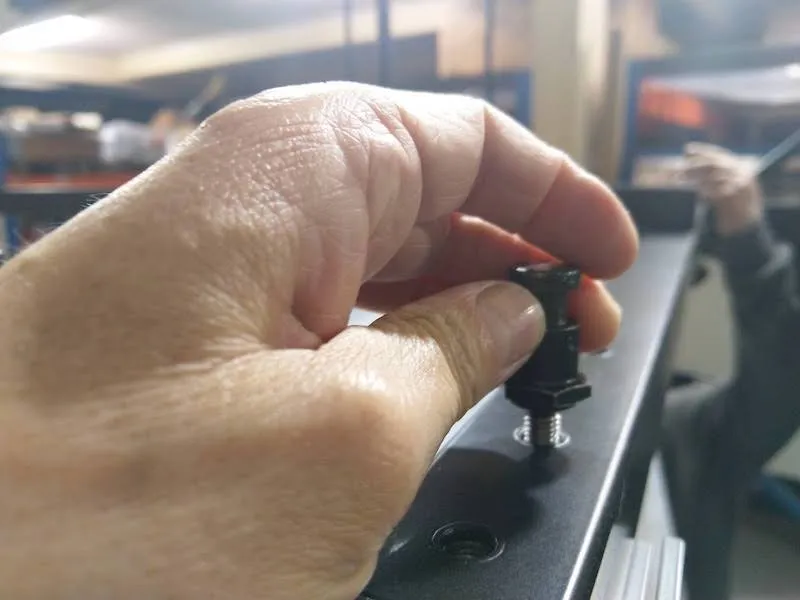
8.8. Inserire 2 perni nella console del supporto dello sfondo e avvitarli in posizione.
8.9. Quindi inserire le forcelle sui perni e fissarle in posizione.
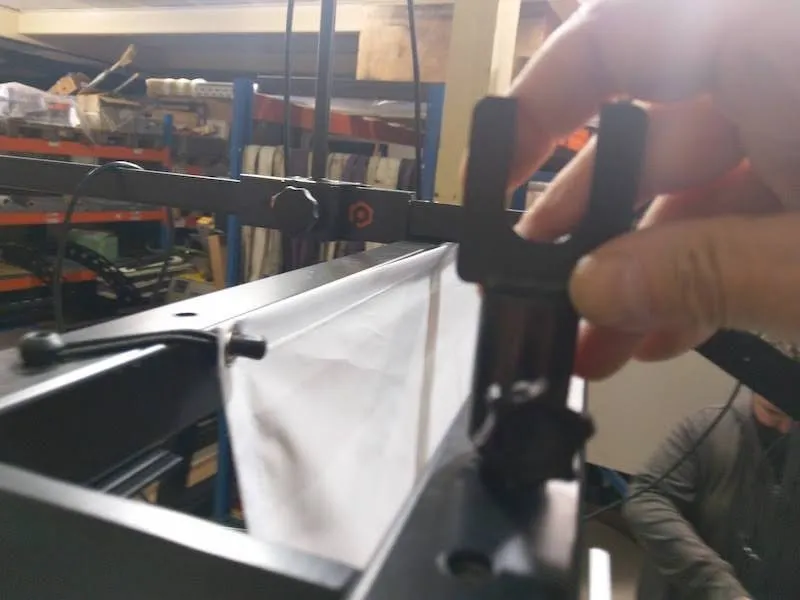
8.10. Individuare lo sfondo oscurante e collocarlo nelle forcelle.
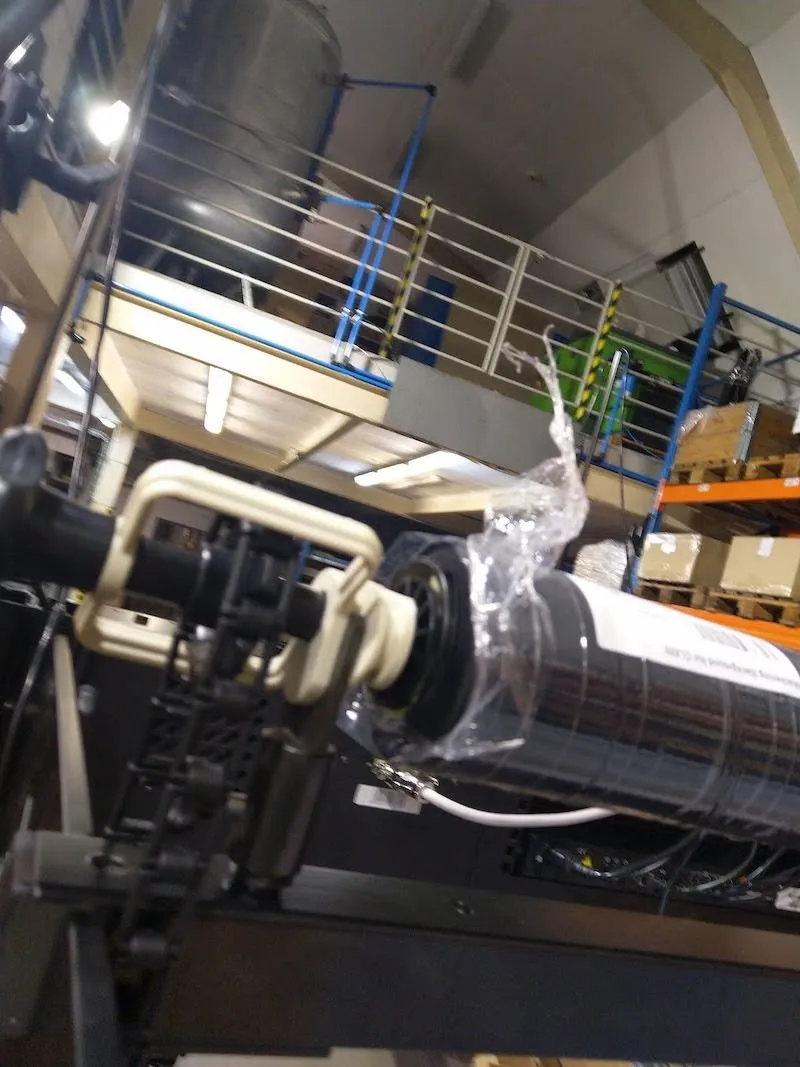
8.11. Preparare la catena in plastica che comanda lo sfondo oscurante.
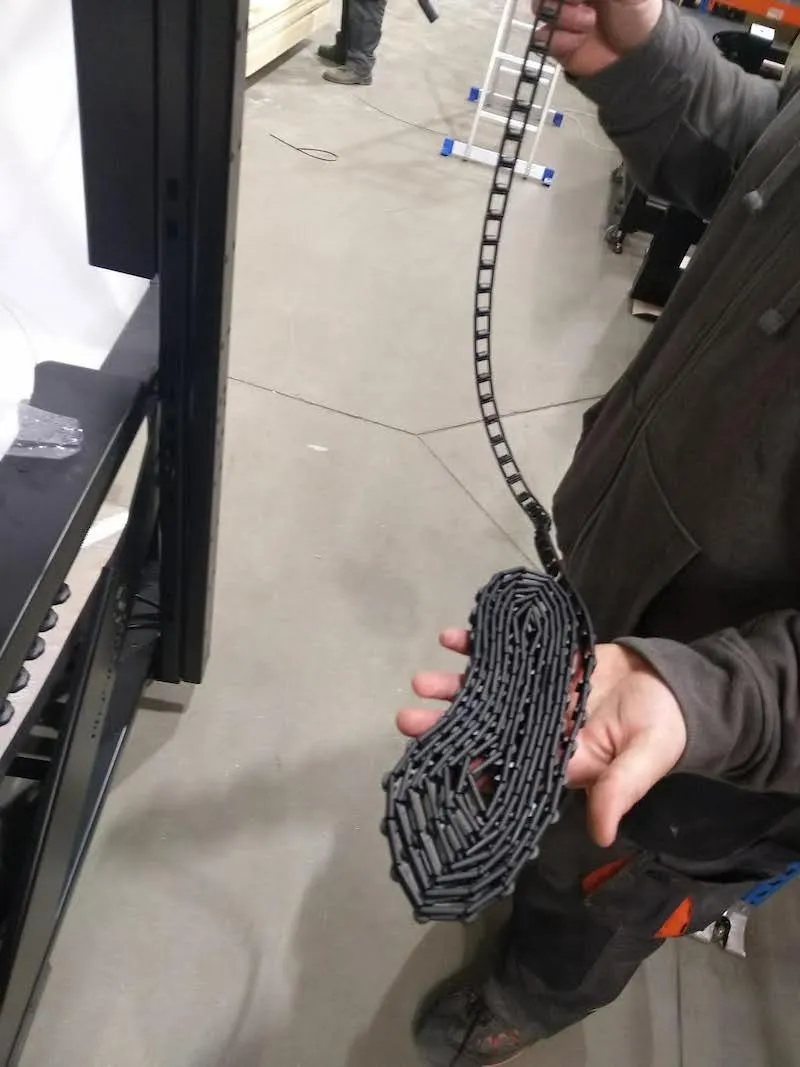
8.12. Posizionare la catena sulla ruota dentata indicata nell'immagine seguente.
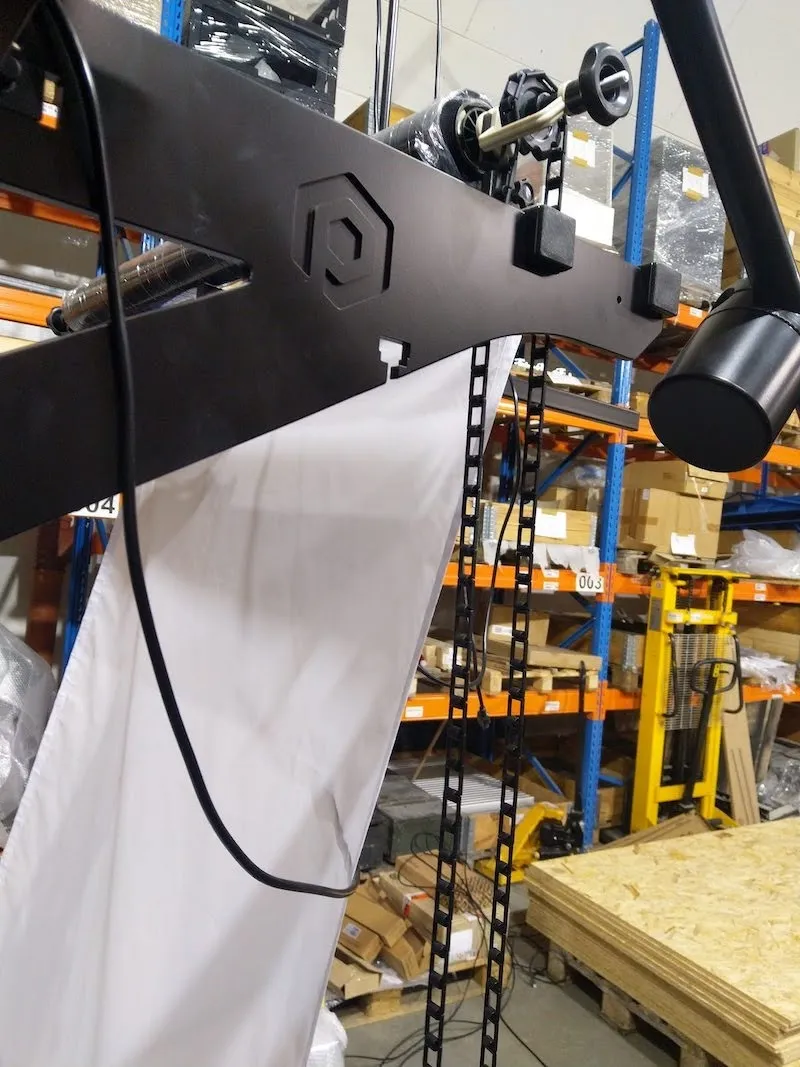
8.13. Aggiungere ora il contrappeso alla catena e chiudere la catena unendone le estremità.
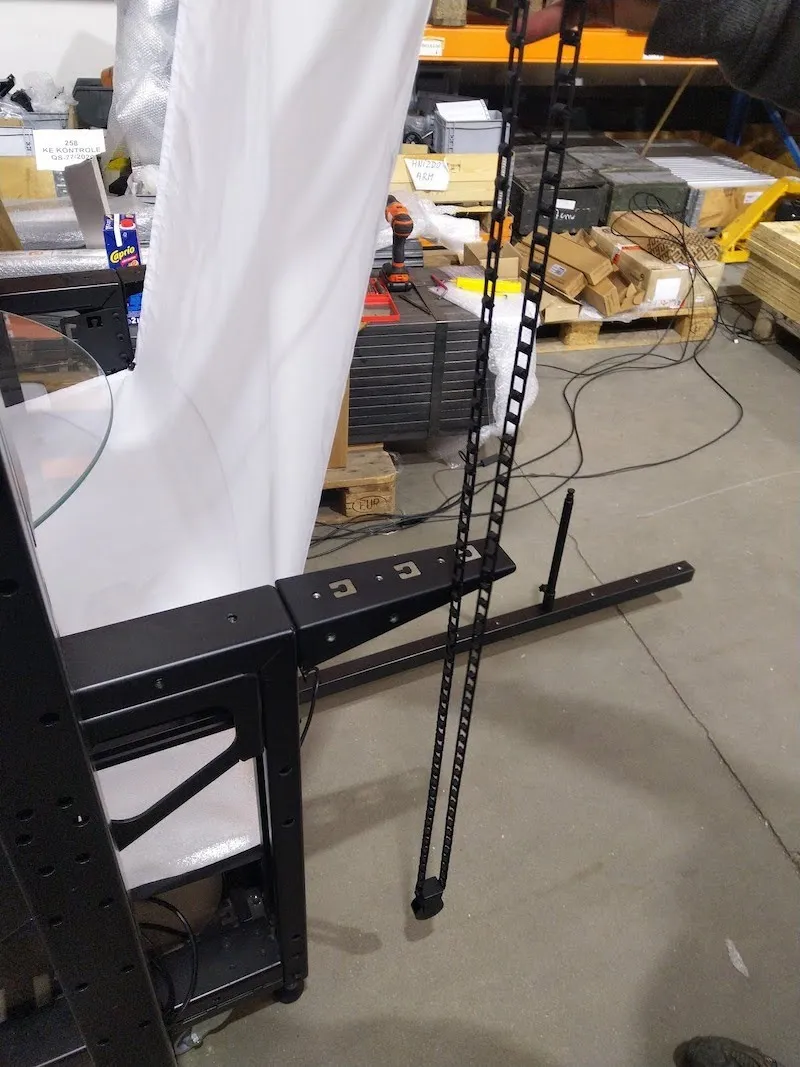
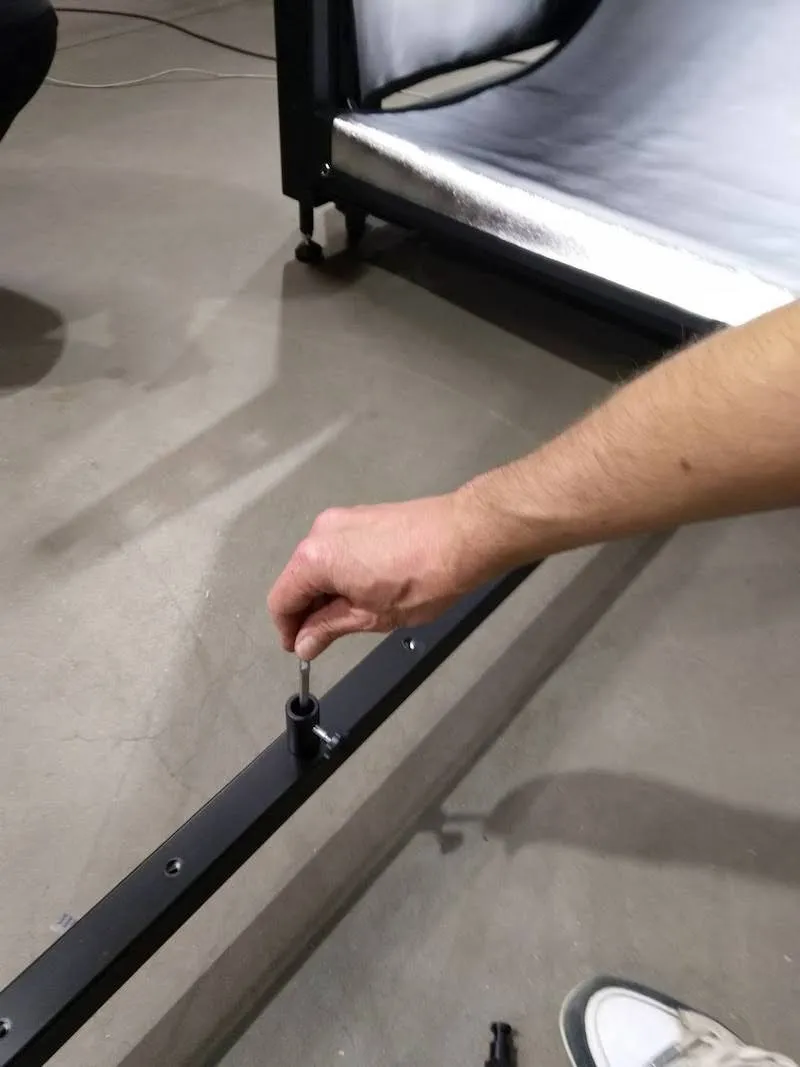
8.14. Montare l'attacco e l'asta inferiore di supporto del flash per lo sfondo.
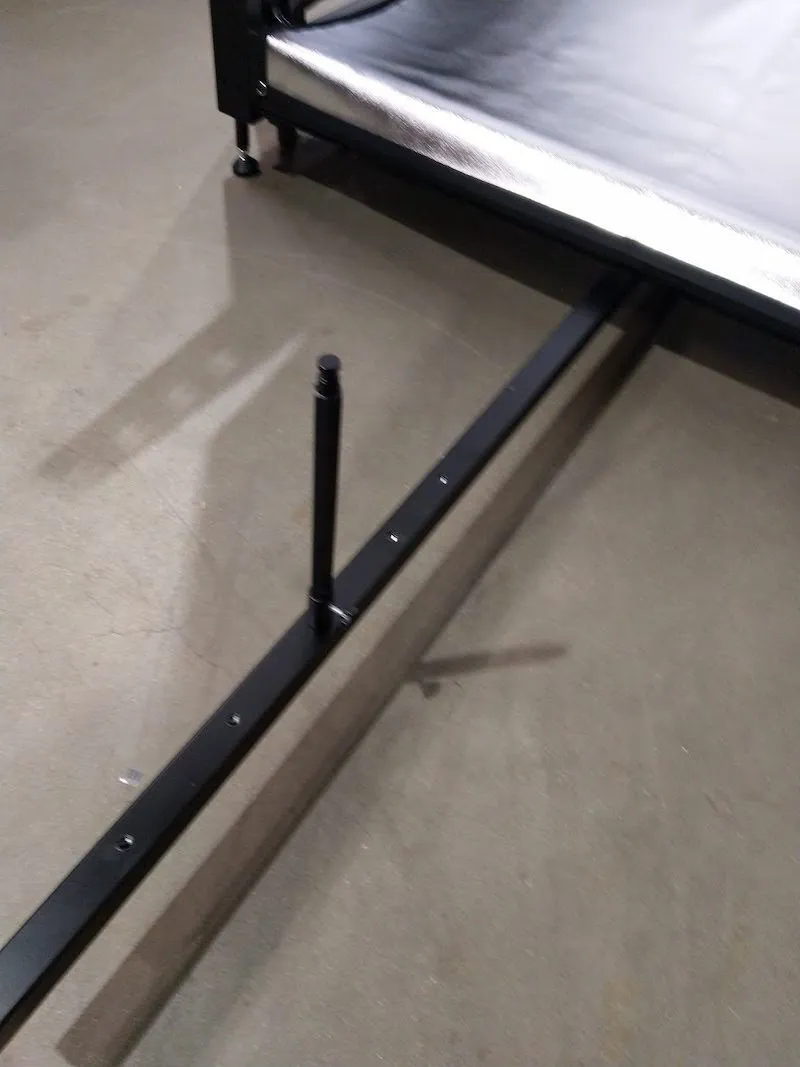
9. Installazione delle coperture metalliche dell'arco MultiCam (CL1300)
9.1. Quindi, se si sta assemblando il MultiCam con il CL1300, preparare per l'installazione le coperture metalliche dell'arco MultiCam. Nota: il CL850 non prevede coperture metalliche; passare direttamente al punto 9.3.
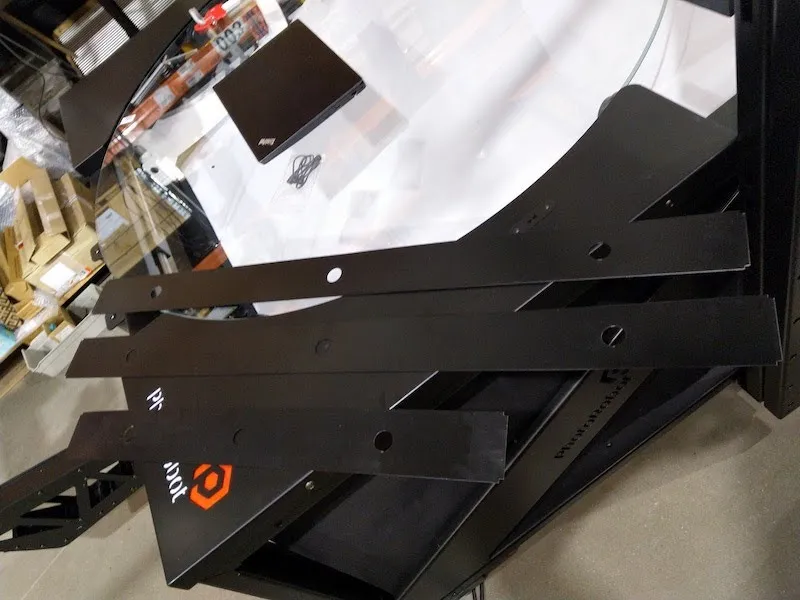
9.2. Collocare le coperture tra i blocchi: verranno poi mantenute in posizione da magneti.
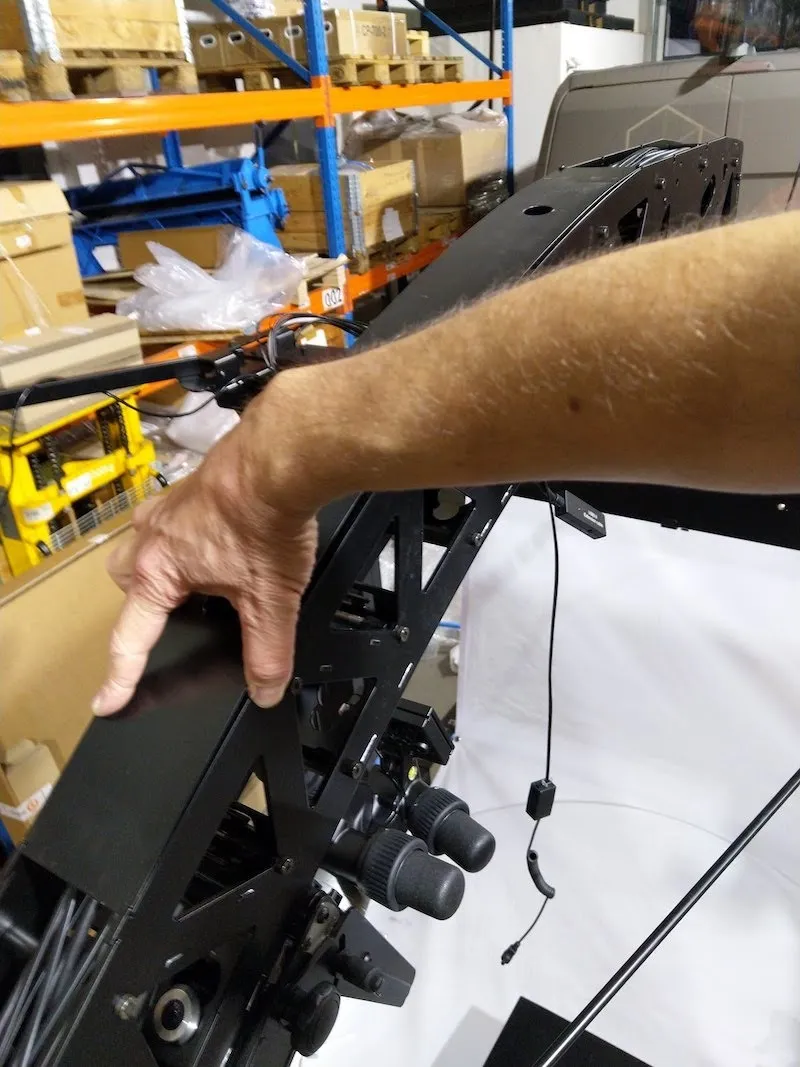
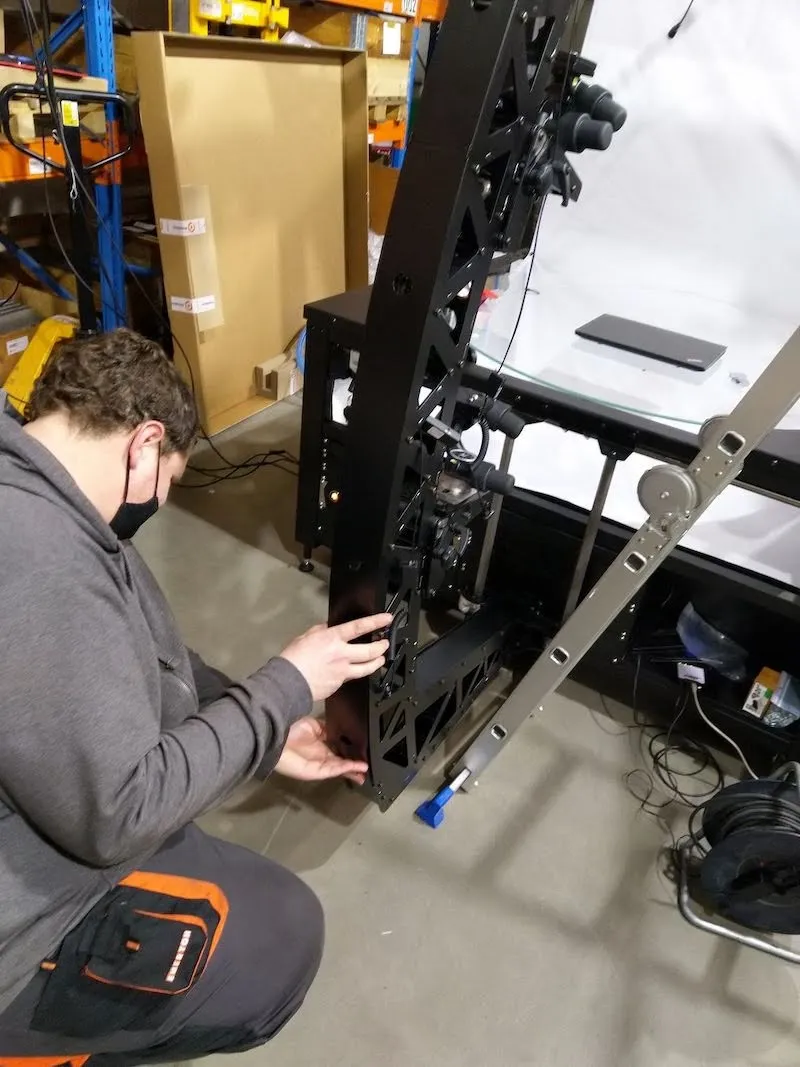
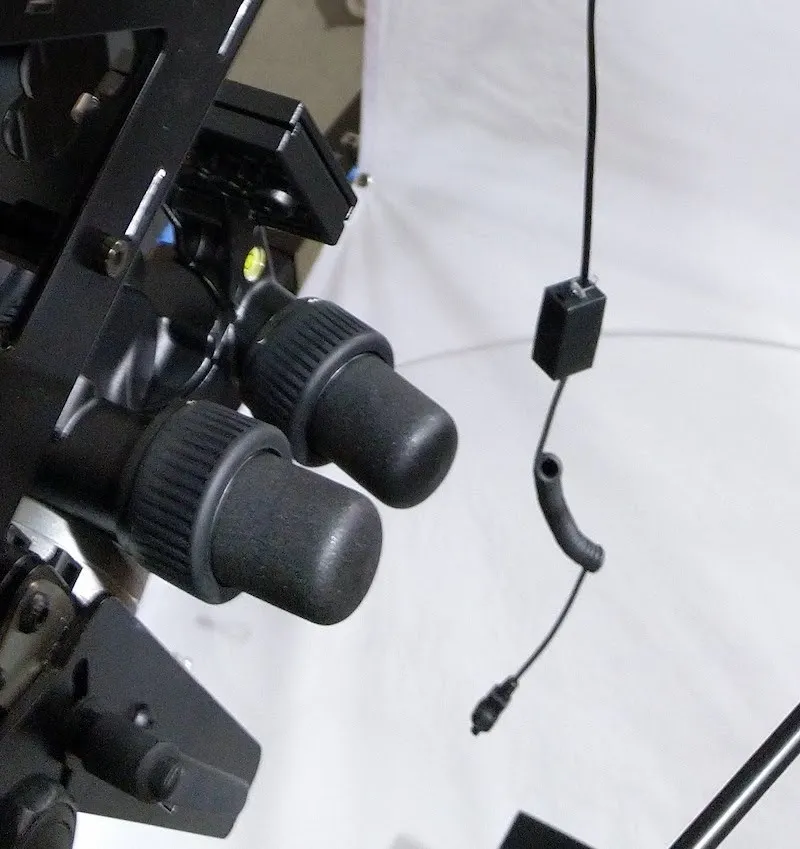
9.3. Collegare i due terminali, tramite un giunto, al prolungamento del cavo di scatto più vicino a ciascuna testa Manfrotto.
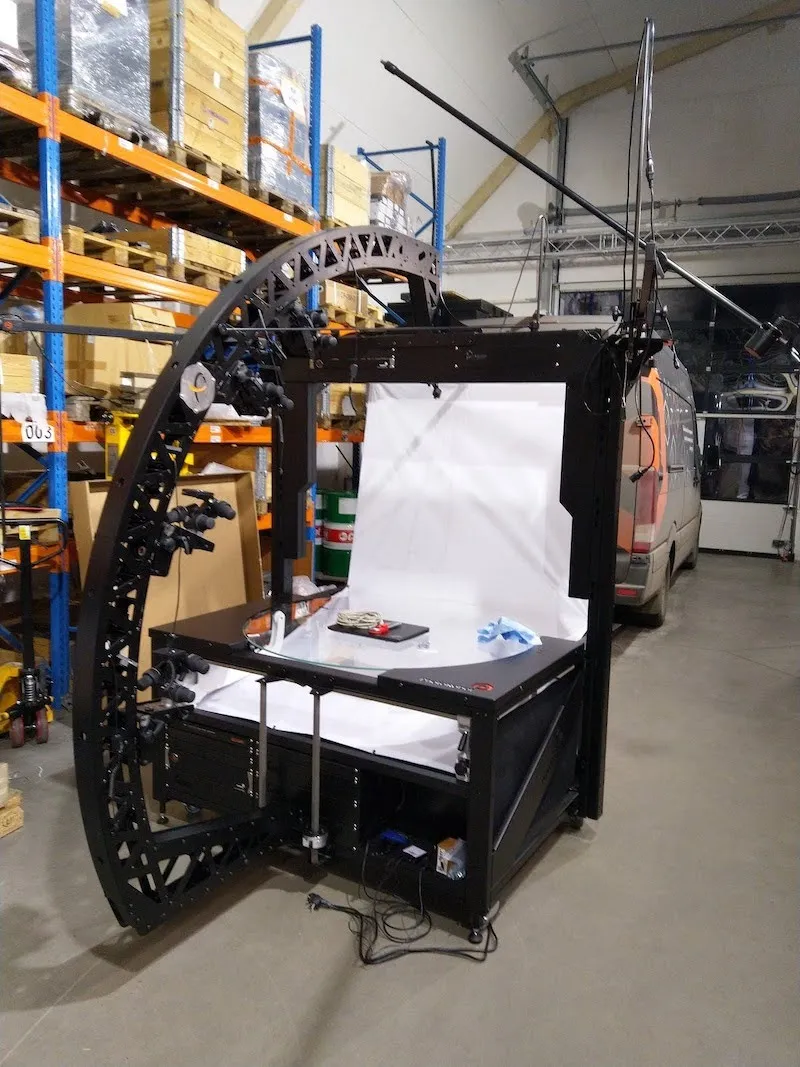
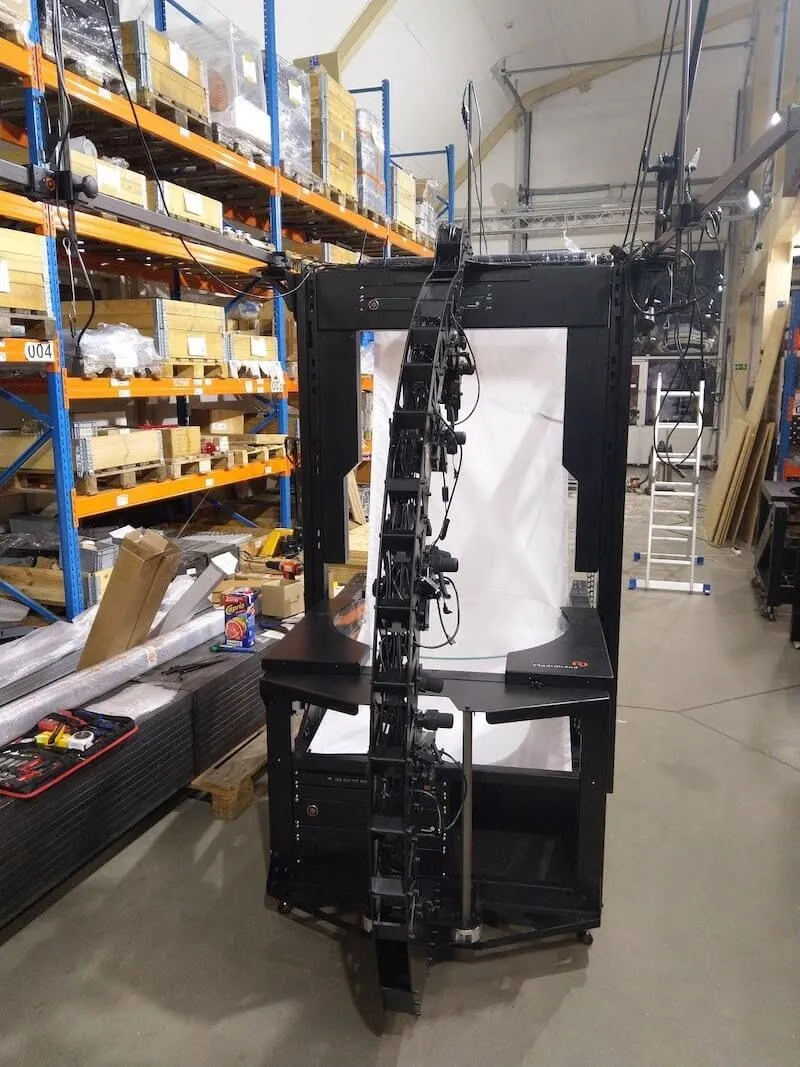
9.4. Il MultiCam con Centerless Table (CL1300 / CL850) è pronto all'uso.
10. Primo utilizzo e test di base
Per ulteriore assistenza dopo l'installazione del MultiCam con Centerless Table, consultare PhotoRobot First Use & Basic Testing.
11. Software PhotoRobot _Controls
Il software PhotoRobot Controls App («CAPP») consente il controllo completo della postazione MultiCam con Centerless Table (CL1300 / CL850) e degli altri dispositivi PhotoRobot. CAPP integra il controllo di robot, fotocamere, luci da studio e post-produzione. Include funzionalità di gestione del workflow e le funzioni necessarie per un'automazione efficace nella post-elaborazione.
Nota: Il software PhotoRobot Controls App non è fornito con il dispositivo; è un acquisto separato, scaricabile tramite il Suo PhotoRobot Account.
Per assistenza con l'installazione e per iniziare a utilizzare il software, consultare Getting Started - PhotoRobot Controls.

Inoltre, dopo l'installazione di CAPP il software può avviarsi in «Wizard mode». Wizard mode è un'interfaccia utente semplificata che consente di scansionare i codici a barre per identificare gli oggetti e avviare automaticamente le sequenze di acquisizione. Per ulteriori informazioni su Wizard mode, consultare PhotoRobot Controls App Wizard Mode Configuration.



