
PhotoRobot: requisiti di rete e configurazione
Le seguenti informazioni descrivono in dettaglio i requisiti di rete e la configurazione di rete necessari per il corretto funzionamento di PhotoRobot. Questa documentazione tecnica è pensata per supportare i clienti esistenti che non dispongono di apparecchiature preconfigurate oppure il cui reparto IT richiede una configurazione indipendente.
Nota: di norma, insieme a PhotoRobot vengono forniti router preconfigurati che soddisfano i requisiti di rete. Questo semplifica l'adozione della tecnologia PhotoRobot e riduce in modo significativo la richiesta di assistenza. In tal caso, il router funziona come una piccola rete interna all'interno della rete principale del cliente. Tale rete interna è pienamente conforme a tutti i requisiti di comunicazione di PhotoRobot. Al suo interno, in una sottorete isolata, sono collegati il computer, le luci da studio (tramite una rete Wi-Fi dedicata, per evitare problemi con il Wi-Fi del cliente), tutti i robot e i laser box. La rete dello studio del cliente deve quindi garantire soltanto l'accesso a internet per questa piccola rete.
Qualora fosse necessario, ad esempio per i clienti che non dispongono di apparecchiature preconfigurate o non possono utilizzarle, oppure che richiedono una configurazione indipendente, è disponibile il seguente manuale di configurazione di rete. Questo documento è in continuo sviluppo per supportare la configurazione di rete indipendente. Si raccomanda pertanto di consultare anche l'eventuale documentazione fornita specificamente da PhotoRobot, in aggiunta a questo manuale online di configurazione di rete.
Re-wiring a PhotoRobot router? If cables were pulled out or moved, see PhotoRobot Network Equipment and Wiring: which port takes your company network (WAN), which ports are for the studio devices (LAN), and diagrams for each router and the Wi-Fi module.
1. Rete: requisiti di PhotoRobot
Questa sezione offre una descrizione sintetica dei requisiti di rete per il funzionamento di PhotoRobot. Include un elenco di mappatura di protocolli e porte e i collegamenti a strumenti di diagnostica.
Si noti che ogni PhotoRobot è composto da una parte meccanica e da una Control Unit. La Control Unit è un'unità separata montabile in rack da 19”, oppure è integrata direttamente nel corpo della macchina (come nelle versioni Compact).
La Control Unit, inoltre, è collegata alla rete locale.
Attualmente sono supportate le seguenti generazioni di Control Unit:
- Unità di controllo G5
- Unità di controllo G6
- Unità di controllo G7
Per controllare l'hardware PhotoRobot è disponibile un software remoto (basato su un server integrato).
L'applicazione PhotoRobot Touch è un'applicazione per fotocamera remota gestita su sistemi iOS e iPadOS.
1.1. Suite di software PhotoRobot _Controls
PhotoRobot _Controls Software Suite è la suite software consigliata e pienamente supportata per l'uso con l'hardware PhotoRobot. Il software è in continuo sviluppo per supportare tutte le nuove versioni delle apparecchiature PhotoRobot e le nuove versioni dei sistemi operativi supportati sulle piattaforme Apple e su Windows.
1.2. Software BASIP
Il software BASIP è stato fornito con PhotoRobot dal 2005 al 2015, ma è ora fuori produzione. Per BASIP non sono previsti né sviluppo né supporto.
1.3. Software SpinMe Studio
Il software SpinMe Studio è supportato da SpinMe Ltd. Nota: questo pacchetto software copre solo alcune funzioni dell'hardware PhotoRobot. Per essere gestite da questo software, le Control Unit richiedono inoltre una licenza PhotoRobot API valida.
1.4 Connessione a internet
In generale, per il funzionamento al 100% delle apparecchiature PhotoRobot è necessaria una connessione a internet. Ciò dipende dai controller hardware (Control Unit Gx) e dai pacchetti software. Per informazioni sui casi particolari in cui la connessione a internet non è disponibile o è limitata, consultare l'Appendice alla fine di questo documento.
2. Rete PhotoRobot: panoramica generale
La seguente panoramica generale sulla rete di PhotoRobot ha il solo scopo di fornire informazioni di avvio rapido. Riassume i moduli, i parametri della Control Unit (G6) e la procedura per collegare PhotoRobot alla rete del cliente. Per la descrizione dettagliata dei prerequisiti di rete di PhotoRobot, passi alla sezione successiva (3) di questo documento.
2.1. Riepilogo dei moduli
PhotoRobot è un'unità modulare. Dal punto di vista della rete sono disponibili due moduli:
- Attrezzatura PhotoRobot
- Router
2.2. Riepilogo della Control Unit (G6)
Il controller supporta una connessione ethernet 10/100 integrata e un'interfaccia di rete RJ45.
Il funzionamento in una rete informatica richiede quindi porte e protocolli aperti, come definito nel manuale d'uso PhotoRobot System Requirements.
Inoltre, la sottorete PhotoRobot locale, che ospita tutti i componenti PhotoRobot, utilizza i protocolli e le porte indicati nella tabella seguente:
2.3. Collegamento di PhotoRobot alla rete locale
Dal punto di vista della rete, PhotoRobot è un dispositivo di rete. PhotoRobot si collega alla rete locale tramite un normale cavo ethernet. La connessione Wi-Fi non è consigliata.
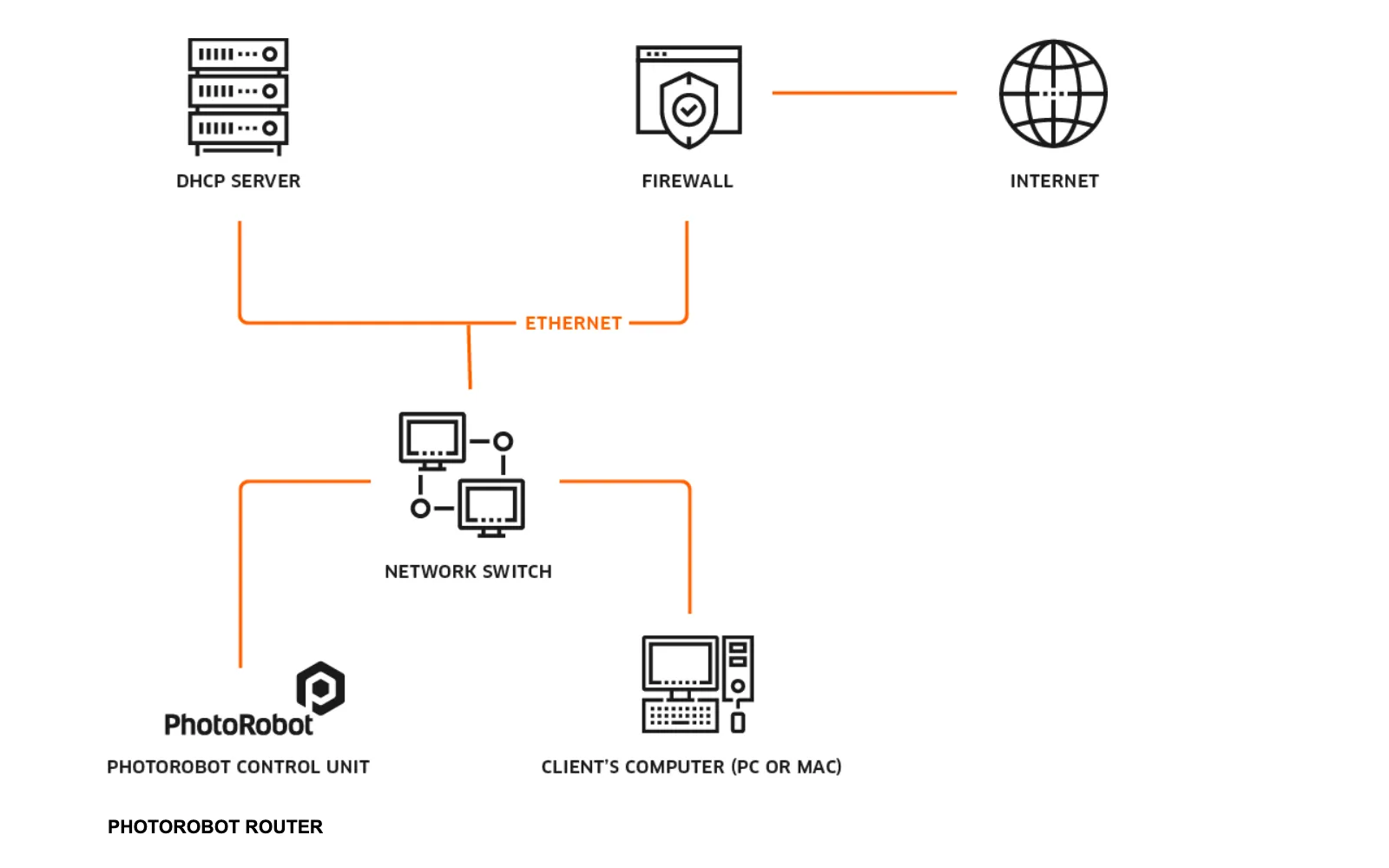
Per la diagnostica e la risoluzione dei problemi si consigliano le seguenti utility:
- Windows - frfind.exe per Windows
- Mac OS X - frfind per macOS
- Android (non più supportato) - PhotoRobot Locator su Google Play
- iPhone, iPad - PhotoRobot Locator su iTunes
- Ping - strumento standard di richiesta echo di Windows o Mac OS, integrato nel sistema operativo
Nota: le applicazioni per cercare PhotoRobot sulla rete sono disponibili anche tramite i link presenti in PhotoRobot Account Downloads. Inoltre, sebbene la versione Android di PhotoRobot Locator non sia più supportata, tale interruzione non è priva di alternative e riguarda anche l'applicazione frfind.
Per velocizzare la procedura, PhotoRobot _Controls integra ora uno strumento che consente di individuare le singole Control Unit e di aprirne le pagine web diagnostiche direttamente nel software. Verifichi di utilizzare l'ultima versione del software per accedere a questa funzione che consente di risparmiare tempo.
Quindi, per identificare un robot sulla rete direttamente in CAPP, apra la versione locale di CAPP, vada su Settings e faccia clic su Robots / Control units.

Il menu Robots / Control units mostra per ogni robot le colonne Name, Network, Unit, Version, Discovered e Identify. Se il punto a sinistra del nome del robot è verde, il robot è online. Facendo clic sul campo del robot si apre l'interfaccia web del robot. In questo modo il LED della Control Unit del robot lampeggia in verde, per facilitarne l'identificazione.
3. Requisiti di rete di PhotoRobot in dettaglio
Le informazioni seguenti descrivono in dettaglio la configurazione tecnica dei parametri di rete di PhotoRobot. Questa sezione è destinata esclusivamente all'uso da parte di un amministratore di sistema esperto, in casi particolari e in combinazione con eventuali indicazioni integrative e ulteriori materiali forniti da PhotoRobot specificamente per la Sua installazione.
Nota: PhotoRobot è un'unità modulare composta da hardware e software. Dal punto di vista della rete, PhotoRobot si compone di due moduli: l'apparecchiatura PhotoRobot e il router che collega PhotoRobot alla rete locale.
3.1. Requisiti generali di rete di PhotoRobot
I requisiti generali di rete per le apparecchiature PhotoRobot sono i seguenti.
- Nella rete locale deve essere presente un server DHCP. In generale, inoltre, si sconsiglia di utilizzare un indirizzo IP fisso per PhotoRobot. Se sono richiesti indirizzi IP fissi, si rivolga al supporto PhotoRobot per ricevere assistenza.
- La sottorete PhotoRobot locale consente l'invio di broadcast UDP alle porte 6666, 67, 53.
- Accetta broadcast UDP all'indirizzo 255.255.255.255, porta 6666.
- Accetta broadcast UDP al proprio indirizzo di broadcast (ad esempio 10.1.2.255), porta 6666.
- È necessaria una connessione via cavo Ethernet alla LAN locale del cliente; deve essere disponibile una presa dati. Evitare la connessione Wi-Fi.
- Per le apparecchiature PhotoRobot è necessaria una connessione a internet dalla rete locale. Nei casi particolari in cui la connessione internet locale non sia disponibile, contatti il supporto tecnico.
- Devono essere soddisfatti i requisiti indicati nelle sezioni seguenti relativi alla Control Unit, ai protocolli e alle porte necessari per il funzionamento in LAN e a PhotoRobot Cloud.
Nessun proxy, nessuna ispezione SSL/TLS. Le unità di controllo si connettono direttamente a Internet e non possono utilizzare un server proxy, né esplicito né trasparente, con o senza autenticazione. Il traffico HTTPS in uscita dalle unità di controllo verso as-unirobot.azurewebsites.net (TCP 443) deve aggirare qualsiasi proxy web, filtro dei contenuti e ispezione SSL/TLS; il certificato del server non deve essere sostituito. Se la rete aziendale impone un proxy per tutto il traffico, escludere gli indirizzi IP o MAC delle unità di controllo oppure collegare PhotoRobot tramite il router PhotoRobot preconfigurato con un collegamento diretto a Internet.
Sintomo di un proxy che blocca la connessione: l’unità di controllo visualizza «Activation error» e il relativo registro di sistema riporta «server replied: Forbidden» o «SSL handshake failed», mentre il server di attivazione non riceve alcuna richiesta dall’unità. Vedere anche 7.3.
3.2. Unità di controllo (G4, G5)
La Control Unit Generation 4 e la Generation 5 sono versioni precedenti, ormai obsolete e non più supportate né assistite. In caso di guasto del dispositivo, si consiglia di passare a una versione più recente.
Le versioni 4 e 5 si basano su RM1 (con DSC ad alte prestazioni dsPIC33F) o RM32 (con MCU PIC32MX).
- Il controller con RM1 supporta un'interfaccia Ethernet 10 Base-T integrata con connettore RJ45.
- Il controller con RM2 supporta un'interfaccia Ethernet 10/100 Base-TX integrata con connettore RJ45.
3.3. Protocolli e porte necessari per il funzionamento in rete locale (G4, G5)
Per la Control Unit G4 e G5, per il funzionamento in una rete locale sono necessari i protocolli e le porte seguenti.
- La rete locale richiede l'invio di broadcast UDP alle porte 6666, 67 e 53.
- Le reti locali devono accettare broadcast UDP all'indirizzo 255.255.255.255, porta 6666.
- Le reti locali devono accettare il broadcast UDP verso il proprio indirizzo di broadcast (ad esempio 10.1.2.255), porta 6666.
- Non è necessario esporre direttamente nessun componente PhotoRobot a internet tramite un indirizzo IP pubblico né tramite NAT.
3.4. Unità di controllo (G6, G7)
Le Control Unit G6 e G7 si basano sulla piattaforma Beagle Bone Black, dotata di CPU ARM Cortex A8 su cui gira una distribuzione Linux Xenomai personalizzata. Il controller supporta Ethernet 10/100 integrata, con interfaccia di rete RJ45 per il collegamento alla rete.
3.5. Protocolli e porte richiesti per il funzionamento in rete locale (G6, G7)
I seguenti protocolli e porte sono necessari per il funzionamento delle Control Unit G6 e G7 in una rete locale.
- La rete locale deve consentire l'invio di broadcast UDP alle porte 6666, 67, 53.
- Le reti locali devono accettare broadcast UDP all'indirizzo 255.255.255.255, porta 6666.
- Le reti locali devono accettare il broadcast UDP verso il proprio indirizzo di broadcast (ad esempio 10.1.2.255), porta 6666.
- Non è necessario esporre direttamente nessun componente PhotoRobot a internet tramite un indirizzo IP pubblico né tramite NAT.
Nota: Il traffico HTTPS in uscita dalle unità di controllo verso il server di attivazione (TCP 443) non deve passare attraverso un server proxy né un’ispezione SSL/TLS. Vedere 3.1.
3.6. PhotoRobot Cloud
PhotoRobot Cloud è un'estensione del software locale PhotoRobot Controls e richiede una licenza attiva per accedere ai servizi cloud su PhotoRobot Cloud.
Tutte le comunicazioni avvengono esclusivamente tramite la porta sicura standard 443.
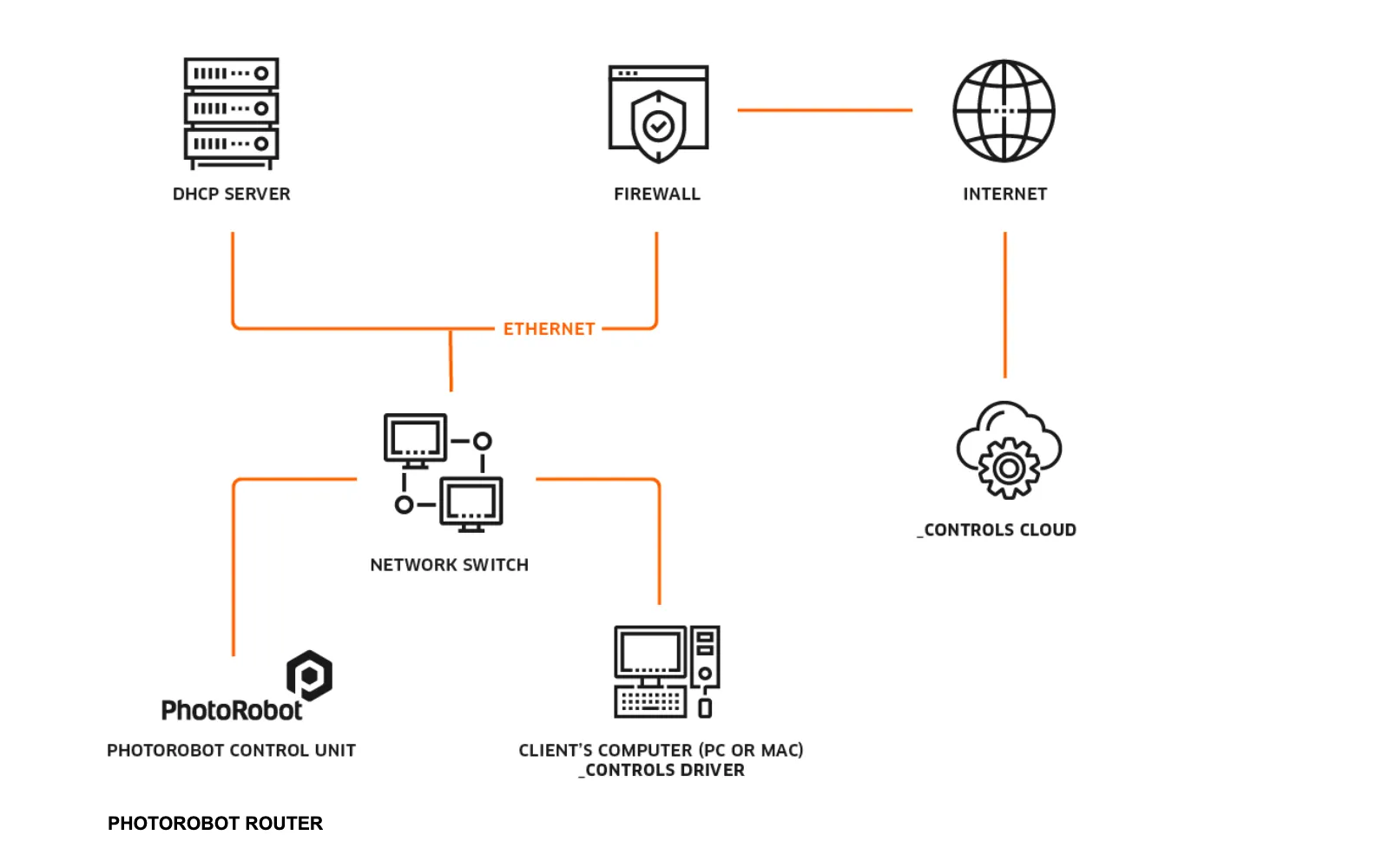
Nota: il funzionamento in una rete di computer richiede porte e protocolli aperti, come definito nei requisiti di sistema di PhotoRobot.
4. Collegamento di PhotoRobot alla rete del cliente
4.1. Primo collegamento di PhotoRobot a una rete
Per collegare per la prima volta un'apparecchiatura PhotoRobot alla rete del cliente, è necessario soddisfare i seguenti requisiti:
- Apparecchiatura PhotoRobot con Control Unit. Verifichi la versione: deve essere G6, G7 o successiva. Le versioni G4 e G5 della Control Unit sono obsolete e non vengono utilizzate per le nuove installazioni. Se Le occorre installare G4 o G5, contatti l'assistenza tecnica PhotoRobot.
- Computer del cliente. Può trattarsi di un PC personale / dispositivo Windows o MacOS.
- Utility di test per il computer del cliente: frfind.exe per Windows, oppure frfind per OS X. Scarichi l'utility, apra la cartella Download e faccia doppio clic su «frfind.tar». In questo modo verrà estratto l'eseguibile frfind nella cartella Download.
- Informazioni di base sulla rete del cliente. Consulti la documentazione, se disponibile, oppure gli amministratori IT della Sua azienda.
Per quanto riguarda le informazioni di base sulla rete del cliente, cerchi di rispondere alle seguenti domande:
4a. È disponibile una presa di rete RJ45 per collegare PhotoRobot?
4b. È attivo un server DHCP che distribuisce indirizzi IP, informazioni DNS e informazioni sul gateway?
i. In caso affermativo, non sarà necessaria alcuna configurazione aggiuntiva su PhotoRobot né sul computer del cliente.
ii. In assenza di un server DHCP, richiedere: un indirizzo IP statico, la subnet mask, l’indirizzo IP di un gateway e l’indirizzo IP di un server DNS.
4.2. Collegamento di PhotoRobot con la Control Unit G5
Se la Control Unit PhotoRobot collegata è la versione G5, seguire le istruzioni riportate di seguito per collegare PhotoRobot alla rete del cliente.
- Collegare PhotoRobot al router con un normale cavo Ethernet; non è necessario un cavo crossover. Si presume che le impostazioni di fabbrica non siano state modificate. Ciò significa che a PhotoRobot non è stato assegnato alcun indirizzo statico e che funziona come client DHCP. Se nella rete è presente un server DHCP, non è necessaria alcuna impostazione di rete aggiuntiva. Se è richiesto l’indirizzo statico, configurare PhotoRobot seguendo i passaggi per il primo collegamento alla rete del cliente descritti nella sezione precedente di questo documento (4.b.ii).
- Accendere l’apparecchiatura PhotoRobot.
- Collegare il computer del cliente allo stesso router a cui è collegato PhotoRobot.
- Avviare il test con l’utility frfind sul computer del cliente, come descritto nella sezione Test di connettività di base (5.1.).
- Se l’utility di test frfind rileva PhotoRobot, la rete è pronta ed è possibile iniziare la produzione con l’applicazione PhotoRobot Controls.
4.3. Collegamento di PhotoRobot con la Control Unit G6
Se la Control Unit PhotoRobot che si collega alla rete del cliente è la versione G6, seguire i passaggi da 1 a 4 della sezione precedente (4.2.). Quindi, tenere presente quanto segue:
- Se l’utility di test frfind si avvia sul computer del cliente e rileva PhotoRobot, provare a collegarsi a quest’ultimo dal computer del cliente tramite browser web. A tale scopo, inserire l’indirizzo IP del PhotoRobot rilevato nella barra degli indirizzi del browser e premere Invio. Si aprirà la GUI di servizio di PhotoRobot.
- Se la GUI di servizio è raggiungibile, questa fase di test è completata ed è possibile iniziare a utilizzare l’applicazione di produzione PhotoRobot Controls.
4.4. Moduli di rete standard
PhotoRobot delivers pre-configured network modules (a router and an optional Wi-Fi access point) that create a separate studio subnet for all PhotoRobot devices. The devices, their WAN and LAN ports, the wiring and the default network settings are described on PhotoRobot Network Equipment and Wiring.
5. Diagnostica e risoluzione dei problemi
Per la diagnostica e la risoluzione dei problemi della rete di PhotoRobot, si presume che PhotoRobot sia impostato con i valori predefiniti. Ciò significa che i numeri di porta non devono essere stati modificati e che il dispositivo opera come client DHCP. In caso contrario, ripristinare prima di tutto tutte le modifiche alle impostazioni di fabbrica.
Uno schema di connessione tipico prevede un’infrastruttura intranet rappresentata da uno switch o da un router e da un server DHCP che assegna gli indirizzi IP ai client, come i PhotoRobot e i computer dei clienti.
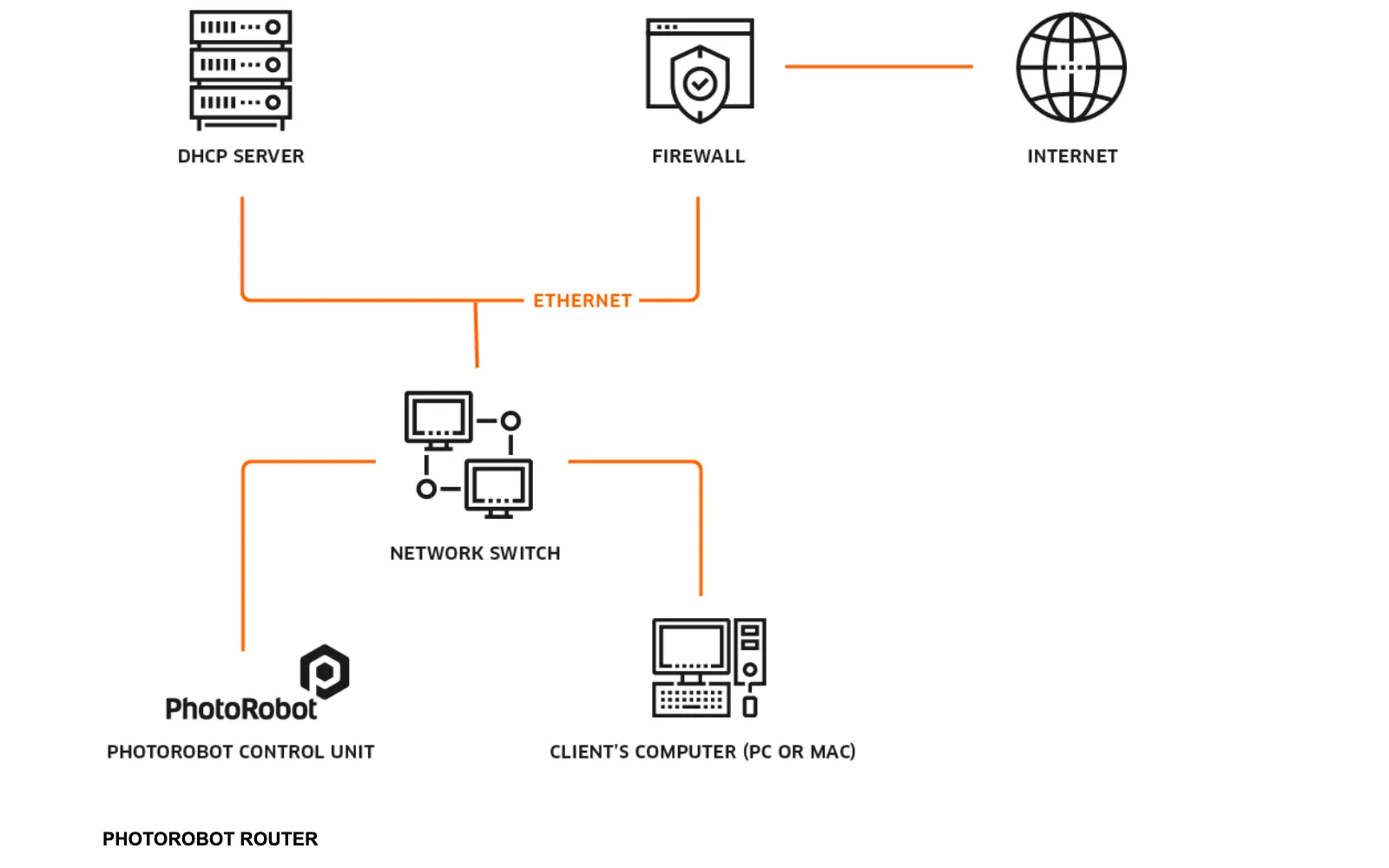
Per impostazione predefinita, devono essere soddisfatti i seguenti prerequisiti.
- È presente un server DHCP attivo e funzionante, che distribuisce ai client indirizzi IP, informazioni DNS e informazioni sul gateway.
- È presente uno switch di rete con porte 10/100 Base-TX, due delle quali disponibili per PhotoRobot e per il computer del cliente. Per supportare accessori collegati in rete, come il controller luci FOMEI e simili, potrebbero essere necessarie porte aggiuntive.
- È necessario un cablaggio strutturato; non utilizzare il Wi-Fi.
Attenzione: PhotoRobot G6 e il computer su cui è in esecuzione PhotoRobot Controls devono essere collegati esclusivamente via LAN (Ethernet). L’uso del Wi-Fi o di più adattatori di rete contemporaneamente causa problemi di connettività. L’unica eccezione è rappresentata dai flash Broncolor Siros, che si collegano tramite una rete Wi-Fi dedicata, gestita dal PhotoRobot Router (non dal Wi-Fi del computer). L’unica eccezione riguarda le richieste di assistenza per scenari di test particolari.
5.1. Test di base della connettività
In caso di problemi, si consiglia di collegare la PhotoRobot Control Unit e il computer del cliente come illustrato nell’infografica della sezione precedente, Diagnostica e risoluzione dei problemi (5.). Se necessario, utilizzare l’applicazione di utilità frfind per rilevare tutti i PhotoRobot presenti nella rete locale.
Verificare inoltre che il sistema operativo del computer del cliente su cui verrà eseguita l’utilità non sia in esecuzione all’interno di una macchina virtuale (VMware, Parallels, ecc.). Se il sistema operativo è eseguito in una macchina virtuale, l’utilità frfind potrebbe non riuscire ad accedere alla rete locale al di fuori del computer del cliente.
5.2. Finestre
Se il sistema operativo del cliente è Windows, scaricare l’utilità frfind e salvare il file scaricato frfind.exe in una nuova cartella locale, ad esempio: C:\TEMP. (Non scaricare l’utilità su Google Drive, su un’unità di rete e simili.)
Quindi eseguire frfind.exe con privilegi di amministratore (oppure come utente con privilegi limitati).
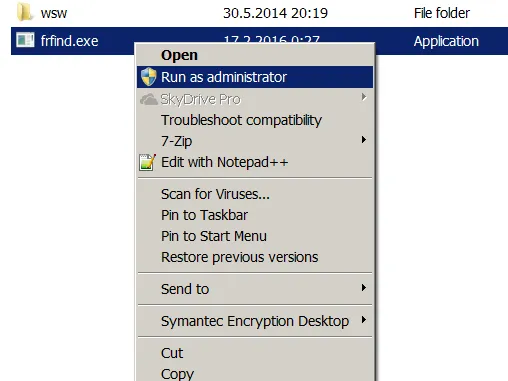
L’utilità frfind esegue la ricerca nella rete locale tramite tutte le interfacce di rete locali attive, alla ricerca di tutti i PhotoRobot collegati e in funzione. Se ne vengono trovati, vengono visualizzati i seguenti dati:
- Indirizzo IP.
- Indirizzo MAC.
- Versione della control unit.
- Numero di porta di PhotoRobot.
Viene quindi verificata l’accessibilità delle porte di PhotoRobot. Tenere presente che:
- Tutte le porte verificate devono risultare aperte.
- Se una o più porte sono chiuse, la porta chiusa viene evidenziata in rosso.
- La causa di una porta chiusa può essere un qualsiasi problema di rete oppure il fatto che PhotoRobot sia in uso da parte di un’altra applicazione che occupa la porta.
L’immagine seguente mostra un esempio del problema descritto sopra nell’interfaccia di frfind.
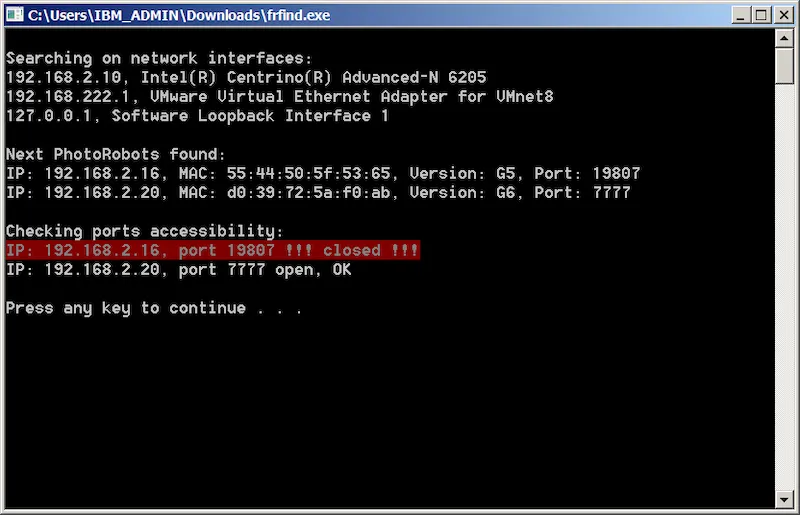
- Nel caso illustrato, si verifica un problema di accesso a PhotoRobot 192.168.2.16 perché non è raggiungibile alcuna porta di PhotoRobot. La causa potrebbe essere un problema di rete oppure il fatto che qualcuno stia lavorando attivamente con l’unità, occupando così la porta.
- Si noti inoltre l’indirizzo IP dell’interfaccia di rete 192.168.222.1, che indica che questo computer è in esecuzione su una macchina virtuale. Ciò potrebbe impedire ad alcune applicazioni, come PhotoRobot Controls, BASIP o SpinMe, di connettersi ai PhotoRobot.
5.3. Su MacOS
Per eseguire un test di base della connettività su MacOS, scaricare l’applicazione di utilità frfind per Mac OS X. Quindi aprire la cartella Download nel Finder e fare doppio clic su «frfind.tar» per estrarre il file frfind nella cartella Download del sistema.
Verrà visualizzata una finestra di comando con la ricerca in corso. La rete locale viene scansionata tramite tutte le interfacce di rete locali attive alla ricerca di eventuali PhotoRobot in funzione. Se ne vengono rilevati, vengono visualizzati i relativi indirizzi IP e MAC, la versione e le porte:
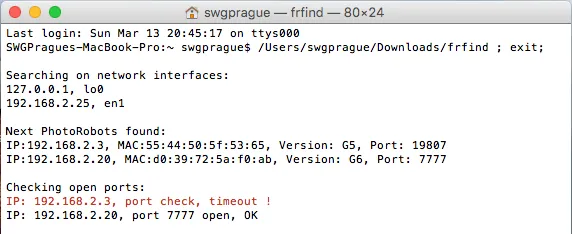
Nota:
- Tutte le porte verificate devono essere aperte.
- Se una porta è chiusa, viene evidenziata in rosso.
- La causa di una porta chiusa può essere un problema di rete, come le restrizioni del firewall, oppure il fatto che qualcuno stia lavorando attivamente con l’unità, occupando così la porta.
5.4. Androide
Attenzione: l’applicazione Android non è più supportata dal 2025. Le sue funzionalità sono completamente sostituite dalle funzioni integrate in PhotoRobot Controls.
Per eseguire il test di connettività di base su Android è necessario scaricare PhotoRobot Utility (in precedenza Locator su Google Play) oppure utilizzare il download dell’APK. Successivamente, colleghi il dispositivo Android tramite Wi-Fi alla rete in cui è in funzione PhotoRobot e avvii l’applicazione Locator.
Premendo il pulsante Search viene avviata la ricerca di PhotoRobot nella rete. Se viene rilevato un PhotoRobot, vengono visualizzate le seguenti schermate di Locator:
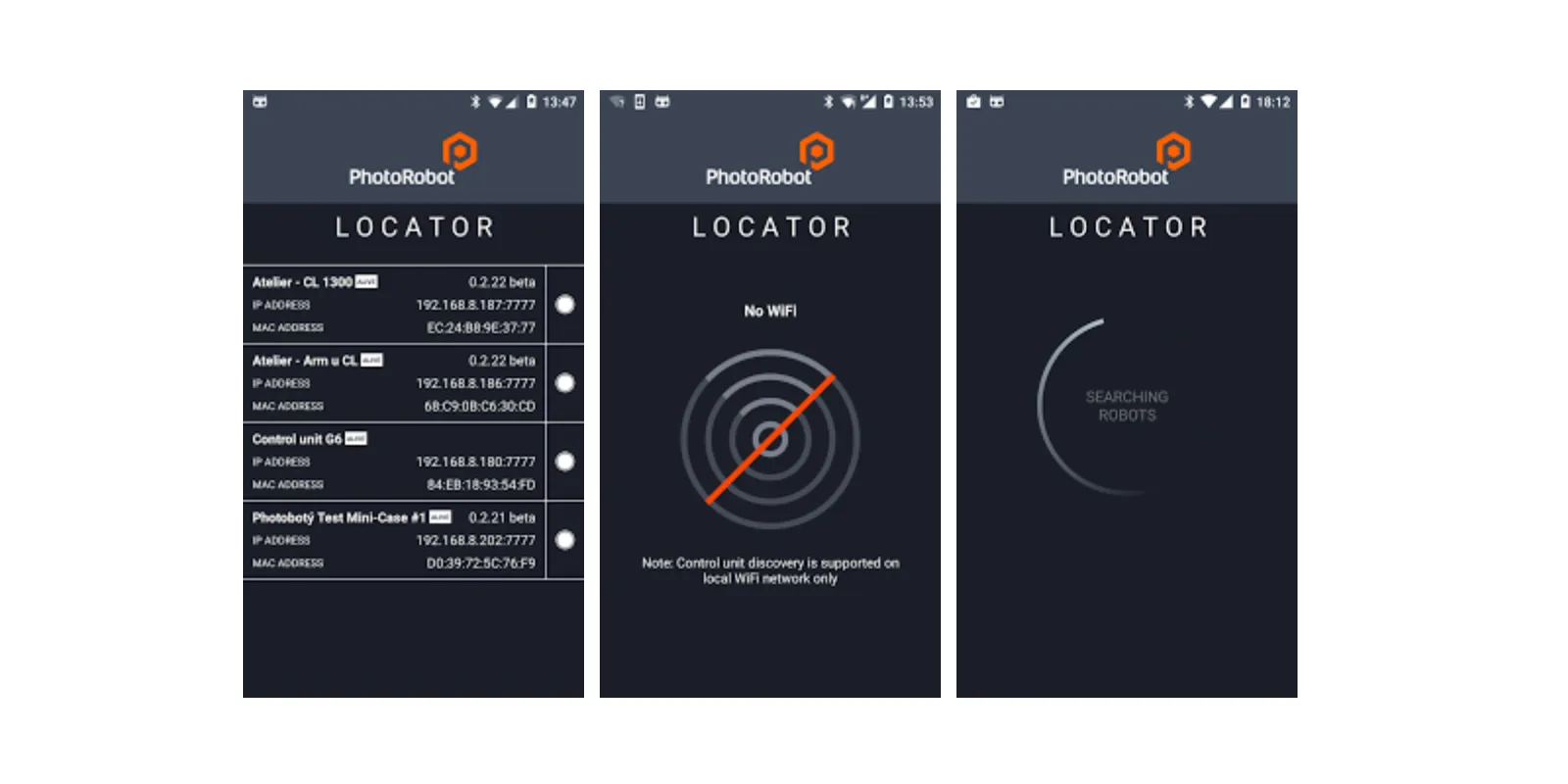
Se viene rilevata una PhotoRobot Control Unit G6, il record è attivo e sono disponibili due funzioni di base.
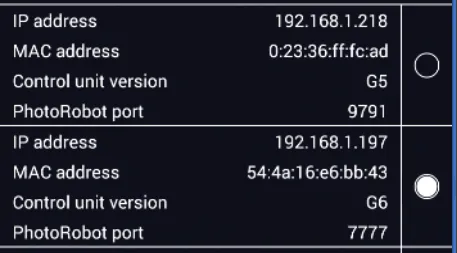
La prima funzione consente di fare clic sul record a sinistra, aprendo un browser web che accede alla GUI di controllo remoto:
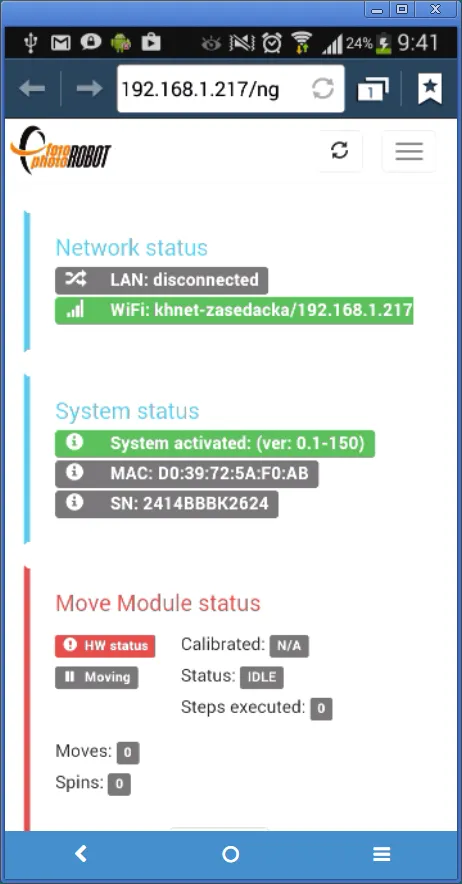
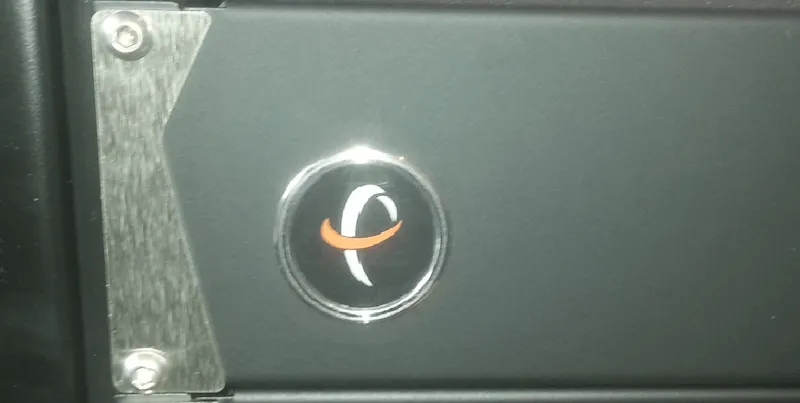
La seconda funzione consente di identificare in modo rapido e visivo l’ubicazione fisica della Control Unit facendo clic sul cerchio a destra del record. La Control Unit farà quindi lampeggiare per due secondi il pulsante con il logo PhotoRobot.
5.5. iOS
Per eseguire il test di connettività di base su iOS, scarichi PhotoRobot Locator utility dall’App Store. Successivamente, segua le stesse istruzioni del test di connettività di base su Android descritte nella sezione precedente (5.4.).
Nota: l’app Locator è disponibile per iPhone e iPad.
6. Raccomandazioni
6.1. Attivazione
Le PhotoRobot Control Unit devono essere attivate per poter funzionare in un ambiente di produzione. Durante la procedura di attivazione, il server di attivazione deve avere accesso a internet. Si raccomanda inoltre di attivare il nuovo PhotoRobot prima del trasporto presso la sede del cliente. A tal fine è necessario collegare localmente il sistema PhotoRobot alla propria rete con accesso a internet, testare PhotoRobot e attivarlo.
Nota: se la connessione a internet non è disponibile o è limitata, consulti la sezione Appendice (8) più avanti in questo documento.
7. Problemi noti
7.1. PhotoRobot non riconosciuto nella rete locale
Se PhotoRobot non viene riconosciuto nella rete locale, le possibili cause e le relative soluzioni sono le seguenti:
- Il computer del cliente blocca la comunicazione.
- Provi a disattivare temporaneamente il firewall.
- Provi a disattivare temporaneamente qualsiasi software antivirus.
- Verifichi che l’utility frfind non sia in esecuzione da una macchina virtuale (Parallels, VMware, ecc.).
- La rete blocca la comunicazione.
- Verifichi che il computer del cliente non utilizzi una connessione tramite VPN.
- Verifichi che il computer del cliente e PhotoRobot siano collegati correttamente alla stessa rete.
- Verifichi che il server DHCP distribuisca correttamente indirizzi IP, informazioni DNS e informazioni GW.
- Verifichi che i dispositivi di rete (switch, firewall, router) consentano la comunicazione sulle porte indicate in questo documento per il Suo sistema.
- PhotoRobot non risponde.
- Ripristini le impostazioni di PhotoRobot, in particolare se non dovrebbe essere impostato alcun indirizzo IP statico.
- Provi a collegare PhotoRobot a un’altra rete e verifichi se viene riconosciuto.
7.2. L’applicazione BASIP non riconosce PhotoRobot
Attenzione: l’applicazione BASIP non è più supportata dal 2015. Le sue funzionalità sono interamente sostituite dalle funzioni integrate in PhotoRobot Controls.
In ambiente Windows, l’applicazione BASIP non utilizza tutte le interfacce di rete locali per la ricerca dei PhotoRobot. Quando ve ne sono più di una, BASIP ne sceglie una sola per il funzionamento.
Sono presenti i seguenti adattatori Windows:
- Scheda Ethernet virtuale Vmware per VMnet8
- Scheda Ethernet Local Area Connection
Si tengano inoltre presenti i parametri seguenti.
- PhotoRobot è collegato alla stessa rete dell'adattatore Ethernet Local Area Connection.
- L'applicazione BASIP cerca i dispositivi PhotoRobot sul Vmware virtual ethernet adapter for VMnet8.
- BASIP non riconosce alcun dispositivo PhotoRobot.
- L'utility di test frfind riconosce PhotoRobot.
- La soluzione consiste nel disattivare in Windows il VMware virtual ethernet adapter for VMnet8 tramite le impostazioni delle connessioni di rete.
- Suggerimento: per visualizzare e gestire l'elenco degli adattatori di rete, eseguire il comando «ncpa.cpl» dal prompt dei comandi oppure tramite la scorciatoia WinKey+R.
7.3. Errore di attivazione dietro un proxy aziendale
Se l’unità di controllo visualizza «Activation error» su una rete aziendale, la causa più probabile è un proxy web o un’ispezione SSL/TLS tra l’unità di controllo e Internet.
- Sintomo: il registro di sistema dell’unità di controllo riporta «server replied: Forbidden» o «SSL handshake failed», mentre il server di attivazione non riceve alcuna richiesta dall’unità.
- Soluzione: fare in modo che il traffico HTTPS in uscita dalle unità di controllo verso as-unirobot.azurewebsites.net (TCP 443) aggiri il proxy, il filtro dei contenuti e l’ispezione SSL/TLS escludendo gli indirizzi IP o MAC delle unità di controllo, oppure collegare PhotoRobot tramite il router PhotoRobot preconfigurato con un collegamento diretto a Internet. Vedere 3.1.
8. Informazioni in appendice
8.1. Utilizzo con connessione internet limitata
In situazioni particolari in cui nel luogo di installazione non è disponibile una connessione internet (tipicamente in ambito militare), esistono metodi alternativi per utilizzare i sistemi PhotoRobot.
Lo stesso vale per le regioni in cui alcune infrastrutture Google sono soggette a restrizioni (tipicamente la Repubblica Popolare Cinese).
In linea di principio, i metodi seguenti per superare le restrizioni tecniche o normative sono disponibili su richiesta, a condizioni particolari e previa stipula di appositi contratti.

Nota: in queste situazioni l'utilizzo del sistema presenta diverse limitazioni.
Per approfondire i dettagli ed eseguire test di pre-installazione nel Suo ambiente, La invitiamo a contattare il team di supporto tecnico o il Suo sales engineer.
8.2. Unità di controllo
Le unità di controllo (G6 e successive) devono essere attivate con una chiave di attivazione offline a lungo termine (per un determinato periodo ricorrente, ad es. 12 mesi). La prima attivazione e quelle successive avvengono invece tramite una stringa di attivazione univoca per le attivazioni da remoto, fornita in formato elettronico dal team di supporto PhotoRobot.
8.3. Suite software cloud PhotoRobot
Si noti che la PhotoRobot Cloud Software Suite non è accessibile in caso di utilizzo con connessione internet limitata. In alternativa, PhotoRobot _Controls è disponibile solo nella versione locale.
8.4. Applicazione software locale PhotoRobot
PhotoRobot _Controls App deve essere attivata con una chiave di attivazione offline a lungo termine (per un determinato periodo ricorrente, ad es. 12 mesi). La prima attivazione e quelle successive avvengono invece tramite una stringa di attivazione univoca per le attivazioni da remoto, fornita in formato elettronico dal team di supporto PhotoRobot.
8.5. PhotoRobot Account
Il PhotoRobot Account (gestito nel cloud tramite interfaccia web) non è disponibile quando Google Cloud è soggetto a restrizioni. È possibile accedere all'account cloud da un'area non soggetta a restrizioni, oppure il cliente dispone di un indirizzo e-mail dedicato per gestire le impostazioni, la fatturazione e le altre questioni relative all'account.
8.6. Portale di supporto PhotoRobot
Il PhotoRobot Support Portal (gestito nel cloud tramite interfaccia web) non è disponibile quando Google Cloud è soggetto a restrizioni. È possibile accedere all'account cloud da un'area non soggetta a restrizioni, oppure il cliente dispone di un indirizzo e-mail dedicato per gestire i ticket di supporto.



