
PhotoRobot CASE 850 naudotojo vadovas
Šiame naudotojo ir montavimo vadove pateikiamos techninės PhotoRobot CASE 850 surinkimo, prijungimo ir naudojimo instrukcijos. Informacija skirta padėti klientams atlikti pradinį nustatymą, suprasti roboto veikimą ir juo naudotis patiems.
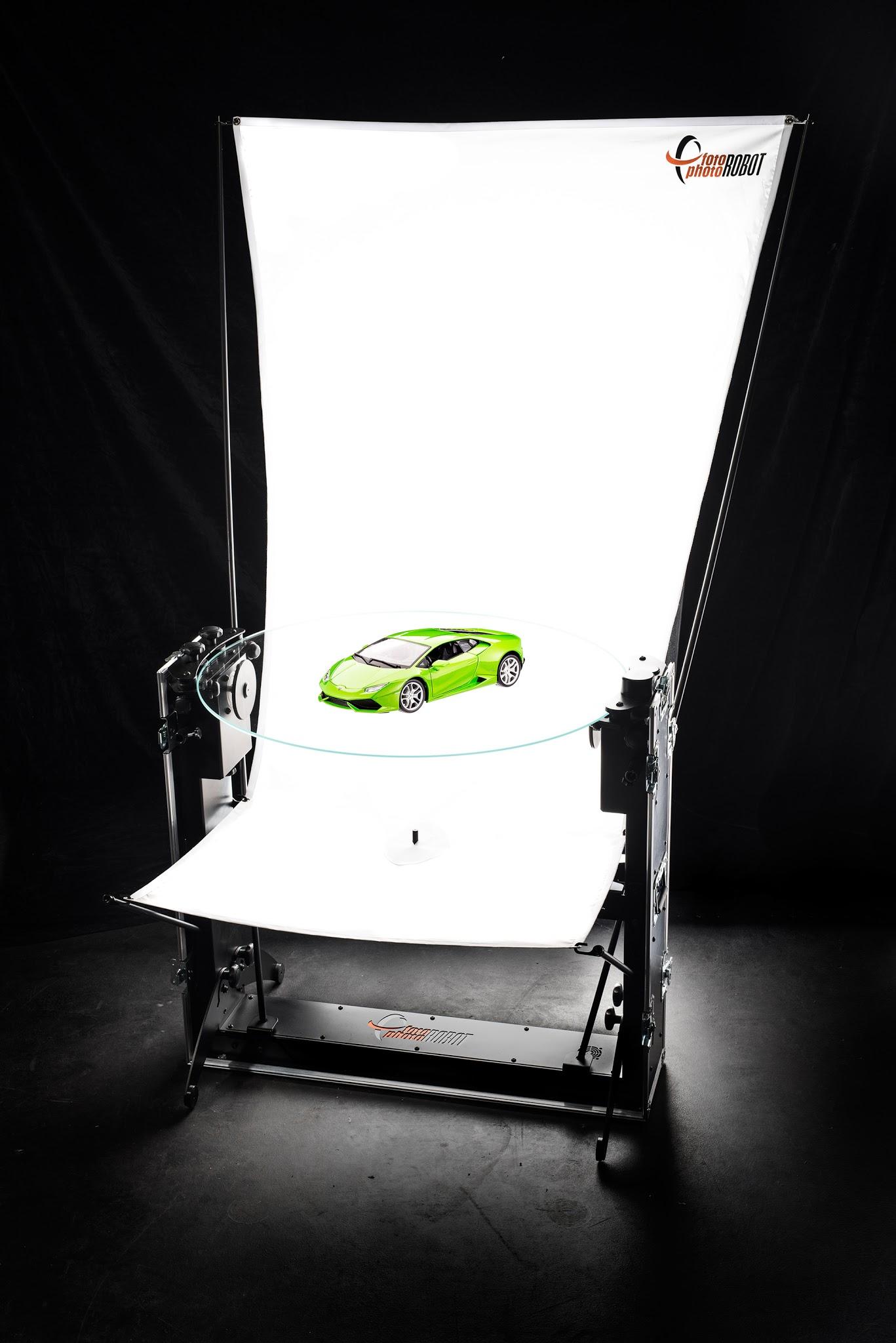
Svarbu: pradinį PhotoRobot sistemos montavimą visada turi atlikti įgaliotas PhotoRobot atstovas. Įgalioti montuoti PhotoRobot yra patvirtintas platintojas arba paties gamintojo atstovas.
Pastaba: prieš patys montuodami, pirmą kartą naudodami, sandėliuodami ar atlikdami PhotoRobot įrenginių techninę priežiūrą, visada perskaitykite „PhotoRobot Safety Information & Instructions“.
1. Apie CASE 850
PhotoRobot CASE siekia nustatyti naujus 360° produktų fotografavimo standartus. Jis sujungia mobilumą, ilgaamžiškumą, tikslumą ir greitį. Jį galima naudoti studijoje arba kitoje vietoje. Dėl unikalios konstrukcijos galite fotografuoti kruopščiai suderintas produktų nuotraukas, taip pat masiniu mastu kurti 360 laipsnių vaizdus.
Susipažinkite su išskirtinėmis CASE 850 galimybėmis šiame išsamiame naudotojo vadove, pradedant 10 pagrindinių savybių, kurios iš esmės pakeis jūsų automatizuoto fotografavimo darbo eigą.
- Visas CASE 850 robotas telpa į lengvai sulankstomą ir nešiojamą lagaminą.
- Surinkimas trunka vos kelias minutes – apie 15.
- CASE veikia greitai – pilną apsisukimą atlieka maždaug per 2,1 sekundės.
- Valdykite CASE iš kompiuterio naudodami PhotoRobot Controls app.
- Viena programa valdo robotą, fotoaparatą ir blykstes.
- Integruotas kryžminis lazeris užtikrina tikslų produkto pozicionavimą.
- 850 mm stiklinė plokštė puikiai tinka fotografuoti ant gryno balto fono.
- Jo enkoderis garantuoja didžiausią plokštės sukimosi tikslumą.
- Sulankstomos kojos suteikia CASE 850 išskirtinį stabilumą.
- Atvira konstrukcija suteikia laisvę apšvietimui – šviesą galima nukreipti iš apačios, viršaus, priekio, galo ar šonų.
1.1. Išpakavimas
Nors CASE yra labai tvirtas ir paruoštas gabenti kaip lagaminas, galbūt norėsite pasilikti originalią kartoninę dėžę, kurioje jį siunčiame. Atsižvelgiant į visą jautrią CASE viduje esančią mechaniką, kartoninė dėžė gali praversti sudėtingomis transportavimo sąlygomis. Kad galėtumėte pakartotinai naudoti kartoninę dėžę ir vis tiek lengvai išpakuoti CASE, vadovaukitės toliau pateiktomis instrukcijomis.
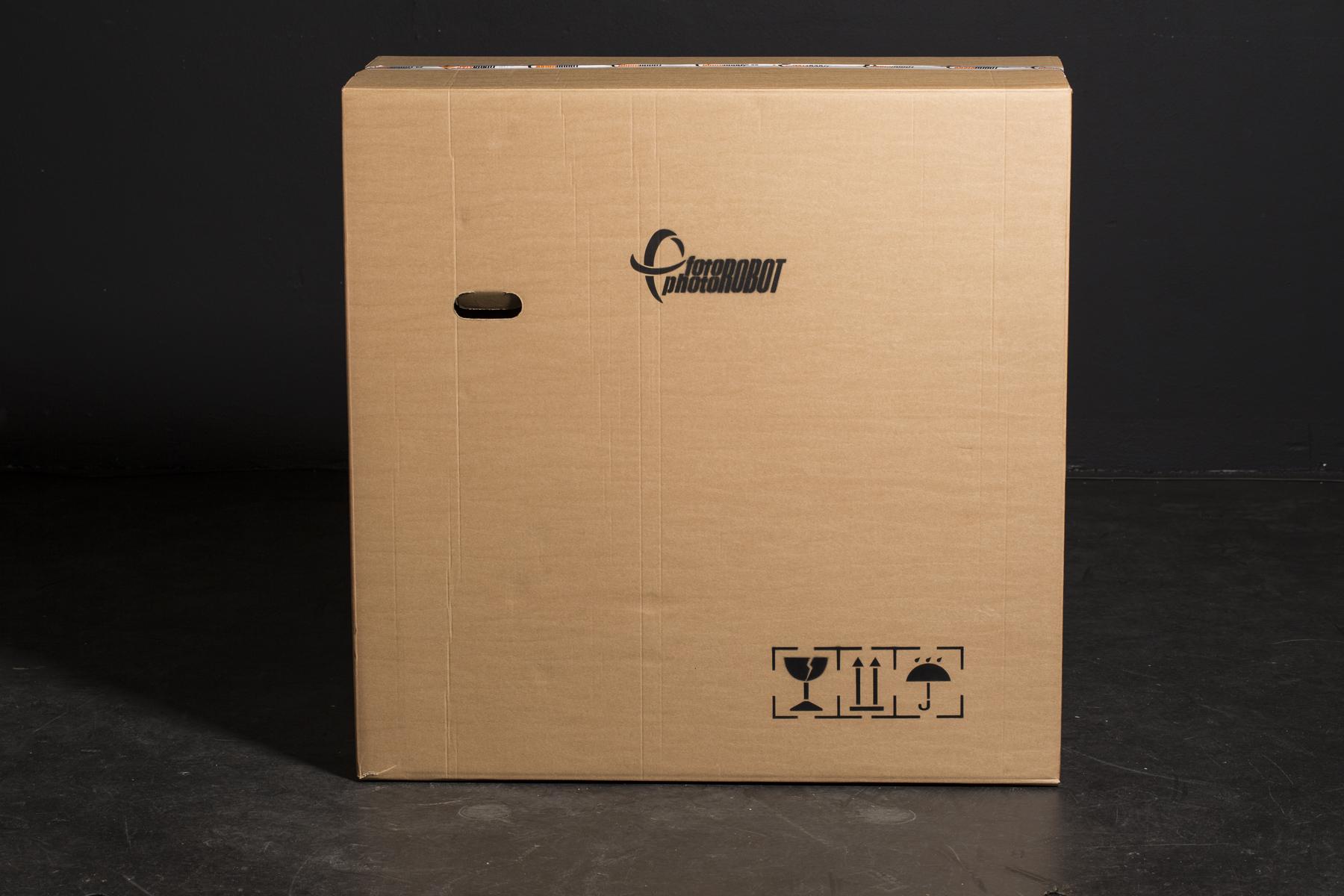
- Padėkite dėžę ant švaraus, lygaus paviršiaus.
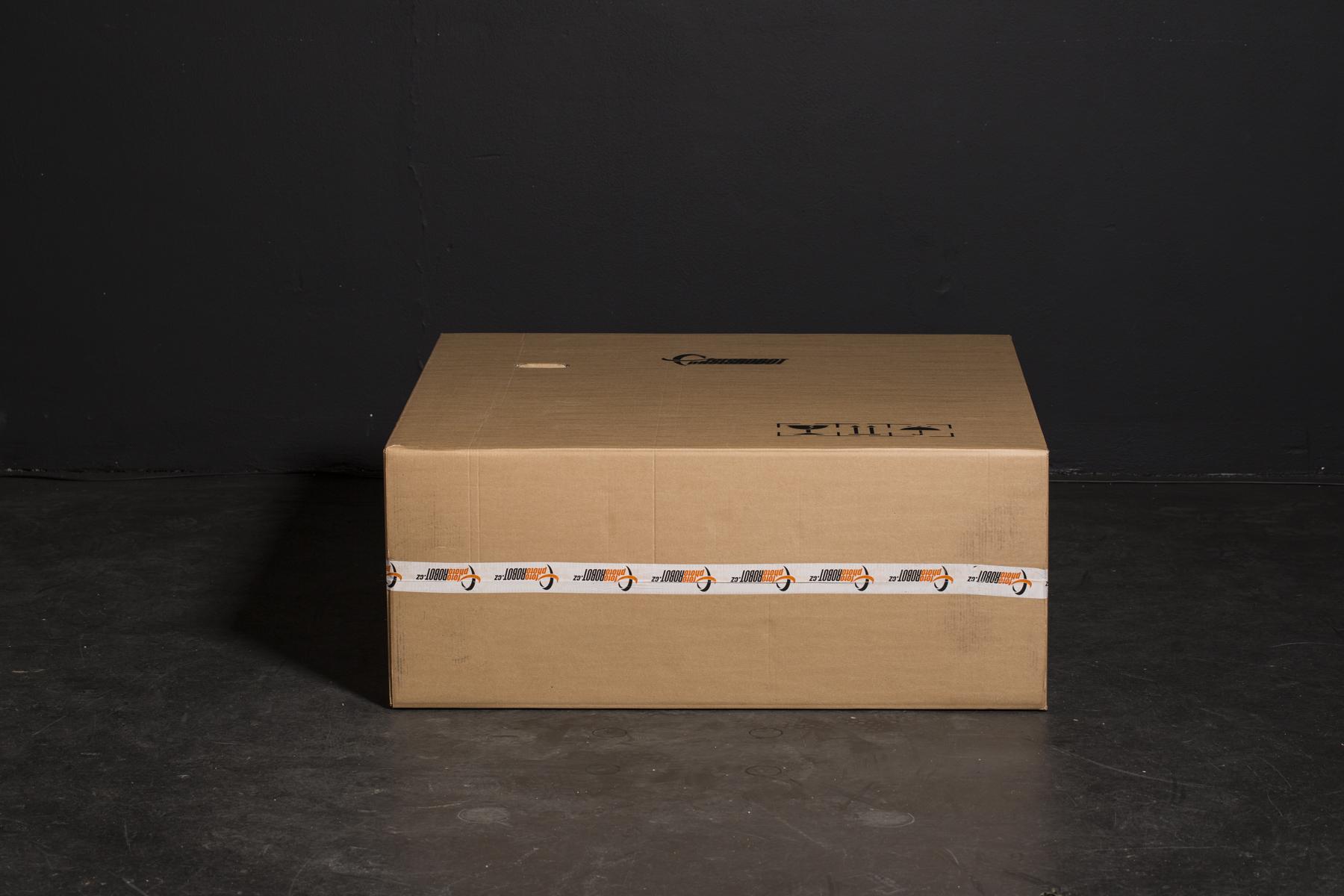
- Paguldykite dėžę ant šono.
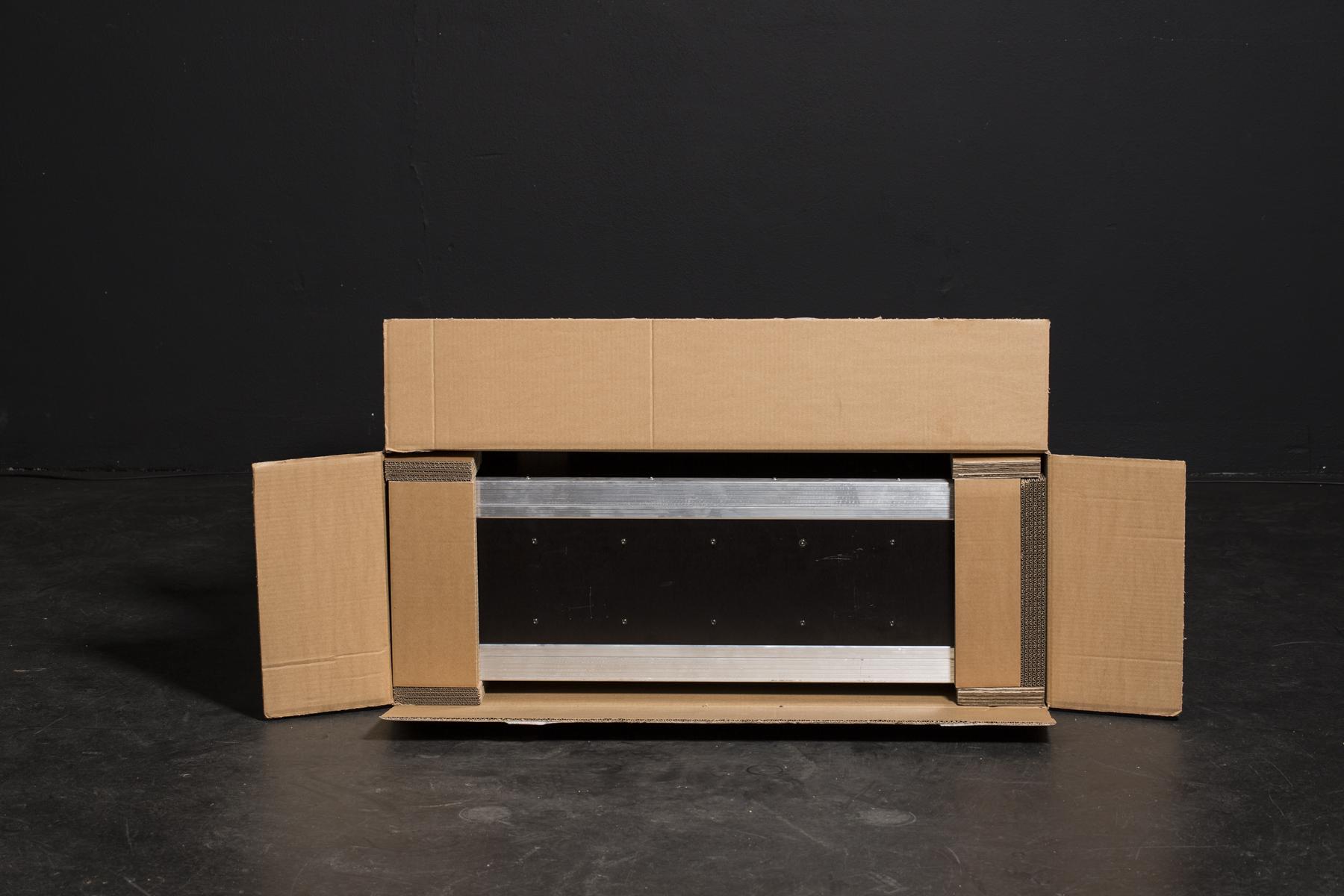
- Prapjaukite trumpiausią šoną.
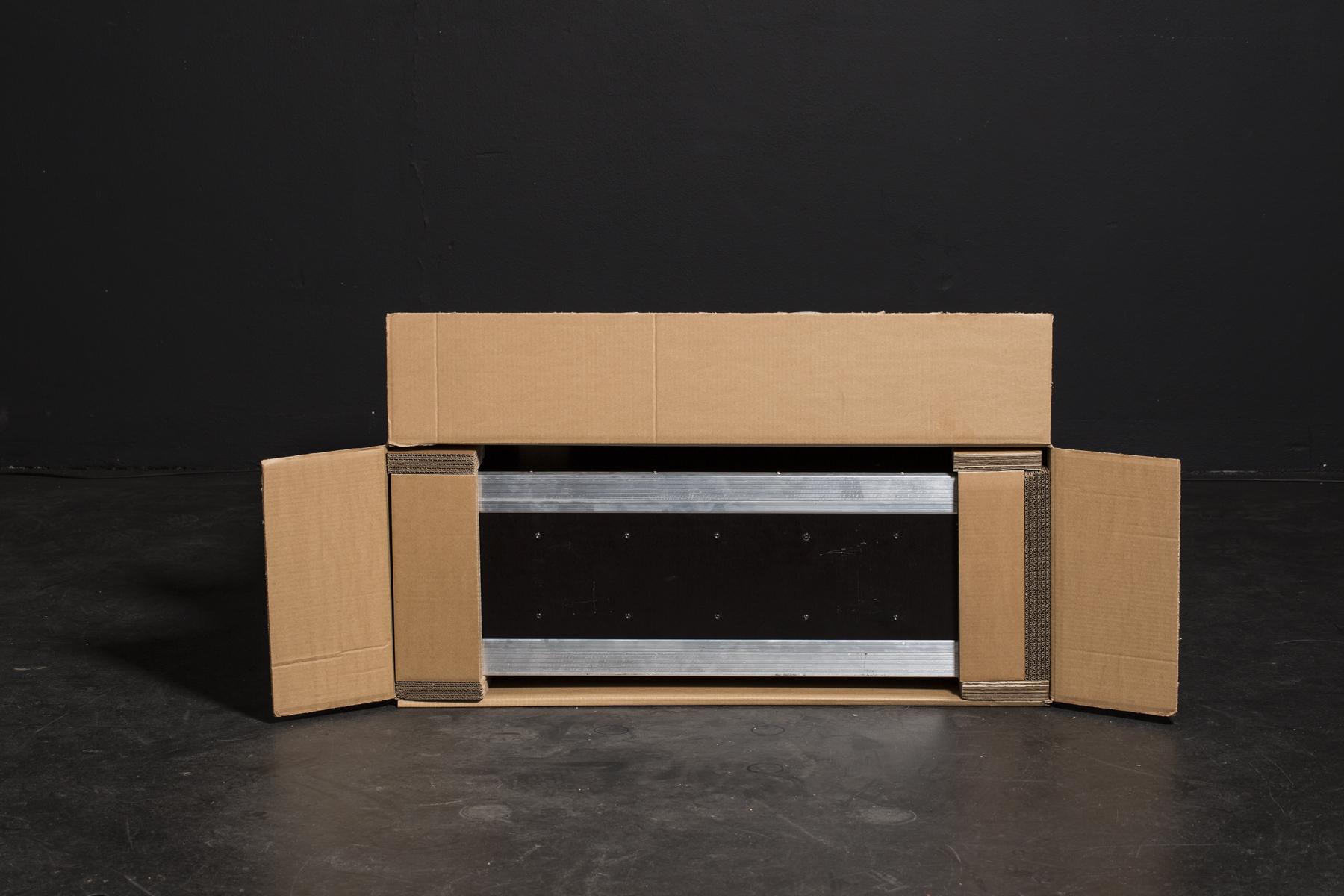
- Pastumkite ilgą atvartą po dėže.
- Pastatykite dėžę ant atidarytos pusės ir nutraukite kartoną nuo CASE.
1.2. Pakavimas
Kad CASE būtų toks kompaktiškas ir saugus gabenti, kiekvienam komponentui turėjome kruopščiai parinkti tinkamą vietą, kurioje jis būtų tvirtai pritvirtintas. Toliau pateikiamos nuotraukų instrukcijos padės jums surinktą robotą sulankstyti į vientisą dėklą.
Norėdami CASE grąžinti į transportinę kartoninę dėžę, tiesiog atlikite 1.1 skyriaus „Išpakavimas“ veiksmus atvirkštine tvarka.
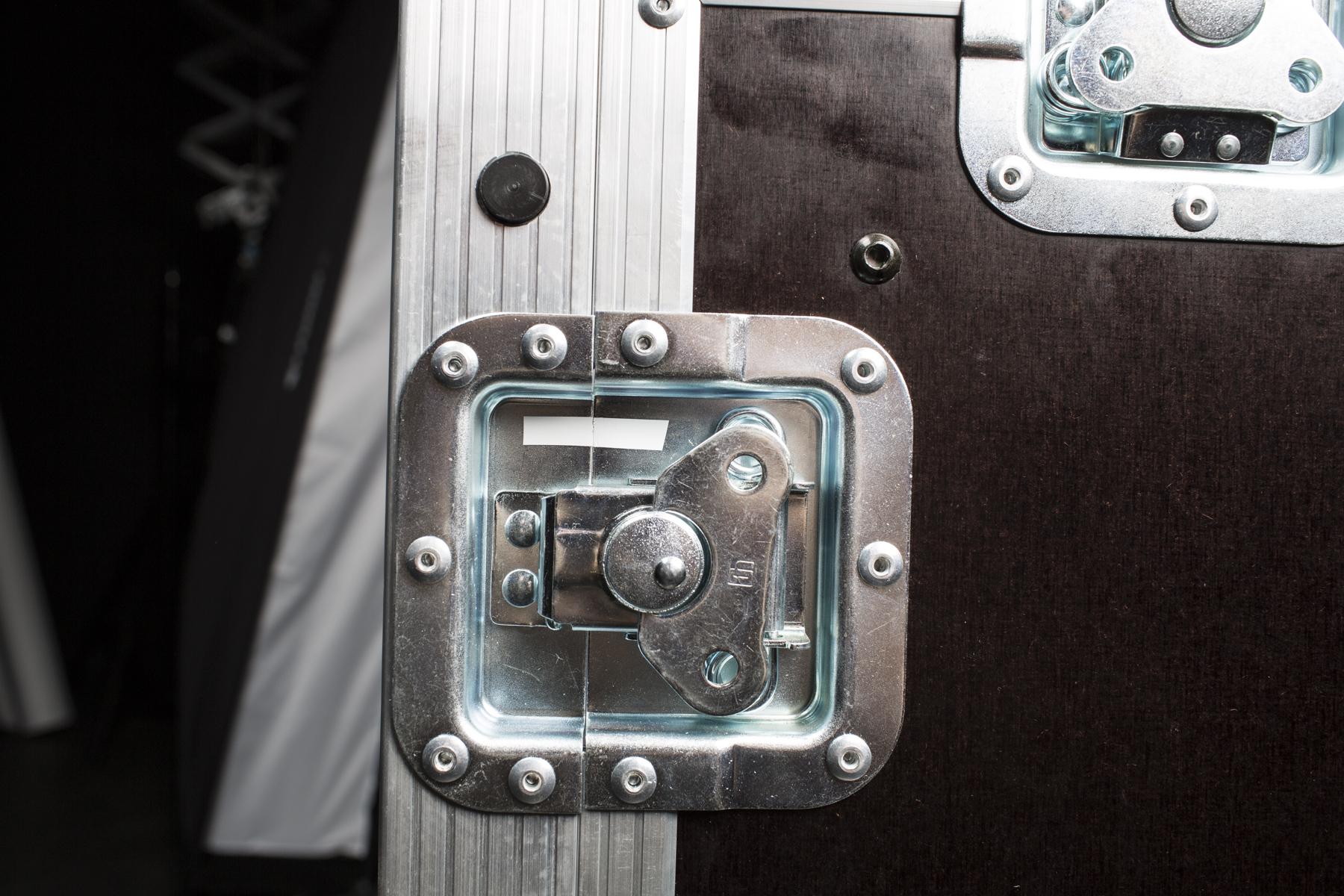
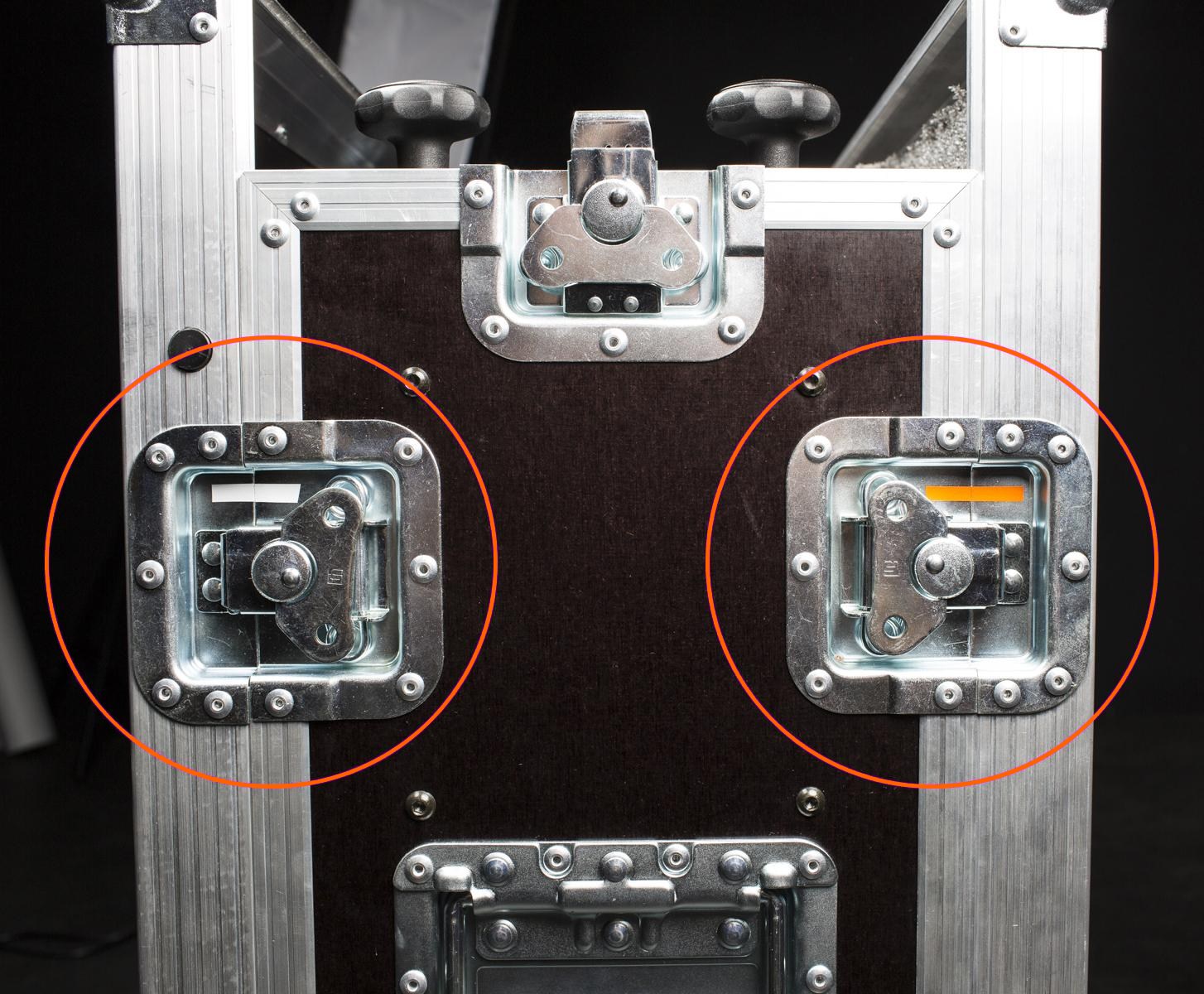
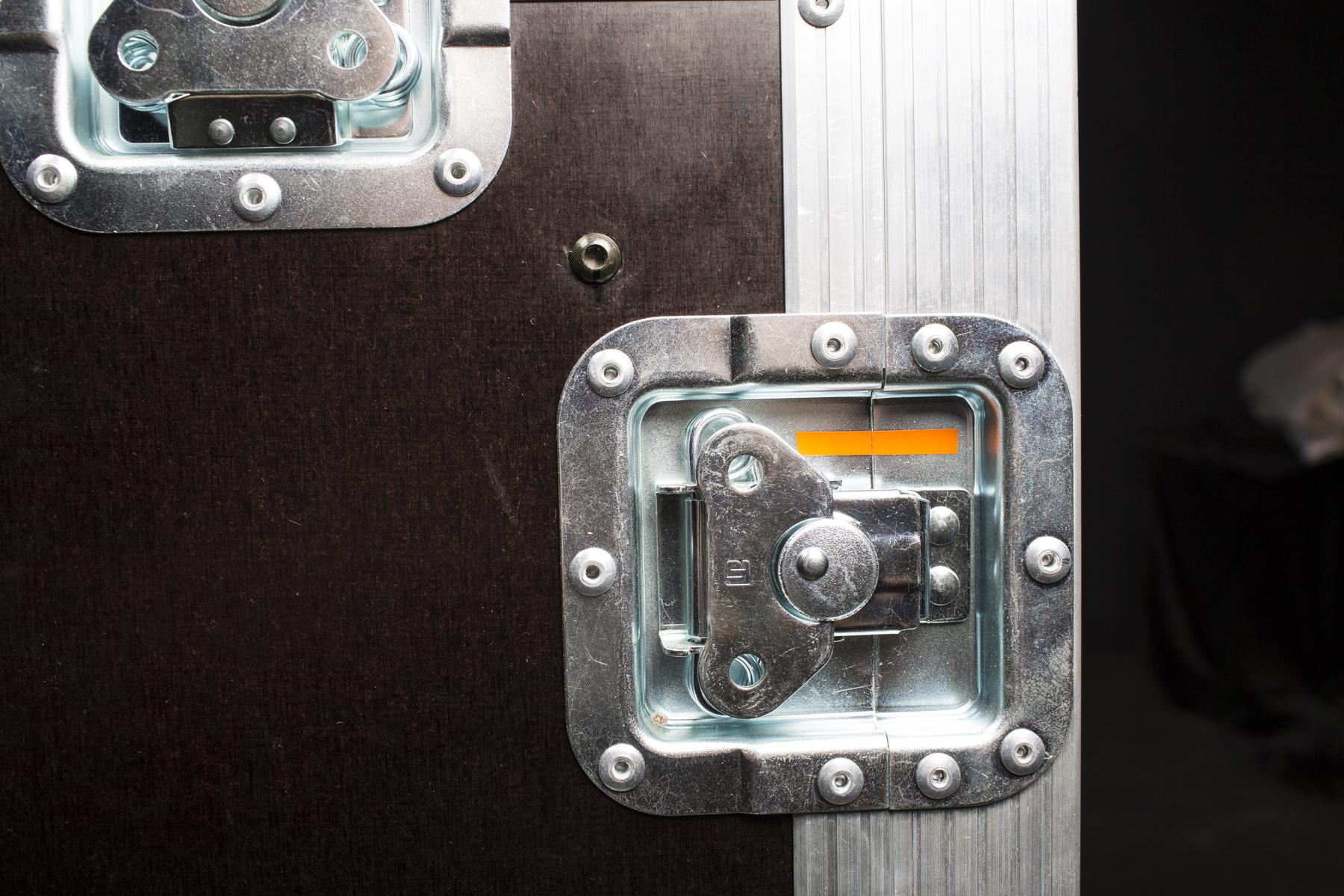
- Atminkite, kad šonines dalis svarbu surinkti pagal vidinį CASE išdėstymą. Tam ant užrakto dangtelių yra skirtingų spalvų žymų (parodyta aukščiau).
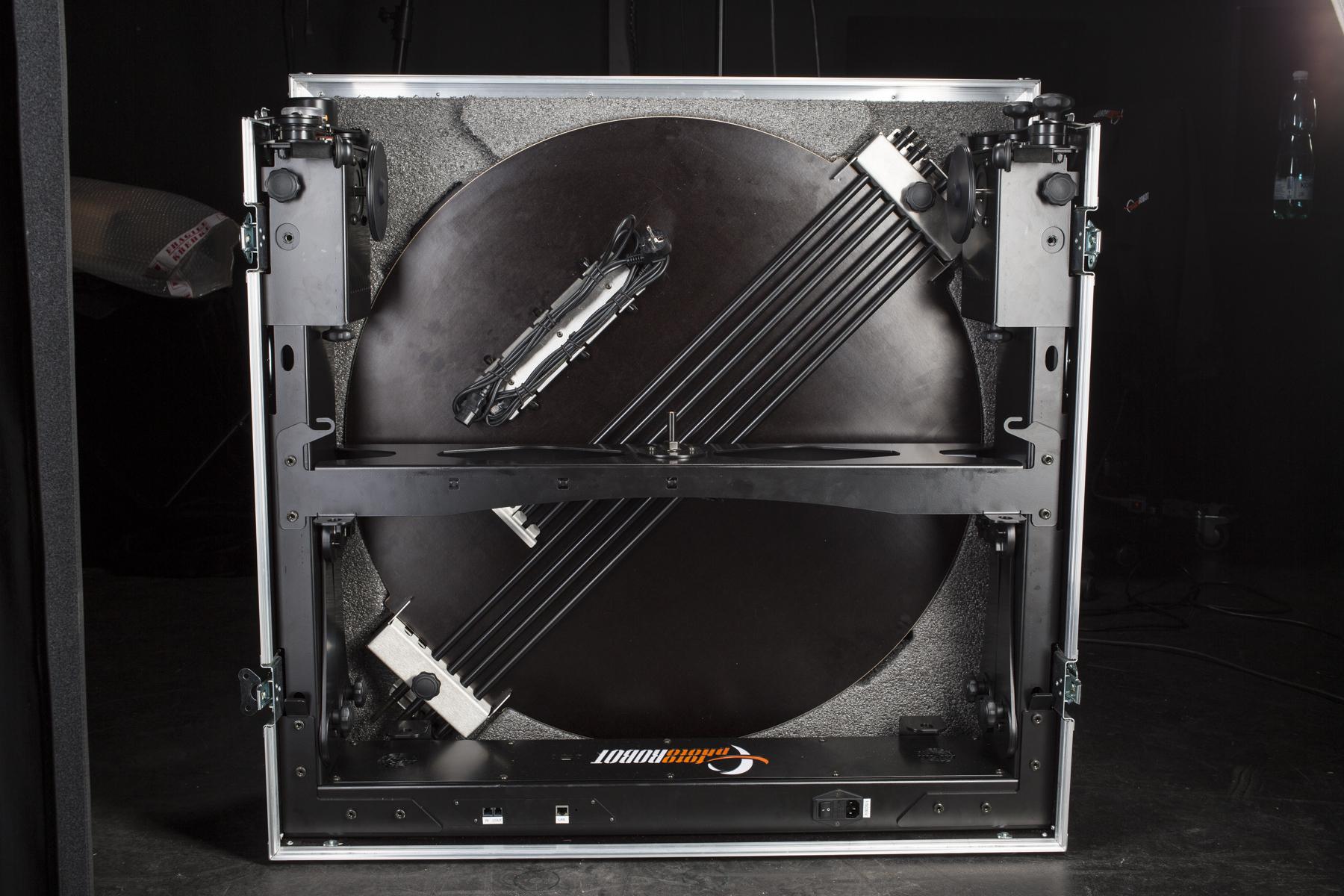
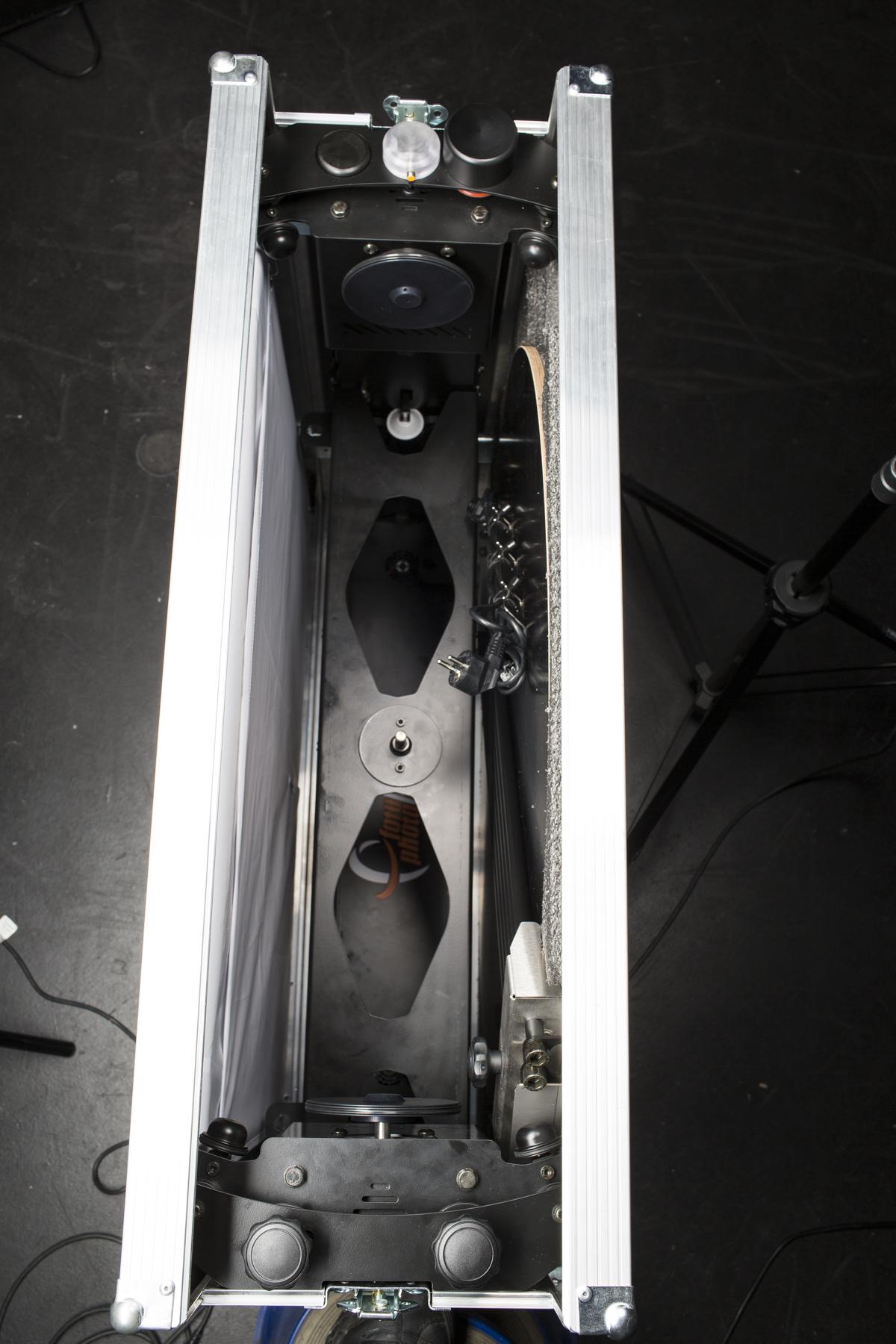
- Sėkmingai išpakavus, CASE turėtų atrodyti taip, kaip parodyta pirmiau pateiktuose dviejuose paveikslėliuose.
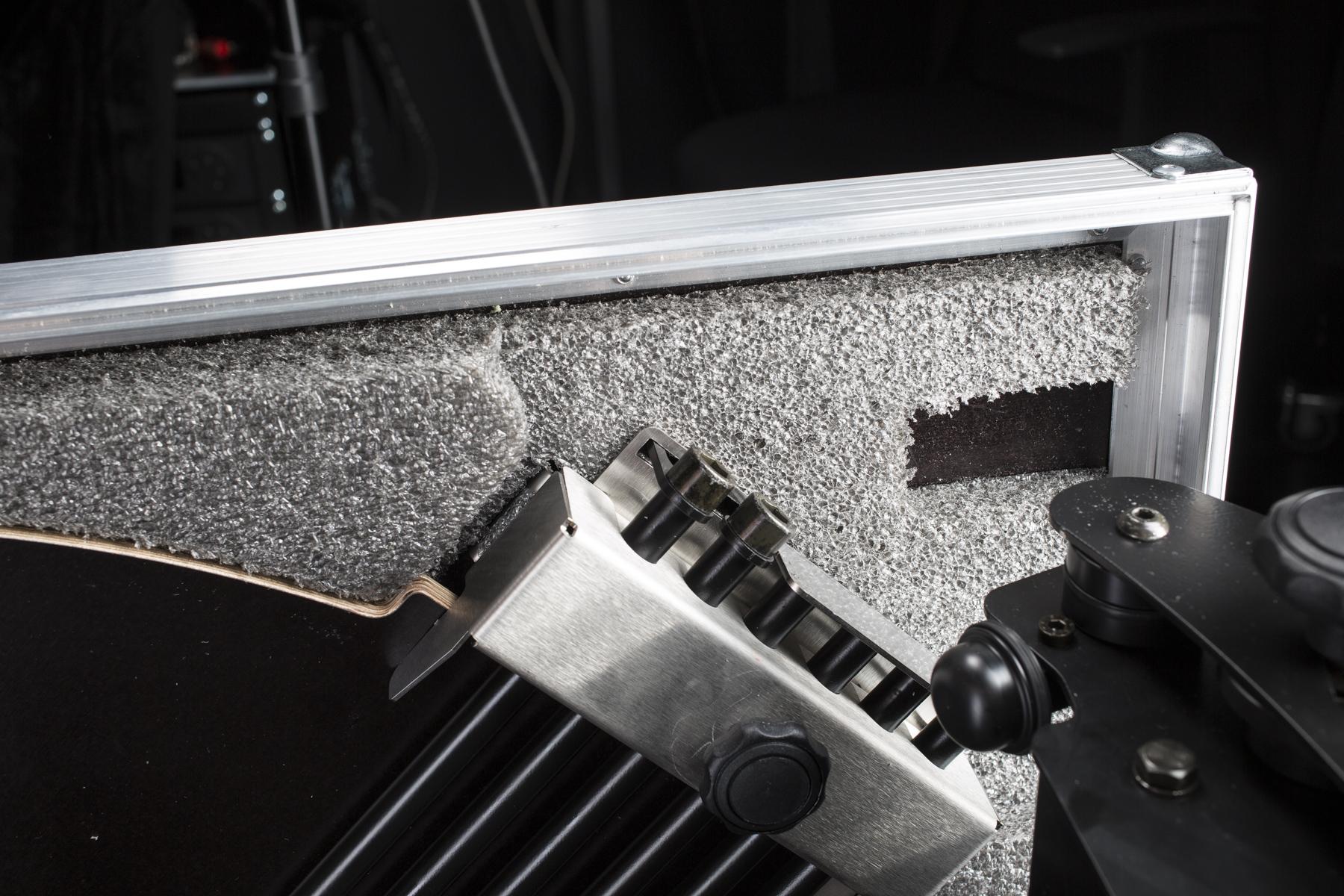
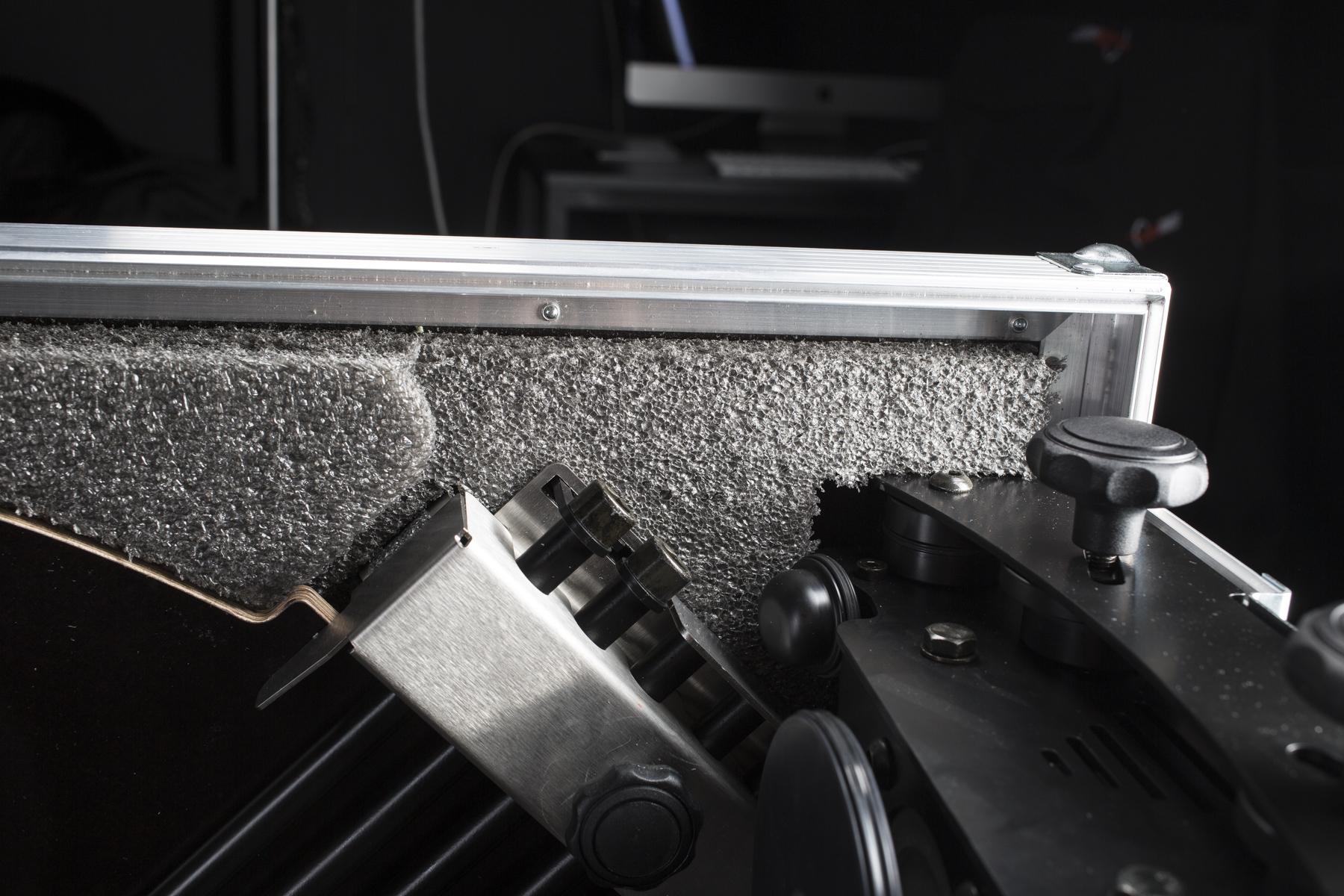
- Vienoje dėklo pusėje yra išpjova stiklo laikiklio konstrukcijai.
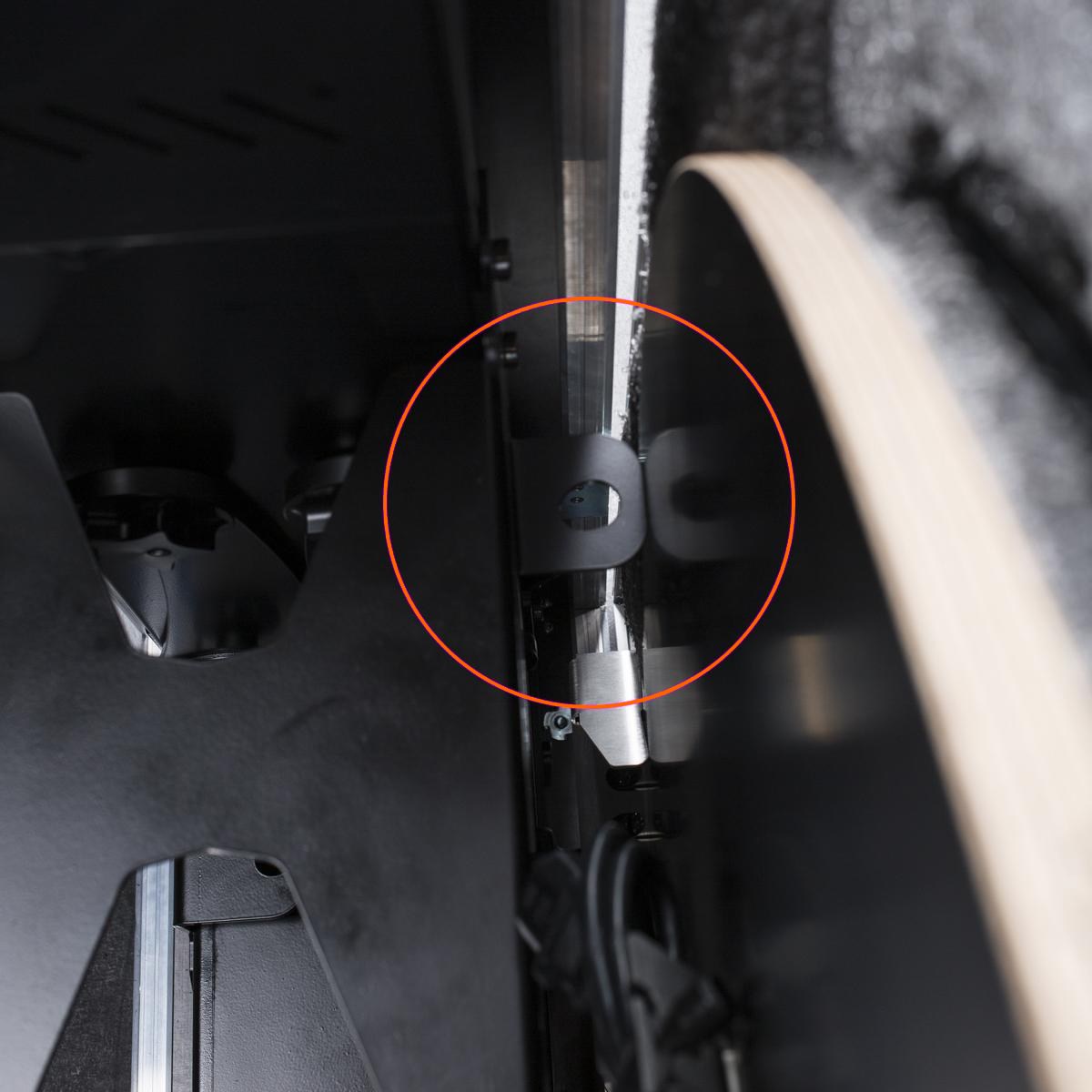
- Nesupainiokite šoninių dalių, kad jos tiksliai atitiktų vidinį išdėstymą.
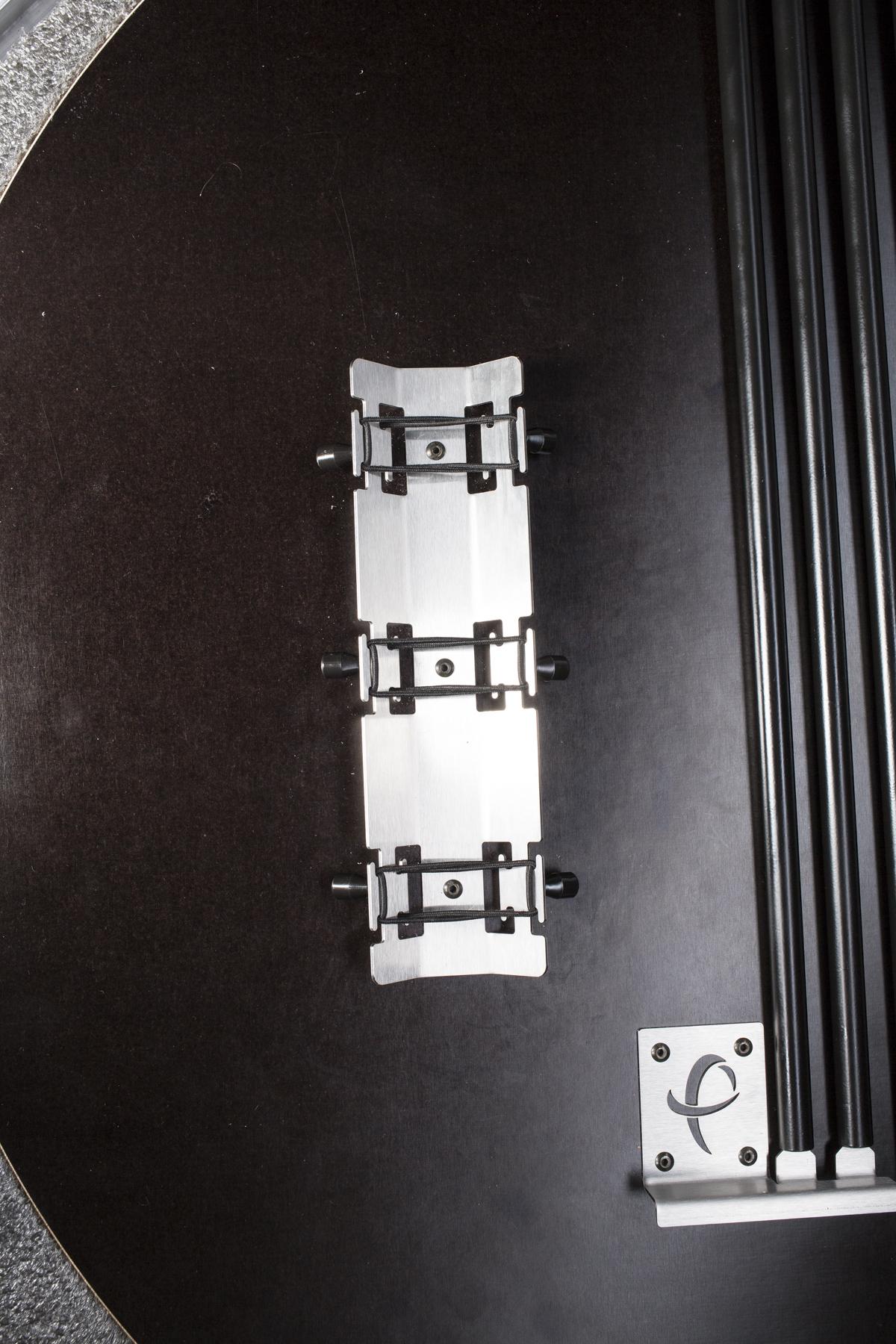
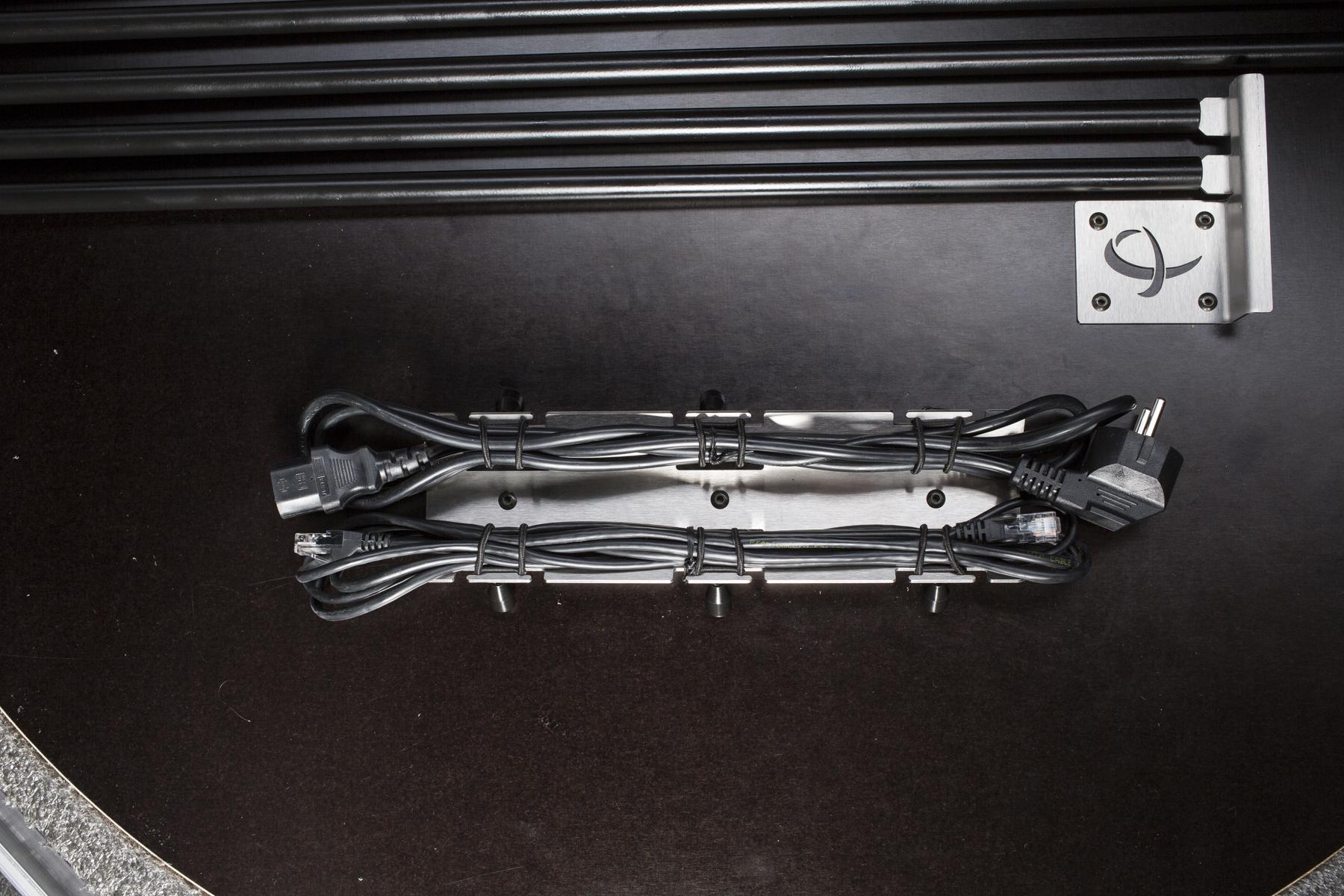
- Kabeliai laikomi vietoje guminėmis juostelėmis.
1.2.1. Fono sulankstymas prie dėklo šono
- Fonas į dėklo šoną sulankstomas specialiu būdu, kad nesusiraukšlėtų.
- Žingsnis po žingsnio instrukcijos pateikiamos toliau.
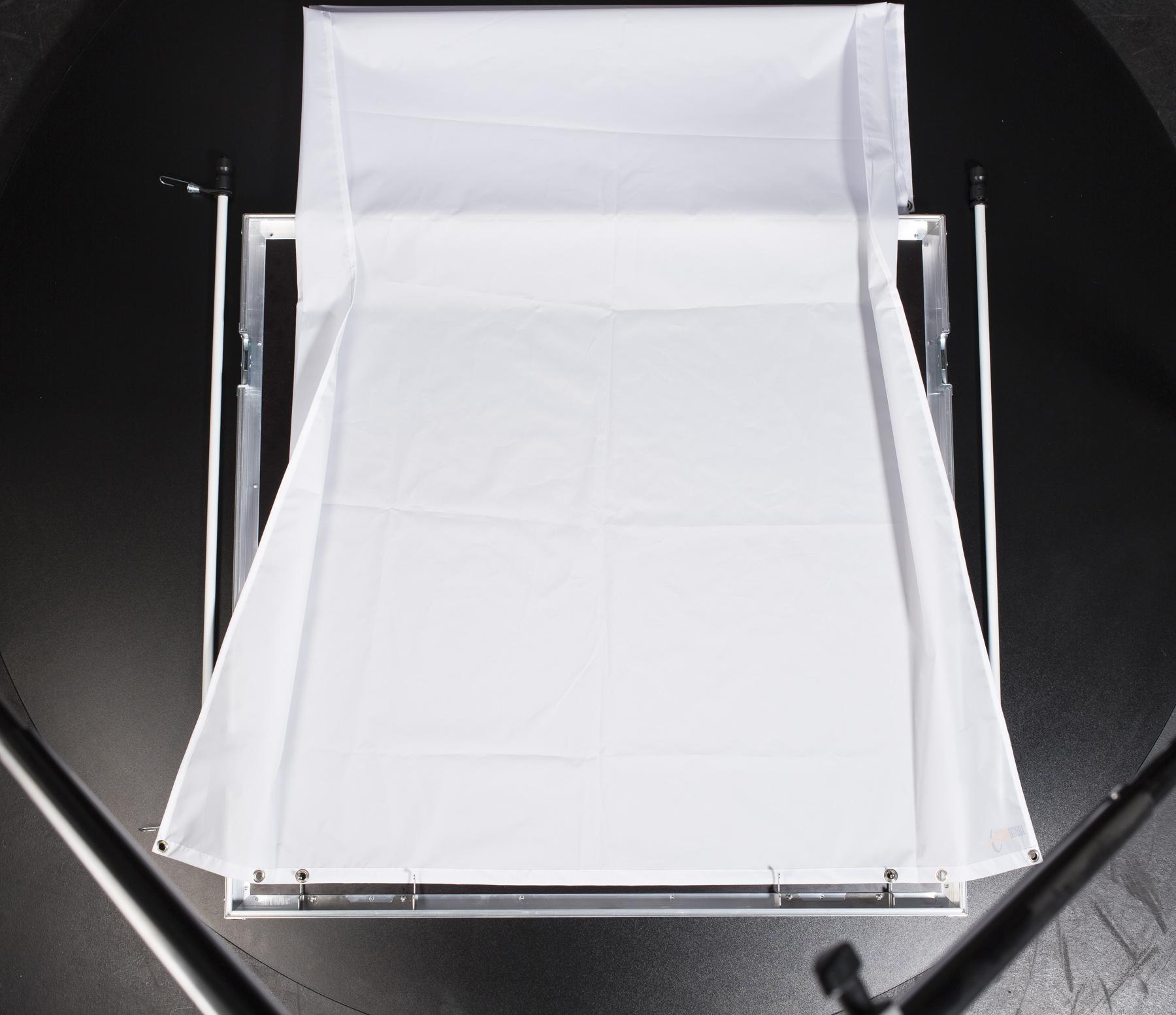
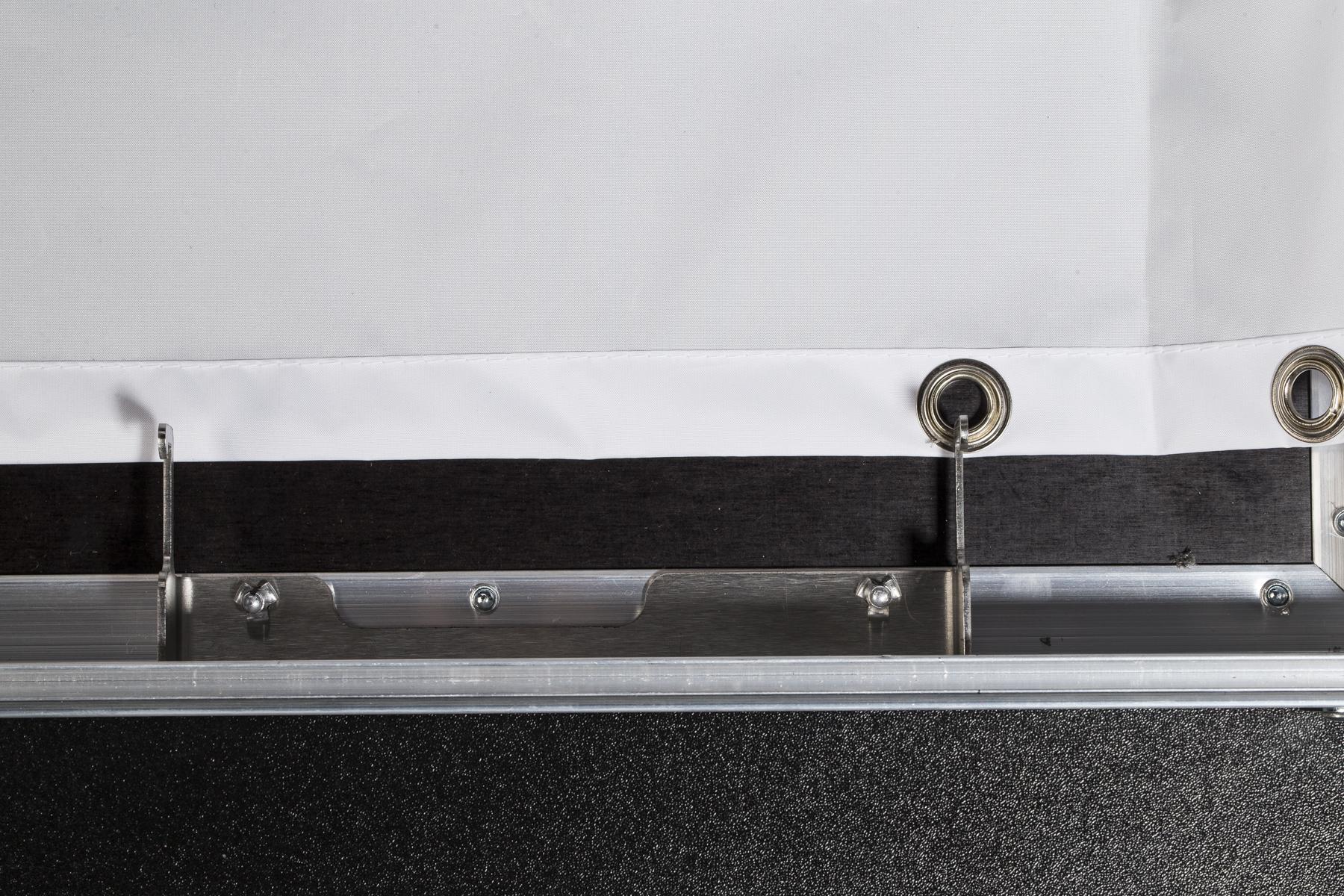
- Paimkite platesnę nupjautos formos fono dalį ir trečiąją skylę užkabinkite ant išorinių kablių tiek dešinėje, tiek kairėje pusėje. Fono kraštas eina po vidiniais kabliais.
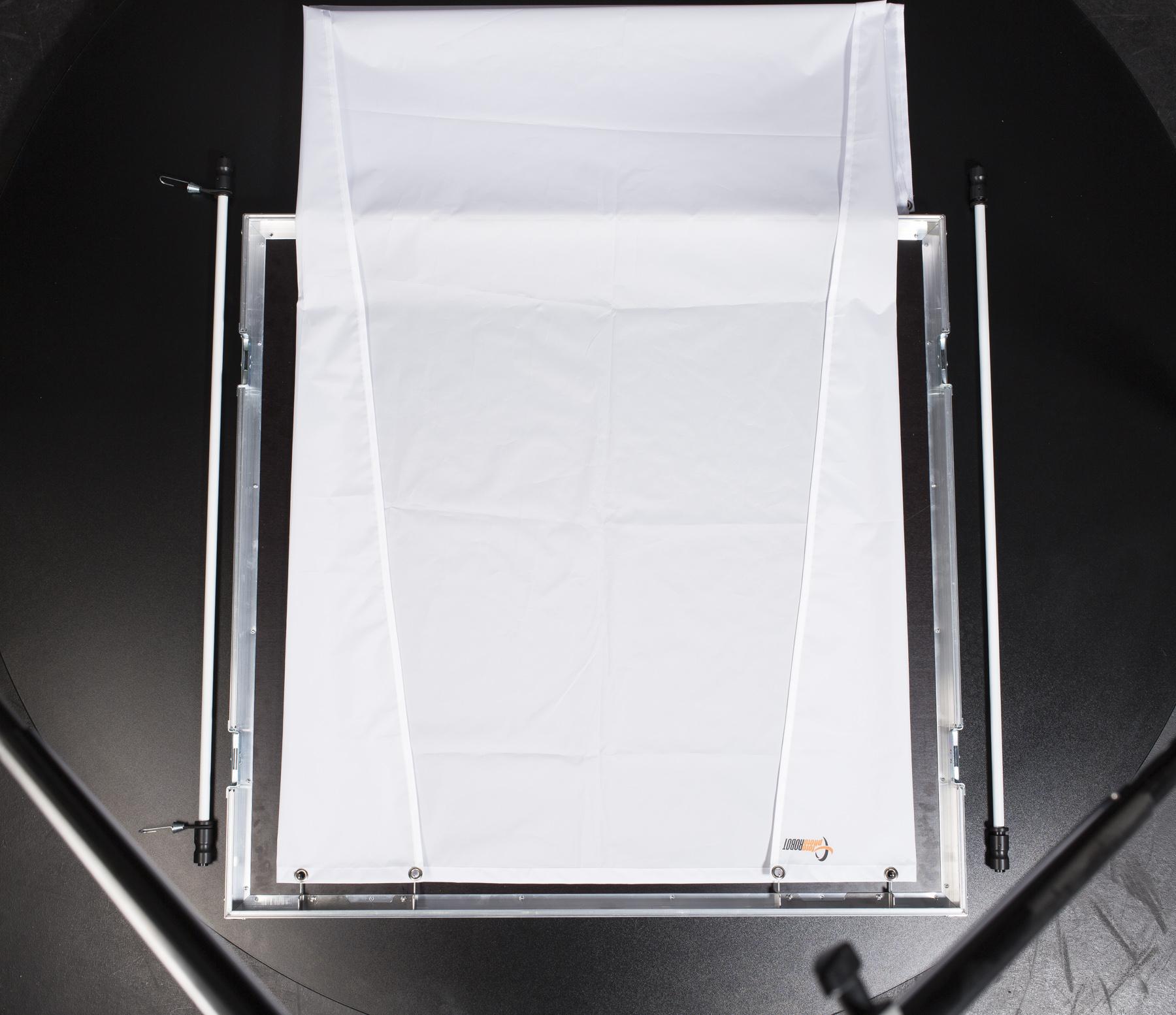
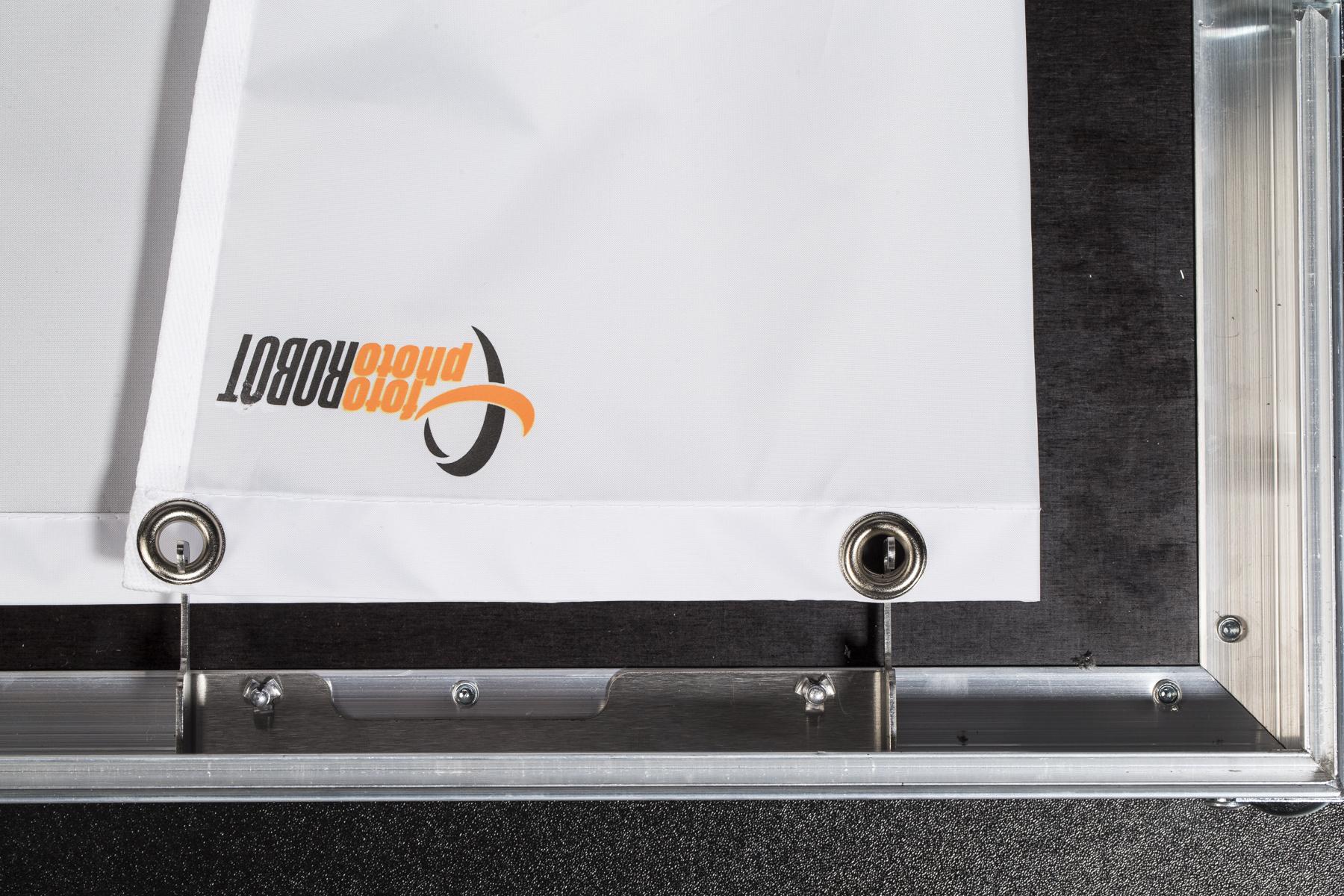
- Sulenkite fono kampus, tada skyles užkabinkite ant kablių.
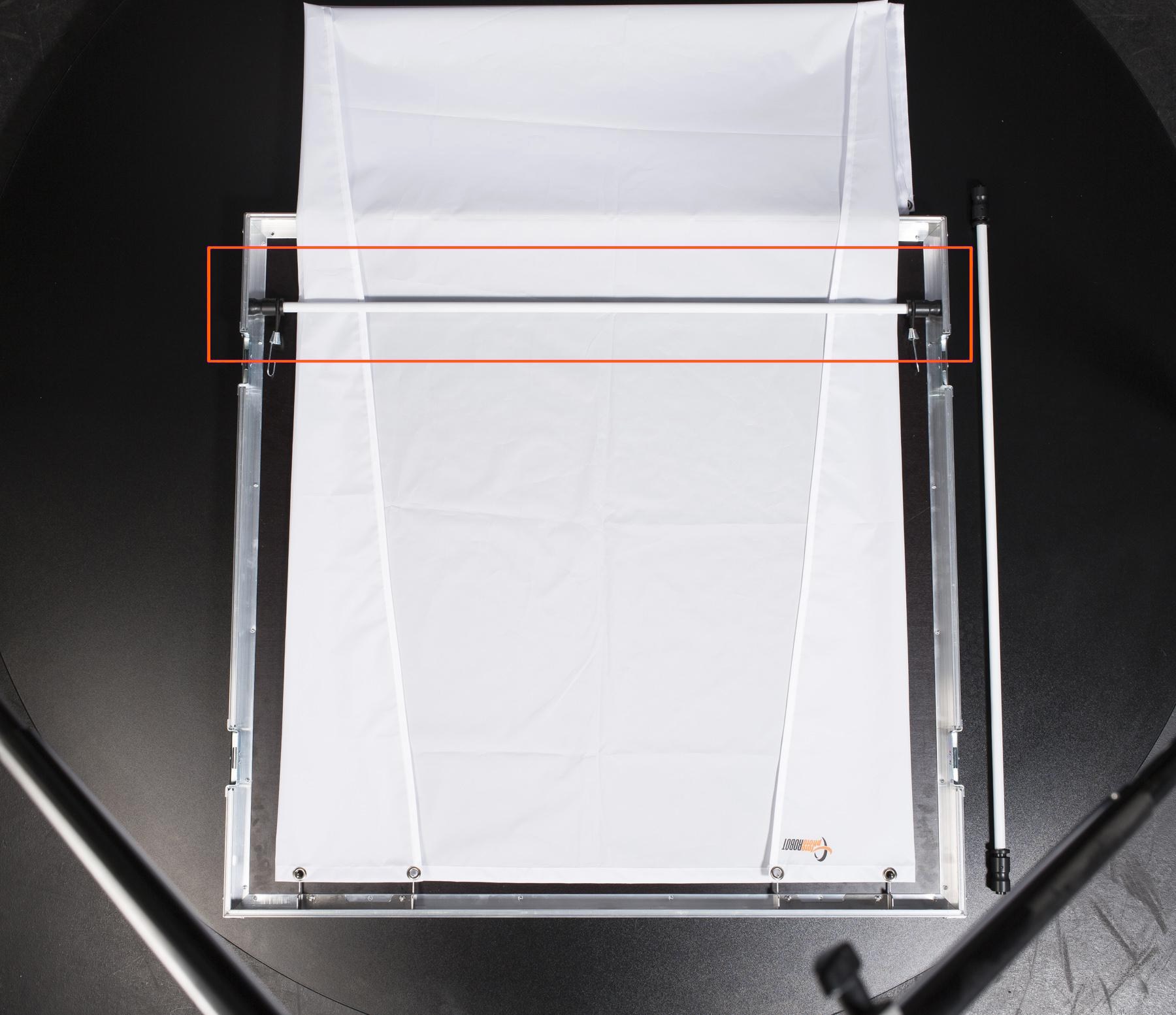
- Kitoje pusėje pritvirtinkite stovą virš fono.
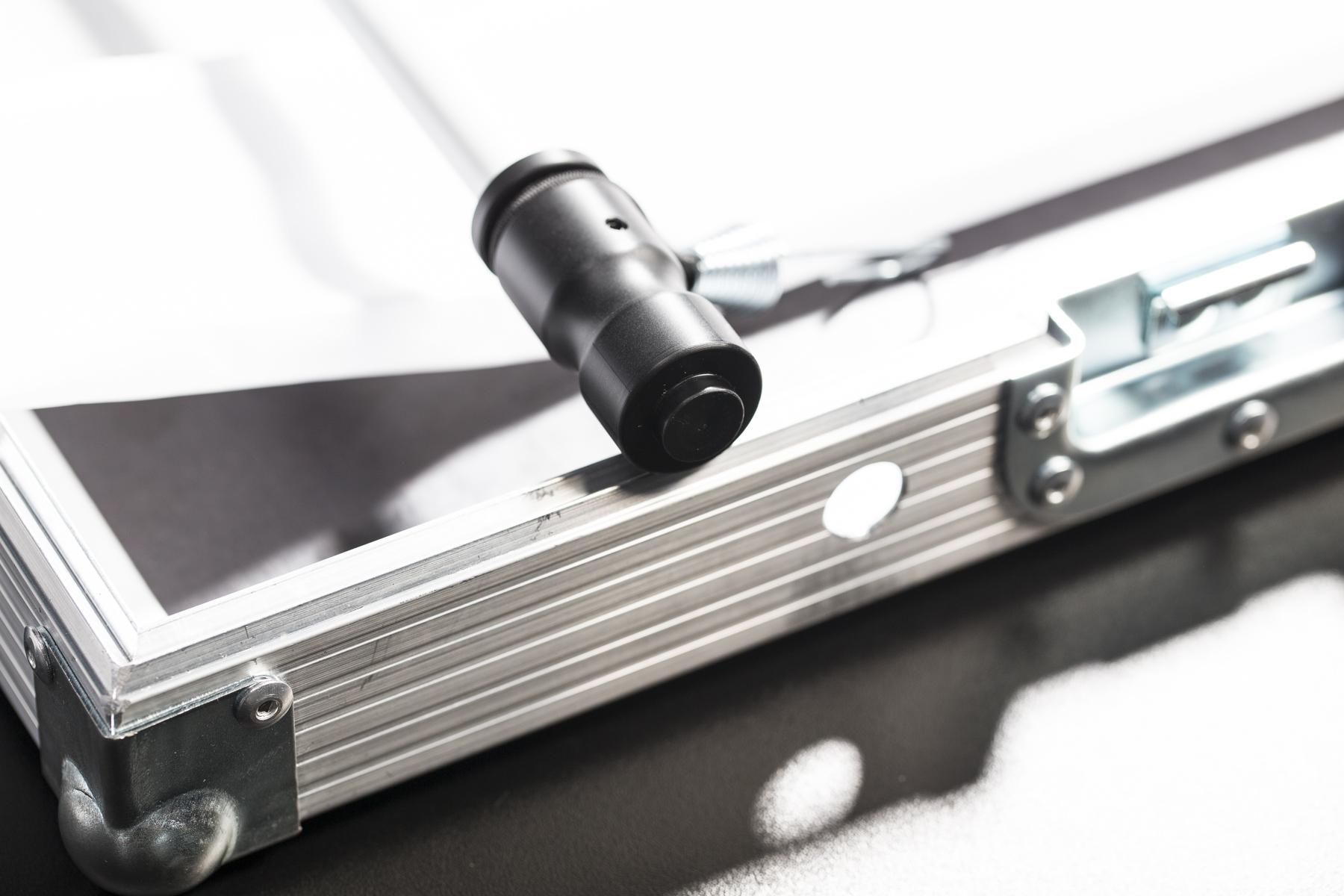
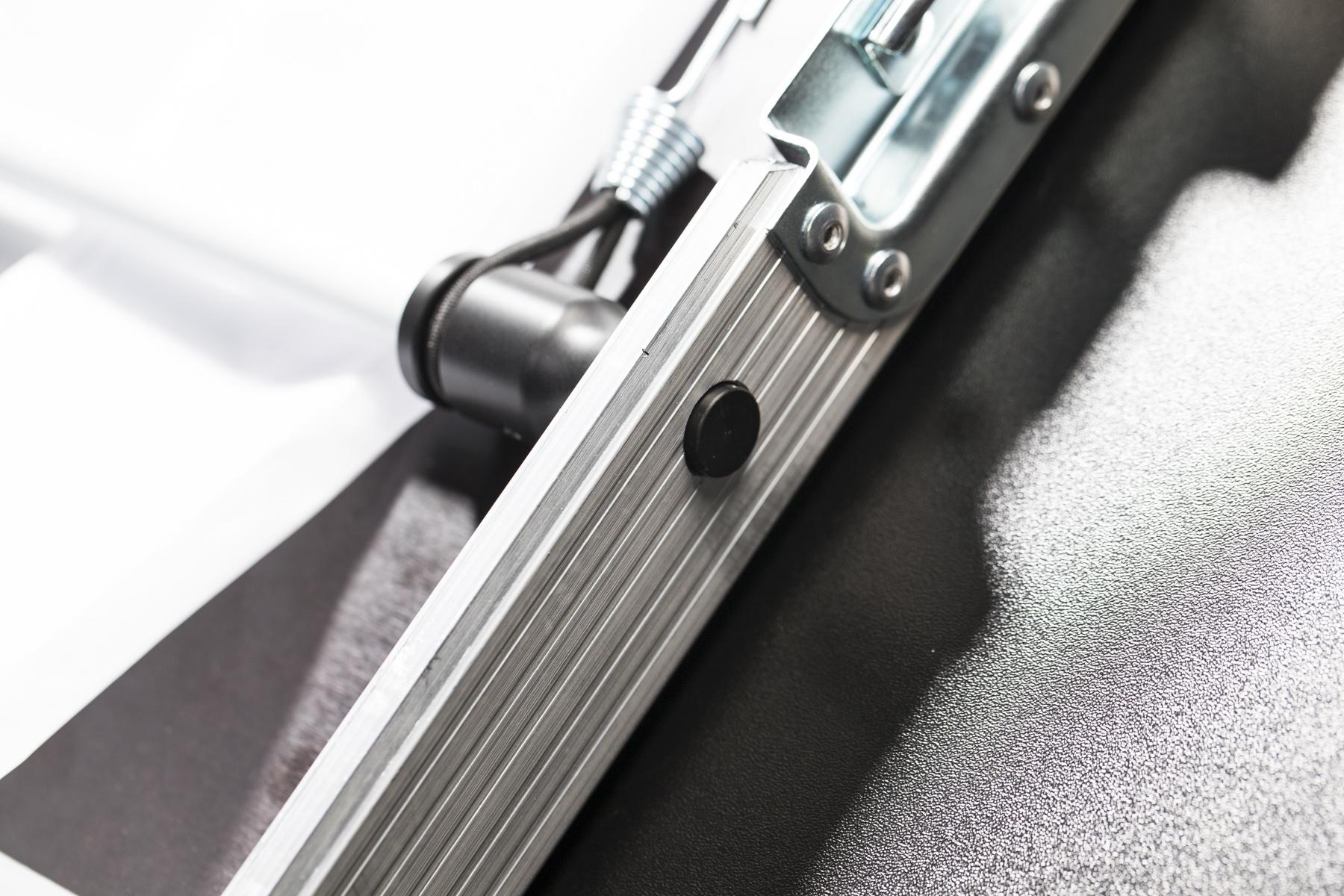
- Norėdami pritvirtinti stovą, suspauskite jo spyruoklinį mechanizmą ir stovo galiuką įstatykite į tvirtinimo skylę.
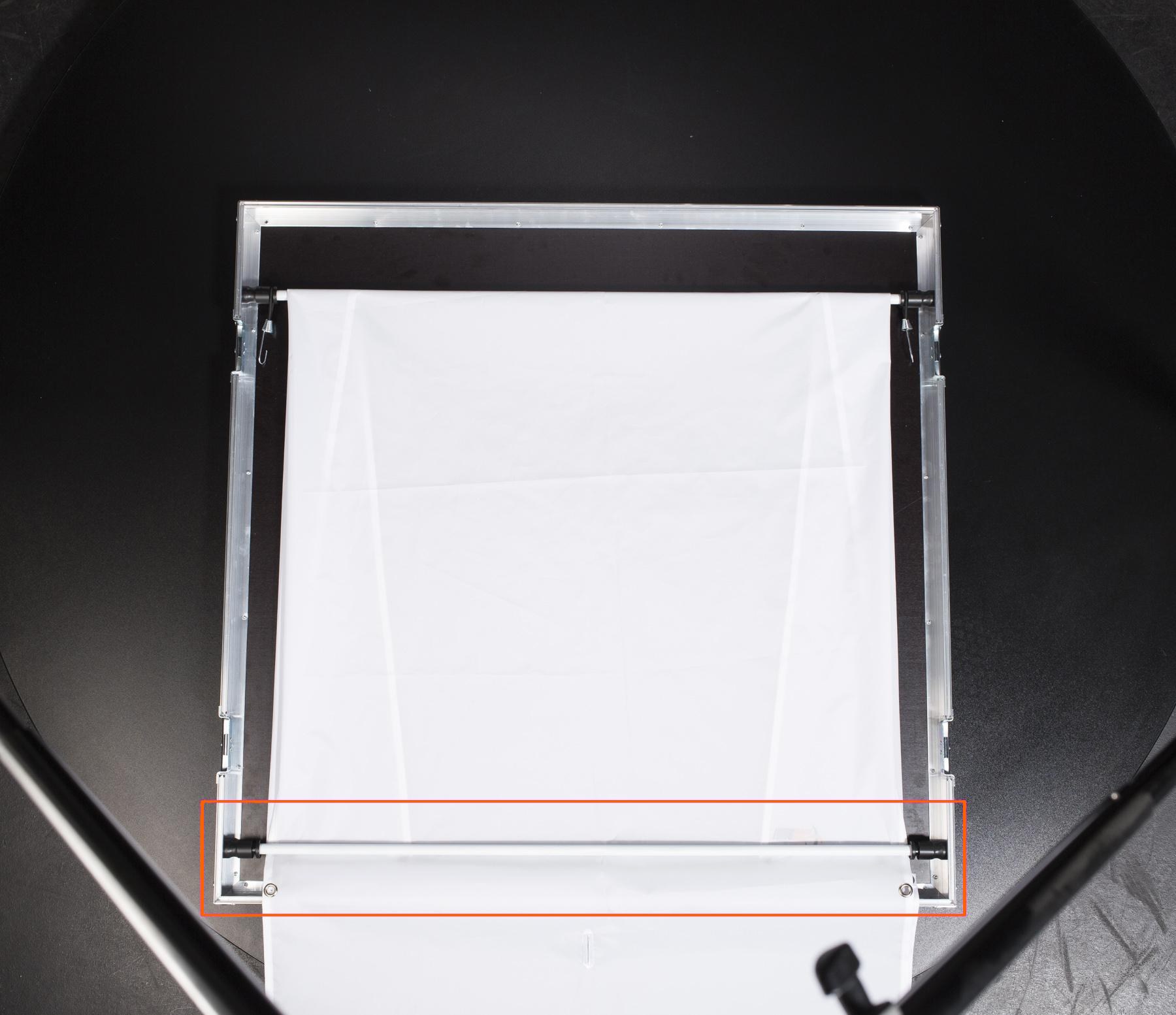
- Foną užlenkite per pirmąjį stovą, tada antrąjį pritvirtinkite kitoje pusėje.
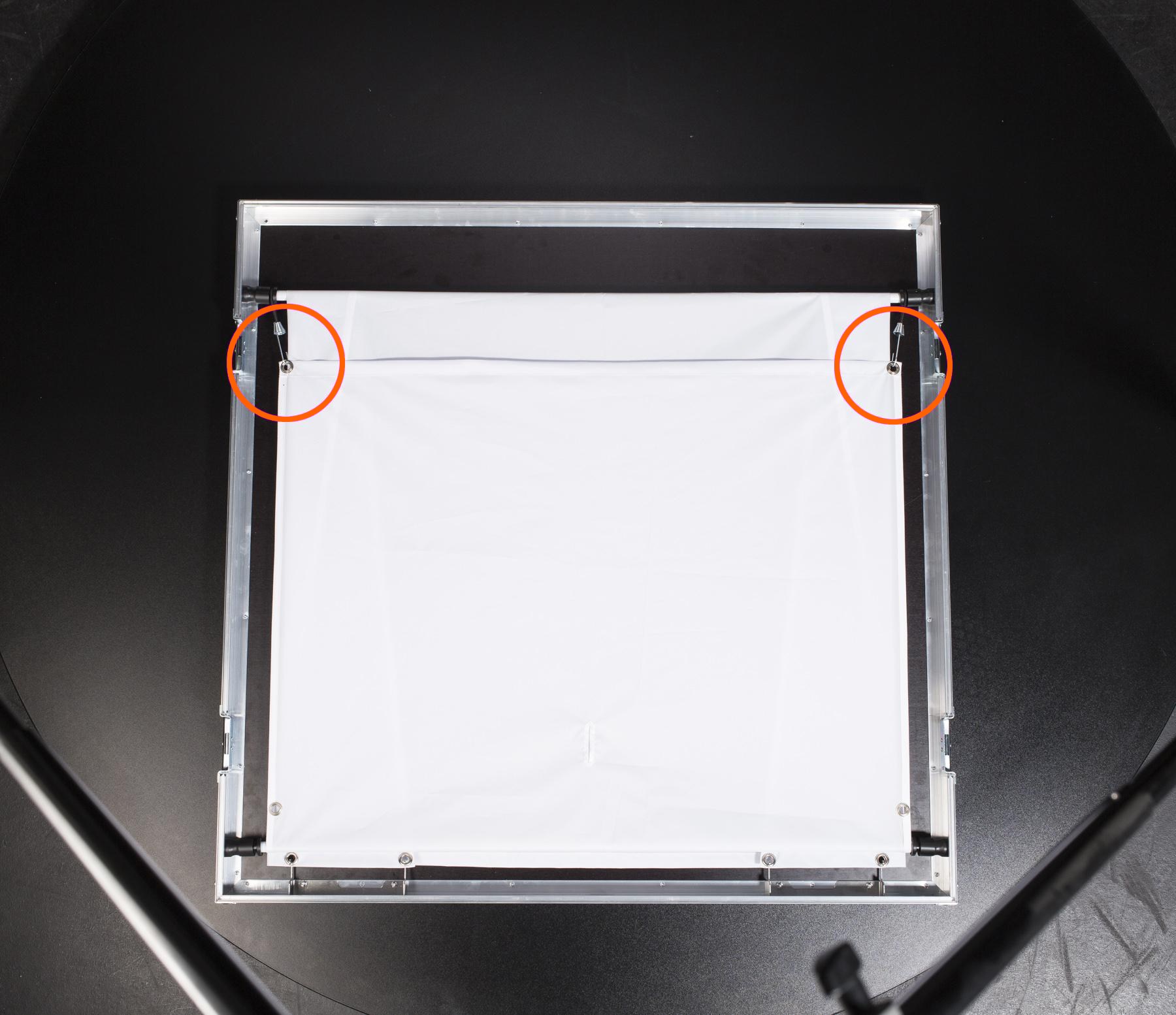
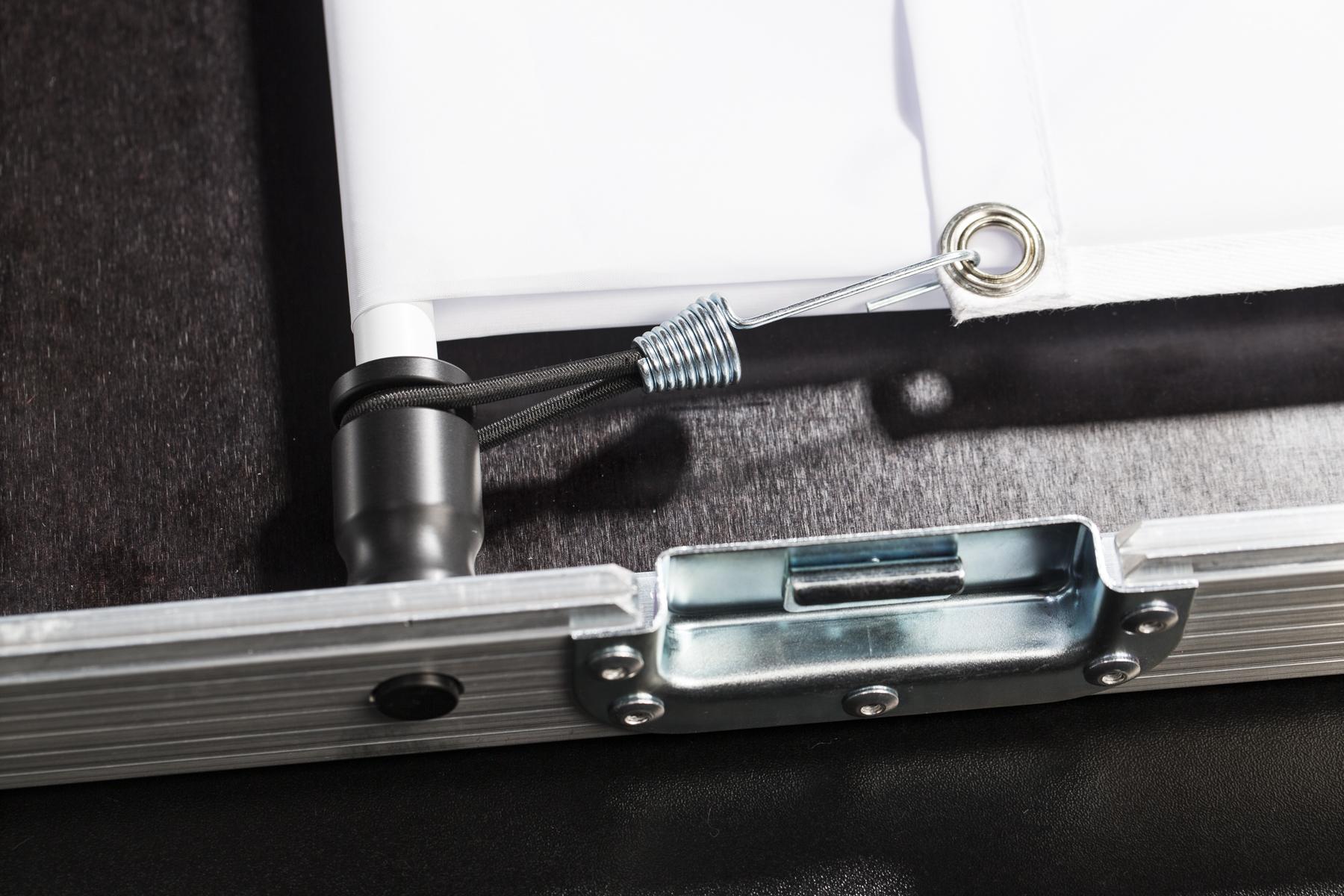
- Fono kampų skyles užfiksuokite kabliais ant guminių juostelių, pritvirtintų prie stovo.
1.2.2. Stiklo plokštės ir fono stovų pritvirtinimas prie dėklo šono
- Įsitikinkite, kad šoninė dalis švari ir joje nėra jokių kliūčių, kad nebūtų pažeista stiklo plokštė.
- Įdėkite stiklo plokštę į šoninės dalies įdubą.
- Stiklo plokštę uždenkite mediniu apsauginiu disku nuožulniais kraštais į fono laikiklių pusę.
- Atsekite gumines juosteles ant kabelių laikiklio.
- Uždėkite kabelius ant laikiklio.
- Pritvirtinkite kabelius guminėmis juostelėmis.
- Pritvirtinkite fono laikiklius prie šoninės dalies.
- Fono laikiklius užfiksuokite spaustukais.
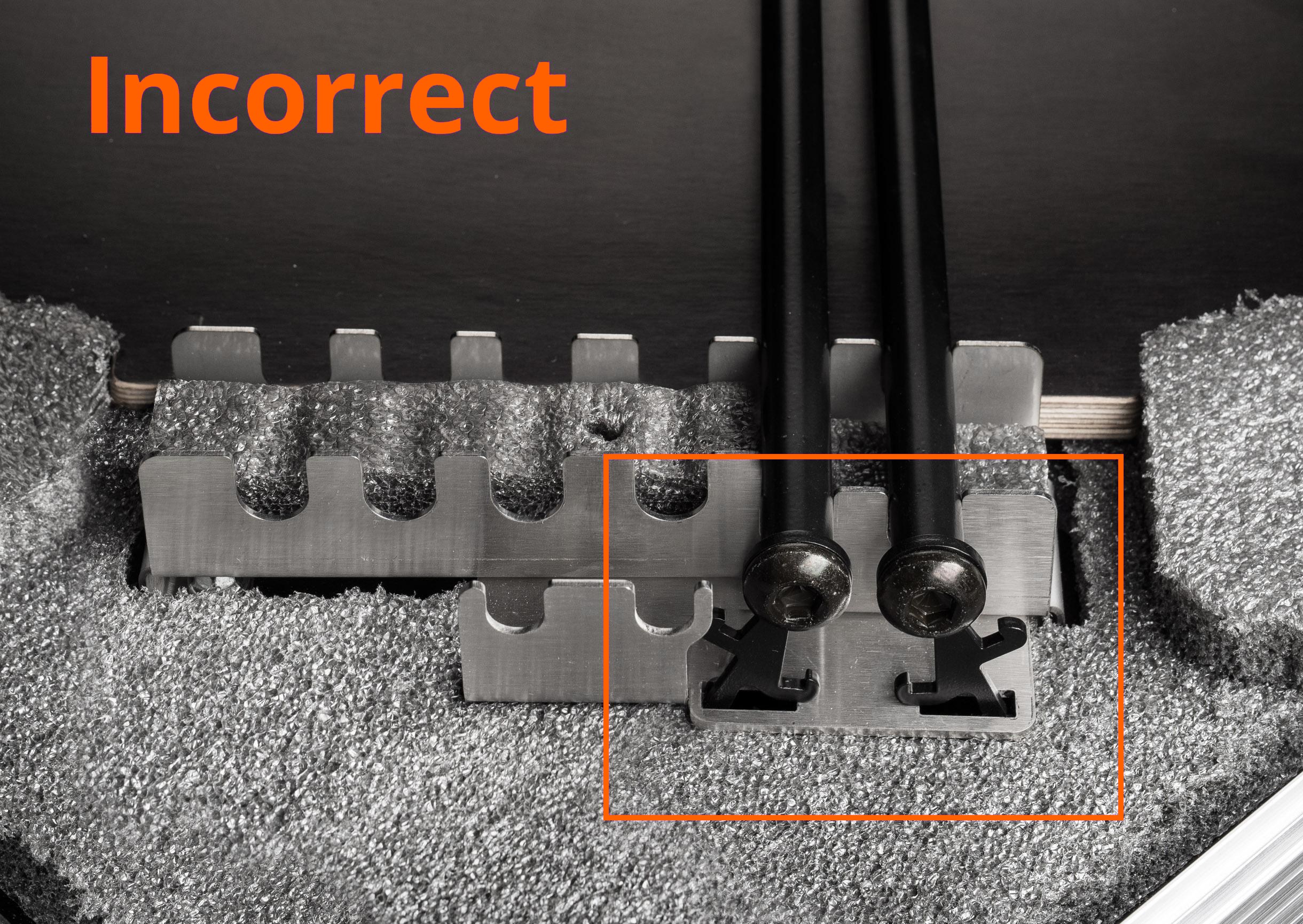
- Atkreipkite dėmesį: jei viršutiniai kabliai atsukti priešinga kryptimi, fono strypai įdėti netinkamai ir gabenant gali pasislinkti.
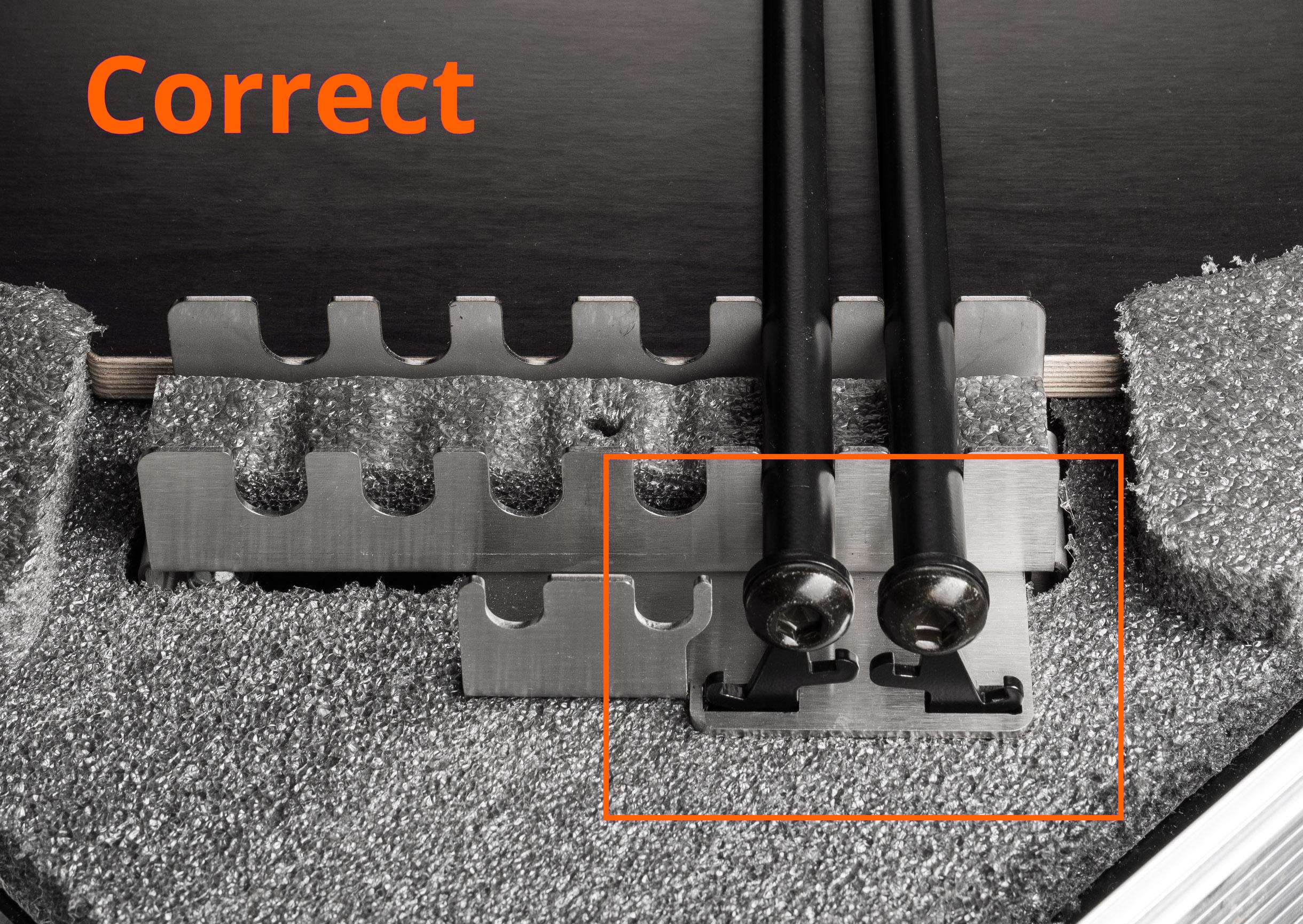
- Fono strypai įdėti teisingai, kai viršutiniai kabliai atsukti vienas į kitą.
- Norėdami sujungti mašinos pagrindą, šonines dalis ir viršų, užveskite visus užrakto dangtelius.
1.3. Transportavimas
Išorinis PhotoRobot CASE dėklas pagamintas iš labai tvirtų medžiagų, kad robotą būtų lengva ir saugu gabenti. Vis dėlto venkite bet kokių smūgių, susidūrimų ar kratymo, galinčių pažeisti elektroniką.
Nors CASE sveria vos 62 kilogramus (137 svarų), nerekomenduojame jo nešti vienam – patariame paprašyti padėjėjo.
Siuntimui rekomenduojame naudoti originalią kartoninę dėžę. Tam tereikia atlikti 1.1 skyriaus „Išpakavimas“ veiksmus atvirkštine tvarka.
- Tvirtos atlenkiamos rankenos leidžia patogiai nešti CASE.
2. Pakuotės turinys
PhotoRobot CASE sukurtas naudoti įvairiais būdais, labai skirtingose fotografavimo situacijose ir aplinkose. Todėl kartu su robotu tiekiame ir papildomus priedus, kad būtų patenkinti visi specifiniai fotografų poreikiai.
2.1. Robotas Case 850
CASE komplekte yra pagrindinė įranga, reikalinga robotui valdyti ir fotografuoti tiek statiškus, tiek sukamus (spin) vaizdus.
Kas įeina į roboto Case 850 komplektą?
- 850 mm (33,5 colio) stiklinė plokštė
- Valdymo blokas
- Permatomas fonas su laikikliais
- Kryžminis lazeris tiksliam gaminio pozicionavimui
- Maitinimo ir duomenų kabeliai
- Sulankstomos kojelės
- Enkoderis ir kalibravimo zondas
- Atsarginiai X formos žiedai
- Universalūs kabliai šviestuvams, šviesos skirtuvams, sklaidos plokštėms ir kt. laikyti
- Rankenos patogiam transportavimui
PASTABA: CASE komplekte nėra nei fotoaparato, nei blykstių.
2.2. Papildomi priedai
Mūsų papildomi priedai, tiekiami atskirai už papildomą mokestį, padeda jums optimizuoti darbo eigą pagal savo poreikius. Išsamiau žr. toliau.
2.2.1. Wi-Fi modulis
Tiekiame USB Wi-Fi modulį, leidžiantį prijungti CASE prie esamo belaidžio tinklo arba sukurti savo Wi-Fi tinklą, nepriklausomą nuo kitų tinklo jungčių. Darbui su PhotoRobot CASE parduodame ir rekomenduojame plačiai išbandytą TP-LINK TL-WN721N (žr. jo technines specifikacijas). Wi-Fi modulis laikomas sandėlyje ir yra tinkamas pasirinkimas darbui išvykoje, kai LAN ryšys nepasiekiamas. Kai tik įmanoma naudoti laidinį ryšį, rekomenduojame rinktis LAN – jis patikimesnis ir be belaidžių trikdžių.
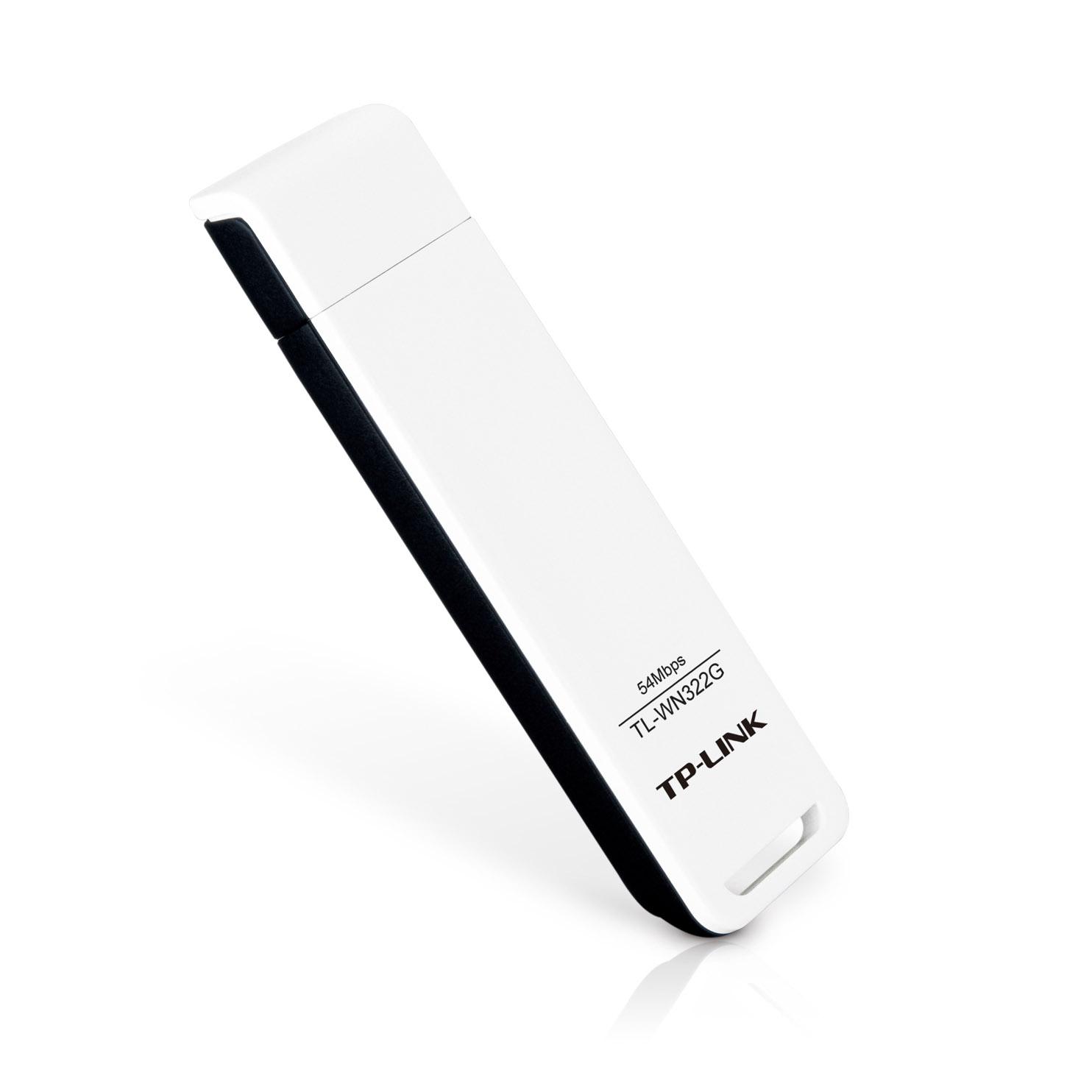
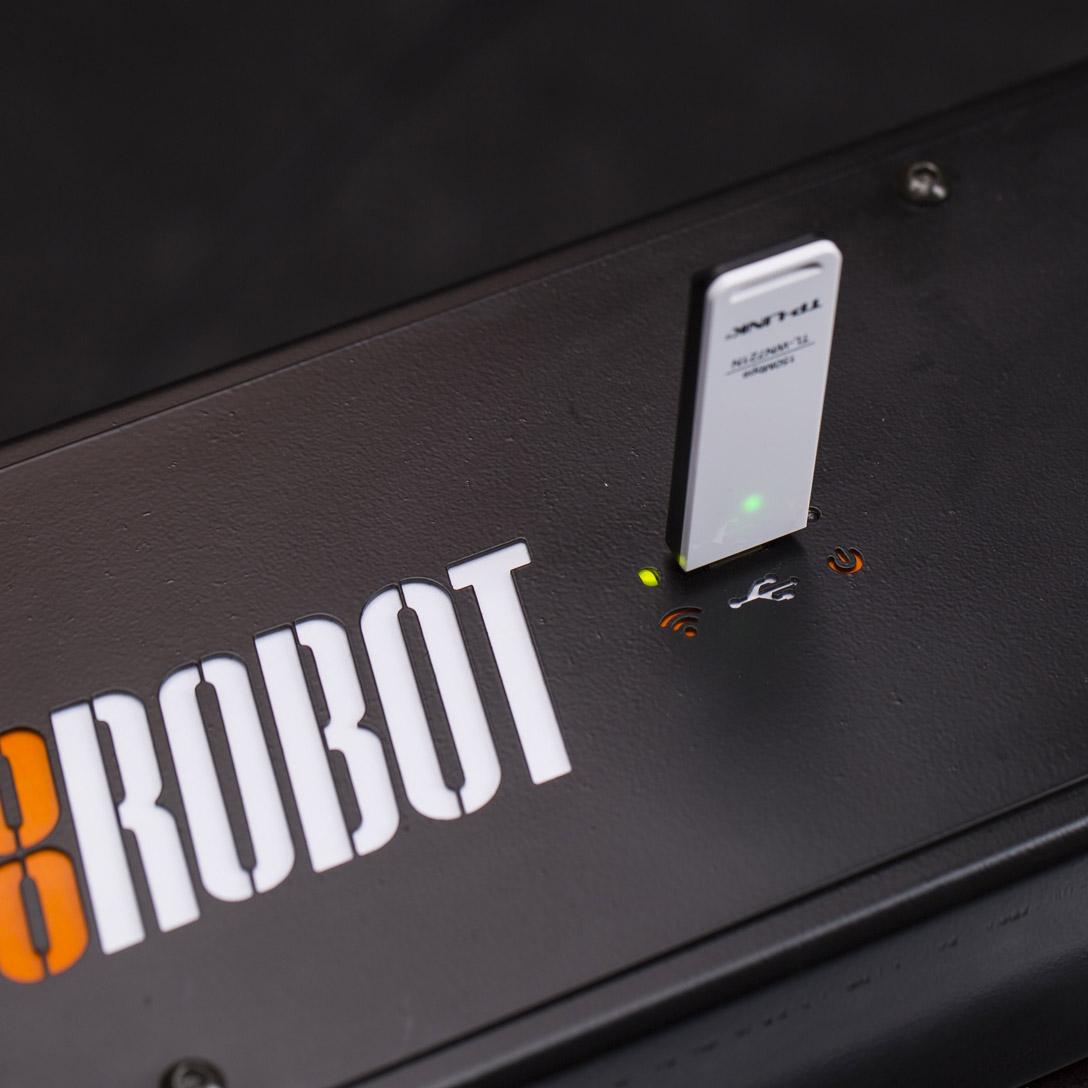
- Wi-Fi modulis prie CASE jungiamas per USB.
2.2.2. Belaidis paleidiklis
Fotoaparato užrakto ir sekos sustojimų sinchronizavimą galima valdyti belaidžiu paleidikliu, prijungtu prie CASE. Sėkmingai išbandėme hähnel Combi TF Remote Control su Canon fotoaparatais.
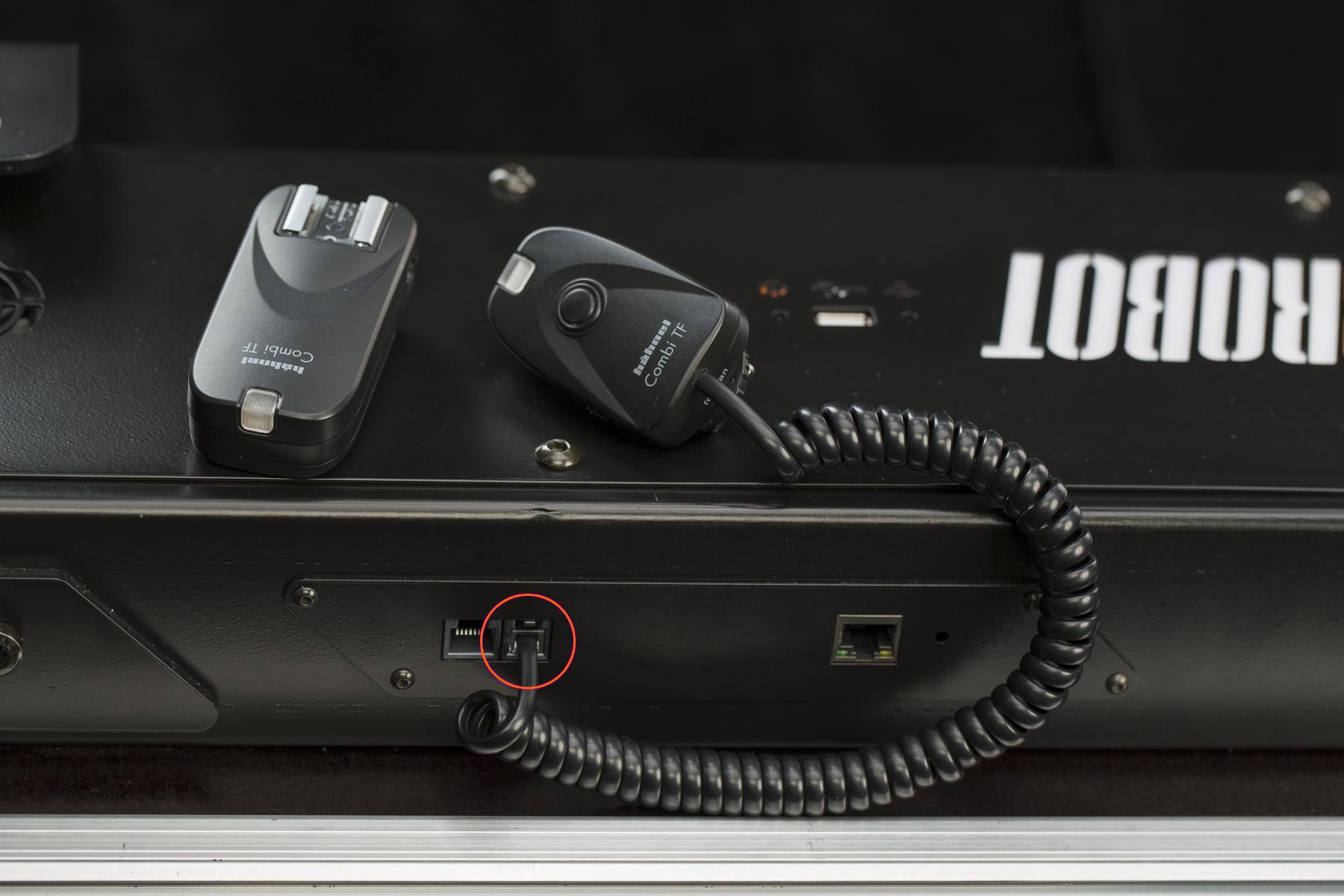
- Belaidis paleidiklis naudoja integruotą 4P4C (RJ9) išvesties lizdą.
2.2.3. Laidinis paleidiklis
Fotoaparato užrakto ir sekos sustojimų sinchronizavimą galima valdyti prijungus laidinį paleidiklį prie CASE.
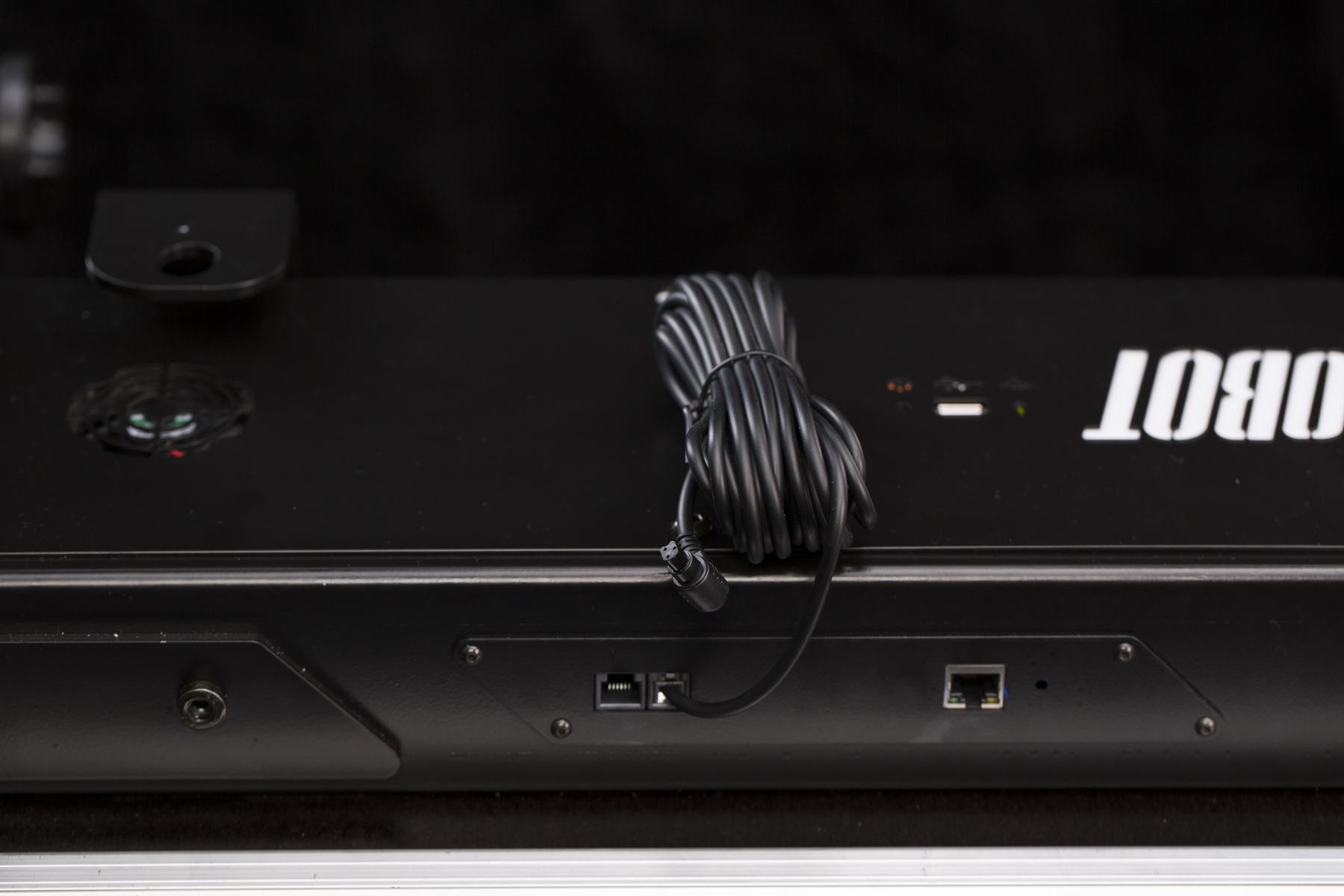
- Laidinis paleidiklis naudoja integruotą 4P4C (RJ9) išvesties lizdą.
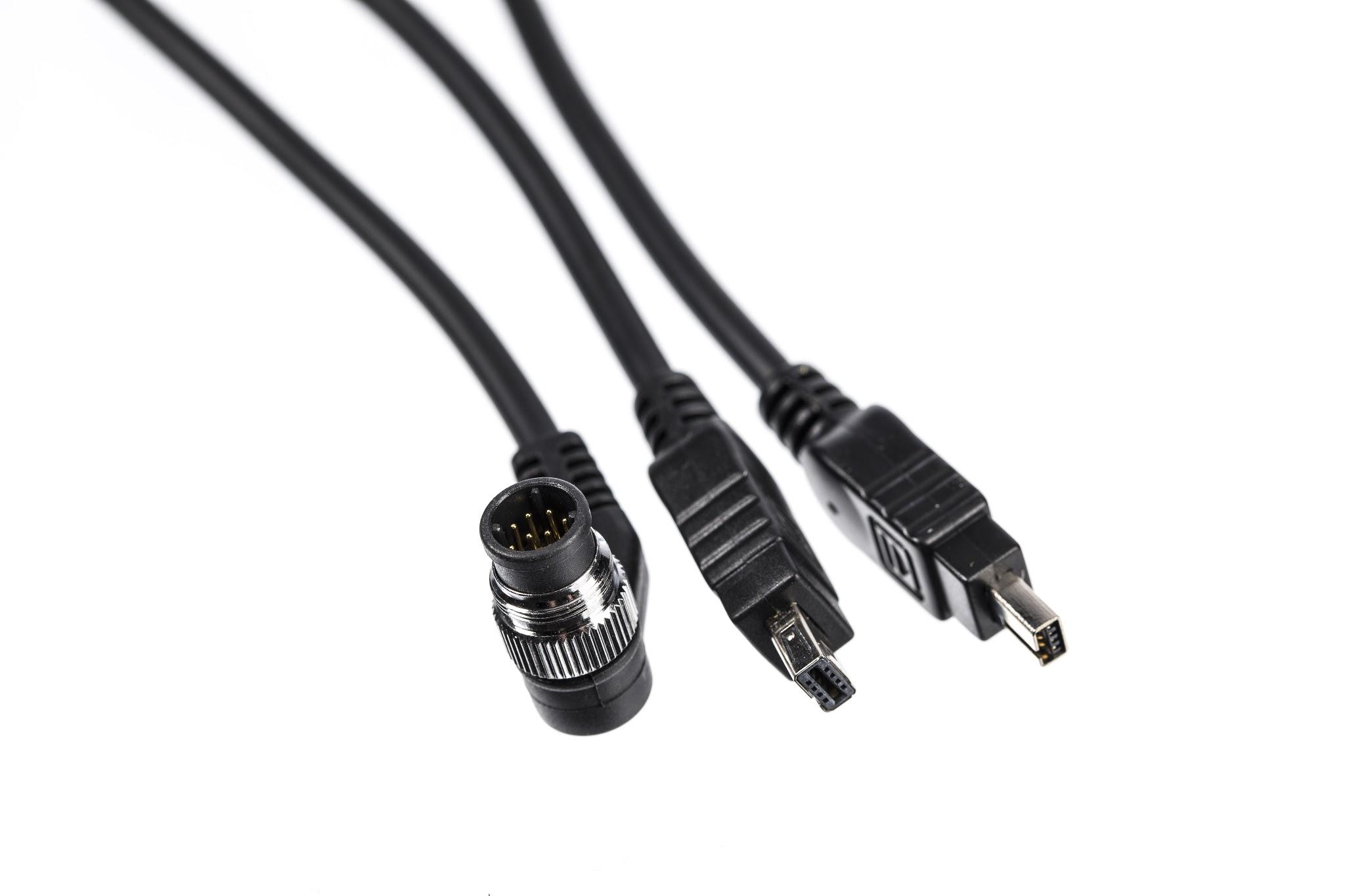
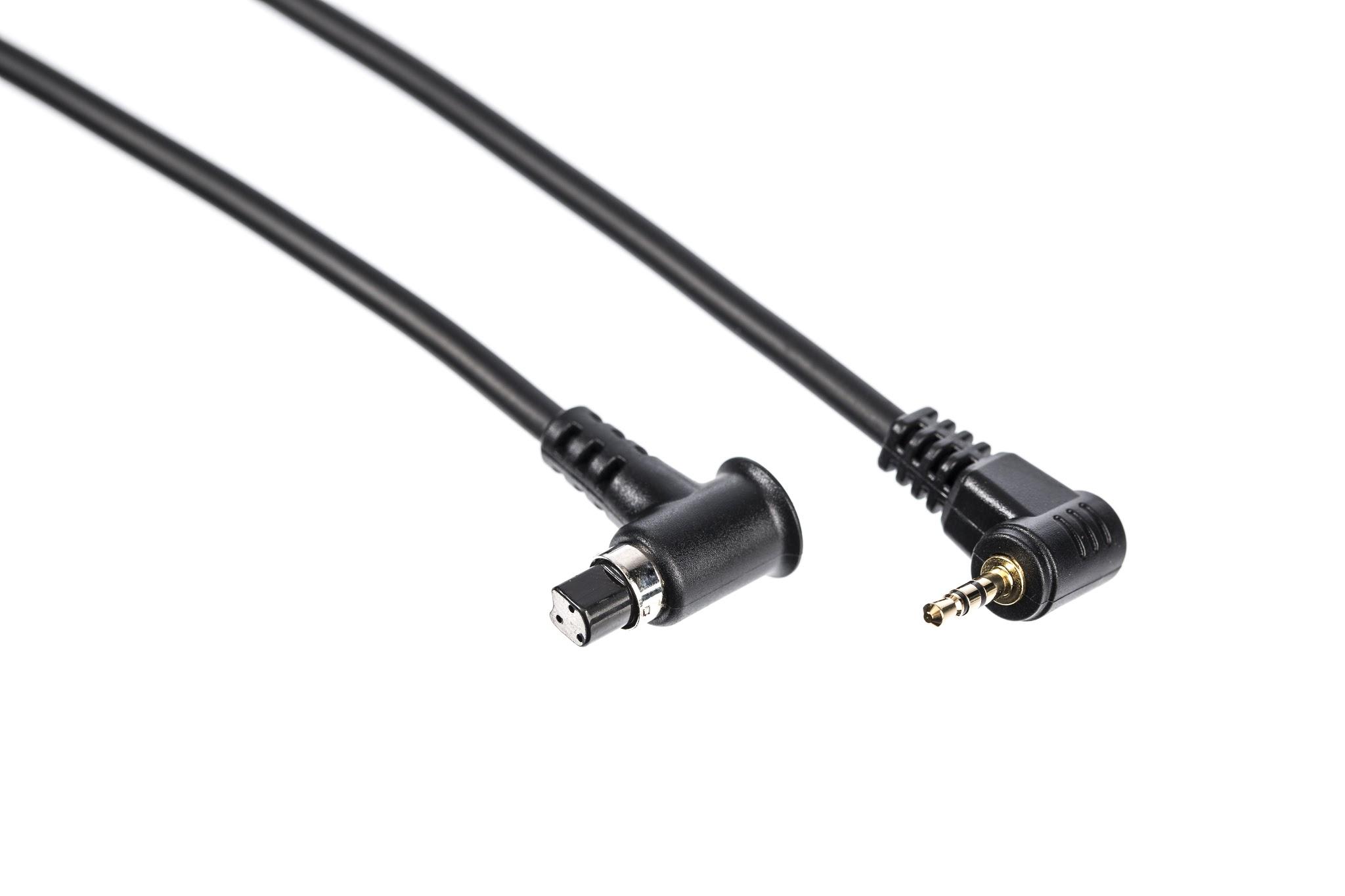
- Gaudikliai (trigeriai) pasiekiami palaikomiems fotoaparatų modeliams – žr. suderinamų PhotoRobot fotoaparatų sąrašą.
2.2.4. Kojinis jungiklis
Pedalas (Foot Switch) – praktiškas HID (Human Interface Device, žmogaus sąsajos įrenginys), kurį gamina PhotoRobot, kad paspartintų jūsų darbą. Pedalui galima priskirti bet kurią veikimo funkciją (pvz., sekos paleidimą, bandomosios nuotraukos darymą, plokštės pasukimą, nulinės padėties nustatymą ir pan.), todėl prie funkcijų galėsite prieiti iškart, tiesiog užmindami pedalą. Taip pat galima prijungti du pedalus ir turėti keturias greitai pasiekiamas operacijas. Pedalas yra papildoma įranga, tiekiama atskirai už papildomą mokestį.
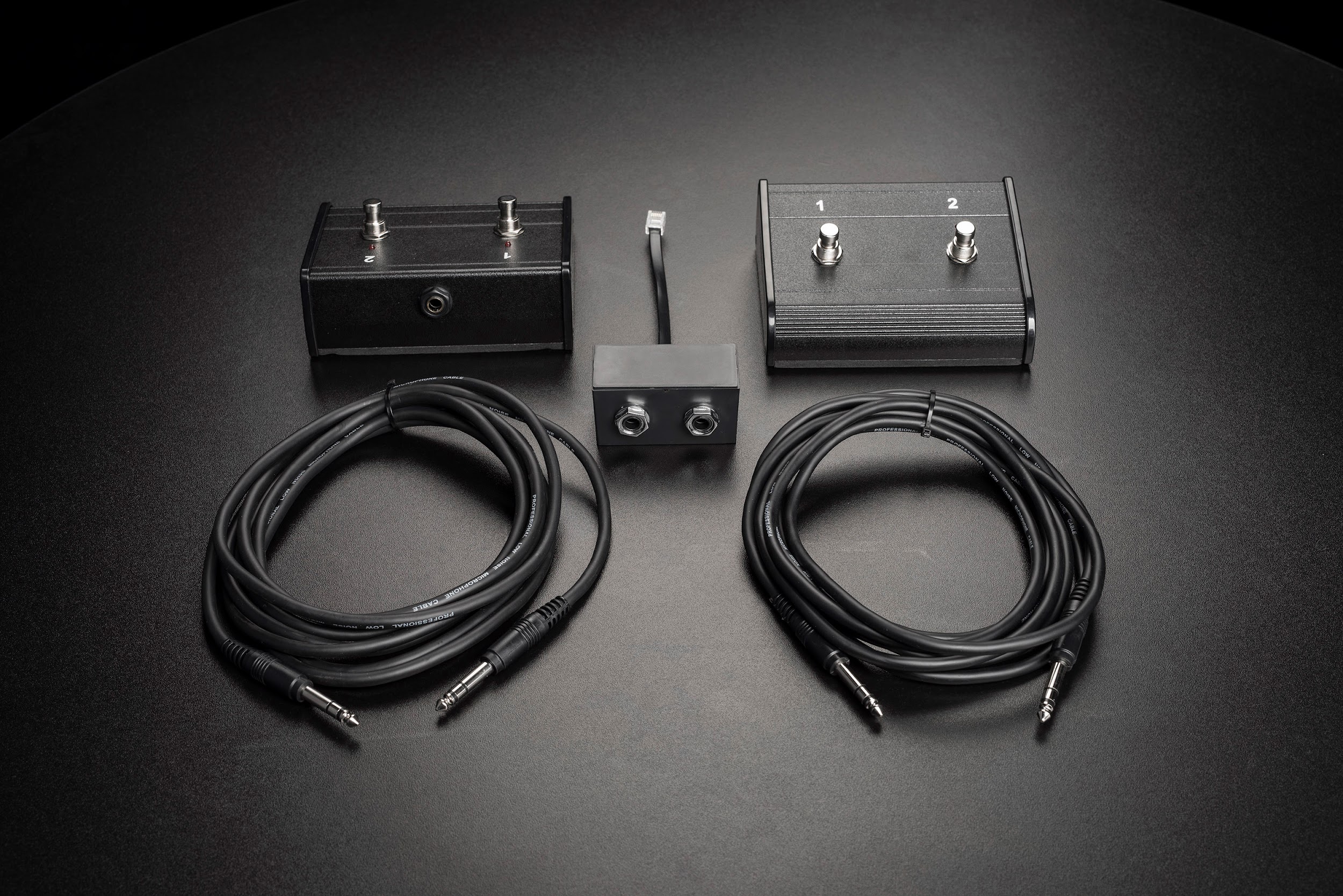
- PhotoRobot rinkinį „Foot Switch Control Set“ sudaro pora pedalų, pora 6,3 mm jack kabelių ir 6P6C (RJ12) – 6,3 mm jack perėjimo adapteris.
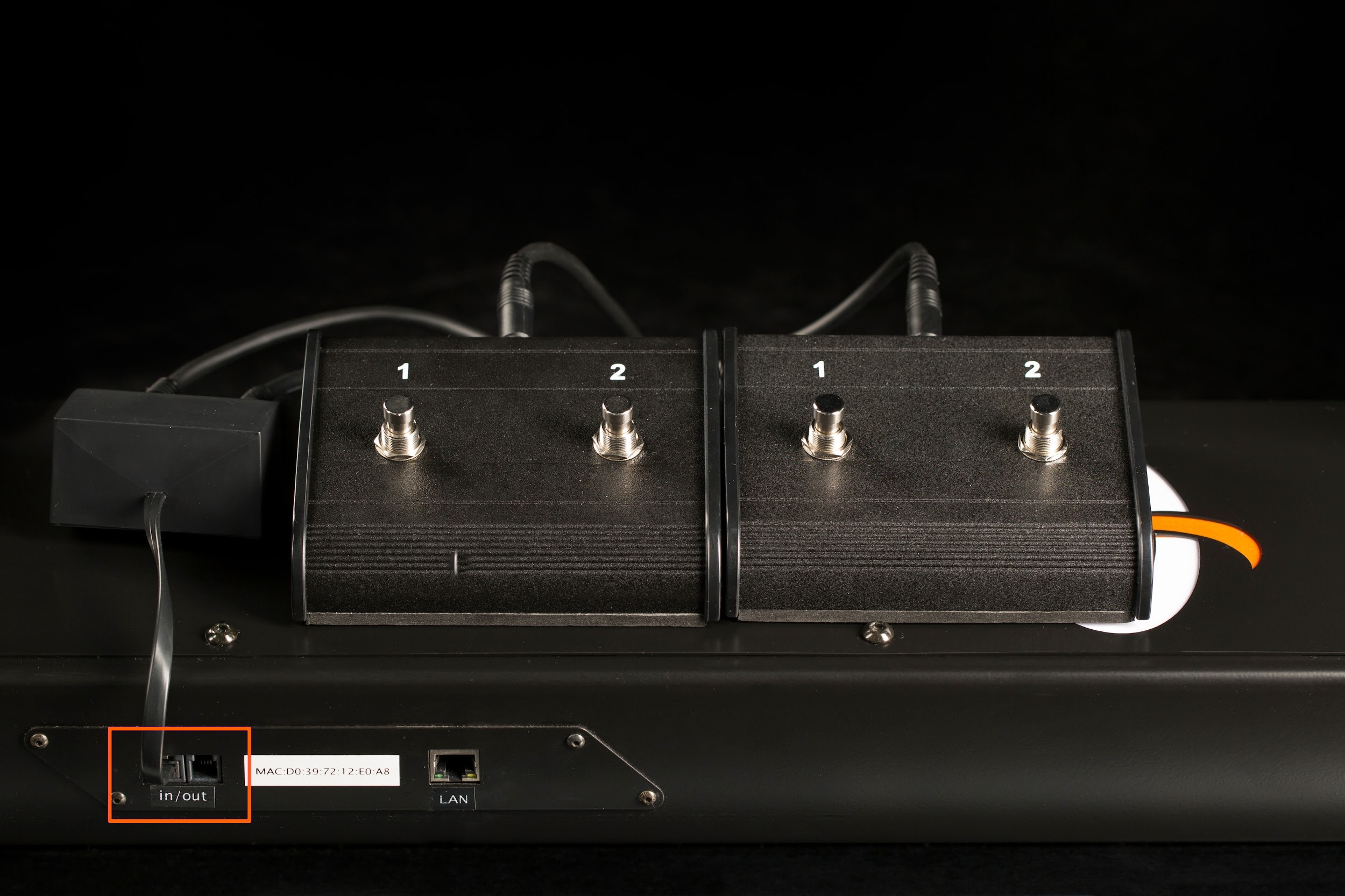
- Pedalams prijungti prie CASE naudojamas integruotas 6P6C (RJ12) įvesties lizdas.
- Naršyklėje veikianti programa rodo tik nurodytų įvesties lizdų būseną. Norint priskirti funkcijas pedalo mygtukams, reikia naudoti pažangesnę programinę įrangą (PhotoRobot Controls).
2.2.5. Individualūs priedai
Jums nebūtina naudoti vien PhotoRobot pateikiamą papildomą įrangą. Tiek įvesties, tiek išvesties lizdai turi standartines registruotas jungtis – 6P6C (RJ12) ir 4P4C (RJ9). Pasinaudokite principine elektros schema, kad prie savo CASE pritaikytumėte bet kokį įrenginį (pvz., gaudiklius, jungiklius, signalines lemputes ir kt.). Tačiau atminkite, kad reikia elementarių elektros saugos ir priežiūros žinių, o jei šioje srityje nesate apmokyti, primygtinai rekomenduojame kreiptis pagalbos į vietos elektriką.
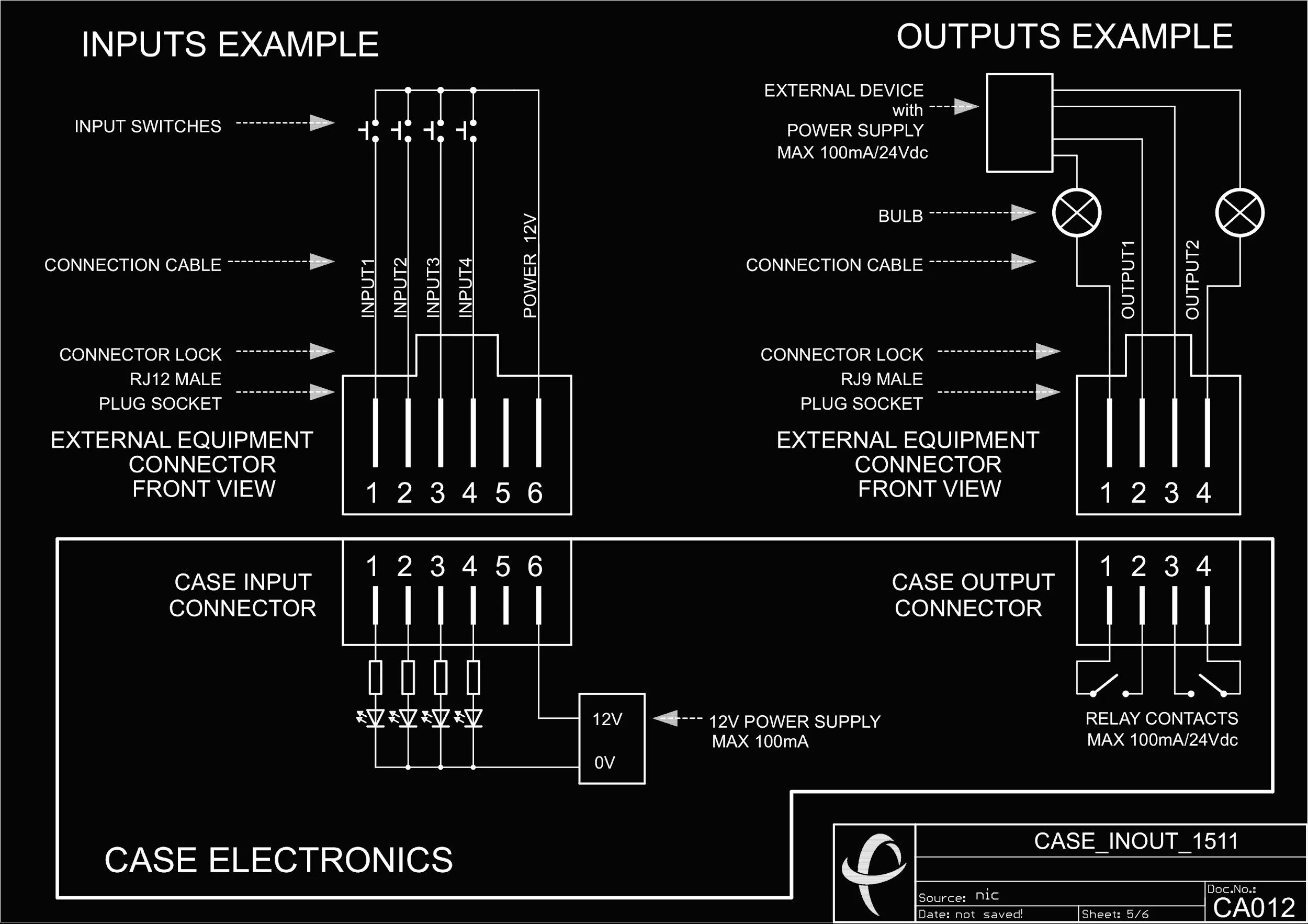
- Atsisiųskite aukščiau pateiktą principinę elektros schemą ir naudokite ją su CASE.
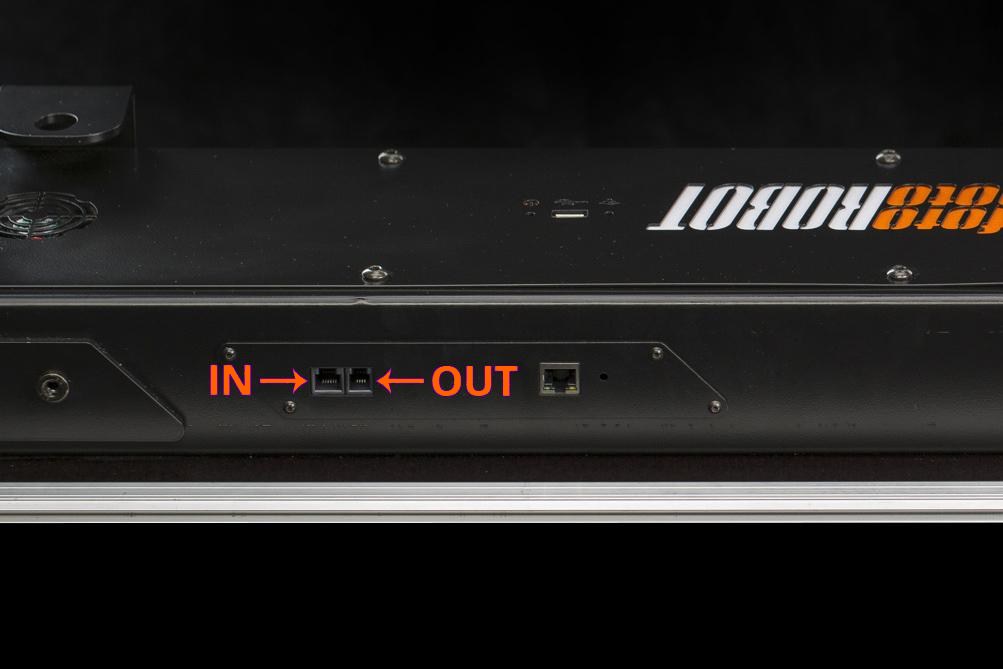
- IN ir OUT registruotų jungčių lizdai yra CASE pagrinde.
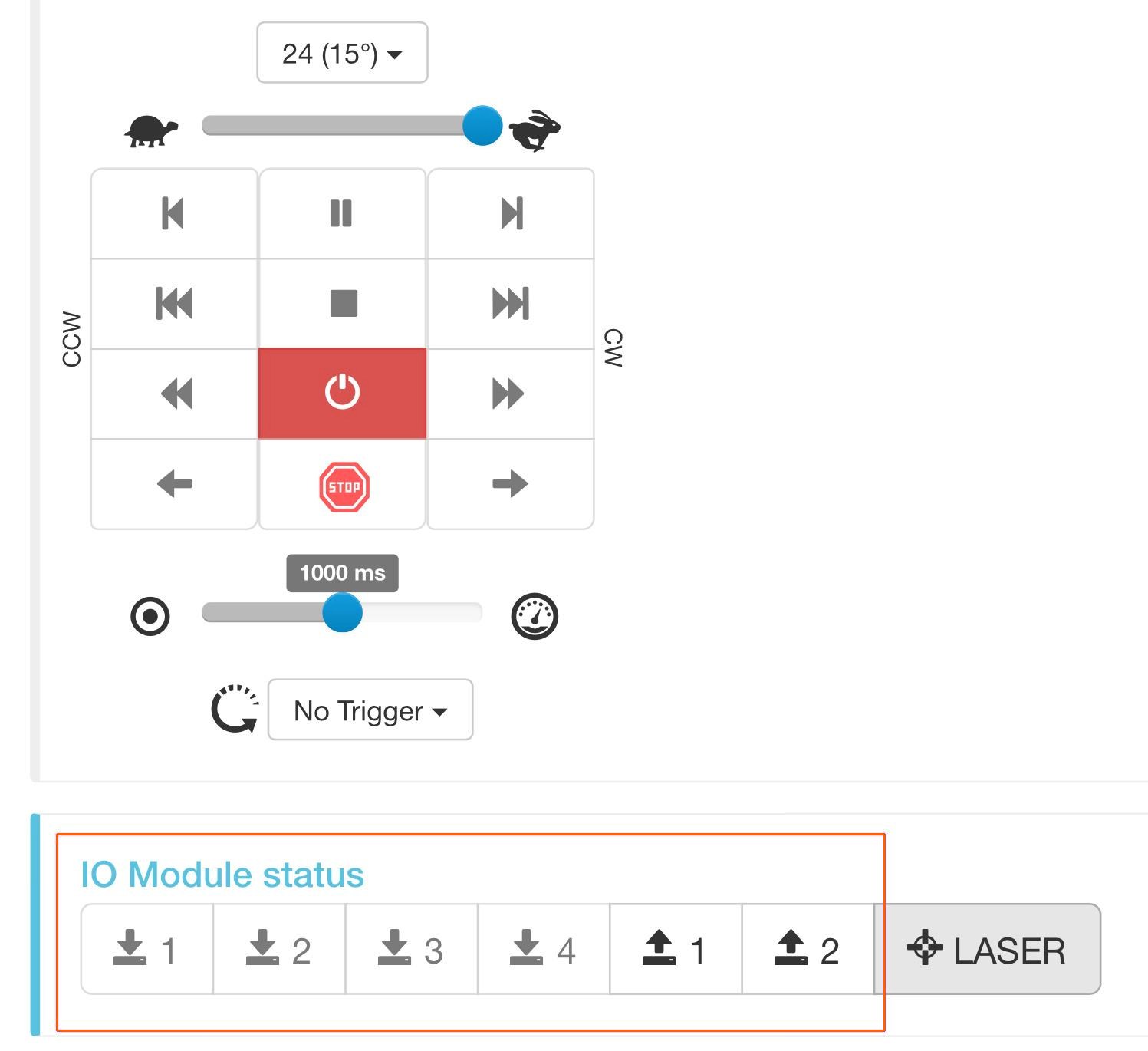
- Pritaikytą įrenginį galima valdyti IN ir OUT mygtukais naršyklėje veikiančios programos apačioje.
3. CASE surinkimas
CASE perkelti iš transportavimo į darbinę būseną lengva ir greita, jei atliksite toliau pavaizduotus keturis veiksmus. Tai įveiks bet kas, kas sugeba užsirišti batus.
3.1. Atlenkite šonus
Pirmiausia geriausia atidaryti dėklą ir palikti roboto dalis pritvirtintas prie šonų, kol jų prireiks vėlesniuose žingsniuose.
- Šonams užfiksuoti CASE naudoja tvirtus sukamuosius užraktus.
- Viskas tvirtai pritvirtinta prie CASE šono.
- Atsukite fono stovų laikiklius ir padėkite juos į šalį.
- Išimkite fono stovus.
- Atlaisvinkite kabelius laikančias gumeles.
- Išimkite kabelius.
- Užriškite gumeles, kad jos nepasimestų.
- Išimkite MDF apsauginę plokštę.
- Išimkite stiklo plokštę.
- Šonas dabar tuščias.
3.2. Pritvirtinkite pagrindą
Kad CASE būtų maksimaliai stabilus ir veiktų saugiai, pagrindą būtina pritvirtinti sulankstomomis kojelėmis. Žr. toliau pateiktas instrukcijas su iliustracijomis.
- Norėdami išlankstyti kojeles, atsukite užraktus ir pastumkite juos aukštyn.
- Norėdami užfiksuoti sulankstytas kojeles, nuspauskite užraktus žemyn ir užsukite.
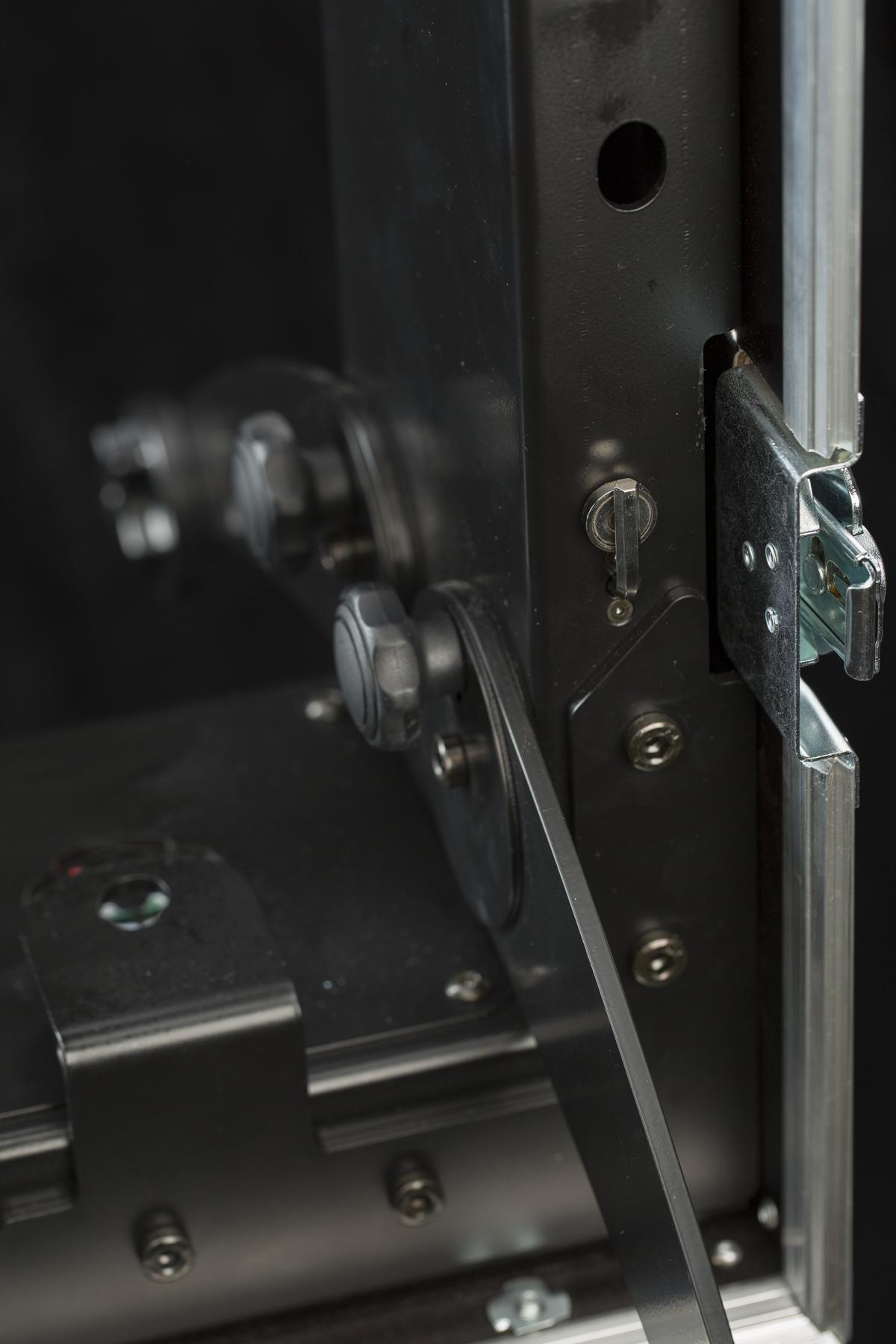
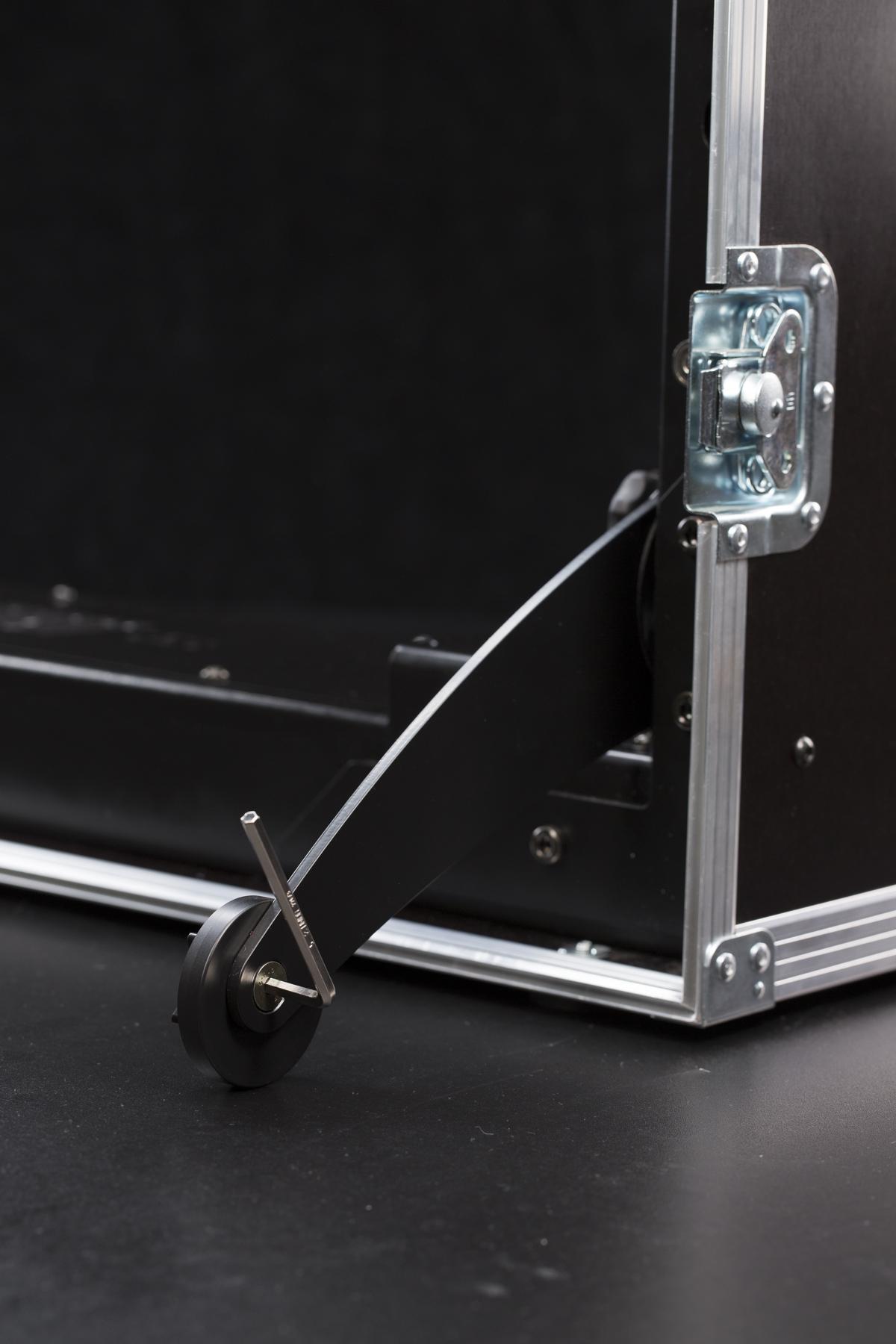
- Norėdami tinkamai išlygiuoti CASE, pagrinde esančiu šešiakampiu raktu atlaisvinkite ekscentrinį žiedą.
- Toliau tiksliai sureguliuokite CASE stabilumą sukdami ekscentrinį žiedą. Radę geriausią padėtį, užveržkite žiedą šešiabriauniu raktu.
3.3. Sumontuokite stiklo plokštę
Stiklo plokštę sumontuoti paprasta. Sudėtingiausia – montuojant plokštę ant pagrindo nesutepti stiklo. Dirbant su stiklo plokšte patariama mūvėti švarias pirštines.
Pastaba: naujausios kartos CASE 850 (optinio jutiklio versija, be kalibravimo siurbtuko) naudoja stiklo plokštę su nedidele nuožulna, nušlifuota jos krašte. Plokštę įdėkite taip, kad ši nuožulna būtų apačioje, virš paslėpto optinio jutiklio, nuskaitančio plokštės padėtį. Ankstesnių plokščių be nuožulnos orientacija nesvarbi.
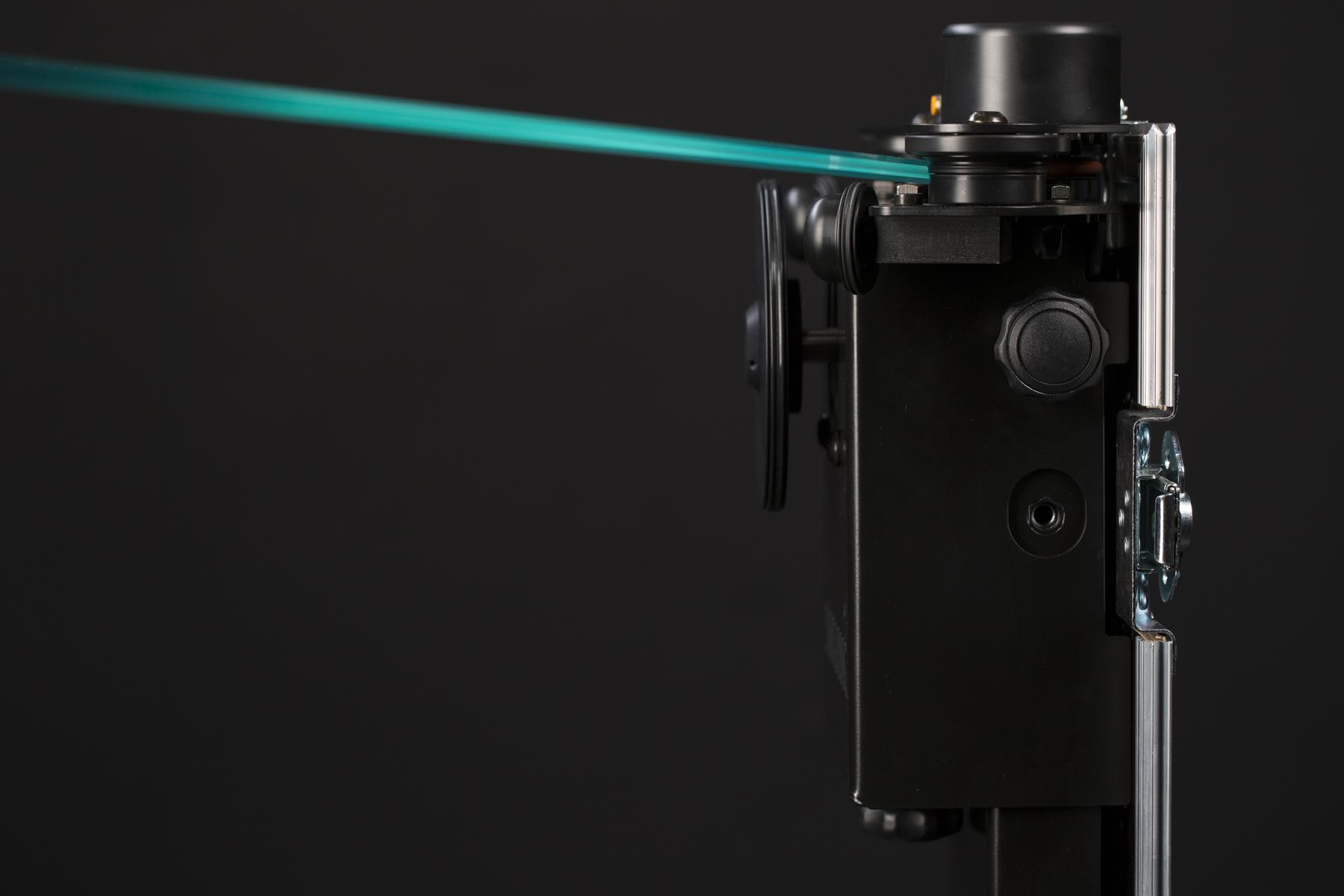
- Stiklo plokštę padėkite toje pusėje, kurioje yra enkoderis. Reikia ją šiek tiek pakreipti, kad kraštas patektų po kreipiamuoju ratuku.
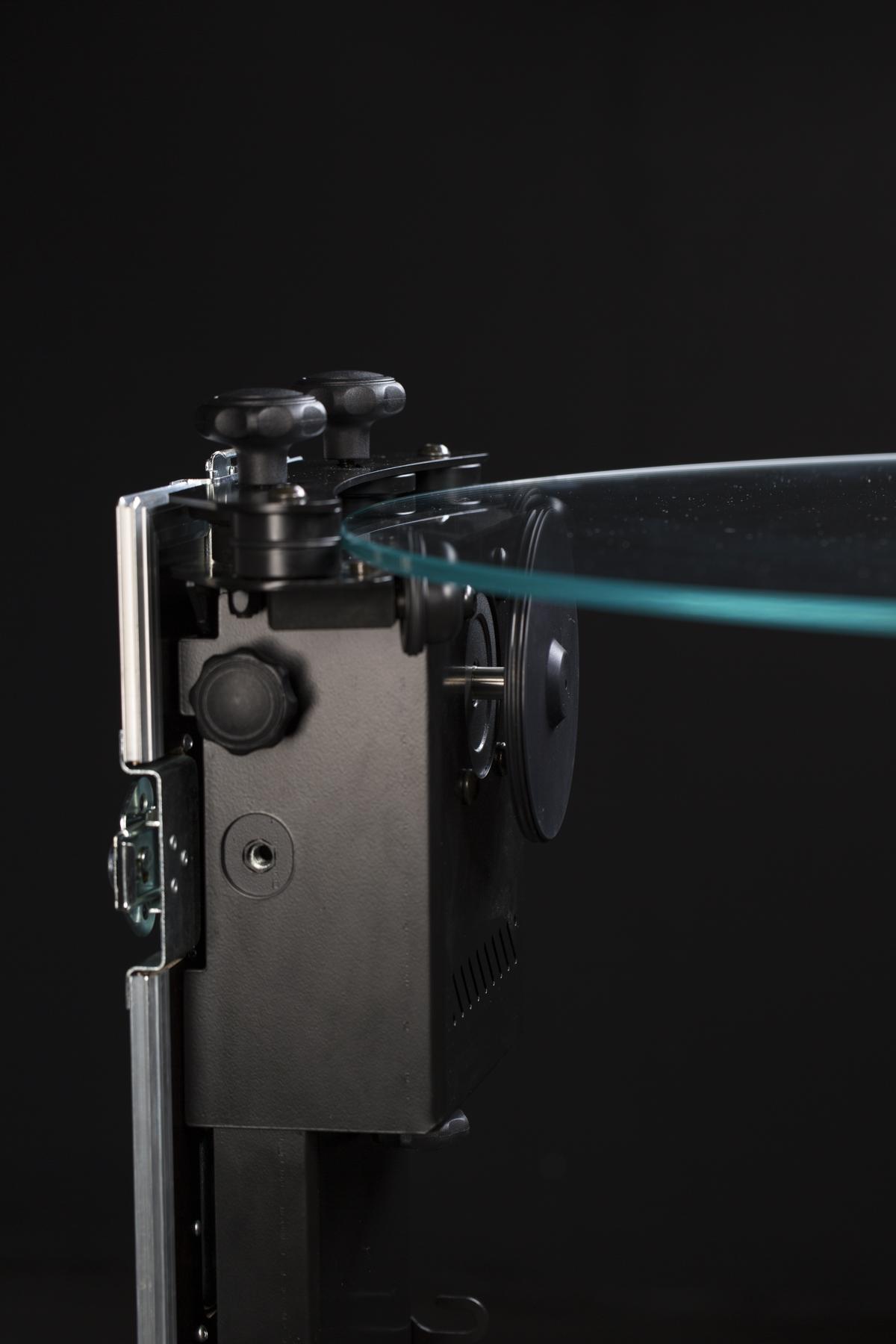
- Nuleiskite stiklo plokštę priešingoje CASE pusėje.
- Pakreipta stiklo plokštė yra po kreipiamuoju ratuku priešingoje CASE pusėje.
- Stiklo plokštė nuleista.
- Stiklo plokštę fiksuoja judinamų kreipiamųjų ratukų komplektas.
- Judinami kreipiamieji ratukai patikimai užfiksuoja stiklo plokštę.
3.4. Fono montavimas
Jei norite fotografuoti ant grynai balto fono, jį pateikiame kaip neatsiejamą CASE dalį jūsų patogumui. Dėl medžiagos ir formos grynai baltą foną lengva gauti be papildomo apdorojimo. Su fonu elkitės atsargiai ir saugokite jį nuo susiglamžymo ar spalvos pakitimo. Nors foną galima valyti ir lyginti, tai gali paveikti jo kokybę ir tarnavimo laiką.
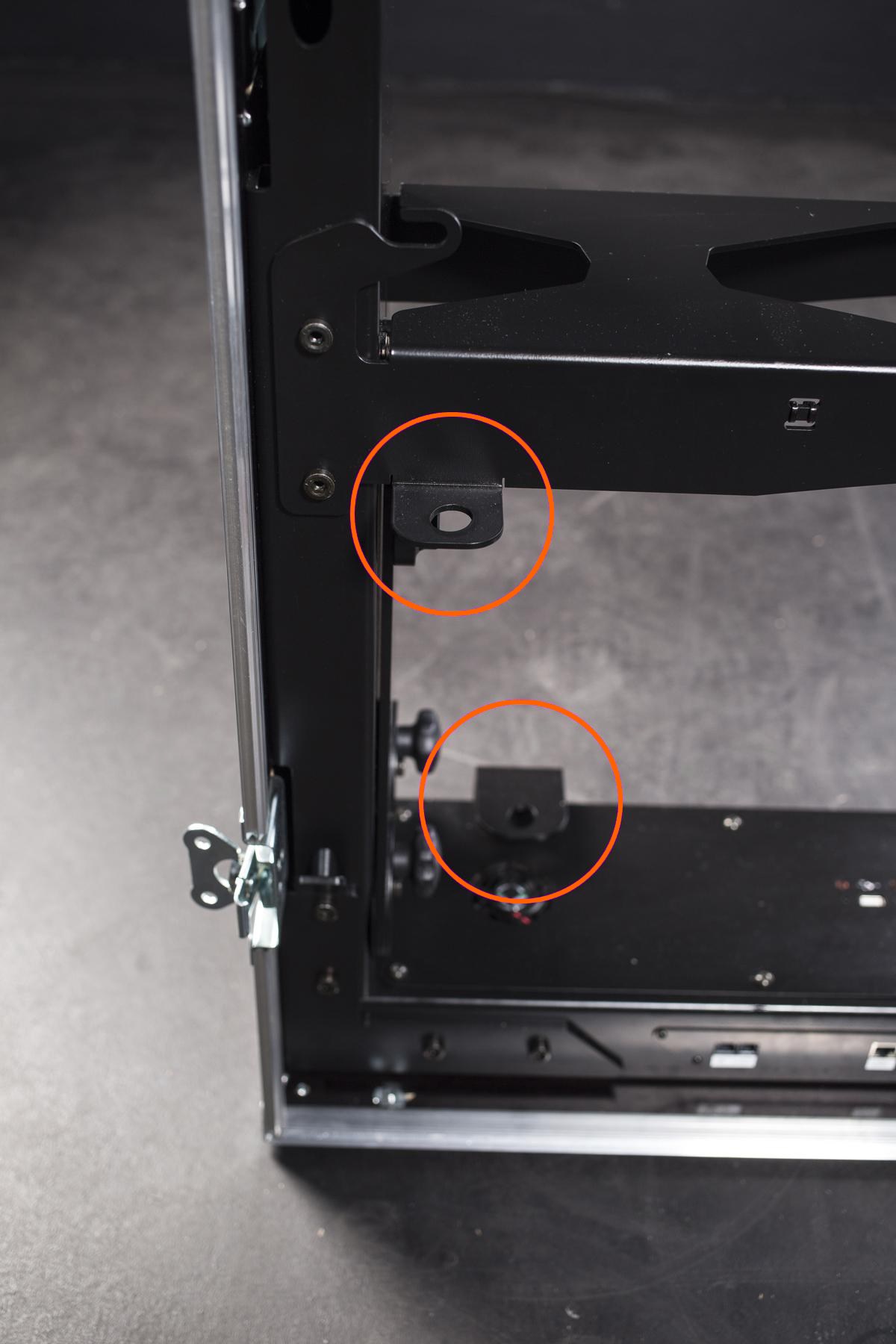
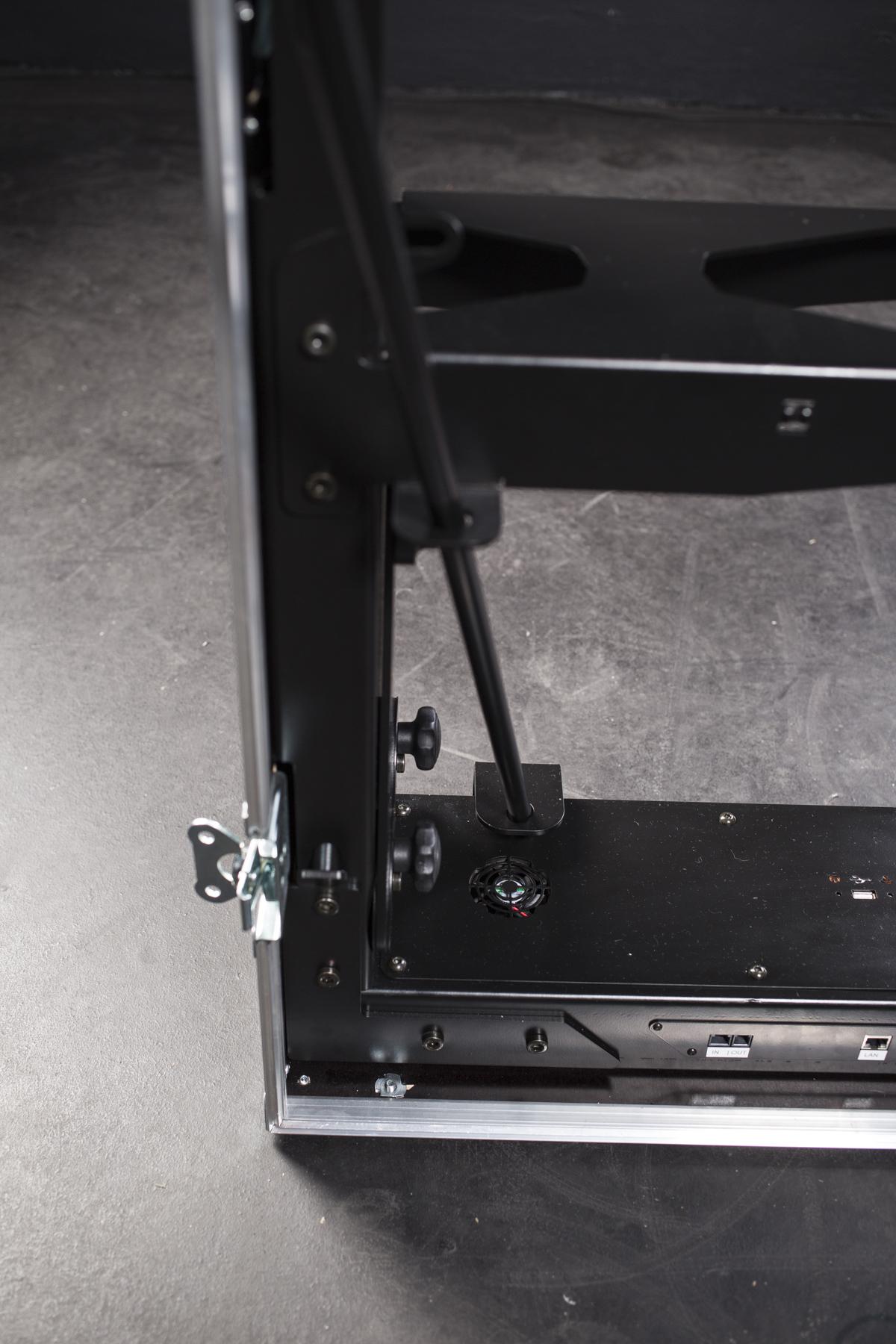
- Ilgesnius strypus perkiškite pro dvi kilpeles abiejose CASE pusėse. Naudokite strypus be kabliuko.
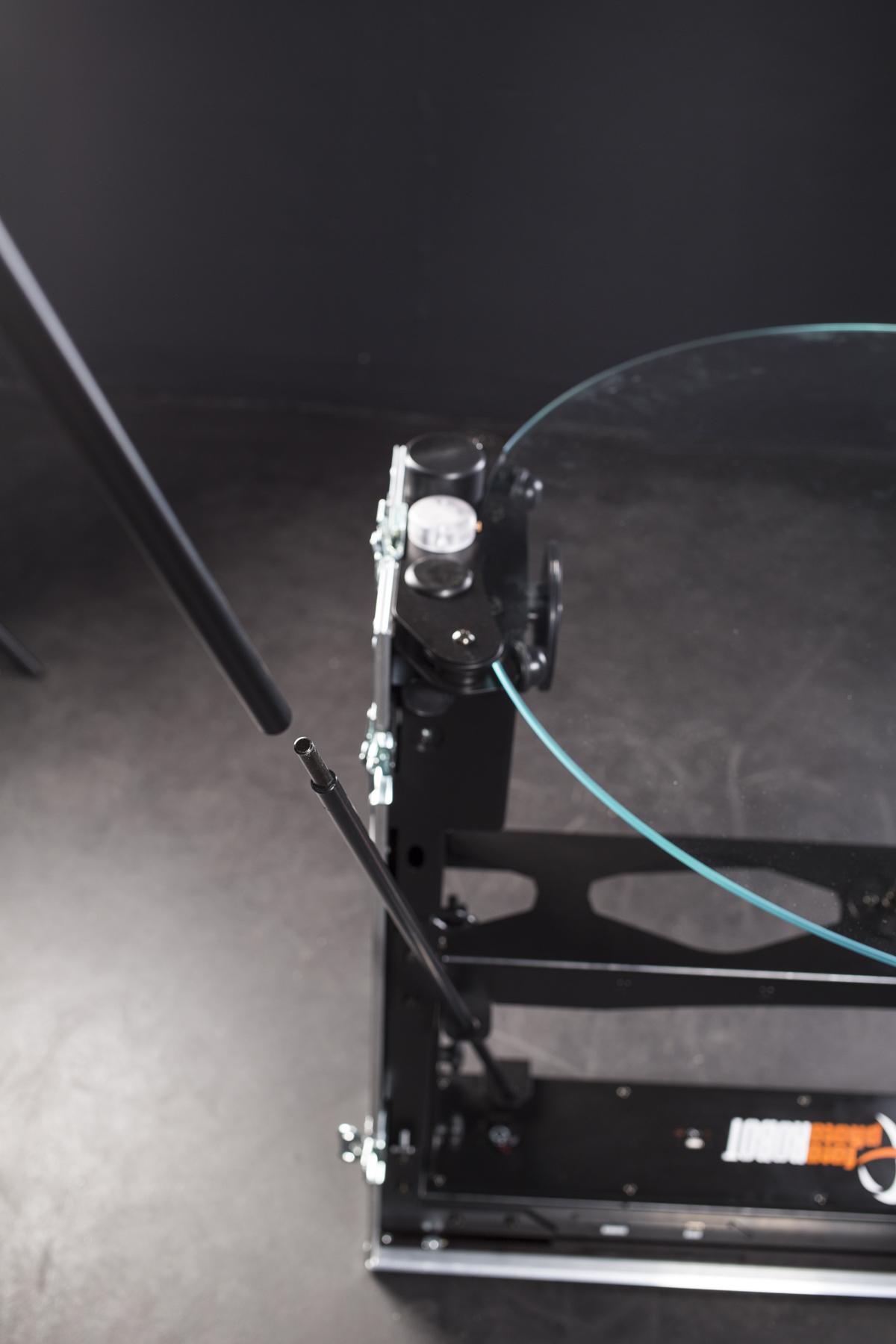
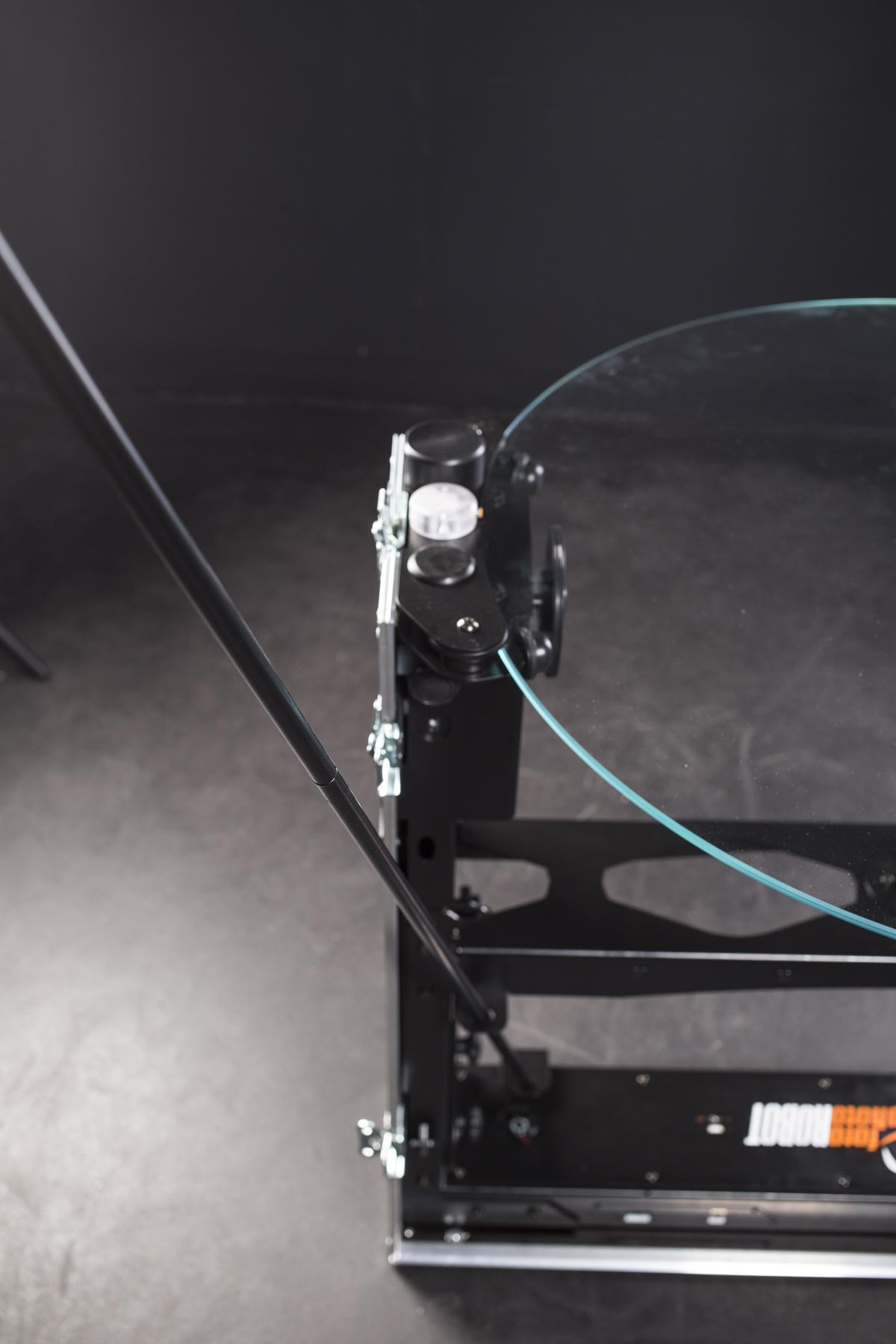
- Ilgesnius strypus su kabliuku prijunkite prie strypų, jau sumontuotų ant CASE.
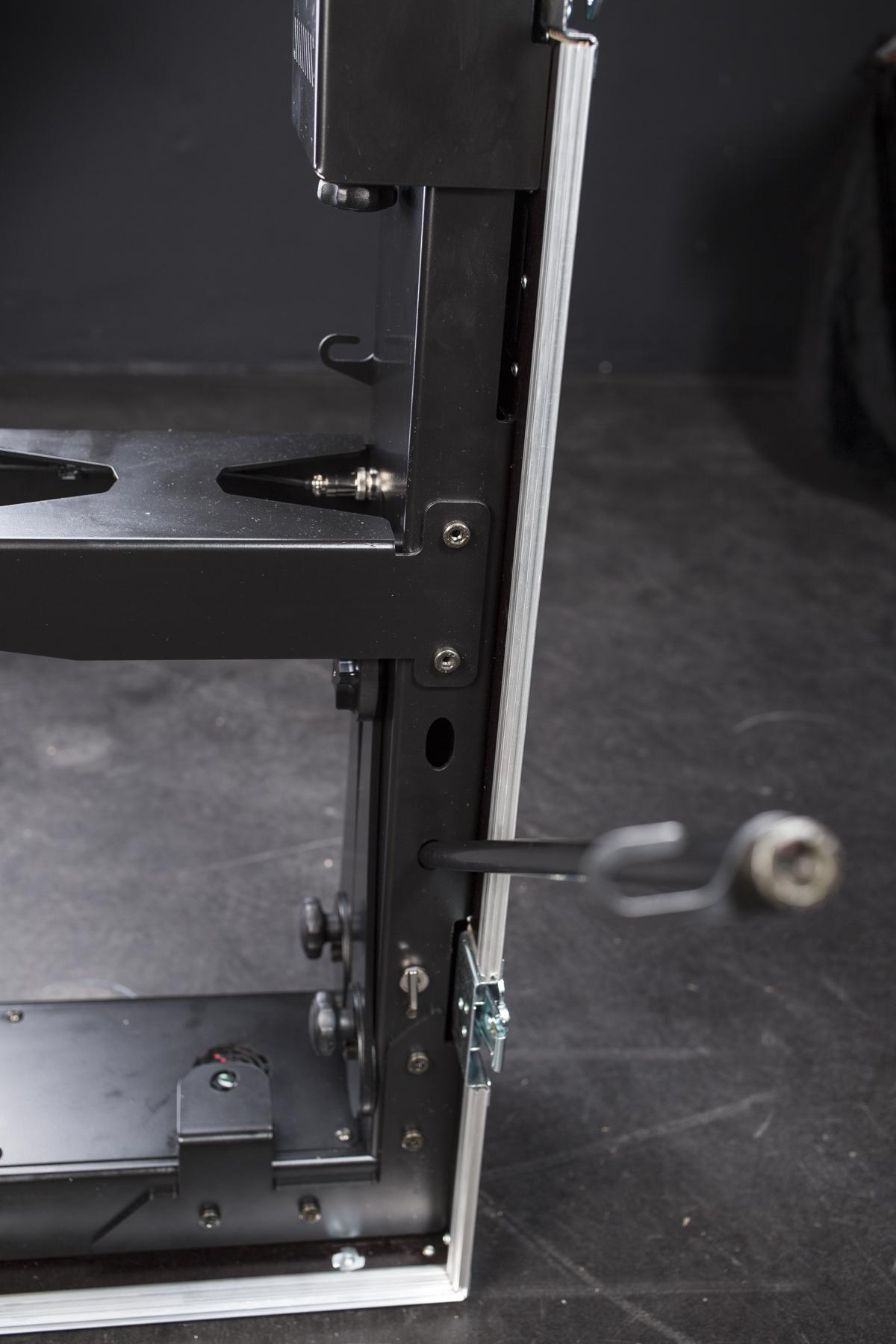
- Trumpus strypus su kabliuku įkiškite į angas abiejose CASE pagrindo pusėse.
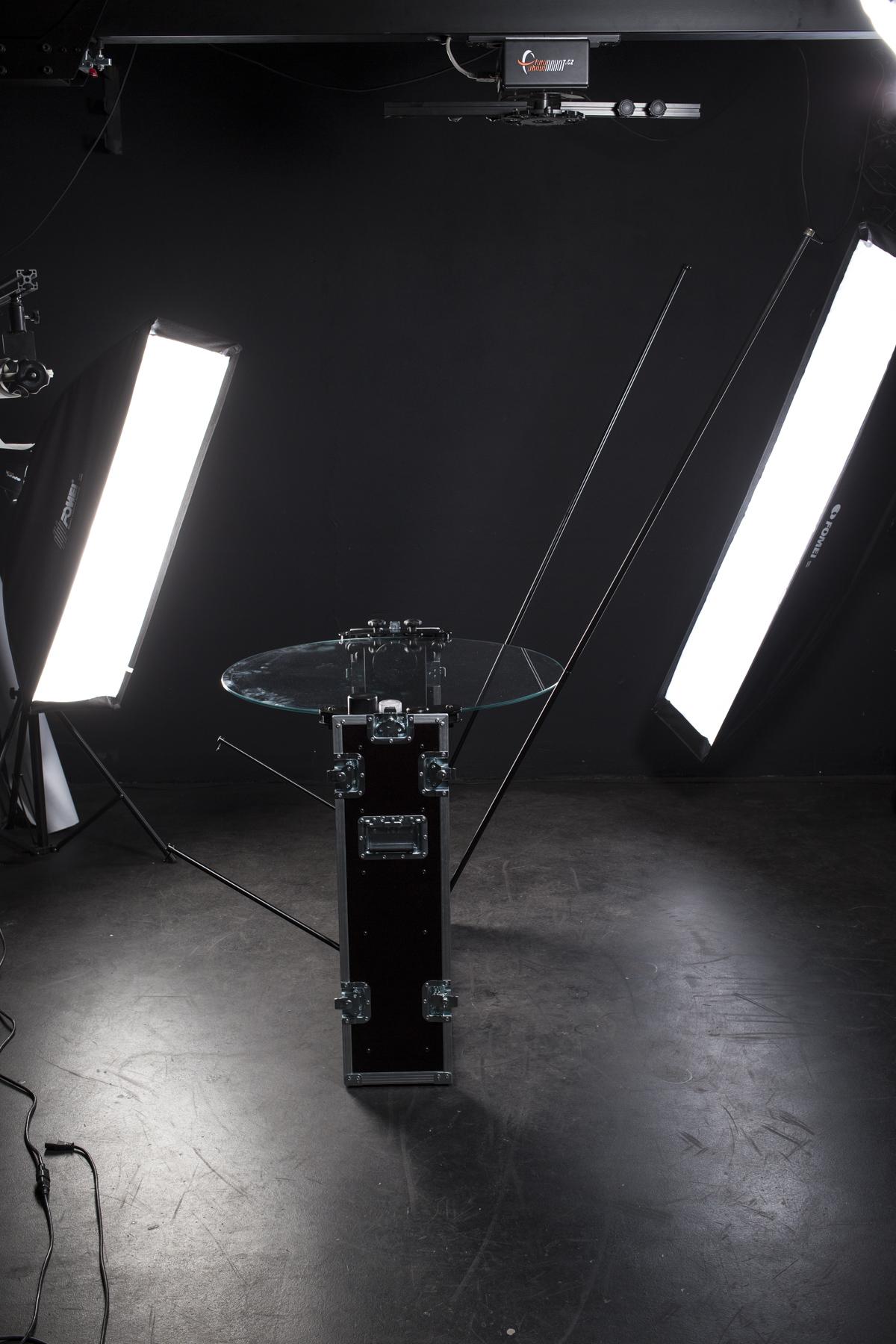
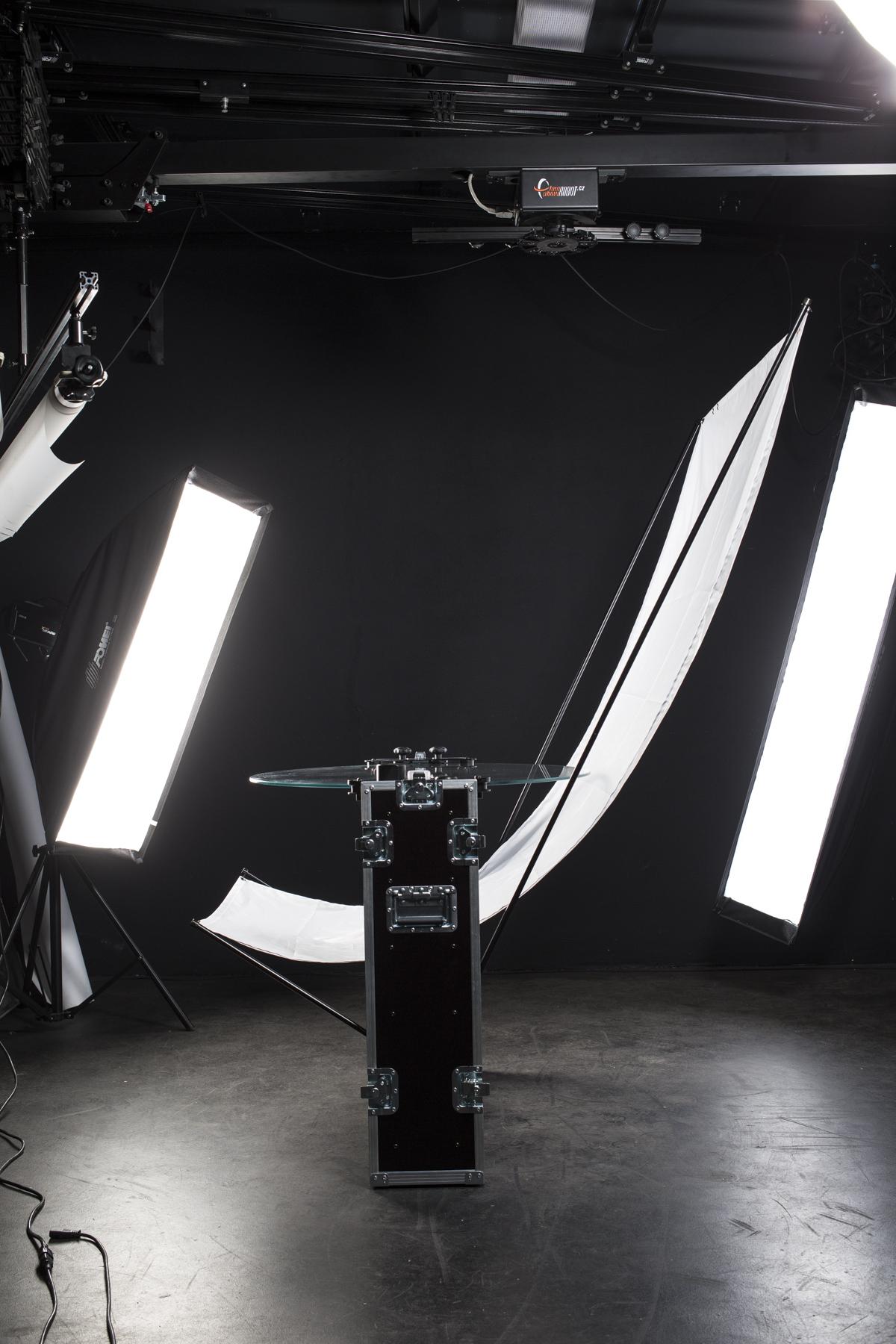
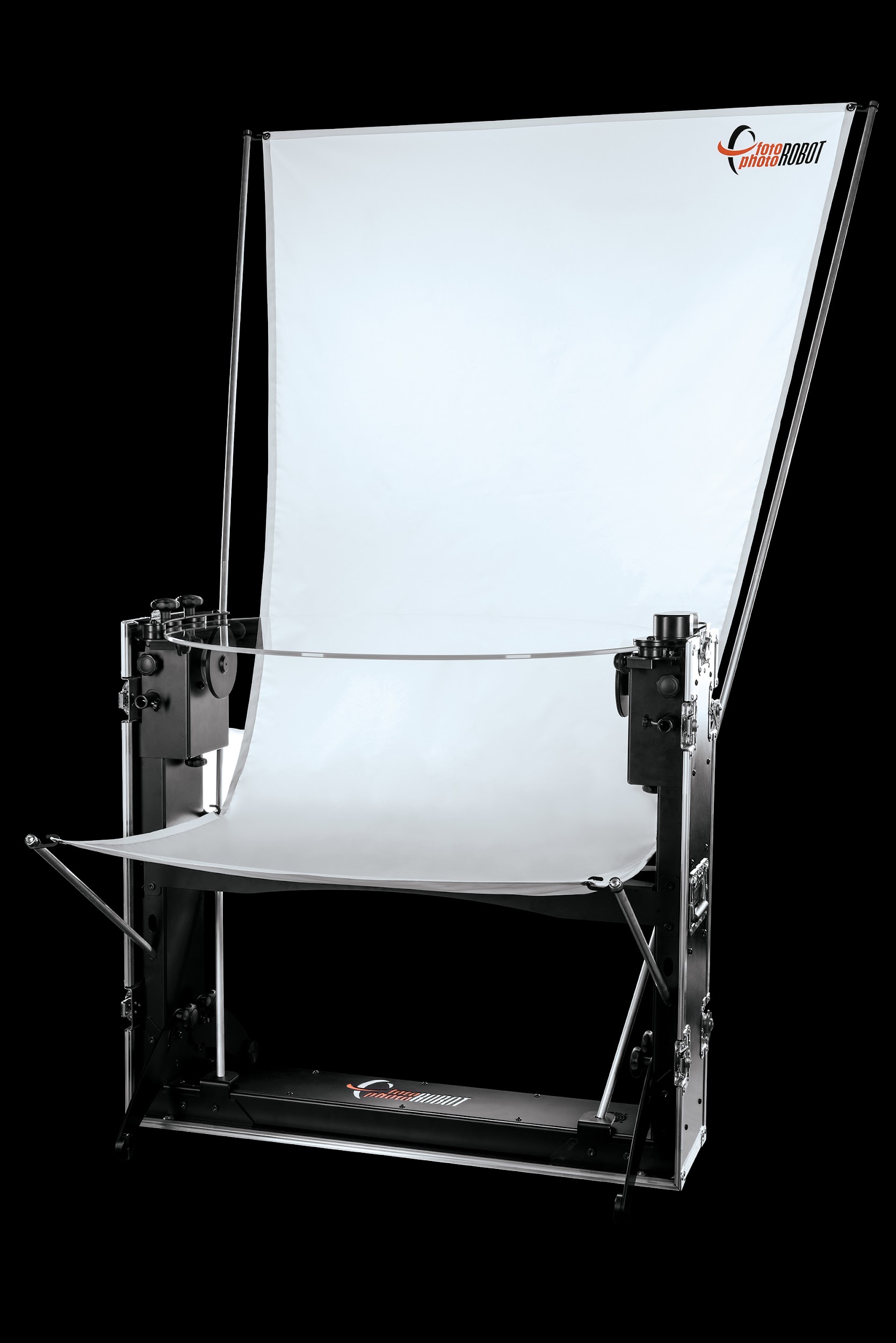
- Aukščiau esančiose nuotraukose matyti paruošti fono strypai ir pakabintas fonas.
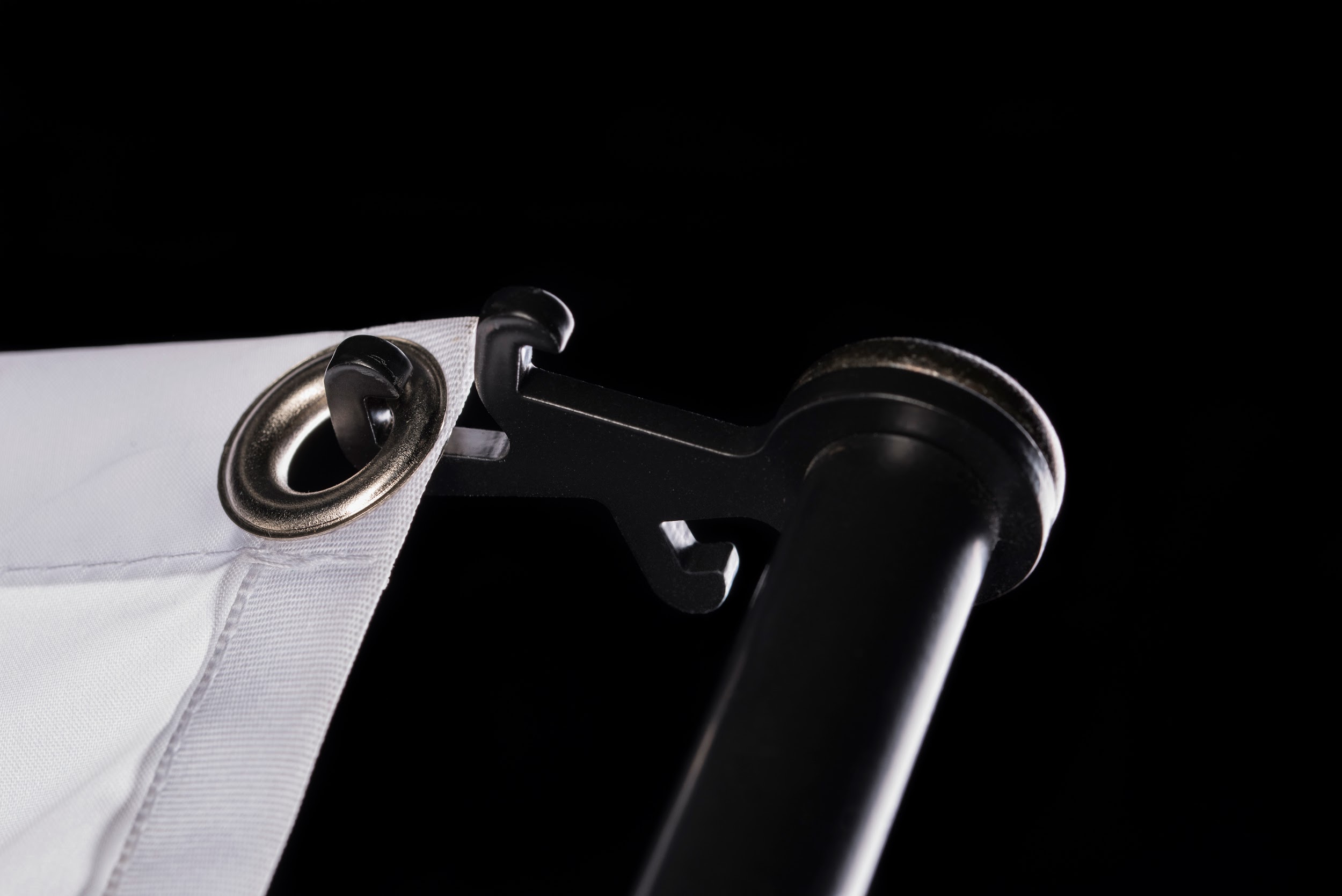
- Trigubas kablys leidžia lengvai ir tvarkingai ištempti foną.
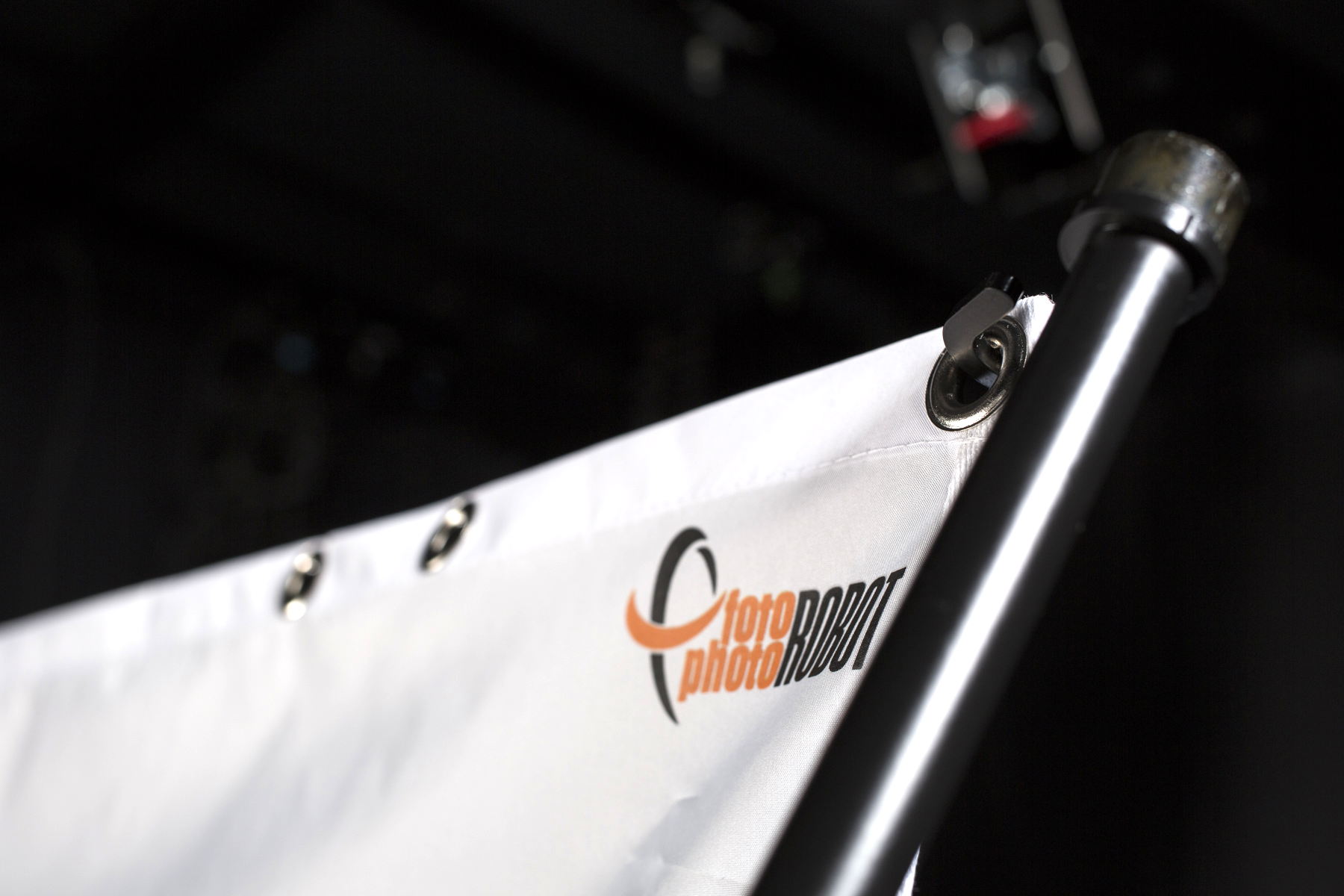
- Norėdami pakabinti foną, pirmiausia užkabinkite viršų.
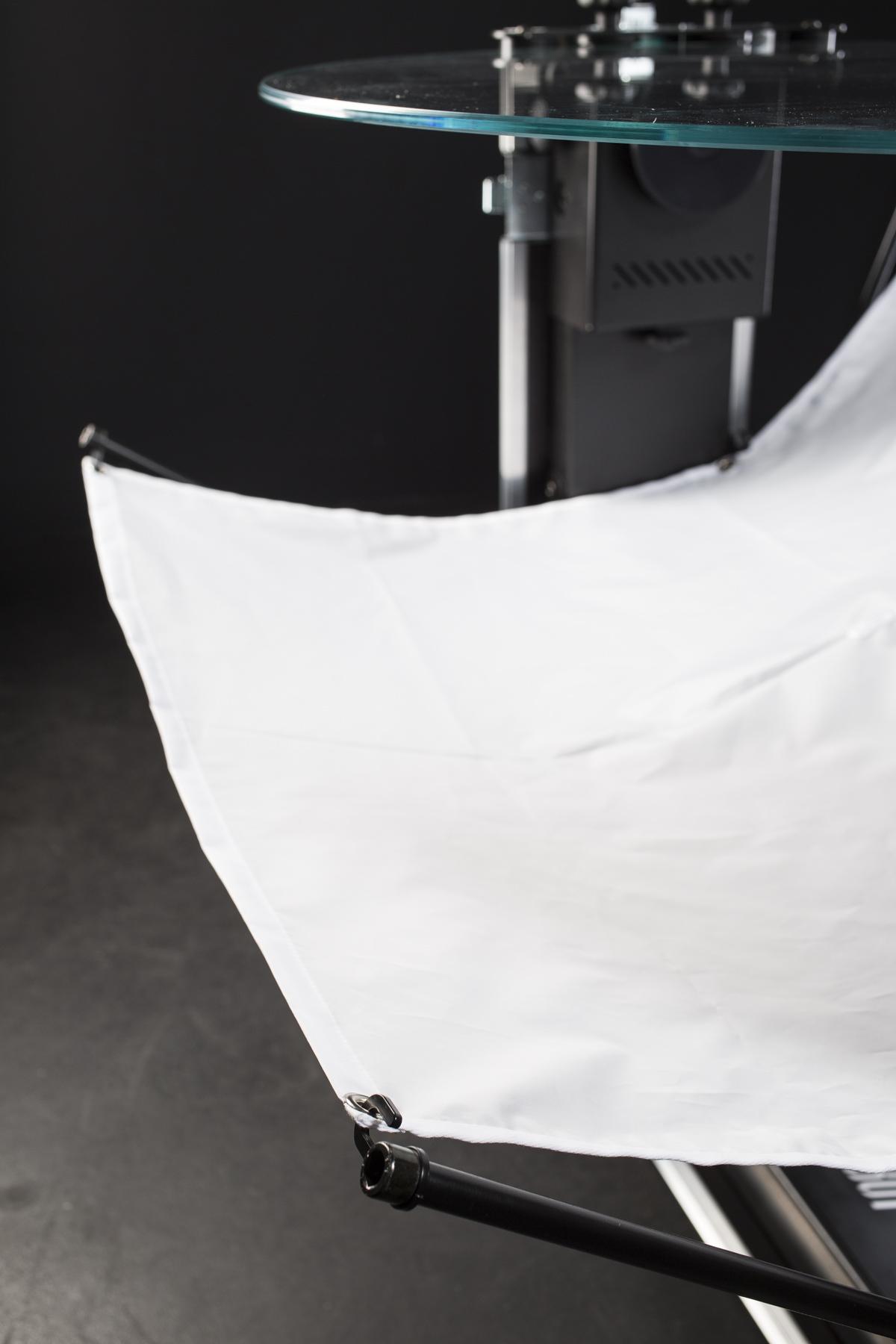
- Tada užkabinkite priešingą fono galą.
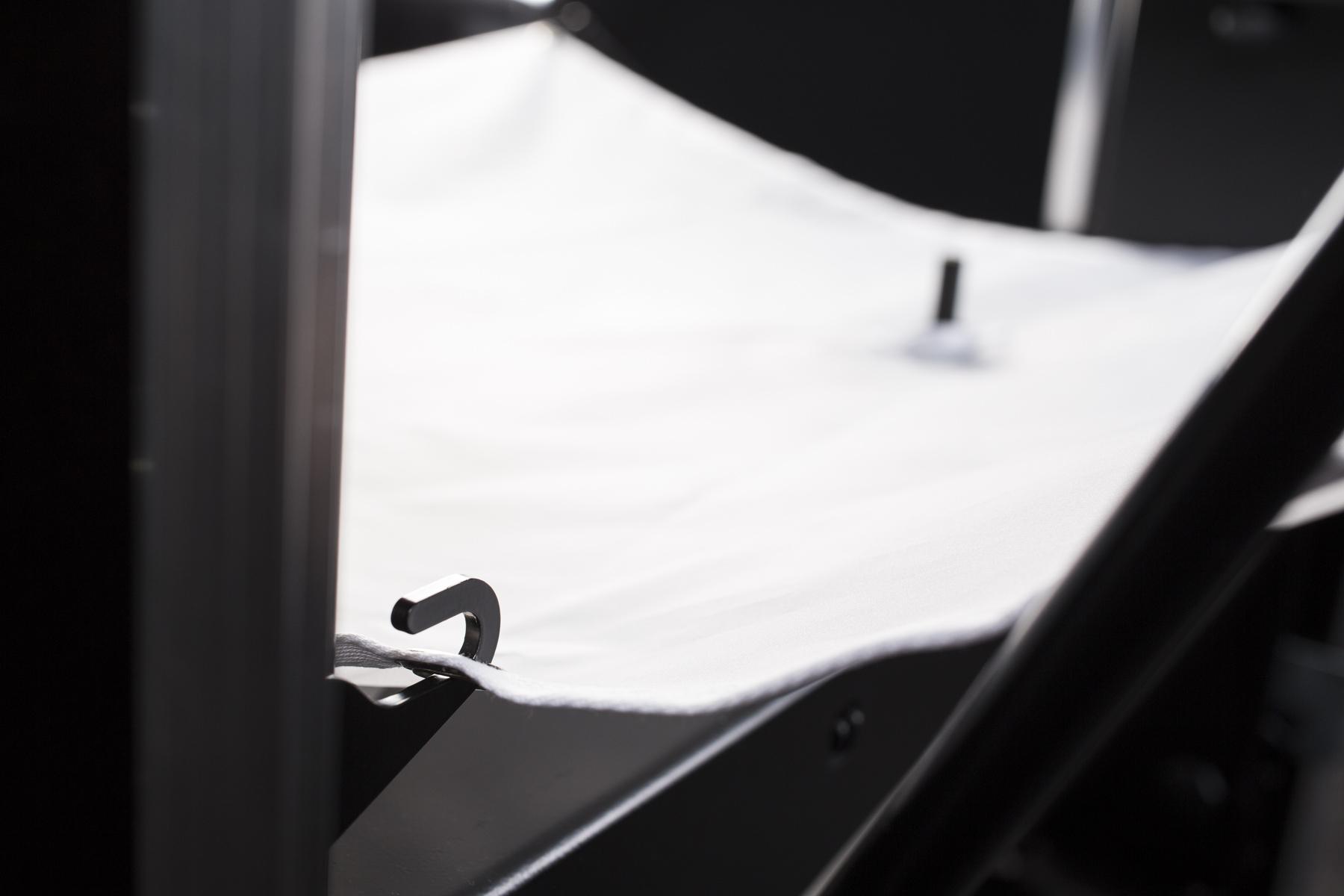
- Po to užkabinkite foną prie CASE pagrindo.
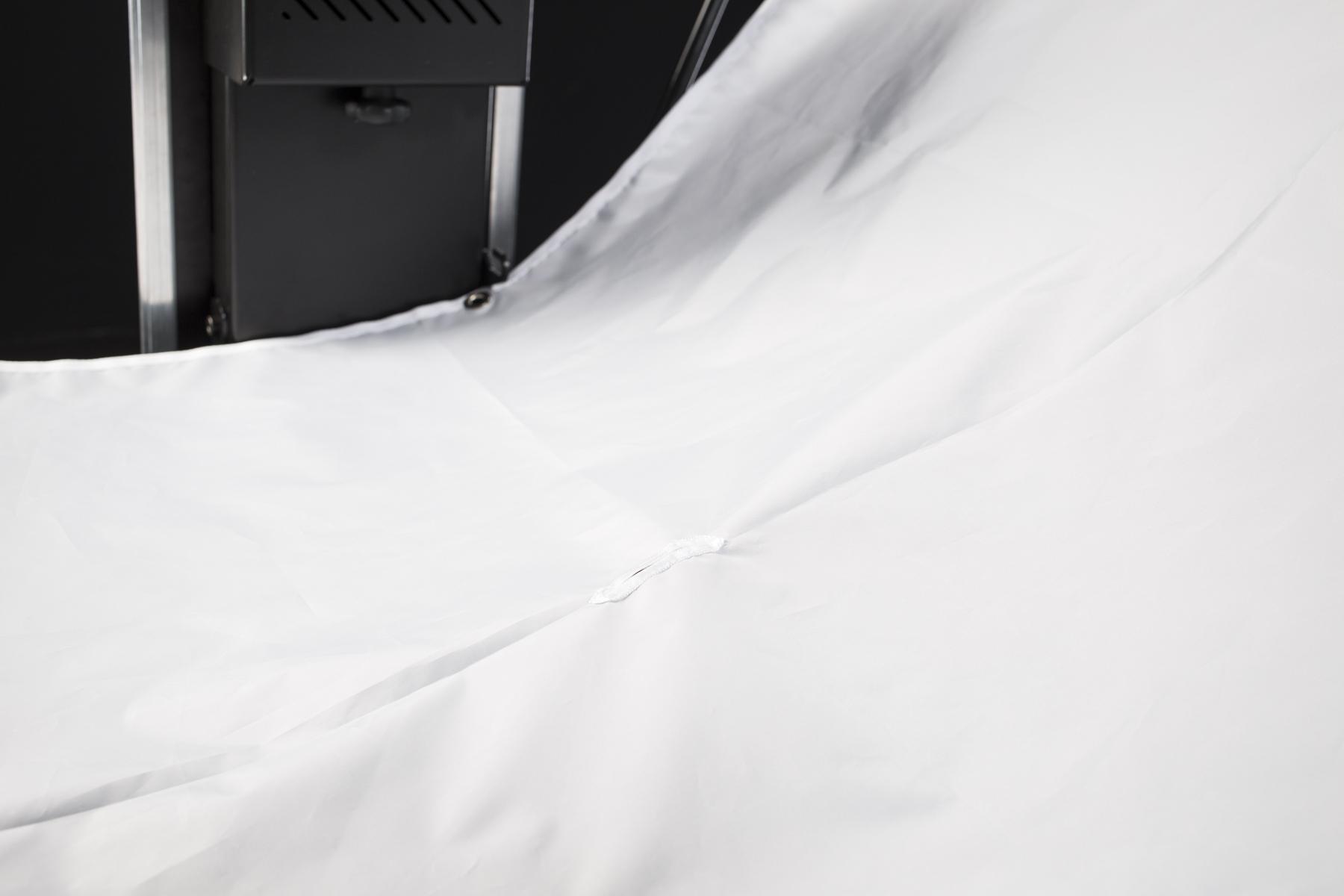
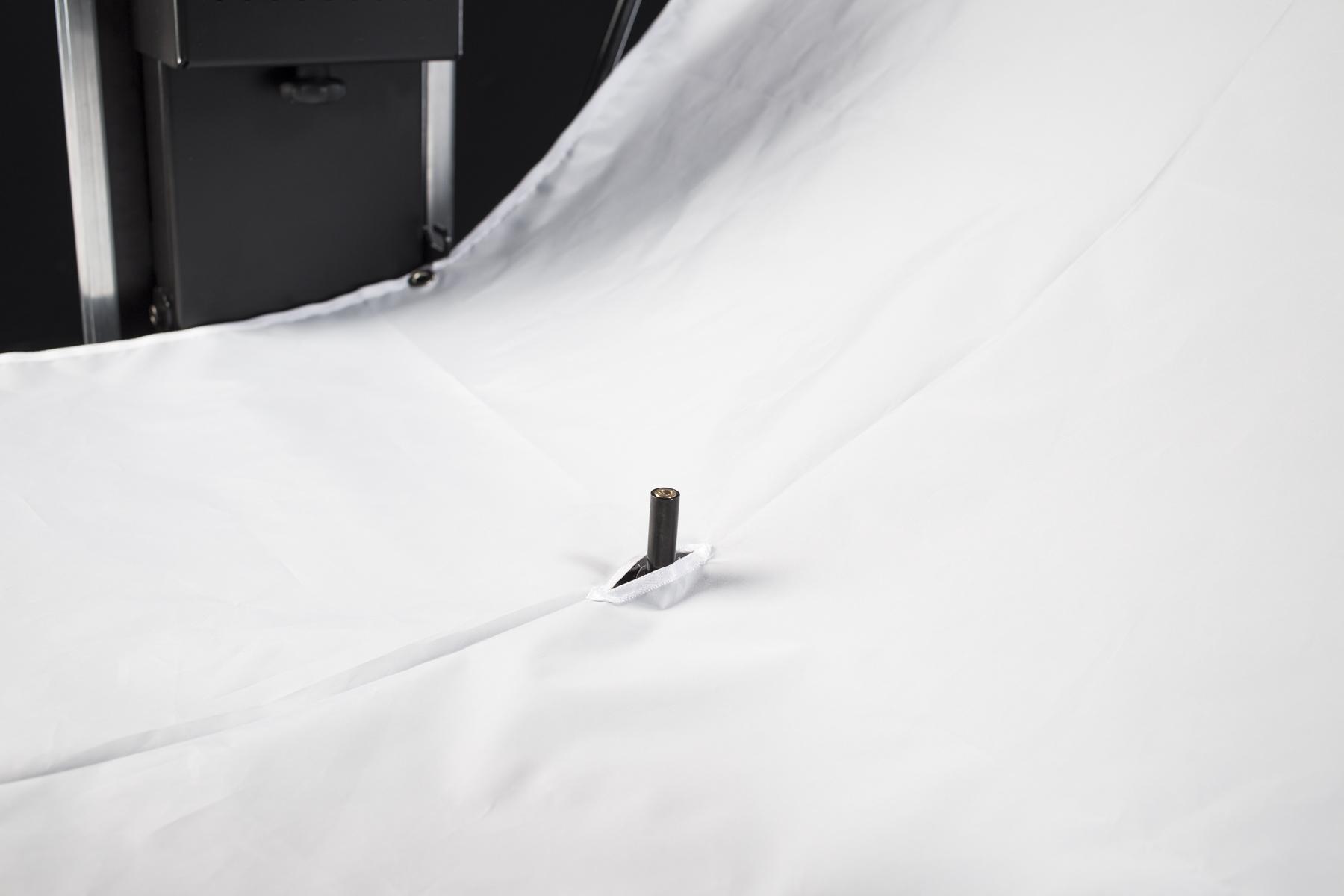
- Galiausiai įsitikinkite, kad lazerio spindulys matomas pro fono plyšį.
4. CASE naudojimas
CASE yra sudėtingas mechanizmas, kurį sėkmingai naudoti reikia pagrindinių fotografijos žinių. Toliau pateiktuose skyriuose rasite visą sėkmei reikalingą informaciją.
4.1. Prijungimas prie maitinimo
CASE skirtas naudoti prijungus prie 100–240 V elektros tinklo. Jame naudojama standartinė C13/C14 jungtis su Europos, JK arba JAV kištuku. Saugumo sumetimais maitinimo laidą būtina jungti, kai CASE yra išjungtas.
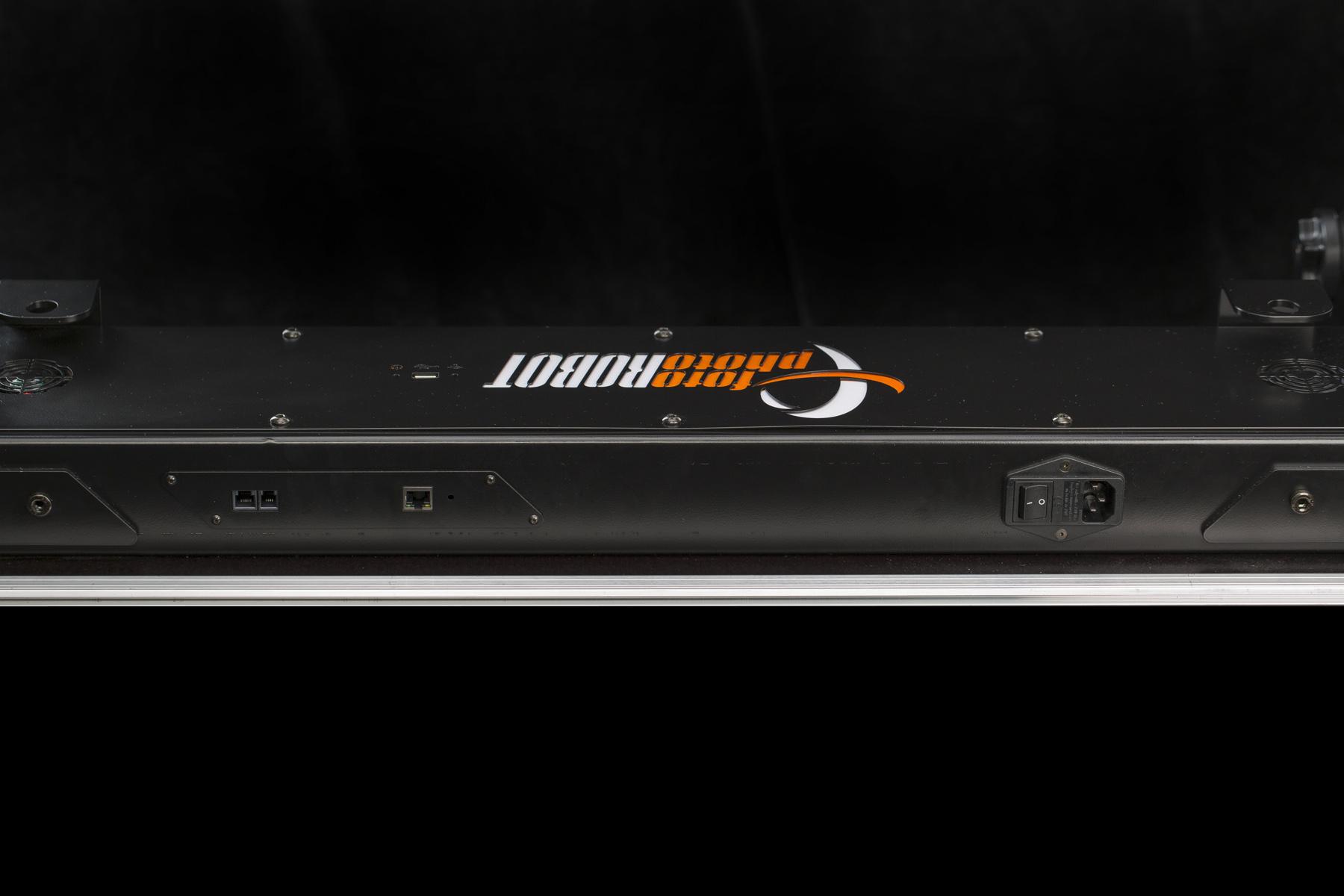
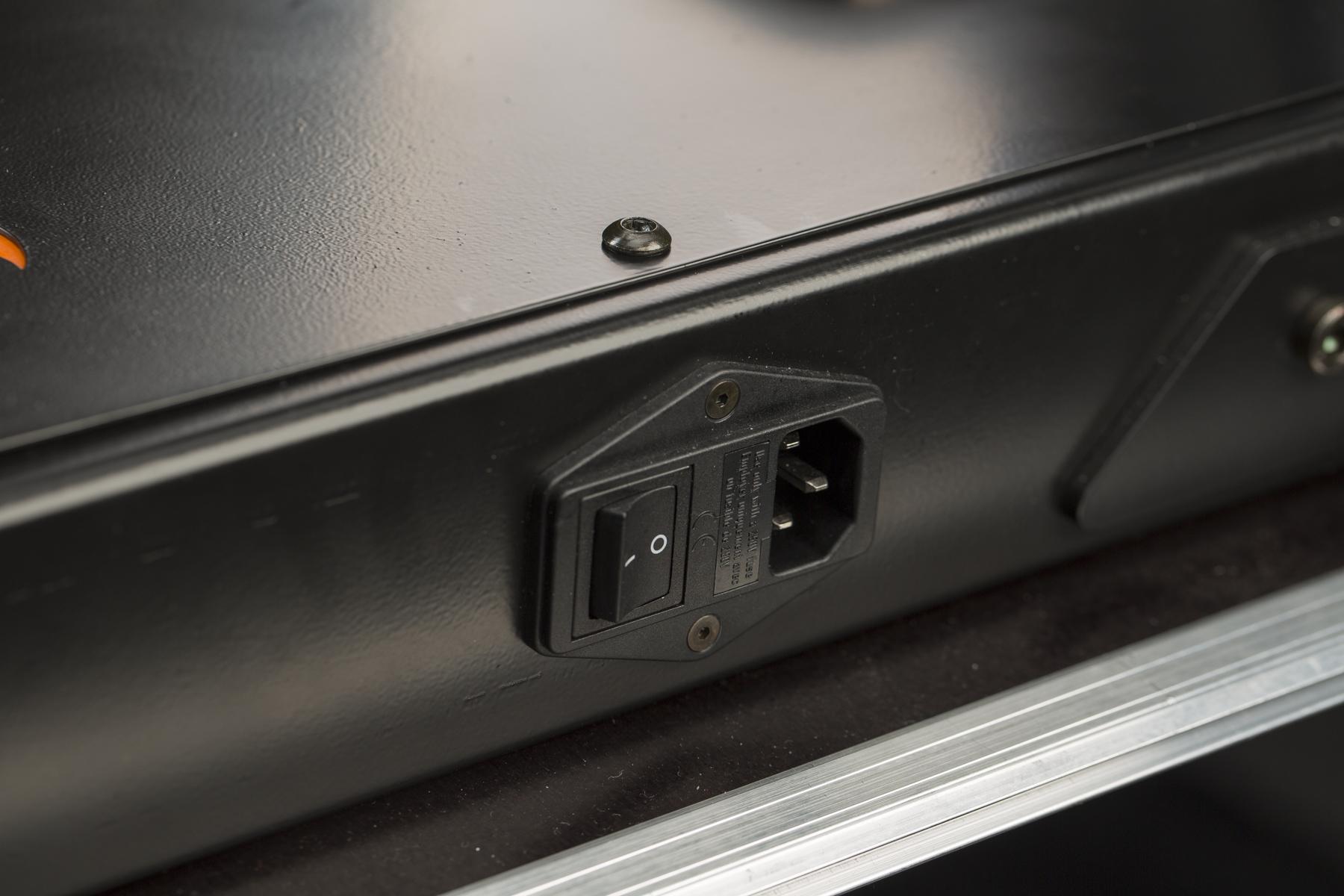
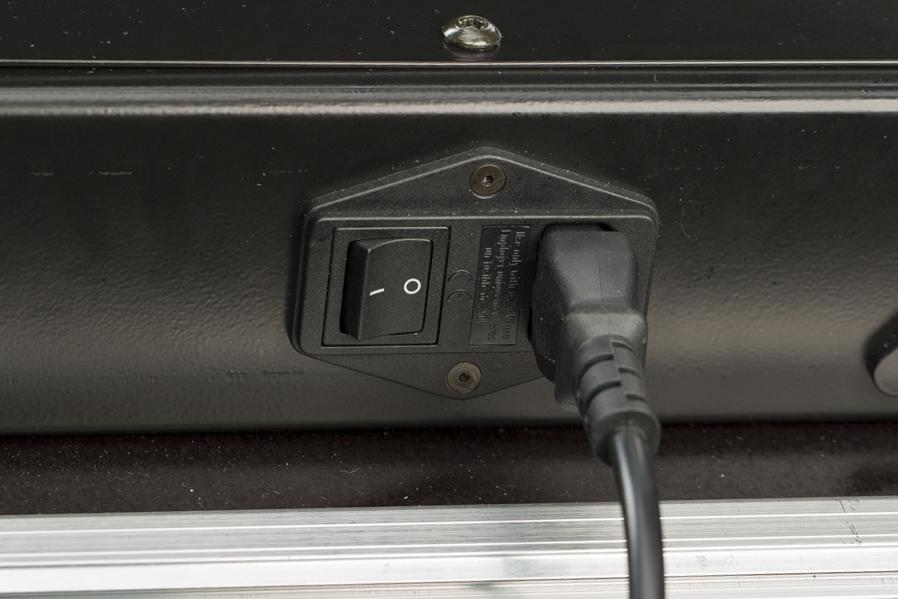
- Maitinimo lizdas yra CASE pagrinde (kaip matyti aukščiau esančiose 3 nuotraukose).
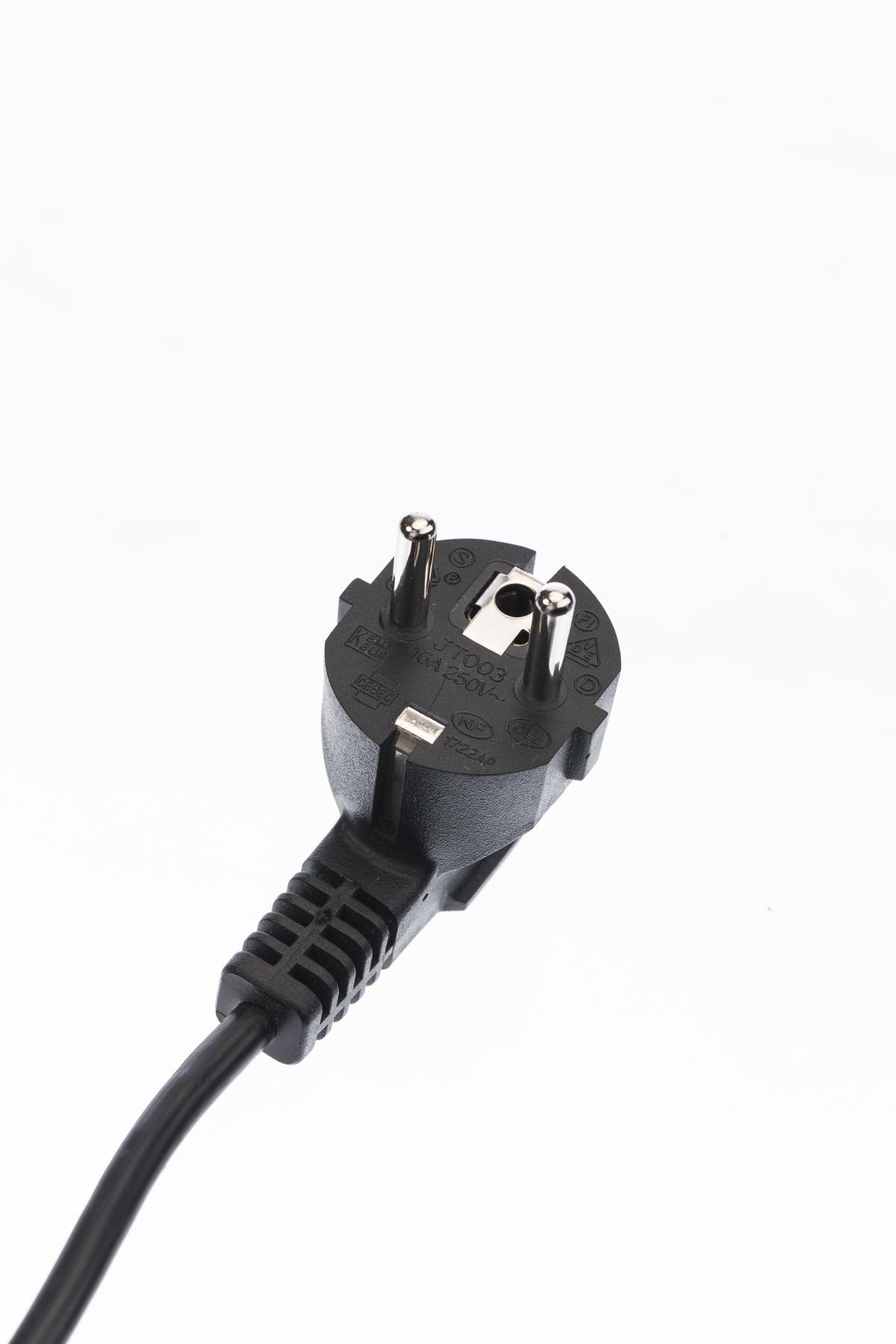
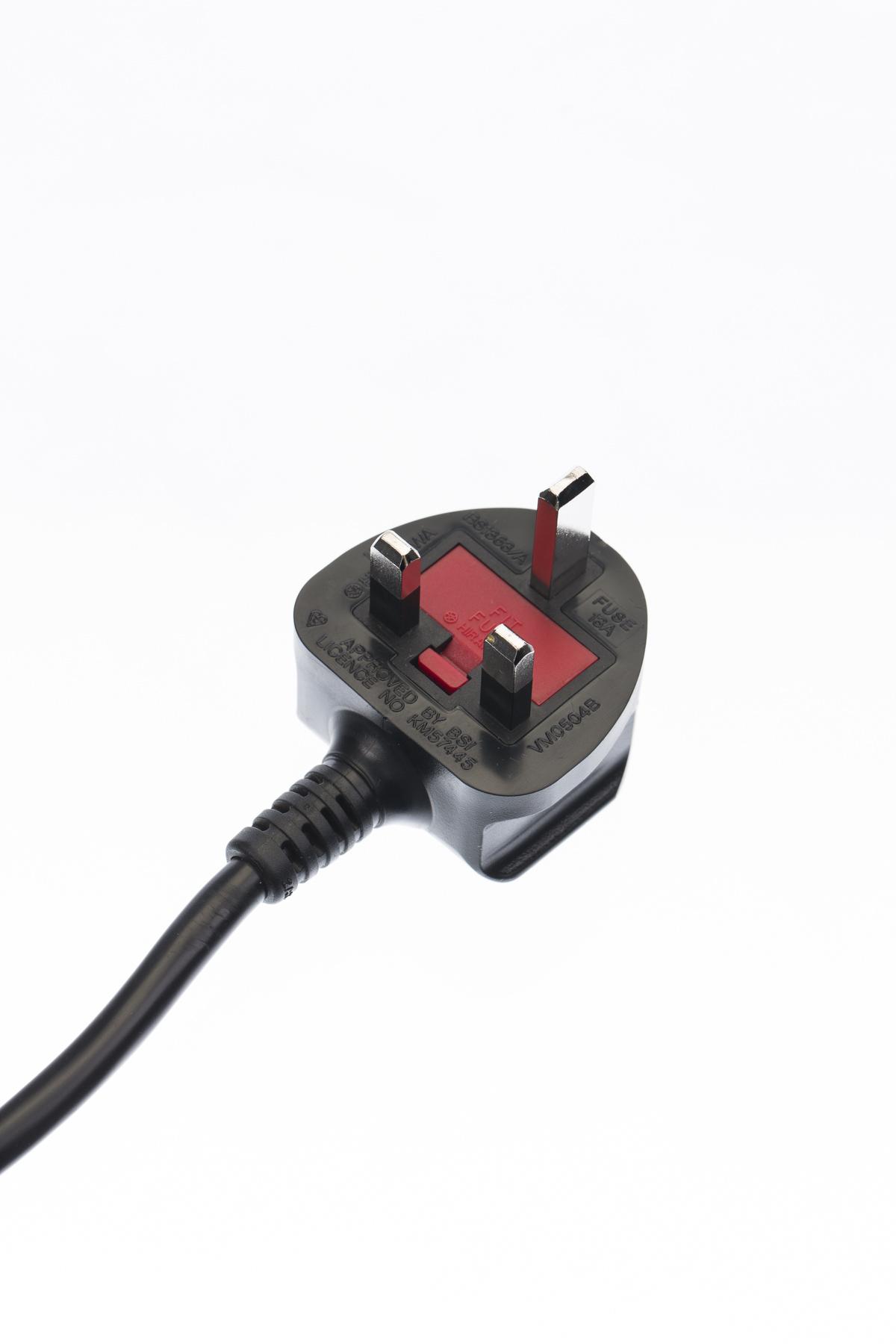
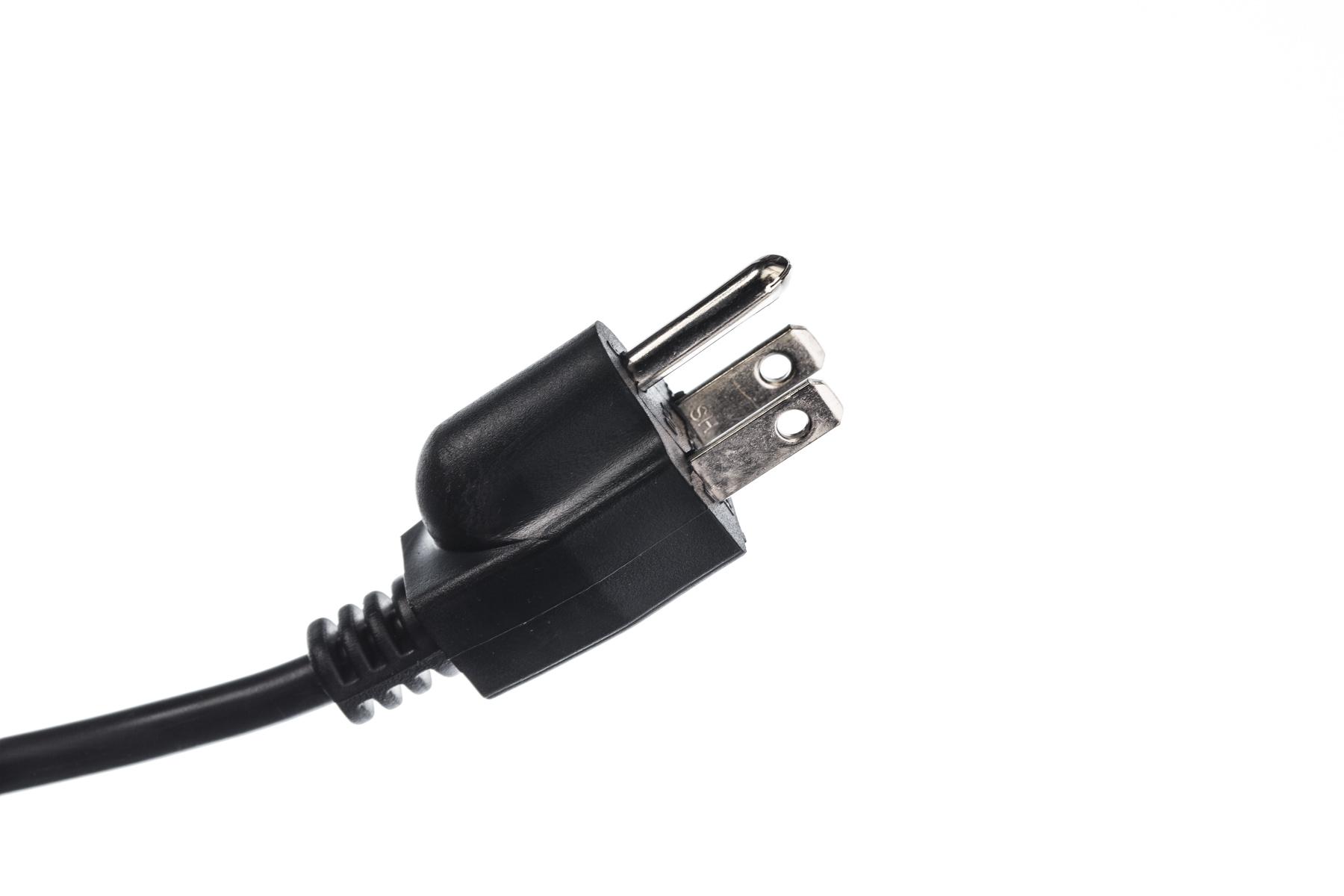
- PhotoRobot pateiks ES, JK arba JAV maitinimo lizdus, atsižvelgiant į jūsų regioną.
4.2. Įjunkite
Norėdami įjungti CASE, naudokite maitinimo jungiklį, esantį šalia pagrindinio maitinimo lizdo.
Atkreipkite dėmesį: įjungus CASE su Wi-Fi ryšiu, valdymo blokas įsikrauna maždaug per 2 minutes, o prijungus per LAN – per 30 sek.
4.2.1. LED lempučių indikacija
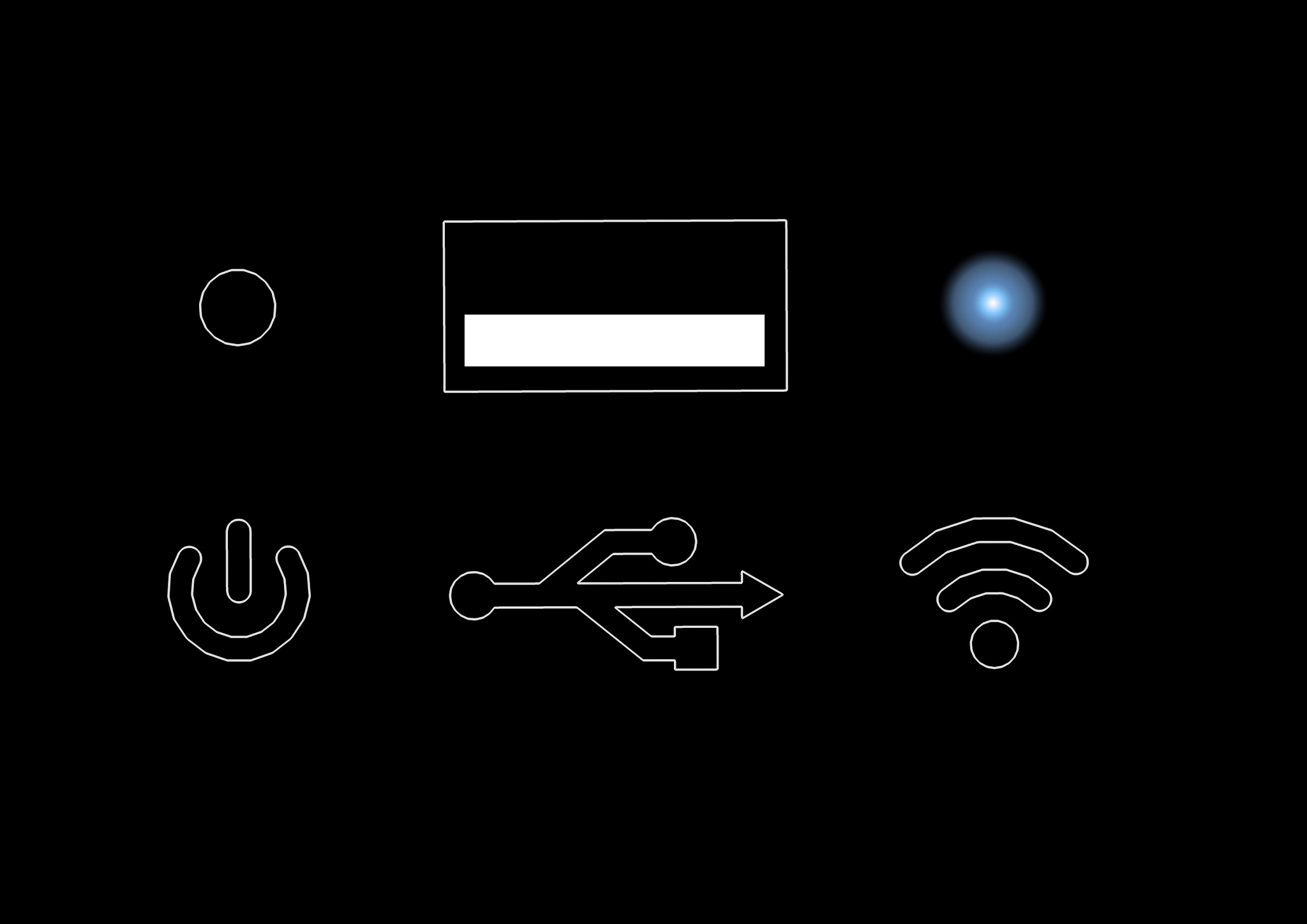
Maitinimo LED lemputė (raudona/žalia > 3 kontaktai)
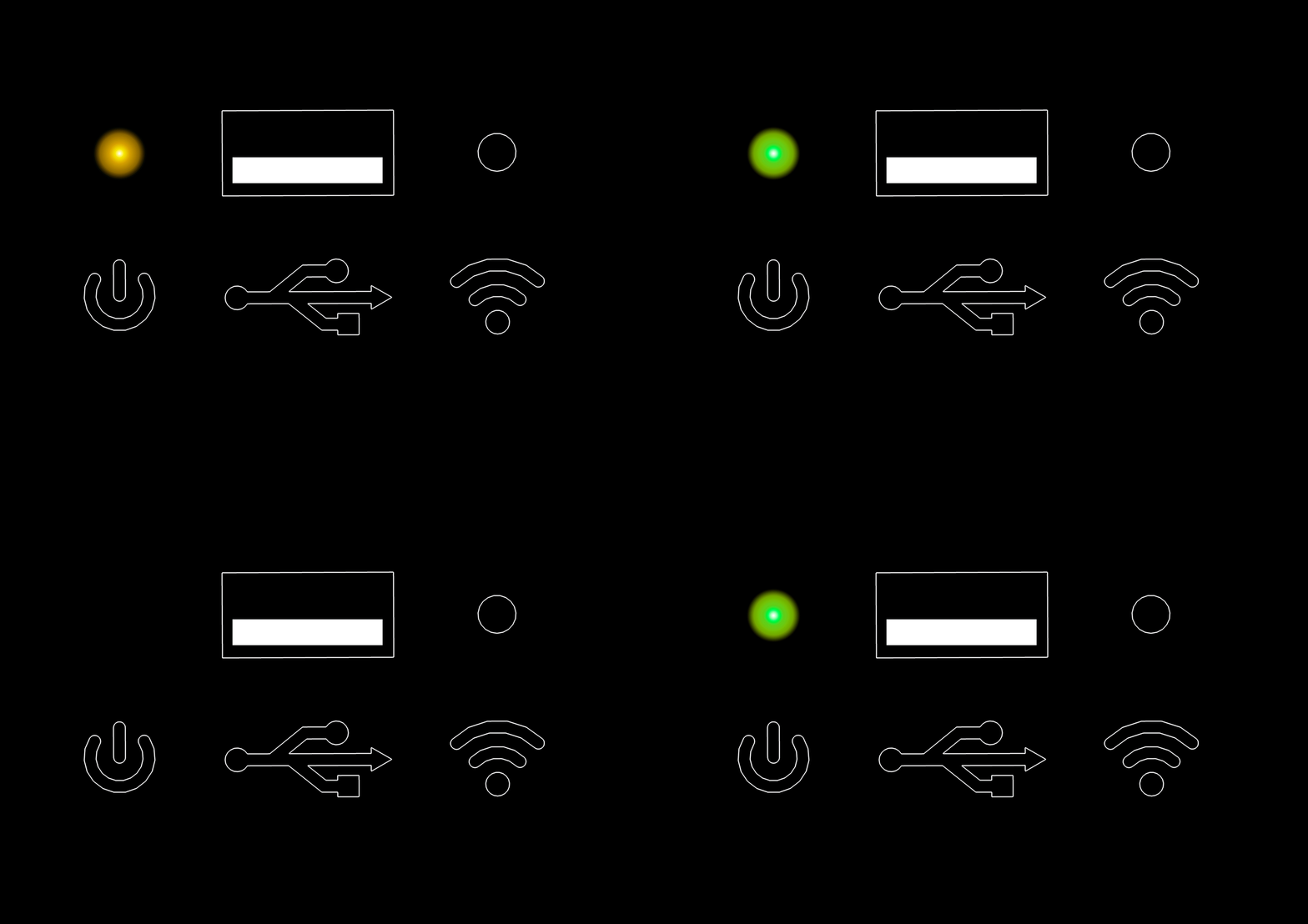
- Geltona lemputė su žaliu „širdies plakimo“ šviesos signalu reiškia, kad sistema įsikrauna.
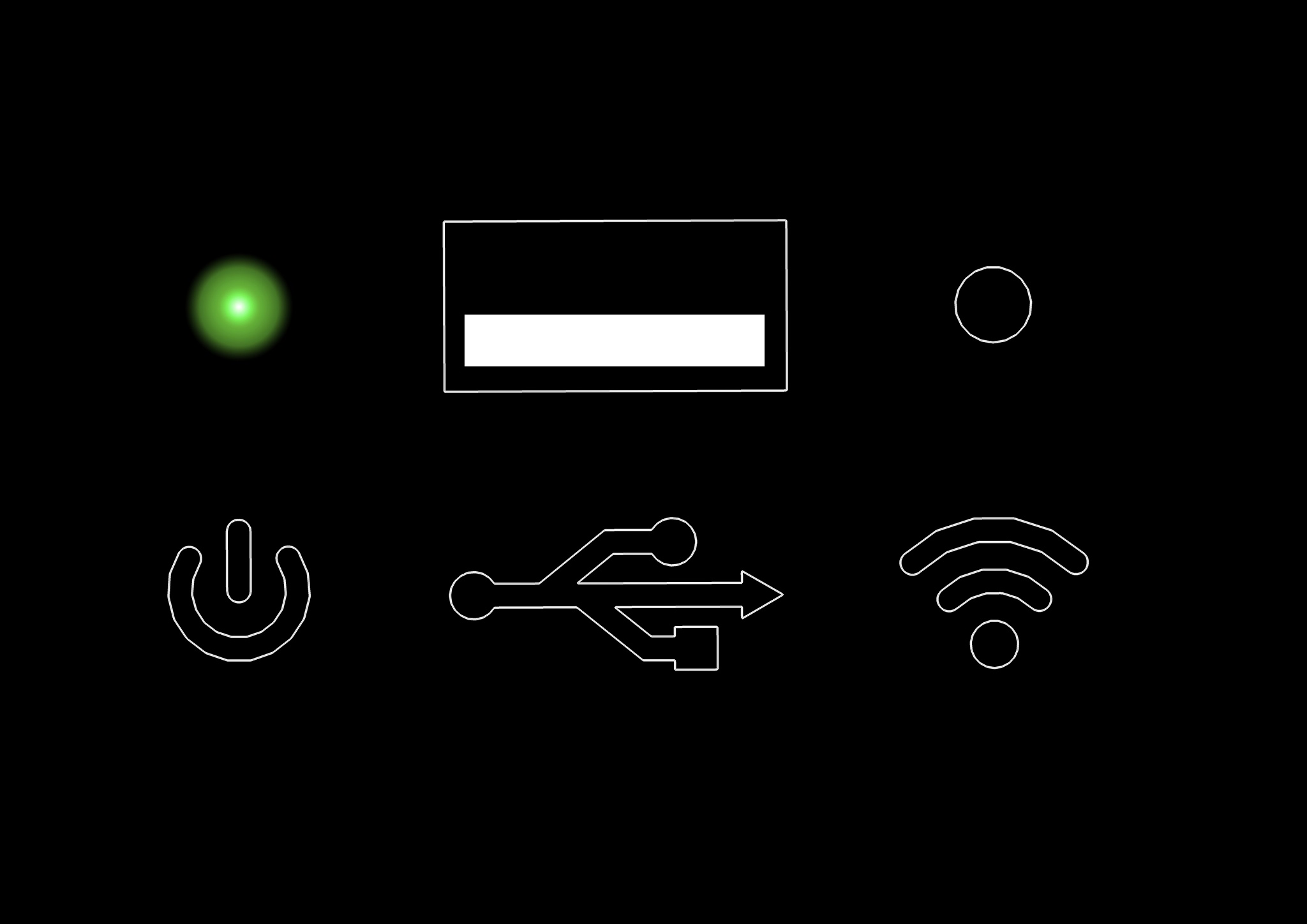
- Šviečianti žalia lemputė reiškia, kad sistema veikia.
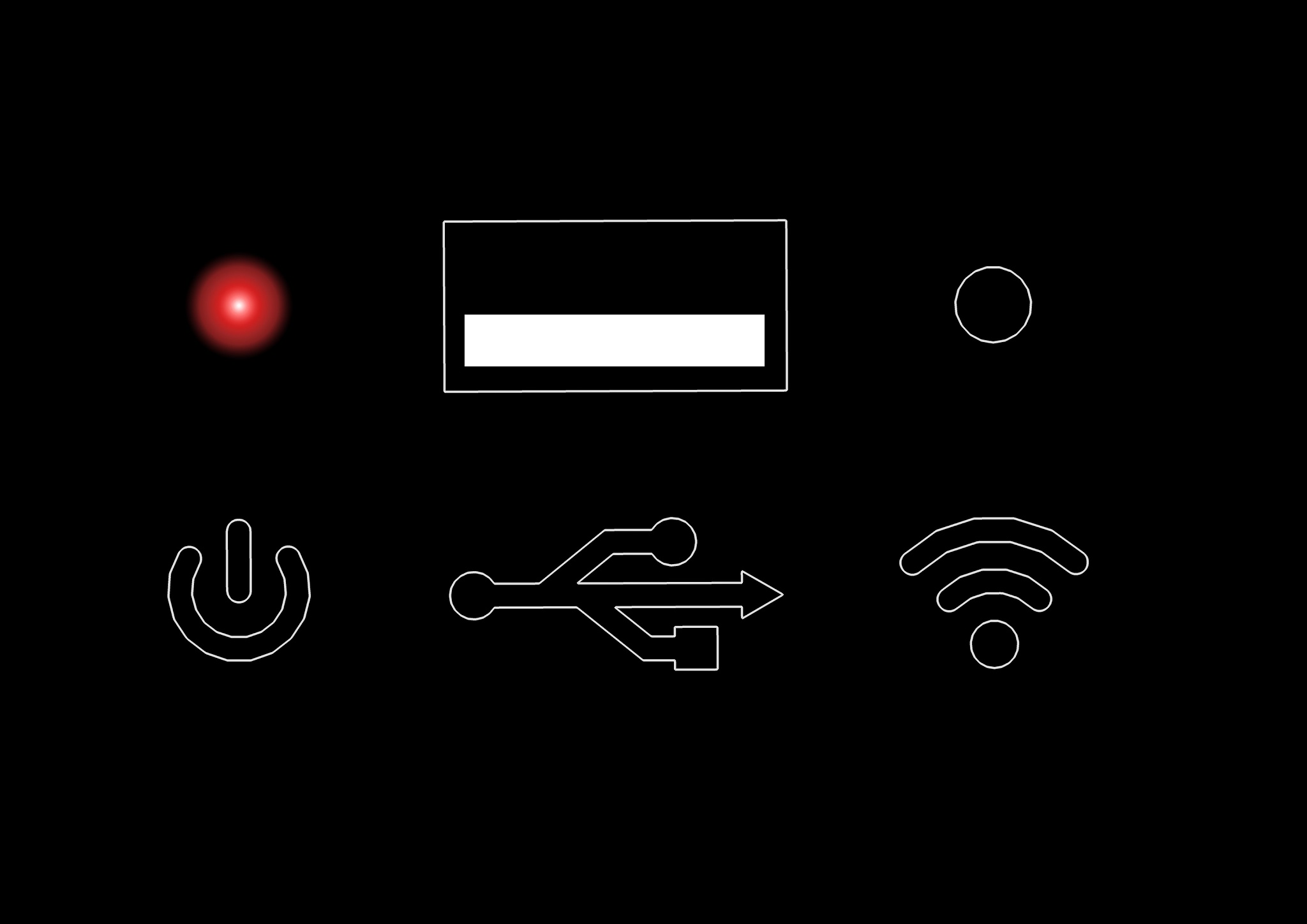
- Šviečianti raudona lemputė reiškia aparatinės įrangos klaidą.
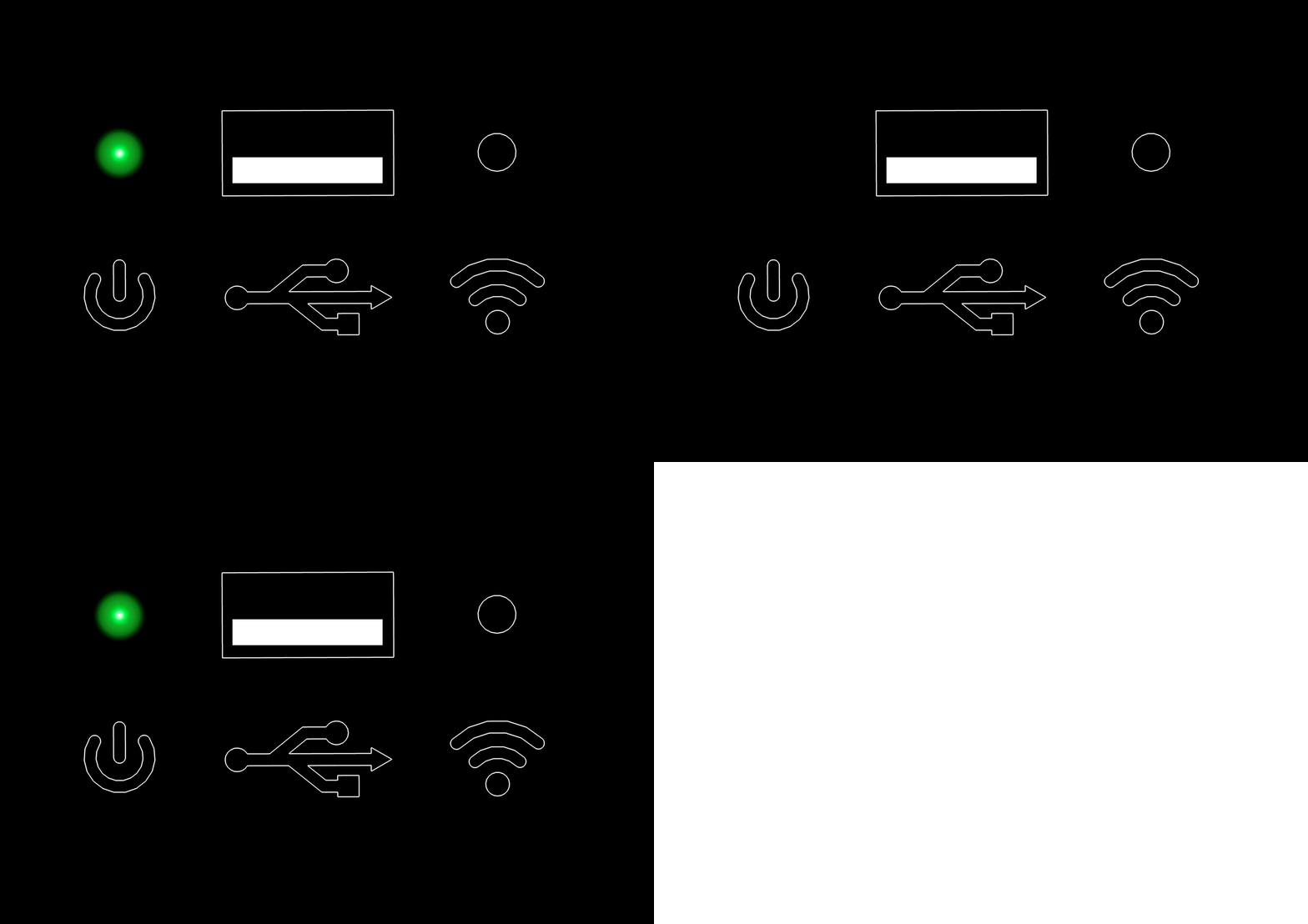
- Mirksinti žalia lemputė reiškia, kad įrenginys juda.
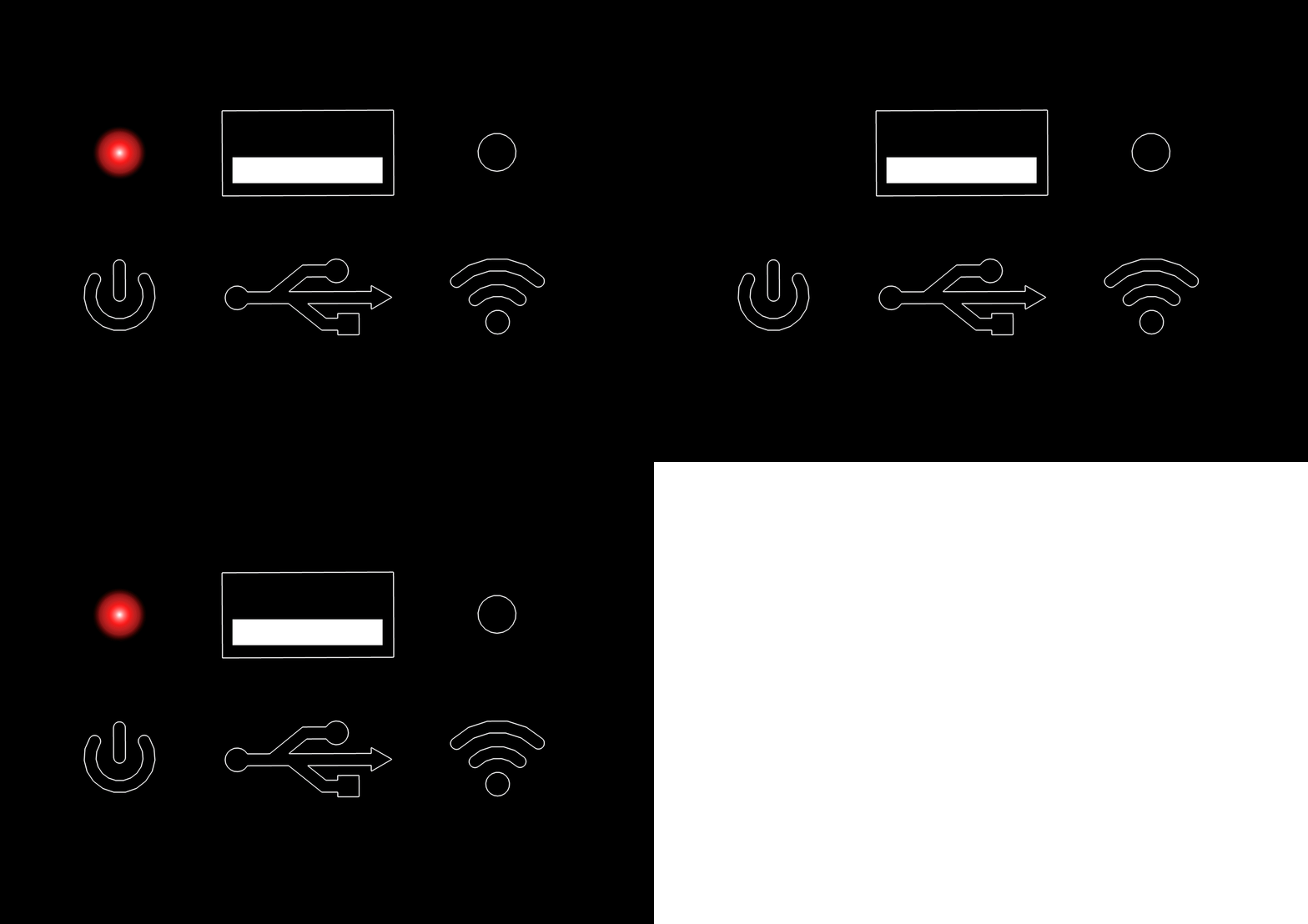
- Mirksinti raudona lemputė reiškia „nepatvirtinta tapatybė“.
Wi-Fi LED lemputė (mėlyna > 2 kontaktai)
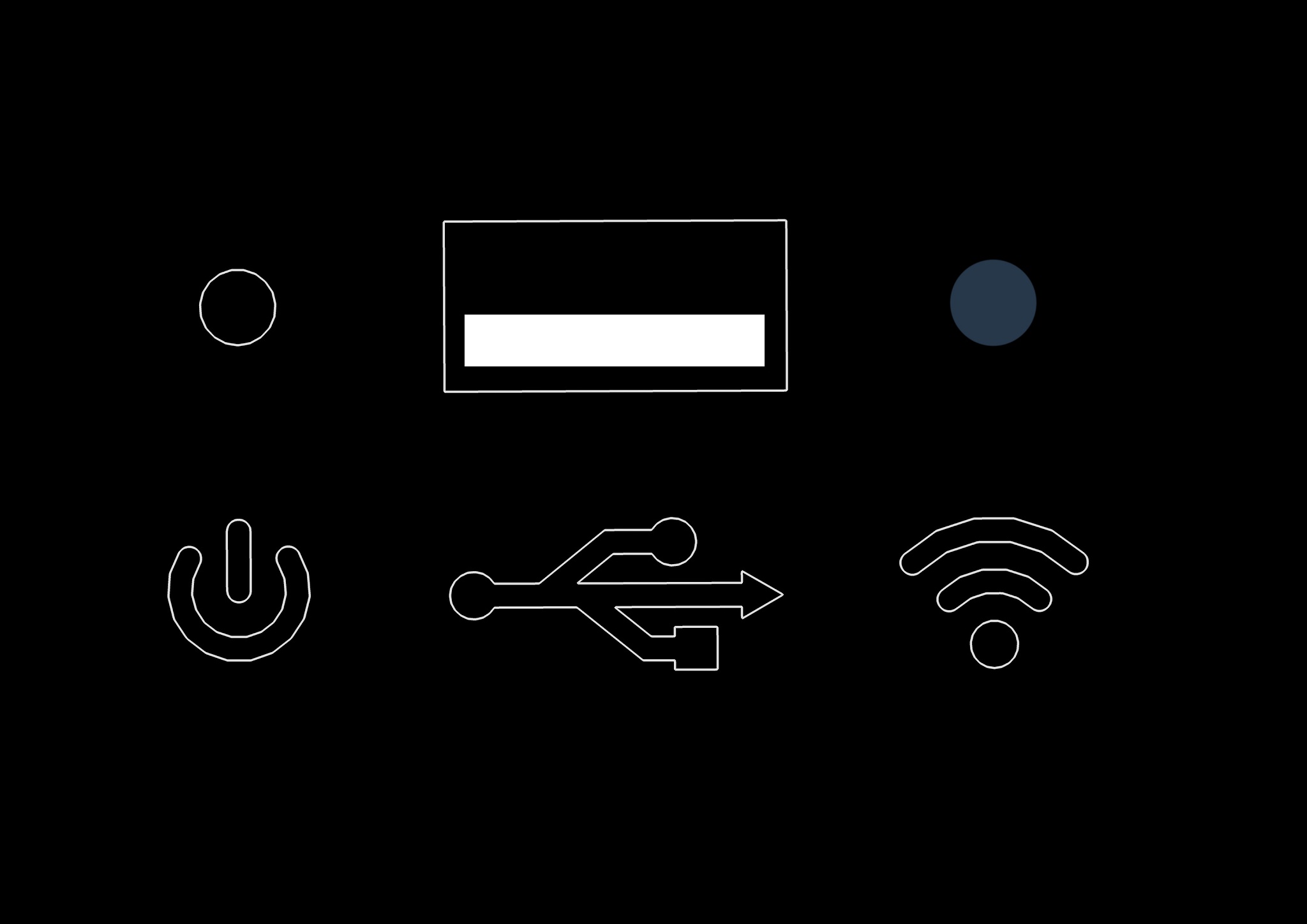
- Nešviečianti mėlyna lemputė reiškia, kad Wi-Fi nėra prijungtas.
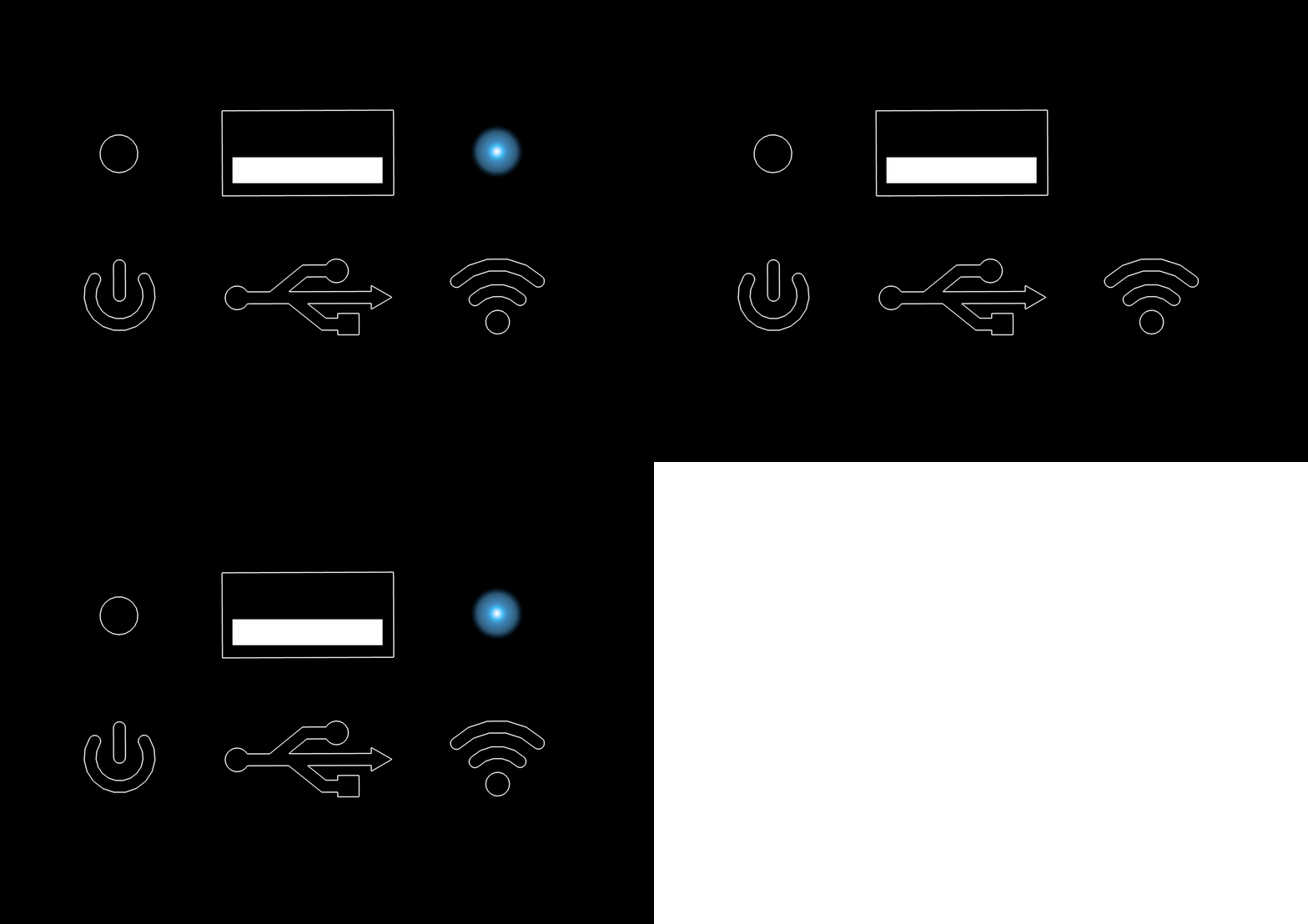
- Mirksinti mėlyna lemputė reiškia, kad jungiamasi prie Wi-Fi.
- Šviečianti mėlyna lemputė reiškia, kad Wi-Fi prijungtas.
4.3. Prijungimas
CASE sukurtas naujausios kartos PhotoRobot valdymo bloko pagrindu, kurį valdo PhotoRobot Controls – mūsų programinė įranga, visų pirma skirta macOS, taip pat ir Windows (nors geriausiai patirčiai rekomenduojame macOS). Papildoma programėlė PhotoRobot Touch gali veikti kaip belaidė kamera macOS versijoje. Pažengę integratoriai gali valdyti bloką ir tiesiogiai per jo API. Kad galėtumėte valdyti CASE, jis turi būti prijungtas per LAN arba belaidį tinklą, kad valdymo programa galėtų susisiekti su robotu. CASE taip pat gali sukurti savo Wi-Fi tinklą per USB modulį. CASE valdyti interneto ryšio nereikia, tačiau jis būtinas programinei įrangai (angl. firmware) atnaujinti. Toliau pateiktuose skyriuose aprašyta, kaip prijungti CASE.
4.3.1. Naršykle pagrįsta naudotojo sąsajos programa
Naršykle pagrįsta naudotojo sąsajos programa yra integruoto CASE valdymo bloko dalis. Ją galima atidaryti bet kurio įrenginio interneto naršykle. Joje negalima keisti kameros ir apšvietimo nustatymų, tačiau ji suteikia išskirtinį mobilumą ir lankstumą robotizuotai fotografijai. Kad prijungtumėte CASE prie naršyklės naudotojo sąsajos, CASE ir valdantis įrenginys turi būti tame pačiame tinkle – per LAN, WLAN arba Wi-Fi tinklą, kurį teikia į CASE įkištas Wi-Fi modulis.
Pastaba: naršyklės sąsaja yra aptarnavimo sąsaja – ji neskirta gamybinei fotografijai. Turint įrenginio API licenciją, šią funkciją galima išplėsti, kad per aptarnavimo sąsają būtų galima atlikti gamybinį vaizdų fotografavimą.
4.3.1.1. LAN
CASE turi integruotą 8P8C (RJ45) lizdą, skirtą prijungti CASE standartiniu eterneto kabeliu.
- Raskite 8P8C (RJ45) tinklo jungties lizdą, esantį CASE pagrindo apačioje.
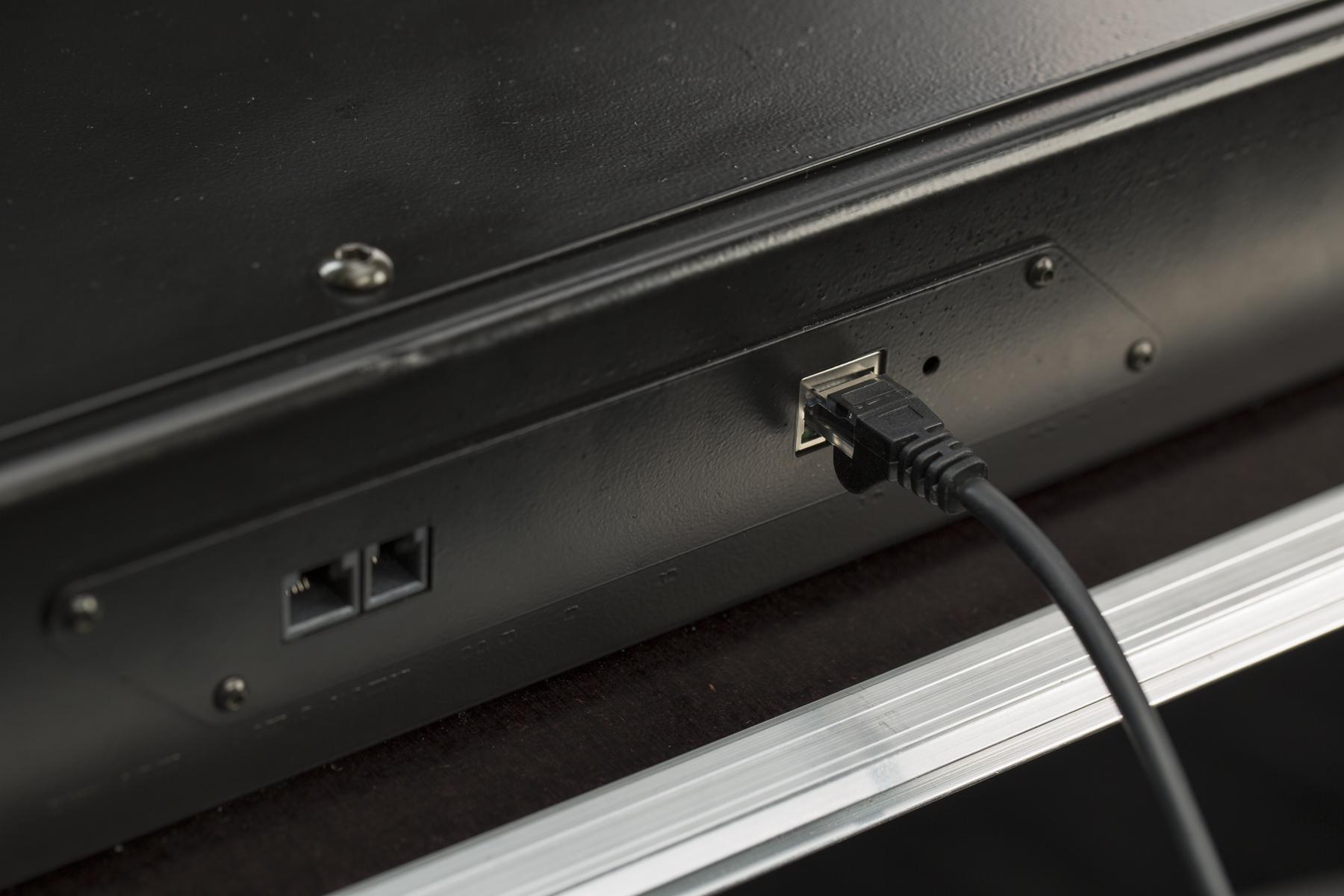
- Prie CASE galima jungtis standartiniu eterneto kabeliu.
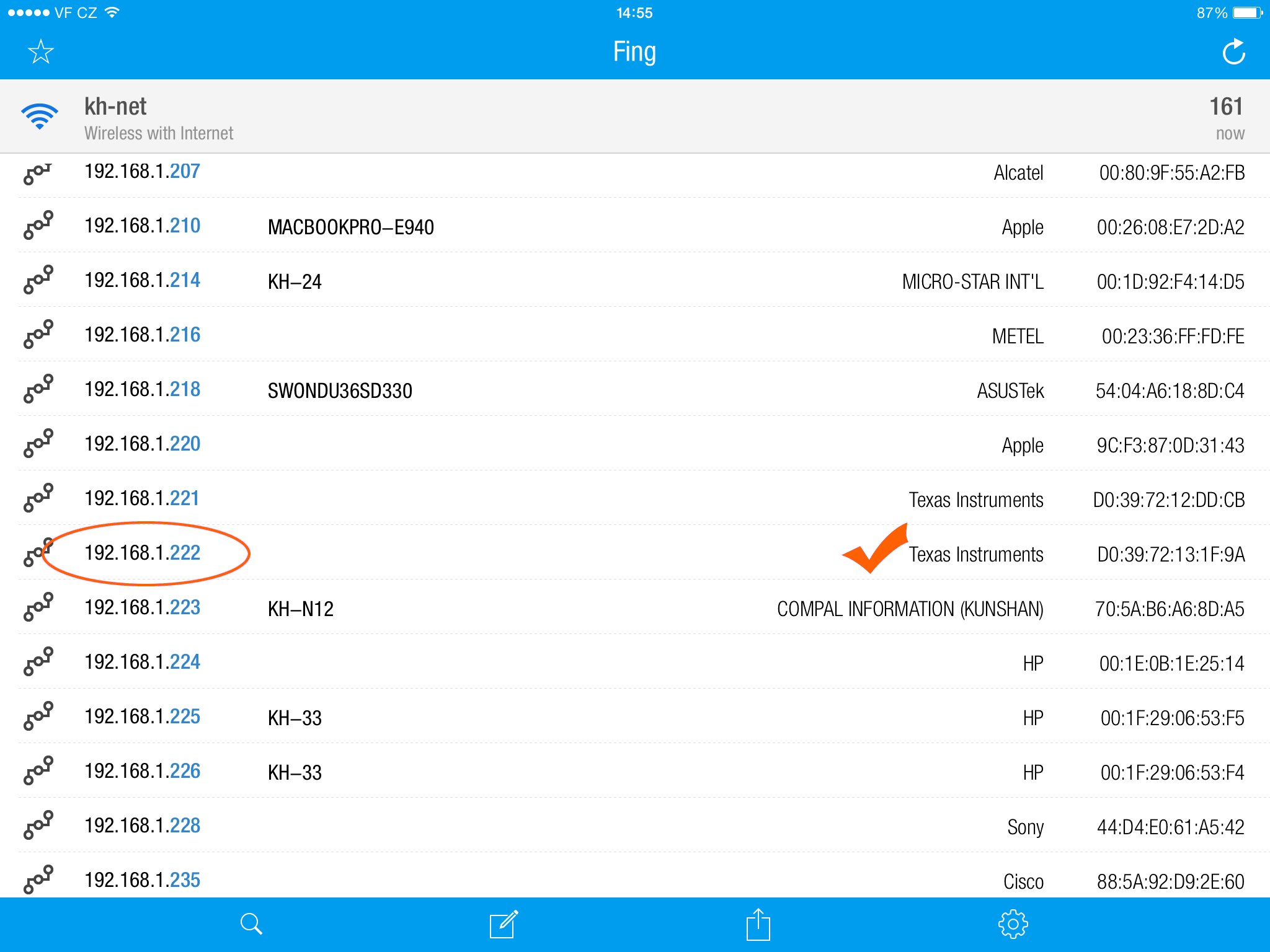
- Norint prijungti CASE prie naršykle pagrįstos naudotojo sąsajos programos, reikia sužinoti CASE IP adresą. Galite naudoti bet kurį IP skeneris, pavyzdžiui, mobiliąją programėlę Fing. IP adresų sąraše ieškokite „Texas Instruments“ (pavyzdys aukščiau).
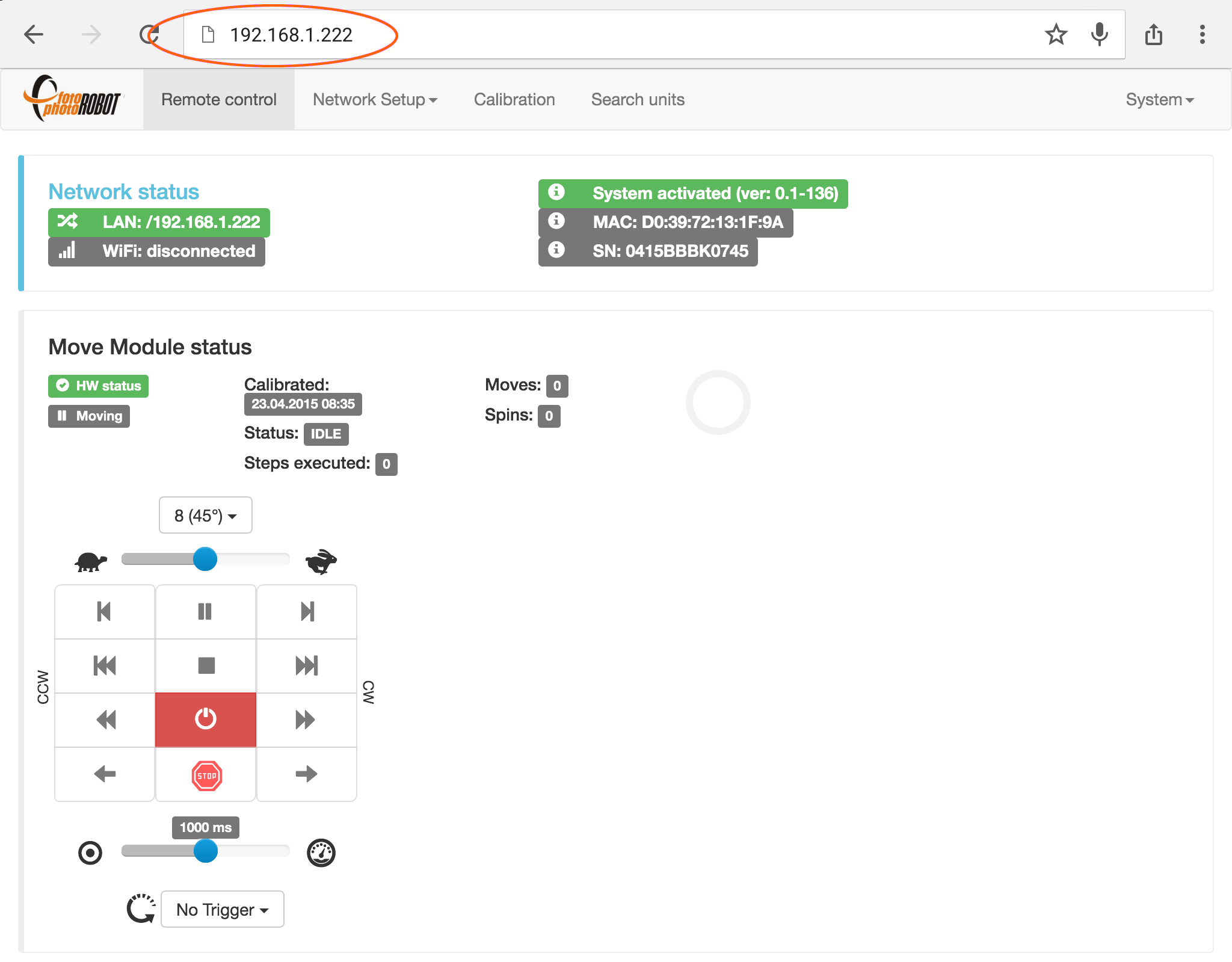
- Norėdami paleisti naršykle pagrįstą naudotojo sąsajos programą, įveskite CASE IP adresą į bet kurią interneto naršyklę. Daugiau apie CASE valdymą šia programa rasite skyriuje 4.9.2 – CASE valdymas.
4.3.1.2. CASE sukurtas Wi-Fi tinklas (AP režimas)
Norint sukurti atskirą CASE belaidį tinklą, reikia naudoti USB Wi-Fi modulį, kurį galima įsigyti kaip pasirenkamą priedą.
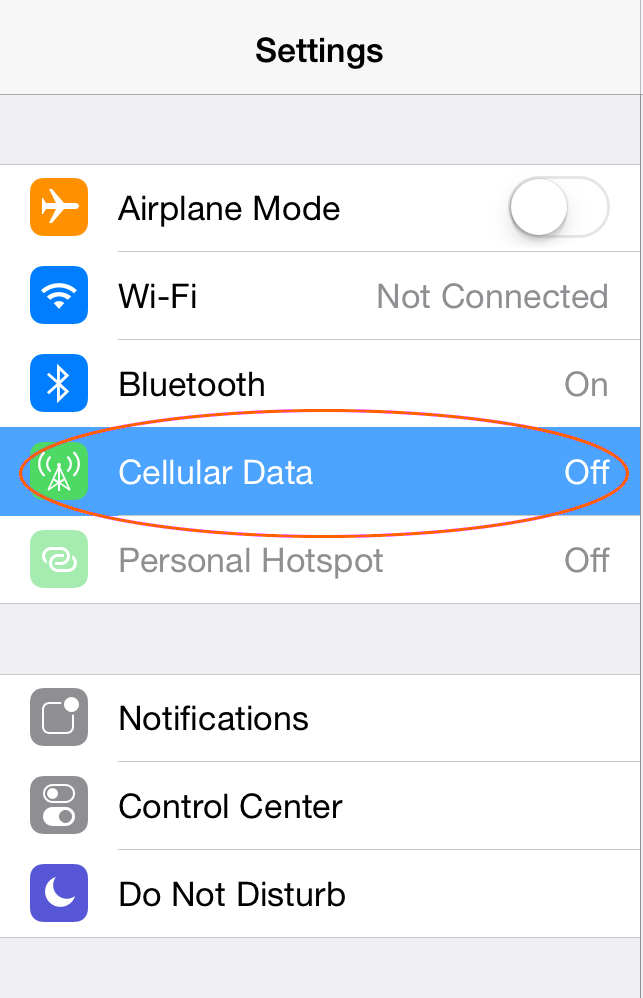
- Pastaba: kad prijungtumėte įrenginį prie CASE per Wi-Fi, gali tekti išjungti mobiliuosius duomenis.
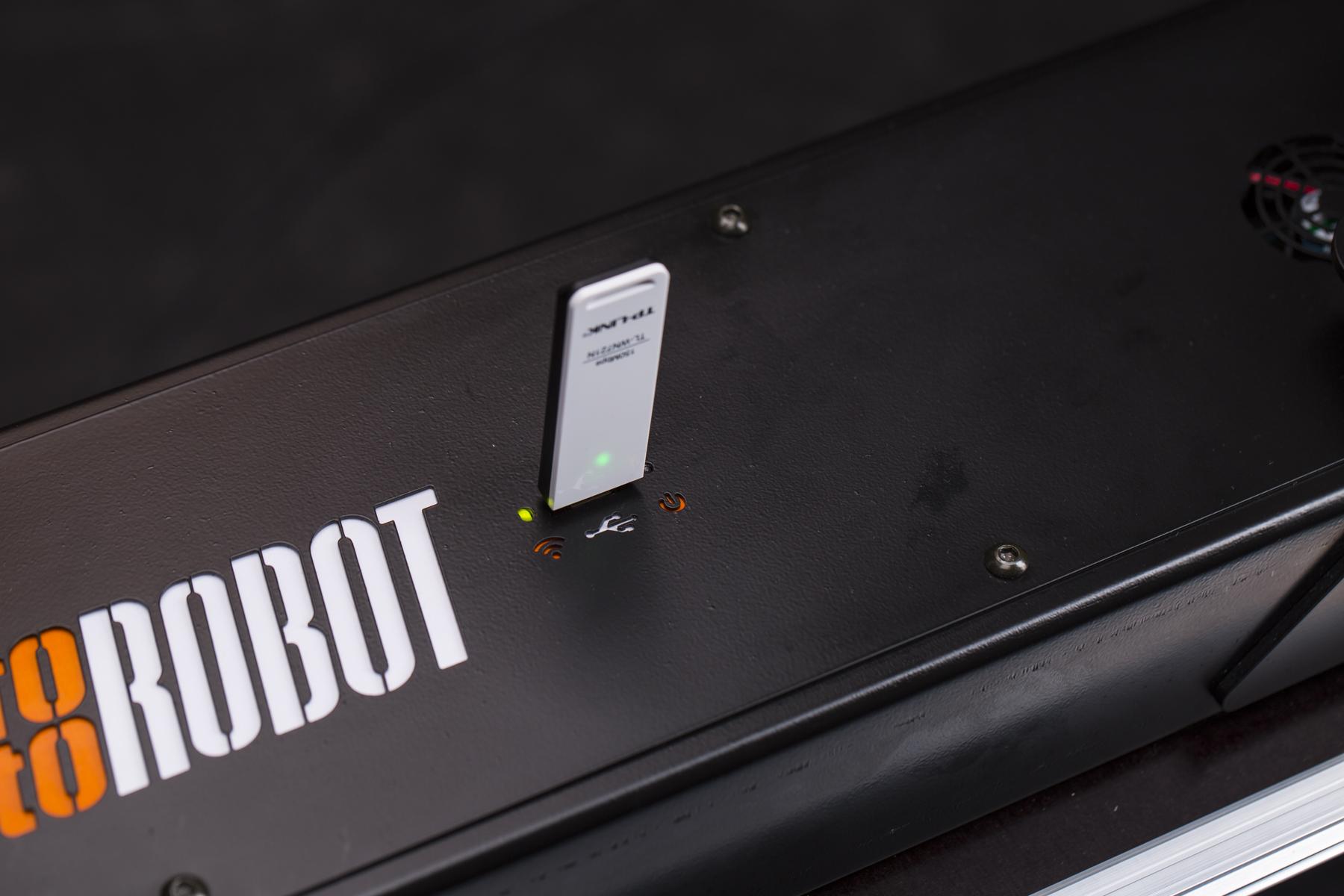
- Įkiškite Wi-Fi modulį į CASE USB lizdą, esantį viršutinėje aparato pagrindo pusėje. Sėkmingą inicijavimą parodys mirksinti žalia LED lemputė.
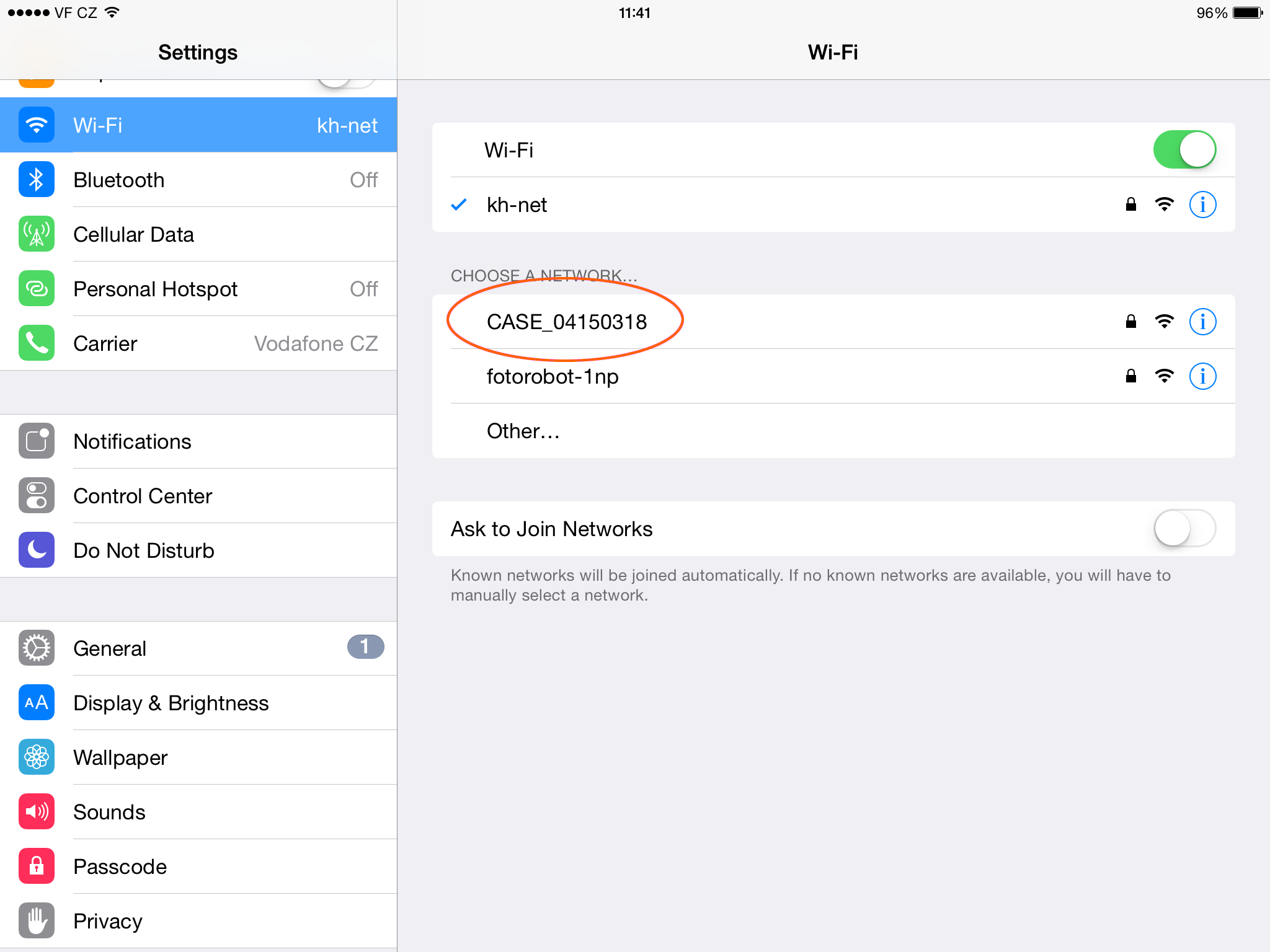
- Savo kompiuteryje ar mobiliajame įrenginyje suraskite Wi-Fi tinklą pavadinimu „CASE_SerialNumber“.
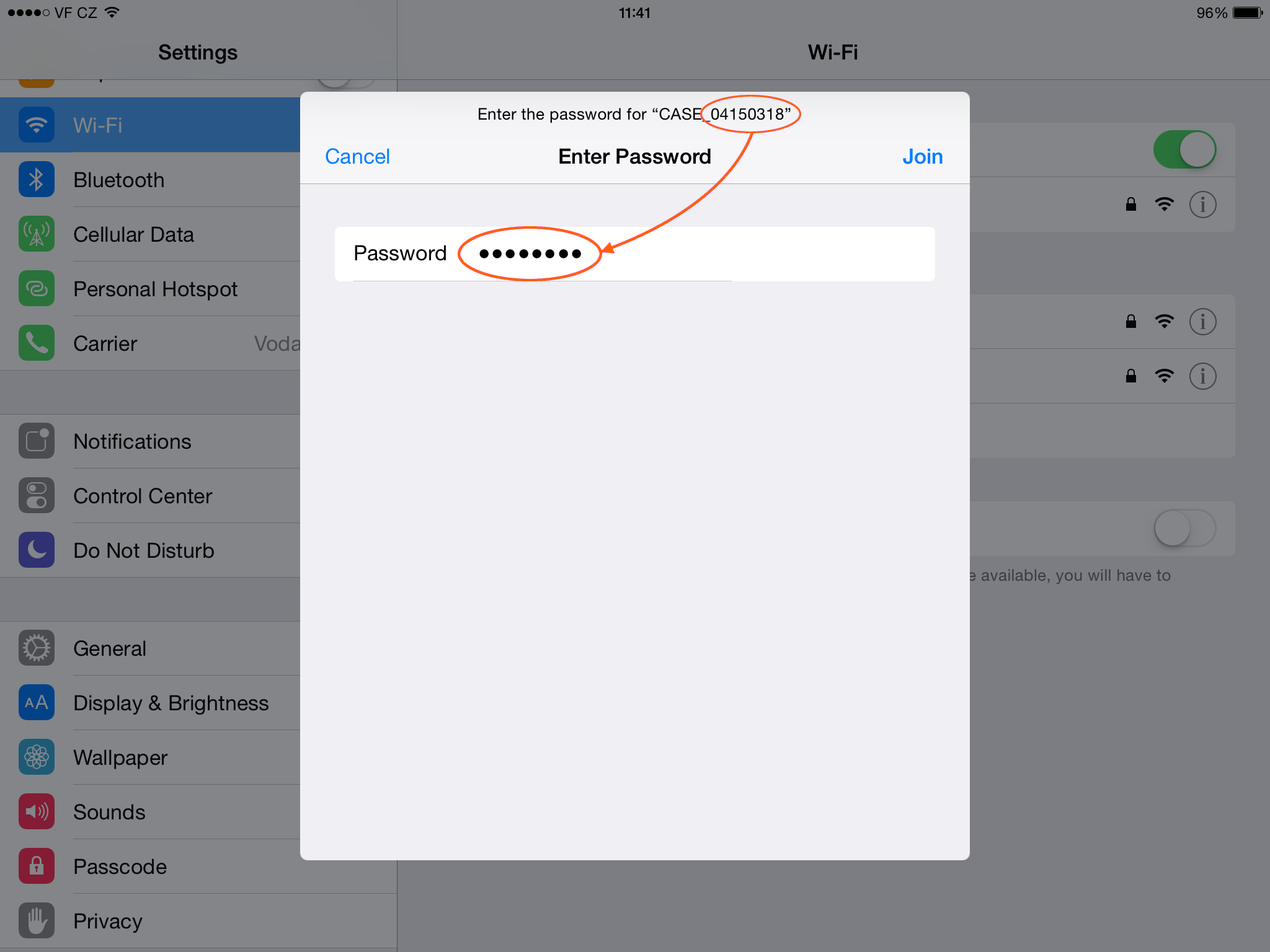
- Norėdami prisijungti prie tinklo „CASE_SerialNumber“, kaip slaptažodį naudokite serijos numerį SerialNumber (aukščiau pateiktame pavyzdyje: 04150318).
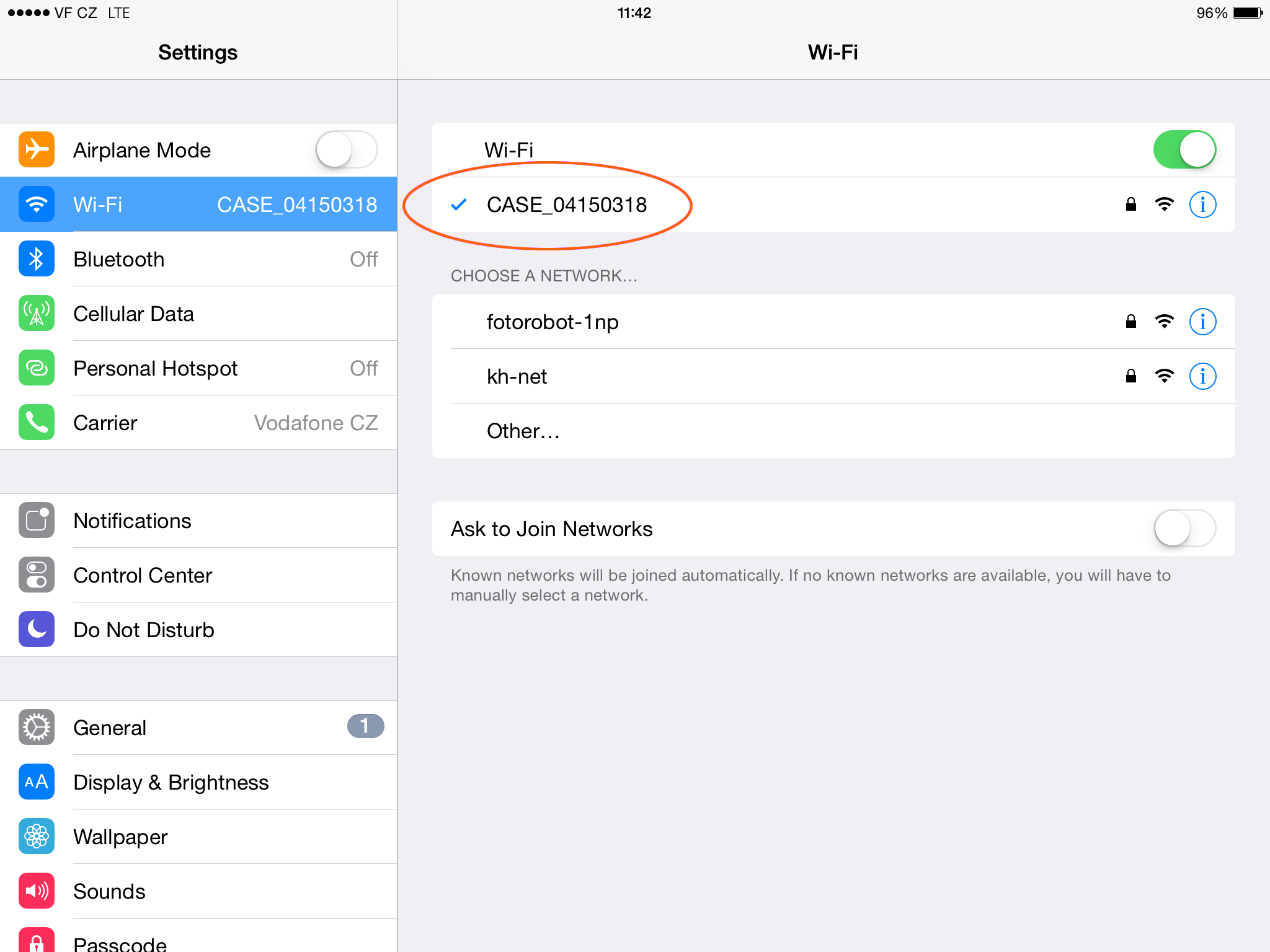
- Kai CASE Wi-Fi prijungtas prie jūsų įrenginio, galite pradėti valdyti CASE. Pagal numatytuosius nustatymus CASE Wi-Fi transliuoja 9 kanalu.
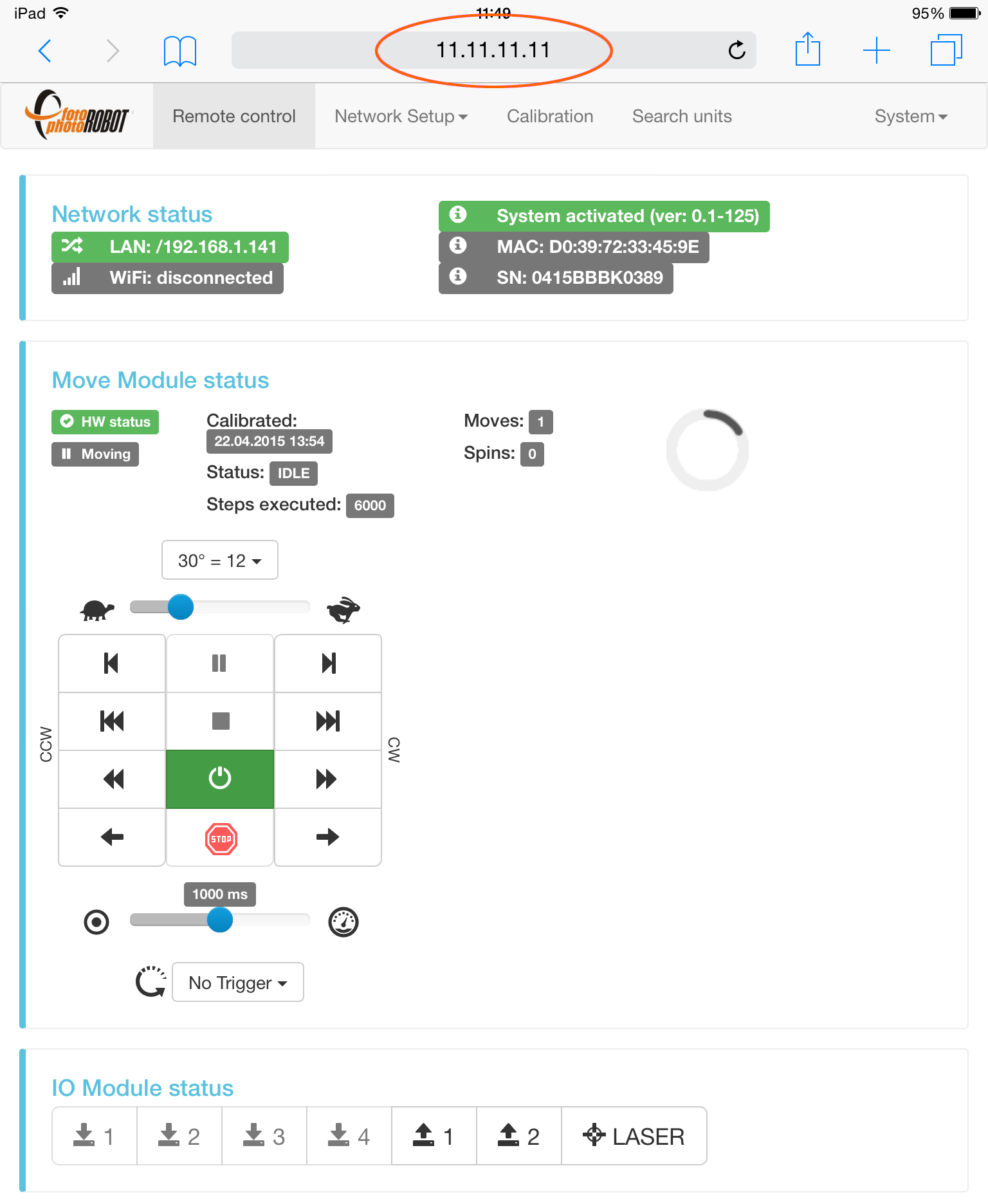
- Norėdami paleisti žiniatinklio naudotojo sąsajos programą, savo naršyklės adreso eilutėje įveskite 11.11.11.11. Daugiau apie CASE valdymą šia programa rasite skyriuje 4.9.2 – CASE valdymas.
PASTABA: įjungus CASE su „Wi-Fi“ ryšiu, valdymo bloko paleidimas trunka apie 2 minutes.
4.3.1.3. Esamas „Wi-Fi“ tinklas (kliento režimas)
CASE galite prijungti prie esamo belaidžio tinklo naudodami USB Wi-Fi modulį iš papildomos įrangos. Taip jūsų valdymo įrenginys (pvz., kompiuteris ar mobilusis įrenginys) galės valdyti CASE ir likti prisijungęs prie įprasto tinklo, kad turėtumėte prieigą prie interneto, spausdintuvų, NAS diskų ir kitų tinklo periferinių įrenginių.
Tam pirmiausia turite prisijungti prie CASE Wi-Fi tinklo, kurį sukuria USB modulis. Ši procedūra aprašyta ankstesniame skyriuje 4.3.1.2 – CASE sukurtas Wi-Fi tinklas.
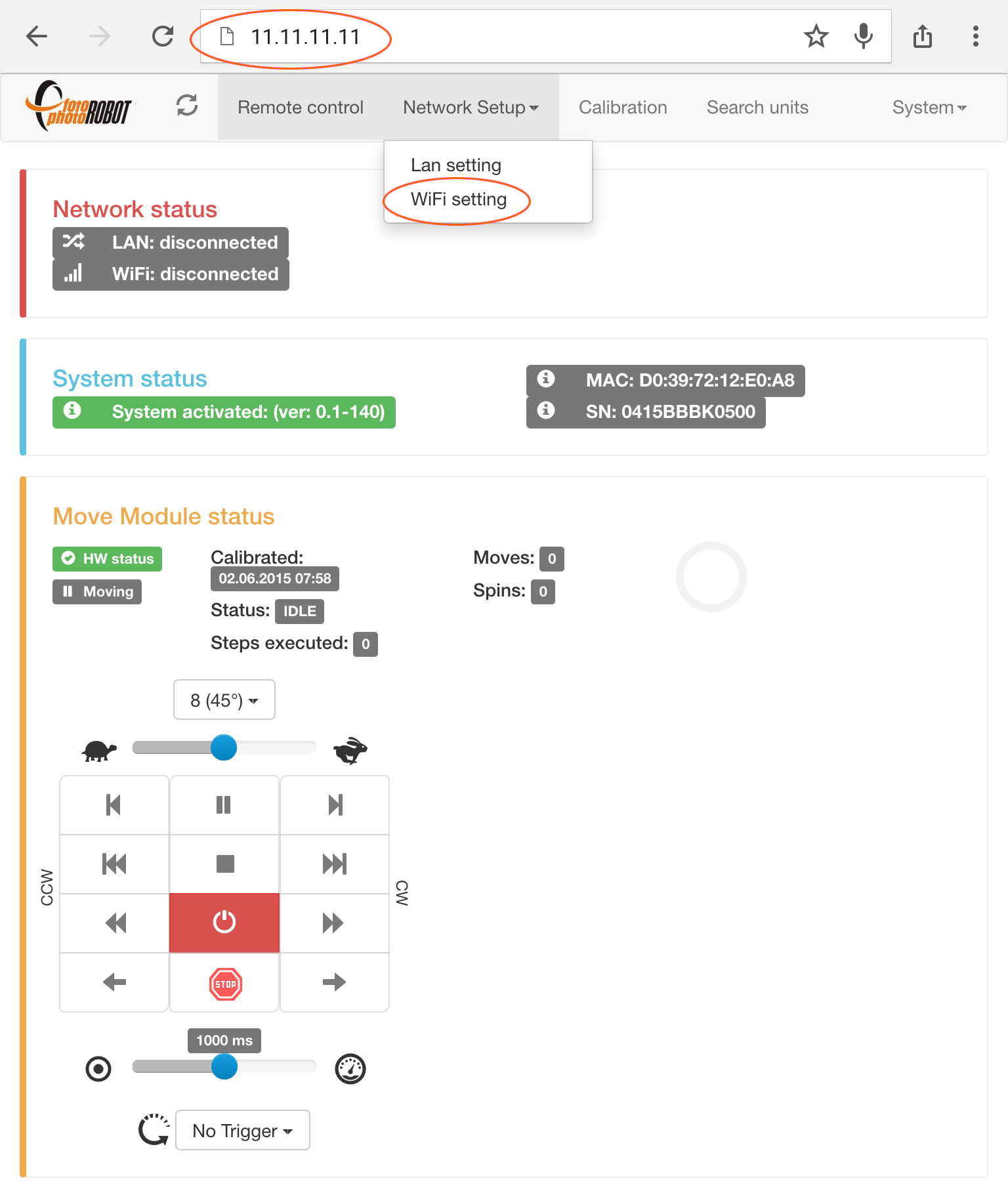
- Prisijungę prie Wi-Fi tinklo, kurį sukuria į CASE įkištas USB modulis, ir atidarę žiniatinklio naudotojo sąsają per IP adresą 11.11.11.11, meniu „Network Setup“ eikite į Wi-Fi nustatymus.
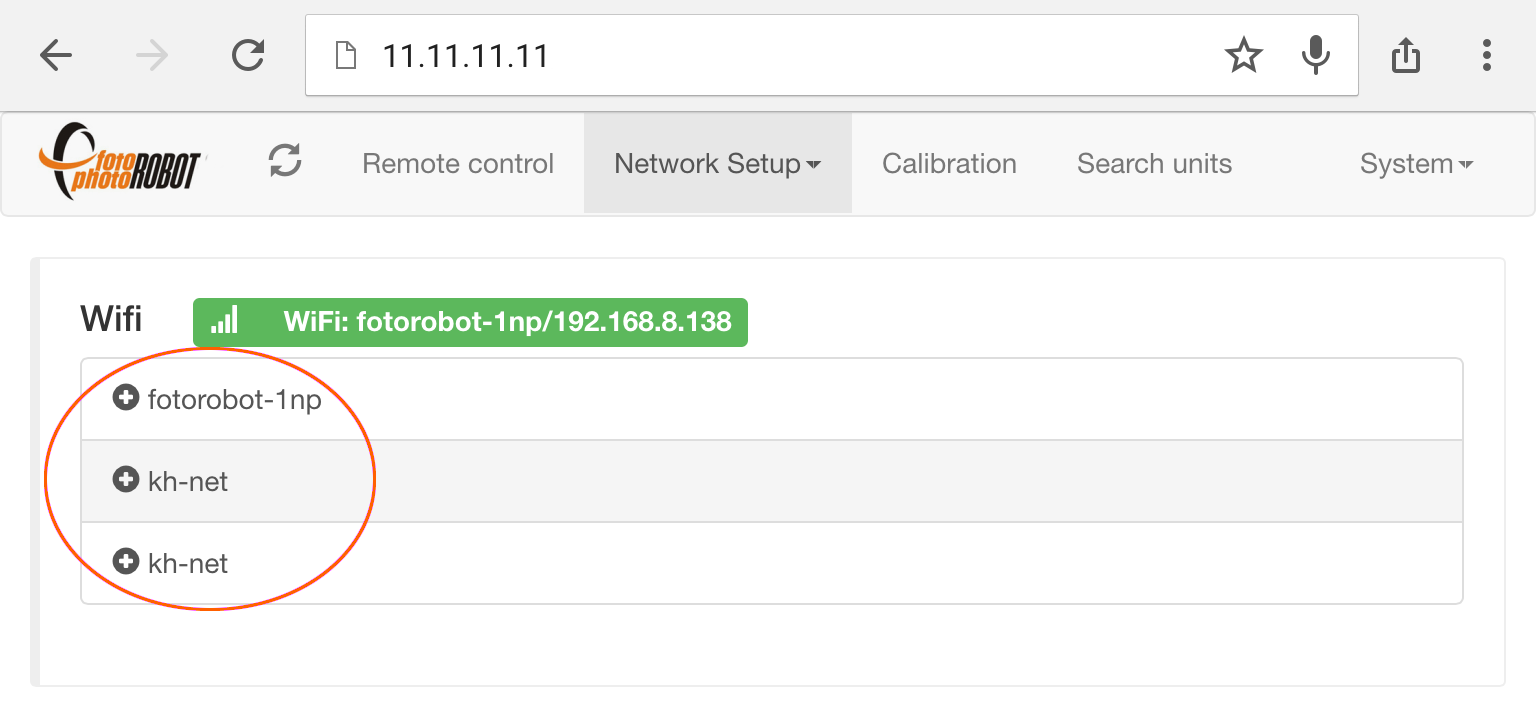
- Belaidžių tinklų sąraše pasirinkite tinklą, prie kurio norite prijungti CASE.
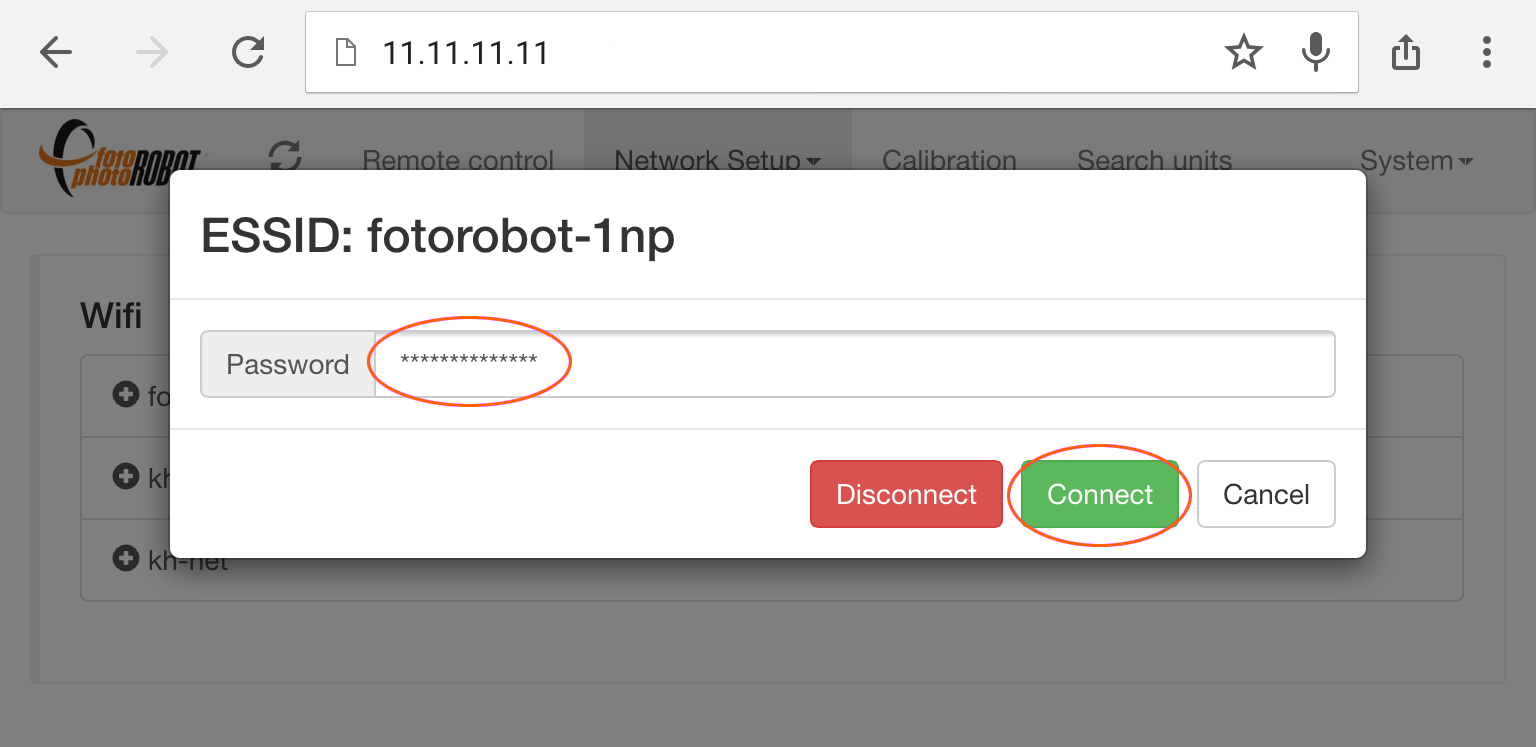
- Tada įveskite pasirinkto belaidžio tinklo slaptažodį.
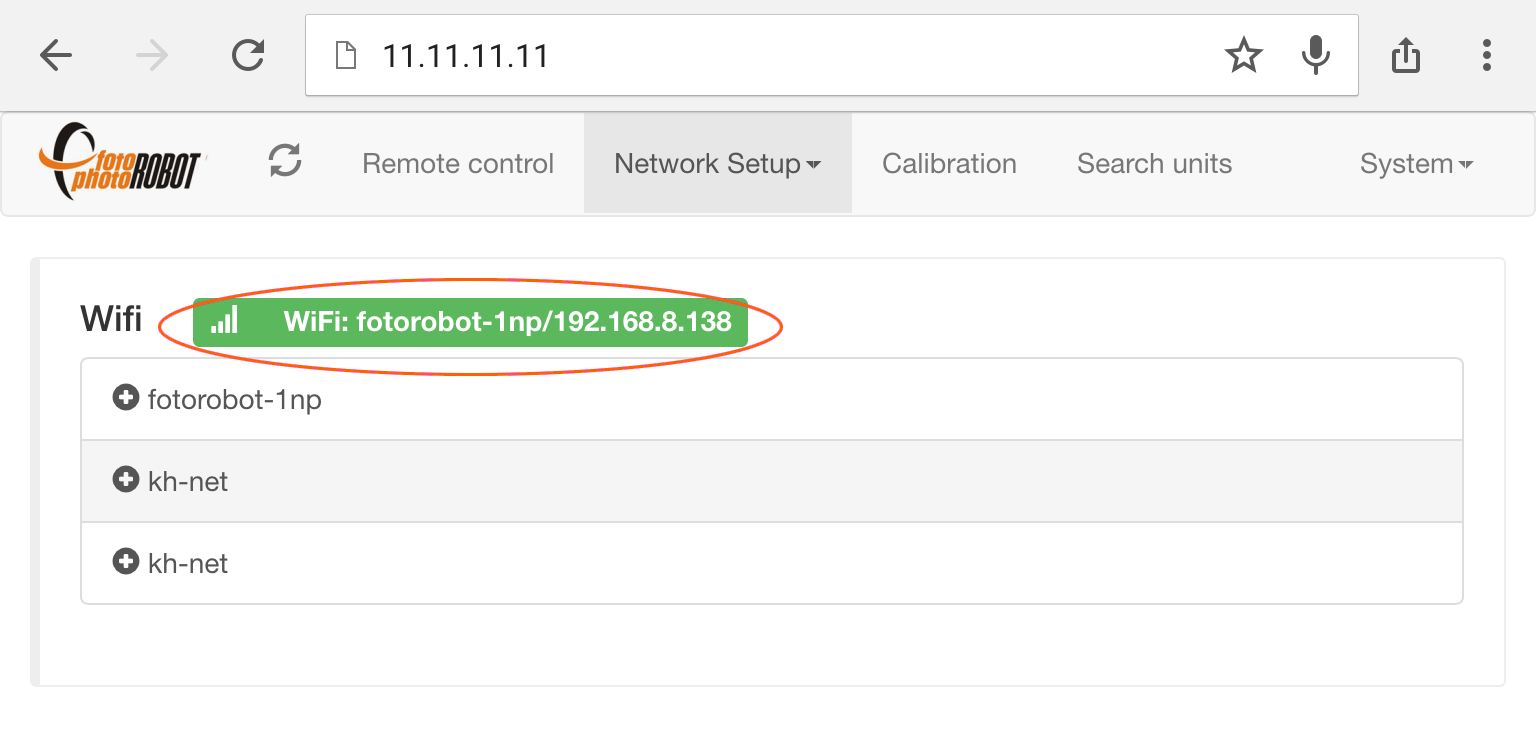
- Aukščiau pateiktame pavyzdyje prie belaidžio tinklo „fotorobot-1np“ prisijungta sėkmingai.
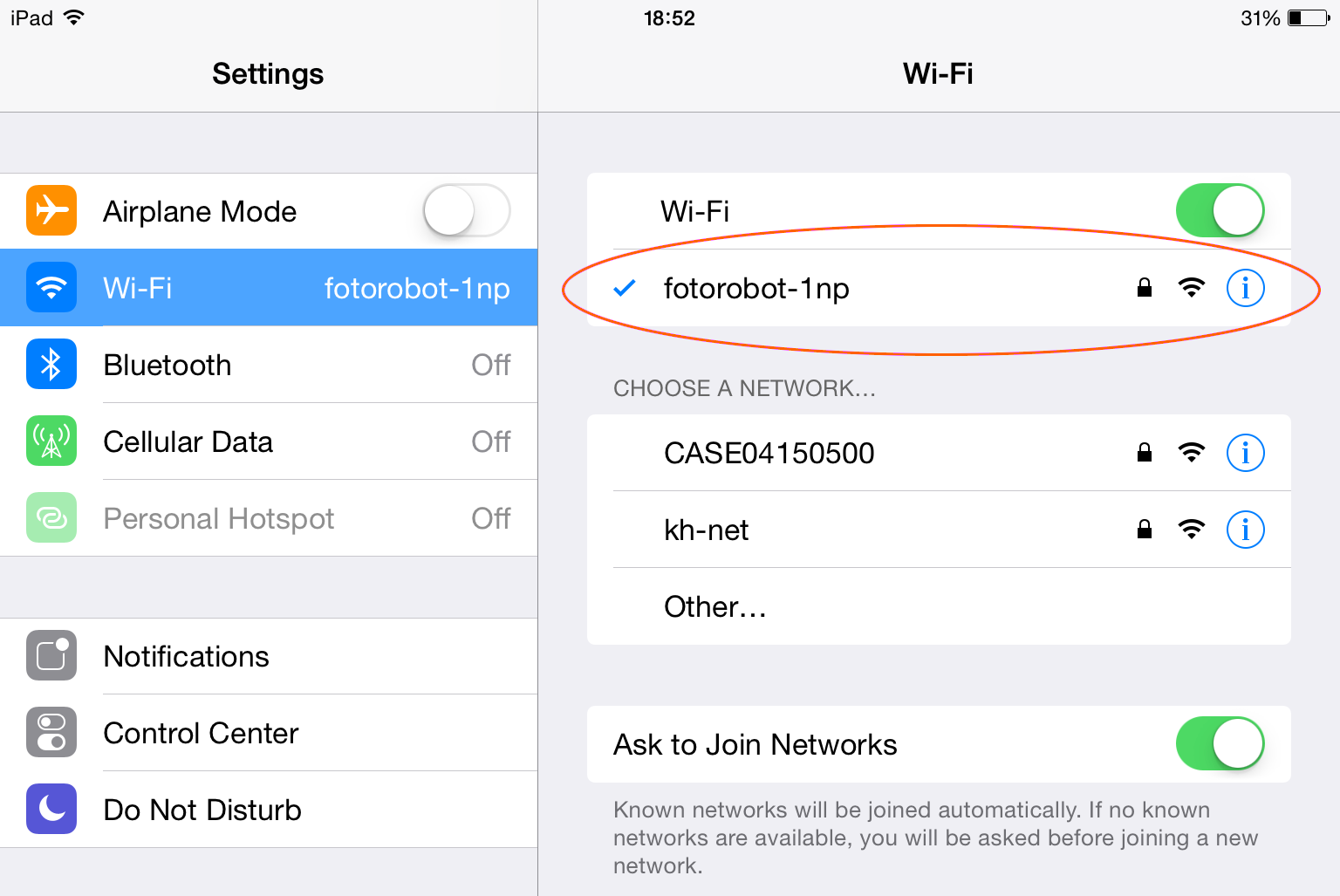
- Prijunkite savo įrenginį prie to paties belaidžio tinklo, prie kurio prijungtas CASE.
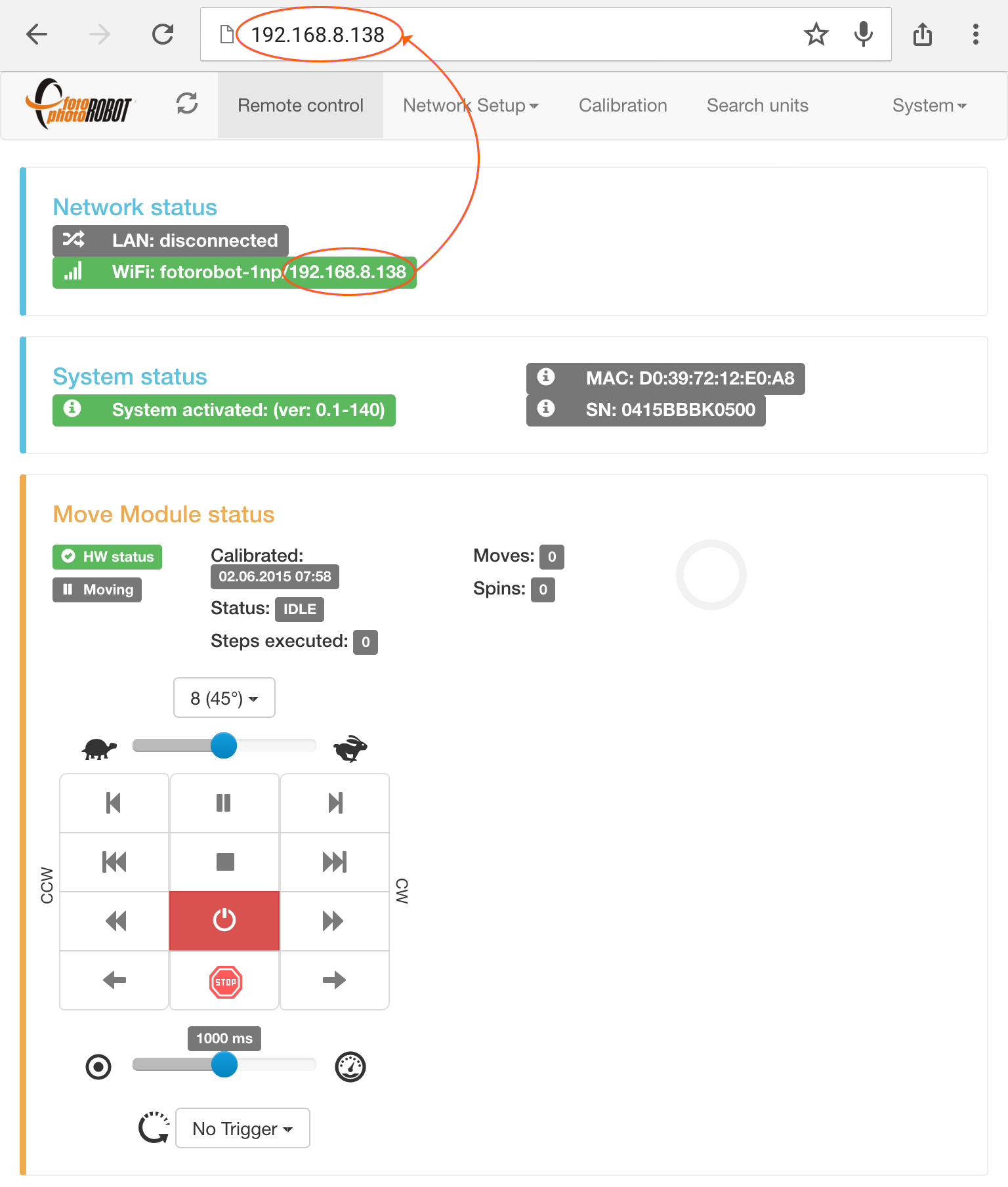
- Dabar CASE prijungtas prie jūsų pasirinkto belaidžio tinklo ir galite jį pasiekti per jo IP adresą, rodomą lauke „Network status“.
4.3.2. PhotoRobot Controls programa
2015 m. pabaigoje PhotoRobot pristatė savo valdymo programą PhotoRobot Controls. PhotoRobot Controls leidžia valdyti robotus, fotoaparatus ir blykstes; realiuoju laiku redaguoja nuotraukas fotografavimo sekos metu; taiko specialias technikas, tokias kaip automatinis objekto iškirpimas, „chromakey“ kaukavimas ir DoF stackingas, skirtas didesniam lauko gyliui pasiekti; palaiko darbo eigą, duomenų bazę, automatinį įkėlimą ir daug daugiau.
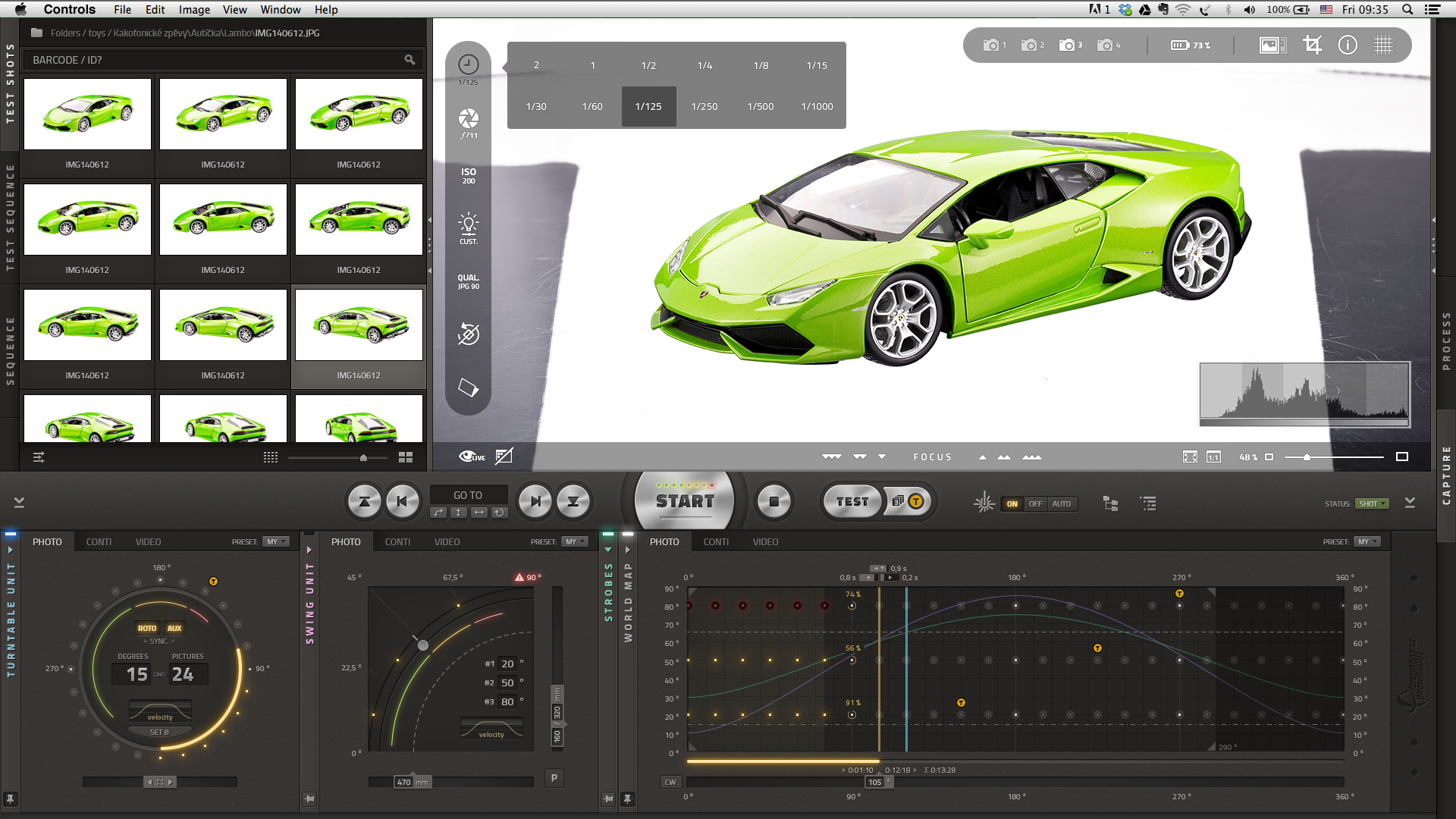
- PhotoRobot Controls programos naudotojo sąsaja yra vizuali ir intuityvi.
4.4. Kalibruokite
Pastaba: naujausios kartos CASE 850 magnetinio siurbtuko nebenaudoja. Vietoj jo paslėptas optinis jutiklis nuskaito visą 360° posūkį pagal mechaninę nuožulną, iššlifuotą stiklo plokštės krašte. Kalibravimas vyksta lygiai taip pat – tiesiog nereikia montuoti siurbtuko, todėl toliau aprašytus siurbtuko veiksmus galite praleisti.
Kalibravimas svarbus CASE tikslumui ir optimaliam veikimui, todėl jį būtina atlikti po kiekvieno CASE įrengimo. Be to, kalibruoti patartina atsižvelgiant į konkrečias sąlygas: nufotografuotų nuotraukų kiekį, X formos žiedų susidėvėjimą, stiklo plokštės švarą, fotografuojamų gaminių svorį ir kt.
Norėdami sukalibruoti CASE, turite jį prijungti prie naršyklėje veikiančios naudotojo sąsajos programos (žr. skyrių 4.3.1 – Žiniatinklio naudotojo sąsajos programa).
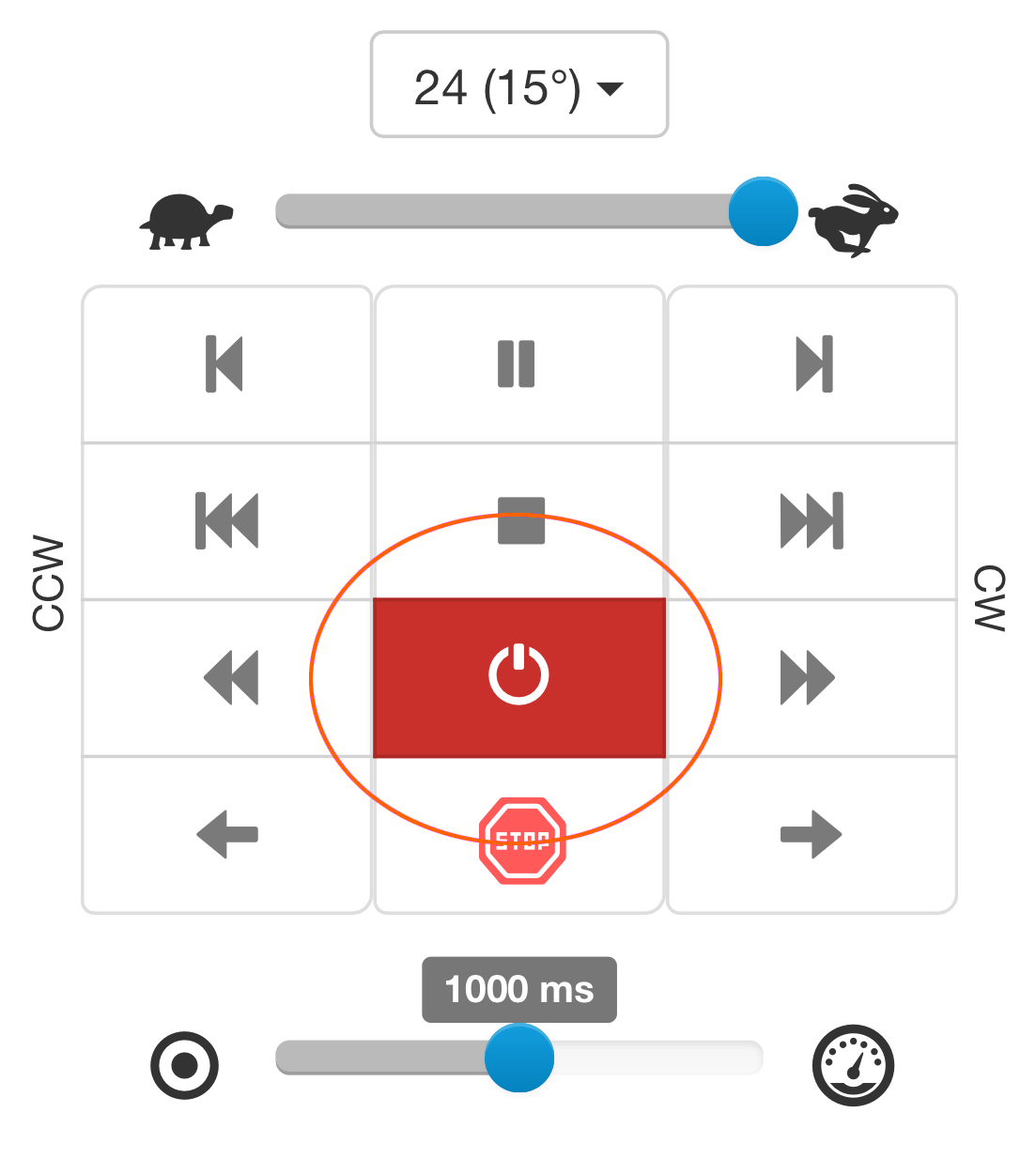
- Prieš pradėdami kalibravimą įsitikinkite, kad CASE įjungtas ir kad varikliai neįjungti, kad stiklo plokštę galėtumėte laisvai sukti ranka.
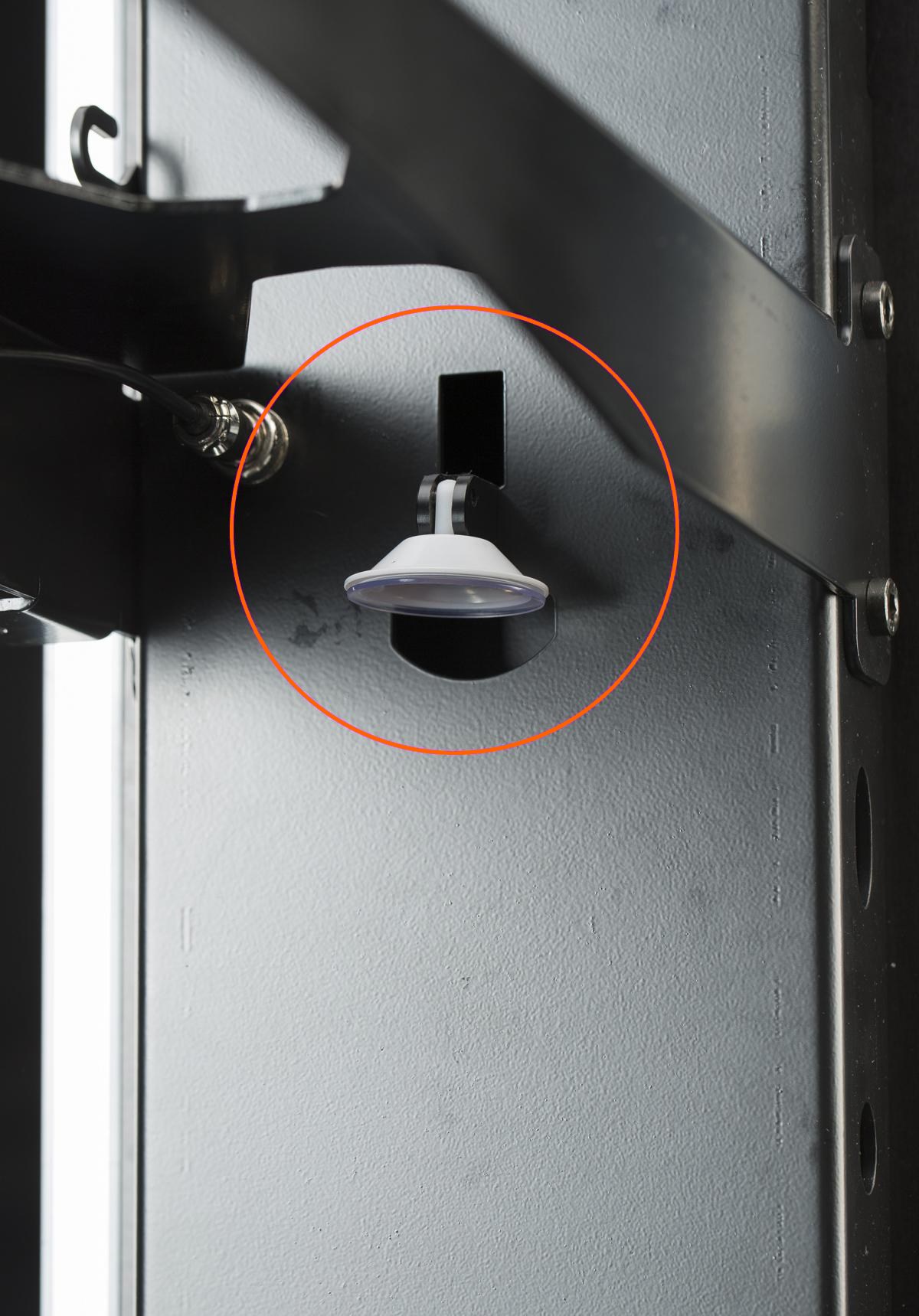
- Kalibruoti reikia magnetinio siurbtuko, kuris laikomas CASE korpuso vidinėje pusėje.
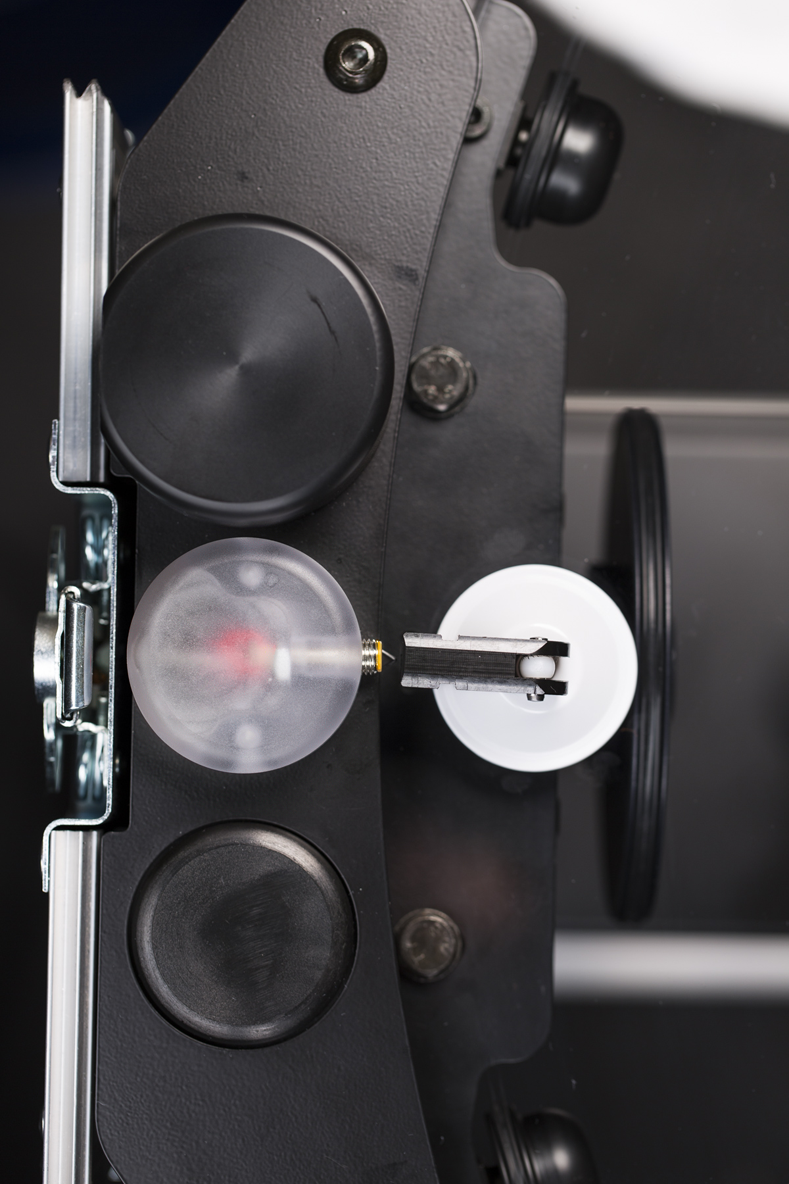
- Kalibravimo jutiklis yra CASE viršuje, šalia enkoderio. Uždarytą siurbtuką pastatykite šalia jutiklio (maždaug 0,5 mm arba 0,02 colio). Teisingą padėtį parodo raudonai šviečiantis jutiklis.
- Pasukite stiklo plokštę taip, kad siurbtukas atsidurtų šalia jutiklio. Atidarykite ir uždarykite siurbtuką – jis turi tvirtai prisitvirtinti prie stiklo plokštės.
- Sukant stiklo plokštę, siurbtukas priartės prie kalibravimo jutiklio. Užsidegs raudona lemputė, rodanti, kad abi dalys išdėstytos teisingai.
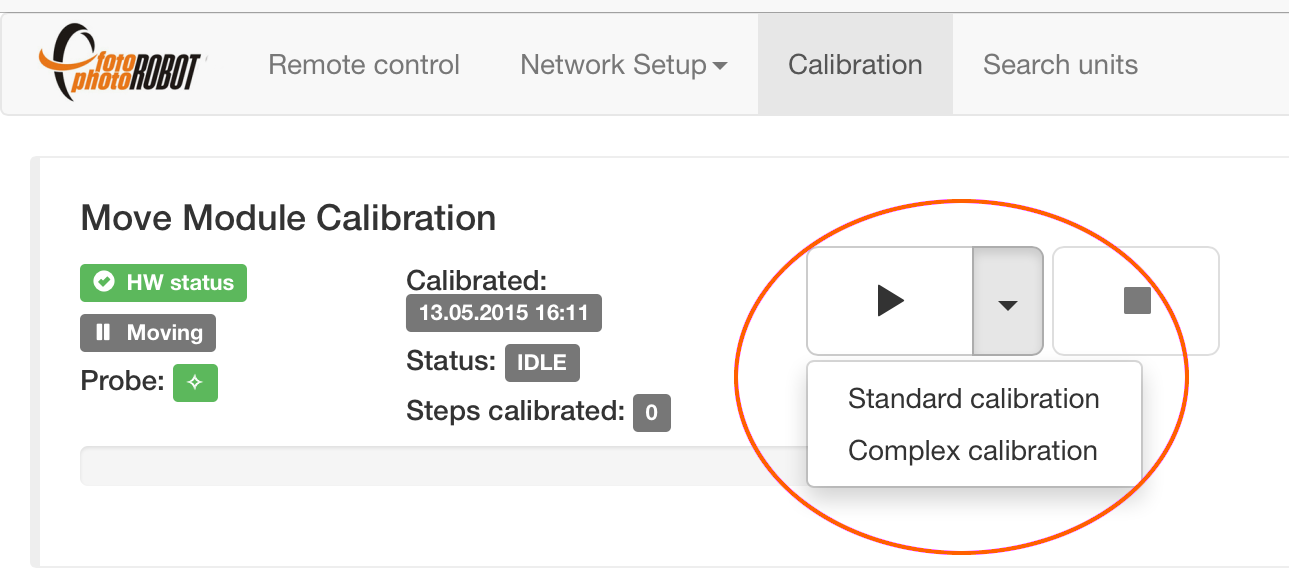
- Naršyklėje veikiančioje naudotojo sąsajos programoje atidarykite kalibravimo meniu. Pasirinkite standartinį (greitą ir pakankamą) arba sudėtingą (ilgesnį ir tikslesnį) kalibravimą, paspauskite paleidimo mygtuką ir prasidės automatinė kalibravimo seka.
4.5. Centravimo lazeris (taškų testas)
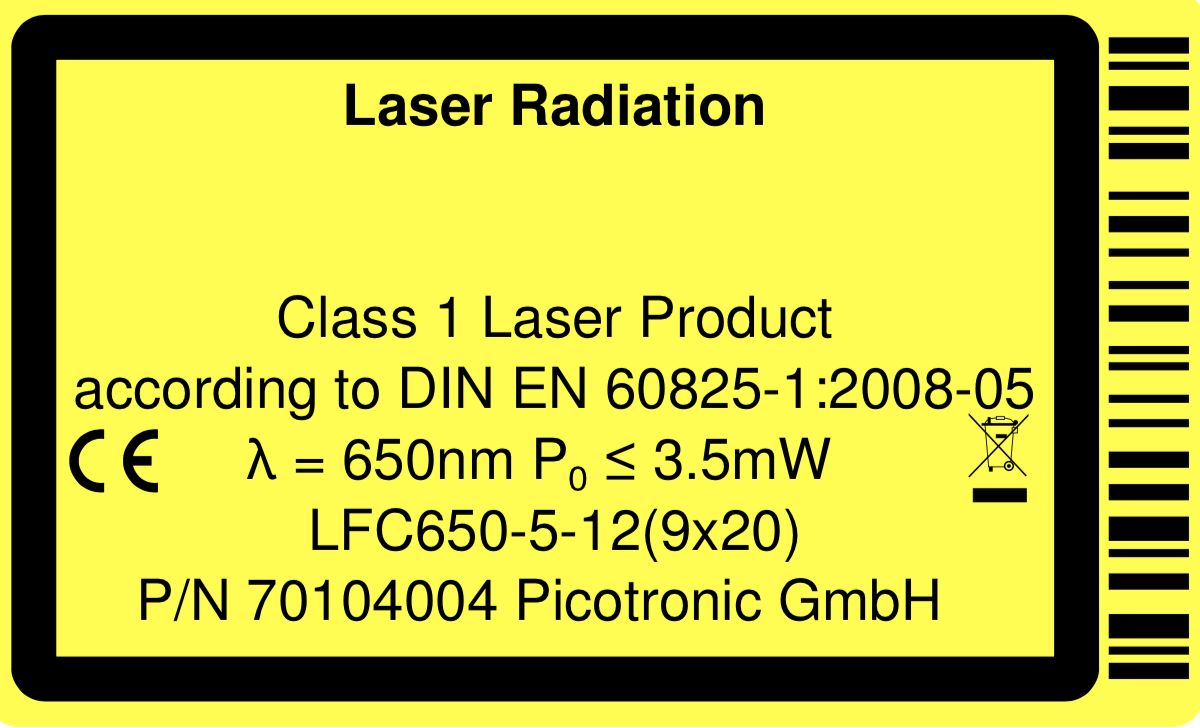
DĖMESIO: naudojamas 1 klasės lazeris (λ = 650 nm, P0 ≤ 3,5 mW) – venkite tiesioginio poveikio akims (nežiūrėkite į spindulį) – papildomai galite naudoti apsauginius akinius.
Kad kiekvieną fotografuojamą gaminį galėtumėte tiksliai padėti ant stiklo plokštės, labai svarbu tiksliai centruoti integruotą kryžminį lazerį. Laimei, tai galima padaryti paprastu ir smagiu būdu, aprašytu toliau.
Pastaba: CASE 850 turi integruotą kryžminį lazerį. Projekcijai iš viršaus ar kitais patogiais kampais kaip priedai siūlomi papildomi lazeriai. Sistema juos valdo automatiškai – jie įsijungia po kiekvienos fotografavimo sekos, kad kitą gaminį būtų galima iškart pastatyti, o fotografuojant išsijungia, kad lazeris niekada neatsirastų nuotraukose. Papildomi lazeriai geriausiai tinka nuolatinėms studijos instaliacijoms, o mobiliam darbui išvykoje paprastai geriau naudoti tik integruotą lazerį.
- Pritvirtinkite juostelę maždaug stiklo plokštės centre ir paleiskite seką su keliais sustojimais (šiame pavyzdyje – šešiais).
- Tušinuku pažymėkite lazerio kryžiaus susikirtimo vietą kiekviename sustojime.
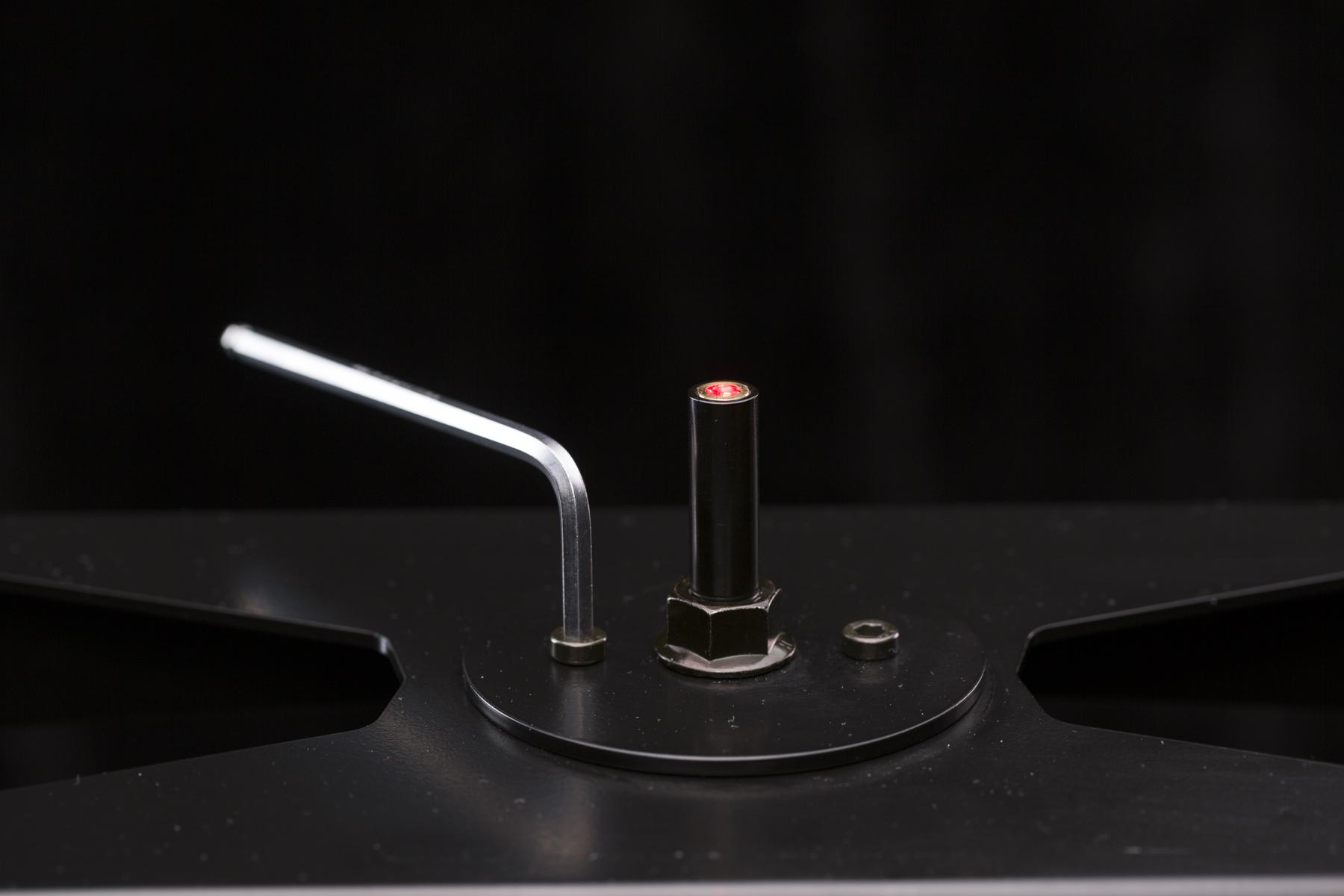
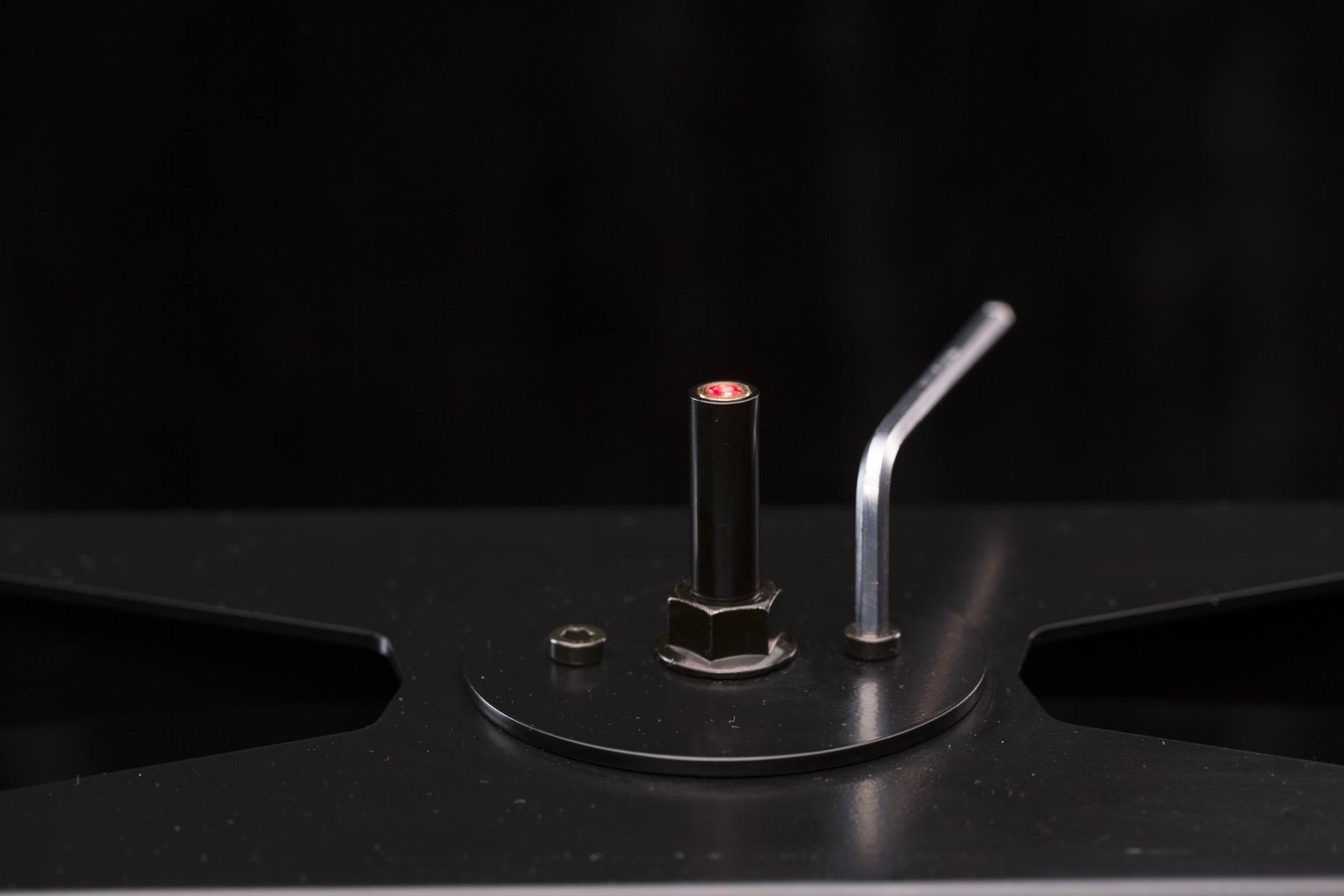
- Šešiakampiu raktu atlaisvinkite lazerio varžtus, kad lazeris galėtų laisvai judėti.
- Kaip parodyta aukščiau, lazerį dabar galima judinti į kairę ir į dešinę bei pirmyn ir atgal.
- Pagal pirmiau pateiktas instrukcijas pažymėkite lazerio kryžiaus susikirtimą kiekviename sekos sustojime.
- Sujunkite priešingus ženklus – taip gausite tikslų stiklo plokštės centrą / ašį.
- Perkelkite lazerio kryžių į stiklo plokštės centrą ir priveržkite lazerio varžtus.
4.6. Gaminio padėjimas
Svarbu gaminio sukimosi ašį nustatyti stiklo plokštės centre. Tikslų stiklo plokštės sukimosi centrą (ECR) rodo integruotas kryžminis lazeris (jo tinkamas nustatymas aprašytas ankstesniame skyriuje). Tačiau gaminio sukimosi ašį nustatyti gali būti gana sudėtinga. Paprastai tai yra geometrinis centras, bet pasitaiko išimčių; pvz., keptuvės su ilga rankena sukimosi ašis turėtų būti keptuvės geometriniame centre, o ilga rankena turėtų suktis aplink jį.
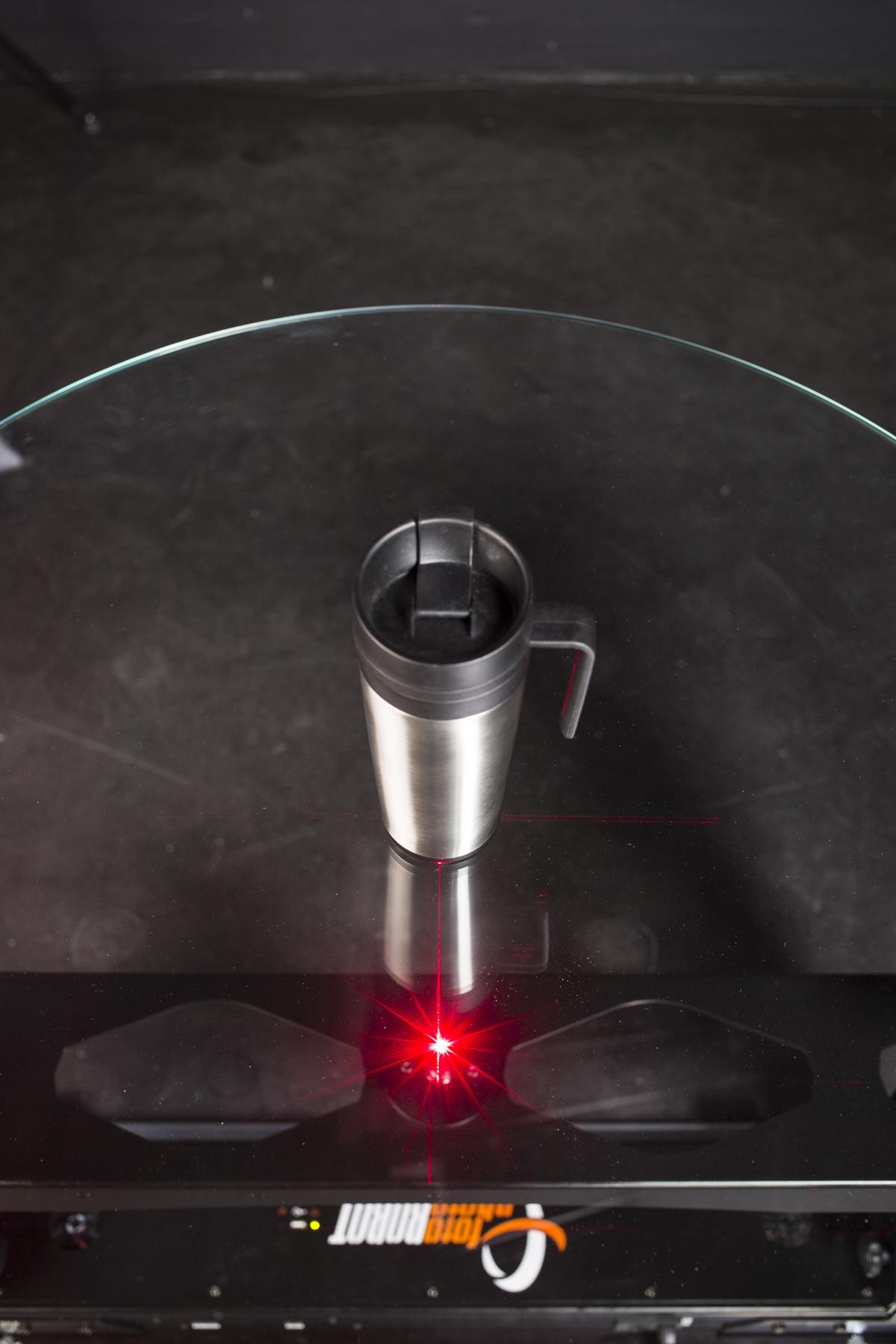
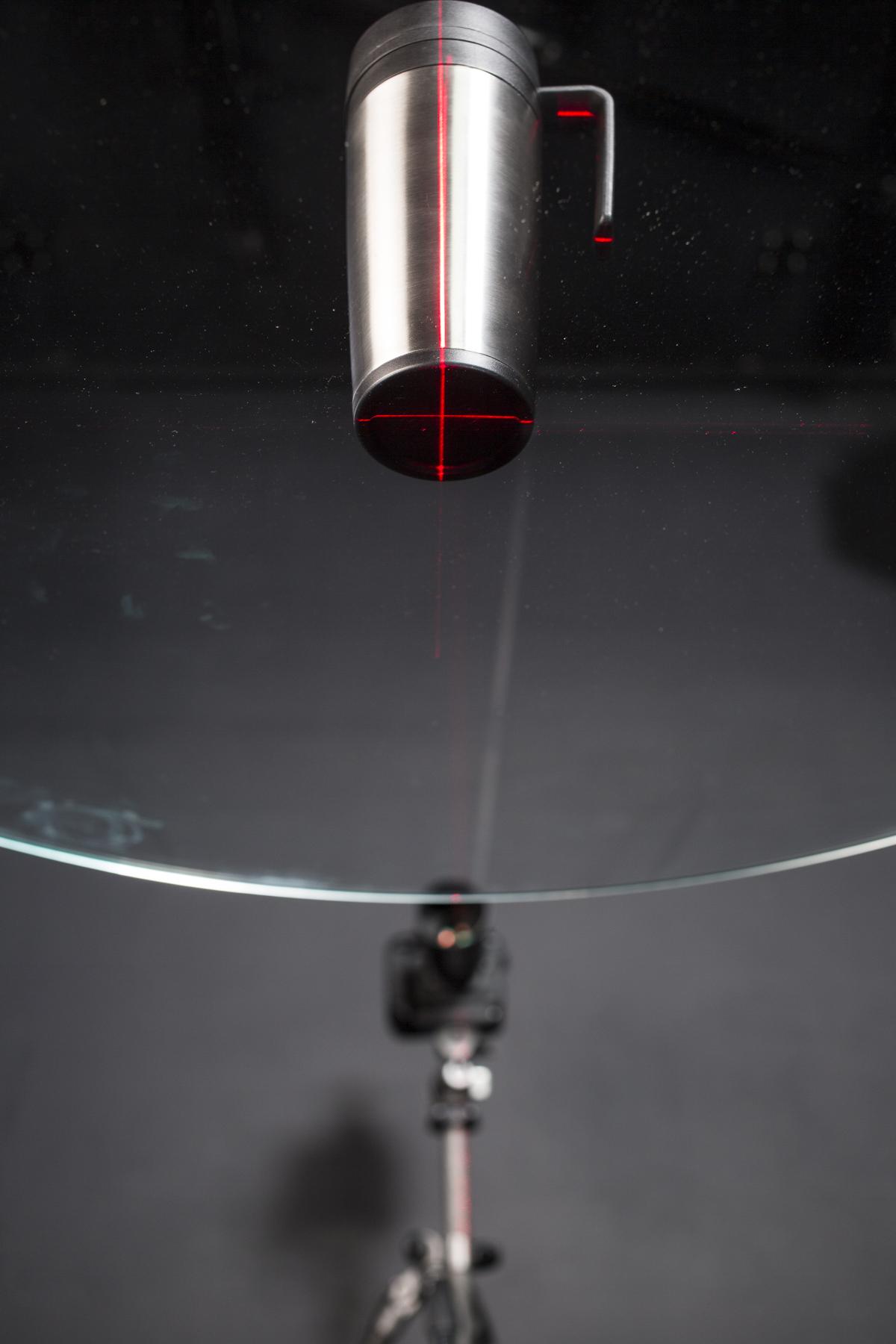
- Kai lazerio kryžius projektuojamas iš apačios, gaminio ašį paprastai lengviau nustatyti žiūrint iš apačios.
DĖMESIO: ant grūdinto stiklo plokštės draudžiama dėti aštrių daiktų! Jie gali subraižyti ar sudaužyti stiklą. Stalo keliamoji galia gali būti ribota, jei svoris paskirstytas netolygiai arba veikia tik keliuose taškuose. Aštrius daiktus ant stalo dėti rekomenduojama naudojant skaidrų akrilo stiklą kaip atskiriamąjį sluoksnį nuo stiklinio stalo paviršiaus.
4.7. Fotoaparato nustatymas
4.7.1. Fotoaparato pastatymas
Tinkama fotoaparato padėtis yra esminė fotografuojant 360 laipsnių nuotraukas; gaminys turi sklandžiai suktis kadro viduryje.
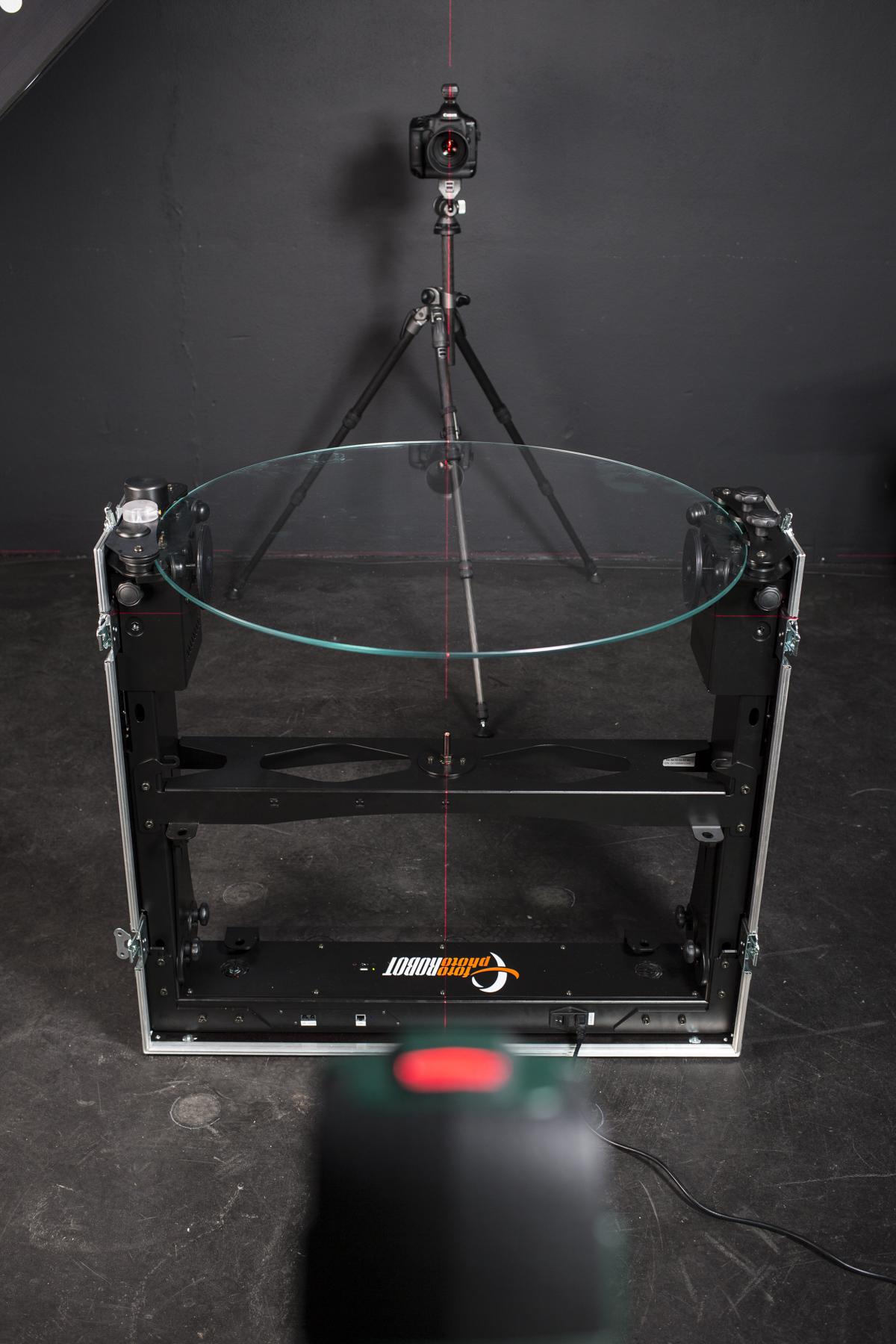
- Naudokite savaime išsilyginantį lazerį, kad tiksliai sulygiuotumėte fotoaparatą ir CASE. Nukreipkite savaime išsilyginantį lazerį į liniją su integruotu kryžminiu lazeriu ir pastatykite fotoaparatą taip, kad lazerio spindulys eitų per objektyvo centrą.
4.7.2. Fotoaparato prijungimas
Jei CASE valdote naudodami PhotoRobot darbalaukio programą (PhotoRobot Controls), ja galite valdyti ir fotoaparatą. Arba galite tiesiog sinchronizuoti fotoaparatą su robotu belaidžiu ar laidiniu paleidikliu, prijungtu tiesiai prie CASE.
4.7.3. Fotoaparato nustatymai
Žinoma, reikia nustatyti fotoaparato fokusavimą, ekspoziciją ir vaizdo kokybę. Rekomenduojame tai daryti taip.
- Įprastam gamybos darbui naudokite JPEG – „Canon“ fotoaparato (ar „iPhone“) apdorojimas fotoaparate duoda puikius, iškart naudojamus rezultatus; RAW formatas lieka galimybe entuziastams, norintiems tiksliai suderinti maksimalų dinaminį diapazoną, pvz., esant stipriam užpakaliniam apšvietimui prieš grynai baltą foną.
- Naudokite mažą ISO – gausite didžiausią jutiklio dinaminį diapazoną ir vaizdo kokybę.
- Naudokite „Live View“ – tai geriausias būdas tinkamai sufokusuoti ir sulygiuoti fotografuojamą objektą.
- Išbandykite savo objektyvą – nustatykite optimalų objektyvų veikimą; ieškote didžiausios diafragmos vertės, kuriai esant išlieka priimtinas ryškumas ir kontrasto perdavimas – dauguma objektyvų ties maždaug f/16 pablogina vaizdo kokybę.
4.8. Apšvietimo nustatymas
Tinkamai nustatyti apšvietimą yra sudėtingiausia visų 360 laipsnių fotografavimo užduočių dalis. Rekomenduojame naudoti blykstes (strobus), nes jos suteikia daugiau laisvės formuojant šviesą, taip pat taupo jūsų laiką, nes leidžia naudoti trumpesnes užrakto išlaikymo trukmes.
4.8.1. Šviestuvų išdėstymas
Labai svarbu tolygiai apšviesti foną, kad gautumėte grynai baltą foną be jokio papildomo apdorojimo. Tam jums reikės vieno ar dviejų šviestuvų, atsižvelgiant į gaminio dydį (mažiems gaminiams nereikia tokio didelio tolygiai apšviesto ploto kaip dideliems).
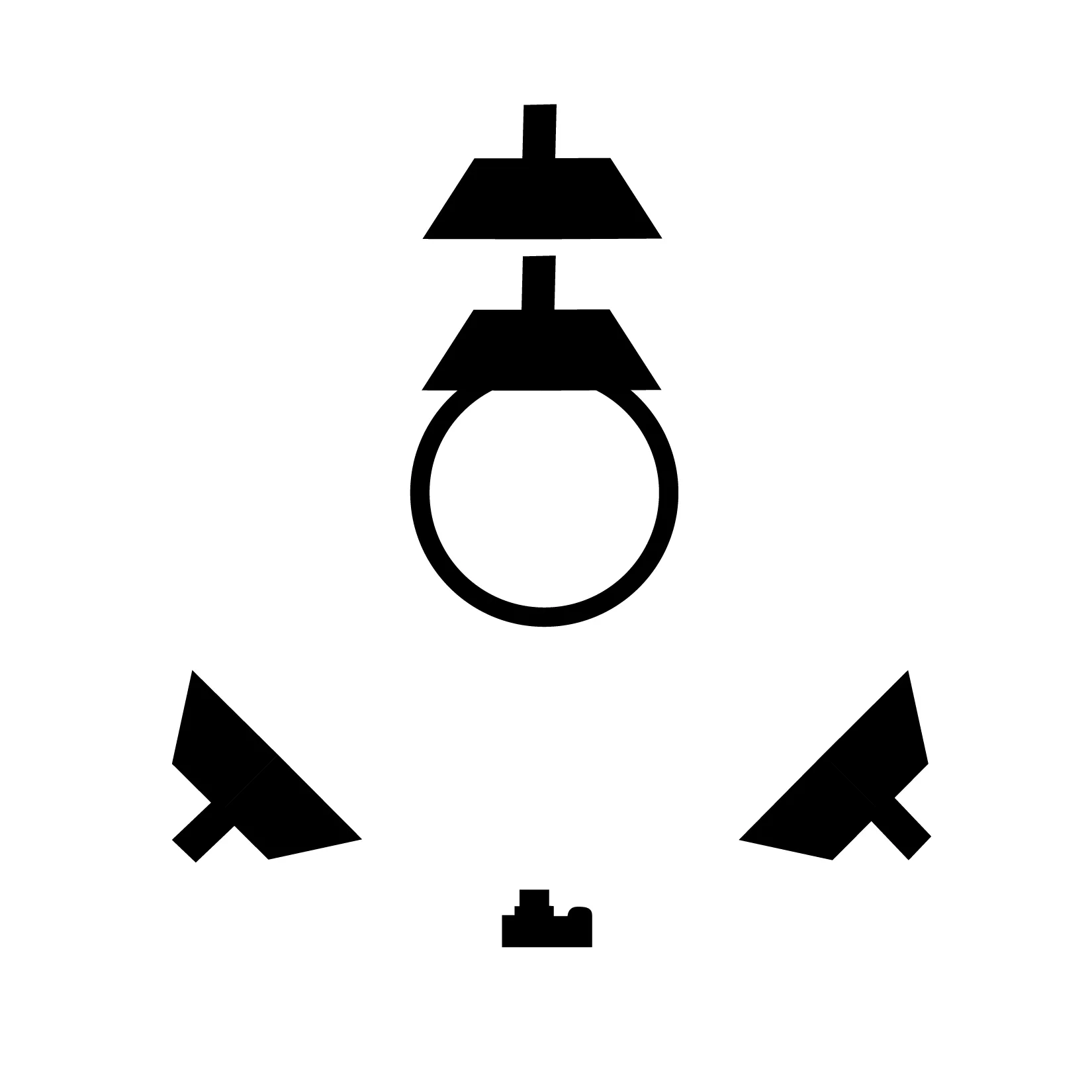
- Aukščiau pateiktas vaizdas iš viršaus – su viena ar dviem blykstėmis gale ir dviem blykstėmis priekyje / šone.
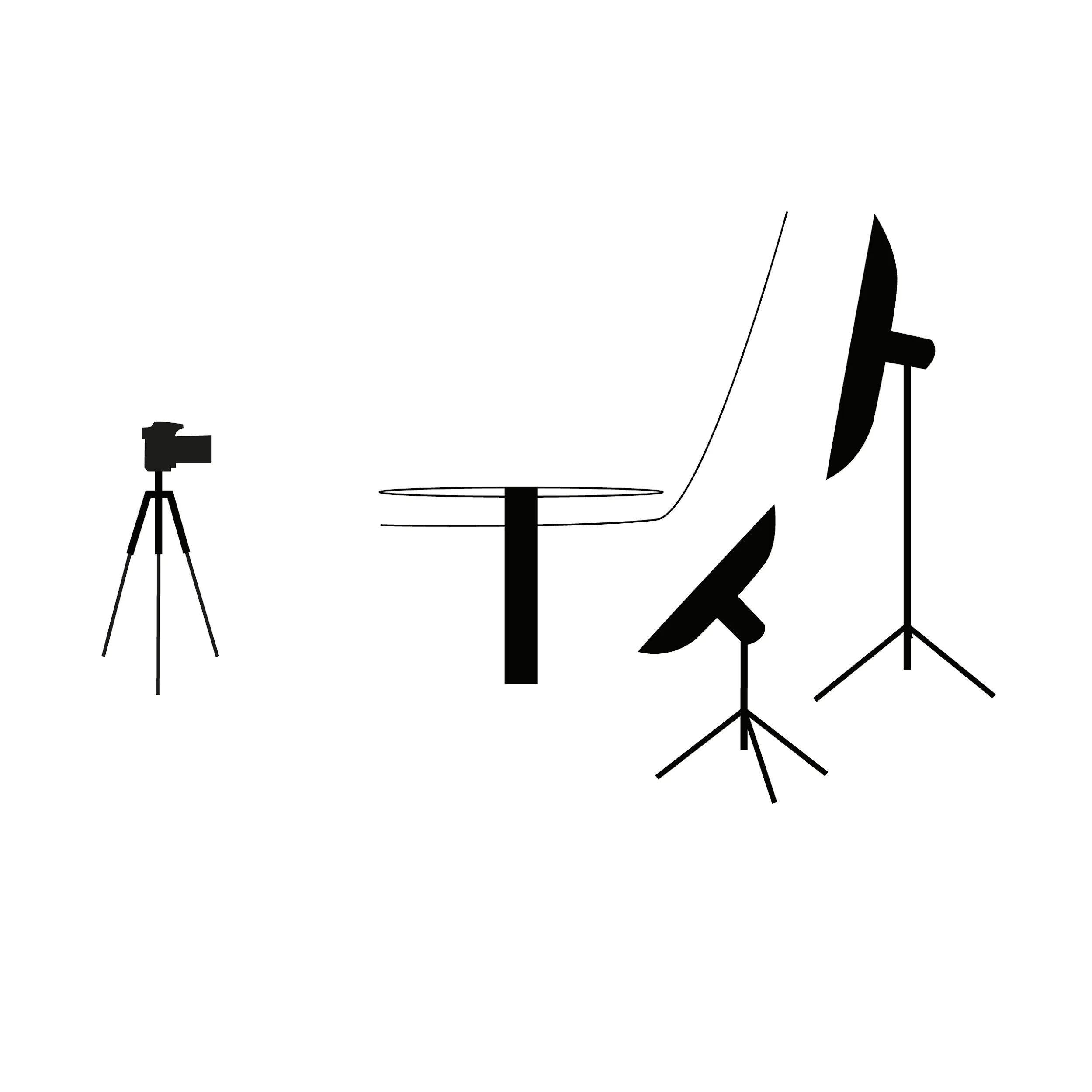
- Aukščiau pateiktas vaizdas iš šono – su galinių blykščių išdėstymu.
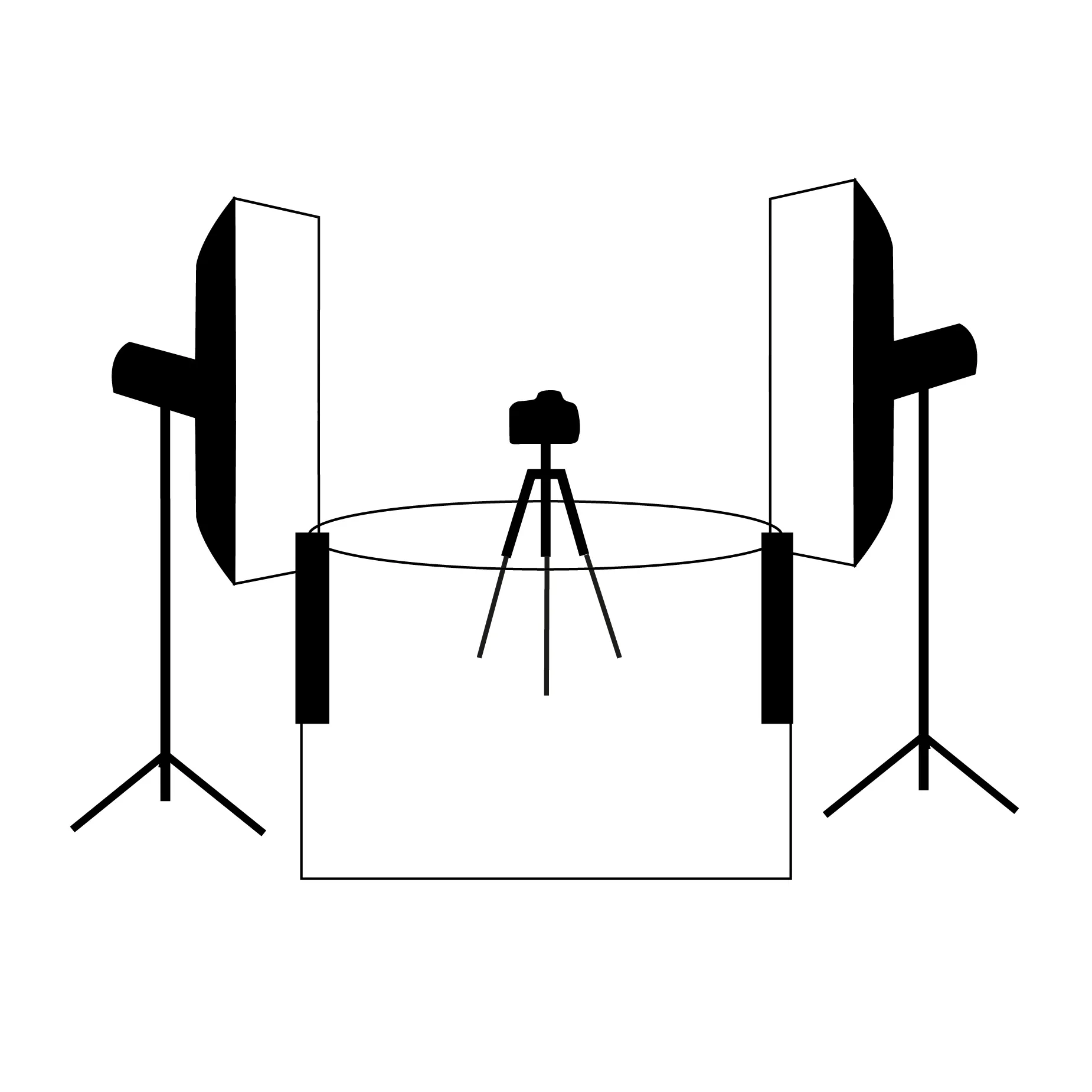
- Tai vaizdas iš galo į priekį – su dviem blykstėmis priekyje / šone.
Likęs apšvietimas paliekamas jūsų kūrybiniam sprendimui. Atminkite, kad 360 laipsnių fotografijos apšvietimas labai skiriasi nuo vienos statinės nuotraukos apšvietimo: gaminys kiekvienu kampu atspindi šviesą skirtingai, pvz., 36 kampais. Todėl kietą šviesą dažniausiai naudoti netinka.
4.8.2. Apšvietimo prijungimas
Jei CASE valdote naudodami PhotoRobot kompiuterio programą (PhotoRobot Controls), joje galite patogiai valdyti visus blykščių nustatymus (FOMEI / RiME LITE, Broncolor, Profoto ir kiti, įskaitant gamintojus, kurių palaikymas bus įdiegtas artimiausiu metu). Fotoaparato užrakto sinchronizavimas su blykstėmis sukimosi sekos metu turi būti atliekamas standartiniu sinchronizacijos laidu arba nuotolinio valdymo paleidikliu.
4.8.3. Apšvietimo nustatymai
Apšvietimo intensyvumas turi būti nustatytas pagal numatytą diafragmos vertę (kad gautumėte optimalų lauko gylį ir optinę kokybę). Tam pasinaudokite toliau pateiktais patarimais.
- Naudokite pakankamai galingas blykstes – šiandien gerai tinka maždaug 700 Ws; norint kuo tolygiau apšviesti ir gaminį, ir foną, rekomenduojame naudoti kelis šviestuvus, kad apšvietimą būtų galima valdyti tiksliau. Pakankama galia taip pat sutrumpina įsikrovimo laiką ir pailgina blykščių tarnavimo laiką.
- Naudokite „beauty dish“ reflektorius ir juostinius softboksus – jie suteikia minkštą, bet efektyvią formuojamąją šviesą; tai puikus pasirinkimas 360 laipsnių fotografijai.
- Priartinkite šviestuvus prie gaminio – jei blykstės pastatytos toli nuo gaminio, šviesos kokybė prastėja.
- Venkite plokščio apšvietimo – jis labai retai paryškina gaminio privalumus ir tinkamai neatskleidžia gaminio medžiagos.
4.9. Sekos paleidimas
Nustatydami seką atsižvelkite į tai:
- Žingsnių skaičius – kuo daugiau vaizdų viename sukimesi, tuo sklandesnis perėjimas tarp 360 laipsnių vaizdo kadrų, bet kartu ilgėja gamybos laikas ir didėja duomenų apimtis. Daugeliu atvejų optimalu 24–36 kadrai per apsisukimą (daugiau skaitykite 360 Product Photography - ContentFormats and Production).
- Pagreitis ir greitis – judėjimo greitis turi atitikti fotografuojamo gaminio ypatybes, pvz., lėtas judėjimas, kad nesisupuotų ant valo laikomas gaminys.
- Delsa prieš kadrą / po kadro – delsa kartais būtina, kad nurimtų besisupantis gaminys arba kad blykstės spėtų visiškai įsikrauti.
Toliau pateiktose iliustracijose seka paleidžiama naudojant naršyklėje veikiančią naudotojo sąsajos programą. Instrukcijas, kaip prijungti CASE prie šios programos, rasite skyriuje 4.3.1 – Internetinė naudotojo sąsajos programa.
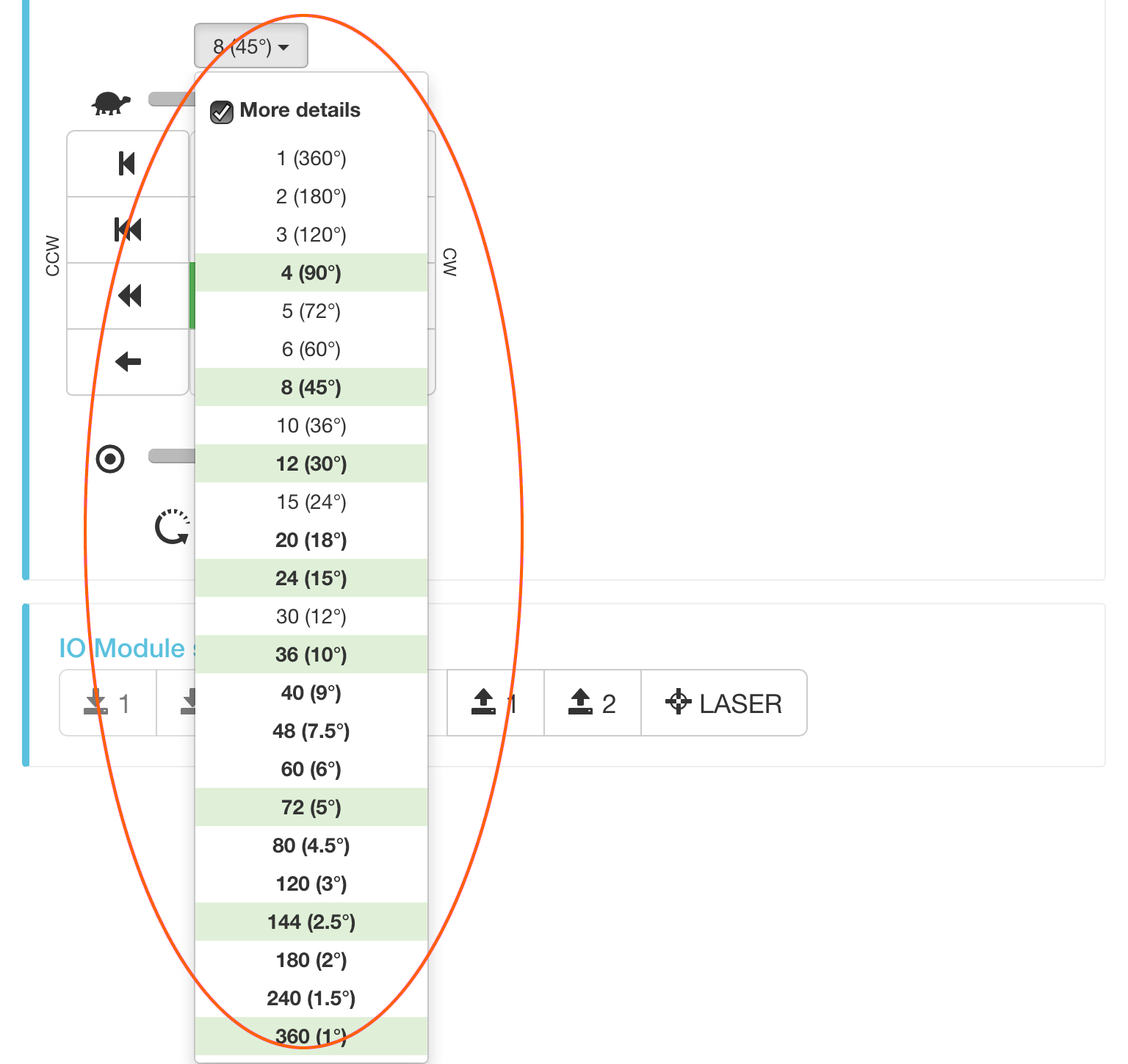
- Galite rinktis iš plataus iš anksto nustatytų sekų pasirinkimo.
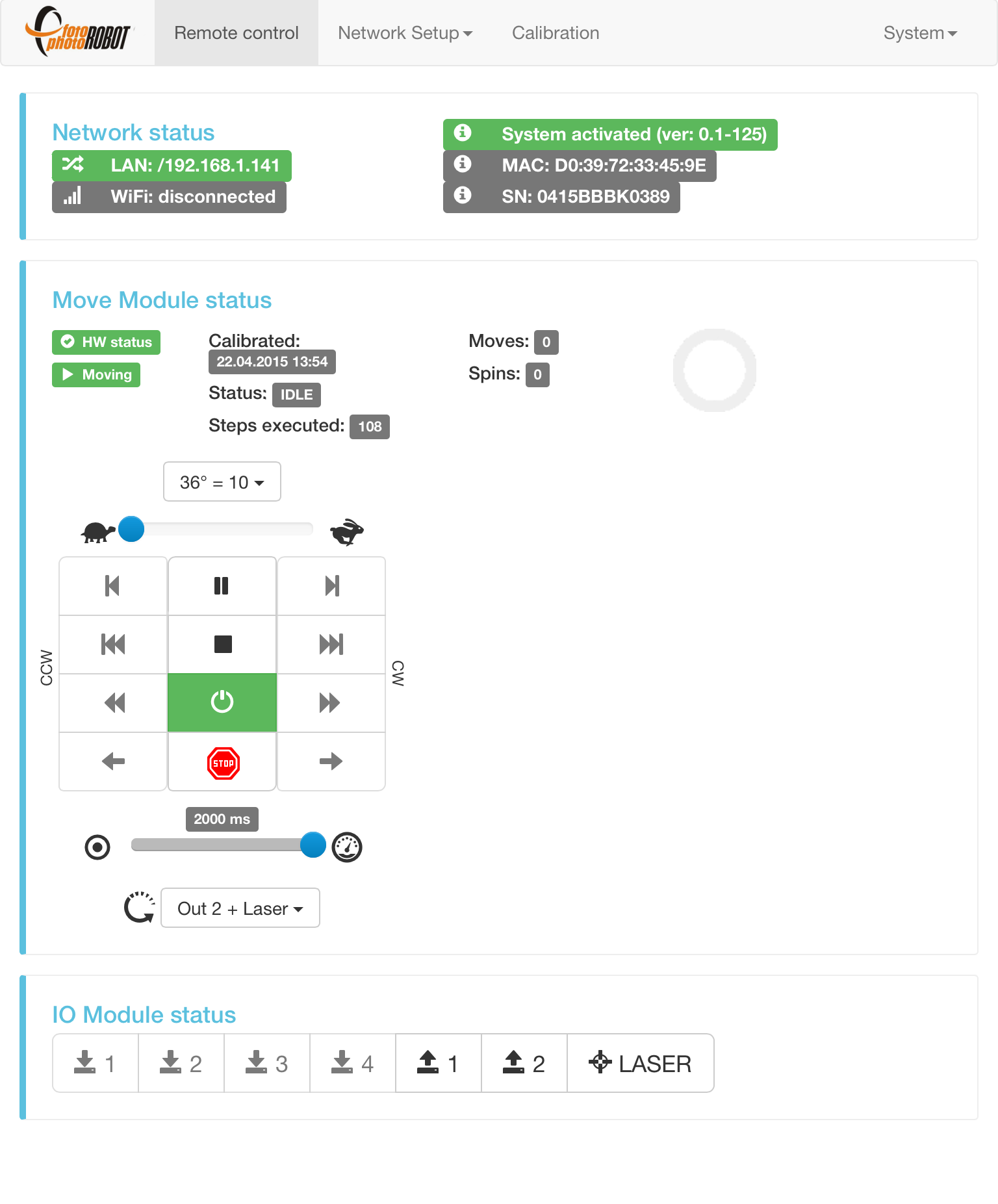
- CASE valdomas apvestu valdikliu.
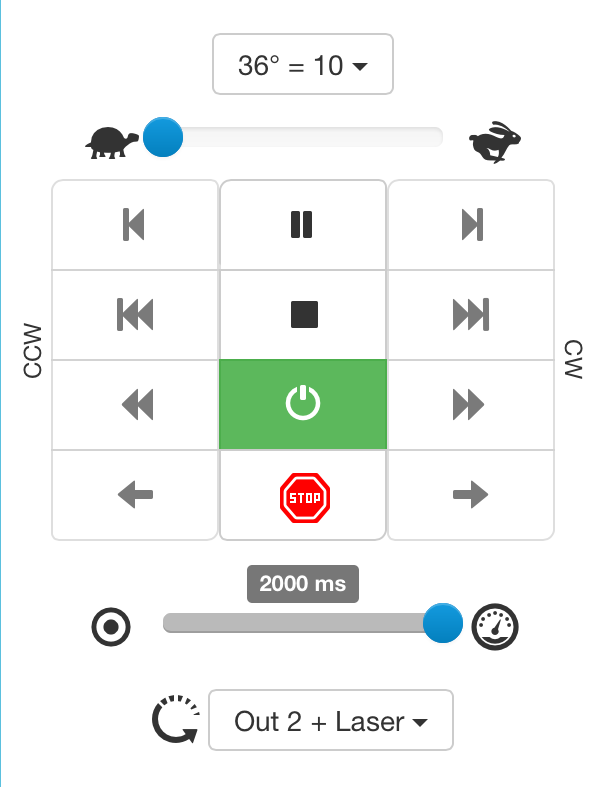
- Iš anksto nustatytos sekos
- Mažiausias / didžiausias sukimosi greitis
- Vienas žingsnis prieš laikrodžio rodyklę (CCW) / vienas žingsnis pagal laikrodžio rodyklę (CW)
- 360° žingsnių režimas prieš laikrodžio rodyklę (CCW) / pagal laikrodžio rodyklę (CW)
- Nepertraukiamas žingsnių režimas prieš laikrodžio rodyklę (CCW) / pagal laikrodžio rodyklę (CW)
- Nuolatinis sukimasis prieš / pagal laikrodžio rodyklę (be žingsnių)
- Sustabdyti sukimąsi / seką (pasieks artimiausią sustojimo tašką)
- Nutraukti sukimąsi / seką (iškart sulėtės ir sustos, bet nepasieks artimiausio sustojimo taško)
- Įjungti / išjungti variklius
- Staigus avarinis sustabdymas (be lėtinimo rampos)
- Pauzė tarp sekos sustojimų (fotoaparato užraktas paspaudžiamas per ½ pasirinkto intervalo)
- Išankstinė sekos nuostata (fotoaparato užraktas paspaudžiamas kiekvieno sustojimo metu, lazeris šviečia, kai seka nevykdoma)
5. Rezultatų kūrimas
CASE 850 valdomas naudojant PhotoRobot Controls – mūsų pačių programinę įrangą, kuri vienoje darbo eigoje valdo fotoaparatą, apšvietimą ir robotą. Daugeliu atvejų PhotoRobot Controls tiesiogiai sukuria žiniatinkliui paruoštus rezultatus – statinius vaizdus, 360° sukimosi nuotraukas su gilaus artinimo funkcija, vaizdo įrašus ir 3D modelius – nenaudojant jokios trečiųjų šalių programinės įrangos.
Jei norite naudoti savo darbo eigą, su CASE 850 užfiksuotus vaizdus galima eksportuoti ir apdoroti jūsų pasirinktais trečiųjų šalių įrankiais. Be to, galima įsigyti API licenciją, skirtą tiesiogiai valdyti CASE 850 aparatinę įrangą – taip galėsite sukurti individualią programinę įrangą, atliekančią tas pačias užduotis kaip PhotoRobot Controls.
6. Priežiūra
Norint išlaikyti optimalų CASE 850 veikimą, daug veiksmų atlikti nereikia. Toliau pateiktuose skyriuose aprašyta, kaip tinkamai prižiūrėti įrenginį.
6.1. Valymas
Rekomenduojama CASE laikyti švarioje aplinkoje ir reguliariai jį valyti, kad nesusiterštų CASE pagrinde esanti elektronika.
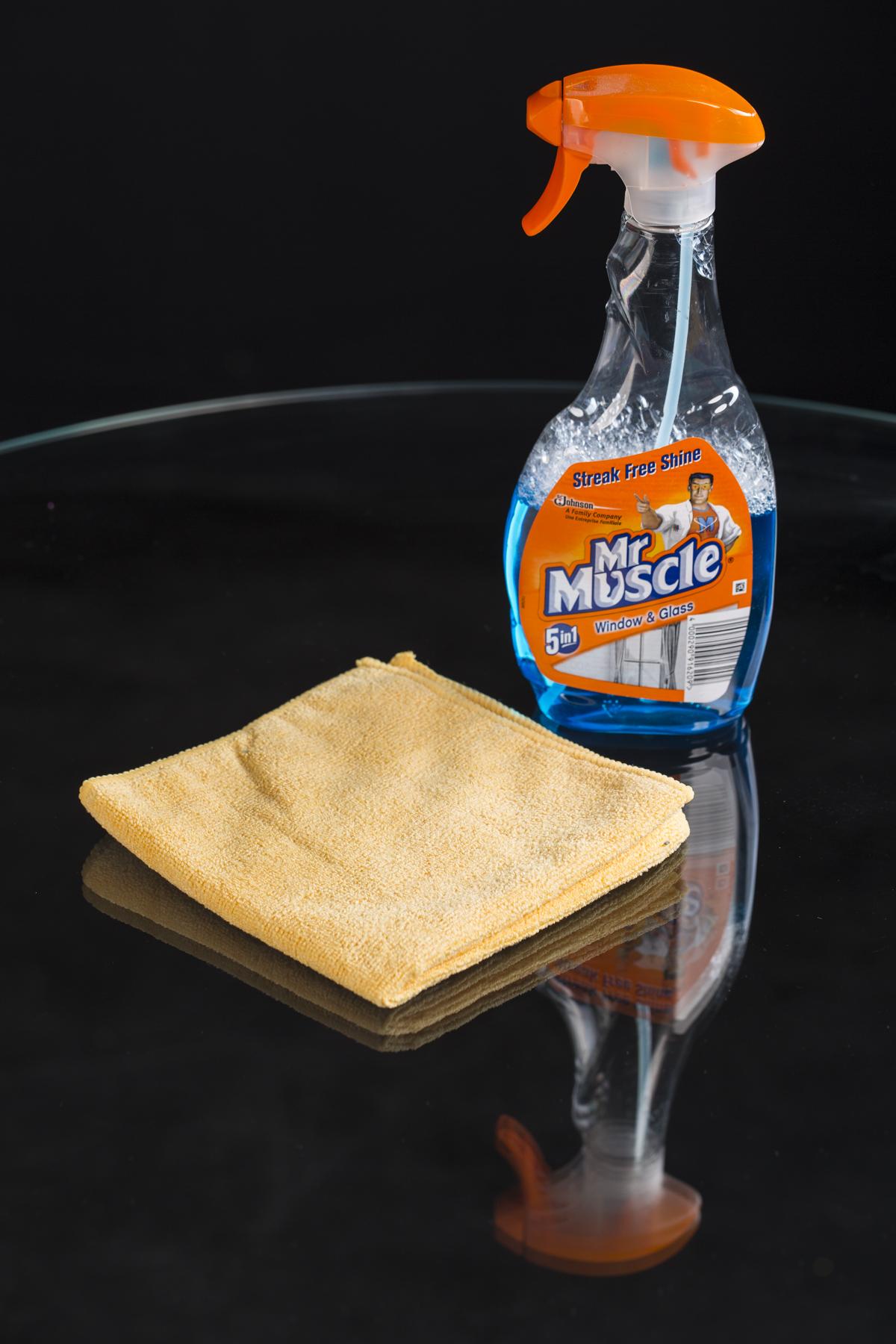
Pastaba: labai svarbu reguliariai poliruoti stiklą. Tam tinka bet kuri ekranų ar langų valymo priemonė. Tik naudokite šluostę ar servetėlę, kuri nepalieka pūkelių, plaušelių ar kitų smulkių dalelių.
6.2. X formos žiedų keitimas
X formos žiedai užtikrina sukibimą ratukams, kurie judina stiklo plokštę arba išlaiko ją tinkamoje padėtyje. Retkarčiais jie vis dėlto gali nusidėvėti. Tai nėra priežastis nerimauti. Atsarginių X formos žiedų galite įsigyti iš PhotoRobot arba vietinėje ūkio prekių parduotuvėje. Juos pakeisti nesudėtinga. Žr. toliau pateiktas instrukcijas.
CASE naudojami tokių dydžių X formos žiedai:
- NBR70 107,32 mm × 5,33 mm (2 vnt. naudojami žingsninio variklio ratukui)
- NBR70 29,75 mm × 3,53 mm (4 vnt. naudojami apatiniams atramos ratukams)
- NBR70 33 mm × 2,62 mm (4 vnt. naudojami šoniniams atramos ratukams)
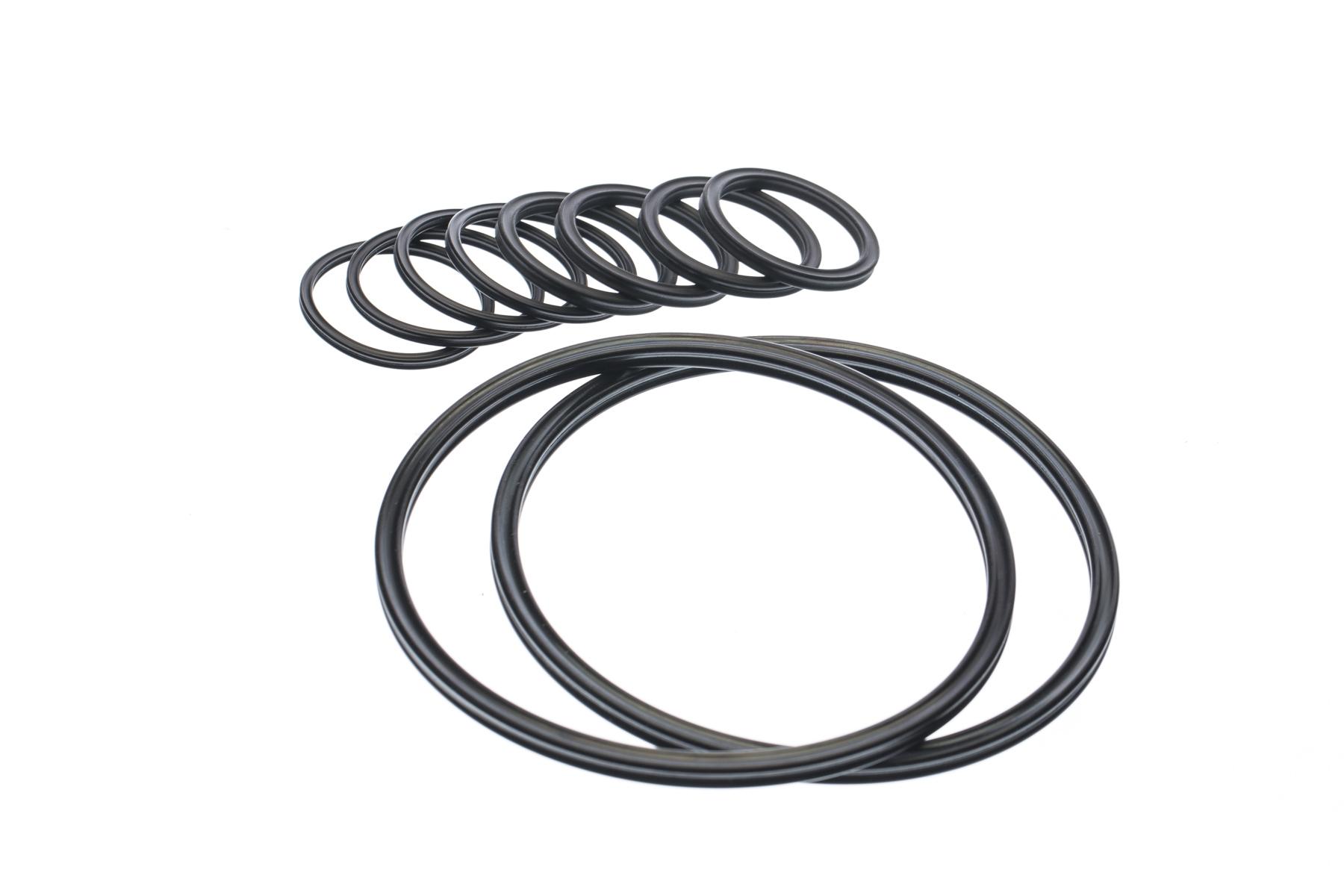
- Aukščiau parodyti trys su CASE naudojamų atsarginių X formos žiedų dydžiai.
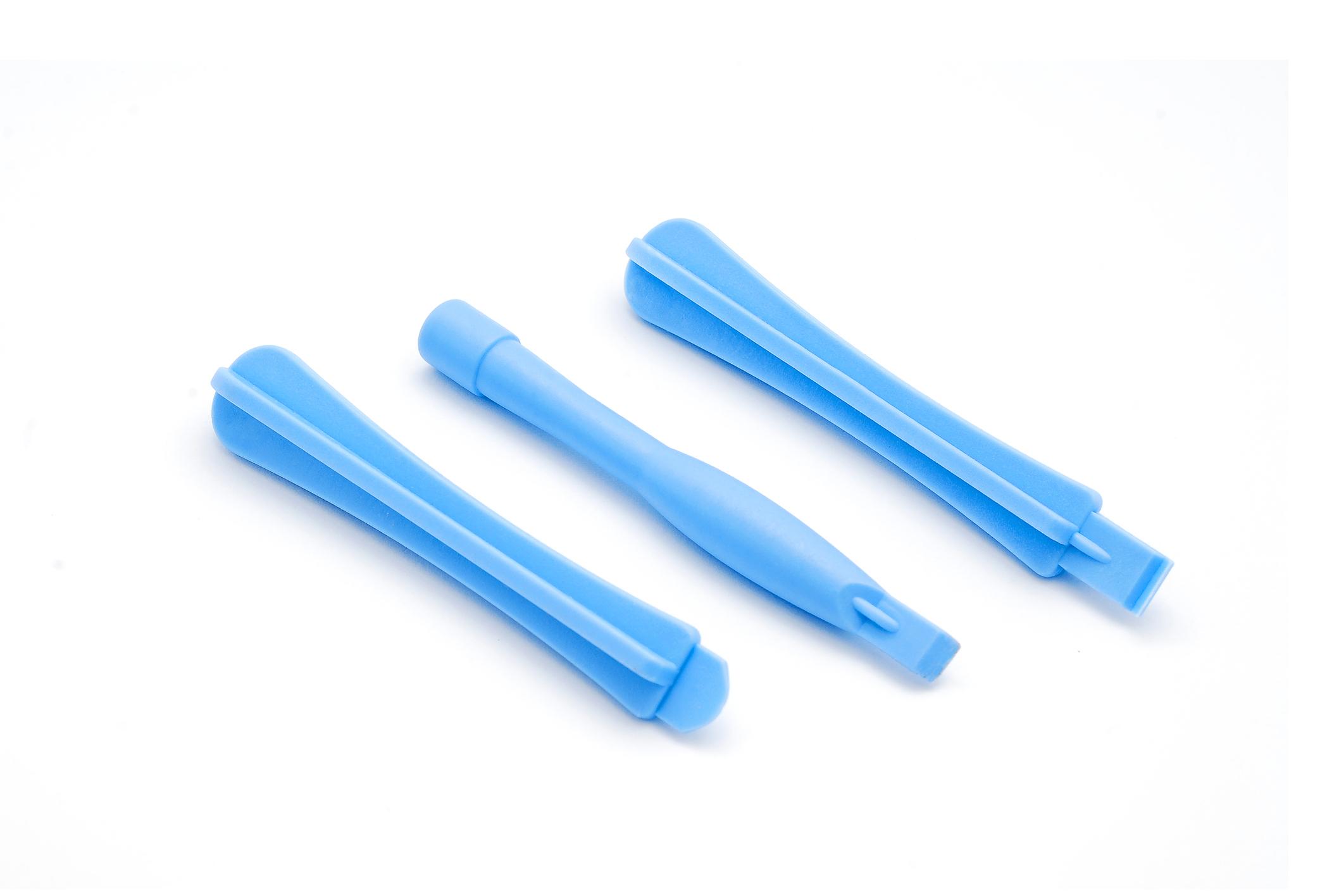
- Keisdami X formos žiedus elkitės kuo švelniau. Kad nesuplėštumėte dar tinkamo naudoti žiedo ir nepažeistumėte CASE ratukų, rekomenduojama naudoti plastikinę atidarymo mentelę (įrankį), pavaizduotą aukščiau. Vis dėlto būdami ypač atsargūs galite naudoti ir įprastą plokščią atsuktuvą, kaip parodė mūsų patyręs technikas toliau pateiktose nuotraukose.
6.2.1. Žingsninio variklio ratukas
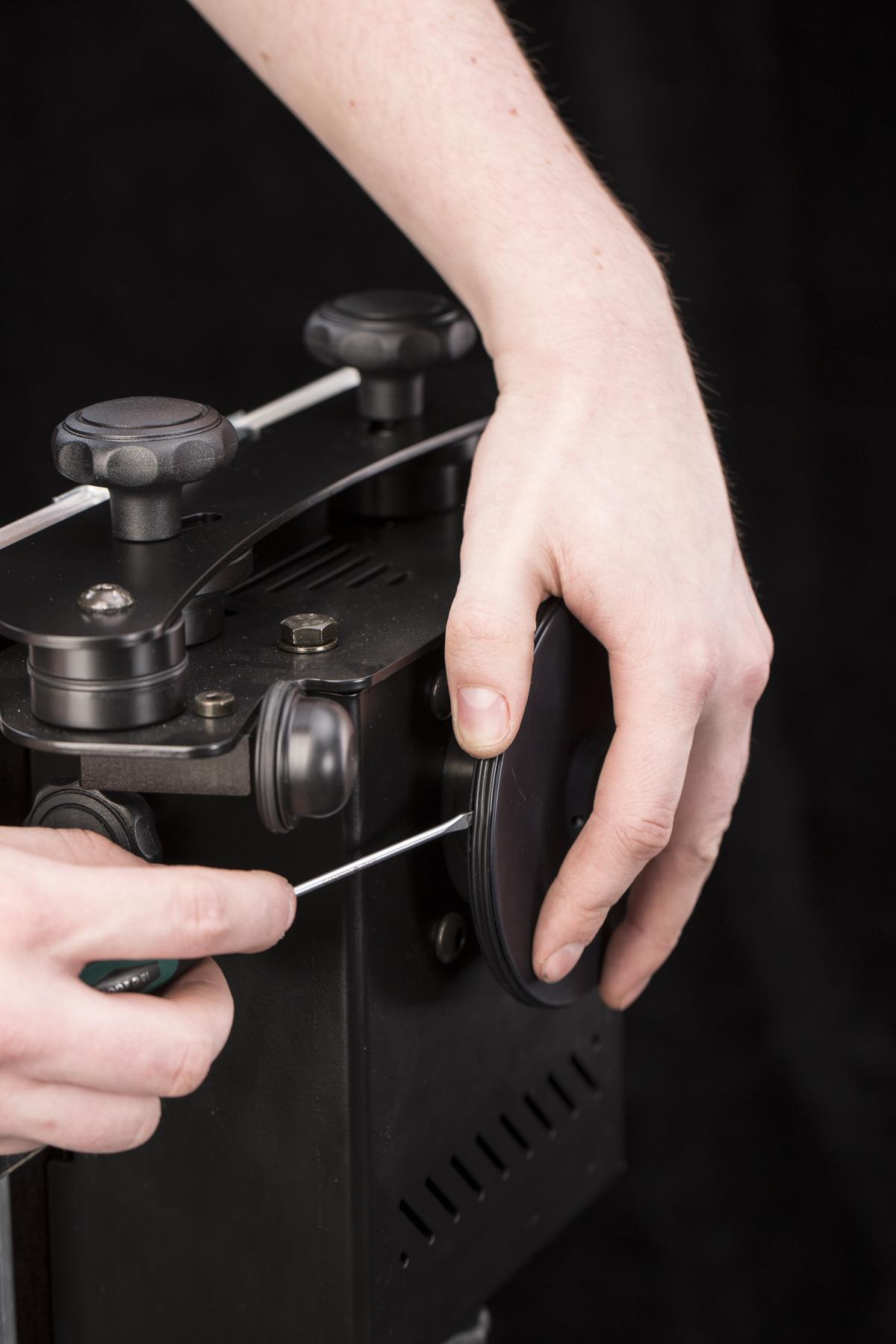
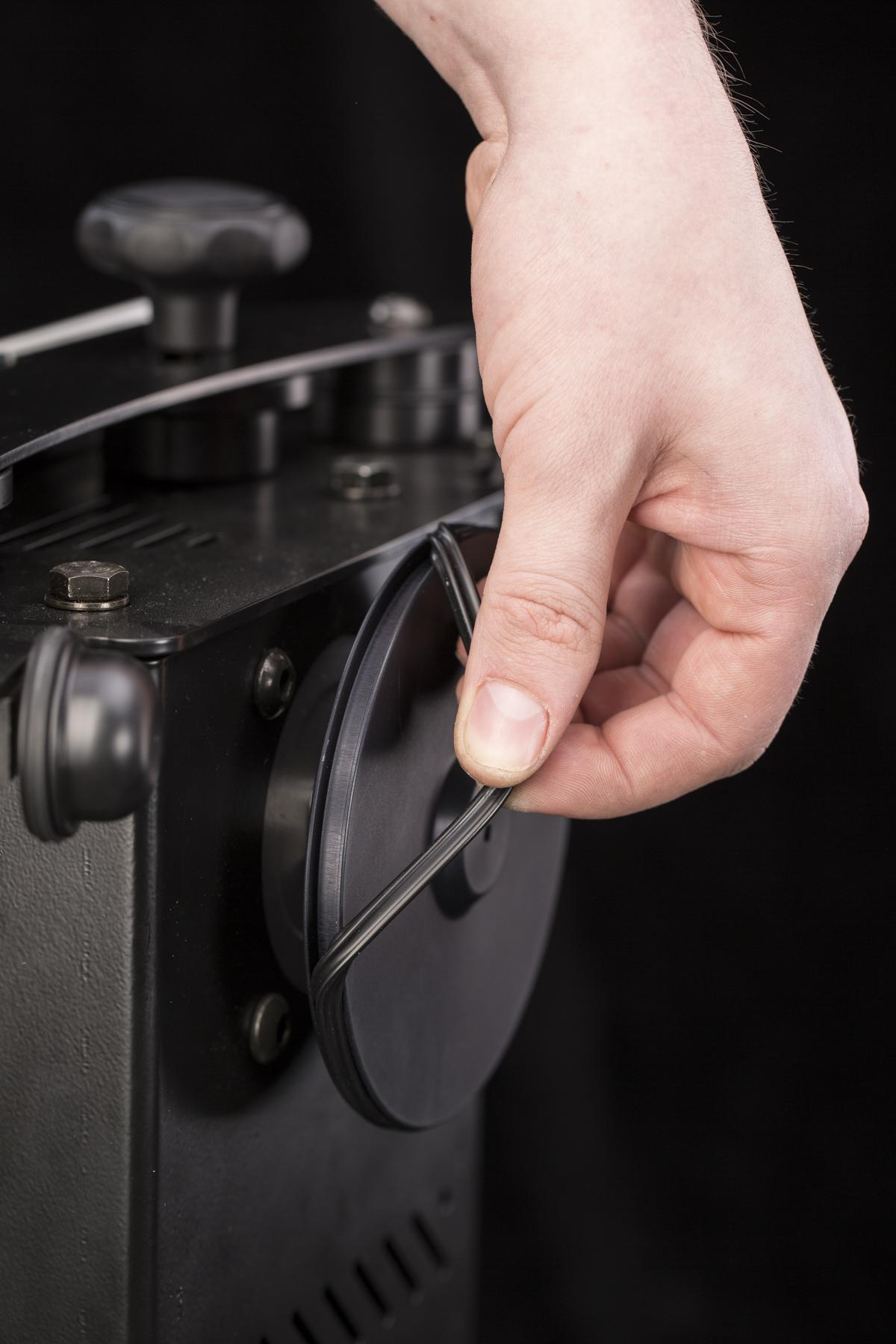
- Didysis X formos žiedas uždedamas ant žingsninio variklio ratuko, kuris judina stiklo plokštę.
- Plokščiu atsuktuvu nuimkite X formos žiedą.
- Norėdami uždėti X formos žiedą, įstatykite jį į ratuko griovelį ir užtempkite per kraštą.
- Įsitikinkite, kad X formos žiedas nėra susisukęs.
- Kai X formos žiedas tinkamai uždėtas, pamaigykite jį, kad jo įtempimas būtų vienodas visu ratuko perimetru.
6.2.2. Apatinis atramos ratukas
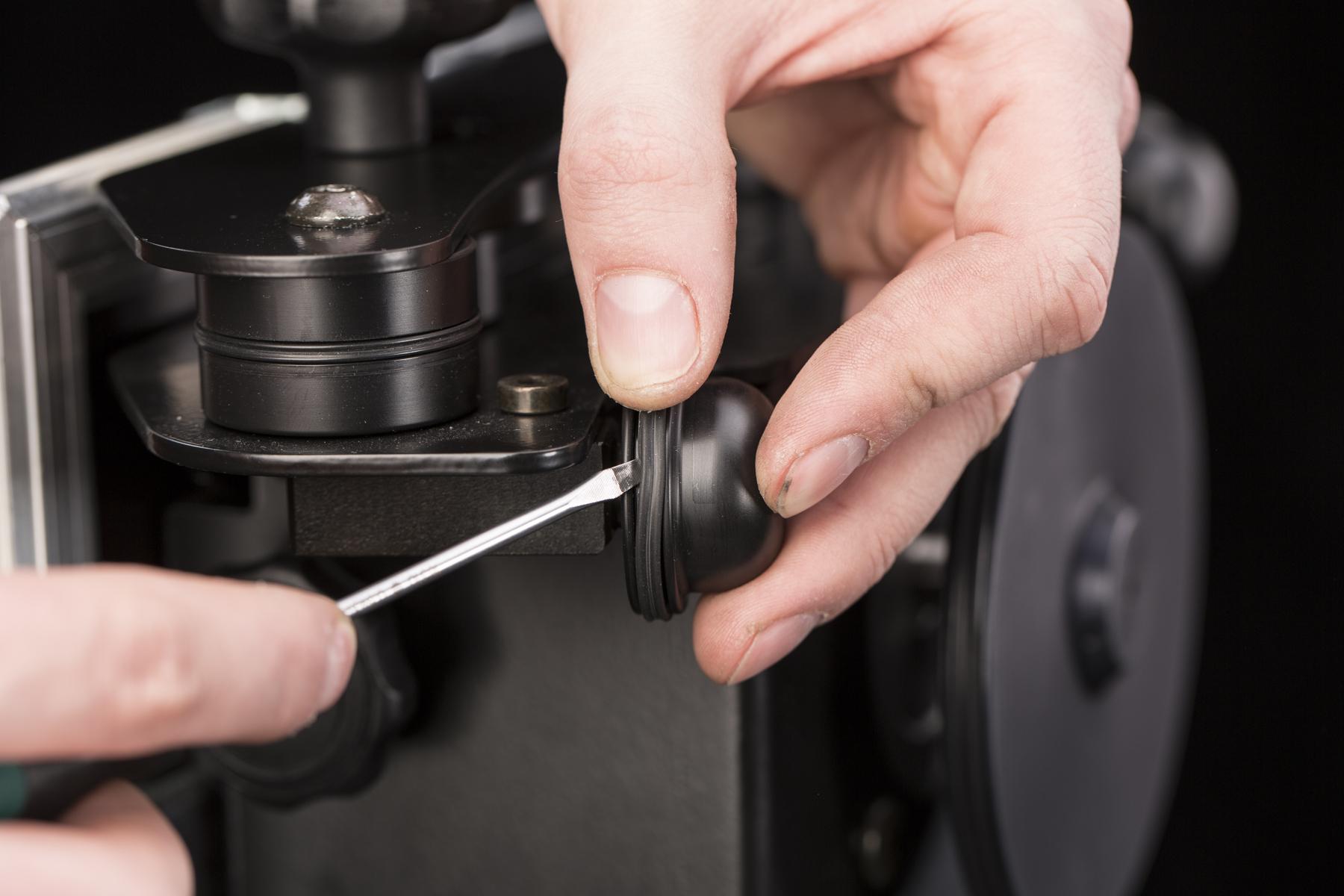
- X formos žiedą ant apatinio atraminio rato galima pakeisti nenuėmus paties rato.
6.2.3. Šoniniai atraminiai ratai
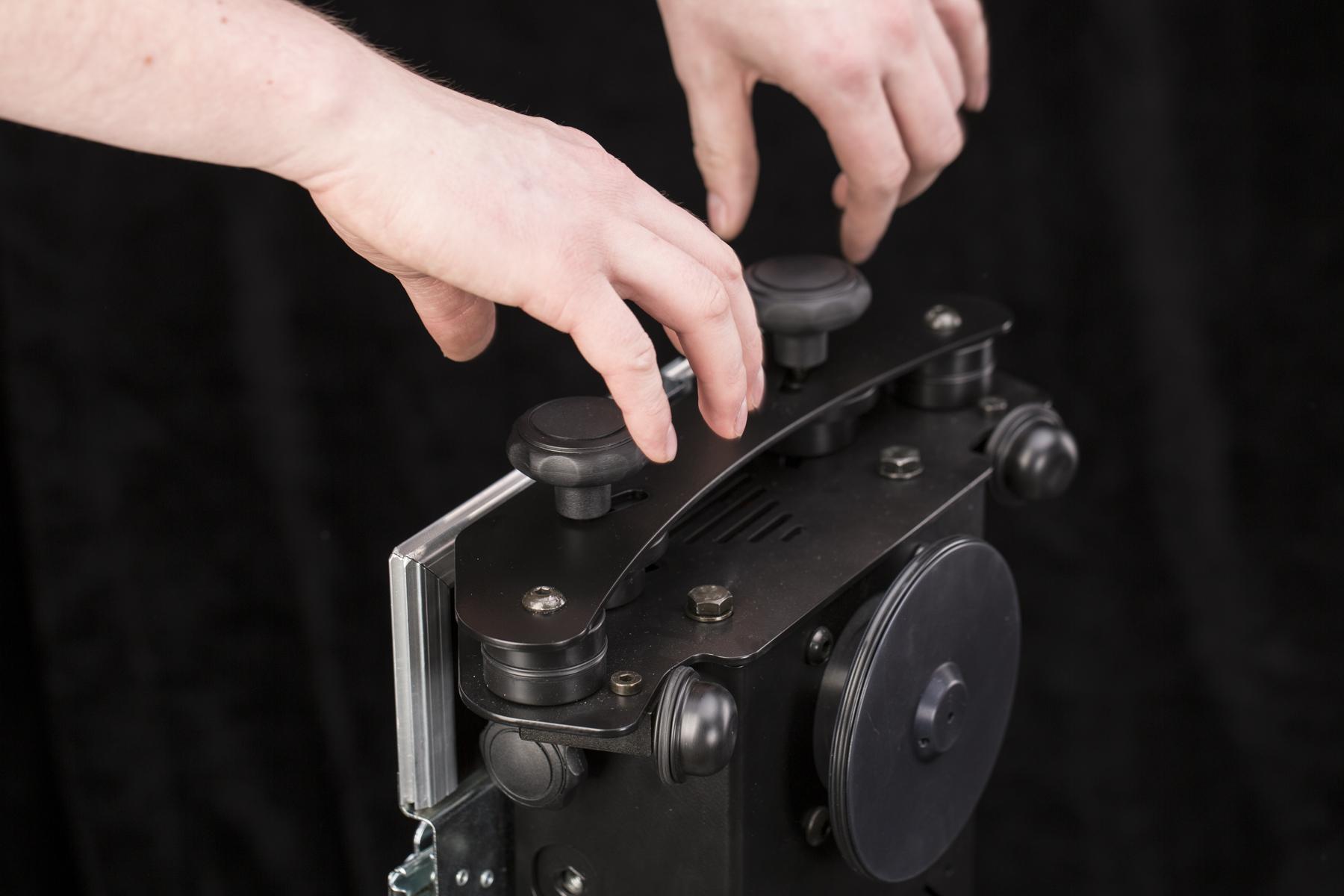
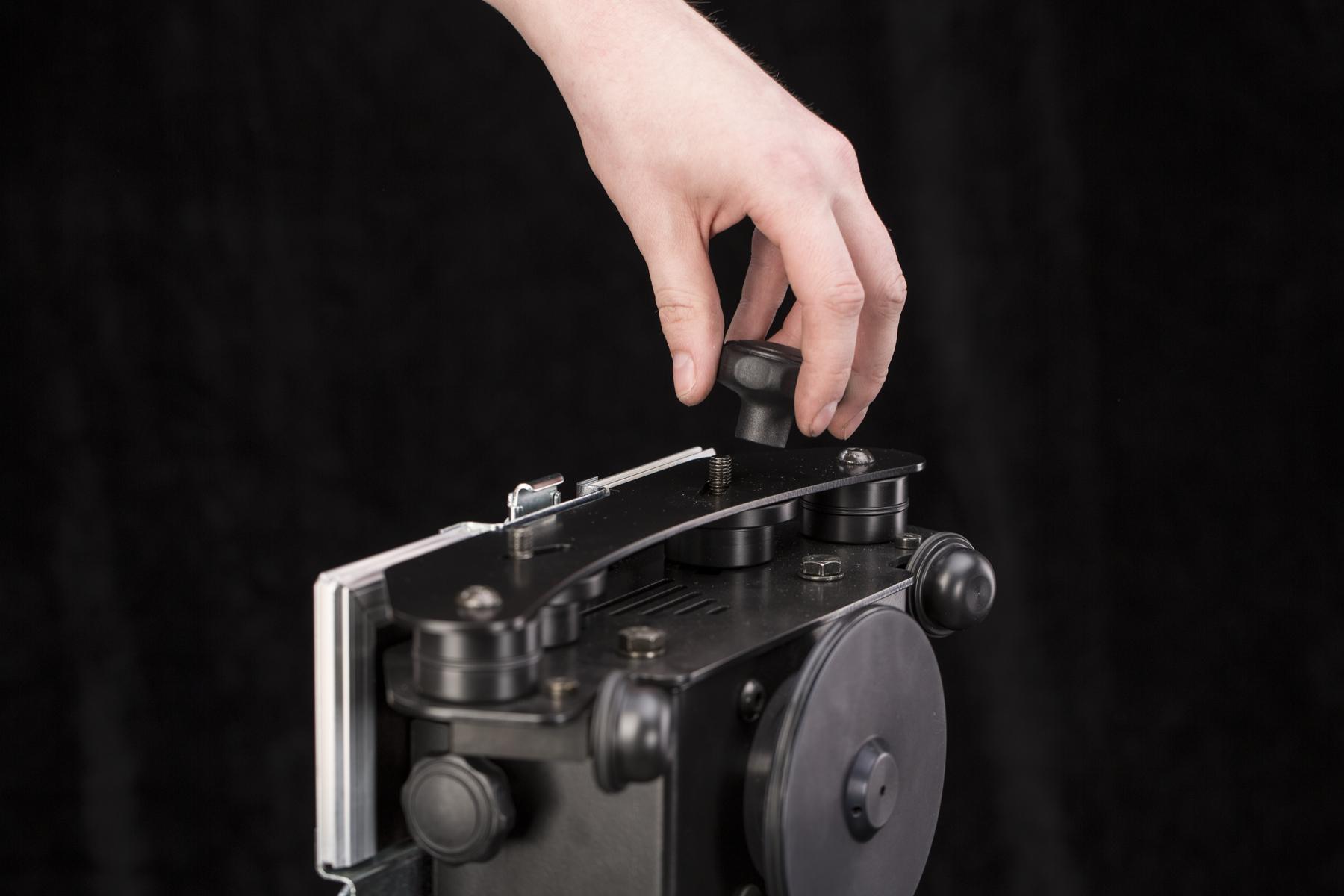
- Norėdami pakeisti šoninių atraminių ratų X formos žiedus, turite nuimti jų dangtį.
- Norėdami nuimti dangtį, atsukite dvi plastikines veržlių fiksavimo rankenėles.
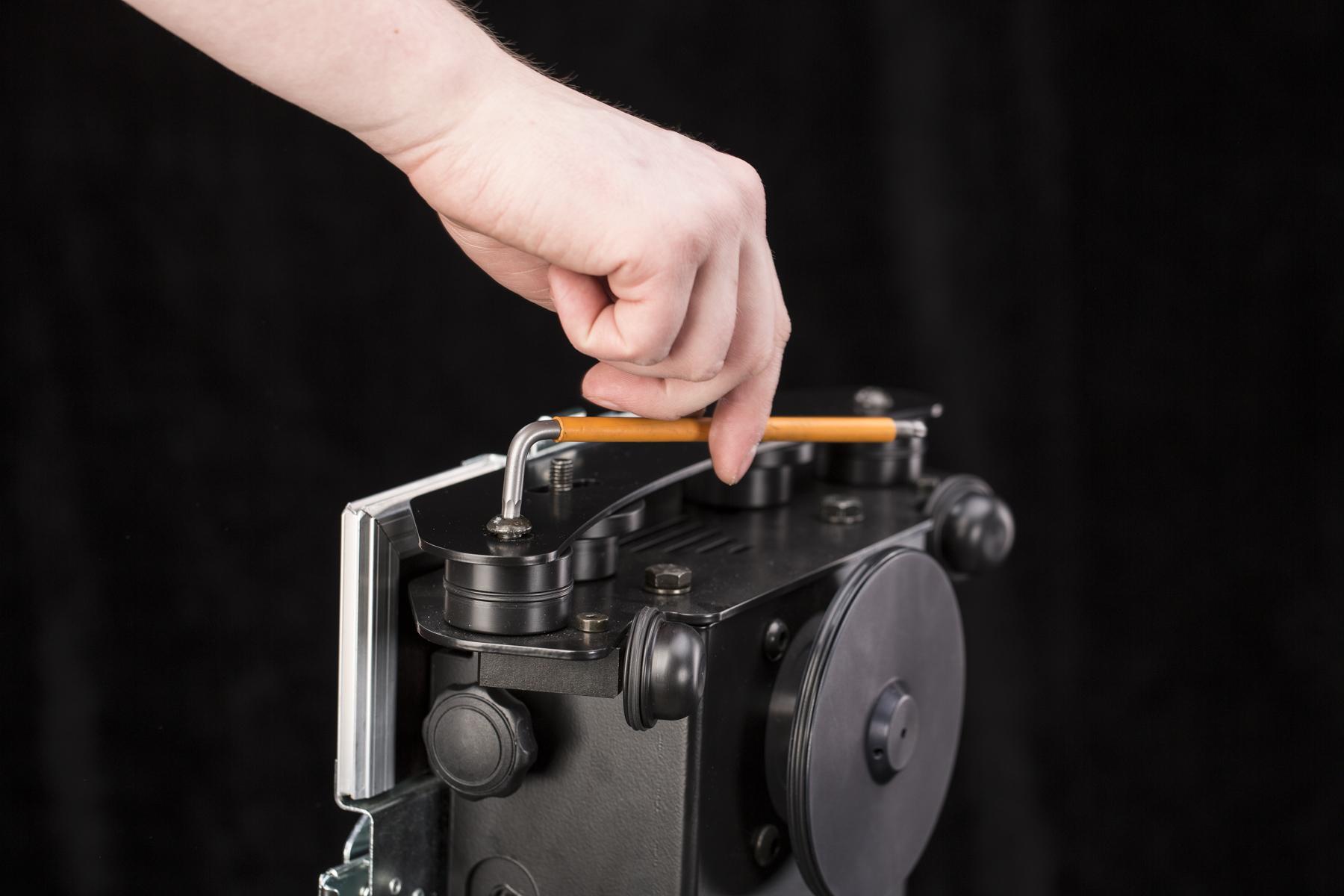
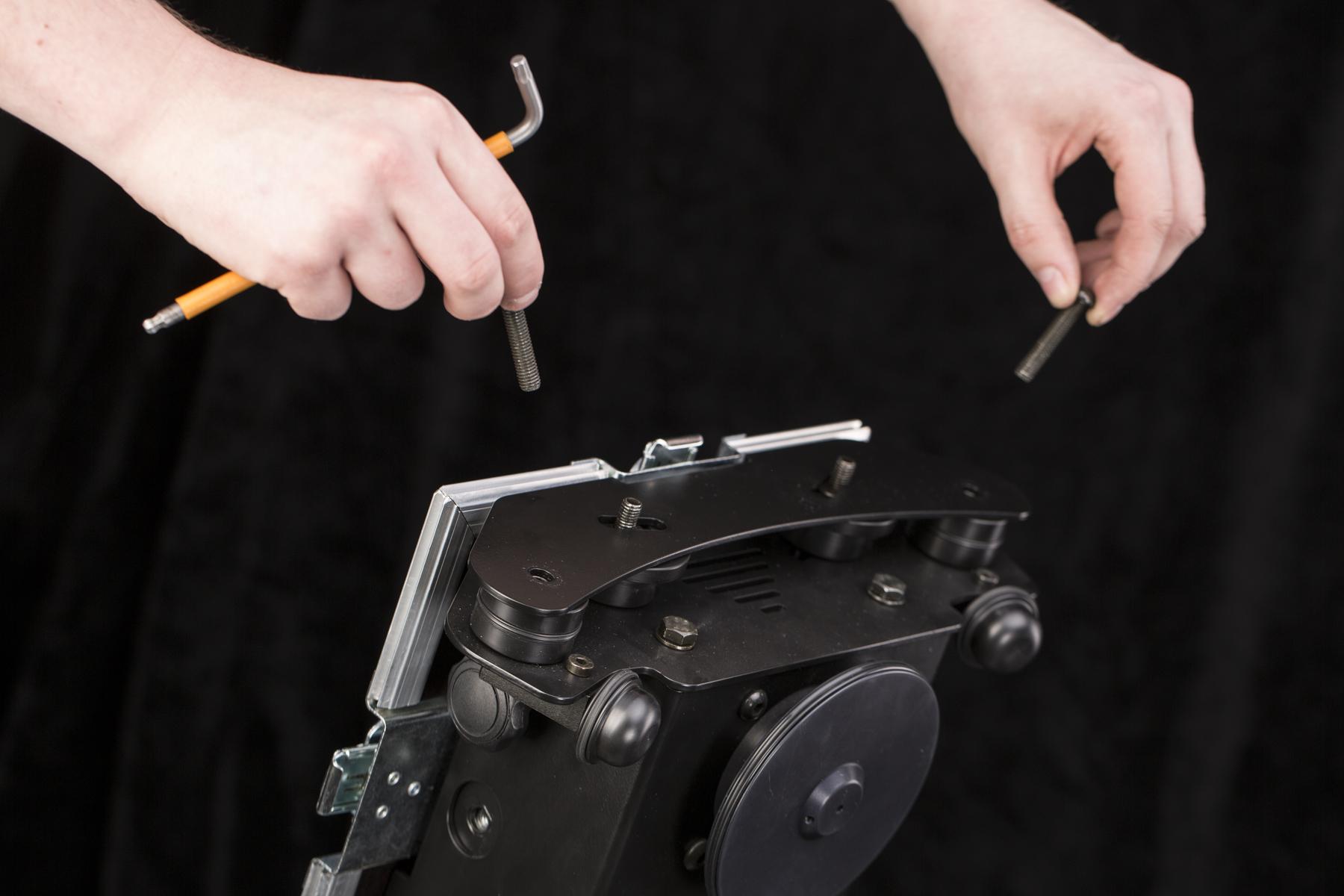
- Išsukite šešiabriaunius varžtus, einančius per atraminius ratus.
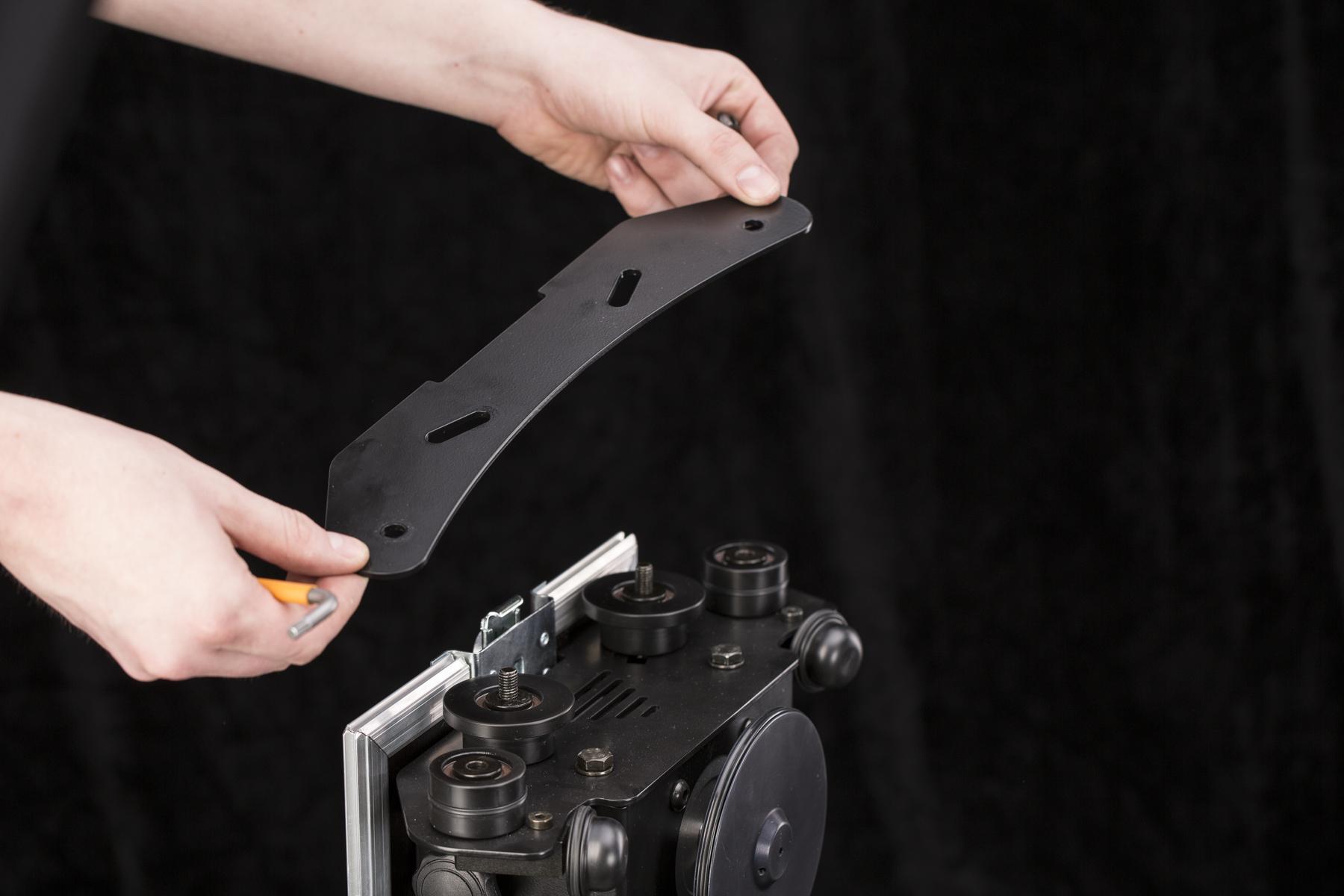
- Nuimkite atraminių ratų dangtį.
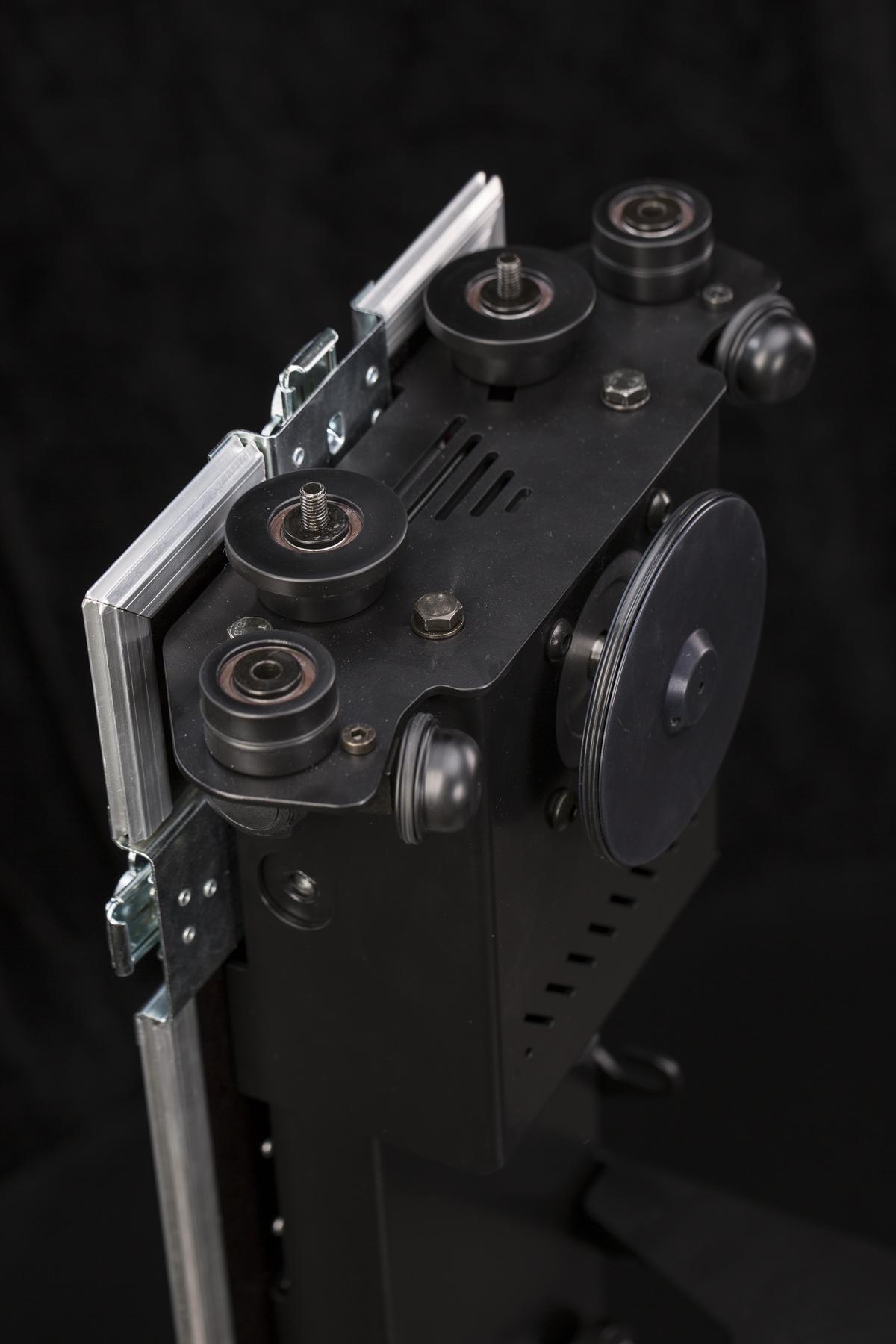
- Dabar atraminius ratus galima visiškai išimti.
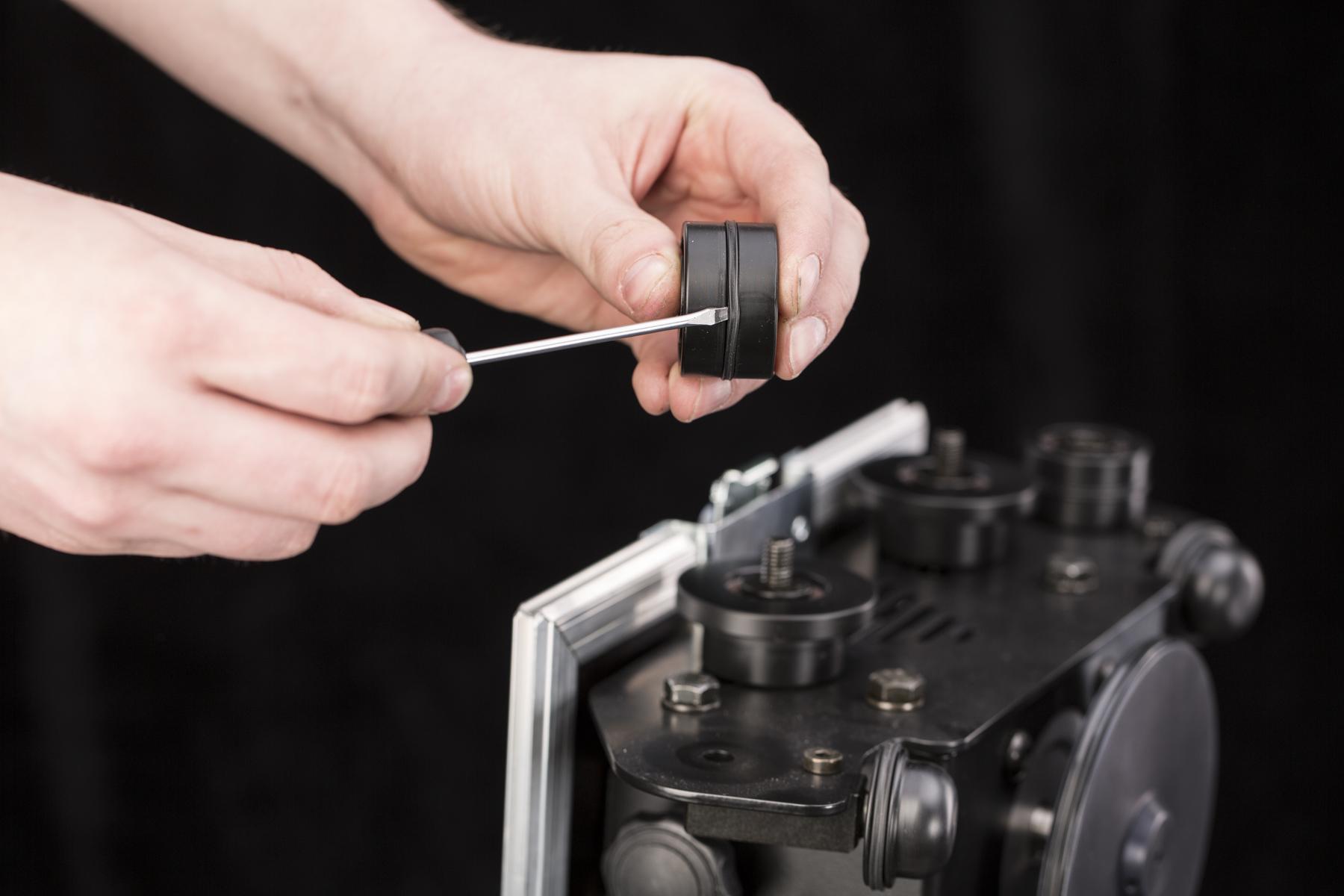
- Dabar X formos žiedą galima lengvai pakeisti.
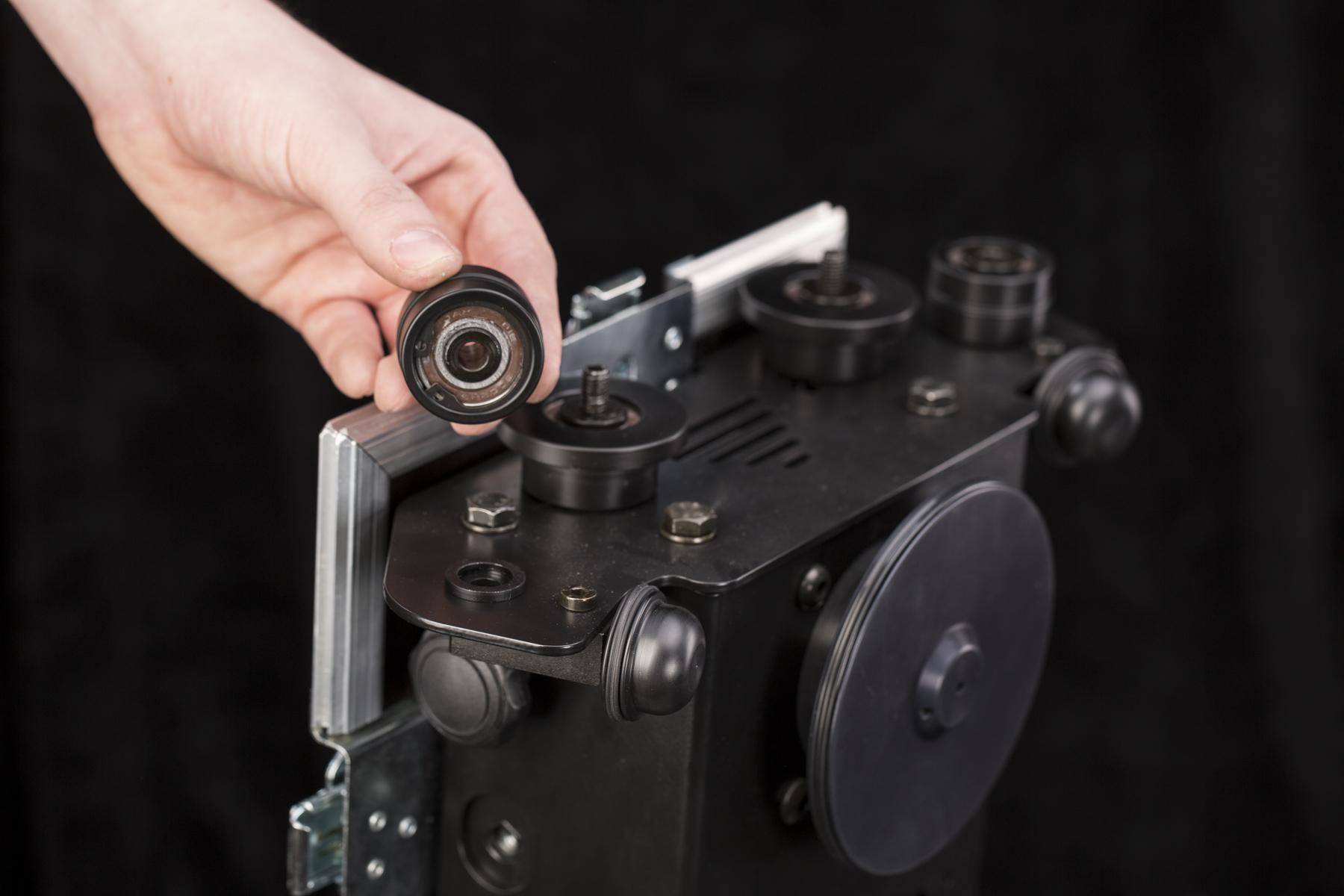
- Išėmus atraminį ratą, tarpinė poveržlė gali likti ant pagrindo. Būkite atsargūs, kad jos nenumestumėte ir neprarastumėte.
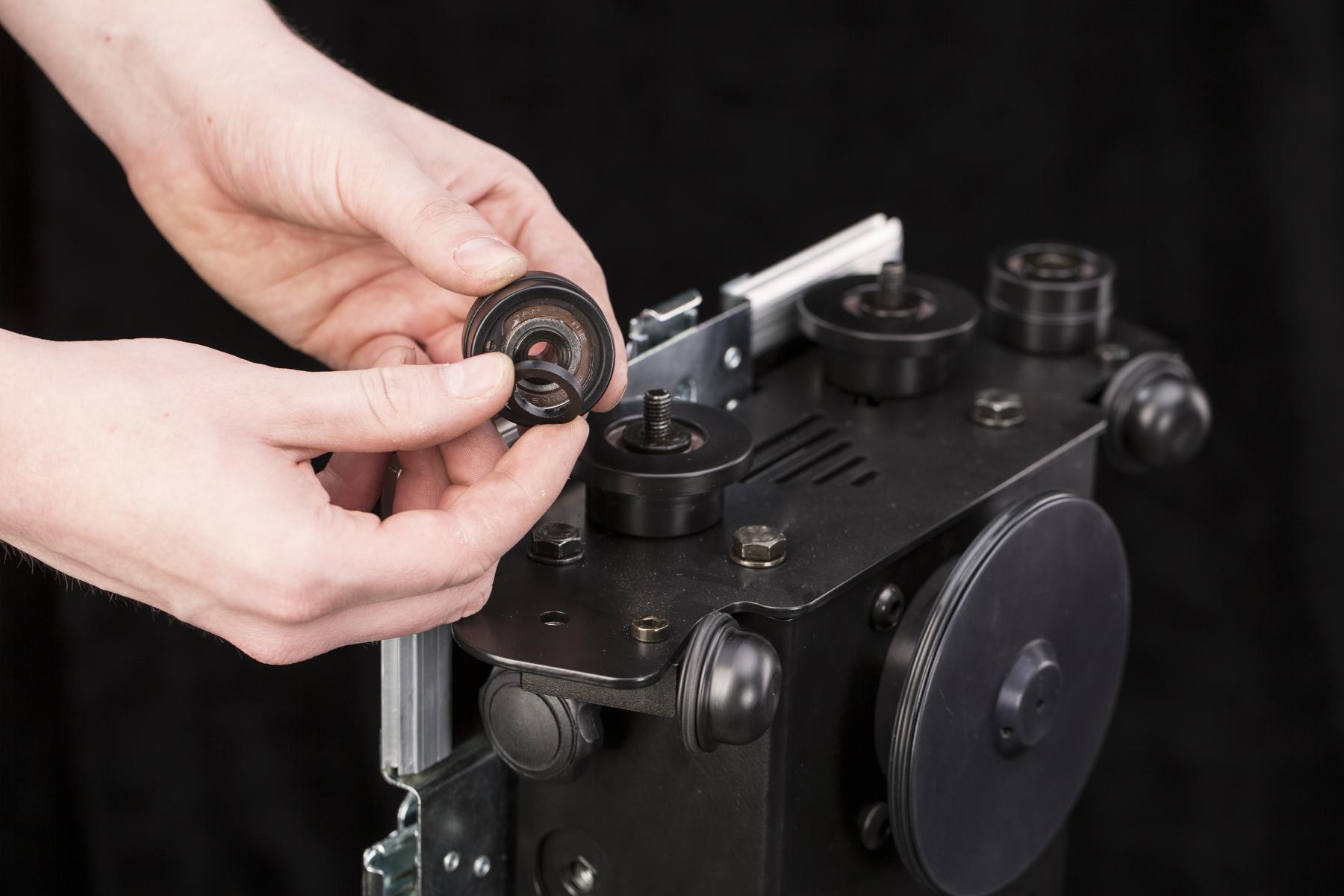
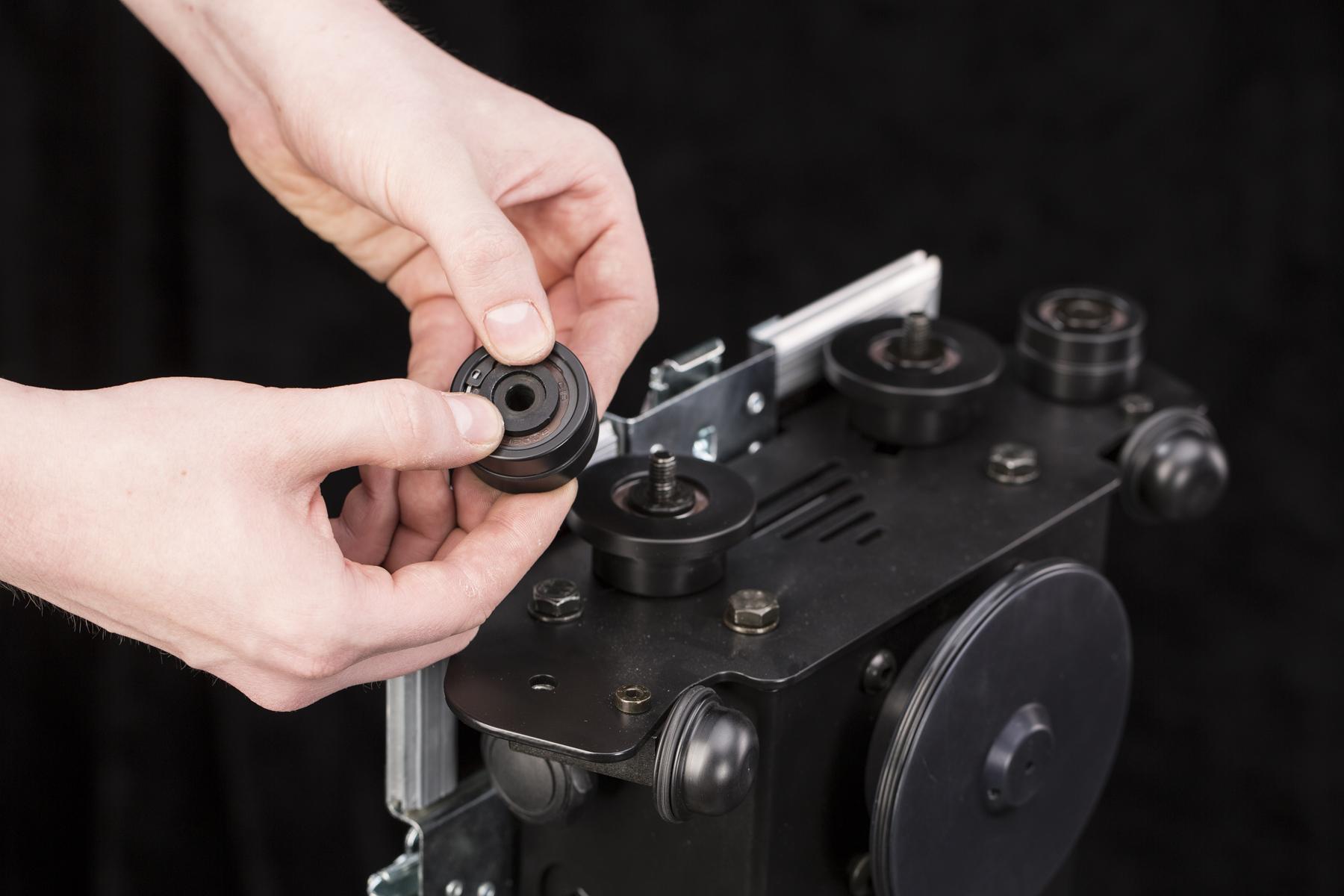
- Įspauskite tarpinę poveržlę atgal prie atraminio rato apačios ir vėl pritvirtinkite ratą prie pagrindo.
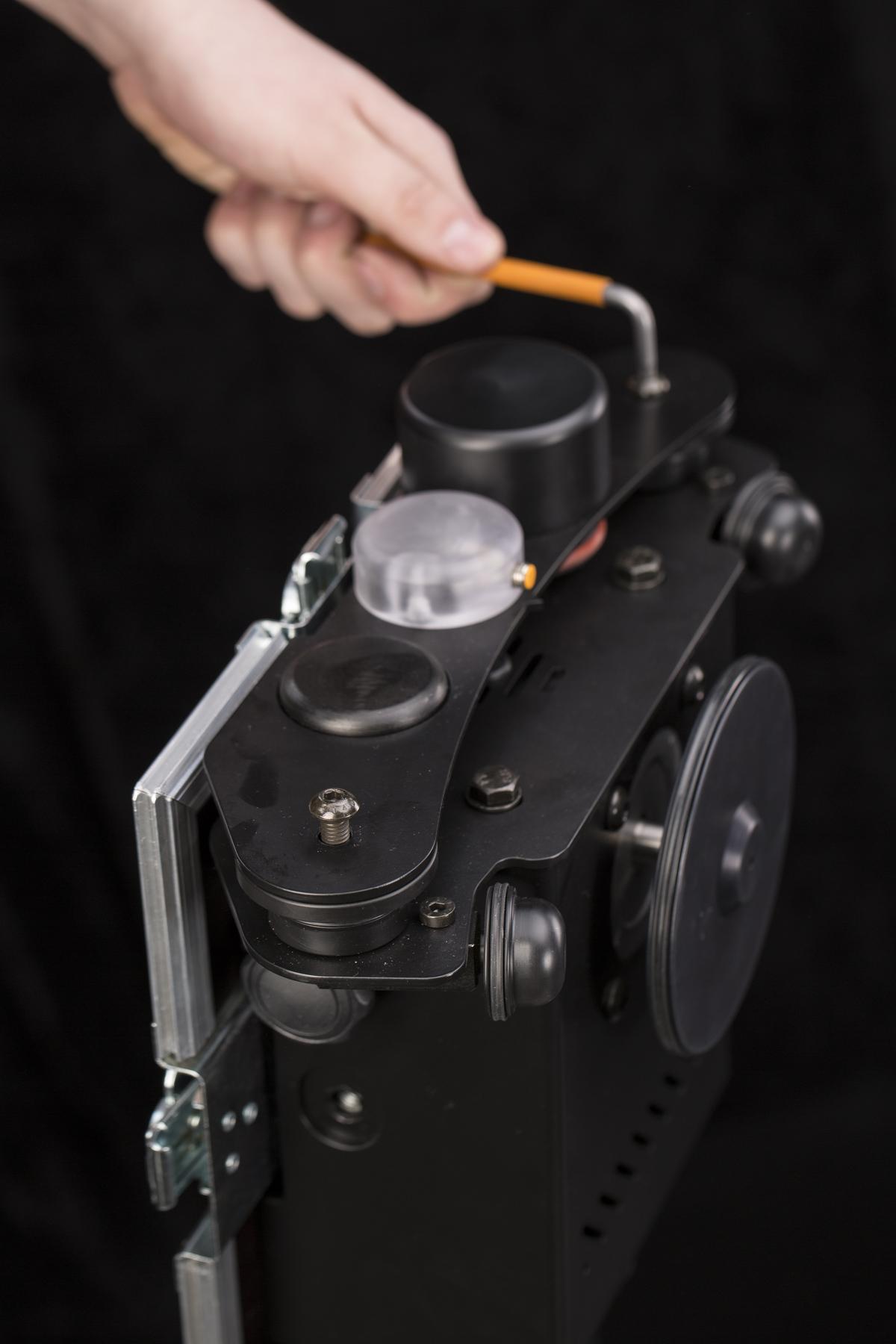
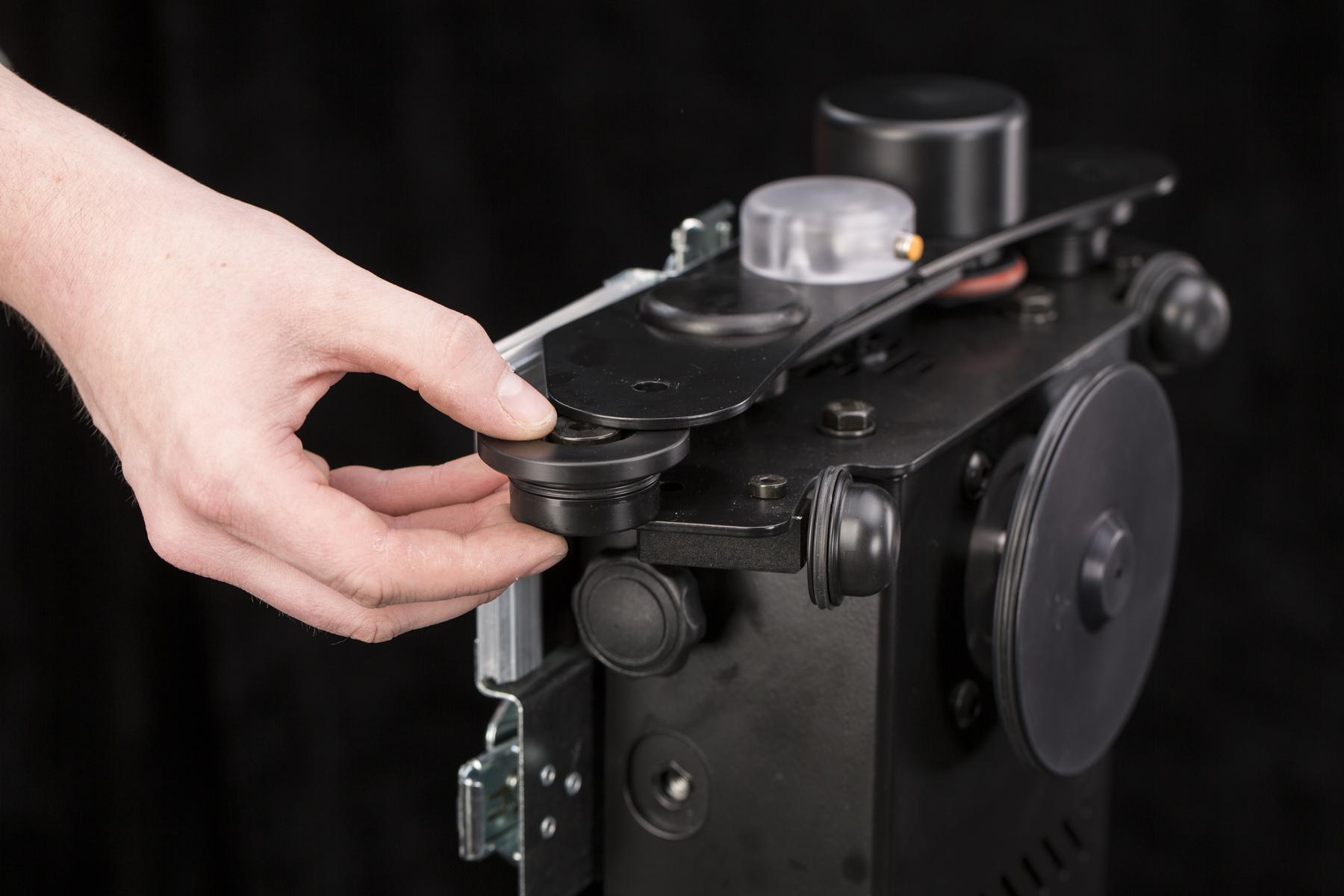
- Norėdami pakeisti atraminių ratų X formos žiedus pusėje, kurioje yra enkoderis, dangčio nenuimkite. Tiesiog atlaisvinkite šešiabriaunį varžtą.
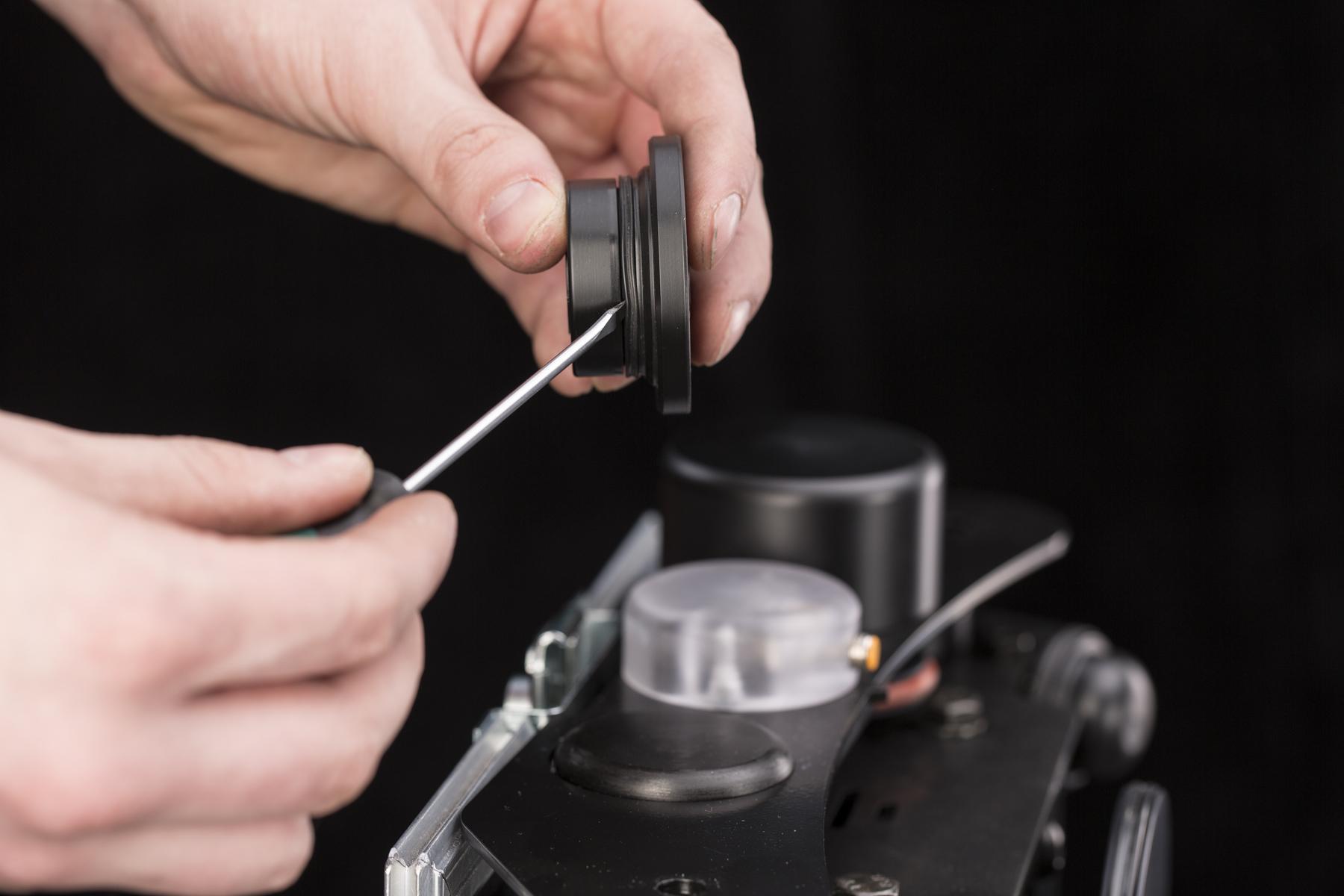
- X formos žiedą pakeiskite taip pat, kaip ir ant ankstesnių ratų.
6.3. Programinės įrangos (firmware) atnaujinimas
Norint atnaujinti CASE programinę įrangą (firmware), CASE reikia prijungti prie interneto ir žiniatinklio naudotojo sąsajos. Šis procesas aprašytas 4.10.2 skyriuje „Control the CASE“.
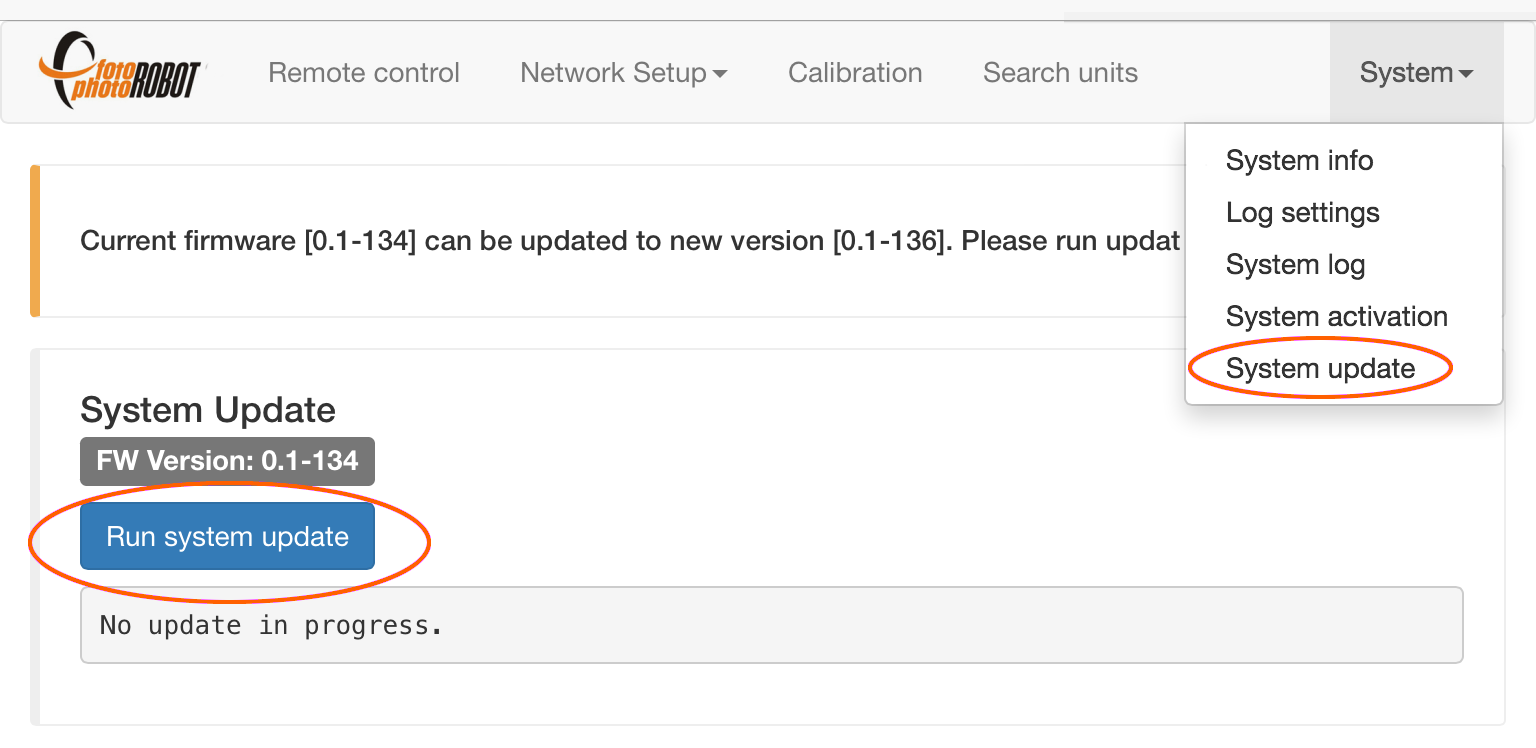
- Meniu pasirinkite System > System update. Jei programa nurodo, kad yra nauja programinės įrangos versija, spustelėkite „Run system update“, kad gautumėte naujausią versiją.
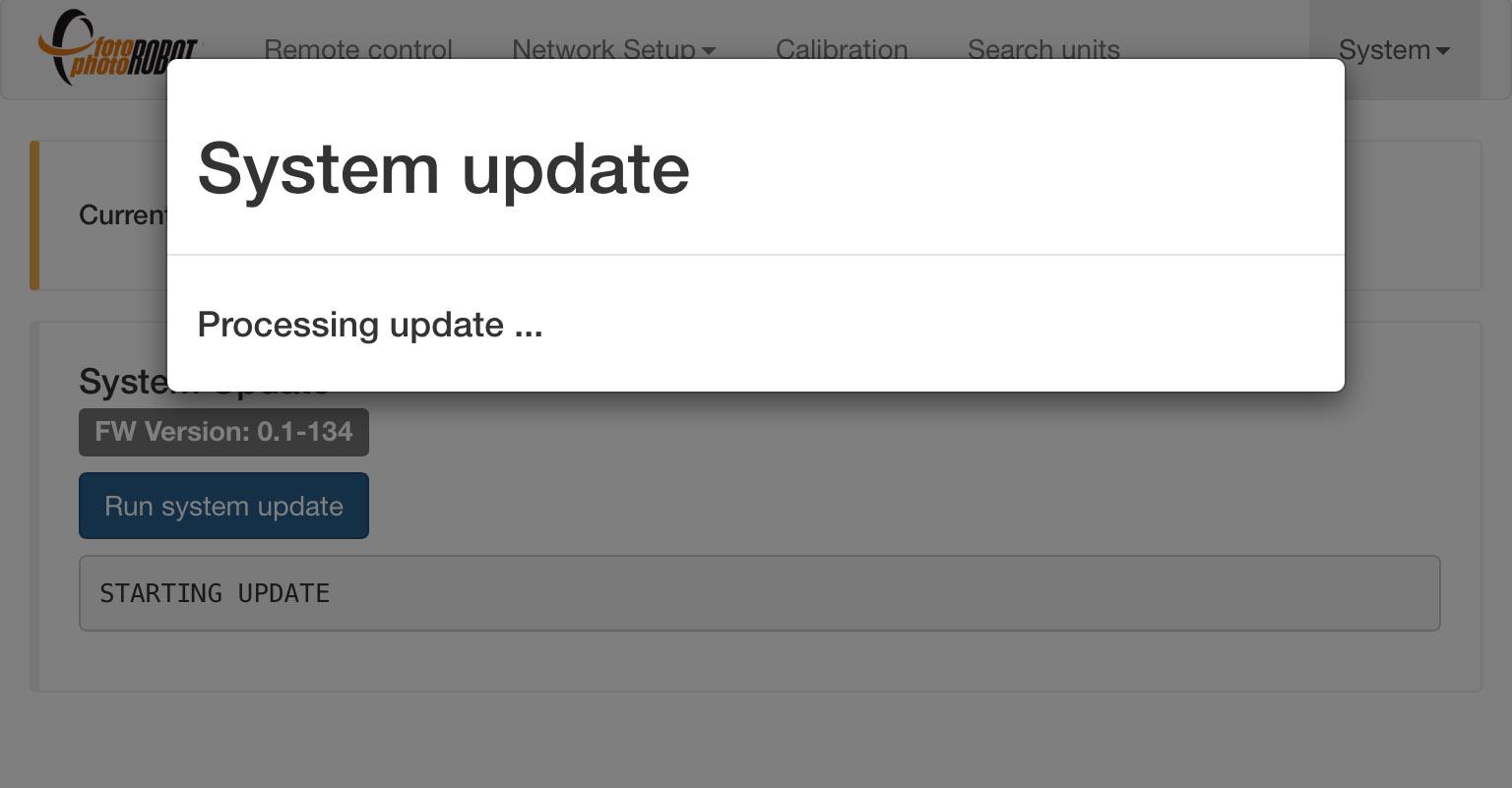
- Likęs atnaujinimas vyksta visiškai automatiškai.
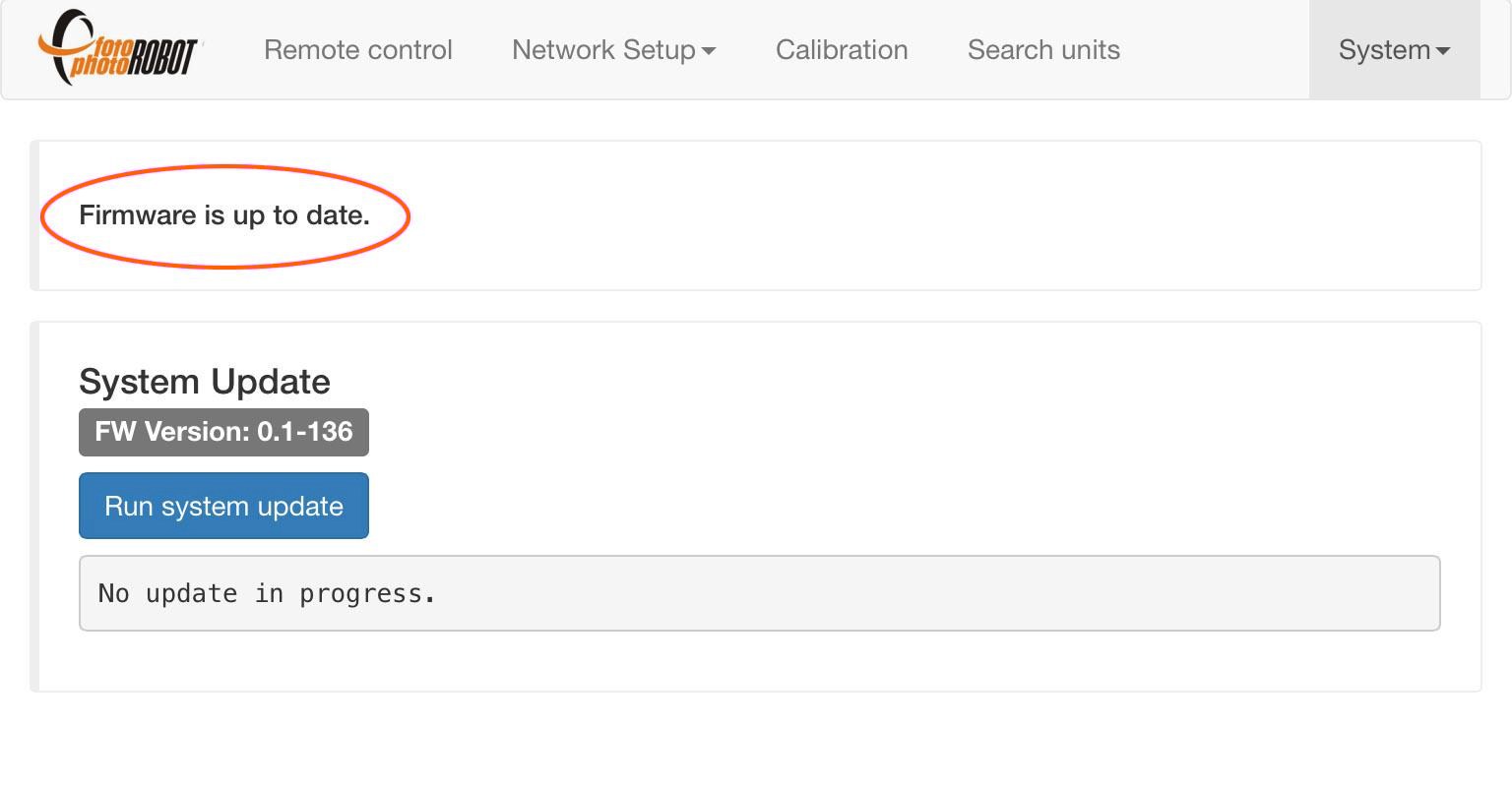
- Programa parodo, kad programinė įranga yra naujausios versijos.
6.4. Aktyvinimas
Jei įvyksta aktyvinimo klaida, galite pabandyti iš naujo aktyvinti savo CASE per naršyklėje veikiančią programą (kaip prisijungti prie programos, žr. 4.3.1 skyrių). Įsitikinkite, kad CASE prijungtas prie interneto. Jei pakartotinai aktyvinti nepavyksta, kreipkitės pagalbos į savo CASE platintoją.
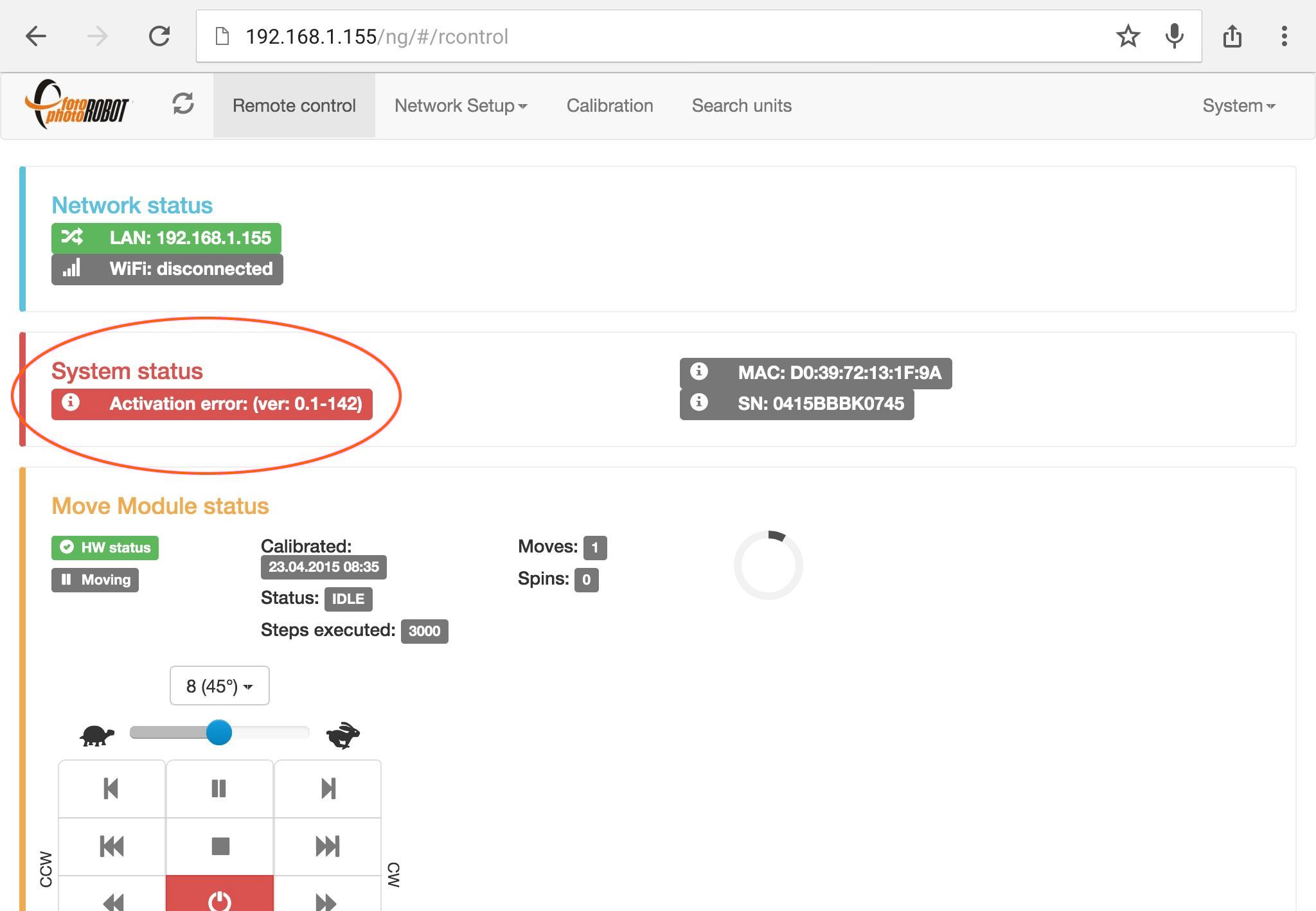
- Aktyvinimo klaida rodoma laukelyje „System status“.
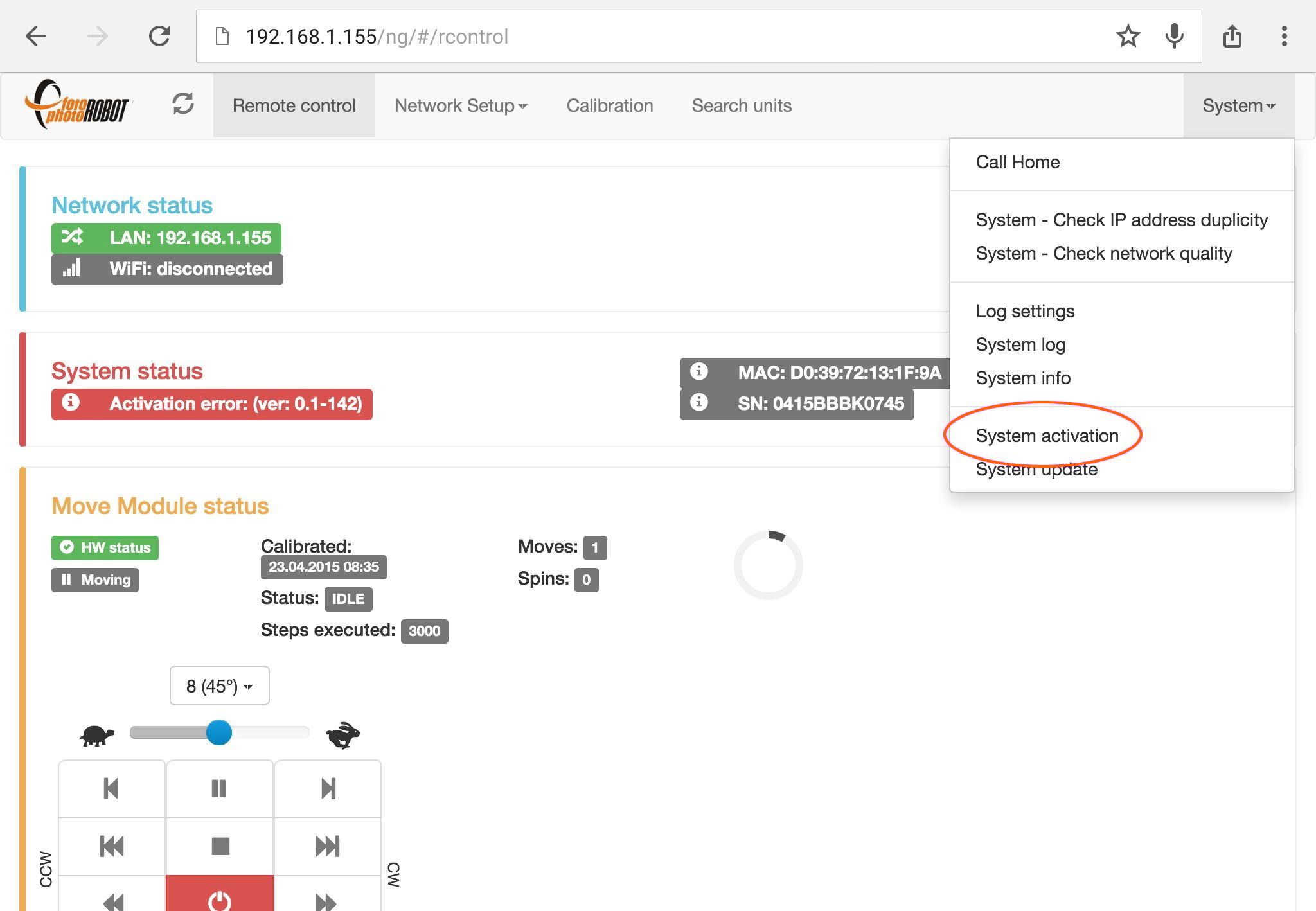
- Norėdami iš naujo aktyvinti CASE, eikite į meniu System > System activation.
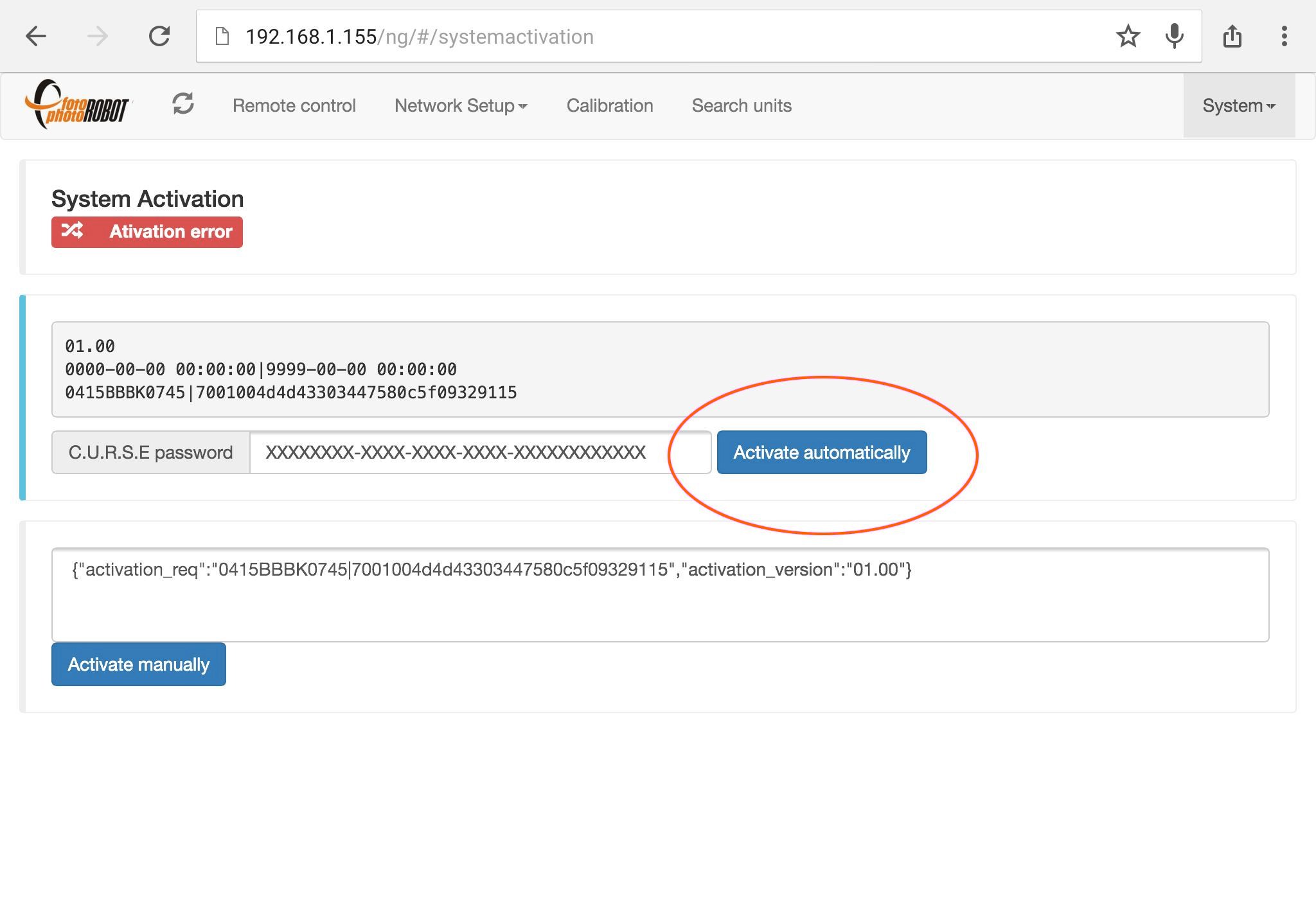
- Įveskite aktyvinimo slaptažodį ir spustelėkite „Activate automatically“.
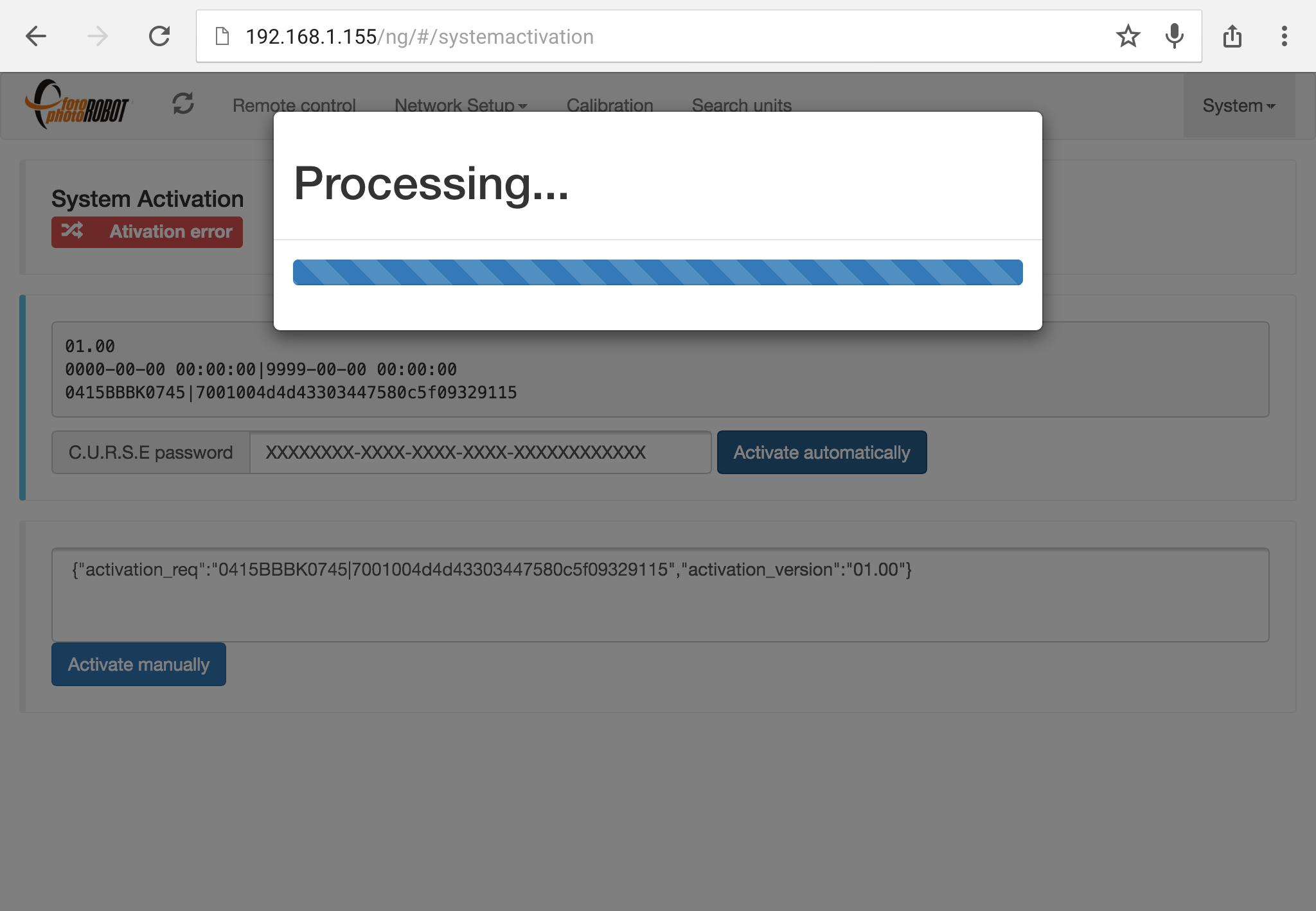
- Aktyvinimo procesas trunka apie dvidešimt sekundžių.
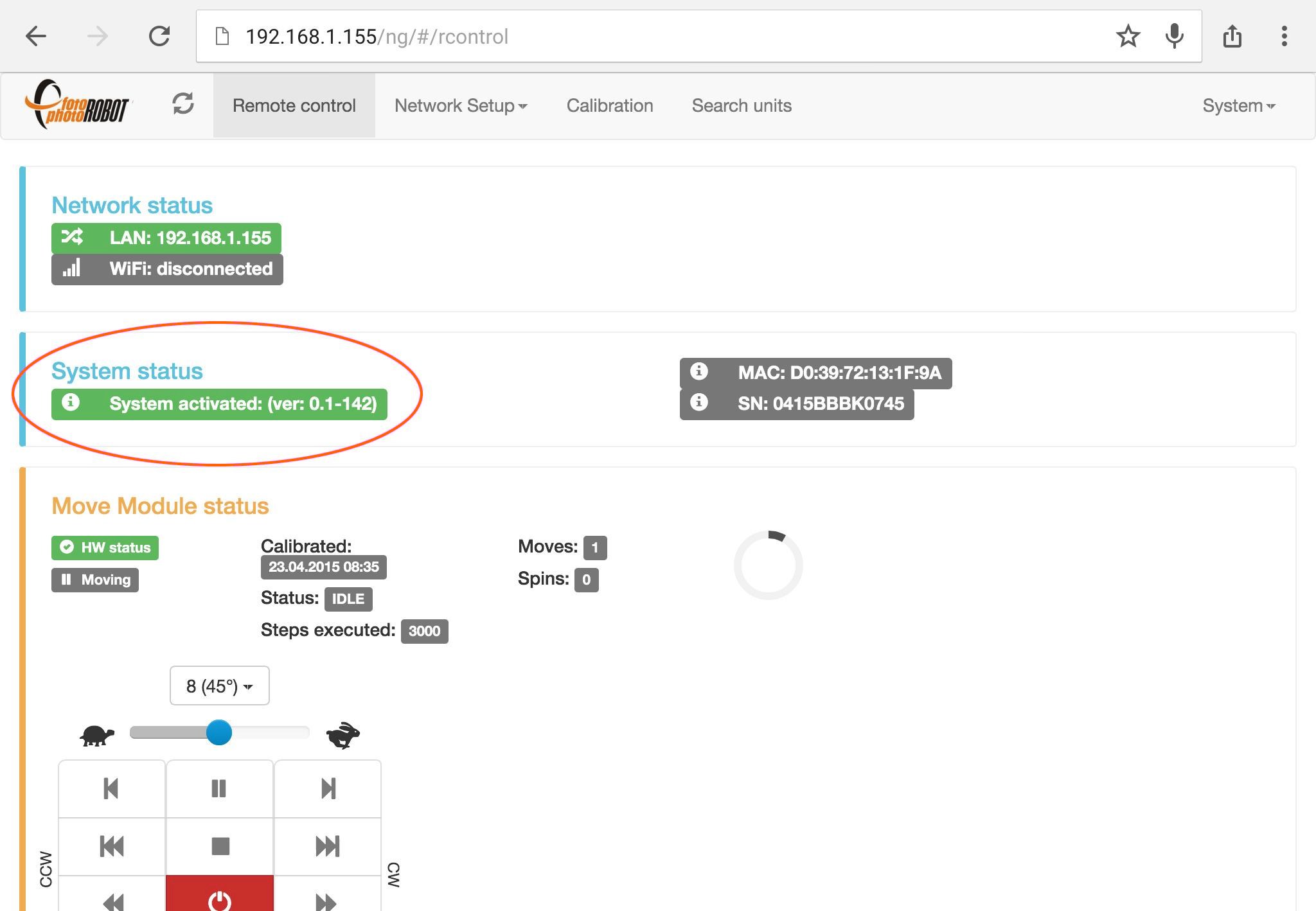
- Sėkmingas aktyvinimas rodomas laukelyje „System status“.
7. DUK
7.1. Ar man reikia kokios nors papildomos įrangos ar priedų, kad galėčiau naudoti CASE?
NE, viskas, ko reikia CASE paleisti, yra komplekte. Jums tereikia fotoaparato, apšvietimo komplekto ir kompiuterio CASE valdymui.
7.2. Ar CASE valdyti reikia kompiuterio?
TAIP, CASE 850 valdyti reikia kompiuterio su įdiegta programa PhotoRobot Controls. Programinė įranga valdo fotoaparatą, apšvietimą ir robotą, o užfiksuotus vaizdus iškart paverčia publikuoti paruoštais rezultatais – statiniais vaizdais, 360° sukamomis nuotraukomis, vaizdo įrašais ir 3D modeliais. Turint API licenciją, galimos ir papildomos valdymo galimybės bei trečiųjų šalių programos.
Kompiuterio specifikacijas žr. PhotoRobot System Requirements.
7.3. Kiek laiko užtrunka CASE surinkimas?
CASE 850 surinkimas užtrunka vos kelias minutes – apie 15 – ir iš supakuotos būklės CASE paruošiamas darbui.
7.4. Ar su CASE galima naudoti nuolatinę šviesą?
TAIP, su CASE galima naudoti nuolatinę šviesą. Šiuolaikiniai LED nuolatinės šviesos šaltiniai yra galingi ir gerai tinka daugeliui taikymų – net nepertraukiamam smulkesnių gaminių fotografavimui mažesniu greičiu. Blykstės išlieka geriausias pasirinkimas didelio greičio gamybai, tačiau nuolatinis apšvietimas yra visiškai tinkama galimybė plačiam naudojimo atvejų spektrui.
7.5. Kaip aktyvuoti fotoaparatą?
Fotoaparatą aktyvuoti, t. y. nuspausti jo užraktą, galima laidiniu arba belaidžiu paleidikliu, prijungtu prie CASE, arba per USB jungtį su kompiuteriu.
7.6. Ar CASE galima naudoti be interneto ryšio?
TAIP, CASE galima naudoti be interneto ryšio. Vis dėlto, kad prie jo būtų galima prisijungti valdymo programėle, jį reikia prijungti prie kokio nors tinklo. Tai gali būti LAN, WLAN arba pačios CASE sukurtas tinklas (naudojant USB Wi-Fi modulį). CASE gali veikti visiškai neprisijungus prie interneto, tačiau praktiškai dažnai patogiau turėti bent minimalų ryšį – net jei jis skirtas tik metaduomenų mainams. Išsamių diegimo galimybių ieškokite PhotoRobot Controls vadovuose arba kreipkitės į PhotoRobot pardavimo ar techninės pagalbos komandą ir aptarkite numatomą sprendimą, įskaitant visiškai autonomiškus, neleidžiančius atsekti įrangos diegimus lauko sistemoms, kuriose įrangos atsekamumo nebuvimas yra esminis operatoriaus saugumui.
7.7. Kokį fotoaparatą galima naudoti su CASE?
Kokius fotoaparatus galima naudoti su CASE, rasite naujausiame palaikomų fotoaparatų sąraše internete – žr. PhotoRobot suderinami fotoaparatai ir PhotoRobot rekomenduojami fotoaparatai. Palaikomiems modeliams galime pateikti laidinį arba belaidį paleidiklį.
7.8. Kokias blykstes galima naudoti su CASE?
Su CASE galima naudoti bet kokias studijines blykstes. Geriausių rezultatų pasieksite naudodami blykstes, kurias galima valdyti tiesiogiai iš PhotoRobot Controls. Tuomet visas fotografavimo ir išankstinių nustatymų darbo procesas vyksta visiškai automatiškai, o šviesos intensyvumo rankiniu būdu reguliuoti nereikia.
7.9. Ar su CASE galima fotografuoti juodame fone?
TAIP, su CASE galima fotografuoti juodame fone. CASE duoda puikių rezultatų tiek su juodu, tiek su baltu fonu. Atkreipkite dėmesį, kad pagal numatytąją komplektaciją tiekiame tik baltą foną. Norėdami fotografuoti juodame fone, tiesiog nuimkite baltą foną ir už CASE pastatykite juodą aksomą / audinį. Pagal užsakymą galime pateikti ir juodą foną. Juodas fonas gali būti naudingas tam tikruose darbo procesuose – pavyzdžiui, fotogrametrijoje.
7.10. Ar galima fotografuoti gaminį iš apačios, per stiklo plokštę?
TAIP, gaminius galima fotografuoti iš apačios, per CASE 850 stiklo plokštę. Tačiau juodame fone tai padaryti lengviau. Norint tai daryti su baltu fonu, reikia naudoti specialų „freemasking“ režimą PhotoRobot Controls programoje. Priklausomai nuo reikalingų rezultatų, galima naudoti ir visiškai kitokį foną – pavyzdžiui, fotogrametrijai, kur fotografavimo ir apšvietimo procesas skiriasi.
7.11. Kiek vietos reikia CASE naudoti?
Minimali erdvė CASE su šviesomis ir fotoaparatu yra tik 2,5 x 2,5 metro, o optimali – 4 x 4 metrai ar daugiau. Nepamirškite numatyti vietos ir fotografuojamų gaminių tvarkymui: dėl didelio CASE našumo per vieną pamainą praeina gana daug gaminių, todėl vieta, kurioje galima padėti gaunamus ir jau nufotografuotus gaminius, padeda išlaikyti sklandų darbo procesą.
7.12. Fotografuoti RAW ar JPEG formatu?
Daugumoje gamybos atvejų fotografuojame JPEG formatu ir pasikliaujame puikiu Canon fotoaparato (arba Apple iPhone) apdorojimu fotoaparate, kad galutiniai vaizdai būtų gaunami tiesiai iš fotoaparato. Jei vis tiek reikia RAW, PhotoRobot Controls gali lygiagrečiai fiksuoti RAW failus – jie išsaugomi aplanke, kuriame juos galite laisvai redaguoti ar eksperimentuoti su jais trečiųjų šalių įrankiais.
7.13. Kam naudojamas enkoderis?
CASE 850 naudoja enkoderį, kad stiklinė plokštė suktųsi kuo tiksliau. Jis koreguoja tikslią padėtį kiekvieno sustojimo metu.
Dėl galingos aparatinės įrangos enkoderis valdymo sistemai pateikia tikslią stiklinės plokštės padėtį 1000 kartų per sekundę. Tai leidžia itin tiksliai fotografuoti nestabdant plokštės – tai užtikrina išskirtinį našumą, kuriam neprilygsta jokios kitos sistemos.
8. Techninės specifikacijos
- Matmenys: 98 cm × 96 cm × 34 cm (38,6” × 38” × 13,4”)
- Svoris: 62 kg (137 lbs)
- Siuntos matmenys (kartoninė dėžė, be paletės): 106 cm × 105 cm × 43 cm (41,7” × 41,3” × 16,9”)
- Siuntos svoris (kartoninė dėžė, be paletės): 73 kg (161 lbs)
- Siuntos svoris (kartoninė dėžė, su IPPC sertifikuota palete): 85 kg (187 lbs)
- Stiklinės plokštės skersmuo: 85 cm (33,5”)
- Naudojimo sąlygos: naudoti patalpose, statyti ant lygaus, kieto, plokščio paviršiaus – horizontalaus ir stabilaus – vengti sąlyčio su skysčiais, labai didelės drėgmės ir degiųjų dujų – darbo temperatūra 15–25° C
- Maks. greitis: 2,1 s per apsisukimą
- Min. greitis: ~ 4,5 min. per apsisukimą
- Nuotraukų skaičius per vieną apsisukimą: 1–3600 (specialiais atvejais galimas ir didesnis)
- Maksimali apkrova: 20 kg (44 lbs) – tolygiai paskirstyta, be aštrių briaunų
- Lazeris: matomas, nuolatinis, integruotas, kryžminio tipo, 1 klasės lazerinis gaminys pagal DIN EN 60825-1:2008-05, λ = 650 nm, P0 ≤ 3,5 mW
- Kampinis nuokrypis: ± 1° per apsisukimą
- Valdymo blokas: integruotas, BeagleBone pagrindu
- Fonas: integruotas, difuzinis (baltas)
- Ryšys: LAN ir Wi-Fi
- Kalibravimas: taip, padedant operatoriui
- Maitinimas: 100–240 V
- Valdymo programinė įranga: integruota: žiniatinklio sąsaja (Win, macOS, Linux, iOS); kompiuterinė: priklauso nuo gamintojo (Win, macOS)
- Fotoaparatų suderinamumas: bet kuris fotoaparatas su rankiniu režimu
- Apšvietimas: nuolatinė šviesa arba blykstės



