
PhotoRobot Touch programėlės naudotojo pagalbos vadovas
Šiame „PhotoRobot“ naudotojo pagalbos vadove aprašytas PhotoRobot Touch programėlės diegimas, reikalavimai ir funkcijos. PhotoRobot Touch yra iOS programėlė, jungiama prie PhotoRobot Controls App (toliau – „CAPP“). „Touch“ leidžia naudoti „iPhone“ kaip išorinę belaidę kamerą rankiniu būdu fotografuojamoms produktų nuotraukoms arba fotografavimui prijungus prie kompiuterio kuriant 360° produkto sukimus. Programėlė palaiko serijinę rankinę produktų fotografiją nevaržomu arba šablonais grįstu fotografavimo režimu, o nuotraukos automatiškai įkeliamos į „CAPP“ debesijos versiją, kad „PhotoRobot“ jas automatiškai apdorotų ir paskelbtų.
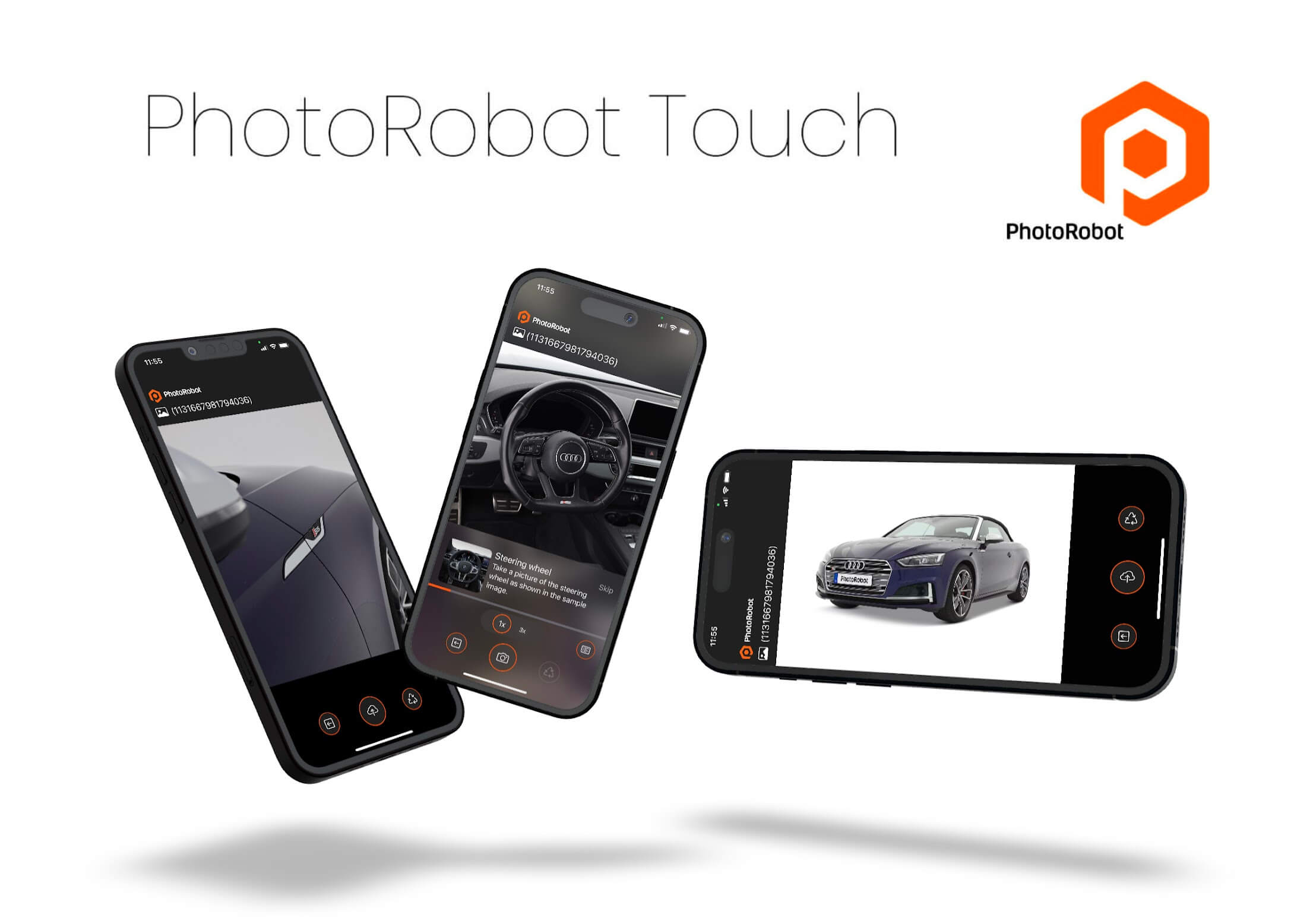
Pastaba: „PhotoRobot Touch“ veikia tik „CAPP“ debesijos versijoje ir neveikia su vietine „CAPP“ versija. Prijungti „iPhone“ įrenginiai su programine įranga turi keistis duomenimis per debesiją. Vis dėlto naudojant „CAPP“ debesijos versiją duomenys vis tiek automatiškai perduodami į vietinį kompiuterį. Pavyzdžiui, miniatiūros sinchronizuojamos automatiškai. Tačiau pilnos skiriamosios gebos rezultatus reikia atsisiųsti vietinėje „CAPP“ versijoje spustelėjus atsisiuntimo mygtuką.
PhotoRobot Touch programėlės diegimas
Norėdami pradėti naudoti „iPhone“ programėlę, pirmiausia atsisiųskite PhotoRobot Touch (pasiekiama tik „App Store“).
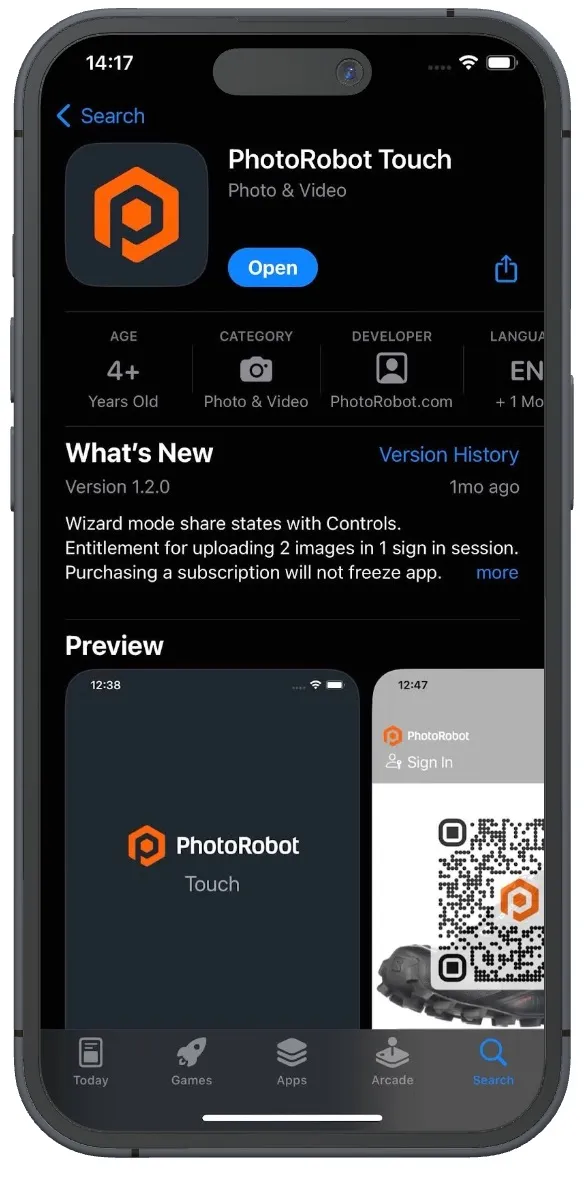
Pastaba: pirmą kartą programėlę naudojantiems naudotojams, norint atrakinti visas galimybes, reikia programėlėje įsigyti „Touch“ licenciją. Taip pat naudotojai turi turėti aktyvią PhotoRobot Controls App (CAPP) paskyrą.
Programėlę vis tiek galima lengvai išbandyti ir neįsigijus „Touch“ licencijos. Norint išbandyti programėlę be licencijos, galima nufotografuoti 3 bandomuosius vaizdus. Nuotraukos pateikiamos pilna skiriamąja geba, o apdorojimas vyksta PhotoRobot _Controls App. Nufotografavus bandomuosius vaizdus, programėlę galima paleisti iš naujo ir taip atstatyti skaitiklį. Tada galima nemokamai padaryti dar 3 bandomąsias nuotraukas. Jei reikia daugiau bandymų, geriausia įsigyti mėnesinę „Touch“ programėlės prenumeratą.
Touch App licencijos reikalavimai
Atminkite, kad norint pilnai išnaudoti „PhotoRobot Touch“ galimybes, reikia aktyvios „CAPP“ paskyros ir „Touch“ licencijos. Taip yra todėl, kad „Touch“ veikia tik kaip nuotolinės kameros sąsaja su jutikliniu ekranu.
Visi aplankų, darbo eigų, miniatiūrų ir kiti nustatymai konfigūruojami PhotoRobot _Controls App. Tai apima ir aplankų, kurie bus rodomi aktyvioje Touch App, pasirinkimą. Naudotojai CAPP turi nustatyti specialią žymą, dėl kurios aplankas tampa matomas Touch App. Be to, CAPP būtina norint sukurti atskirus aplankus, pavyzdžiui, darbo eigoms, sukimams, detaliems kadrams ir įvairioms nuotraukoms.
Naudotojams, turintiems aktyvią „PhotoRobot“ licenciją, paskyrai, kuri jungiama prie „Touch“ ir „iPhone“, būtinas „Power User“ prenumeratos lygis. Taip yra todėl, kad „iPhone“ naudoja interneto ryšį vaizdams realiuoju laiku įkelti į debesiją per „Wi-Fi“ arba mobiliojo ryšio tinklą.
Kitaip tariant, norėdami naudoti „Touch“, naudotojai turi turėti dvi licencijas: „Touch“ licenciją ir „Power User“ licenciją PhotoRobot Cloud „CAPP“ versijoje.
PhotoRobot Touch funkcijos
„PhotoRobot Touch“ programėlė, skirta „iPhone“, gali veikti 3 režimais:
- Free mode (nevaržomai rankinei fotografijai belaidžiu būdu)
- Sukimosi režimas (automatinio sukimosi fotografavimo pririštam fotografavimui)
- Vedlio režimas (šablonu pagrįstoms darbo eigoms su veiksmais, kuriuos sudaro vardai, aprašai ir nuotraukų, kurias reikia užfiksuoti, pavyzdžiai)
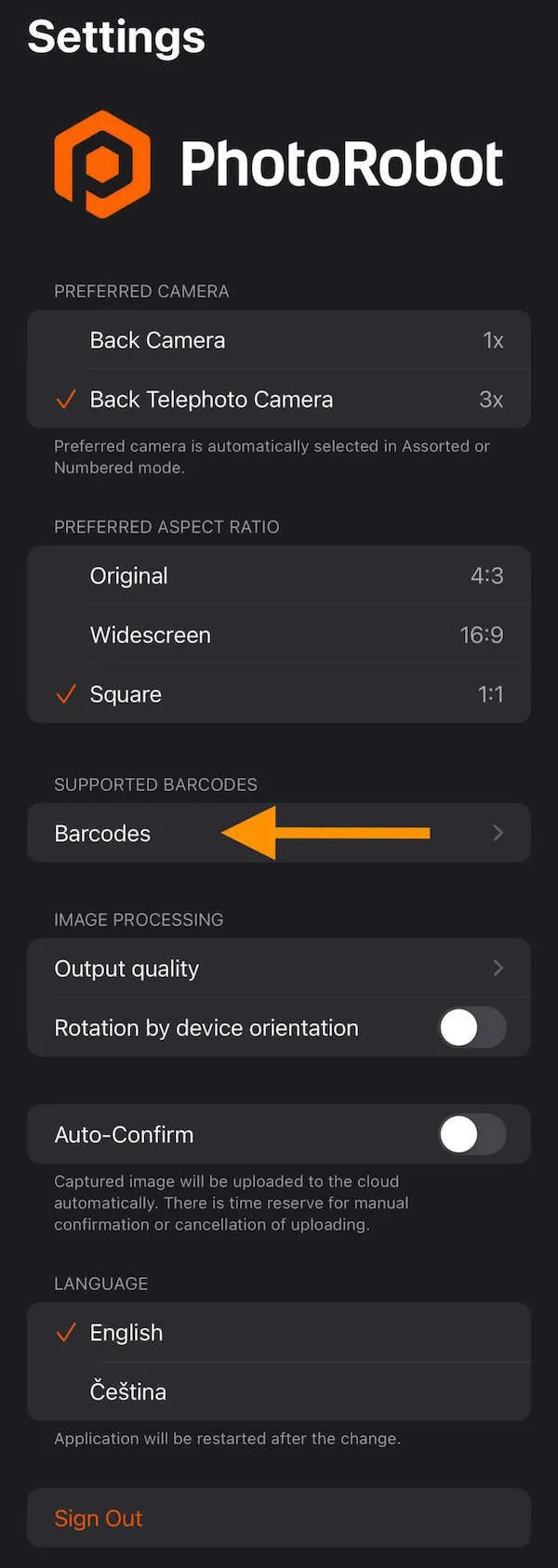
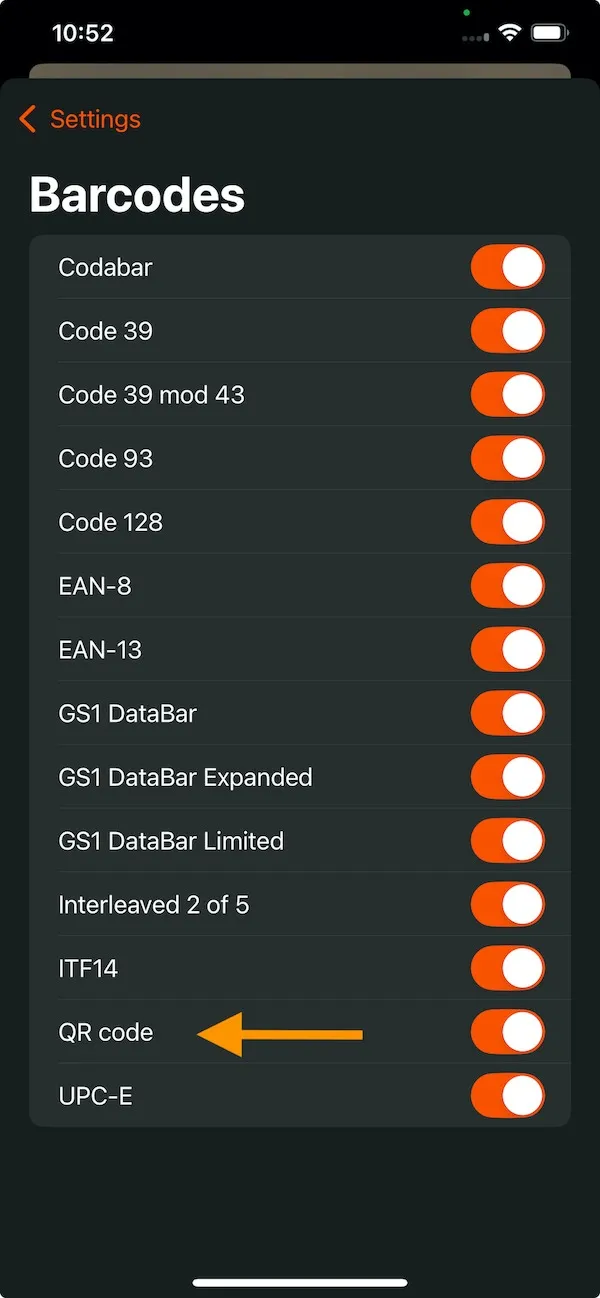
Be to, PhotoRobot Touch veikia kaip galingas brūkšninių kodų ir QR kodų skaitytuvas, kuriame galima pasirinkti arba atžymėti kodus, kad jie būtų atpažįstami greičiau. Jei PhotoRobot Touch naudojate kaip QR kodų skaitytuvą, atidarykite PhotoRobot Touch programėlės nustatymus (Settings), pasirinkite „Barcodes“ ir įjunkite (ON) QR kodų nustatymą, kad būtų įgalintas QR kodų palaikymas.
Nemokamas režimas
Naudodami PhotoRobot Touch režimu Free, operatoriai gali fotografuoti rankiniu būdu be apribojimų ir dideliais kiekiais.
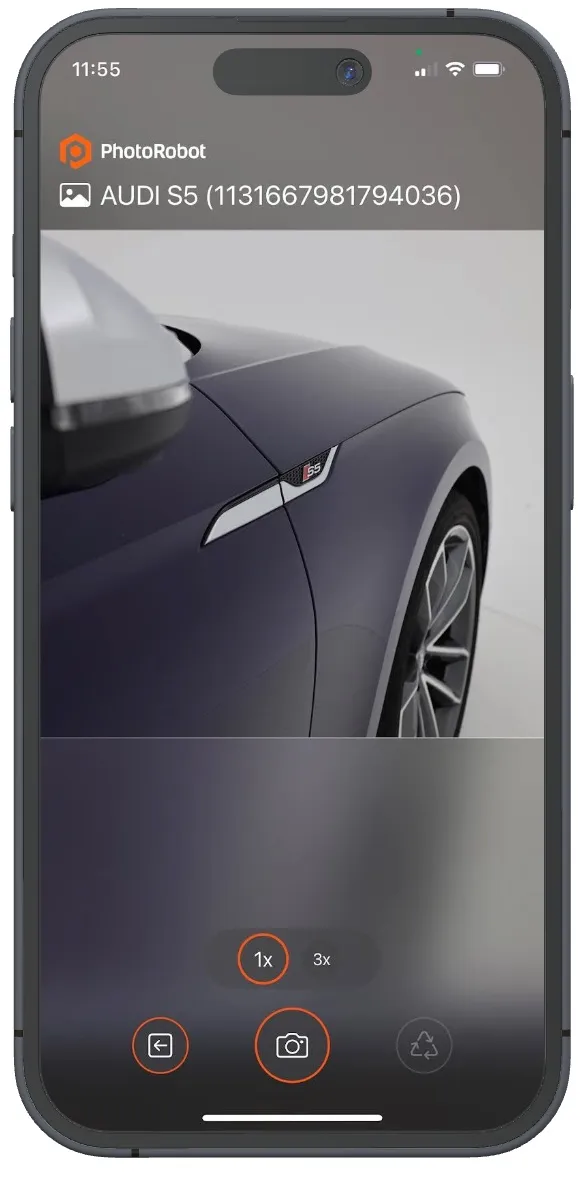
Režimas Free naudingas, kai nėra nurodymų, kiek ir kokių nuotraukų reikia padaryti. Operatorius fotografuoja pagal poreikį, o tada programėlėje patvirtina kiekvieną nuotrauką:
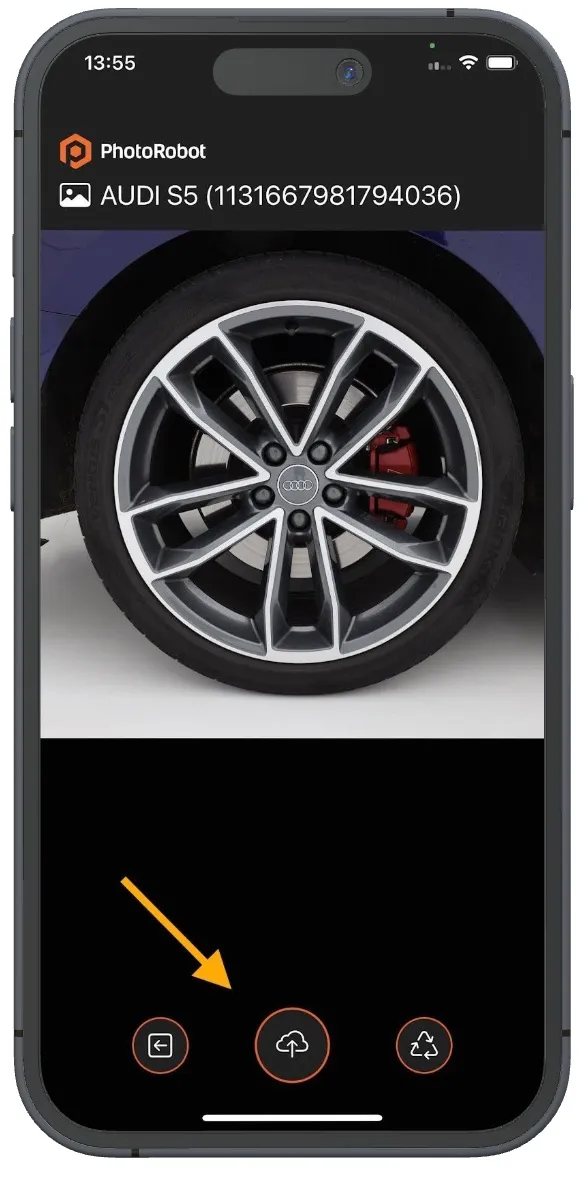
- Pastaba: Patvirtinus programėlė automatiškai įkelia nuotraukas į iš anksto nustatytą aplanką ir atlieka visas nustatytas operacijas.
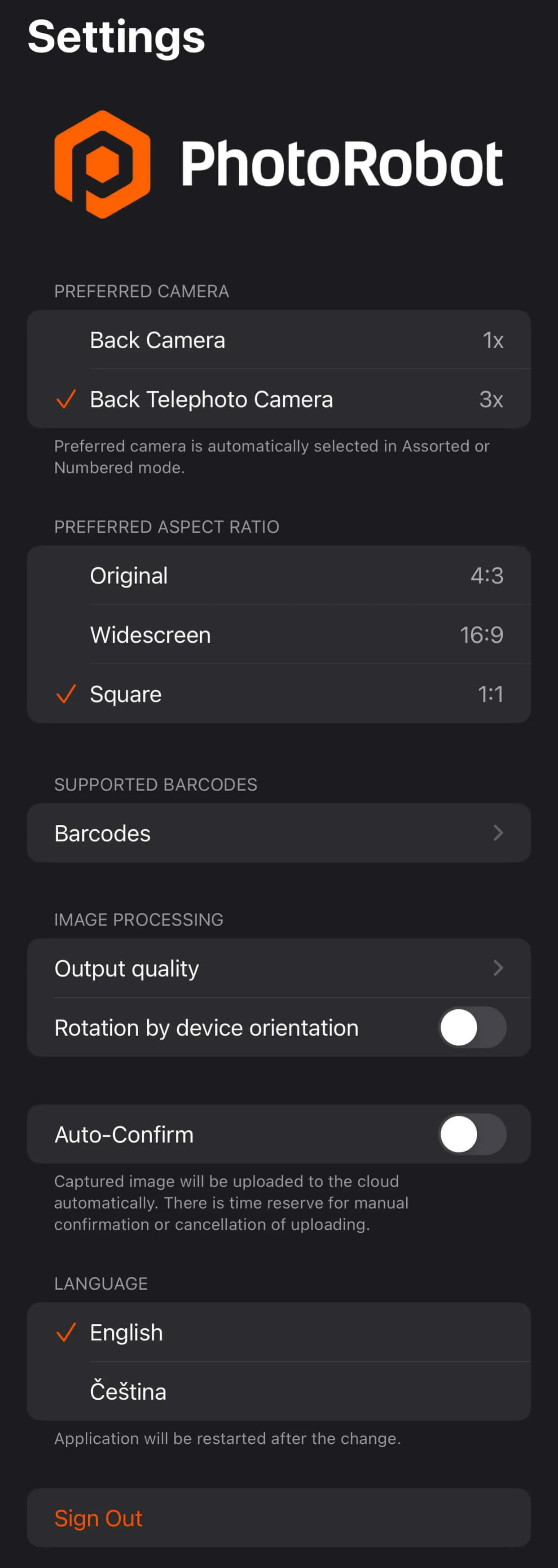
PhotoRobot Touch išankstinius nustatymus galima konfigūruoti įvairioms apdorojimo operacijoms, automatinėms failų pavadinimų taisyklėms ir automatiniam įkėlimui į tinkamą saugyklos aplanką. Juose galima pasirinkti kraštinių santykį, iš anksto parinktas kameras, automatinį patvirtinimą ir brūkšninių kodų stilius:
Sukimosi režimas
PhotoRobot Touch režimu Spin kameros užraktas valdomas per laidinę užrakto jungtį, o iPhone veikia kaip nuotolinė kamera sukimosi fotografijai automatizuoti. Tam reikalingas specialus laidų komplektas (jį pateikia PhotoRobot), originalus „Apple“ Lightning arba USB-C į stereo jungties keitiklis, speciali paleidimo dėžutė rankiniam fotografavimui ir kabelis valdymo blokui.
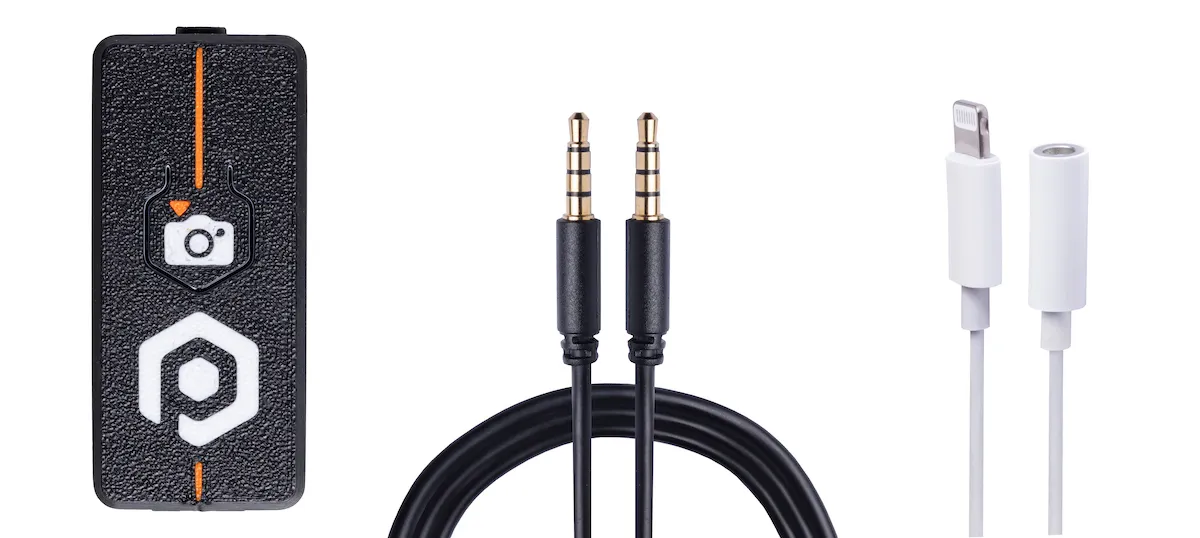
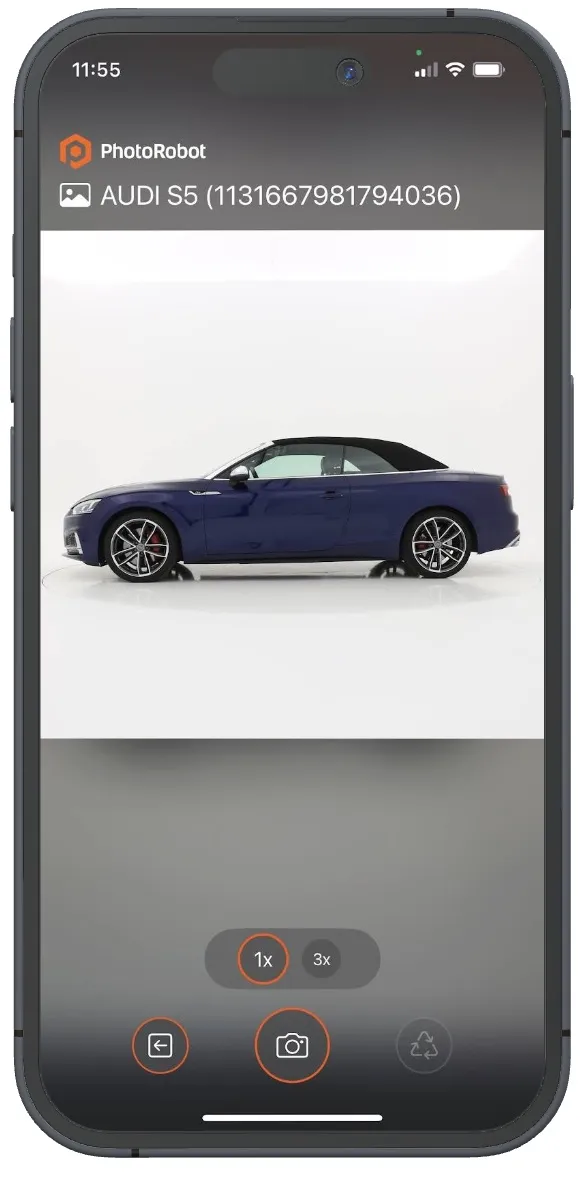
Pastaba: iPhone kamerų sinchronizuoti su blykstėmis neįmanoma. iPhone reikia nuolatinio apšvietimo, o sukimosi nuotraukas daugiausia fotografuoja lėtai, be sustojimo sukdamasis. Todėl režimas Spin tinka, kai fotografuojamas palyginti nedidelis kadrų skaičius, pavyzdžiui, 1 x 36 kadrų sukimasis. Jis taip pat tinka, kai fotografuojama, pavyzdžiui, automobilių pramonėje, kur pauzės dėl stabdymo ir paleidimo nėra tokios reikšmingos. Tokiais atvejais iPhone gali būti vienintelė operatoriaus kamera darbo vietoje, skirta ir sukimosi, ir rankinėms nuotraukoms.
Sudėtingesnei sukimosi fotografijai, kai kadrų daugiau, greitesnė ir efektyvesnė išlieka veidrodinė kamera su blykstėmis ir PhotoRobot sistemos. Tuomet PhotoRobot Touch galima naudoti tik statiškoms nuotraukoms ir detalėms fotografuoti režimu Free arba Wizard, o sukimosi nuotraukos daromos atskirai arba vienu metu robotizuotose darbo vietose.
Vedlio režimas
Naudodami Wizard mode galite sukonfigūruoti šablonais pagrįstas gamybos darbo eigas. Tai įrankis, būdingas tik PhotoRobot.
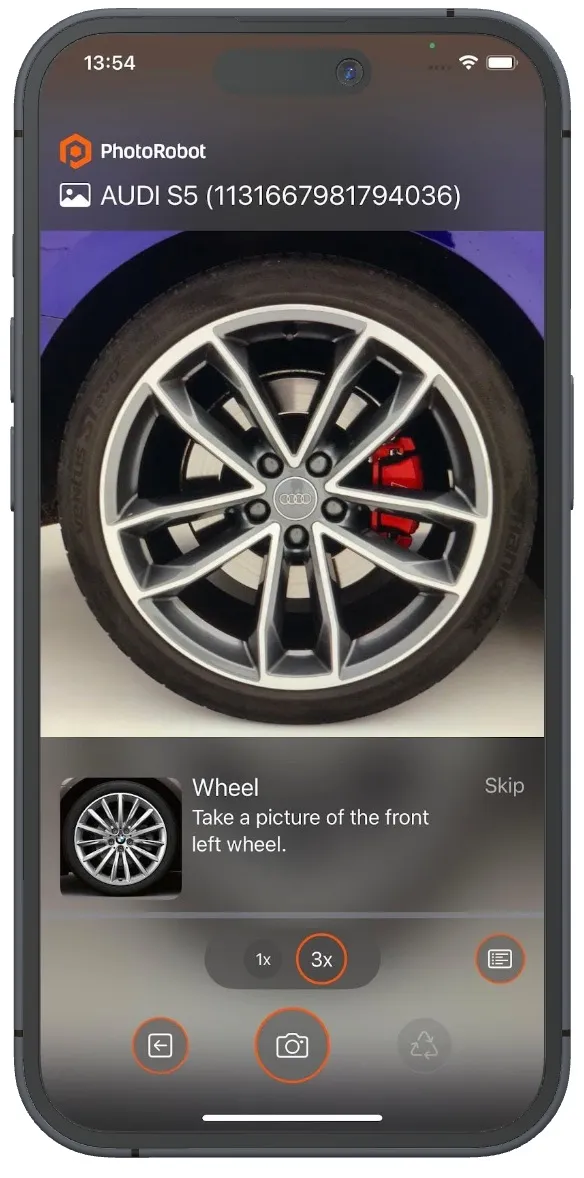
Wizard mode pateikia operatoriams nuoseklius žingsnius: pavadinimus, aprašymus, miniatiūras, etiketes ir fotografuotinų kadrų pavyzdžius. Tai vaizdiniai, žingsnis po žingsnio pateikiami gamybos nurodymai su išsamiomis instrukcijomis kiekvienai reikalingai nuotraukai.
Pavyzdžiui, Wizard mode galima išsaugoti šimtus žingsnių su susijusiomis nuotraukomis, kurias turi padaryti operatorius. Tai ne tik gerokai sumažina operatorių mokymo poreikį, bet ir gali ženkliai pagreitinti rankinės statiškų nuotraukų ir detalių fotografijos darbo eigas.
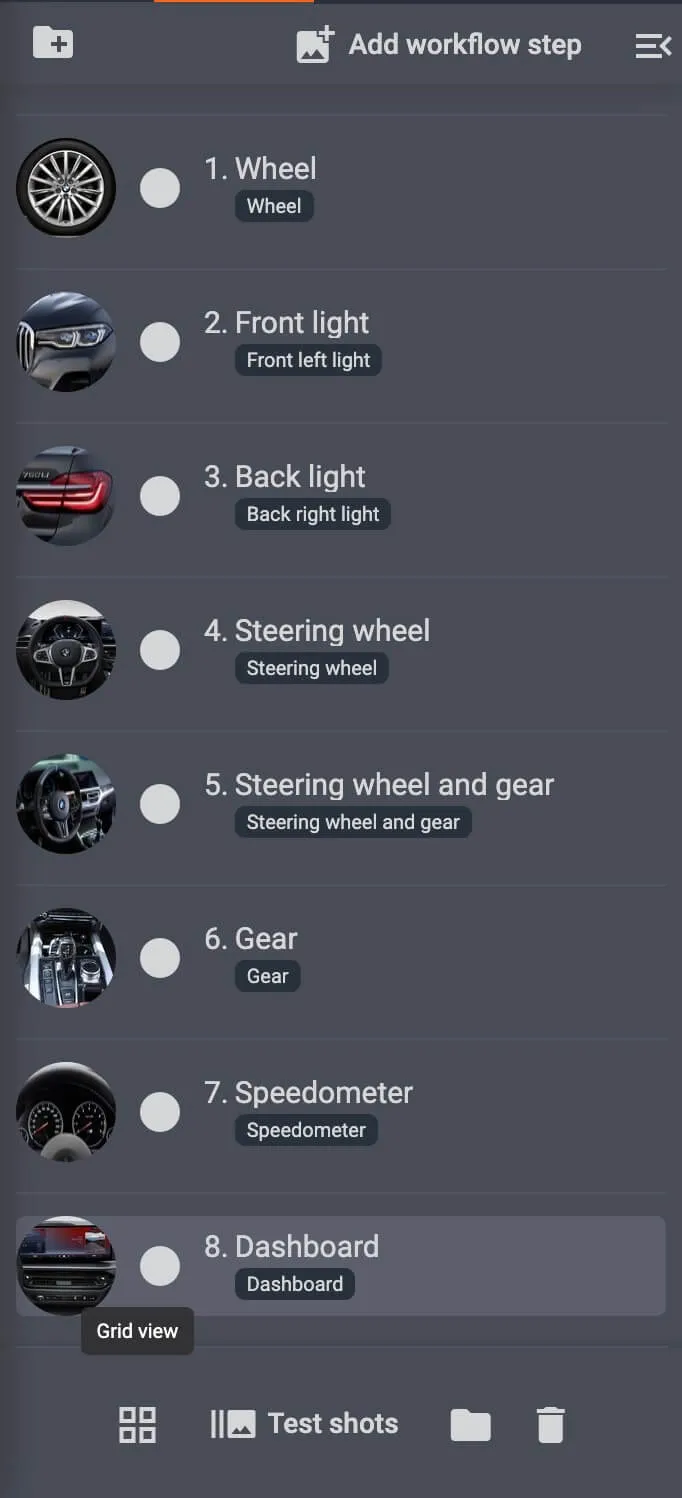
CAPP programoje taip pat galima nurodyti iš anksto nustatytas sąlygas ir išvesties failo formatą, kad vaizdai būtų apdoroti iškart.
Touch operatoriai gali fotografuoti, praleisti arba perfotografuoti nuotraukas ir pridėti pastabų dėl papildomo apdorojimo, retušavimo ar publikavimo reikalavimų.
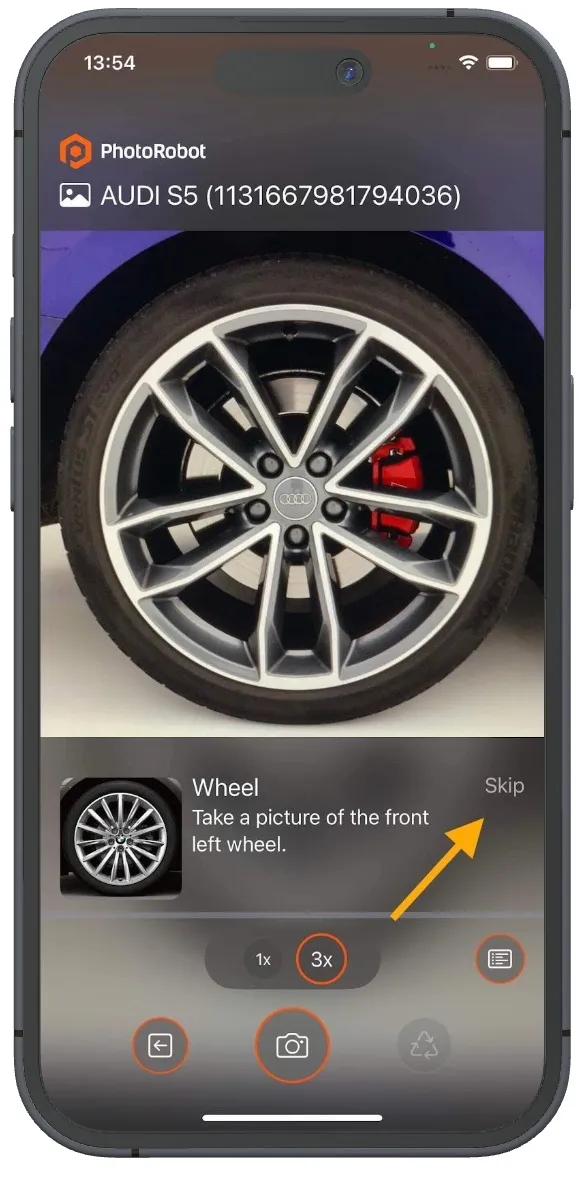
- Mygtuką Skip rasite bet kurio darbo eigos žingsnio viršutiniame dešiniajame kampe, šalia instrukcijų. Pavyzdžiui, praleiskite žingsnį, jei tuo metu negalite padaryti reikiamos nuotraukos ir norite prie jos grįžti vėliau.
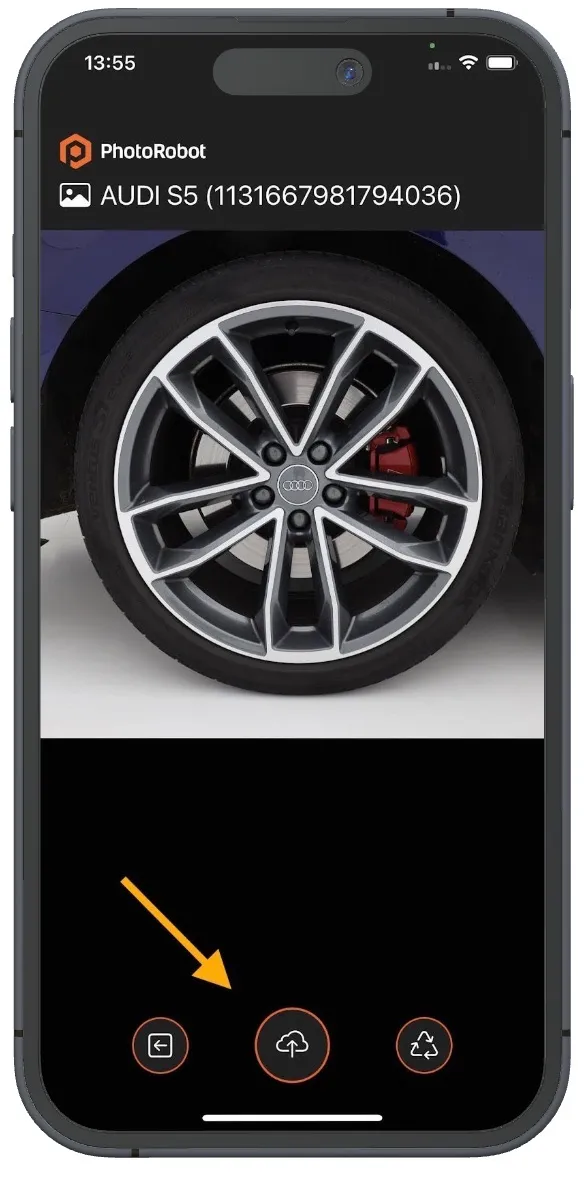
- Vidurinis mygtukas Confirm skirtas patvirtinti vaizdą ir įkelti jį į tinkamą saugyklos aplanką. Pastaba: naudotojai taip pat gali sukonfigūruoti automatinį patvirtinimą, kad vaizdai būtų įkeliami automatiškai praėjus tam tikram laikui, jei naudotojas jų neatmetė.
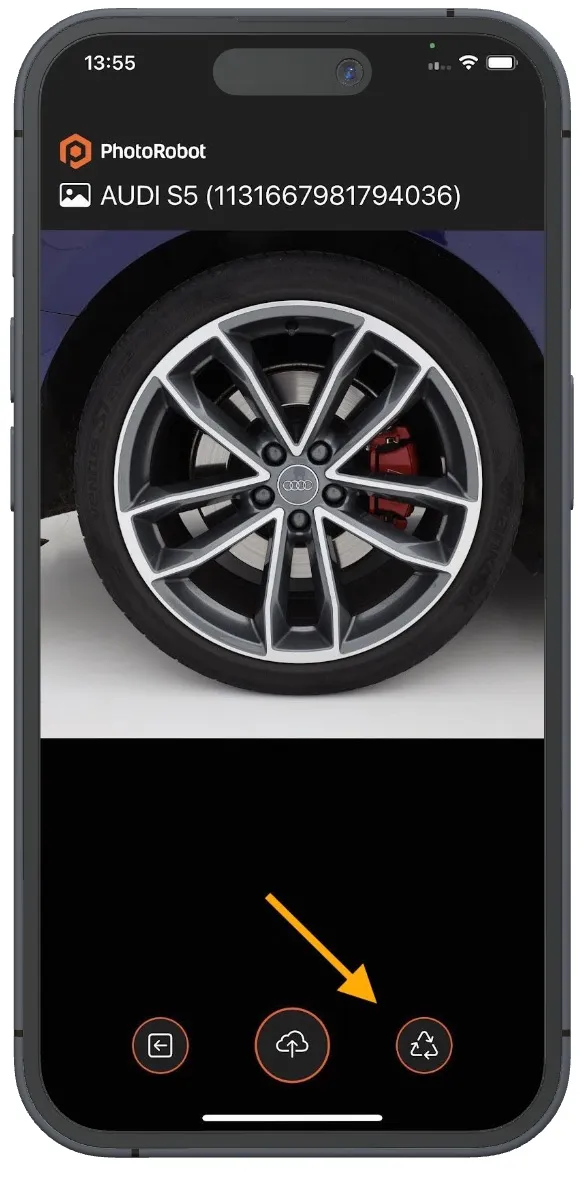
- Piktogramą Recapture rasite fotografavimo parinkčių dešinėje. Ją naudokite nuotraukai padaryti iš naujo, pavyzdžiui, jei rezultatas netenkina.
Kaip paleisti PhotoRobot Touch programėlę
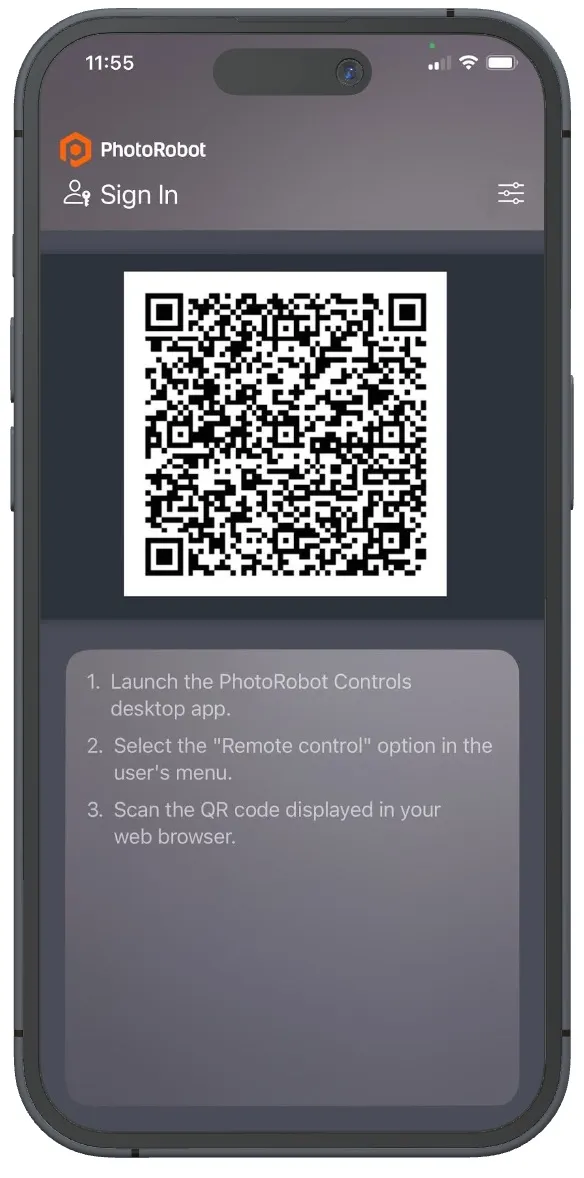
Paleidus Touch App, pirmiausia reikia prijungti Touch prie Cloud nuskenavus QR kodą. Šis QR kodas sujungia iPhone su Touch ir sklandžiai prijungia jus prie sistemos.
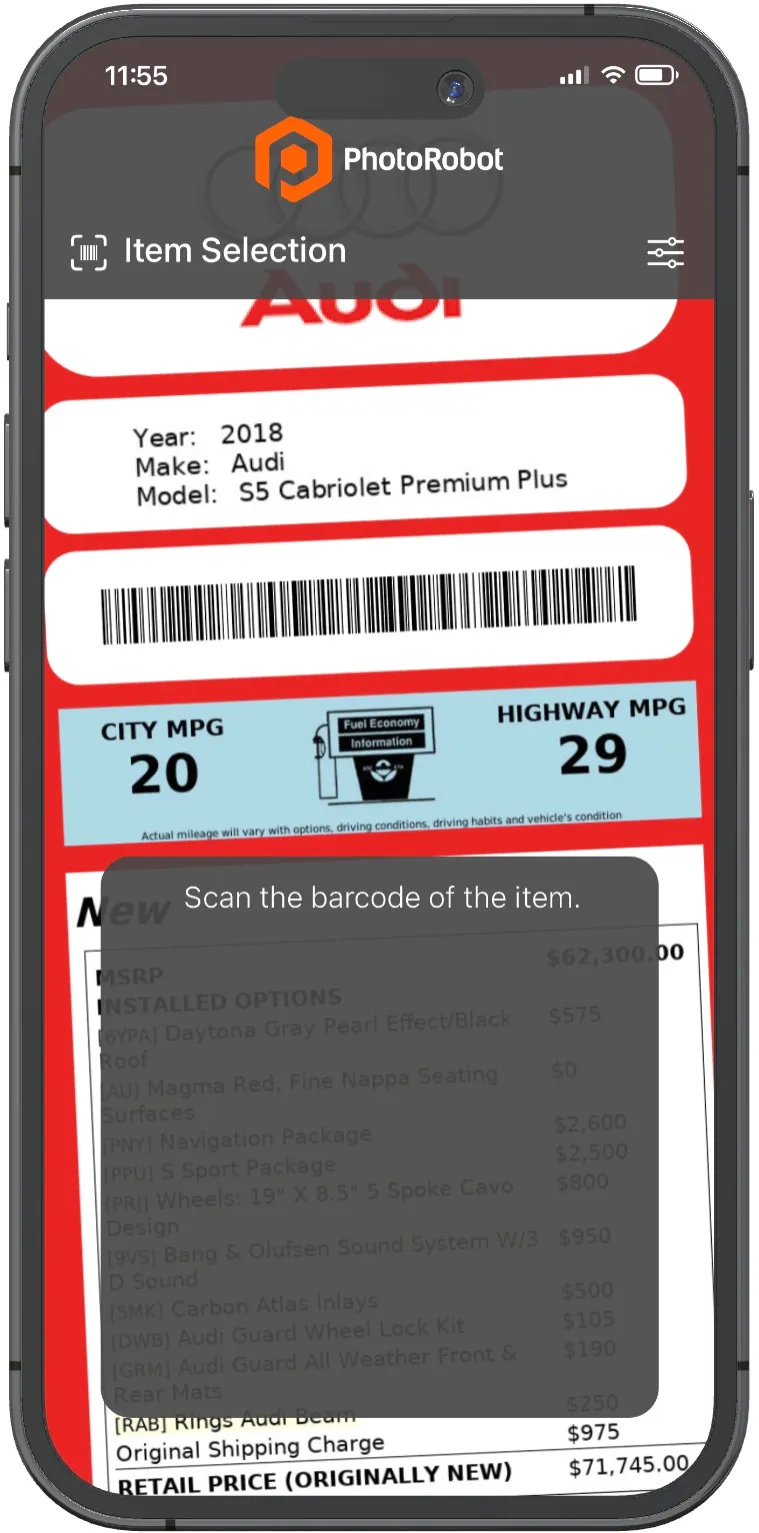
Sėkmingai prisijungus, kitas žingsnis – nuskaityti fotografuojamo gaminio brūkšninį kodą. Taip telefonas prijungiamas prie gaminio katalogo.
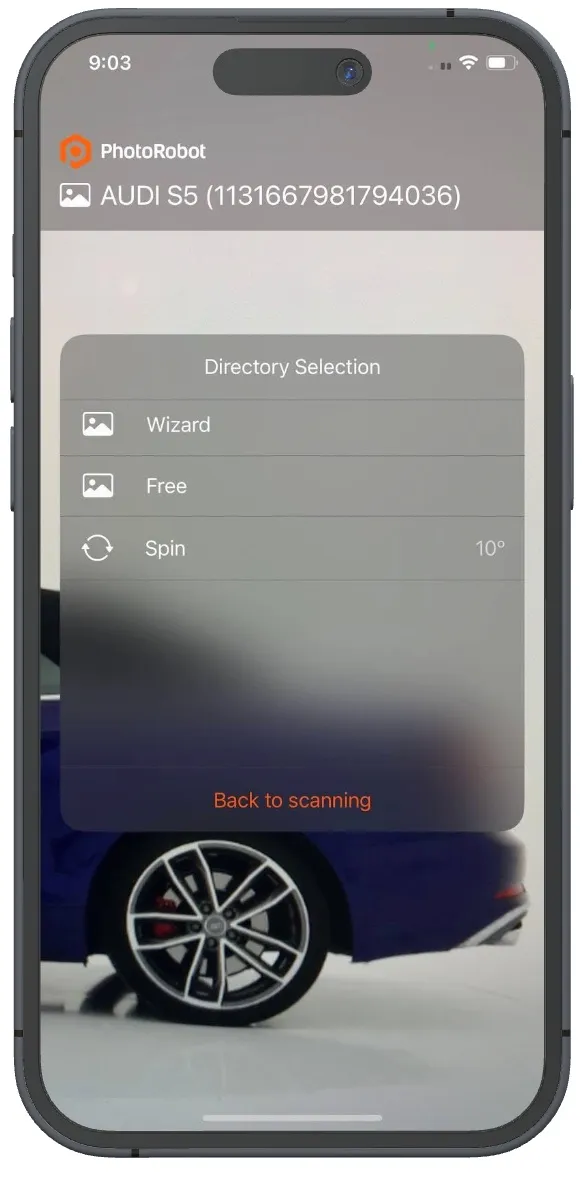
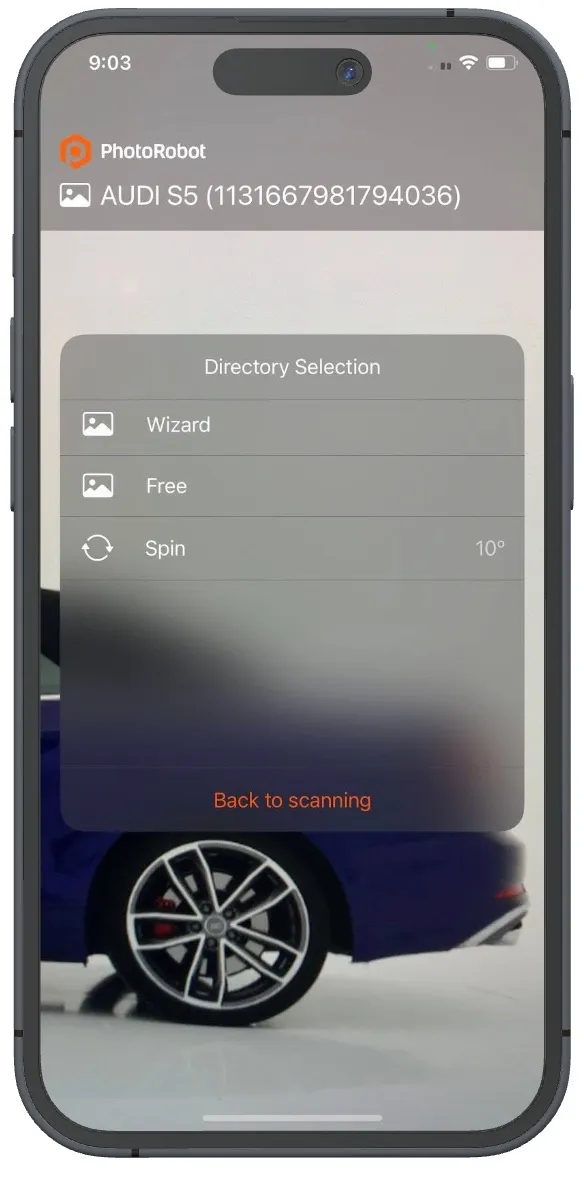
Pastaba: jei gaminyje yra keli aplankai, kataloge rodomas kiekvienas aplankas, kad operatoriai galėtų dirbti su skirtingu turiniu: „Free“, „Spin“ ir „Wizard“. Pasirinkite tinkamą katalogo aplanką ir nufotografuokite gaminį. Jei vaizdas tinkamas, paspaudus „confirm“ jis automatiškai įkeliamas į aplanką:
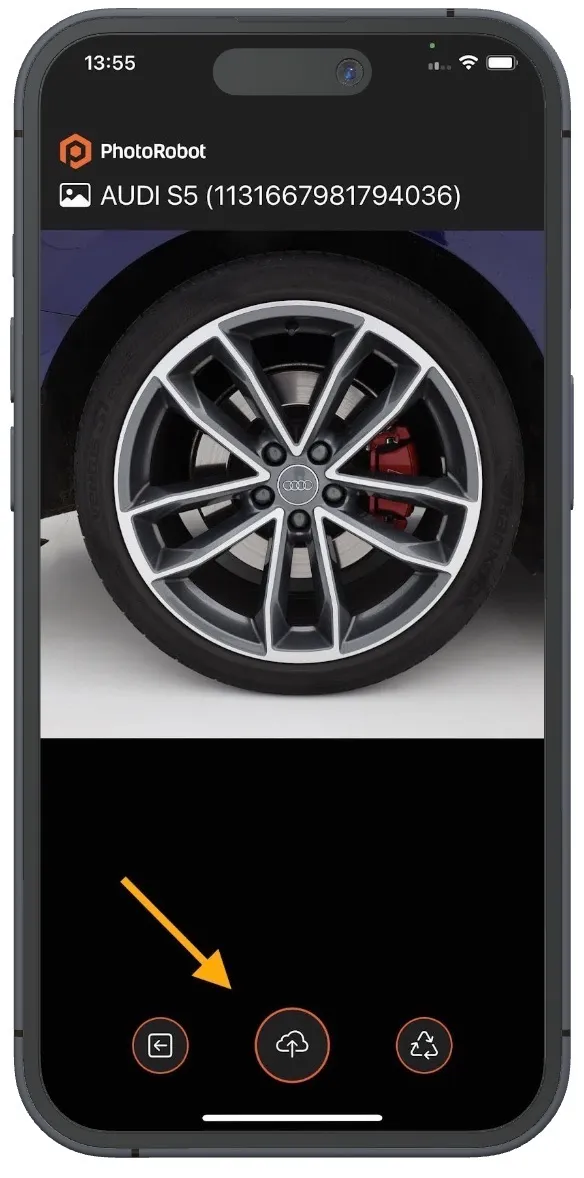
Kartokite šį procesą, kol viską atliksite, laikydamiesi Wizard mode žingsnių eilės tvarka. Vėliau grįžus į Wizard pradžios ekraną, naudotojai bus nukreipti prie likusių užduočių / aplankų (jei tokių yra).
Pastaba: iš Wizard mode galima išeiti ir bet kada grįžti prie vykdomo žingsnio. Tereikia nuskaityti pradžios („Start“) brūkšninį kodą, o tada gaminio brūkšninį kodą, ir galėsite pradėti iš naujo. Taigi, jei naudotojai nori (arba turi) prisijungti prie programos kitu iPhone, tereikia dviejų nuskaitymų, be jokio papildomo nustatymų konfigūravimo. Tai taip pat leidžia didesnėms įmonėms, turinčioms iPhone parkus ir įkrovimo stotelių, tiesiog pakeisti vieną iPhone kitu, kai baterijos senka.
Kameros valdikliai
Toliau pateikta informacija taikoma naudojant iPhone kaip fotoaparatą ir konfigūruojant jo nustatymus:
- Touch palaiko belaidį fotografavimą per Wi-Fi ir mobiliojo ryšio tinklą arba fotoaparatą galima paleisti laidiniu nuotoliniu valdikliu fotografuojant prijungus prie kompiuterio (angl. tethered), naudojant specialius adapterius ir jungtis.
- Naudodami išankstinius nustatymus (presets), naudotojai gali pasirinkti kraštinių santykį, iš anksto parinktą fotoaparatą, automatinį patvirtinimą ir brūkšninių kodų stilius.
- iPhone jutiklinis ekranas naudojamas sąveikai su fotoaparatu, vaizdų peržiūrai geros skiriamosios gebos režimu ir turiniui rodyti Wizard mode.
- Nustatymus ir išankstinius nustatymus patogiai galima konfigūruoti kompiuteryje, o iPhone veikia tik kaip fotoaparatas.
- Operatoriai gali rankiniu būdu patvirtinti užfiksuotus vaizdus arba nustatyti automatinį patvirtinimą (po nustatyto laiko), kad vaizdai būtų įkelti į atitinkamą aplanką.
CAPP kompiuterinės programinės įrangos nustatymai
Kad būtų palaikomi PhotoRobot naudotojai, nenaudojantys iPhone, CAPP reikia įjungti Touch palaikymą. Tam atidarykite CAPP skiltį Settings, spustelėkite General ir įjunkite parinktį Enable Controls Touch mobile application extension.
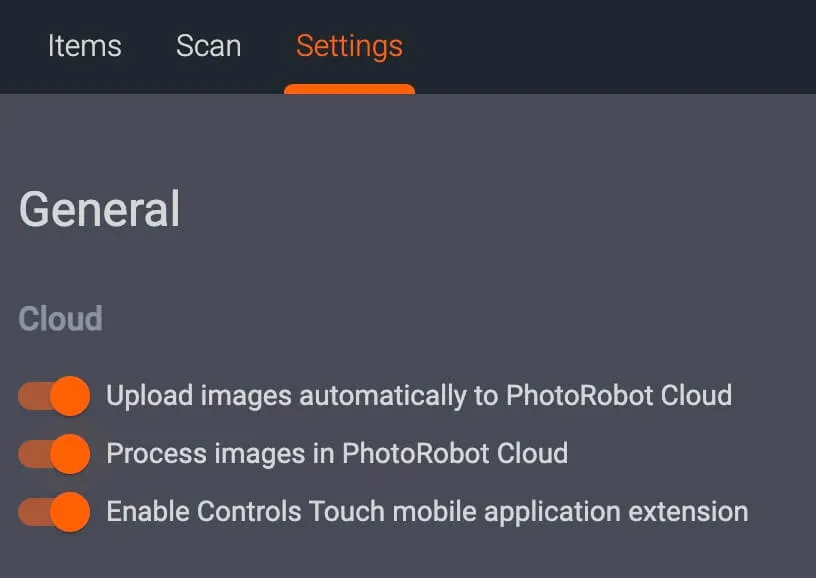
- Pastaba: Touch neveikia vietinėje CAPP versijoje, nes iPhone komunikuoja tik per Cloud.
Controls Touch būsenos „Captured“ nustatymai
Įjungę Enable Controls Touch staliniame CAPP bendruosiuose nustatymuose (General Settings), naudotojai gali konfigūruoti Touch programėlės Capture status nustatymus.
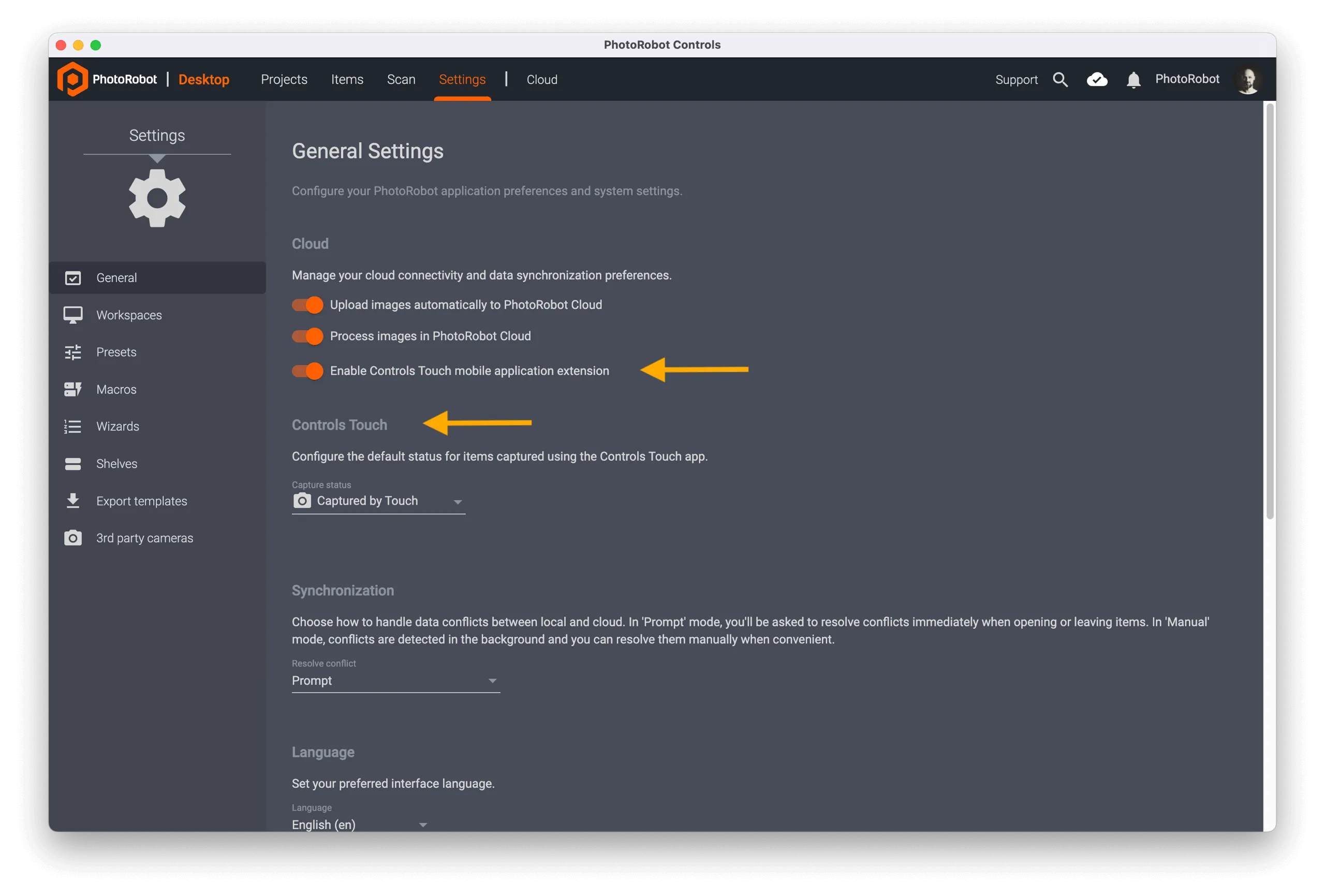
PhotoRobot būsena „Captured“ atlieka svarbų vaidmenį stebint gaminių eigą turinio kūrimo darbo eigoje. Ji rodo, kad pradinis fotografavimas baigtas ir gaminys paruoštas kitam etapui, pavyzdžiui, redagavimui, patikrai ar publikavimui.
Naudojant mobiliąją programėlę Controls Touch, galima konfigūruoti, kaip gaminiai žymimi kaip „Captured“, tiesiogiai fotografavimo įrenginyje. Tai suteikia daugiau lankstumo ir aiškumo visose darbo eigose.
Be to, ši funkcija užtikrina, kad per Controls Touch programėlę nufotografuoti gaminiai būtų tinkamai sekami ir pažymimi darbo eigoje. Ji padeda:
- Lengvai atpažinti gaminius, kurie jau nufotografuoti naudojant Controls Touch programėlę.
- Nustatyti, ar gaminiai turi būti žymimi automatiškai, rankiniu būdu, ar visai nežymimi.
- Išlaikyti darbo eigų nuoseklumą komandose, naudojančiose mobiliąsias ar kompiuterines programas.
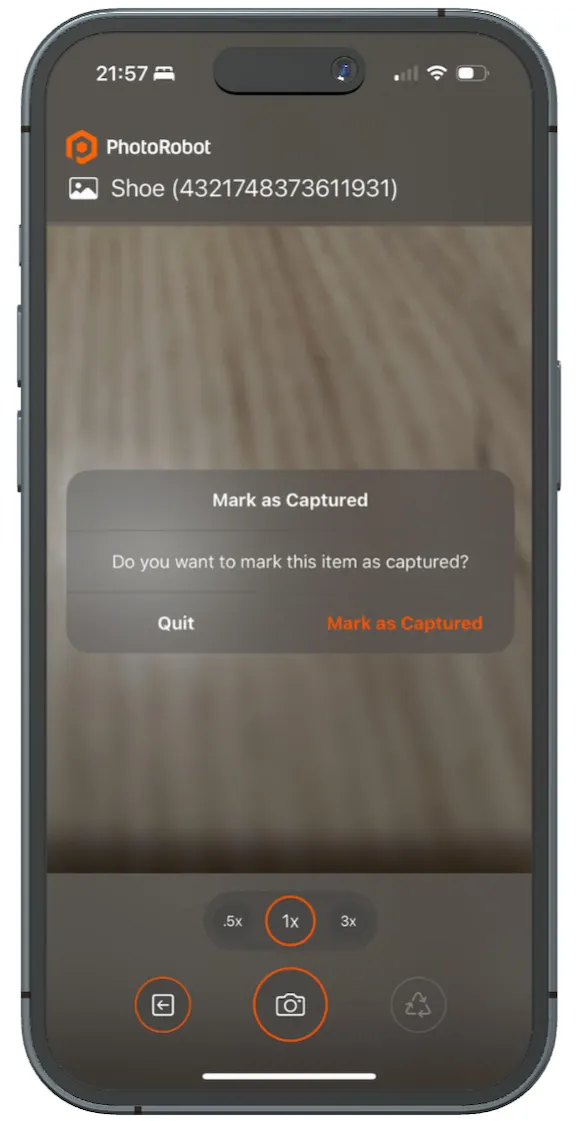
Naudojant, nufotografavus bent vieną nuotrauką aplanke ir išėjus iš gaminio, programėlė paprašo naudotojo patvirtinti, ar gaminio būseną nustatyti kaip „Captured“.
Šis veikimas priklauso nuo režimo Mark as Captured, kurį galima konfigūruoti programėlės nustatymuose, taip pat tiesiogiai įrenginyje.
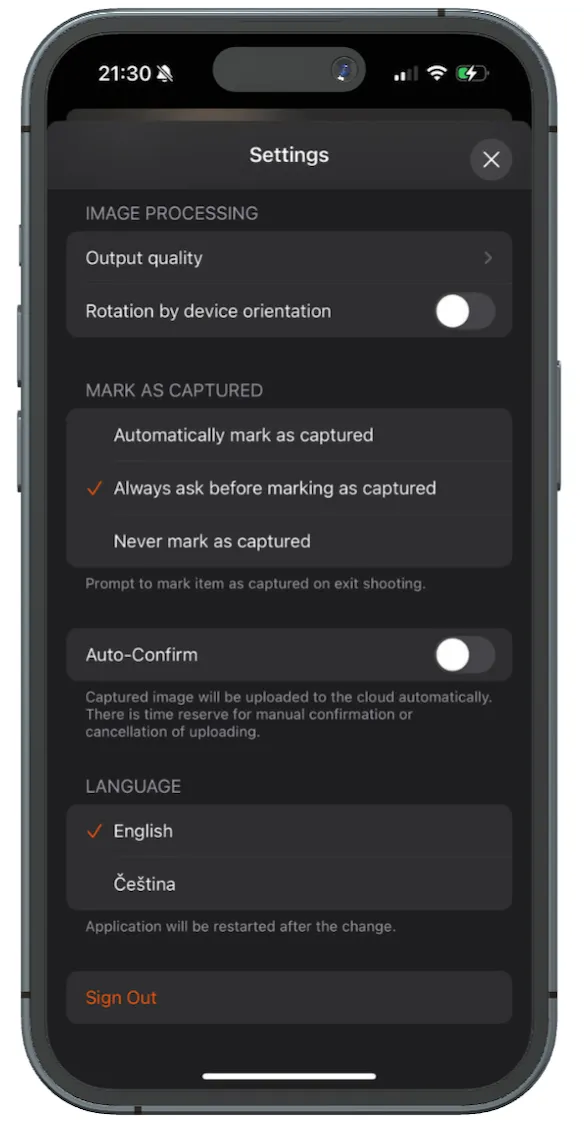
- Automatically mark as captured by Touch – gaminiams automatiškai nustatoma būsena „Captured by Touch“, kai po fotografavimo iš jų išeinama.
- Visada paklausti prieš pažymint kaip užfotografuotą – išeinant parodomas patvirtinimo langas, kuriame galite pasirinkti, ar nustatyti būseną.
- Niekada nežymėti kaip užfotografuoto – elemento būsena nesikeičia, nepaisant fotografavimo veiksmų.
Pastaba: CAPP darbalaukio versijoje numatytasis „Touch“ fotografavimo būsenos nustatymas yra Captured by Touch when marked via the mobile app. Norėdami pritaikyti šią būseną, naudotojai turi sukonfigūruoti nustatymus darbalaukio programoje. Šią parinktį rasite skiltyje „Settings“, skirtuke „General“, po parinktimi „Enable Controls Touch when active“. Paspaudus „Capture status“, bus parodytos nustatymo parinktys.
Funkciškai būsena „Captured“ yra platesnės pritaikomos darbo eigos dalis, kuri paprastai apima šiuos etapus: New, Captured, Edited, Verified. Filtruodamos elementus pagal būseną „Captured“, komandos gali greitai susitelkti į elementus, kuriuos reikia toliau peržiūrėti, redaguoti arba eksportuoti.
Specifinis „Touch“ būsenų valdymas leidžia komandoms atskirti elementus, užfotografuotus rankiniu būdu, automatiškai arba iš skirtingų šaltinių, taip pagerinant atsekamumą ir atskaitomybę.
Controls Touch meniu elementų ir Touch aplankų konfigūravimas
Toliau, kai „Touch“ programa veikia, kiekvienam CAPP aplankui atsiranda nauji meniu elementai. Tai apima parinktis atidaryti Controls Touch aplankus arba išskirti aplanką iš Controls Touch.
Norėdami išskirti aplanką iš Controls Touch, spustelėkite parinkčių piktogramą pasirinkto aplanko viršutiniame dešiniajame kampe ir veiksmų meniu pasirinkite Edit folder.
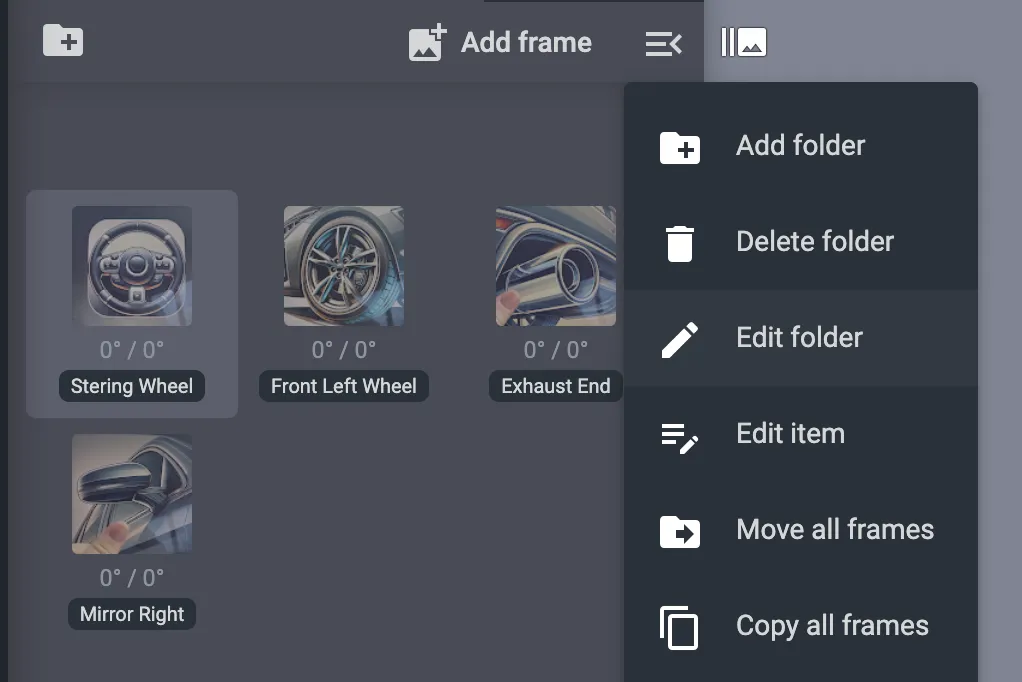
Spustelėjus Edit folder, atsidarys aplanko nustatymai, kurių apačioje yra parinktis Exclude from Controls Touch. Spustelėkite langelį kairėje nuo nustatymo, kad jį įjungtumėte; pasirinktas aplankas nebebus rodomas „Touch App“.
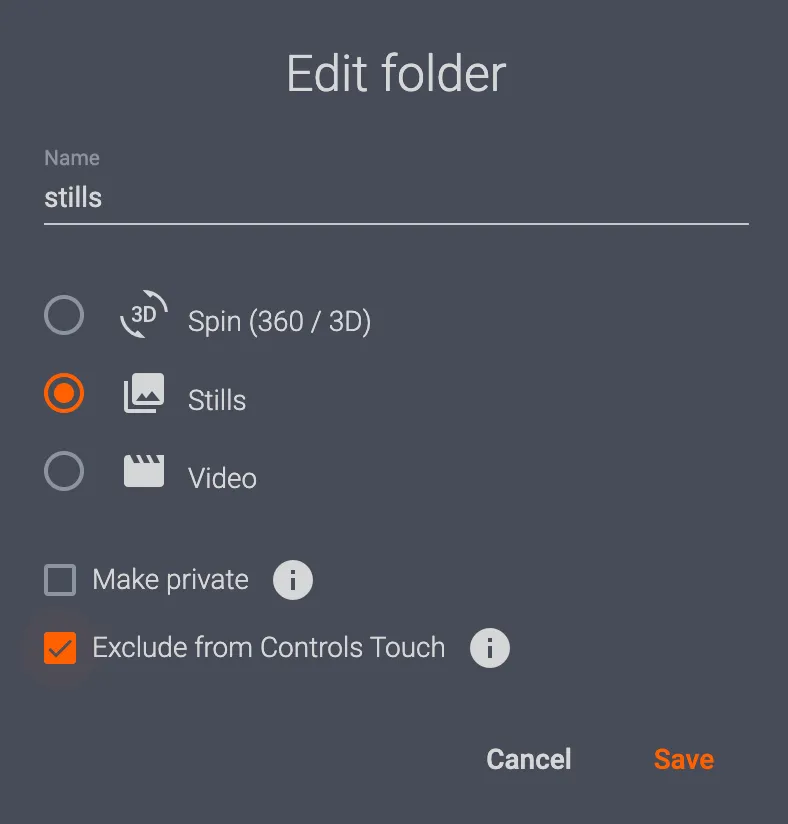
- Atminkite: visus „Touch“ nustatymus būtina sukonfigūruoti debesies CAPP versijoje.
- Parinktis išskirti aplanką iš Controls Touch bus pasiekiama ir pridedant naujus elementus CAPP.
- Kiekvienas aplankas, kuris turi būti rodomas „Touch“, CAPP turės specialią žymą, dėl kurios jis veikiant „Touch“ bus matomas (arba nematomas).
- Naudotojai CAPP sukonfigūruoja nustatymus, kad sukurtų „Touch“ aplankus darbo eigoms, miniatiūroms, instrukcijoms, sukimams, detalioms nuotraukoms, įvairiems vaizdams ir kt.
Bet koks naujas aplanko turinys rodomas tinklelio arba sąrašo formatu. Sąrašo formatu darbo eigos žingsnių eilės tvarką lengva keisti vilkimu. Taip pat galima sukurti naują žingsnį žymeklio vietoje, o tai palengvina darbą, kai nuosekliai tvarkomi šimtai žingsnių.
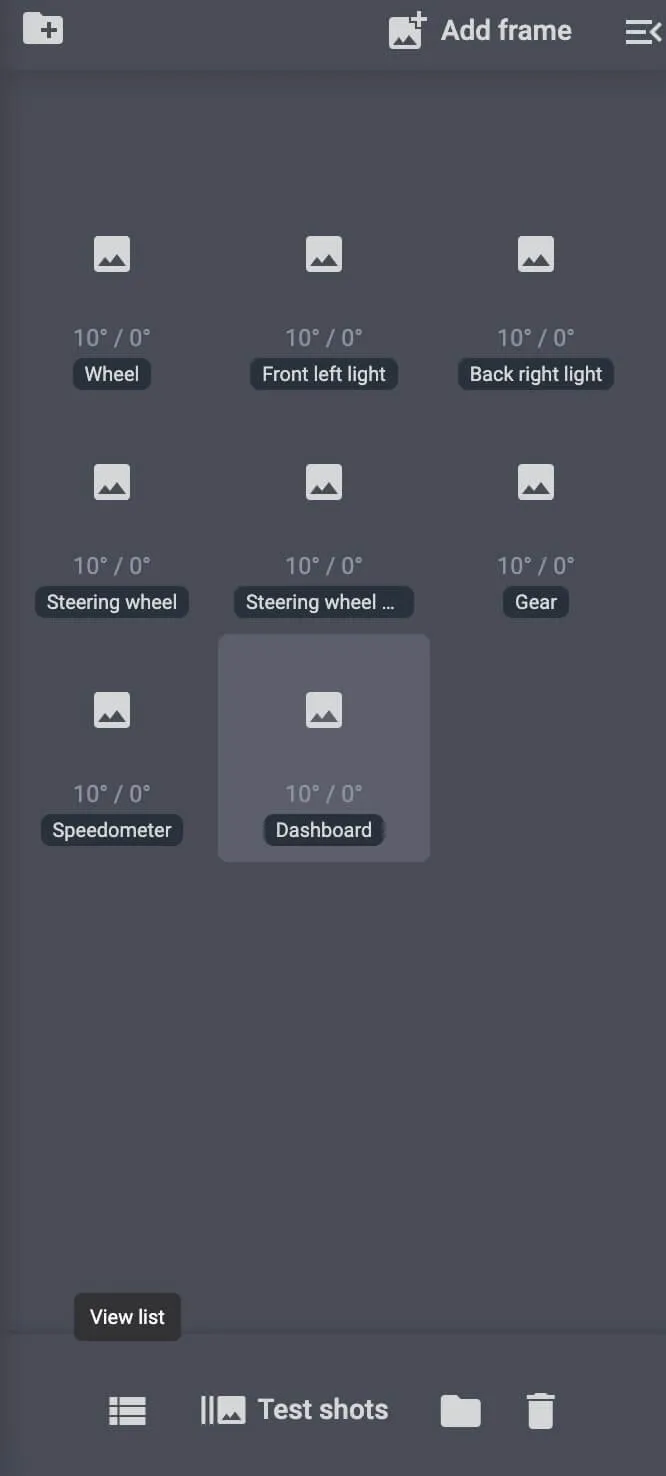
Controls Touch darbo eigos žingsnių pritaikymas
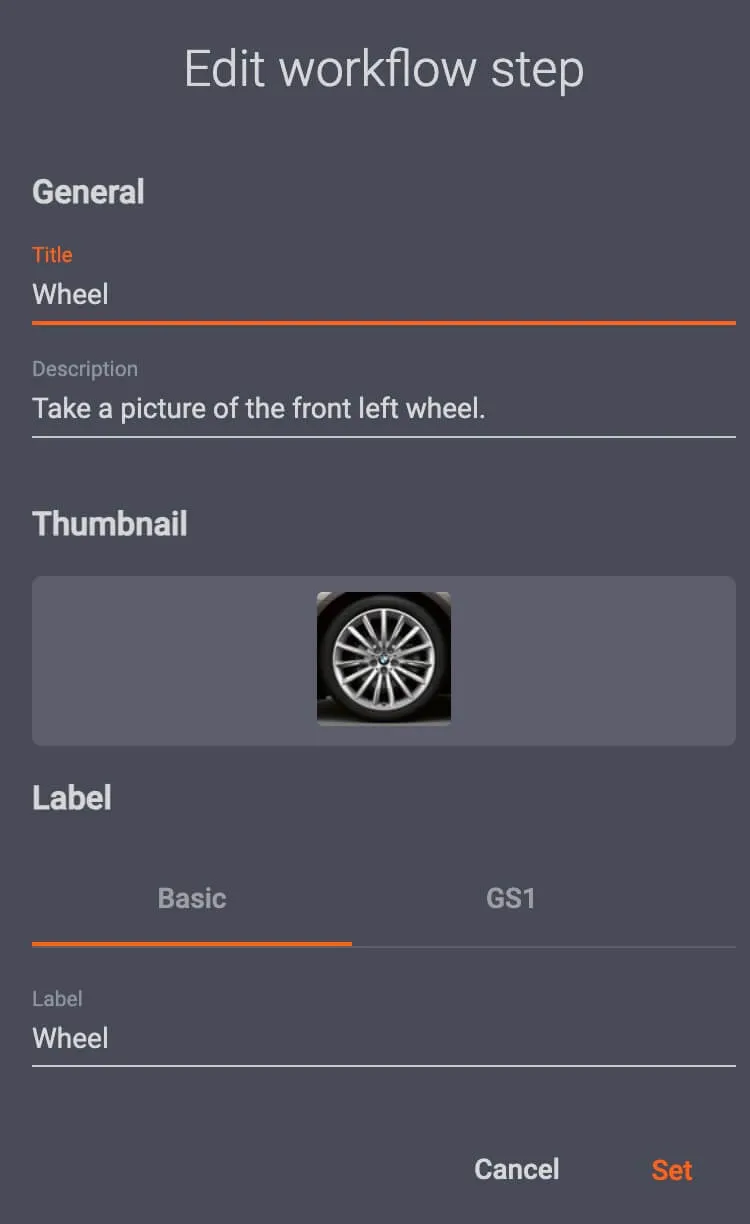
Galiausiai kiekvieną darbo eigos žingsnį galima konfigūruoti pagal įvairias detales. Nustatymuose galima sukonfigūruoti kiekvieno darbo eigos žingsnio pavadinimą, aprašymą, miniatiūrą, etiketes ir reikiamos fotografuoti nuotraukos pavyzdinį vaizdą.
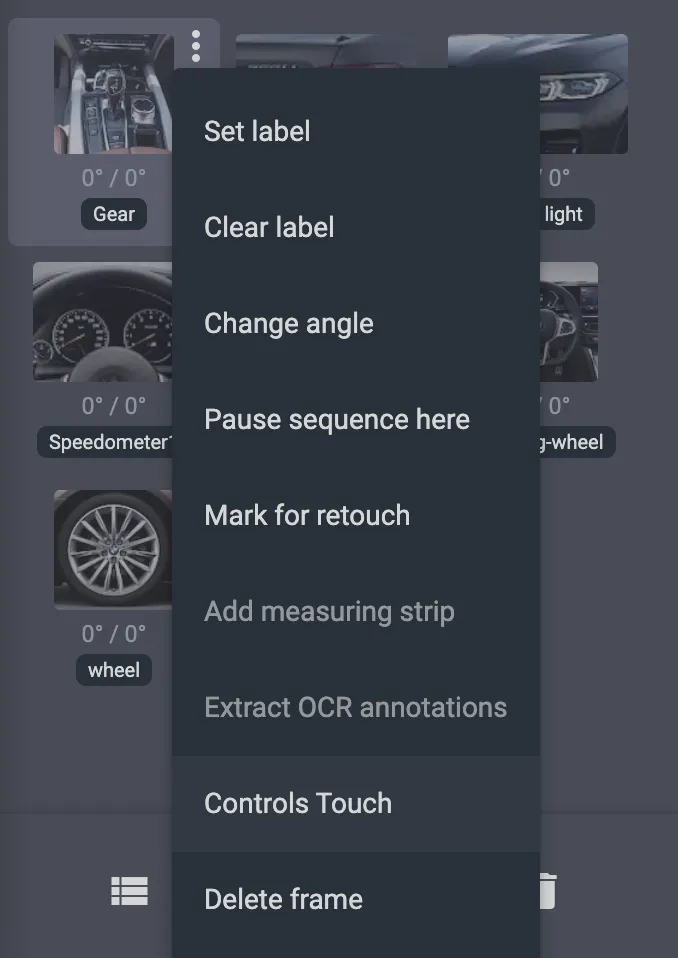
Norėdami atidaryti Controls Touch nustatymus, spustelėkite tris vertikalius taškus bet kurio atskiro vaizdo dešinėje ir iš parinkčių pasirinkite Controls Touch. Atsidarys sąsaja Edit workflow step.
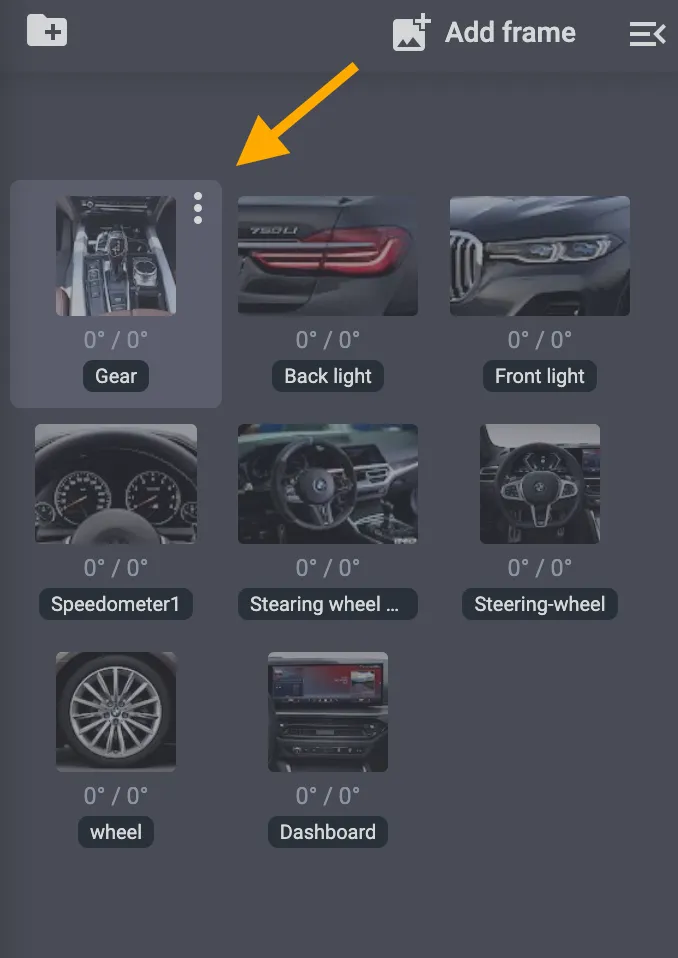
Visi darbo eigoje naudojami pavyzdiniai vaizdai išsaugomi kaip atskiras elementas / vaizdas. Norėdami peržiūrėti vaizdą, naudokite mygtuką Download.


- Pastaba: kai kuriais atvejais, pavyzdžiui, jungiantis prie kito kompiuterio (ir iš naujo kuriant darbo eigą), pavyzdiniai vaizdai gali būti nepasiekiami. Tačiau įkeliant pavyzdinius vaizdus į Cloud, problemų dažniausiai nekyla. Jei problema vis dėlto iškyla, tiesiog eikite į elementą su pavyzdiniais vaizdais ir ten spustelėkite „Download“. Tuomet Wizard redaktorius dirbs su vietinėmis kopijomis.
Po nustatymo užfotografuotoms nuotraukoms bus taikomos standartinės papildomo apdorojimo operacijos, įskaitant automatinio vaizdų pristatymo komandas. Tuomet Wizard bus išsaugotas kaip vaizdų šablonas (Preset), todėl kiekvienas naujas elementas, sukurtas naudojant šį šabloną, turės iš anksto nustatytus aplankus ir darbo eigą.



