
PhotoRobot PINK naudotojo vadovas ir eksploatavimo instrukcijos
Šiame naudotojo vadove aprašoma PhotoRobot Medical sistema PINK ir pateikiamos instrukcijos, kaip klientas turi naudoti sistemos funkcijas. Vadove pateikiama bendroji saugos informacija ir instrukcijos, gaminio aprašymas, įrenginio komponentai, naudotojo sąsajos, programinės įrangos valdymas, matmenys, trikčių šalinimas ir techninė priežiūra.

Sveiki atvykę į PhotoRobot Medical – PINK
Dėkojame ir sveikiname įsigijus „PhotoRobot Medical“ klinikinės fotografijos sistemą PINK! PhotoRobot PINK – tai ne tik dešimtmečius kauptos profesinės patirties ir automatizuotų fotografavimo procesų inovacijų rezultatas. Tai PhotoRobot technologijų revoliucija: sistema sukurta automatizuotai fotografuoti pacientus klinikoje. Remdamiesi toliau pateikta informacija, susipažinkite su įrenginiu patys, supažindinkite su juo savo klinikos darbuotojus ir įdiekite PhotoRobot PINK savo darbo procesuose.
1. Saugos informacija ir instrukcijos
Svarbu! Prieš pradėdami montuoti įrenginį patys ar jį naudoti pirmą kartą, būtinai perskaitykite PhotoRobot saugos informaciją ir instrukcijas bei kartu pateiktas įrenginio instrukcijas. Be to, pirminį PhotoRobot įrenginio montavimą visada turi atlikti įgaliotas PhotoRobot atstovas. Montuoti PhotoRobot įrenginius įgalioti patvirtintas platintojas arba paties gamintojo atstovas. Gamintojas neatsako už jokius sužalojimus ar žalą, atsiradusius dėl neteisingo įrenginio montavimo.
Be to, prieš pradėdami eksploatuoti sistemą, perskaitykite toliau pateiktas saugos instrukcijas, taikomas būtent PhotoRobot PINK sistemai.
1.1. Saugus PhotoRobot PINK naudojimas
Norėdami saugiai eksploatuoti PhotoRobot PINK, atkreipkite dėmesį į toliau nurodytas rizikas ir gaires.
- Kyla sužalojimo, elektros smūgio, gaisro, nudegimų ar įrenginio pažeidimo pavojus.
- Įrenginį naudokite tik pastatų viduje.
- Šalia įrenginio ar ant jo nedėkite degių gaminių arba daiktų, permirkytų degiomis medžiagomis.
- Judančio įrenginio dalių nelieskite.
- Įrenginio negalima naudoti kaip terapinio ar reabilitacinio prietaiso.
- Įrenginiu vienu metu gali naudotis ne daugiau kaip vienas asmuo.
- Greitį didinkite ir mažinkite lėtai, kad išvengtumėte sužalojimų.
- Naudotojo apranga neturėtų būti pernelyg laisva, kad įrenginys jos neįtrauktų.
- Nepalikite įrenginio be priežiūros, kai platforma juda.
- Nenaudokite įrenginio:
- ant nelygių paviršių;
- tiesioginėje saulės šviesoje ar šalia šilumos šaltinio;
- drėgnoje ar šlapioje aplinkoje;
- uždaroje, nevėdinamoje ar degių medžiagų užterštoje patalpoje.
- Laisvoje erdvėje aplink įrenginį turi būti avarinio išėjimo zona.
- Jei įrenginys ar kai kurios jo dalys pažeistos, nebandykite jo naudoti.
- Vandeniui patekus ant elektrinių įrenginio ar jo priedų dalių, kyla elektros smūgio ir mirties pavojus.
- Nedėkite jokių daiktų ant platformos.
- Įrenginys skirtas naudoti pramoninėje aplinkoje.
2. Gaminio aprašymas – PhotoRobot PINK
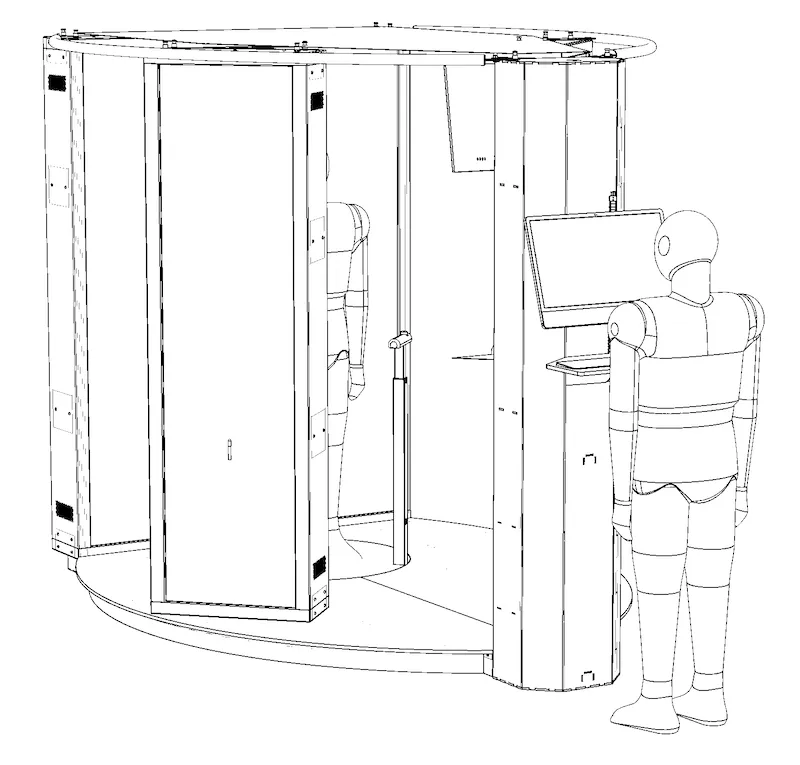
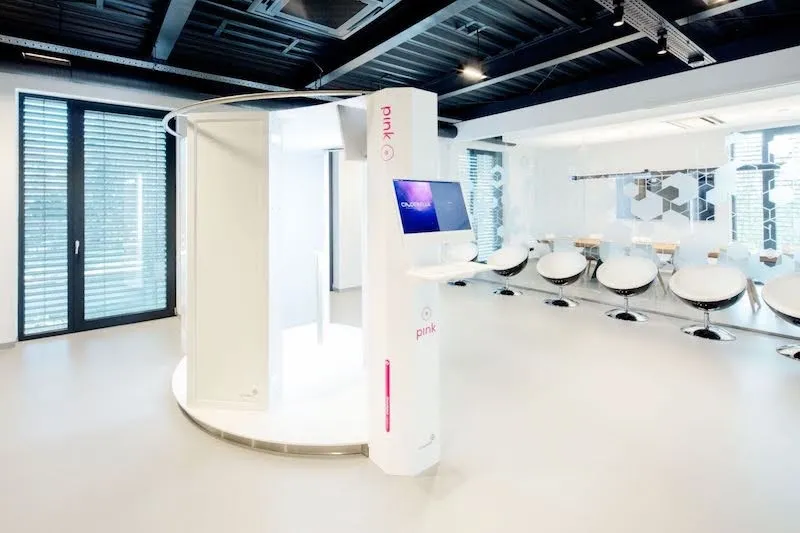
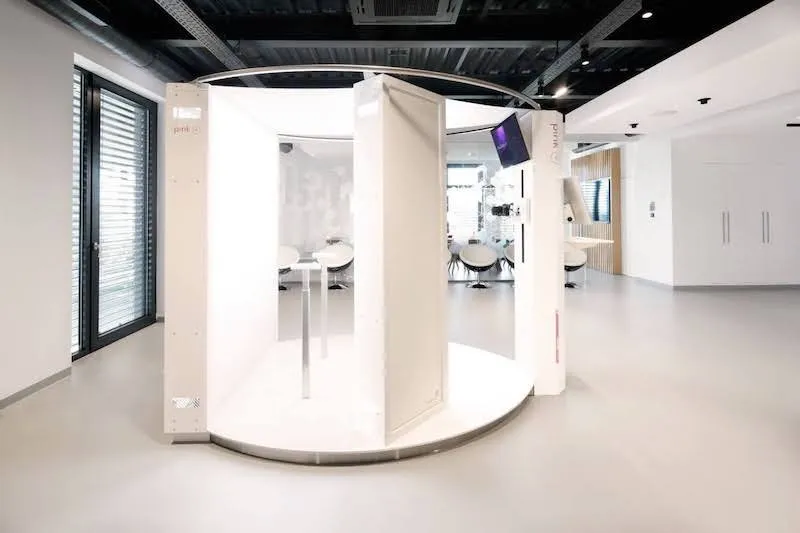
PhotoRobot PINK yra įrenginys, skirtas fotografuoti stovinčio žmogaus (paciento) viršutinę kūno dalį iš nustatytų kampų klinikinėje aplinkoje. Pacientas fotografavimo metu apšviečiamas profesionalios kokybės LED skydais, o tolygiai apšviestas fonas užtikrina paprastą automatinį fono atskyrimą. Sistema visų šviestuvų intensyvumą valdo per DMX, todėl (jei reikia) galima sukurti įvairius išankstinius nustatymus, kurie, pavyzdžiui, gali skirtis priklausomai nuo odos spalvos.
2.1. Įrenginio komponentai
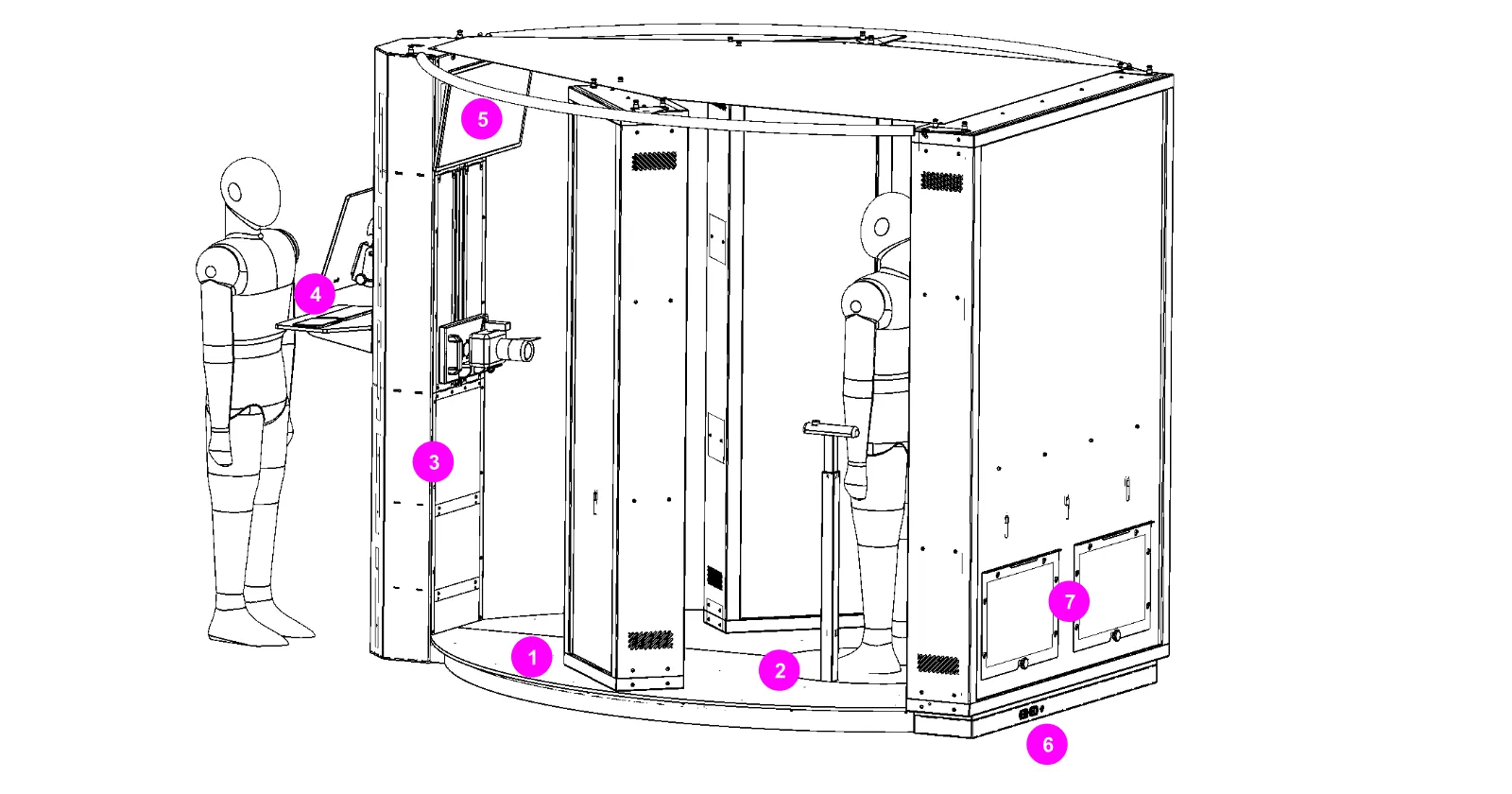
- Įrenginio pagrindas (1)
- Sukamoji platforma (2)
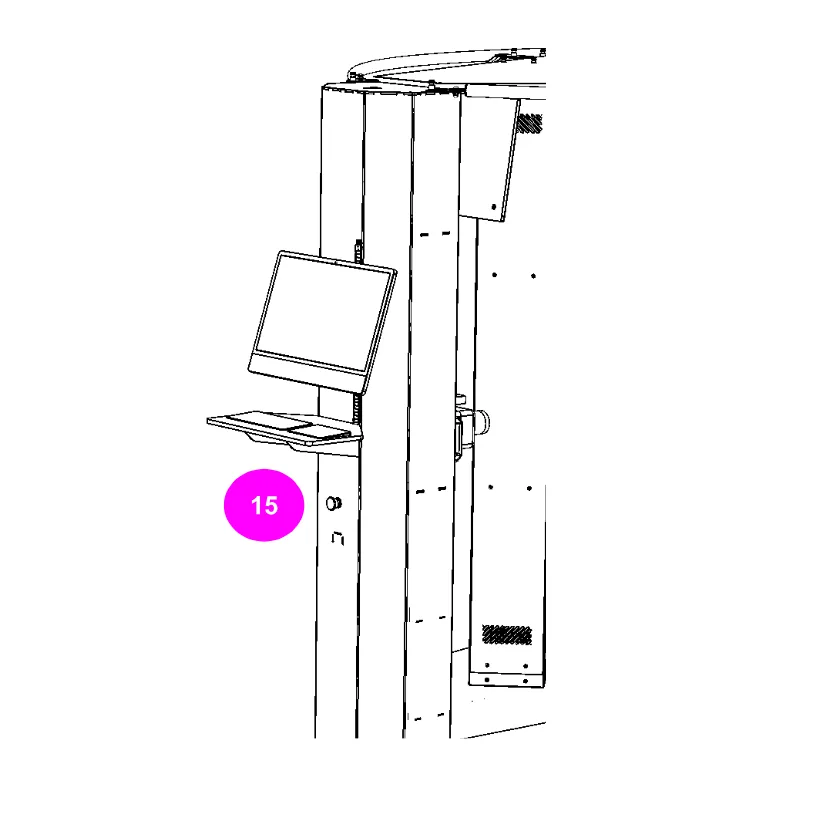
- Operatoriaus kolona (3)
- Operatoriaus kompiuteris (4) – su brūkšninių kodų skeneriu, klaviatūra ir jutikliniu kilimėliu
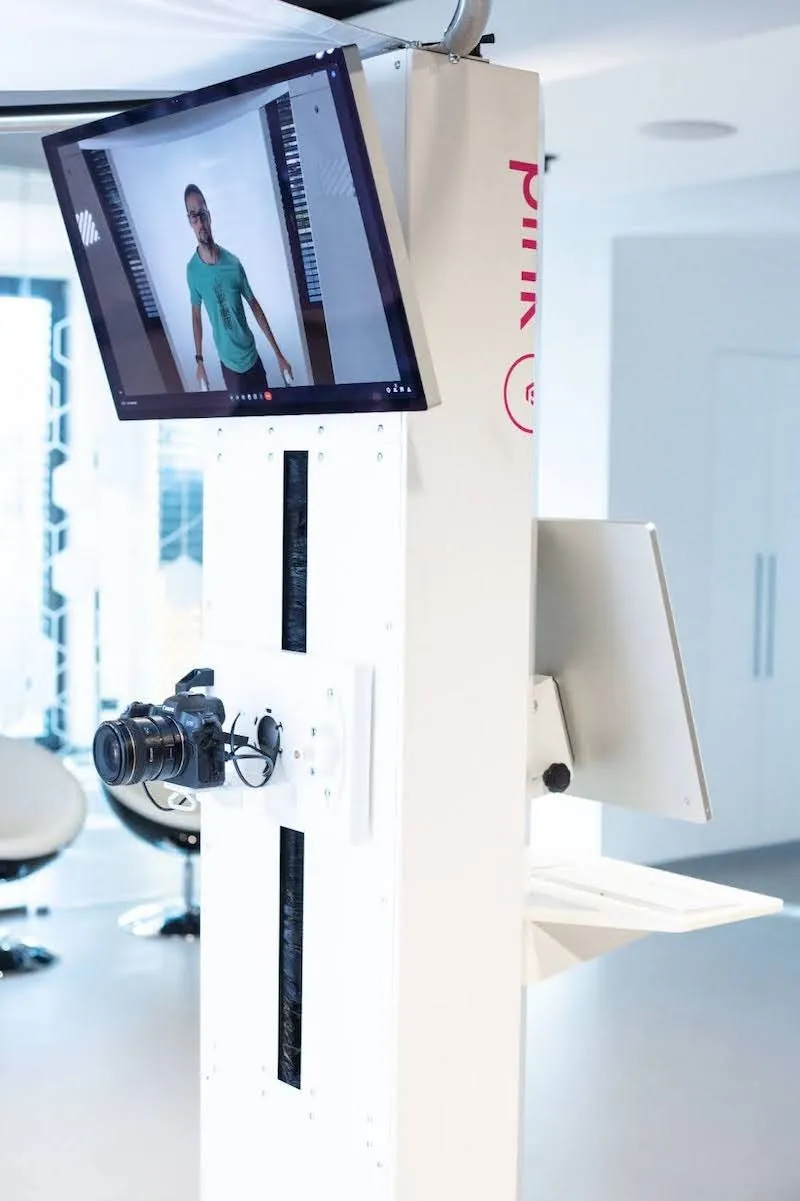
- Paciento ekranas (5) – su kamera ir garsiakalbiais
- Maitinimo lizdas, LAN lizdas (6)
- Techninės priežiūros durelės (7)
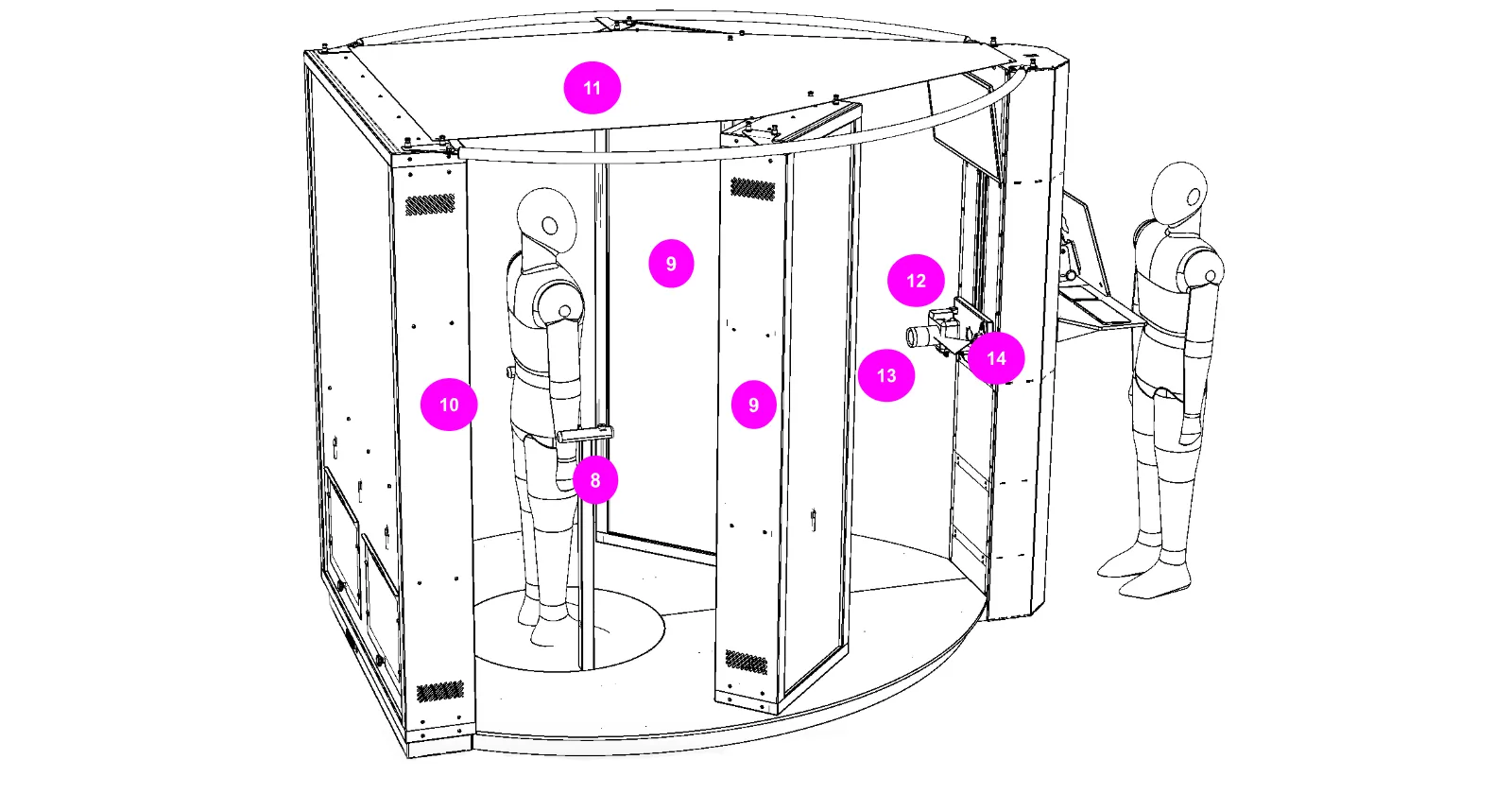
- Teleskopinės paciento rankenos (8)
- Priekiniai šviestuvai (9)
- Galinis šviestuvas (10)
- Gaubtas (11) – apsauga nuo pašalinės šviesos
- Kameros slankiklio mazgas (12)
- Skaitmeninė kamera su 50 mm fiksuoto židinio nuotolio objektyvu (13)
- Vertikalus linijinis lazeris (14)
- Avarinis stabdymas, maitinimo jungiklis (15)
2.2. Operatoriaus kompiuterio sąsaja
Operatoriaus darbo vietoje yra ant VESA laikiklio pritvirtintas Apple iMac kompiuteris su klaviatūra (vietinės kalbos versija) ir jutikliniu kilimėliu (įmontuotu į stalą). Klaviatūrą ir jutiklinį kilimėlį galima lengvai nuimti valymui.
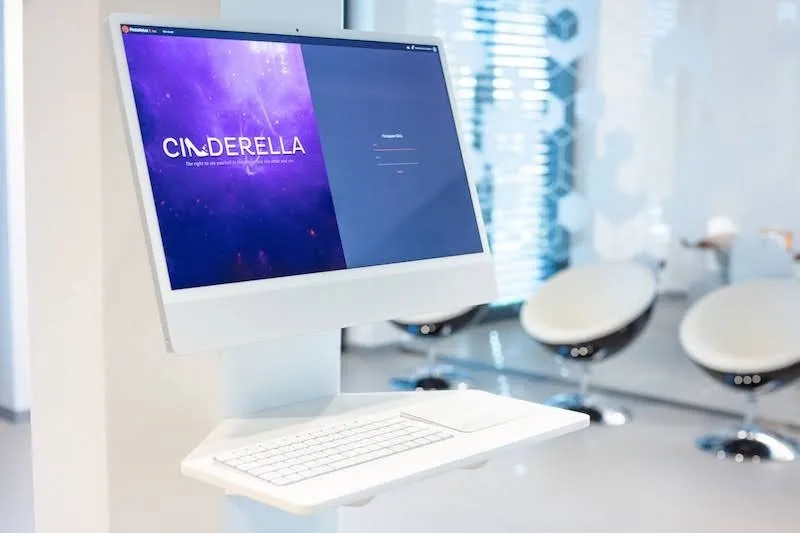
Naudotojo sąsaja sukurta PhotoRobot_controls sistemos pagrindu ir yra dviejų versijų:
- režimas „Kiosk“ – naudotojas gali tik nuskaityti pacientų brūkšninius kodus, o visas likęs procesas automatizuotas;
- režimas „Full“ – galima išsamiai konfigūruoti visą sistemą.
2.3. Paciento kompiuterio sąsaja
Paciento ekranas – tai ant VESA laikiklio pritvirtintas Apple Studio Display monitorius, leidžiantis rengti nuotolines vaizdo konferencijas su gydytojais (su garsu ir vaizdu).
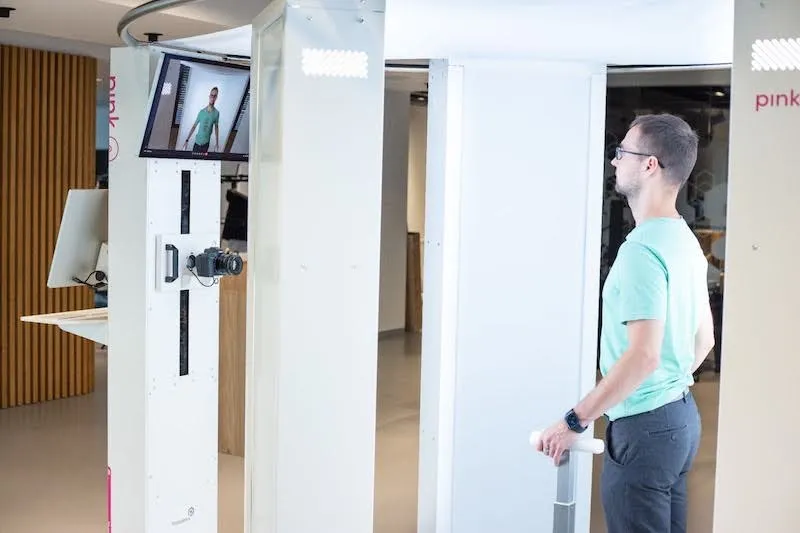
- Pastaba: paciento ekrane taip pat galima rodyti vaizdų seriją su garsinėmis arba rašytinėmis pacientų instrukcijomis prieš prasidedant automatiniam nuotraukų darymo procesui.
2.4. Paciento padėties nustatymas
Kameros aukštis nuo grindų reguliuojamas rankiniu būdu, kad kamera būtų optimalioje padėtyje paciento krūtinės atžvilgiu. Objektyvo lygį rodo horizontalus lazerinis lygiklis, o lazeris įjungiamas ir išjungiamas automatiškai. Kai įrenginys įjungtas ir automatinis fotografavimo procesas nevyksta, lazeris įjungtas. Prasidėjus fotografavimo procesui, lazeris automatiškai išjungiamas, kad lazerio linijos nebūtų nuotraukose.
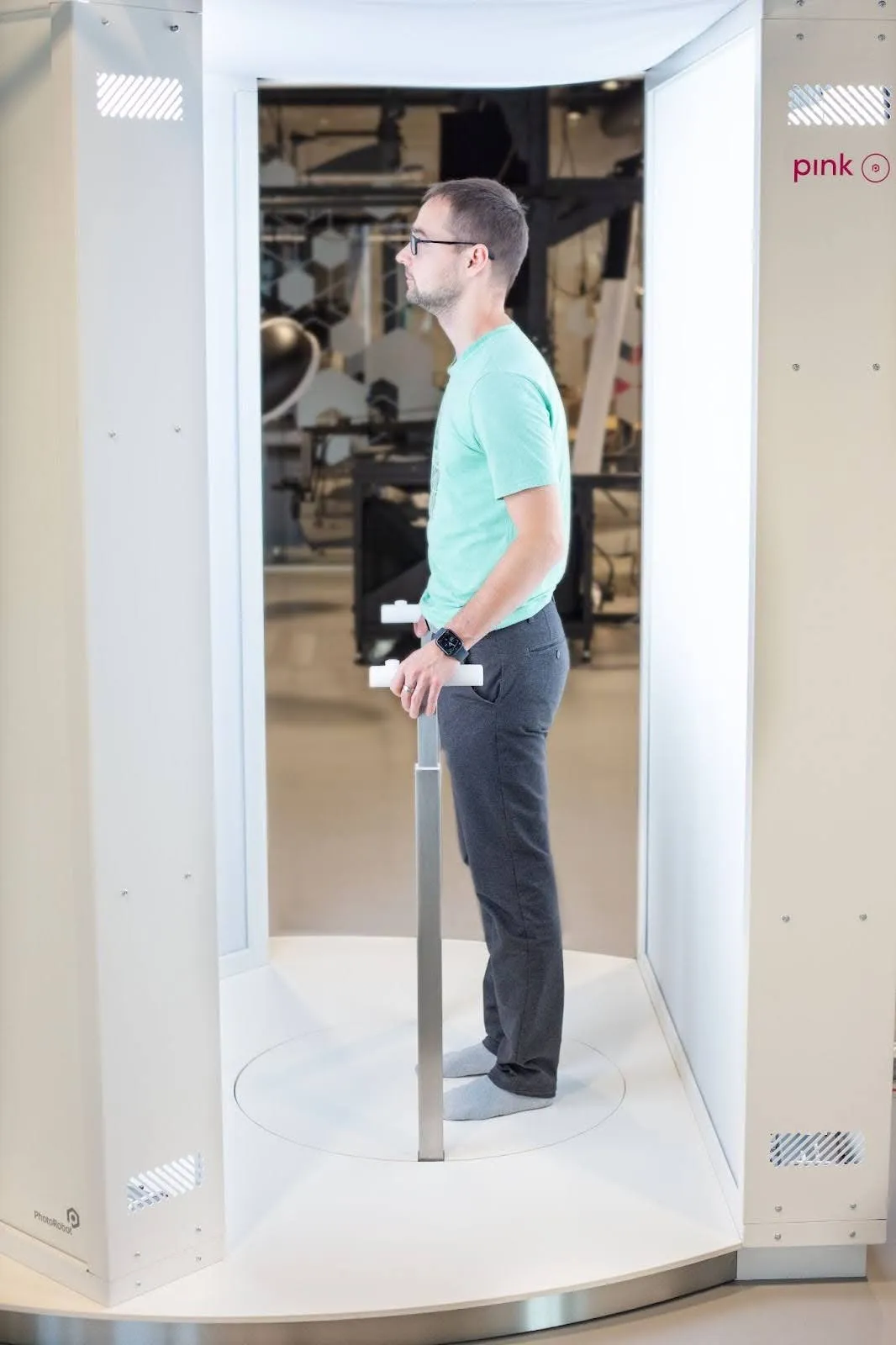
Paciento porankiai yra reguliuojamo aukščio. Rankos padėtis nustatoma pagal klinikos reikalavimus. Norėdami atlaisvinti ištraukiamas teleskopines atramas, paspauskite mygtuką rankenos viršuje. Pakėlimą palaiko pneumatinis stūmoklis, todėl judesys lėtas, o kėlimas aukštyn dažniausiai vyksta automatiškai; norint nuleisti, reikia paspausti žemyn (kartu laikant nuspaustą mygtuką).
2.5. Tinklo ryšys
Robotas viduje turi visus reikiamus tinklo komponentus:
- kompiuteris ir roboto valdiklis sujungti kompiuterių tinklu (per integruotą maršrutizatorių),
- kamera prijungta per USB (prie kompiuterio),
- LED apšvietimas prijungtas per DMX magistralę (prie roboto valdiklio),
- brūkšninių kodų skaitytuvas prijungtas per USB (prie kompiuterio).
Toliau pateiktas tekstas naudingas tik techninės priežiūros ir diagnostikos tikslais; įrenginys veikia sklandžiai ir be šių veiksmų.
2.5.1. Norėdami rasti PINK robotą kompiuterių tinkle, įsitikinkite, kad roboto maitinimo jungiklis yra padėtyje OFF, ir įkiškite maitinimo laidą į elektros lizdą. Tada prijunkite įrenginį prie interneto. Abi jungtys yra užpakalinėje įrenginio pusėje.
2.5.2. Toliau įjunkite pagrindinį įrenginio jungiklį ir palaukite 2 minutes, kol įrenginys visiškai pasileis (tuo metu inicijuojamas įrenginio valdiklis, šviesos valdikliai ir kt.). Vėliau įjunkite kompiuterį ir papildomą ekraną.
2.5.3. Per PhotoRobot Account Downloads atsisiųskite įrankį „Frfind“, skirtą robotams vietiniame tinkle rasti, ir paleiskite programą Frfind. Ji ieškos PhotoRobot įrenginių vietiniame tinkle. Radę robotą, nukopijuokite jo IP adresą ir įklijuokite URL formatu į bet kurią kompiuteryje paleistą interneto naršyklę. Atsidarys Service GUI.
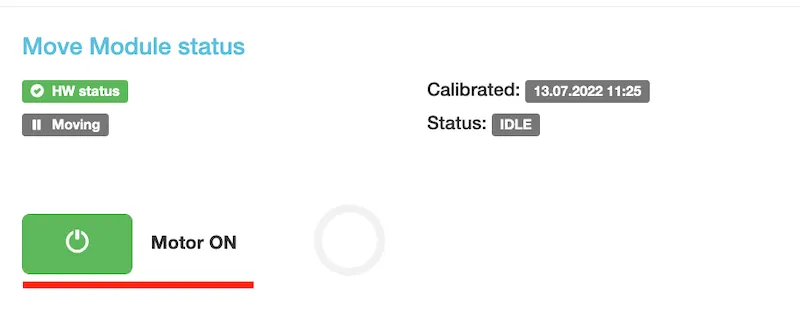
2.5.4. Service GUI sąsajoje įjunkite variklį.
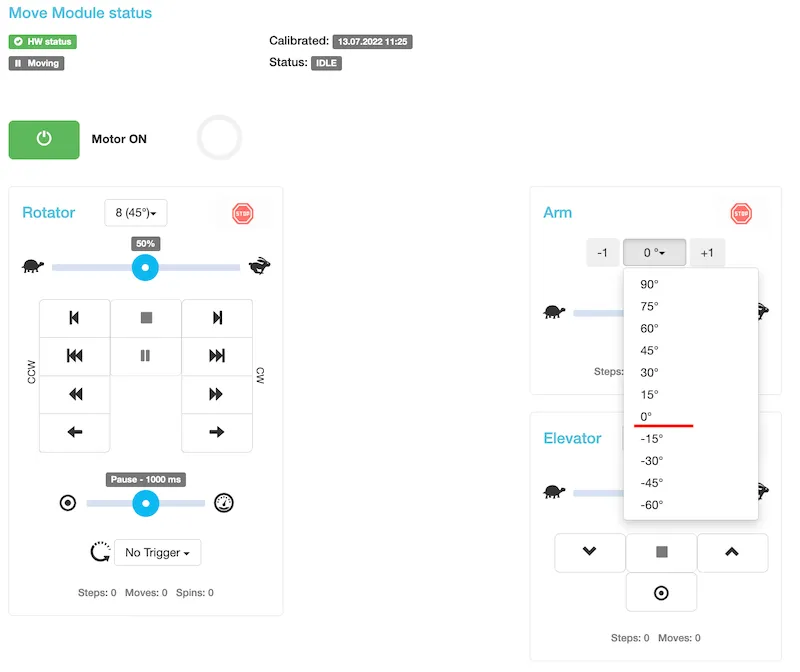
3.5.4. Tada pasukite platformą bet kokiu kampu, kad ją išbandytumėte.
3. Programinė įranga – PhotoRobot Controls App
Darbo vietos valdymas įtrauktas į programinę įrangą PhotoRobot Controls, kuri tiekiama kartu su jūsų PINK robotu. Užsiregistruokite adresu account.photorobot.com, kad gautumėte prieigą prie savo programinės įrangos licencijos (dėl su ja susijusio licencijos rakto kreipkitės į PhotoRobot palaikymo komandą).
Programinę įrangą galima atsisiųsti per PhotoRobot Account Downloads Page.
PINK darbo vietoje yra speciali programinės įrangos modifikacija, leidžianti operatoriui lengvai fotografuoti turint minimalių žinių apie programinę įrangą. Šiuo tikslu sukurtas vedlys, kuris veda operatorių per nuskaitymo procesą.
Paleidus programą, vedlio režimas įjungiamas automatiškai.
Pastaba: daugiau bendrosios informacijos apie PhotoRobot vedlius rasite skyriuje PhotoRobot Controls - Wizards. Techninių nurodymų apie vedlio režimą ieškokite dokumente Wizard Mode Configuration Guide.
3.1. Kaip paleisti PINK
3.1.1. Norėdami pradėti fotografuoti su PINK, pirmiausia pasirinkite Project, kuriam norite daryti nuotraukas. PINK atveju projektas gali reikšti darbo vietos buvimo vietą kurioje nors pasaulio šalyje, pavyzdžiui, Portugalijoje.
3.1.2. Pasirinkus projektą, bus rodomas jūsų nufotografuotų pacientų sąrašas. Norėdami padaryti naują nuotraukų seriją, sąrašo viršuje spustelėkite mygtuką + Add person, kad paleistumėte vedlį.
3.2. Vedlio žingsniai
3.2.1. Pirmajame vedlio žingsnyje turite nurodyti pacientą, kurį fotografuosite. Siekiant išsaugoti anonimiškumą, sutarta naudoti QR kodą / brūkšninį kodą kartu su belaidžiu kodų skaitytuvu, kuris yra darbo vietos dalis. Kiekvienas pacientas turės savo unikalų QR kodą / brūkšninį kodą, pagal kurį bus identifikuojamas sistemoje.
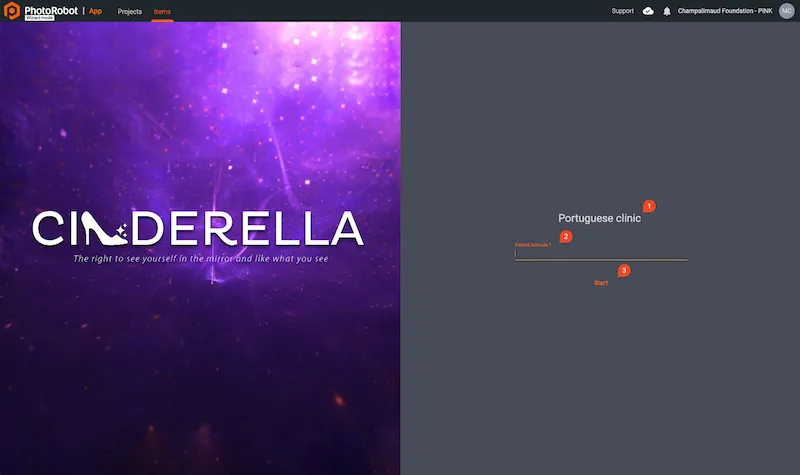
- Projekto, kuriam nuskaitomos nuotraukos, pavadinimas (1)
- Paciento QR / brūkšninis kodas (2)
- Patvirtinimas ir nuskaitymo pradžia (3)
3.2.2. Paleidus vedlį, kitame ekrane jūs žingsnis po žingsnio nukreipiami veiksmams atlikti. Pirmajame žingsnyje automatiškai įjungiamas kameros „LiveView“ vaizdas. Kairėje sąsajos pusėje tuo pat metu rodomas dabartinis žingsnis ir jo instrukcijos. Toliau pateikiami pagrindiniai valdymo elementai.
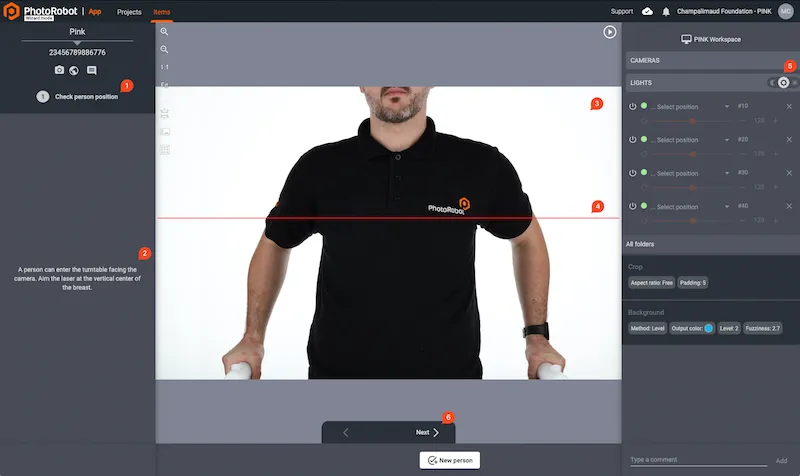
- Žingsnio pavadinimas (1)
- Žingsnio instrukcijos (2)
- Kameros „LiveView“ vaizdas (3)
- Lazeris (4) – jo padėtį galima keisti ir vertikaliai, suėmus rankenėlę, ant kurios pritvirtinta kamera
- Šviesos valdymas (5) – trijų padėčių šviesos valdymo jungiklis:
- Mėnulio piktograma: visiškai išjungti
- Darbo piktograma: jautrumo rodymas skenavimo metu; ši padėtis įjungiama automatiškai, kai kitame žingsnyje pradedate skenuoti, todėl nereikia rūpintis, ar ji tinkama
- Pilnos šviesos piktograma: visas apšvietimo intensyvumas
- Mygtukas „Next“ (6) – spustelėkite, kad atlikę instrukcijas pereitumėte prie kito žingsnio
3.2.3. Kitame žingsnyje pradedamas paciento skenavimas. Paspauskite mygtuką Play (paleisti) ir darbo vieta automatiškai nufotografuos iš iš anksto nustatytų kampų. Pasibaigus fotografavimui, nuotraukos bus automatiškai apkirptos ir nustatytas mėlynas fonas. Šiame žingsnyje yra šie valdymo elementai.
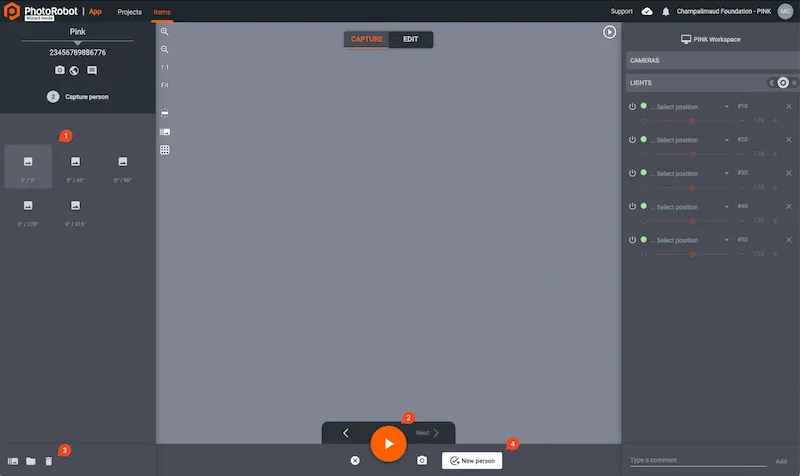
- Iš anksto nustatyti kampai (1), iš kurių pacientas bus skenuojamas
- Mygtukas „Play“ (2) skenavimo procesui pradėti
- Mygtukas „Delete“ (3) fotografavimui pakartoti: ištrinamos esamos nuotraukos ir fotografavimas pradedamas iš naujo mygtuku „Play“
- „New Person“ (4) – naudokite, kai skenavimo rezultatas jus tenkina ir norite pereiti prie kito asmens skenavimo.
Perjungus į kitą asmenį, vėl bus rodomas pirmasis vedlio žingsnis, o naudotojas pakartoja aukščiau aprašytus žingsnius.
3.3. Duomenų struktūra
Duomenų struktūros lygiai:
Projektai > Vaizdo tipas > Pacientas > Aplankai > Vaizdai.
Hierarchijos medžio pavyzdys:
- Portugalijos klinika (projektas)
- Processed (vaizdo tipas – šiame aplanke yra redaguoti / apkirpti galutiniai vaizdai)
- 20000001_9000001 (pacientas su CCC ir CID) [Formatas: CCC_CID]
- 2023-01-17 (aplankas – skenavimo partija) [Formatas: MMMM-MM-DD]
- 20000001_9000001_r000_a000.png (vaizdas)
[Formatas: CCC_CID_row_angle.png] - 20000001_9000001_r000_a045.png (vaizdas)
- …
- 20000001_9000001_r000_a000.png (vaizdas)
- 2023-02-01 (aplankas – skenavimo partija)
- 20000001_9000001_r000_a000.png (vaizdas – konkretus kampas)
- 20000001_9000001_r000_a045.png (vaizdas – konkretus kampas)
- …
- 2023-01-17 (aplankas – skenavimo partija) [Formatas: MMMM-MM-DD]
- 20000002_ (pacientas be CID)
- 2022-01-17 (aplankas – skenavimo partija)
- 20000002__r000_a000.png (vaizdas – konkretus kampas)
- 20000002__r000_a045.png (vaizdas – konkretus kampas)
- …
- 2022-01-17 (aplankas – skenavimo partija)
- Lenkijos klinika (projektas)
- Apdorota
- 20000005_9000006 (Pacientas su CCC ir CID)
- 2022-09-01 (aplankas – skenavimo partija)
- 20000005_9000006_r000_a000.png (vaizdas)
- 20000005_9000006_r000_a045.png (vaizdas)
- …
- 2022-09-01 (aplankas – skenavimo partija)
- 20000005_9000006 (Pacientas su CCC ir CID)
- Apdorota
Pastaba: jei reikia klinikos projekto pavyzdinių duomenų (Portugalijos klinikos projekto), dėl atsisiuntimo nuorodos kreipkitės į savo PhotoRobot atstovą.
Standžiajame diske tuomet saugomi du vaizdų tipai:
- Original (originalas): fotoaparato užfiksuotas vaizdas
- Processed (apdorota): apkirpti vaizdai, kuriems pritaikyti kiti redagavimo veiksmai.
Sinchronizuojant esminiai bus Processed duomenys.
Jei diegiate skriptą (aplankų struktūrai stebėti), atsižvelkite į tai, kad turi būti numatyta tam tikra delsa (laikas), po kurios duomenys bus sinchronizuojami su PINK sistemomis.
Svarbu: pasirinkite laiką pagal tai, kada tikrai žinote, kad duomenų nebekeisite. Tai aktualu atvejams, kai kartais reikia asmenį nufotografuoti iš naujo.
Vietinių failų ir aplankų konfigūracija
Paskirties aplanko vietiniame diske konfigūracija nustatoma programėlėje:
Nustatymai > Bendra > Vietiniai failai > Išvesties aplankas.
Failų pavadinimų konfigūracija
Failų pavadinimų konfigūraciją pateikia PhotoRobot, o klientas jos pakeisti negali. Failų pavadinimų konfigūracija yra tokia:
- SPIN failo pavadinimas:
- Originalus
- ${projectName}/Original/${itemName}_${trackingCode}/${folderName}/${itemName}_${trackingCode}_${turnAngle}.jpg
- Apdorotas
- ${projectName}/Processed/${itemName}_${trackingCode}/${folderName}/${itemName}_${trackingCode}_${turnAngle}.jpg
- Originalus
- STILL failo pavadinimas:
- Originalus
- ${projectName}/Original/${itemName}_${trackingCode}/${folderName}/${itemName}_${trackingCode}_${turnAngle}.jpg
- Apdorotas
- ${projectName}/Processed/${itemName}_${trackingCode}/${folderName}/${itemName}_${trackingCode}_${turnAngle}.jpg
- Originalus
Vedlių bendroji konfigūracija
Visas vedlių konfigūracijas pateikia PhotoRobot. Klientui rekomenduojama šių konfigūracijų nekeisti.
Bendroji vedlio konfigūracija pasiekiama meniu Settings / Wizards, kuriame yra šie nustatymai.
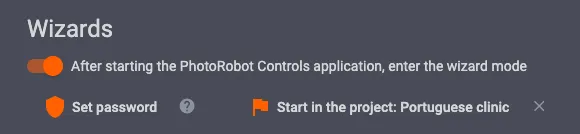
- Paleidę programą PhotoRobot Controls, įjunkite vedlio režimą
- Pradėkite projekte: Portugalijos klinika – atkreipkite dėmesį, kad kiekvienos klinikos projektas skirsis pagal jos vietovę
„Wizard“ žingsnių nustatymai
Toliau aprašyti bendrieji žingsnių nustatymai visoms PINK darbo vietoms. Konfigūracija sukuriama vieną kartą, diegimo pradžioje.
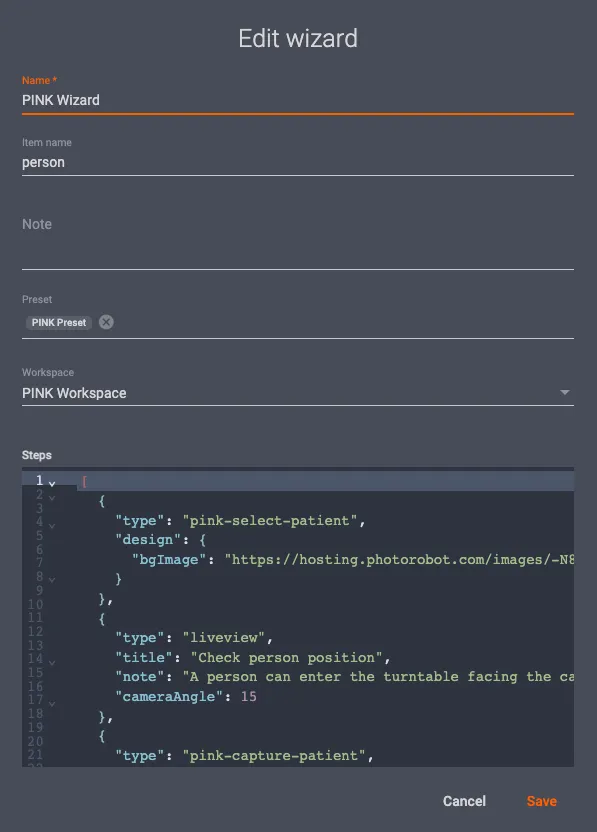
Norėdami pridėti konfigūraciją, eikite į Settings, atidarykite parinktis Wizards ir spustelėkite + Add wizard.
Tada užpildykite dialogo langą naudodami šias reikšmes:
- Pavadinimas: PINK Wizard,
- Elemento pavadinimas: asmuo,
- Nustatymas: PINK Preset,
- Darbo sritis: PINK darbo sritis,
- Steps: čia pateikiama žingsnių JSON konfigūracija.
Toliau naudokite šią konfigūraciją:
[
{
"type": "pink-select-patient",
"design": {
"bgImage": "https://hosting.photorobot.com/images/-N83FQcLGsHMXdcYTzhe/-NEGUsIT6MrjA2Hq5LVF/NORMAL/ko5G2B948qAWsuiQ2Gs8xw?w=1920"
}
},
{
"type": "liveview",
"title": "Patikrinkite asmens padėtį",
"note": "Asmuo gali įeiti į TURNTABLE atsukęs veidą į kamerą. Nukreipkite lazerį į vertikalų krūtinės centrą.",
"cameraAngle": 15
},
{
"type": "pink-capture-patient",
"title": "Užfiksuokite asmenį",
"frames": [
{"swingAbs": 0, "turnAbs": 0},
{"swingAbs": 0, "turnAbs": 45},
{"swingAbs": 0, "turnAbs": 90},
{"swingAbs": 0, "turnAbs": 270},
{"swingAbs": 0, "turnAbs": 315}
]
}
]
3.4. Naujo projekto kūrimas
3.4.1. Jei norite skenuoti į naują projektą (naują kliniką), projektų sąraše antraštėje spustelėkite + Add project ir sukurkite naują projektą.
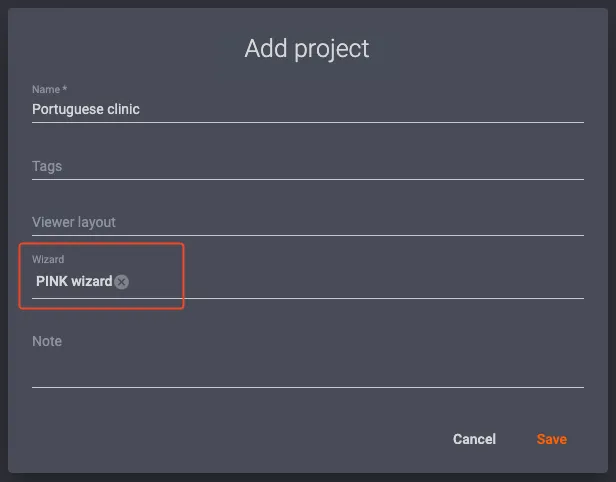
3.4.2. Pasirinkus pridėti naują projektą, atsidarys dialogo langas, kuriame galėsite įvesti projekto pavadinimą.
3.4.3. Toliau atkreipkite dėmesį, kad laukelio „Wizard“ užpildymas yra svarbus, nes jis būtinas nuotraukų fiksavimo procesui. Kad įsitikintumėte, jog laukelis „Wizard“ užpildytas, žr. toliau pateiktą tą patį dialogo langą.
4. Įrenginio matmenys
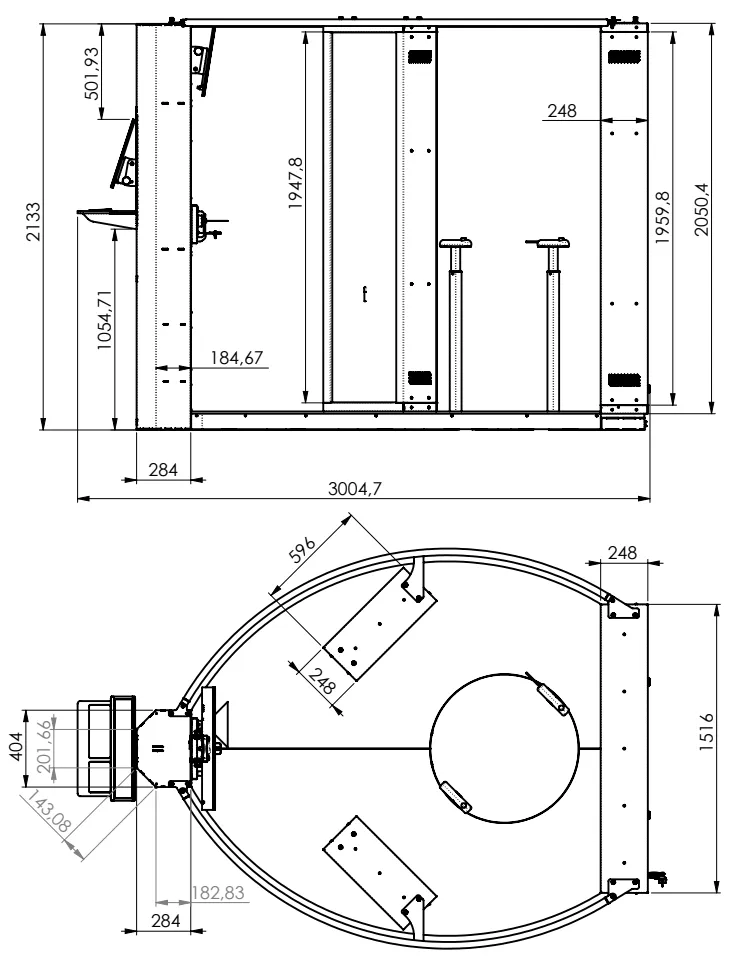
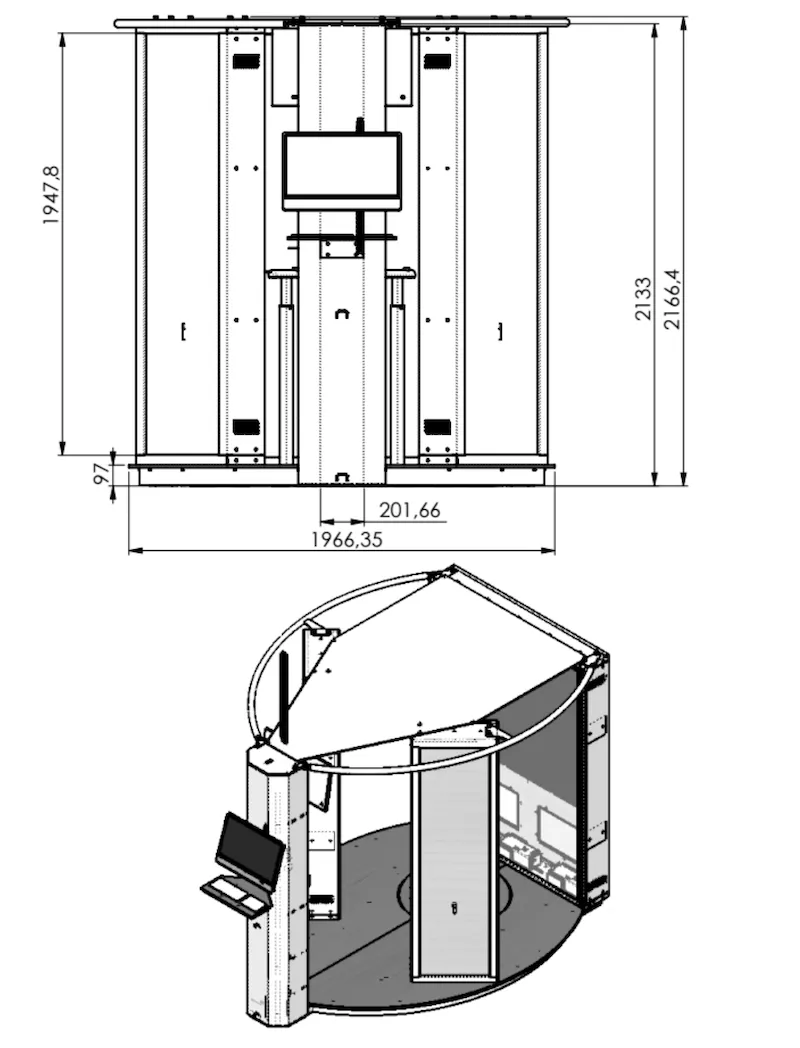
Visi matmenys PINK schemose pateikti metriniais vienetais (mm). Pastaba: norėdami peržiūrėti PINK įrenginio matmenų 3D modelį su AR funkcija, nuskenuokite toliau pateiktą brūkšninį kodą ir peržiūrėkite 3D modelį naudodami eDrawingsviewer:

Bendras PINK įrenginio ir jo įrangos svoris yra 500 kg, o matmenys yra tokie:
5. Trikčių šalinimas
Sprendimų, kaip pašalinti dažniausiai pasitaikančias problemas, ieškokite skyriuje PhotoRobot Troubleshooting.
Jei įrenginį naudodami susiduriate su problemomis, drąsiai siųskite pagalbos užklausą į PhotoRobot Support. Patyrusi PhotoRobot technikų komanda padės jas išspręsti.
Pastaba: Jūsų PhotoRobot Account registracija susijusi su programine įranga PhotoRobot Controls App, kurią naudojate PINK įrenginyje.
6. Judėjimo sustabdymas
6.1. Švelnus sustabdymas
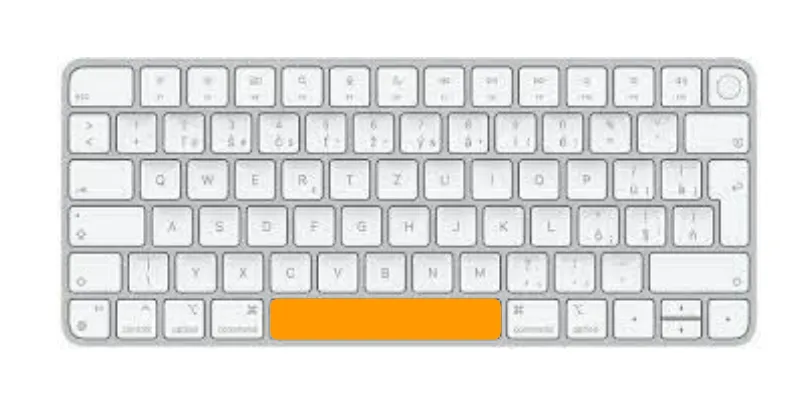
Taikant „švelnų sustabdymą“, kai seka užbaigia šiuo metu suplanuotą judesį, sekai pristabdyti galima naudoti tarpo klavišą.
6.2. Staigus sustabdymas
Veikiant įrenginiui (platformos judėjimo metu) klavišas ESC veikia kaip nedelsiamas „staigus sustabdymas“ (platformos judėjimui arba vykdomai sekai sustabdyti iš karto). Judėjimą taip pat galima sustabdyti paspaudus mygtuką STOP šalia mygtuko „Play / start“.

6.3. Avarinis sustabdymas
Kai tik paspaudžiamas (aparatinis) avarinio sustabdymo mygtukas, sustabdomas judėjimas (jei jis vyksta), o platforma tampa laisvai judama (variklis atjungiamas). Kol mygtukas lieka paspaustas, įrenginys negali atlikti judesių per programinę įrangą.
Pašalinus avarinę situaciją ir atlaisvinus avarinį mygtuką, platformą reikia perkelti atgal į pradinę padėtį (jei ji yra kitoje padėtyje) – išsamiau žr. kitą punktą.
Kitas robotinis judesys vėl įjungs variklį (vykdant automatinį veikimą arba nulinės padėties nustatymo judesius).

6.4. Platformos grąžinimas į tinkamą nulinę padėtį
Po avarinio sustabdymo ar kito sustabdymo „ne nulinėje padėtyje“ naudokite virtualius rodyklių klavišus ir toliau nurodytais veiksmais nustatykite platformą į numatytą nulinę padėtį.
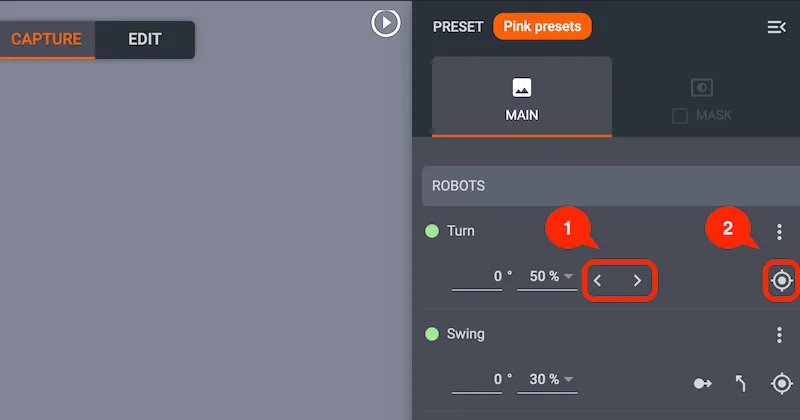
- 1 veiksmas: dešiniajame valdiklio „Robots“ skydelyje rodyklėmis pasukite platformą į nulinę padėtį.
- 2 veiksmas: kai platforma yra nulinėje padėtyje, patvirtinkite šią padėtį paspausdami mygtuką „Set current position to zero“.
7. Priežiūra ir patikros
Svarbu: įgaliotas personalas įrenginį turi patikrinti kartą per metus, atlikdamas šias patikras:
- Sukamosios platformos pavaros patikra
- Kameros keltuvo patikra
- Teleskopinių atramų (rankenų) patikra
- Integruotų LED skydelių ir jų DMX valdiklių šviesos srauto patikra
Jei reikia techninės pagalbos, sukurkite PhotoRobot pagalbos užklausą naudodami savo PhotoRobot paskyrą.



