PhotoRobot Controls App – Wizard Mode ir Kiosk Mode
Šiame vartotojo vadove pateikiamos techninės instrukcijos, kaip konfigūruoti operatoriaus veiksmus ir juos naudoti PhotoRobot vedlio režimu. „PhotoRobot Controls App“ (toliau – „CAPP“) vedlio režimas naudoja vedlio veiksmų seriją, kad padėtų vartotojams atlikti įvairias užduotis. Šie veiksmai apibrėžiami „JavaScript“ tipo kalbos formatu ir gali būti sukurti PhotoRobot konsultantų, siekiant pritaikyti funkcionalumą. Vartotojai taip pat gali kurti pagrindines funkcijas pradiniams eksperimentams ar paprastoms sąrankoms.
Pastaba: toliau pateikiamos techninės instrukcijos, kaip kurti scenarijus individualiems vedikliams (angl. „wizards“) ir jų operatoriaus žingsniams. Čia taip pat aprašyta, kaip sukūrus vedyklius juos pasiekti ir paleisti kaip supaprastintą naudotojo sąsają CAPP Kiosk mode. Informacijos, padedančios suprasti CAPP ir pradėti ja naudotis, rasite PhotoRobot darbo pradžios naudotojo vadove.
1 – PhotoRobot Wizard Mode apžvalga
PhotoRobot Wizard mode leidžia sukurti žingsnių seką, kurios vėliau laikysis operatorius fotografuodamas gaminį. Sukonfigūravus vediklį, PhotoRobot galima valdyti Kiosk mode – itin supaprastintoje naudotojo sąsajoje.
Wizard mode ir Kiosk mode skirti įmonėms, kurios nori paslėpti sudėtingus valdiklius fone ir taip padaryti įrangos valdymą beveik apsaugotą nuo klaidų. Operatoriams jie suteikia itin patogią alternatyvą įprastai valdymo sąsajai.
Daugeliu atvejų abu režimai nustatomi montuojant įrangą arba juos pritaiko fotografas ar studijos vadovas. Taip galima pasinaudoti iš anksto užprogramuotomis automatizacijomis, įskaitant išankstinius nustatymus ir vedyklius, kurių įrangos operatoriai net nepastebi.
2 – Kiosk Mode apžvalga
Praktiškai Kiosk mode užrakina naudotojo sąsają ir parodo naudotojui tik tai, kam administratorius aiškiai suteikė prieigą. Pavyzdžiui, naudotojas Kiosk mode paprastai gali tik nufotografuoti ir pereiti prie kito žingsnio.
Operatoriaus atliekami žingsniai priklauso nuo naudojamo konkretaus vediklio. Be to, operatorius negali pasiekti jokių keičiamų nustatymų ir net neturi apie juos galvoti. Tai gerokai sutrumpina mokymosi laiką ir sumažina įvedimo į darbą reikalavimus.
Įrangos valdymą galima supaprastinti net iki vieno paleidimo mygtuko arba greito brūkšninio kodo nuskaitymo. Todėl studijos gali įdarbinti sandėlio darbuotojus, kuriems reikia labai nedaug mokymų, pavyzdžiui, išorės specialistus, laisvai samdomus darbuotojus ar studentus praktikantus.
3 – Kaip pasiekti PhotoRobot Wizard Mode
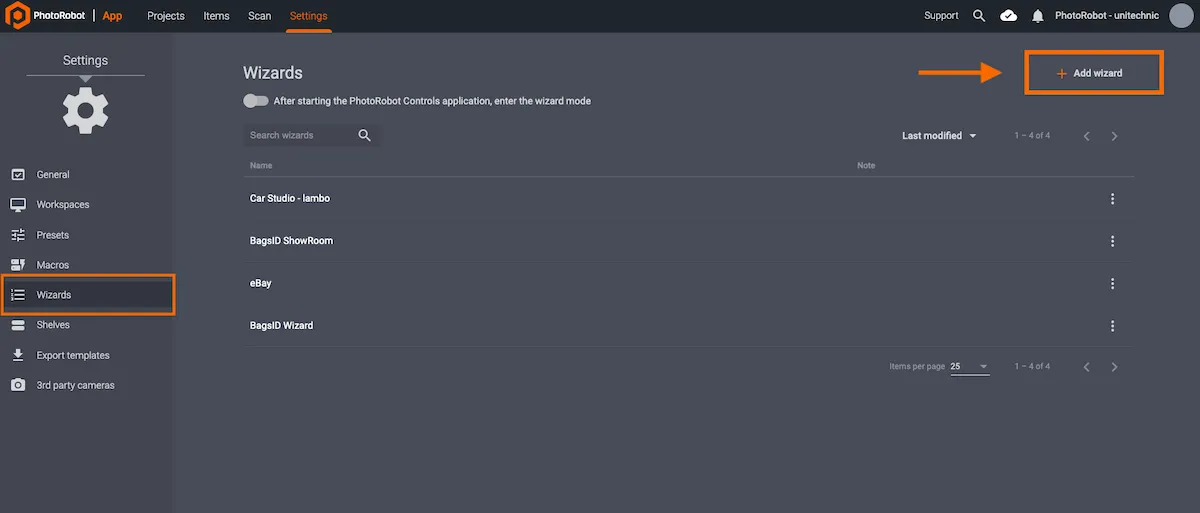
Norėdami pasiekti Wizard mode, vietinėje programoje atidarykite meniu „Settings“. Čia kairėje esančiame meniu galite įkelti Wizards arba sukurti naują vediklį naudodami Add Wizard sąsajos viršutiniame dešiniajame kampe:
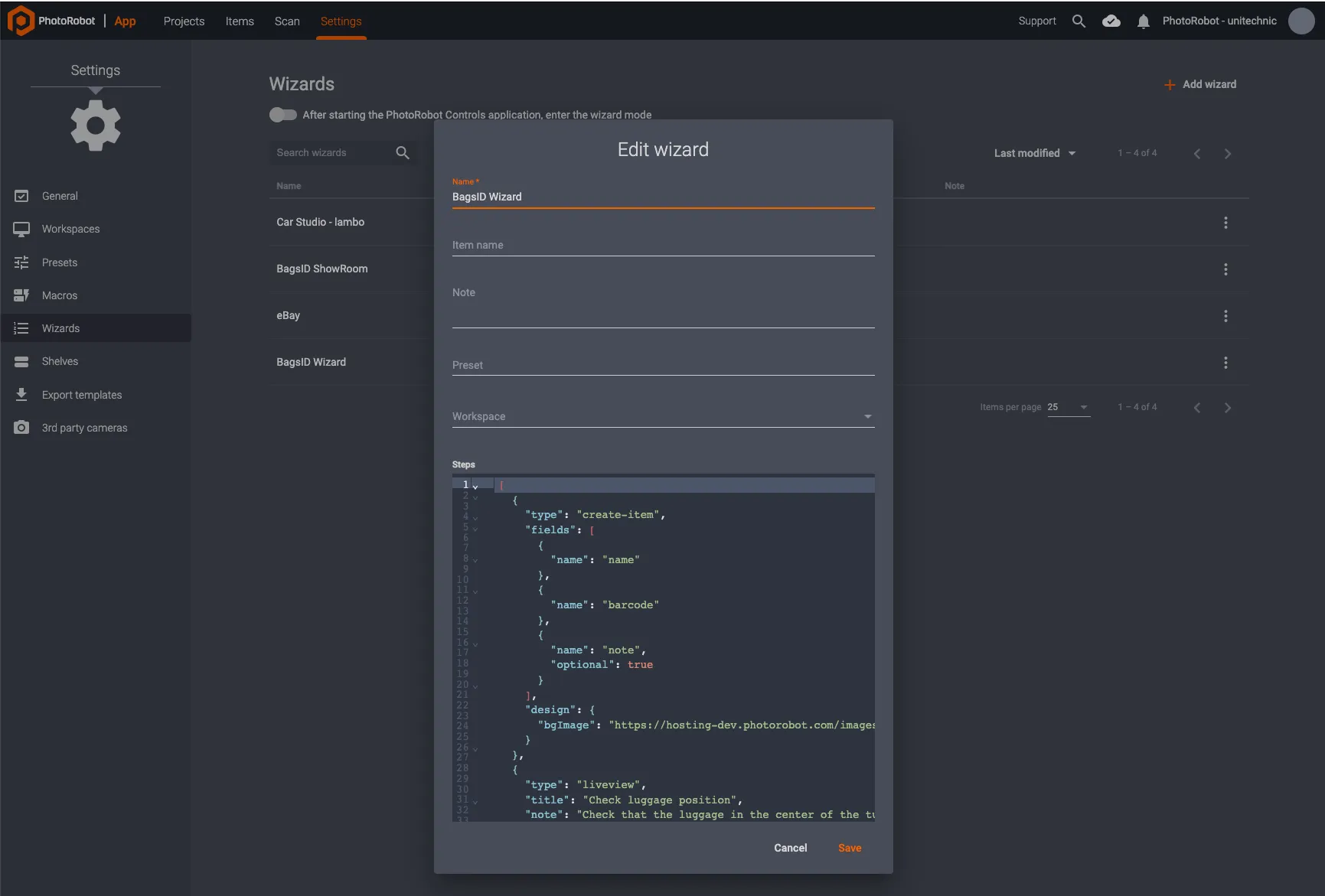
Vediklio kūrimo, redagavimo ar pritaikymo parinktys: Wizard name, Item name, Notes, Presets, Workspace ir Wizard steps:
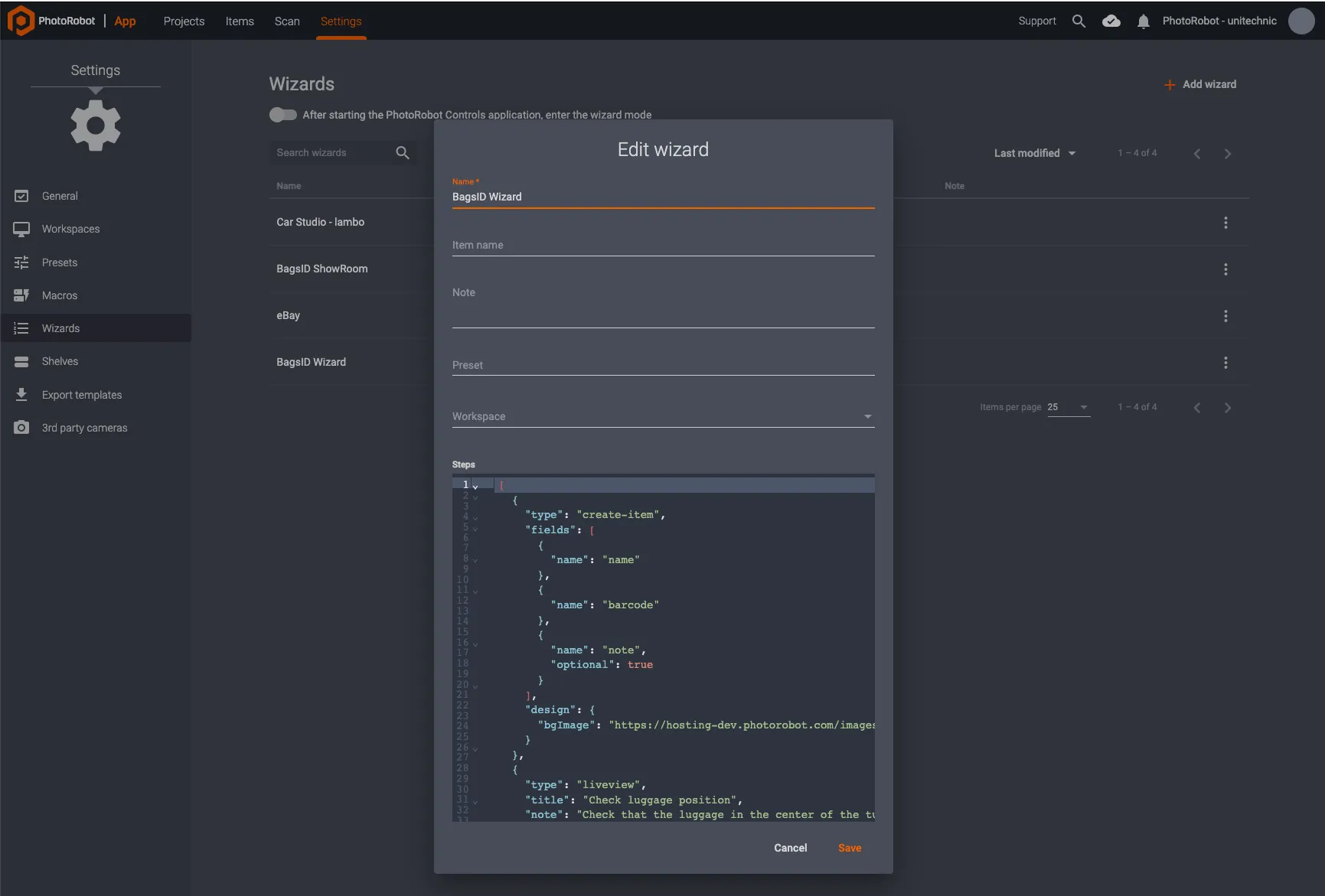
Pastaba: kad vediklį būtų galima paleisti, jame turi būti tinkami išankstiniai nustatymai (Presets), visos darbo srities (Workspace) konfigūracijos ir, svarbiausia, katalogų aplankų skaičius bei pavadinimai. Kad vediklis veiktų tinkamai, visi šie elementai turi atitikti jame apibrėžtus žingsnius.
4 – Naujo vediklio kūrimas
Norėdami sukurti naują vediklį, vietinėje programoje atidarykite meniu „Settings“ ir sąsajos viršutiniame dešiniajame kampe naudokite Add Wizard:
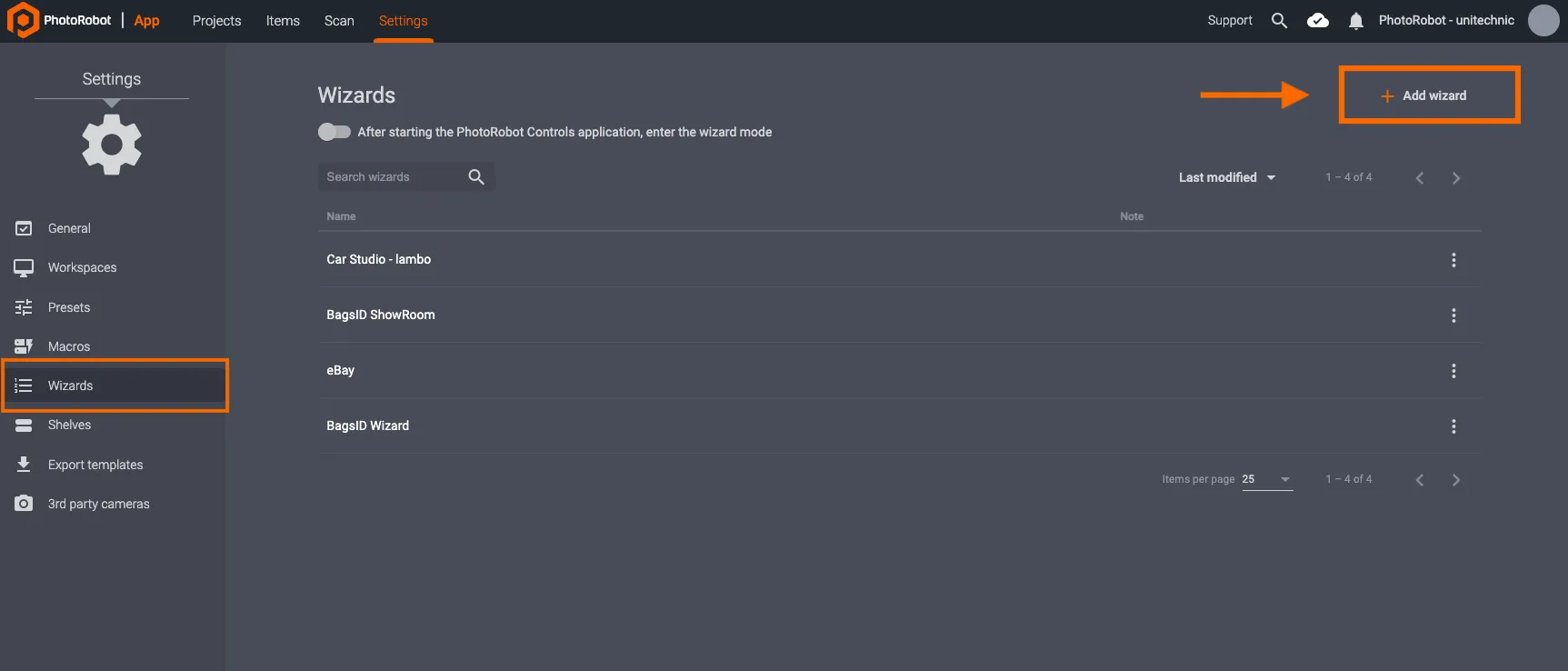
Šiame meniu galima kurti, redaguoti ir pritaikyti vedyklius:
- Vedlio pavadinimas
- Elemento pavadinimas
- Notes
- Presets
- Workspace
- Vedlio veiksmai
Pastaba: kad vediklį būtų galima paleisti, jame turi būti tinkami išankstiniai nustatymai (Presets), visos darbo srities (Workspace) konfigūracijos ir, svarbiausia, katalogų aplankų skaičius bei pavadinimai. Kad vediklis veiktų tinkamai, visi šie elementai turi atitikti jame apibrėžtus žingsnius.
5 – Vediklio žingsniai
Kiekvieną vedlį („Wizard“) sudaro žingsnių sąrašas. Galimi šie žingsnių tipai:
- sukurti elementą
- pasirinkti elementą
- fiksavimo aplankas
- importuoti vaizdus
- Tiesioginė peržiūra
6. Išsamus žingsnių aprašymas
sukurti elementą
Aprašymas
Žingsnis create-item leidžia naudotojui sukurti naują elementą. Elementai apibrėžiami taip ir naudojant šiuos objektus.
- rūšis: "sukurti elementą"
- fields: šis objektų masyvas apibrėžia elemento kūrimo laukus. Laukai gali būti „name“, „barcode“, „trackingCode“, „link“, „note“, „tags“, „workspace“. Kiekvieną lauką taip pat galima pažymėti kaip neprivalomą.
- design: šis objektas nurodo dizaino aspektus, pavyzdžiui, „bgImage“ (fono vaizdo URL) ir „bgColor“ (fono spalva).
Pavyzdys
"JavaScript":
{
"tipas": "sukurti elementą",
"laukai": [
{
"vardas": "vardas"
},
{
"pavadinimas": "pastaba",
"neprivaloma": teisinga
}
],
"dizainas": {
"bgImage": "https://hosting. photorobot.com/images/-ML2QkR2lrhwn5SVMaEu/-NMSZjM-bdArdYcaa9XJ/NORMAL/c3o4fsHCXth55bOAZZNk8A?w=1920"
}
}
pasirinkti elementą
Aprašymas
Žingsnis select-item leidžia naudotojui pasirinkti esamą elementą. Paprastai šis žingsnis įjungiamas, kai elementų sąrašas jau sukurtas, pavyzdžiui, importavus iš CSV failo.
- rūšis: "pasirinkti elementą"
- design: šis objektas nurodo dizaino aspektus, panašiai kaip create-item.
Pavyzdys
"JavaScript":
{
"tipas": "pasirinkti elementą",
"dizainas": {
"bgImage": "https://hosting. photorobot.com/images/-ML2QkR2lrhwn5SVMaEu/-NMSZjM-bdArdYcaa9XJ/NORMAL/c3o4fsHCXth55bOAZZNk8A?w=1920"
}
}
fiksavimo aplankas
Aprašymas
Žingsnis capture-folder leidžia naudotojui nufotografuoti į aplanką.
- rūšis: "fiksavimo aplankas"
- title: žingsnio pavadinimas
- note: žingsnio aprašymas arba instrukcijos.
- dirName: katalogo, kuriame bus saugomi vaizdai, pavadinimas.
- optional: jei reikšmė „true“, šis žingsnis neprivalomas ir naudotojas gali jį praleisti.
- copy (neprivaloma): nukopijuoti užfiksuotus vaizdus į kitą aplanką.
- copy toDir: paskirties aplankas
- copy filter: neprivalomas filtras; bus nukopijuoti tik vaizdai, atitinkantys „swingAbs“, „turnAbs“ arba „label“.
1 pavyzdys – paprastas fotografavimas į aplanką
"JavaScript":
{
"tipas": "fiksavimo aplankas",
"pavadinimas": "Užfiksuoti interjerą",
"pastaba": "Užfiksuokite interjerą rankiniu fotoaparatu.",
"dirName": "išsami informacija"
}
2 pavyzdys – fotografavimas į aplanką ir pasirinktų vaizdų kopijavimas į kitą aplanką
JavaScript
{
"tipas": "fiksavimo aplankas",
"pavadinimas": "Užfiksuoti sukimąsi",
"dirName": "nugara",
"kopijuoti": {
"toDir": "natiurmortai",
"filtras": [
{ "swingAbs": 10, "turnAbs": 0 },
{ "swingAbs": 10, "turnAbs": 45 },
{ "swingAbs": 10, "turnAbs": 180 }
]
}
}
importuoti vaizdus
Aprašymas
Žingsnis import-images leidžia naudotojui importuoti vaizdus iš disko. Šio žingsnio objektai yra šie.
- rūšis: "importuoti vaizdus"
- title: žingsnio pavadinimas
- note: žingsnio aprašymas arba instrukcijos
- dirName: aplanko, kuriame bus saugomi vaizdai, pavadinimas
- optional: jei reikšmė „true“, šis žingsnis neprivalomas ir naudotojas gali jį praleisti
Pavyzdys
"JavaScript":
{
"tipas": "fiksavimo aplankas",
"pavadinimas": "Užfiksuoti interjerą",
"pastaba": "Importuokite vaizdus, nufotografuotus rankiniu fotoaparatu.",
"dirName": "interjeras"
}
Tiesioginė peržiūra
Aprašymas
Žingsnis liveview įjungia kameros tiesioginį vaizdą (liveview). Paprastai jis įjungiamas norint patikrinti objekto padėtį.
- rūšis: "LiveView"
- note: žingsnio aprašymas arba instrukcijos
- cameraAngle (neprivaloma): nurodo kameros kampą tiesioginiam vaizdui
Pavyzdys
"JavaScript":
{
"tipas": "liveview",
"pavadinimas": "Patikrinkite padėtį",
"pastaba": "Patikrinkite objekto padėtį ir įsitikinkite, kad jis yra centre".
}
7. Naudojimo pavyzdys
Šiame pavyzdyje sukuriamas elemento kūrimo vedlio žingsnis su pavadinimo ir pastabų (neprivalomų) laukais bei dizainu, kurį sudaro fono paveikslėlis ir spalva.
"JavaScript":
[
{
"tipas": "pasirinkti elementą",
"laukai": [
{
"vardas": "vardas"
},
{
"pavadinimas": "pastaba",
"neprivaloma": teisinga
}
],
"dizainas": {
"bgImage": "https://hosting. photorobot.com/images/-ML2QkR2lrhwn5SVMaEu/-Nehz_ciyDihw90EgNuy/FINAL/tqZxrqbKZ4exH6y2LFPWUw?w=1200"
}
},
{
"tipas": "liveview",
"pavadinimas": "Patikrinkite padėtį",
"pastaba": "Patikrinkite, ar tas asmuo yra matomas.",
"cameraAngle": 15
},
{
"tipas": "fiksavimo aplankas",
"pavadinimas": "Užfiksuoti sukimąsi",
"dirName": "nugara"
},
{
"tipas": "fiksavimo aplankas",
"pavadinimas": "Užfiksuoti kadrus",
"dirName": "stills"
}
]
Pastaba: tai bendrinis kodas, skirtas pradiniams eksperimentams ir paprastam scenarijų nustatymui, kurį gali atlikti PhotoRobot naudotojai. Naudokite jį vedlių funkcijoms išbandyti ir pagrindiniam scenarijui eksperimentams paleisti.
8 – Vedlių paleidimas
Norėdami paleisti vedlį, pirmiausia priskirkite jį projektui ir spustelėkite Save:
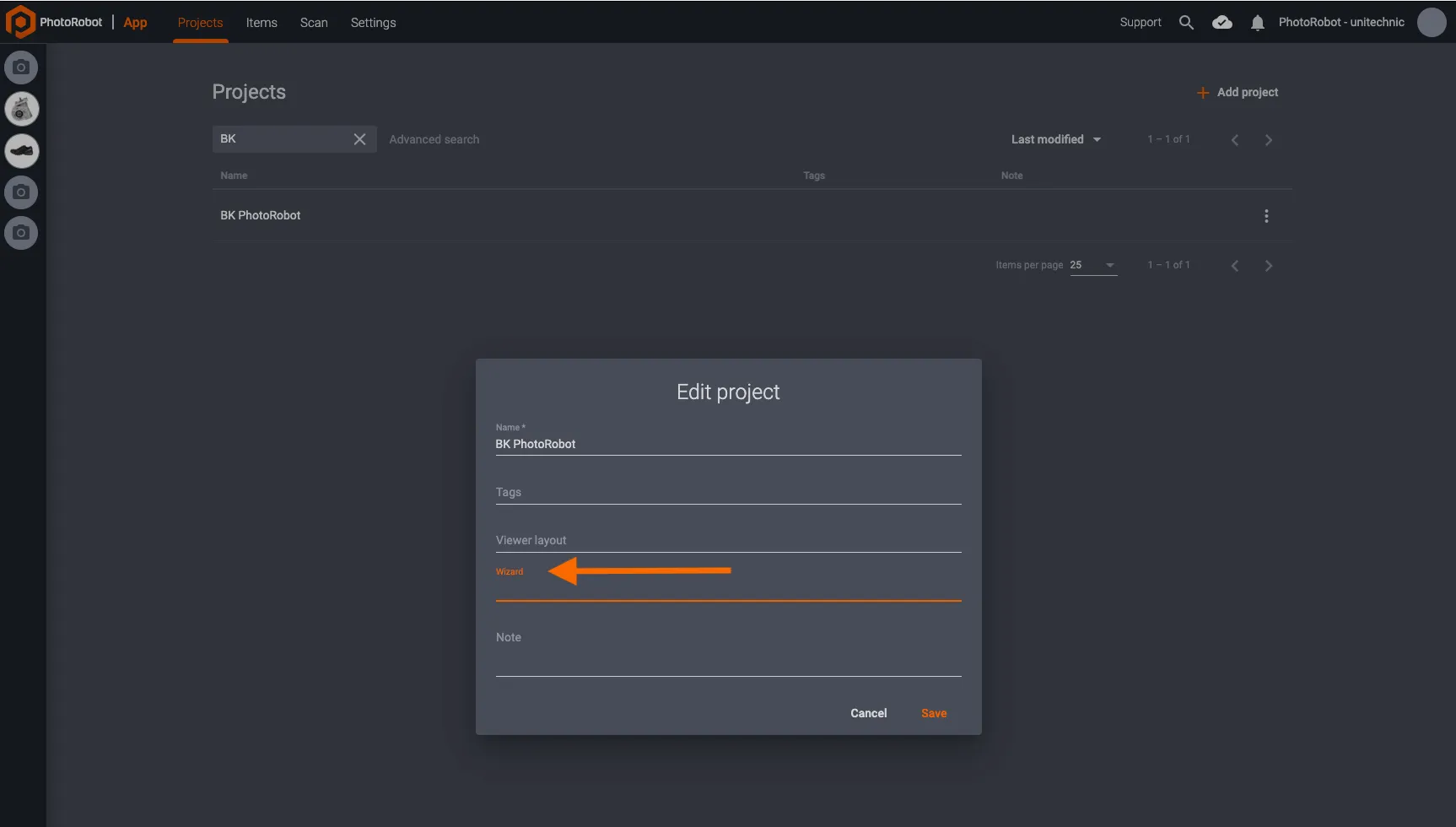
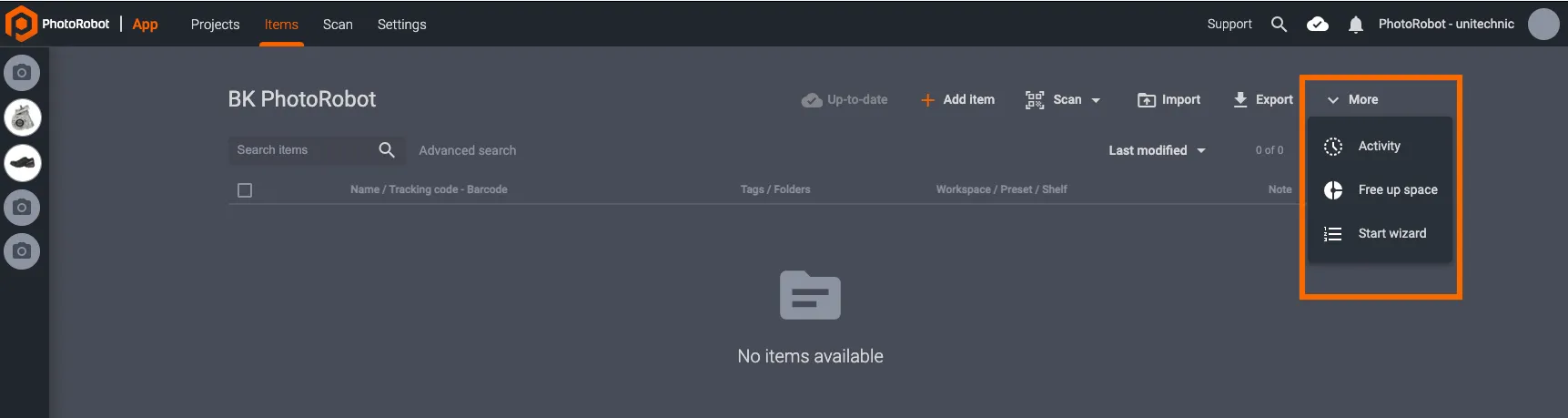
Priskyrus vedlį projektui, jį galima paleisti 2 būdais:
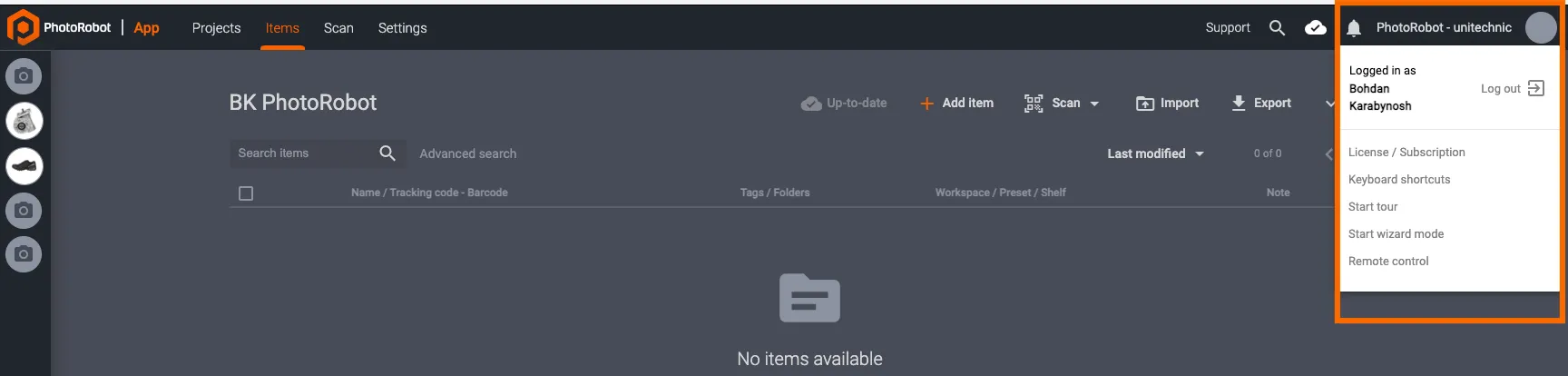
- viršutinėje dešinėje sąsajos dalyje spustelėkite More ir Start wizard, arba
- spustelėkite naudotojo paskyros piktogramą ir pasirinkite Start wizard mode:
9 – Vedlio valdomi operatoriaus žingsniai Kiosk mode režimu
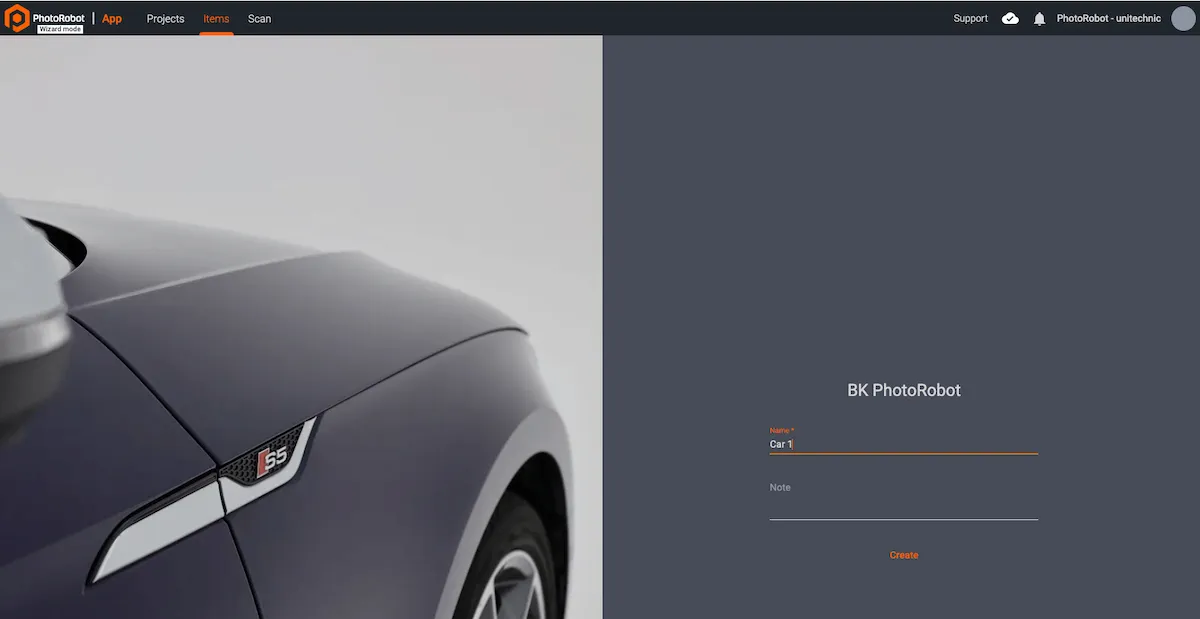
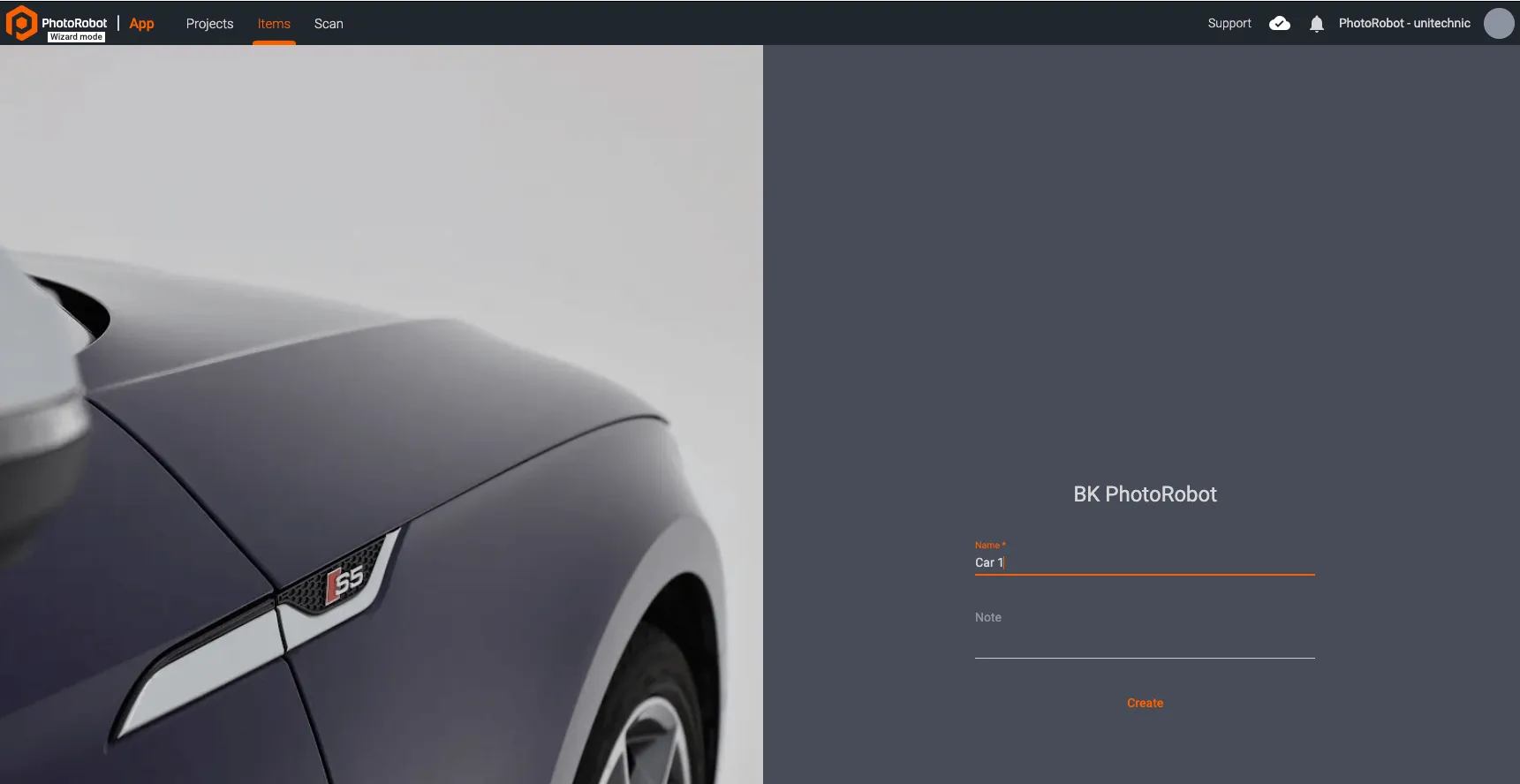
Sėkmingai paleidus vedlį, sąsaja atsidaro Kiosk mode režimu: viršuje rodomas projekto pavadinimas, o žemiau – vedlio pavadinimas. Spustelėkite Create, kad paleistumėte vedlį Kiosk mode režimu:
Po pradžios ekrano supaprastinta Kiosk mode naudotojo sąsaja parodys pirmąjį iš iš anksto numatytų operacijos žingsnių. Nuo šio momento operatorius turi atlikti kiekvieno fotografavimo etapo nurodymus ir spustelėti Next Kiosk mode sąsajos apačioje, kad pereitų prie kitų žingsnių:
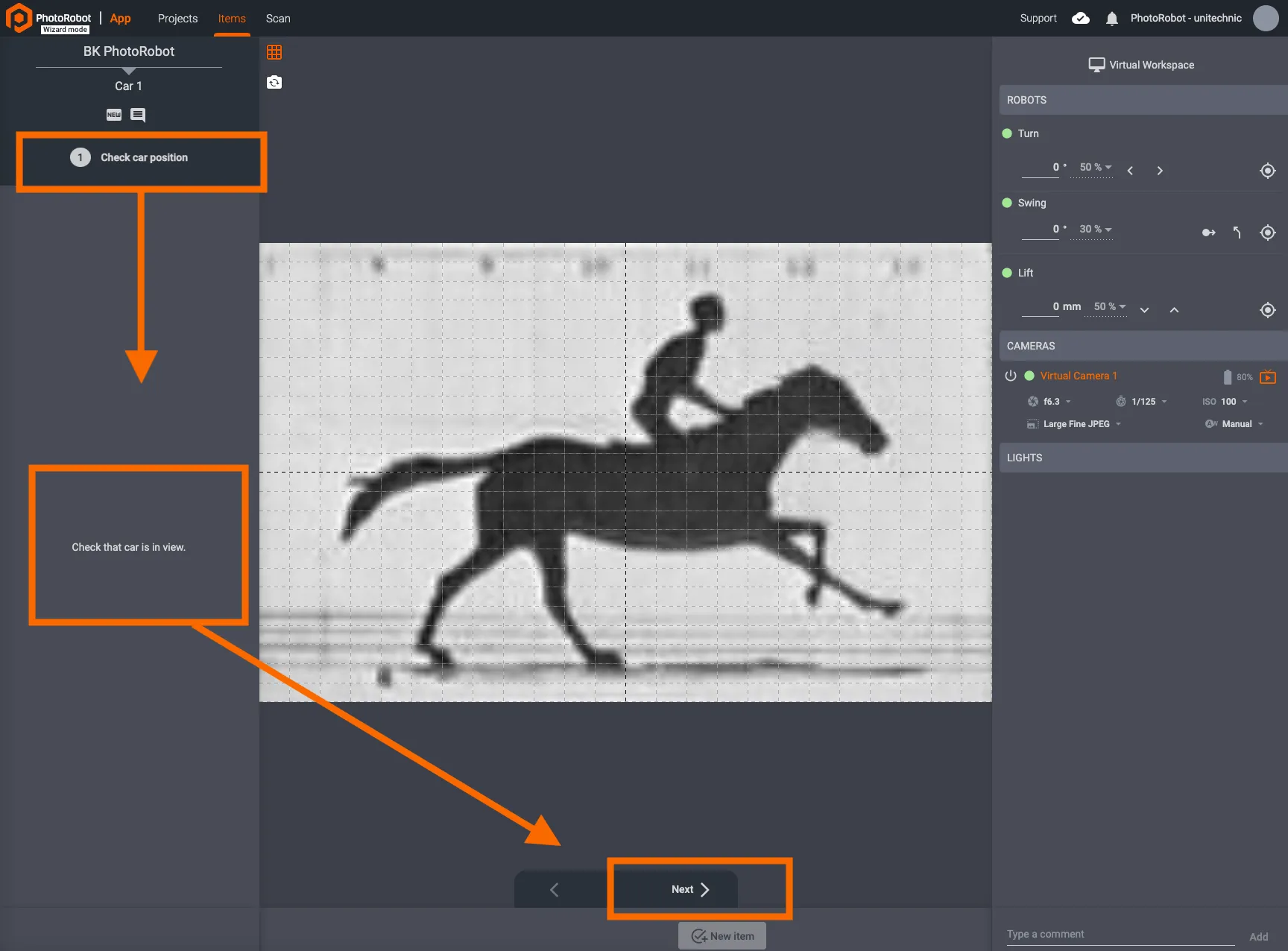
Paprastai pirmajame žingsnyje operatoriui nurodoma sukonfigūruoti naudojamą kamerą (arba kameras). Čia operatorius taip pat patikrina, ar gaminys padėtas teisingai ir yra kameros (kamerų) matymo lauke.
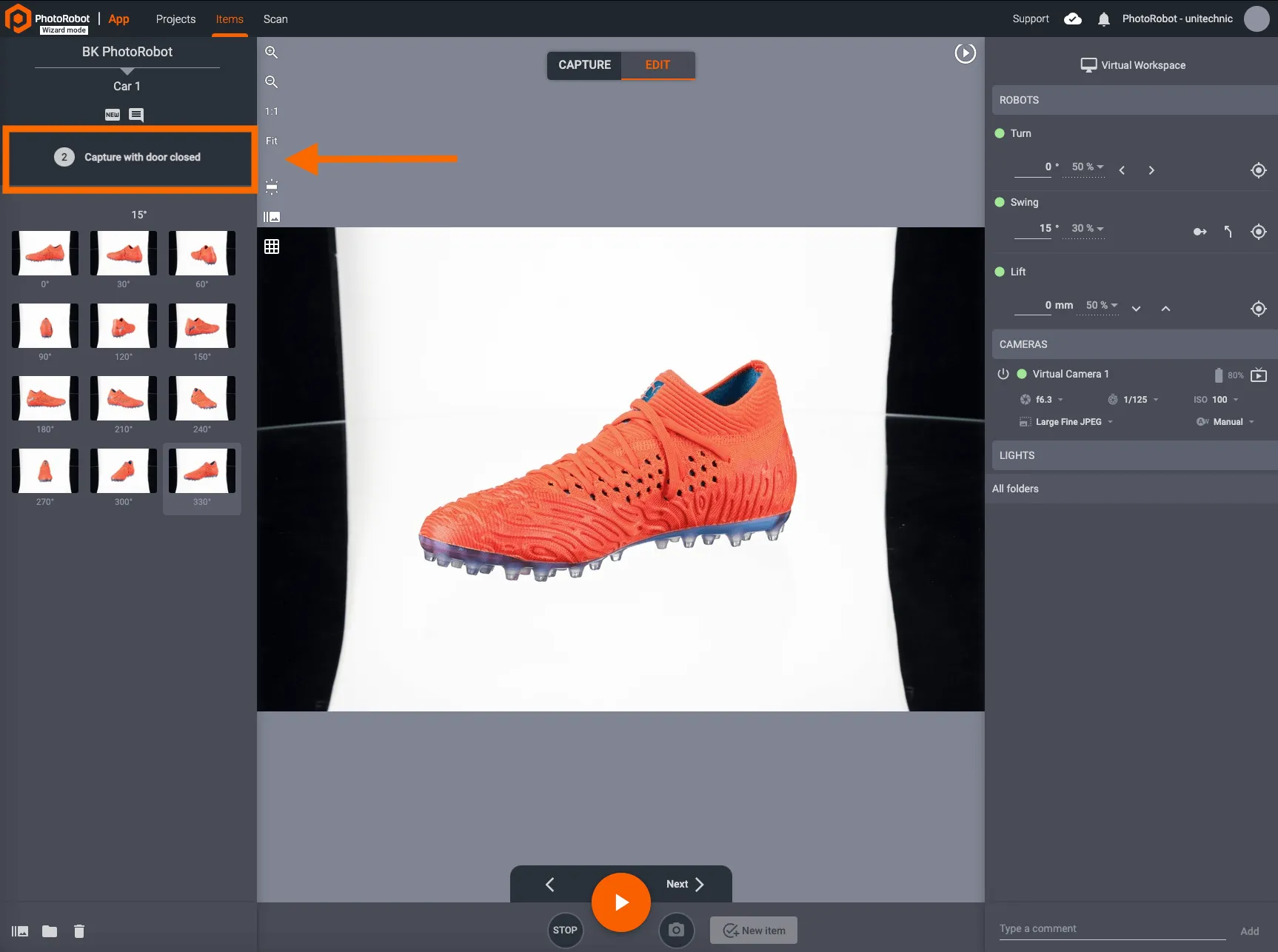
Vėlesni žingsniai pagal nustatytas išankstines nuostatas nukreipia operatorių nufotografuoti nurodytus kampus į konkretų aplanką. Šiuose žingsniuose taip pat gali būti nurodymų fotografuoti skirtingas gaminio konfigūracijas, pavyzdžiui, automobilį su atidarytomis ar uždarytomis durimis arba interjerą:
Be to, Kiosk mode režimu galima rodyti vedlio žingsnių pastabas, kad atskiri etapai būtų paaiškinti aiškiau. Notes yra kairėje Kiosk mode sąsajos pusėje, po žingsnio pavadinimu:
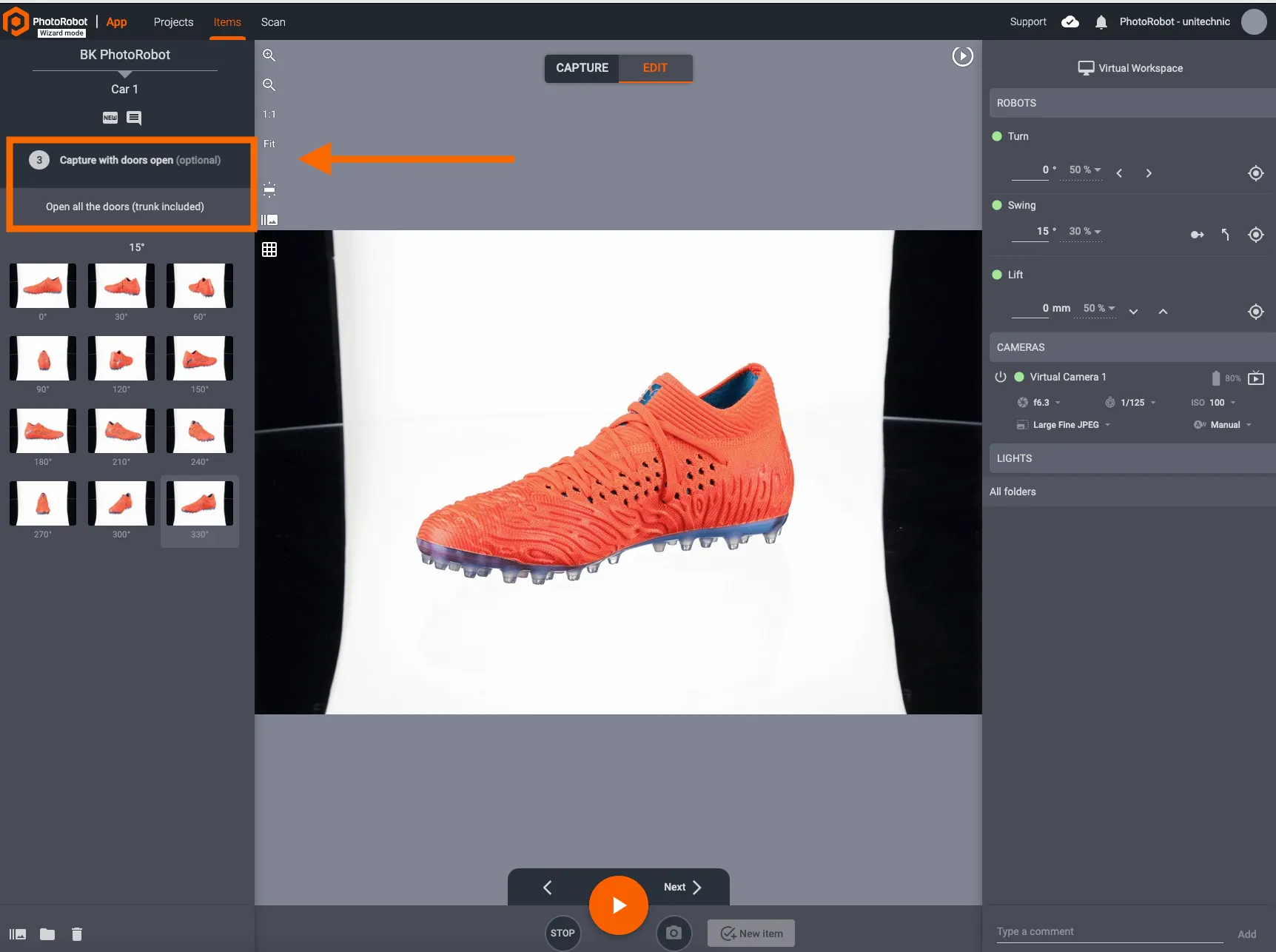
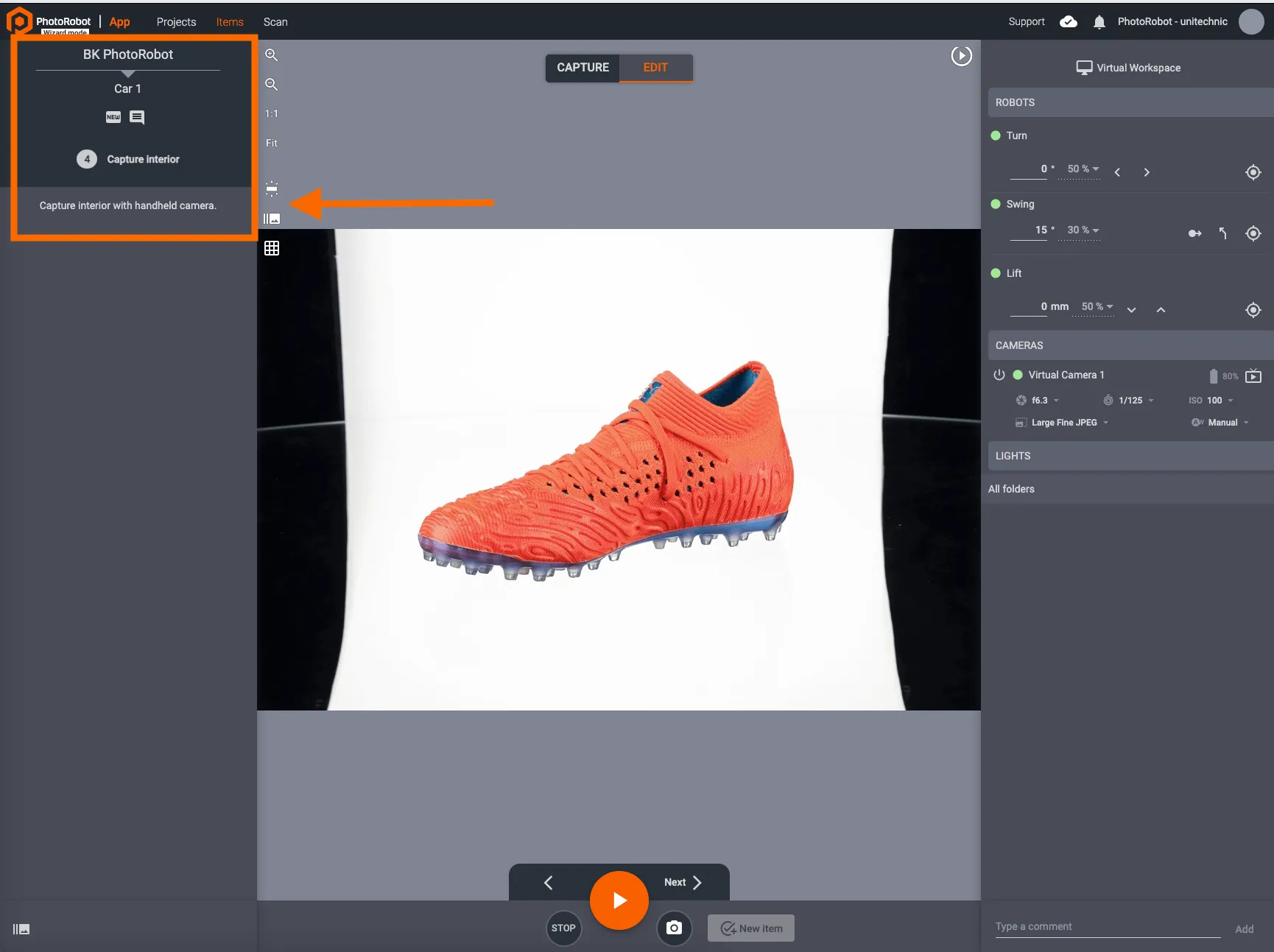
Kai kuriais atvejais vedlys Kiosk mode režimu gali nurodyti operatoriui nufotografuoti, pavyzdžiui, rankine kamera ir importuoti vaizdus – tik tada taps pasiekiama parinktis Next.
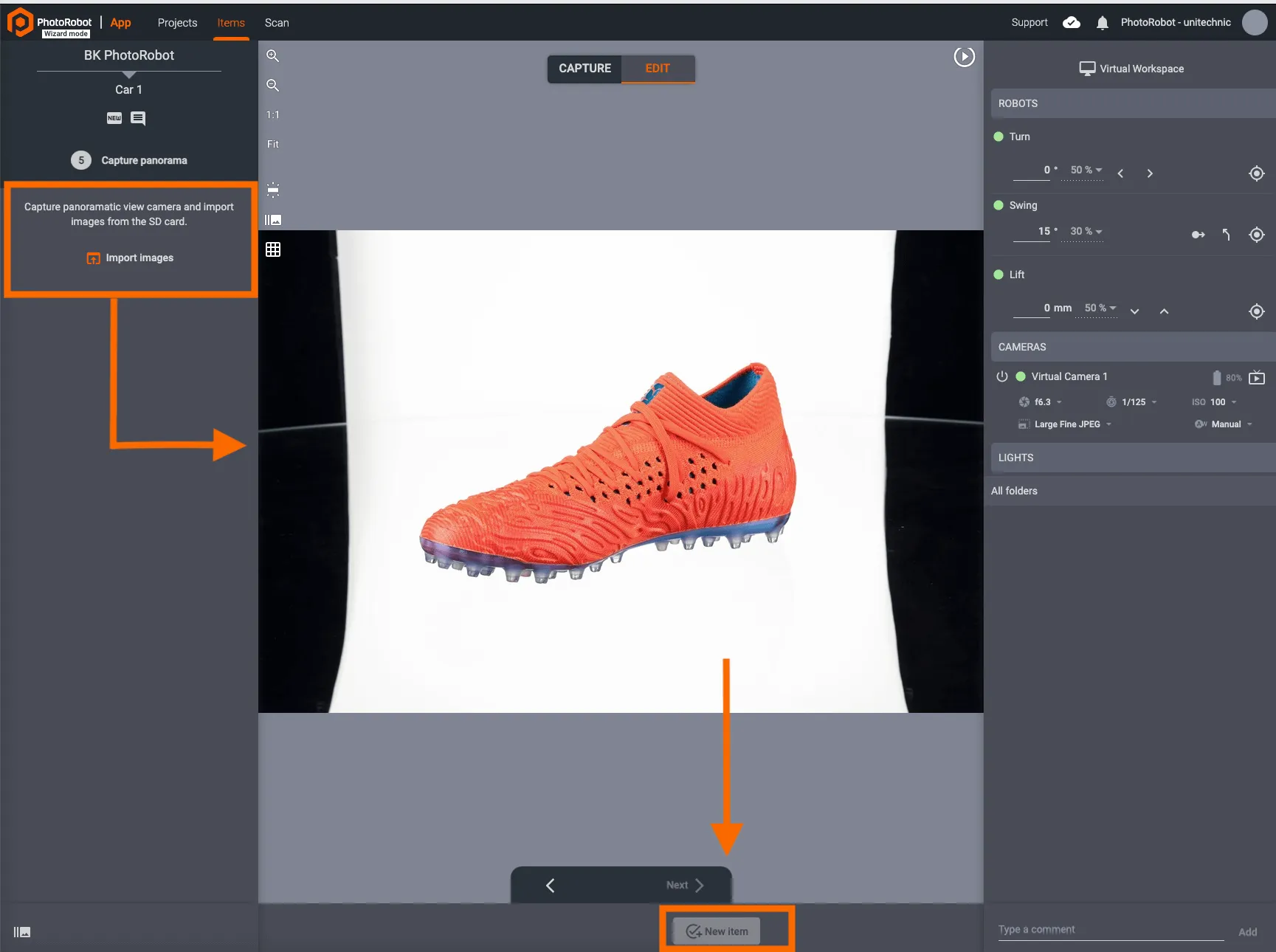
Baigus kiekvieną etapą, spustelėjus New item sąsajos apačioje, vedlio valdomas Kiosk mode režimas baigiamas:
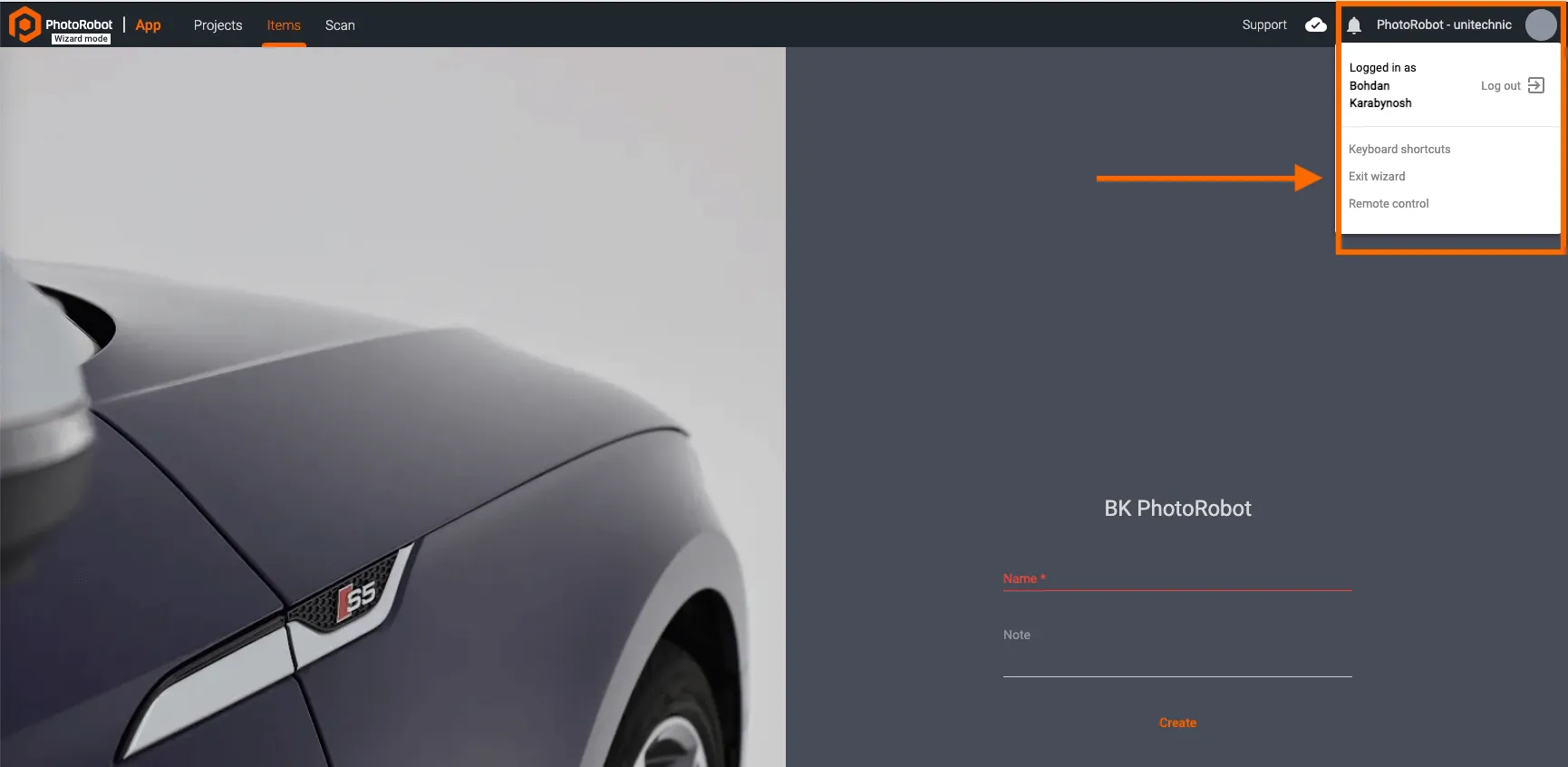
Spustelėjus „New item“, naudotojas grąžinamas į vedlio pradžios puslapį. Čia galima išeiti iš Kiosk mode režimui naudojamo vedlio arba tęsti darbą su kitu elementu.
Norėdami išeiti iš vedlio, spustelėkite paskyros piktogramą viršutinėje dešinėje sąsajos dalyje ir pasirinkite Exit wizard:
Jei tęsiate darbą su kitu sistemoje esančiu elementu, fotografuojamus elementus taip pat galima įkelti per vedlio nustatymus, pirmąjį žingsnį pakeitus į „type“: „select-item“:
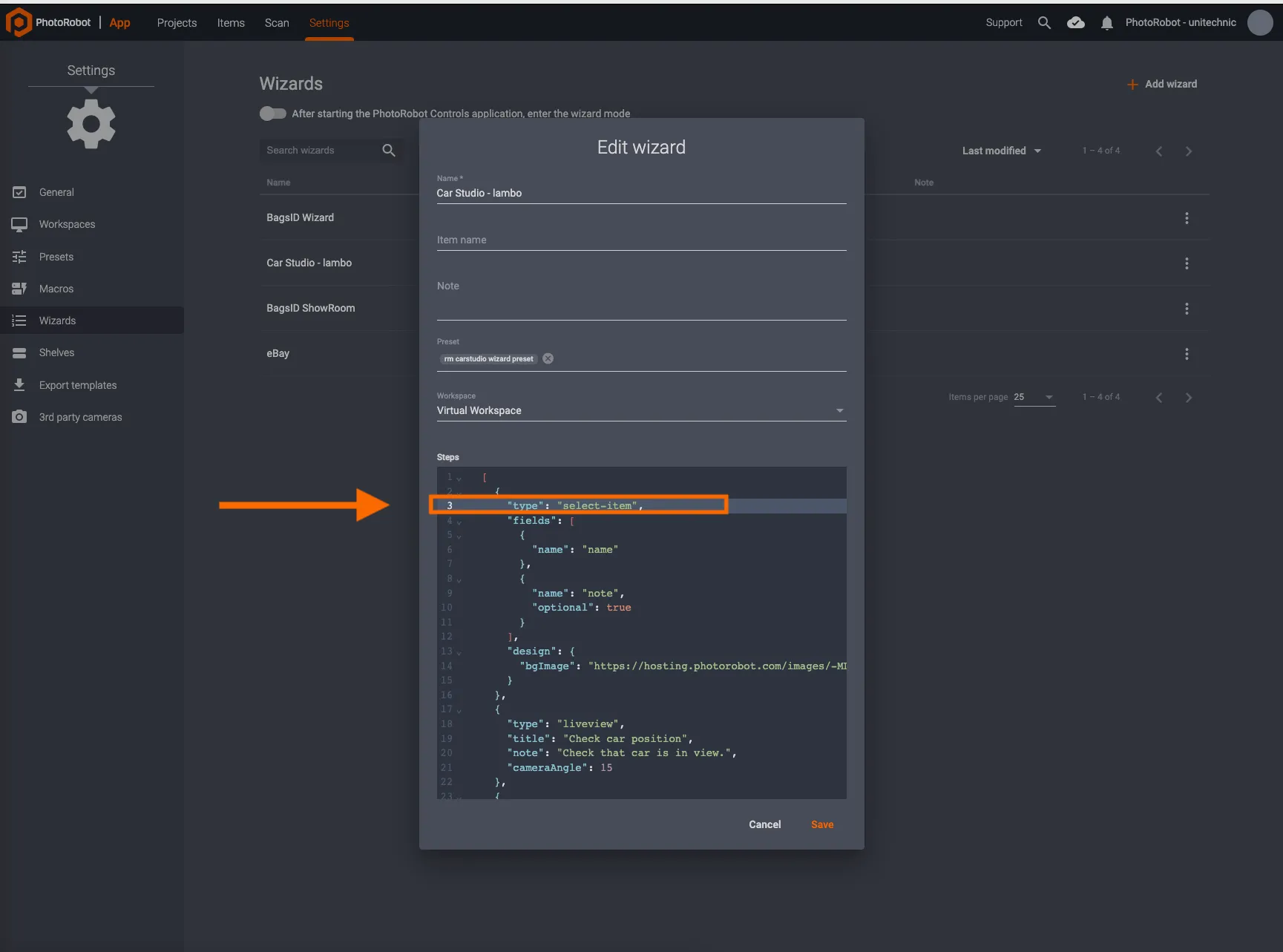
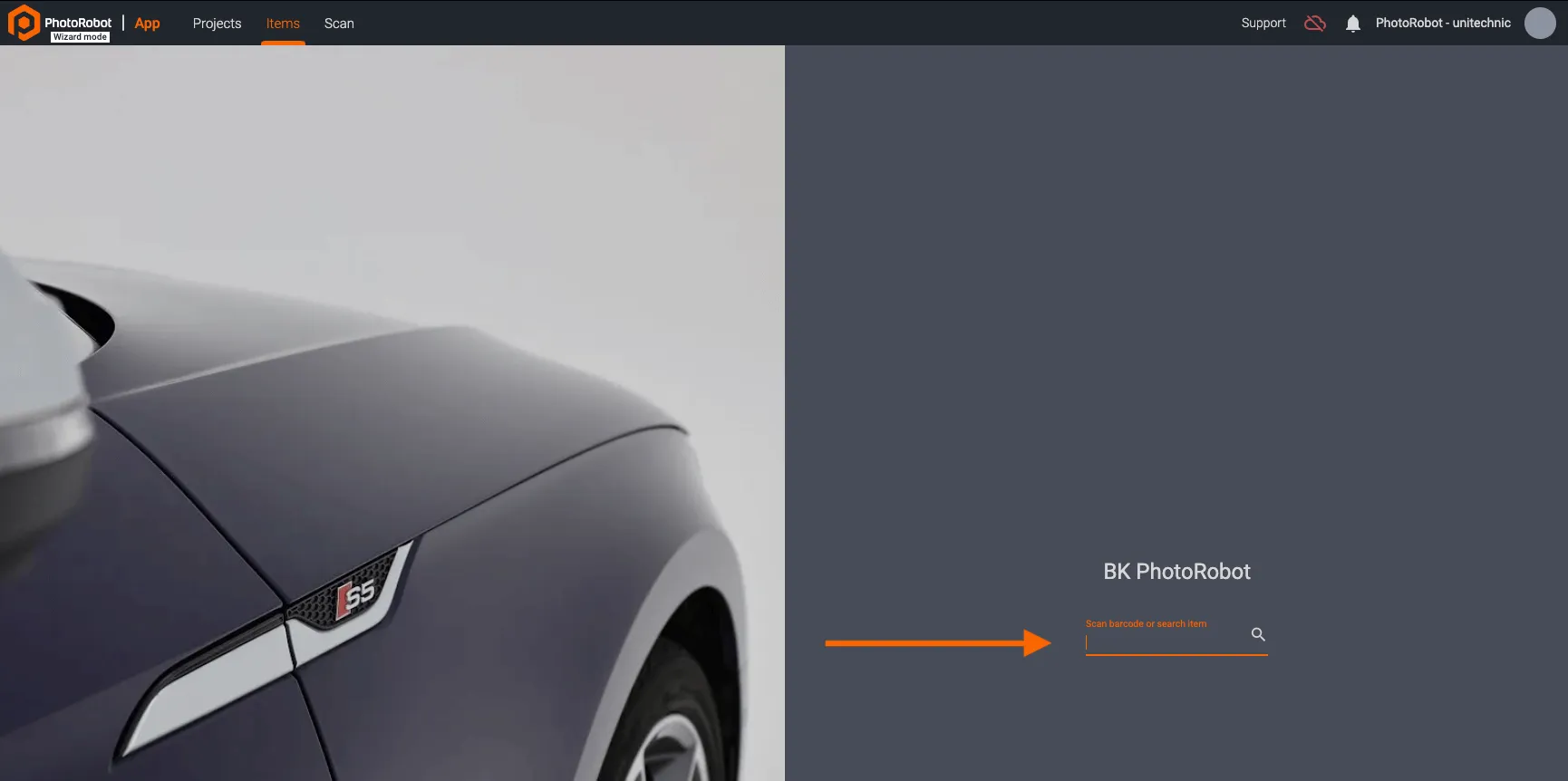
Sukonfigūravus „type“: „select -item“, naudotojai gali pasirinkti elementus įvesdami elemento pavadinimą to vedlio Kiosk mode pradžios ekrane:
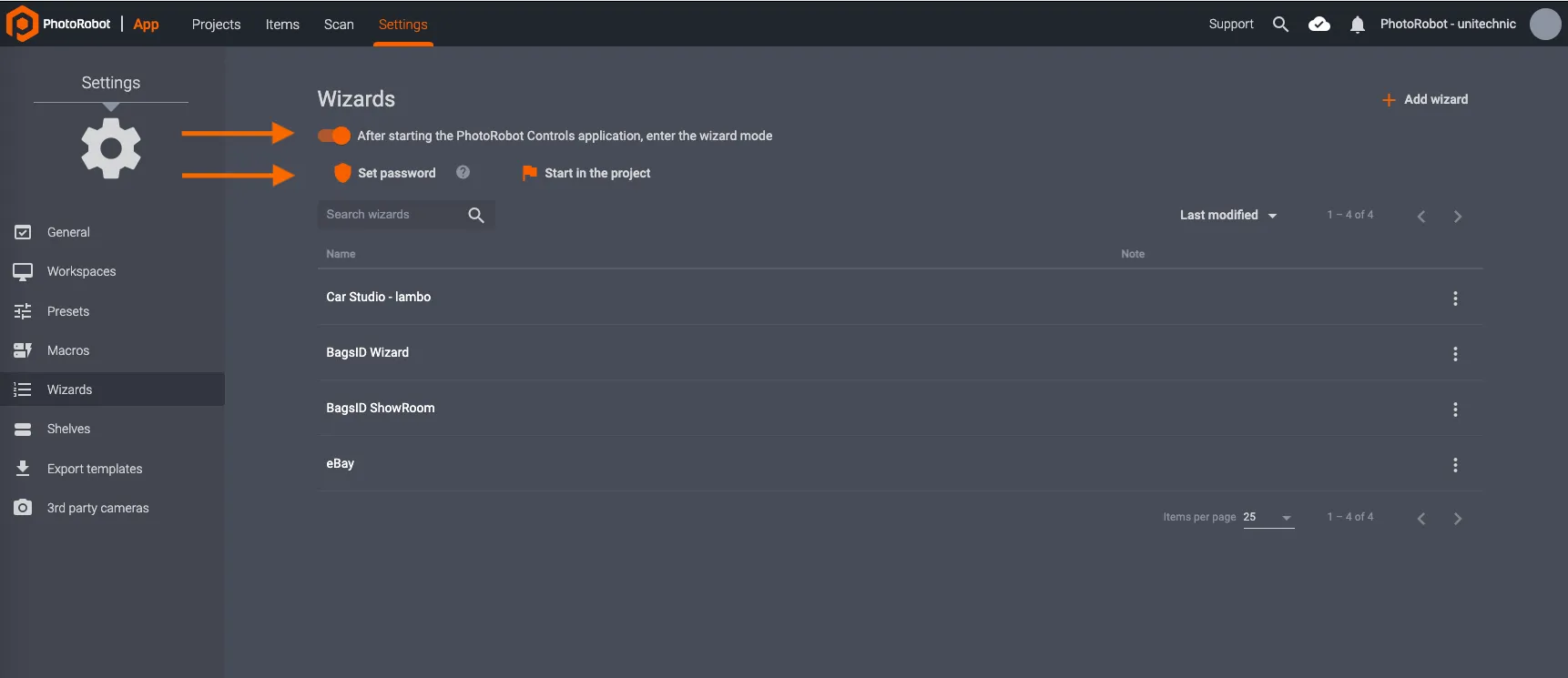
Galiausiai galima įjungti Wizards režimo apsaugą slaptažodžiu arba nurodyti projektą, kuris pagal numatytuosius nustatymus bus paleidžiamas vedlio valdomu Kiosk mode režimu. Šias parinktis rasite paleidę CAPP: atidarykite Settings ir spustelėkite Wizards.
Meniu viršuje yra jungiklis ON / OFF, leidžiantis po CAPP paleidimo automatiškai įjungti Wizard / Kiosk mode režimą. Žemiau naudotojai gali spustelėti Set password, kad įjungtų apsaugą slaptažodžiu.