
PhotoRobot tinklo reikalavimai ir konfigūravimas
Šioje dokumentacijoje pateikiami išsamūs tinklo reikalavimai ir tinklo konfigūravimo nuostatos, būtinos PhotoRobot funkciniam veikimui. Ši techninė dokumentacija skirta esamiems klientams, kurie neturi iš anksto sukonfigūruotos įrangos arba kurių IT skyrius reikalauja savarankiško diegimo.
Pastaba: įprastai kartu su PhotoRobot pristatomi iš anksto sukonfigūruoti maršrutizatoriai, atitinkantys tinklo reikalavimus. Tai supaprastina PhotoRobot technologijos diegimą ir gerokai sumažina techninės pagalbos poreikį. Tokiu atveju maršrutizatorius veikia kaip nedidelis vidinis tinklas kliento pagrindiniame tinkle. Šis vidinis tinklas visiškai atitinka visus PhotoRobot ryšio reikalavimus. Šiame izoliuotame potinklyje sujungti kompiuteris, studijos apšvietimas (prijungtas per atskirą Wi-Fi tinklą, kad nekiltų problemų dėl kliento Wi-Fi), visi robotai ir lazerių dėžės. Kliento studijos tinklui tada tereikia suteikti šiam nedideliam tinklui prieigą prie interneto.
Vis dėlto prireikus, pavyzdžiui, klientams, kurie neturi iš anksto sukonfigūruotos įrangos arba negali jos naudoti, ar kuriems reikalingas savarankiškas diegimas, galite naudotis toliau pateikiamu tinklo konfigūravimo vadovu. Šis dokumentas nuolat tobulinamas, kad palengvintų savarankišką tinklo nustatymą. Todėl be šio internetinio tinklo konfigūravimo vadovo peržiūrėkite ir visą kitą dokumentaciją, kurią jums konkrečiai pateikė PhotoRobot.
Re-wiring a PhotoRobot router? If cables were pulled out or moved, see PhotoRobot Network Equipment and Wiring: which port takes your company network (WAN), which ports are for the studio devices (LAN), and diagrams for each router and the Wi-Fi module.
1. Tinklas: PhotoRobot reikalavimai
Šiame skyriuje trumpai aprašyti tinklo reikalavimai, būtini PhotoRobot funkciniam veikimui. Jame rasite protokolų ir prievadų sąrašą bei nuorodas į diagnostikos įrankius.
Atkreipkite dėmesį, kad kiekvieną PhotoRobot sudaro mechaninė dalis ir valdymo blokas (Control Unit). Valdymo blokas yra arba atskiras 19 colių spintos montavimo blokas, arba įmontuotas tiesiai į įrenginio korpusą (pavyzdžiui, kompaktiškose įrenginių versijose).
Valdymo blokas prijungiamas prie vietinio tinklo.
Šiuo metu palaikomos šios valdymo bloko kartos:
- Valdymo blokas G5
- Valdymo blokas G6
- Valdymo blokas G7
PhotoRobot įrangai valdyti galima naudoti nuotolinę programinę įrangą (integruoto serverio pagrindu).
"PhotoRobot Touch" programa yra nuotolinė fotoaparato programa, valdoma "iOS" ir "iPadOS" sistemose.
1.1. Programinės įrangos paketas PhotoRobot _Controls
Programinės įrangos paketas PhotoRobot _Controls yra rekomenduojamas ir visiškai palaikomas paketas, veikiantis su PhotoRobot įranga. Programinė įranga nuolat tobulinama, kad palaikytų visas naujas PhotoRobot įrangos versijas ir naujas palaikomų operacinių sistemų versijas Apple platformose ir sistemoje Windows.
1.2. Programinė įranga BASIP
Programinė įranga BASIP buvo teikiama kartu su PhotoRobot 2005–2015 m., tačiau dabar nebegaminama. BASIP šiuo metu nebetobulinama ir nepalaikoma.
1.3. Programinė įranga SpinMe Studio
Programinę įrangą SpinMe Studio palaiko SpinMe Ltd. Pastaba: šis programinės įrangos paketas apima tik dalį PhotoRobot įrangos funkcijų. Kad valdymo blokus būtų galima valdyti šia programine įranga, jiems taip pat reikalinga galiojanti PhotoRobot API licencija.
1.4. Interneto ryšys
Apskritai, kad PhotoRobot įranga veiktų 100 %, reikalingas interneto ryšys. Tai lemia aparatinės valdymo priemonės (valdymo blokai Gx) ir programinės įrangos paketai. Informacijos apie ypatingas situacijas, kai interneto ryšio nėra arba jis ribojamas, ieškokite šio dokumento pabaigoje esančiame priede.
2. PhotoRobot tinklas – bendra apžvalga
Šioje bendroje PhotoRobot tinklo apžvalgoje pateikiama tik trumpoji pradžios informacija. Joje apibendrinti moduliai, valdymo bloko (G6) parametrai ir tai, kaip prijungti PhotoRobot prie kliento tinklo. Išsamų PhotoRobot tinklo reikalavimų aprašymą rasite kitame šio dokumento skyriuje (3).
2.1. Modulių santrauka
PhotoRobot yra modulinis įrenginys. Tinklo požiūriu galimi du moduliai:
- PhotoRobot įranga
- Maršrutizatorius
2.2. Valdymo bloko (G6) santrauka
Valdiklis palaiko integruotą 10/100 eternet jungtį ir RJ45 tinklo sąsają.
Veikimui kompiuterių tinkle reikia atvirų prievadų ir protokolų, apibrėžtų naudotojo vadove PhotoRobot System Requirements.
Be to, vietiniame PhotoRobot potinklyje, kuriame veikia visi PhotoRobot komponentai, naudojami toliau lentelėje nurodyti protokolai / prievadai:
2.3. PhotoRobot prijungimas prie vietinio tinklo
Tinklo požiūriu PhotoRobot yra tinklo įrenginys. PhotoRobot prie vietinio tinklo jungiamas standartiniu eterneto kabeliu. „Wi-Fi“ ryšys nerekomenduojamas.
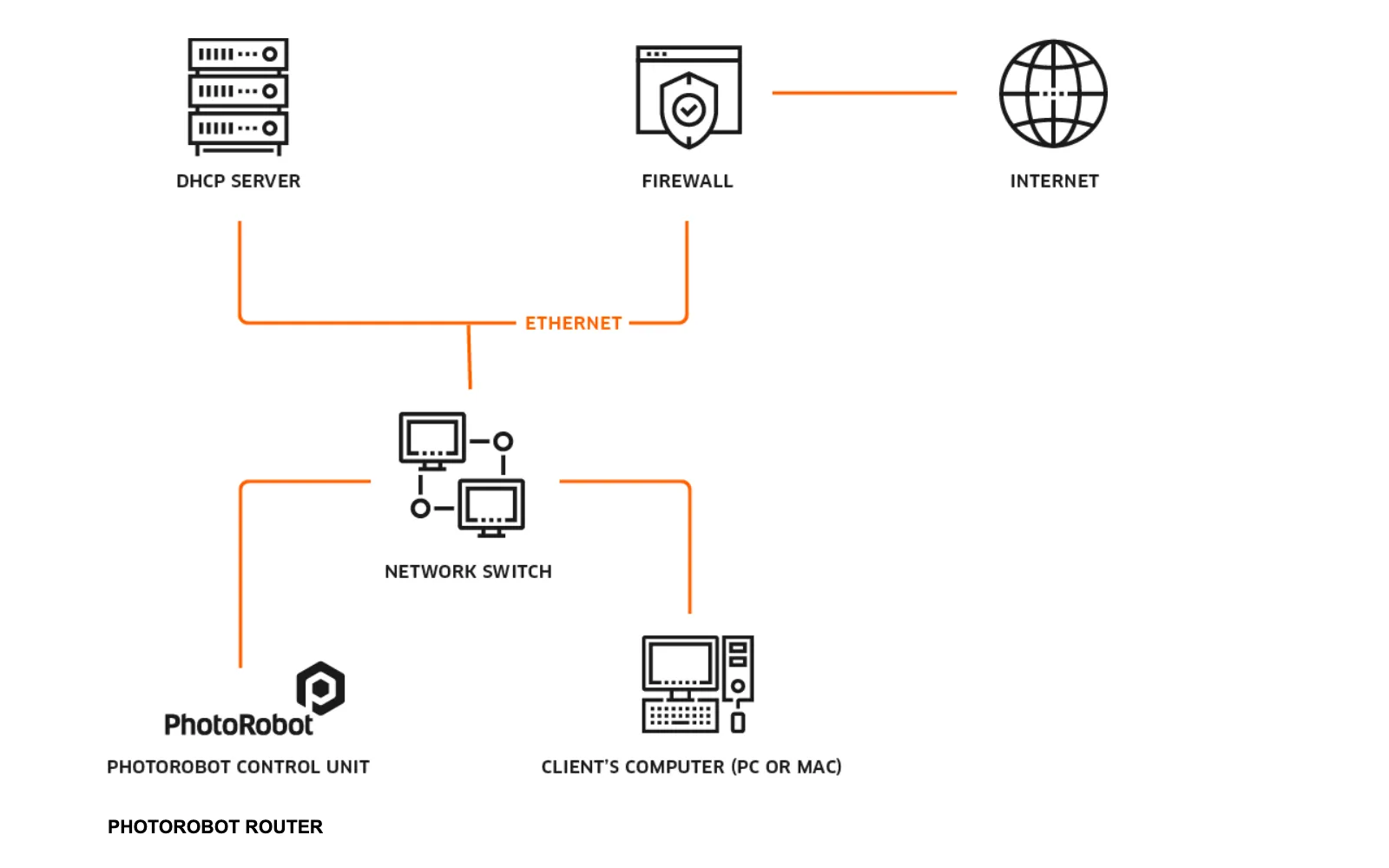
Diagnostikai ir trikčių šalinimui rekomenduojamos šios programos:
- Windows – frfind.exe, skirta Windows
- Mac OS X – frfind, skirta macOS
- Android (nebegaminama) – PhotoRobot Locator parduotuvėje „Google Play“
- iPhone, iPad – PhotoRobot Locator parduotuvėje „iTunes“
- Ping – standartinė Windows arba Mac OS operacinės sistemos aido užklausos priemonė
Pastaba: programas PhotoRobot paieškai tinkle taip pat rasite naudodami nuorodas skiltyje PhotoRobot Account Downloads. Be to, nors „Android“ skirta PhotoRobot Locator versija nebėra gaminama, tai nereiškia, kad ji nepakeičiama – tai taip pat taikoma programai frfind.
Kad procesas vyktų greičiau, PhotoRobot _Controls dabar turi integruotą įrankį, leidžiantį rasti atskirus valdymo blokus ir atidaryti jų diagnostikos tinklalapius tiesiogiai programoje. Kad galėtumėte naudotis šia laiką taupančia funkcija, įsitikinkite, kad naudojate naujausią programinės įrangos versiją.
Tada, norėdami nustatyti robotą tinkle tiesiogiai CAPP programoje, atidarykite vietinę CAPP versiją, eikite į „Settings“ ir spustelėkite Robots / Control units.

Meniu „Robots / Control units“ kiekvienam robotui rodomi stulpeliai „Name“, „Network“, „Unit“, „Version“, „Discovered“ ir „Identify“. Jei taškas kairėje nuo roboto pavadinimo yra žalias, robotas prisijungęs prie tinklo. Spustelėjus roboto lauką, atsidarys roboto žiniatinklio sąsaja. Tuo pat metu roboto valdymo bloko LED indikatorius mirksės žaliai, kad robotą būtų lengviau atpažinti.
3. Išsamūs PhotoRobot tinklo reikalavimai
Toliau išsamiai aprašyta techninė PhotoRobot tinklo parametrų konfigūracija. Šis skyrius skirtas tik patyrusiam sistemos administratoriui ir tik ypatingais atvejais, kartu su papildomomis rekomendacijomis ir medžiaga, kurią konkrečiai jūsų įrangos diegimui pateikia PhotoRobot.
Pastaba: PhotoRobot yra modulinis įrenginys, sudarytas iš aparatinės ir programinės įrangos. Tinklo požiūriu PhotoRobot turi du modulius: PhotoRobot įrangą ir maršrutizatorių, jungiantį PhotoRobot prie vietinio tinklo.
3.1. Bendrieji PhotoRobot tinklo reikalavimai
Bendrieji PhotoRobot įrangos tinklo reikalavimai yra tokie.
- Vietiniame tinkle turi veikti DHCP serveris. Be to, PhotoRobot paprastai nerekomenduojama naudoti fiksuoto IP adreso. Jei fiksuoti IP adresai būtini, dėl rekomendacijų kreipkitės į PhotoRobot palaikymo tarnybą.
- Vietinis PhotoRobot potinklis leidžia siųsti UDP transliacijas į prievadus 6666, 67, 53.
- Priima UDP transliacijas adresu 255.255.255.255, prievadu 6666.
- Priima UDP transliacijas savo transliavimo adresu (pavyzdžiui, 10.1.2.255), prievadu 6666.
- Būtinas eterneto kabelio ryšys su vietiniu kliento LAN tinklu; turi būti laisvas vienas duomenų lizdas. Venkite Wi-Fi ryšio.
- PhotoRobot įrangai būtinas interneto ryšys iš vietinio tinklo. Ypatingais atvejais, kai vietinio interneto ryšio nėra, kreipkitės į techninę pagalbą.
- Turi būti įvykdyti kitų skyrių reikalavimai, susiję su valdymo bloku, LAN tinklo veikimui reikalingais protokolais ir prievadais bei PhotoRobot Cloud.
Jokio tarpinio serverio (proxy), jokios SSL/TLS patikros. Valdymo blokai jungiasi tiesiogiai prie interneto ir negali naudoti tarpinio serverio – nei aiškaus, nei skaidraus, nei su autentifikavimu, nei be jo. Išeinantis HTTPS srautas iš valdymo blokų į as-unirobot.azurewebsites.net (TCP 443) turi apeiti bet kokį žiniatinklio tarpinį serverį, turinio filtrą ir SSL/TLS patikrą; serverio sertifikatas negali būti pakeistas. Jei įmonės tinkle visam srautui privalomas tarpinis serveris, valdymo blokų IP arba MAC adresus įtraukite į išimčių sąrašą arba prijunkite PhotoRobot per iš anksto sukonfigūruotą PhotoRobot maršrutizatorių su tiesioginiu interneto ryšiu.
Blokuojančio tarpinio serverio požymis: valdymo blokas rodo „Activation error“, o jo sistemos žurnale pateikiama „server replied: Forbidden“ arba „SSL handshake failed“, tuo tarpu aktyvavimo serveris iš įrenginio negauna jokios užklausos. Taip pat žr. 7.3.
3.2. Valdymo blokas (G4, G5)
4 ir 5 kartos valdymo blokai yra senesnės, jau pasenusios versijos, joms nebeteikiama techninė pagalba ir aptarnavimas. Sugedus įrenginiui, rekomenduojama atnaujinti į naujesnę versiją.
4 ir 5 versijos pagrįstos RM1 (su didelio našumo dsPIC33F DSC) arba RM32 (su PIC32MX MCU).
- Valdiklis su RM1 palaiko integruotą 10 Base-T eterneto sąsają su RJ45 jungtimi.
- Valdiklis su RM2 palaiko integruotą 10/100 Base-TX eterneto sąsają su RJ45 jungtimi.
3.3. Vietinio tinklo veikimui reikalingi protokolai ir prievadai (G4, G5)
G4 ir G5 valdymo blokams veikti vietiniame tinkle būtini šie protokolai ir prievadai.
- Vietiniame tinkle turi būti leidžiama siųsti UDP transliavimo (broadcast) paketus į prievadus 6666, 67 ir 53.
- Vietiniai tinklai turi priimti UDP transliavimo (broadcast) paketus, siunčiamus adresu 255.255.255.255, prievadu 6666.
- Vietiniai tinklai turi priimti UDP transliavimo (broadcast) paketus, siunčiamus į jų transliavimo adresą (pavyzdžiui, 10.1.2.255), prievadu 6666.
- Nė vieno PhotoRobot komponento nereikia tiesiogiai atverti internetui per viešąjį IP adresą ar NAT.
3.4. Valdymo blokas (G6, G7)
Valdymo blokai G6 ir G7 sukurti Beagle Bone Black platformos pagrindu. Ją sudaro ARM Cortex A8 procesorius, kuriame veikia pritaikyta Xenomai Linux distribucija. Valdiklis palaiko integruotą 10/100 eterneto sąsają, o prie tinklo jungiamas per RJ45 tinklo jungtį.
3.5. Vietinio tinklo veikimui reikalingi protokolai ir prievadai (G6, G7)
Valdymo blokams G6 ir G7 veikti vietiniame tinkle reikalingi toliau nurodyti protokolai ir prievadai.
- Vietiniame tinkle turi būti leidžiama siųsti UDP transliavimo (broadcast) paketus į prievadus 6666, 67, 53.
- Vietiniai tinklai turi priimti UDP transliavimo (broadcast) paketus, siunčiamus adresu 255.255.255.255, prievadu 6666.
- Vietiniai tinklai turi priimti UDP transliavimo (broadcast) paketus, siunčiamus į jų transliavimo adresą (pavyzdžiui, 10.1.2.255), prievadu 6666.
- Nė vieno PhotoRobot komponento nereikia tiesiogiai atverti internetui per viešąjį IP adresą ar NAT.
Pastaba: Išeinantis HTTPS srautas iš valdymo blokų į aktyvinimo serverį (TCP 443) negali eiti per tarpinį (proxy) serverį ar SSL/TLS patikrą. Žr. 3.1 skyrių.
3.6. "PhotoRobot" debesis
PhotoRobot Cloud yra vietinės PhotoRobot Controls programinės įrangos plėtinys, o norint pasiekti debesijos paslaugas PhotoRobot Cloud, reikalinga aktyvi licencija.
Visas ryšys vyksta tik standartiniu saugiu prievadu 443.
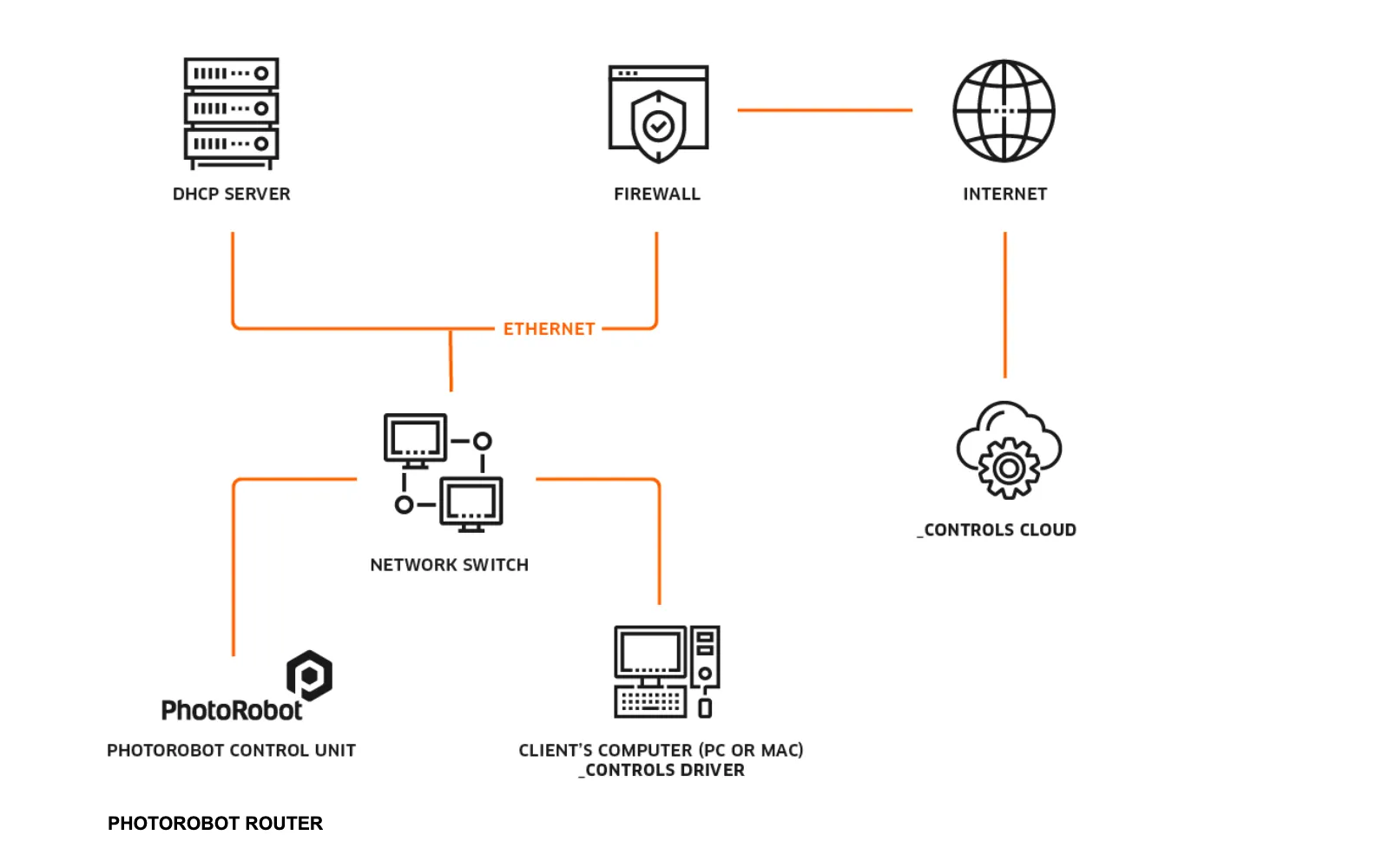
Pastaba: Kad įranga veiktų kompiuterių tinkle, turi būti atverti prievadai ir protokolai, nurodyti dokumente PhotoRobot sistemos reikalavimai.
4. PhotoRobot prijungimas prie kliento tinklo
4.1. Pirmasis PhotoRobot prijungimas prie tinklo
Norint pirmą kartą prijungti PhotoRobot įrangą prie kliento tinklo, reikia įvykdyti šiuos reikalavimus:
- PhotoRobot įranga su valdymo bloku. Patikrinkite versiją – ji turi būti G6, G7 arba naujesnė. Valdymo blokų G4 ir G5 versijos yra pasenusios ir naujiems įrenginiams nenaudojamos. Jei reikia įdiegti G4 arba G5, kreipkitės į PhotoRobot techninės pagalbos komandą.
- Kliento kompiuteris. Tai gali būti jūsų asmeninis kompiuteris su „Windows“ arba „MacOS“.
- Testavimo programa kliento kompiuteriui: frfind.exe, skirta „Windows“, arba frfind, skirta „OS X“. Atsisiųskite programą, atidarykite aplanką „Downloads“ ir dukart spustelėkite „frfind.tar“. Aplanke „Downloads“ bus išarchyvuotas vykdomasis failas frfind.
- Pagrindinė informacija apie kliento tinklą. Peržiūrėkite dokumentaciją (jei ji yra) arba kreipkitės į savo įmonės IT administratorius.
Dėl pagrindinės informacijos apie kliento tinklą pabandykite atsakyti į šiuos klausimus:
4a. Ar yra laisvas RJ45 tinklo lizdas PhotoRobot prijungti?
4b. Ar veikia DHCP serveris, paskirstantis IP adresus, DNS ir GW informaciją?
i. Jei taip, PhotoRobot ar kliento kompiuteryje papildomai konfigūruoti nieko nereikės.
ii. Jei DHCP serverio nėra, paprašykite: vieno statinio IP adreso, tinklo kaukės, tinklų sietuvo (gateway) IP adreso ir DNS serverio IP adreso.
4.2. PhotoRobot prijungimas naudojant valdymo bloką G5
Jei prijungtas PhotoRobot valdymo blokas yra G5 versijos, PhotoRobot prie kliento tinklo prijunkite pagal toliau pateiktas instrukcijas.
- Prijunkite PhotoRobot prie maršrutizatoriaus įprastu eterneto kabeliu; kryžminio (crossover) kabelio nereikia. Tikimasi, kad gamykliniai nustatymai nepakeisti. Tai reiškia, kad PhotoRobot nėra priskirtas statinis adresas, o įrenginys veikia kaip DHCP klientas. Jei tinkle yra DHCP serveris, papildomų tinklo nustatymų nereikia. Jei reikalingas statinis adresas, sukonfigūruokite PhotoRobot pagal veiksmus, aprašytus ankstesniame šio dokumento skyriuje apie pirmąjį prisijungimą prie kliento tinklo (4.b.ii).
- Įjunkite PhotoRobot įrangą.
- Prijunkite kliento kompiuterį prie to paties maršrutizatoriaus, prie kurio prijungtas PhotoRobot.
- Kliento kompiuteryje paleiskite testavimo programą frfind, kaip aprašyta skyriuje „Pagrindinis ryšio testavimas“ (5.1).
- Jei testavimo programa frfind aptinka PhotoRobot, tinklas paruoštas ir galite pradėti gamybą naudodami programą PhotoRobot Controls.
4.3. PhotoRobot prijungimas naudojant valdymo bloką G6
Jei prie kliento tinklo jungiamas PhotoRobot valdymo blokas yra G6 versijos, atlikite 1–4 veiksmus iš ankstesnio skyriaus (4.2). Tada atkreipkite dėmesį:
- Jei kliento kompiuteryje paleista testavimo programa frfind aptinka PhotoRobot, pabandykite prie jo prisijungti iš kliento kompiuterio per interneto naršyklę. Tam naršyklės adreso juostoje įveskite aptikto PhotoRobot IP adresą ir paspauskite „Enter“. Atsidarys PhotoRobot aptarnavimo GUI.
- Jei aptarnavimo GUI pavyko pasiekti, šis testavimo etapas baigtas ir galite pradėti naudoti gamybos programą PhotoRobot Controls.
4.4. Standartiniai tinklo moduliai
PhotoRobot delivers pre-configured network modules (a router and an optional Wi-Fi access point) that create a separate studio subnet for all PhotoRobot devices. The devices, their WAN and LAN ports, the wiring and the default network settings are described on PhotoRobot Network Equipment and Wiring.
5. Diagnostika ir trikčių šalinimas
Diagnozuodami ir šalindami PhotoRobot tinklo triktis, atkreipkite dėmesį, kad PhotoRobot turi būti nustatyti numatytieji parametrai. Tai reiškia, kad prievadų numeriai neturi būti pakeisti, o įrenginys turi veikti kaip DHCP klientas. Jei taip nėra, pirmiausia atkurkite visų pakeitimų gamyklines nuostatas.
Tipinė prijungimo schema apima intraneto infrastruktūrą, kurią sudaro komutatorius (switch) arba maršrutizatorius, ir DHCP serverį, kuris paskirsto IP adresus tokiems klientams kaip PhotoRobot įrenginiai ir klientų kompiuteriai.
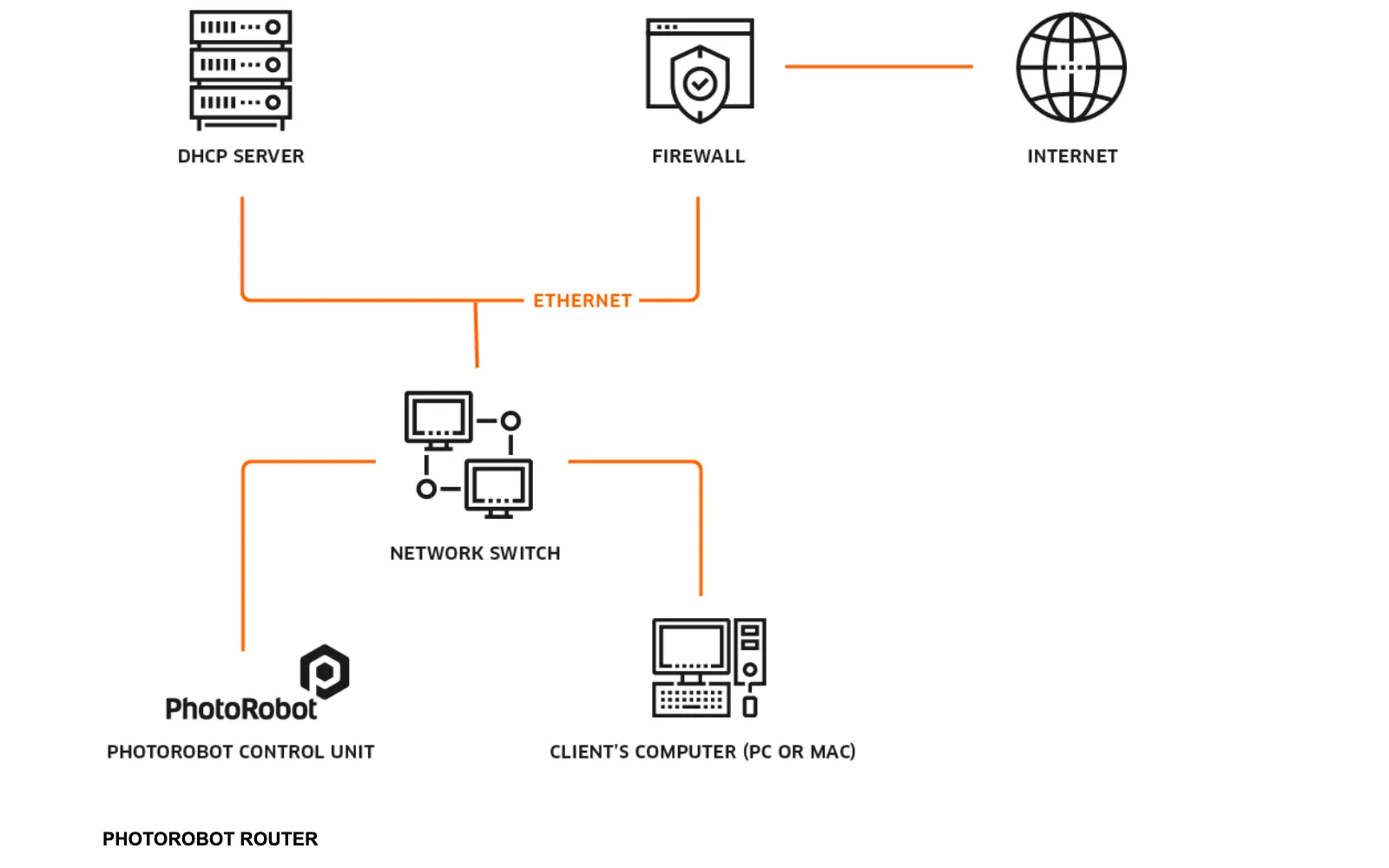
Pagal numatytuosius nustatymus turi būti įvykdytos šios sąlygos.
- Veikia DHCP serveris, kuris klientams paskirsto IP adresus, DNS ir GW informaciją.
- Yra tinklo komutatorius, palaikantis 10/100 Base-TX prievadus, iš kurių du laisvi PhotoRobot ir kliento kompiuteriui. Tinklu prijungiamiems priedams, pavyzdžiui, FOMEI apšvietimo valdikliui ir pan., gali prireikti papildomų prievadų.
- Būtina struktūrizuota kabelių sistema; nenaudokite Wi-Fi.
Įspėjimas: PhotoRobot G6 ir kompiuteris, kuriame veikia PhotoRobot Controls, turi būti sujungti tik per LAN (Ethernet). Naudojant Wi-Fi arba kelis tinklo adapterius vienu metu, kils ryšio problemų. Vienintelė išimtis – Broncolor Siros blykstės, kurios jungiasi per atskirą Wi-Fi tinklą, valdomą PhotoRobot maršrutizatoriaus (ne kompiuterio Wi-Fi). Vienintelė išimtis – pagalbos užklausos dėl ypatingų bandymų scenarijų.
5.1. Pagrindinis ryšio patikrinimas
Kilus problemų rekomenduojama PhotoRobot valdymo bloką ir kliento kompiuterį sujungti pagal ankstesnio skyriaus „Diagnostika ir trikčių šalinimas“ (5.) infografiką. Prireikus naudokite pagalbinę programą frfind, kad aptiktumėte visus PhotoRobot įrenginius vietiniame tinkle.
Taip pat įsitikinkite, kad kliento kompiuterio, kuriame bus paleidžiama ši programa, operacinė sistema neveikia virtualioje mašinoje (VMware, Parallels ir pan.). Jei operacinė sistema veikia virtualioje mašinoje, frfind programa gali negauti prieigos prie vietinio tinklo už kliento kompiuterio ribų.
5.2. Langai
Jei kliento OS yra Windows, atsisiųskite frfind programą ir atsisiųstą failą frfind.exe išsaugokite naujame vietiniame kataloge, pavyzdžiui: C:\TEMP. (Neatsisiųskite programos į Google Drive, tinklo diską ir pan.).
Tada paleiskite frfind.exe su administratoriaus teisėmis (arba kaip apribotų teisių naudotojas).
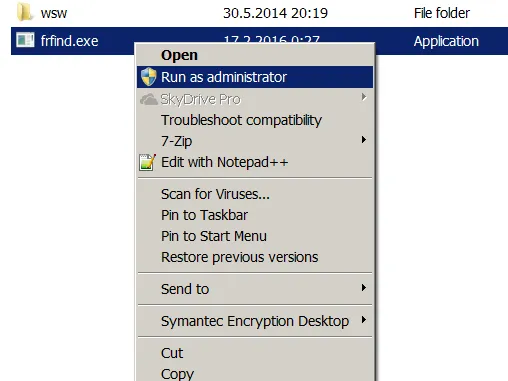
Frfind programa per visas aktyvias vietinio tinklo sąsajas ieško visų prijungtų ir veikiančių PhotoRobot įrenginių. Jei jų randama, rodomi šie duomenys:
- IP adresas.
- MAC adresas.
- Valdymo bloko versija.
- PhotoRobot prievado numeris.
Tada patikrinamas PhotoRobot prievadų prieinamumas. Atkreipkite dėmesį:
- Visi tikrinami prievadai turėtų būti atidaryti.
- Jei vienas ar keli prievadai uždaryti, uždarytas prievadas paryškinamas raudonai.
- Prievadas gali būti uždarytas dėl bet kokios tinklo problemos arba dėl to, kad PhotoRobot šiuo metu naudoja kita programa, užėmusi prievadą.
Šiame paveikslėlyje pateiktas pirmiau aprašytos problemos pavyzdys frfind sąsajoje.
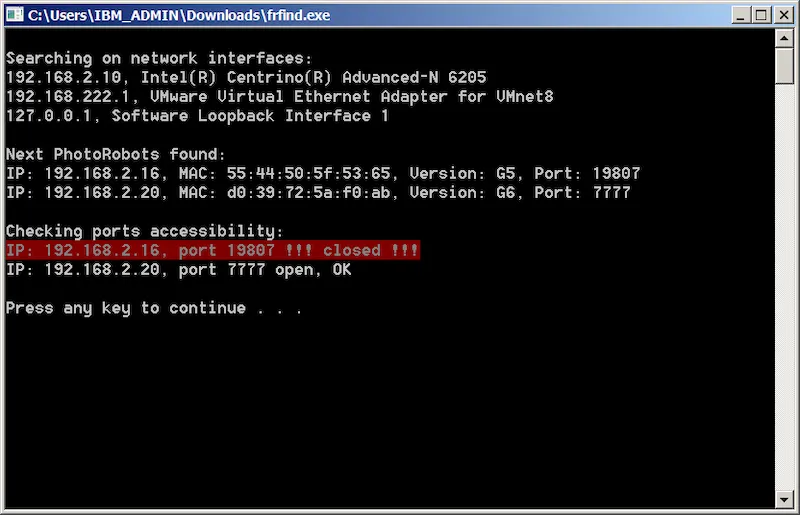
- Aprašytu atveju kyla problema prisijungiant prie PhotoRobot 192.168.2.16, nes nėra pasiekiamo PhotoRobot prievado. Priežastis gali būti tinklo problema arba tai, kad kažkas šiuo metu aktyviai dirba su įrenginiu ir taip užima prievadą.
- Be to, atkreipkite dėmesį į tinklo sąsajos IP adresą 192.168.222.1, kuris rodo, kad šis kompiuteris veikia virtualioje mašinoje. Tai gali neleisti kai kurioms programoms, pavyzdžiui, PhotoRobot Controls, BASIP ar SpinMe, prisijungti prie PhotoRobot įrenginių.
5.3. MacOS
Norėdami atlikti pagrindinį ryšio patikrinimą sistemoje MacOS, atsisiųskite pagalbinę programą frfind, skirtą Mac OS X. Tada „Finder“ atidarykite aplanką „Downloads“ ir dukart spustelėkite „frfind.tar“, kad frfind failas būtų išskleistas į sistemos aplanką „Downloads“.
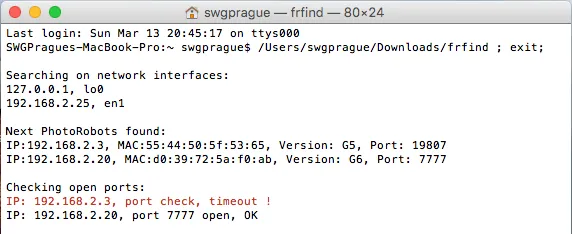
Pasirodys komandų langas, kuriame bus vykdoma paieška. Vietinis tinklas nuskaitomas per visas aktyvias vietinio tinklo sąsajas, ieškant veikiančių PhotoRobot įrenginių. Jei jų aptinkama, rodomi jų IP ir MAC adresai, versija bei prievadai:
Pastaba:
- Visi tikrinami prievadai turi būti atidaryti.
- Jei prievadas uždarytas, jis paryškinamas raudonai.
- Prievadas gali būti uždarytas dėl tinklo problemų, pavyzdžiui, užkardos apribojimų, arba todėl, kad kažkas aktyviai dirba su įrenginiu ir tokiu būdu užima prievadą.
5.4. androidas
Įspėjimas: nuo 2025 m. „Android“ programėlė nebepalaikoma. Jos funkcijas visiškai pakeitė PhotoRobot Controls integruotos funkcijos.
Norint atlikti pagrindinį ryšio testą „Android“ įrenginyje, reikia atsisiųsti PhotoRobot Utility (anksčiau – Locator parduotuvėje „Google Play“) arba naudoti APK atsisiuntimą. Tada per Wi-Fi prijunkite „Android“ įrenginį prie tinklo, kuriame veikia PhotoRobot, ir paleiskite programėlę Locator.
Paspaudus mygtuką „Search“, tinkle bus ieškoma PhotoRobot. Jei PhotoRobot aptinkamas, bus rodomi šie Locator ekranai:
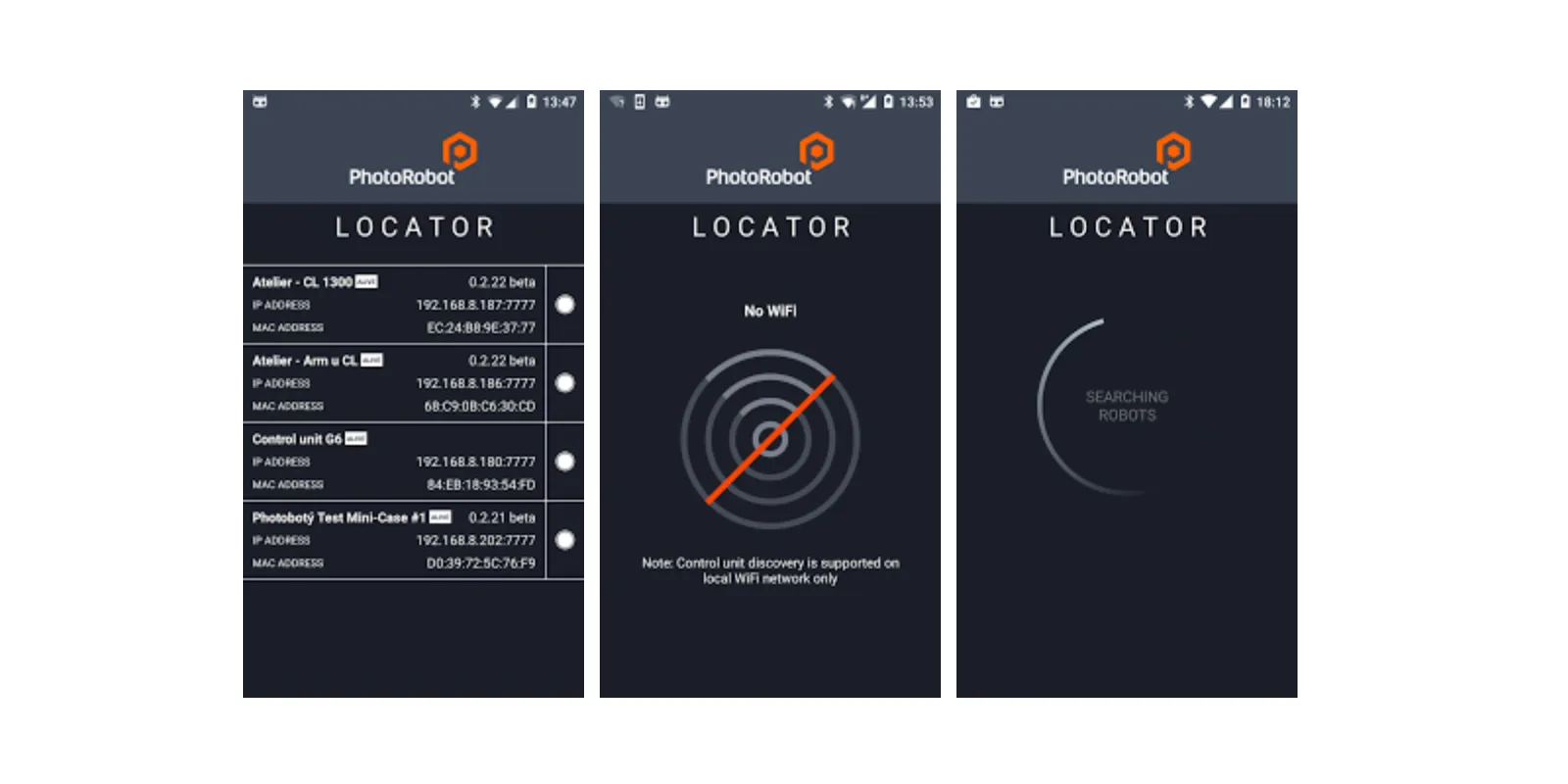
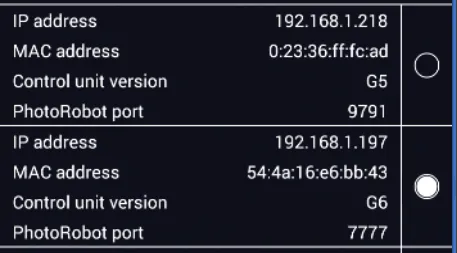
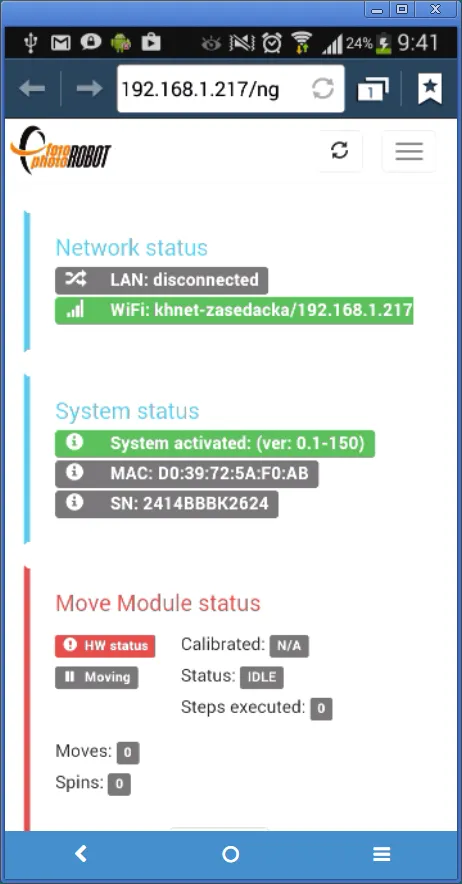
Jei aptinkamas PhotoRobot valdymo blokas G6, įrašas yra aktyvus ir galimos dvi pagrindinės funkcijos.
Pirmoji funkcija leidžia paspausti kairėje esantį įrašą, kad žiniatinklio naršyklėje būtų atidaryta nuotolinio valdymo grafinė sąsaja:
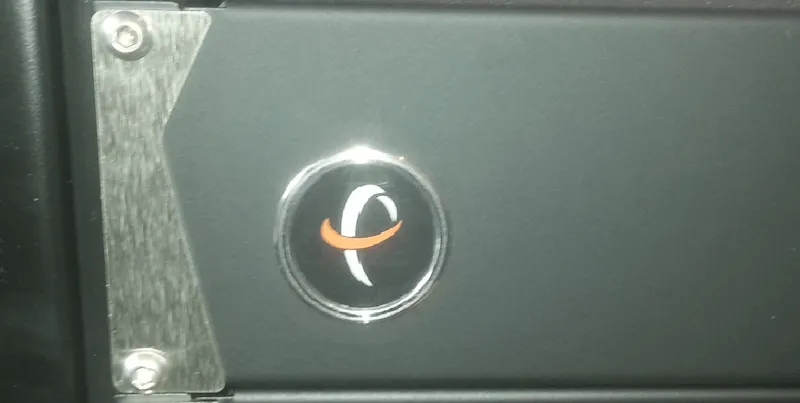
Antroji funkcija padeda greitai ir vizualiai nustatyti fizinę valdymo bloko vietą: tereikia paspausti apskritimą dešinėje nuo įrašo. Tuomet valdymo blokas dvi sekundes mirksės mygtuku su PhotoRobot logotipu.
5.5. "iOS"
Norėdami atlikti pagrindinį ryšio testą „iOS“ įrenginyje, atsisiųskite PhotoRobot Locator įrankį iš „App Store“. Tada vadovaukitės tomis pačiomis instrukcijomis kaip ir atliekant pagrindinį ryšio testą „Android“ įrenginyje, aprašytomis ankstesniame skyriuje (5.4.).
Pastaba: Locator programėlė pasiekiama „iPhone“ ir „iPad“ įrenginiams.
6. Rekomendacijos
6.1. Aktyvinimas
Kad PhotoRobot valdymo blokai veiktų gamybinėje aplinkoje, juos būtina aktyvinti. Atkreipkite dėmesį, kad aktyvinimo metu aktyvinimo serveris turi turėti ryšį su internetu. Taip pat rekomenduojama naują PhotoRobot aktyvinti prieš gabenant jį pas klientą. Tam PhotoRobot sistemą reikia vietoje prijungti prie savo tinklo su prieiga prie interneto, išbandyti PhotoRobot ir jį aktyvinti.
Pastaba: Jei interneto ryšio nėra arba jis apribotas, žr. šio dokumento priedo skyrių (8).
7. Žinomos problemos
7.1. PhotoRobot neatpažįstamas vietiniame tinkle
Jei PhotoRobot neatpažįstamas vietiniame tinkle, galimos šios problemos priežastys ir sprendimai:
- Kliento kompiuteris blokuoja ryšį.
- Pabandykite laikinai išjungti užkardą.
- Pabandykite laikinai išjungti antivirusinę programinę įrangą.
- Įsitikinkite, kad įrankis frfind nepaleistas iš virtualios mašinos („Parallels“, „VMware“ ir pan.).
- Tinklas blokuoja ryšį.
- Įsitikinkite, kad kliento kompiuteris nesinaudoja ryšiu per VPN.
- Patikrinkite, ar kliento kompiuteris ir PhotoRobot yra tinkamai prijungti prie to paties tinklo.
- Įsitikinkite, kad DHCP serveris tinkamai paskirsto IP adresus, DNS ir GW informaciją.
- Patikrinkite, ar tinklo įrenginiai (komutatorius, užkarda, maršrutizatorius) leidžia ryšį prievaduose, nurodytuose šiame dokumente jūsų sistemai.
- PhotoRobot nereaguoja.
- Atstatykite PhotoRobot nustatymus, ypač jei neturėtų būti nustatytas statinis IP adresas.
- Pabandykite prijungti PhotoRobot prie kito tinklo ir patikrinkite, ar jis aptinkamas.
7.2. BASIP programa neaptinka PhotoRobot
Įspėjimas: BASIP programa nebepalaikoma nuo 2015 m. Jos funkcijas visiškai pakeitė PhotoRobot Controls integruotos funkcijos.
„Windows“ aplinkoje BASIP programa PhotoRobot įrenginių paieškai nenaudoja visų vietinio tinklo sąsajų. Jei jų yra kelios, BASIP veiklai pasirenka tik vieną.
Yra šie „Windows“ adapteriai:
- Vmware virtualus eterneto adapteris, skirtas VMnet8
- Eterneto adapteris „Local Area Connection“
Be to, atkreipkite dėmesį į šiuos parametrus.
- PhotoRobot prijungtas prie to paties tinklo kaip ir Ethernet adapter Local Area Connection.
- BASIP programa ieško PhotoRobot įrenginių per Vmware virtual ethernet adapter for VMnet8.
- BASIP neaptinka jokio PhotoRobot.
- Testavimo įrankis frfind PhotoRobot aptinka.
- Sprendimas – „Windows“ tinklo ryšio nustatymuose išjungti VMware virtual ethernet adapter for VMnet8.
- Patarimas: norėdami peržiūrėti ir valdyti tinklo adapterius, komandų eilutėje arba sparčiuoju klavišų deriniu WinKey+R paleiskite komandą „ncpa.cpl“.
7.3. Aktyvinimo klaida už įmonės tarpinio serverio (proxy)
Jei įmonės tinkle valdymo blokas rodo „Activation error“, labiausiai tikėtina priežastis – žiniatinklio tarpinis serveris (proxy) arba SSL/TLS patikra tarp valdymo bloko ir interneto.
- Požymis: valdymo bloko sistemos žurnale pateikiamas pranešimas „server replied: Forbidden“ arba „SSL handshake failed“, o aktyvinimo serveris iš bloko jokios užklausos negauna.
- Sprendimas: leiskite valdymo blokų išeinančiam HTTPS srautui į as-unirobot.azurewebsites.net (TCP 443) apeiti tarpinį serverį, turinio filtrą ir SSL/TLS patikrą – tam valdymo blokų IP arba MAC adresus įtraukite į išimčių sąrašą – arba prijunkite PhotoRobot per iš anksto sukonfigūruotą PhotoRobot maršrutizatorių su tiesiogine interneto jungtimi. Žr. 3.1.
8. Priedo informacija
8.1. Naudojimas esant ribotam interneto ryšiui
Ypatingais atvejais, kai montavimo vietoje interneto ryšio nėra (dažniausiai karinėje srityje), PhotoRobot sistemas galima naudoti alternatyviais būdais.
Tas pats taikoma regionams, kuriuose ribojama tam tikra „Google“ infrastruktūra (dažniausiai Kinijos Liaudies Respublika).
Iš principo toliau nurodyti būdai techniniams ar reguliaciniams apribojimams įveikti galimi pagal užklausą, taikant specialias sąlygas ir sudarius sutartis.

Pastaba: tokiais atvejais sistemos naudojimas turi keletą apribojimų.
Susisiekite su techninės pagalbos komanda arba savo pardavimų inžinieriumi, kad aptartumėte išsamią informaciją ir jūsų aplinkoje atliktumėte bandymus prieš montavimą.
8.2. Valdymo blokai
Valdymo blokus (G6 ir naujesnius) reikia aktyvinti ilgalaikiu aktyvinimo neprisijungus raktu (nustatytam kartojamam laikotarpiui, pvz., 12 mėnesių). Tuo tarpu pirminis ir vėlesni aktyvinimai atliekami naudojant unikalią nuotolinio aktyvinimo eilutę, kurią elektroniniu būdu pateikia PhotoRobot techninės pagalbos komanda.
8.3. PhotoRobot Cloud programinės įrangos paketas
Atkreipkite dėmesį, kad PhotoRobot Cloud programinės įrangos paketas neprieinamas, kai interneto ryšys yra ribotas. Tokiu atveju PhotoRobot _Controls galima naudoti tik vietinės versijos pavidalu.
8.4. Vietinė PhotoRobot programinė įranga
PhotoRobot _Controls App turi būti aktyvinta ilgalaikiu neprisijungusio režimo aktyvinimo raktu (nustatytam pasikartojančiam laikotarpiui, pvz., 12 mėnesių). Pirmasis ir vėlesni aktyvinimai atliekami naudojant unikalią nuotolinio aktyvinimo eilutę, kurią elektroniniu būdu pateikia PhotoRobot palaikymo komanda.
8.5. "PhotoRobot" paskyra
PhotoRobot Account (valdoma debesyje per žiniatinklio sąsają) nepasiekiama, kai Google Cloud prieiga ribojama. Debesies paskyrą galima pasiekti iš neribojamos zonos arba klientas turi atskirą el. pašto adresą, skirtą nustatymams, atsiskaitymams ir kitiems su paskyra susijusiems klausimams tvarkyti.
8.6. PhotoRobot palaikymo portalas
PhotoRobot palaikymo portalas (valdomas debesyje per žiniatinklio sąsają) nepasiekiamas, kai Google Cloud prieiga ribojama. Debesies paskyrą galima pasiekti iš neribojamos zonos arba klientas turi atskirą el. pašto adresą, skirtą palaikymo užklausoms tvarkyti.



