
Pirmasis PhotoRobot naudojimas ir pagrindinis testavimas
Šioje dokumentacijoje pateikiamos techninės pirmojo PhotoRobot įrenginio naudojimo ir pagrindinio testavimo instrukcijos. Čia rasite išsamią informaciją apie tinklo konfigūraciją ir tinklo reikalavimus, keliamus naudojant PhotoRobot. Pateikiamos Fomei ir Broncolor šviestuvų prijungimo, PhotoRobot IP adreso nustatymo ir pagrindinio judesio valdymo testavimo per Service GUI instrukcijos. Ši informacija skirta naujiems PhotoRobot klientams ir naudotina kartu su konkrečiomis instrukcijomis bei jūsų įrenginiui skirtais naudotojo vadovais.
Svarbu: Pirminį PhotoRobot įrenginio montavimą visada turi atlikti PhotoRobot įgaliotas subjektas. Įgaliotieji subjektai yra patvirtintas platintojas arba paties gamintojo atstovas.
Pastaba: Prieš pirmą kartą naudodami PhotoRobot, be konkrečiai jūsų įrenginiui skirto vadovo, visada perskaitykite ir dokumentą PhotoRobot Safety Information & Instructions.
1. Prieš pirmąjį PhotoRobot naudojimą
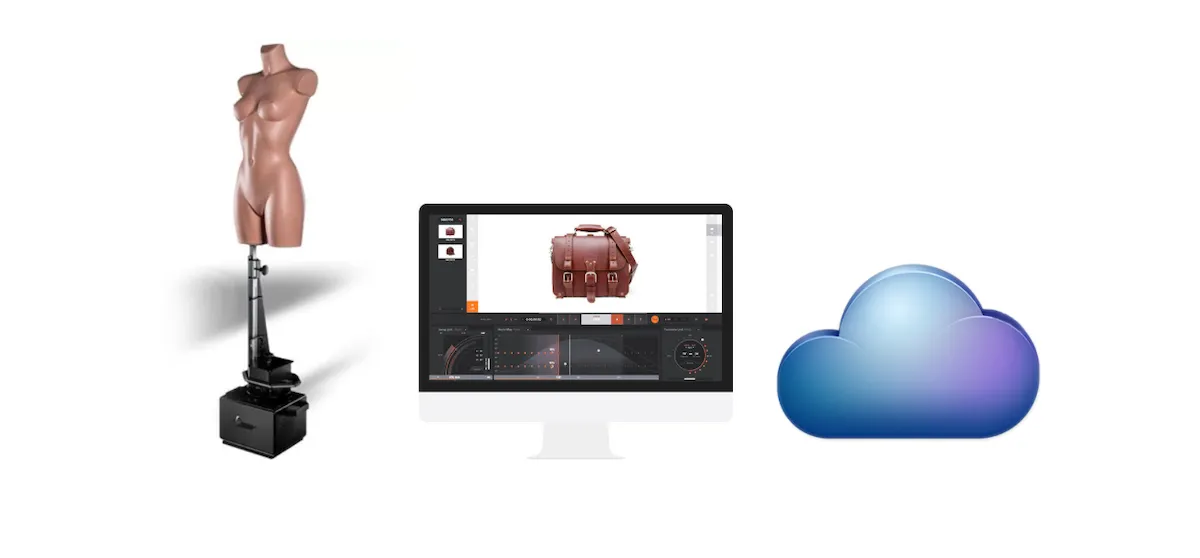
Techniniu požiūriu prieš pirmąjį naudojimą svarbu suprasti, kad PhotoRobot yra modulinis įrenginys, sudarytas iš aparatinės ir programinės įrangos komponentų. Todėl pats PhotoRobot turi būti prijungtas prie to paties tinklo kaip ir jį valdantis kompiuteris. Tinklas turi būti prijungtas prie interneto, kad būtų galima pasiekti debesyje veikiančias PhotoRobot paslaugas. Be to, taikomi toliau nurodyti tinklo reikalavimai.
1.1. Tinklo konfigūracija
Kad tinklas būtų tinkamai sukonfigūruotas ryšiui su PhotoRobot, jis turi atitikti toliau nurodytus reikalavimus.
- Valdymo blokas turi būti prijungtas prie vietinio tinklo.
- Norint paleisti Service GUI arba operatoriaus programinę įrangą _Controls, reikalingas kompiuteris.
- Kompiuteris turi būti prijungtas prie to paties tinklo kaip ir valdymo blokas.
- Tinkle turi būti veikiantis interneto ryšys.
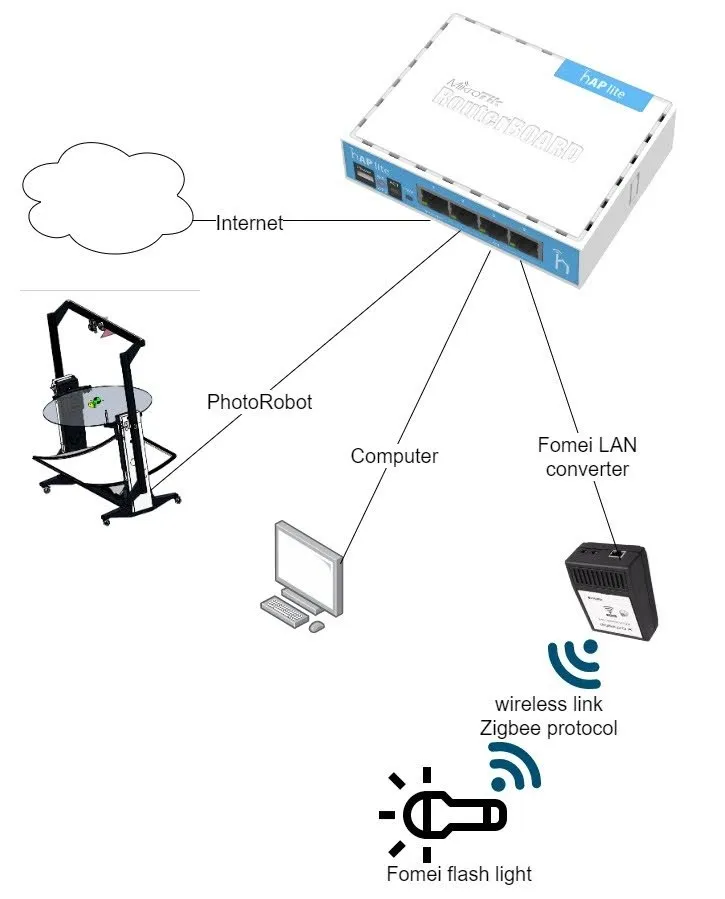
1.2. Fomei blykstių prijungimo schema
Toliau pateikta Fomei blykstių prijungimo schema. Pastaba: Jei kartu su PhotoRobot sprendimu pristatoma įrangos spinta (rack case), maršrutizatoriaus tipas gali skirtis.
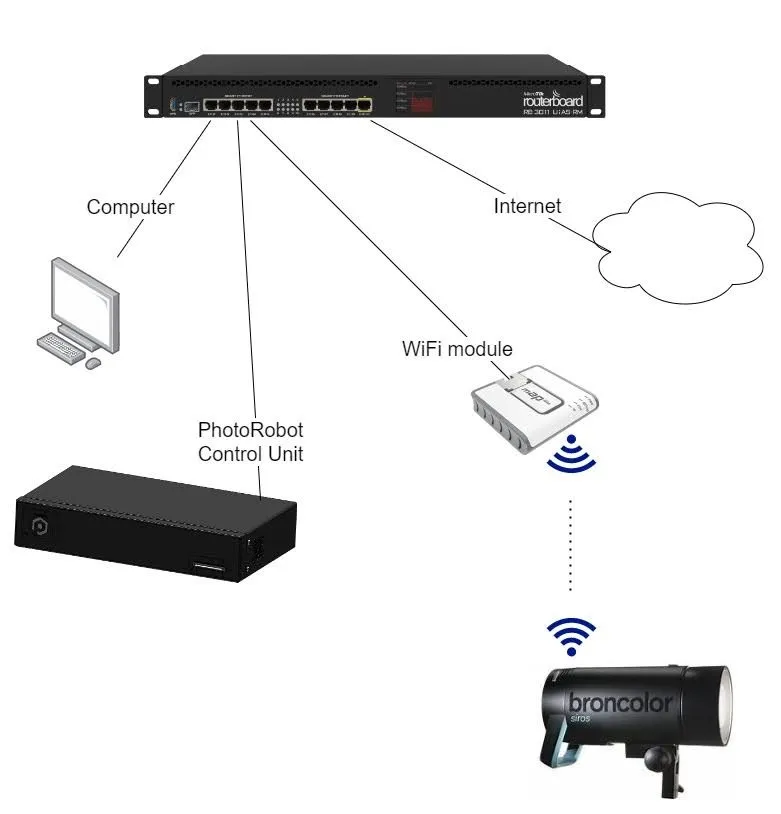
1.3. Broncolor blykstių prijungimo schema
Naudokitės toliau pateikta Broncolor blykstių prijungimo schema ir atminkite, kad maršrutizatoriaus tipas gali skirtis. Pastaba: Informacijos apie susijusius aparatinės ir programinės įrangos komponentus, reikalingus naudojant su PhotoRobot, ieškokite dokumente PhotoRobot - Broncolor Lights Management.
1.4. Elektros paskirstymas ir tinklo reikalavimai
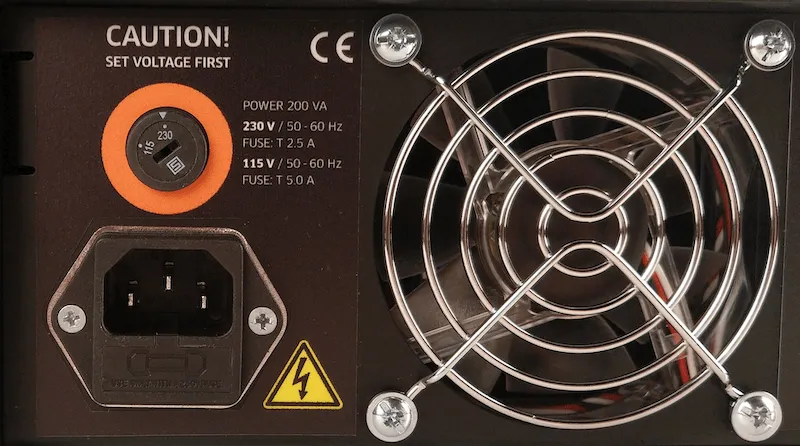
Patikrinkite elektros tinklo parametrus, pvz., įtampą ir dažnį. Tam naudokite RJ45 jungtį valdymo bloko galinėje pusėje. Pastaba: Jei valdymo bloko nustatymai neatitinka reikalavimų, pirmiausia juos pakeiskite: valdymo bloko galinėje pusėje suraskite rankinį įtampos pasirinkimo jungiklį. Tada Eterneto kabeliu per RJ45 jungtį prijunkite valdymo bloką prie tinklo.
Tada tinklas turi atitikti šiuos pagrindinius reikalavimus:
- Tinkle turi veikti DHCP serveris.
- Turi būti leidžiamas TCP prievadų 7777 ir 7778 ryšys.
- Turi būti leidžiamos UDP transliacijos 6666 prievadu.
- Būtinas interneto ryšys.
- Turi būti leidžiama prieiga prie *.photorobot.com.
- Turi būti leidžiama prieiga prie as-unirobot.azurewebsites.net.
- Daugiau informacijos rasite dokumente PhotoRobot Detailed Network Prerequisites.
- Prijunkite maitinimo kištuką prie maitinimo lizdo.
Prijungę valdymo bloką, paspauskite maitinimo jungiklį valdymo bloko priekiniame skydelyje. Kai indikatorius nustoja mirksėti ir šviečia ištisai, įrenginys paruoštas darbui.
1.5. PhotoRobot IP adreso radimas LAN tinkle
Tinkamai sukonfigūravus tinklą, reikia surasti ir nustatyti „PhotoRobot“ IP adresą LAN tinkle. Tam, kad valdymo blokus tinkle būtų lengviau surasti ir atpažinti, programa PhotoRobot Locator integruota tiesiogiai į CAPP. Įsitikinkite, kad naudojate naujausią CAPP versiją, nes tik tokiu atveju ši funkcija bus prieinama.
Norėdami atpažinti robotą tinkle tiesiogiai per CAPP, atidarykite vietinę CAPP versiją, eikite į „Settings“ ir spustelėkite „Robots / Control units“.

Meniu „Robots / Control units“ nustatymuose rodomi kiekvieno roboto stulpeliai: Name, Network, Unit, Version, Discovered ir Identify. Jei taškas kairėje nuo roboto pavadinimo žalias, robotas yra prisijungęs. Spustelėjus roboto lauką atsidaro roboto žiniatinklio sąsaja. Kartu valdymo bloko LED indikatorius sumirksi žaliai, todėl valdymo bloką lengviau atpažinti.
Jei klientui reikia atsisiųsti programą atskirai, „PhotoRobot Locator“ taip pat galima atsisiųsti iOS įrenginiams skiltyje PhotoRobot Account Downloads.

Pastaba: „PhotoRobot Locator“ versija, skirta „Android“, nebepalaikoma.
Taip pat galite naudoti komandinės eilutės įrankį FRFind, skirtą MacOS arba Windows, kad galėtumėte ieškoti tinkle ir atpažinti PhotoRobot valdymo blokus. FRfind atsisiuntimo nuorodas rasite ir puslapyje „Downloads“ skiltyje PhotoRobot Account.
2. Pagrindinis testavimas Service GUI
Sužinoję PhotoRobot įrenginio IP adresą, įveskite jį į bet kurią interneto naršyklę URL formatu. Atsidarys Service GUI – paprasta naudotojo sąsaja, skirta PhotoRobot judesių valdymui testuoti.
Naudotojo sąsają sudaro du pagrindiniai elementai: System status ir Move Module status.
- System status informacija rodoma sąsajos viršuje. Joje pateikiama PhotoRobot sistemos būsenos informacija: veikimo būsena, ryšio būsena, taip pat duomenys apie darbo vietą, veiklą ir operacijas.
- Move Module status rodomas apatinėje sąsajos dalyje. Čia pateikiami pagrindiniam testavimui skirti judesių valdikliai, taip pat rodoma techninės įrangos būsena: kalibravimas, judėjimas, įvykdyti žingsniai, judesiai ir apsisukimai.
Norėdami išbandyti PhotoRobot įrenginio judesių valdymą, naudokite nuotolinio valdymo elementus Service GUI skiltyje Move module status:

- Įjunkite variklius (1) ir pabandykite valdyti bet kurią judančią roboto dalį (2). Jei robotas juda pagal jūsų nurodymus, PhotoRobot įrenginys paruoštas įprastam darbui.
3. Programinė įranga PhotoRobot _Controls
Programinė įranga PhotoRobot_Controls App leidžia nuotoliniu būdu valdyti PhotoRobot įrenginius. PhotoRobot _Controls App sujungia robotų, kamerų, apšvietimo ir postprodukcijos valdymą. Ji palaiko visus darbo eigos valdymo etapus ir suteikia funkcijas, reikalingas efektyviam apdorojimo po fotografavimo automatizavimui.
Atkreipkite dėmesį, kad PhotoRobot _Controls App programinė įranga nėra pristatoma kartu su įrenginiu. Ją galima atsisiųsti per jūsų PhotoRobot Account, o įsigyjama ji atskirai nuo įrenginio. Be to, paleidus programą, sąsaja gali automatiškai persijungti į „wizard mode“. Wizard mode yra supaprastinta naudotojo sąsaja, kurioje galima tik nuskaityti brūkšninius kodus objektams identifikuoti – tada fotografavimo ir apdorojimo veiksmai pradedami automatiškai.

Pastaba: Per diegimo vediklį galima atsisiųsti ir stabilią versiją, ir peržiūros versiją (Preview) CAPP. Stabilioje versijoje yra naujausia CAPP versija, o jos leidžiamos dažnai. Tuo tarpu CAPP peržiūros versija suteikia ankstyvą prieigą prie pačių naujausių funkcijų ir pataisymų, kurie į stabilią versiją perkeliami per kelias dienas nuo sukūrimo. Tai leidžia naudotojams išbandyti peržiūros versijoje pasitaikančias problemas prieš kreipiantis į pagalbą, nes dauguma stabilioje versijoje pranešamų problemų peržiūros versijoje jau išspręstos. Vis dėlto atminkite, kad peržiūros versija nerekomenduojama gamybiniam naudojimui, kai stabilumas yra kritiškai svarbus. Peržiūros versija aktyviai kuriama, todėl joje vis dar gali būti nebaigtų funkcijų ar neišspręstų klaidų.

Svarbu: Senesnės CAPP versijos nėra skirtos platinti klientams ar viešai dėl duomenų bazės sugadinimo rizikos. Senesnės CAPP versijos prieinamos tik įgaliotiems PhotoRobot technikams vidiniam kūrimui arba itin ypatingiems naudojimo atvejams. Naujausią stabilią ir peržiūros CAPP versiją rasite čia: CAPP Latest Download Versions.
Dėl PhotoRobot _Controls App pagalbos ar trikčių šalinimo žr. PhotoRobot Getting Started.



