
PhotoRobot C850 un C1300 rotējošā galda lietotāja rokasgrāmata
Šajā uzstādīšanas rokasgrāmatā ir sniegti tehniskie norādījumi par PhotoRobot C850 un C1300 pagrieziena moduļu montāžu, pievienošanu un lietošanu. Informācija atbalsta klienta sākotnējo C850 vai C1300 robota iestatīšanu un pirmo darbību. Tajā aprakstīta arī papildu robotizētās rokas V8 paplašinājuma montāža un papildu teleskopiskā staba montāža.
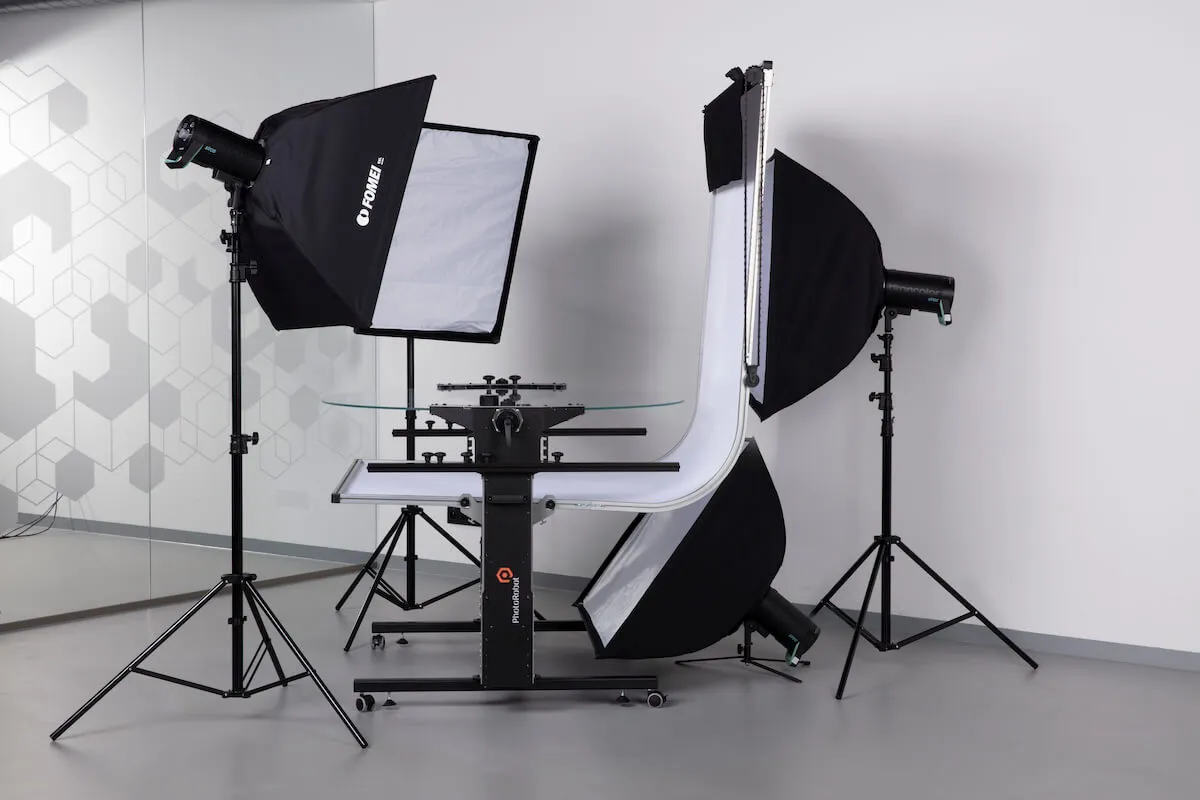
Piezīme. PhotoRobot iepriekš izplatīja C1300 ar nosaukumu Case 1300. C1300 tagad aizstāj sākotnējo modeļa nosaukumu.
Svarīgi! Pirms PhotoRobot ierīču patstāvīgas uzstādīšanas, pirmās lietošanas, uzglabāšanas vai apkopes vienmēr iepazīstieties ar PhotoRobot drošības informāciju un norādījumiem.
C850 un C1300 patstāvīga uzstādīšana un pirmā lietošana
Paldies un apsveicam ar PhotoRobot iegādi. PhotoRobot tehnoloģija ir gadu desmitiem ilgas profesionālās pieredzes, atziņu un inovāciju rezultāts automatizētajā fotografēšanā. Viss – no izturīgā, stilīgā dizaina līdz PhotoRobot sistēmu modularitātei – ir radīts, domājot par jūsu uzņēmumu. Izmantojiet turpmāko informāciju, lai patstāvīgi uzstādītu C850 un C1300 rotējošos galdus un sāktu tos lietot. Šajā rokasgrāmatā ir produkta apraksts, kā arī norādījumi vienreizējai uzstādīšanai un pārbaudei.
1. C850 un C1300 produkta apraksts
Salīdzinot abas sistēmas, vienīgā atšķirība starp PhotoRobot C850 un C1300 ir tā, ka C1300 var izmantot dažāda izmēra rotējošā galda plāksnes (līdz 1300 mm).
C850 un C1300 korpusi ir vienāda izmēra, ar izturīgu tērauda rāmi, kas sver vairāk nekā 100 kg. Tas ir smagāks par Case 850 alumīnija konstrukciju (70 kg), taču nodrošina lielāku stabilitāti un veiktspēju studijā. Lai gan tas nedaudz mazina pārvietojamību, izturīgākā konstrukcija vairs neprasa atbalsta tiltu zem rotējošā galda. Tādējādi konstrukcija ir atvērtāka un piedāvā vairāk leņķu objektu apgaismošanai.
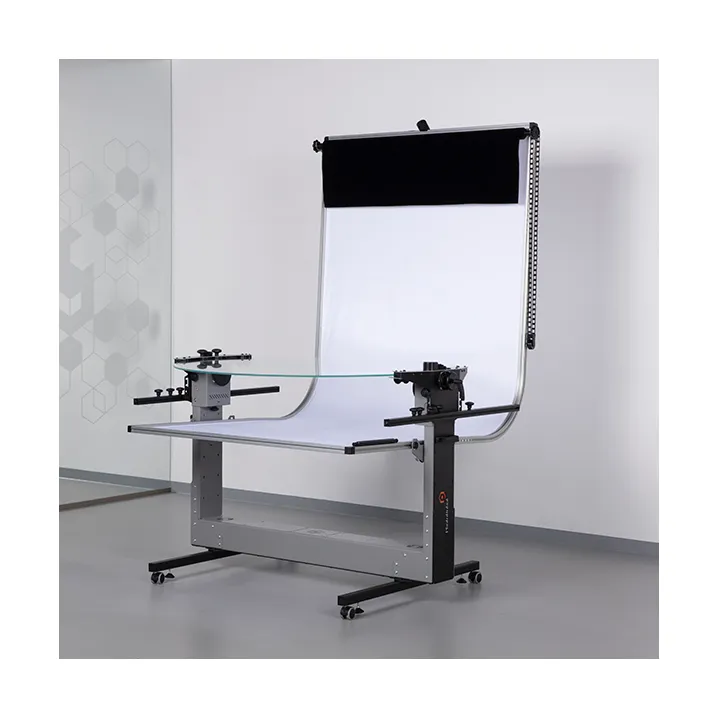
C klases rotējošo foto galdu sistēmu galvenās sastāvdaļas:
- sistēmas vadības bloks (integrēta ierīce C klases moduļu vadībai);
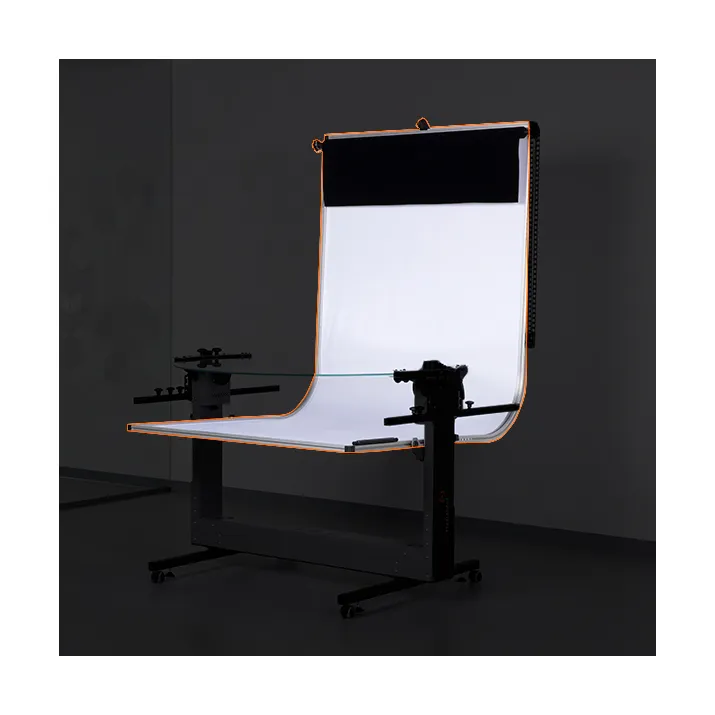
- robota korpuss (izturīgs tērauda rāmis ar atvērtu konstrukciju labākai objektu apgaismošanai);
- balts difūzijas auduma fons (piestiprināts iekārtai, lai automātiski fotografētu uz tīri balta fona);
- iebūvēti ritenīši pārvietošanai studijā;
- iespēja ērti transportēt ar kravas furgonu;
- izvēles Robotic Arm V8 paplašinājums (ar vadības bloku un izvēles dokstaciju);
- izvēles montāžas teleskopiskais statnis.
1.1. Ierīces pārskats – C850, C1300
C klases rotējošos galdus C850 un C1300 baro un vada iebūvētais vadības bloks. Vadības bloks nodrošina sistēmas barošanu un vada rotējošo galdu robotizētās kustības. Tas arī nodrošina barošanu un vadību izvēles Robotic Arm paplašinājumam, ja tas tiek izmantots kopā ar moduli.
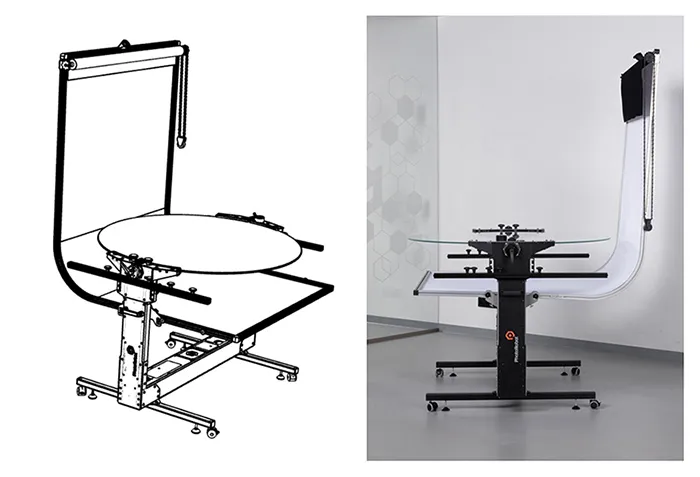
Piezīme. C klases rotējošo galdu vadības bloks ir iebūvēts ierīcēs. Ja tiek izmantots Robotic Arm V8 paplašinājums, Robotic Arm ir savs vadības bloks, kas nav iebūvēts. To var novietot C klases ierīču HD statnē, savienojot robota roku ar tās vadības bloku ar motora kabeli.
2. Robota montāža / sagatavošana lietošanai
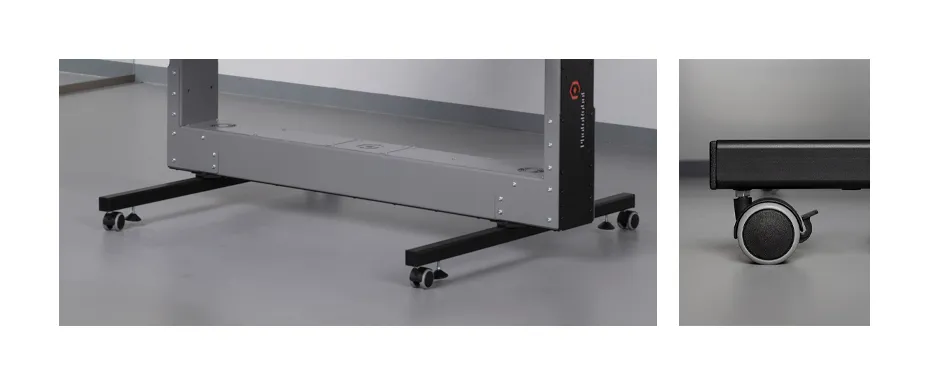
2.1.1. Lai sāktu robota montāžu, vispirms sameklējiet atbalsta kājas un riteņus un piestipriniet tos iekārtas karkasam.
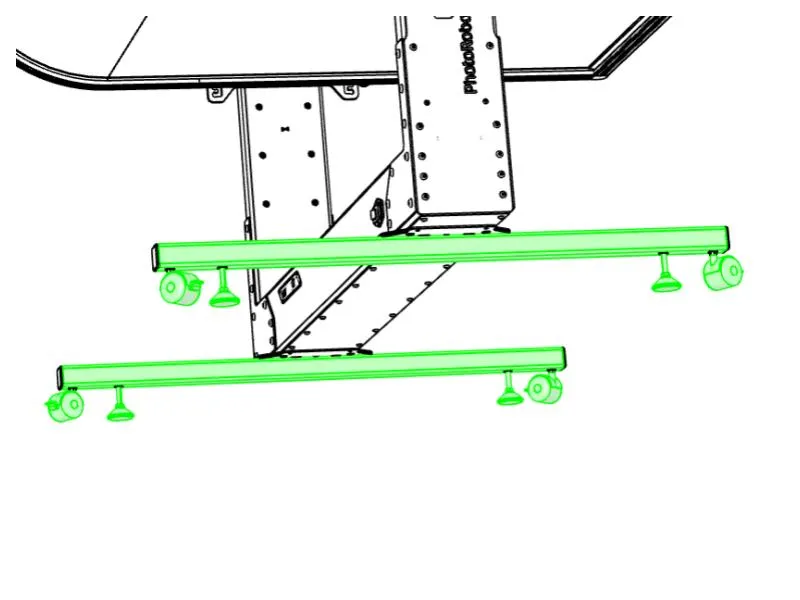
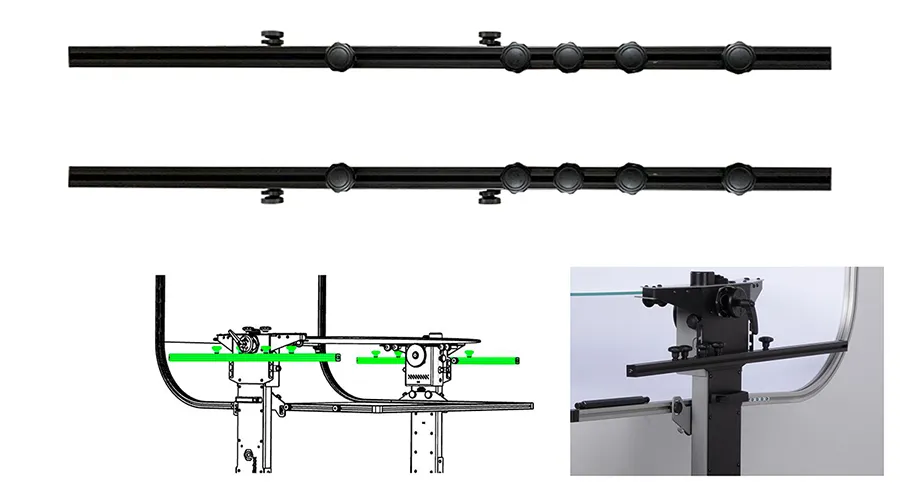
2.1.2. Pēc tam sameklējiet abus melnos turētājus un piestipriniet tos karkasa vertikālajām daļām.
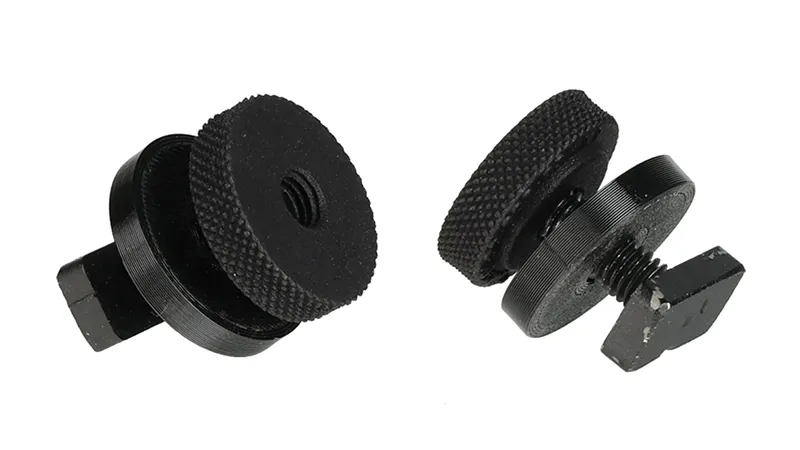
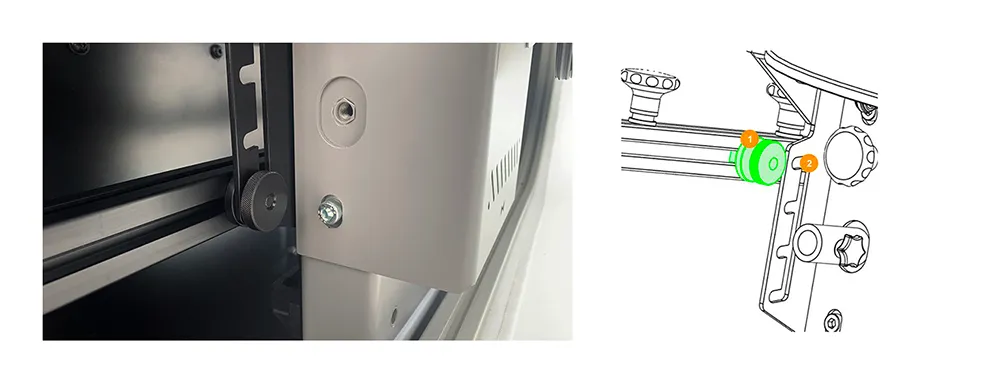
2.1.3. Piezīme. Speciālās skrūves un uzgriežņus ievietojiet un pievelciet caurumos, kā parādīts attēlā.
2.2. Baltā fona montāža
2.2.1. Lai samontētu balto difūzā auduma fonu, ierīce jāpiestiprina pie iekārtas rāmja.
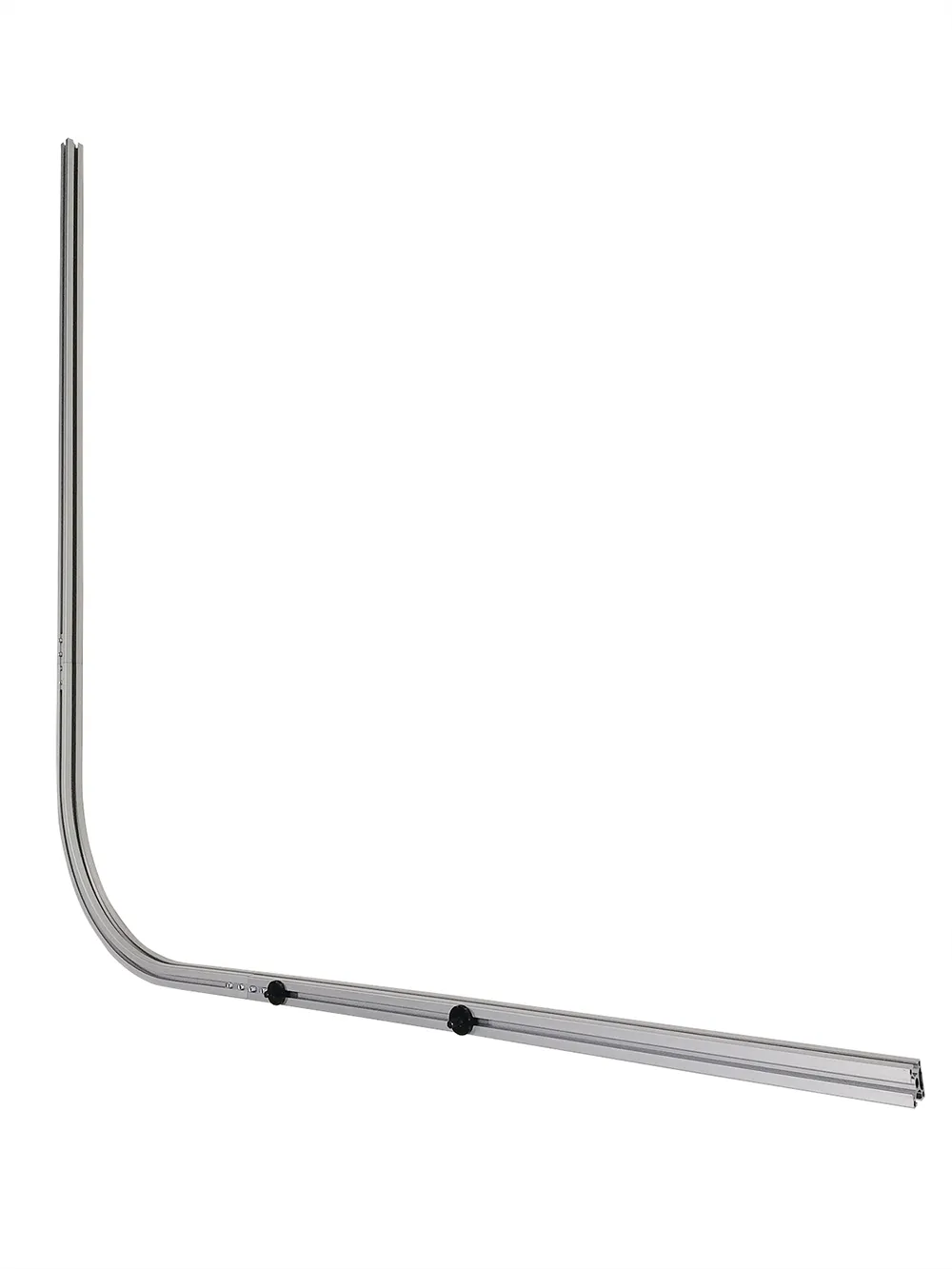
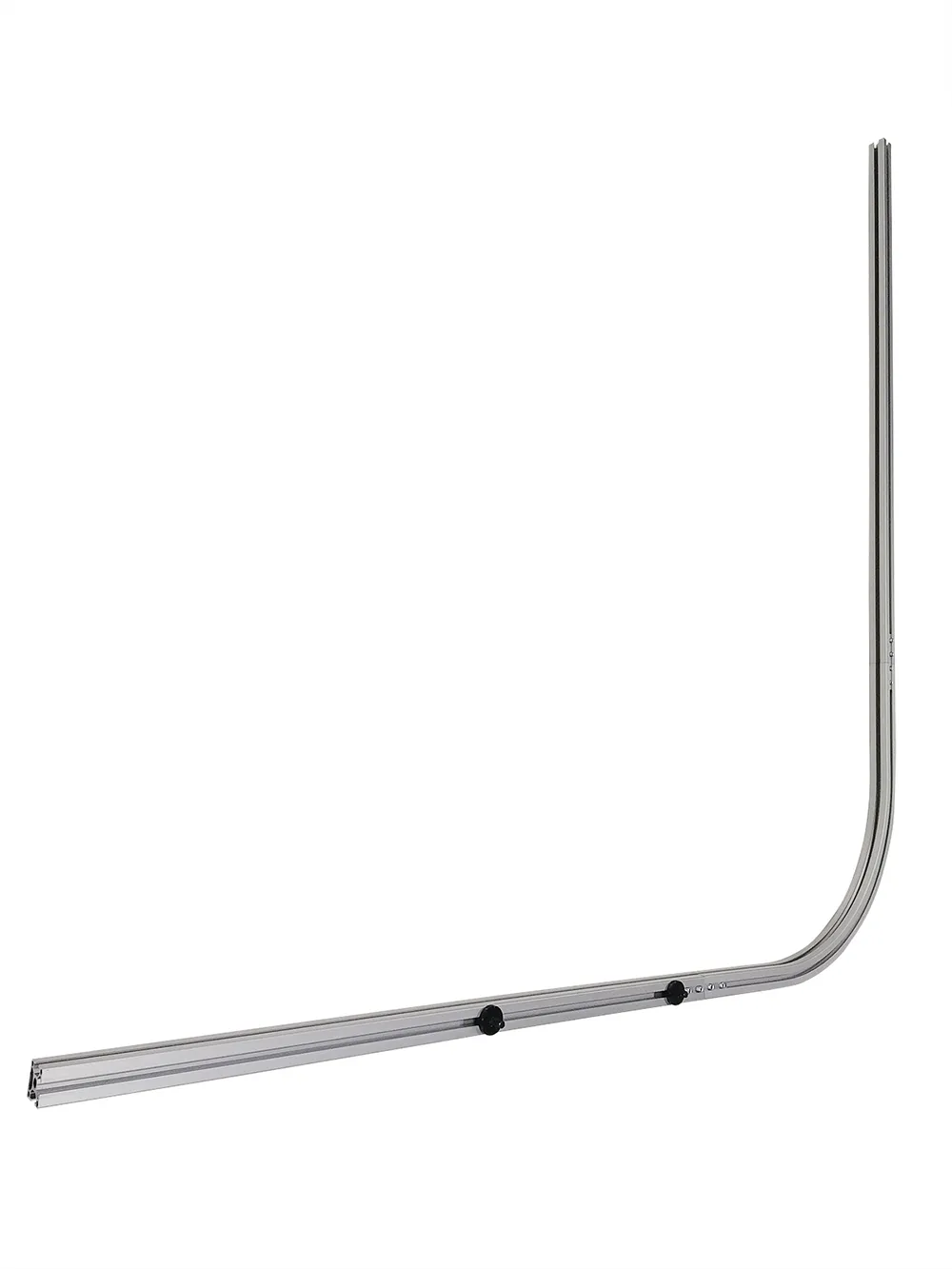
2.2.2. Baltā fona montāžai paredzētas piecas fona rāmja daļas:
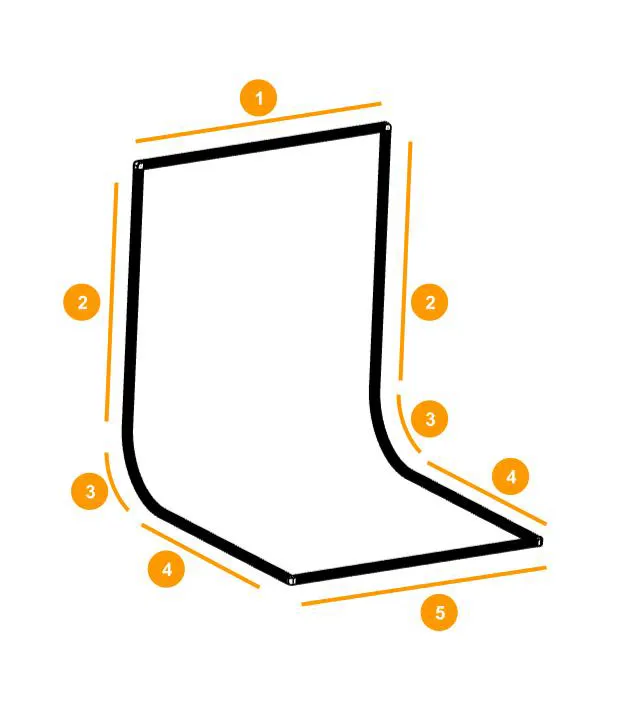
- Augšējā daļa (1) – 122 cm
- Vertikālās daļas (2) – 97 cm
- Loka daļas (3)
- Horizontālās daļas (4) – 82 cm
- Priekšējā daļa (5) – 122 cm
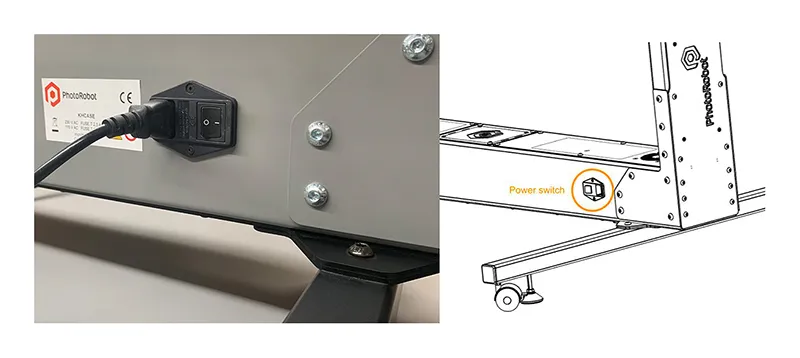
2.2.3. Atrodiet barošanas slēdzi, lai noteiktu robota aizmugures pusi.
2.2.4. Atrodiet divas loka profila fona rāmja daļas. Fona shēmā tās ir apzīmētas ar numuru (3):
2.2.5. Pēc tam atrodiet astoņus savienotājelementus alumīnija profilu savienošanai.
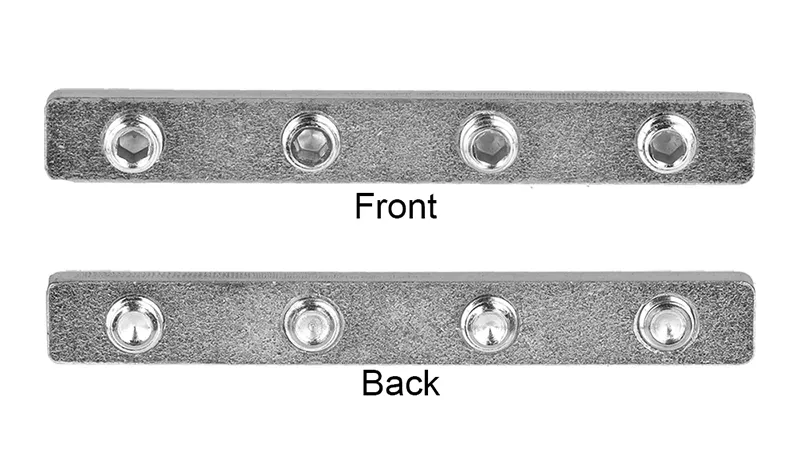
2.2.6. Paņemiet divas alumīnija loka profila daļas (3) no fona rāmja shēmas un abās daļās – kreisajā un labajā – ievietojiet savienotājelementus. Savienotājelementi katrā loka galā jāievieto vienā līnijā.
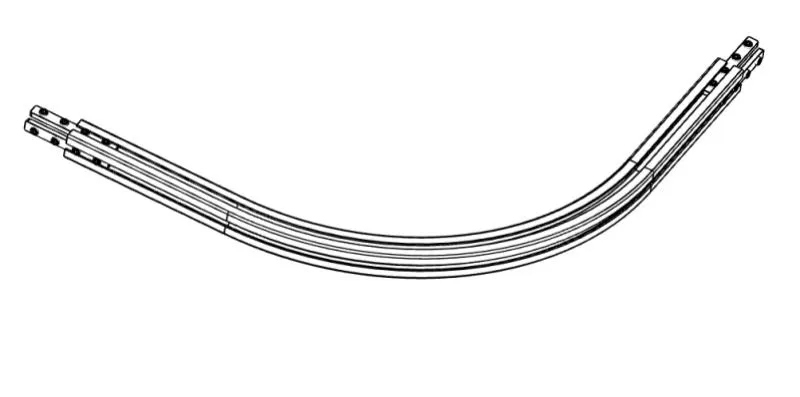
Piezīme. Tālāk redzamajos attēlos parādīta loka labā puse. Savienotājelementiem jāatrodas katrā galā vienā līnijā. Zemāk redzamajā attēlā ir labais loks.
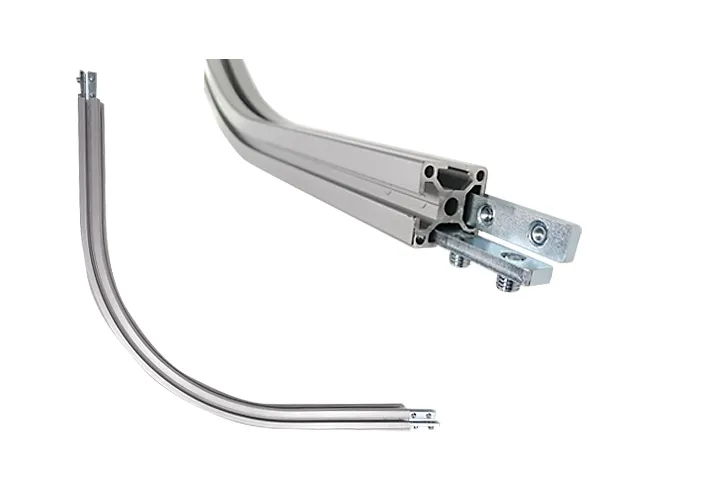
Papildus. Pārliecinieties, ka savienotājelementi ir ievietoti, kā parādīts iepriekšējos attēlos. Savienotājelementi katrā loka galā atrodas vienā līnijā. Atkārtojiet šos soļus ar kreiso daļu.
2.2.7. Atrodiet divas 82 cm garas alumīnija profila fona rāmja daļas. Fona shēmā tās ir horizontālās daļas (4).
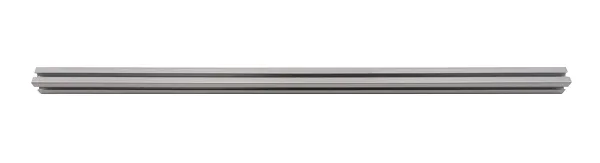
Katru daļu savieno ar kreiso un labo loku apakšā, un tā veido fona apakšējo horizontālo daļu (4).
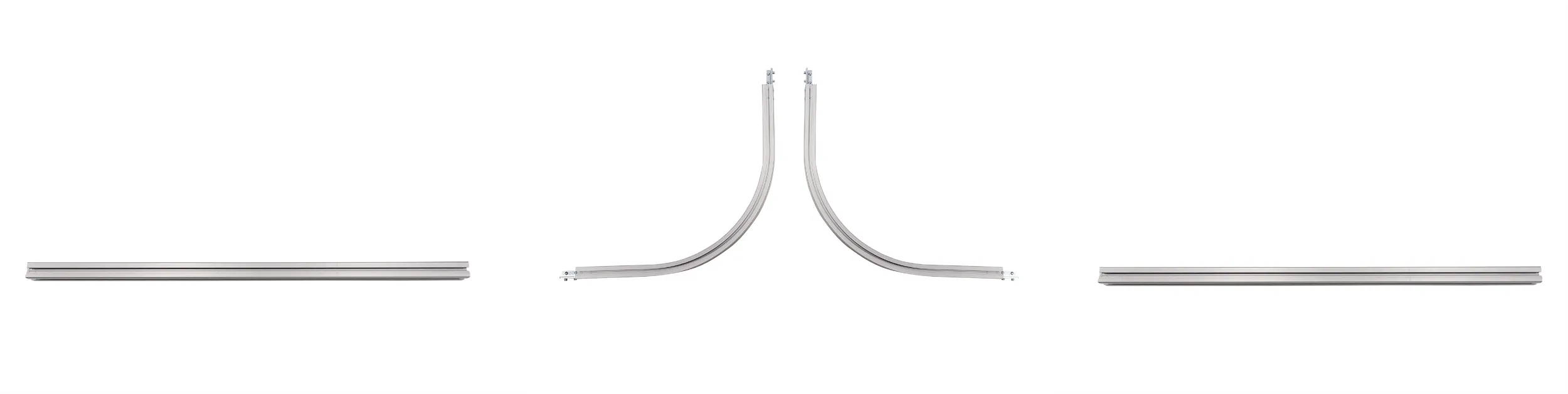
Savienojiet liektos alumīnija profilus un pievelciet skrūves savienotājelementā.
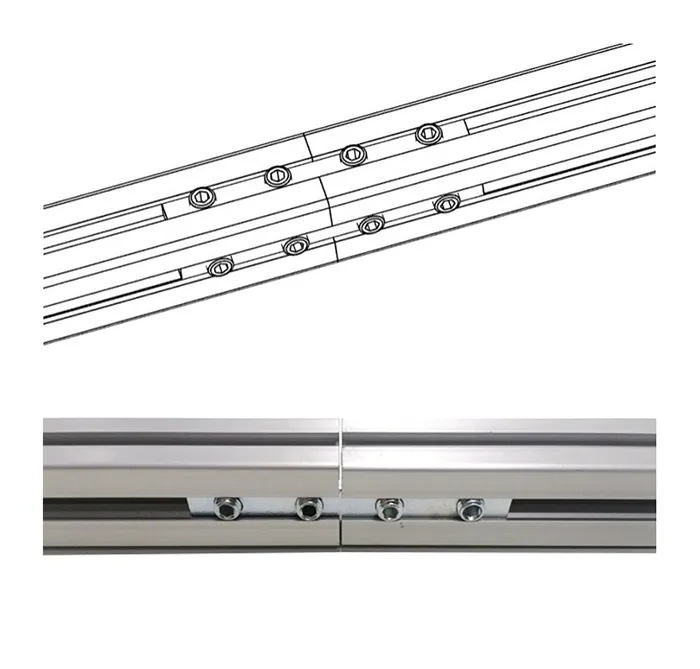
2.2.8. Atrodiet pārējās divas 97 cm garās alumīnija fona rāmja daļas. Tās ir vertikālās daļas (2) fona rāmja shēmā; atkārtojiet darbības, kā norādīts 2.2.7. punktā.
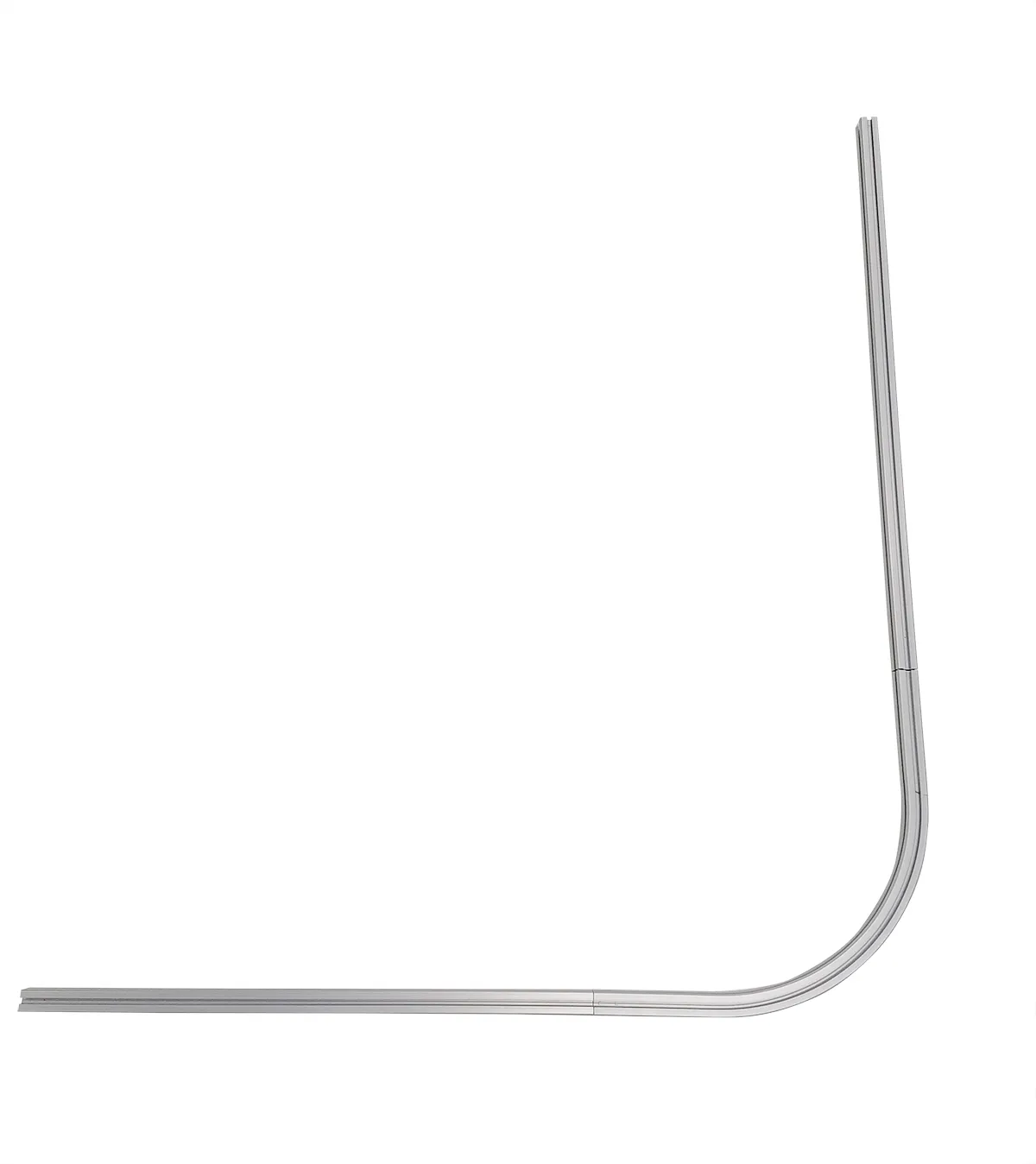
2.2.9. Atrodiet četrus speciālus skrūvju, paplākšņu un uzgriežņu komplektus fona rāmja piestiprināšanai pie robota.
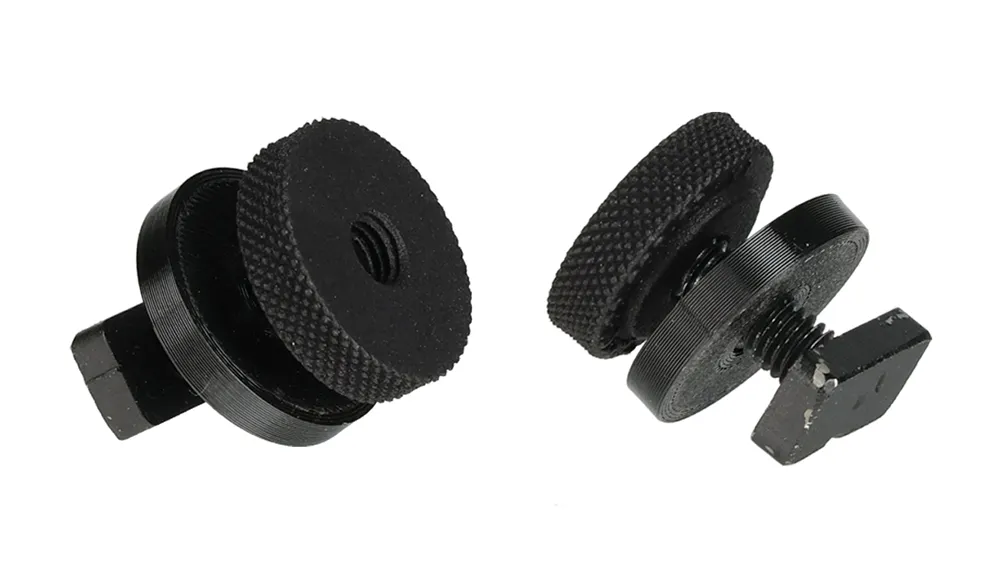
2.2.10. Ievietojiet divus skrūvju komplektus katras horizontālo daļu (4) puses – kreisās un labās – ārpusē un samontējiet. Piezīme. Ārpuse ir tā puse, kurā ir redzami savienotājelementi.
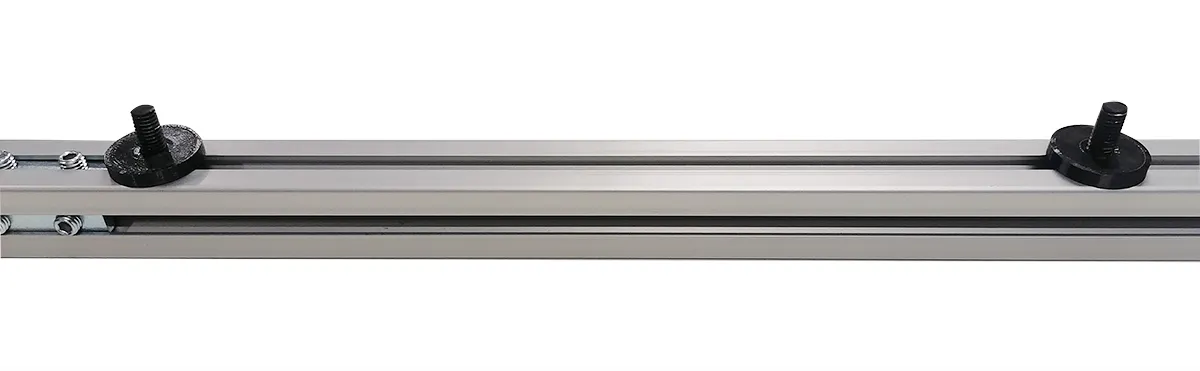
2.2.11. Atskrūvējiet kreiso un labo fona turētāju uz robota. Pēc tam pārliecinieties, ka turētājs ir piestiprināts pie otrā caurumu komplekta no augšas.
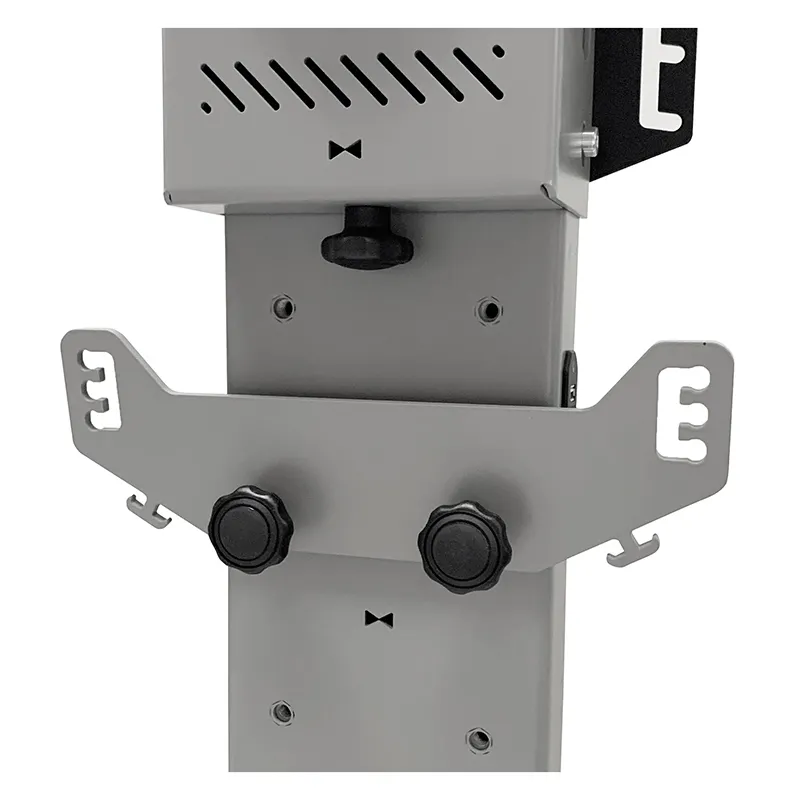
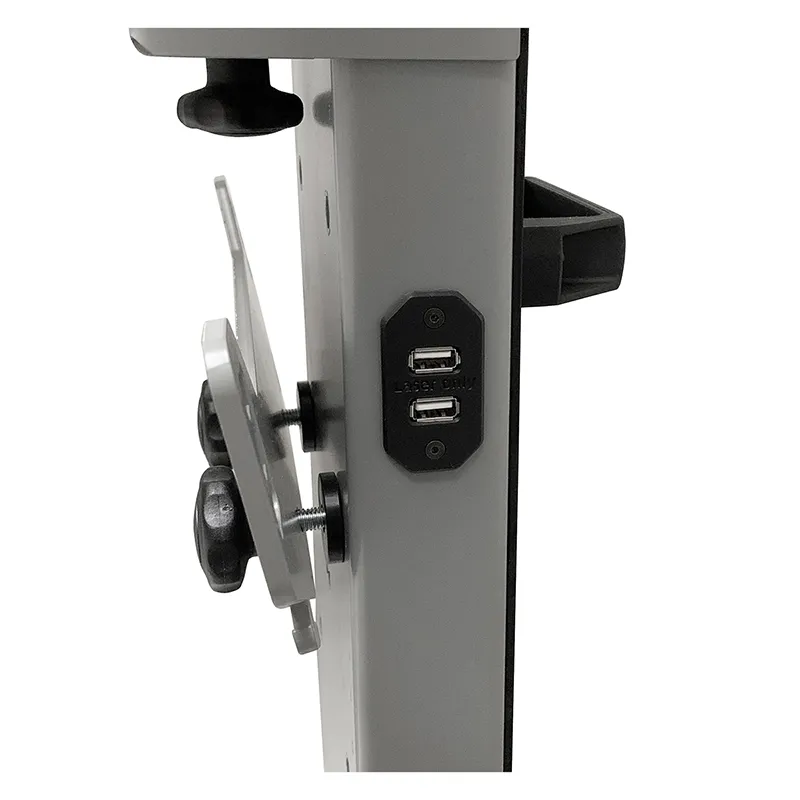
2.2.12. Piestipriniet rāmja kreiso un labo pusi pie fona turētāja uz robota.
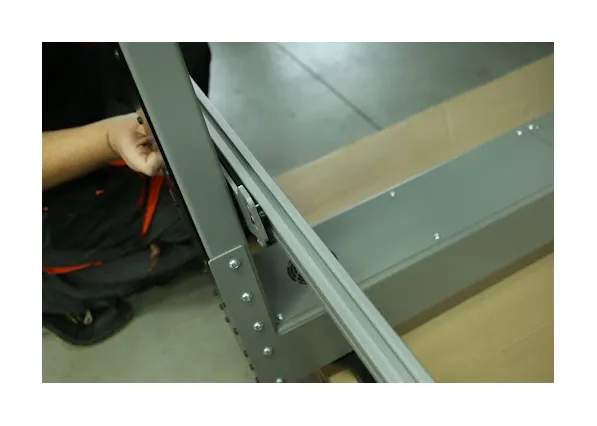
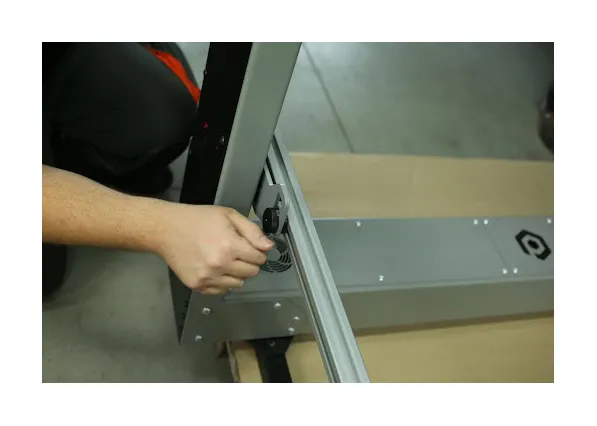
2.2.13. Šajā brīdī rāmis ir gatavs baltā fona ievietošanai.
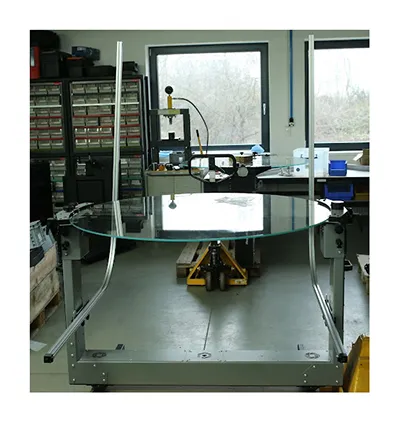
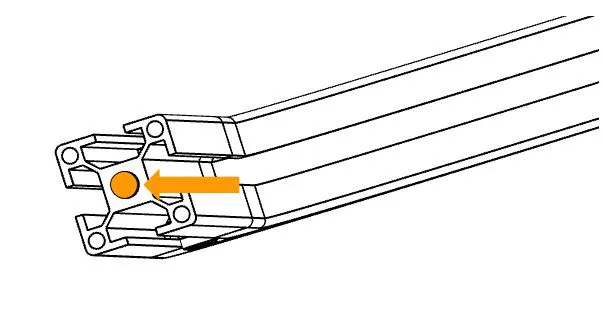
2.2.14. Ņemiet vērā, ka savienotājelementa atvērtajos galos ir vītnes.
2.2.15. Uzstādiet rīku, kas palīdz ievietot baltā fona malu horizontālajā daļā (4) no fona shēmas.
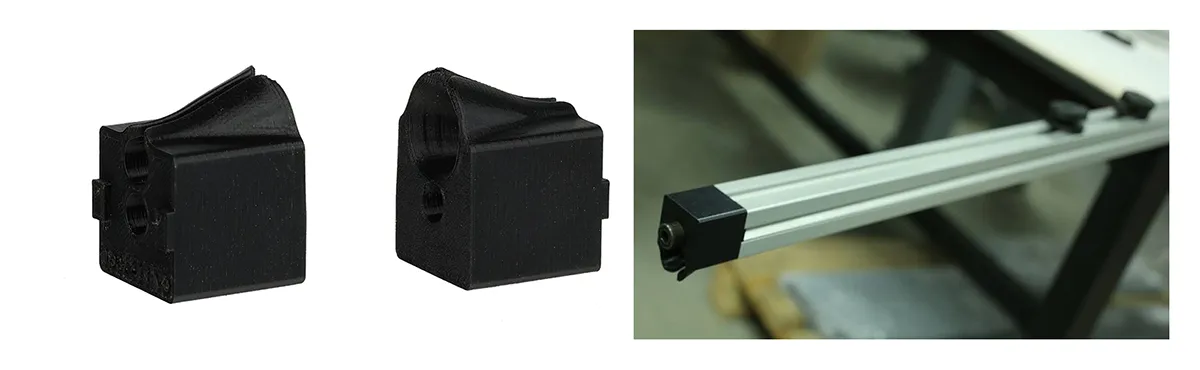
2.2.16. Atrodiet satītu balto fona papīru un attiniet to.
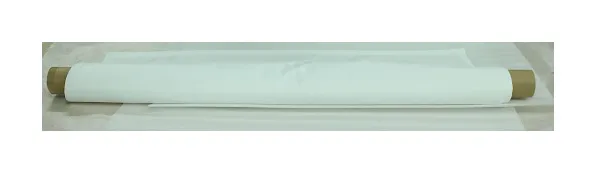
2.2.17. Atrodiet plastmasas fona vadotņu veltņus. Ņemiet vērā, ka tie ir divu dažādu garumu.
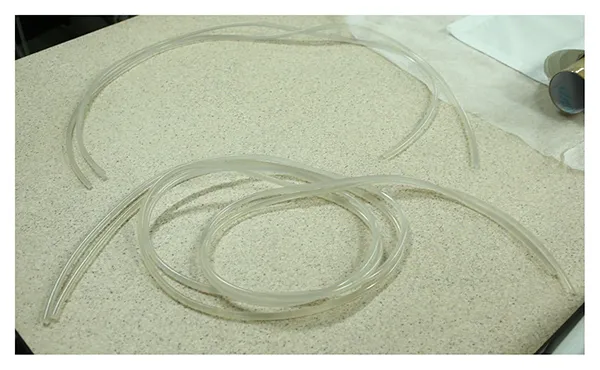
2.2.18. Vadotnes garumam jāatbilst attiecīgajai fona pusei.
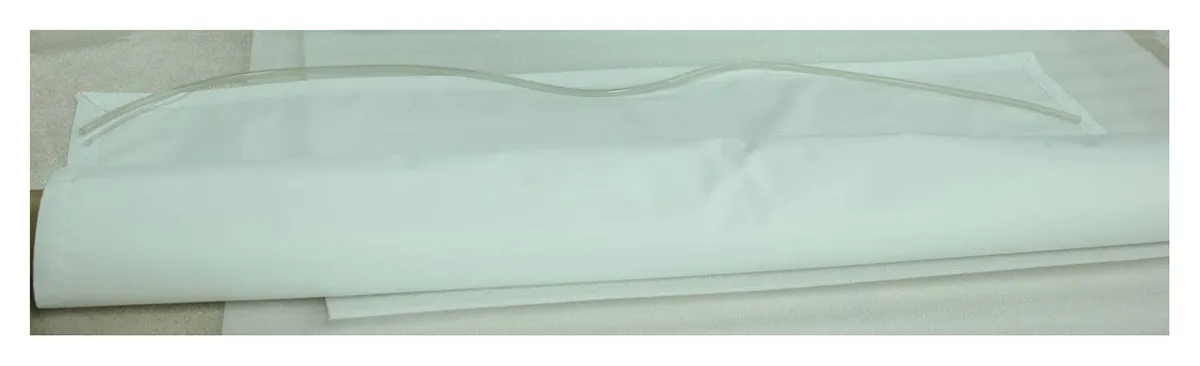
2.2.19. Ievietojiet un iebīdiet visas četras vadotnes baltā fona attiecīgajās kabatās.
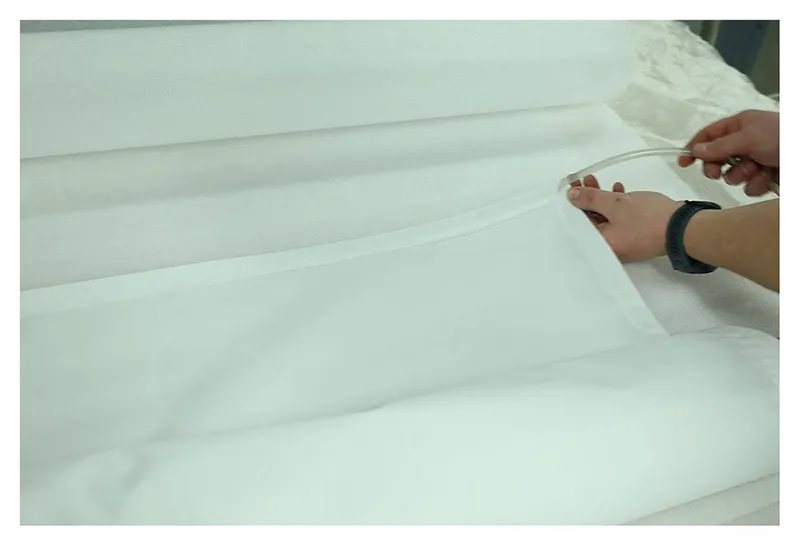
2.2.20. Iebīdiet vadotnes kabatā līdz galam, lai tā izvirzās ārpus abiem fona galiem.
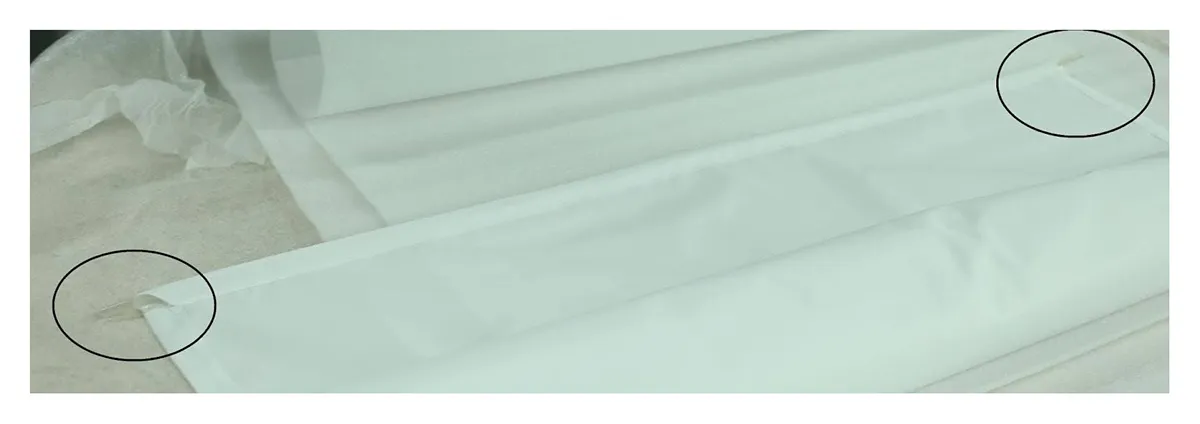
2.2.21. Atkārtojiet procesu, pilnībā izvelkot īsāko vadotni cauri fona otrai pusei, kā arī abās garākajās malās.
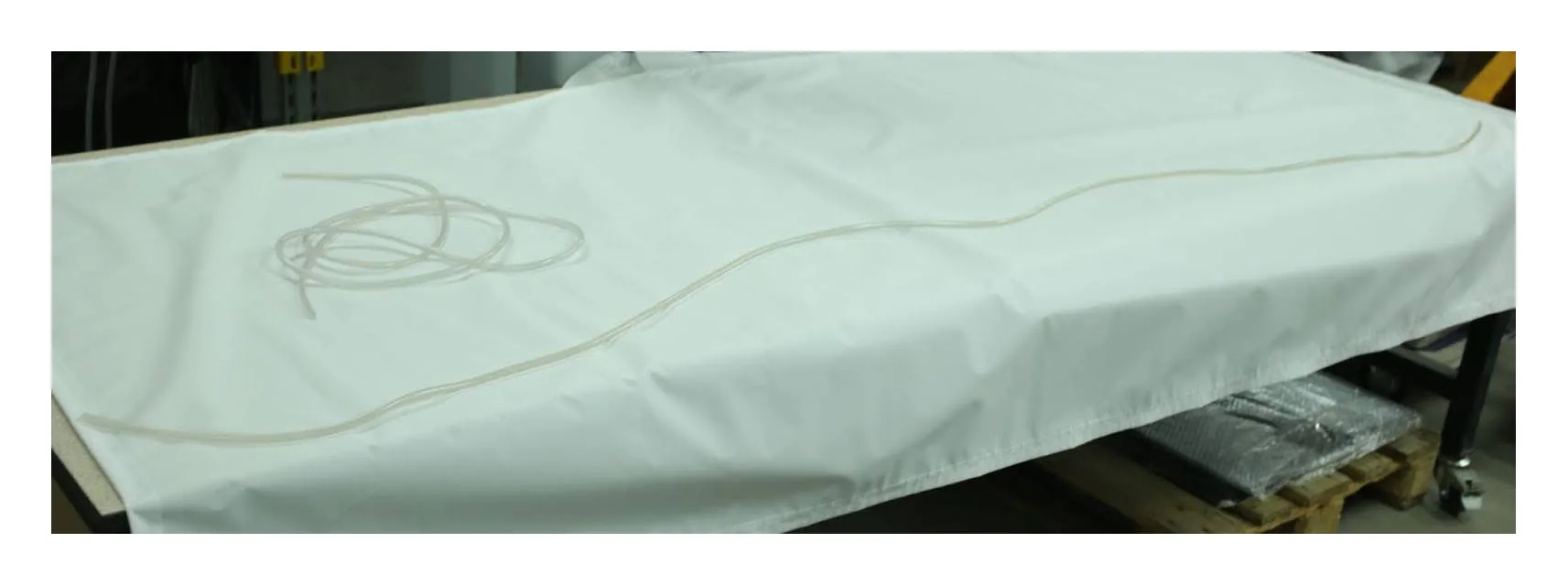
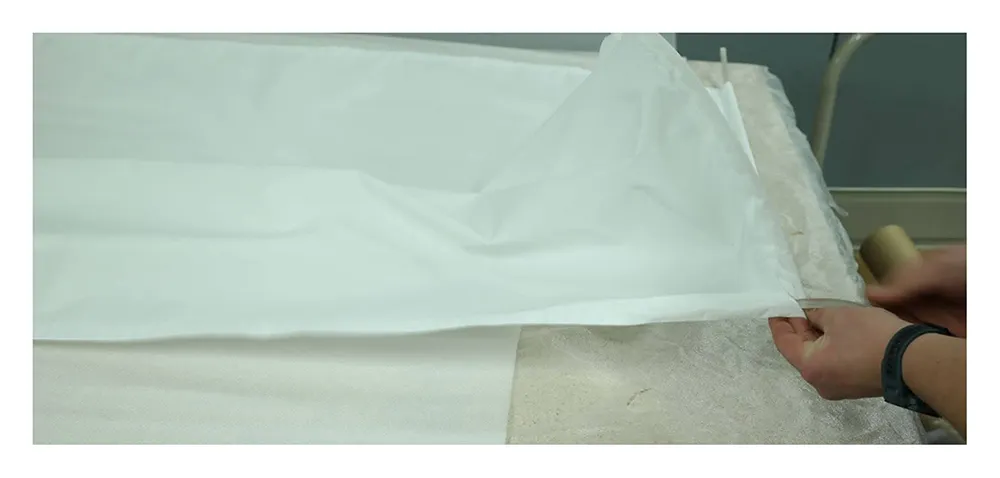
2.2.22. Pārliecinieties, ka plastmasas vadotnes fona stūros ir pareizā pozīcijā.
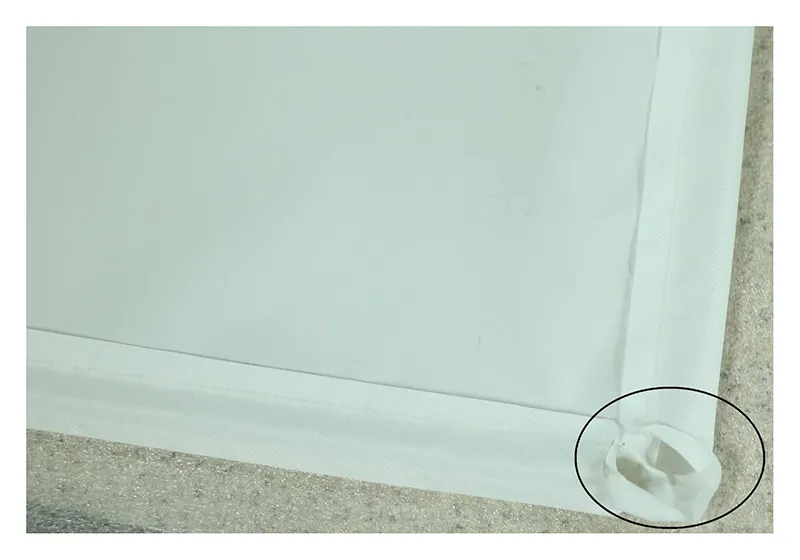
2.2.23. Ja plastmasas vadotnes pārāk tālu izvirzās no stūriem, nogrieziet vadotnes līdz atbilstošam garumam.
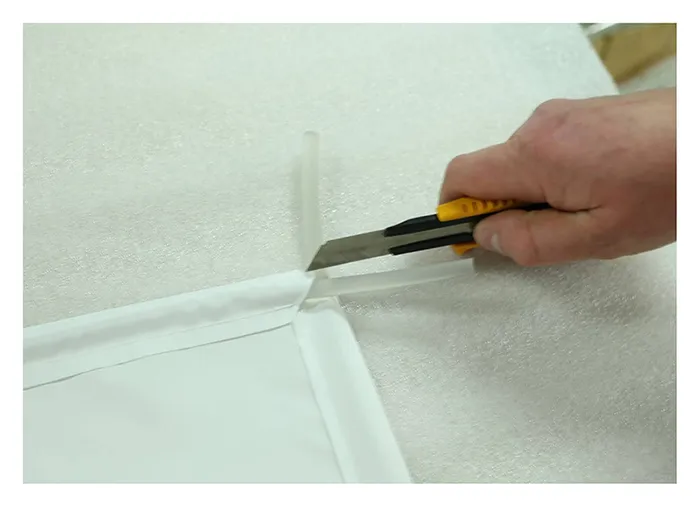
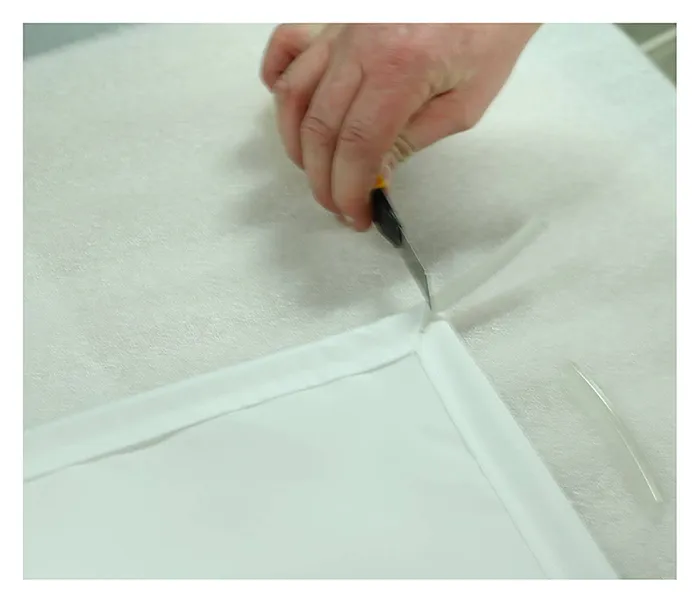
2.2.24. Atrodiet baltā fona apakšējo malu.
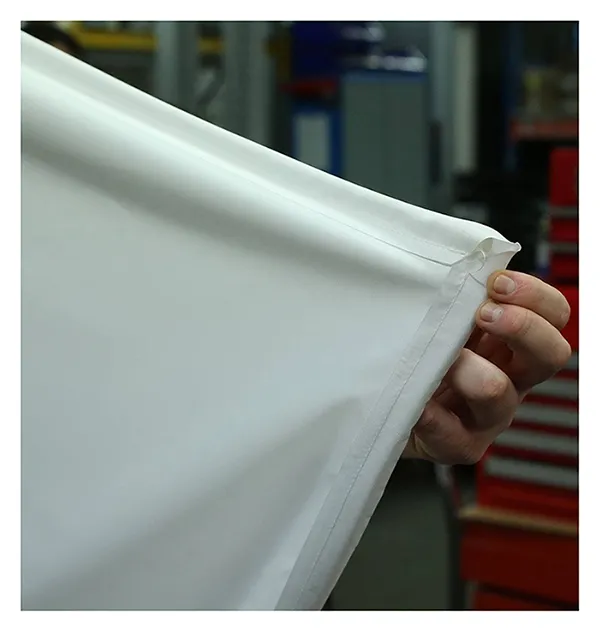
2.2.25. Ievietojiet fonu rāmī, kā norādīts tālāk.
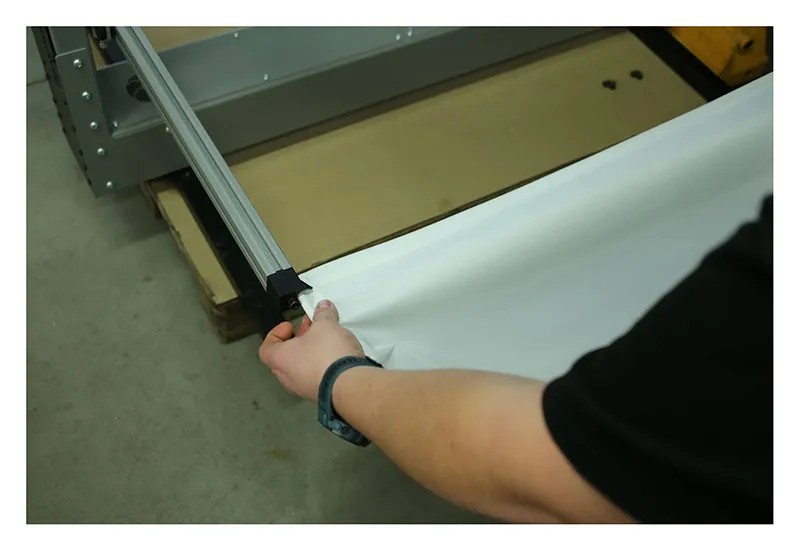
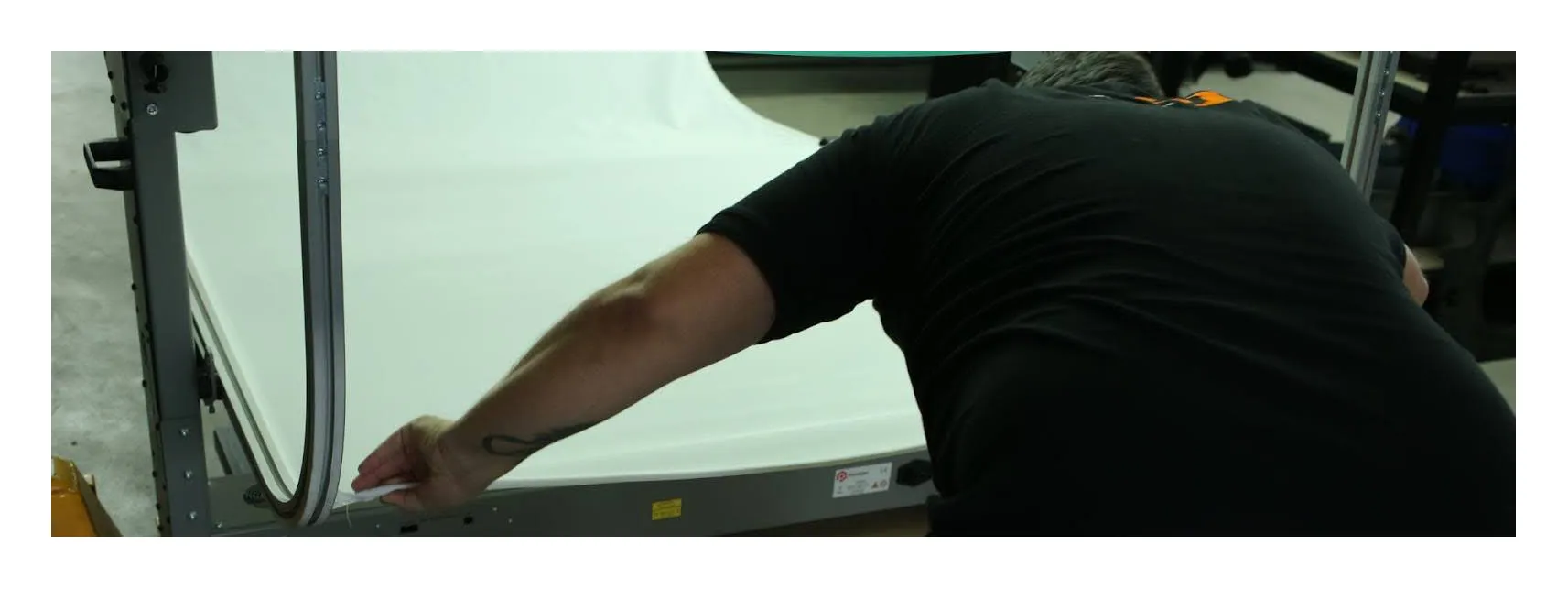
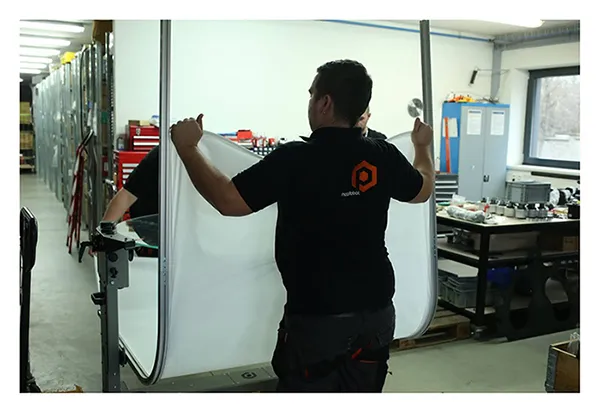
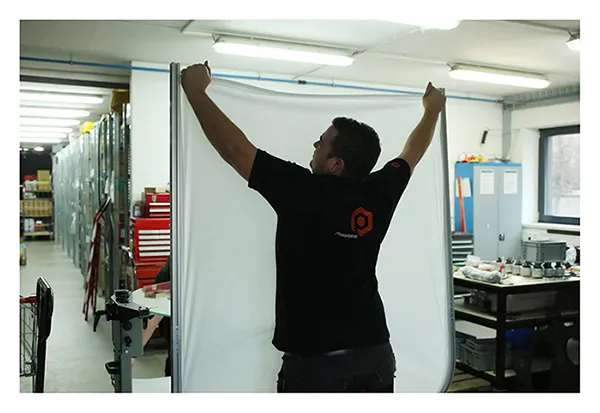
2.2.26 Pēc tam izņemiet rīku, ar kuru baltā fona mala tika ievadīta profilos, un uzbīdiet alumīnija profilu (5) shēmā uz baltā fona priekšējās malas.
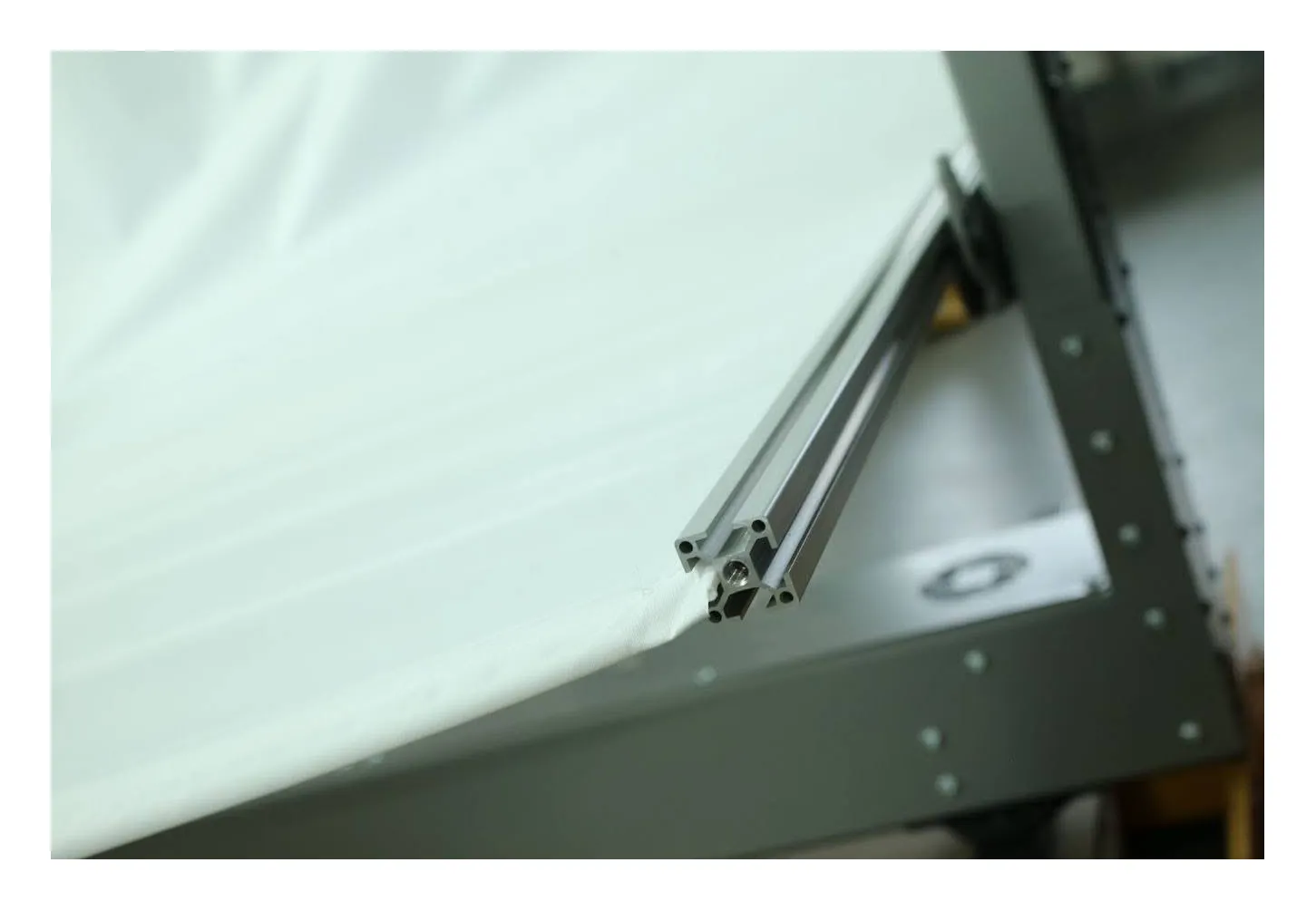
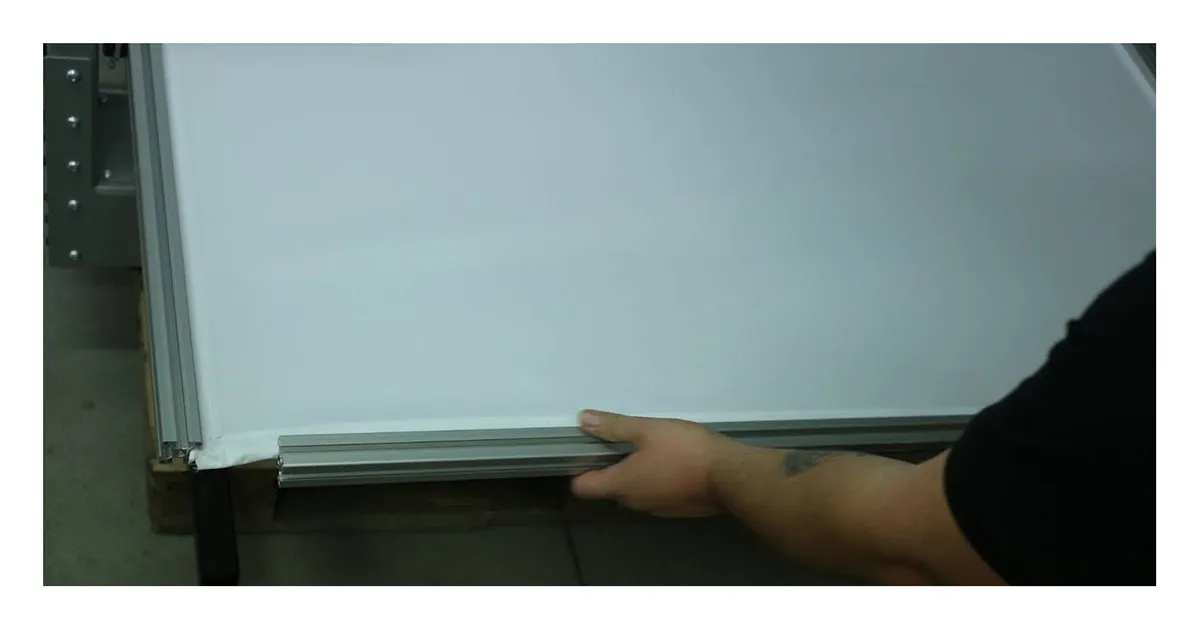
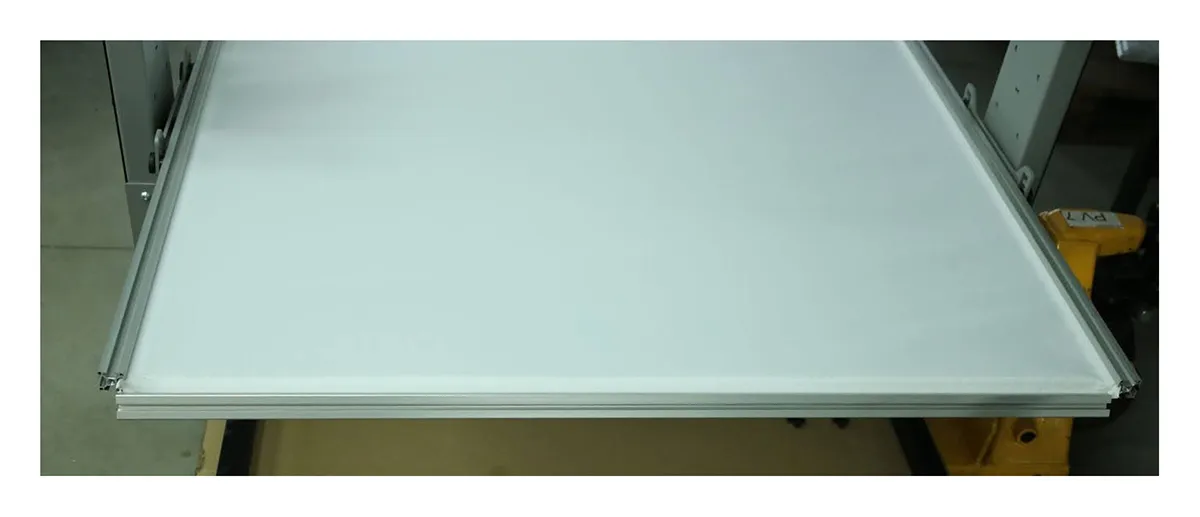
2.2.27. Pēc tam atrodiet četrus stūra savienotājus.
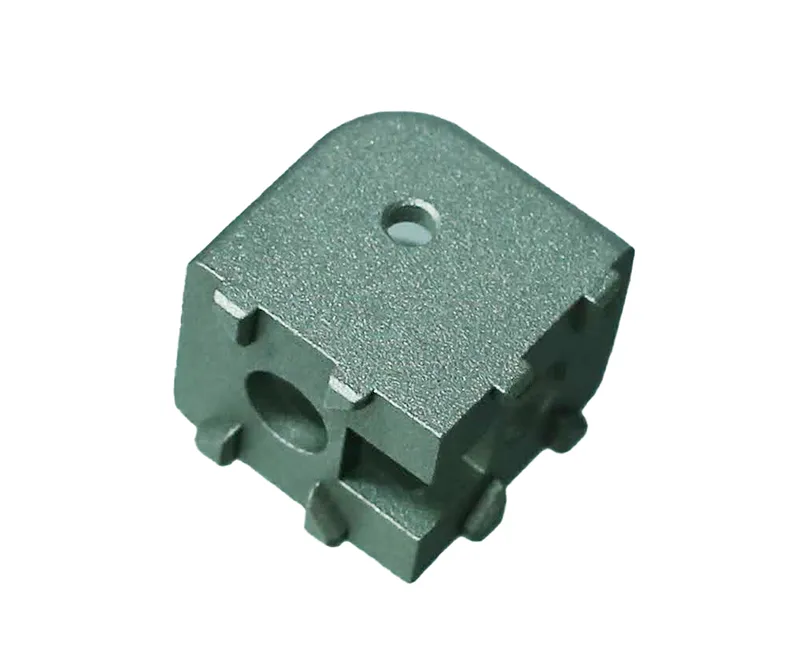
2.2.28. Ar komplektā iekļautajām skrūvēm piestipriniet divus savienotājus fona rāmja priekšējai malai.
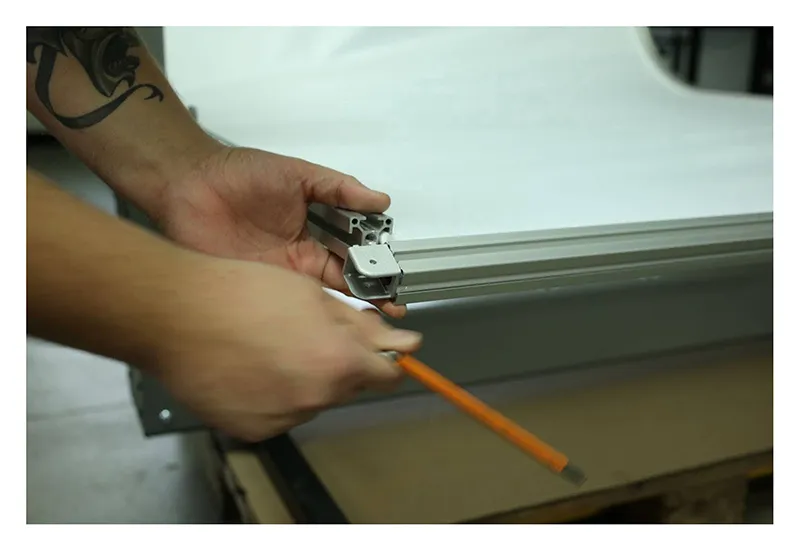
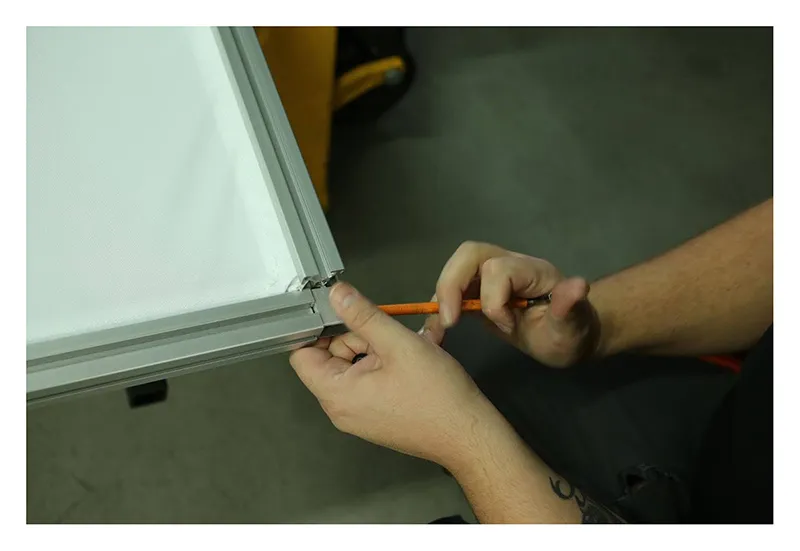
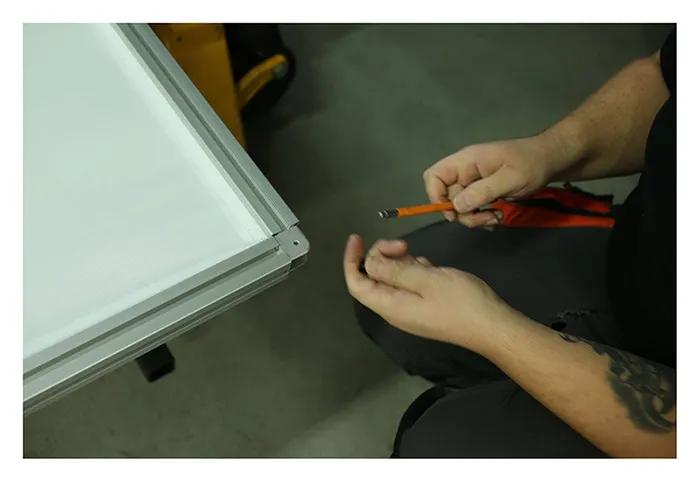
2.2.30. Pēc tam atrodiet četrus kvadrātveida uzgriežņus vertikālo daļu montāžai.
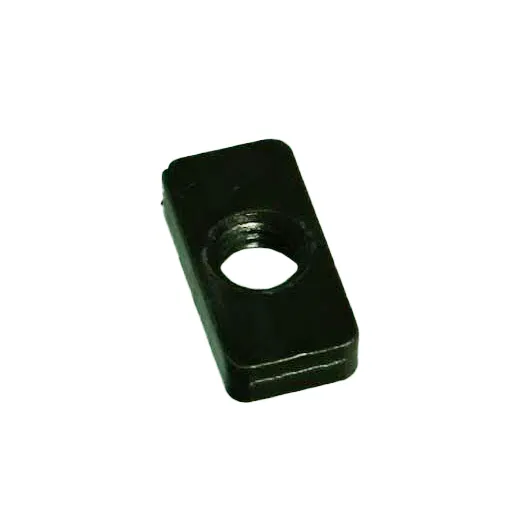
2.2.29. Ievietojiet divus uzgriežņus labās puses vertikālajā daļā, bet pārējos divus – kreisās puses vertikālajā daļā.
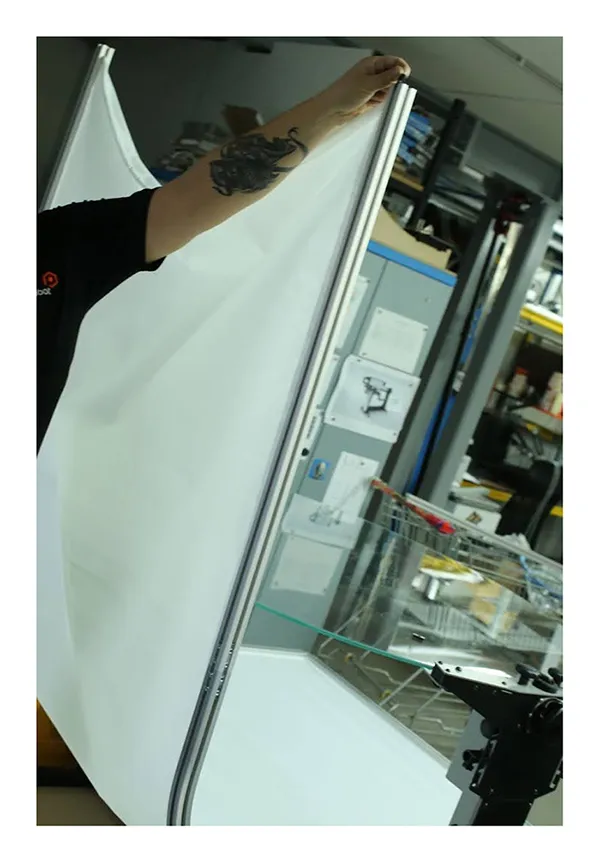
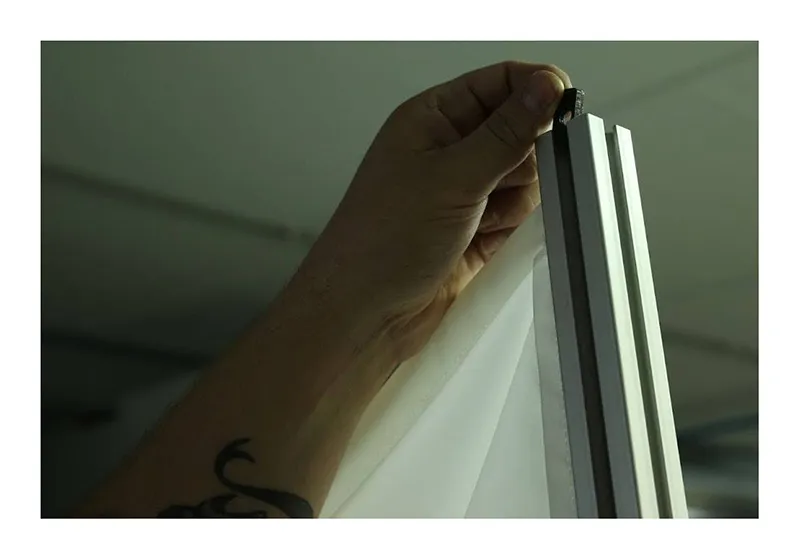
2.2.30. Sagatavojiet rāmja augšējo daļu savienošanai ar balto fonu.
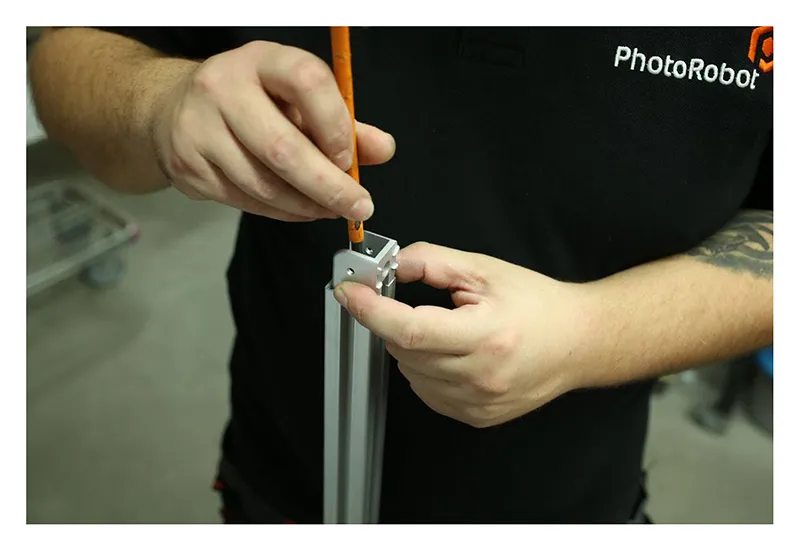
2.2.31. Ievietojiet rāmja augšējo daļu baltajā fonā.
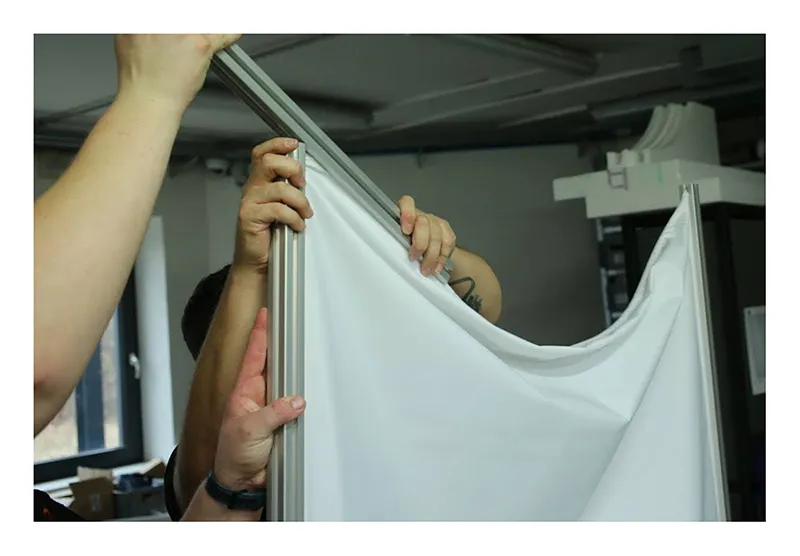
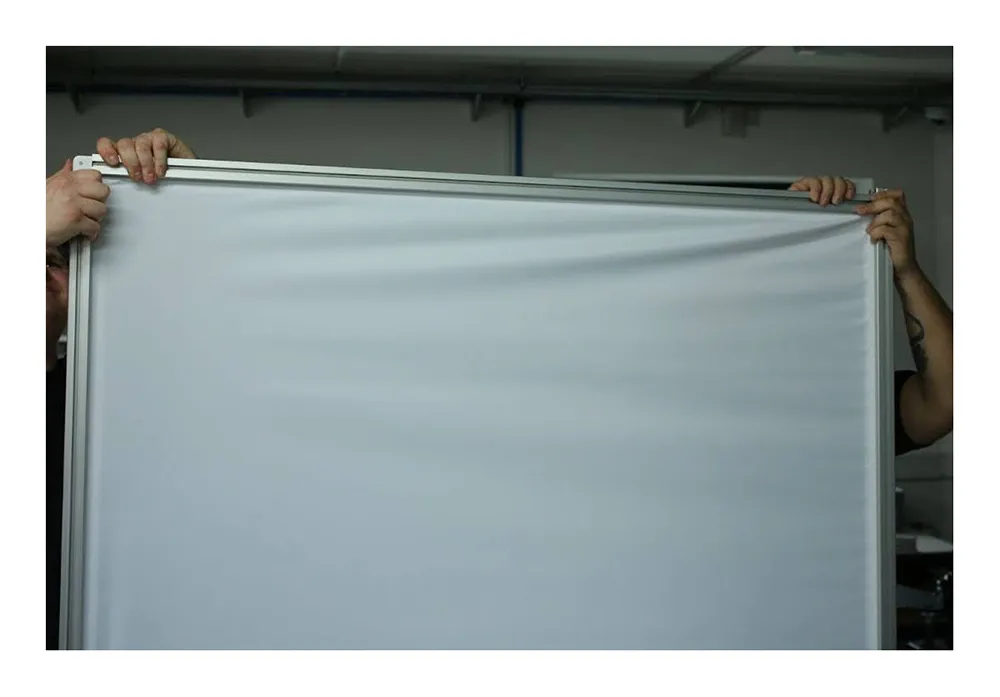
2.2.32. Ievietojiet uzgriežņus rāmī, iebīdiet augšējo lāzeru uzgrieznī, pieskrūvējiet to un novietojiet pie vidējās vertikālās daļas.
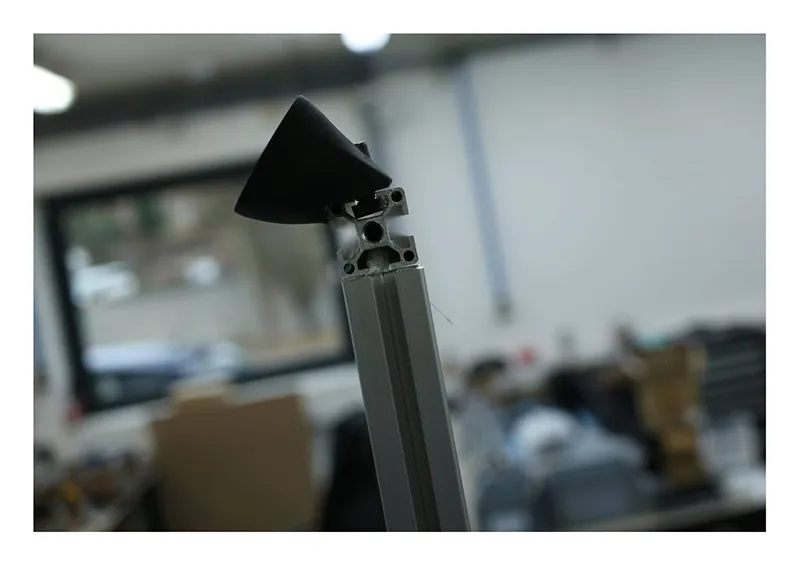
2.2.33. Uzmontējiet pēdējo atlikušo stūra savienotāju iekārtas augšējā labajā un kreisajā stūrī.
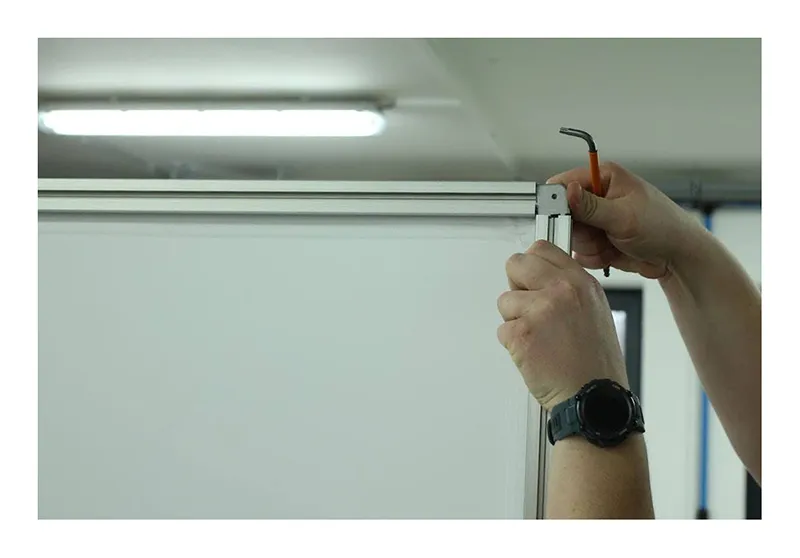
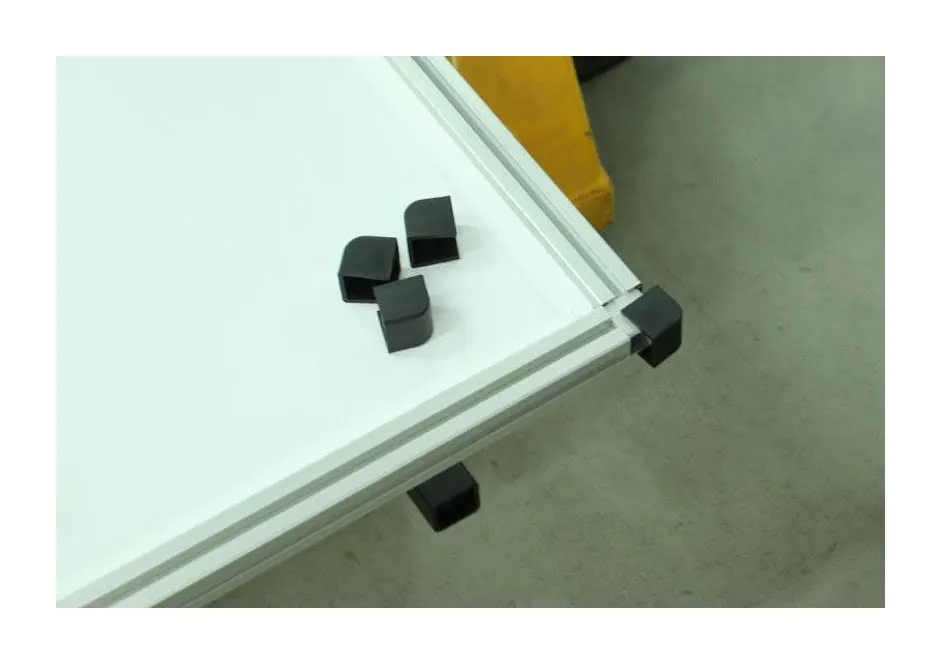
2.2.34. Atrodiet četrus plastmasas stūra aizsargus un uzlieciet tos uz visiem četriem rāmja stūriem.
2.2.35. Atrodiet divus melnā fona turētājus un četras skrūves un piestipriniet tos rāmim, izmantojot iepriekš sagatavotos kvadrātveida uzgriežņus.
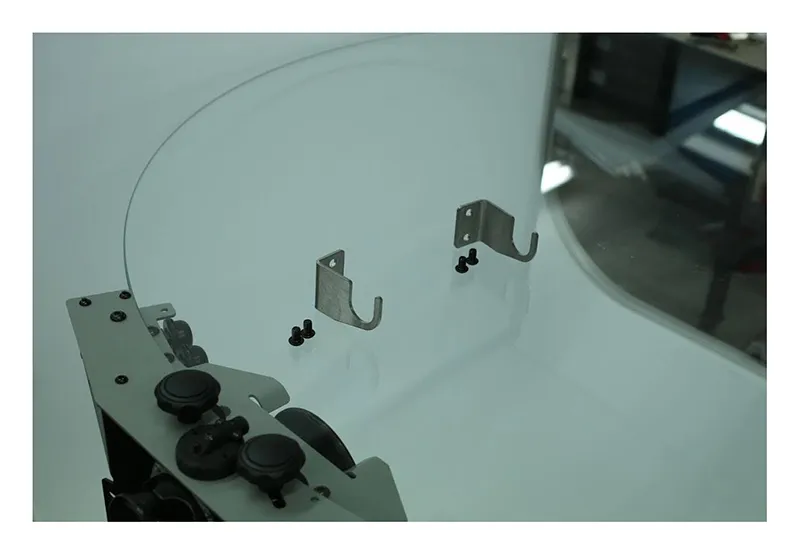
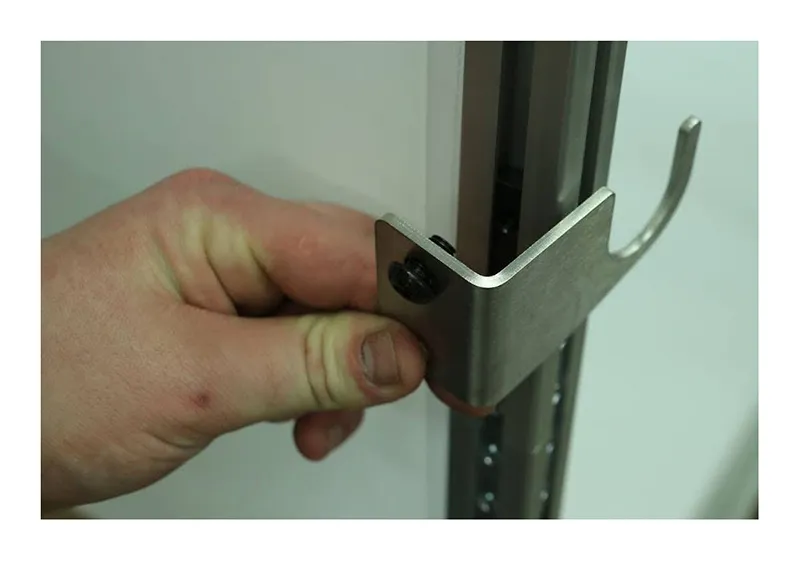
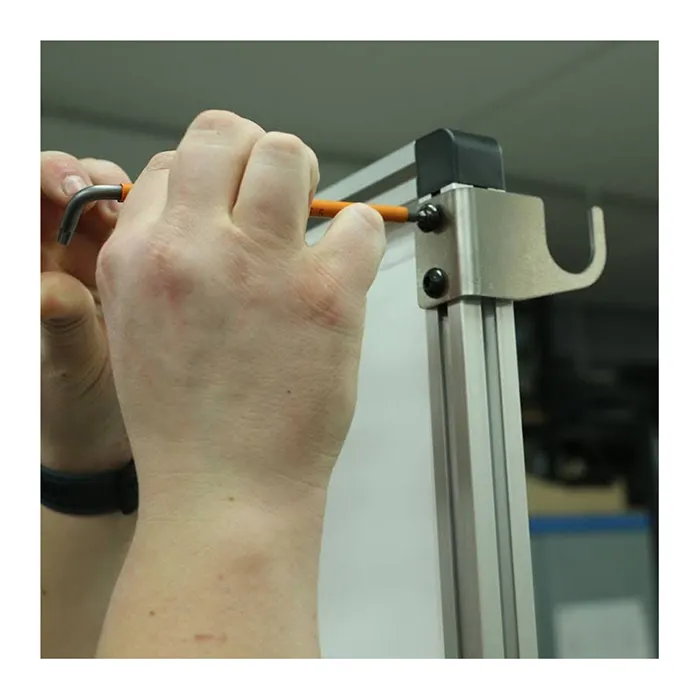
2.2.36. Visbeidzot piestipriniet melno fonu pie dakšām un pēc tam pievienojiet ķēdi un atsvaru.
2.3. Robotic Arm V8 sagatavošana (pēc izvēles)
2.3.1. Ja PhotoRobot Robotic Arm V8 tiek piegādāts kopā ar C klases robotu, montāžai izmantojiet tālāk sniegtos norādījumus. Piezīme. Papildu tehnisko informāciju par Robotic Arm V8 pašuzstādīšanu un pirmo lietošanu skatiet Robotic Arm V8 uzstādīšanas rokasgrāmatā.
Atkarībā no konfigurācijas Robotic Arm V8 var būt aprīkots ar vienu īsu kājiņu, vienu garu kājiņu vai gan īsu, gan garu kājiņu.
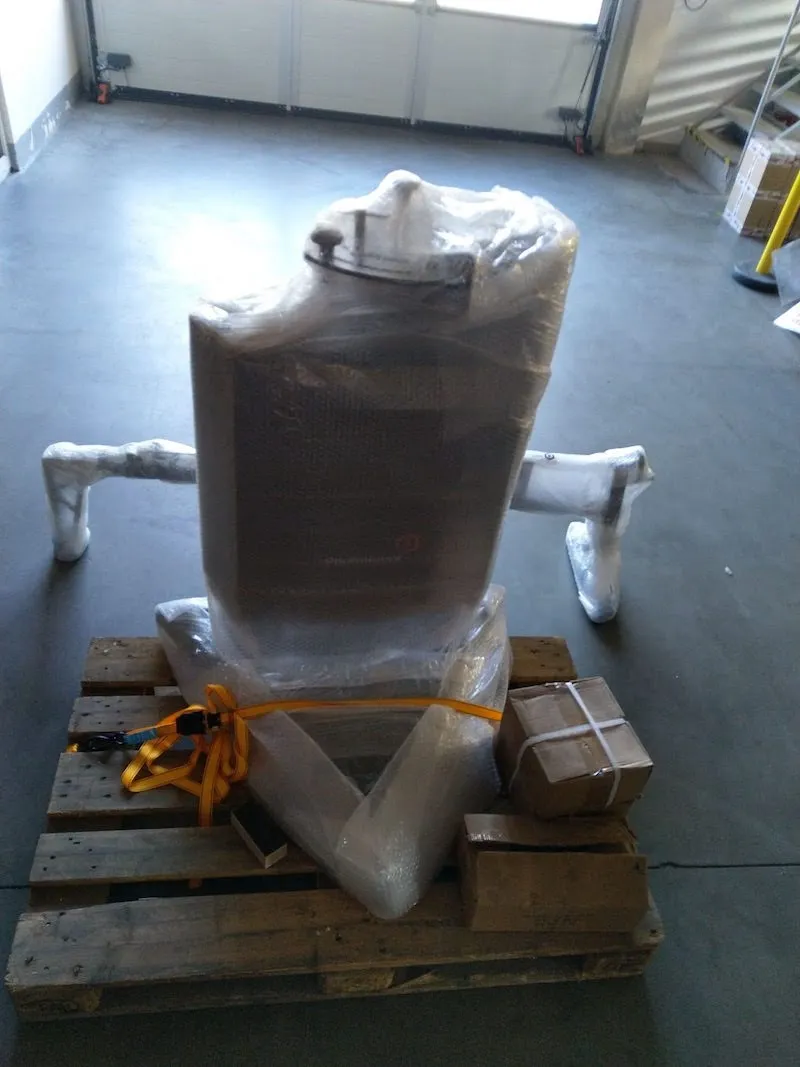
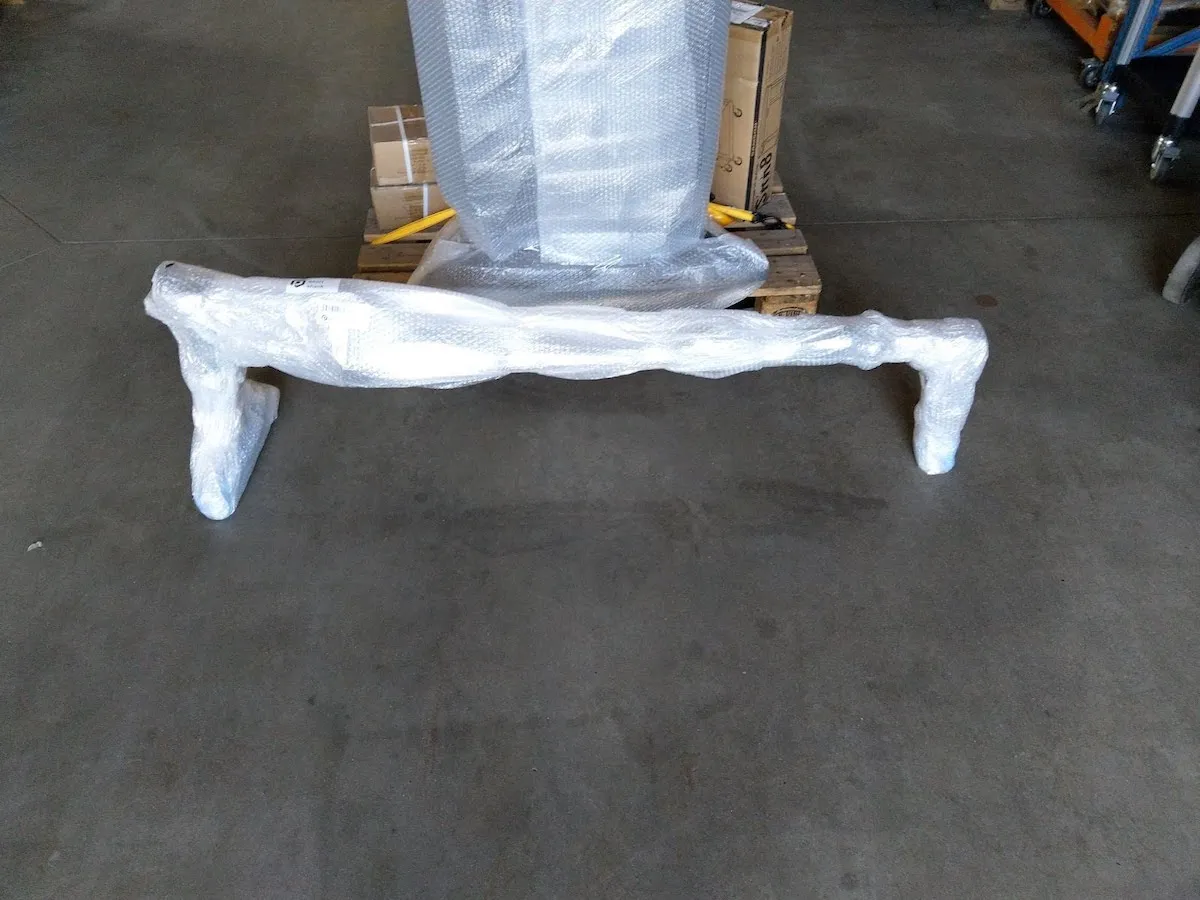
2.3.2. Izņemiet kājiņu(-as) un robota korpusu no iepakojuma.
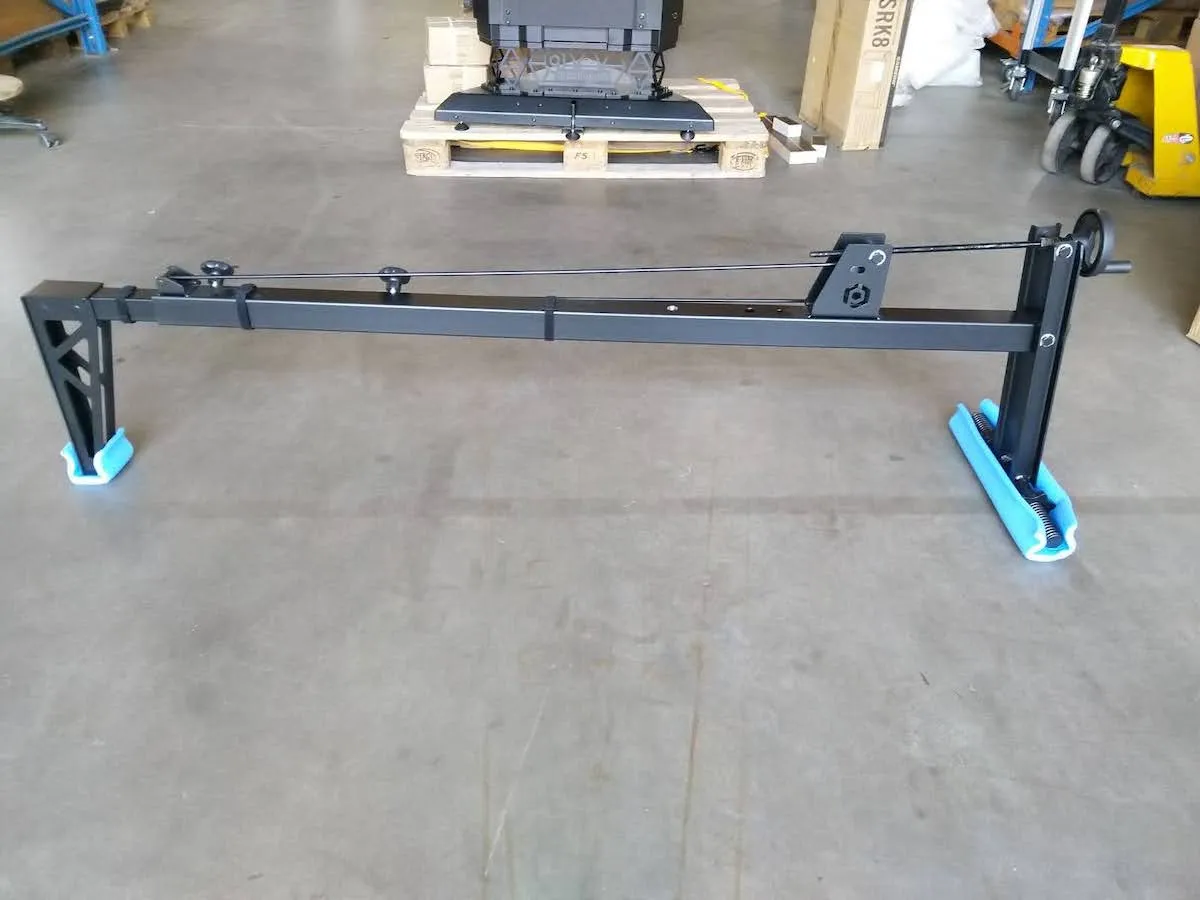
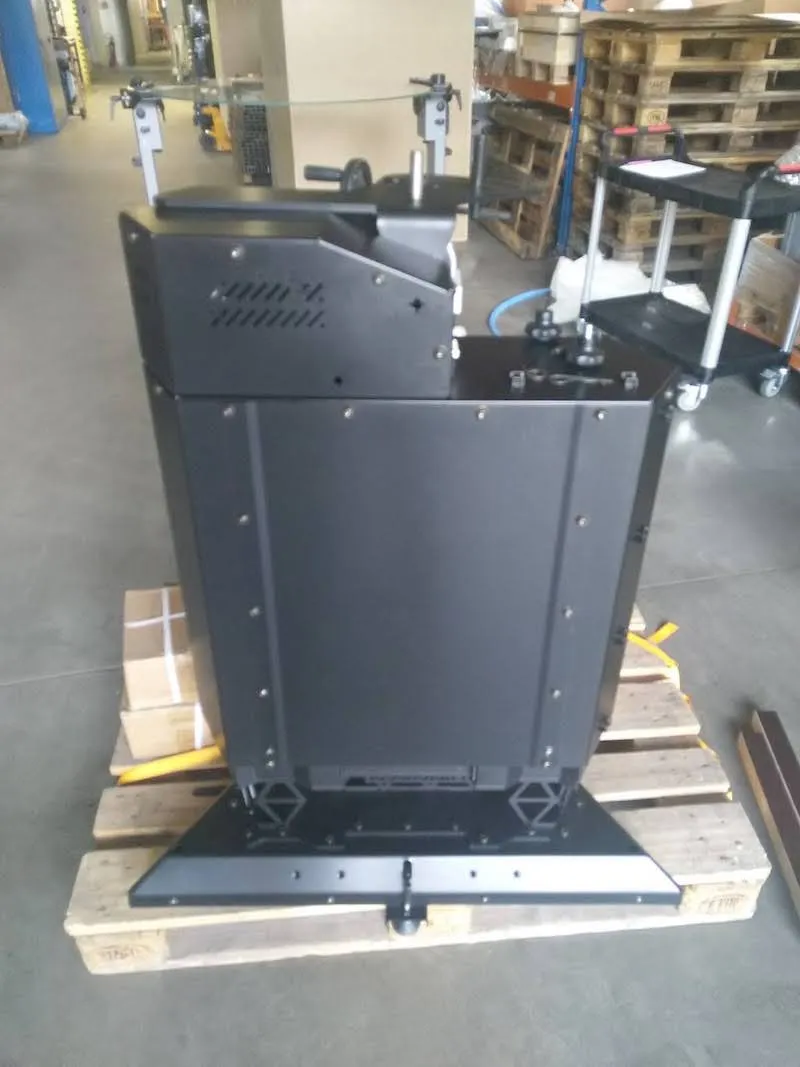
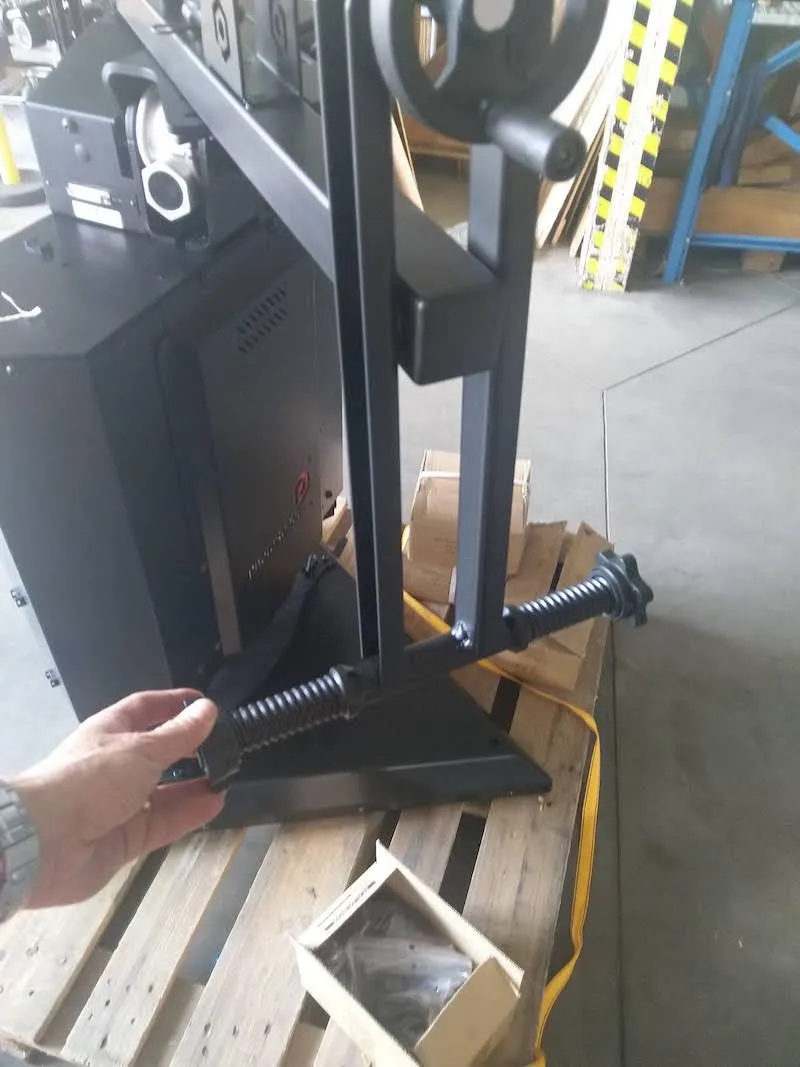
2.3.3. Sagatavojiet Arm V8 augšējo daļu kājiņas montāžai.
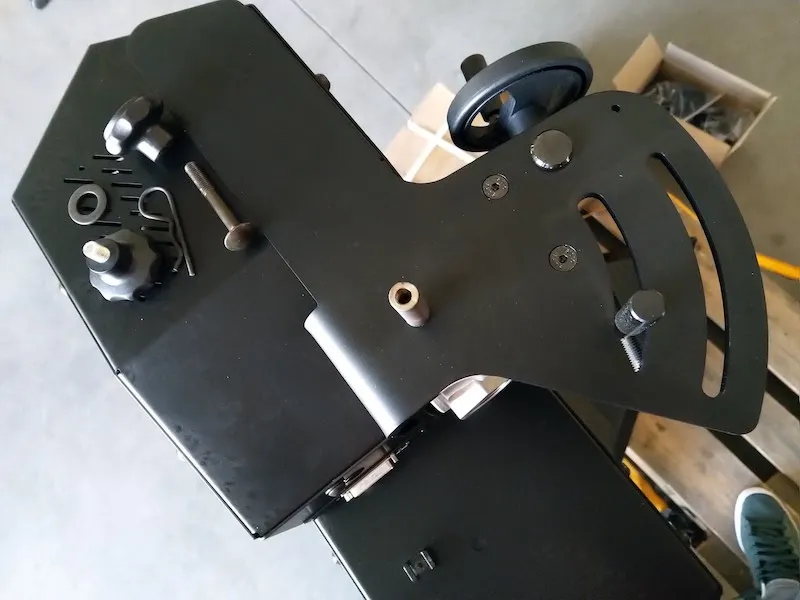
2.3.4. Novietojiet kājiņu uz Arm.
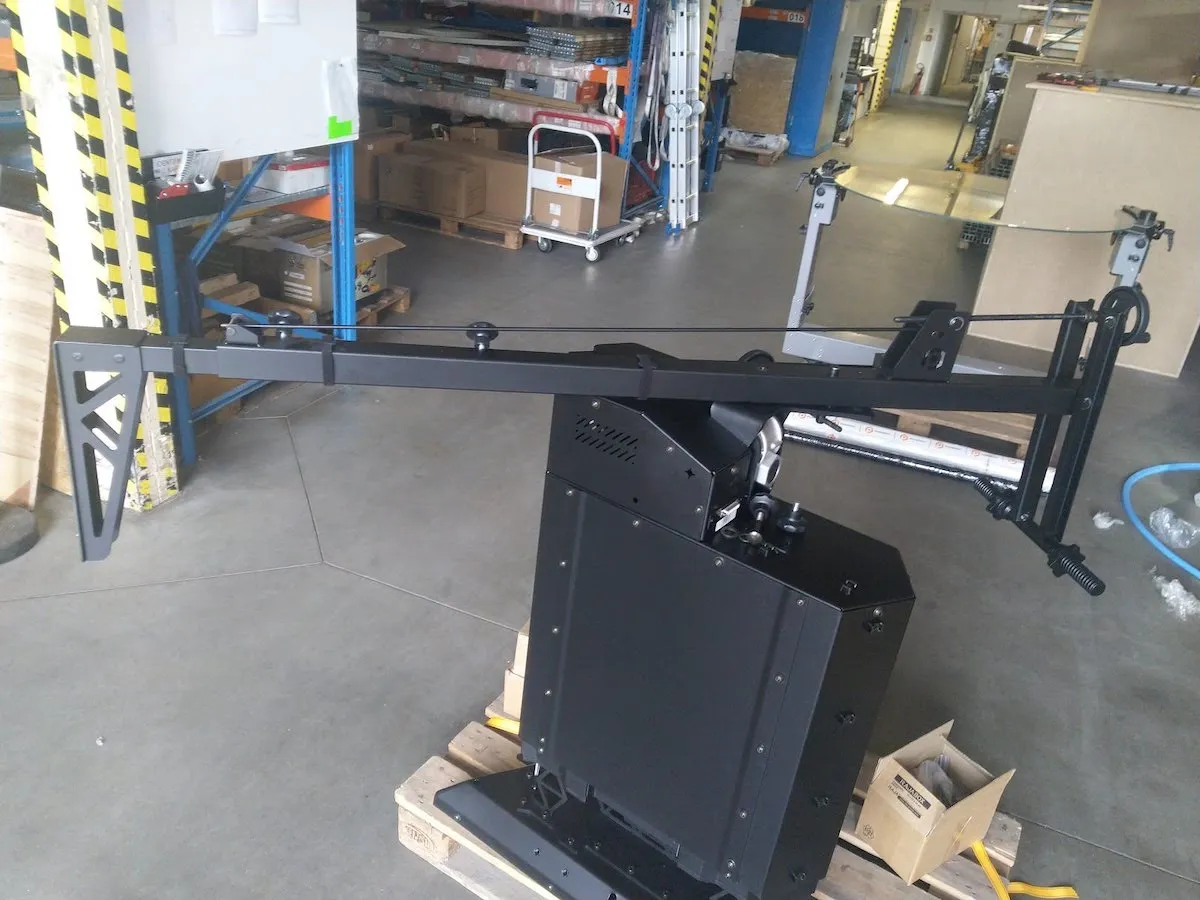
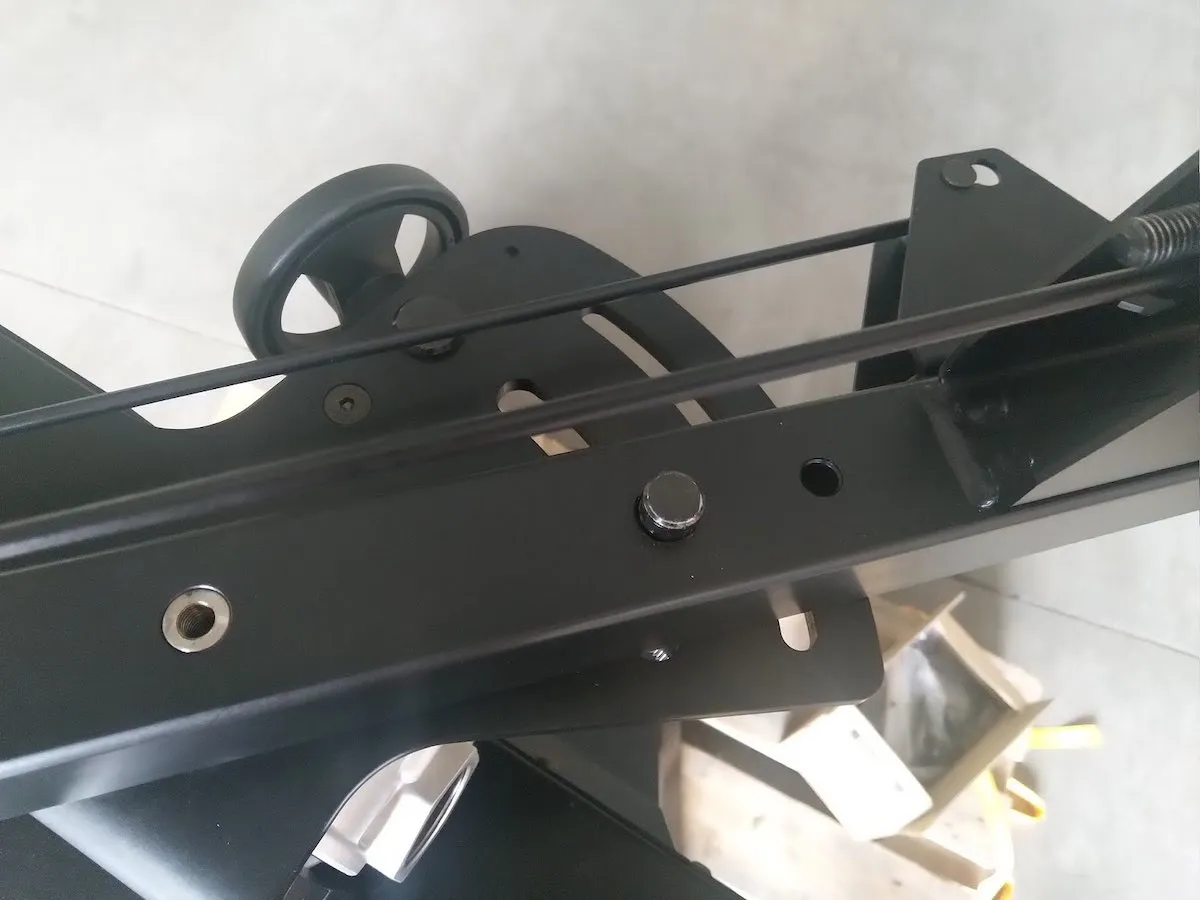
2.3.5. Droši nostipriniet visas aizsargdaļas to paredzētajās vietās.
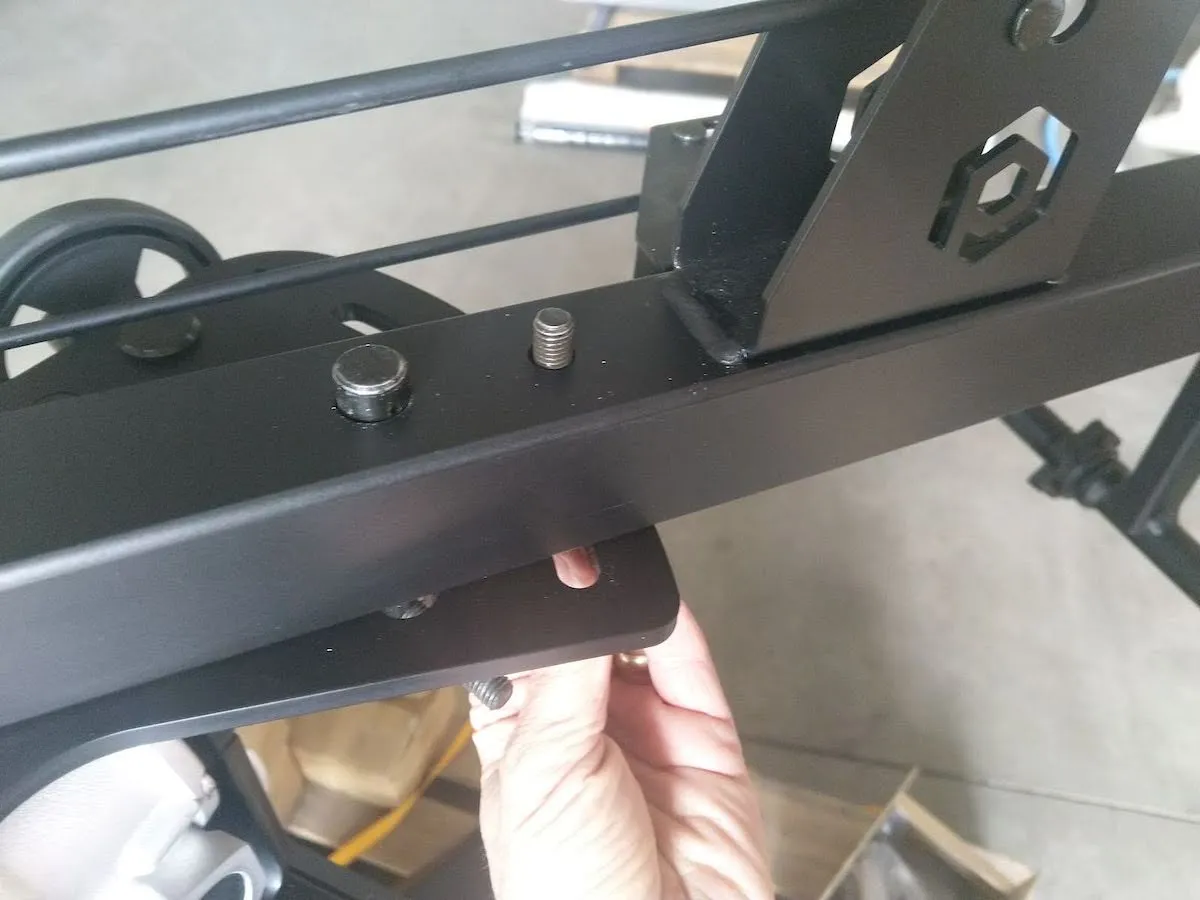
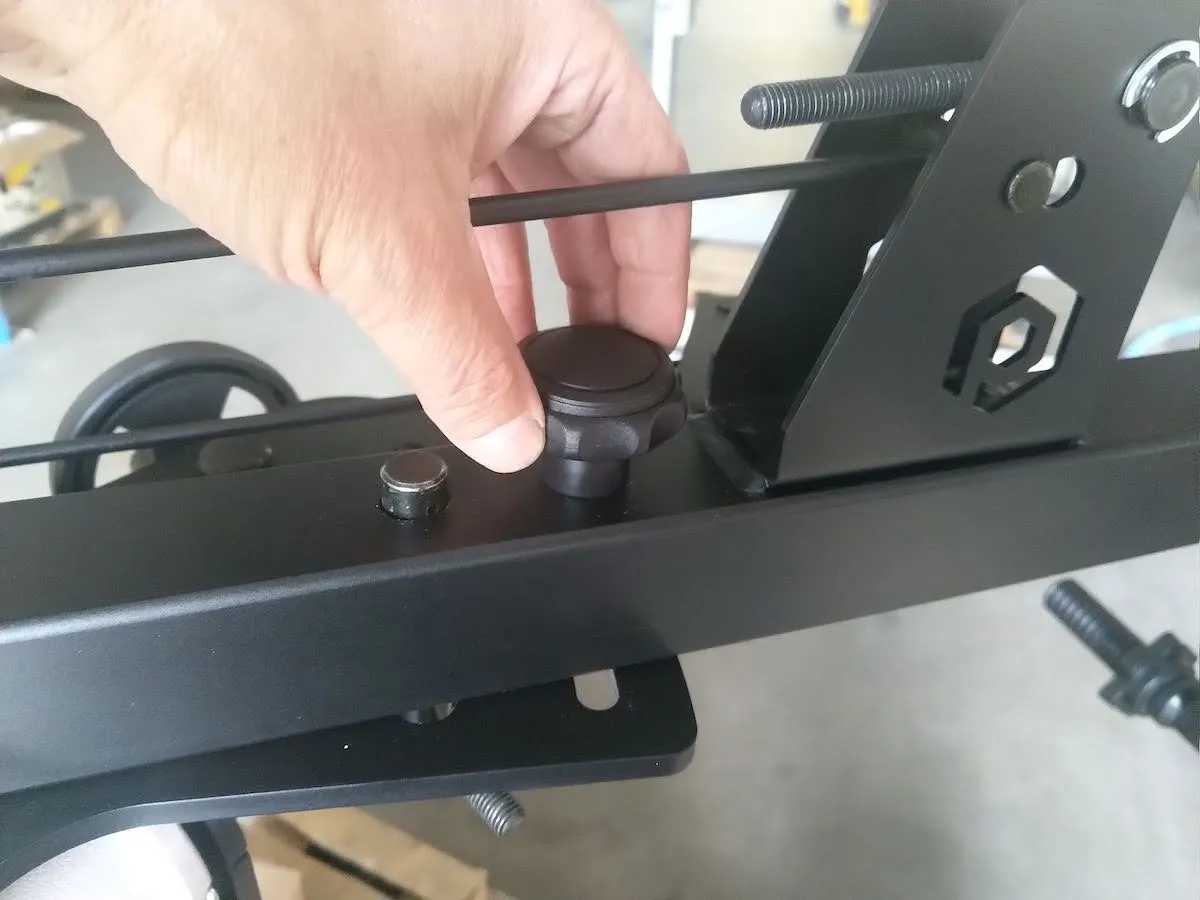
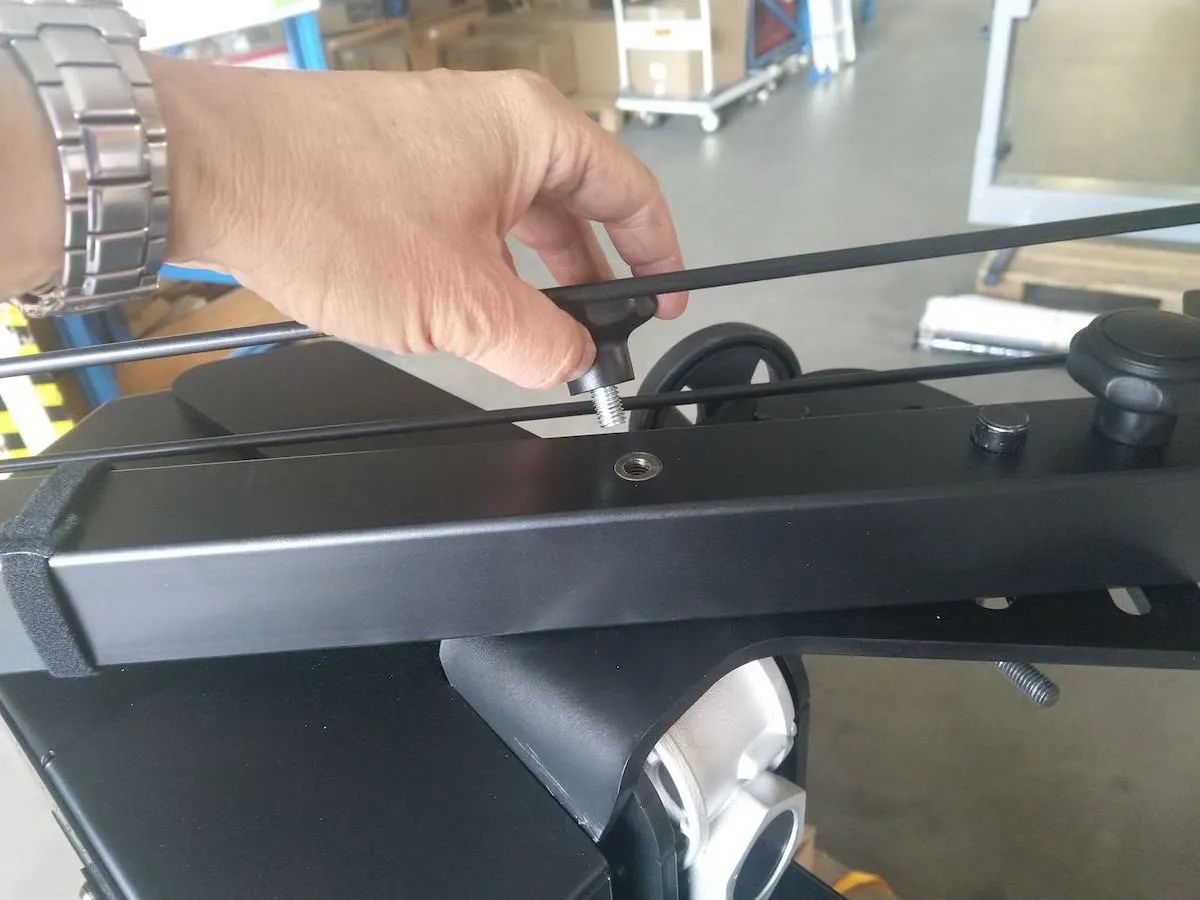
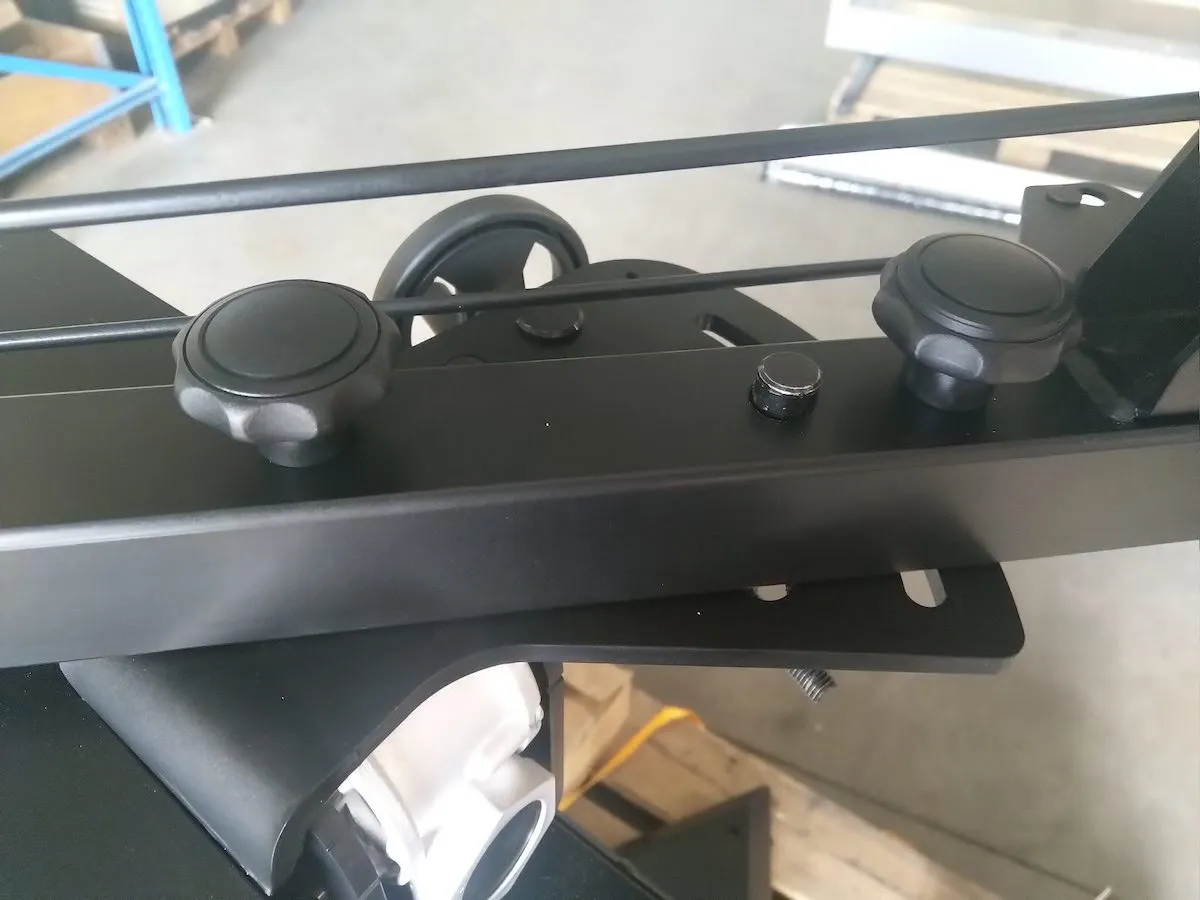
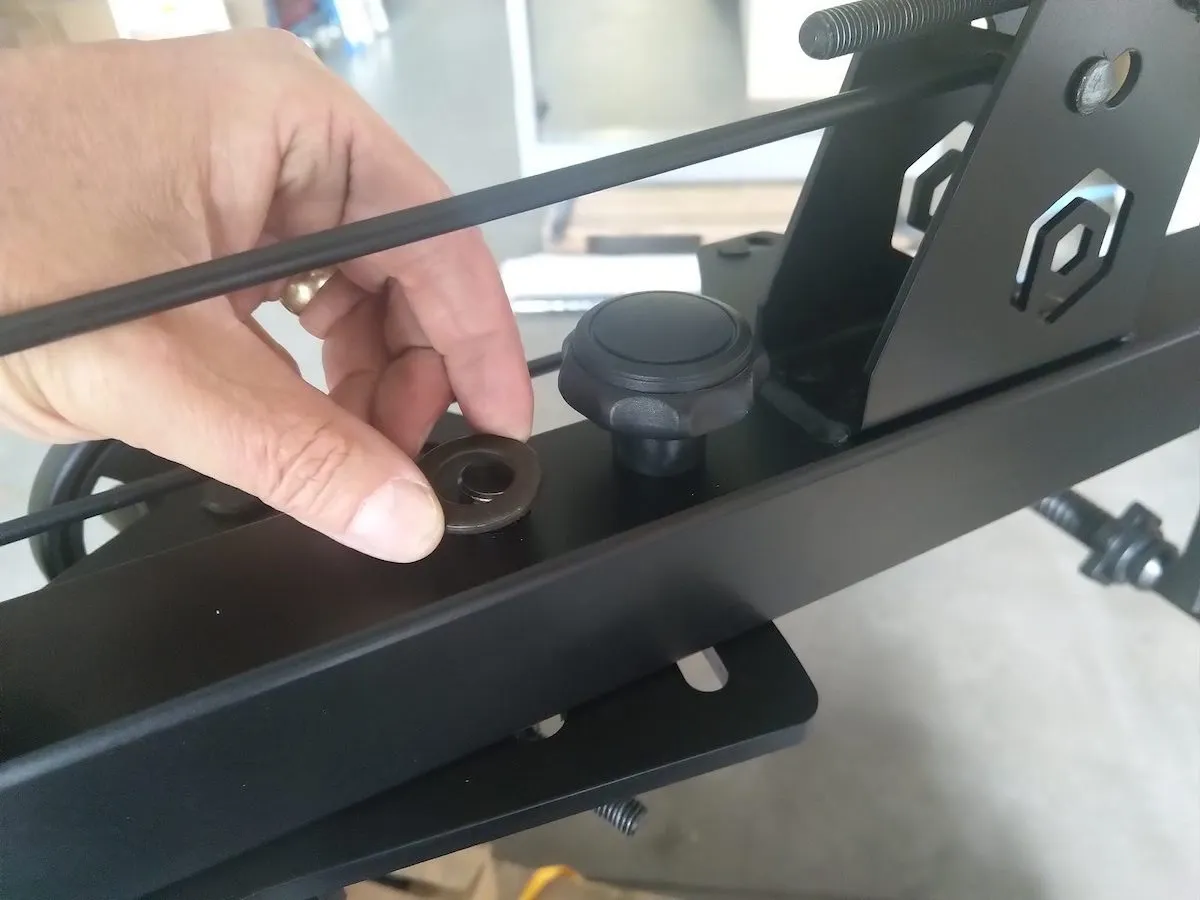
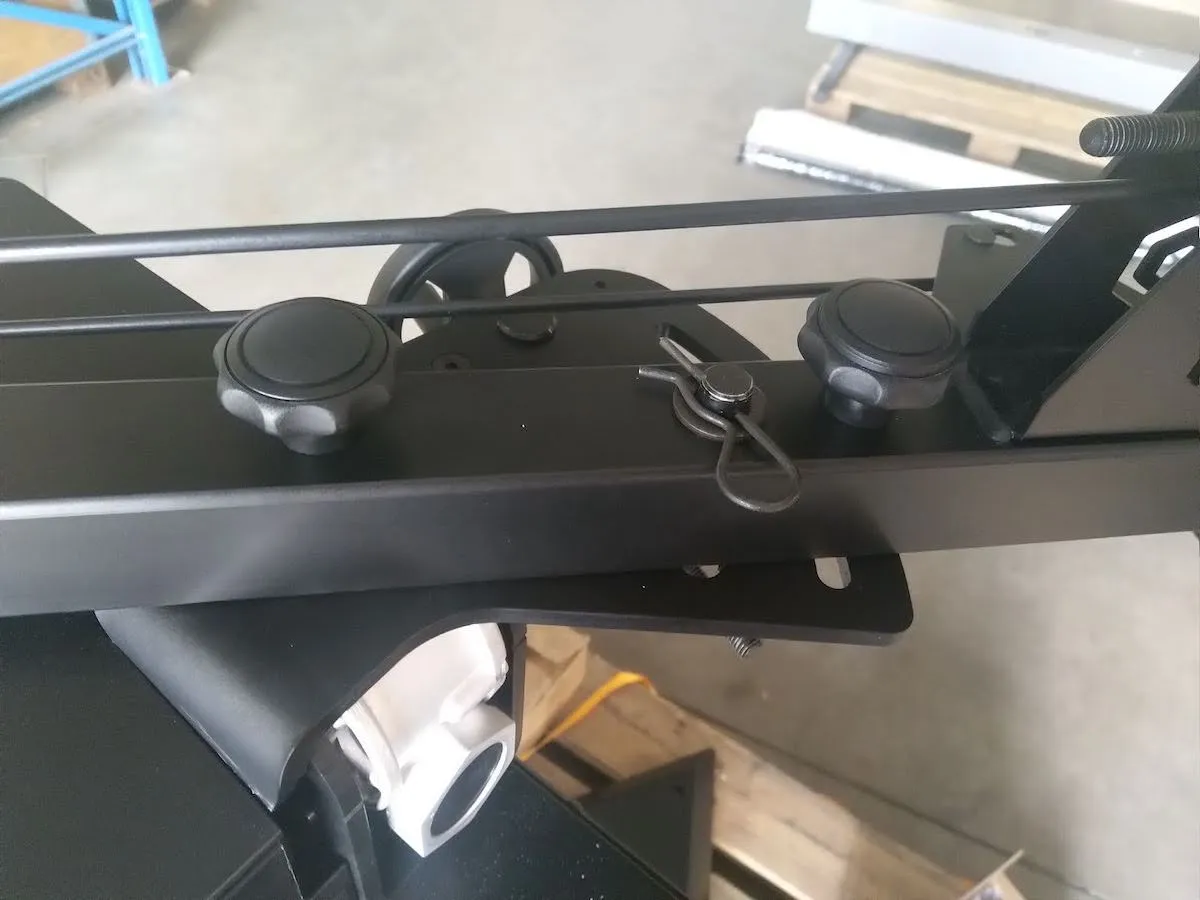
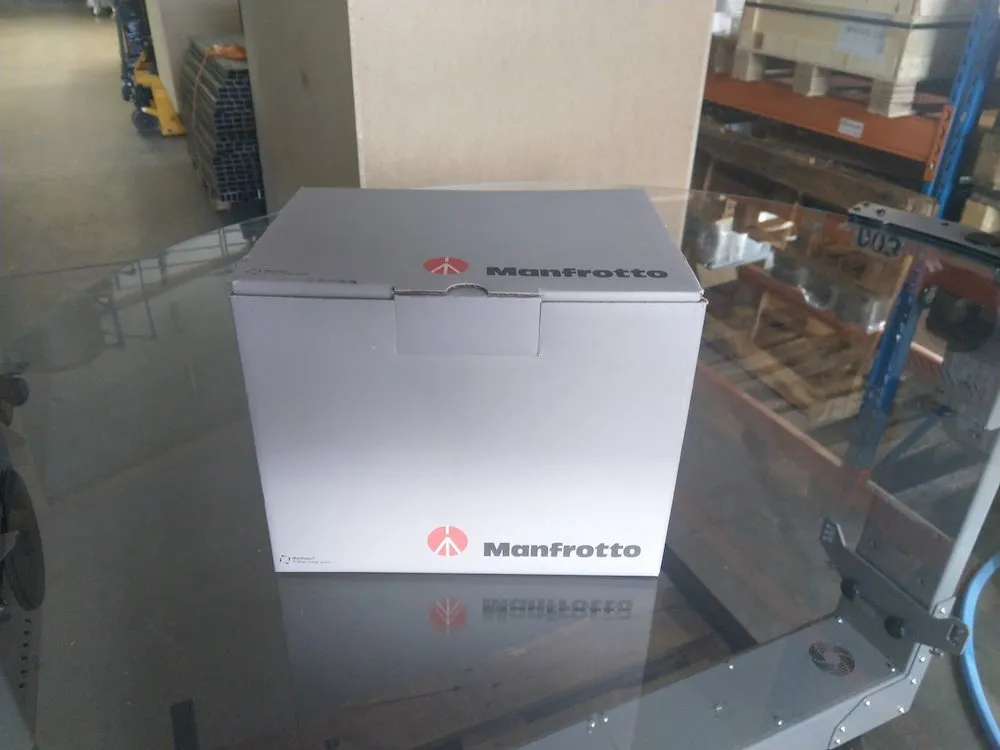
2.3.6. Atrodiet Manfrotto zobratu galvas kārbu un sagatavojiet galvu montāžai.
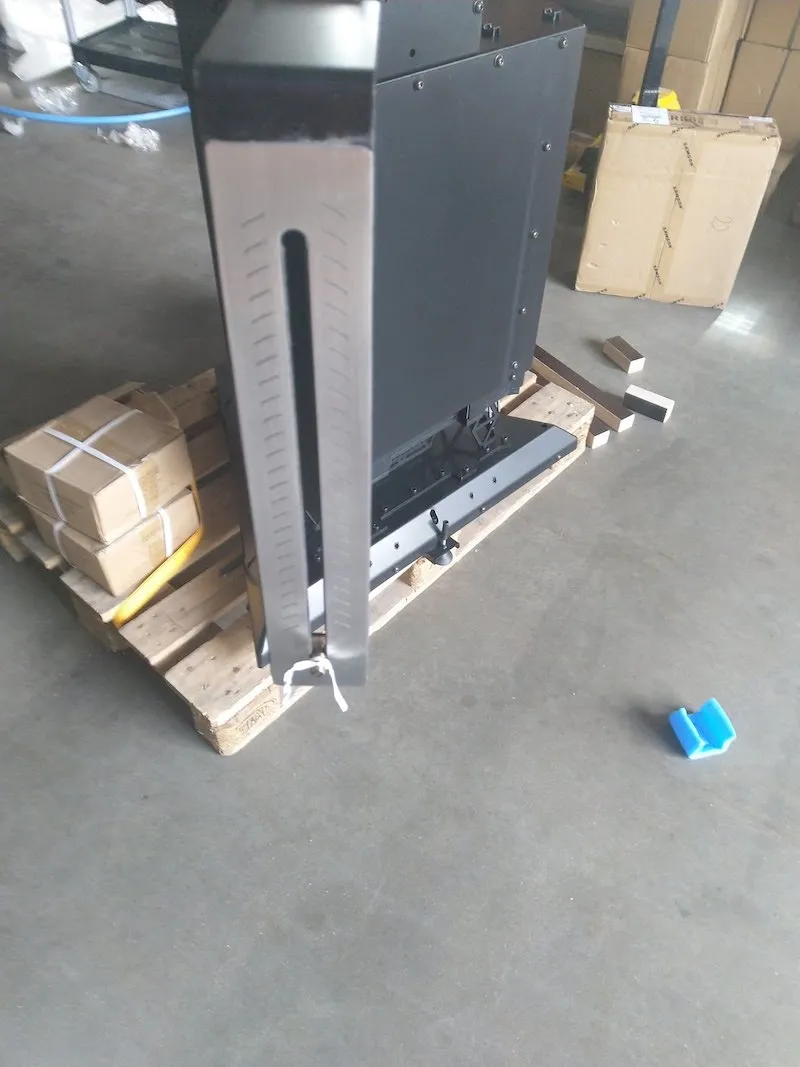
2.3.7. Noņemiet balto aukliņu no skrūves Arm V8 kājiņas galā.
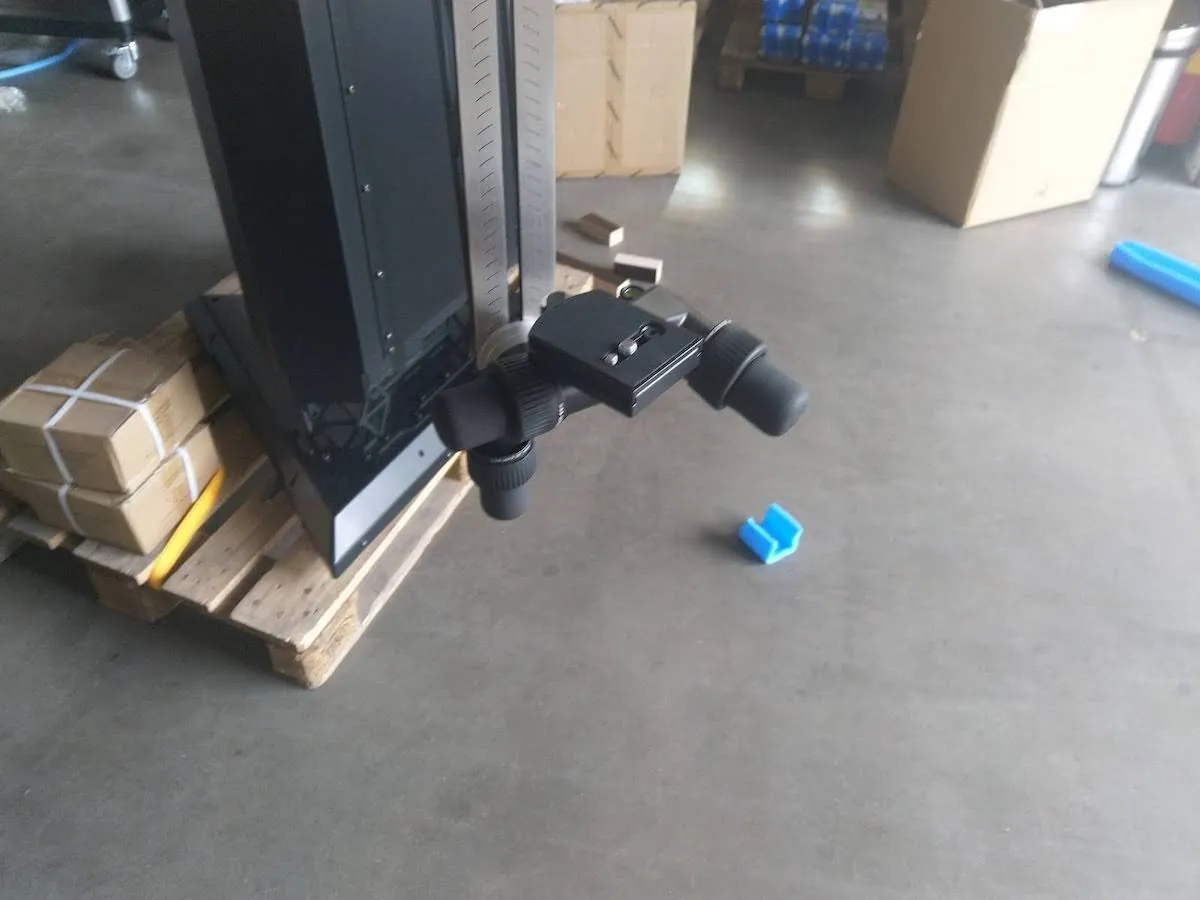
2.3.8. Pievienojiet Manfrotto zobratu galvu, uzskrūvējot to uz kājiņas.
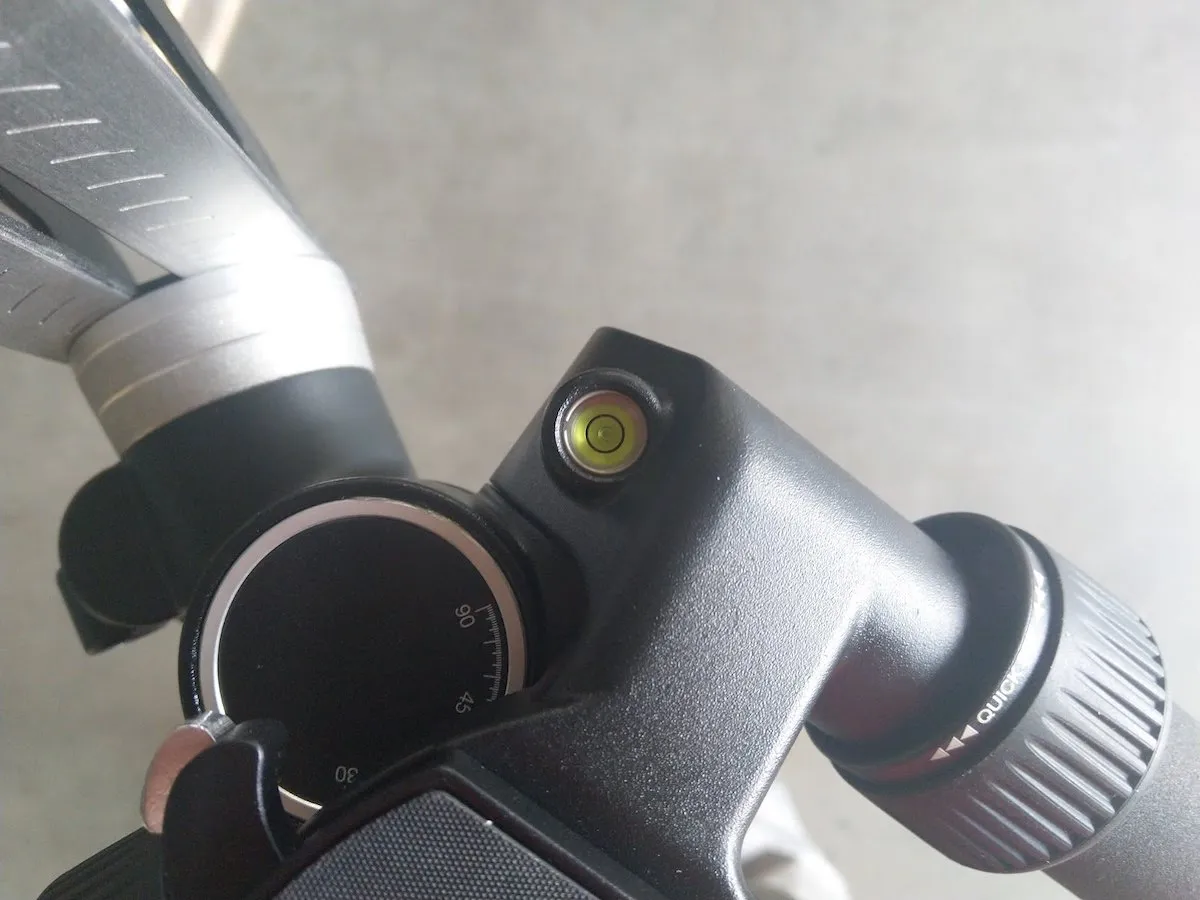
2.3.9. Noregulējiet Manfrotto galvu, līdz tā ir horizontāli izlīdzināta.
2.3.10. Uzmontējiet kameru uz Manfrotto galvas un pievienojiet nelielus atsvarus kājiņas pretējā pusē. Atsvariem jākompensē kameras svars.
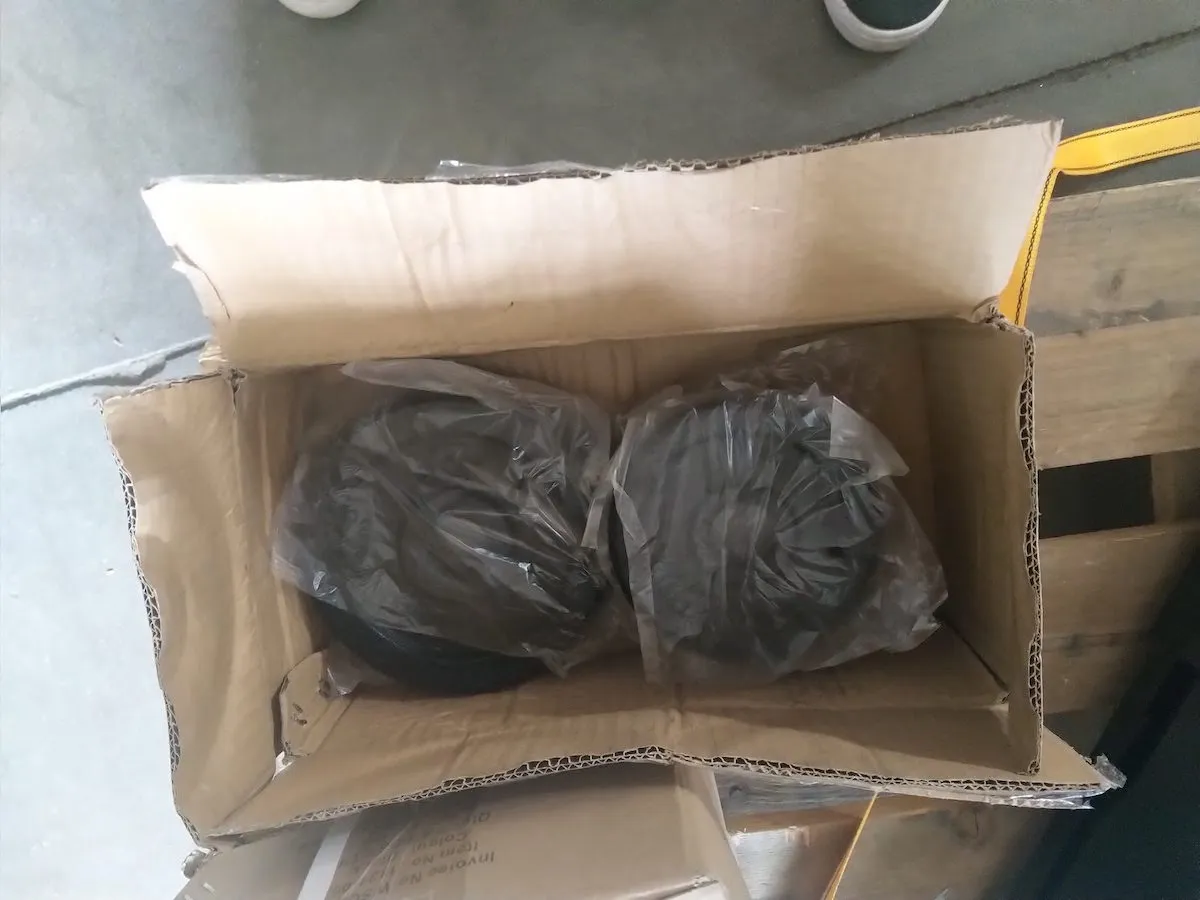
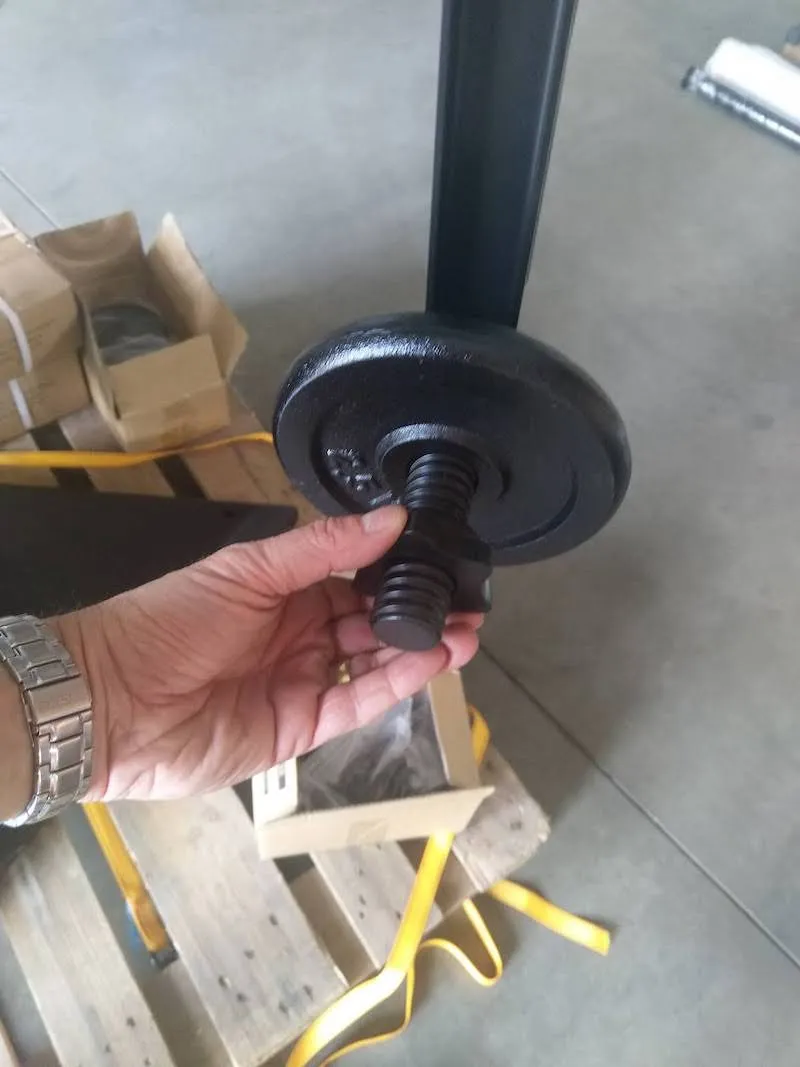
2.3.11. Kameras svaram jābūt nedaudz lielākam, lai nulles grādu pozīcijā tiktu nospiests gala slēdzis.
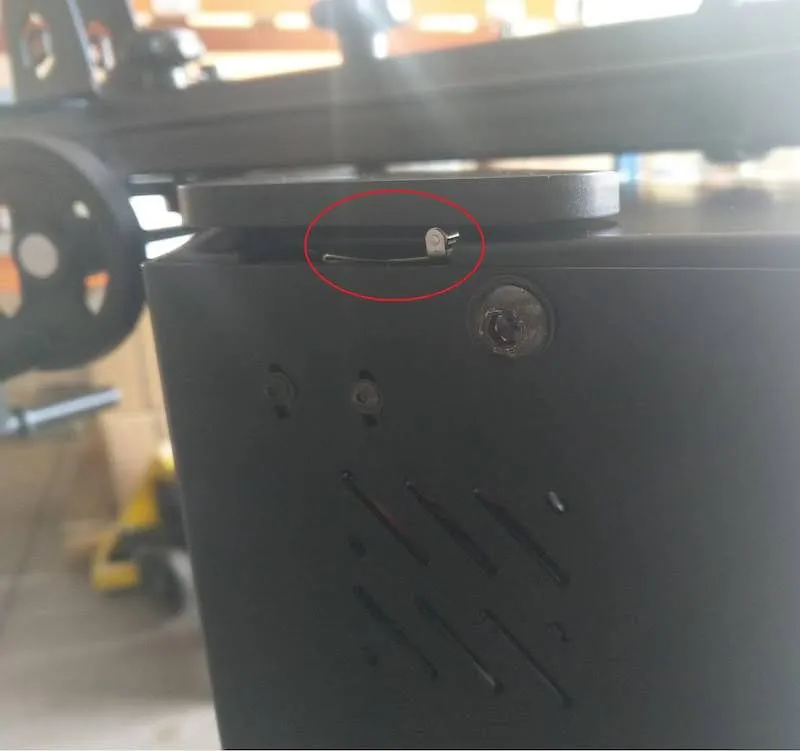
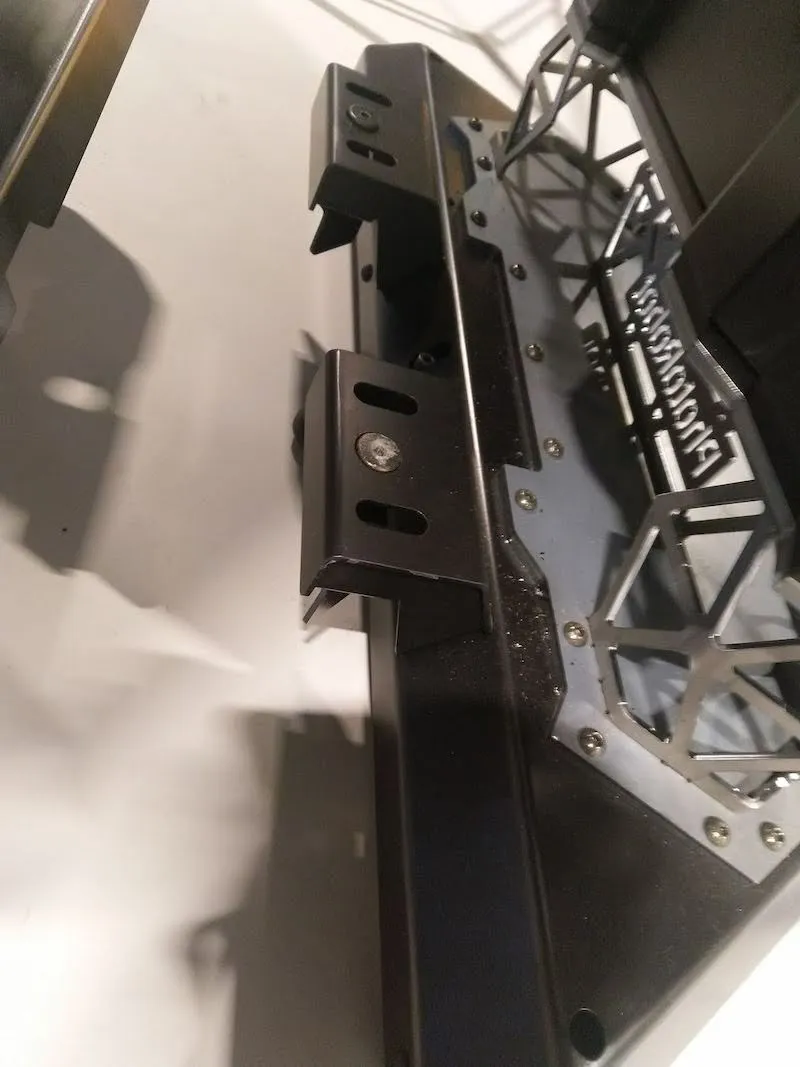
2.3.12. Uzstādiet divas dokošanas mehānisma daļas uz Arm V8.
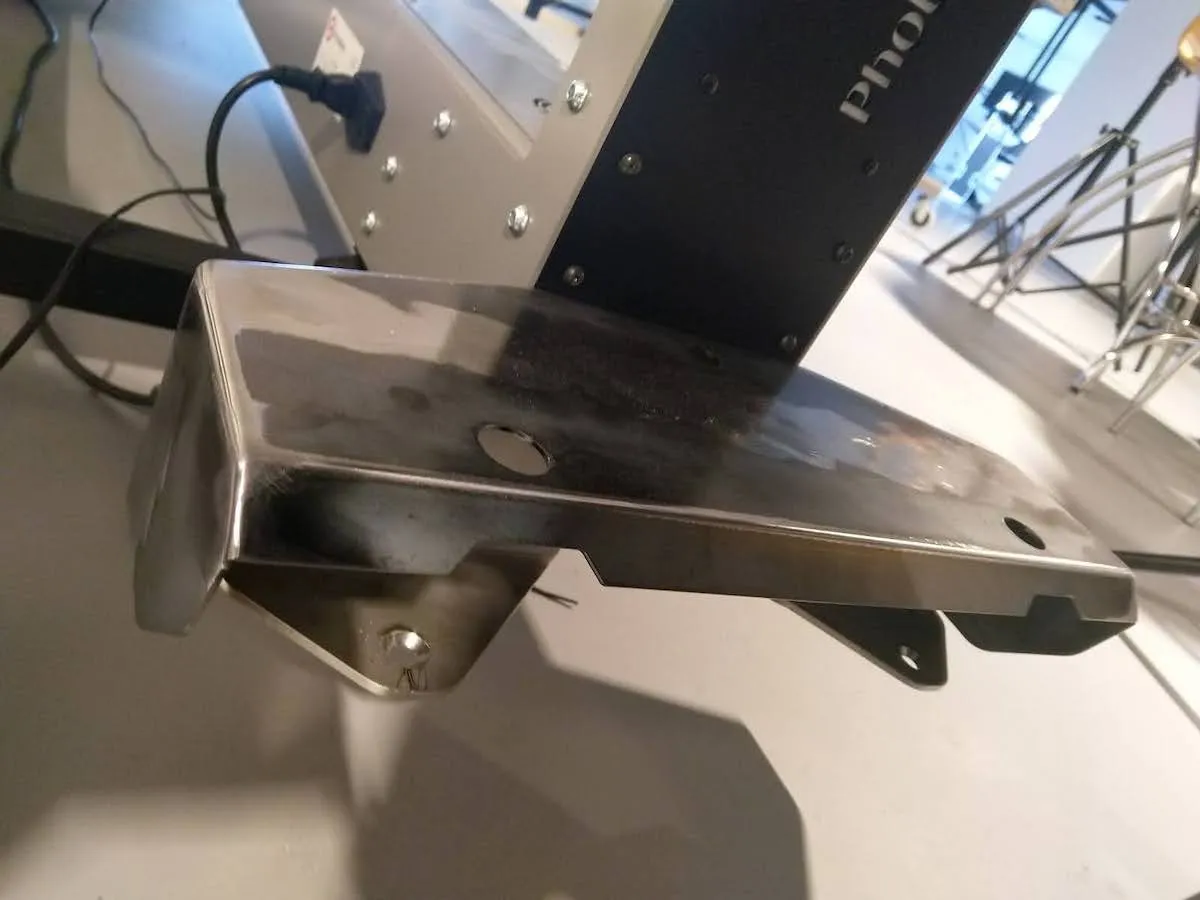
2.3.13. Uzstādiet dokošanas daļu uz C850 vai C1300.
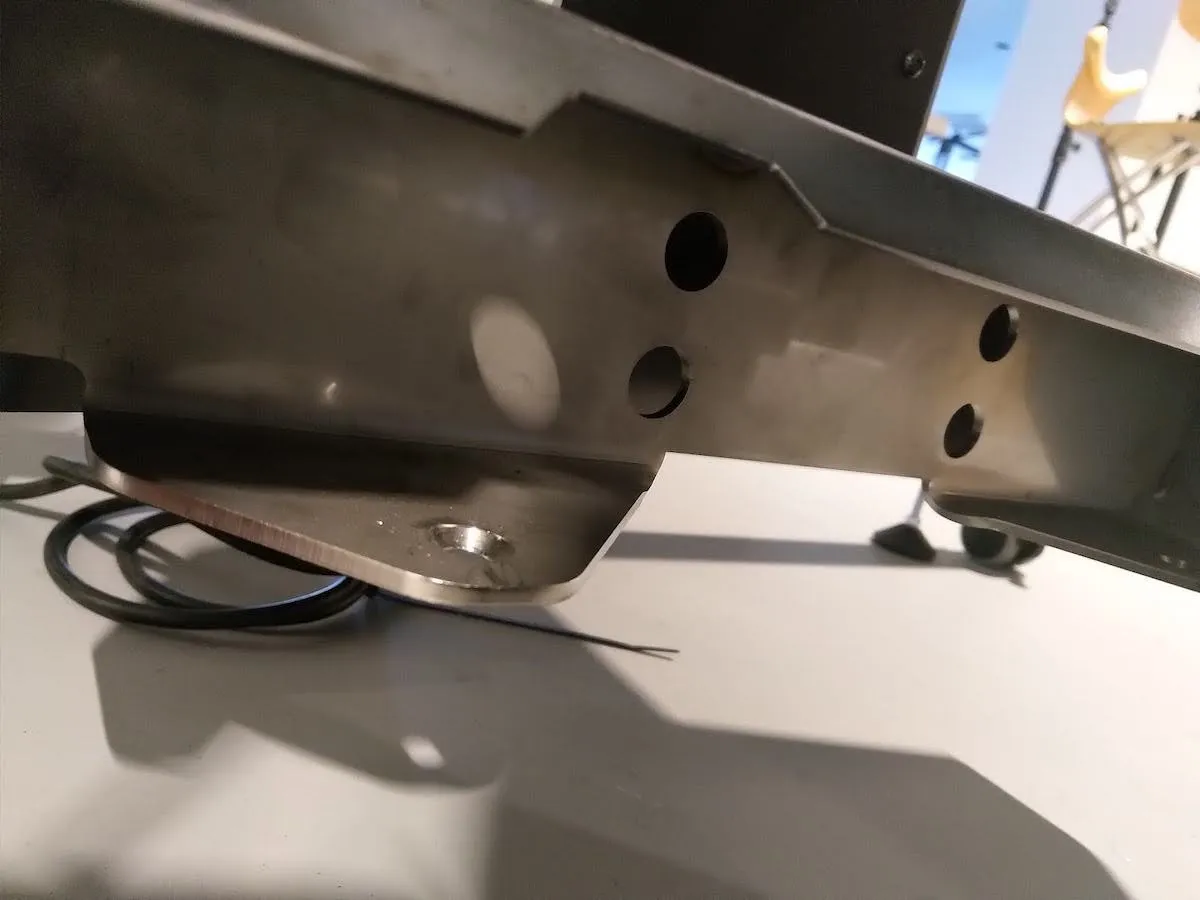
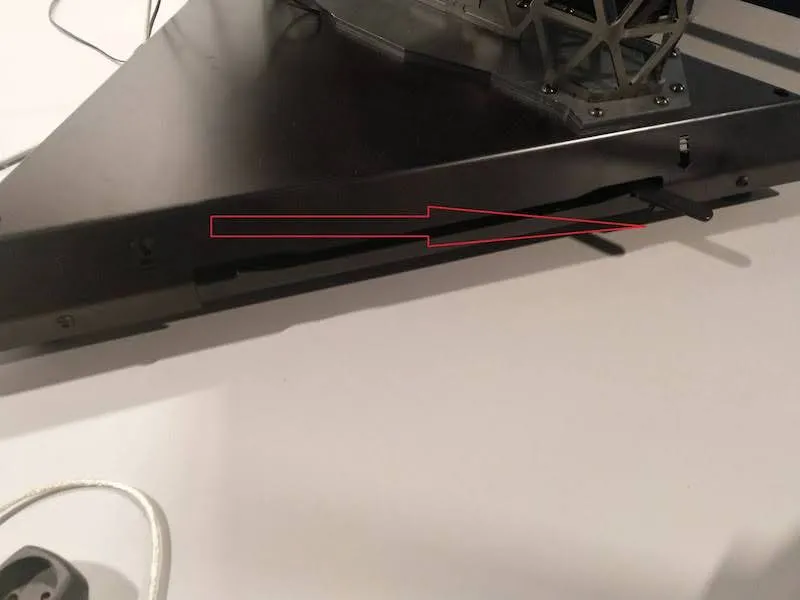
2.3.14. Pabīdiet sviru pa kreisi, lai paceltu Arm V8 un pārvietotu to.
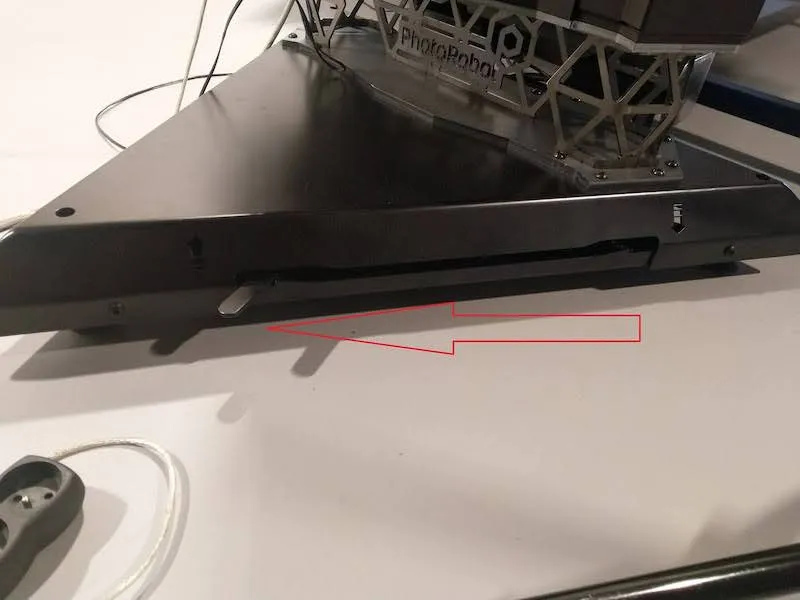
2.3.15. Piestipriniet (dokojiet) Arm V8 pie C850 vai C1300.
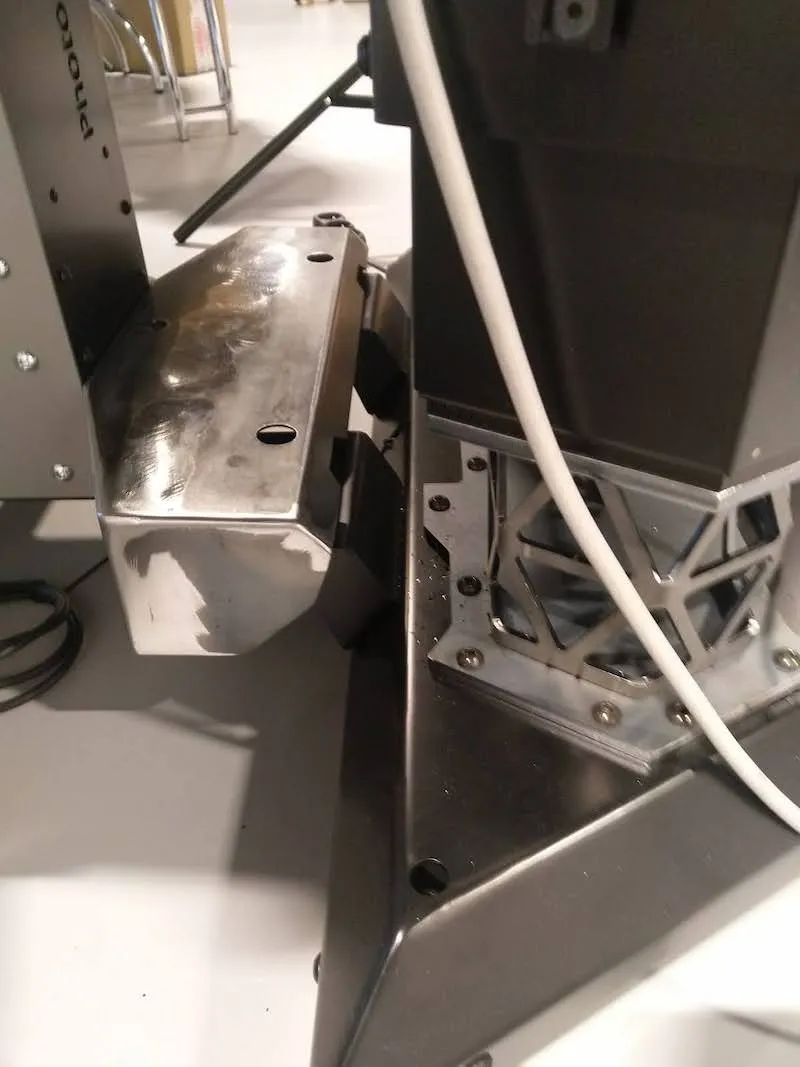
2.3.16. Pabīdiet sviru pa labi, lai nolaistu Arm V8 un droši nofiksētu ierīci dokā.
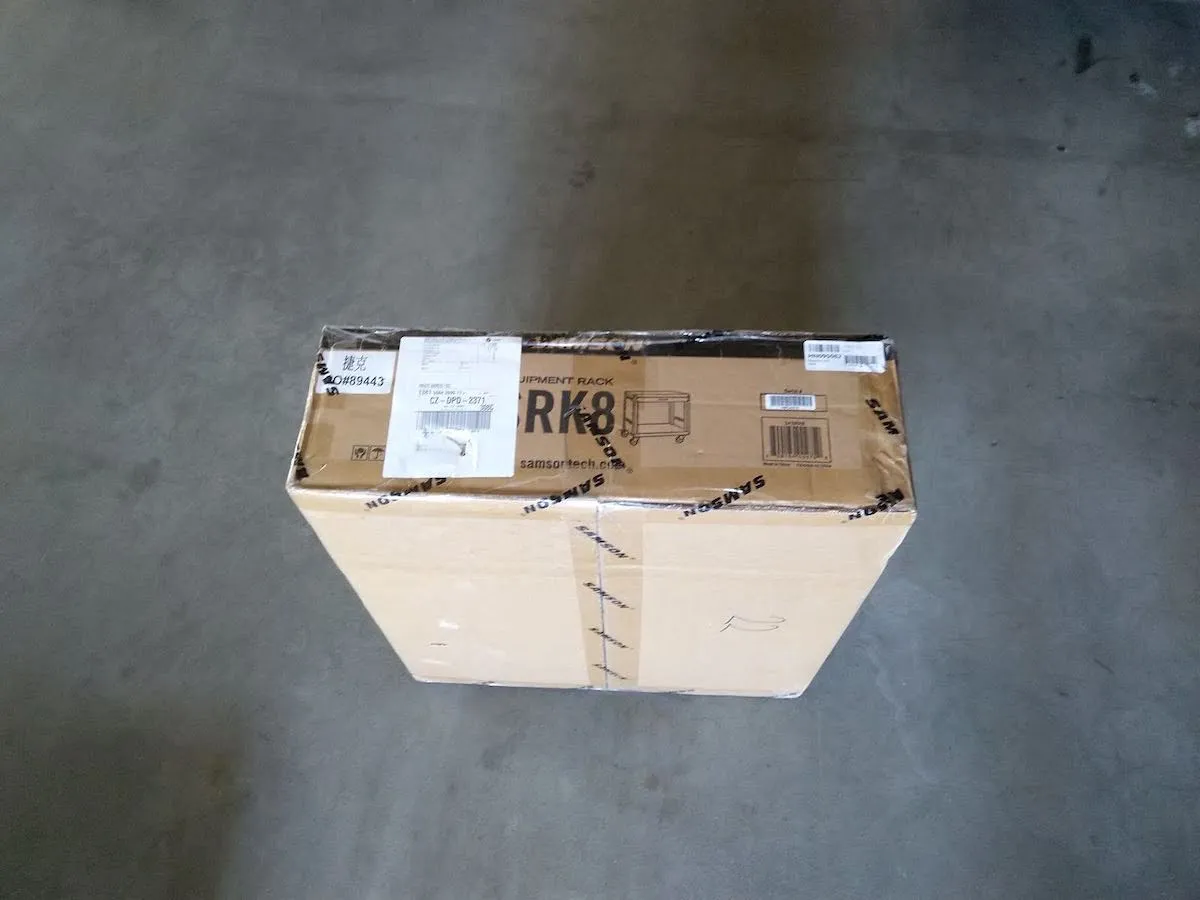
2.3.17. Atrodiet kartona kastē saliekto HD statņa korpusu (rack case).
2.3.18. Salieciet HD statņa korpusu (rack case).
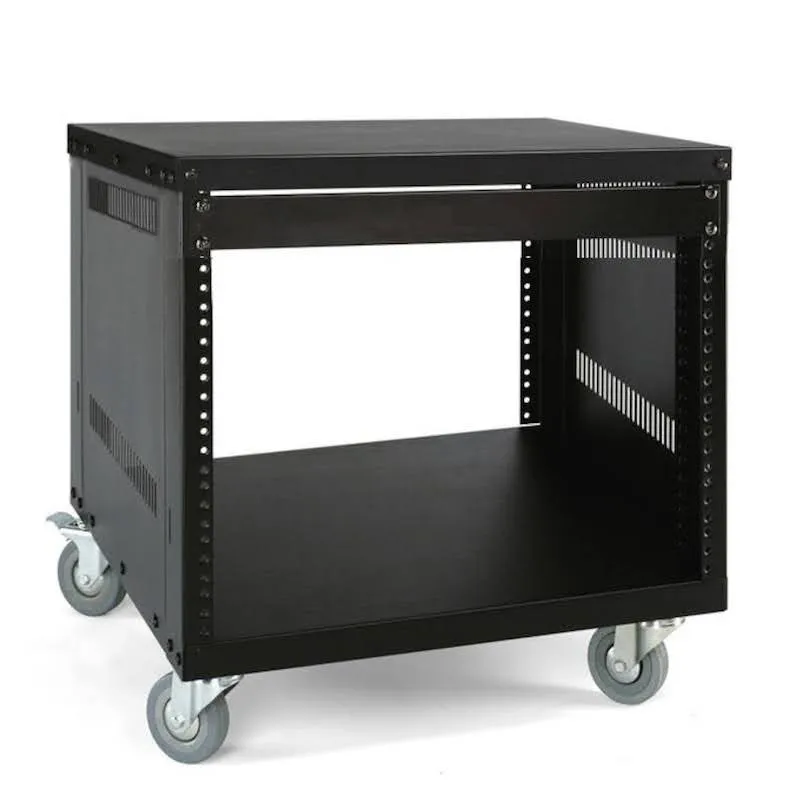
2.3.19. Uzstādiet Arm V8 vadības bloku (Control Unit), pēc tam statņa korpusā (rack case) uzstādiet maršrutētāju un barošanas pagarinātāju ar vairākām kontaktligzdām. Tālāk pieslēdziet maršrutētāja pēdējo portu (to ar vislielāko numuru) internetam. Visi pārējie maršrutētāja porti ir savienoti tiltā un darbojas kā slēdzis (switch) LAN pusē, savienojot vadības bloku, C-Class robotu un datoru. Visbeidzot pievienojiet resno pelēko motora kabeli vienā galā pie Arm V8, bet otrā galā pie statnī uzstādītā vadības bloka (Control Unit).
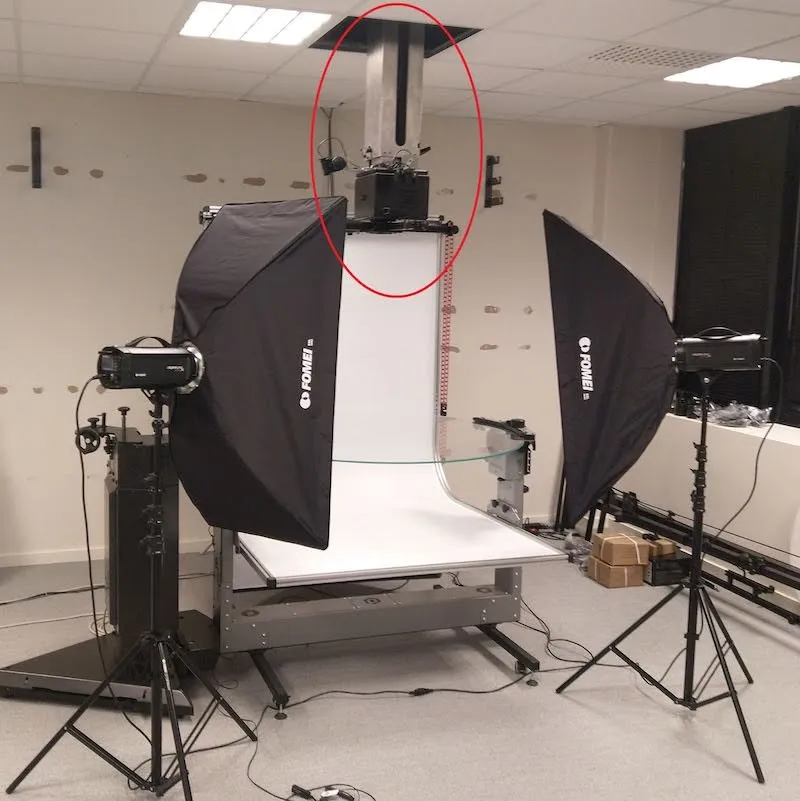
2.4. Teleskopiskā statņa uzstādīšana (neobligāti)
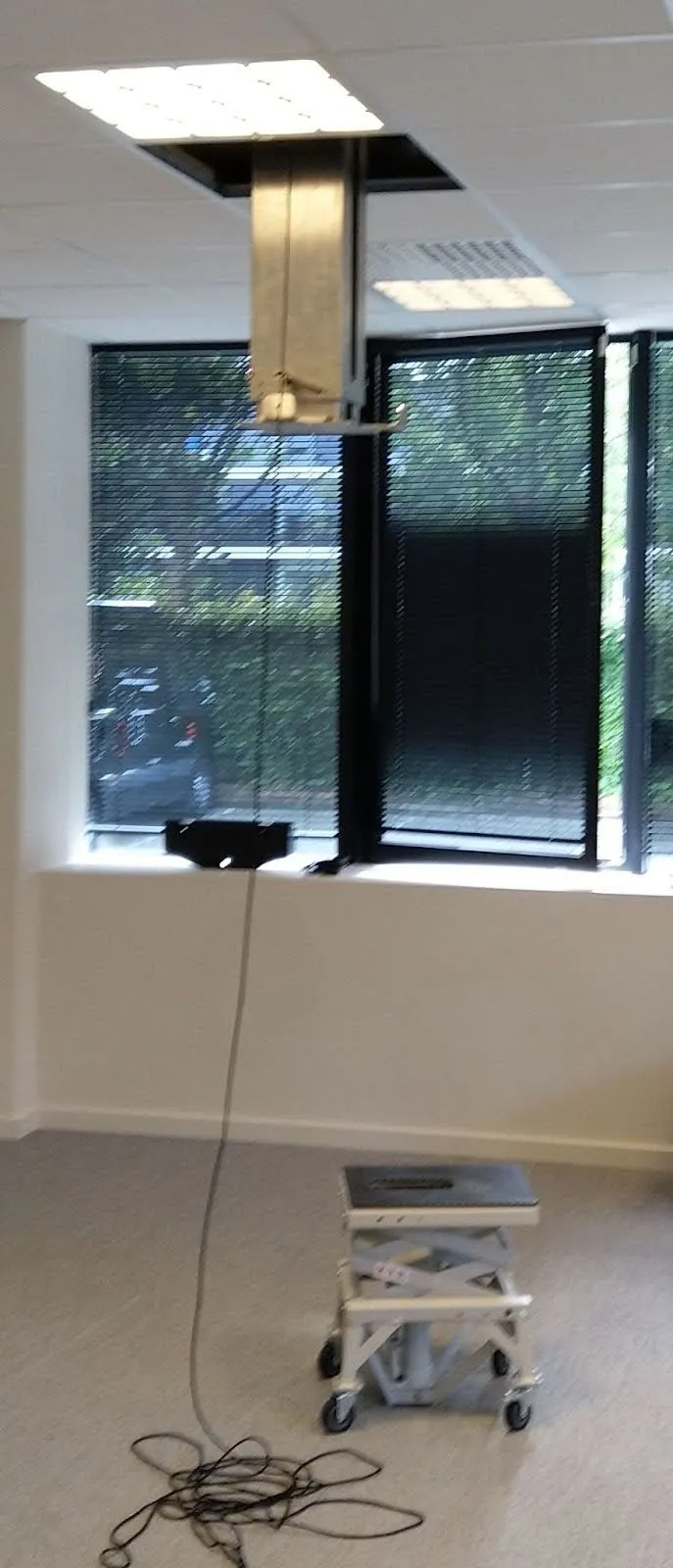
2.4.1. Dažās konfigurācijās būs arī teleskopisks stabs papildu PhotoRobot Cube ierīces uzstādīšanai pie griestiem virs C klases moduļa. Šādos gadījumos teleskopiskais stabs tiek uzstādīts griestos, lai turētu kubu virs C klases robota. Tas ļauj apturēt priekšmetus (vai priekšmetu daļas) virs pagrieziena galda, izmantojot kubu ar neilona virtenēm, lai iestudētu un pagrieztu priekšmetus 360 grādu fotogrāfijai. Tajā pašā laikā kubs spēj sinhronizēt apturēto priekšmetu rotāciju ar pagrieziena galda rotāciju, citu robotu kustību, studijas gaismām un kameras uzņemšanu.
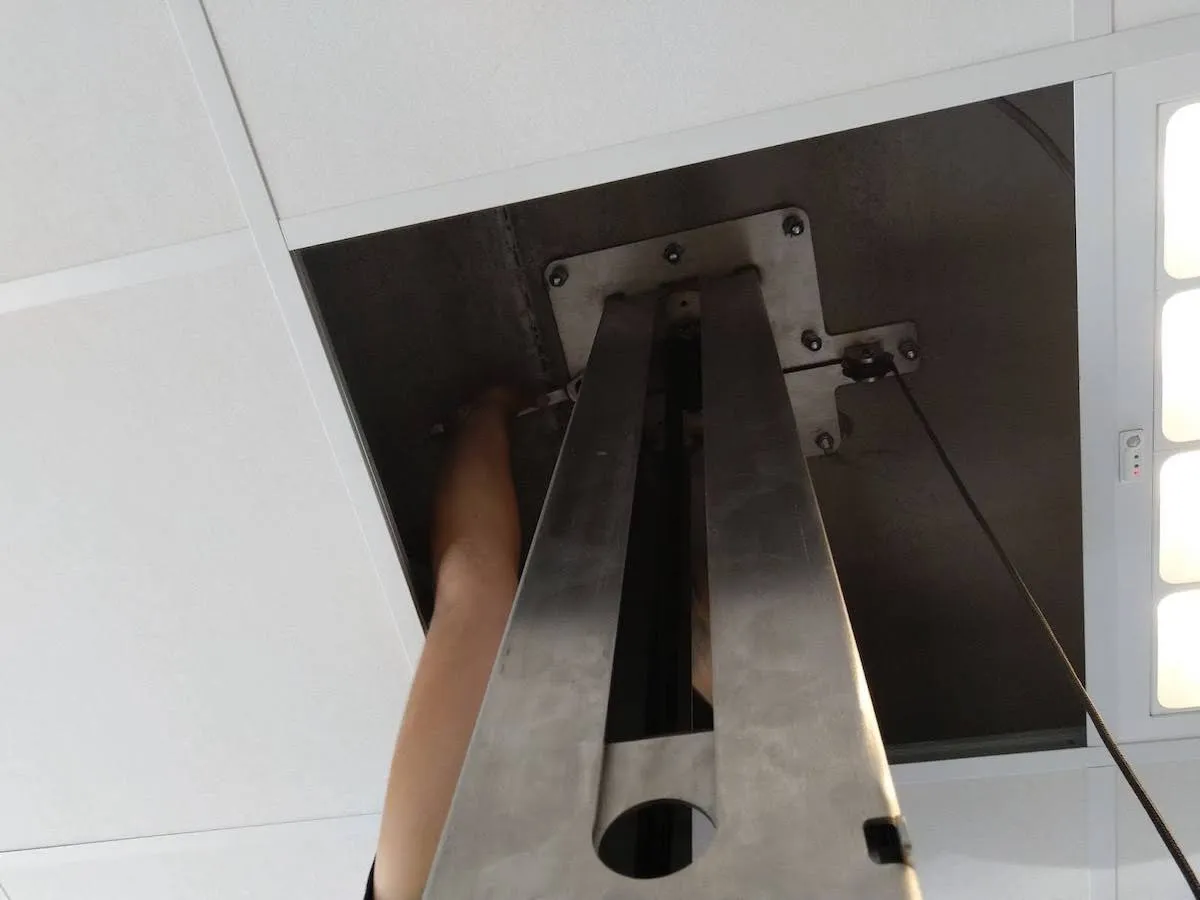
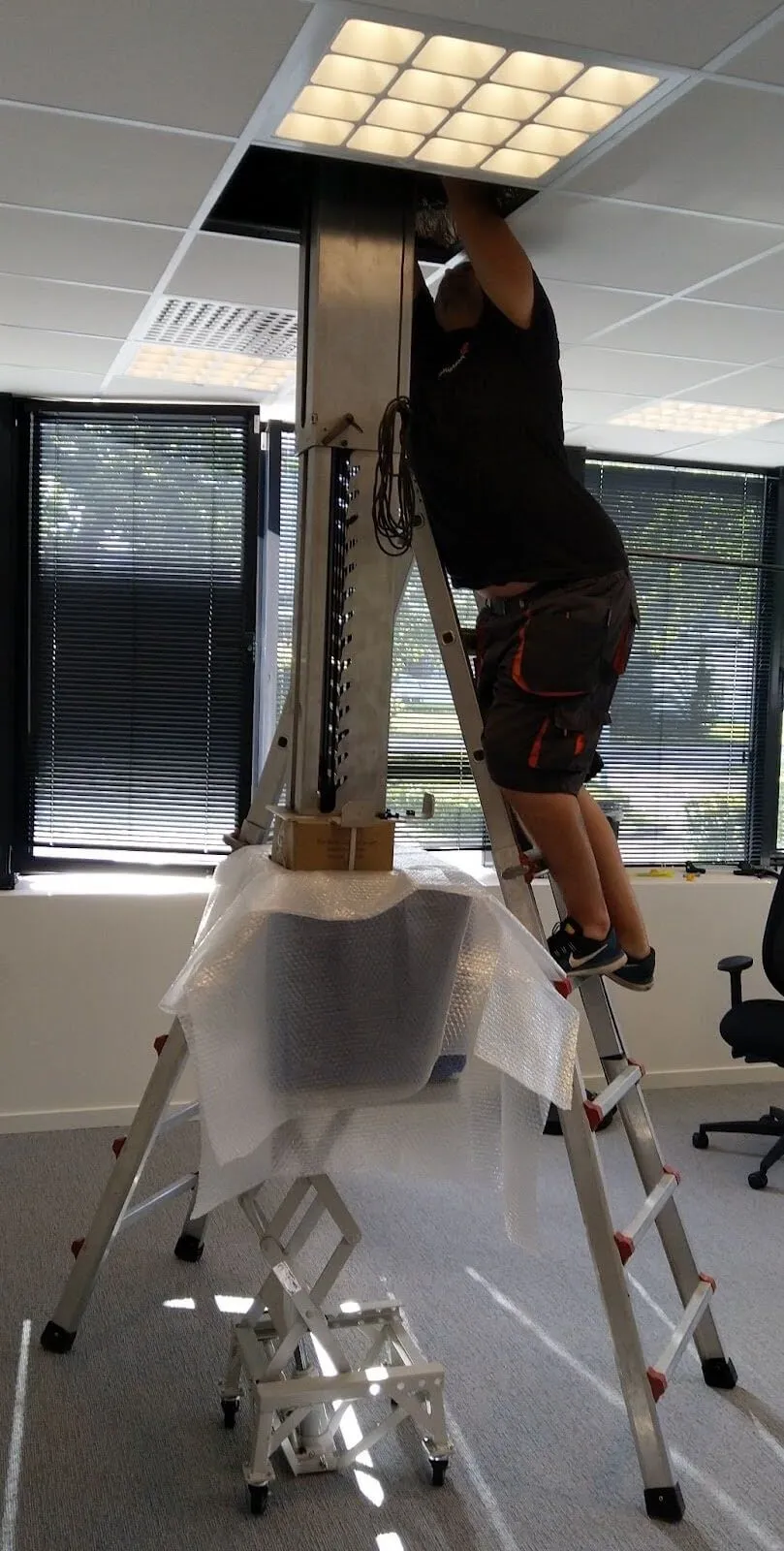
2.4.2. Teleskopiskajam statnim nepieciešami betona griesti, un tas tiek piestiprināts pie griestiem ar 8 vītņstieņiem. Griestos jāizurbj 8 caurumi, urbjot precīzi un ievērojot tieši noteikto attālumu starp caurumiem. Iepriekš sagatavojiet ķīmisko enkurvielu, piepildiet ar to caurumus un ievietojiet tajā vītņstieni. Atkārtojiet šo procesu visiem 8 vītņstieņiem.
2.5. Kameras pieslēgšana
2.5.1. Lai pieslēgtu kameru datoram, jāizmanto saderīgs USB kabelis. Ņemiet vērā, ka savienotāja veids atšķiras atkarībā no kameras modeļa. Ja kabeļa garums pārsniedz 3 metrus, ieteicams izmantot aktīvo USB pagarinātāju.
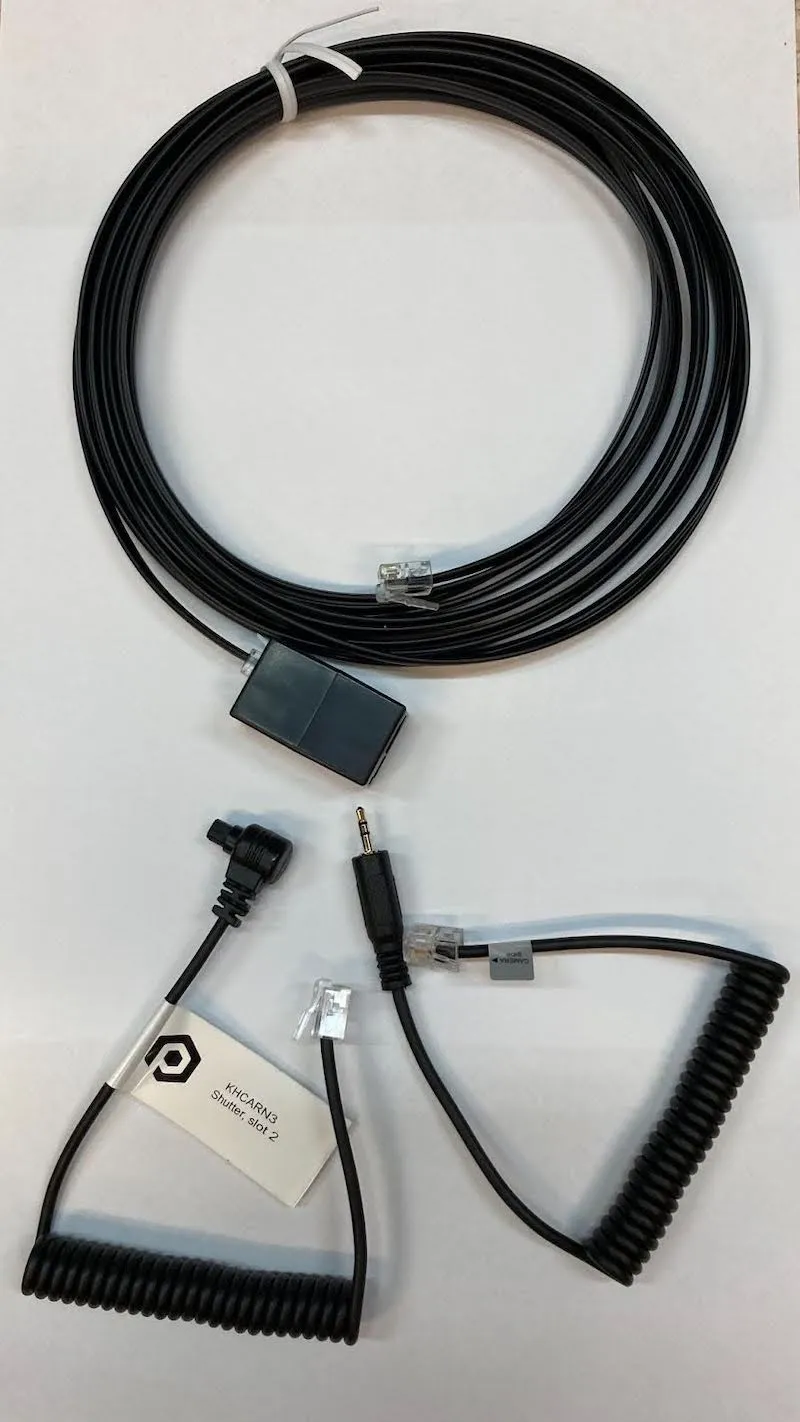
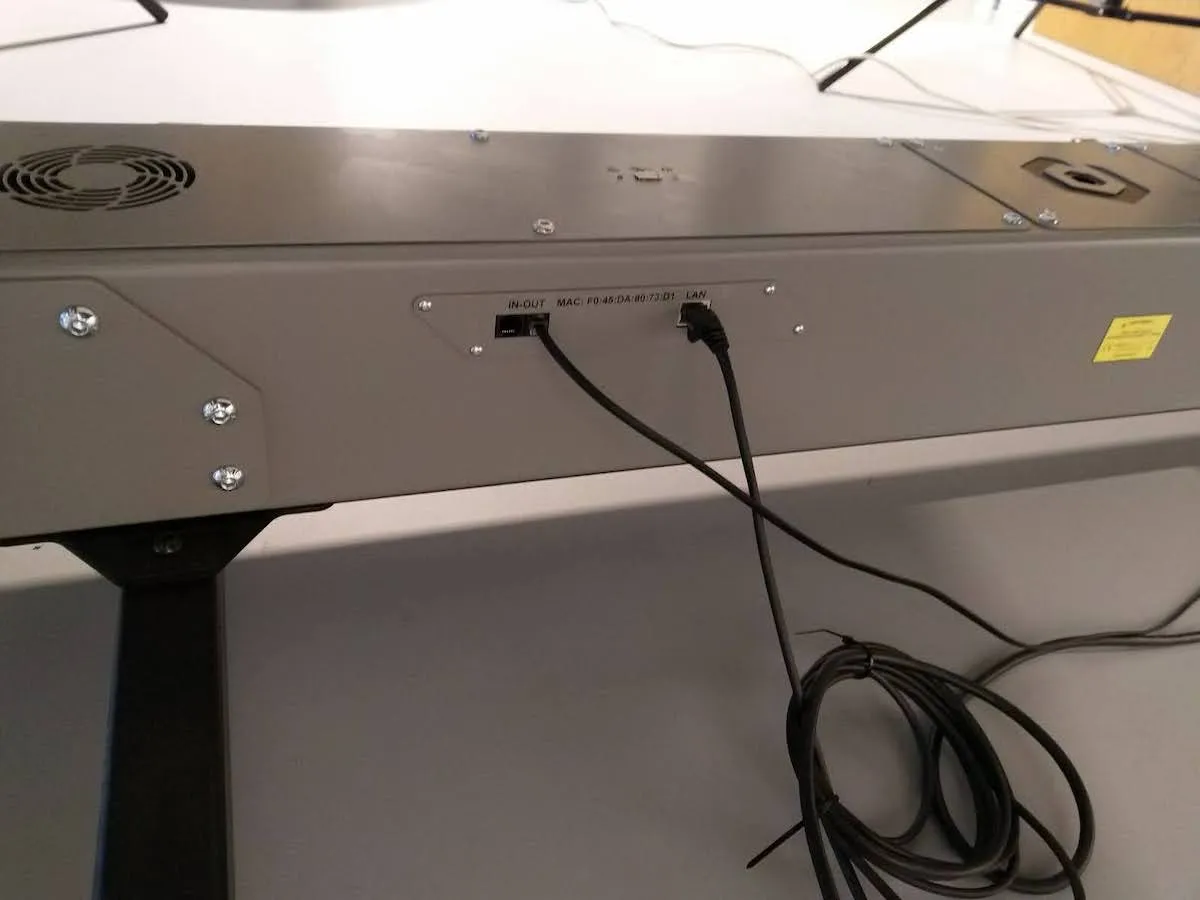
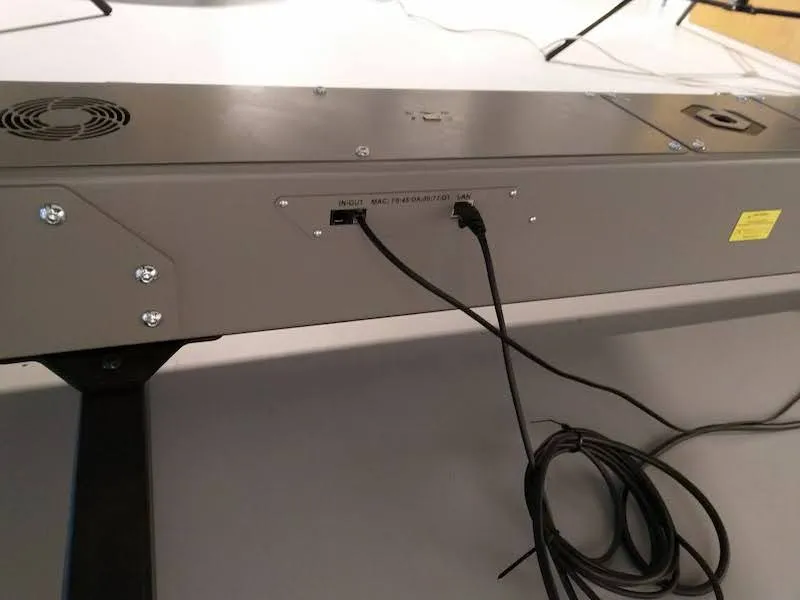
2.5.2. Ja plānojat izmantot Fast Spin režīmu, pievienojiet aizvara kabeli (shutter cable) (pēc izvēles piegādāts kopā ar robotu) vienā galā pie kameras, bet otrā galā pie C-Class robota porta OUT.
3. PhotoRobot pirmā lietošana
Pirms PhotoRobot pirmās lietošanas ir svarīgi saprast, ka PhotoRobot ir modulāra iekārta, kas sastāv gan no aparatūras, gan programmatūras komponentēm. Turklāt PhotoRobot ir kompleksa sistēma, kas automatizē katru ražošanas darbplūsmu posmu. Tas nozīmē, ka pašam PhotoRobot ir jābūt pieslēgtam tīklam, kā arī datoram šajā tīklā. Tāpēc tīklam jābūt pieslēgtam internetam, lai varētu piekļūt PhotoRobot pakalpojumiem.
PhotoRobot pamata darbības prasības ir šādas.
- PhotoRobot sistēmai jābūt pieslēgtai lokālajam tīklam.
- Jābūt datoram, kurā darbināt servisa GUI vai operatora programmatūru (lietotne PhotoRobot _Controls).
- Datoram jābūt pieslēgtam tam pašam tīklam kā PhotoRobot sistēmai.
- Tīklam jābūt pieslēgtam internetam.
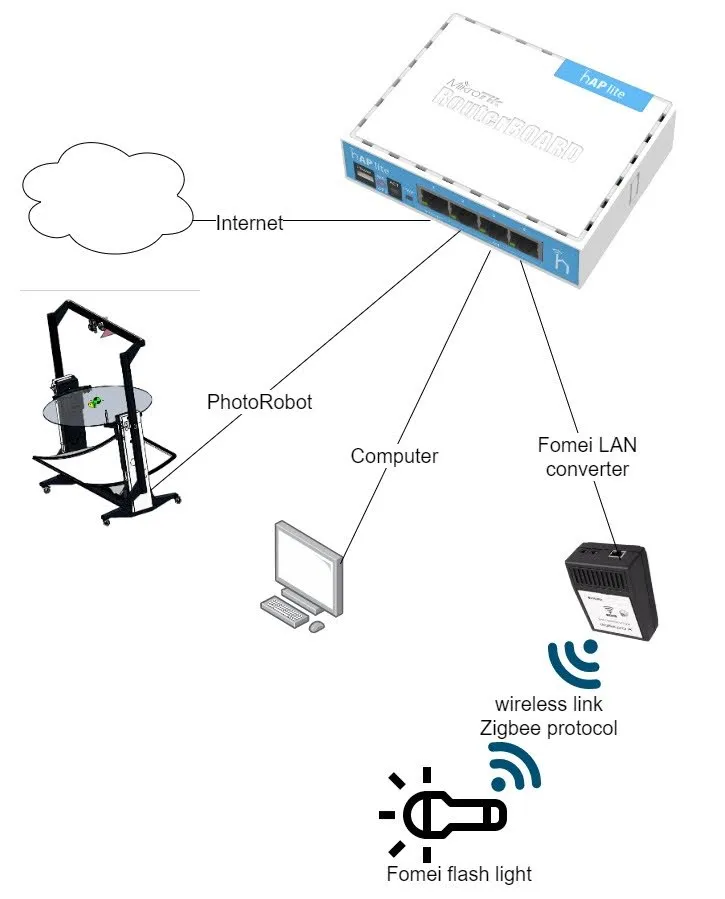
3.1. Fomei zibspuldžu pieslēguma shēma
Zemāk redzama Fomei zibspuldžu pieslēguma shēma. Piezīme: maršrutētāja tips var atšķirties, ja statņa korpuss (rack case) tiek piegādāts kopā ar PhotoRobot risinājumu.
3.2. Broncolor zibspuldžu pieslēguma shēma
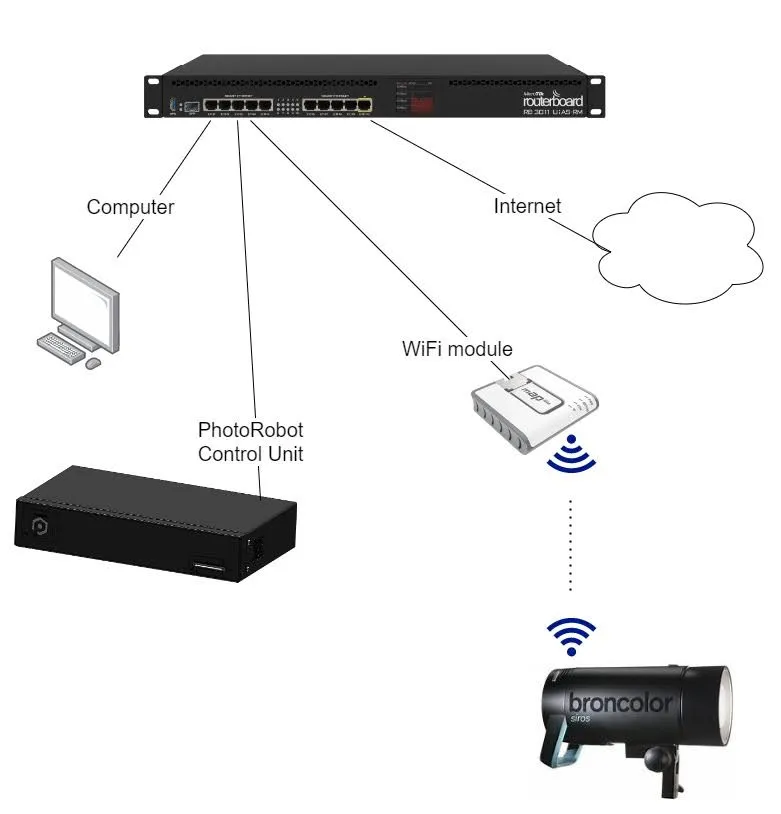
Izmantojiet turpmāko shēmu Broncolor zibspuldžu pieslēgšanai, ņemot vērā, ka maršrutētāja tips var atšķirties.
3.3. PhotoRobot ierīces pieslēgšana
Lai PhotoRobot ierīci pieslēgtu tīklam un nodrošinātu tās pareizu darbību, vispirms pārbaudiet elektrotīkla parametrus (piemēram, spriegumu un frekvenci).
Pēc tam veiciet tālāk norādītās darbības, lai sagatavotu PhotoRobot ierīci darbam.
- Pievienojiet vadības bloku (Control Unit) pie komplektā iekļautā rūtera ar Ethernet kabeli. Piezīme: RJ45 savienotājs atrodas vadības bloka aizmugurē.
- Pievienojiet datoru pie komplektā iekļautā rūtera ar Ethernet kabeli.
- Pieslēdziet rūteri internetam (portam Nr. 1).
Lai izveidotu savienojumu ar tīklu, ņemiet vērā arī šādas pamatprasības tīklam.
- Tīklā nepieciešams DHCP serveris.
- Jāatļauj TCP portu 80, 7777 un 7778 komunikācija.
- Nepieciešams interneta savienojums.
- Ja nepieciešams, plašāku informāciju skatiet dokumentā PhotoRobot Detailed Networking Prerequisites.
- Pievienojiet strāvas kontaktdakšu elektrības rozetei.
- Nospiediet vadības bloka (Control Unit) tīkla slēdzi. (Kad indikators mainās no mirgojoša uz nepārtraukti degošu, ierīce ir gatava darbam.)
3.4. PhotoRobot IP adreses atrašana LAN tīklā
Pēc tīkla pareizas konfigurēšanas LAN tīklā jāatrod un jāidentificē PhotoRobot IP adrese. Lai to atvieglotu, lietotne PhotoRobot Locator ir integrēta tieši CAPP, ļaujot vienkāršāk meklēt un identificēt vadības blokus (Control Unit) tīklā. Lai piekļūtu šai funkcijai, pārliecinieties, ka izmantojat jaunāko CAPP versiju.
Pēc tam, lai identificētu robotu tīklā tieši CAPP, atveriet CAPP lokālo versiju, dodieties uz sadaļu “Settings” un noklikšķiniet uz Robots / Control units.

Izvēlne “Robots / Control units” katram robotam attēlo kolonnas Name, Network, Unit, Version, Discovered un Identify. Ja punkts pa kreisi no robota nosaukuma ir zaļš, robots ir tiešsaistē. Noklikšķinot uz robota lauka, tiks atvērta robota tīmekļa saskarne. Tādējādi arī robota vadības bloka (Control Unit) LED indikators sāks mirgot zaļā krāsā, lai robotu varētu vieglāk atpazīt.
Ja klients vēlas lietotni lejupielādēt ārēji, PhotoRobot Locator iOS versija ir pieejama arī sadaļā PhotoRobot Account Downloads.

Piezīme. PhotoRobot Locator Android versija vairs netiek piedāvāta.
Alternatīvi var izmantot komandrindas utilītu FRFind operētājsistēmai MacOS vai Windows, lai meklētu tīklā un identificētu PhotoRobot vadības blokus (Control Unit). FRfind lejupielādes saites atradīsiet arī PhotoRobot Account Downloads lapā.
3.5. PhotoRobot pamattestēšana
3.5.1. Datorā atveriet tīmekļa pārlūkprogrammu un ievadiet PhotoRobot IP adresi URL formātā. Tā izskatīsies, piemēram, šādi: https://11.22.33.44. (Tomēr ņemiet vērā, ka šī adrese ir tikai piemērs; izmantojiet IP adresi, ko atradāt iepriekšējā sadaļā.)
3.5.2. Ja savienojums izdodas, tiks parādīta pamata lietotāja saskarne, kas ir līdzīga zemāk redzamajam attēlam.
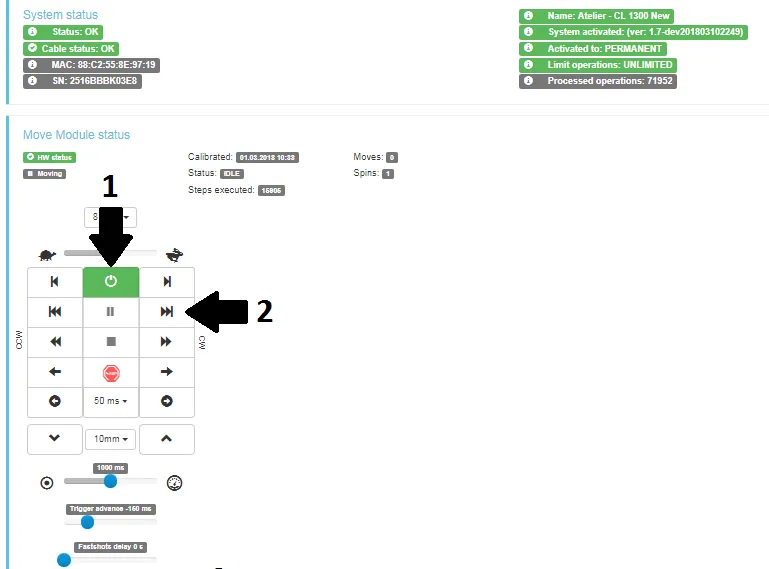
3.5.3. Ieslēdziet dzinējus (1. bulta) un mēģiniet darbināt kādu no robota kustīgajām daļām (2. bulta). Ja robota kustības atbilst jūsu norādēm, jūsu PhotoRobot ierīce ir gatava regulārai lietošanai.



