
Beelden vastleggen met PhotoRobot-systemen
Nadat u in de PhotoRobot Controls App (hierna ‘CAPP’ genoemd) een Workspace hebt aangemaakt, geeft de Capture-interface u controle over PhotoRobot-hardware en camera’s om beeld- en video-opnamen te automatiseren.
Capture-interface
De CAAP Capture-interface bestaat uit 4 hoofdgebieden:
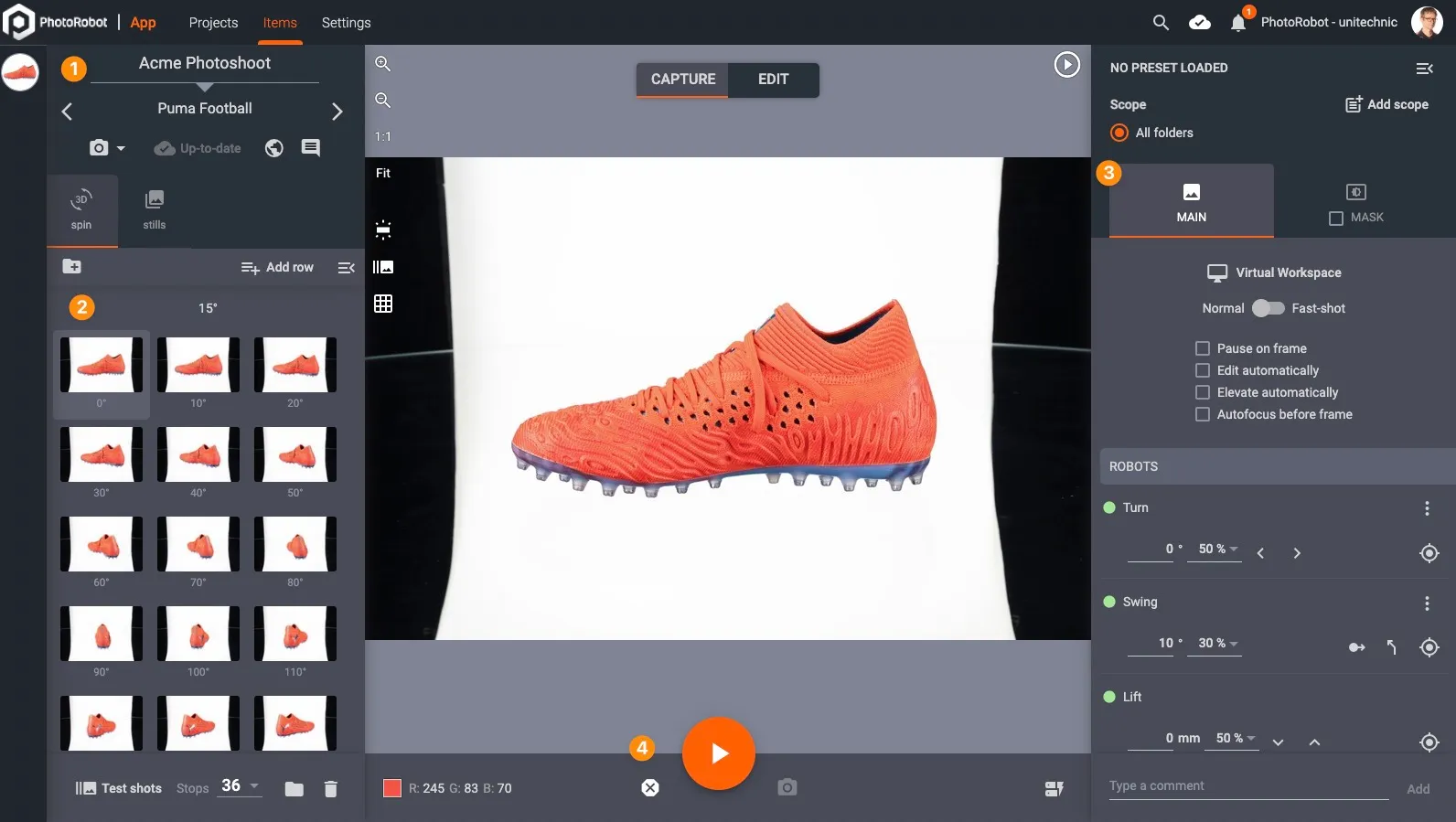
- Itemgegevens
- Mappen, frames en beelden
- Hardwareconfiguratie
- Sequentiebesturing
Nieuw item aanmaken
In CAPP kan een project uit een of meer afzonderlijke items bestaan, waarbij een item doorgaans een specifiek gefotografeerd object is. Een item kan vervolgens een of meer mappen bevatten om verschillende soorten beelden gescheiden te houden. Het meest voorkomende voorbeeld is één map voor een 360-spin (‘Spin’) en een andere voor stilstaande beelden (‘Stills’).
Voordat u begint met fotograferen, moet u een nieuw project toevoegen (tenzij u een bestaand project gebruikt) en minimaal één item hebben.
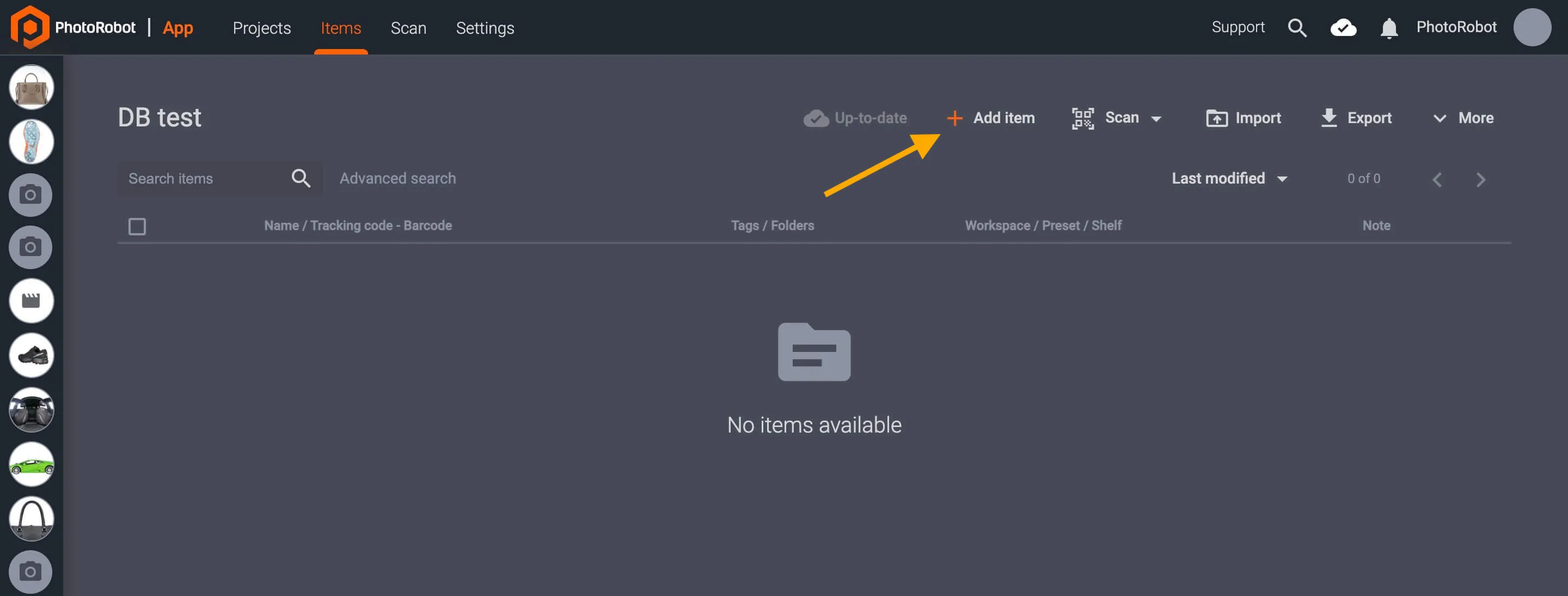
Om handmatig een nieuw item aan te maken, gaat u naar Project en selecteert u Add item.
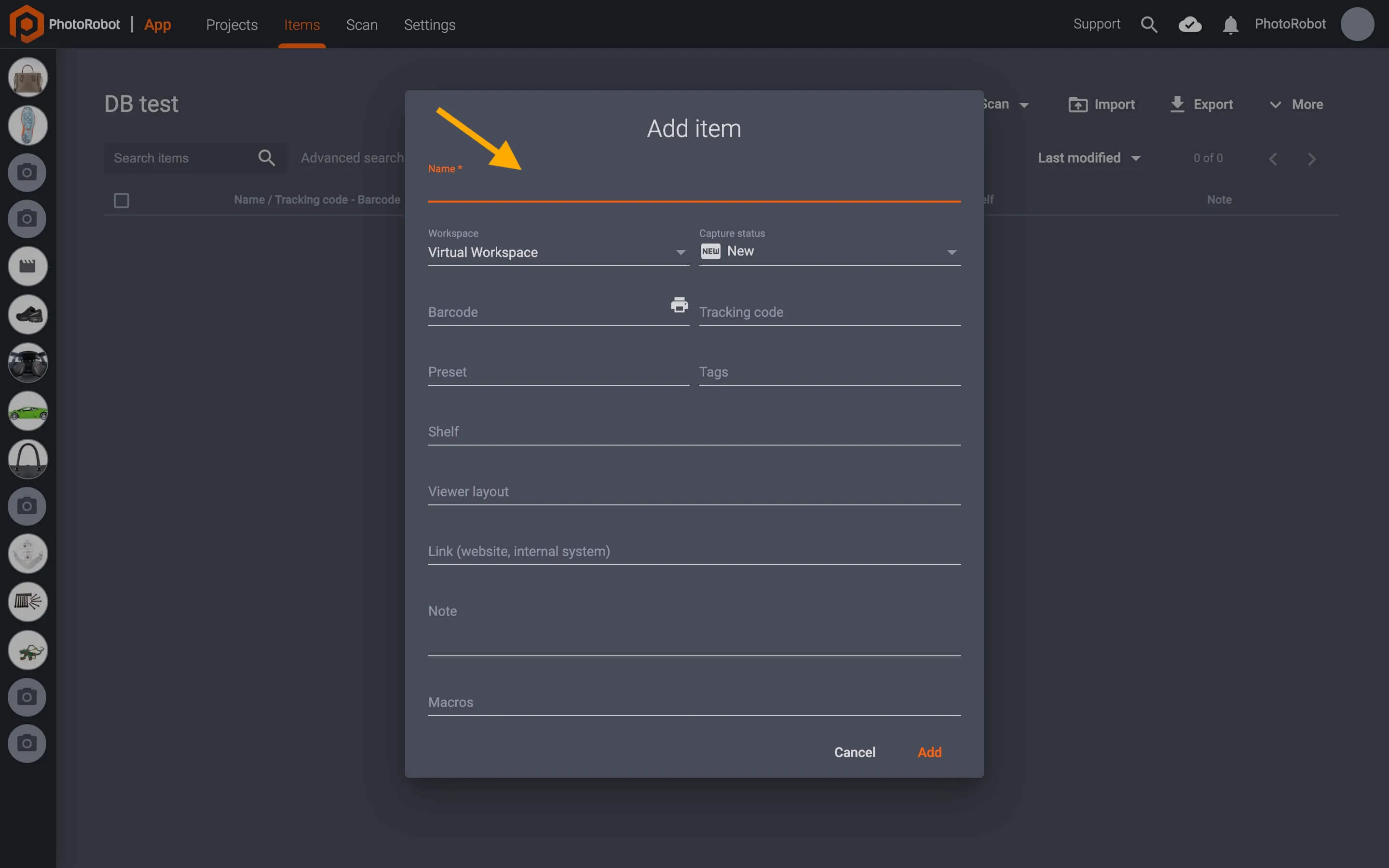
Vervolgens kunt u in het venster dat verschijnt het verplichte veld Naam invullen, waarna de knop Toevoegen beschikbaar wordt om het nieuwe item aan te maken. Hier kunt u ook meer iteminformatie invullen: codes, links, notities, macro’s en meer, hoewel deze velden slechts optioneel zijn.
Let op: Heeft het nieuwe item een barcode, dan kunt u deze bij het handmatig aanmaken van een nieuw item invoeren of in het systeem scannen:
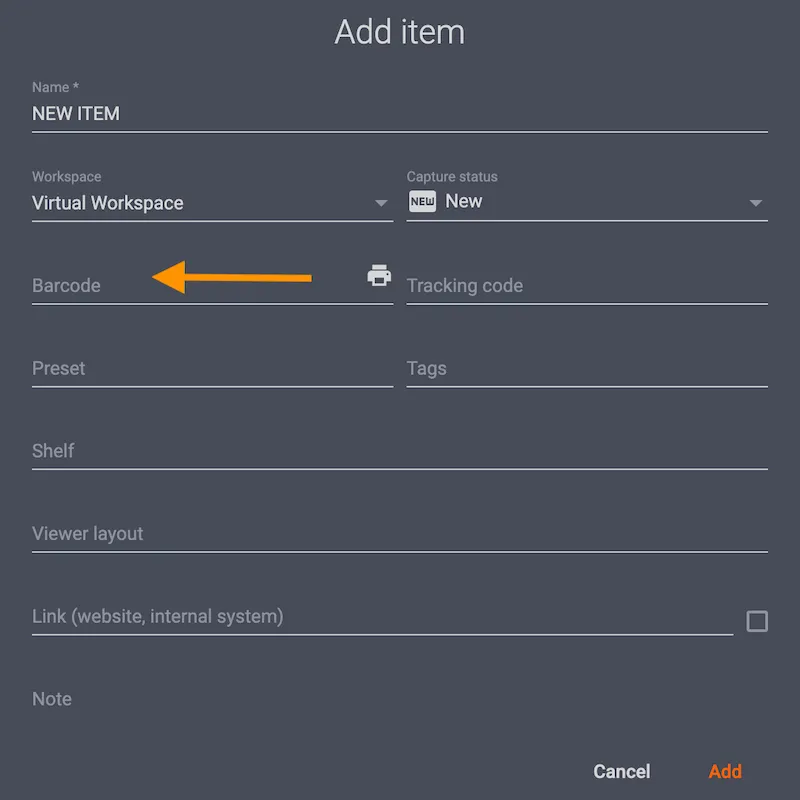
Als u een barcode aan het item toevoegt, kunt u de barcode direct in de Capture-modusinterface weergeven door in het gebied Itemgegevens op de barcodeknop te klikken.

Houd rekening met het licentietype dat u voor CAPP gebruikt. Bij een cloudgebaseerde licentie zijn er naast de velden hierboven meer attributen beschikbaar.
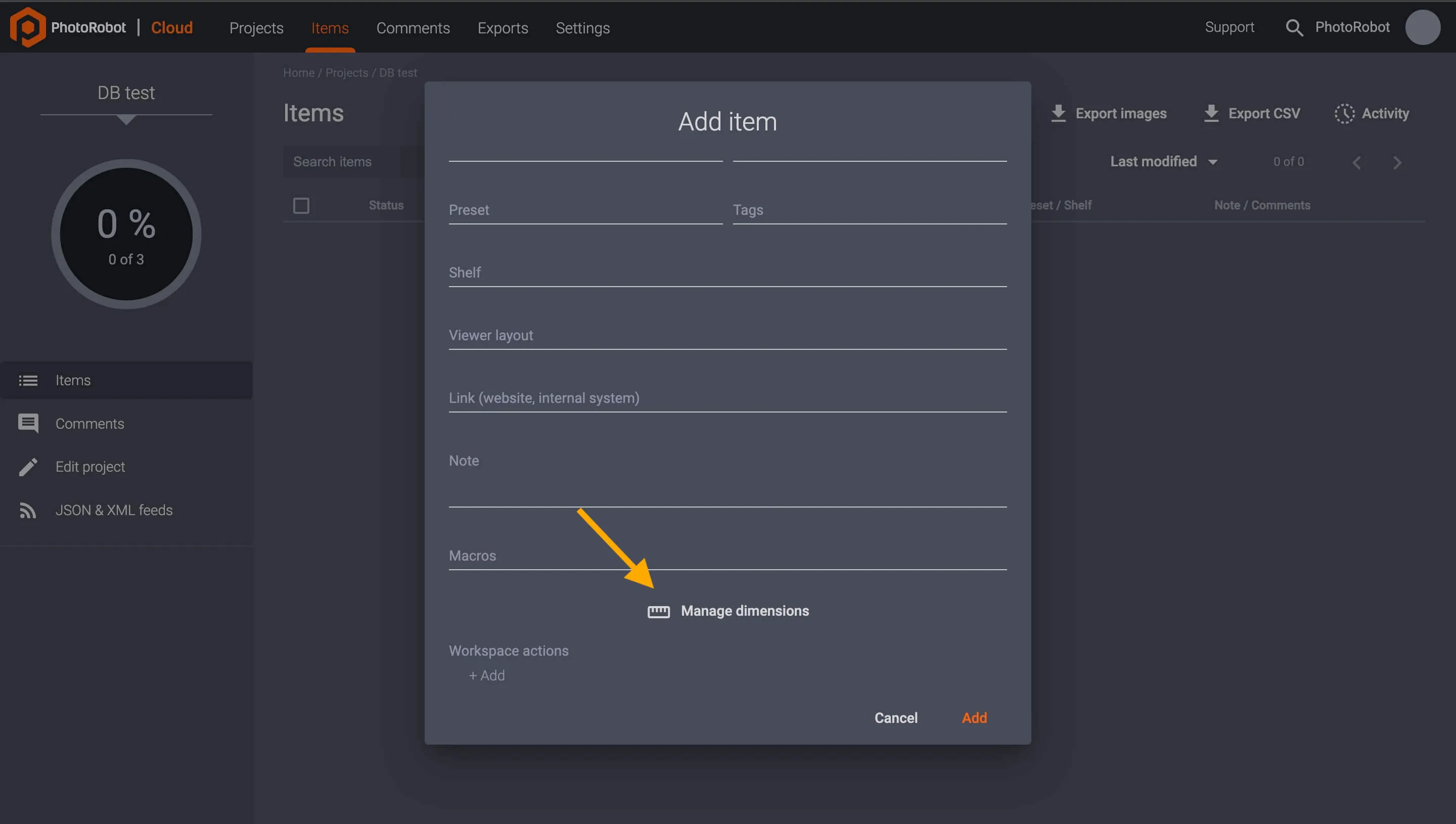
Scroll bij de cloudgebaseerde licentie naar beneden in de opties voor een nieuw item en selecteer Manage dimensions om de breedte, hoogte, lengte en het gewicht van een item toe te voegen. Let op: met een actief cloudabonnement kunnen gebruikers onbeperkt afmetingen toevoegen. Vul de attributen in en selecteer Confirm om de afmetingen aan het item toe te voegen.
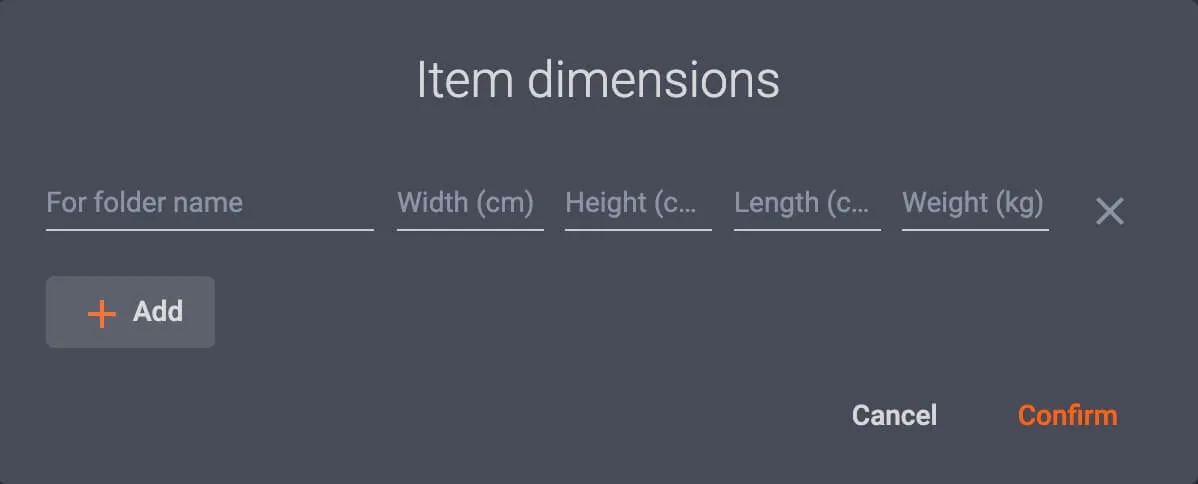
Door op Add te klikken, wordt het nieuwe item met alle door de gebruiker geconfigureerde attributen aangemaakt.
Nieuw item importeren
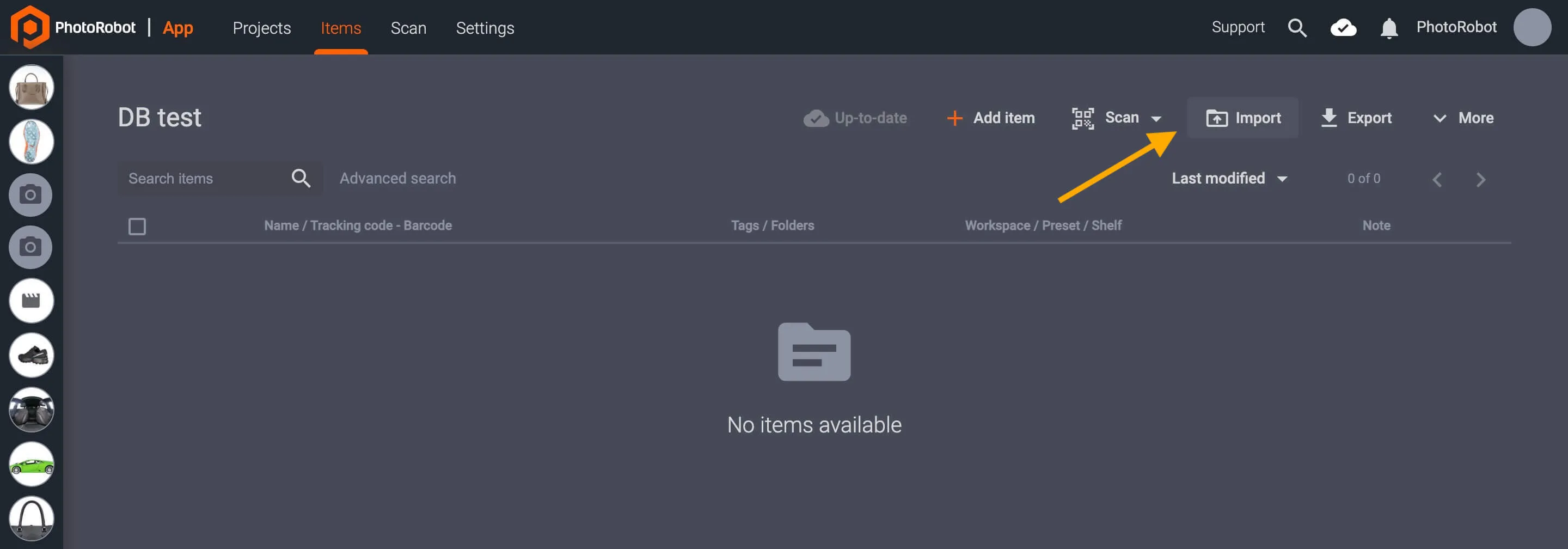
Daarnaast is het mogelijk om met de functie Import meerdere items in één batch aan te maken. Voorwaarde voor het importeren van items is dat dit via een CSV-bestand gebeurt. CSV-bestanden bevatten alle attributen van elk item dat de gebruiker importeert.
Het CSV-bestand slaat tabelgegevens op als platte tekst, met scheidingstekens tussen de afzonderlijke gegevensrecords. Let op: Er is een bestand sample-import.csv voor het importeren van items, dat u rechtstreeks in de applicatie kunt downloaden.
Om nieuwe items te importeren, gaat u naar Project en selecteert u Import.
Vervolgens kunt u in het pop-upvenster een CSV-bestand slepen en neerzetten, of via de knop Browse files door lokale mappen bladeren om een bestand in CAPP te importeren.
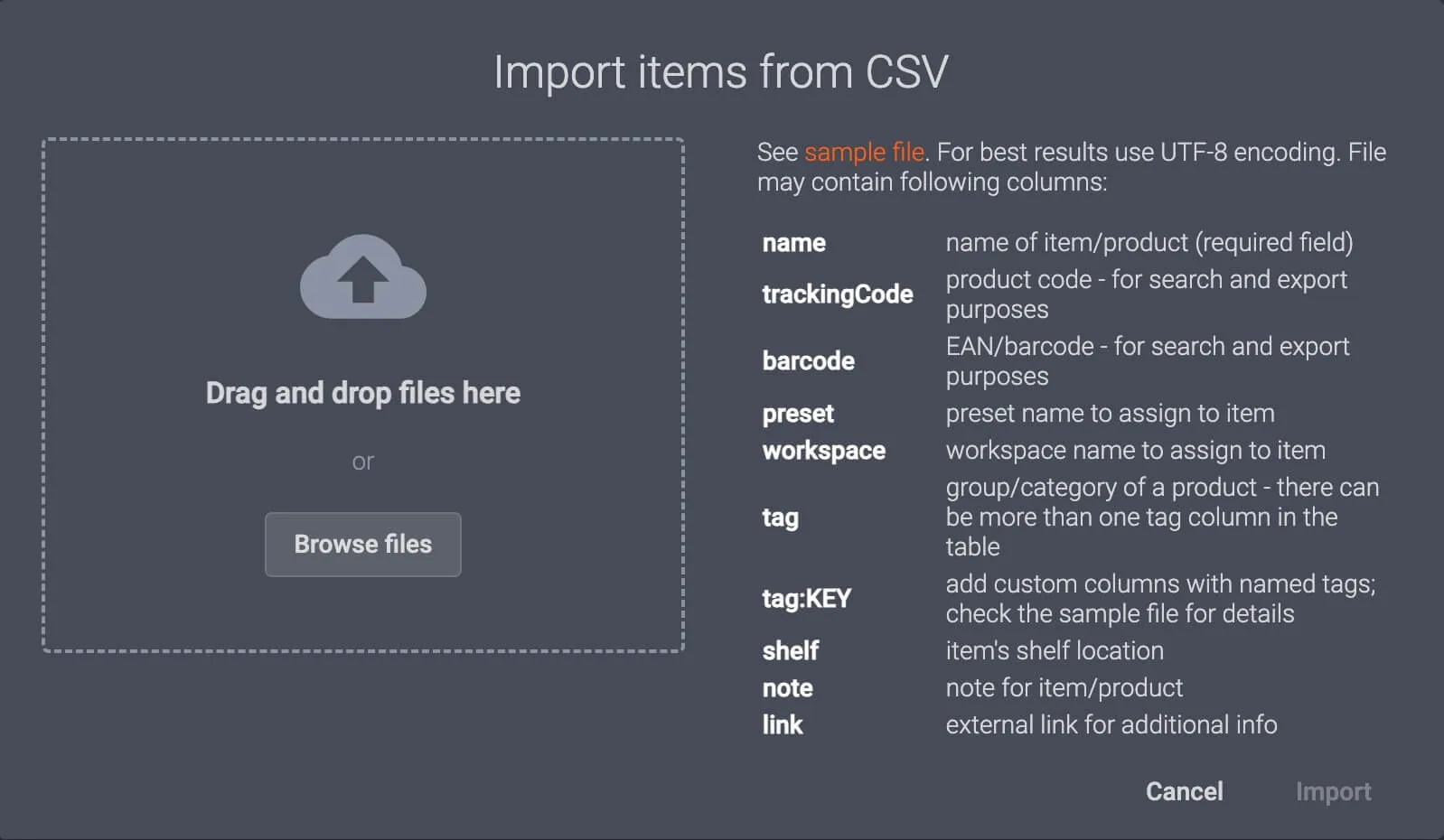
Om een voorbeeld-CSV-bestand te gebruiken, klikt u rechtsboven in de interface op Sample file. Hiermee downloadt u het voorbeeld-CSV-bestand naar de lokale computer.
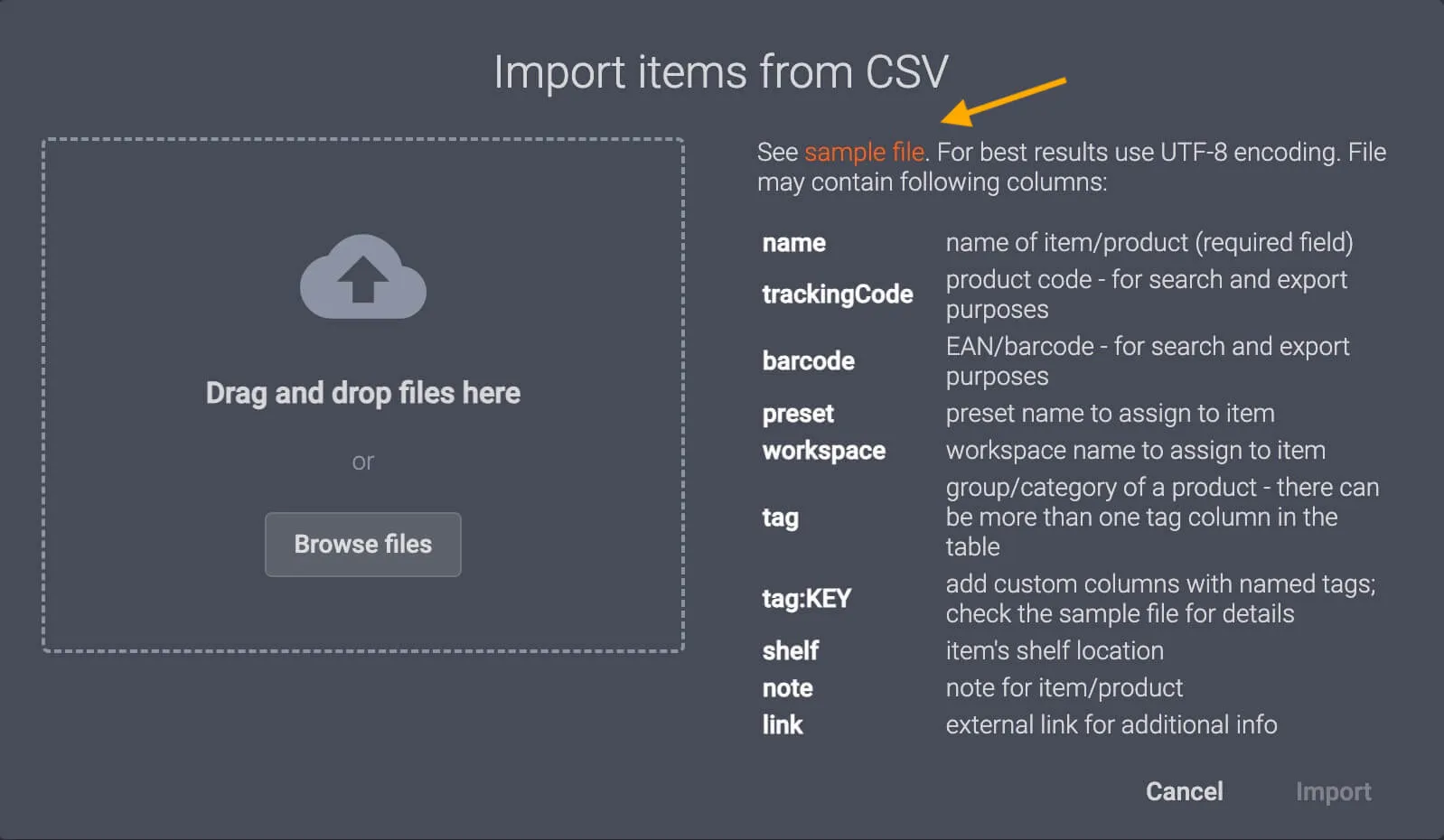
Onthoud: Met een actieve gebruikerslicentie kunt u bij het importeren van items de afmetingen (lengte, breedte, hoogte, gewicht) zonder beperking opnemen.
Nieuw item automatisch aanmaken
Als alternatief voor het handmatig aanmaken van items in CAPP kunt u via de geavanceerde instellingen voor de barcodescanner nieuwe items automatisch laten aanmaken nadat een onbekende barcode is gescand. Met deze instelling identificeert u een item op het moment van opname (meestal via barcode of QR-code). Een operator scant eenvoudigweg een onbekende code, waarna er automatisch een nieuw item in het project wordt aangemaakt. De naam van het item komt overeen met de gescande tekenreeks en wordt weergegeven in het identificatieveld van het item.
Om het automatisch aanmaken van items via de barcodescanner in of uit te schakelen, opent u de General Settings in de lokale desktopversie van CAPP. Zoek vervolgens de instellingen voor Barcode Scanner en schakel met de schakelaar de optie Automatically create a new item in the system when an unknown barcode is scanned in of uit.

Opmerking: Vanaf CAPP-versie 2.13.beta58 kunt u de minimale tekenreekslengte voor barcodes instellen. Voorheen bedroeg de minimale lengte van een barcode / QR-code 6 tekens (om onder meer dubbele interpretaties van de gescande tekenreeks te voorkomen). Dit aantal is nu aanpasbaar, zodat bijvoorbeeld identifiers van vier tekens zonder verdere aanpassingen werken.
Om de minimale tekenreekslengte voor barcodes / QR-codes aan te passen, stelt u Minimum barcode length in, eveneens in de lokale versie van CAPP onder General Settings - Barcode Scanner. Barcodes die korter zijn dan de ingevoerde lengte, worden vervolgens door het systeem genegeerd.

Iteminformatie
Dit gedeelte van de CAPP Capture-interface geeft basisinformatie over het item weer en bestaat uit 3 hoofdonderdelen.
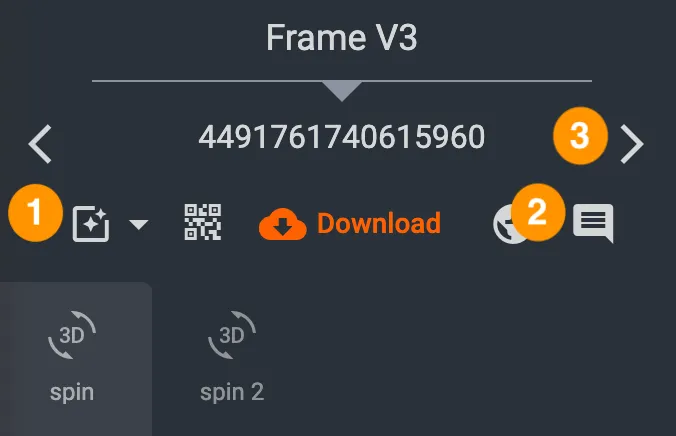
- Capture status - Wijzig de itemstatus naar Captured, Edited, Recapture of Fix Editing
- Comments - Klik om alle opmerkingen op itemniveau te openen
- Next / Previous - Navigeer tussen items op basis van het geselecteerde itemstatusfilter
Opmerking: Als het item een barcode bevat die handmatig is ingevoerd of automatisch in het systeem is gescand, toont het gedeelte met iteminformatie ook een barcodeknop. Als u op de barcodeknop klikt, wordt een pop-upvenster geopend met de barcode van het item.
Tip: Stel het Item Status Filter in om de resultaten te beperken en projecten snel te vinden en te openen.
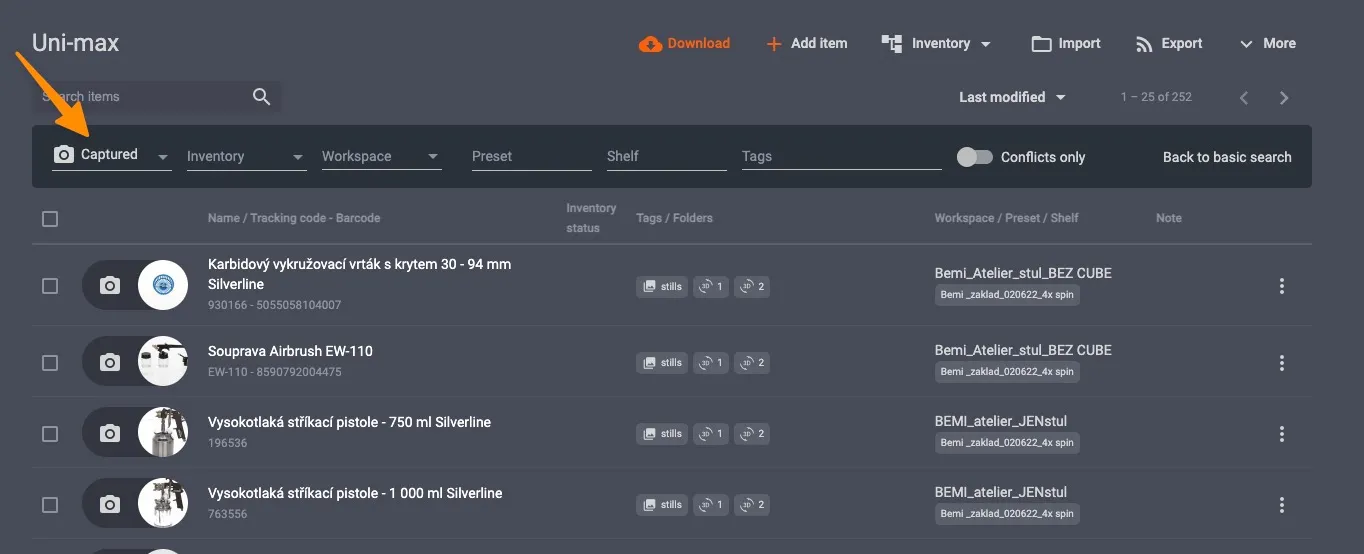
- Filter de resultaten zodat alleen items worden weergegeven met de status: Captured, Edited, Verified, Approved, of Rejected.
Bent u bijvoorbeeld verantwoordelijk voor het controleren van afbeeldingen, beperk de resultaten dan tot ‘Edited’ om alleen items te vinden en te beoordelen die al zijn nabewerkt. Zet de itemstatus na de beoordeling op ‘Verified’ of ‘Fix Editing’ om wijzigingen goed te keuren of af te wijzen en teamleden te informeren. De itemstatus laat de verantwoordelijken weten wanneer afbeeldingen klaar zijn voor publicatie of wanneer extra bewerking nodig is.
Folders, frames en afbeeldingen
Alle visuele assets zijn georganiseerd in folders, die zijn onderverdeeld naar verschillende soorten output. Er zijn drie soorten folders:
- Spin (360 / 3D)
- Foto 's
- Video
Elke folder bevat afzonderlijke frames. Een frame bevat informatie over de gefotografeerde hoek (instructies voor fotografische processen) en één of twee versies van de afbeelding:
- Original - Het originele bestand zoals ontvangen van de camera
- Edited - Het afbeeldingsbestand dat is bewerkt met de nabewerkingstools van PhotoRobot
Navigeer als volgt door de folderinterface:
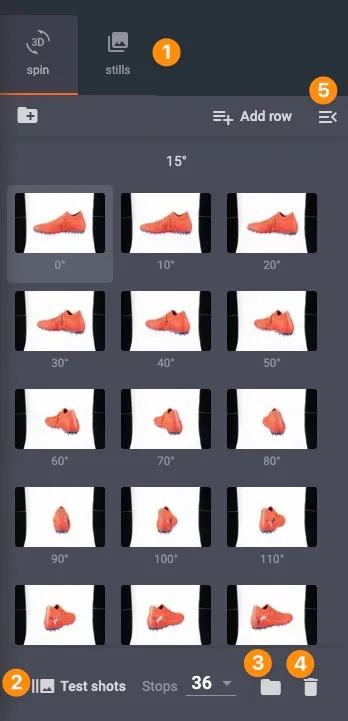
- Wissel tussen folders (1)
- Experimenteer met configuraties door testopnamen te maken (2)
- Open de afbeeldingsopslag op een lokale computer (3)
- Wis foto’s om opnieuw op te nemen (4)
- Open het foldermenu* (5)
Het foldermenu bevat de volgende functies.
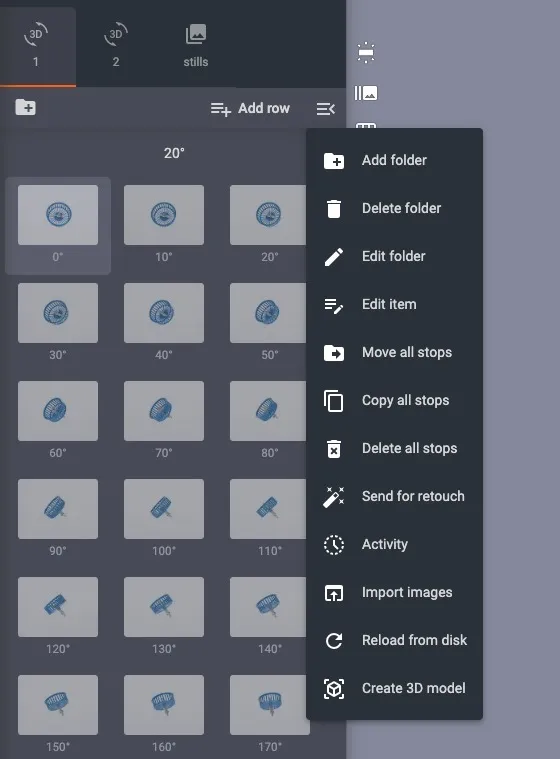
- Folder toevoegen / verwijderen / bewerken
- Frames kopiëren / verplaatsen tussen folders
- Frames verwijderen - alle frames volledig verwijderen, inclusief alle afbeeldingen en hoekconfiguraties
- Verzenden voor retouchering - item markeren voor externe retouchering
- Activiteit - het activiteitenlogboek van een item bekijken
- Afbeeldingen importeren - uw eigen afbeeldingen uploaden
- 3D-model maken - een 3D-model genereren op basis van de afbeeldingen in de map (*alleen beschikbaar op MacOS; met meerdere door PhotoRobot ondersteunde 3D-modelformaten)
Daarnaast zijn er binnen elk frame aanvullende menuopties:
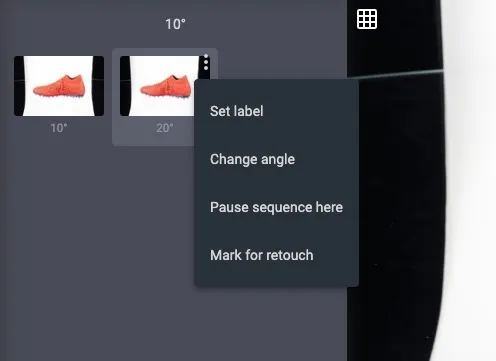
- Label instellen - labels maken voor afzonderlijke frames (bijv. ‘hero shot - voorkant’, ‘3 / 4’, ‘achterkant’ of GS1-naamgevingsconventies voor afbeeldingen)
- Hoek wijzigen - de hoek van een afzonderlijk frame aanpassen
- Reeks hier pauzeren - selecteer deze optie om de fotoreeks bij dit frame te pauzeren en te wachten tot een operator de opname hervat
- Markeren voor retouchering - afbeelding aanwijzen voor externe retouchering door derden
Sequentiebesturing
Om een sequentie te starten, drukt u onderaan het scherm op de knop Play (1):
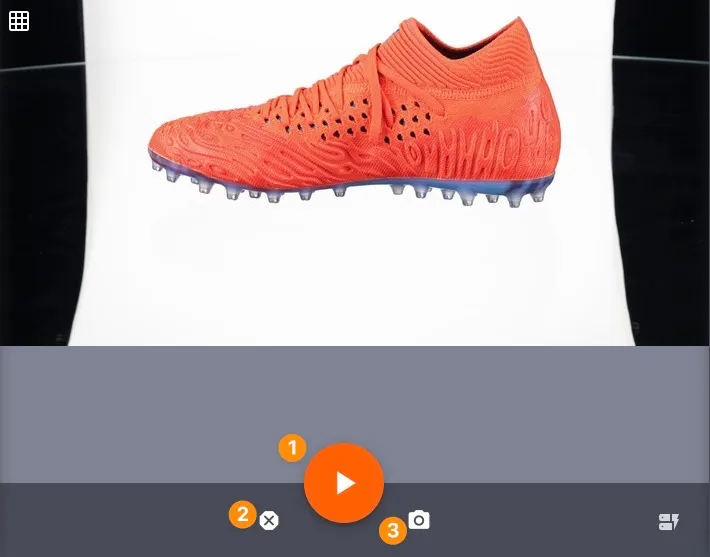
U kunt een sequentie op elk moment onderbreken met de knop Noodstop (2).
Gebruik in een stills-map de knop Snapshot maken (3) om een frame vast te leggen zonder het eerst te definiëren. De snapshot wordt vervolgens gemaakt en als nieuw frame aan de stills-map toegevoegd.
Sequentieopties
Via het rechterpaneel van de CAPP-interface configureert u de sequentieopties. Deze omvatten:
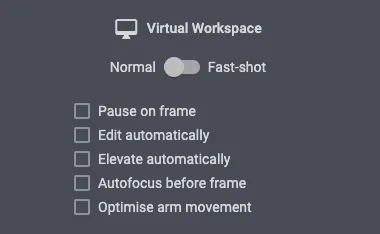
- Werkruimteconfiguratie - werkruimtes openen of daartussen wisselen
- Schakelaar Normaal/Fast-shot - instellen of de draaitafel vóór het fotograferen stopt (Normaal) of dat er voor aanzienlijk snellere sequenties wordt gefotografeerd tijdens doorlopende rotatie (Fast-shot)
- Pauzeren op frame - inschakelen om de draaitafel na elk frame te laten stoppen (handig bij het maken van productanimaties)
- Automatisch bewerken - instellen dat het bewerken direct na de opname automatisch start
- Automatisch verhogen - inschakelen om vóór de start van een sequentie automatisch naar het midden van een product te verplaatsen (op basis van de itemafmetingen)
- Armbeweging optimaliseren - na de sequentie blijft de arm in de positie van de laatst gefotografeerde rij staan. De volgende sequentie start vanuit deze positie.
Spinnen
In een Spin-map vindt u opties voor 360-gradenproductfoto’s.
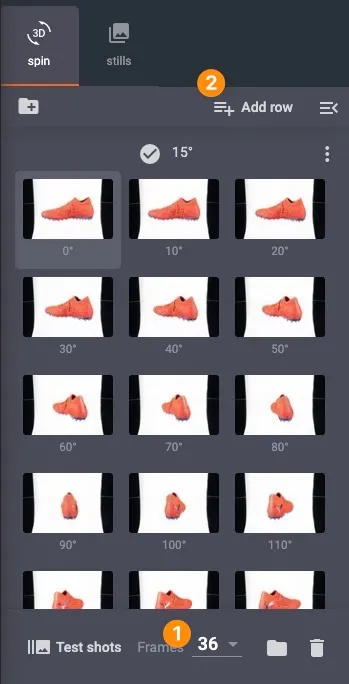
Configureer Frames (1) om het aantal frames per rotatie te kiezen (bijv. 24, 36, enz.). Gebruik Rij toevoegen (2) om extra rijen vanuit een andere zwenkhoek vast te leggen (de verticale hoek waaronder de camera op het object is gericht).
Foto 's
Om te bepalen welke frames in een stills-map worden vastgelegd, gebruikt u Frame toevoegen in de rechterbovenhoek van de interface.
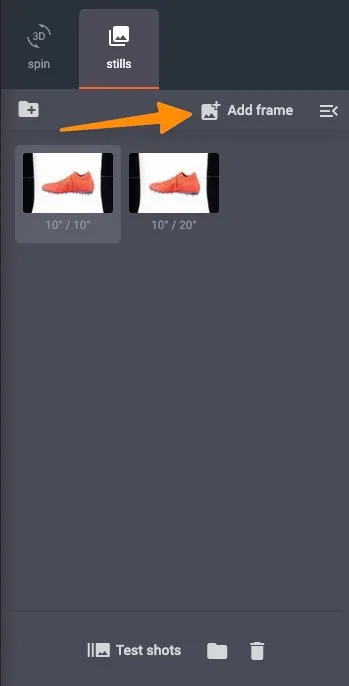
U kunt ook op Snapshot maken drukken om tegelijk een foto te maken en een bijbehorend nieuw frame aan te maken. Verbind een camera via Wi-Fi om handmatig foto’s te maken en automatisch nieuwe frames (close-ups, detailopnamen) aan de stills-map toe te voegen.
Freemask achtergrondverwijdering
Freemask-achtergrondverwijdering is een proces waarbij voor elk frame twee afbeeldingen worden vastgelegd:
- Hoofdafbeelding – een standaardfoto van het object
- Maskerafbeelding – een foto van het object, van achteren belicht
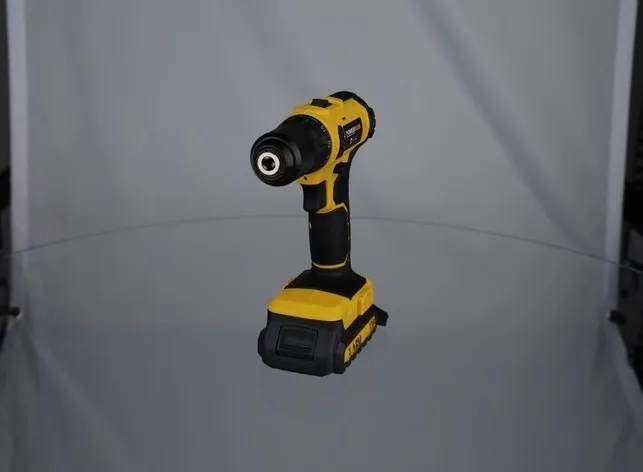
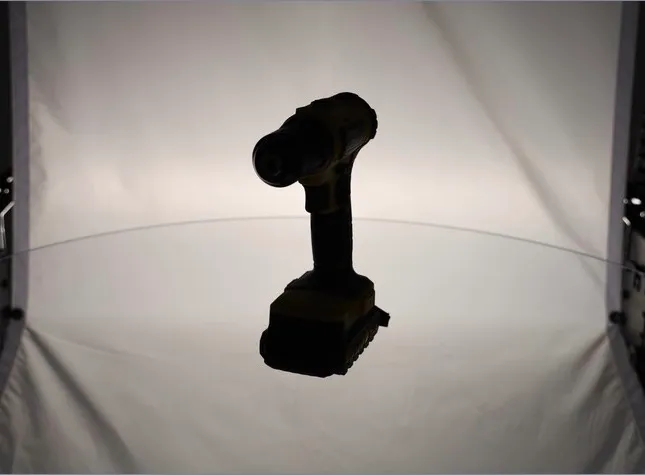
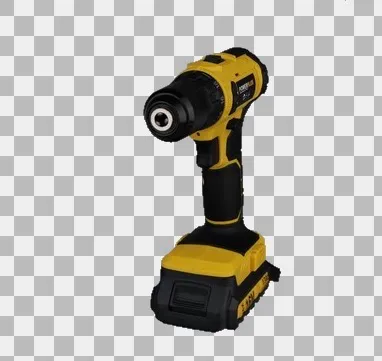
Deze twee afbeeldingen worden vervolgens samengevoegd tot een foto waarop de achtergrond rond het object effectief is verwijderd:
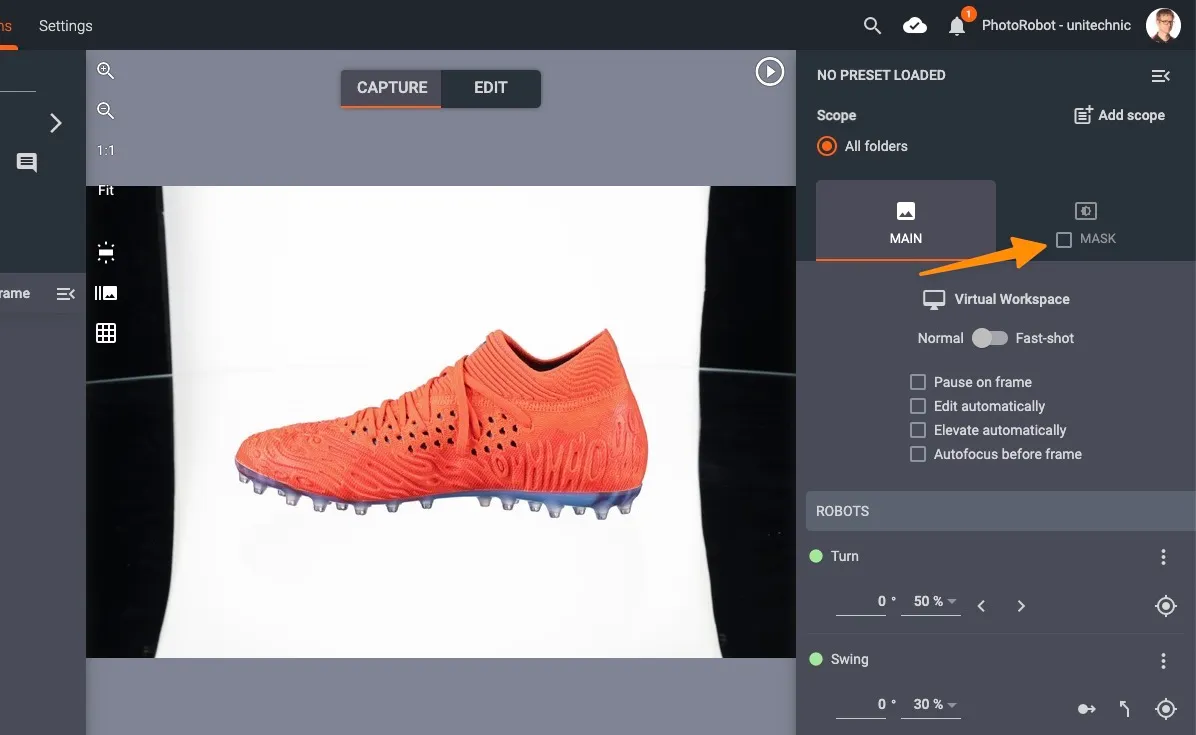
Om Freemask in te schakelen, schakelt u het selectievakje Mask in het paneel aan de rechterkant in:
Hardwareconfiguratie
Robots
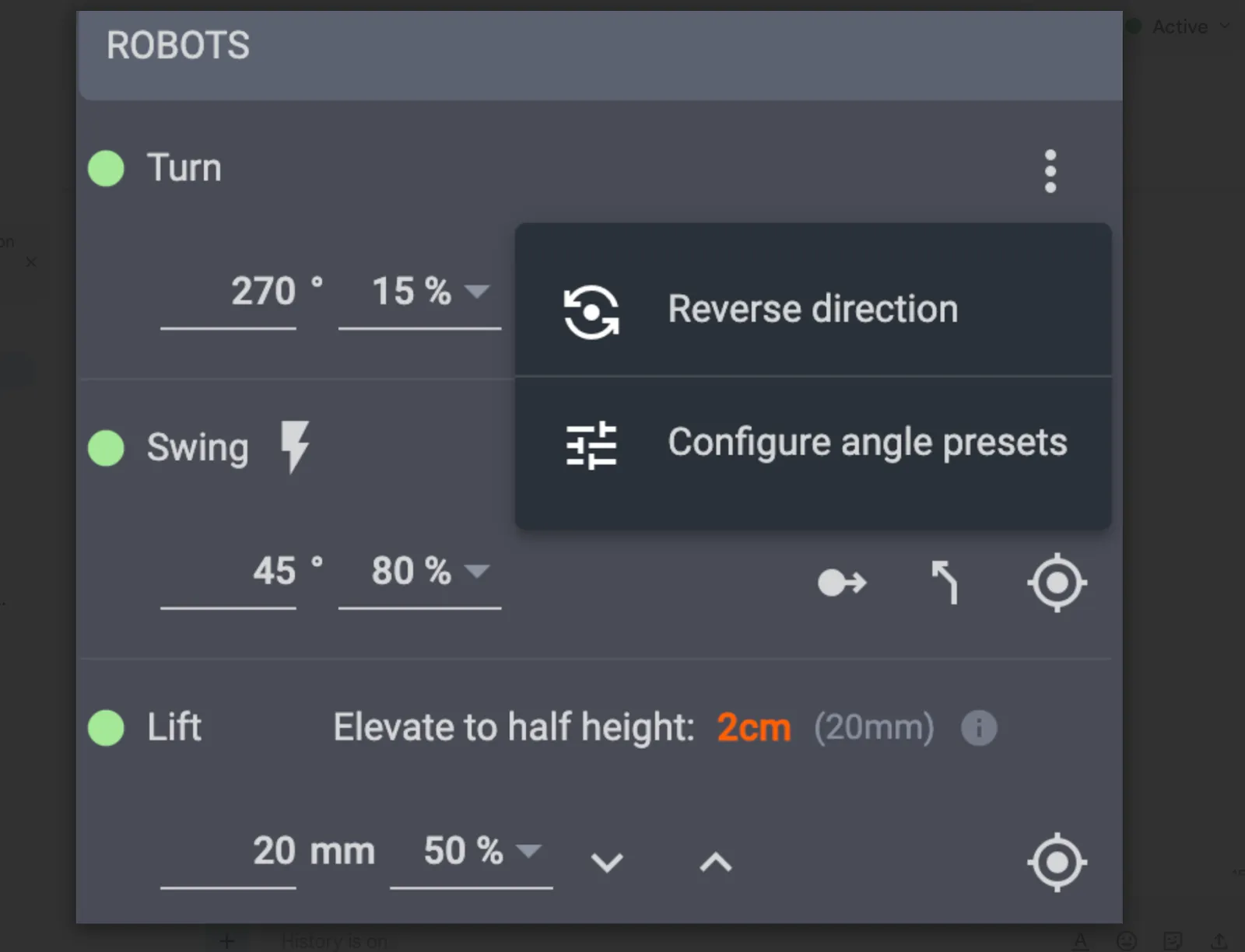
Afhankelijk van de robot (of combinatie van robots) zijn er maximaal 3 soorten robotbewegingen, met instelmogelijkheden voor positie, snelheid en kalibratie van elke beweging:
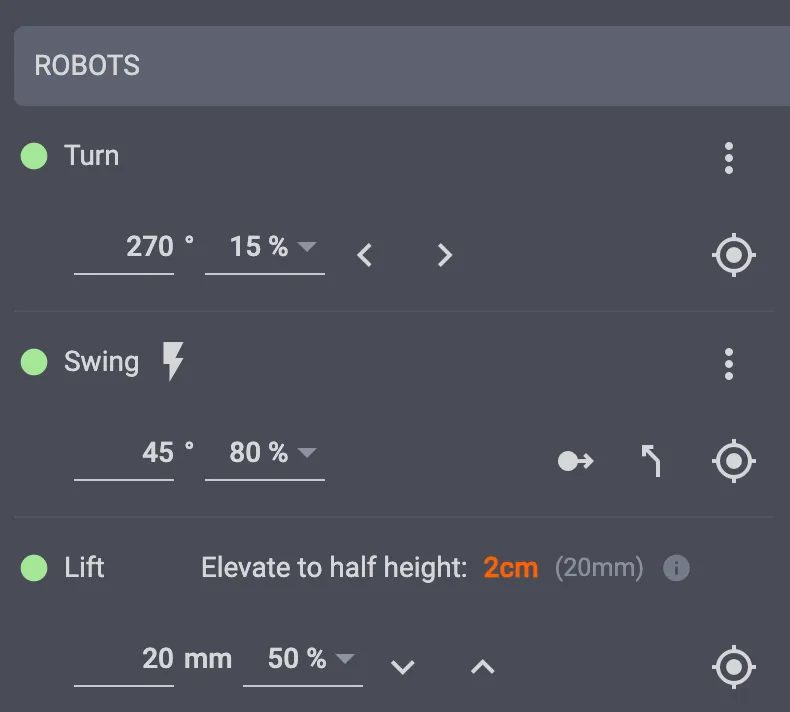
- Turn – Standaard bij het merendeel van de PhotoRobot-apparaten. Met Turn bestuurt u de rotatie van de draaitafel rond het middelpunt
- Swing – Stel de verticale hoek in waaronder de camera op een object gericht is (bijv. 0° om gelijk te blijven met de draaitafel, 90° voor een top-view van bovenaf op het product)
- Lift – Stel de camerahoogte in
U vindt de instellingen voor positie, snelheid en kalibratie bij de configureerbare opties van Turn, Swing en Lift:
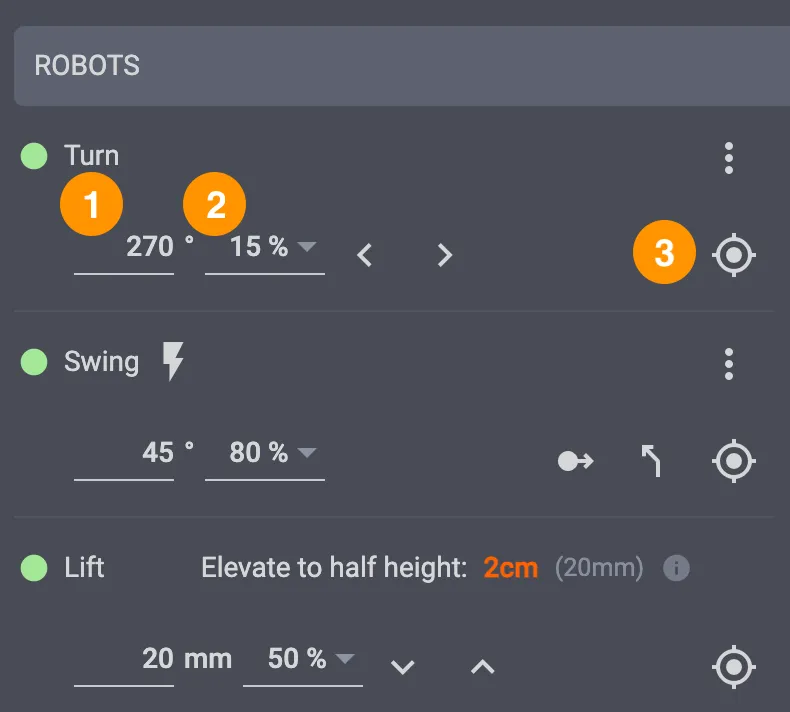
- Gebruik de status Set Position (1) om de robot te verplaatsen.
- Stel de snelheid van de beweging in via het invoerveld Speed (2).
- Gebruik de knop Calibration (3) om de robot naar de beginpositie te brengen.
Als u de beweging voor het eerst configureert, zet u de robot via Calibration altijd eerst in de beginpositie.
Daarnaast zijn er sinds CAPP-versie 2.13.3 configureerbare snelhoekpresets voor Turn en Swing in de interface van de Capture-modus. Klik op de drie verticale puntjes naast het veld Turn / Swing en klik vervolgens op Configure angle presets.
Hierdoor opent een pop-upvenster waarin de gebruiker de gewenste turn- of swing-hoeken invoert, gescheiden door komma’s (maximaal 4), bijv.: 0, 90, 180, 270.
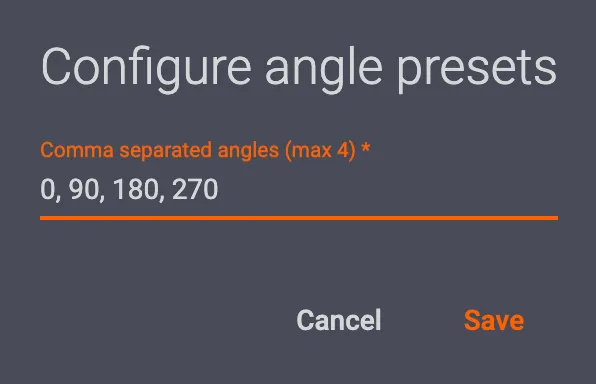
Als u op Opslaan klikt, worden de vooraf ingestelde swing- en turn-hoeken toegepast op de robotinstellingen voor de opname.

Camera’s
Schakel via de interface Cameras één of meerdere camera’s in voor een sequentie:
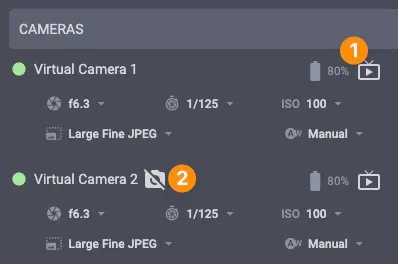
Klik op het pictogram Live View (1) om de selectie van het scherpstelpunt door te klikken in een Live View-beeld in te schakelen. Sluit camera’s uit van de sequentie via het pictogram Exclude camera (2). Een uitgesloten camera wordt tijdens de sequentie niet geactiveerd. Dit is doorgaans handig wanneer gebruikers een extra camera via Wi-Fi hebben aangesloten om naast een vooraf gedefinieerde spin en stills handmatig foto’s te maken.
Live View is nuttig wanneer u de compositie en scherpstelling wilt controleren en u hoeft alleen op het pictogram te klikken om te starten.

Daarnaast kunnen operators met een losmaakbare Live View de PhotoRobot Live View in een eigen venster openen.

Zo kunnen studio’s met twee monitoren op een tweede scherm composen, terwijl de PhotoRobot _Controls-workflows actief blijven op het hoofdscherm.

Om de Live View los te maken, opent u de Live View van de Capture-modus in _Controls en sleept u het venster naar uw tweede monitor. U kunt dan doorgaan met opnemen zonder dat u uw workflow-UI hoeft te verkleinen.

Opmerking: Raadpleeg PhotoRobot Camera Configuration voor gedetailleerde informatie over de camera-instelling en het gebruik ervan.
Verlichting
CAPP ondersteunt zowel flitslampen (Broncolor of FOMEI) als alle ledlampen met DMX-ondersteuning. Raadpleeg voor instructies over het installeren en configureren van verlichting in CAPP de PhotoRobot-handleiding over het inrichten van een werkruimte.
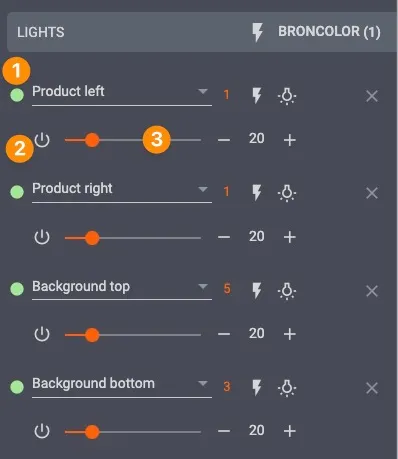
Wijs in de CAPP Lights-interface via het menu Light position (1) aan elke lamp afzonderlijk een positie toe. Kies in het keuzemenu een eigen positie of een van de vooraf ingestelde posities. Tot de vooraf ingestelde posities behoren:
- Product left / Product right – lampen die het product van voren belichten
- Background top / Background bottom – lampen die de achtergrond van achteren belichten voor een witte achtergrond
Om een eigen positie te definiëren, selecteert u Custom position in de opties van de positielijst.
Schakel lampen in of uit via de knop Power (2). Dit is bijvoorbeeld handig bij een freemask-aanpak, waarbij de voorlampen moeten worden uitgeschakeld om de maskerafbeelding te maken.
Beweeg de schuifregelaar Light intensity (3) van links naar rechts voor donkerdere of lichtere belichting. Let op: bij sommige DMX-gestuurde lampen kunt u ook de kleurtemperatuur regelen.
Scopes en voorinstellingen
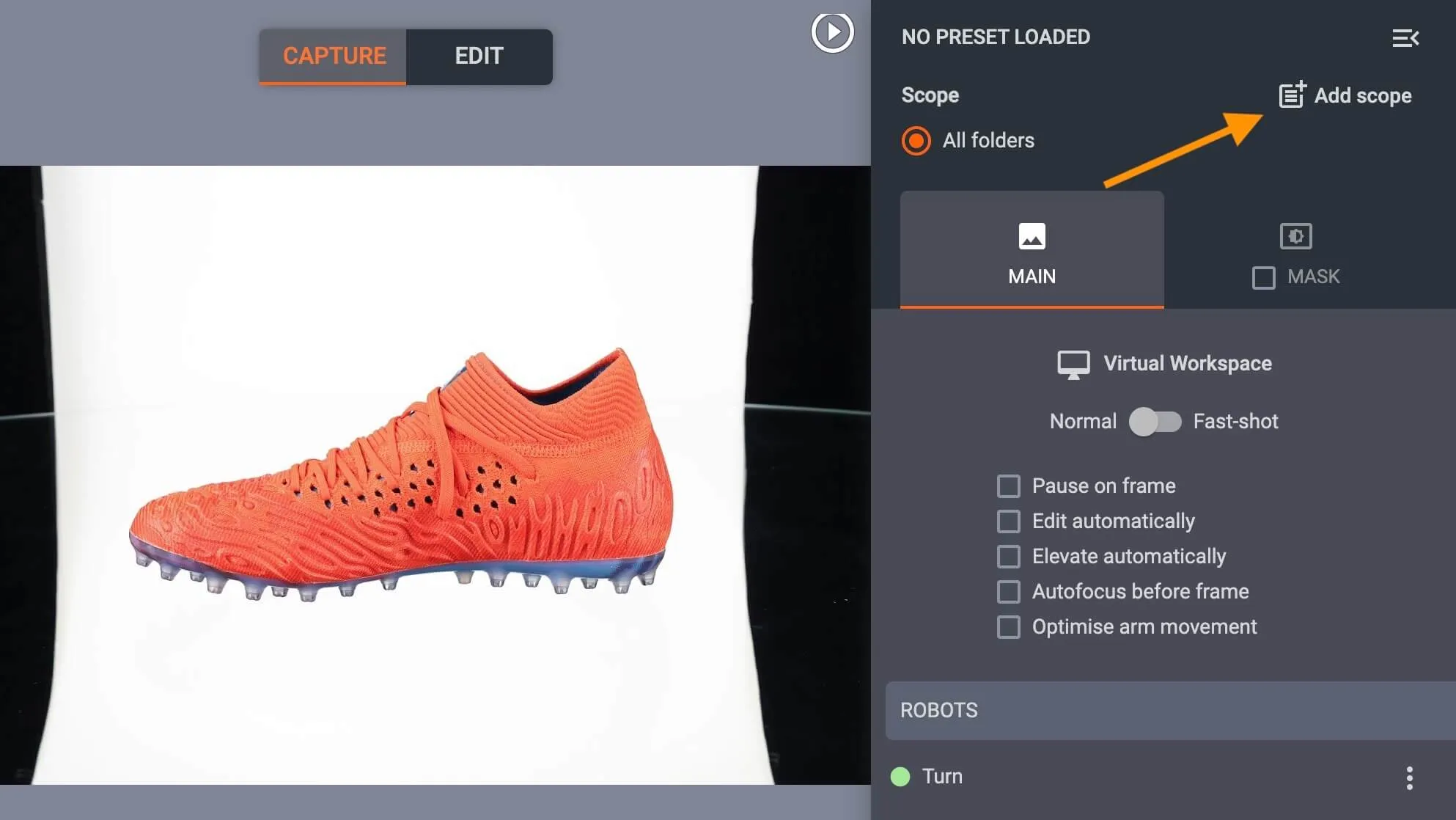
Standaard is de hardwareconfiguratie gelijk voor alle mappen binnen een item.
Om een hardwareopstelling aan te passen (per map of per rij), gebruikt u de knop Add scope:
Na het aanpassen van een configuratie kunt u instellingen laden of opslaan via het keuzemenu voor Presets in de rechterbovenhoek:
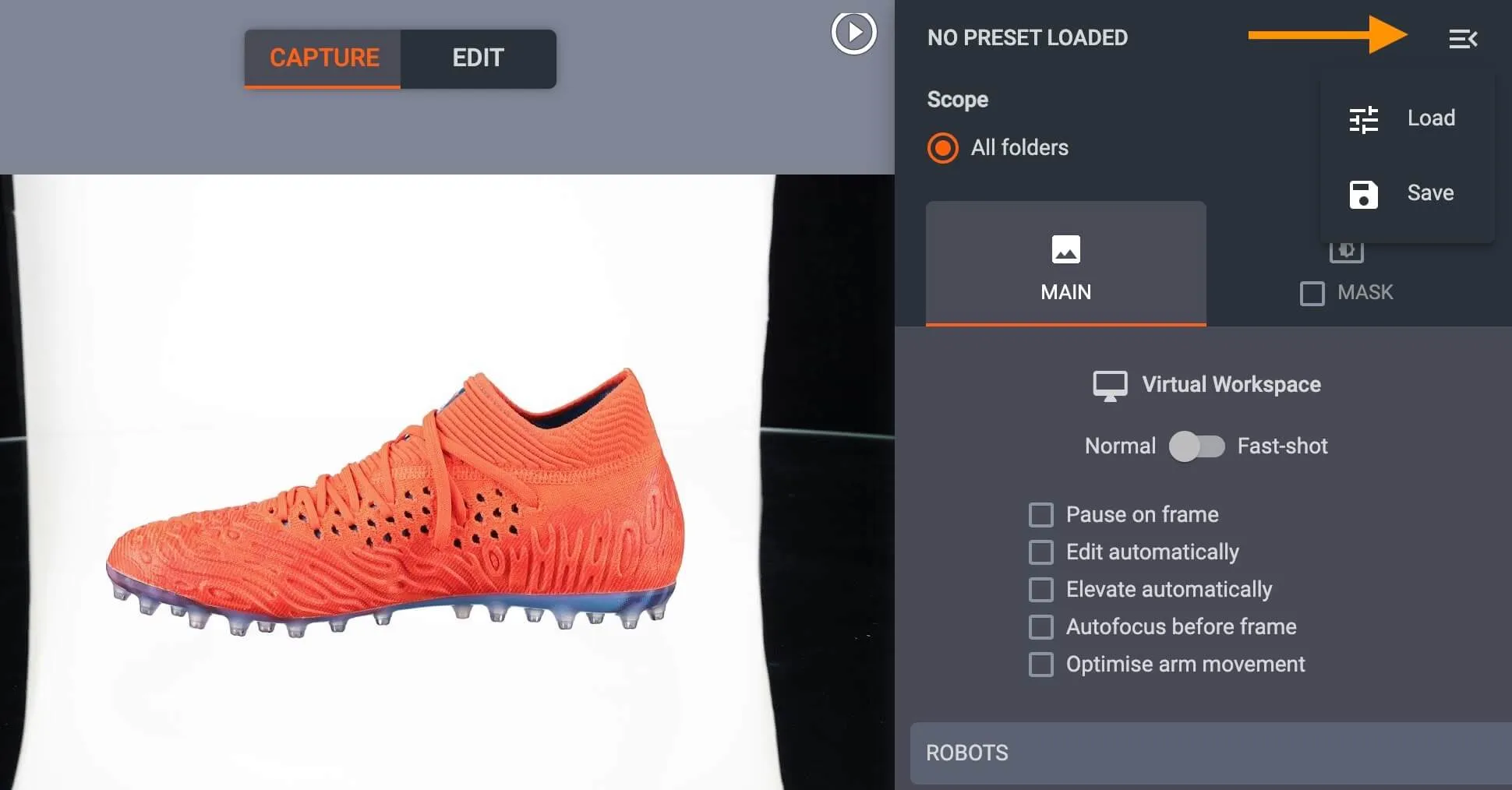
- Klik op het bestandspictogram om alle opname-instellingen op te slaan en configuraties later te laden voor hergebruik bij vergelijkbare fotoshoots.
Presets toewijzen
In CAPP zijn er 3 methoden om Presets te laden of toe te wijzen aan één of meerdere items.
1. Selecteer een item en laad een Preset via het keuzemenupictogram rechtsboven in de interface:

- U kunt ook de sneltoets ‘P’ gebruiken om opgeslagen Presets te openen. Selecteer vervolgens een configuratie om op het item toe te passen. Hierdoor worden mappen aangemaakt voor de te maken opnamen, samen met alle opname-instellingen en vooraf gedefinieerde bewerkingen.
2. Bij het aanmaken van een item kunnen gebruikers via het menu Add item een configuratie selecteren door op het veld Preset te klikken.


- Om een Preset aan meerdere items toe te wijzen, selecteert u de items in het menu Items en klikt u op Assign preset:

- Selecteer de Preset op naam en wijs deze aan de items toe door nogmaals op Assign preset te klikken:

3. U kunt ook in het menu Items op Import klikken om items uit CSV te importeren:

- Dankzij de CSV-importfunctie kunnen PhotoRobot-gebruikers een item met bijbehorende configuraties in Excel aanmaken en in het systeem importeren.
- CSV-bestanden kunnen de volgende aanpasbare kolommen bevatten, plus één functie om een preset op basis van de presetnaam aan het item toe te wijzen:

( ! ) - Let op: bij CSV-import wordt UTF-8-codering aanbevolen voor de beste resultaten.
Items sorteren naar Shelves (Carts)
Daarnaast kunt u in CAPP uw workflow vereenvoudigen door items te sorteren naar Shelves (of Carts): na toewijzing van een shelf aan een item worden werkruimte en preset automatisch ingesteld.

Met het aanmaken van Shelf-codes (of Cart-codes) in het systeem sorteert u items in categorieën met configureerbare fotoshootinstellingen. U kunt een shelf aan een item toewijzen door de instellingen in de app te configureren of via de CAPP-integratie van ondersteuning voor barcodelezers.
Met ondersteuning voor barcodelezers kunnen teams een unieke barcode printen en die eenvoudig scannen om een item aan zijn shelf toe te wijzen. Zo kunnen teams eerst een shelf-code en daarna een item scannen om snel de fotoshootinstellingen toe te wijzen, zonder te klikken met de muis of naar een werkstation te lopen.

Om de instellingen voor Shelves in CAPP te openen, opent u Settings in de lokale of cloudversie van de app:

- Klik aan de linkerkant van de Settings-interface op het menu-item Shelves om opgeslagen shelves te bekijken (indien aanwezig).
- Zoek naar Shelves via Advanced search of selecteer Shelves via het vakje links van de barcode of code van de shelf.
Om een nieuwe shelf aan te maken, gebruikt u + Add shelf in de rechterbovenhoek van het menu Shelves:

Met de nieuwe schapinstellingen kunt u vervolgens eigen Barcode / codes aanmaken voor gebruik met een barcodelezer, een Name opgeven, Tags en Notes toevoegen en een Workspace en Preset selecteren.

- Barcode / code is aanpasbaar, zodat u een unieke Shelf-code kunt aanmaken waarmee het systeem via een barcodelezer instellingen toewijst.
- Name wordt vaak gebruikt om de soorten objecten te onderscheiden die worden gefotografeerd, bijvoorbeeld: kleine, middelgrote en grote items; schoeisel versus sieraden, kleding of vergelijkbare soorten objecten.
- De velden Workspace en Preset kunt u vervolgens instellen per robotwerkstation (en de locatie ervan in de studio). De Preset-velden bevatten de instellingen voor automatische opname en nabewerking van het schap.
- Met Save rechtsonder in de interface maakt u het schap aan in het systeem, zodat u het later kunt toewijzen via de app of via een barcodelezer.
Om later een Shelf-code toe te wijzen aan een nieuw of bestaand item in de app, selecteert u het veld Shelf in het menu Item settings en kiest u de Shelf die u aan het item wilt toewijzen:

Let op: u gaat op dezelfde manier te werk om een Shelf toe te passen op een bestaand item voor opname in het systeem. Open eenvoudig de iteminstellingen en configureer het veld Shelf:

Gebruikt u een geïntegreerde barcodelezer, dan kunt u ook de unieke schapcode afdrukken en deze samen met de itembarcodes gebruiken om uw producten en opnamelijsten snel te ordenen per werkstation en preset.


Bewerkingen voor instellingsbereiken toevoegen
Met het configureren van instellingsbereiken (settings scopes) bepaalt u in de eerste plaats in welke mappen het systeem de gemaakte opnamen opslaat, welke frames worden opgenomen en welke instellingen voor het opnameproces gelden. Tot de instellingen van een bereik behoren ook de sequentieconfiguratie (normale modus versus fast-shot-modus), robotsnelheden, camera-instellingen, lichtregeling en vooraf gedefinieerde bewerkingen.
Voordat gebruikers een item fotograferen, maken zij Presets aan in het systeem of wijzen ze deze toe. De instellingen van de Preset kunnen gelden voor een hele map, voor specifieke items of voor afzonderlijke rijen en frames (in de bewerkingsmodus).
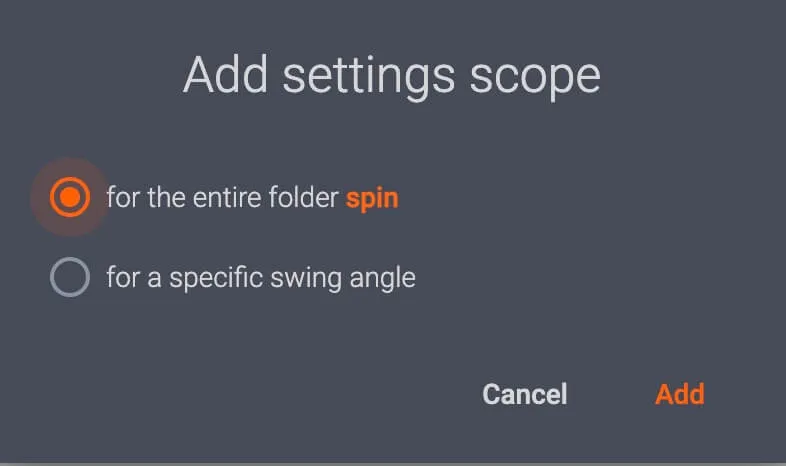
- Selecteer instellingsbereiken voor de volledige spin-map, voor een specifieke swing-hoek of alleen voor de huidige afbeelding (alleen in de bewerkingsmodus).
- Elk instellingsbereik bevat hardwareconfiguratie, opname-instellingen en een of meer bewerkingen.
Instellingsbereik toevoegen voor een specifieke swing-hoek
Wilt u instellingen voor een specifieke swing-hoek toepassen, geef dan de hoek op waarvoor de Presets voor de opname gelden (bijv. 15°, 45°, enz.):
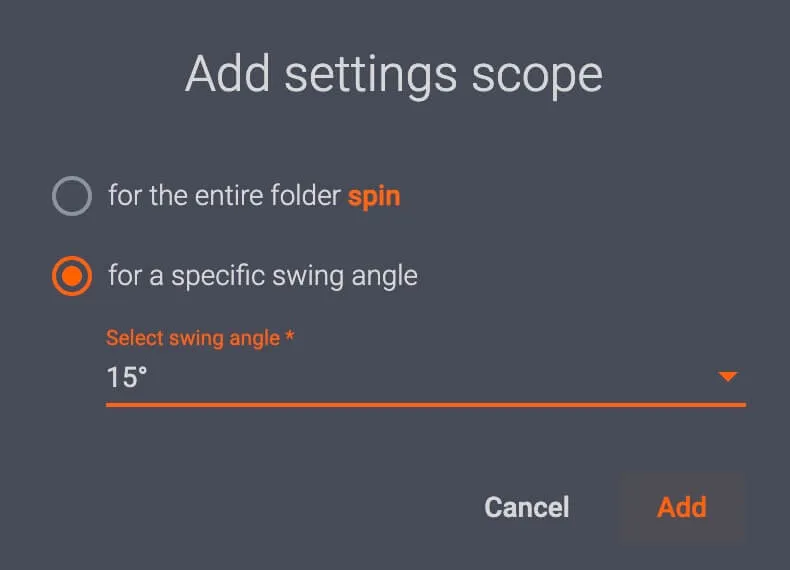
- Instellingsbereiken kunnen via Select swing angle gelden voor een of meer swing-hoeken. Geef de swing-hoek op en klik op Add om de instellingen van het bereik aan een map toe te wijzen.
- De doelmap met de bijbehorende Presets wordt vervolgens rechtsboven in de interface weergegeven:
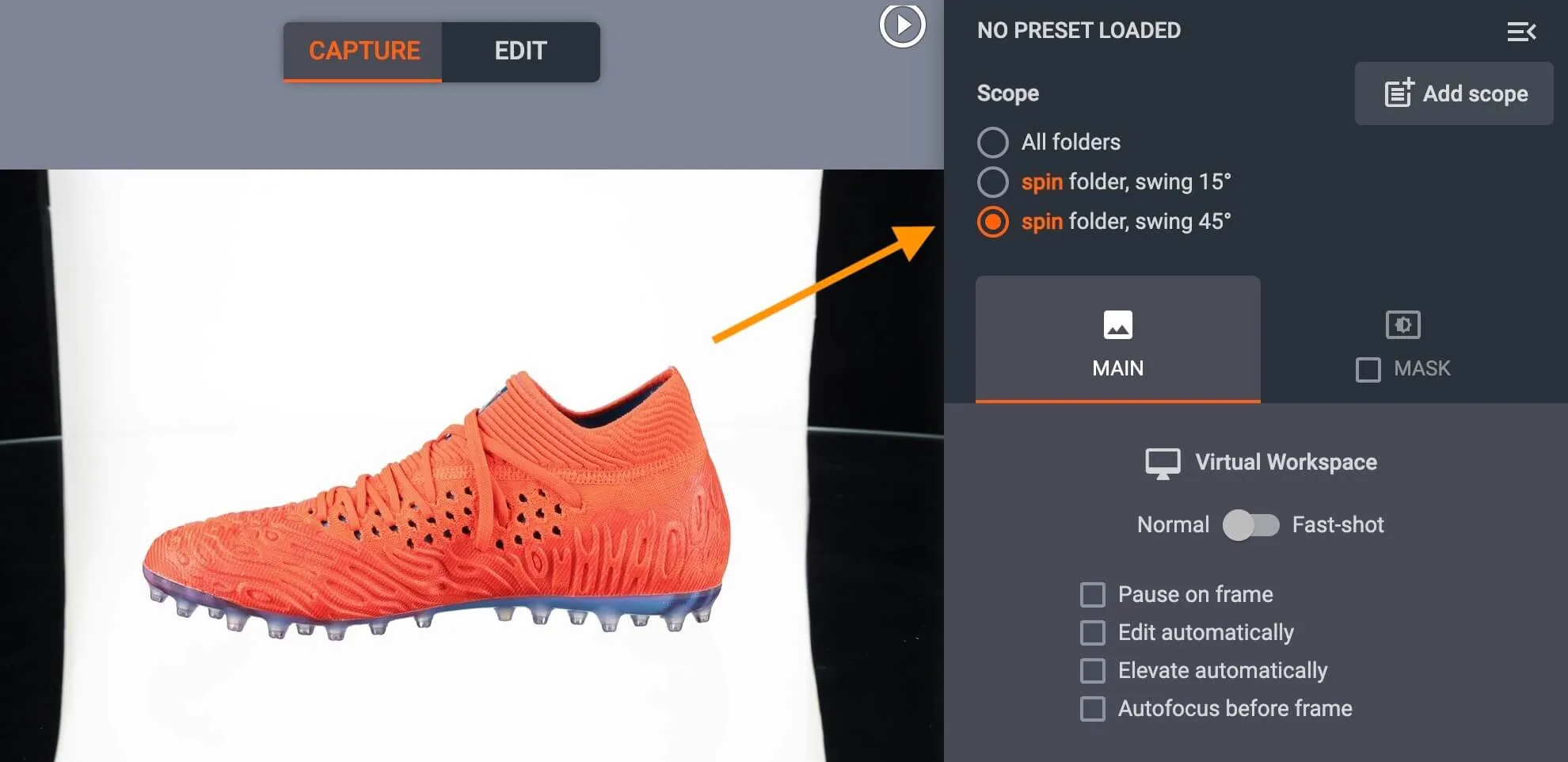
Past u verschillende instellingen toe op meerdere swing-hoeken, klik dan op de gewenste swing-hoek om de instellingen te bekijken of te configureren die aan de bijbehorende map zijn toegewezen.
- Zo kunt u bijvoorbeeld licht met lage intensiteit configureren voor een spin-map bij een swing-hoek van 15° en licht met hoge intensiteit voor een spin-map bij een swing-hoek van 45°.
- Gebruikers kunnen instellingsbereiken ook toevoegen aan een map met stilstaande beelden of aan een andere map binnen het item.
- Het systeem past de instellingsbereiken vervolgens automatisch toe tijdens het maken van opnamen.
Klik op All folders om de instellingsbereiken voor alle afbeeldingen te bekijken of te configureren. Nadat u het instellingsbereik hebt geconfigureerd, start u met de startknop het opnameproces met de toegewezen Presets.
Als Edit automatically is geconfigureerd, maakt het systeem na een klik op de startknop bovendien de foto’s en past het automatisch de vooraf gedefinieerde bewerkingen toe.
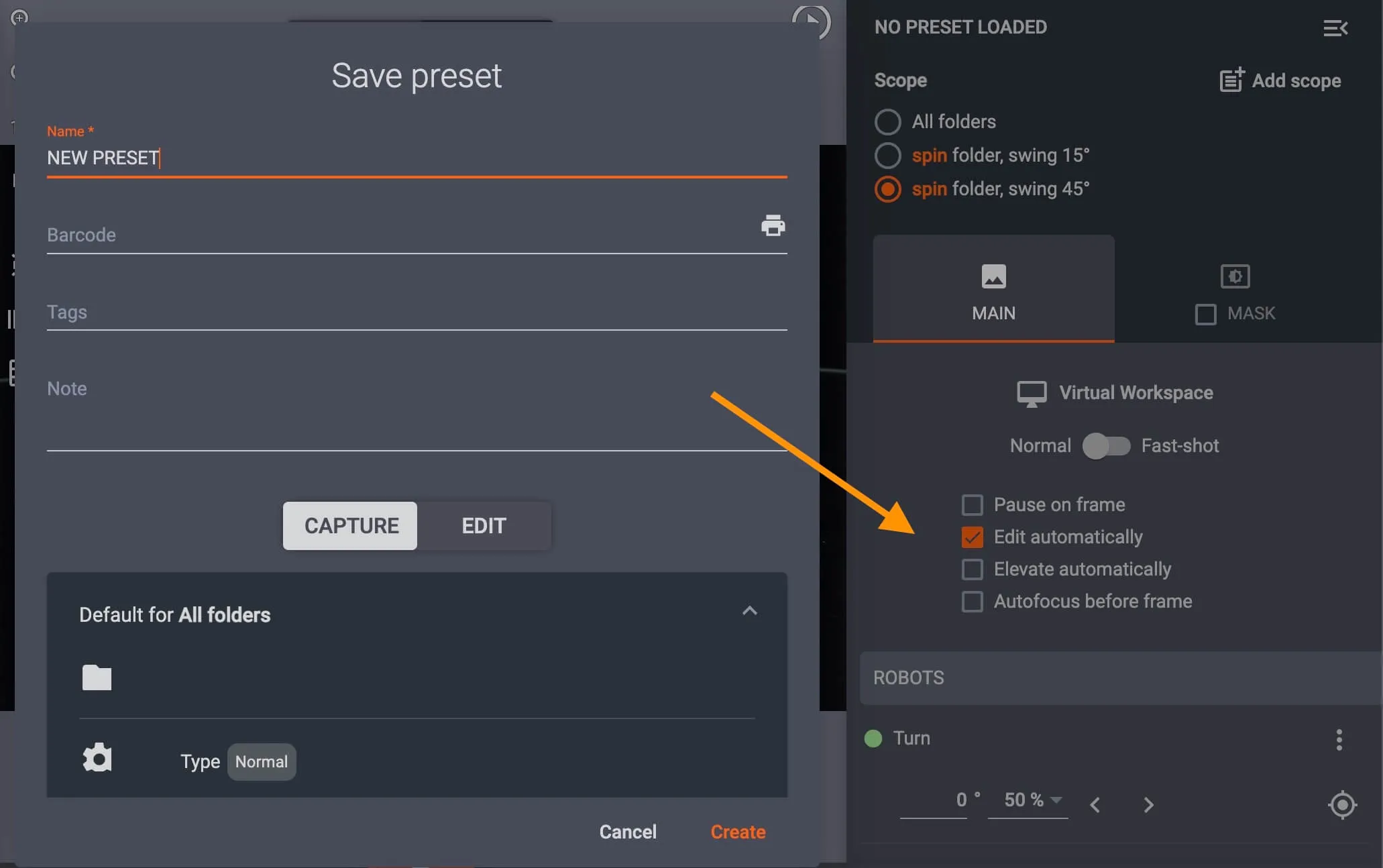
( ! ) - Meer informatie over alle bewerkingen en hun functionaliteit vindt u in de PhotoRobot User Support Manual - Editing Images.
Macrofunctionaliteit en configuratie
Met macro’s in CAPP kunt u opdrachten definiëren voor het opnameproces van een item en de bijbehorende mappen (spin, stills enz.). Opdrachten kunnen gelden voor één of meerdere mappen en omvatten sequenties, beeldbewerkingen, workspaces, presets, het kopiëren van beeldinstellingen en het verplaatsen van beeldinstellingen. Daarnaast kunt u macro’s verder aanpassen met een naam, barcode, tag of notities.

Let op: Gedetailleerde instructies voor de configuratie en het gebruik van PhotoRobot Macros vindt u in de PhotoRobot Macros User Guide. Ontdek hoe macro’s de magie van fotografie-automatisering mogelijk maken voor meerdere mappen en componenten, met automatische verwerking van complexe taken.
PhotoRobot Wizard-modus
De Wizards-modus in CAPP is een alternatief voor het handmatig configureren van hardware, camera’s en sequenties. In de praktijk kan een beheerder of fotograaf in de Wizards-modus verschillende wizards aanmaken om de opnamemodus te vereenvoudigen voor operators aan de productielijn. Een operator kan CAPP vervolgens starten in de Wizards-modus, een uiterst eenvoudige interface met stappen die door een wizard worden begeleid. Daarnaast zijn er beperkte bedieningsopties, voor gebruiksgemak en een snelle inwerkperiode.

Een aangemaakte wizard slaat presets en workspaceconfiguraties op, evenals vooraf gedefinieerde stappen die operators moeten volgen. Operators kunnen geen instellingen aanpassen en moeten de instructies in elke stap voltooien voordat ze naar het volgende proces kunnen gaan.
Let op: Wizardstappen worden gedefinieerd in een formaat dat lijkt op JavaScript en worden door PhotoRobot-consultants gescript voor maatwerkfunctionaliteit. Gebruikers kunnen ook zelf basisfuncties scripten voor eerste experimenten of eenvoudige setups. Documentatie over de technische configuratie en het gebruik van wizards door operators vindt u in de PhotoRobot Wizard Mode User Manual.



