
Afbeeldingen bewerken met nabewerkingstools
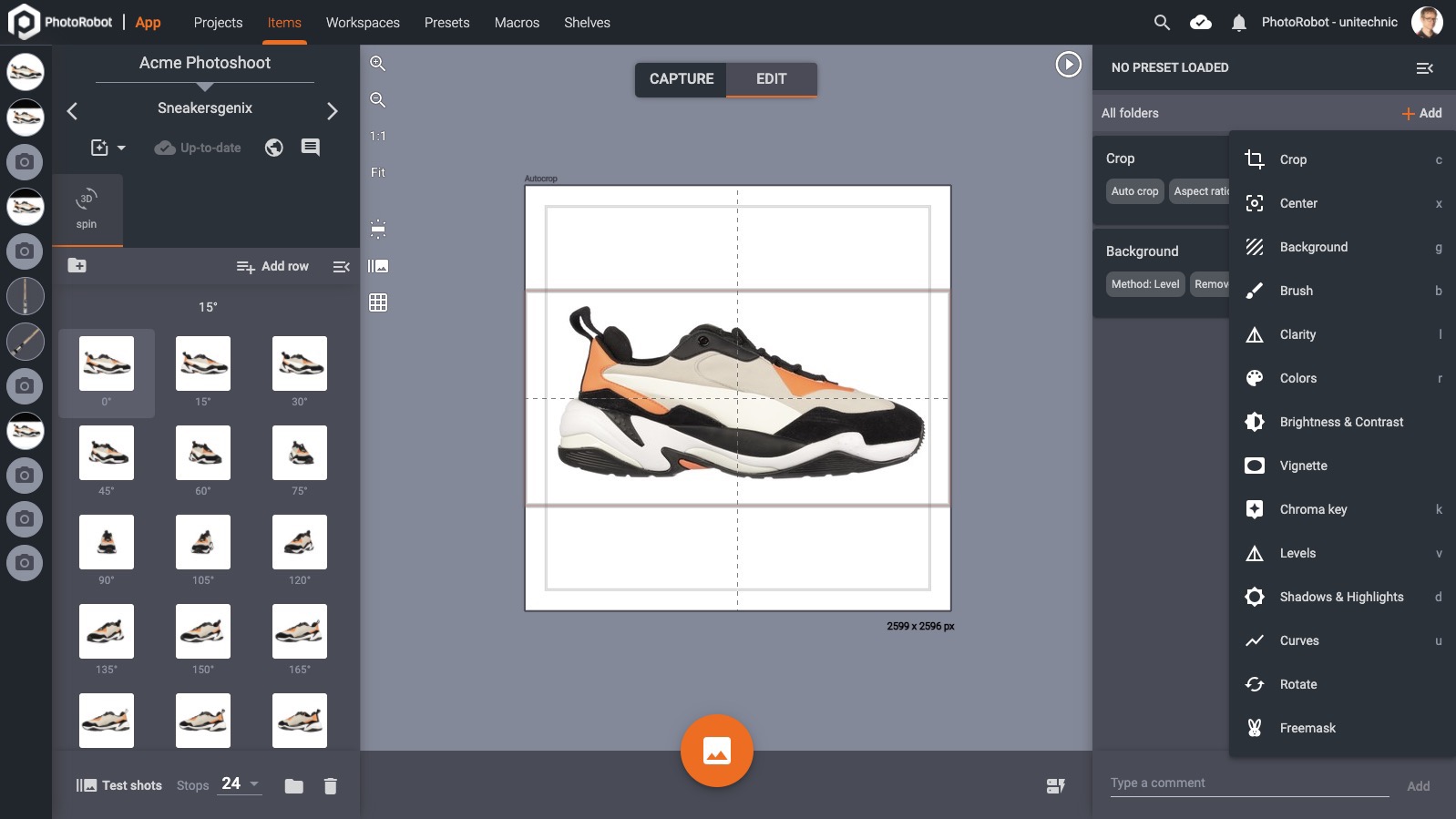
Retoucheer en bewerk elke afbeelding of video met een van de vele geavanceerde nabewerkingstools en -functies. Pas wijzigingen toe op afzonderlijke items of in één keer op alle afbeeldingen in een bepaalde map.
Scopes
Standaard hebben alle bewerkingen invloed op alle afbeeldingen binnen het item. Om te beperken welke afbeeldingen worden beïnvloed, maakt u scopes aan door Add scope te selecteren:
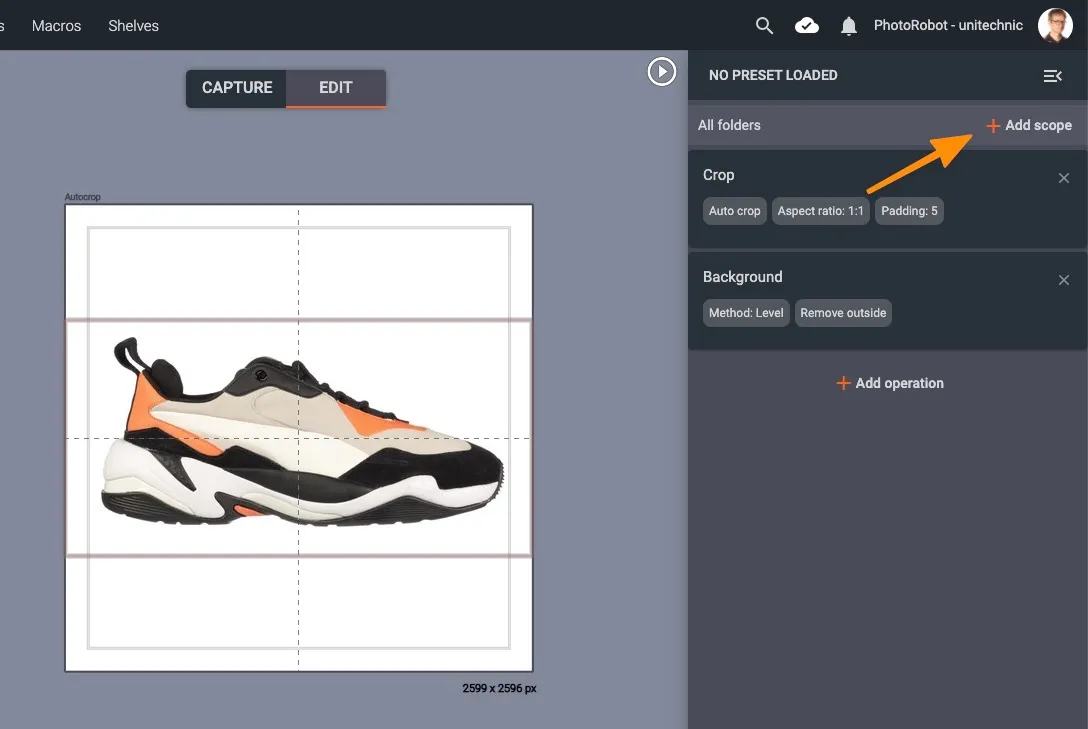
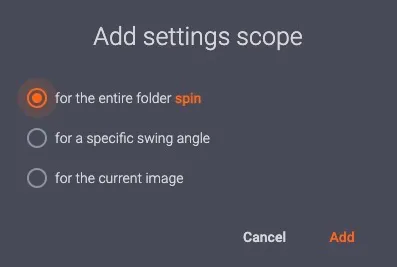
- Elke scope bevat een of meer bewerkingen.
- Selecteer scopes voor de volledige spin van de map, voor een specifieke zwenkhoek of alleen voor de huidige afbeelding.
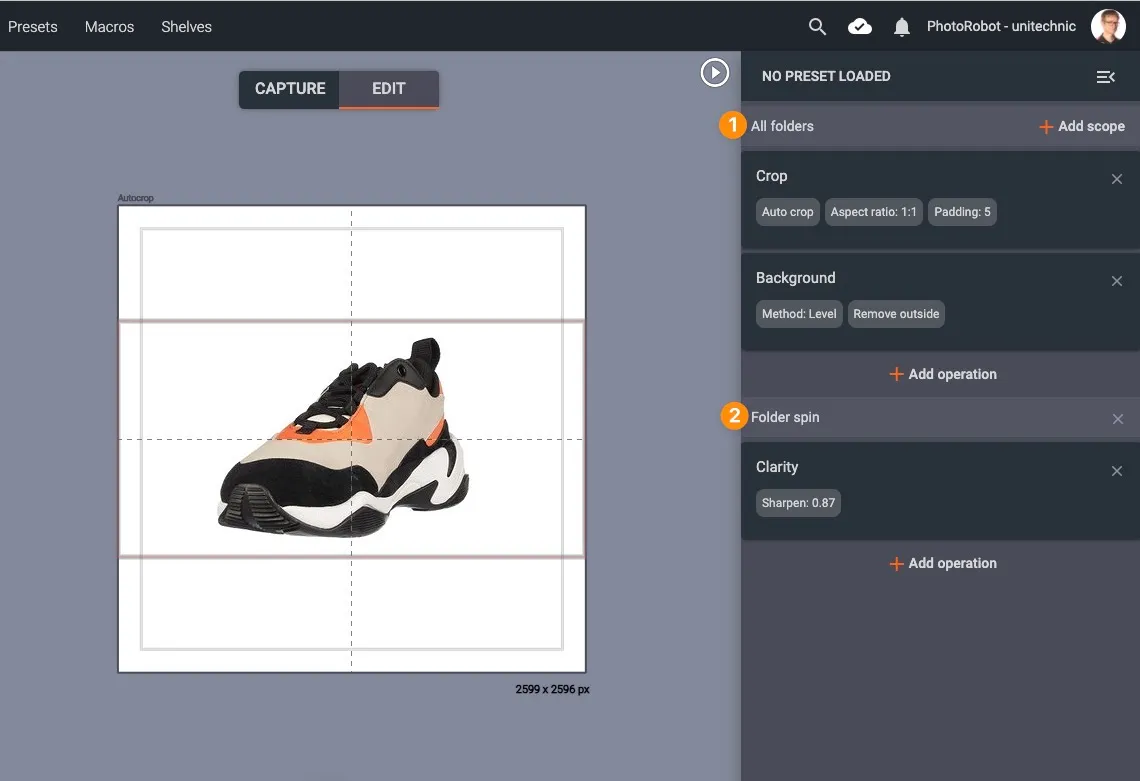
In het volgende voorbeeld zijn er twee scopes (1, 2). Onder All folders hebben de bewerkingen Crop en Background invloed op alle afbeeldingen in alle mappen. Onder Folder spin heeft de bewerking Clarity alleen invloed op afbeeldingen in de map spin:
Scopes toevoegen voor een specifieke zwenkhoek
Wilt u instellingen voor een specifieke swing-hoek toepassen, geef dan de hoek op waarvoor de Presets voor de opname gelden (bijv. 15°, 45°, enz.):
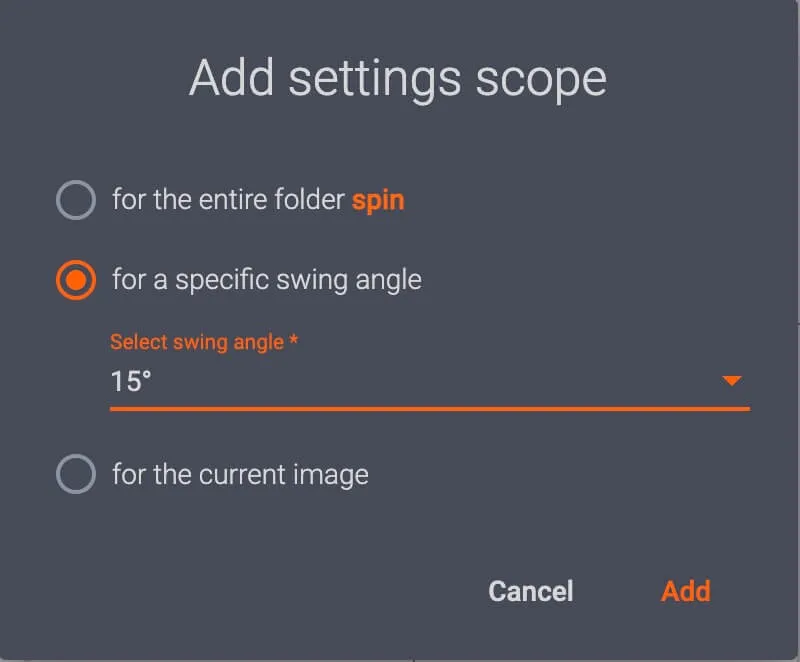
- Instellingsscopes kunnen via Select swing angle worden toegepast op een of meer zwenkhoeken.
- Geef de zwenkhoek op en klik op Add om de scope-instellingen aan een map toe te wijzen.
- De doelmap met de toegewezen presets wordt vervolgens rechtsboven in de interface weergegeven:
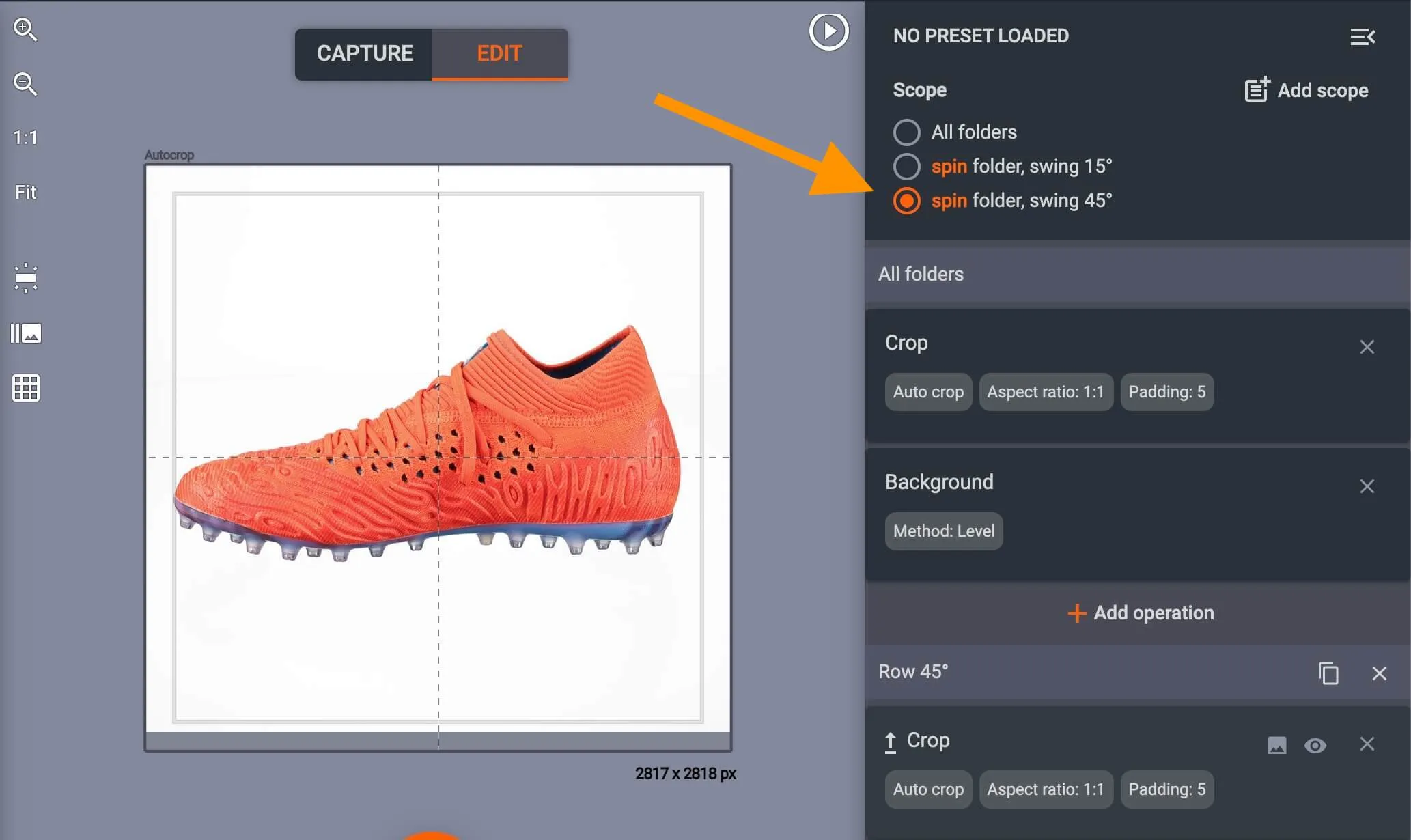
Past u verschillende instellingen toe op meerdere swing-hoeken, klik dan op de gewenste swing-hoek om de instellingen te bekijken of te configureren die aan de bijbehorende map zijn toegewezen.
- U kunt bijvoorbeeld één bewerking configureren voor een spinmap bij een zwenkhoek van 15° en een andere bewerking voor een spinmap bij een zwenkhoek van 45°.
- Het is ook mogelijk om instellingsscopes aan te maken voor alleen een map met stilstaande beelden of voor een andere map binnen het item.
- Het systeem beperkt de instellingsscopes van de bewerkingen vervolgens tot de betreffende map.
Om de instellingsscopes voor alle afbeeldingen te bekijken of te configureren, klikt u op All folders.
Nadat u de instellingsscope hebt geconfigureerd, past u de bewerkingen toe op de geselecteerde mappen door in de bewerkingsmodus op de startknop te klikken.
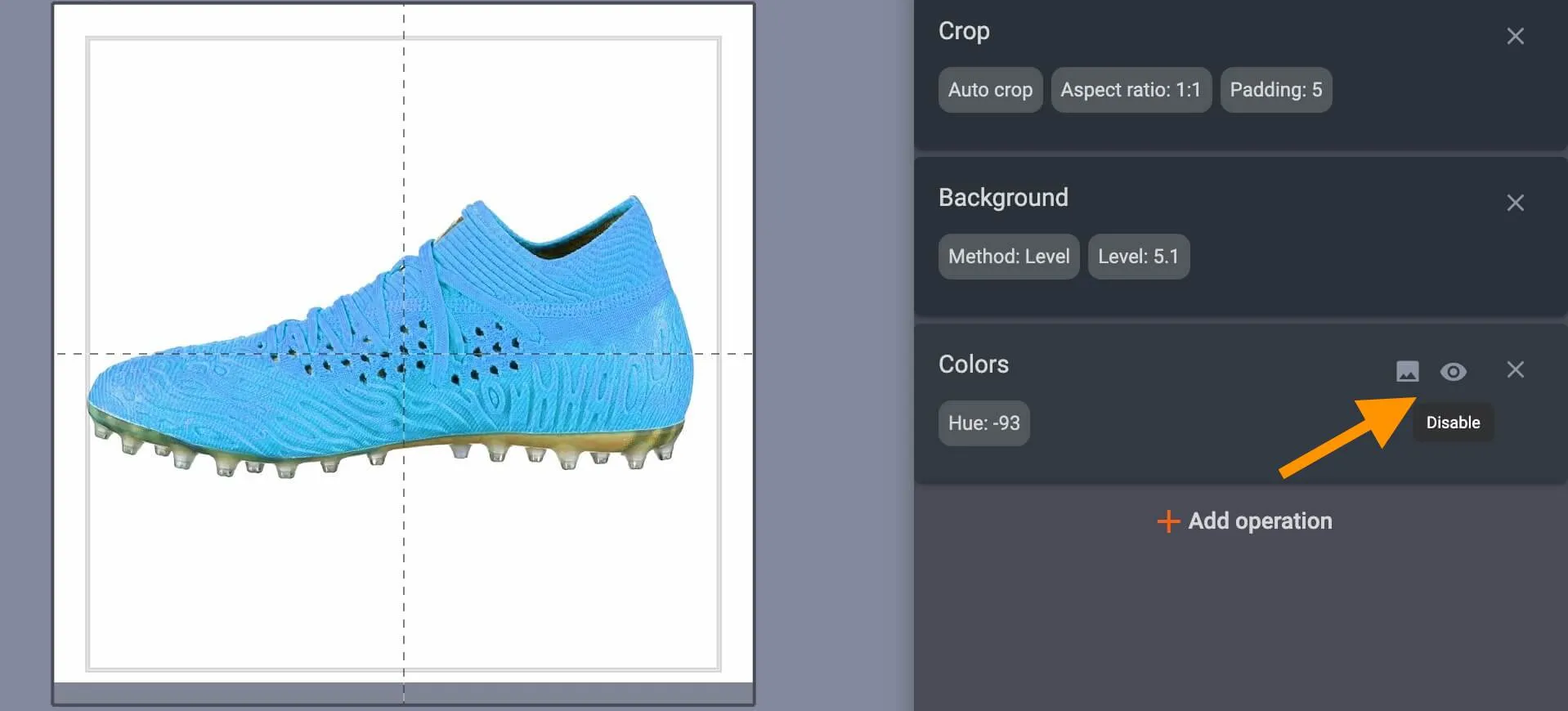
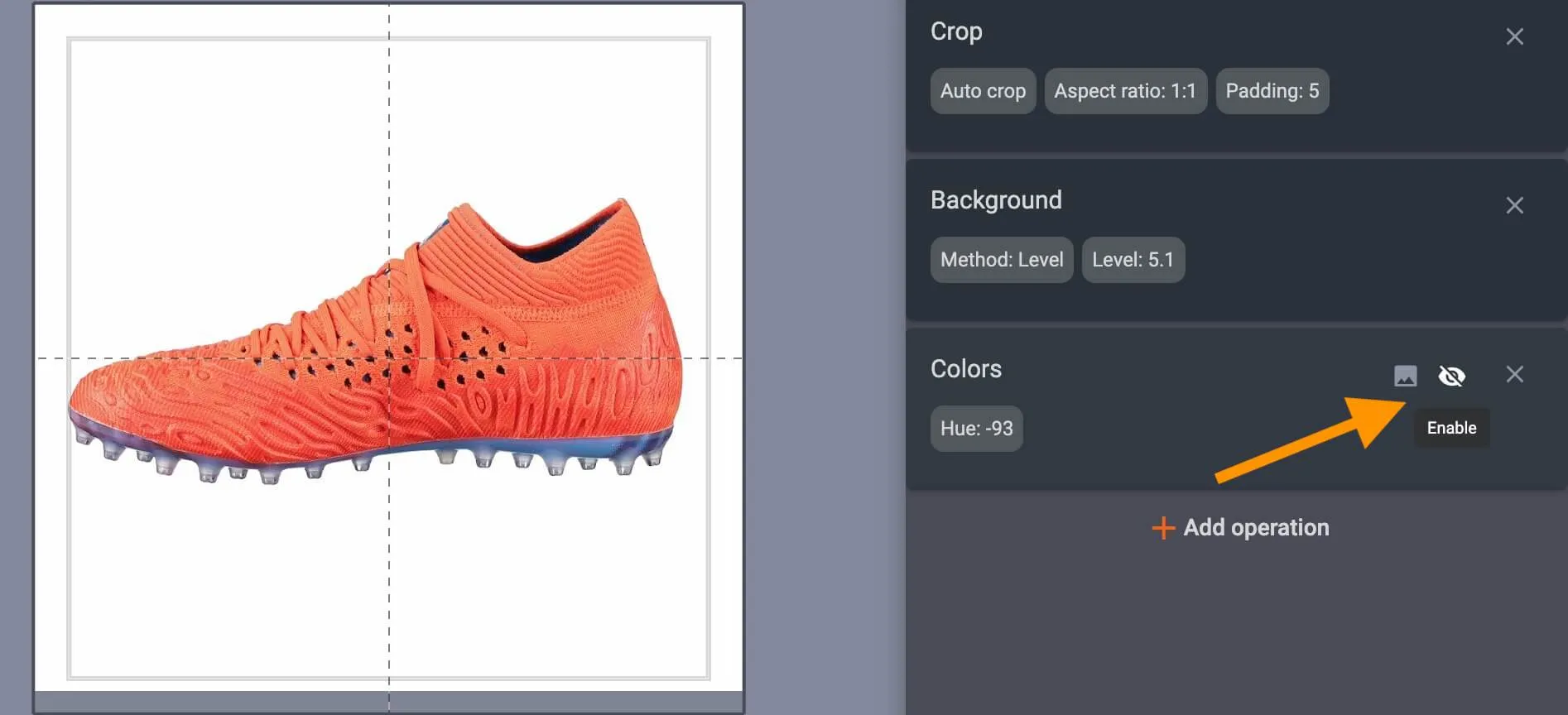
Opmerking: Gebruik de knop Disable / Enable rechts van elke bewerking om te zien welk effect deze op de afbeeldingen heeft:
Modus voor één afbeelding
Soms moet u afbeeldingen afzonderlijk bewerken, bijvoorbeeld wanneer u een deel van een object moet verwijderen dat in elk beeld op een andere plek staat.
Om dit efficiënt te doen, kunt u overschakelen naar de modus Single Image. U kunt de modus voor één afbeelding op twee manieren activeren:
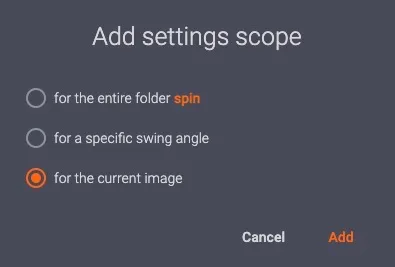
1. Voeg een instellingsscope toe voor de huidige geselecteerde afbeelding:
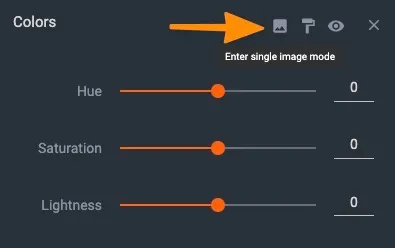
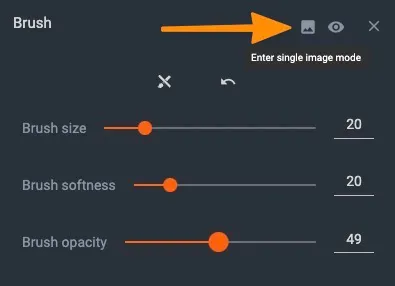
2. Selecteer Enter single image mode in het bewerkingsmenu:
Masker
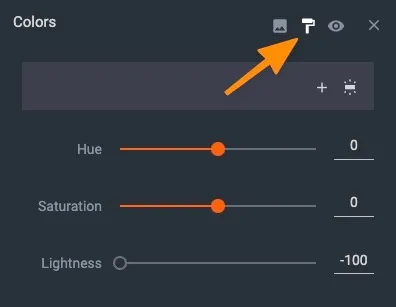
Voor elke bewerking kunt u het gebied in de afbeelding beperken waarop deze wordt toegepast. Om het masker te activeren, klikt u in het bewerkingsmenu op de knop Mask:
Gebruik de plusknop (+) om te beginnen met maskeren:
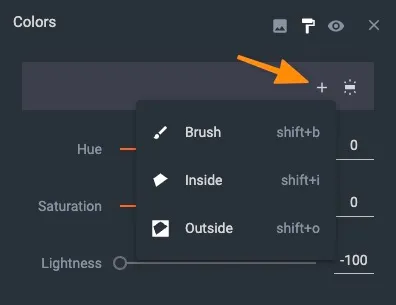
Er zijn drie manieren om het masker te bewerken:
- Brush – Teken met de muis om aan te geven waar de bewerking moet worden toegepast. Houd de Alt-toets ingedrukt om gebieden te markeren waar de bewerking niet moet worden toegepast.
- Inside – Pas de bewerking alleen toe binnen het geselecteerde gebied.
- Outside – Pas de bewerking alleen toe buiten het geselecteerde gebied.
Voorinstellingen
Alle scopes en bewerkingen kunnen worden opgeslagen als preset voor later gebruik:
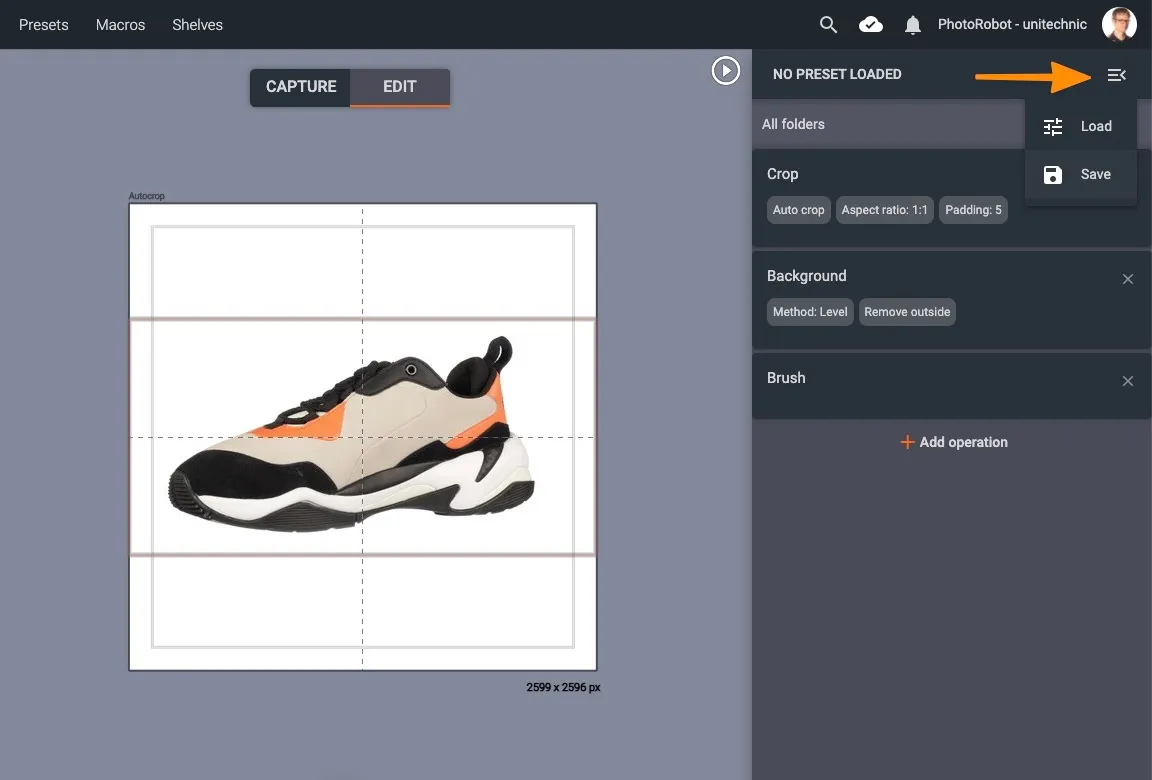
Presets toewijzen
In CAPP zijn er 3 methoden om presets te laden of toe te wijzen aan één item of meerdere items.
1. Selecteer een item en laad een Preset via het keuzemenupictogram rechtsboven in de interface:
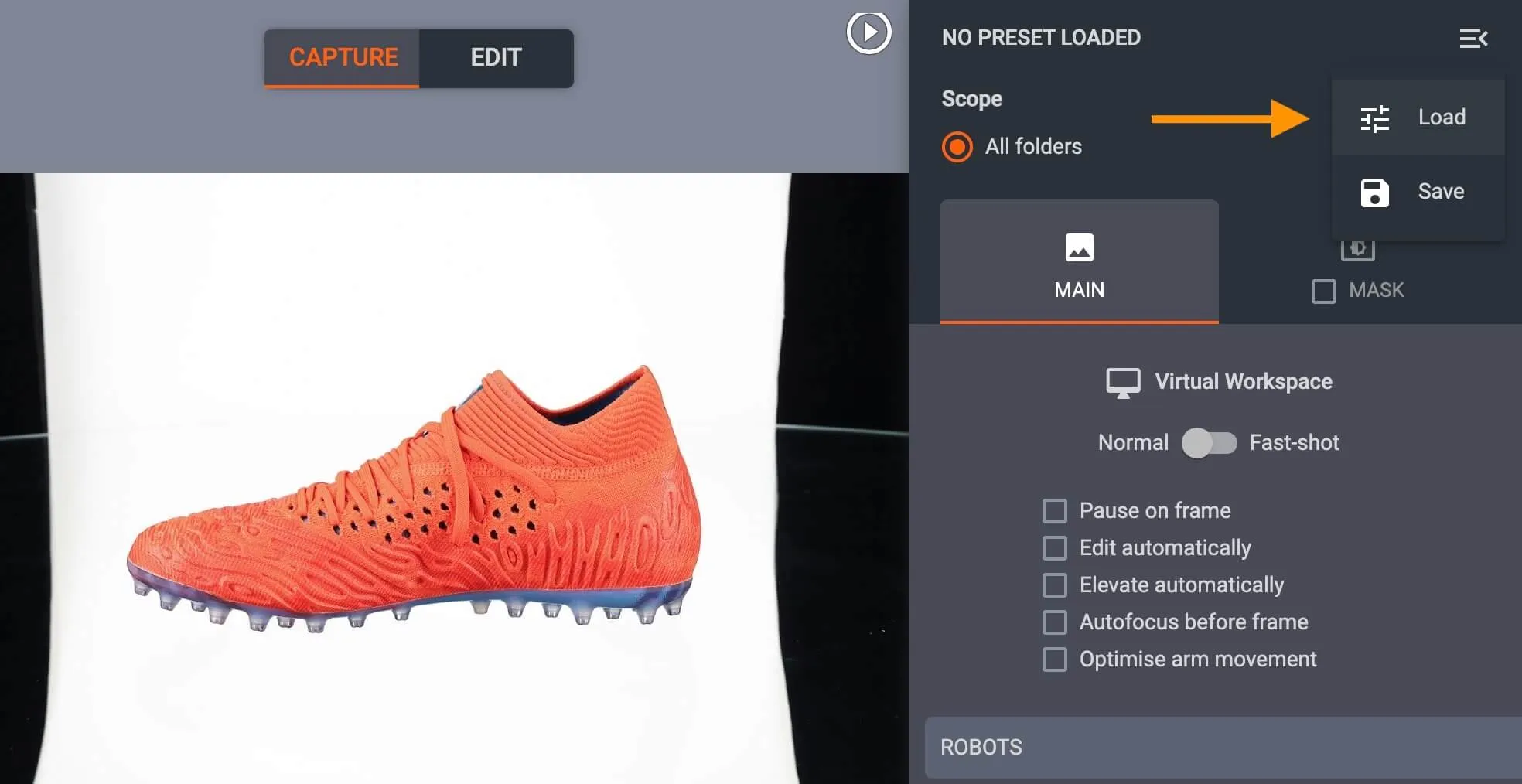
- U kunt ook de sneltoets ‘P’ gebruiken om opgeslagen presets te openen. Selecteer vervolgens een configuratie die u op het item wilt toepassen. Hierdoor worden mappen aangemaakt voor de te fotograferen frames, inclusief alle opname-instellingen en vooraf gedefinieerde bewerkingen.
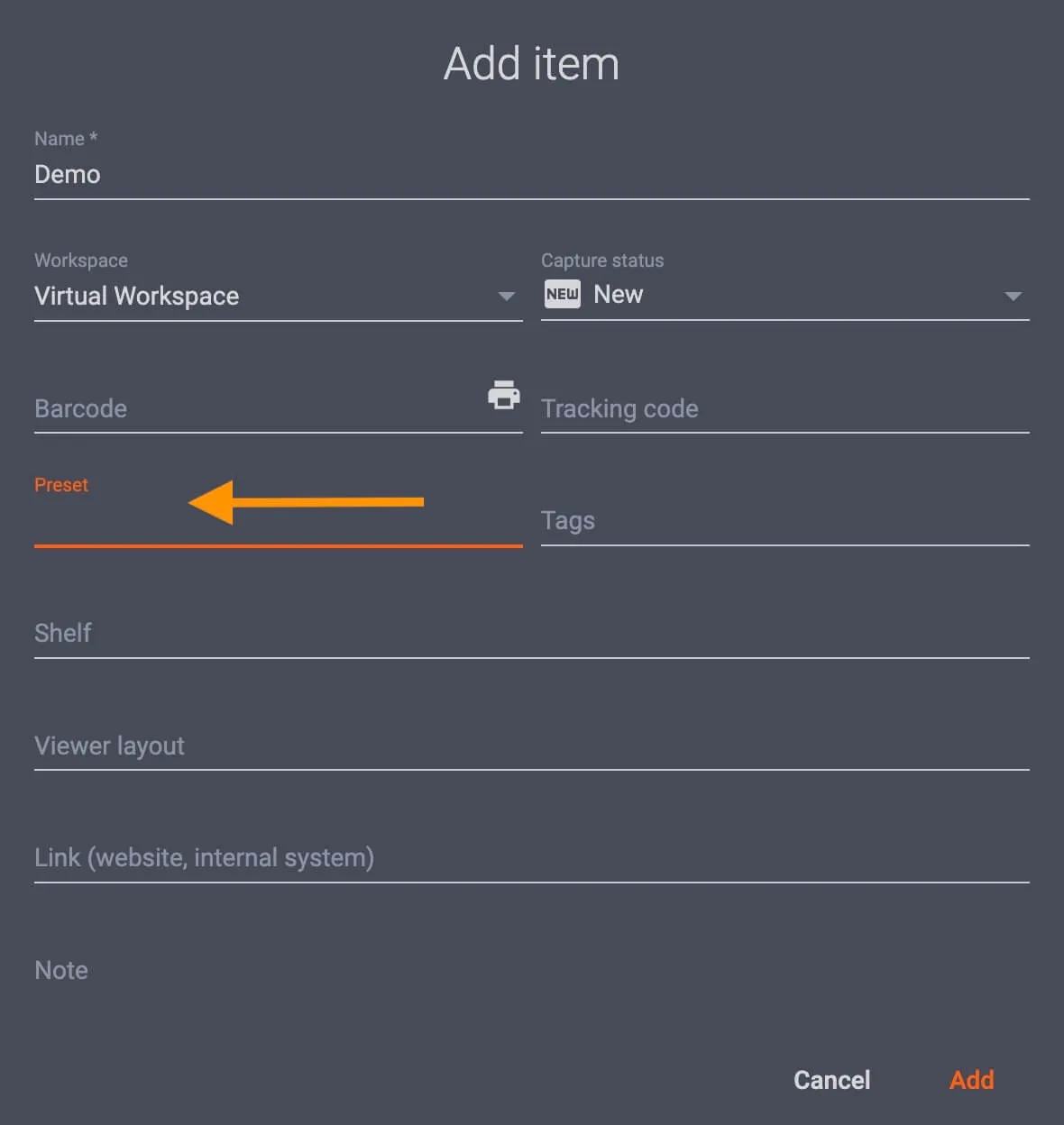
2. Bij het aanmaken van een item kunnen gebruikers via het menu Add item een configuratie selecteren door op het veld Preset te klikken:
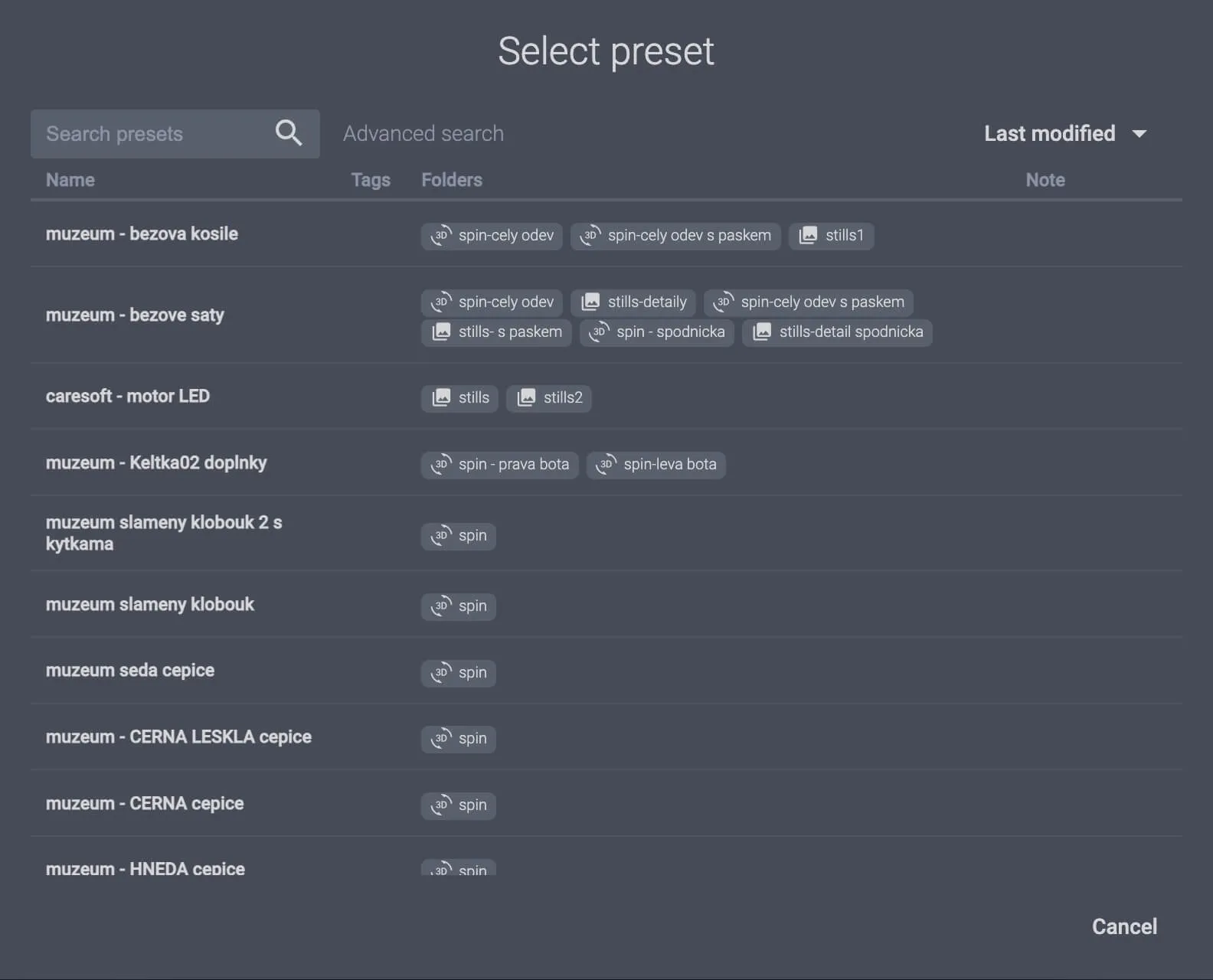
- Om een Preset aan meerdere items toe te wijzen, selecteert u de items in het menu Items en klikt u op Assign preset:
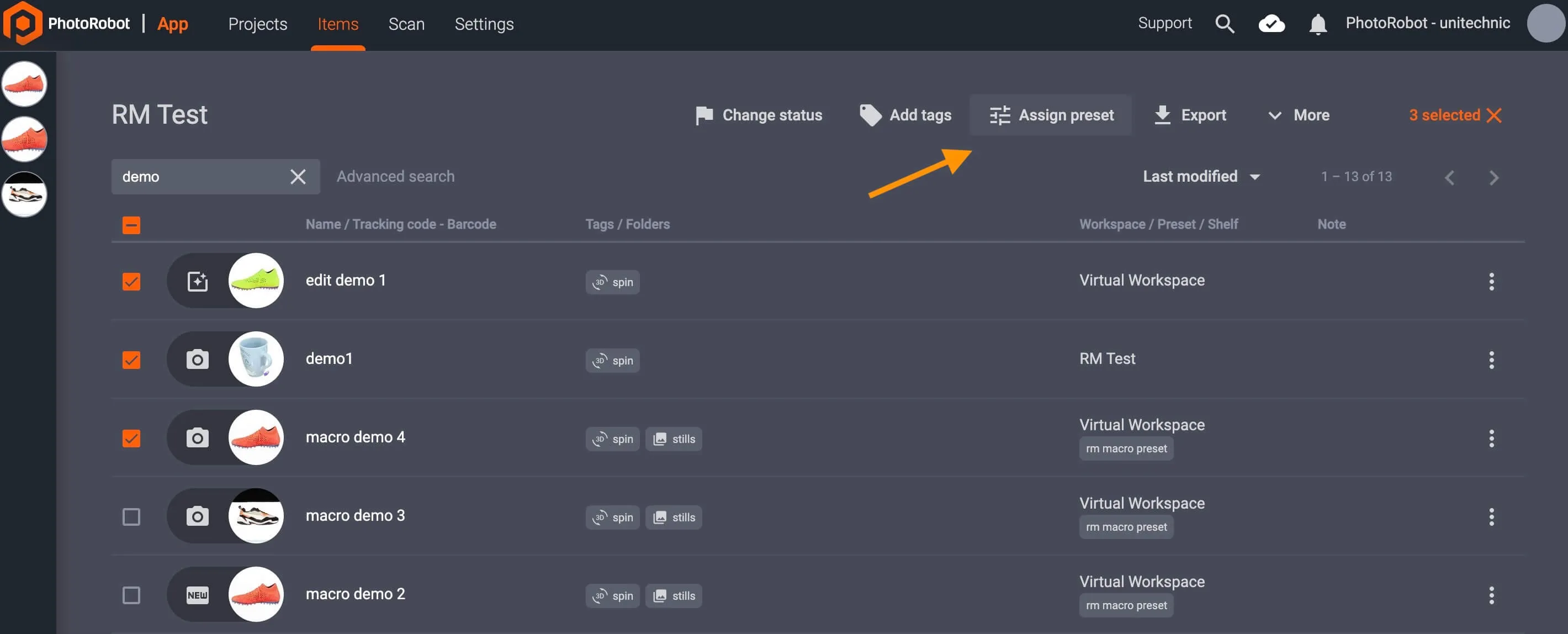
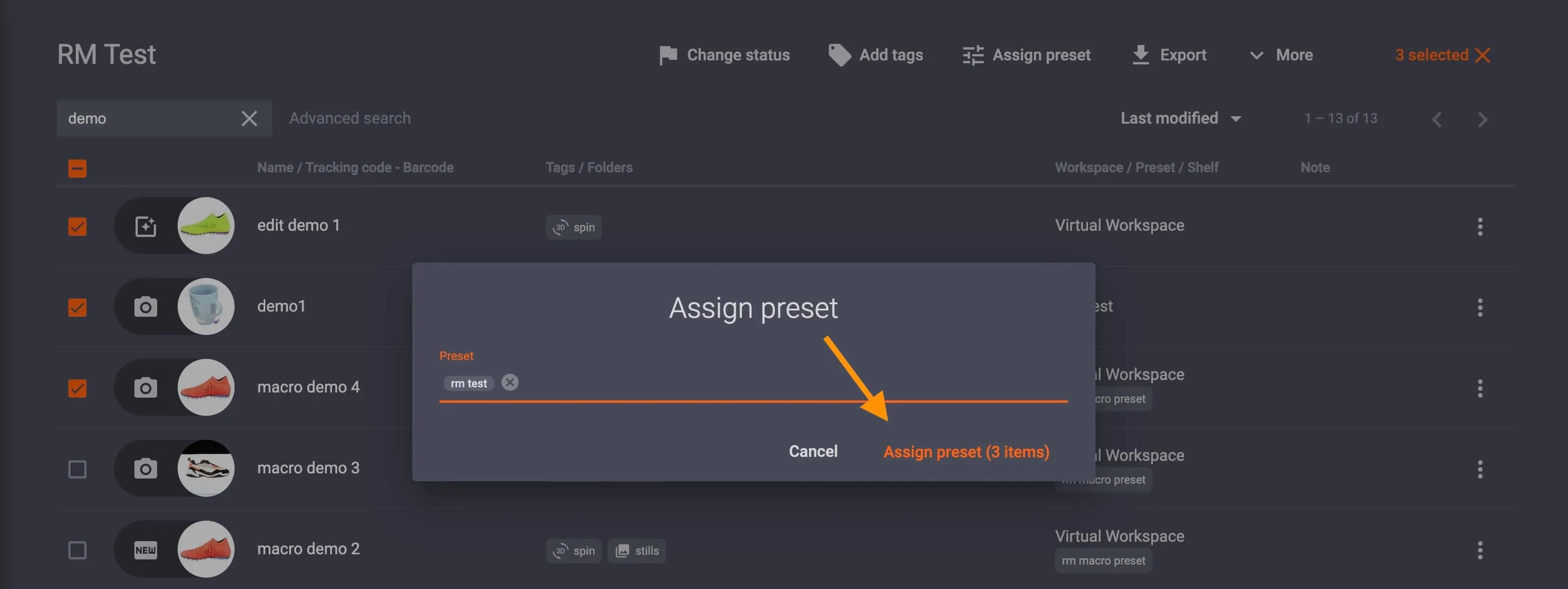
- Selecteer de Preset op naam en wijs deze aan de items toe door nogmaals op Assign preset te klikken:
3. U kunt ook in het menu Items op Import klikken om items uit CSV te importeren:
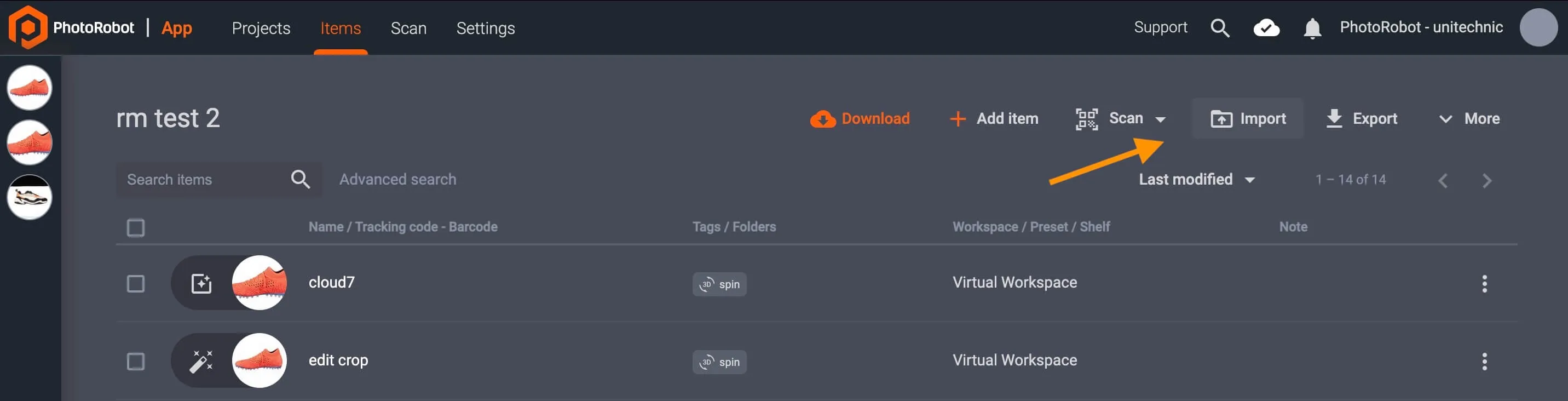
- Dankzij de CSV-importfunctie kunnen PhotoRobot-gebruikers een item met bijbehorende configuraties in Excel aanmaken en in het systeem importeren.
- CSV-bestanden kunnen de volgende aanpasbare kolommen bevatten, plus één functie om een preset op basis van de presetnaam aan het item toe te wijzen:
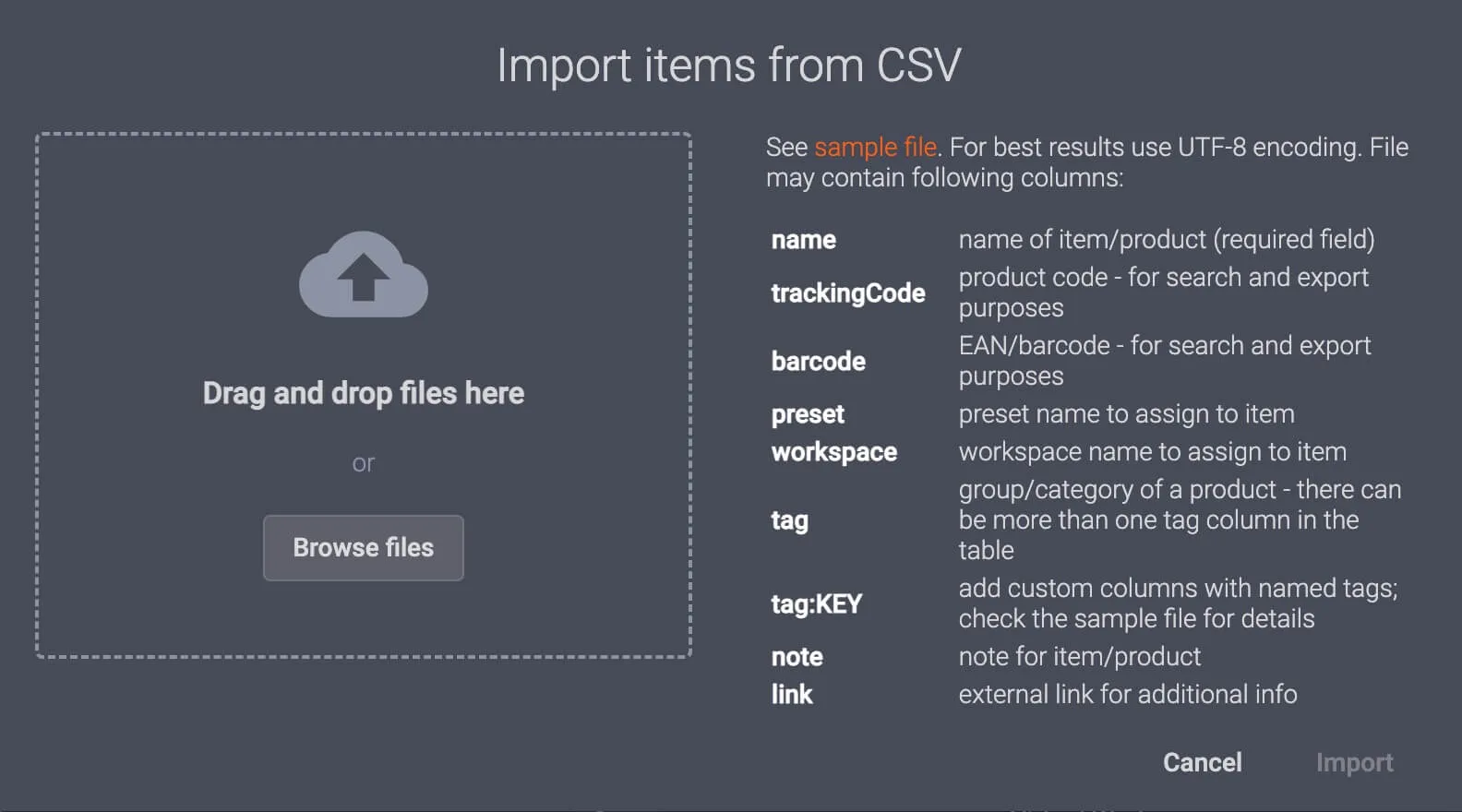
( ! ) – Opmerking: Bij CSV-import wordt UTF-8-codering aanbevolen voor de beste resultaten.
Items sorteren naar Shelves (Carts)
Daarnaast kunt u in CAPP uw workflow vereenvoudigen door items te sorteren naar Shelves (of Carts): na toewijzing van een shelf aan een item worden werkruimte en preset automatisch ingesteld.
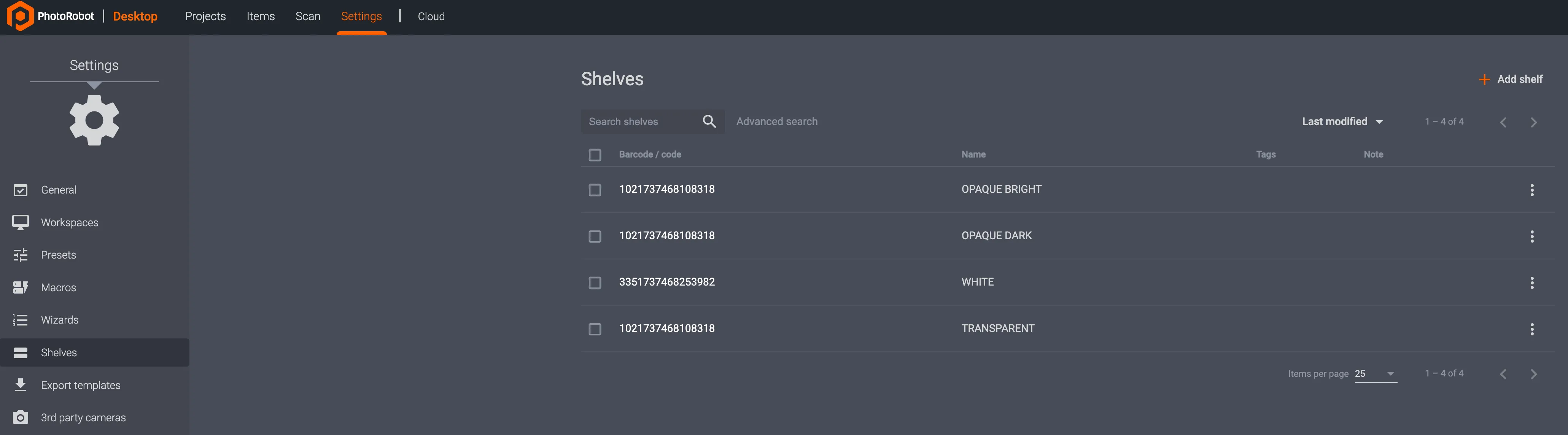
Met het aanmaken van Shelf-codes (of Cart-codes) in het systeem sorteert u items in categorieën met configureerbare fotoshootinstellingen. U kunt een shelf aan een item toewijzen door de instellingen in de app te configureren of via de CAPP-integratie van ondersteuning voor barcodelezers.
Dankzij ondersteuning voor barcodelezers kunnen teams een unieke barcode printen die ze eenvoudig kunnen scannen om een item aan zijn plank toe te wijzen. Zo scannen teams een plankcode en vervolgens een item, om de vooraf ingestelde opname-instellingen snel toe te wijzen. Dat gaat zonder te klikken met de muis en zonder naar een werkstationcomputer te lopen.
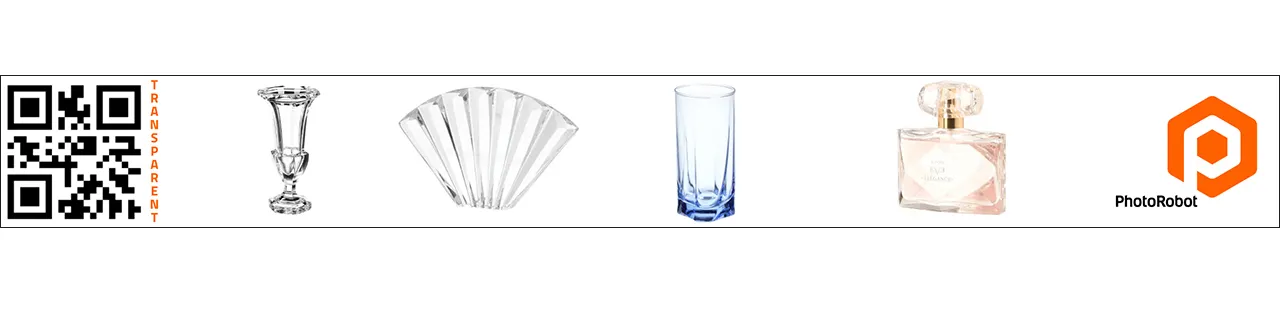
Om de instellingen voor Shelves in CAPP te openen, opent u Settings in de lokale of cloudversie van de app:
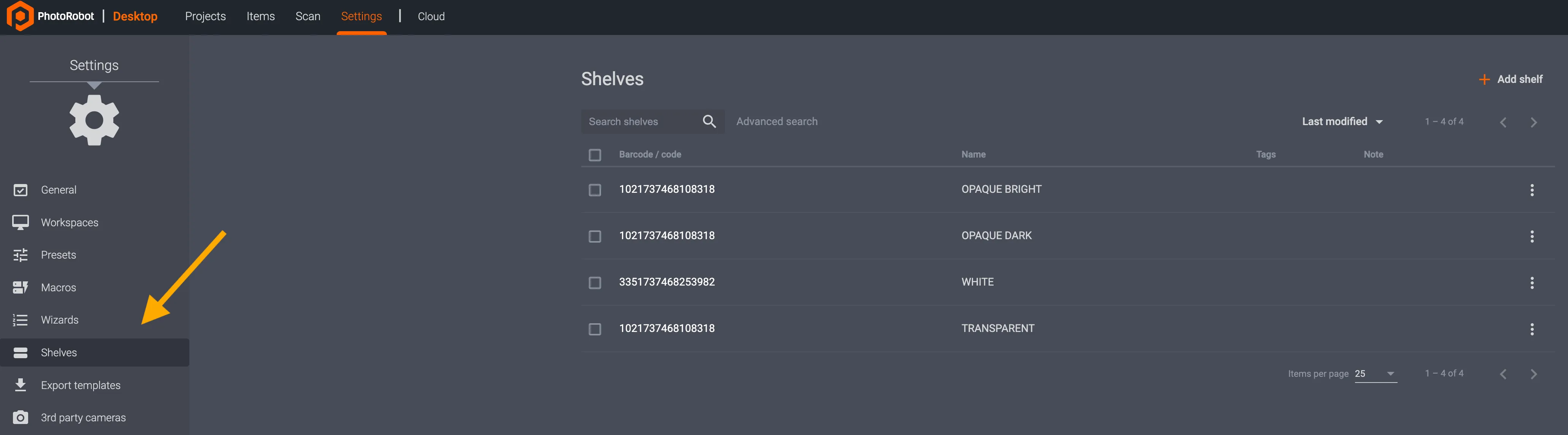
- Klik aan de linkerkant van de Settings-interface op het menu-item Shelves om opgeslagen shelves te bekijken (indien aanwezig).
- Zoek naar planken via Advanced search of selecteer planken via het vakje links van de barcode/code van de plank.
Om een nieuwe shelf aan te maken, gebruikt u + Add shelf in de rechterbovenhoek van het menu Shelves:
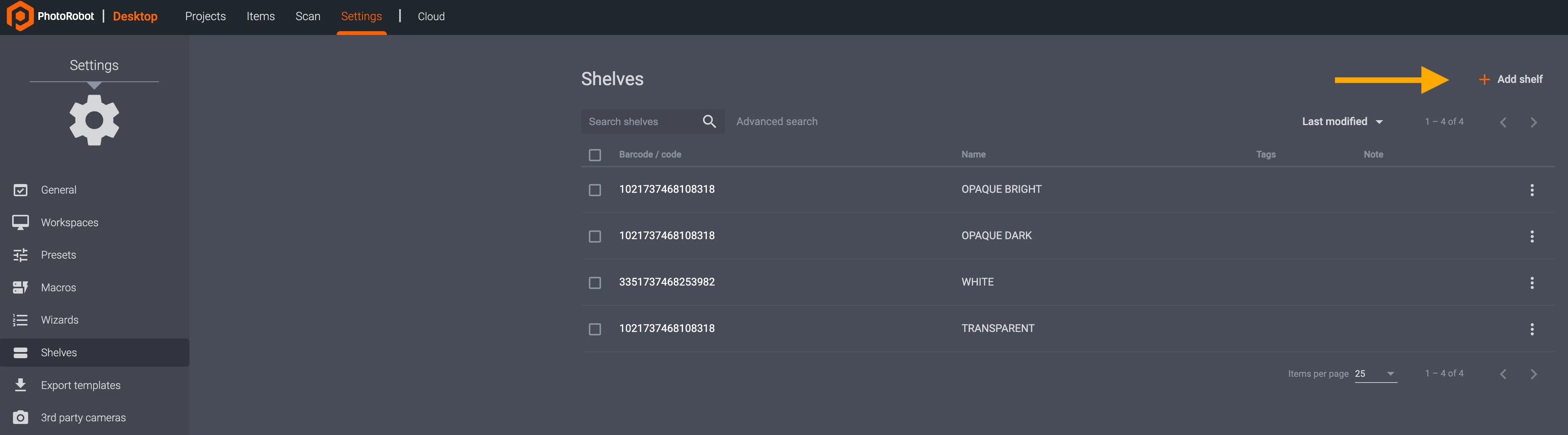
Met de nieuwe schapinstellingen kunt u vervolgens eigen Barcode / codes aanmaken voor gebruik met een barcodelezer, een Name opgeven, Tags en Notes toevoegen en een Workspace en Preset selecteren.
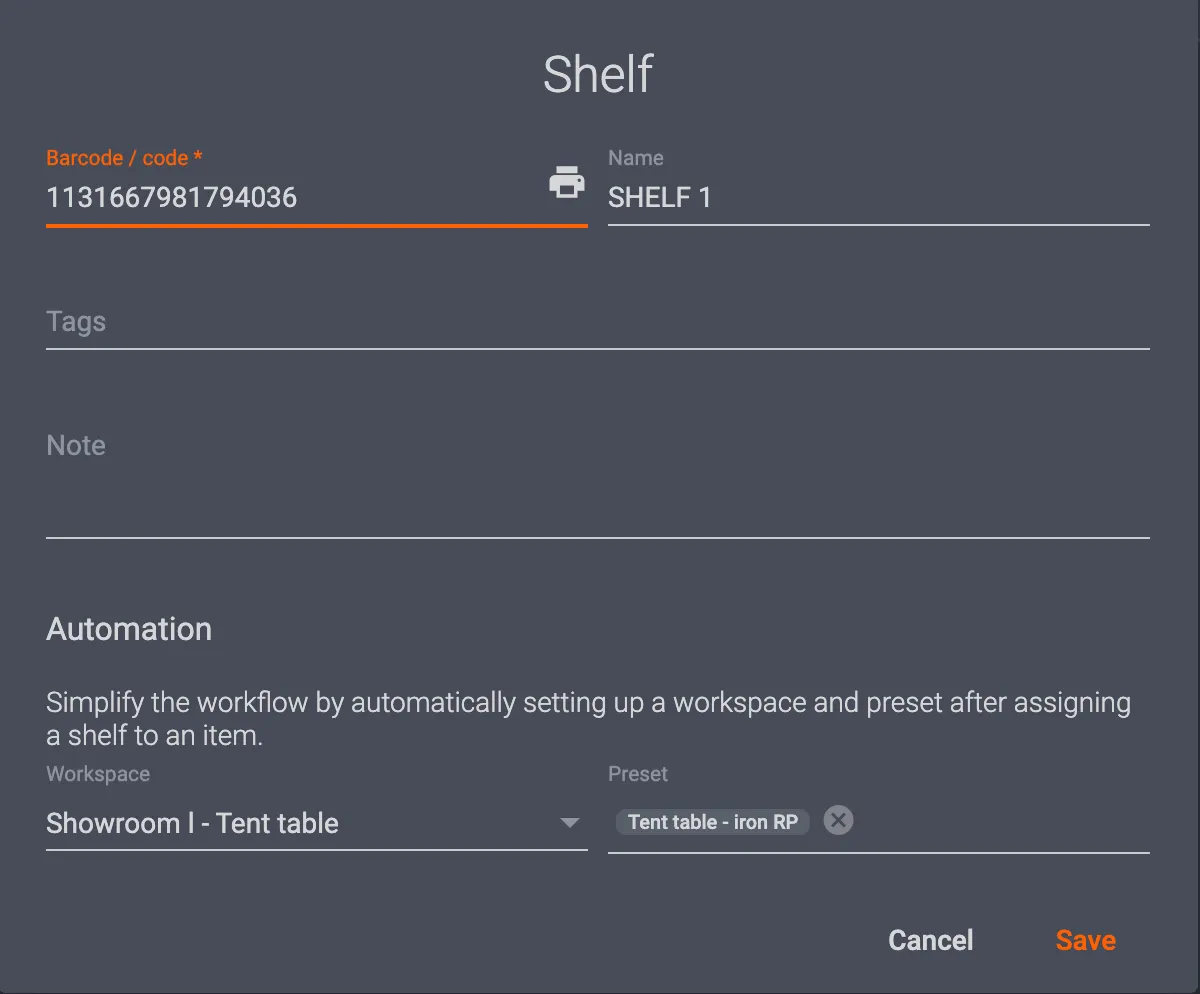
- Barcode / code is aanpasbaar, zodat u een unieke Shelf-code kunt aanmaken waarmee het systeem via een barcodelezer instellingen toewijst.
- Name is aanpasbaar, zodat u er meestal de soorten objecten mee kunt onderscheiden die worden gefotografeerd (bijvoorbeeld: kleine, middelgrote en grote items; schoeisel versus sieraden, kleding of vergelijkbare soorten objecten).
- De velden Workspace en Preset kunnen vervolgens worden geconfigureerd per robotwerkstation (en de locatie ervan in de studio), en de velden Preset voor de geautomatiseerde opname- en nabewerkingsinstellingen van de plank.
- Met Save rechtsonder in de interface maakt u het schap aan in het systeem, zodat u het later kunt toewijzen via de app of via een barcodelezer.
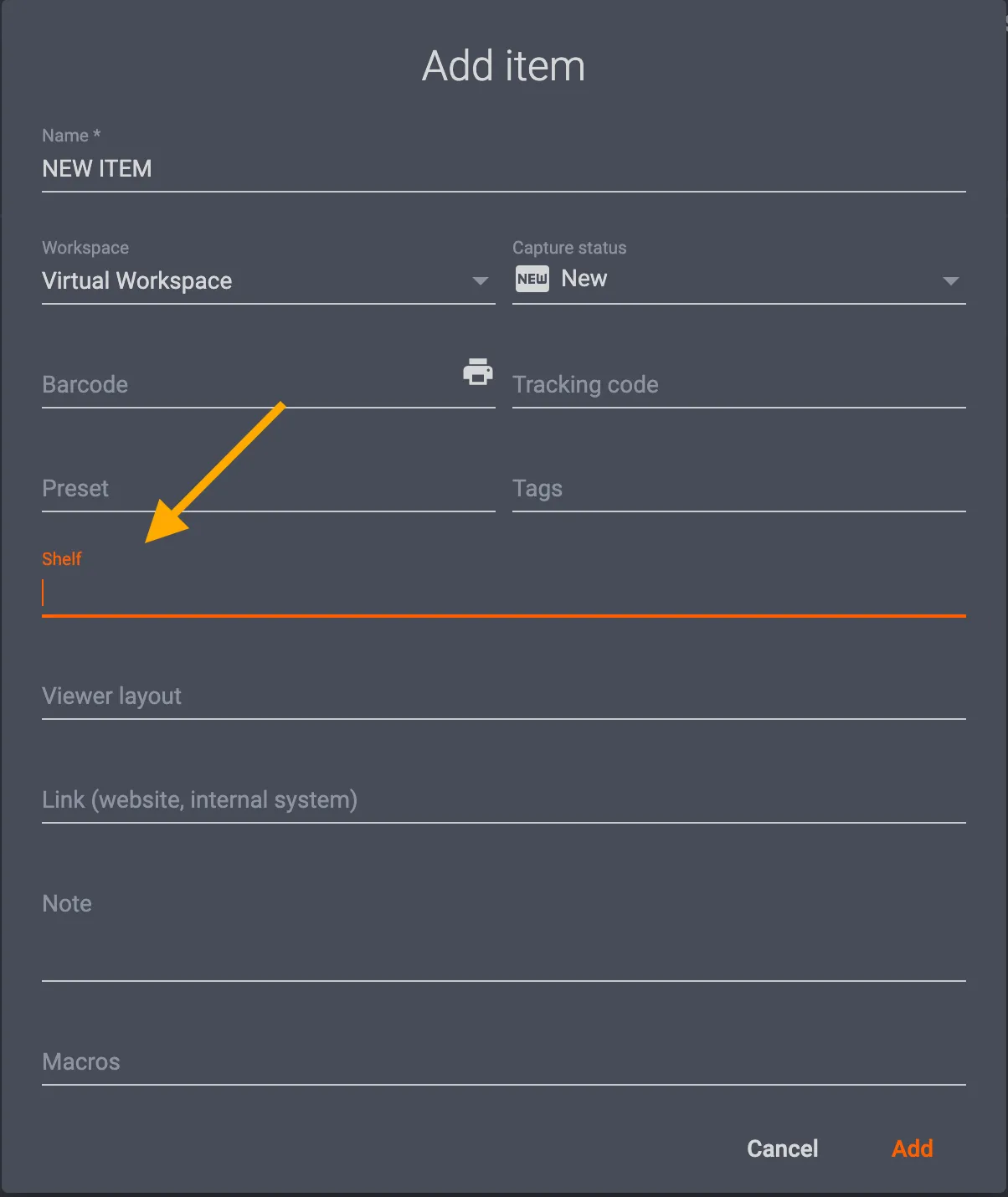
Om later een Shelf-code toe te wijzen aan een nieuw of bestaand item in de app, selecteert u het veld Shelf in het menu Item settings en kiest u de Shelf die u aan het item wilt toewijzen:
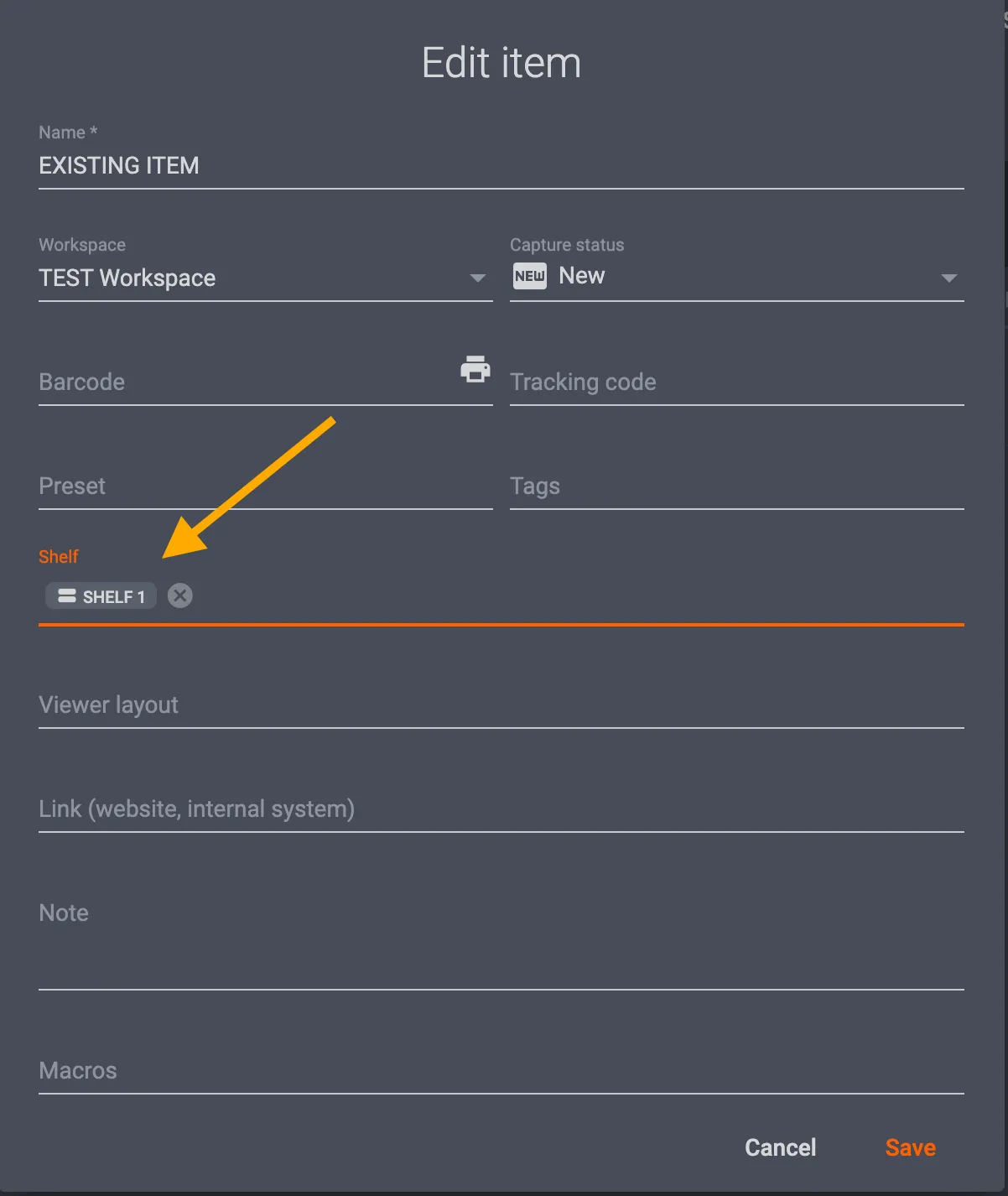
Let op: u gaat op dezelfde manier te werk om een Shelf toe te passen op een bestaand item voor opname in het systeem. Open eenvoudig de iteminstellingen en configureer het veld Shelf:
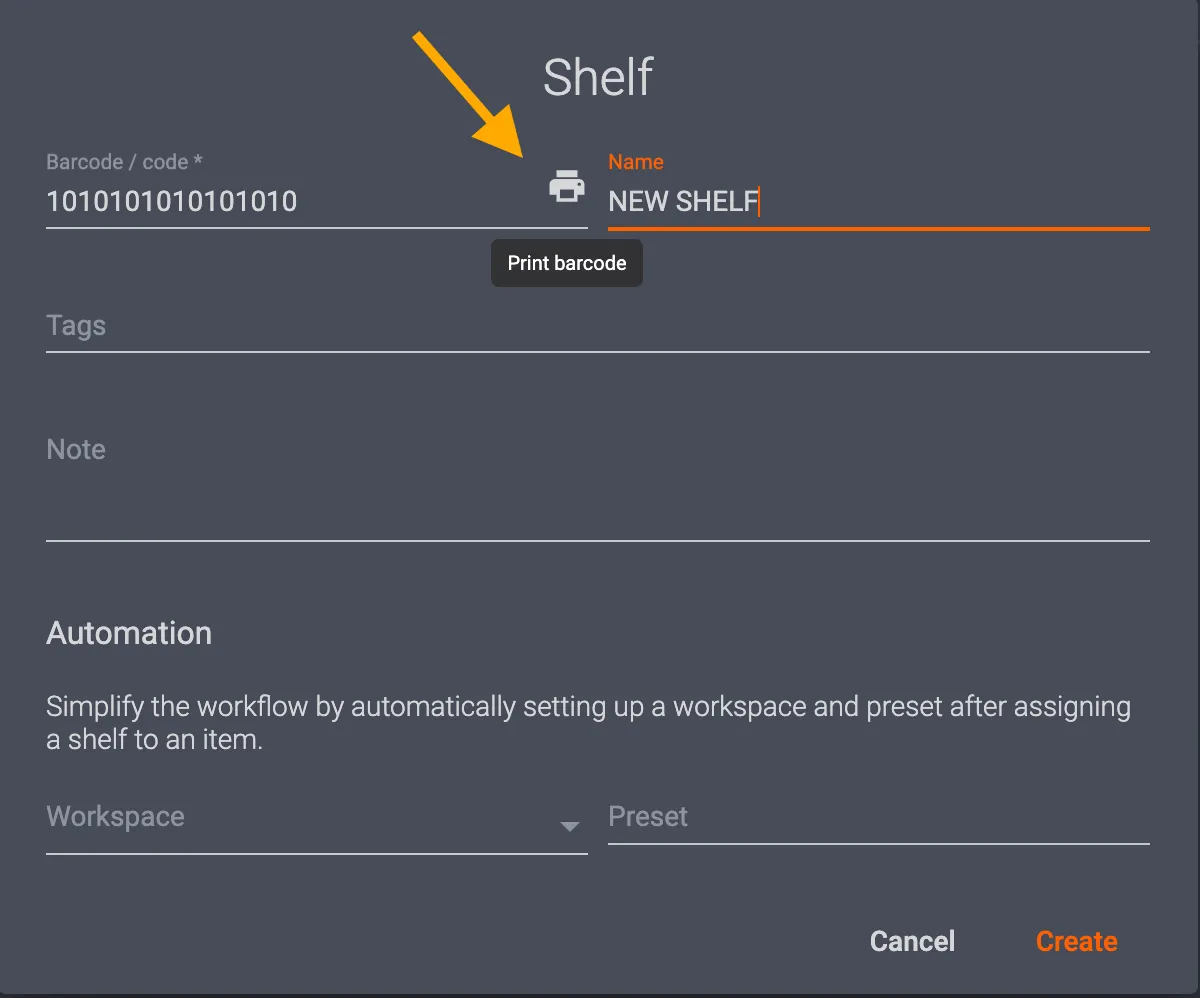
Gebruikt u een geïntegreerde barcodelezer, print dan de unieke plankcode en gebruik deze samen met de barcodes van items om uw producten en opnamelijsten snel te ordenen per werkstation en preset.
Bewerkingen
Gewas
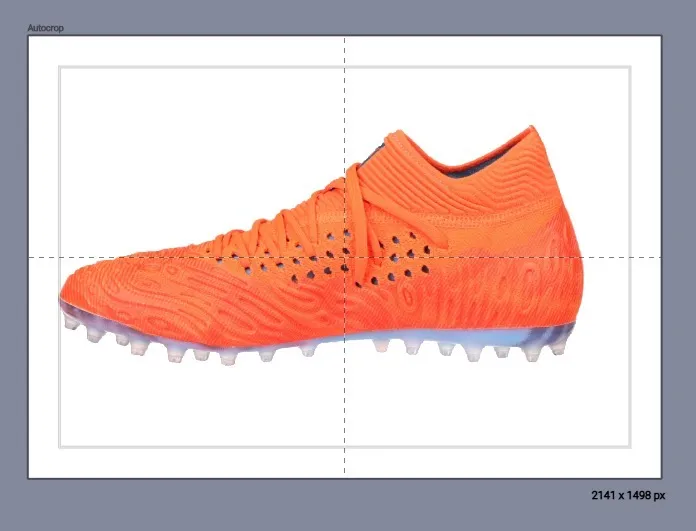
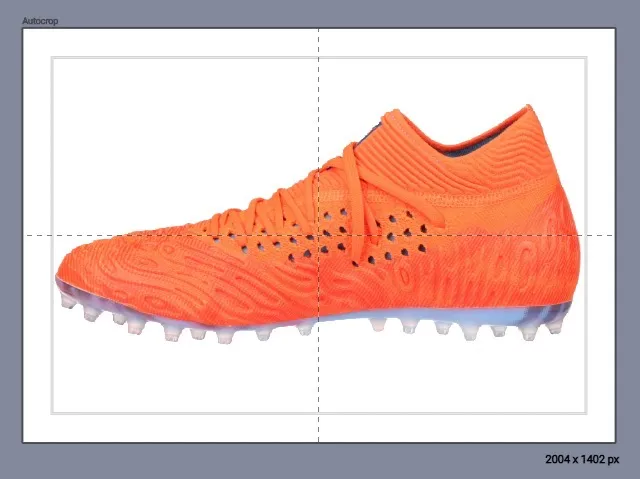
Voeg de bewerking Crop toe om alle afbeeldingen binnen de scope bij te snijden. Standaard is Auto crop ingeschakeld. Dat betekent dat de randen van het object worden gedetecteerd en dat de software de uitsnede automatisch aanpast.
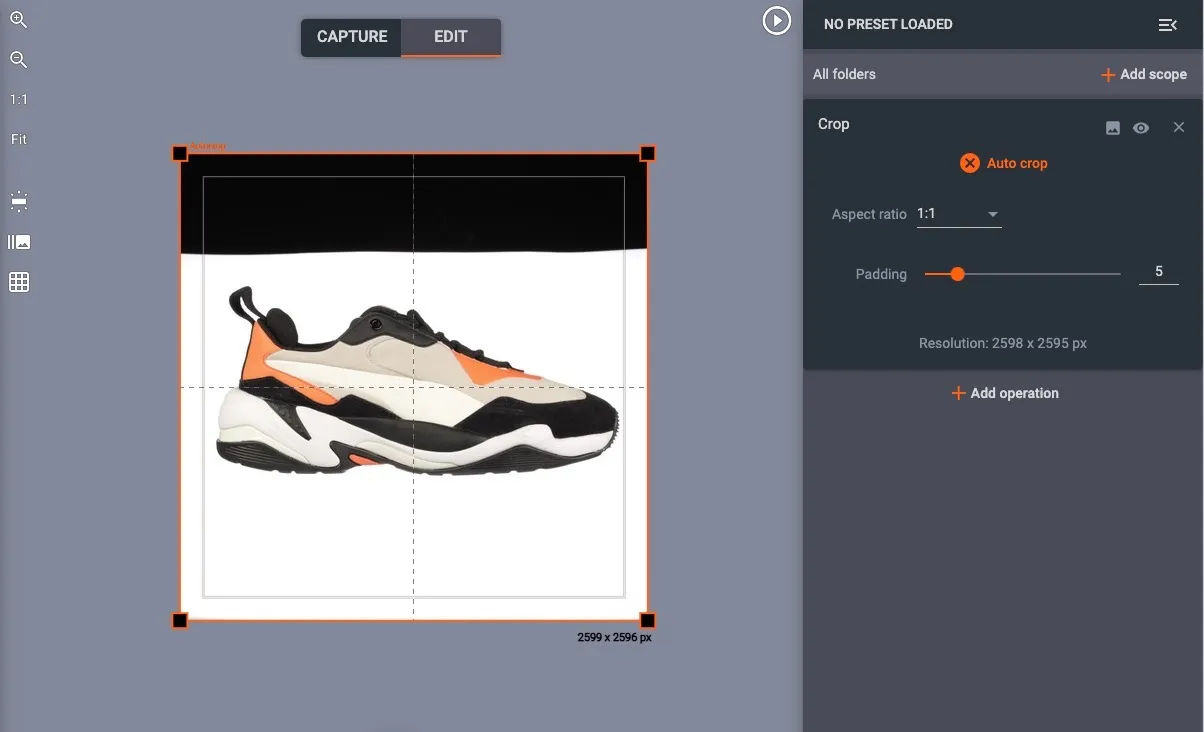
- Om Auto crop uit te schakelen, deselecteert u Auto crop in de bewerking Crop, of selecteert u de rand van het uitsnedegebied en sleept u in een willekeurige richting.
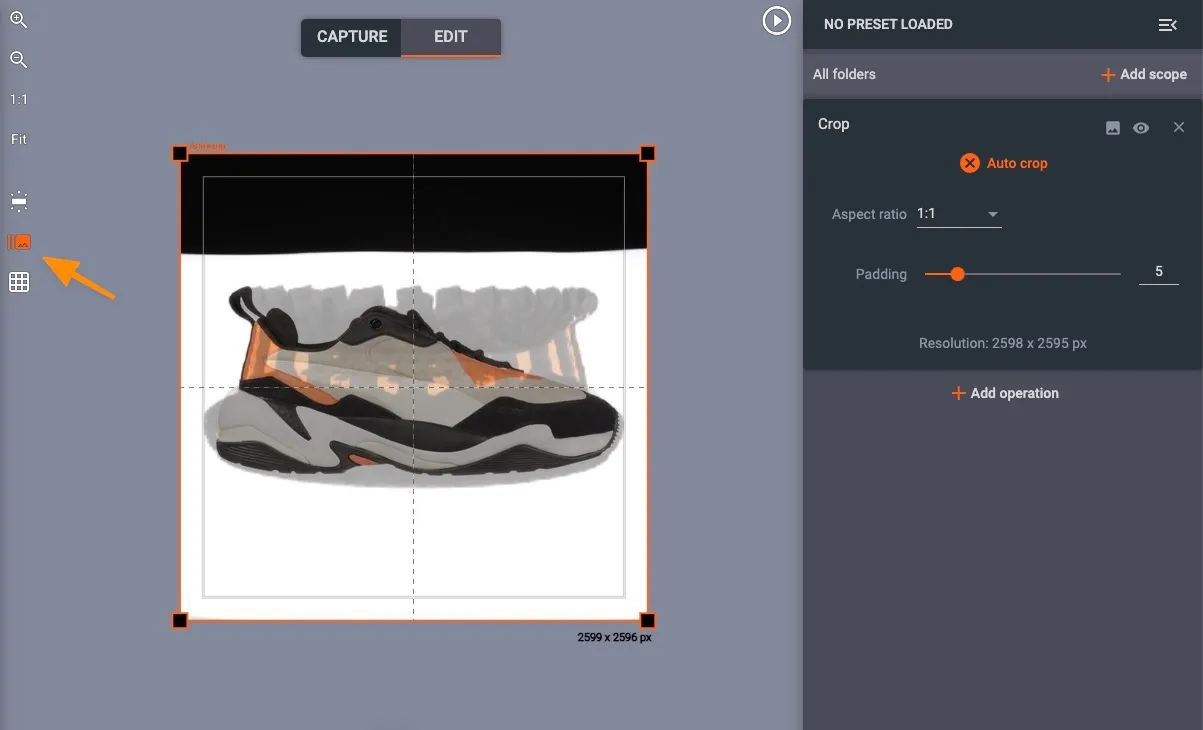
Tip: Bij gebruik van de tool Crop kan het handig zijn om alle afbeeldingen in een map tegelijk te zien. Klik hiervoor op de knop All images overlay:
De belangrijkste opties voor Crop zijn: de schakelaar Auto crop, het veld Aspect ratio (de verhouding tussen breedte en hoogte) en een schuifregelaar voor Padding (hoeveel ruimte er rond het gefotografeerde object zit).
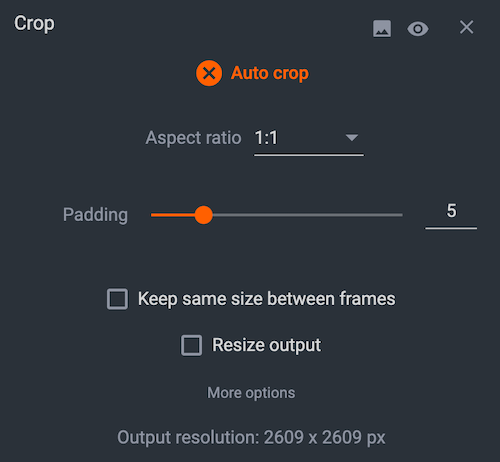
Andere nuttige opties bij het gebruik van Crop zijn: Keep same size between frames en Resize output.
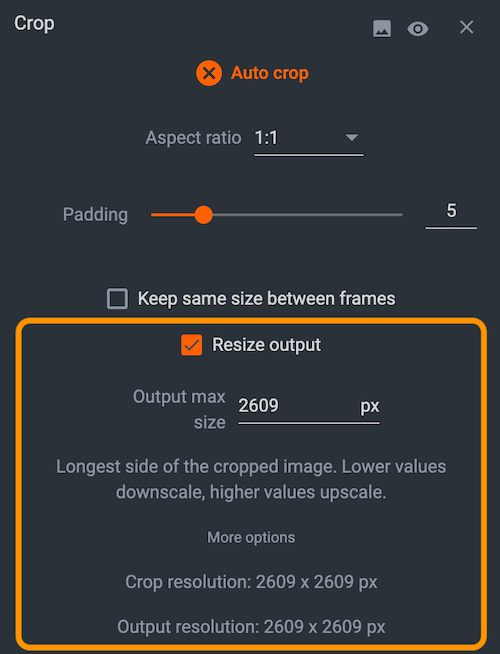
Als u op Resize output klikt, schakelt u bijsnijden met aanpassing van het uitvoerformaat in. Hiermee kunt u kanaalklare frames opslaan zonder de interface van _Controls te verlaten. Klik op Resize output en voer de Output max size in om de uitvoerresolutie aan te passen.
Middelpunt
Gebruik automatische of handmatige centrering en kantelcorrectie om kanteling en wobble uit afzonderlijke productfoto’s, spins en animaties te verwijderen.
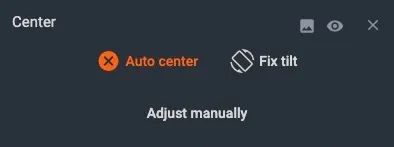
- Standaard is het product ingesteld op automatische centrering.
- Gebruik Fix tilt om wobble of kanteling automatisch door de software te laten corrigeren.
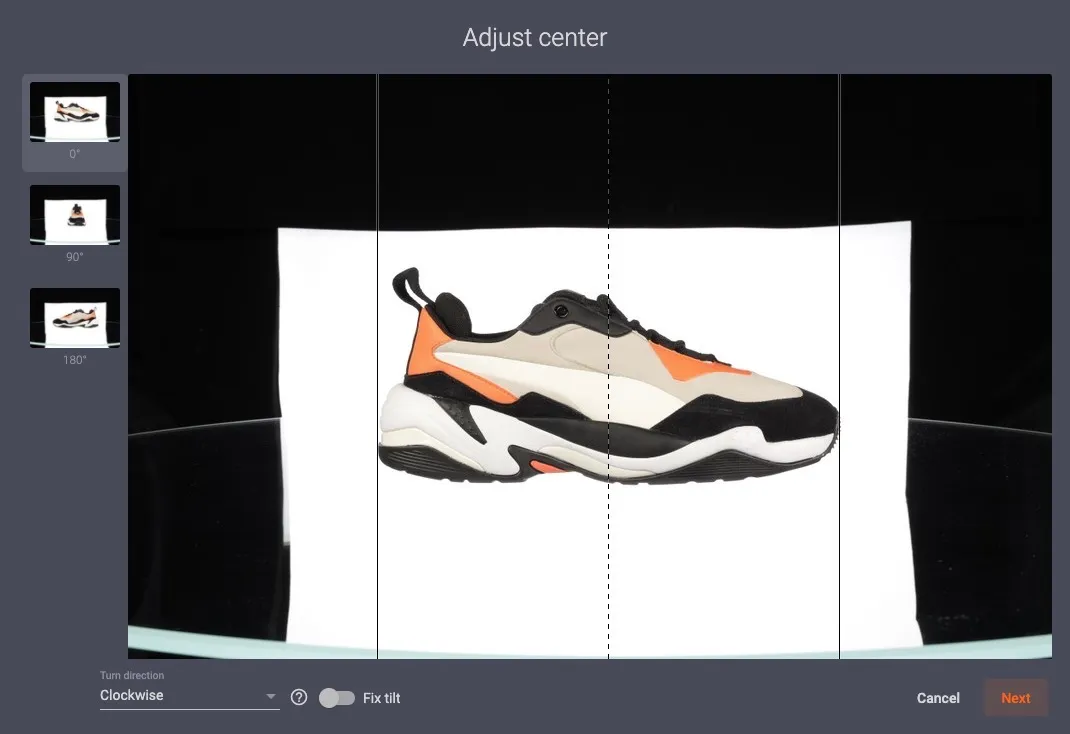
Zijn de resultaten onbevredigend, pas dan de automatische centrering aan door op Adjust manually te klikken. Vervolgens selecteert u 3 afbeeldingen uit de serie om te corrigeren, waarna de algoritmes van PhotoRobot de producten automatisch centreren in de foto’s in de hele itemmap:
Achtergrond
U kunt de achtergrond halfautomatisch of handmatig aanpassen of verwijderen met 3 soorten functies voor achtergrondverwijdering: op niveau, met flood of met freemasking.
1. Achtergrondverwijdering op niveau stelt u in staat een kleurdrempel te definiëren voor de kleur die wordt verwijderd.
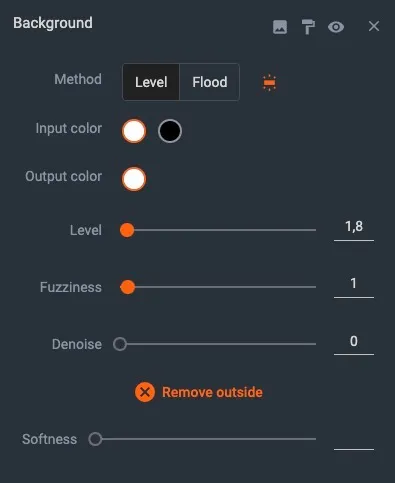
U kunt de achtergrondverwijdering op niveau regelen met de volgende schuifregelaars:
- Level - selecteer de drempel voor de kleur die als achtergrond wordt beschouwd. Alles wat lichter is dan deze drempel, wordt verwijderd.
- Fuzziness - maakt de drempel vloeiend, wat zorgt voor zachtere overgangen tussen het object en de achtergrond.
- Denoise - verwijdert ruis door losse pixels in de achtergrond of in het object te verwijderen.
- Output Color - selecteer de achtergrondkleur in bewerkte afbeeldingen.
- Input Color - selecteer wit als u producten op een witte achtergrond fotografeert. Selecteer zwart bij een zwarte achtergrond.
( ! ) Pro-tip: klik op de knop Remove outside om storende elementen aan de randen van de afbeelding (bijv. shaders) te verwijderen.
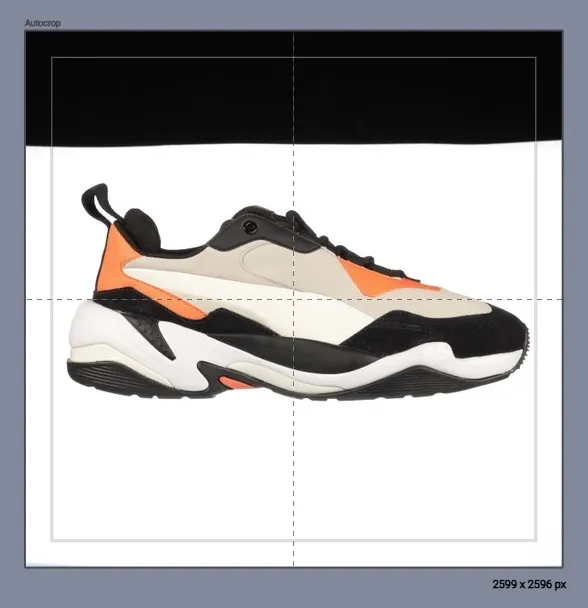
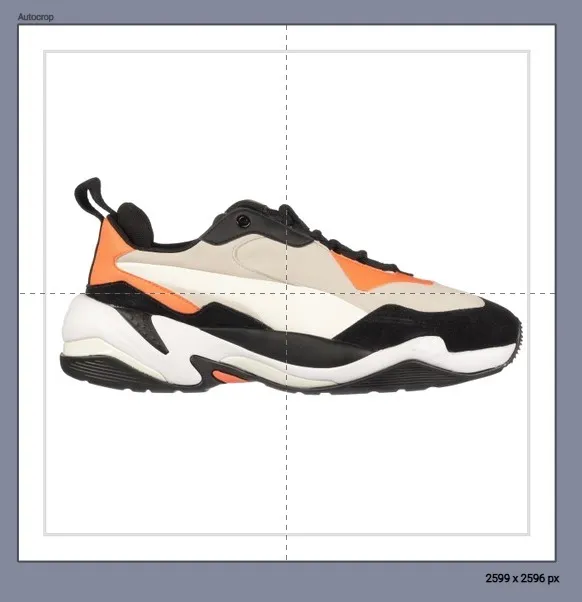
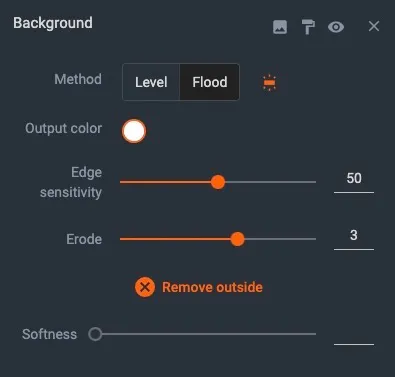
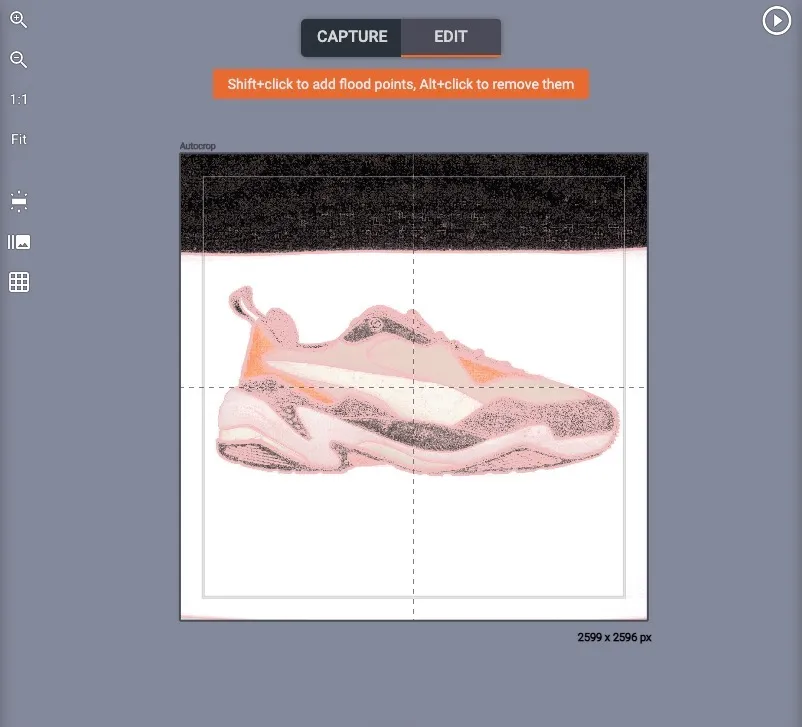
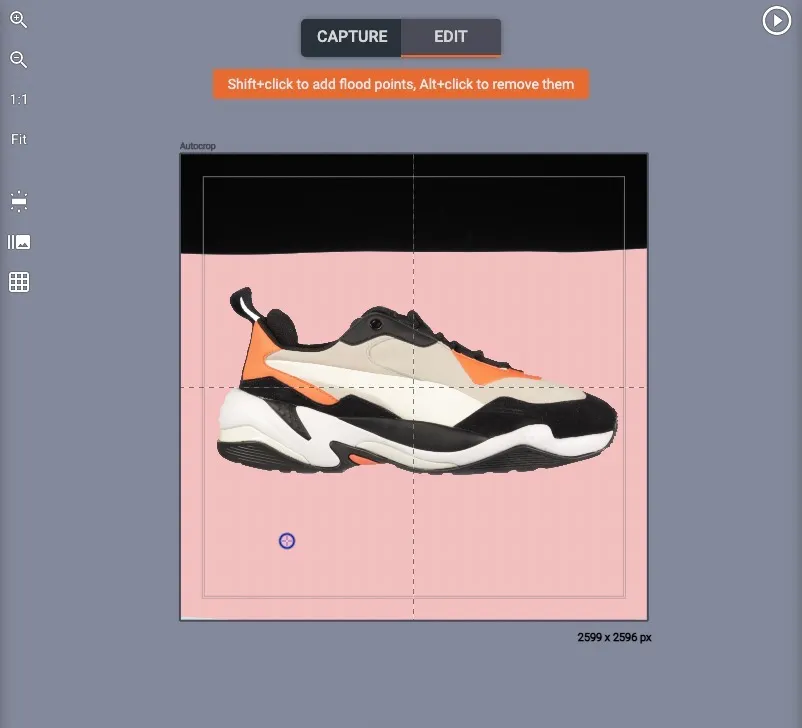
2. Achtergrondverwijdering met flood werkt door het gebied vanaf een geselecteerd punt te ‘overspoelen’. Houd de Shift-toets ingedrukt en klik ergens op de achtergrond, zodat de software deze verwijdert en bij de randen van het object stopt.
- Pas Edge sensitivity aan om de objectranden correct te detecteren.
- Pas Erode aan om overtollige pixels van de objectranden te verwijderen.
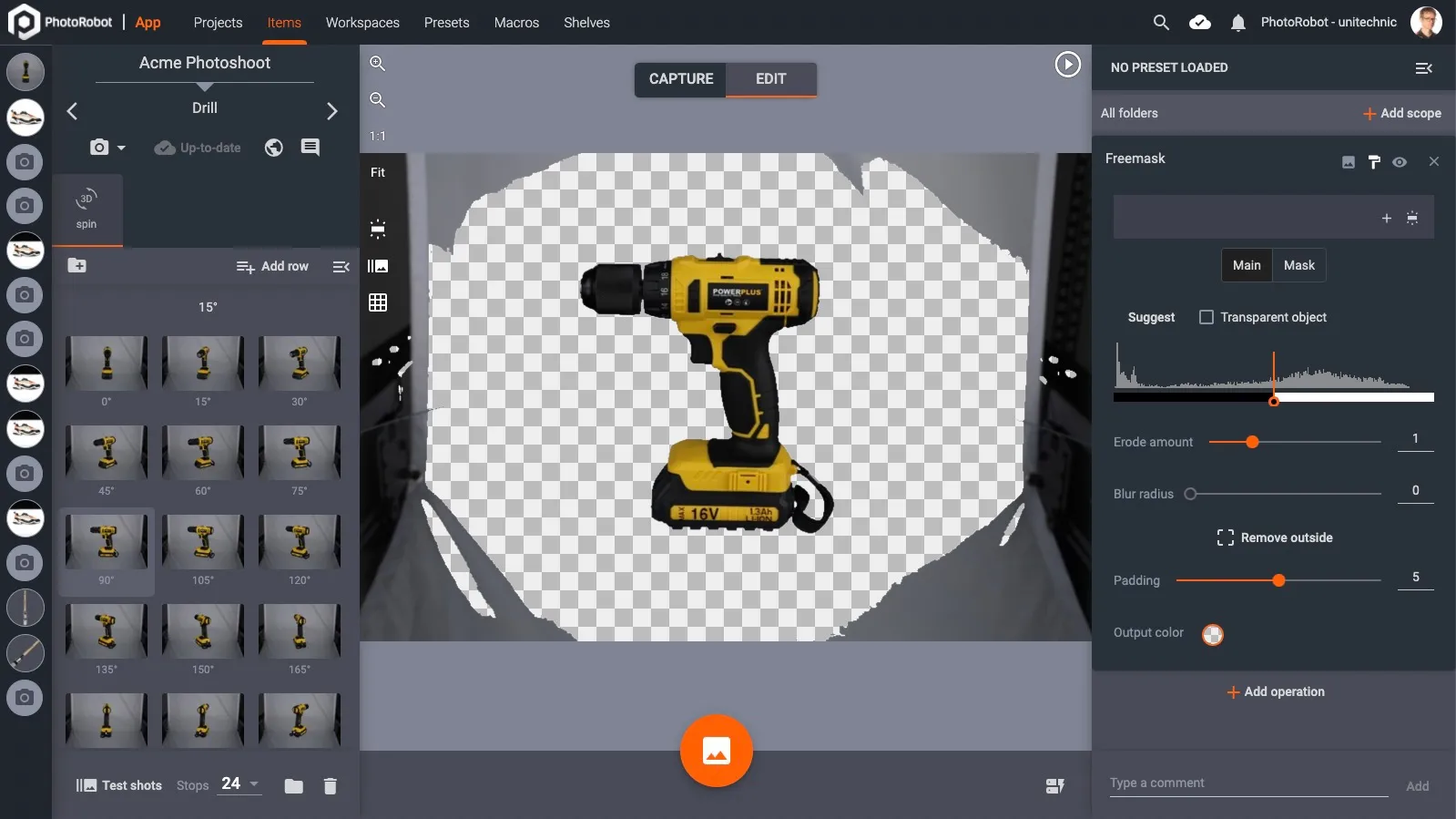
3. Achtergrondverwijdering met freemask vereist meer configuratie dan op niveau of met flood, maar kan een van de snelste en nauwkeurigste methoden zijn. Gedetailleerde informatie over het configureren van de verlichting om hoofd- en maskerafbeeldingen te maken, vindt u in een latere handleiding.
Penseel
Gebruik de tool Brush / Eraser om een willekeurig deel van een afbeelding te verwijderen. Stel grootte en randzachtheid in voor meer precisie.
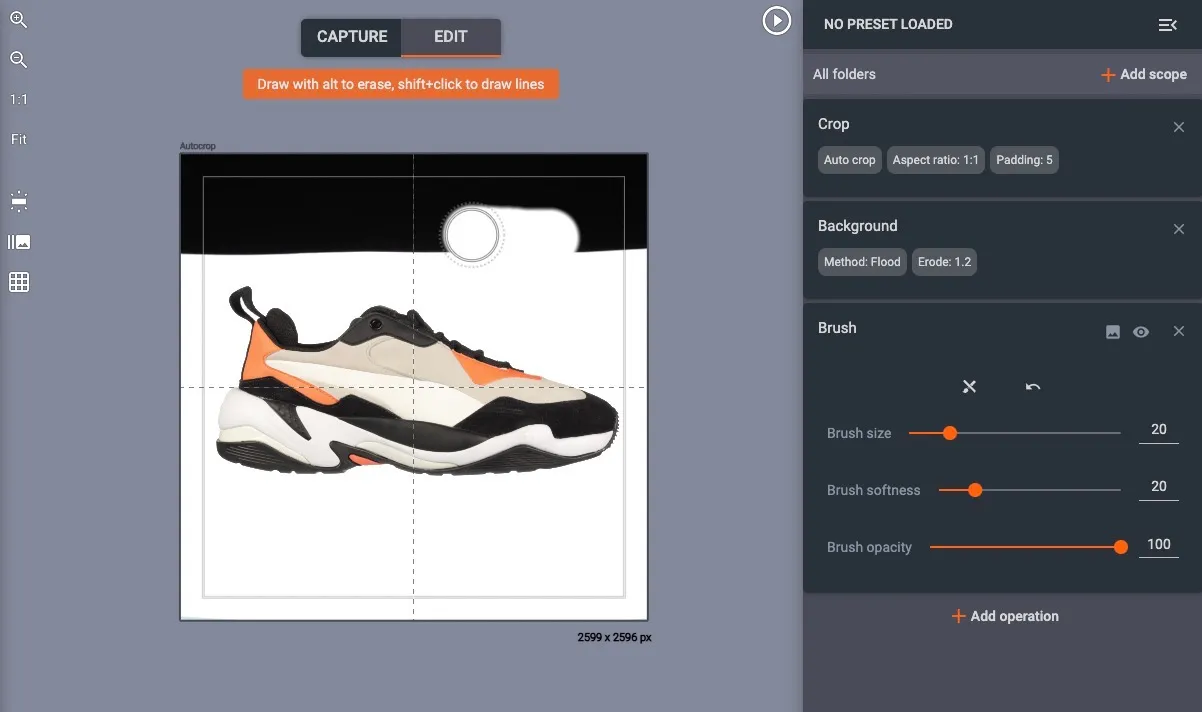
- Standaard wordt Brush toegepast op alle afbeeldingen in de map. U kunt ook eenvoudig afzonderlijke afbeeldingen bewerken door over te schakelen naar de modus voor één afbeelding:
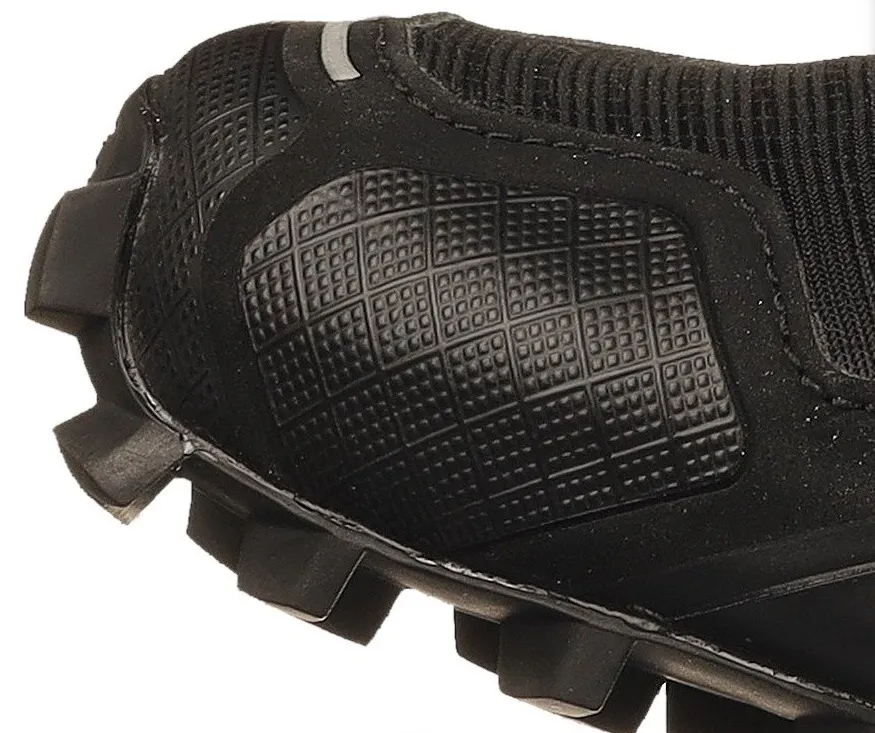
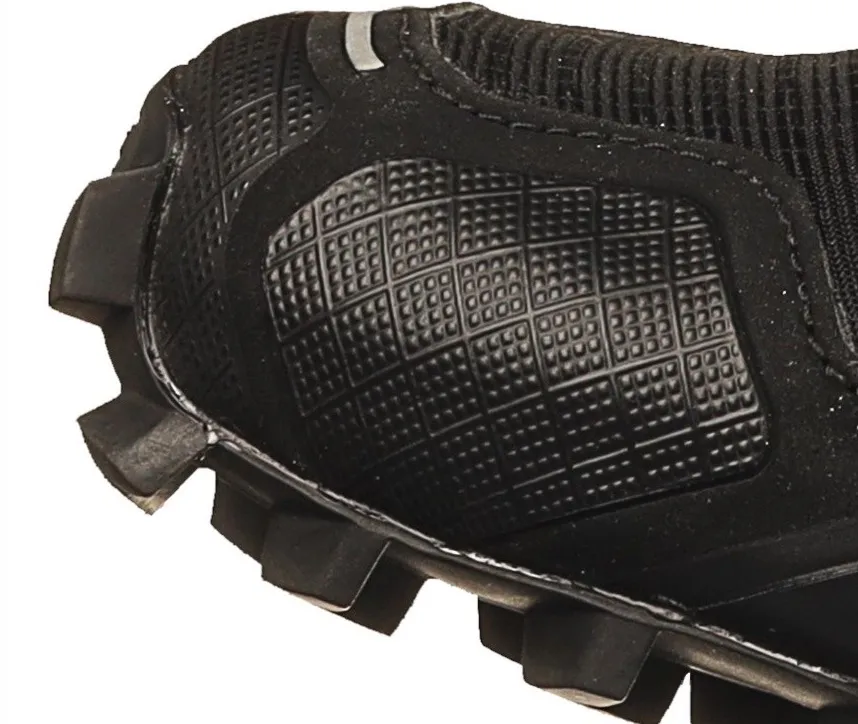
Scherpte
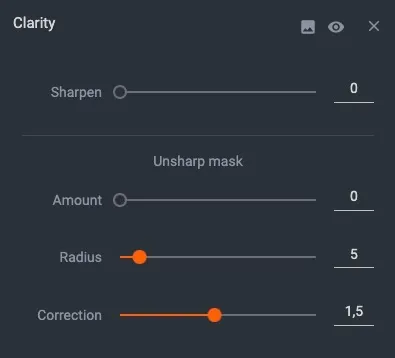
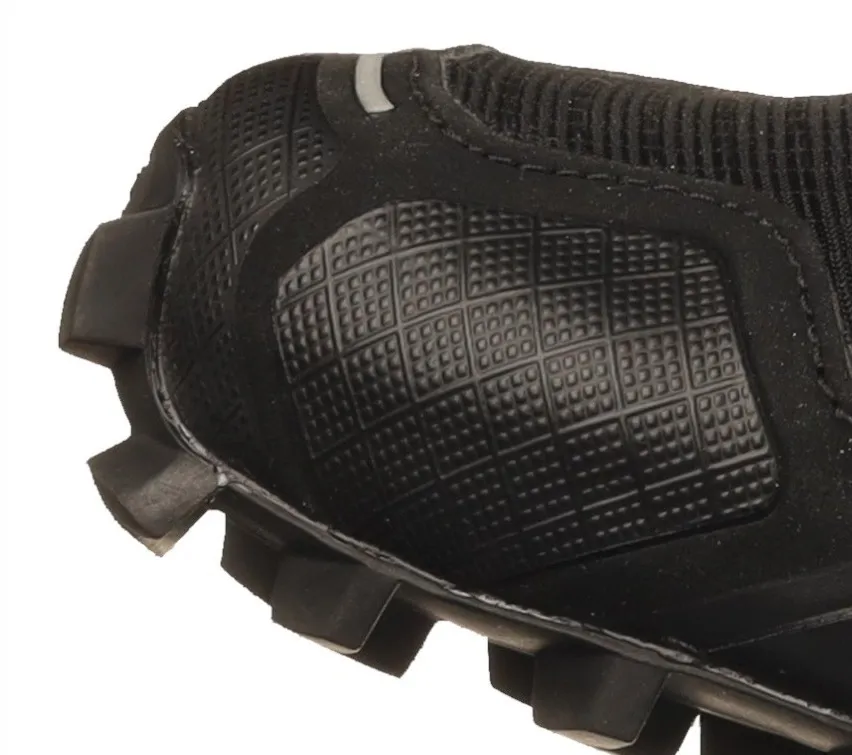
U kunt twee tools gebruiken om de scherpte van de afbeelding te verbeteren:
- Sharpen - verbetert het contrast tussen afzonderlijke pixels.
- Unsharp mask - verbetert het contrast door grotere delen van de afbeelding mee te nemen.
Opmerking: Unsharp mask is langzamer dan Sharpen, maar kan leiden tot betere resultaten met minder ruis.
Unsharp mask kunt u verder configureren met schuifregelaars voor:
- Amount - past de sterkte van het effect aan.
- Radius - past het aantal pixels aan dat rond elke pixel wordt meegenomen.
- Correction - maakt het mogelijk het effect fijn af te stellen.
Kleuren
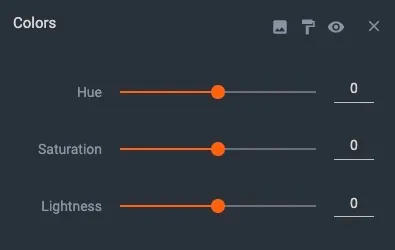
Pas de kleuren van het object aan met 3 schuifregelaars:
- Hue - schuif naar links of rechts om de kleurtint aan te passen.
- Saturation - schuif de regelaar naar rechts voor levendigere kleuren of naar links voor meer zwart-witte beelden.
- Lightness - schuif naar links of rechts om de helderheid van het object aan te passen.
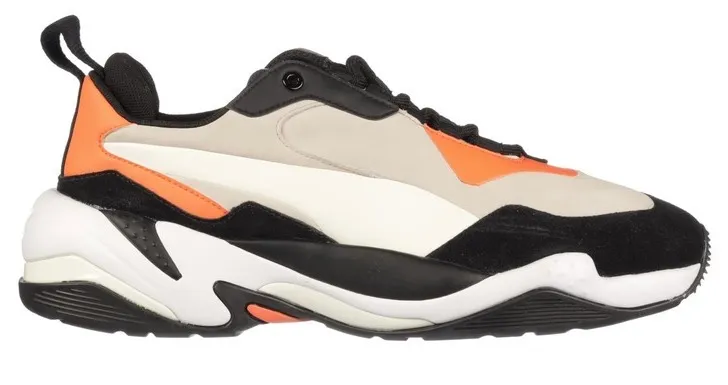
( ! ) - Pro Tip: Bij objecten met één dominante kleur kunt u Hue aanpassen om de kleur van het object effectief te wijzigen:
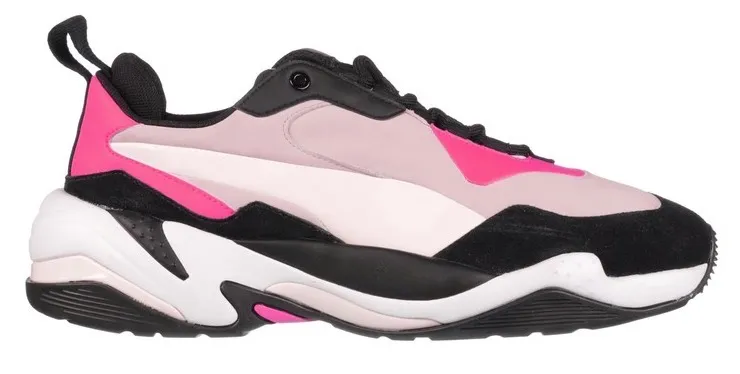
Helderheid en contrast
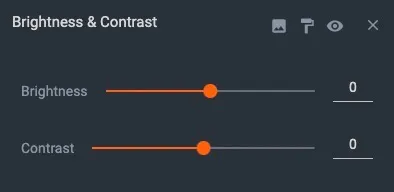
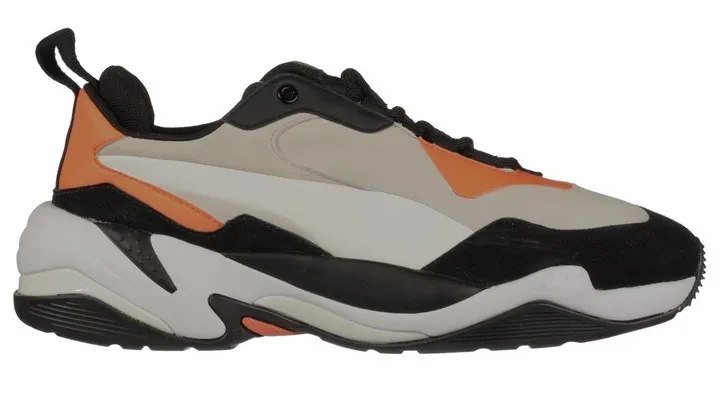
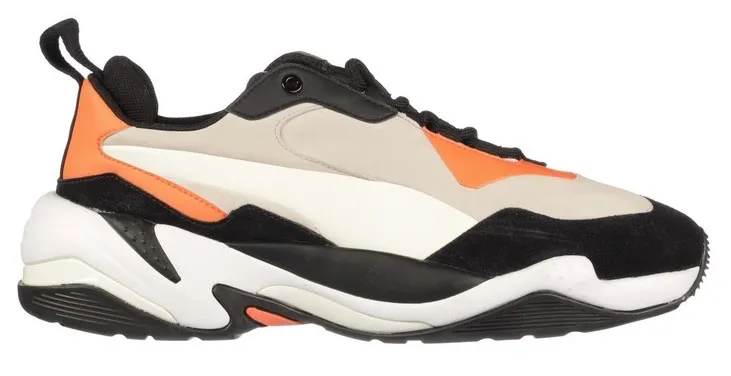
Gebruik Brightness & Contrast voor een basisaanpassing van helderheid en contrast:
Vignet
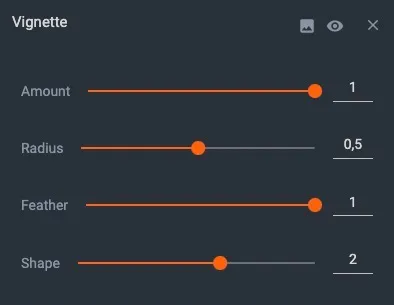
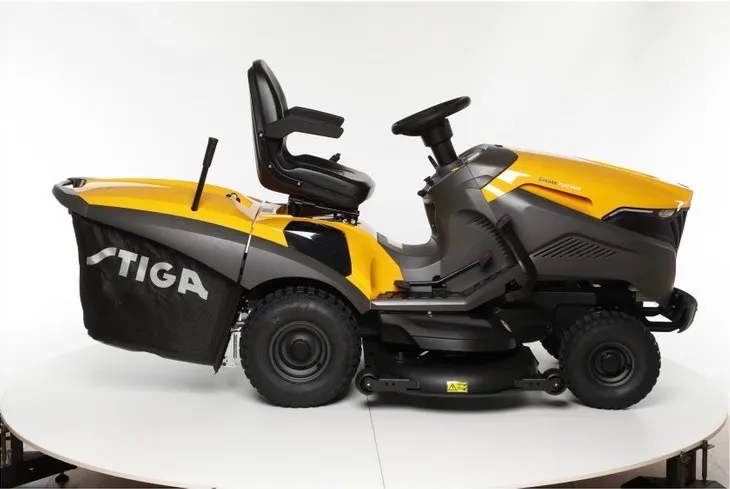
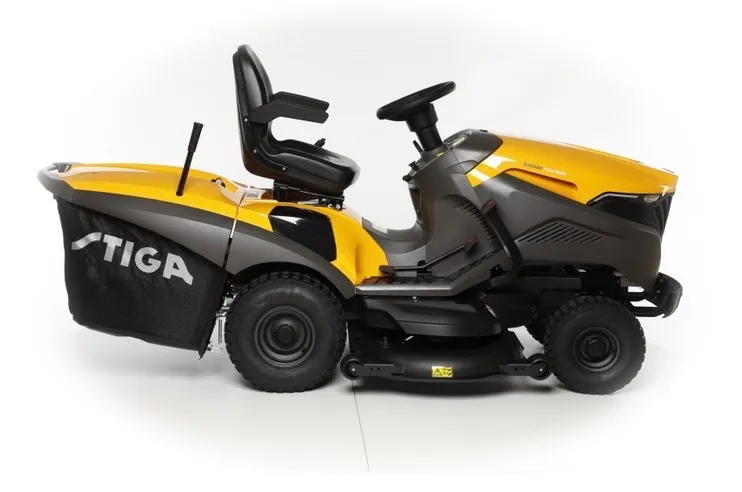
Gebruik de tool Vignette om de randen van de afbeelding te maskeren met een instelbaar verloop. Schuif de regelaars naar links of rechts om het volgende te beheren:
- Amount - bepaal de dekking van het vignetteffect.
- Radius - stel de grootte in van het binnengebied dat ongewijzigd moet blijven.
- Feather - pas het verloop van binnen naar de randen aan.
- Shape - wijzig de vorm van het vignetteffect.
Chromakey
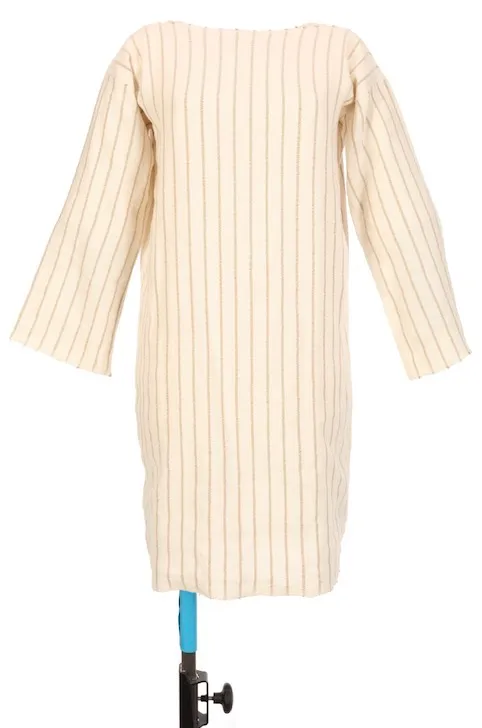
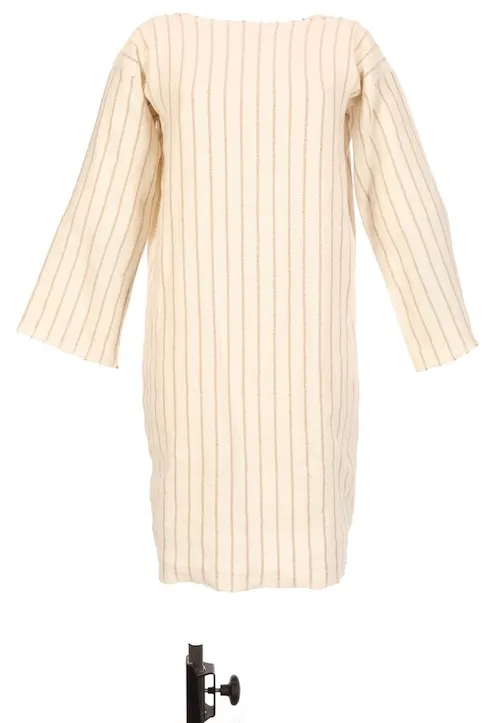
Gebruik de Chromakey-bewerking om delen van de scène te verwijderen, zoals paspoppenstangen, nylon touwen, draden, klemmen, houders en meer.
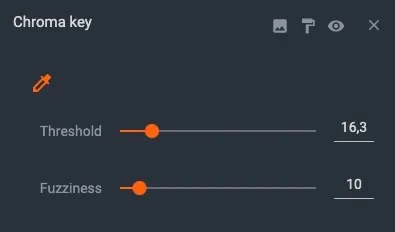
Om Chromakey te gebruiken, selecteert u eerst maximaal 12 kleuren die uit een afbeelding moeten worden verwijderd. Vervolgens:
- Pas Threshold of Fuzziness aan om nauwkeurig af te stemmen hoeveel van de kleur wordt verwijderd.
Niveaus
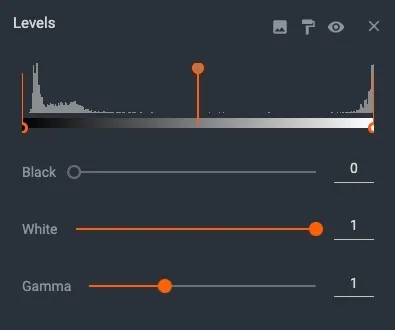
Gebruik de tool Levels om het contrast van de afbeelding te wijzigen met drie schuifregelaars:
- Black - verhoogt het zwartniveau, zodat donkere delen van de afbeelding donkerder worden.
- White - verhoogt het witniveau, zodat heldere delen van de afbeelding helderder worden.
- Gamma - past de gammawaarden aan om meer gewicht te geven aan donkerdere of helderdere kleuren.
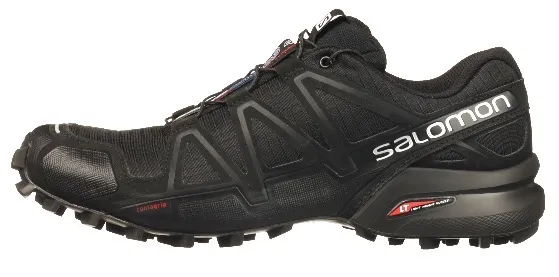
Schaduwen en hooglichten
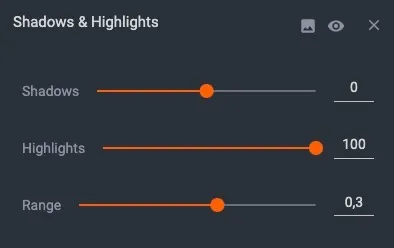
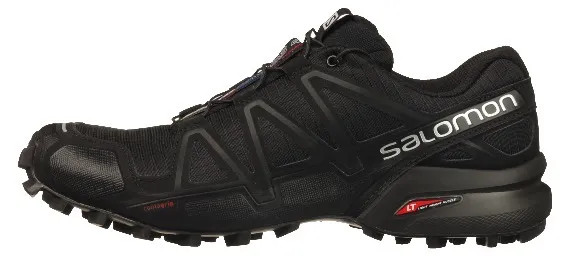
De tool Shadows & Highlights lijkt op de tool Levels, maar werkt in de tegenovergestelde richting. U gebruikt de tool door drie schuifregelaars aan te passen:
- Shadows – verhoog de waarde om donkere delen van de afbeelding lichter te maken.
- Highlights – verhoog de waarde om lichte delen van de afbeelding donkerder te maken.
- Range – pas het helderheidsbereik aan waarop de tool van invloed is.
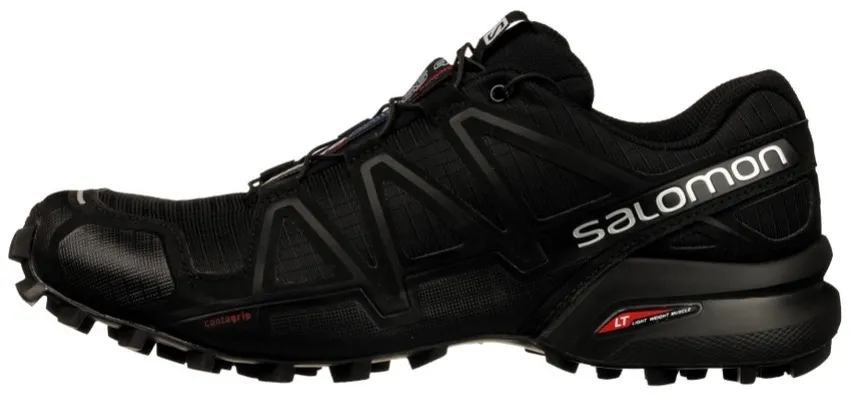
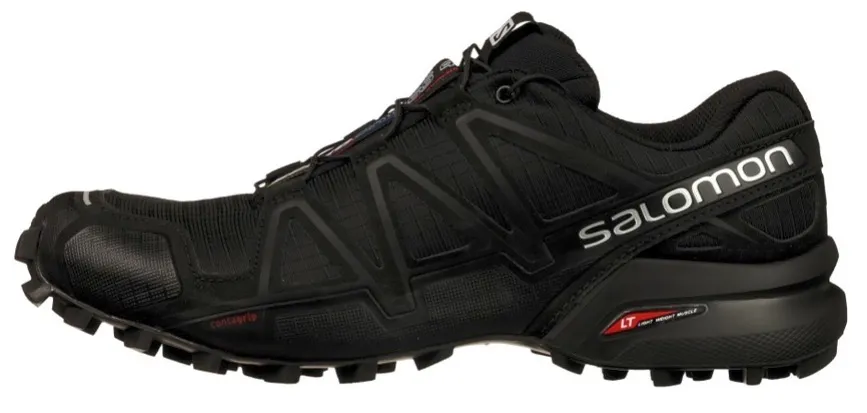
In tegenstelling tot de tool Levels kunt u met Shadows & Highlights meer details zichtbaar maken in donkere of lichte delen van de afbeelding.
Curven
Met de tool Curves past u de helderheid van het product aan volgens een eigen helderheidscurve.
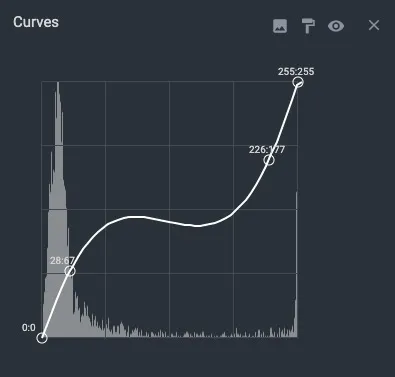
Let op: Bewerken met Curves is een geavanceerde techniek. In de meeste gevallen kunt u het gewenste resultaat bereiken met de eenvoudigere helderheidsaanpassing via Levels en Shadows & Highlights. Wanneer deze twee bewerkingen niet aan uw wensen voldoen, biedt Curves volledige controle over de helderheidsaanpassing.
Draaien
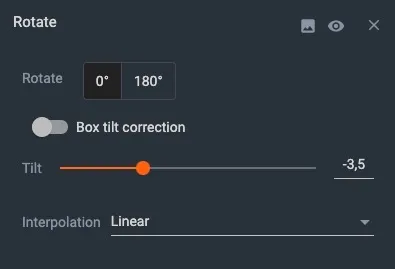
- Rotate – draait de afbeelding over een opgegeven hoek.
- Tilt – past de kanteling van het object aan.
- Box tilt correction – past de kanteling van het object automatisch aan (bedoeld voor rechthoekige, in dozen verpakte producten).
- Interpolation – wijzigt het algoritme waarmee het formaat van de afbeelding wordt aangepast.
Let op: Bij Interpolation is Linear de snelste en standaardoptie, maar de resultaten kunnen soms iets onscherp zijn. Gebruik het algoritme Lanczos of Bicubic voor scherpere resultaten.


EOS Rebel-serie


EOS DSLR-serie


EOS M-serie (spiegelloos)


PowerShot-serie


Close-up / handheld

De Canon EOS Rebel-serie biedt beginnersvriendelijke DSLR-camera’s met solide beeldkwaliteit, intuïtieve bediening en veelzijdige functies. Deze camera’s zijn ideaal voor fotografie-enthousiastelingen en bieden betrouwbare autofocus, kantelbare touchscreens en video-opname in Full HD of 4K.
verbinding
resolutie (MP)
resolutie
De Canon EOS DSLR Series levert hoogwaardige beelden, snelle autofocus en veelzijdigheid, waardoor deze ideaal is voor zowel fotografie als videoproductie.
verbinding
resolutie (MP)
resolutie
De Canon EOS M Mirrorless-serie combineert een compact ontwerp met prestaties die vergelijkbaar zijn met die van een DSLR. Dankzij verwisselbare lenzen, snelle autofocus en hoogwaardige beeldsensoren zijn deze camera’s ideaal voor reizigers en contentmakers die draagbaarheid willen zonder concessies te doen aan beeldkwaliteit.
verbinding
resolutie (MP)
resolutie
De Canon PowerShot-serie biedt compacte, gebruiksvriendelijke camera’s voor gelegenheidsfotografen en enthousiastelingen. Met modellen variërend van eenvoudige point-and-shoots tot geavanceerde zoomcamera’s bieden ze gemak, solide beeldkwaliteit en functies zoals beeldstabilisatie en 4K-video.
verbinding
resolutie (MP)
resolutie
De Canon close-up- en handheld-camera’s zijn ontworpen voor gedetailleerde foto’s en video’s van dichtbij. Ze zijn compact en eenvoudig in gebruik en bieden nauwkeurige scherpstelling, beelden met hoge resolutie en veelzijdige macromogelijkheden – ideaal voor vlogging, productfotografie en creatieve close-ups.
verbinding
resolutie (MP)
resolutie


