
Items exporteren in PhotoRobot Controls App
In de PhotoRobot Controls App (hierna ‘CAPP’ genoemd) kunnen gebruikers items exporteren naar een lokale schijf of naar de PhotoRobot Cloud.
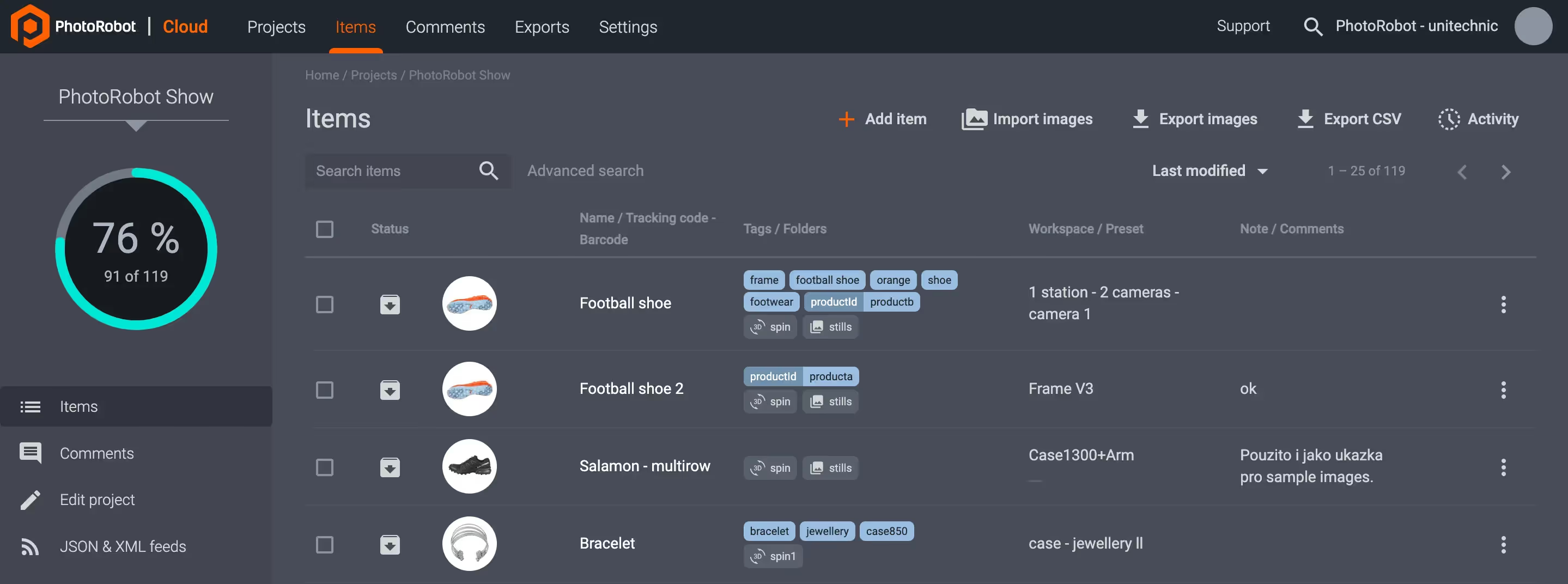
Gebruik deze PhotoRobot gebruikershandleiding om Item Export in CAPP te bedienen en problemen op te lossen. De handleiding behandelt onder meer:
- Exportopties voor items
- Uitvoerformaten
- Bestandsopmaak
- Bestandsnaamsjablonen
- Configuraties opslaan en laden
- Items exporteren naar een lokale schijf
- Items exporteren naar de cloud
Item Export (lokaal)
Items selecteren voor export
Om in CAPP items te selecteren voor export naar een lokale schijf, opent u eerst het Project waarin de items zijn opgeslagen.
In een Project worden standaard 25 items weergegeven. U kunt afzonderlijke items selecteren voor export of alle 25 items op een pagina selecteren.
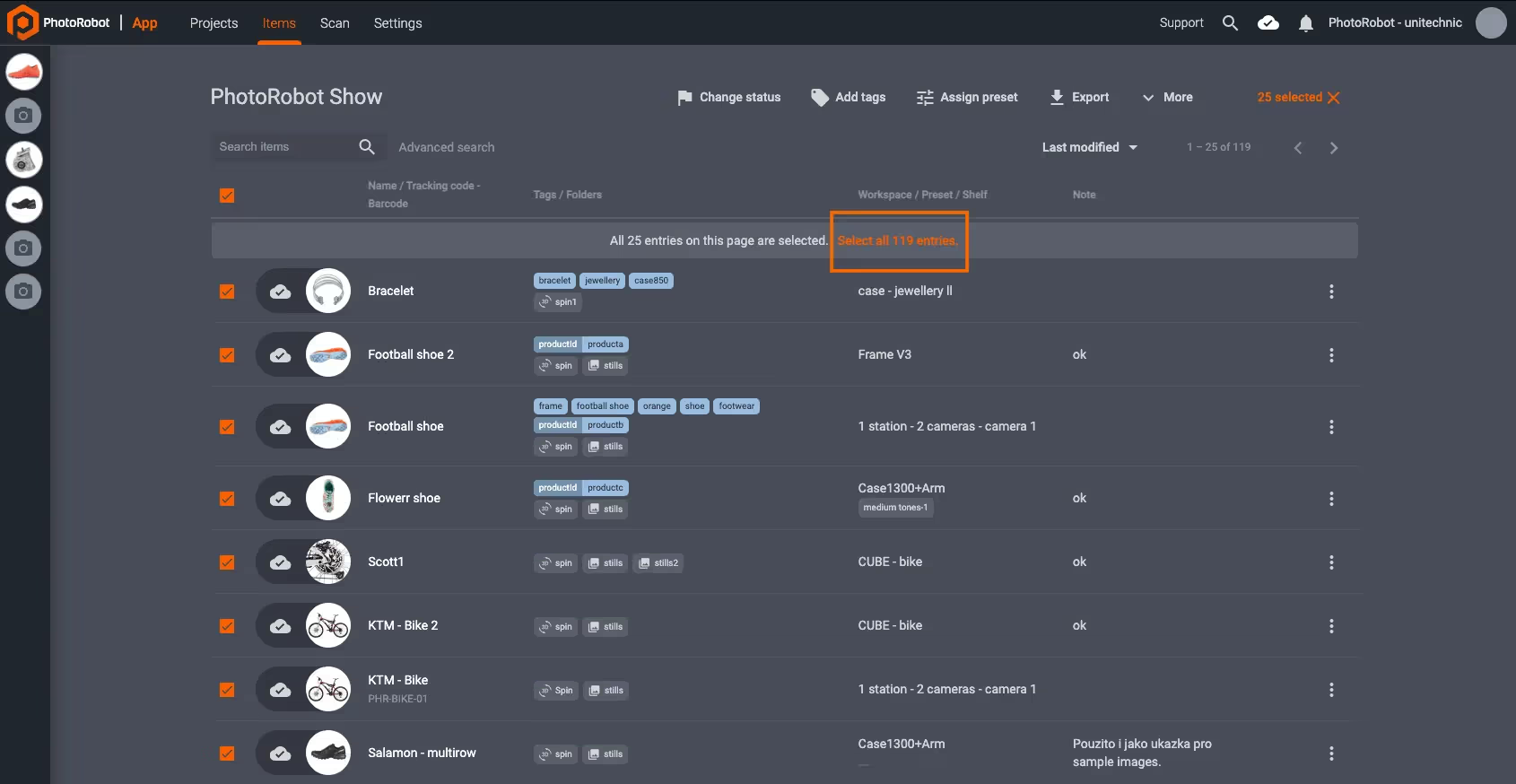
Om alle items binnen een project te selecteren, klikt u op de optie Select all entries, die naast het aantal geselecteerde items wordt weergegeven:
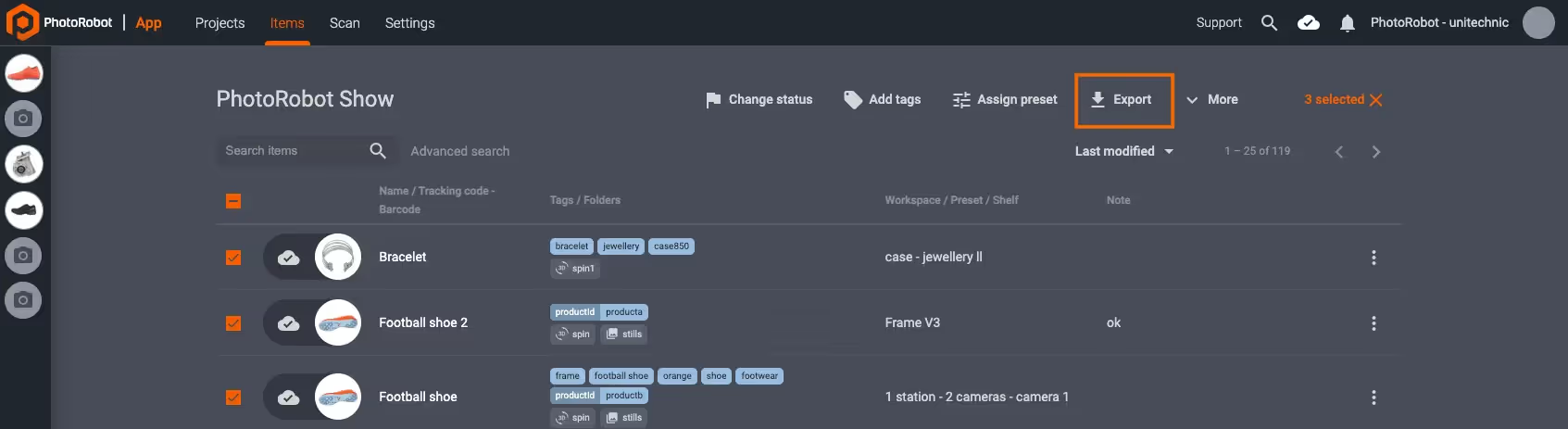
Nadat u items voor export hebt geselecteerd, wordt het totale aantal items rechtsboven op de pagina weergegeven. Controleer of het totale aantal items klopt en klik op Export om het exportvenster te openen:
Exportopties configureren
In het menu Export items worden bovenaan het venster alle te exporteren items weergegeven. Daaronder zijn de exportinstellingen in stappen ingedeeld, te beginnen met het kiezen van de lokale map waarin de geëxporteerde bestanden worden opgeslagen.

Exportbestemming selecteren
De eerste stap in het menu Export is Destination. Gebruik het veld Output folder* om de lokale map te kiezen waarin de geëxporteerde bestanden worden opgeslagen.

Itemstatus wijzigen
Gebruik de stap Item status om geëxporteerde items desgewenst als Exported te markeren zodra de taak is voltooid. U kunt ook de optie in- of uitschakelen om de status van items zonder foto’s niet te wijzigen.

Beeldmetadata toewijzen
Met de optie Image metadata kunt u auteur, copyright, titel, beschrijving en trefwoorden insluiten in geëxporteerde beeldbestanden. Schakel het selectievakje naast Embed metadata in exported images in of uit om de functie te activeren of te deactiveren. Na activering kunt u standaardwaarden configureren in Settings en krijgt u een voorbeeld van de beeldmetadata die worden toegevoegd.

Galerijopties toevoegen
De Galerie-stap bij het exporteren van items voegt HTML-preview, SpinViewer-databestanden en miniatuurafbeeldingen toe naast geëxporteerde afbeeldingen. Vink de vakjes naast elke optie aan om ze in of uit te schakelen. Het is ook mogelijk om geextraheerde OCR-gegevens in data.json configuratie toe te voegen.

- Add HTML preview – Vink dit selectievakje aan om naast de geëxporteerde items een HTML-preview te genereren, waarop gebruikers kunnen klikken om het item te bekijken.
- Add data.json config for PhotoRobot SpinViewer – Vink dit selectievakje aan om het JSON-hoofdconfiguratiebestand te configureren.
- Let op: Controleer na de configuratie nogmaals of de JSON-syntaxis geldig is.
- Export thumbnail images – Exporteer afbeeldingen met thumbnails.
- Add extracted OCR data into data.json config – Neem optische tekenherkenning (OCR) op bij de geëxporteerde items.
Uitvoerformaten definiëren
Tot slot moet de gebruiker voor elke export de Output formats selecteren. In deze stap definieert u de uitvoer voor de export: stilstaande beelden, spins, previews en retouche.

Klik op de optie (+) Add output format om het exportformaat te kiezen: Spin (360 / 3D images), Still images en Images for export.

- Spin (360 / 3D) images – Exporteer items als productspin.
- Still images – Exporteer stilstaande beelden, zoals een beeldgalerij van 5 of 6 foto’s.
- Images for retouch – Markeer afbeeldingen voor externe retouche vóór de definitieve export.
Let op: Wanneer u meerdere uitvoerformaten toevoegt, configureren gebruikers afzonderlijke menuopties voor Spin (360 / 3D) images en voor Still images, of voor andere uitvoerformaten.
Met het veld Folder filter kunt u vervolgens de mappen leeg laten voor alle mappen van een gedefinieerd type. Voer namen in om mappen te matchen bij alle geëxporteerde items.
Bestandsformaat voor export kiezen
Selecteer voor elke uitvoer in welk bestandsformaat de afbeeldingen worden gedownload: JPG, PNG, WebP of TIFF. Daarnaast kunt u de DPI aanpassen, een achtergrondkleur kiezen (Background color), de kwaliteit wijzigen (Change quality) en originele of verkleinde bestanden downloaden. In het veld Filename* ziet u de bestandsnaam van de export.

- JPG – Het JPG-bestandsformaat is handig vanwege de compatibiliteit en de bestandsgrootte, hoewel er bij de overdracht gegevens verloren kunnen gaan. Dit komt doordat JPG verliesgevende compressie gebruikt, die niet altijd een 1:1-weergave van de originele afbeelding oplevert.
- PNG – Het PNG-bestandsformaat gebruikt verliesvrije compressie om afbeeldingen te downloaden als 1:1-weergave van het originele bestand. PNG-bestanden kunnen ook met een transparante achtergrond worden aangeboden, maar ze zijn aanzienlijk groter dan JPG-bestanden en worden op het web zeer zelden gebruikt.
- WebP – Het WebP-bestandsformaat van Google is vrijwel overal compatibel en combineert de eigenschappen van JPG en PNG in één formaat. WebP biedt superieure verliesgevende en verliesvrije compressie, bestanden kunnen transparantie bevatten en afbeeldingen kunnen worden gecomprimeerd tot extreem kleine bestanden.
- TIFF – Het TIFF-bestandsformaat is zeer ongebruikelijk en wordt alleen in heel specifieke gevallen gebruikt voor compatibiliteit met oudere systemen. TIFF wordt daarom beperkt ondersteund in CAPP en wordt niet aanbevolen voor itemexport.
Let op: De aanbevolen bestandsformaten zijn WebP en JPG. Bovendien verdient WebP de voorkeur boven JPG, omdat WebP bij dezelfde SSIM-index consistent minder bits per pixel nodig heeft dan JPG. PNG-bestanden zijn daarentegen vaak te groot voor het web en worden alleen in bijzondere gevallen gebruikt. Houd er ook rekening mee dat de DPI standaard op 72 staat. Het aanpassen van de DPI heeft geen invloed op de beeldresolutie, dus in de meeste gevallen raden wij aan de standaardinstelling te behouden.
Achtergrondkleur instellen (alleen transparante JPG-bestanden)
Als u een transparant JPG-bestand voor export configureert, kunnen gebruikers een achtergrondkleur selecteren door op Background color te klikken:
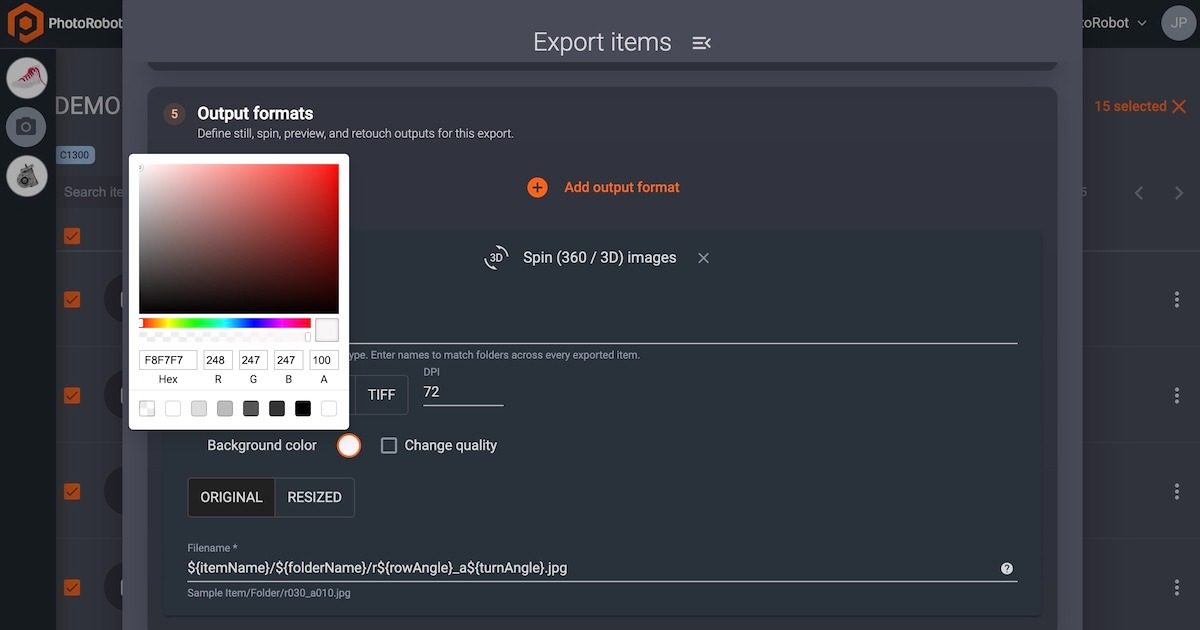
- Let op: De opties voor de achtergrondkleur zijn alleen beschikbaar voor transparante JPG-bestanden.
- De opties onder Change quality werken voor zowel JPG- als WebP-bestanden.
Kwaliteit wijzigen (JPG, WebP)
Om de beeldkwaliteit van JPG- of WebP-bestanden aan te passen, vinkt u onder de selectie van het bestandsformaat het vakje Change quality aan:
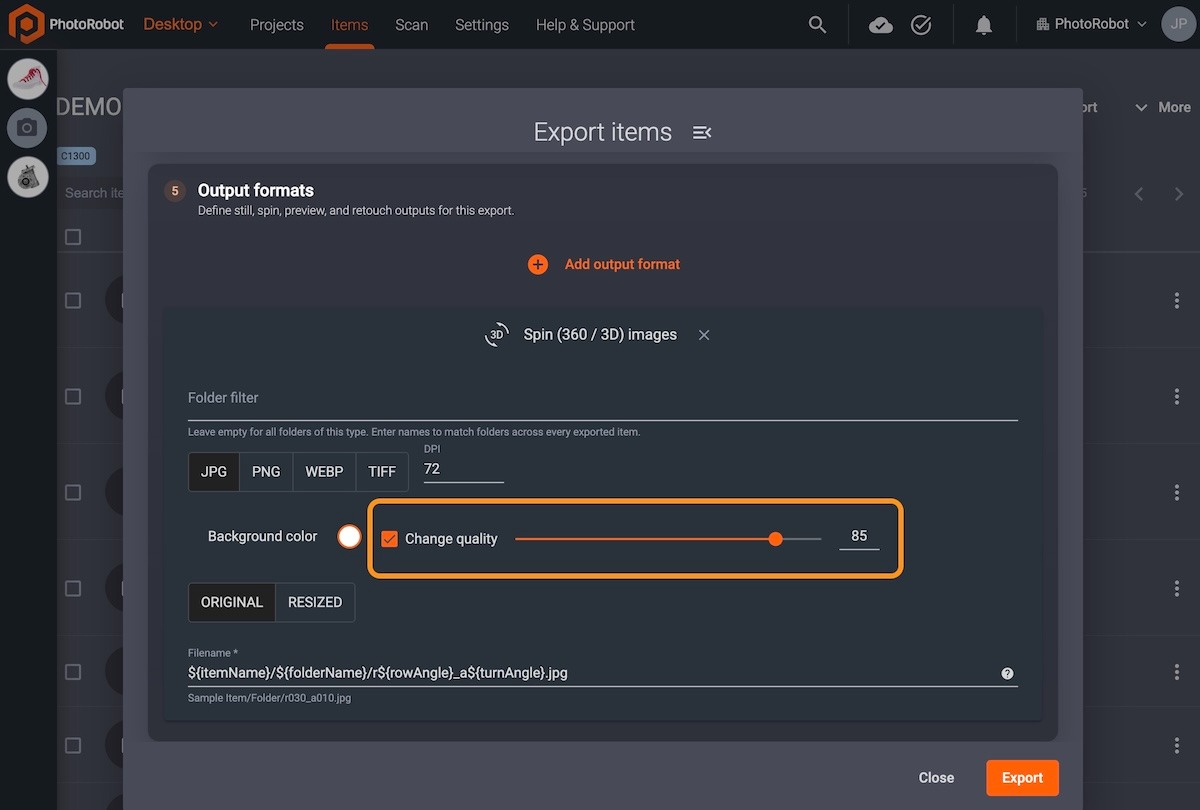
De kwaliteit wordt gemeten op een schaal van 1 tot 100 (laagste tot hoogste niveau), die tegelijkertijd van invloed is op de bestandsgrootte en de beeldkwaliteit.
Let op: Voor JPG- en WebP-bestanden liggen de ideale kwaliteitsniveaus in verschillende bereiken. Het is daarom nodig om deze waarde aan te passen aan het bestandsformaat en aan de gewenste verhouding tussen bestandsgrootte en kwaliteit.
- Kwaliteit wijzigen (JPG) - JPG-compressie wordt doorgaans uitgedrukt als een percentage van het kwaliteitsniveau. Een afbeelding met kwaliteit 100 kent bijvoorbeeld vrijwel geen verlies, maar heeft tegelijk een grotere bestandsgrootte. Een afbeelding met kwaliteit 1 is daarentegen van extreem lage kwaliteit. In het algemeen worden JPG’s met een kwaliteit van 90 of hoger beschouwd als ‘hoge kwaliteit’, 80 - 90 als ‘gemiddelde kwaliteit’ en 70 - 80 als ‘lage kwaliteit’.
- Kwaliteit wijzigen (WebP) - Voor WebP liggen de ideale kwaliteitsniveaus in de meeste gevallen tussen 50 en 80. Bij een kwaliteitswaarde van 80 of hoger is er vaak geen zichtbaar verschil in beeldkwaliteit, terwijl de bestanden groter worden. Bij waarden van 50 en lager nemen de bestandsgroottes slechts licht af, terwijl de beeldkwaliteit ernstig achteruitgaat.
Originele of verkleinde afbeelding exporteren
Voor alle bestandstypen kunt u kiezen of u items exporteert in de originele bestandsgrootte of in een gewenste aangepaste resolutie:
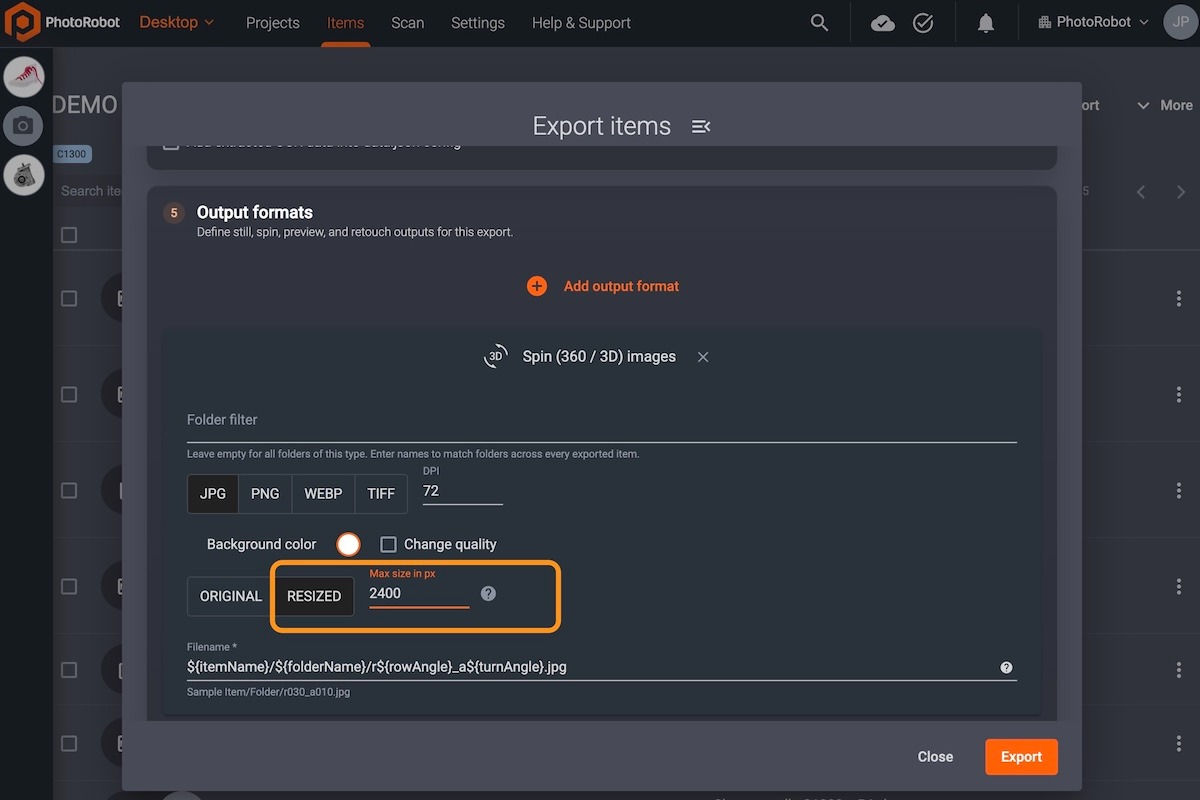
- Original - Dit is de standaardinstelling om de originele beeldresolutie te behouden.
- Resized - Selecteer deze optie om de maximale grootte in pixels van een te exporteren afbeelding op te geven (voorbeeld: resolutie van 1200).
Bestandsnamen bij itemexport
De laatste stap vóór de itemexport is het kiezen van een Filename*. In deze stap kunt u variabelen voor het afbeeldingssjabloon selecteren of wijzigen:
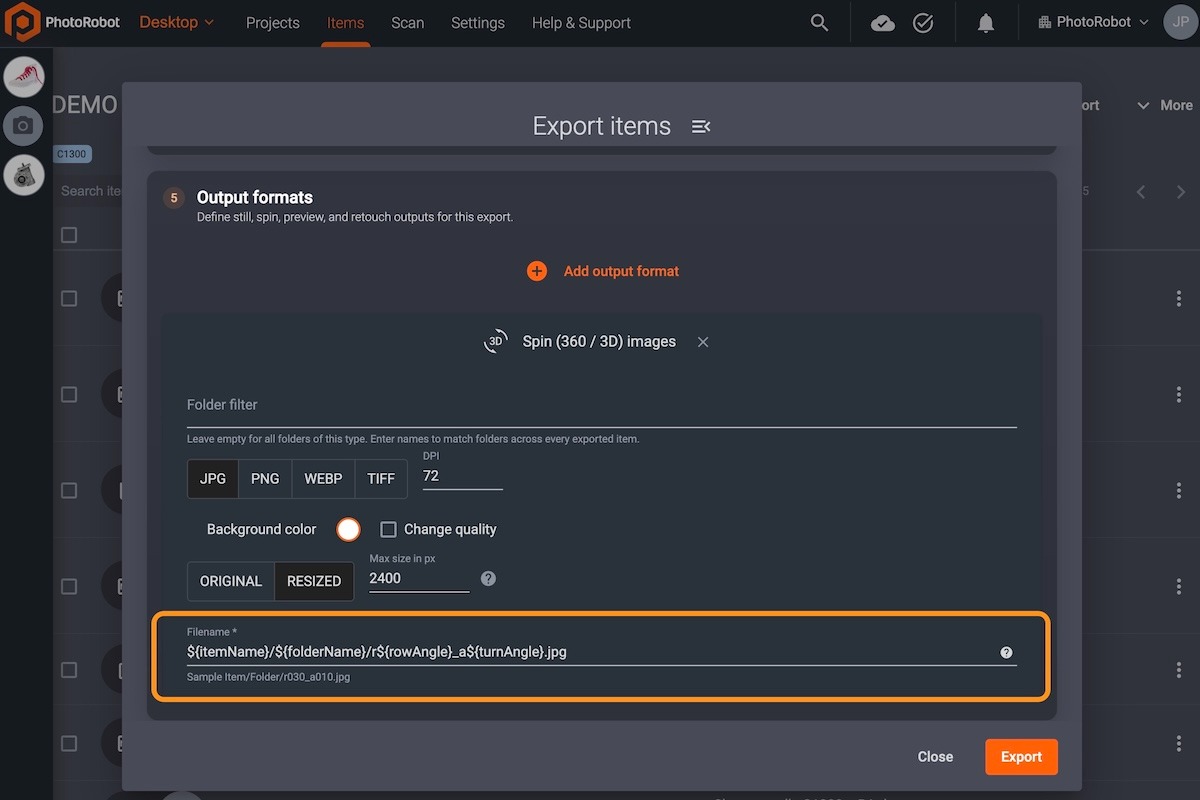
Om het hulpvenster te openen, klikt u op Show template variables via het vraagtekenpictogram rechts van het invoerveld voor de bestandsnaam:
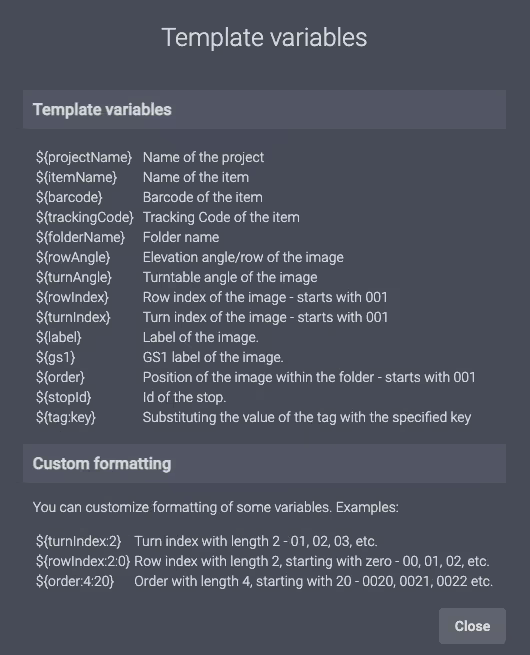
Standaardvariabelen zijn onder meer:
- ${projectnaam}
- ${itemnaam}
- ${barcode}
- ${trackingCode}
- ${mapnaam}
Variabelen die nadere toelichting behoeven, zijn:
- ${rowAngle} - Dit is de verticale hoek van waaruit de afbeelding is gemaakt.
- ${turnAngle} - Dit is de horizontale hoek van waaruit de afbeelding is gemaakt.
- ${rowIndex} - Deze lijkt op de rijhoek, maar gebruikt een index binnen de rij (voorbeeld: bij 3 rijen loopt de rij-index van 001 tot 003).
- ${turnIndex} - Deze lijkt op de draaihoek, maar gebruikt een index binnen de draaiing (voorbeeld: als een spin 24 frames heeft, loopt de draai-index van 001 tot 024).
Sjablonen kunt u verder aanpassen met variabelen:
- ${label} - Maak een eenvoudig label voor een te exporteren item (voorbeeld: voor, achter, zijkant).
- ${gs1} - Configureer geavanceerde itemlabels volgens de GS1-beeldstandaarden.
- ${order} - Dit is de index van de afbeelding binnen de map. Deze lijkt op de draai-index, maar in plaats van een positie binnen een rij is dit een positie binnen een map (voorbeeld: bij 2 rijen van 24 frames krijgt de eerste rij index 1 tot 24 en de tweede rij 25 tot 48.
- ${stopId}
- ${tag:key} - Hiermee kunt u *tags voor een item aanpassen.
Tags in een bestandsnaam kunnen bijvoorbeeld fungeren als label voor ‘Product A’ ten opzichte van ‘Product B’. In dat geval kan een bestandsnaam voor Product A er als volgt uitzien: ${projectName}/${itemName}(${tag:productid}/${folderName}/${rowAngle}_a${turnAngle}.jpg
Daarnaast zijn er Custom formatting-opties om sommige variabelen verder aan te passen, waaronder: ${rowIndex}, ${turnIndex} en ${order}. U past deze variabelen aan door een dubbele punt achter de variabele te plaatsen, gevolgd door een waarde, bijvoorbeeld:
- ${turnIndex:2} - Geef bestandsnamen met draai-index een tweecijferige in plaats van de standaard driecijferige numerieke index (bijv. 01, 02, 03, enz.).
- ${rowIndex:2:0} - Geef bestandsnamen met rij-index een lengte van twee, beginnend bij nul (bijv. 00, 01, 02, enz.).
- ${order:4:20} - Geef de volgorde-index een lengte van vier, beginnend bij nummer 20 (bijv. 0020, 0021, 0022, enz.).
( ! ) - Duplicate path error: Als u r${rowAngle}_a${turnAngle} in een sjabloon gebruikt en ook stilstaande beelden exporteert die rijen met dezelfde hoeken delen, moet u ${order} in het sjabloon opgeven. Zo voorkomt u de melding ‘Duplicate path error’. Het sjabloon moet er dan als volgt uitzien: ${order}_r${rowAngle}_a${turnAngle}.
Configuraties opslaan of laden
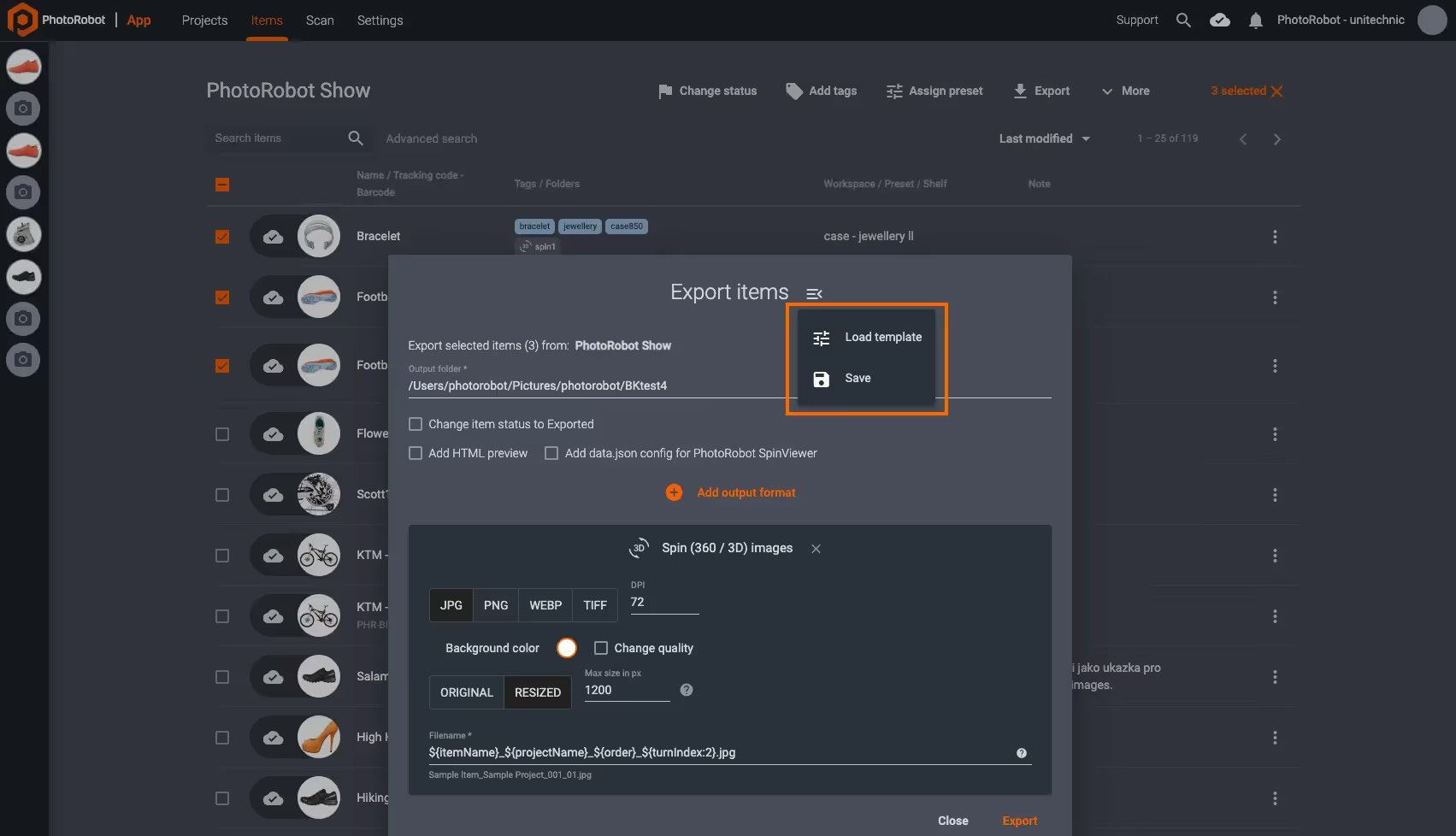
Vervolgens kunt u een exportsjabloon met bijbehorende configuraties opslaan of een sjabloon uit uw archief laden.
Om een exportsjabloon op te slaan of te laden, opent u de sjabloonopties via het menupictogram naast Export items bovenaan het exportmenu:
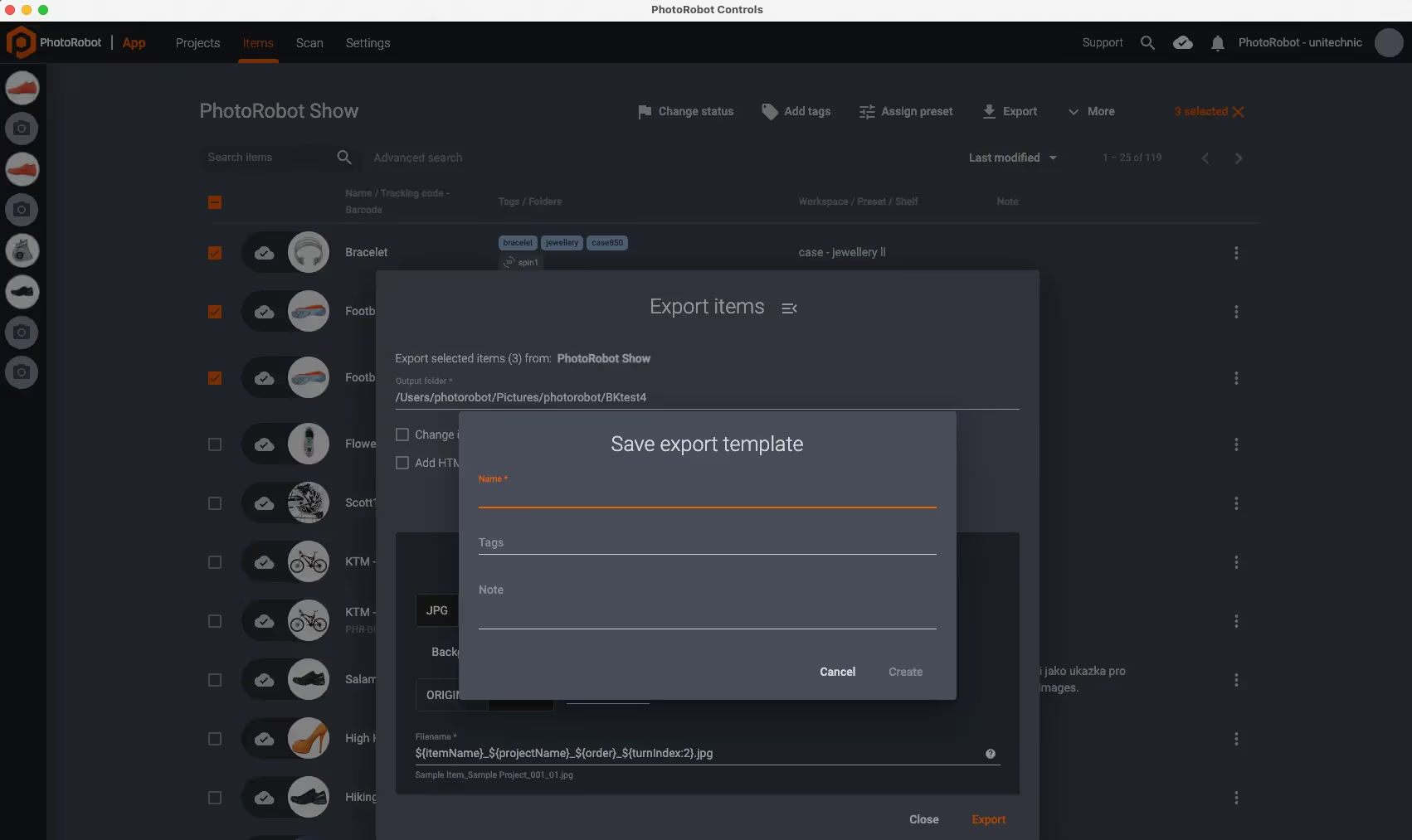
Klik bij het opslaan op Save om een nieuwe sjabloon aan te maken, geef een naam op en voeg tags of notities toe voor latere indexering of naslag:
Items exporteren naar de lokale schijf
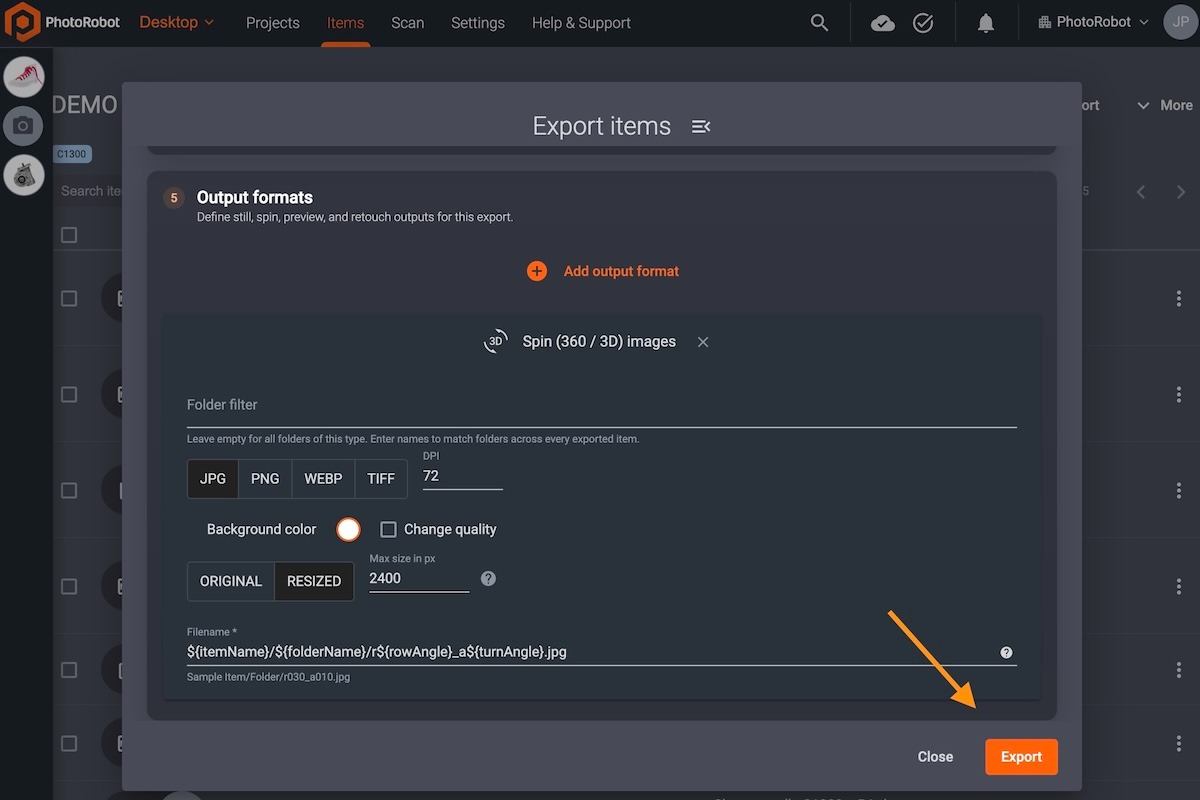
Nadat u de exportsjabloon hebt geconfigureerd met alle benodigde outputs, bestandsindelingen en bestandsnaamvariabelen, klikt u rechtsonder in de interface op Export:
Na een geslaagde export worden alle items vanuit CAPP overgebracht naar het opgegeven pad op uw lokale schijf.
Item-export (naar de cloud)
Het exporteren van items naar de cloud verloopt op dezelfde manier als het exporteren naar een lokale schijf en biedt dezelfde functionaliteit.
- U configureert de exportopties, outputs, bestandsindelingen en bestandsnaamvariabelen:
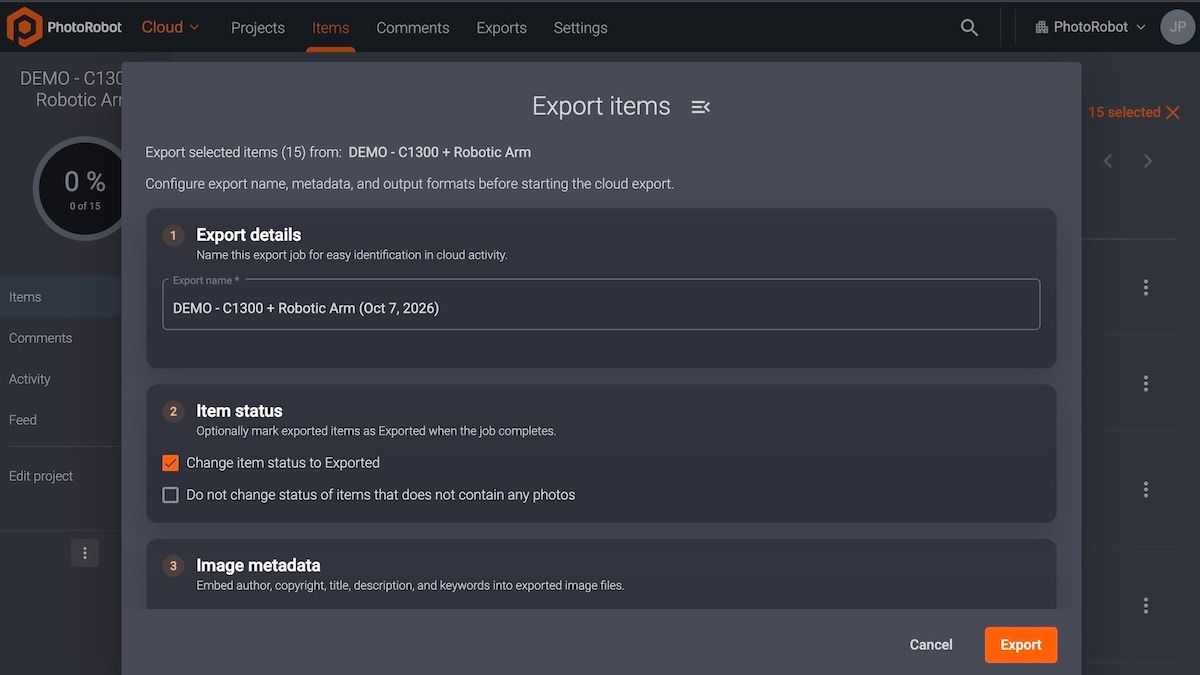
Het enige verschil is dat CAPP bij cloudgebaseerde item-export een link met een URL-adres genereert voor toegang tot het geëxporteerde item.
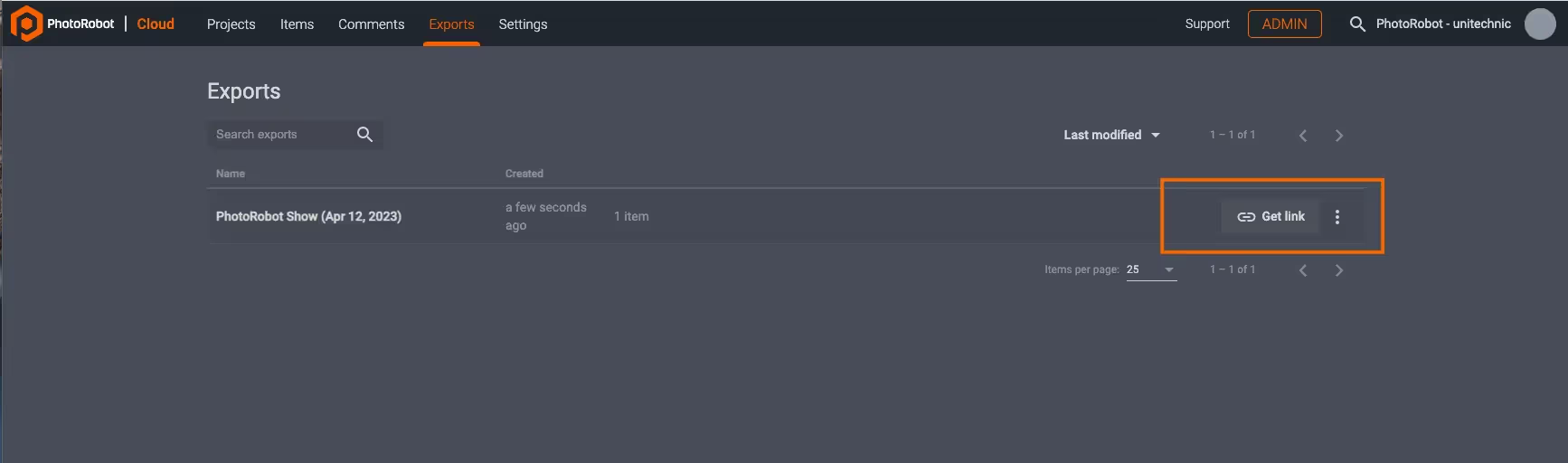
- Klik op het tabblad Exports op Get link naast het item dat u wilt exporteren:
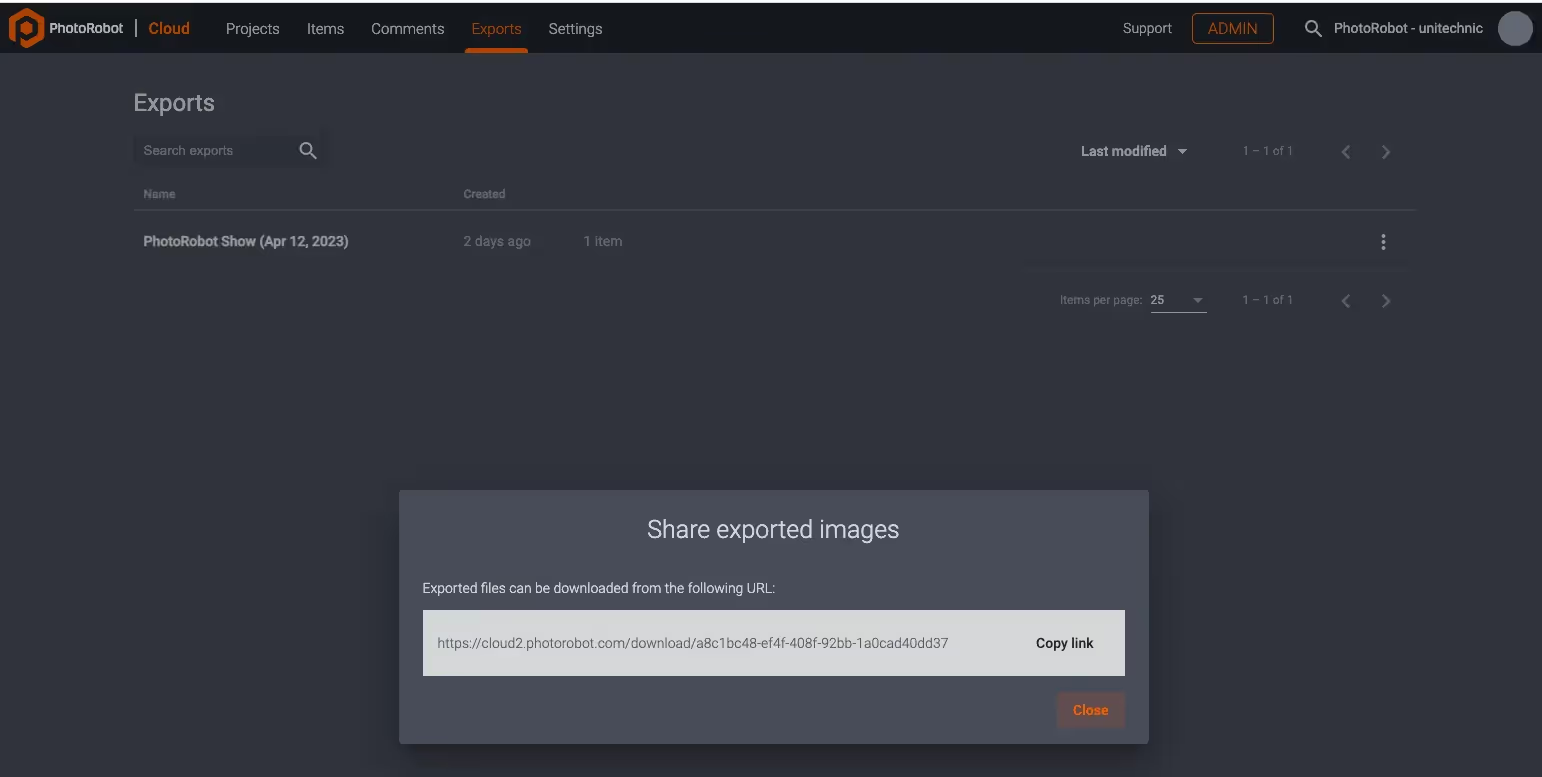
- Klik op Copy link om het URL-adres van het te exporteren item op te slaan:
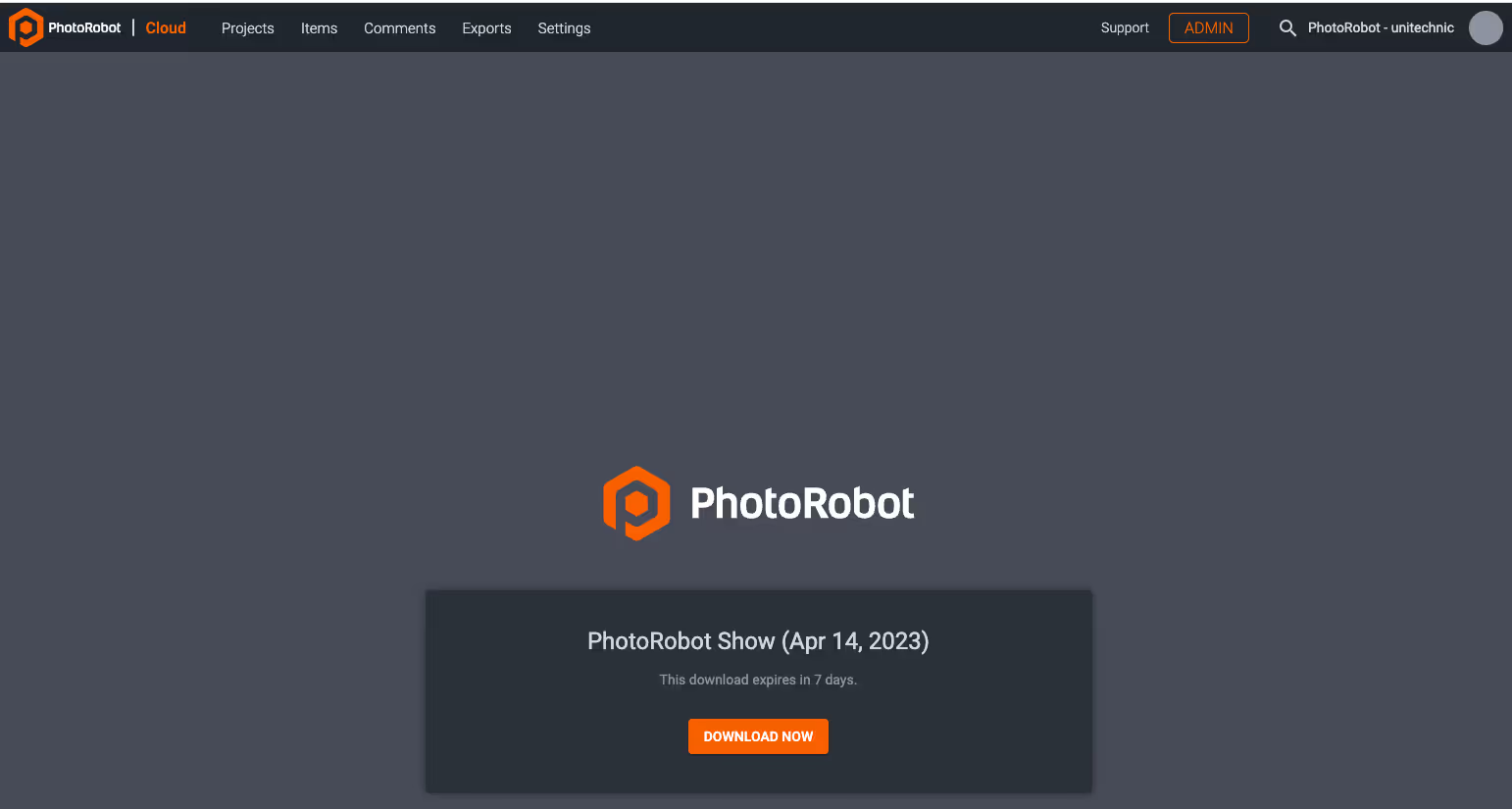
- Plak de link vanuit uw klembord in de adresbalk van een browser om het item te openen en te downloaden. Gegenereerde links worden 7 dagen bewaard en blijven gedurende die tijd beschikbaar om te downloaden.
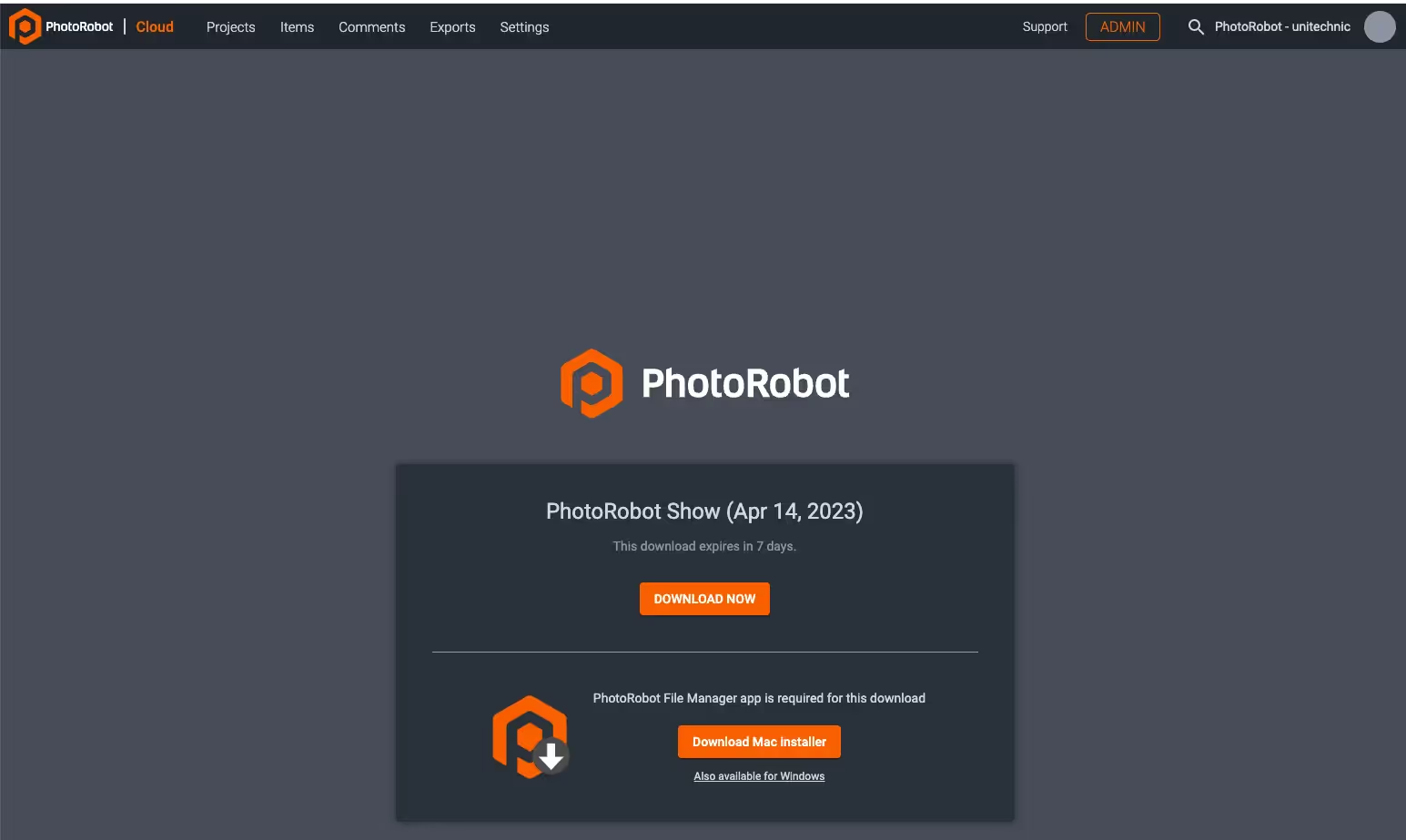
- Om afbeeldingen te downloaden, moet u de app PhotoRobot File Manager installeren. Klik op Download Mac installer (ook beschikbaar voor Windows) als u de app nog niet op uw apparaat gebruikt.
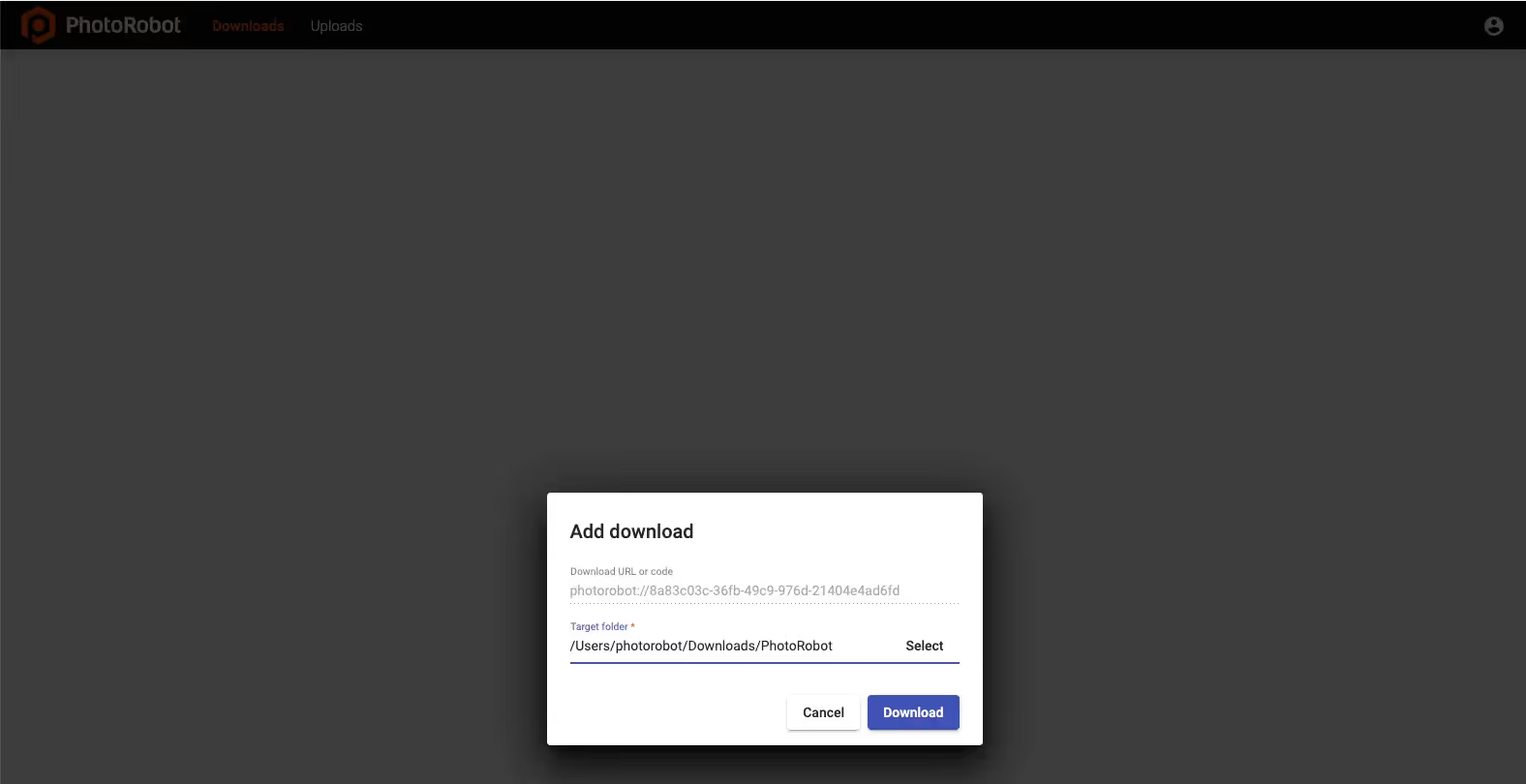
- Klik op Download now om een doelmap voor het downloaden van het item te selecteren en klik vervolgens op de knop Download onder het itempad:
Na een geslaagde download toont PhotoRobot File Manager zowel de downloads als de uploads:
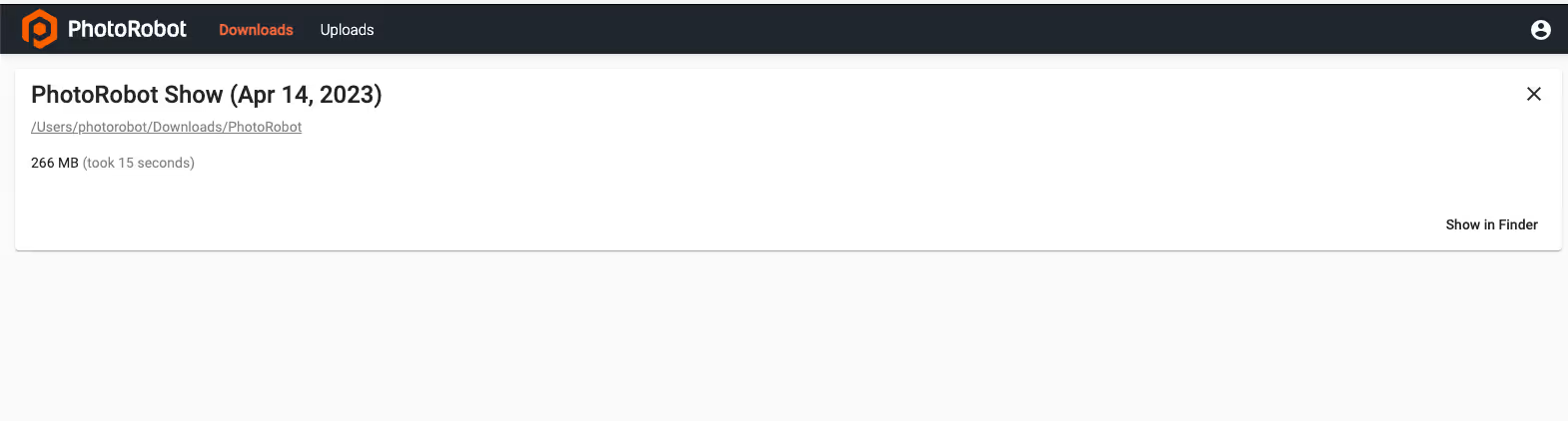
- Klik op Show in finder om de map met de geëxporteerde afbeeldingen te openen.



