
Gebruikersgids voor de PhotoRobot Touch-applicatie
Deze PhotoRobot-gebruikershandleiding beschrijft de installatie, de vereisten en de functionaliteit van de PhotoRobot Touch App. PhotoRobot Touch is een iOS-applicatie die verbinding maakt met de PhotoRobot Controls App (hierna ‘CAPP’ genoemd). Met Touch kunt u een iPhone gebruiken als externe, draadloze camera voor productfoto’s uit de hand. Ook is tethered fotograferen van 360-productspins mogelijk. De app ondersteunt batchgewijze productfotografie uit de hand, in vrije of op sjablonen gebaseerde opnamemodi, en uploadt de beelden automatisch naar de Cloud-versie van CAPP voor geautomatiseerde nabewerking en publicatie met PhotoRobot.
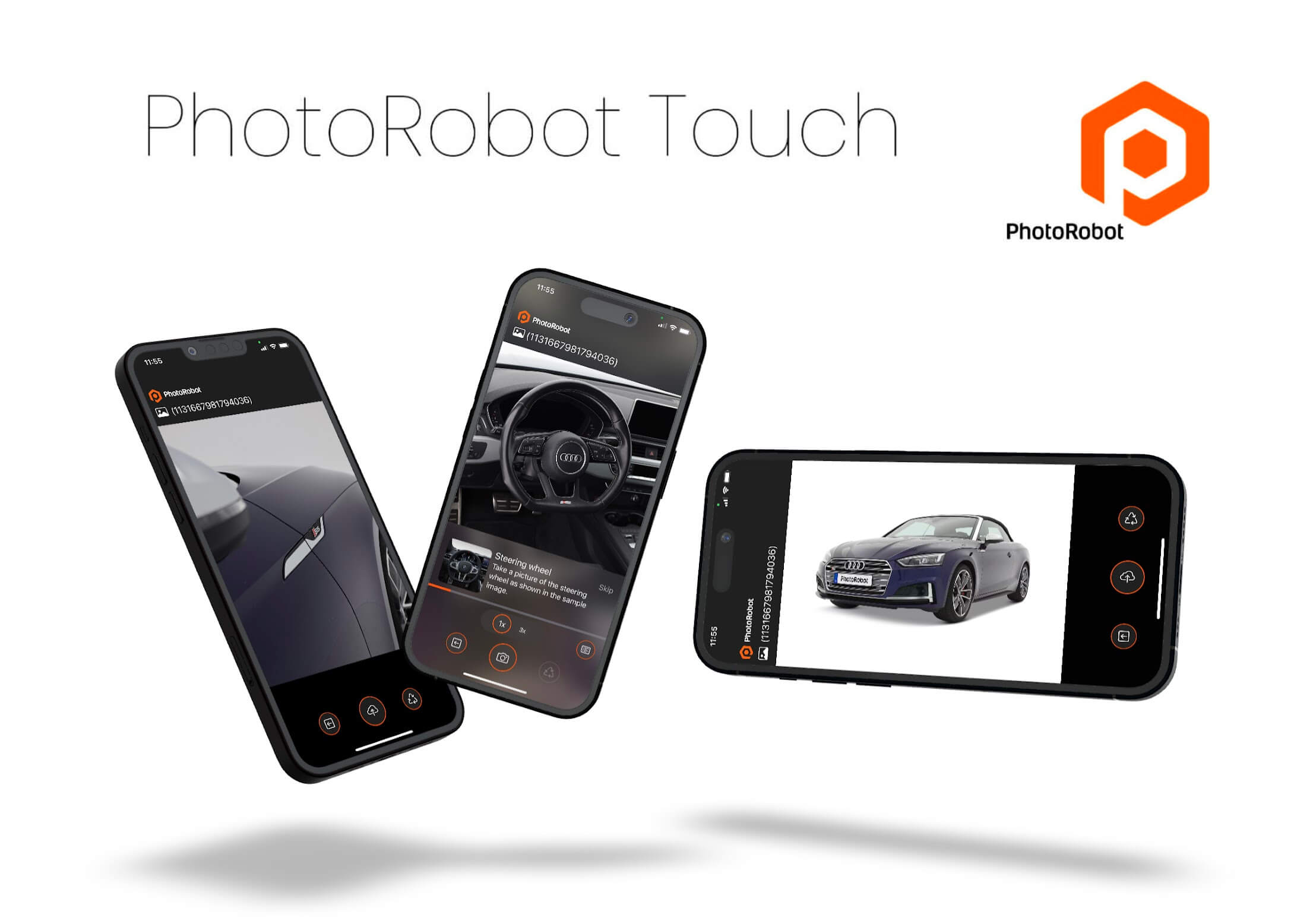
Opmerking: PhotoRobot Touch werkt alleen in de Cloud-versie van CAPP en niet met de lokale versie van CAPP. Aangesloten iPhones moeten via de Cloud met de software communiceren. Ook bij gebruik van de Cloud-versie van CAPP worden gegevens nog steeds automatisch naar de lokale computer overgebracht. Zo worden miniaturen bijvoorbeeld automatisch gesynchroniseerd. Uitvoerbestanden in volledige resolutie moet u echter in de lokale versie van CAPP downloaden door op een downloadknop te klikken.
Installatie van de PhotoRobot Touch App
Om de iPhone-applicatie te gebruiken, downloadt u eerst PhotoRobot Touch (uitsluitend beschikbaar in de App Store).
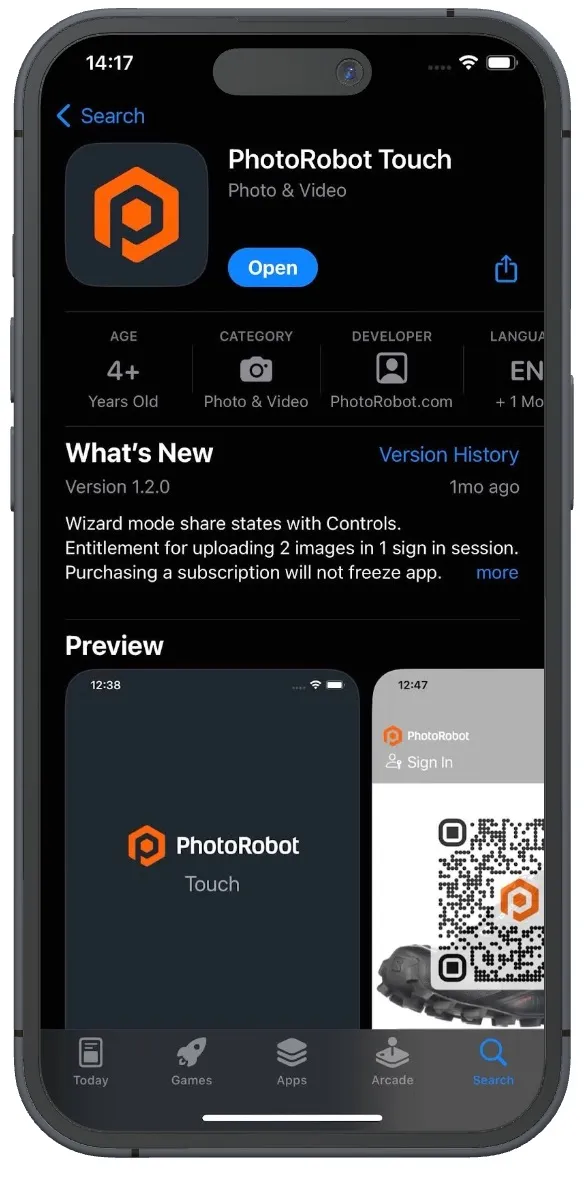
Opmerking: Voor nieuwe gebruikers van de app is er een licentieaankoop in de app voor de Touch-applicatie om de volledige gebruikerservaring te ontgrendelen. Daarnaast moeten gebruikers beschikken over een actief PhotoRobot Controls App (CAPP)-account.
Het is echter nog steeds eenvoudig mogelijk om de app te testen zonder een Touch-licentie aan te schaffen. Om in de app te experimenteren zonder Touch-licentie, kunnen gebruikers 3 testafbeeldingen maken. De foto’s zijn beschikbaar in volledige resolutie en de nabewerking vindt plaats in PhotoRobot _Controls App. Na het maken van de testafbeeldingen kunnen gebruikers de app opnieuw starten om de teller te resetten. Zo kunt u kosteloos nog 3 testfoto’s maken. Als er meer tests nodig zijn, kunt u het best een maandabonnement op de Touch-applicatie afsluiten.
Licentievereisten voor de Touch App
Houd er rekening mee dat u een actief CAPP-account en een Touch-licentie nodig hebt om PhotoRobot Touch volledig te benutten. Touch functioneert namelijk uitsluitend als een camera-interface op afstand met bediening via touchscreen.
Alle configuratie van mappen, workflows, miniaturen en andere instellingen vindt plaats in PhotoRobot _Controls App. Dat geldt ook voor de keuze welke mappen in de Touch-app verschijnen wanneer deze actief is. Gebruikers moeten in CAPP een specifieke markering toevoegen, waardoor de map zichtbaar wordt in de Touch App. Verder is CAPP nodig om specifieke mappen aan te maken, bijvoorbeeld voor workflows, spins, detailopnamen en diverse overige afbeeldingen.
Voor gebruikers met een actieve PhotoRobot-licentie is het abonnementsniveau ‘Power User’ vereist voor het account dat verbinding maakt met Touch en de iPhone. De iPhone gebruikt namelijk een internetverbinding om afbeeldingen in realtime naar de Cloud te uploaden, via wifi of een mobiele verbinding.
Met andere woorden: om Touch te gebruiken hebben gebruikers twee licenties nodig: de Touch-licentie en de ‘Power User’-licentie in de PhotoRobot Cloud-versie van CAPP.
Functionaliteit van PhotoRobot Touch
De PhotoRobot Touch-app voor iPhone kan in 3 modi werken:
- Free mode (voor vrije fotografie uit de hand met draadloos fotograferen)
- Spin-modus (voor het tethered fotograferen van geautomatiseerde spinfotografie)
- Wizardmodus (voor op sjablonen gebaseerde workflows met stappen die bestaan uit namen, beschrijvingen en voorbeeldafbeeldingen van foto's die moeten worden vastgelegd)
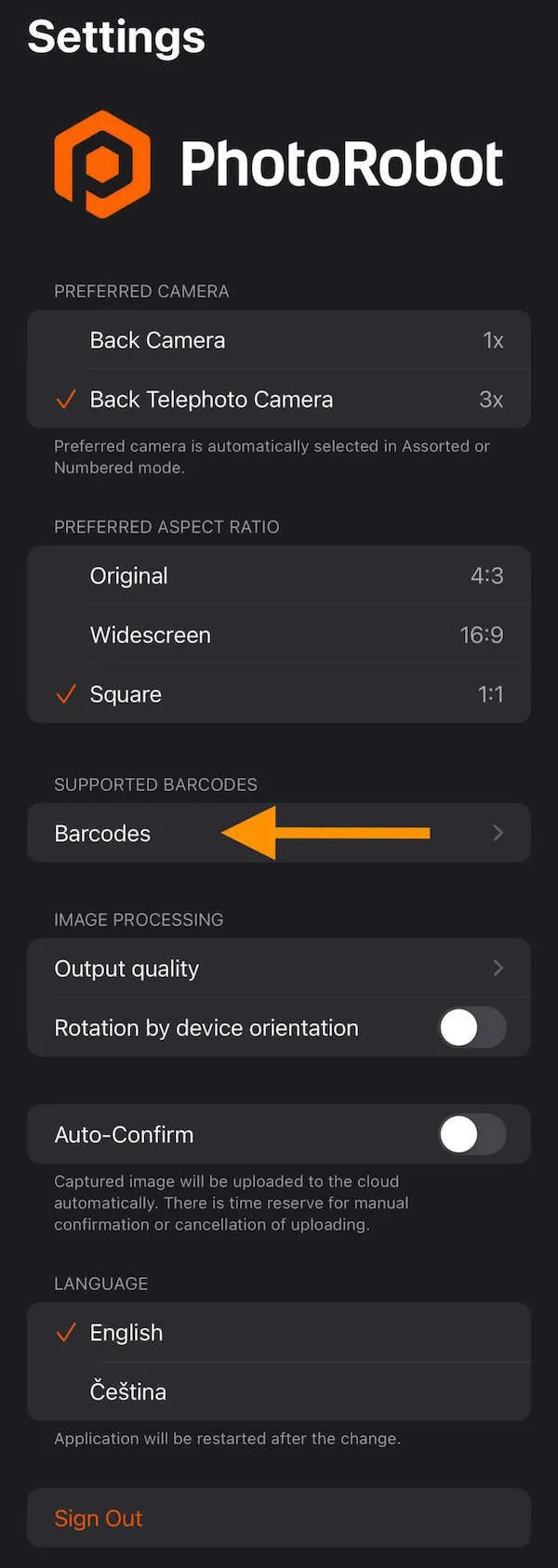
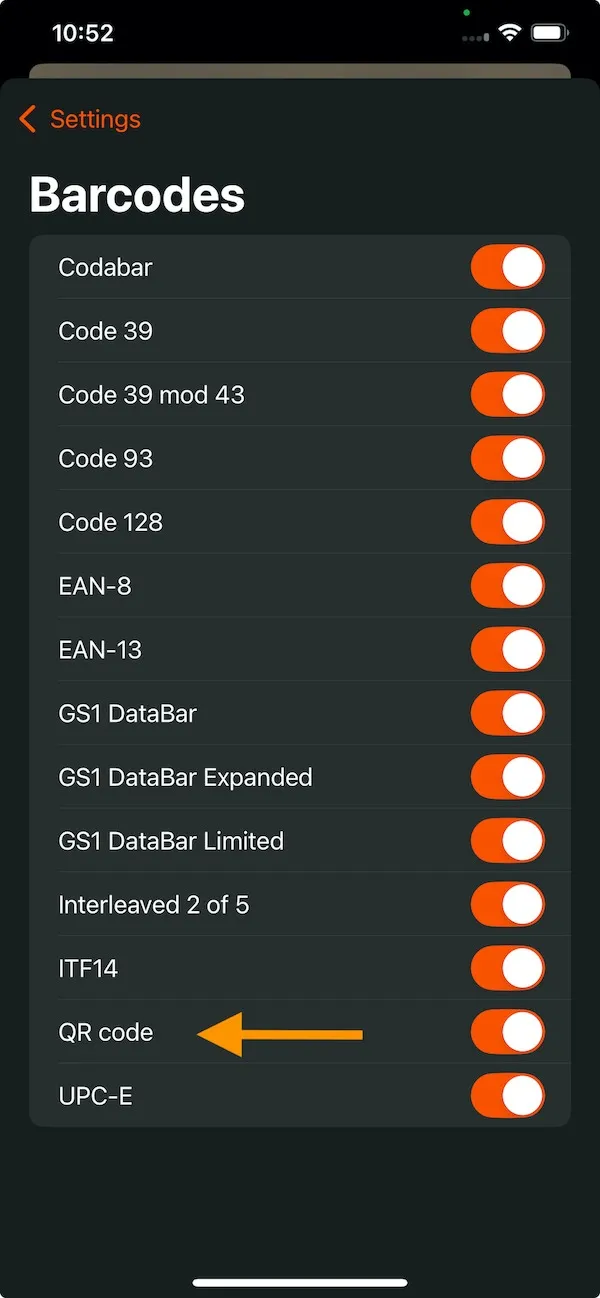
Bovendien fungeert PhotoRobot Touch als krachtige barcode- en QR-scanner, waarbij u codes kunt selecteren of deselecteren voor snellere herkenning. Wilt u PhotoRobot Touch gebruiken als QR-codescanner? Open dan de instellingen in de PhotoRobot Touch App, selecteer ‘Barcodes’ en zet de instelling voor QR-codes AAN om QR-codes te activeren.
Free mode
Met PhotoRobot Touch in Free mode kunnen operators onbeperkt en in batches fotograferen met de hand.
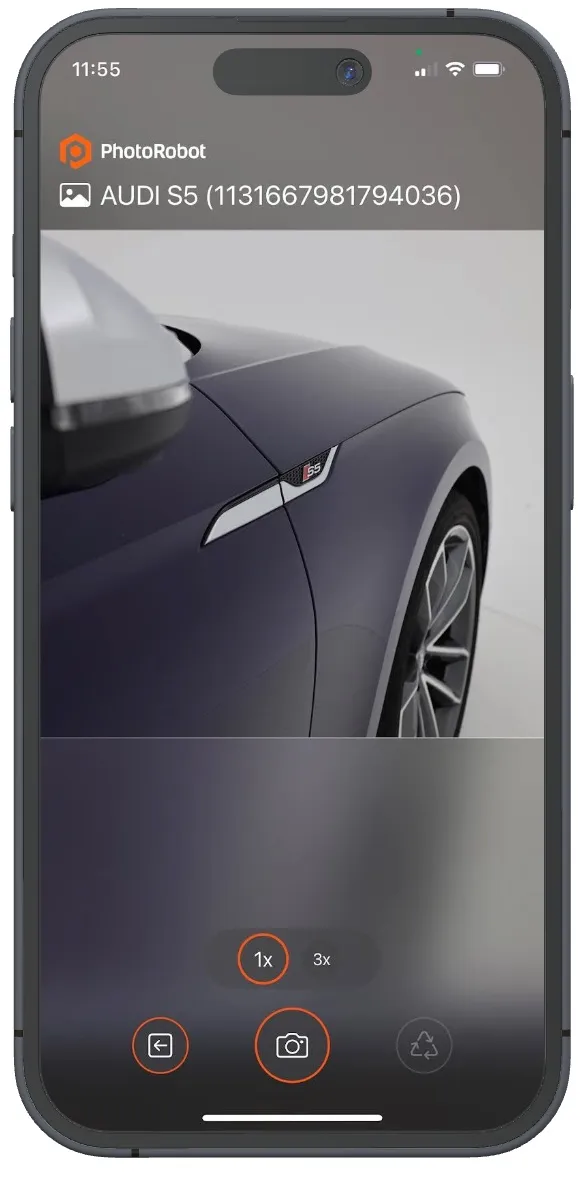
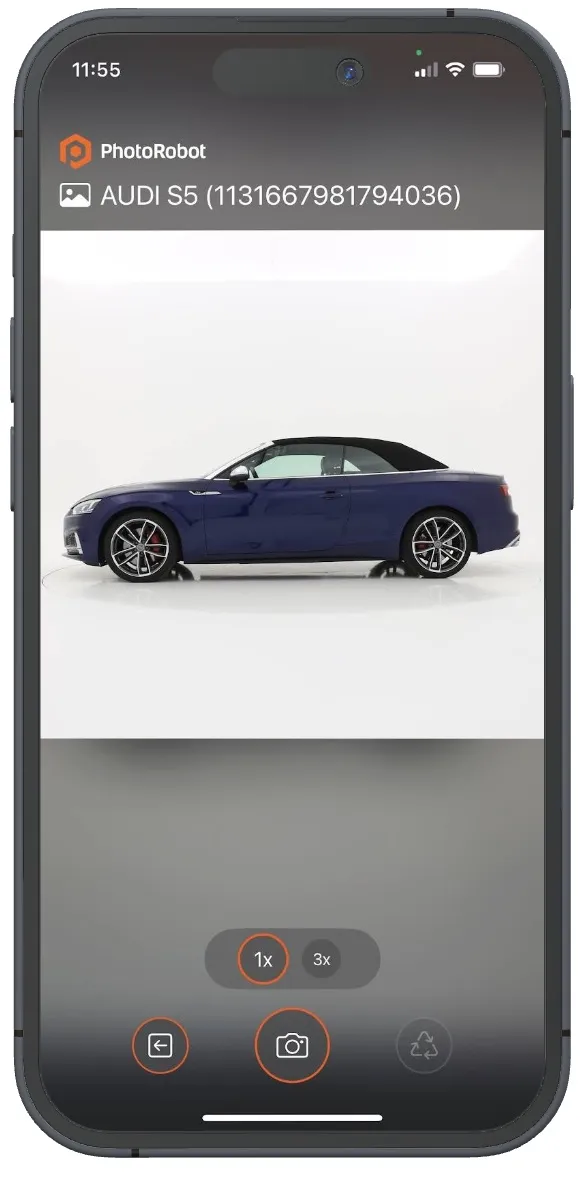
Free mode is handig wanneer er geen richtlijnen zijn voor het aantal of het type opnamen. De operator maakt dan naar behoefte opnamen en bevestigt elke opname vervolgens in de applicatie:
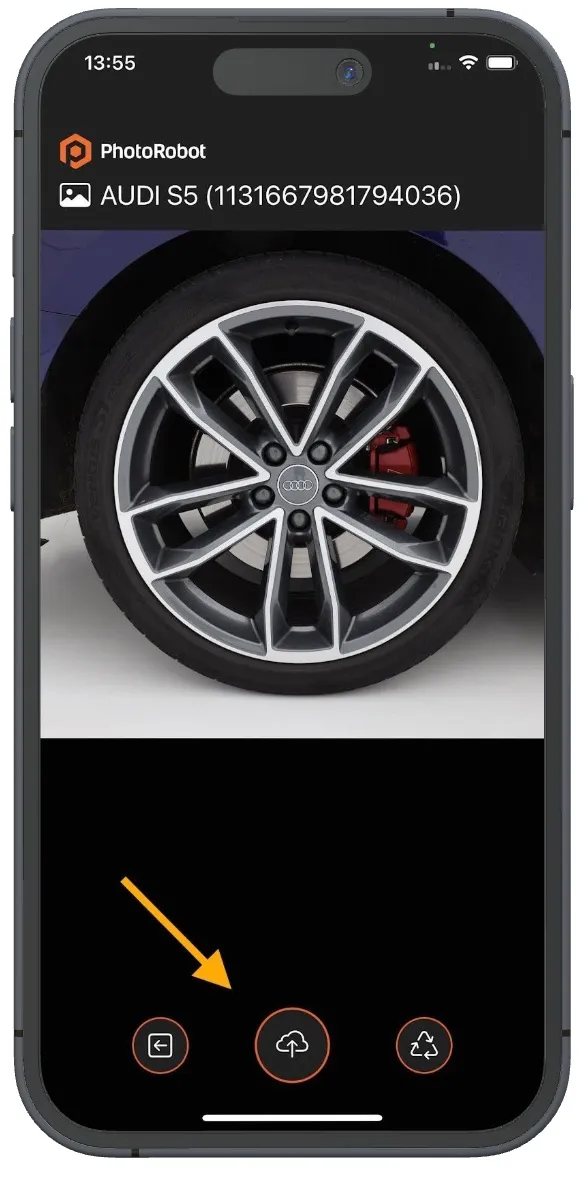
- Let op: Na bevestiging uploadt de app de afbeeldingen automatisch naar een vooraf ingestelde map en voert zij eventuele vooraf ingestelde bewerkingen uit.
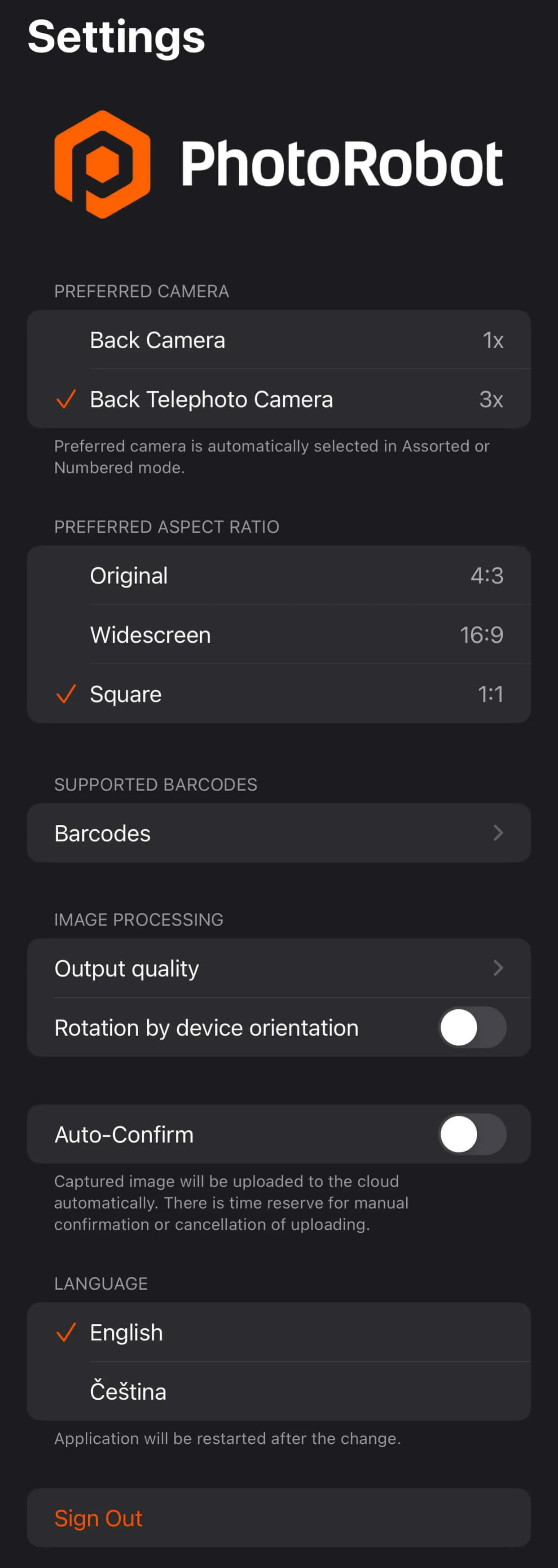
De presets van PhotoRobot Touch zijn te configureren voor uiteenlopende nabewerkingen, automatische conventies voor bestandsnamen en automatisch uploaden naar de juiste opslagmap. Gebruikers kunnen er de beeldverhouding, vooraf geselecteerde camera’s, automatische bevestiging en barcodestijlen mee kiezen:
Spin mode
In de Spin mode van PhotoRobot Touch wordt de sluiter van de camera aangestuurd via een kabelontspanner en fungeert de iPhone als externe camera om spinfotografie te automatiseren. Hiervoor is speciale bekabeling nodig (geleverd door PhotoRobot), met een originele Apple-adapter van Lightning of USB-C naar stereo-jack, een speciale triggerbox voor handmatige opnamen en een kabel voor de besturingseenheid.
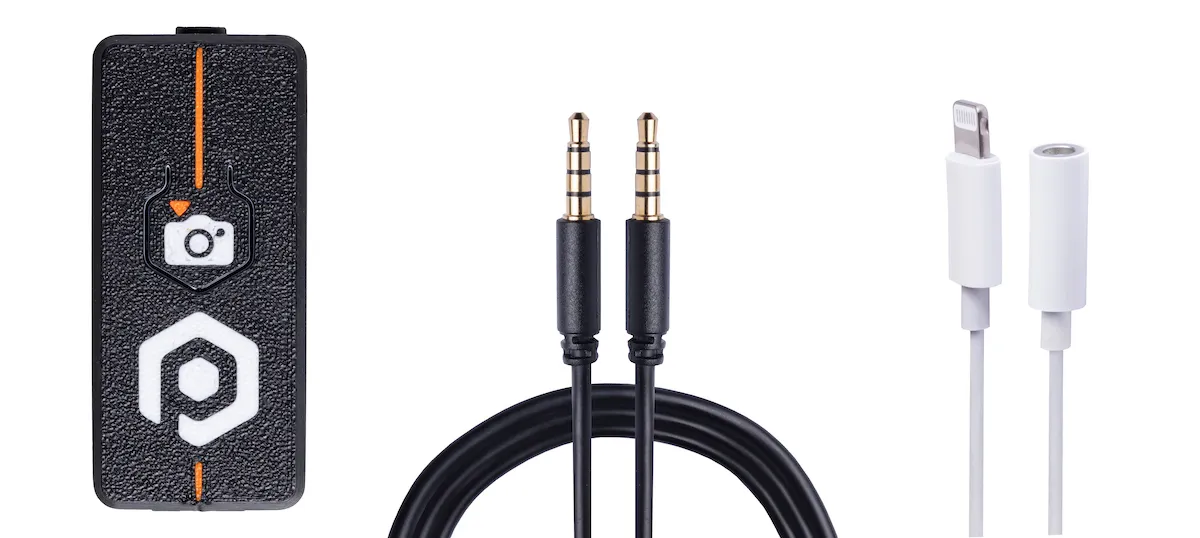
Let op: iPhone-camera’s kunnen niet worden gesynchroniseerd met flitsverlichting. De iPhone vereist constant licht en maakt spins meestal tijdens een langzame, ononderbroken rotatie. Daardoor is Spin mode vooral geschikt voor een relatief beperkt aantal opnamen, zoals een spin van 1 x 36 beelden. Dat geldt ook voor fotografie in bijvoorbeeld de auto-industrie, waar vertragingen door de start-stopmodus minder uitmaken. In dat geval kan de iPhone de enige camera van de operator in de studio zijn, voor zowel spins als handmatig gemaakte opnamen.
Voor geavanceerde spinfotografie met een groter aantal beelden blijven een DSLR-camera met flitsers en PhotoRobot-systemen sneller en efficiënter. PhotoRobot Touch kan dan uitsluitend worden gebruikt om stills en detailopnamen te maken in Free mode of Wizard mode, terwijl spins afzonderlijk of tegelijkertijd op de robotwerkstations worden opgenomen.
Wizard mode
Met Wizard mode kunt u op sjablonen gebaseerde productieworkflows configureren. Het is een tool die uniek is voor PhotoRobot.
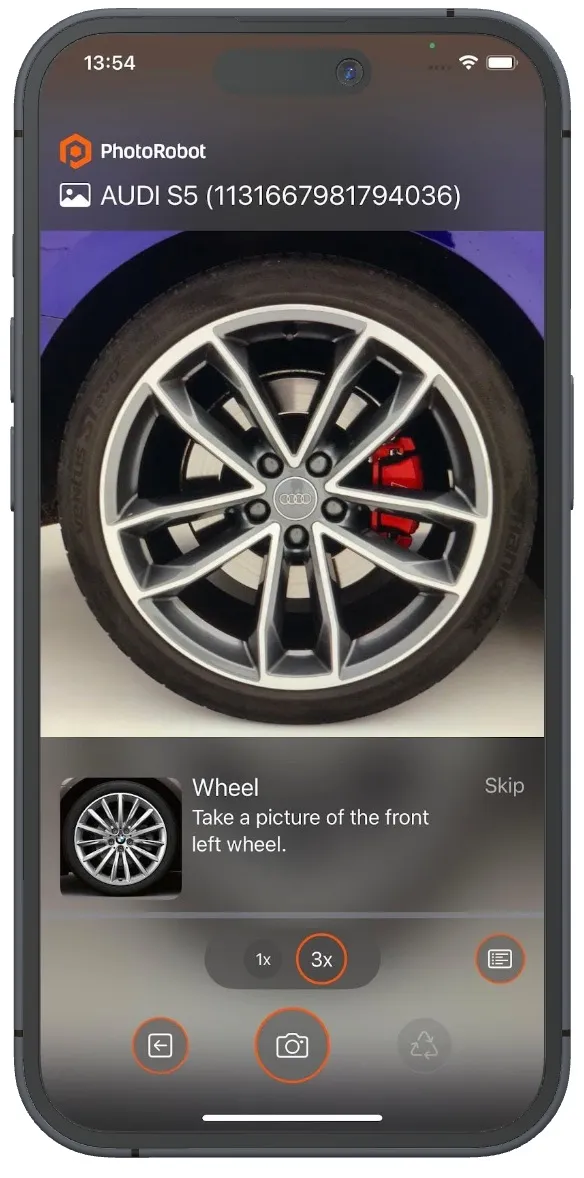
Wizard mode biedt operators geordende stappen om te volgen, inclusief namen, beschrijvingen, miniaturen, labels en voorbeeldafbeeldingen van de te maken foto’s. Het fungeert als visuele, stapsgewijze richtlijn voor de productie, met gedetailleerde instructies voor elke vereiste foto.
Wizard mode kan bijvoorbeeld honderden stappen met bijbehorende foto’s opslaan die een operator moet maken. Dit beperkt niet alleen de benodigde training van operators aanzienlijk, maar kan ook workflows voor handmatige still- en detailfotografie flink versnellen.
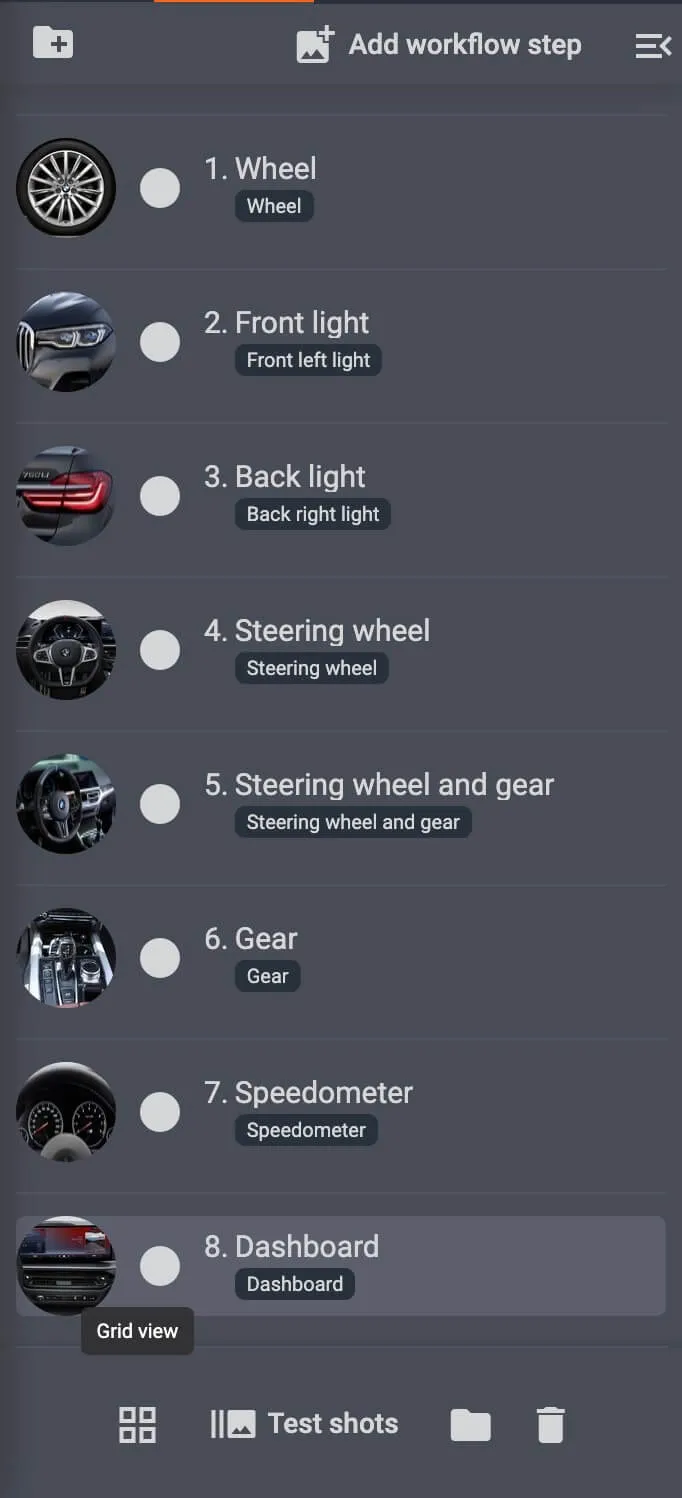
In CAPP kunt u bovendien vooraf ingestelde voorwaarden en een uitvoerbestandsformaat opgeven voor de kant-en-klare nabewerking van afbeeldingen.
Operators in Touch kunnen vervolgens foto’s maken, overslaan of opnieuw maken en notities toevoegen voor extra nabewerking, retouchering of publicatie-eisen.
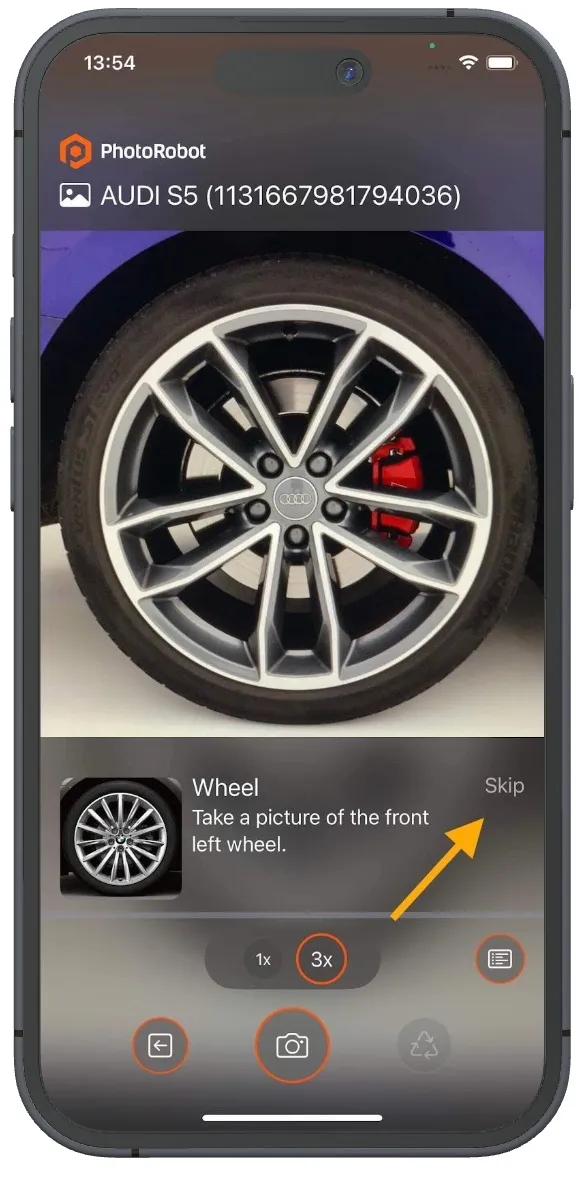
- U vindt de knop Skip rechtsboven bij elke workflowstap, naast de instructies. Sla de workflowstap bijvoorbeeld over als u de vereiste foto op dat moment niet kunt maken en er later naar wilt terugkeren.
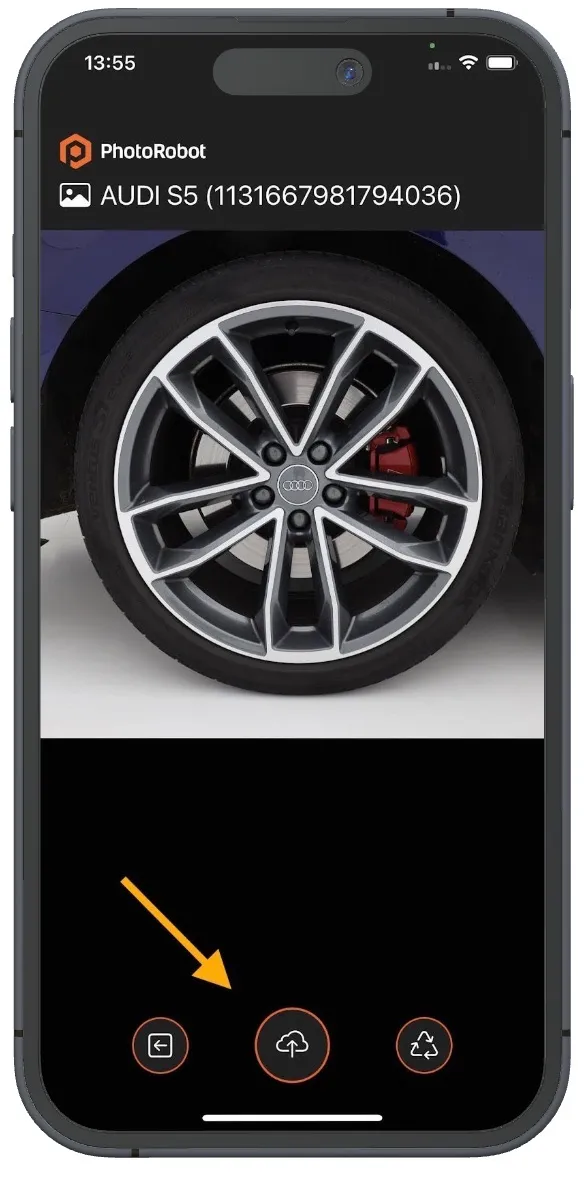
- Gebruik de middelste knop Confirm om de afbeelding te bevestigen en naar de juiste opslagmap te uploaden. Let op: Gebruikers kunnen ook automatische bevestiging configureren, waarbij afbeeldingen automatisch worden geüpload nadat een bepaalde tijd is verstreken en de gebruiker ze niet heeft afgekeurd.
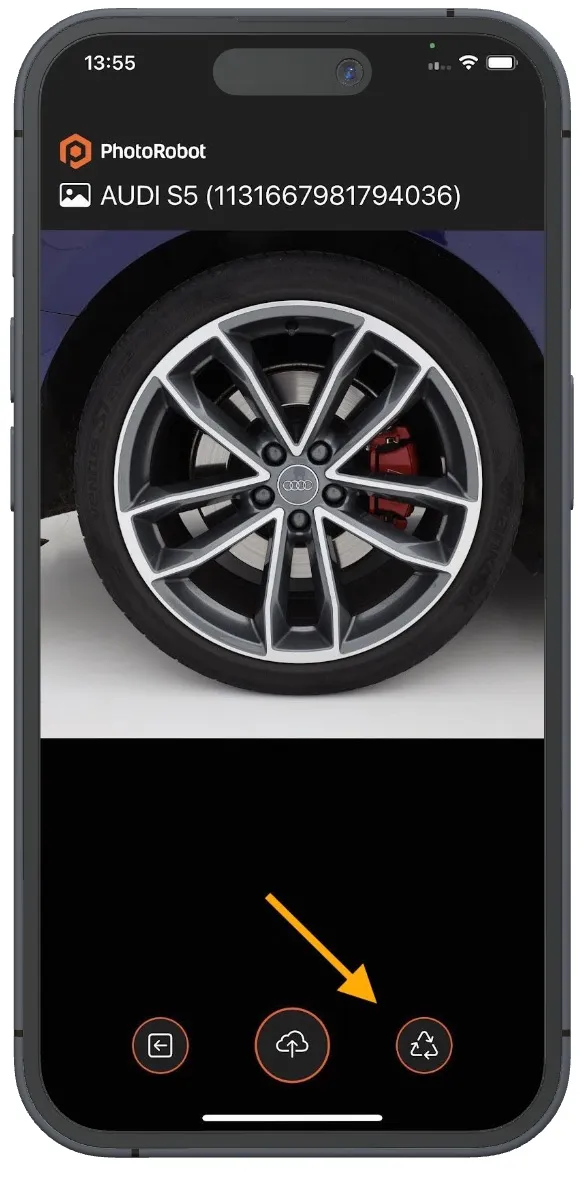
- Zoek het pictogram Recapture rechts van de opnameopties om een foto opnieuw te maken, bijvoorbeeld als het resultaat niet bevredigend is.
PhotoRobot Touch App starten
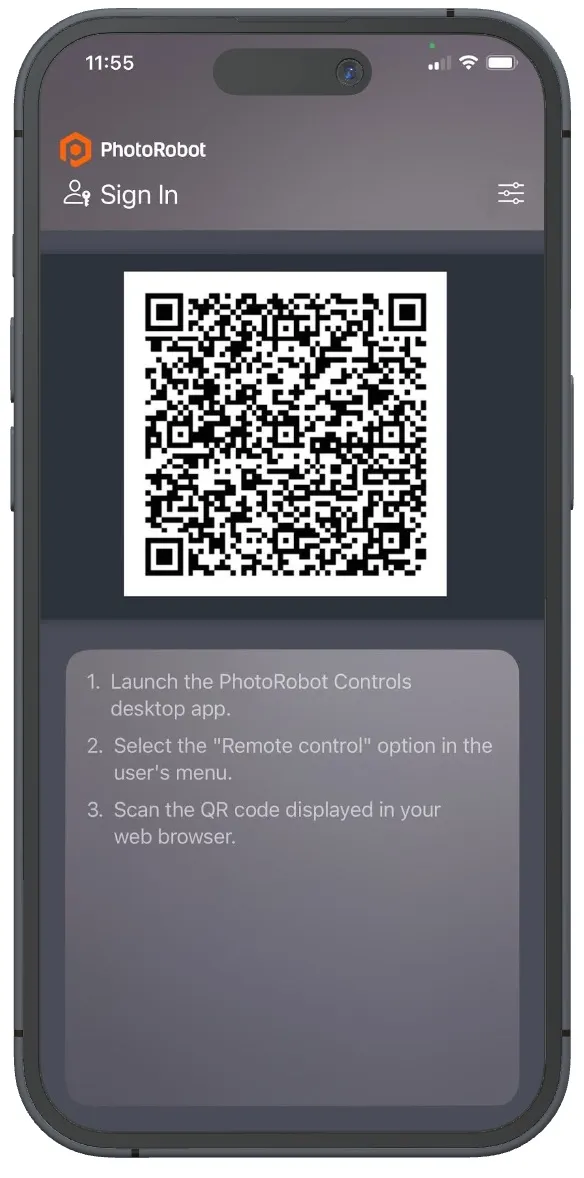
Bij het starten van de Touch App is de eerste stap om Touch met de Cloud te verbinden door de QR-code te scannen. Deze QR-code koppelt de iPhone aan Touch en logt probleemloos in op het systeem.
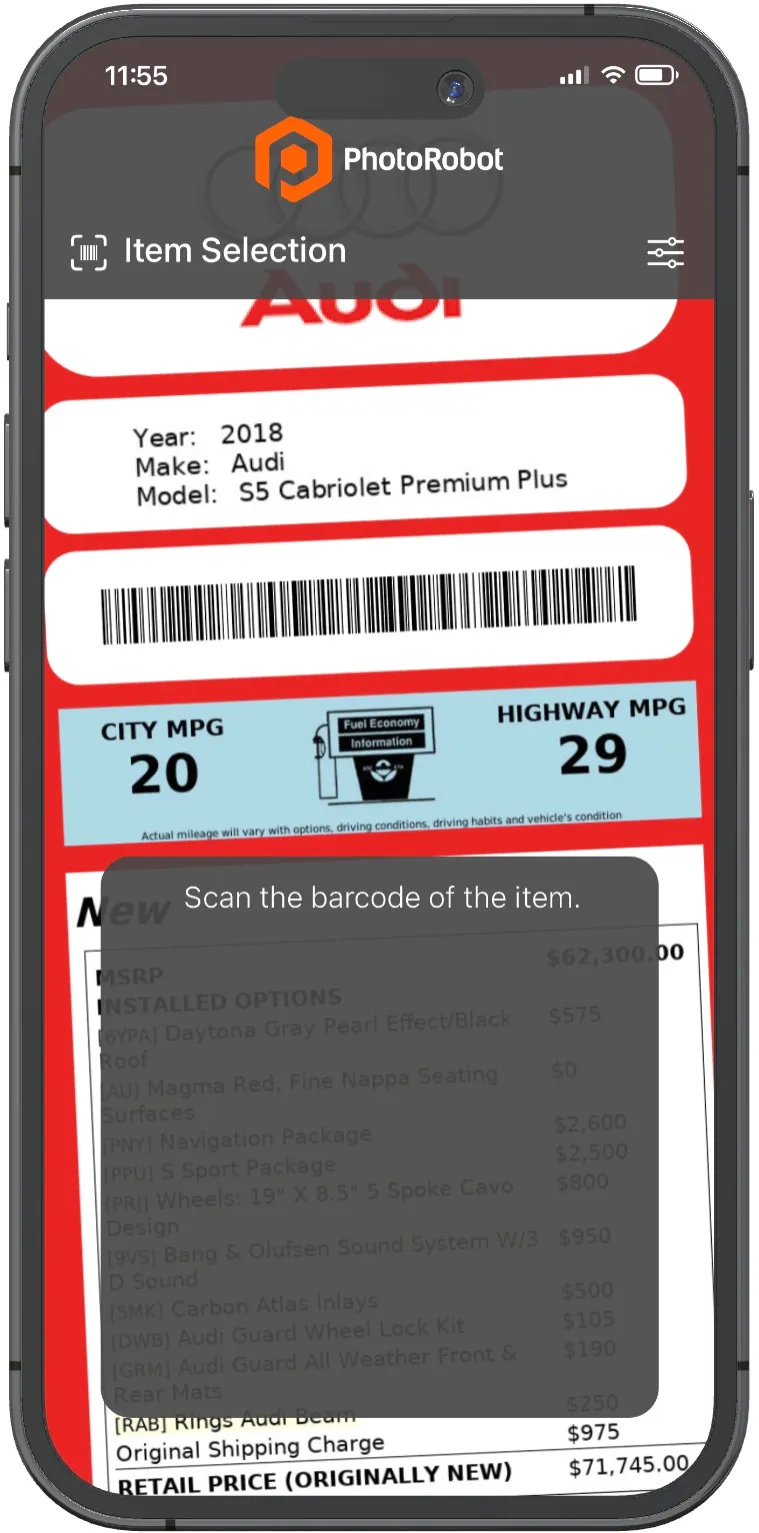
Na een geslaagde verbinding scant u als volgende stap de barcode van het item dat u wilt fotograferen. Hiermee wordt de telefoon gekoppeld aan de map van het item.
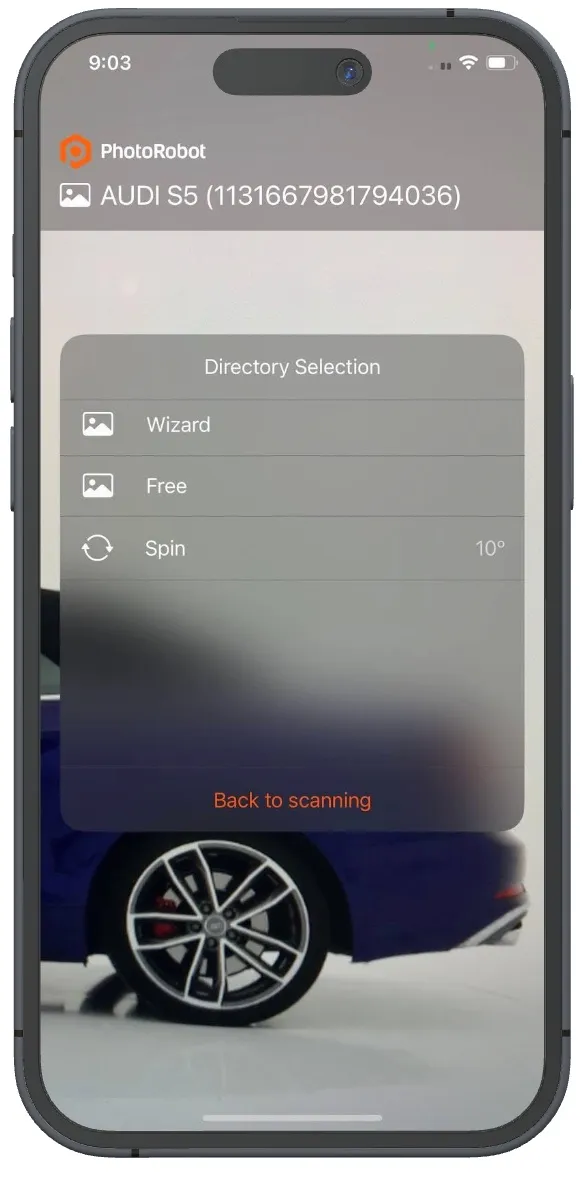
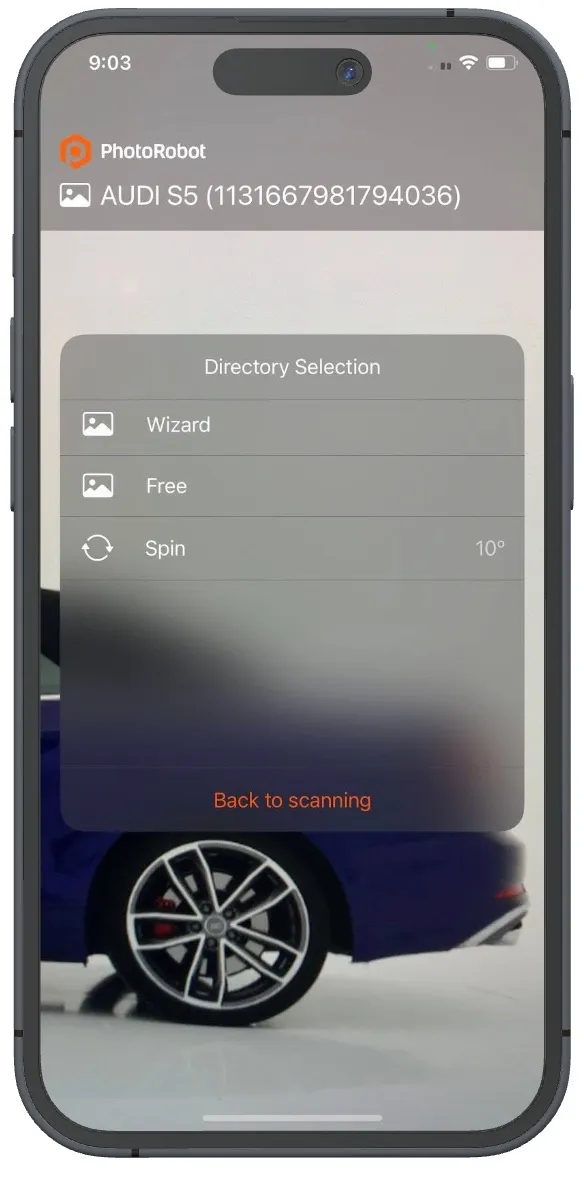
Opmerking: Als het item meerdere mappen bevat, toont de directory elke map, zodat operators met verschillende content kunnen werken: Free, Spin en Wizard. Selecteer de juiste map in de directory en fotografeer vervolgens het item. Als de afbeelding naar wens is, wordt deze na een klik op ‘Bevestigen’ automatisch geüpload naar de map:
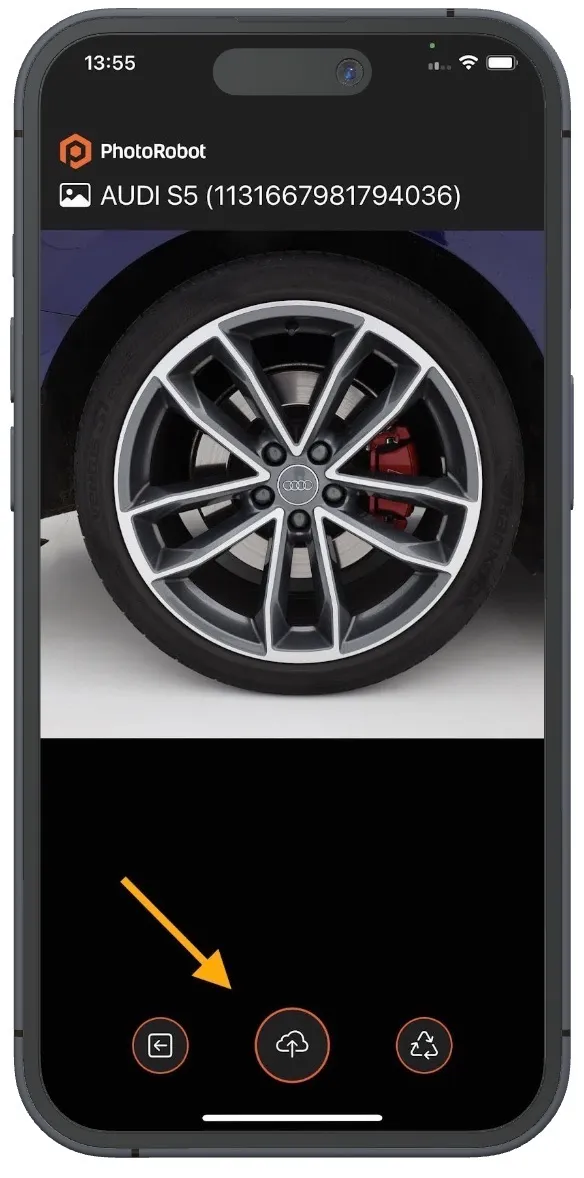
Herhaal dit proces tot alles is voltooid en volg daarbij de stappen van Wizard mode in de juiste volgorde. Als u daarna terugkeert naar het startscherm van Wizard, ziet u eventuele resterende taken/mappen (indien aanwezig).
Opmerking: U kunt Wizard mode op elk moment verlaten en terugkeren naar de stap die in uitvoering was. Daarvoor scant u alleen de Start-barcode en daarna de barcode van het item om opnieuw te beginnen. Wilt (of moet) een gebruiker zich met een andere iPhone bij het programma aanmelden, dan zijn dus slechts twee scans nodig en hoeft u geen instellingen meer te configureren. Ook kunnen grotere bedrijven met meerdere iPhones en oplaadstations eenvoudig de ene iPhone door de andere vervangen wanneer de accu’s bijna leeg zijn.
Camera-bediening
Het volgende is van toepassing op het gebruik van de iPhone als camera en het configureren van de instellingen:
- Touch ondersteunt draadloos fotograferen via Wi-Fi en een mobiele verbinding. De camera kan ook via een draadontspanner worden aangestuurd voor tethered fotograferen, met speciale adapters en aansluitingen.
- Met presets kunnen gebruikers de beeldverhouding, de vooraf geselecteerde camera, automatisch bevestigen en barcodestijlen kiezen.
- Het touchdisplay van de iPhone dient voor interactie met de camera, voor het bekijken van afbeeldingen in goede resolutie en voor het weergeven van content in Wizard mode.
- Instellingen en presets zijn allemaal eenvoudig te configureren op de desktop, terwijl de iPhone alleen als camera functioneert.
- Operators kunnen vastgelegde afbeeldingen handmatig bevestigen of instellen dat afbeeldingen automatisch worden bevestigd (na een bepaalde tijd), zodat ze naar de juiste map worden geüpload.
CAPP Desktop-/pc-software: instellingen
Om PhotoRobot-gebruikers te ondersteunen die de iPhone niet gebruiken, moet u Touch-ondersteuning inschakelen in CAPP. Open hiervoor Settings in CAPP, klik vervolgens op General en schakel de optie Enable Controls Touch mobile application extension in.
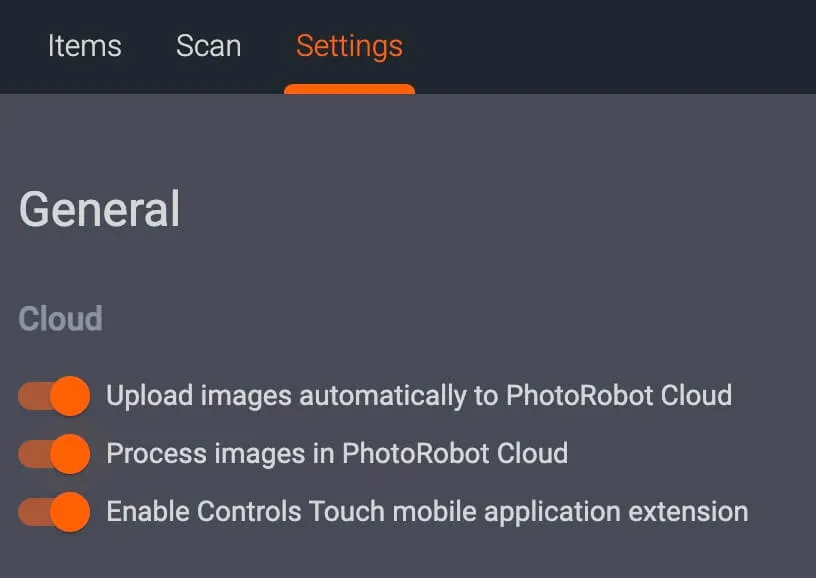
- Opmerking: Touch werkt niet in de lokale versie van CAPP, omdat de iPhone uitsluitend via de Cloud communiceert.
Instellingen voor de status Captured in Controls Touch
Nadat u Enable Controls Touch hebt ingeschakeld in de General Settings van de desktopversie van CAPP, kunt u de instellingen voor Capture status voor de Touch-app configureren.
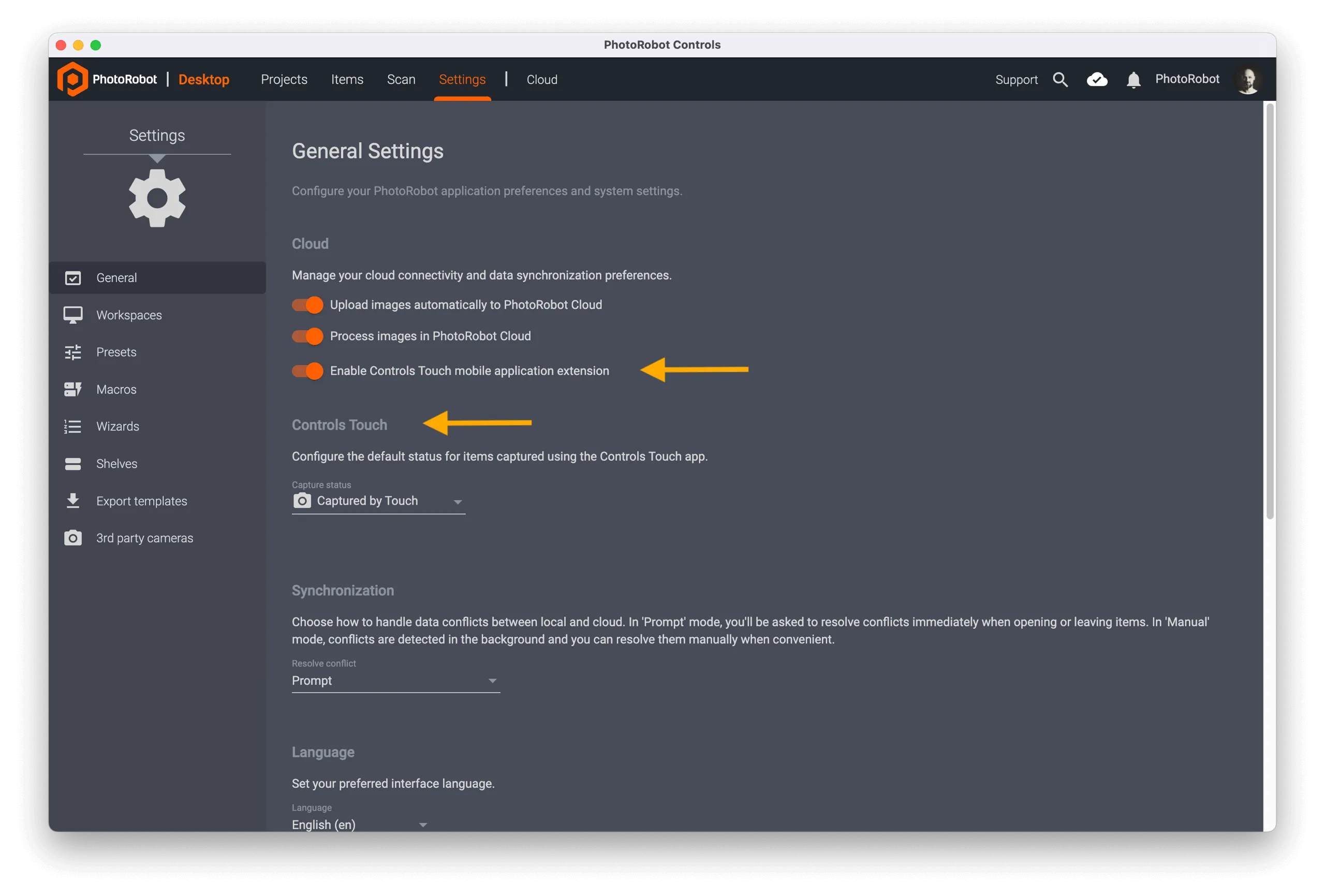
De status Captured in PhotoRobot speelt een sleutelrol bij het volgen van de voortgang van items in de workflow voor contentproductie. De status geeft aan dat de eerste fotografie is afgerond en het item klaar is voor de volgende fase, zoals bewerking, verificatie of publicatie.
Met de mobiele app Controls Touch kunt u hierdoor direct vanaf het opnameapparaat configureren hoe items als Captured worden gemarkeerd. Dat zorgt voor meer flexibiliteit en meer duidelijkheid in alle workflows.
Bovendien zorgt deze functie ervoor dat items die via de app Controls Touch zijn gefotografeerd, correct worden bijgehouden en gemarkeerd in de workflow. Zo kunt u:
- items die al met de app Controls Touch zijn vastgelegd eenvoudig herkennen;
- configureren of items automatisch, handmatig of helemaal niet worden gemarkeerd;
- consistentie bewaren in de workflows van teams die mobiele of desktopapplicaties gebruiken.
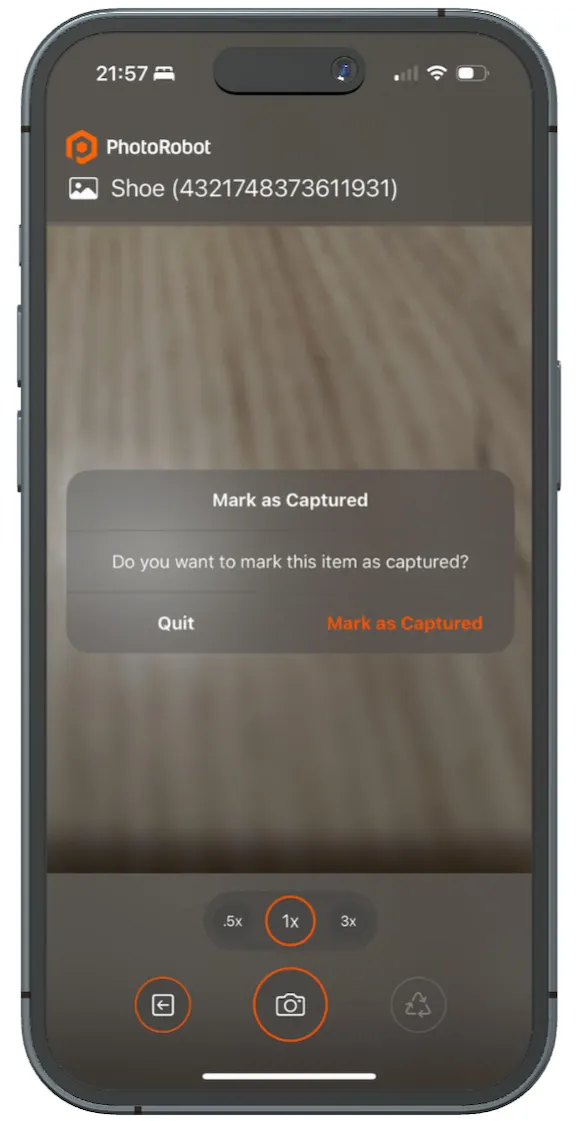
In de praktijk vraagt de app de gebruiker, nadat er minstens één foto in een map is gemaakt en het item is verlaten, om te bevestigen of de itemstatus op Captured moet worden gezet.
Dit gedrag is afhankelijk van de modus Mark as Captured, die ook rechtstreeks op het apparaat in de app-instellingen kan worden geconfigureerd.
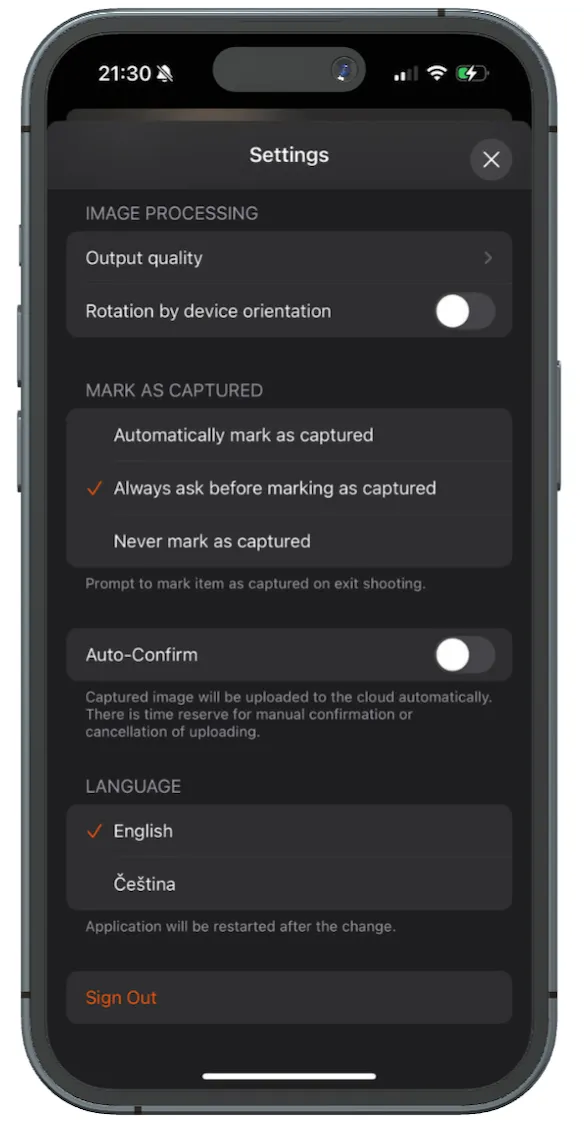
- Automatically mark as captured by Touch - Items worden automatisch op Captured by Touch gezet wanneer u ze na het fotograferen verlaat.
- Altijd vragen voordat u als vastgelegd markeert - Wanneer u afsluit, verschijnt een bevestigingsvenster waarin u kunt kiezen of de status wordt ingesteld.
- Nooit als vastgelegd markeren - De status van het item blijft ongewijzigd, ongeacht de opnameactiviteit.
Opmerking: In de desktopversie van CAPP is de standaardinstelling voor de Touch-opnamestatus Captured by Touch when marked via the mobile app. Om deze status aan te passen, moeten gebruikers de instellingen in de desktopapp configureren. U vindt deze optie bij Settings op het tabblad General, onder Enable Controls Touch when active. Als u vervolgens op Capture status klikt, worden de instelopties weergegeven.
Functioneel maakt de status Captured deel uit van een bredere, aanpasbare workflow, die doorgaans de volgende fasen doorloopt: New, Captured, Edited, Verified. Door items met de status Captured te filteren, kunnen teams zich snel richten op items die nog gecontroleerd, bewerkt of geëxporteerd moeten worden.
Met statusbeheer specifiek voor Touch kunnen teams onderscheid maken tussen items die handmatig, automatisch of via verschillende bronnen zijn vastgelegd. Dat verbetert de traceerbaarheid en de verantwoordelijkheid.
Menu-items en Touch-mappen van Controls Touch configureren
Zodra de Touch-app operationeel is, zijn er vervolgens nieuwe menu-items beschikbaar voor elke map in CAPP. Hieronder vallen de opties om Controls Touch-mappen te openen of om een map uit te sluiten van Controls Touch (Exclude).
Om een map uit te sluiten van Controls Touch (Exclude), klikt u op het opties-pictogram in de rechterbovenhoek van de gewenste map en selecteert u Edit folder in het bewerkingsmenu.
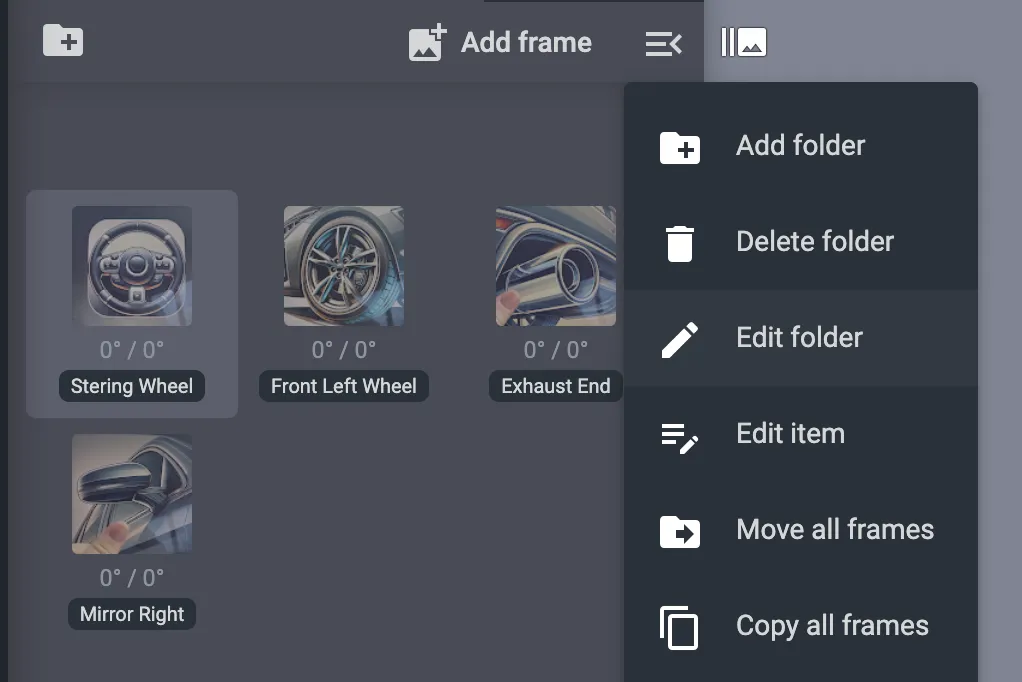
Als u op Edit folder klikt, worden de mapinstellingen geopend. Onderaan de mapopties vindt u de optie Exclude from Controls Touch. Klik op het selectievakje links van de instelling om deze in te schakelen. De betreffende map is dan niet meer zichtbaar in de Touch App.
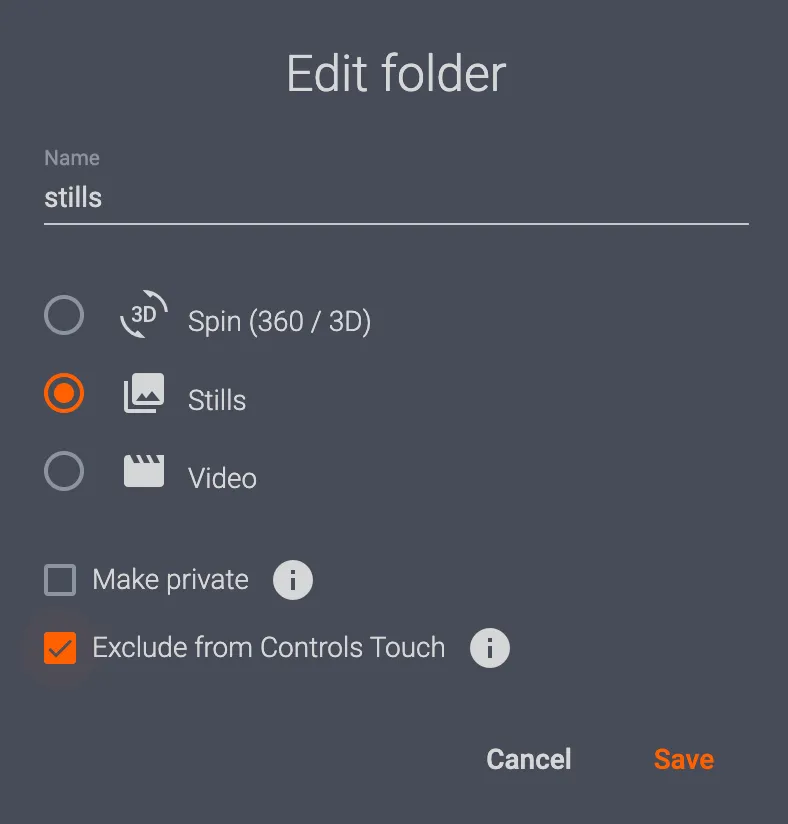
- Let op: Alle instellingen voor Touch moeten worden geconfigureerd in de cloudversie van CAPP.
- De optie om een map uit te sluiten van Controls Touch (Exclude) is ook beschikbaar wanneer u nieuwe items toevoegt in CAPP.
- Elke map die in Touch moet verschijnen, heeft in CAPP een specifieke vlag waarmee de map zichtbaar (of onzichtbaar) is in Touch wanneer de app operationeel is.
- Gebruikers configureren instellingen in CAPP om Touch-mappen aan te maken voor workflows, thumbnails, instructies, spins, detailopnamen, diverse afbeeldingen enzovoort.
Nieuwe content in een map wordt weergegeven in een raster- of lijstweergave. In de lijstweergave kunt u workflowstappen eenvoudig opnieuw ordenen met slepen en neerzetten. Ook kunt u een nieuwe stap aanmaken op de positie van de cursor, wat handig is wanneer u met honderden stappen in volgorde werkt.
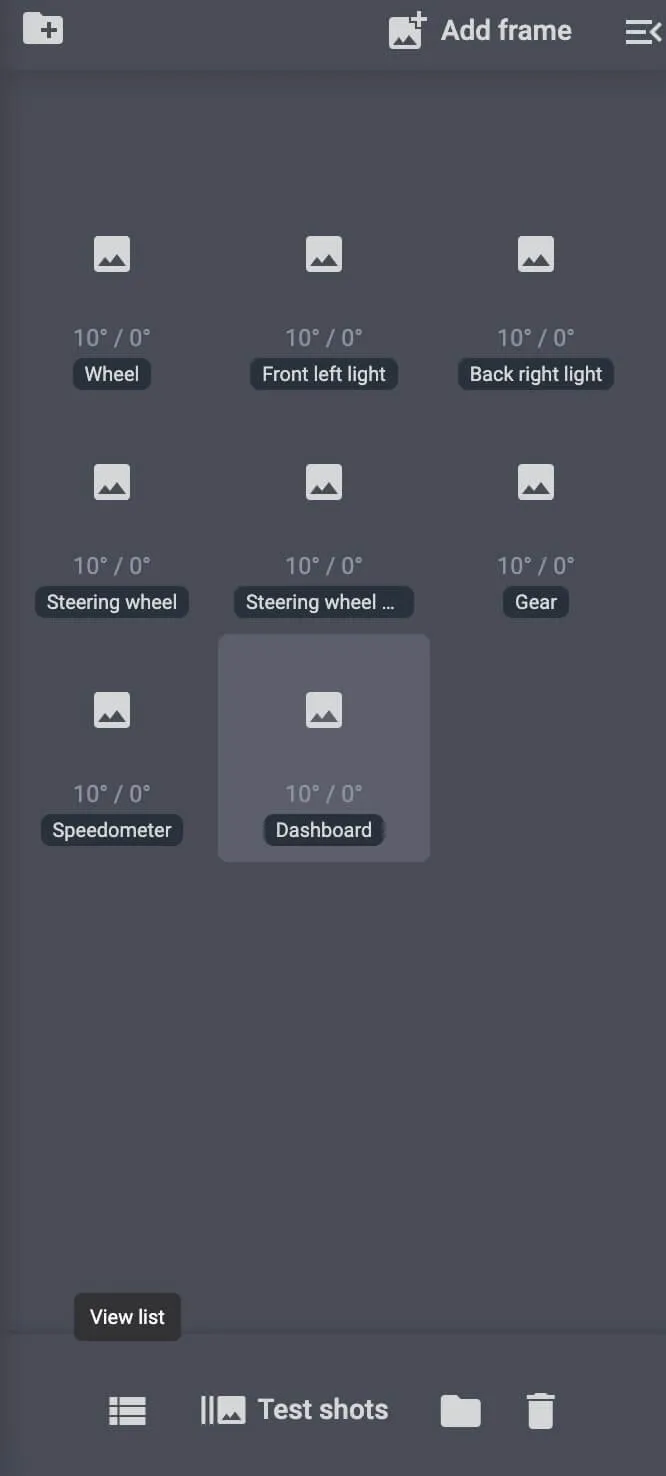
Workflowstappen van Controls Touch aanpassen
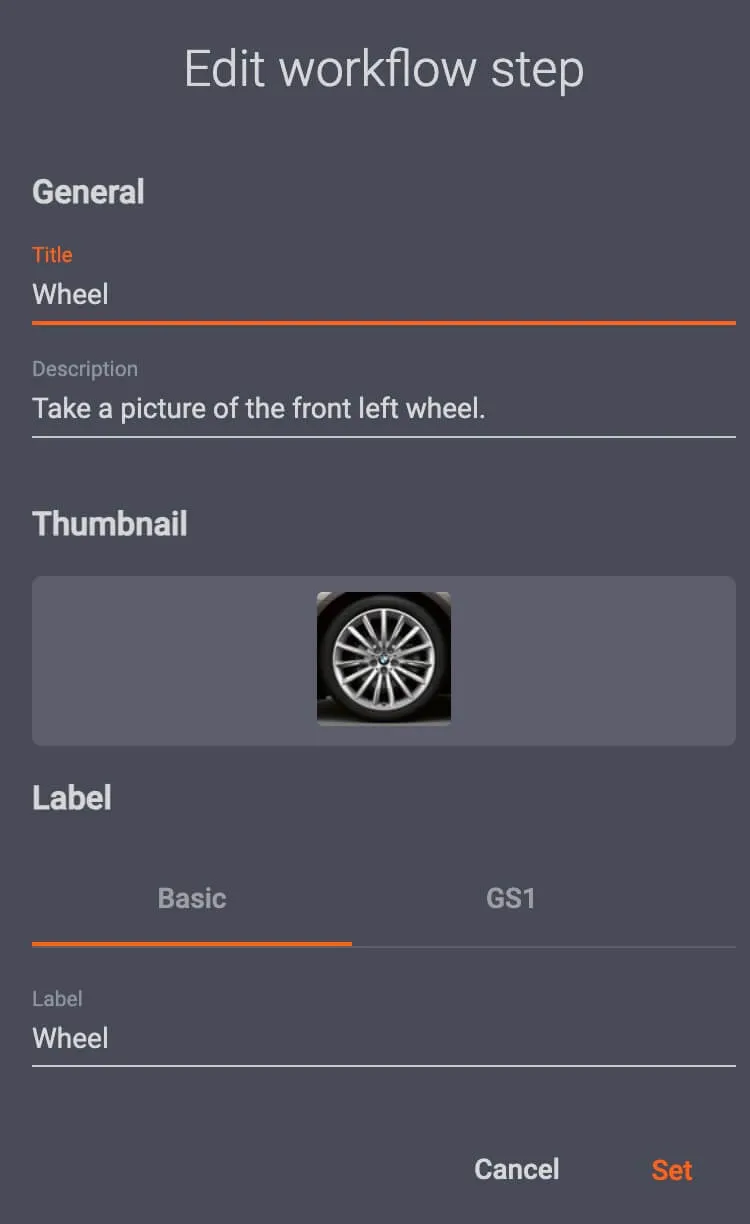
Ten slotte kunt u elke workflowstap tot in detail configureren. Met de instellingen kunnen gebruikers per workflowstap de titel, beschrijving, thumbnail, labels en een voorbeeldafbeelding van de vast te leggen foto configureren.
Om de instellingen van Controls Touch te openen, klikt u op de drie verticale puntjes rechts van een afzonderlijke afbeelding en selecteert u vervolgens Controls Touch in de opties. Hiermee opent u de interface Edit workflow step.
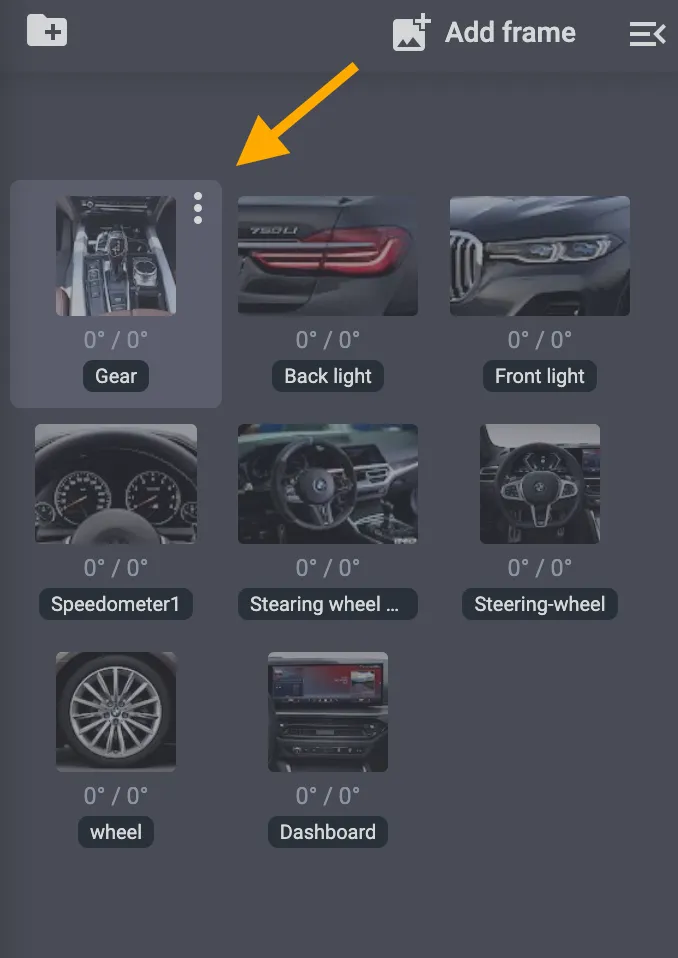
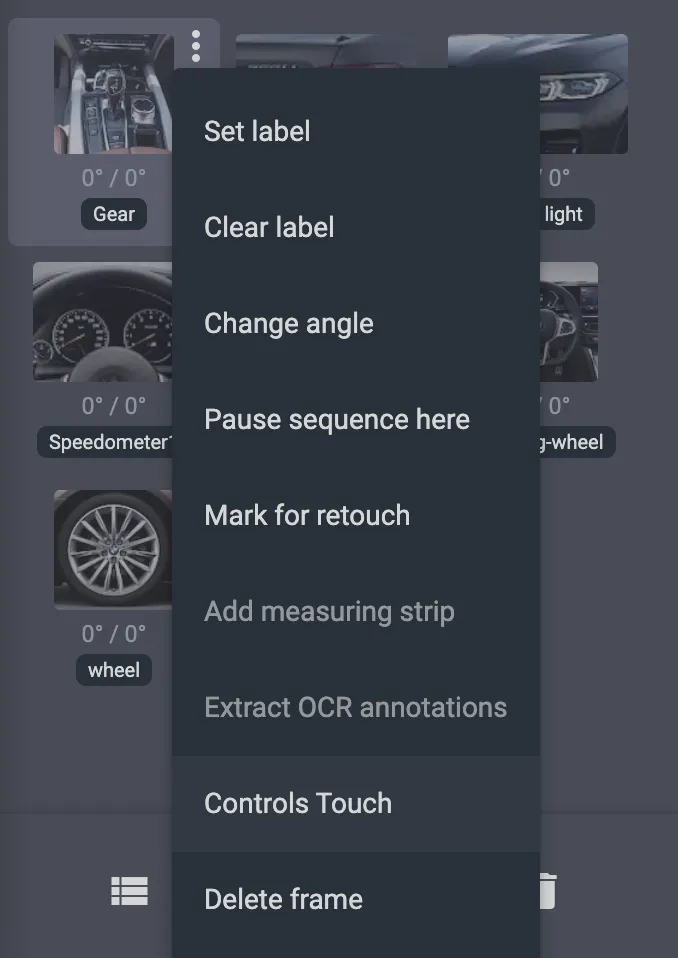
Alle afbeeldingen die in de workflow als voorbeeldafbeelding worden gebruikt, worden opgeslagen als apart item / aparte afbeelding. Gebruik de knop Download om de afbeelding te bekijken.

- Opmerking: In sommige gevallen, bijvoorbeeld bij het verbinden met een andere computer (en het opnieuw ontwerpen van de workflow), zijn voorbeeldafbeeldingen mogelijk niet beschikbaar. Bij het uploaden van voorbeeldafbeeldingen in de Cloud treedt vaak geen probleem op. Als het probleem zich toch voordoet, gaat u naar het item met voorbeeldafbeeldingen en klikt u daar op Download. De Wizard-editor werkt dan met lokale kopieën.
Na de configuratie worden de standaard nabewerkingen toegepast op de vastgelegde foto’s, inclusief opdrachten voor automatische beeldlevering. De Wizard wordt vervolgens opgeslagen als beeldpreset, zodat elk nieuw item dat met deze preset wordt aangemaakt de vooraf gedefinieerde mappen en workflow bevat.


EOS Rebel-serie


EOS DSLR-serie


EOS M-serie (spiegelloos)


PowerShot-serie


Close-up / handheld

De Canon EOS Rebel-serie biedt beginnersvriendelijke DSLR-camera’s met solide beeldkwaliteit, intuïtieve bediening en veelzijdige functies. Deze camera’s zijn ideaal voor fotografie-enthousiastelingen en bieden betrouwbare autofocus, kantelbare touchscreens en video-opname in Full HD of 4K.
verbinding
resolutie (MP)
resolutie
De Canon EOS DSLR Series levert hoogwaardige beelden, snelle autofocus en veelzijdigheid, waardoor deze ideaal is voor zowel fotografie als videoproductie.
verbinding
resolutie (MP)
resolutie
De Canon EOS M Mirrorless-serie combineert een compact ontwerp met prestaties die vergelijkbaar zijn met die van een DSLR. Dankzij verwisselbare lenzen, snelle autofocus en hoogwaardige beeldsensoren zijn deze camera’s ideaal voor reizigers en contentmakers die draagbaarheid willen zonder concessies te doen aan beeldkwaliteit.
verbinding
resolutie (MP)
resolutie
De Canon PowerShot-serie biedt compacte, gebruiksvriendelijke camera’s voor gelegenheidsfotografen en enthousiastelingen. Met modellen variërend van eenvoudige point-and-shoots tot geavanceerde zoomcamera’s bieden ze gemak, solide beeldkwaliteit en functies zoals beeldstabilisatie en 4K-video.
verbinding
resolutie (MP)
resolutie
De Canon close-up- en handheld-camera’s zijn ontworpen voor gedetailleerde foto’s en video’s van dichtbij. Ze zijn compact en eenvoudig in gebruik en bieden nauwkeurige scherpstelling, beelden met hoge resolutie en veelzijdige macromogelijkheden – ideaal voor vlogging, productfotografie en creatieve close-ups.
verbinding
resolutie (MP)
resolutie


