
PhotoRobot - Beheer van Broncolor-lampen
Deze supporthandleiding beschrijft de hardware- en softwarecomponenten die nodig zijn voor het beheer van Broncolor-lampen binnen het PhotoRobot-ecosysteem. Zij behandelt de hardwarecomponenten, softwaretools, basismodi en aanbevolen instellingen voor de Siros 400/800 WiFi/RFS2-serie.
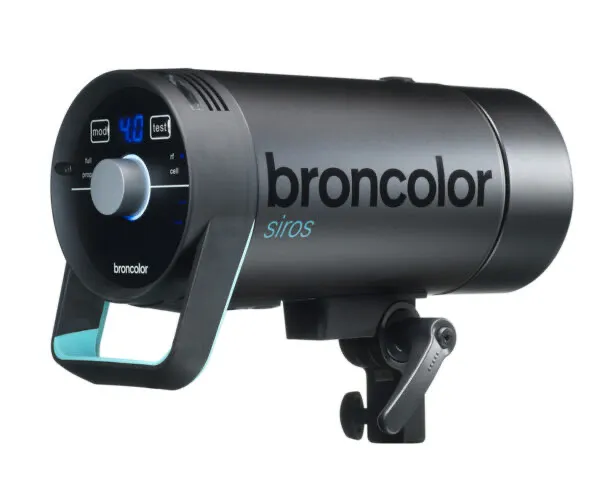
Notitie: Broncolor-lampen worden rechtstreeks in PhotoRobot _Controls App beheerd (verder aangeduid als "CAPP"). CAPP zorgt ervoor dat het niet nodig is om stuurprogramma's voor Broncolor-hardwarebeheer aan de klantzijde te installeren.
- Voor functiebeheer en flitsintensiteit:
- Op de computerlocatie is geen extra hardware nodig.
- Op de locatie van de lampen is geen extra hardware nodig.
- Voor het activeren van de flits:
- Er is een draadloze of bedrade triggerverbinding met de camera.
Let ook op: De Siros L-serie heeft een ingebouwde WiFi-module. Gebruikt u de module in Enterprise-modus, stel uw netwerk dan in volgens de aanbevolen WiFi-instellingen.
Aanbevolen WiFi-instellingen omvatten het volgende:
- Gebruik bij voorkeur een apart subnet, getest met een Mikrotik-router RB1100AHx4.
- Schakel WiFi Radio uit op het Mikrotik-apparaat; Broncolor-lampen functioneren niet optimaal als deze functie is ingeschakeld.
- Wire the router and the TP-Link TL-WR802N Wi-Fi module as described in PhotoRobot Network Equipment and Wiring (which port is WAN and which ports are LAN). The router comes pre-configured: the WAN port is a DHCP client, and all LAN ports work as one switch.
- Gebruik voor de configuratie van de WiFi-module:some text
- bedrijfsmodus = Access Point
- wifi-modus = 11bgn gemengd
- kanaal = 9
- channel width = 20 MHz (40 MHz is mogelijk, maar controleer op interferentie)
- beveiliging = WPA2-PSK
- versleuteling = AES
( ! ) - Zorg bij gebruik van bovenstaande configuratie dat de router en de WiFi-module volledig operationeel zijn voordat u de lampen inschakelt. In de ideale configuratie blijven de router en de WiFi-module continu in bedrijf.
Hardwarecomponenten voor lampenbeheer
Voor het aansluiten van Broncolor-lichten op de computer of op de lampen zijn geen extra hardwarecomponenten nodig. Alle radiomodules zijn bovendien ingebouwd, zodat er voor de installatie op de computer geen speciale drivers nodig zijn.
De enige extra hardwarecomponent die vereist is, is een flashtrigger, die op de camera moet worden geïnstalleerd.
Radiocomponent (2,4 GHz)
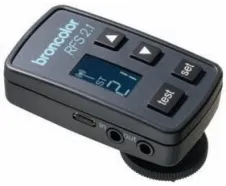
Als radiocomponent adviseert PhotoRobot de Broncolor RFS 2.1-transceiver (2,4 GHz).
Softwaretools
In CAPP vindt u de applicatie BronControl, waarmee u de lichten rechtstreeks in de PhotoRobot-software beheert.
De applicatie kan voor Mac, Windows, Android en iOS rechtstreeks vanuit CAPP worden gedownload via de links in het gedeelte Downloads.
Basismodi
Dankzij hun ingebouwde wifi-module kunnen Broncolor-lichten in twee basismodi werken.
Privémodus
In Private mode is wifi actief op meer dan één monolight, waarbij alle units automatisch verbinding maken met hetzelfde studioadres en zo een privénetwerk vormen. Om dit netwerk te bedienen, moet vervolgens een smartphone of tablet met dit netwerk worden verbonden. Activeer hiervoor de wififunctie op uw smartphone of tablet. Het apparaat zoekt dan automatisch naar beschikbare wifinetwerken. Maak vervolgens verbinding tussen de smartphone of tablet en het juiste Bron-Studio-netwerk. Het wachtwoord voor de verbinding is: bronControl. Start daarna de app ‘bronControl’ op uw apparaat. Voeg het juiste studionummer toe onder ‘add new studio’ en verbind de app met deze studio. Voor verdere instructies kunt u ook de helpfunctie ‘?’ in de app gebruiken.
Enterprise-modus
Als er al een wifinetwerk (router) aanwezig is, kan de unit met behulp van een smartphone of tablet in dit netwerk worden geïntegreerd
. Ga hiervoor in de app ‘bronControl’ onder instellingen
naar ‘Network Settings’ en voer de instellingen van uw router in de modus ‘enterprise’ in. Controleer daarna
of de units op het juiste studioadres zijn ingesteld. Siros slaat het laatst gebruikte verbindingstype op en
probeert bij de volgende herstart verbinding te maken met het laatst gevonden netwerk.
Aanbevolen instellingen
PhotoRobot adviseert Enterprise mode te gebruiken voor een goede werking met Broncolor-lichten. De aanbevolen stappen zijn als volgt.
1. Houd de knop TEST 10 seconden ingedrukt om de volledige lamp terug te zetten naar de fabrieksinstellingen. Controleer daarnaast handmatig, met een pc of mobiele telefoon, of er geen wifinetwerk met ‘SSID = Bron-Studio1’ beschikbaar is.
2. Schakel de lamp uit en weer in.
3. Druk op de draaiknop om het hoofdmenu te openen. Op het hoofddisplay (tussen de knoppen MOD en TEST) worden de waarden weergegeven die bij het geselecteerde menu-item horen.
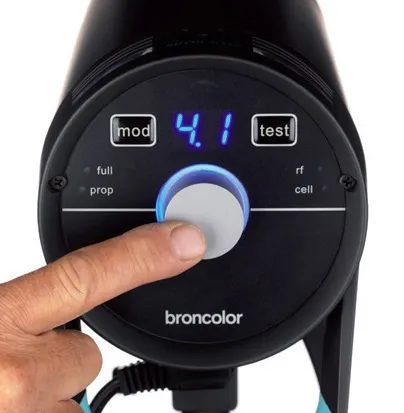
4. Draai aan de draaiknop tot u het menu-item ‘wifi’ bereikt.
5. Druk op de draaiknop om de werking met wifi te bevestigen. Na een geslaagde bevestiging begint het display ‘wifi’ te knipperen.
6. Draai aan de draaiknop tot ‘SY’ op het hoofddisplay verschijnt.
7. Bevestig deze keuze door op de draaiknop te drukken. Na deze bevestiging schakelt de unit over naar de wifi-privémodus. De lamp functioneert nu als wifi-toegangspunt, met SSID=‘Bron-Studio1’ en wachtwoord=‘bronControl’.
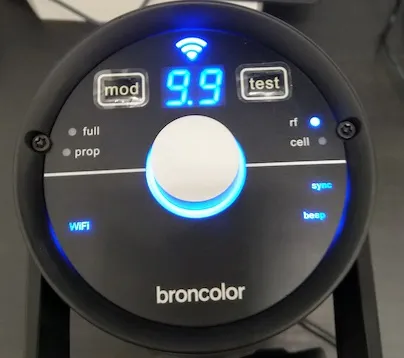
8. Vervolgens hebt u een clientapparaat met wifi-module nodig voor pc / Mac / Android / iOS. Installeer de applicatie ‘bronControl’ op het clientapparaat, afhankelijk van het besturingssysteem. Let op: de bronControl-app is voor Android en iOS verkrijgbaar in de betreffende app stores; de applicatie voor Windows en OSX kunt u rechtstreeks downloaden in de downloadsectie op de website van Broncolor. Daarna kunt u het clientapparaat (pc / Mac / Android / iOS) verbinden met de SSID Bron-StudioX, wachtwoord=‘bronControl’.
9. Start de BronControl-applicatie en kies de studio ‘Bron-Studio1’.
10. Klik op het tandwielpictogram in de rechterbovenhoek van het venster van de BronControl-app.
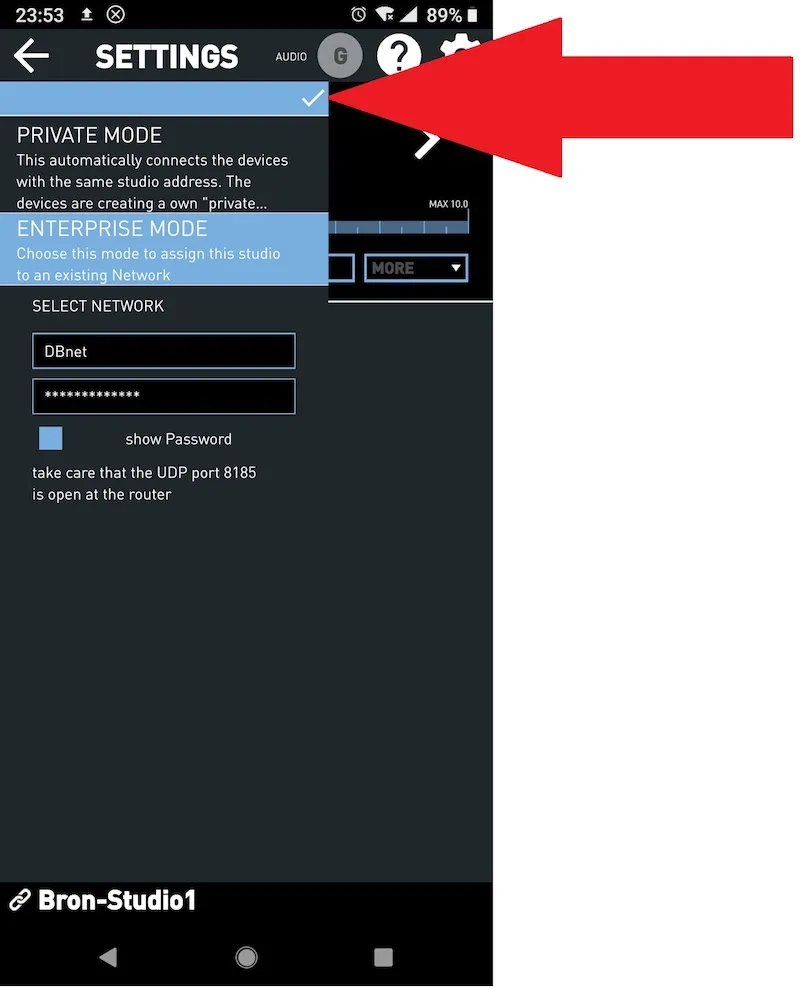
11. Klik op Network settings, vervolgens op Enterprise mode en daarna op Select network.
12. *Gebruikt u het Windows-besturingssysteem? Kies dan in het eerste veld van het gedeelte “Select network” de gewenste SSID in de lijst met beschikbare wifi-netwerken (doorgaans “PhotoRobotNet”).
13. *If using the Android operation system, manually enter the SSID into the first field of the “Select network” section (typically, “PhotoRobotNet”). Next, move the cursor into the second field “Password” and enter the Wi-Fi password from your PhotoRobot delivery documentation (or ask PhotoRobot support). For additional wifi settings, please take into account the recommended settings at the start of this manual.
14. *Gebruikt u Windows of Mac, vul dan het wachtwoord in (uit stap 13) en bevestig met de Enter-toets op uw toetsenbord.
15. *Vul bij Android het wachtwoord in (uit stap 13) en tik ter bevestiging op het vinkje.
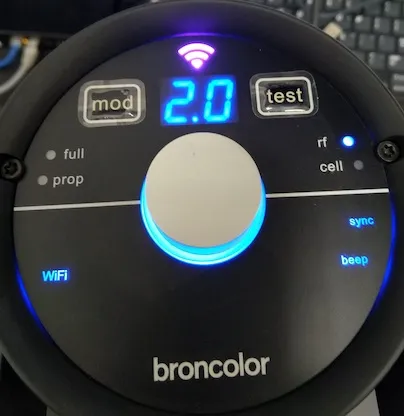
16. Wanneer het wifi-symbool constant magenta oplicht, heeft de Broncolor-lamp succesvol verbinding gemaakt met het gewenste wifi-netwerk.
Op dat moment moet het wifi-symbool op de Broncolor-lamp van blauw naar magenta veranderen en gaan knipperen. Verandert het wifi-symbool niet van kleur en blijft het blauw, ga dan terug naar stap 5 en herhaal alle stappen.
Zodra u verbinding hebt met de lamp, kunt u een aantal functies ervan beheren, zoals: Mod light, Test flash, Standby mode en andere.
De met het netwerk verbonden lamp is nu ook klaar om te worden aangestuurd in de PhotoRobot _Controls-software.



