
PhotoRobot SmartCodes: gebruikershandleiding en afdrukklaar codeblad
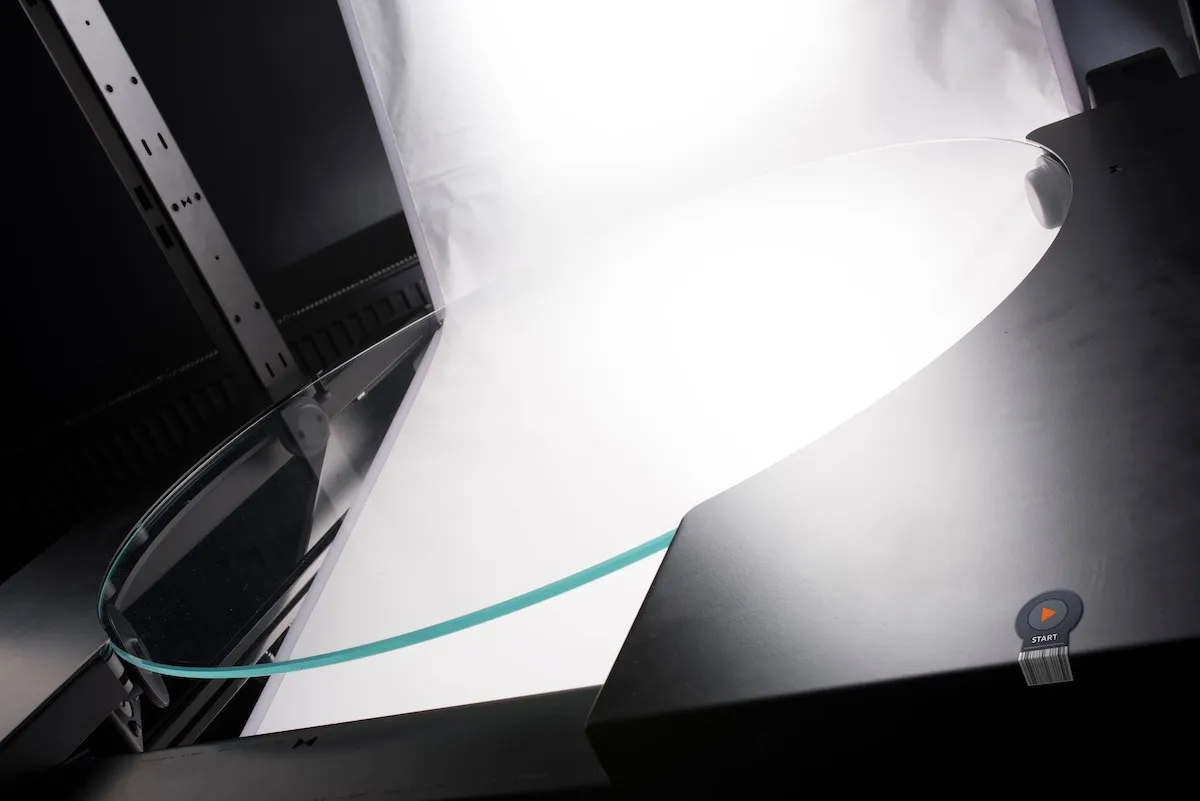
Deze gebruikershandleiding beschrijft hoe u PhotoRobot SmartCodes gebruikt, downloadt en afdrukt voor integratie in de workflows van uw studio. In PhotoRobot Controls fungeren SmartCodes als speciale triggercodes. Ze maken directe aansturing van de software mogelijk door het scannen van een code. Afhankelijk van het type scanner dat u gebruikt, kan de SmartCode een barcode of een QR-code zijn. Klanten printen de SmartCodes vervolgens als stickers of als labels om bij de werkplekken te plaatsen of mee te nemen door de studio.
Zo hoeft de operator niet voortdurend heen en weer te lopen naar een computerwerkplek, wat de productiviteit aanzienlijk verhoogt. Het is bovendien bijzonder handig wanneer de SmartCodes zich vlak bij het te fotograferen object bevinden. In dat geval kan de operator producten op de machine plaatsen en door het scannen van de code direct de start van workflowreeksen aangeven. Er gaat geen tijd verloren tussen de stappen. De operator scant simpelweg een code bij het plaatsen van het object en scant de volgende code om automatisch de volgende fase van de workflow te starten.
Beschikbare PhotoRobot SmartCodes voor gebruik in de studio
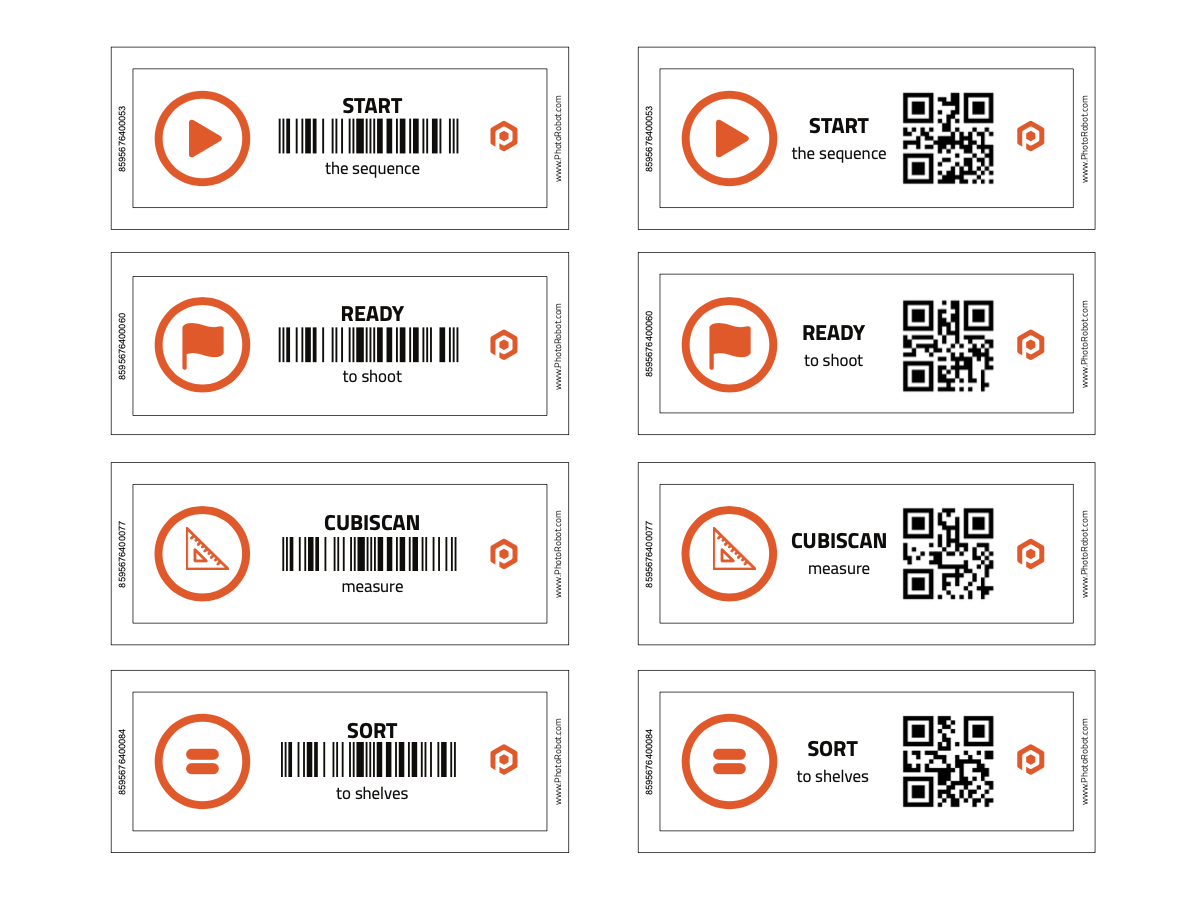
Het huidige aanbod aan downloadbare en afdrukbare PhotoRobot SmartCodes bestrijkt vier essentiële fasen van de workflow met PhotoRobot. Deze speciale SmartCodes zijn:
- 8595676400053 – Startreeks
- 8595676400060 – Klaar voor de opname
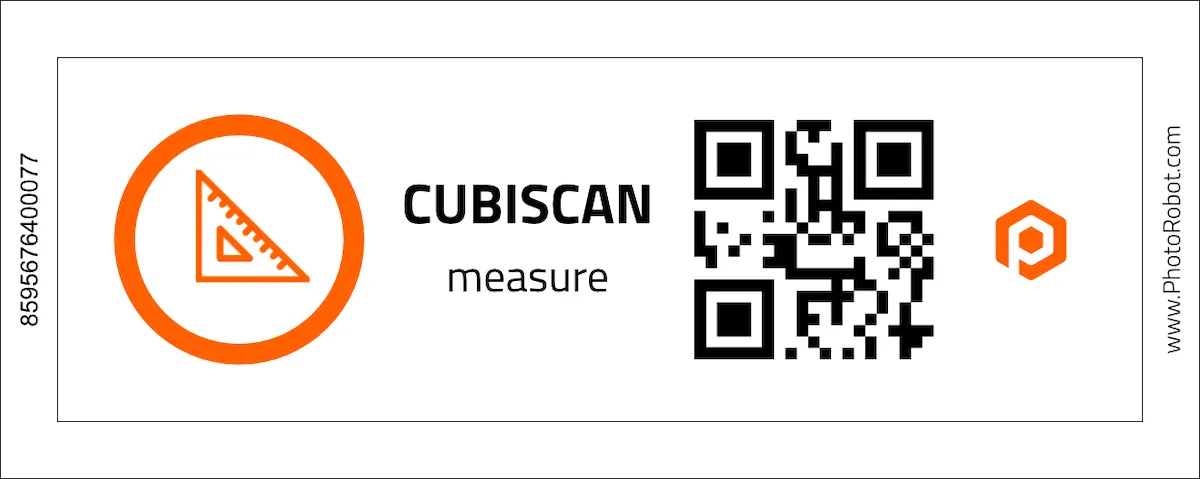
- 8595676400077 – Start CubiScan Measurement
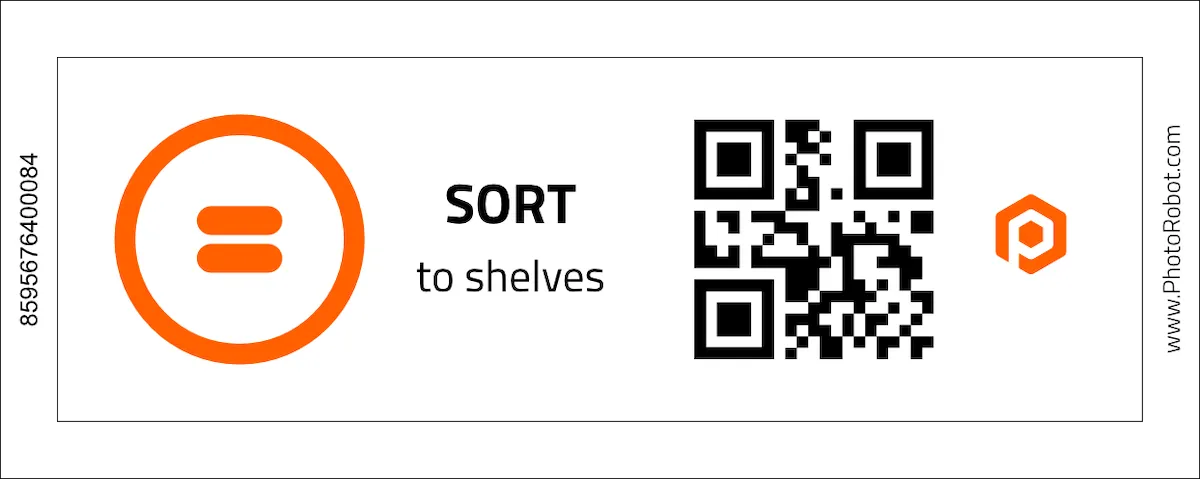
- 8595676400084 – Open Sort to Shelves
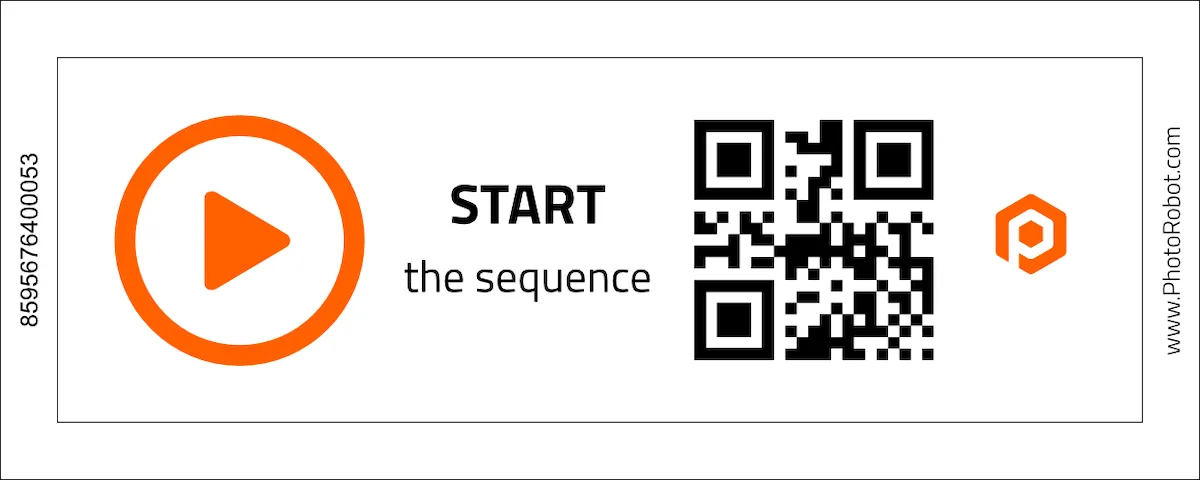
SmartCode Start Sequence
Het scannen van de SmartCode Start Sequence geeft de PhotoRobot Controls-software de opdracht het robotgestuurde opnameproces te starten.
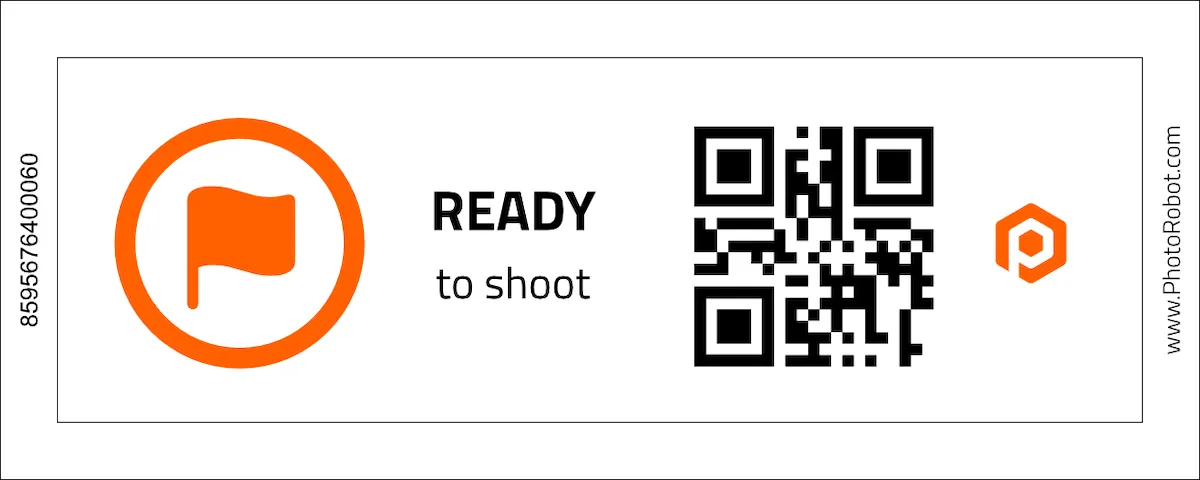
SmartCode Ready to Shoot
De Klaar om te fotograferen SmartCode vertelt de software dat het product is gepositioneerd voor de robot en dat de opnamesequentie kan beginnen.
SmartCode CubiScan
De SmartCode voor CubiScan maakt het CubiScan-apparaat gereed om het gewicht en de afmetingen van een object te meten. Scan de code om CubiScan voor te bereiden en scan daarna het object om de metingen van het artikel automatisch in de software vast te leggen.
SmartCode Sort to Shelves
Met de SmartCode Sort to Shelves geeft u de PhotoRobot Controls-software na het scannen de opdracht om artikelen aan schappen toe te wijzen. Zo scant de operator eenvoudig een schapcode en vervolgens een artikel om snel de bijbehorende opname-instellingen toe te wijzen.
Opmerking: Meer informatie over het sorteren van artikelen naar schappen vindt u in de PhotoRobot Capturing Images User Guide.
Afdrukklare PhotoRobot SmartCodes-overzichten
Gebruik de twee knoppen in dit gedeelte voor toegang tot downloadbare, afdrukklare overzichten van PhotoRobot SmartCodes. Het SmartCodes Overview bevat alle codes met afzonderlijke bestanden in QR-code- en barcodeformaat. Daarnaast is er als bonus het Print-Ready Smartcodes Sheet voor commercieel drukwerk van PhotoRobot SmartCodes. De eerste pagina is bedoeld om af te drukken, terwijl de tweede pagina snijcontouren bevat.
Unieke QR-codes en barcodes genereren
U kunt QR-codes of barcodes genereren met diverse onlinetools. Voor een hogere kwaliteit worden vectorformaten (SVG) aanbevolen, hoewel standaard bitmapformaten zoals PNG meestal volstaan.
- QR-codes genereren kan bijvoorbeeld via QRCode Monkey.
- Barcodes genereren kan bijvoorbeeld via Barcode Generator.
Tips voor de integratie van PhotoRobot SmartCodes in uw studio
In de praktijk kunt u SmartCodes gebruiken als stickers of afdrukken op labelprinters (die op werkplekken doorgaans beschikbaar zijn) of op standaardprinters. Een SmartCode kunt u vervolgens overal in de werkruimte plaatsen als label, of bijvoorbeeld aan een sleutelhanger bevestigen om hem mee te nemen. Gebruikers hebben veel flexibiliteit in de manier waarop zij de codes inzetten.



