PhotoRobot Viewer-layouts en -configuraties - Gebruikershandleiding
Deze PhotoRobot-gebruikershandleiding beschrijft stap voor stap hoe u PhotoRobot Viewer-layouts en -configuraties instelt.
PhotoRobot Viewer-layouts en -configuraties
In PhotoRobot Controls-app (verder aangeduid als "CAPP") is PhotoRobot Viewer een 2D + 3D + 360 productviewer. Het stelt gebruikers in staat om lay-outs van productviewers te configureren en instellingen aan te passen voor de online distributie van productinhoud.
Momenteel zijn er twee verschillende viewer-layouttypen: één met knoppen en één met thumbnails. De configuratieopties gelden vervolgens voor mappen met stilstaande beelden en voor mappen met spinbeelden. Hiermee configureren gebruikers de productbeleving en passen ze de beeldinstellingen op veel manieren aan. Denk aan geannoteerde hotspots, beeldgedrag, weergaveopties, beeldinstellingen en meer.
Let op: de volgende instructies beschrijven hoe u in PhotoRobot Viewer voor het eerst layouts aanmaakt en het uiterlijk ervan bepaalt voor de uitvoer van een Wizard. Voor technische instructies over het configureren van Wizards raadpleegt u de PhotoRobot Wizard Mode-handleiding.
Viewer-layouts - overzicht
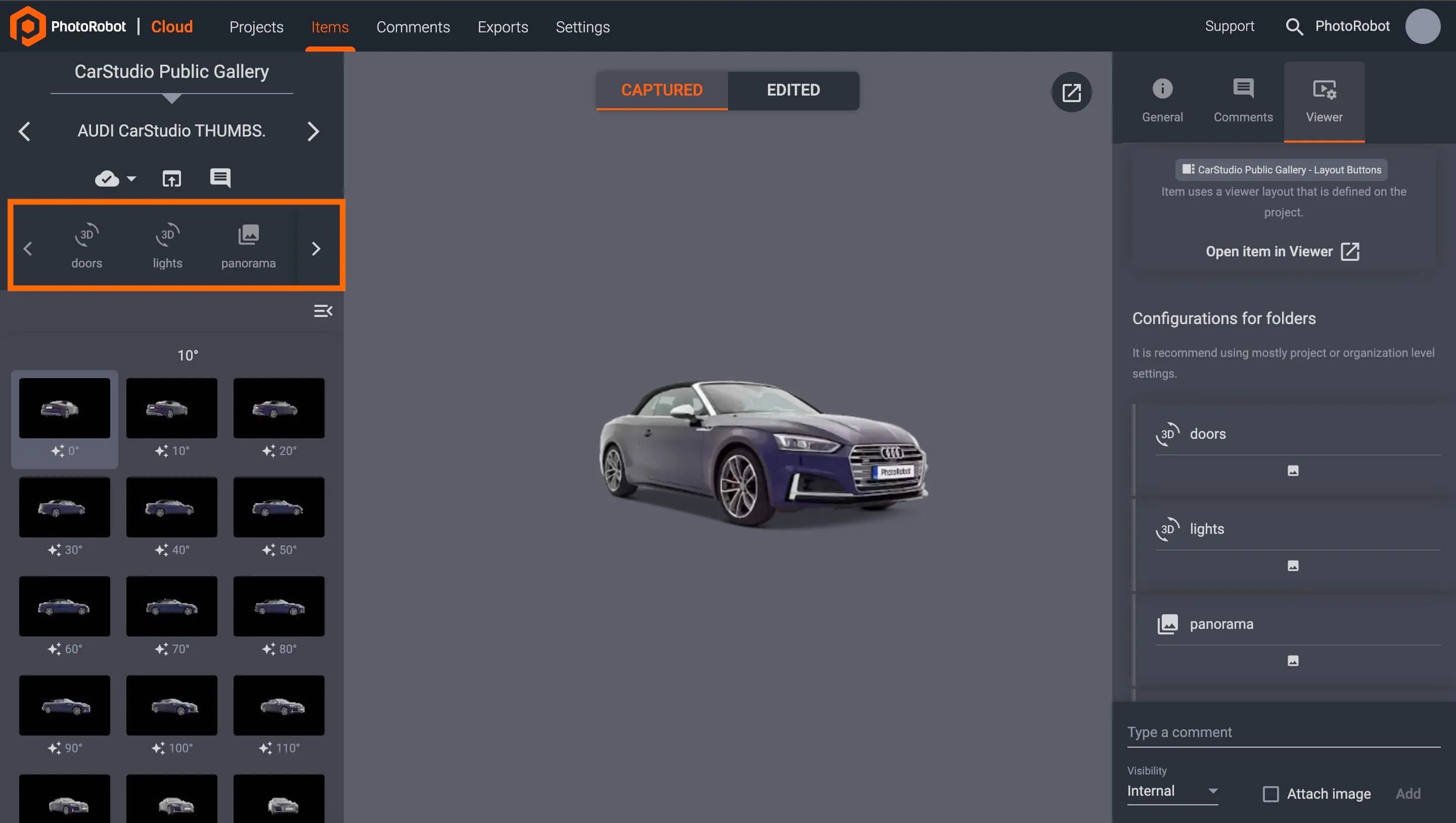
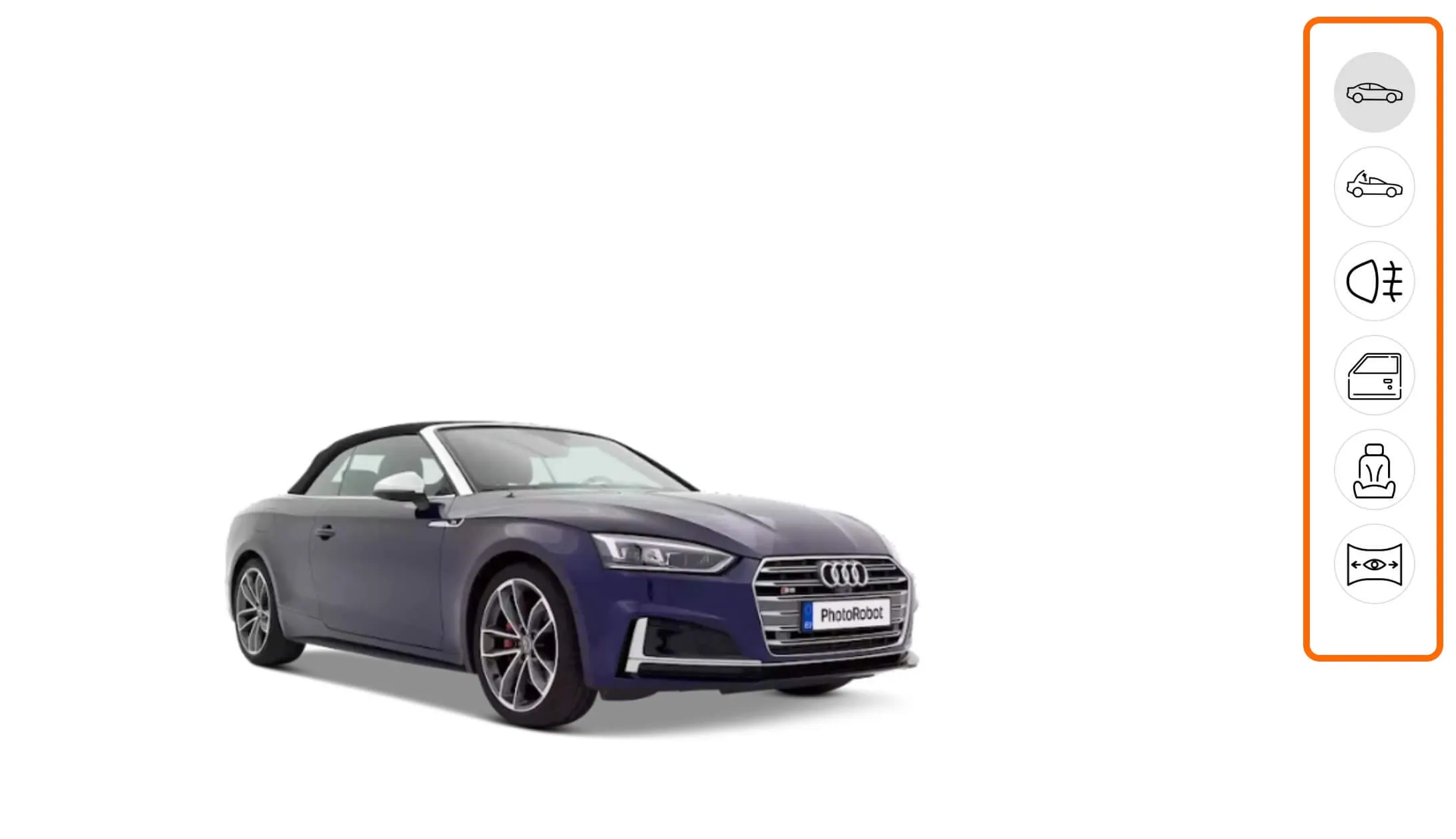
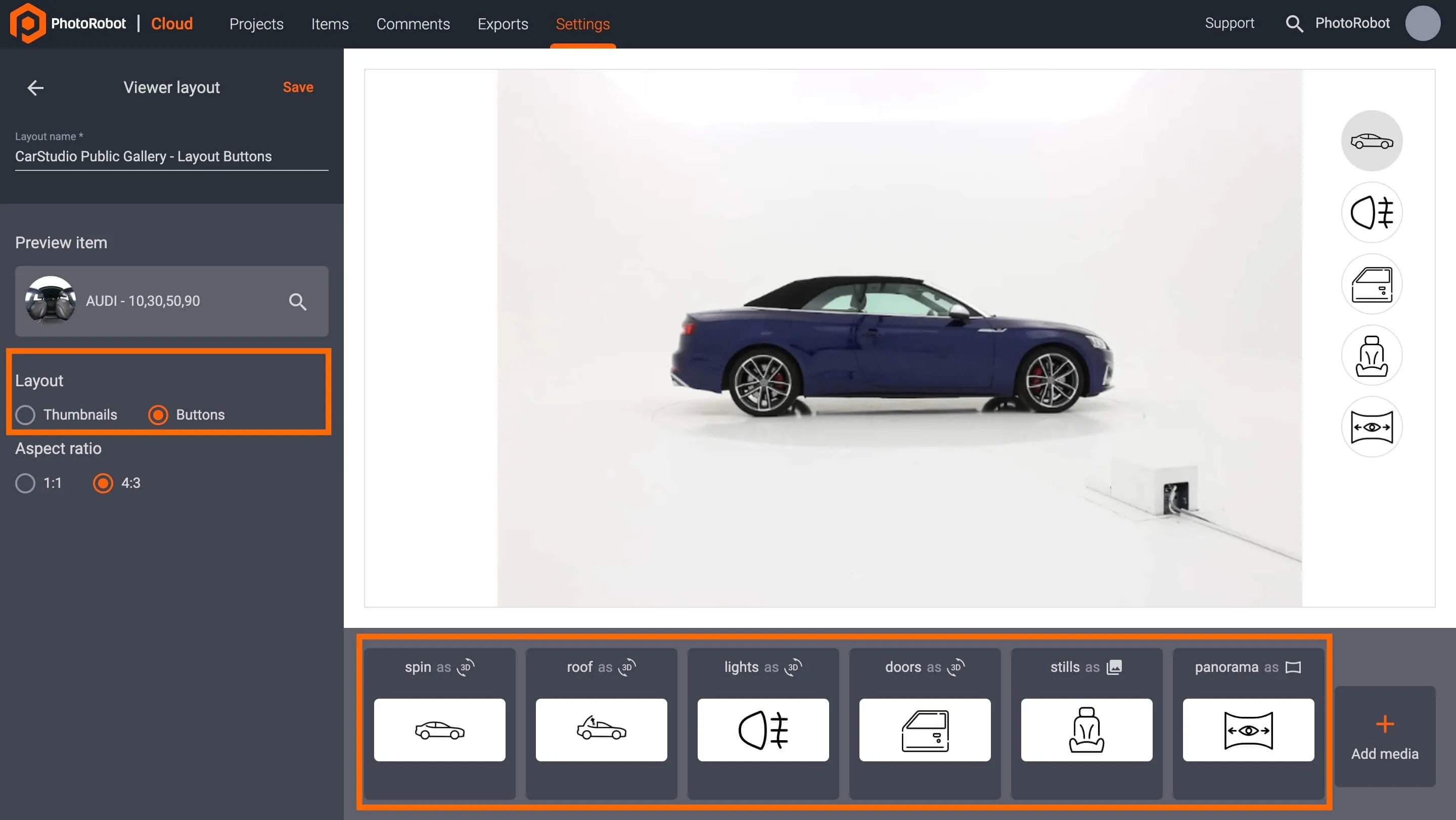
In CAPP kunt u een viewer-layout aanmaken en het uiterlijk ervan bepalen voor de uitvoer van elke PhotoRobot Wizard. Daarvoor komen de pictogrammen van de layout overeen met de mappen van de uitvoer in de software:
Knoppen - Viewer-layouts
Om de layoutinstellingen van PhotoRobot Viewer te openen, moet u CAPP openen in de Cloud 2.0-versie (of hoger) van de software. Klik in de cloudapp in het hoofdgebruikersmenu op Settings en open Viewer layouts in de opties die links in de gebruikersinterface verschijnen.
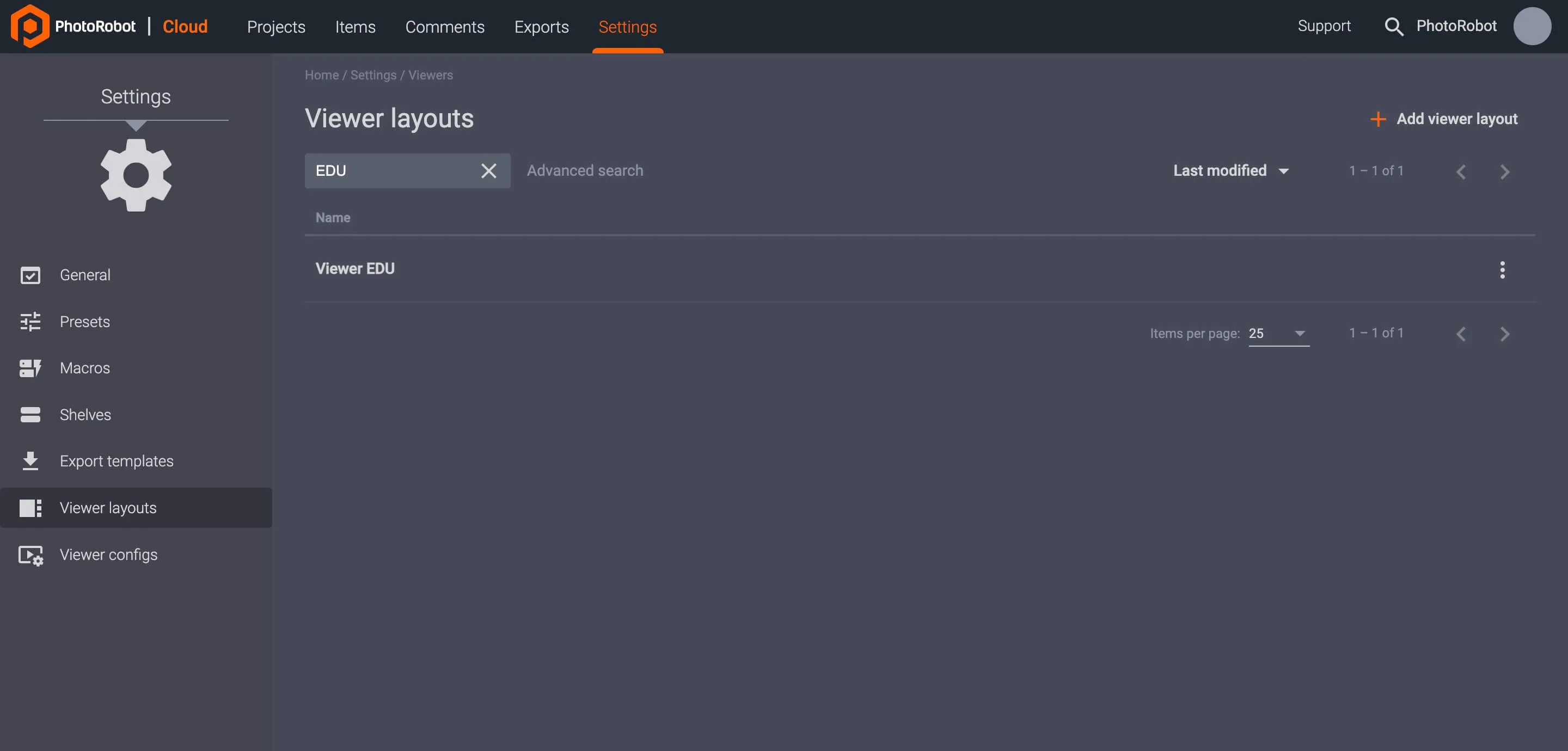
Met de instellingen voor Viewer-layouts kunnen gebruikers rechtsboven in het menu een layout toevoegen via + Add viewer layout en bestaande Viewer-layouts configureren, indien beschikbaar.
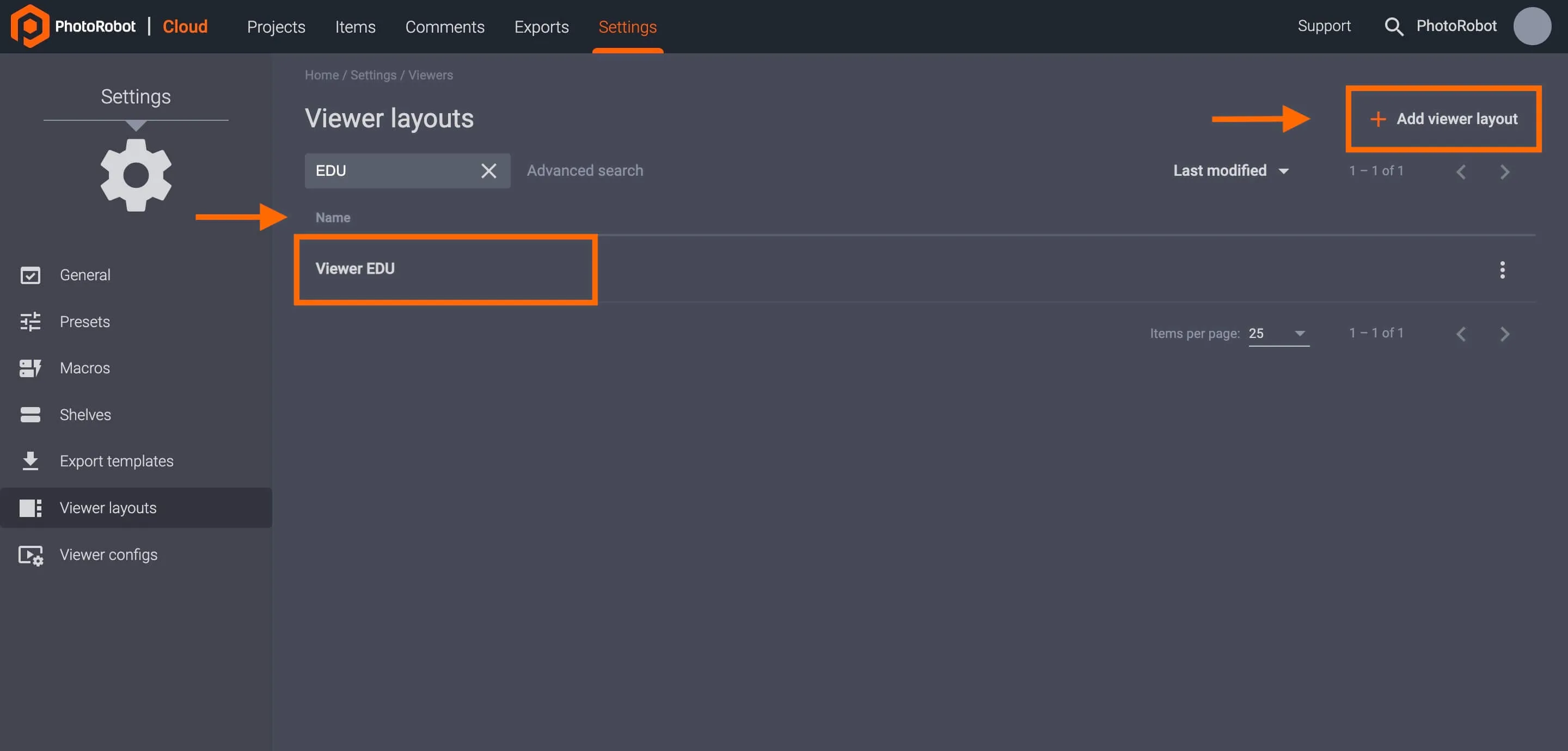
Bij het toevoegen of configureren van een viewer-layout kunt u kiezen uit twee typen: Buttons of Thumbnails.
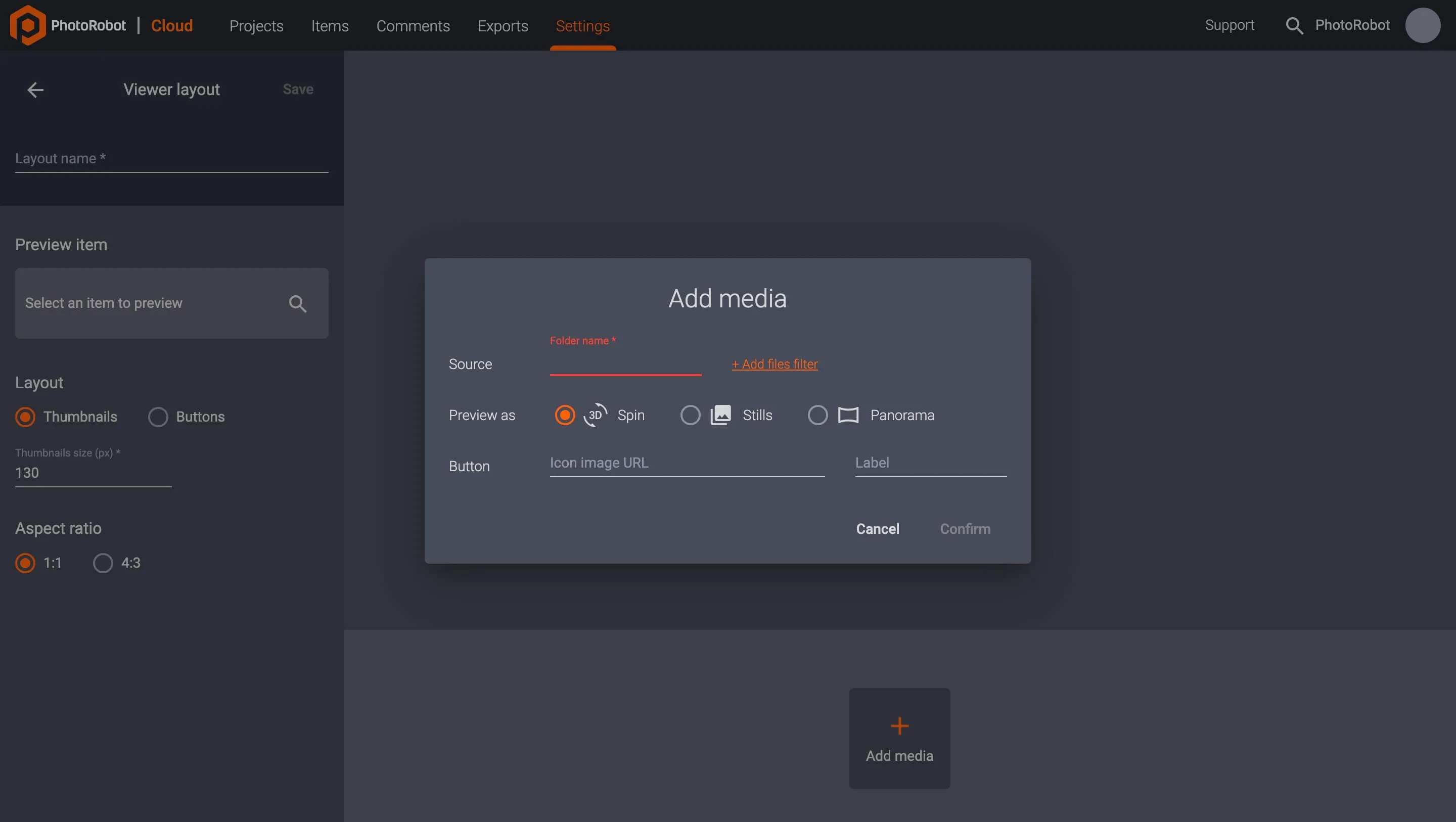
Selecteer Buttons om onderaan de gebruikersinterface een pictogram voor elke map te definiëren. Hier kunt u het pictogram en het label van bestaande knoppen bewerken of nieuwe knoppen onderaan de gebruikersinterface maken door op + Add media te klikken.
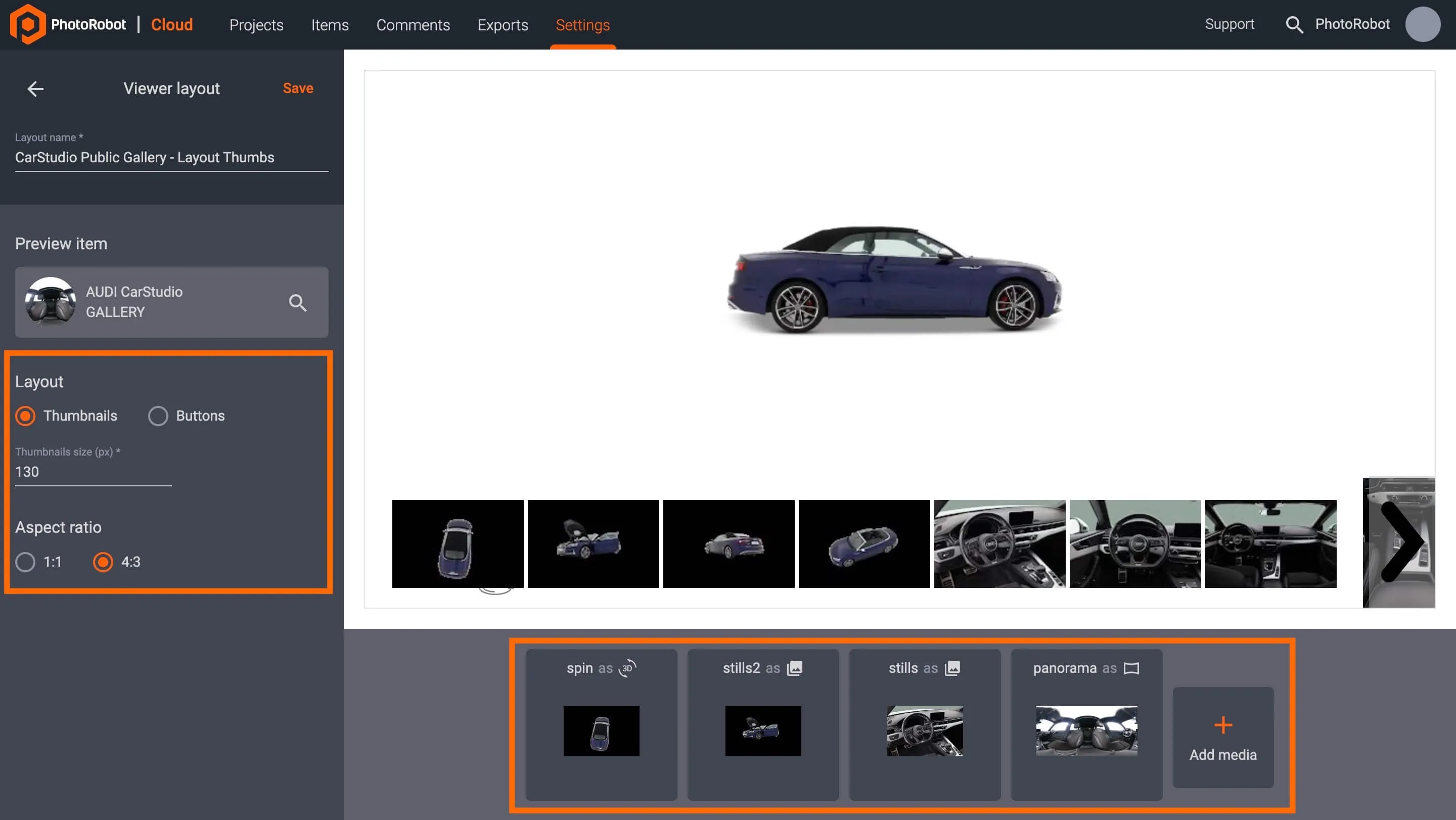
Thumbnails - Viewer-layouts
De tweede instelling voor viewer-layouts werkt met thumbnails. U vindt deze optie bij het configureren van een bestaande viewer-layout of het toevoegen van een nieuwe viewer-layout.
Schakel Thumbnails in via de menuopties voor viewer-layouts links in de interface om afbeeldingen in een productgalerij weer te geven.
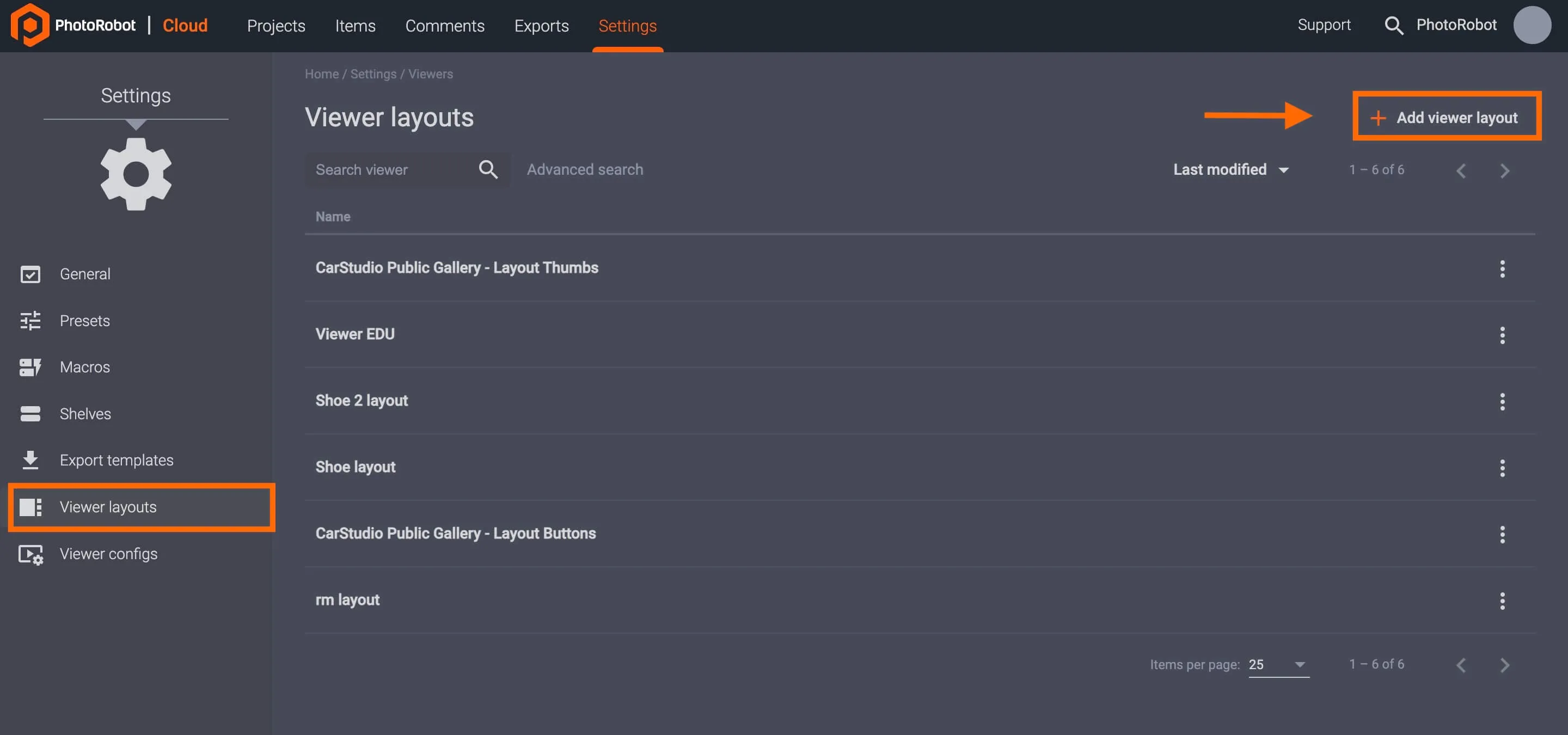
Viewer-layout aanmaken
Om een nieuwe viewer-layout aan te maken, opent u in de Cloud 2.0-versie (of hoger) van CAPP eerst Settings en vervolgens Viewer layouts. Gebruik daarna rechtsboven in het instellingenmenu de knop + Add viewer layout:
Instellingen voor het aanmaken van een Viewer-layout
Configureer de instellingen van een nieuwe viewer-layout met de volgende opties.
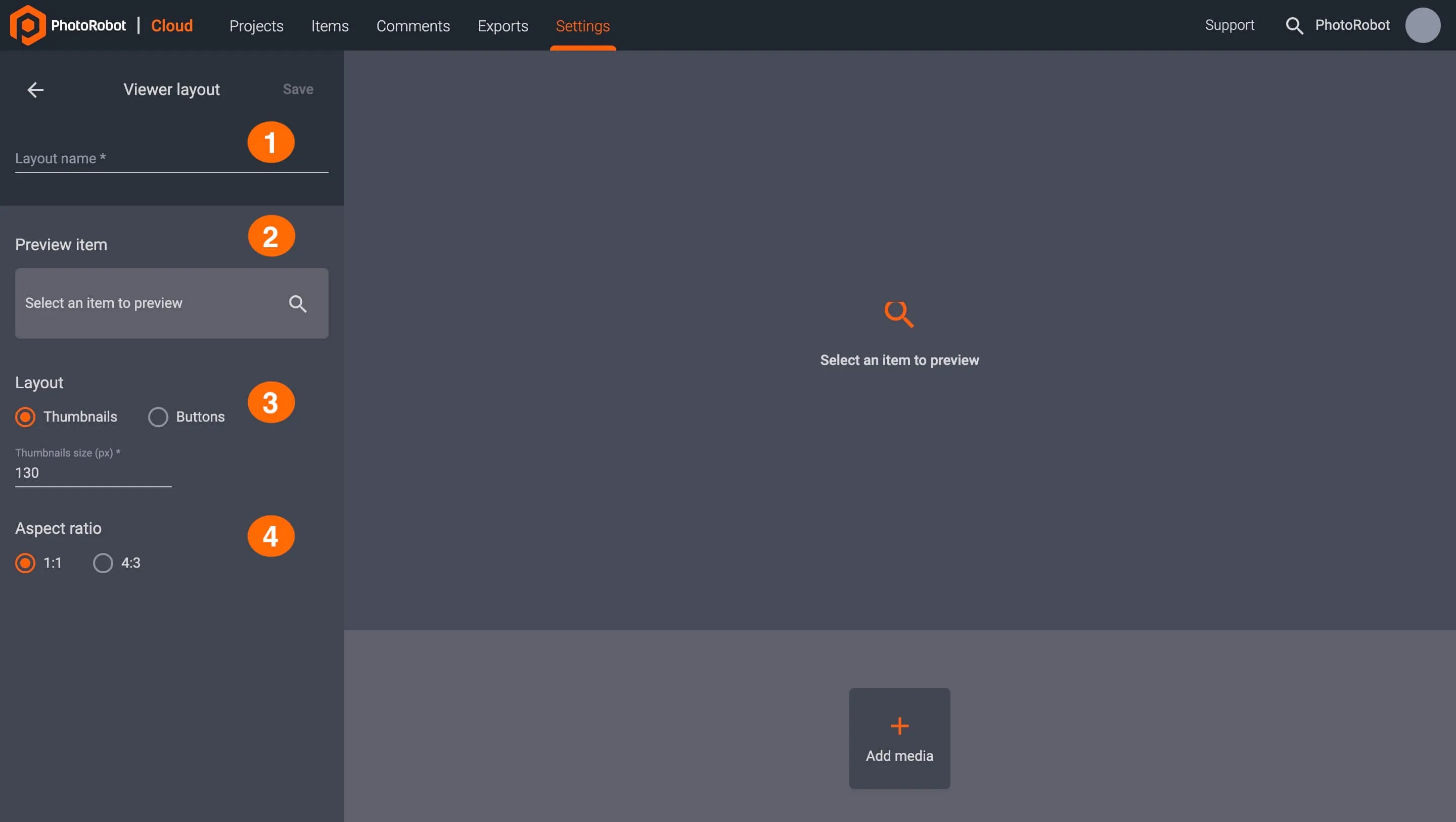
- Layout name: vul hier de naam van de nieuwe layout in.
- Preview item: klik om een item te selecteren uit alle items of via geavanceerd zoeken.
- Layout type: selecteer de viewer-layout Thumbnail of Button.
- Aspect ratio: kies de beeldverhouding 1:1 of 4:3.
Media toevoegen aan nieuwe Viewer-layouts
Om nieuwe media te uploaden naar een viewer-layout, gebruikt u onderaan de gebruikersinterface van de layoutinstellingen de knop + Add media. Met de opties voor het toevoegen van media kunnen gebruikers media uploaden naar een specifieke map, bepalen hoe de media worden weergegeven in de preview en knopopties configureren.
Viewer-configuraties
In de cloudversie van CAPP kunt u de viewer-instellingen ook aanpassen per item, project of organisatie.
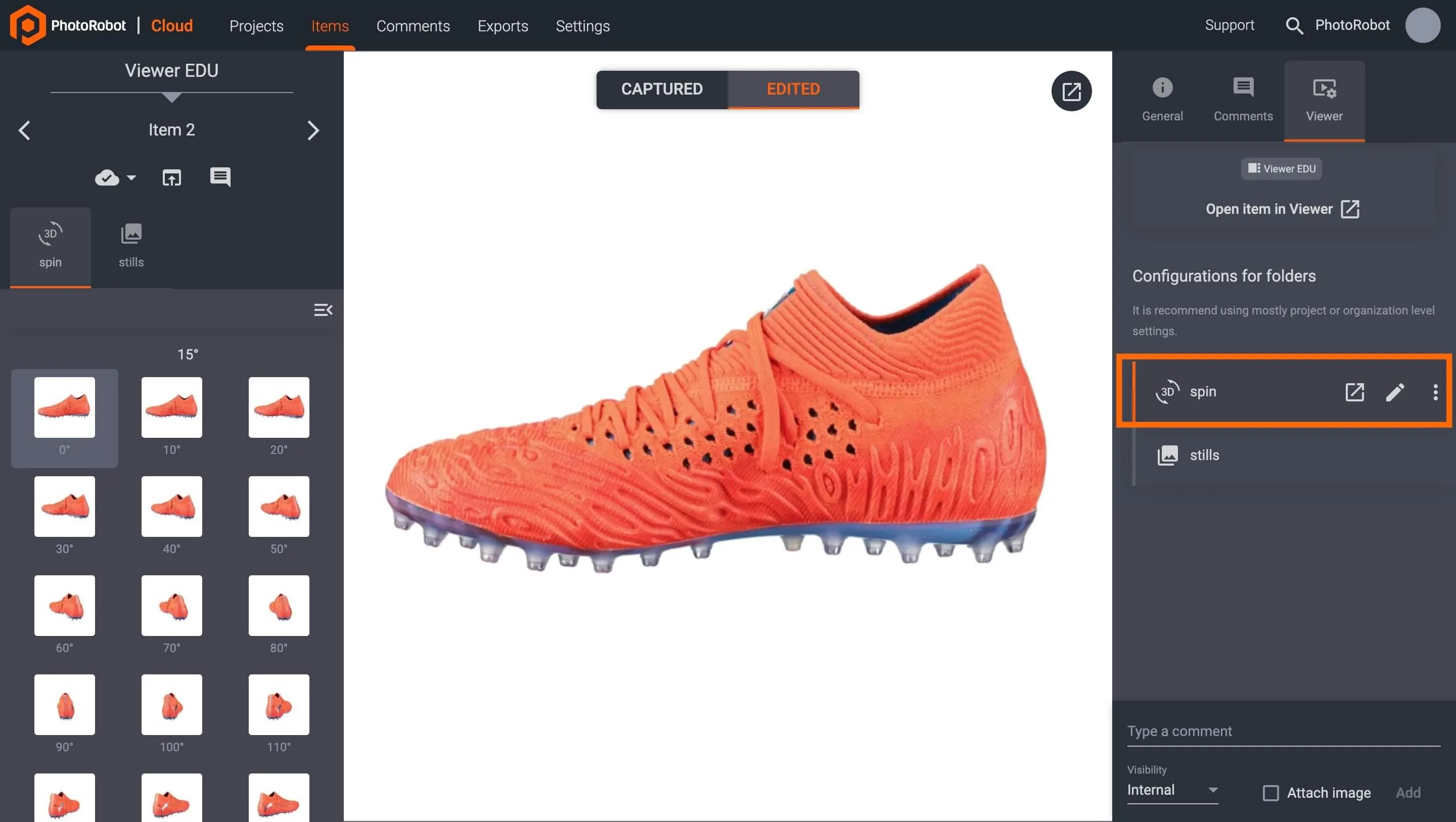
Om de viewer-instellingen per item aan te passen, opent u het item in de Cloud en selecteert u Viewer om de configuraties voor de mappen van het item te openen. Selecteer vervolgens een map (bijv. ‘spin’ of ‘stills’), klik op het bewerkingspictogram of op de drie verticale puntjes rechts van de map en kies Edit om de map aan te passen.
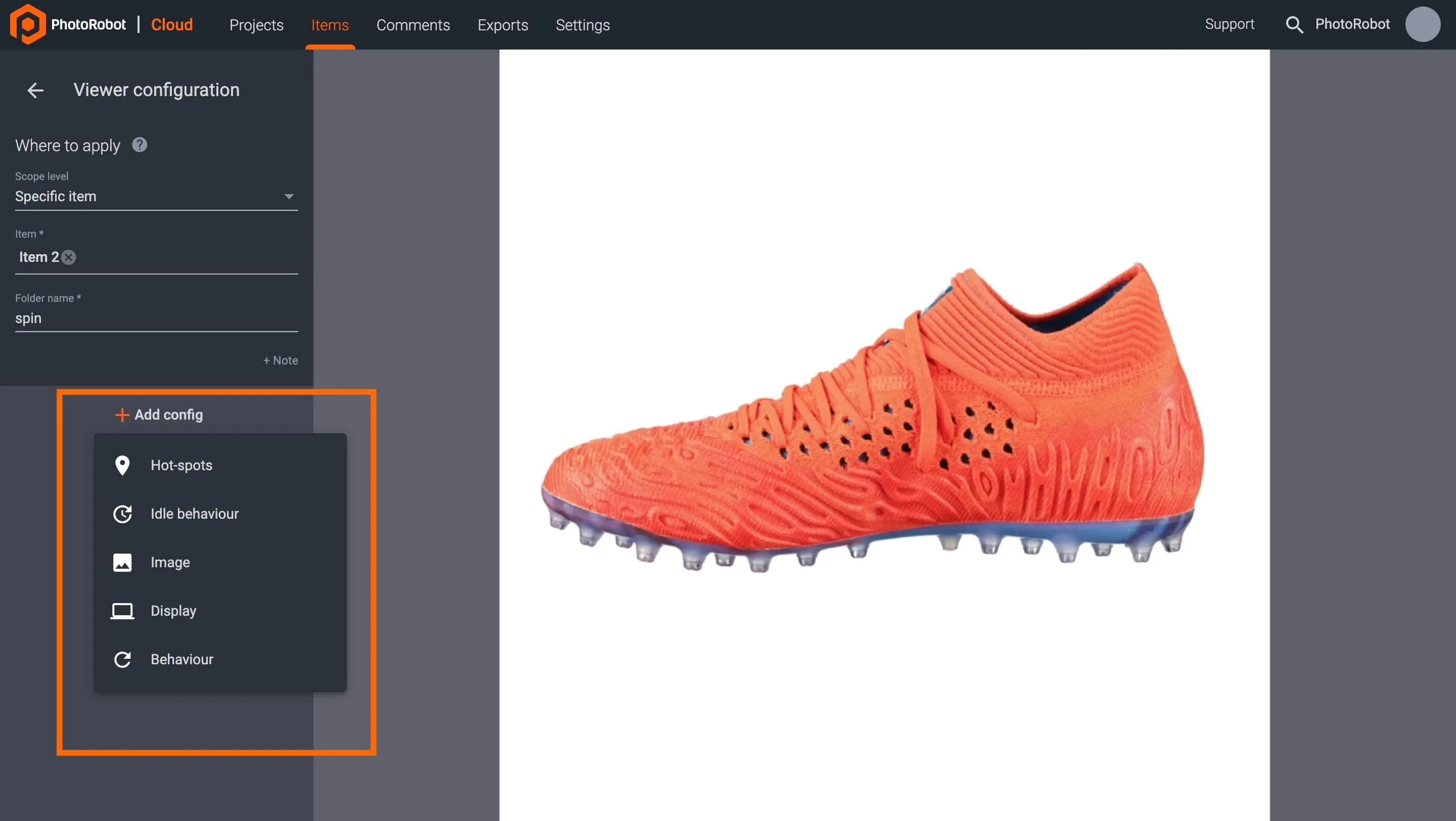
In de configuratieopties van de Viewer kunt u met de knop + Add Config de output van de map verder aanpassen. Voor een spin-map zijn de volgende Viewer-lay-outopties beschikbaar:
- Hotspots
- Gedrag bij inactiviteit
- Beeld
- Beeldscherm
- Gedrag
Hotspots
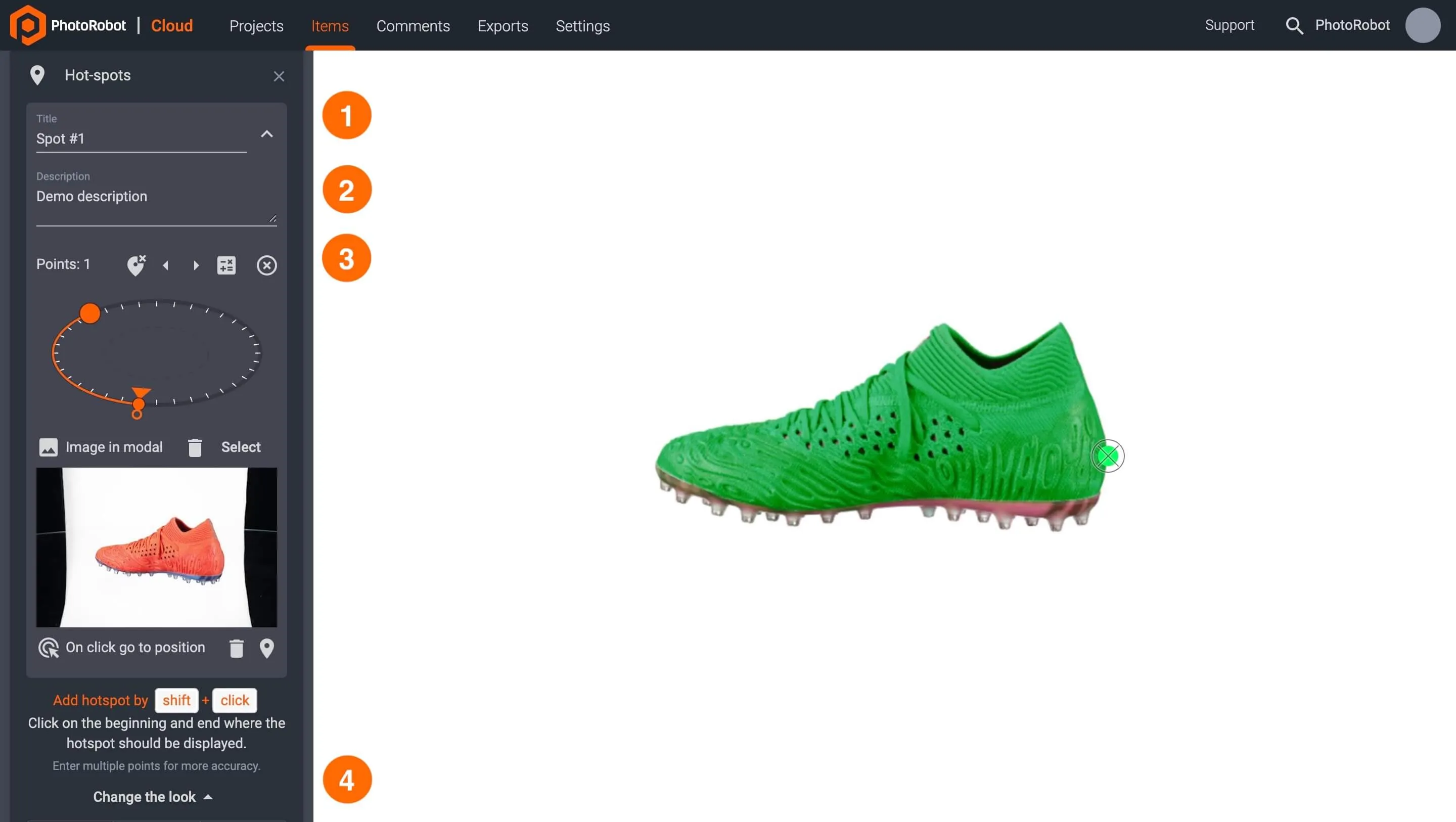
Configureer in de viewerinstellingen van een spinmap hotspots via de knop + Configuratie toevoegen , gevolgd door Hot-spots. Voeg vervolgens een hotspot toe met Shift + Click, klik eerst op het begin en vervolgens op het einde van waar de hotspot moet worden weergegeven.
Vervolgens zijn er vier opties om hotspots aan te passen:
- Title: pas de titeltekst aan die bij de hotspot wordt weergegeven.
- Description: voeg extra informatie toe onder de titel van de hotspot.
- Points: stel het zichtbaarheidsbereik van de hotspot in.
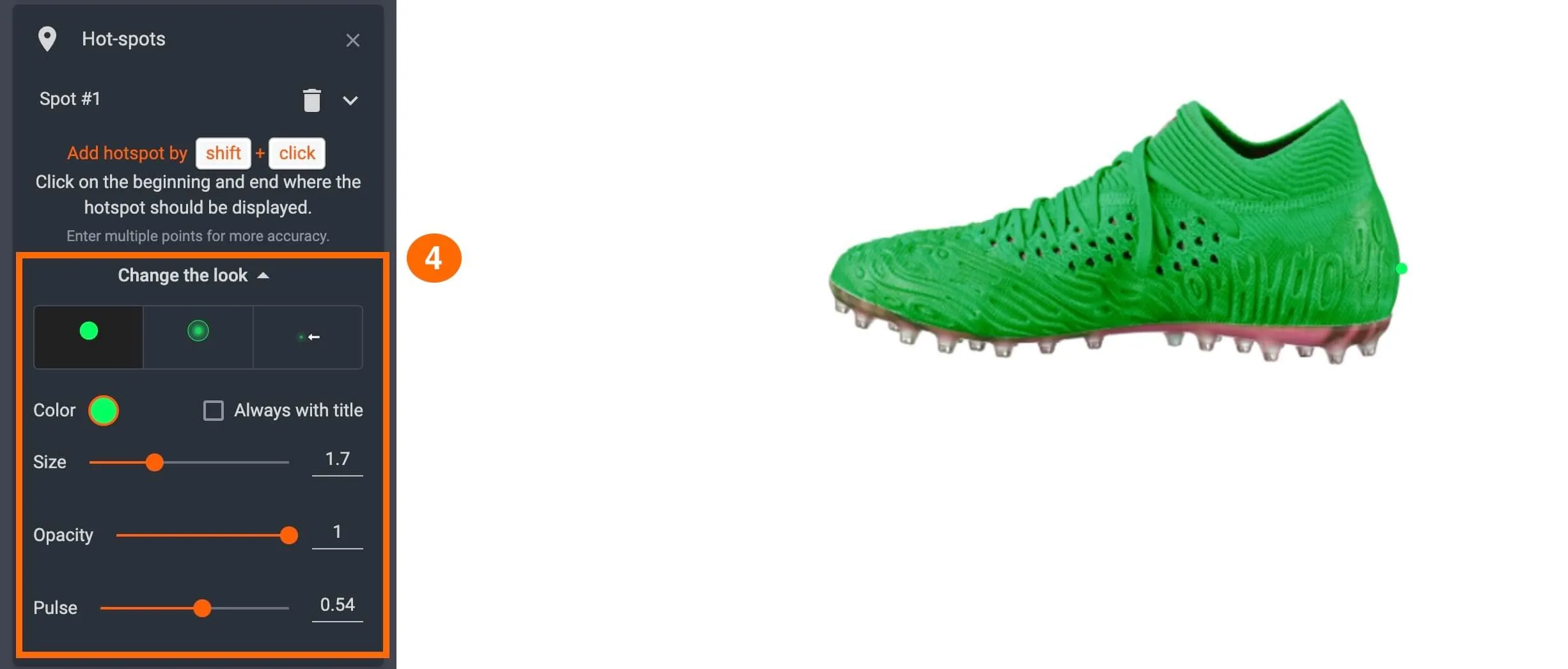
- Change the look: klik om Color, Size, Opacity en Pulse aan te passen.
Idle-gedrag
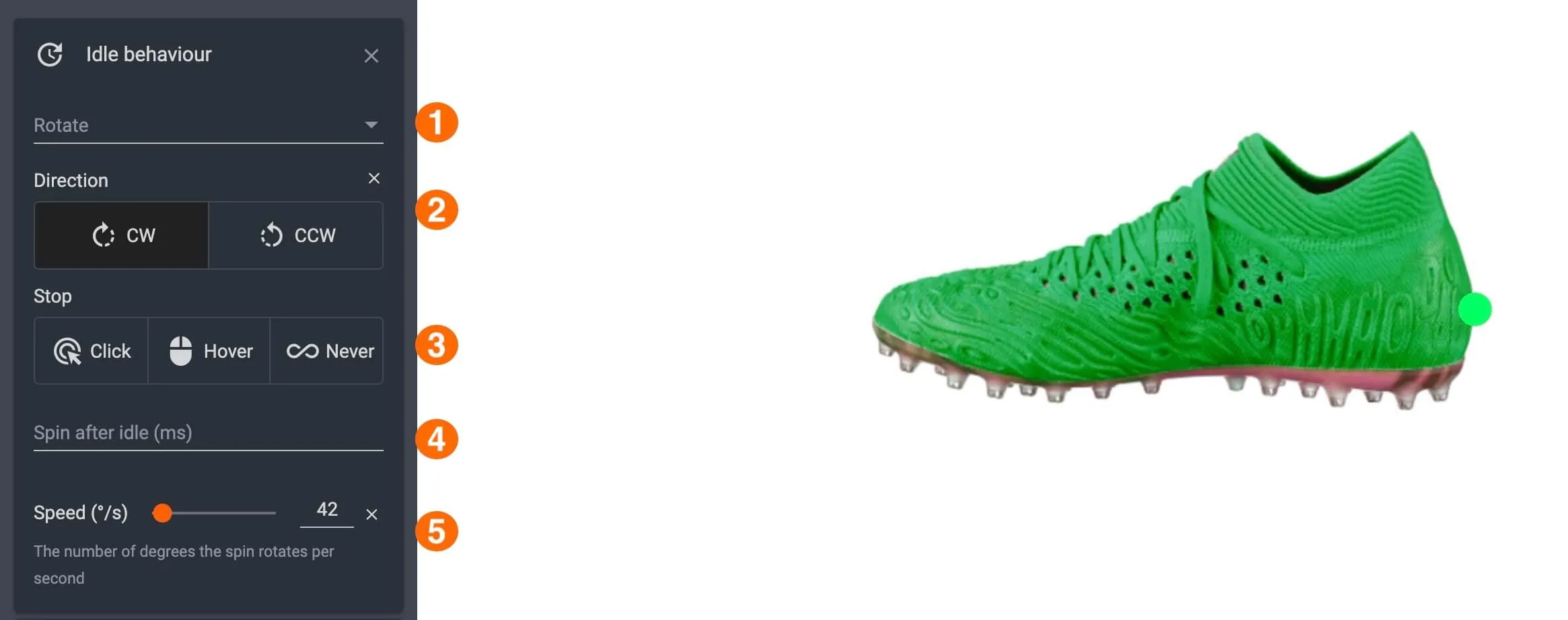
Om de idle-gedragsinstellingen van een spin-map te configureren, opent u de Viewer-instellingen in de Cloud en gebruikt u + Add config, gevolgd door Idle behavior.
Met de idle-gedragsinstellingen kunt u het volgende bepalen:
- Rotate: hoe vaak de afbeelding na het laden moet roteren
- Direction: de draairichting van de afbeelding
- Stop: wanneer de rotatie moet stoppen (bij klikken, bij hoveren, nooit)
- Spin after idle: wanneer de rotatie na een periode van inactiviteit opnieuw start
- Speed (°/s): het aantal graden dat de spin per seconde draait
Afbeeldingsinstellingen
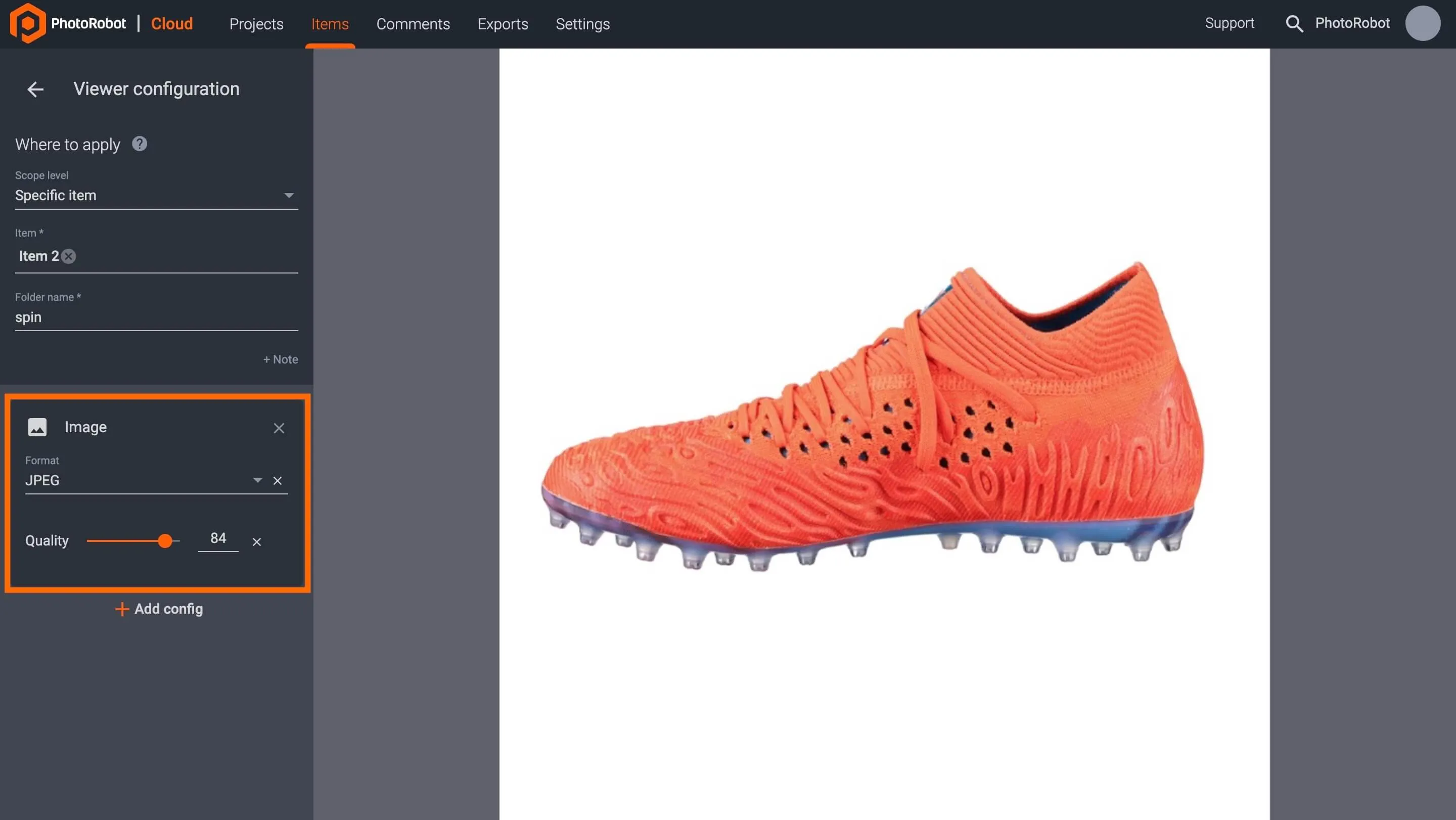
Om de afbeeldingsinstellingen van een itemmap (‘spin’ of ‘stills’) te configureren, gaat u in de Cloud naar de Viewer-instellingen en gebruikt u + Add config, gevolgd door Image.
Met de afbeeldingsinstellingen bepaalt u het afbeeldingsformaat en de kwaliteit van de afbeeldingsviewer:
- Format: kies het bestandsformaat JPEG, WEBP of PNG.
- Quality: stel in met de schuifregelaar of via numerieke invoer.
Weergaveopties
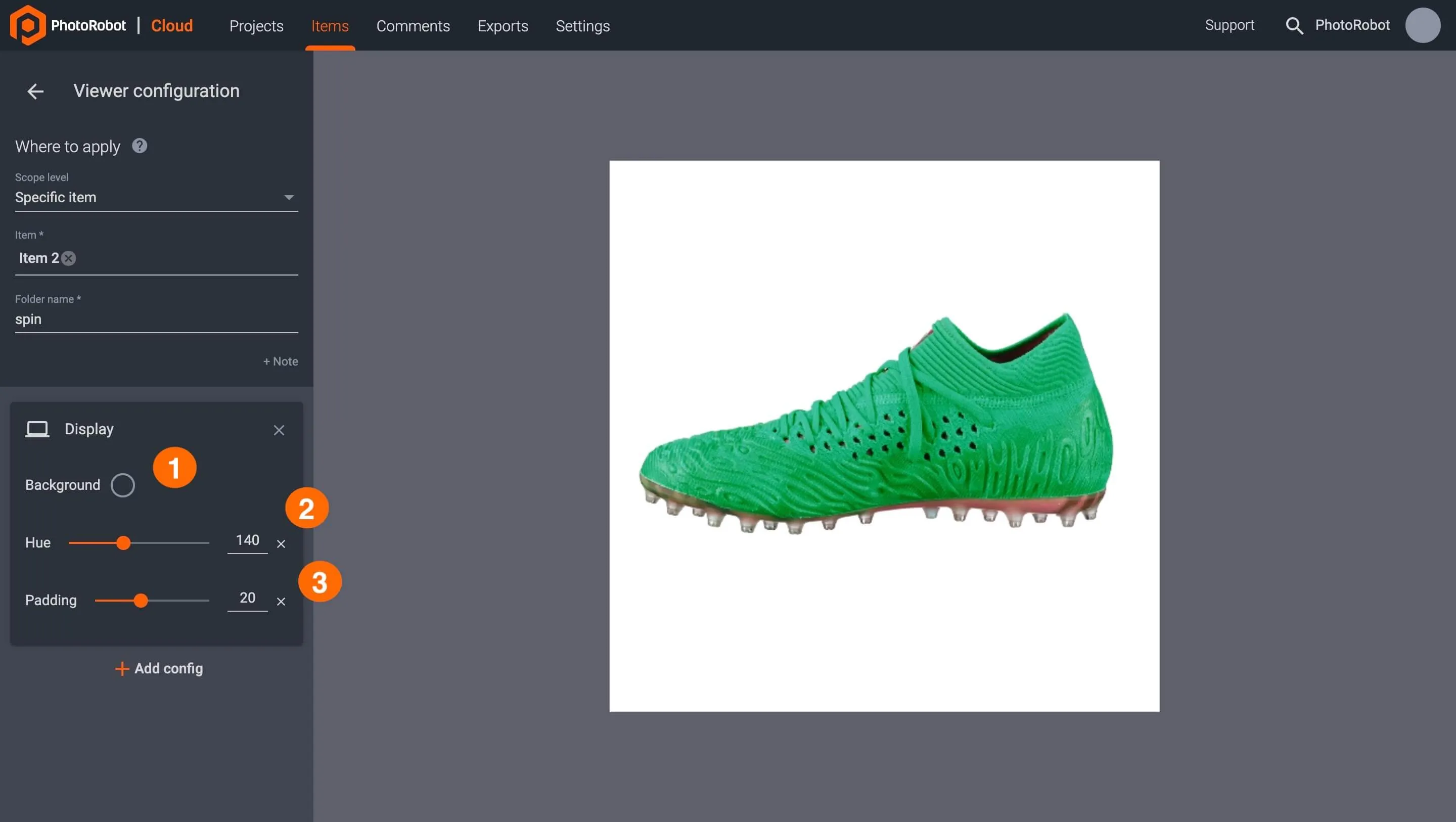
Om de weergave-instellingen van de map van een item (‘spin’ of ‘stills’) te configureren, opent u de Viewer-instellingen in de Cloud en selecteert u de map die u wilt bewerken. Klik vervolgens op + Add config en daarna op Display.
Met de weergave-instellingen kunnen gebruikers drie onderdelen van de weergave van de spin aanpassen:
- Background: klik om de achtergrondkleur van een spin of stilstaand beeld in te stellen.
- Hue: pas de tint van een item in een spin of stilstaand beeld aan via numerieke invoer met de schuifregelaar.
- Padding: pas de hoeveelheid padding van een spin of stilstaand beeld aan met de schuifregelaar of via numerieke invoer.
Gedragsopties
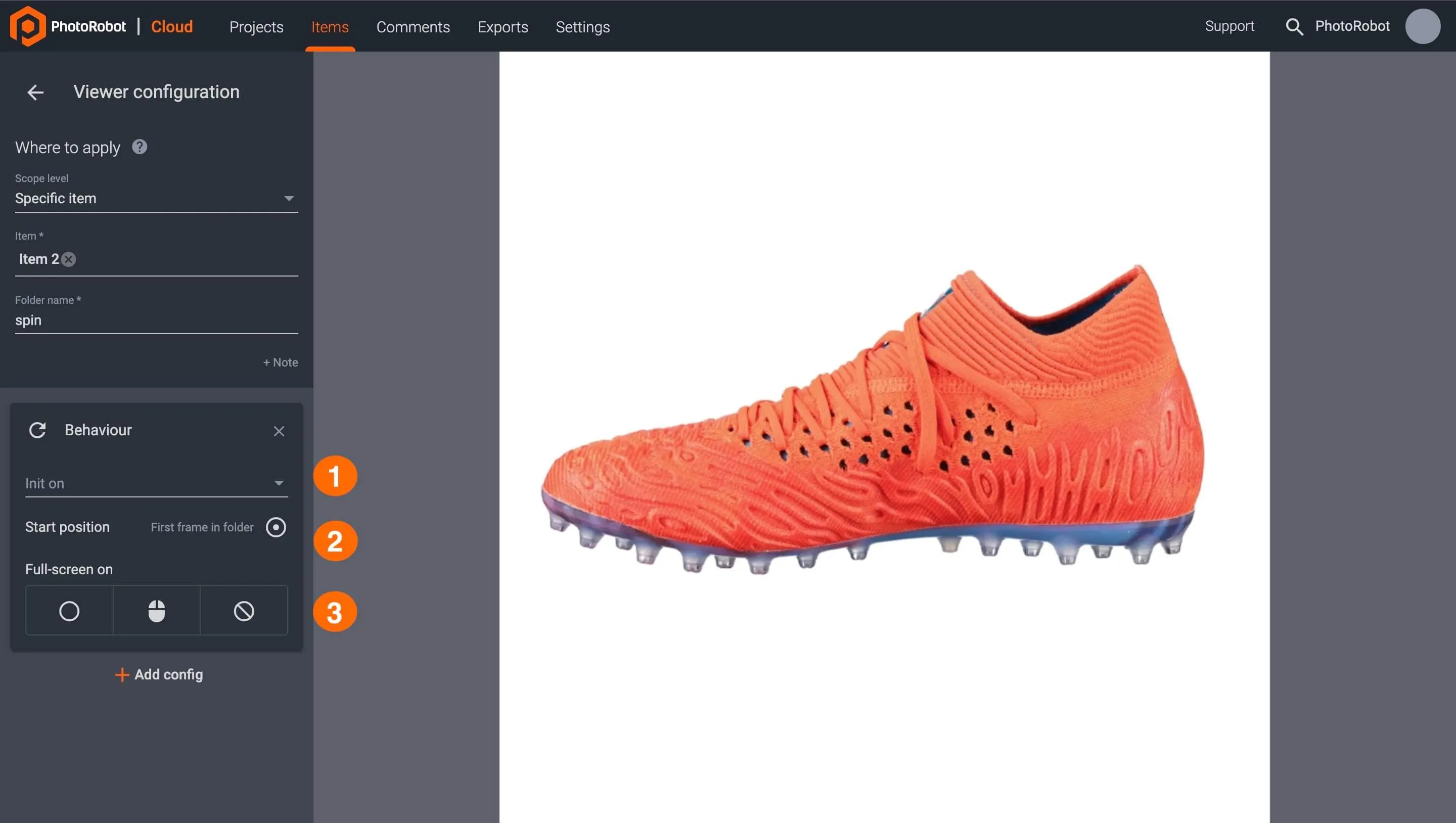
Pas het gedrag van de spin-map van een item aan door de Viewer-instellingen in de Cloud te openen en te klikken op + Add config en daarna op Behavior.
Met gedragsconfiguraties kunt u drie onderdelen van een spin vastleggen.
- Viewer loading option: stel in of de rotatie start bij het laden, bij hover of bij klik.
- Start position: bepaal de startpositie van de beeldrotatie.
- Full-screen on: stel de schermvullende weergave in op klik, hover of uitgeschakeld.