
Brukerveiledning for PhotoRobot Carpet Studio
Denne brukerveiledningen beskriver PhotoRobot Carpet Studio med Carousel 3000. Den gir detaljert informasjon og instruksjoner for funksjonell installasjon og drift av Carpet Studio av kunden. Det er oversikter over Carousel 3000-roboten, PhotoRobot Controls App-programvaren, kameraposisjonering, drift og informasjonsetikettene.
Viktig: Se alltid PhotoRobot Safety Information & Instructions sammen med eventuell dokumentasjon som følger med enheten din. Den første installasjonen av PhotoRobot Carpet Studio, og av alle PhotoRobot-enheter generelt, må dessuten utføres av en autorisert PhotoRobot-representant. Det kan være en godkjent distributør eller en representant for selve produsenten.
Merk: Du finner mer informasjon om selve roboten Carousel 3000 i PhotoRobot Carousel User Guide.
Velkommen til PhotoRobot Carpet Studio
Takk for kjøpet av PhotoRobot Carpet Studio, og gratulerer! PhotoRobot har flere tiår med faglig erfaring, innsikt og innovasjon innen automatisert fotografering. Alle produktene våre er både stilige og smarte, med et design som setter kunden og maksimal produktivitet i fotostudioet først. Det betyr at du alltid kan forvente høyeste nivå av presisjon, hastighet og standardisering av bildene ved hver bruk – i alle arbeidsflytene dine. Velkommen til ditt PhotoRobot Carpet Studio.
1. Produktbeskrivelse – PhotoRobot Carpet Studio
Carpet Studio, drevet av PhotoRobot, integrerer Carousel 3000 som robotisert fotoplattform med programvarestyring via PhotoRobot Controls App (heretter «CAPP»). Den robotiserte plattformen til Carousel 3000 egner seg for rotasjon av fotograferte objekter, og den roterende plattformen har en diameter på 3 meter. Motoren er samtidig skilt fra fotoplattformen, noe som sikrer lav gulvhøyde.
1.1. Maskinoversikt – Carousel 3000
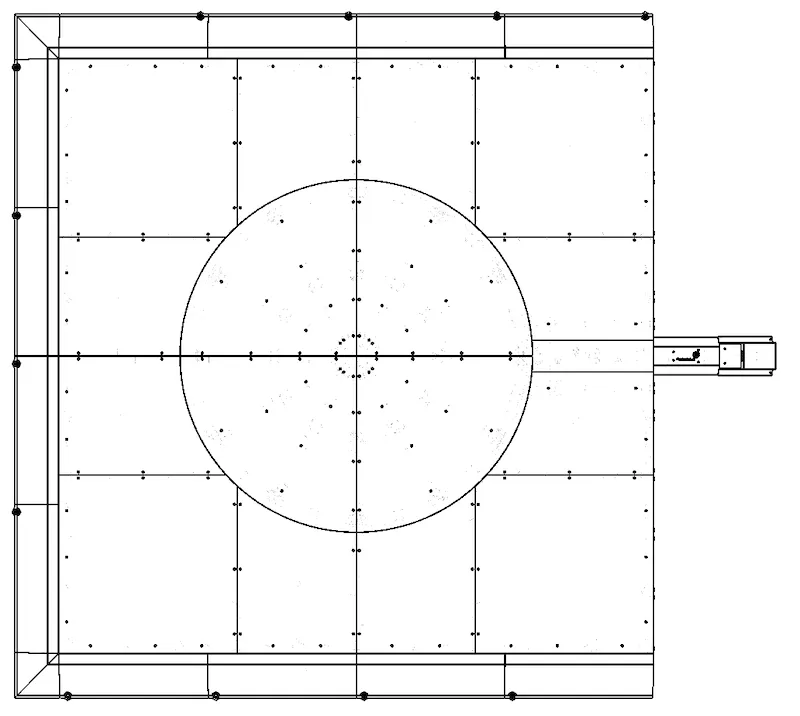
Hoveddelen av Carpet Studio er maskinen PhotoRobot Carousel 3000 i firkantet utførelse med oppkjøringsramper på front-, venstre og høyre side.
1.2. Hovedkomponenter i Carousel 3000
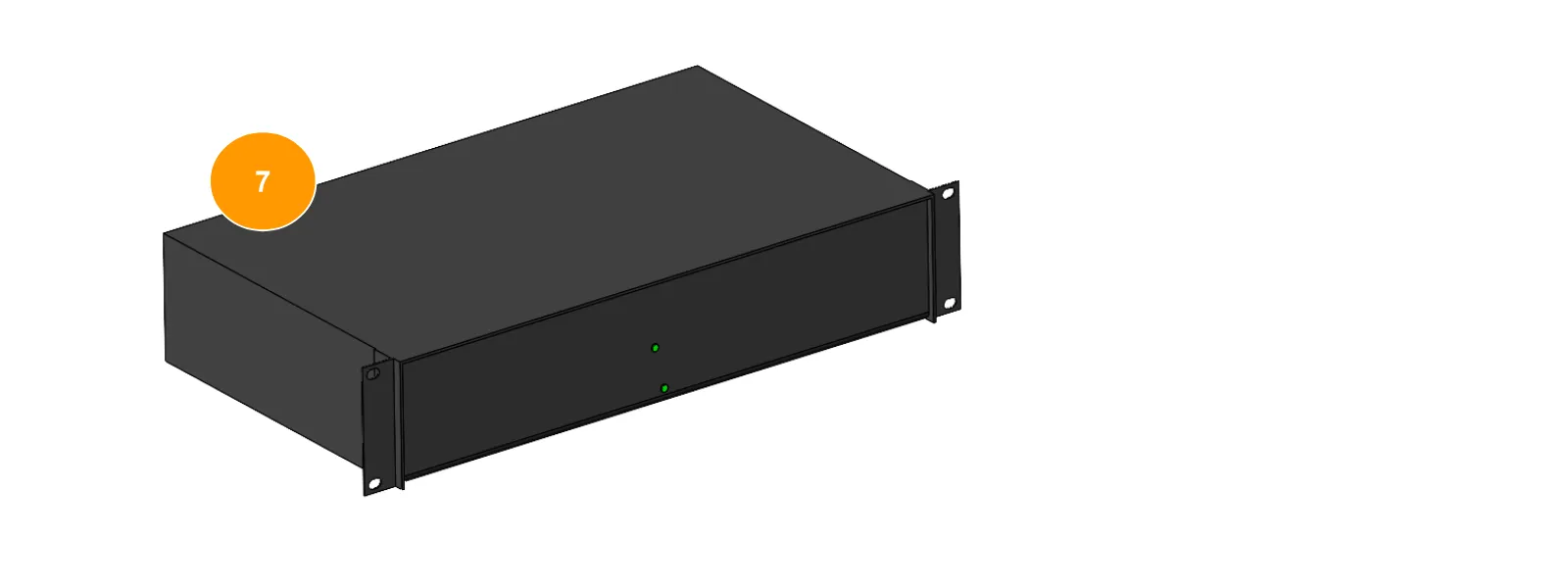
Hovedkomponentene i Carousel 3000 er merket som del 1–7 i infografikken nedenfor.
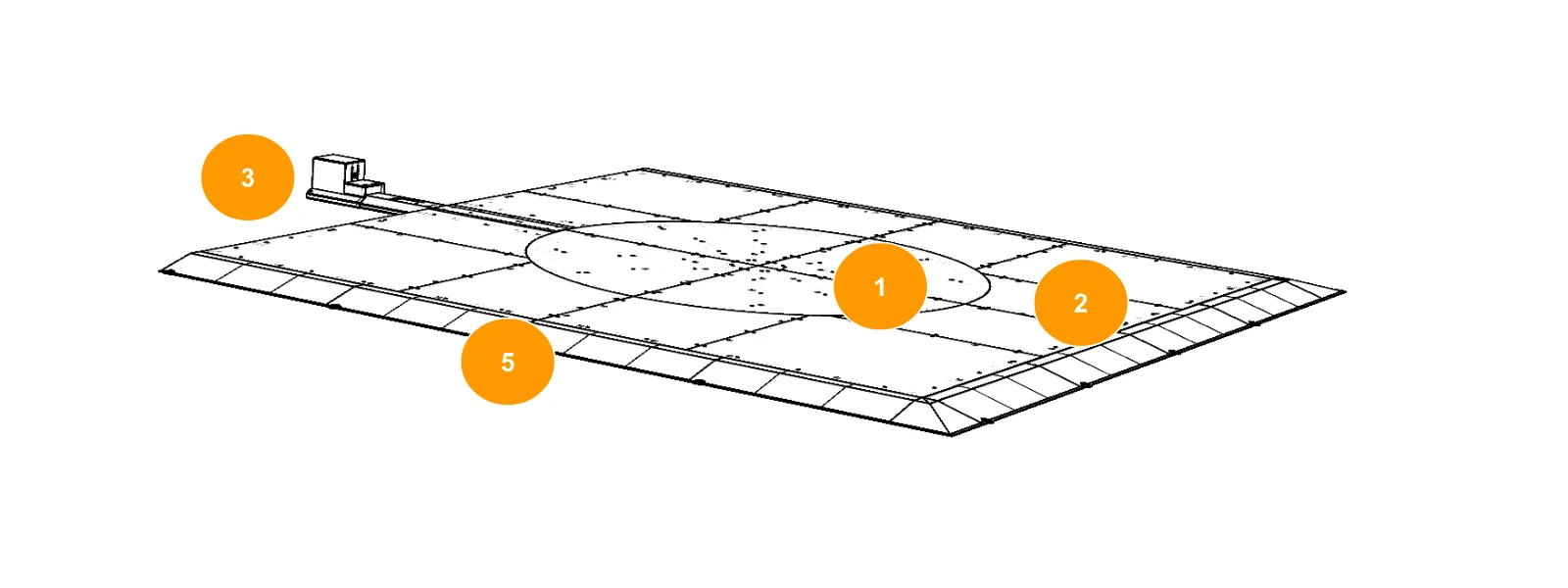
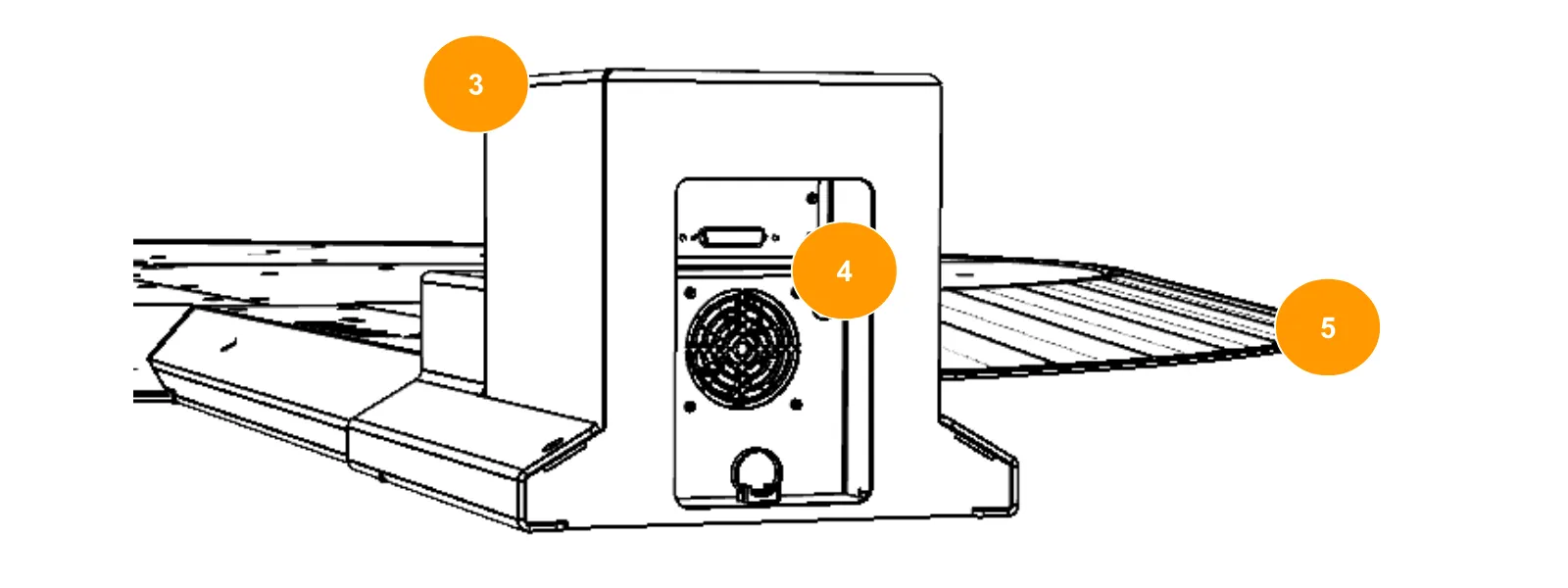
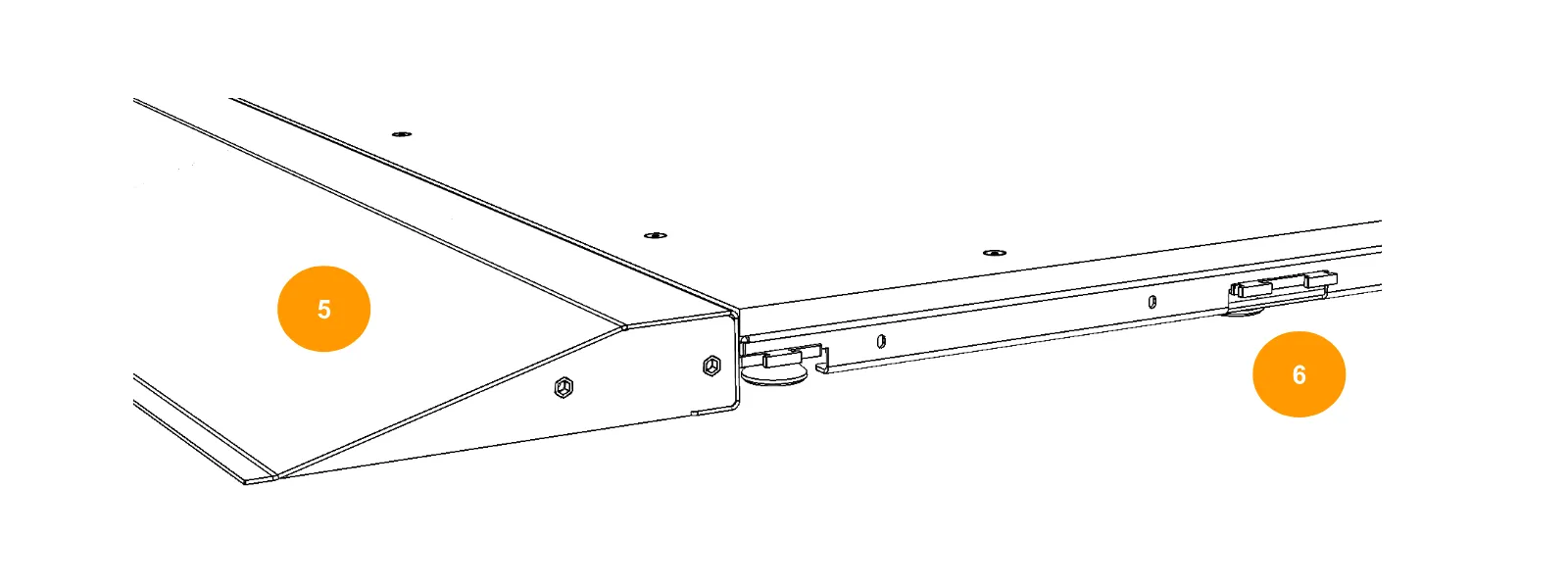
- Roterende plattform (1)
- Platedekke (2)
- Motorenhet (3)
- Kuppel for maskinkoblinger (4)
- Oppkjøringsramper (5)
- Festepunkter for bakgrunn / cyklorama (6)
- Kontrollenhet i 19-tommers rack (7)
Merk: 19-tommers racket (7) huser kontrollenheten, som monteres horisontalt i et ventilert rom for å sikre kjøling av de elektroniske komponentene.
2. Oversikt over styringsprogramvaren – PhotoRobot Controls App
Roboten Carousel 3000 som fotoplattform og arbeidsstasjonen styres med programvaren PhotoRobot Controls App (CAPP). CAPP samler styringen av roboter, kameraer, studiolys og etterbehandling. Den omfatter funksjoner for administrasjon av arbeidsflyt, samt nødvendig funksjonalitet for effektiv automatisering av etterbehandling og publisering av innhold.
Merk: Programvaren PhotoRobot Controls App følger ikke med enheten. Den kjøpes separat og kan lastes ned via PhotoRobot Account.
For hjelp med installasjon og oppstart, se PhotoRobot Controls App: Getting Started.

Videre, vær oppmerksom på at programvaren kan starte i «wizard mode» etter installasjon av CAPP. Wizard mode er et forenklet brukergrensesnitt som muliggjør skanning av strekkoder for å identifisere objekter og automatisk starte opptakssekvenser. For teknisk informasjon om konfigurasjonen av wizard mode, se PhotoRobot Controls App Wizard Mode Configuration.
3. Målene til Carousel 3000
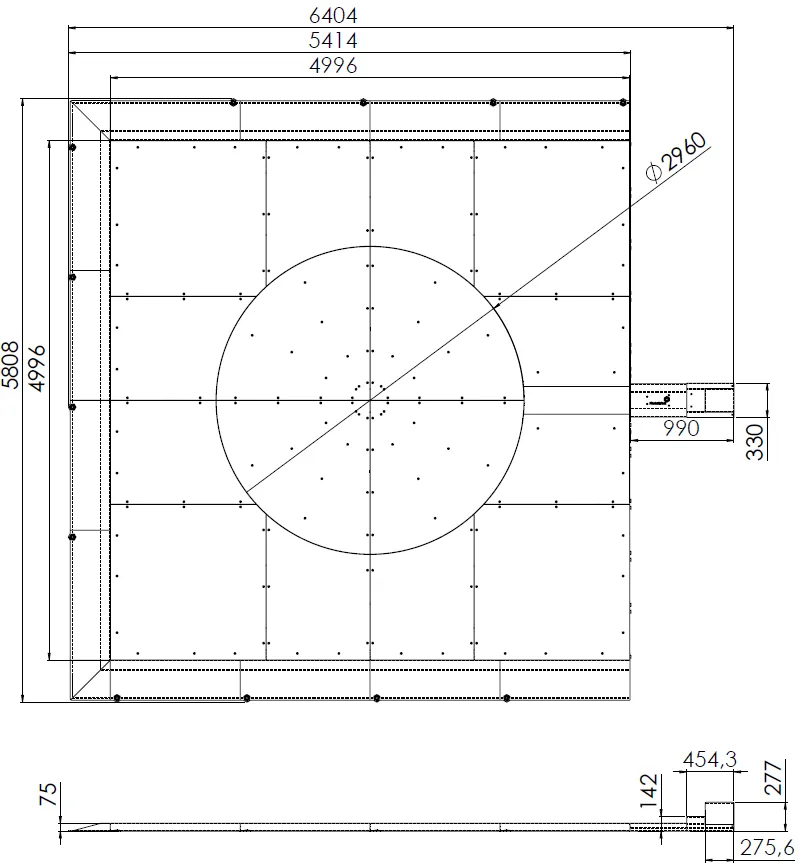
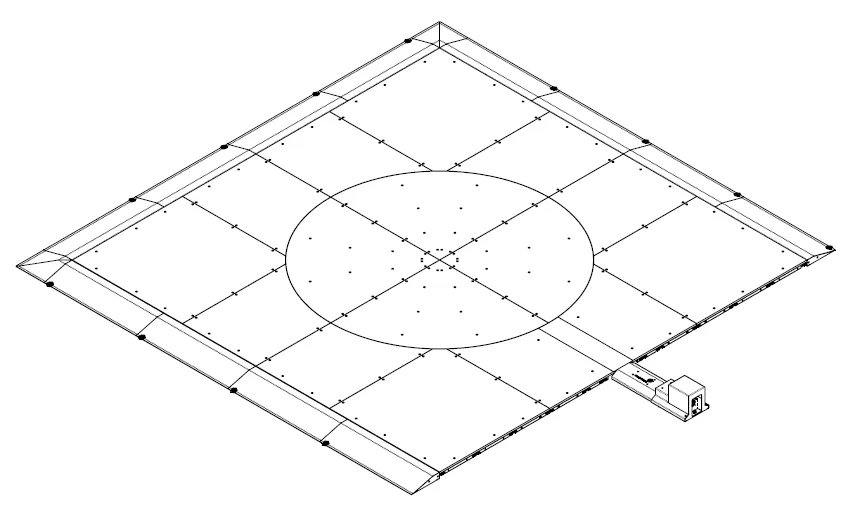
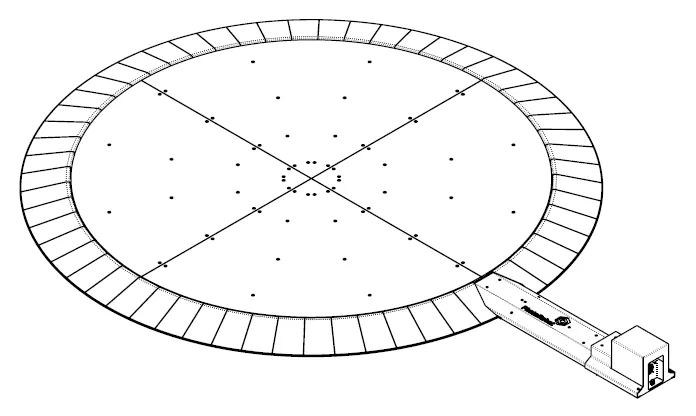
Følgende tekniske tegninger viser målene til Carousel 3000 i firkantet konfigurasjon.
4. Plassering av kameraer
Plasseringen av kameraene i PhotoRobot Carpet Studio er vist i infografikken nedenfor.
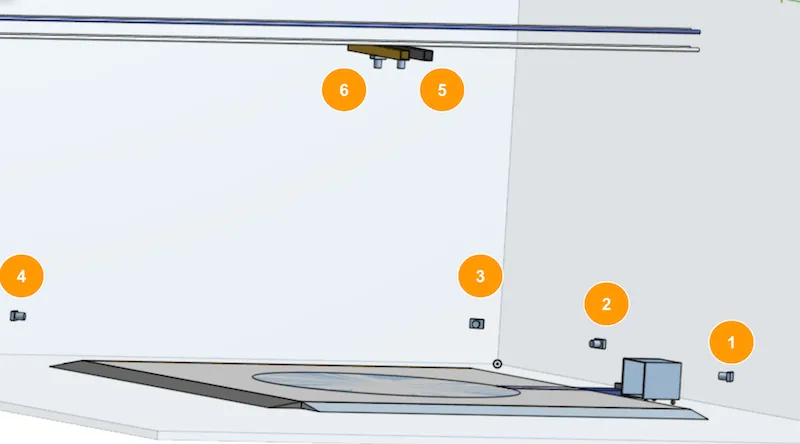
- Kamera 1 til 4 er montert langs sidene av plattformen.
- Kamera 5 og 6 er montert i overbygget.
- Kamera 7 (Canon EOS R6, ikke vist ovenfor) er montert i overbygget, i kontakten for enden av den optiske USB-forlengeren, og henger til venstre eller høyre fra overbygget.
5. Bruksanvisning
5.1. Slik slår du på Carpet Studio
5.1.1. For å starte arbeidsstasjonen i Carpet Studio slår du først på hovedbryteren.
5.1.2. Slå deretter på kontrollenheten (Control Unit).
5.1.3. Slå på SynchroBox.
5.1.4. Slå på LaserBox.
5.1.5. Slå på datamaskinen til arbeidsstasjonen.
5.1.6. Start programvaren PhotoRobot Controls App på datamaskinen, gå til Settings, deretter Workspaces, og velg arbeidsområdet ditt.
5.1.7. Etter at du har valgt arbeidsområde i CAPP, slår du på knapp nummer 1 på USB-huben og venter til lyset for kamera 1 skifter til grønt.
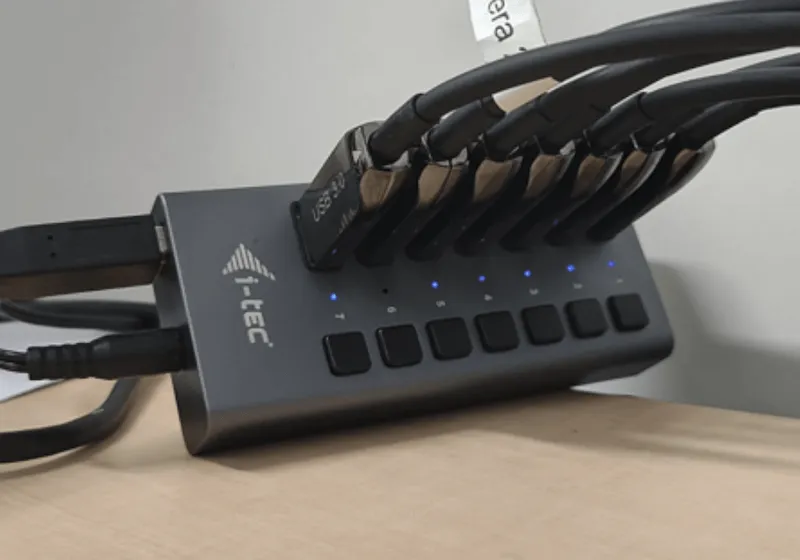
5.1.8. Slå på knapp nummer 2 på USB-huben og vent til lyset for kamera 2 er grønt.
5.1.9. Gjenta fremgangsmåten for knapp nummer 3, knapp nummer 4 og knapp nummer 5 på USB-huben. Husk å vente til lyset for det aktuelle kameraet skifter til grønt før du slår på neste nummer.
5.1.10. Koble USB-kontakten til kamera 6 (Canon EOS 5 DSR) til kontakten for enden av den optiske USB-forlengeren, og vent til lyset for kamera 6 er grønt.
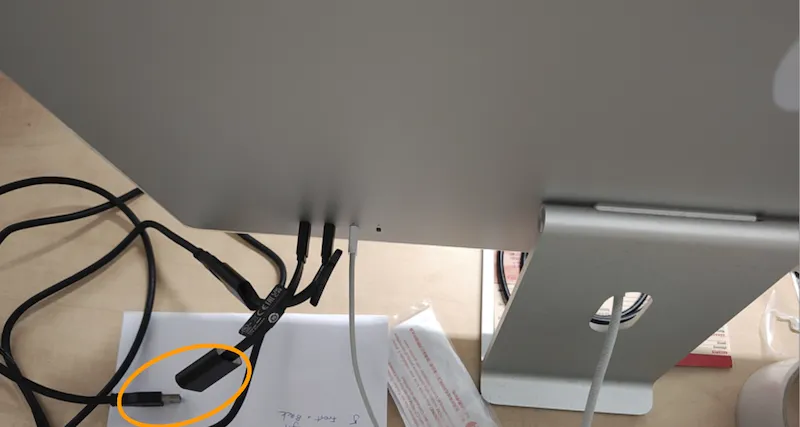
5.1.11. Når kamera 1–6 er tilkoblet, starter du testfotografering.
5.1.12. Knapp nummer 6 og 7 på USB-huben hører til kamera 7. Koble kamera 7 til enten knapp 6 eller knapp 7, avhengig av kameraets posisjon. Det avhenger av om det er montert til venstre eller til høyre. Merk at både knapp 6 og 7 på USB-huben kan stå på hele tiden uten at det medfører skade. Kamera 7 er dessuten et håndholdt kamera og skal kobles til via den optiske USB-forlengeren. Kameraet slås på og av med sin egen av/på-knapp, ikke via USB-huben, og du bør bare slå det på når du bruker det aktivt.
5.1.13. Start testfotografering med kamera 7, og slå deretter av kamera 7 når det er klart til bruk.
5.2. Slik slår du av Carpet Studio
5.2.1. For å slå av Carpet Studio starter du med å slå av kamera 7 med strømknappen på kamerahuset.
5.2.2. Koble deretter USB-kontakten til kamera 6 (Canon EOS 5 DSR) fra kontakten for enden av den optiske USB-forlengeren.
5.2.3. Slå av knappene på USB-huben i rekkefølge: først nummer 5, deretter 4, 3, 2 og 1.
5.2.4. Avslutt programvaren PhotoRobot Controls App på datamaskinen til arbeidsstasjonen.
5.2.5. Slå av datamaskinen til arbeidsstasjonen.
5.2.6. Slå av LaserBox.
5.2.7. Slå av SynchroBox.
5.2.8. Slå av kontrollenheten (Control Unit).
5.2.9. Slå av hovedbryteren.
Merk: Hvis du får problemer under bruk av maskinen, kan du sende en supportforespørsel via https://support.photorobot.com.
PhotoRobot Viewer: Teppe- og gulvvisualisering
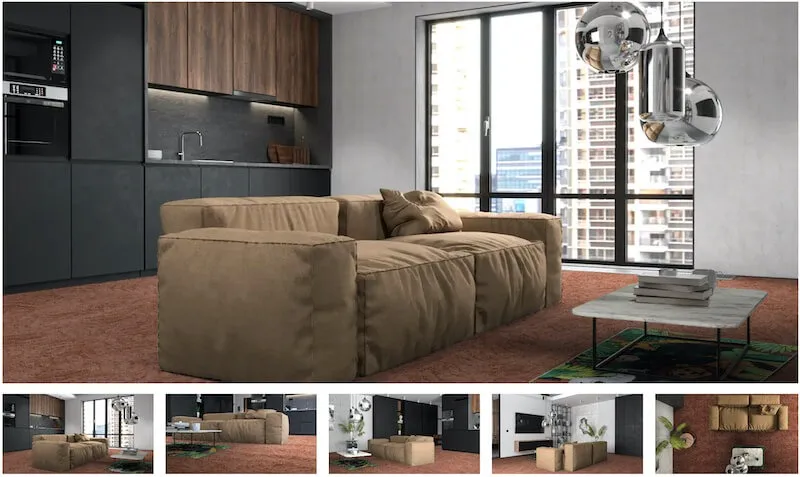
Carpet & Flooring Visualizer er utviklet i samarbeid med Jakub Klaus hos Breno Carpets og er en skreddersydd løsning basert på PhotoRobot Product Viewer. Den gjør det mulig å presentere tepper og matter digitalt i et virtuelt rom. Brukerne kan bytte mellom ulike design og farger og plassere produktene på ulike steder på gulvet i rommet. Miniatyrbilder gir enkel navigering mellom interiørvisninger, og med knappene kan du bytte mellom produkter eller laste inn en 360-rotasjon. Viewer gjør det også mulig å konfigurere gulvbelegget, slik at forbrukerne kan kombinere produkter med ulike interiørstiler.
6. Informasjonsskilt
6.1. Oversikt over symboler

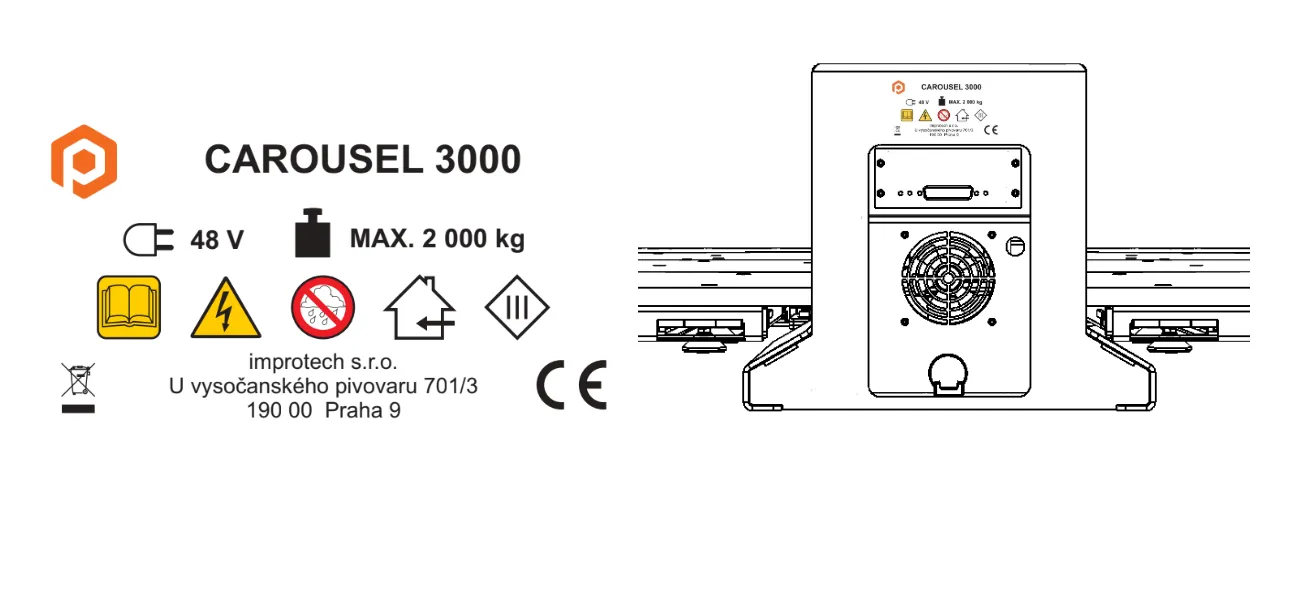
6.2. Informasjonsskilt på Carousel 3000
7. Vedlikehold og ettersyn
PhotoRobot Carpet Studio må inspiseres 1 gang i året av autorisert personell som følger:
- Inspeksjon av drivverket til roterende plattform
- Ny stramming og kontroll av girkjede (inkludert tannhjul)
- Inspeksjon av hovedgiret til plattformen
- Inspeksjon av indekseringsreim (hvis inkludert)
- Inspeksjon av maskinens gulv og understøttelsen av det
- Funksjonstest av sikkerhetsbryteren på dekselet til motordriften
- Firmwareoppdateringer (betalte eller gratis, avhengig av supportavtalen)



