
PhotoRobot Support – kamerakonfigurasjon
For at kameraet skal kunne kommunisere riktig med PhotoRobot Controls App, heretter omtalt som CAPP, må du konfigurere kameraet deretter.
Merk: Siden PhotoRobot støtter en rekke kameramodeller, beskriver denne manualen kun generelle innstillinger.
Forsikre deg alltid om at du bruker en kameramodell fra listen over PhotoRobot kompatible kameraer. Disse inkluderer nyere DSLR og speilløse Canon-kameramodeller. Det er imidlertid alltid lurt å kontakte PhotoRobot før du kjøper et kamera til systemet ditt.
Når du skal starte konfigureringen av kameraet, lukker du alle andre programmer som kobler seg til kameraet, og følger trinnene nedenfor.
Generell kamerakonfigurasjon
Trinnene nedenfor beskriver hvordan du konfigurerer en Canon-kameramodell for kommunikasjon med CAPP via USB. Det er også mulig å koble kameraet til via Wi-Fi for å ta bilder manuelt, og legge nye bilder (nærbilder, detaljbilder) automatisk til i stills-mappen.
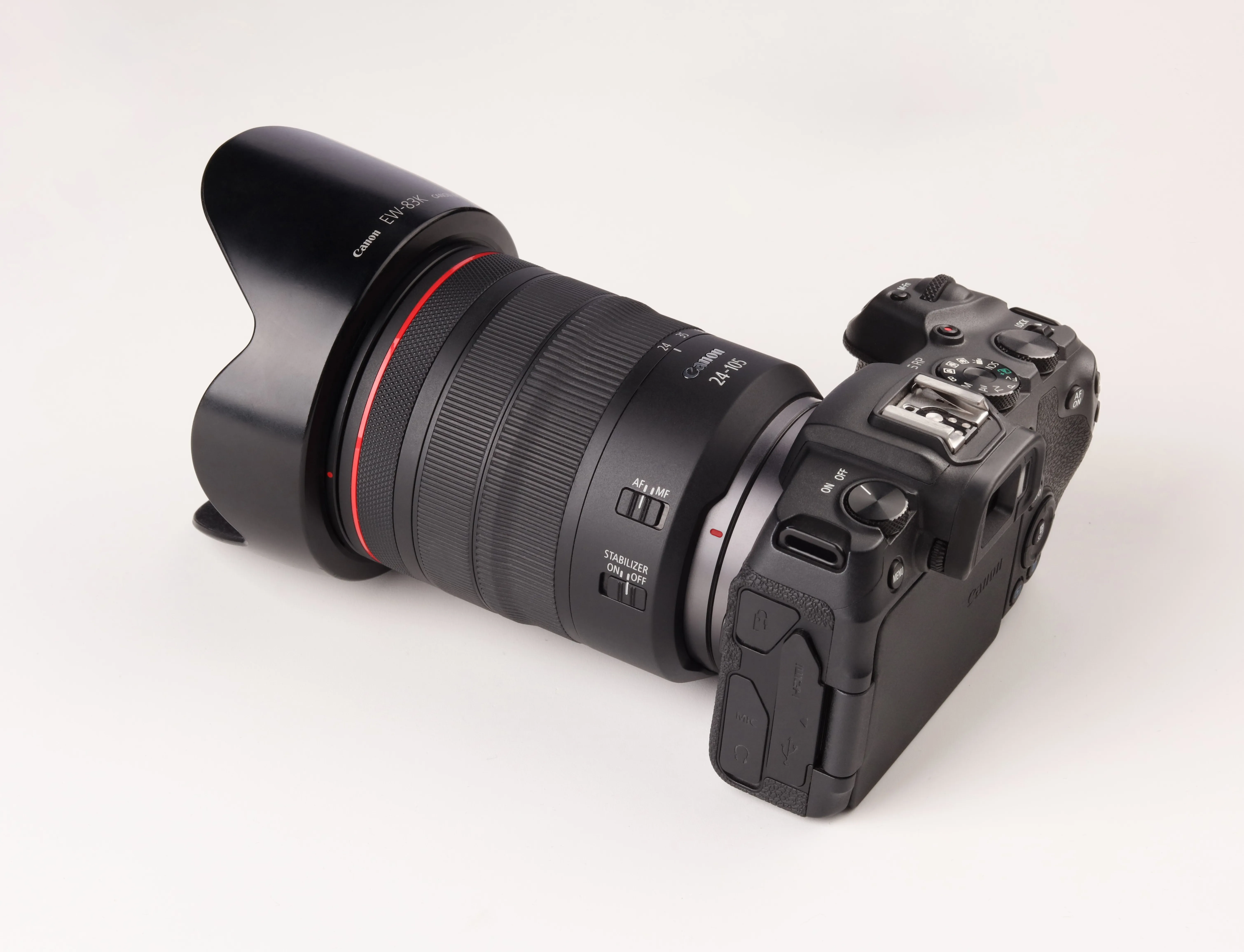
Koble til datamaskinen
For å legge til et kamera i CAPP slår du først på kameraet og kobler det til datamaskinen via USB.
Krav
1. Koble kameraet direkte til USB-porten på PC-siden.
2. Kontroller at USB-portene og USB-kablene er kompatible med USB 3.0.
3. Bruk kun skjermede USB-kabler som oppfyller følgende parametere, avhengig av lengde:
- For forlengelse: aktiv USB-skjøtekabel (med strømforsyning) på 5 m eller 10 m
- For direkte tilkobling til kameraet: USB-kabel på opptil 1 m
Viktig: Det anbefales ikke å koble kameraer til via en USB-hub.
Strømforsyning
Det anbefales å alltid drive kameraet via adapter (et såkalt «dummybatteri»). Da slipper du å bekymre deg for å lade og bytte batteri under opptakene.
Valg av strømadapter avhenger også av kameramodellen. (Se strømadaptere i Canon Store for å finne riktig adapter til enheten din.)
Kamerainnstillinger
Før du konfigurerer kamerainnstillingene, må du tilbakestille kameraet. Da fjernes alle kamerainnstillinger og egendefinerte funksjoner, selv om enheten er helt ny.
Merk: Kameraseriene X0D og X00D støtter bare noen av parameterne nedenfor.
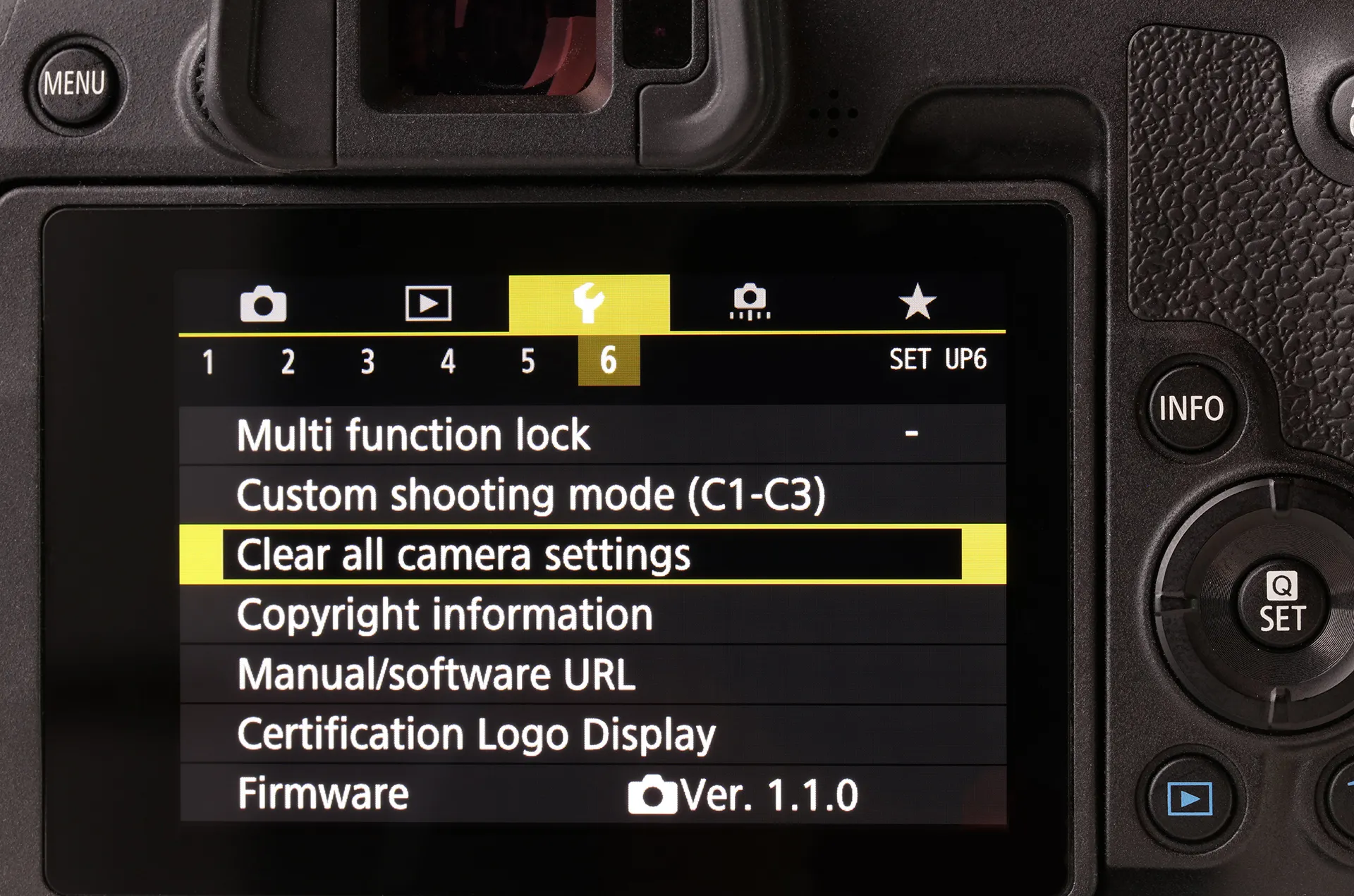
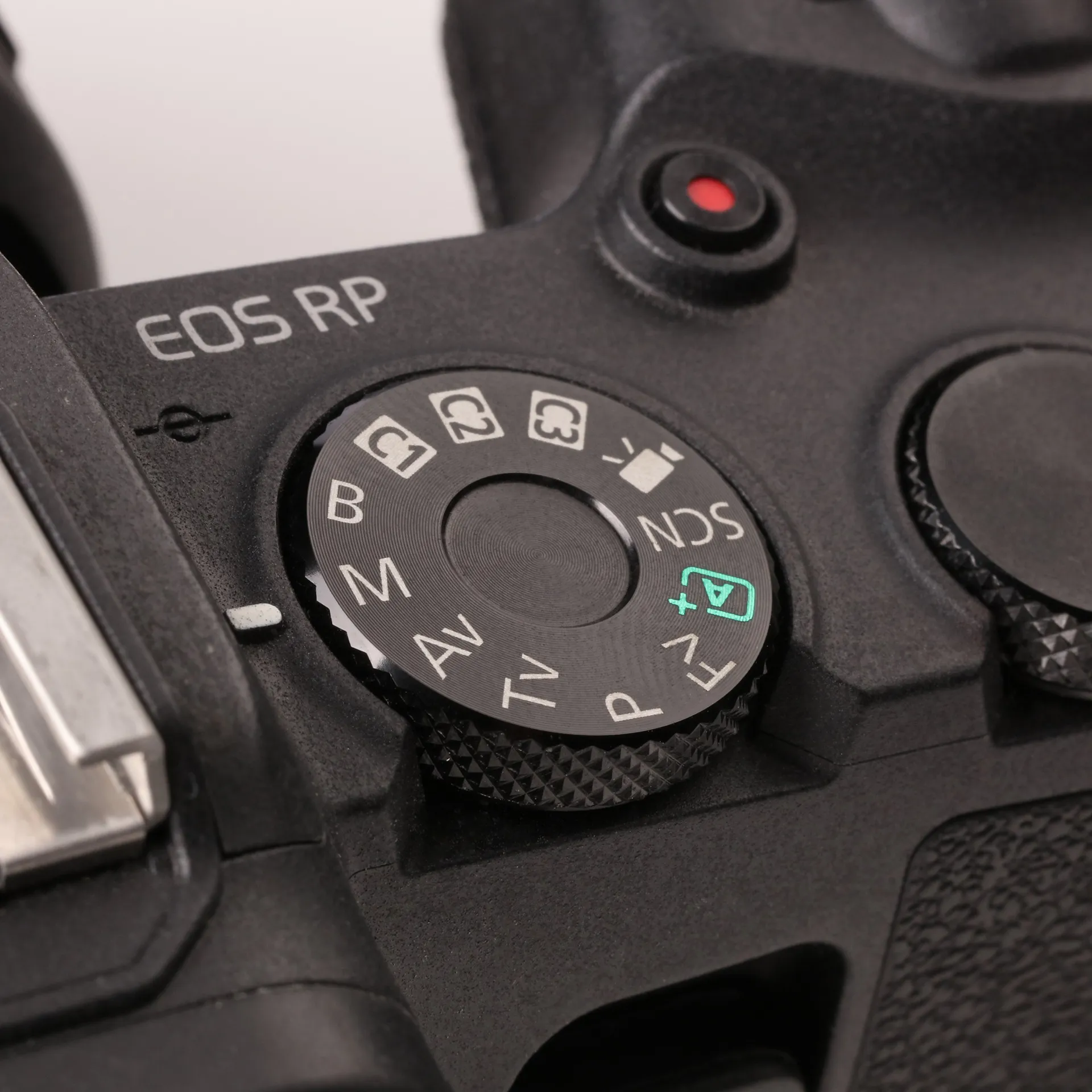
1. Sett det øvre hjulet i modusen Manual.
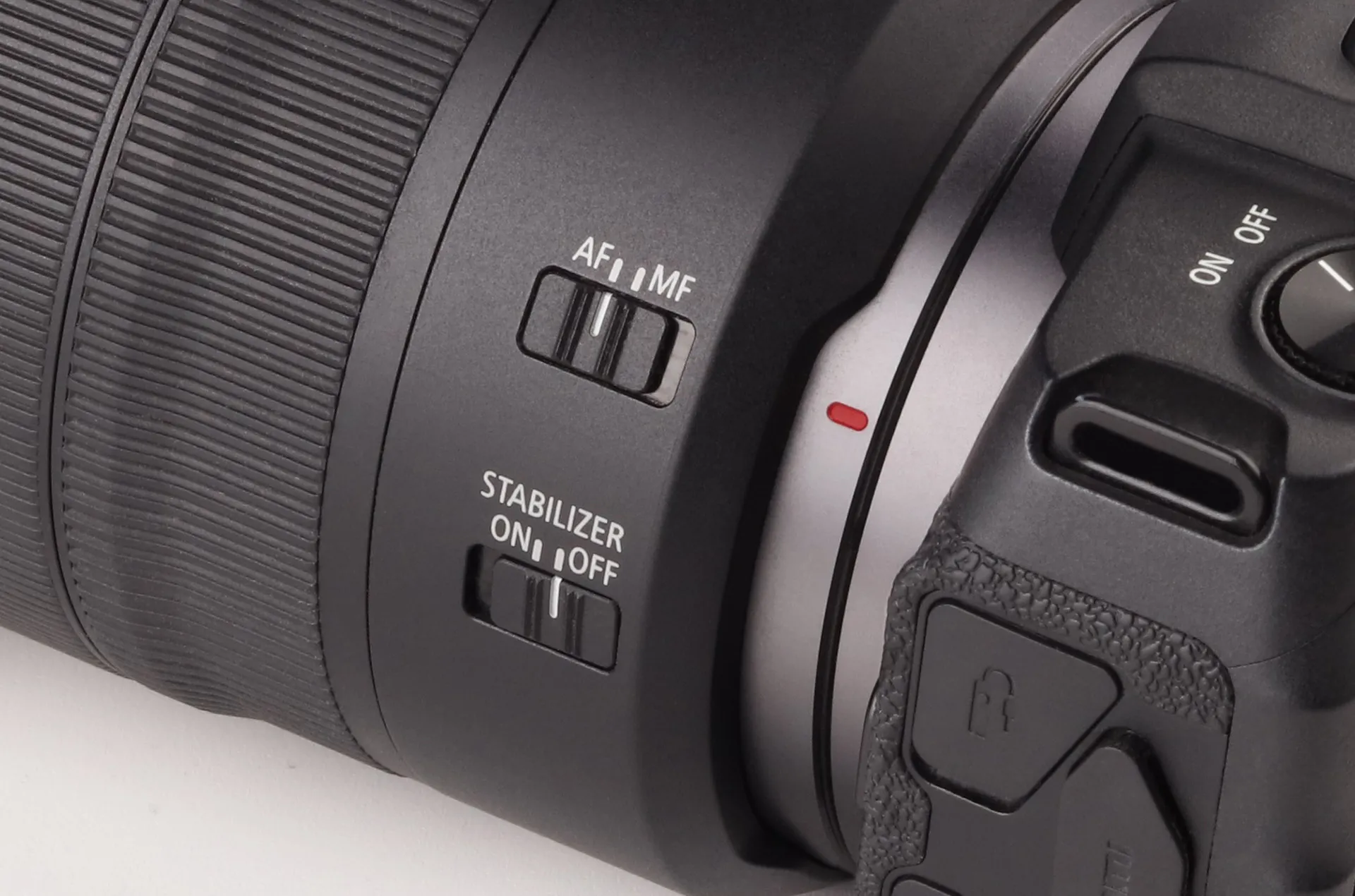
2. Sett kameraobjektivet i modusen Autofocus. Merk: Noen Canon-objektiver har en Focus / Control-bryter. Velg i så fall verdien Control. Slå deretter stabilisatoren på objektivet til OFF.
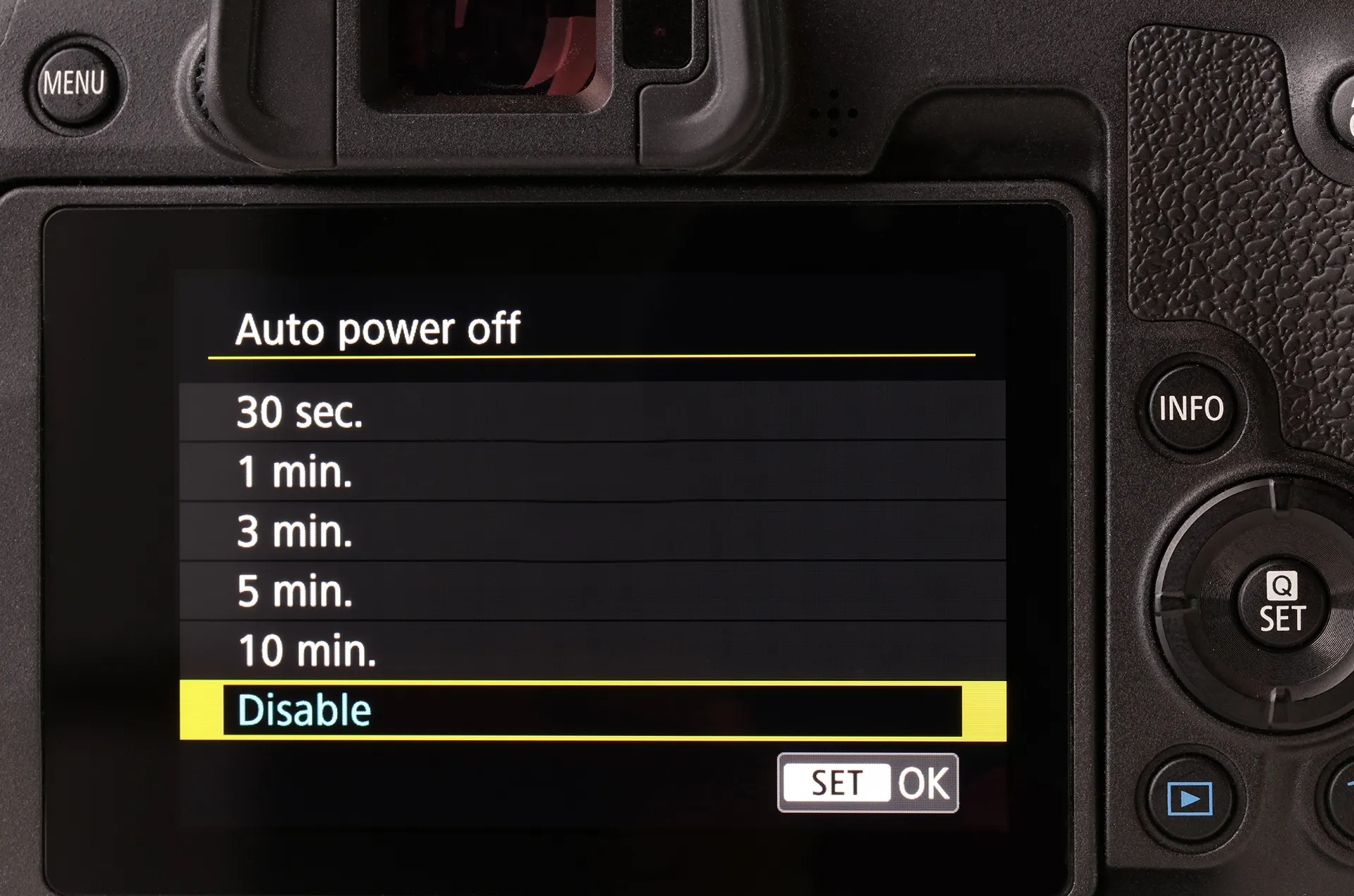
3. Sett Auto power off til Disable.
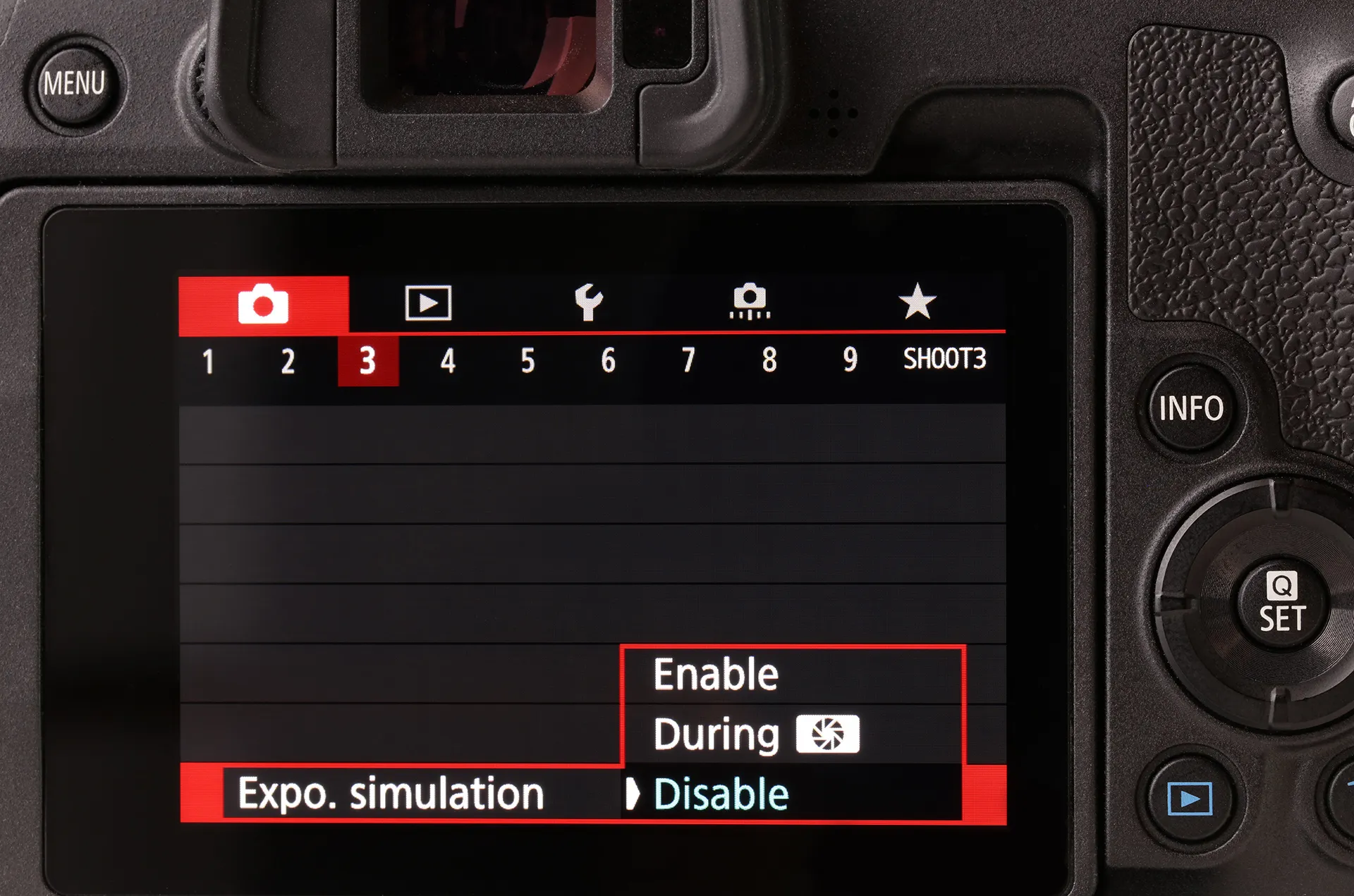
4. Sett eksponeringssimulering i Live view til Disable. Merk: Denne funksjonen er ikke generelt tilgjengelig, siden bare noen av de støttede kameraene har den.
5. Sett Custom controls til Shutter button half-press og Metering and AF start.
Blitsinnstillinger
Enkelte innstillinger kan hindre kameraet i å utløse blitsen, både med studiolys og med Speedlite. Hvis blitsen ikke utløses, bør du kontrollere følgende innstillinger for å sikre riktig utløsing av blitsen.
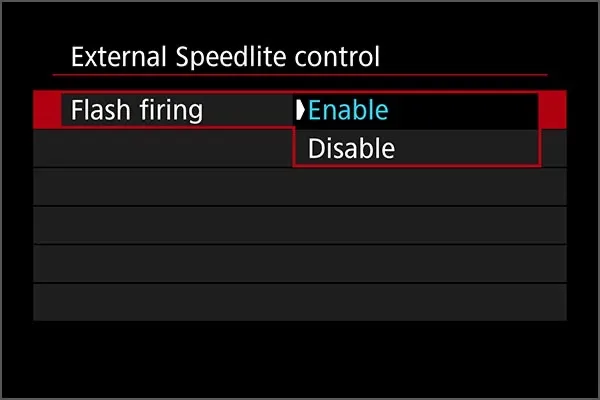
1. Aktiver Flash firing i External Speedlite control.
2. Hvis du bruker et DSLR-kamera med Live View, må du kontrollere at Live View ikke hindrer blitsen i å utløses. Når kameraet står i Live View, kan enkelte kameraer la være å utløse blitsen. Med Canon Speedlite eller en annen dedikert blits kan det likevel fungere. (Merk: Hvis kameraet er tilkoblet EOS Utility og står i Live View, hindrer også EOS Utility at blitsen utløses.)
3. På kameramodeller i EOS-R-serien må du sørge for at du ikke bruker Electronic Shutter mode. Med unntak av EOS R3-modeller hindrer elektronisk lukker at blitsen utløses.
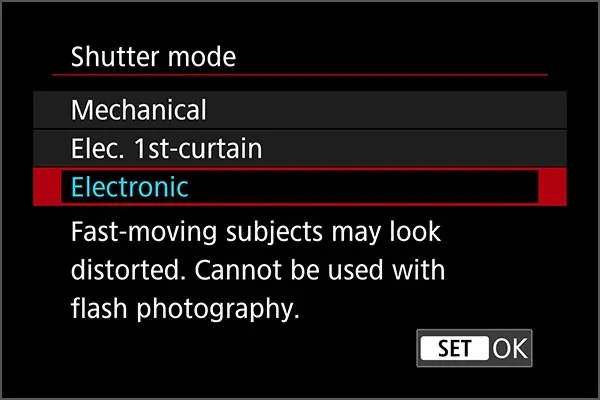
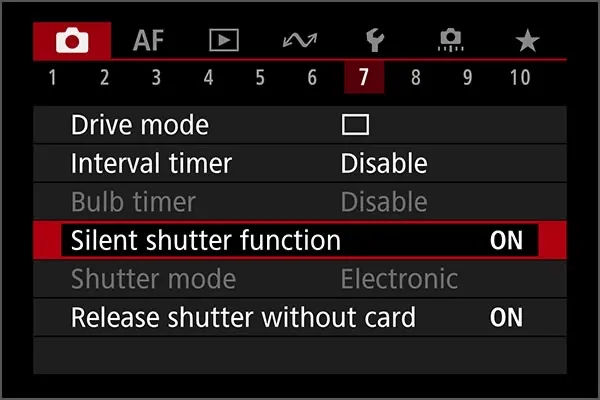
4. Slå av Silent shutter function hvis den er på. På enkelte kameraer aktiverer funksjonen for stille lukker elektronisk lukkermodus, noe som hindrer at blitsen utløses.
Videoopptak
Videoopptak er det eneste tilfellet der du må bruke et minnekort i kameraet.
Please leave the camera in Manual mode for this (see Camera Settings – Step 1). The camera will then be switched to the correct mode automatically from PhotoRobot Controls software. To learn more about creating video in PhotoRobot Controls App, see the PhotoRobot How to Create Video User Manual.



