
PhotoRobot PINK brukerveiledning og driftsinstruksjoner
Denne brukerveiledningen beskriver PhotoRobot Medical-systemet PINK og instruksjonene for kundens funksjonelle bruk av systemet. Den omfatter generell sikkerhetsinformasjon og -instruksjoner, produktbeskrivelse, maskinkomponenter, brukergrensesnitt, programvarekontroller, dimensjoner, feilsøking og vedlikehold.

Velkommen til PhotoRobot Medical – PINK
Takk, og gratulerer med kjøpet av fotosystemet PINK fra PhotoRobot Medical for klinikker! PhotoRobot PINK representerer ikke bare flere tiårs profesjonell erfaring og innovasjon innen automatiserte fotoprosesser. Det er en revolusjon innen PhotoRobot-teknologi, utviklet for å støtte automatisert fotografering av pasienter i klinikkmiljøer. Bruk informasjonen nedenfor til å gjøre deg selv og klinikkteamene kjent med enheten, og til å ta PhotoRobot PINK i bruk i arbeidsflytene dine.
1. Sikkerhetsinformasjon og -instruksjoner
Viktig: Les alltid PhotoRobot Safety Information & Instructions i tillegg til eventuelle medfølgende instruksjoner for enheten før du installerer den selv eller tar den i bruk for første gang. Den første installasjonen av en PhotoRobot-enhet skal dessuten alltid utføres av en autorisert PhotoRobot-representant. Autorisert til å installere PhotoRobot er en godkjent distributør eller en representant for selve produsenten. Produsenten er ikke ansvarlig for personskade eller skade forårsaket av feil installasjon av enheten.
I tillegg må du før bruk lese følgende sikkerhetsinstruksjoner som gjelder spesifikt for bruk av PhotoRobot PINK-systemet.
1.1. Sikker bruk av PhotoRobot PINK
For sikker drift av PhotoRobot PINK må du være oppmerksom på følgende risikoer og retningslinjer.
- Det er risiko for personskade, elektrisk støt, brann, brannskader eller skade på maskinen.
- Bruk enheten kun innendørs.
- Ikke plasser brennbare produkter eller gjenstander som er dynket i brennbare produkter, nær eller på maskinen.
- Ikke ta på noen del av enheten mens den beveger seg.
- Maskinen kan ikke brukes som terapi- eller rehabiliteringsutstyr.
- Maksimalt én person kan bruke maskinen.
- Øk / reduser hastigheten langsomt for å unngå skader.
- Brukerens klær bør ikke være for løse, slik at de ikke setter seg fast i maskinen.
- Ikke forlat maskinen uten tilsyn mens plattformen beveger seg.
- Ikke bruk maskinen:
- på ujevnt underlag;
- i direkte sollys eller nær en varmekilde;
- i et vått eller fuktig miljø;
- i trange rom uten ventilasjon eller rom med brennbare stoffer.
- Det frie området rundt maskinen må omfatte en nødutgang.
- Hvis maskinen eller deler av den er skadet, må du ikke forsøke å bruke maskinen.
- Det er fare for elektrisk støt eller død hvis vann kommer i kontakt med de elektriske delene av maskinen eller tilbehøret.
- Ikke plasser gjenstander på plattformen.
- Apparatet er utformet for bruk i industrimiljø.
2. Produktbeskrivelse – PhotoRobot PINK
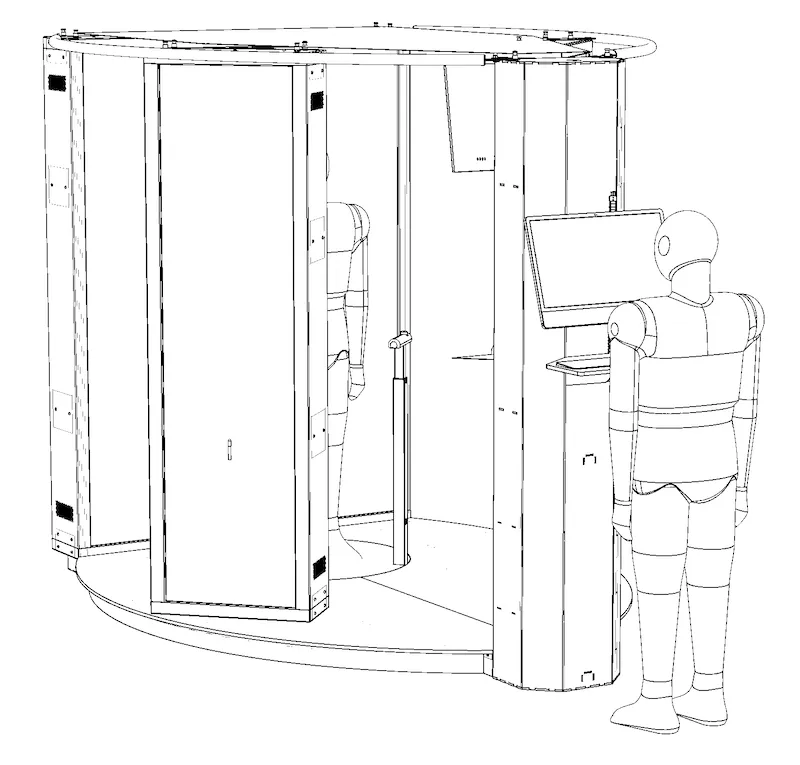
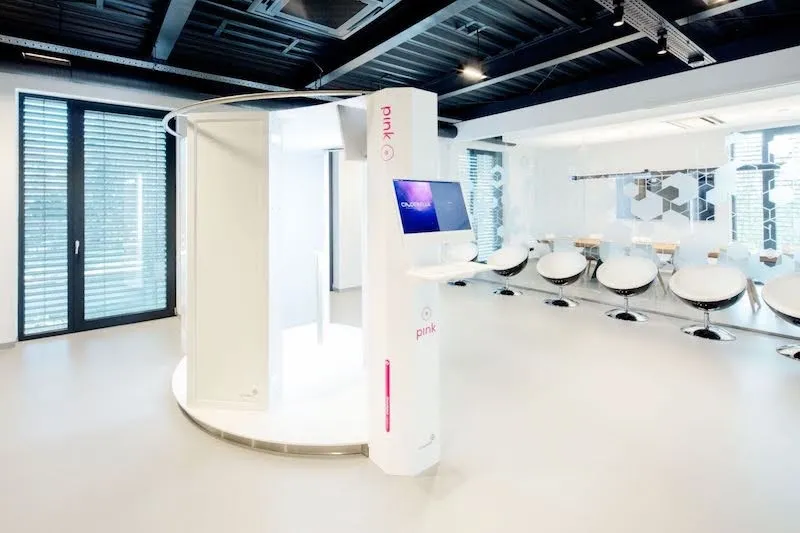
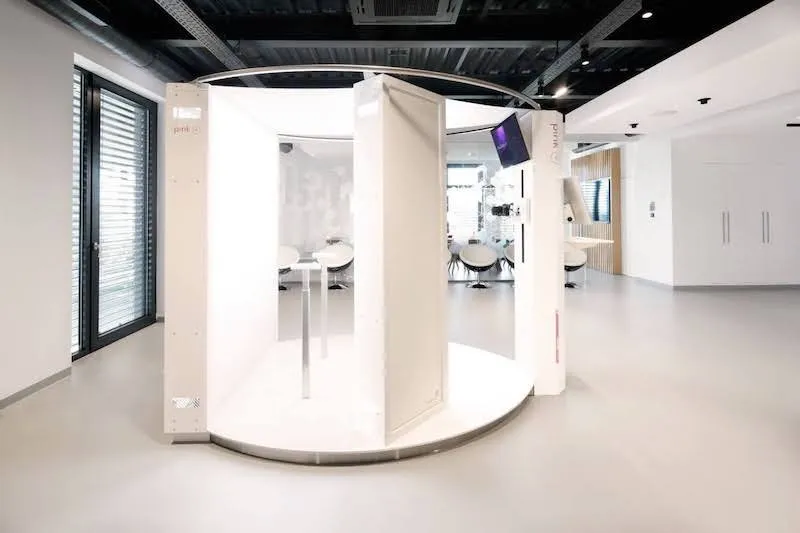
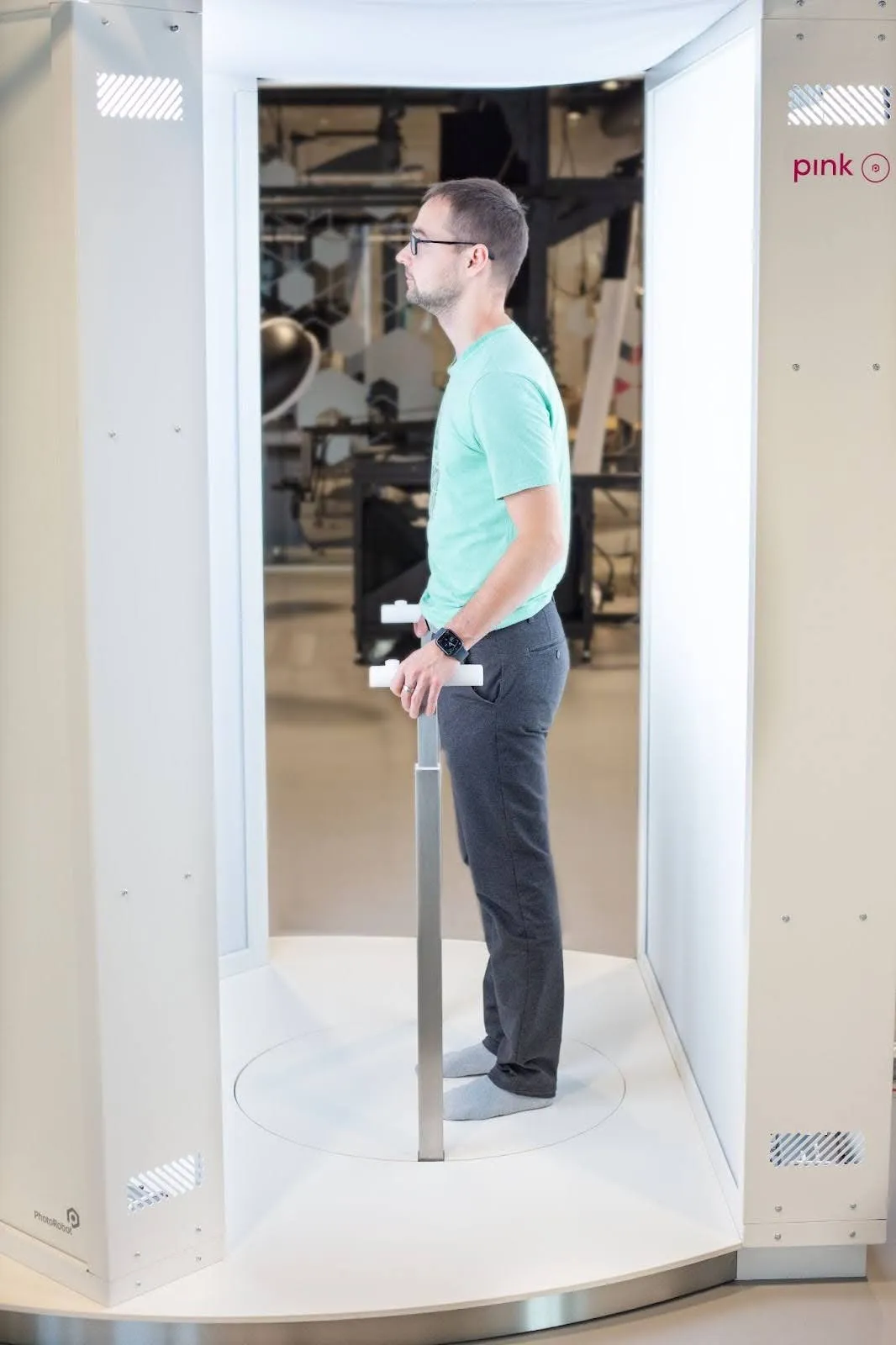
PhotoRobot PINK er en maskin som er utviklet for å ta bilder av overkroppen til en stående person (pasient) fra definerte vinkler i et klinisk miljø. Pasienten belyses med LED-paneler i profesjonell kvalitet, og en jevnt belyst bakgrunn gjør det enkelt å utføre automatisk bakgrunnsseparering. Samtidig styrer systemet intensiteten til alle lysene via DMX. Dermed kan du opprette ulike forhåndsinnstillinger (ved behov), for eksempel tilpasset hudfargen.
2.1. Maskinkomponenter
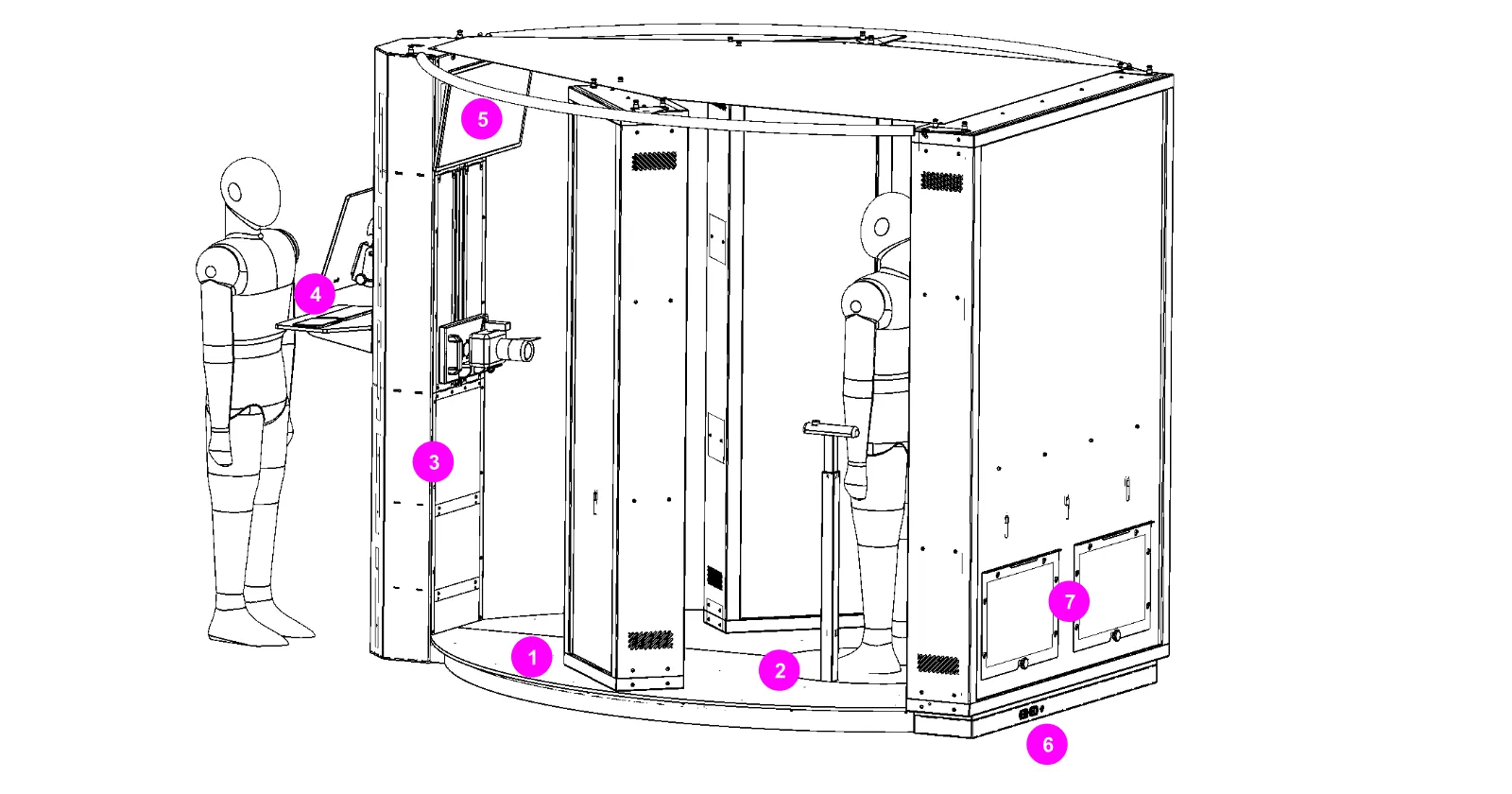
- Maskingulv (1)
- Roterende plattform (2)
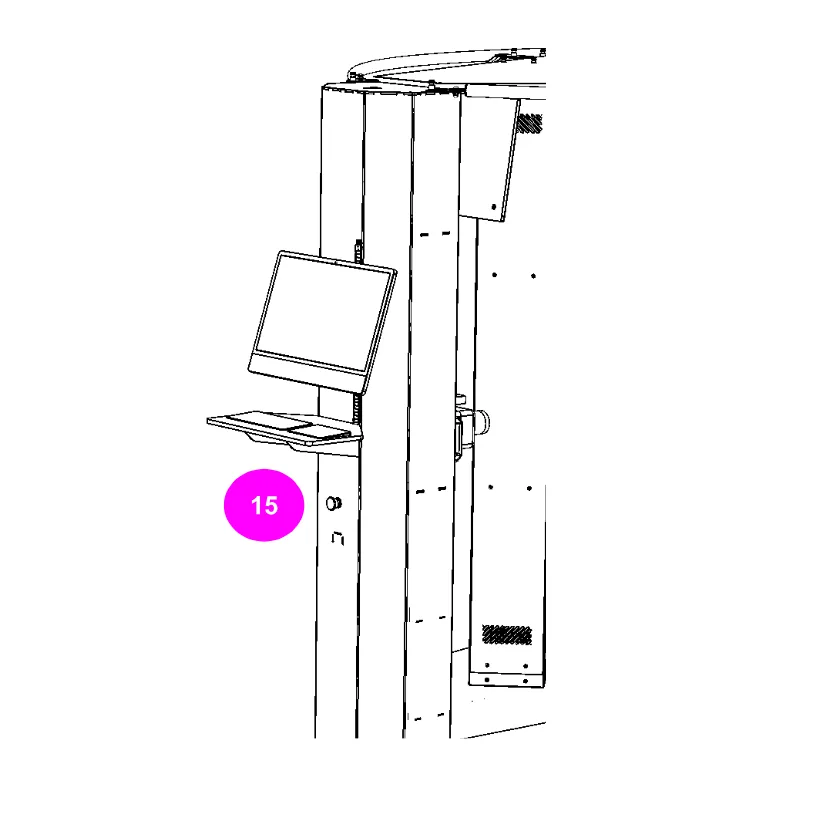
- Operatørsøyle (3)
- Operatørens datamaskin (4) – med strekkodeleser, tastatur og styreflate
- Pasientskjerm (5) – med kamera og høyttalere
- Strømuttak, LAN-uttak (6)
- Servicedører (7)
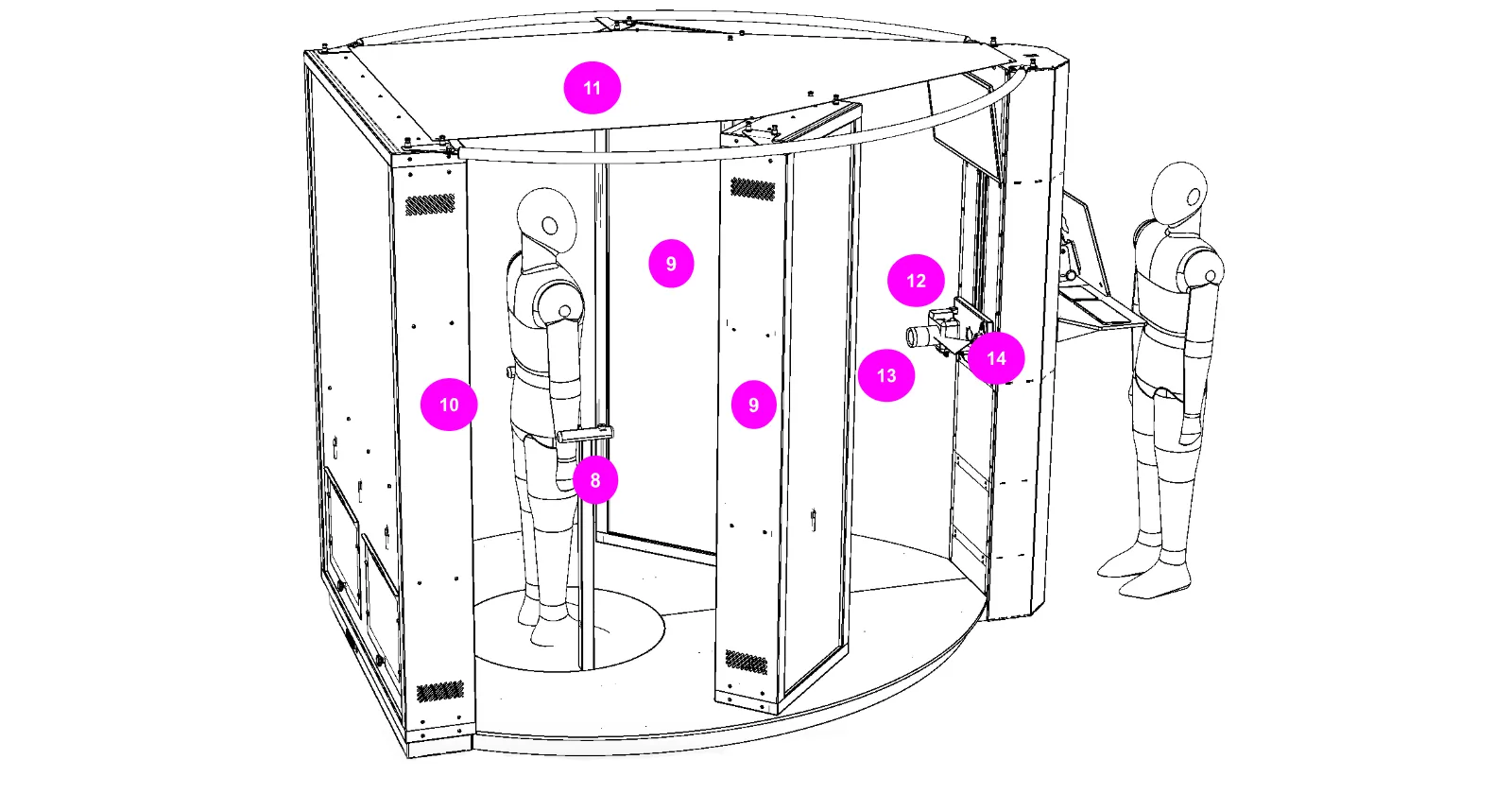
- Teleskopiske støttehåndtak for pasienten (8)
- Frontlys (9)
- Baklys (10)
- Lampeskjerm (11) – beskyttelse mot uønsket lys
- Kameraskinne (12)
- Digitalkamera med 50 mm fastobjektiv (13)
- Vertikal linjelaser (14)
- Nødstopp, strømbryter (15)
2.2. Operatørens datamaskingrensesnitt
Operatørens arbeidsplass er utstyrt med en Apple iMac-datamaskin montert på VESA-feste, med tastatur (nasjonal versjon) og styreflate (innebygd i bordet). Tastaturet og styreflaten er samtidig enkle å ta av for rengjøring.
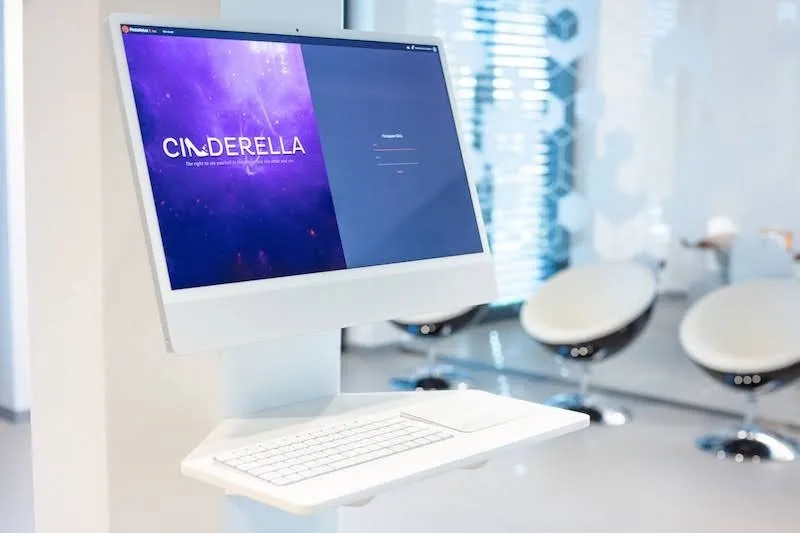
Brukergrensesnittet er basert på PhotoRobot_controls-systemet og er tilgjengelig i to versjoner:
- «Kiosk»-modus – brukeren kan bare skanne pasientens strekkode, mens resten av prosessen er fullstendig automatisert;
- «Full»-modus – gir detaljerte innstillinger for hele systemet.
2.3. Pasientens datamaskingrensesnitt
Pasientskjermen er utstyrt med en Apple Studio Display montert på VESA-feste, som muliggjør videokonferanse med leger på avstand (med lyd og video).
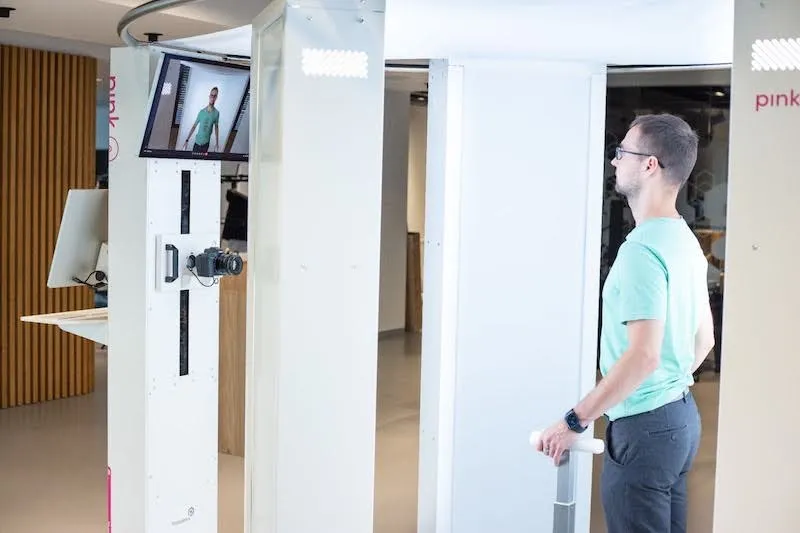
- Merk: Pasientskjermen kan samtidig brukes til å vise en serie bilder med lyd- eller tekstinstruksjoner til pasientene før den automatiske bildeopptaksprosessen starter.
2.4. Oppsett for pasienten
Kamerahøyden over gulvet kan justeres manuelt for å nå optimal posisjon i forhold til pasientens bryst. Objektivets høyde vises med et horisontalt laserbasert vaterpass, og laseren slås automatisk på og av. Når maskinen er på og den automatiske opptaksprosessen ikke pågår, er laseren på. Når opptaksprosessen starter, slås laseren automatisk av, slik at laserlinjen ikke vises på bildene.
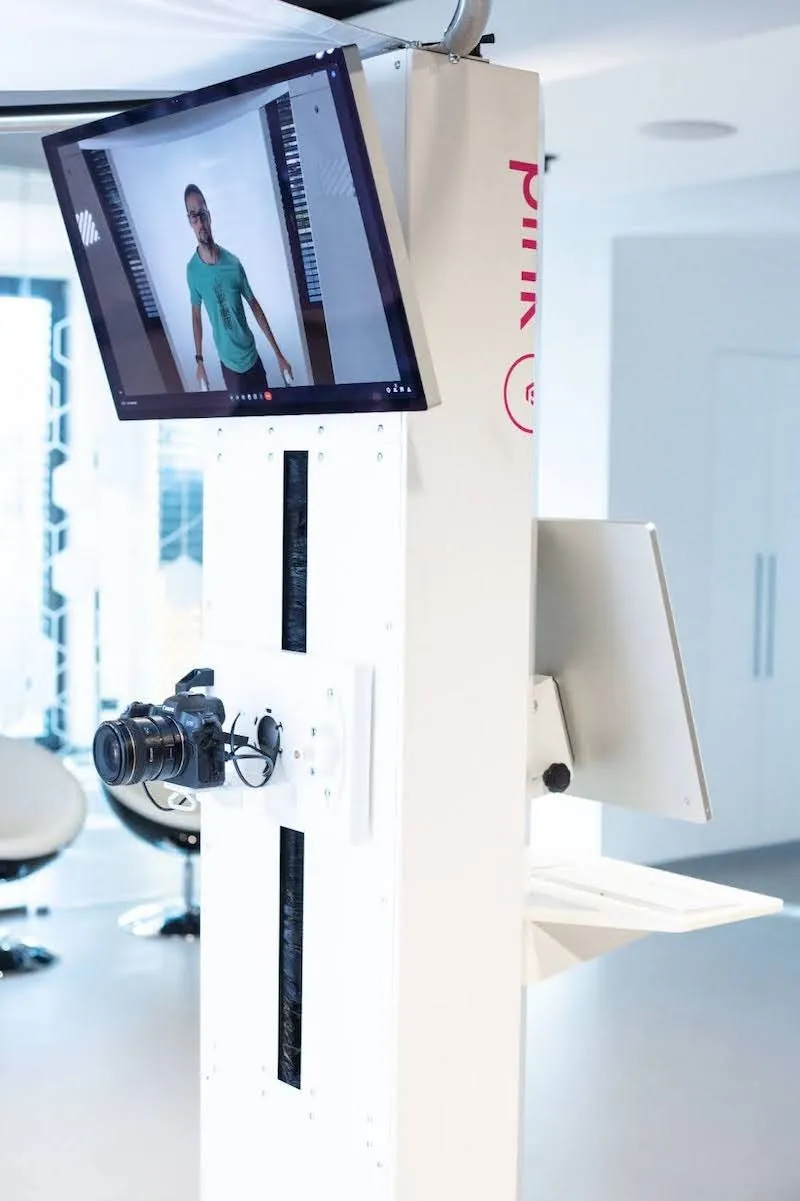
Pasientens armlener er høydejusterbare. Armens posisjon fastsettes av klinikkens krav. Du løsner de uttrekkbare teleskopstøttene ved å trykke på knappen øverst på håndtaket. Løftet understøttes av et pneumatisk stempel, så bevegelsen er langsom, og oppoverbevegelsen skjer vanligvis automatisk. For å bevege armlenene nedover må du trykke ned (mens du holder knappen inne).
2.5. Nettverkstilkobling
Roboten har alle nødvendige nettverkskomponenter innebygd:
- Datamaskin og robotkontroller via et datanettverk (til en innebygd ruter),
- Kamera via USB (til datamaskinen),
- LED-lys via en DMX-buss (til robotens kontroller),
- Strekkodeleser via USB (til datamaskinen).
Teksten nedenfor er kun nyttig for service og feilsøking. Maskinen fungerer problemfritt uten disse trinnene.
2.5.1. For å finne PINK-roboten i datanettverket må du kontrollere at strømbryteren på roboten står i posisjon OFF, og deretter koble strømkabelen til stikkontakten. Koble deretter maskinen til internett. Begge kontaktene sitter på baksiden av maskinen.
2.5.2. Slå deretter på hovedbryteren på maskinen, og vent i 2 minutter til den er helt oppe og går (da starter maskinens kontroller, lyskontrollerne osv.). Slå så på datamaskinen og den eksterne skjermen.
2.5.3. Last ned verktøyet «Frfind» for å finne roboter i det lokale nettverket via PhotoRobot Account Downloads, og start Frfind-applikasjonen. Den søker etter PhotoRobot-enheter i det lokale nettverket. Hvis den finner en, kopierer du IP-adressen og limer den inn i URL-format i en hvilken som helst nettleser som er startet på datamaskinen. Da åpnes Service GUI.
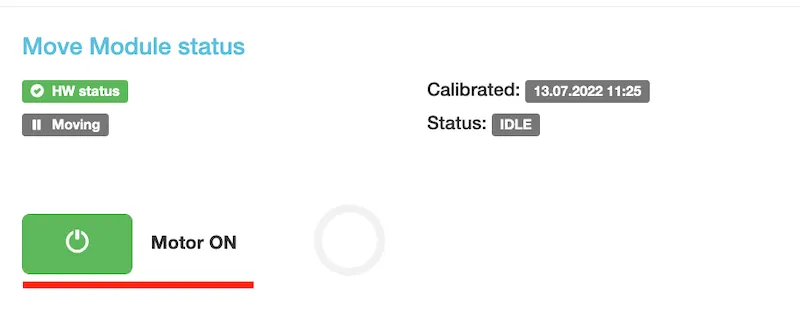
2.5.4. Slå på motoren i Service GUI.
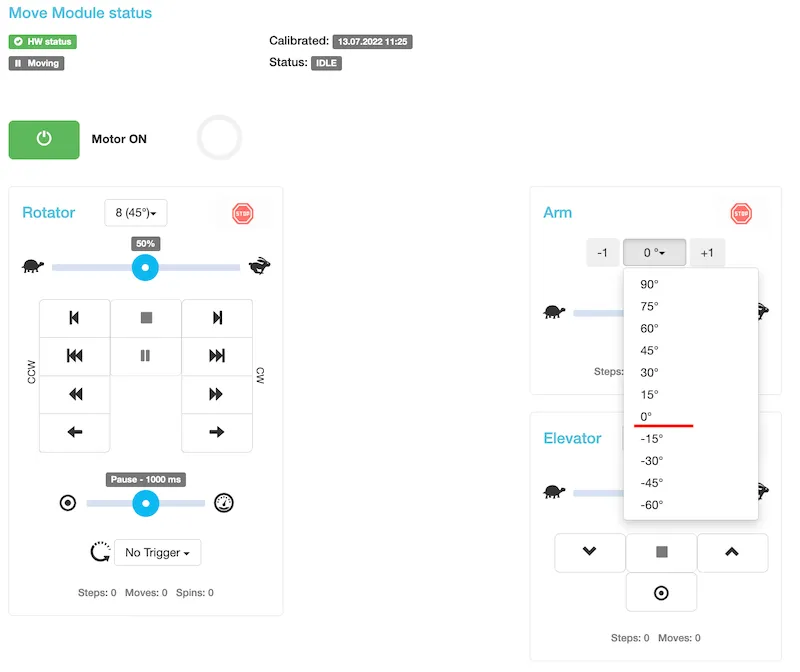
3.5.4. Drei deretter plattformen til en vilkårlig vinkel for å teste den.
3. Programvare – PhotoRobot Controls App
Arbeidsplasskontroll er inkludert i programvaren PhotoRobot Controls, som følger med leveransen av PINK-roboten din. Registrer deg på account.photorobot.com for å få tilgang til programvarelisensen din (kontakt PhotoRobot-support for å få en tilhørende lisensnøkkel).
Programvaren kan lastes ned fra PhotoRobot Account Downloads Page.
PINK-arbeidsplassen har en spesialtilpasset programvareversjon som gjør det enkelt for operatøren å ta bilder med minimal programvarekunnskap. Til dette formålet er det utviklet en veiviser som leder operatøren gjennom skanneprosessen.
Etter at applikasjonen er startet, slås veiviser-modus automatisk på.
Merk: For mer generell informasjon om PhotoRobot-veivisere, se PhotoRobot Controls - Wizards. For tekniske instruksjoner om Wizard mode, se Wizard Mode Configuration Guide.
3.1. Slik starter du PINK
3.1.1. For å begynne å ta bilder med PINK velger du først det Project du vil ta bilder for. For PINK kan et prosjekt bety plasseringen til en arbeidsplass et sted i verden, for eksempel Portugal.
3.1.2. Når du har valgt et prosjekt, vises en liste over pasientene du har fotografert. For å ta en ny bildeserie klikker du på knappen + Add person øverst i listen for å starte veiviseren.
3.2. Trinn i veiviseren
3.2.1. I veiviserens første trinn må du angi pasienten du skal ta bilder av. For å ivareta anonymiteten ble det avtalt at det brukes en QR-kode / strekkode sammen med en trådløs kodeleser som er en del av arbeidsplassen. Hver pasient får da sin egen unike QR-kode / strekkode, som brukes til identifisering i systemet.
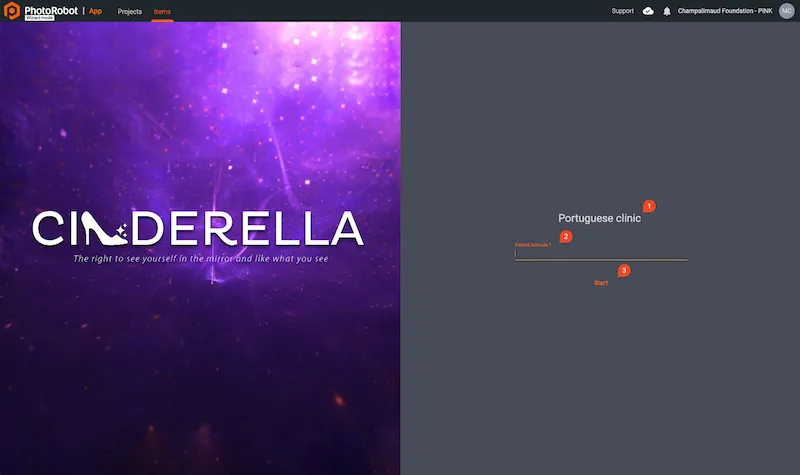
- Navn på prosjektet bildene skal skannes til (1)
- Pasientens QR-kode / strekkode (2)
- Bekreft og start skanning (3)
3.2.2. Etter at du har startet veiviseren, leder neste skjermbilde deg trinn for trinn gjennom prosessen. I det første trinnet slås kameraets LiveView på automatisk. Samtidig vises gjeldende trinn og instruksjonene for det på venstre side av grensesnittet. Deretter følger de viktigste betjeningselementene.
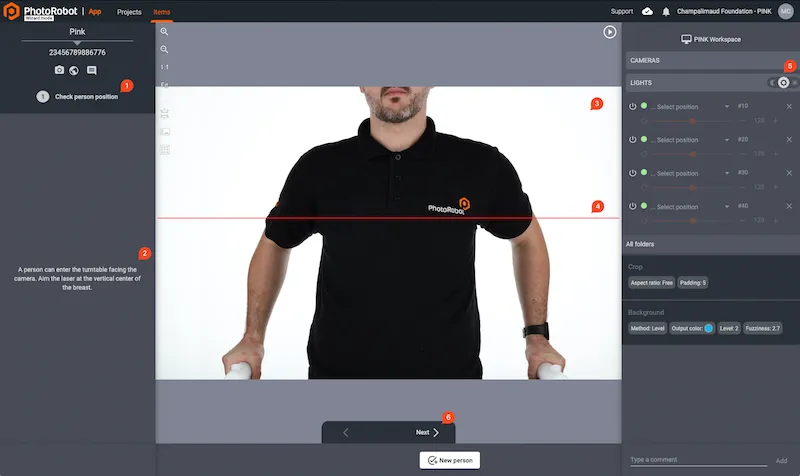
- Trinnnavn (1)
- Trinninstruksjoner (2)
- Kamera-LiveView (3)
- Laser (4) – kan også posisjoneres vertikalt ved å gripe håndtaket som kameraet er festet til
- Lysstyring (5) – med en bryter med tre posisjoner for lysstyring:
- Månesymbol: slår lyset helt av
- Arbeidssymbol: viser følsomhet under skanning. Posisjonen slås på automatisk så snart du starter skanningen i neste trinn – du trenger ikke bekymre deg for at den står i riktig posisjon
- Fullt symbol: full lysintensitet
- Neste-knapp (6) – klikk for å gå videre til neste trinn når du har fulgt instruksjonene
3.2.3. I neste trinn begynner skanningen av pasienten. Trykk på Play-knappen (start), så tar arbeidsstasjonen automatisk bilder fra forhåndsdefinerte vinkler. Når opptaket er fullført, beskjæres bildene automatisk, og en blå bakgrunn settes inn. Betjeningselementene i dette trinnet er som følger.
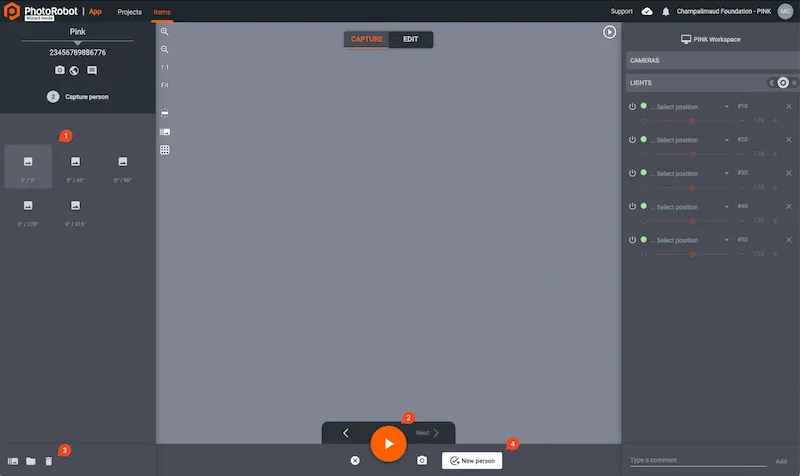
- Forhåndsinnstilte vinkler (1) som pasienten skannes fra
- Play-knapp (2) for å starte skanningen
- Slett-knapp (3) for å gjenta opptaket: slett de eksisterende bildene og start opptaket på nytt med Play-knappen
- Ny person (4) når du er fornøyd med skanningen og vil gå videre til å skanne neste person.
Når du har byttet til neste person, vises veiviserens første trinn igjen, og du gjentar trinnene beskrevet ovenfor.
3.3. Datastruktur
Datastrukturen har følgende nivåer:
Prosjekter > Bildetype > Pasient > Mapper > Bilder.
Et eksempel på hierarkiet ser slik ut:
- Portugisisk klinikk (prosjekt)
- Processed (Bildetype – denne mappen inneholder redigerte / beskårede ferdige bilder)
- 20000001_9000001 (Pasient med CCC og CID) [Format: CCC_CID]
- 2023-01-17 (mappe – skanningsserie) [Format: ÅÅÅÅ-MM-DD]
- 20000001_9000001_r000_a000.png (bilde)
[Format: CCC_CID_row_angle.png] - 20000001_9000001_r000_a045.png (bilde)
- …
- 20000001_9000001_r000_a000.png (bilde)
- 2023-02-01 (mappe – skanningsserie)
- 20000001_9000001_r000_a000.png (bilde – bestemt vinkel)
- 20000001_9000001_r000_a045.png (bilde – bestemt vinkel)
- …
- 2023-01-17 (mappe – skanningsserie) [Format: ÅÅÅÅ-MM-DD]
- 20000002_ (Pasient uten CID)
- 2022-01-17 (mappe – skannebatch)
- 20000002__r000_a000.png (bilde – bestemt vinkel)
- 20000002__r000_a045.png (bilde – bestemt vinkel)
- …
- 2022-01-17 (mappe – skannebatch)
- Polsk klinikk (prosjekt)
- Behandlet
- 20000005_9000006 (Pasient med CCC og CID)
- 2022-09-01 (mappe – skannebatch)
- 20000005_9000006_r000_a000.png (bilde)
- 20000005_9000006_r000_a045.png (bilde)
- …
- 2022-09-01 (mappe – skannebatch)
- 20000005_9000006 (Pasient med CCC og CID)
- Behandlet
Merk: Hvis du trenger eksempeldata fra klinikkprosjektet (det portugisiske klinikkprosjektet), kan du kontakte din PhotoRobot-kontaktperson for å få nedlastingslenken.
På harddisken finnes det da to typer bilder:
- Original: Bilde fra kameraet
- Behandlet: Beskårede bilder der andre redigeringsoperasjoner er brukt.
For synkronisering er de behandlede dataene avgjørende.
Hvis du implementerer et skript (for å overvåke mappestrukturen), må du ta hensyn til at det må være en viss forsinkelse (tid) før dataene synkroniseres med PINK-systemene.
Viktig: Velg et tidspunkt basert på når du vet at du ikke lenger kommer til å endre dataene. Dette gjelder tilfeller der det av og til er nødvendig å ta opp en person på nytt.
Konfigurasjon av lokale filer og mapper
Målmappen på en lokal stasjon konfigureres i appen via:
Innstillinger > Generelt > Lokale Filer > Utdata Mappe.
Konfigurasjon av filnavn
Konfigurasjonen av filnavn leveres av PhotoRobot og kan ikke endres av kunden. Konfigurasjonen av filnavn er:
- Spin-filnavn:
- Original
- ${projectName}/Original/${itemName}_${trackingCode}/${folderName}/${itemName}_${trackingCode}_${turnAngle}.jpg
- Behandlet
- ${projectName}/Processed/${itemName}_${trackingCode}/${folderName}/${itemName}_${trackingCode}_${turnAngle}.jpg
- Original
- Stillbilde-filnavn:
- Original
- ${projectName}/Original/${itemName}_${trackingCode}/${folderName}/${itemName}_${trackingCode}_${turnAngle}.jpg
- Behandlet
- ${projectName}/Processed/${itemName}_${trackingCode}/${folderName}/${itemName}_${trackingCode}_${turnAngle}.jpg
- Original
Generell konfigurasjon av veivisere
Alle konfigurasjoner av veivisere leveres av PhotoRobot. Det anbefales at kunden ikke endrer disse konfigurasjonene.
Den generelle konfigurasjonen av veiviseren er tilgjengelig via menyen Settings / Wizards, som omfatter følgende innstillinger.
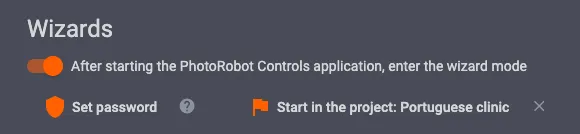
- Etter at du har startet PhotRobot Controls-applikasjonen, går du inn i veivisermodus
- Start i prosjektet: Portugisisk klinikk – merk at prosjektet for hver klinikk vil være forskjellig avhengig av lokasjon
Innstillinger for veiviser-trinn
Nedenfor finner du de generelle trinninnstillingene for alle PINK-arbeidsstasjoner. Konfigurasjonen opprettes én gang ved oppstart av installasjonen.
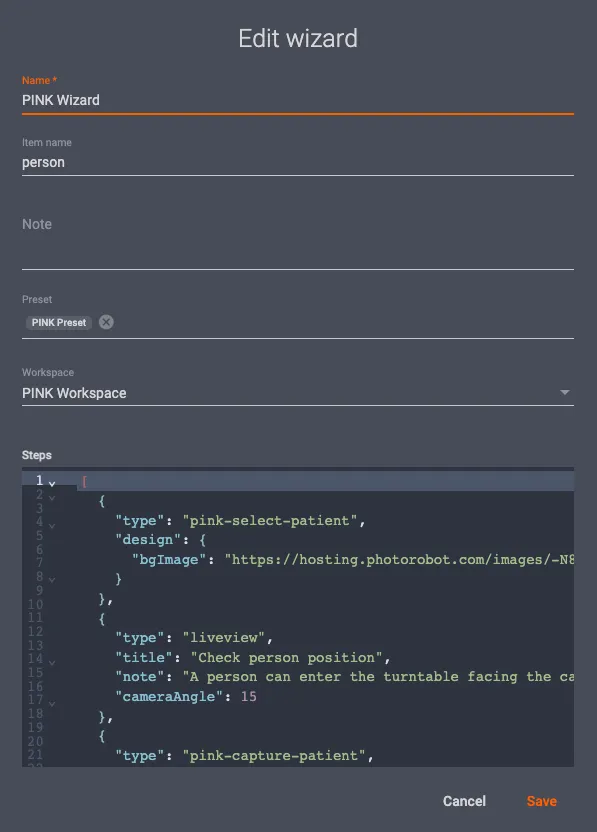
For å legge til en konfigurasjon går du til Settings, åpner alternativene under Wizards og klikker på + Add wizard.
Fyll deretter ut dialogvinduet med følgende verdier:
- Navn: PINK Wizard,
- Navn på element: person,
- Forhåndsinnstilling: PINK Preset,
- Arbeidsområde: PINK Arbeidsområde,
- Steps: inneholder JSON-konfigurasjonen for trinnene.
Bruk deretter følgende konfigurasjon:
[
{
"type": "pink-select-patient",
"design": {
"bgImage": "https://hosting.photorobot.com/images/-N83FQcLGsHMXdcYTzhe/-NEGUsIT6MrjA2Hq5LVF/NORMAL/ko5G2B948qAWsuiQ2Gs8xw?w=1920"
}
},
{
"type": "liveview",
"title": "Sjekk personens posisjon",
"note": "En person kan gå inn på TURNTABLE vendt mot kameraet. Sikt laseren mot brystets vertikale senter.",
"cameraAngle": 15
},
{
"type": "pink-capture-patient",
"title": "Fang person",
"frames": [
{"swingAbs": 0, "turnAbs": 0},
{"swingAbs": 0, "turnAbs": 45},
{"swingAbs": 0, "turnAbs": 90},
{"swingAbs": 0, "turnAbs": 270},
{"swingAbs": 0, "turnAbs": 315}
]
}
]
3.4. Opprett nytt prosjekt
3.4.1. Hvis du vil skanne inn i et nytt prosjekt (ny klinikk), kan du opprette et nytt prosjekt fra prosjektlisten ved å klikke på + Add project i toppfeltet.
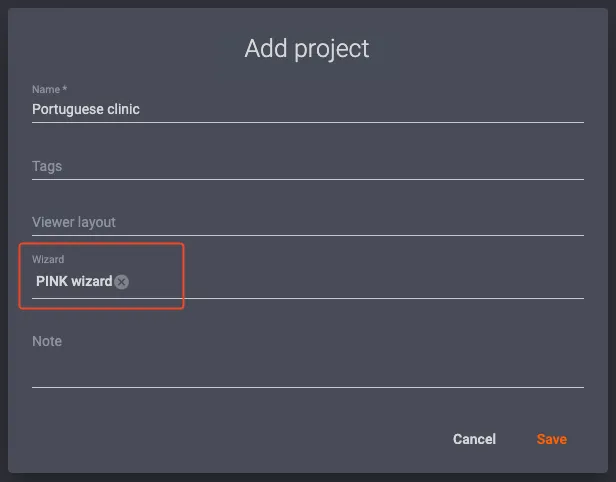
3.4.2. Når du har valgt å legge til et nytt prosjekt, åpnes et dialogvindu der du kan velge prosjektnavn.
3.4.3. Merk deg at det er viktig å fylle ut Wizard-feltet, siden det er nødvendig for fotograferingsprosessen. Se den samme dialogen nedenfor for å kontrollere at Wizard-feltet er fylt ut.
4. Maskinens dimensjoner
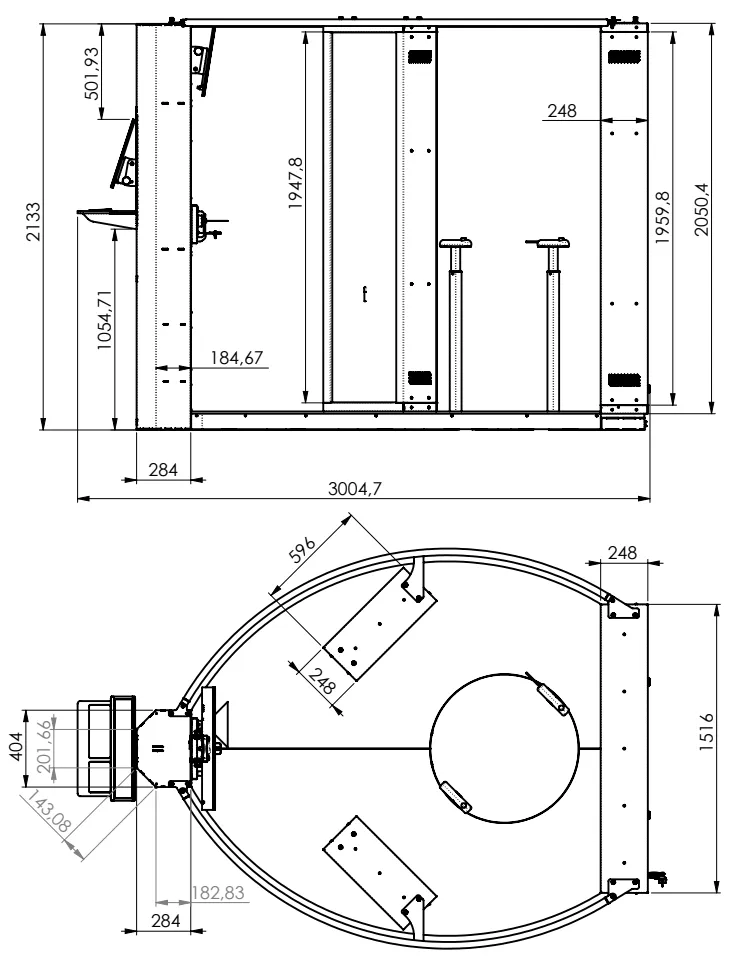
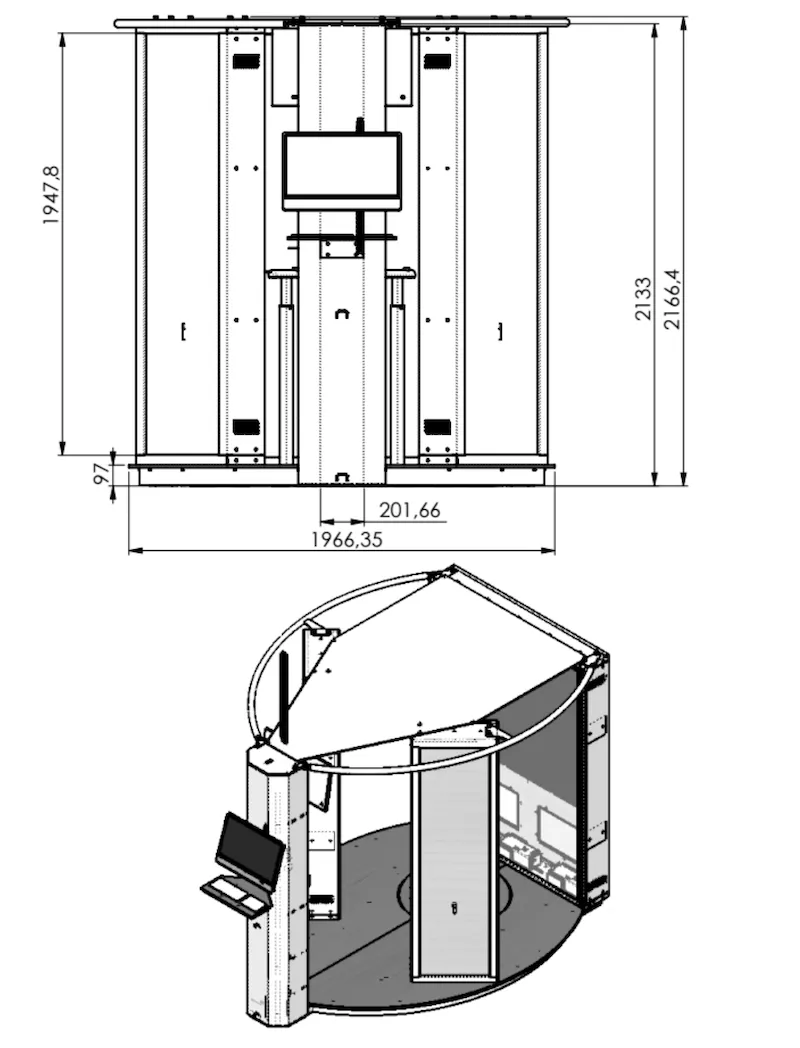
Alle dimensjoner i PINK-tegningene er oppgitt i metriske mål (mm). Merk: For å se en 3D-modell av PINK-maskinens dimensjoner med AR-funksjonalitet skanner du følgende strekkode og åpner 3D-modellen i eDrawingsviewer:

Den totale vekten til PINK-maskinen og utstyret er 500 kg, og dimensjonene er som følger.
5. Feilsøking
Du finner løsninger på vanlige problemer som kan oppstå, i PhotoRobot Troubleshooting.
Hvis du får problemer under drift av maskinen, kan du gjerne sende en supportforespørsel til PhotoRobot Support. PhotoRobots erfarne team av teknikere hjelper deg med å løse problemene.
Merk: Registreringen i PhotoRobot Account er knyttet til programvaren PhotoRobot Controls App, som du bruker på PINK-maskinen.
6. Stopp av bevegelse
6.1. Myk stopp
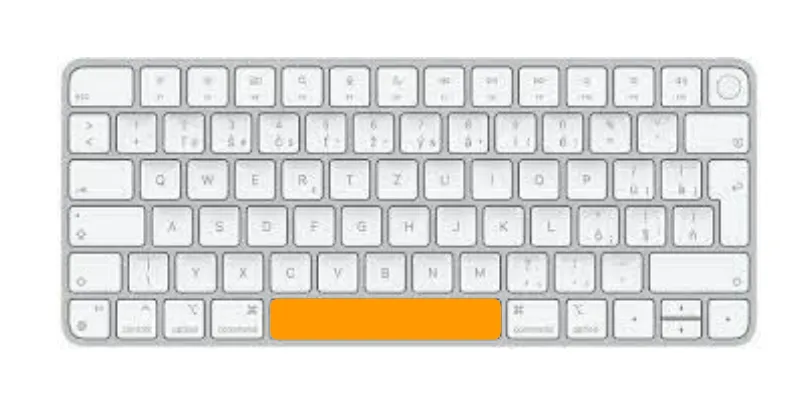
Ved en «myk stopp», der sekvensen fullfører den bevegelsen som er planlagt, kan du bruke mellomromstasten til å sette sekvensen på pause.
6.2. Hard stopp
Under drift (plattformbevegelse) fungerer ESC-tasten som en umiddelbar «hard stopp» (for å stoppe plattformens bevegelse eller den pågående sekvensen umiddelbart). Du kan også stoppe bevegelsen ved å trykke på STOP-knappen ved siden av Play/Start-knappen.

6.3. Nødstopp
Når nødstoppknappen (maskinvare) trykkes inn, stopper den bevegelsen (hvis den pågår) og gjør plattformen fritt bevegelig (motoren kobles fra). Så lenge knappen er trykket inn, kan ikke maskinen utføre bevegelser fra programvaren.
Når nødssituasjonen er løst og nødstoppknappen er frigjort, må plattformen flyttes tilbake til utgangsposisjonen (hvis den står i en annen posisjon) – se neste punkt for detaljer.
Neste robotbevegelse slår motoren på igjen (ved automatisk drift eller nullstillingsbevegelser).

6.4. Tilbakestilling av plattformen til riktig nullposisjon
Etter et nødstopp eller en annen stopp i «ikke-nullposisjon» bruker du de virtuelle piltastene til å flytte plattformen til forventet nullposisjon. Følg trinnene nedenfor.
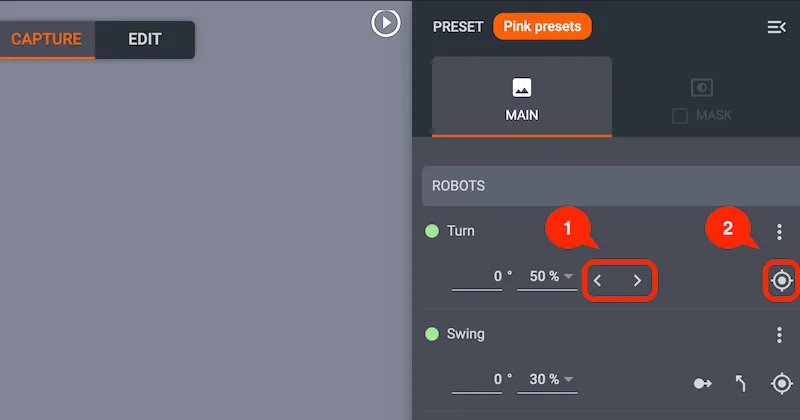
- Trinn 1: I høyre panel i Robots-widgeten bruker du pilene til å rotere plattformen til nullposisjon.
- Trinn 2: Når plattformen står i null, bekrefter du posisjonen ved å trykke på knappen «Set current position to zero».
7. Vedlikehold og service
Viktig: Maskinen skal kontrolleres én gang i året av autorisert personell, som følger:
- Kontroll av drivverket til rotasjonsplattformen
- Kontroll av kameraløfteren
- Kontroll av teleskopstøttene (håndtakene)
- Kontroll av lysstyrken på de innebygde LED-panelene og tilhørende DMX-kontrollere
For teknisk støtte kan du opprette en supportsak hos PhotoRobot via PhotoRobot-kontoen din.



