
Brukerveiledning for PhotoRobot Touch-applikasjonen
Denne brukerveiledningen fra PhotoRobot beskriver installasjon, krav og funksjonalitet i PhotoRobot Touch App. PhotoRobot Touch er en iOS-applikasjon som kobler seg til PhotoRobot Controls App (heretter omtalt som «CAPP»). Med Touch kan du bruke en iPhone som eksternt, trådløst kamera til håndholdte produktbilder – eller til tethered-opptak av 360-produktspinn. Appen støtter batch-fotografering av håndholdte produktbilder i frie eller malbaserte opptaksmodi, og har automatisk opplasting til Cloud-versjonen av CAPP for automatisk etterbehandling og publisering med PhotoRobot.
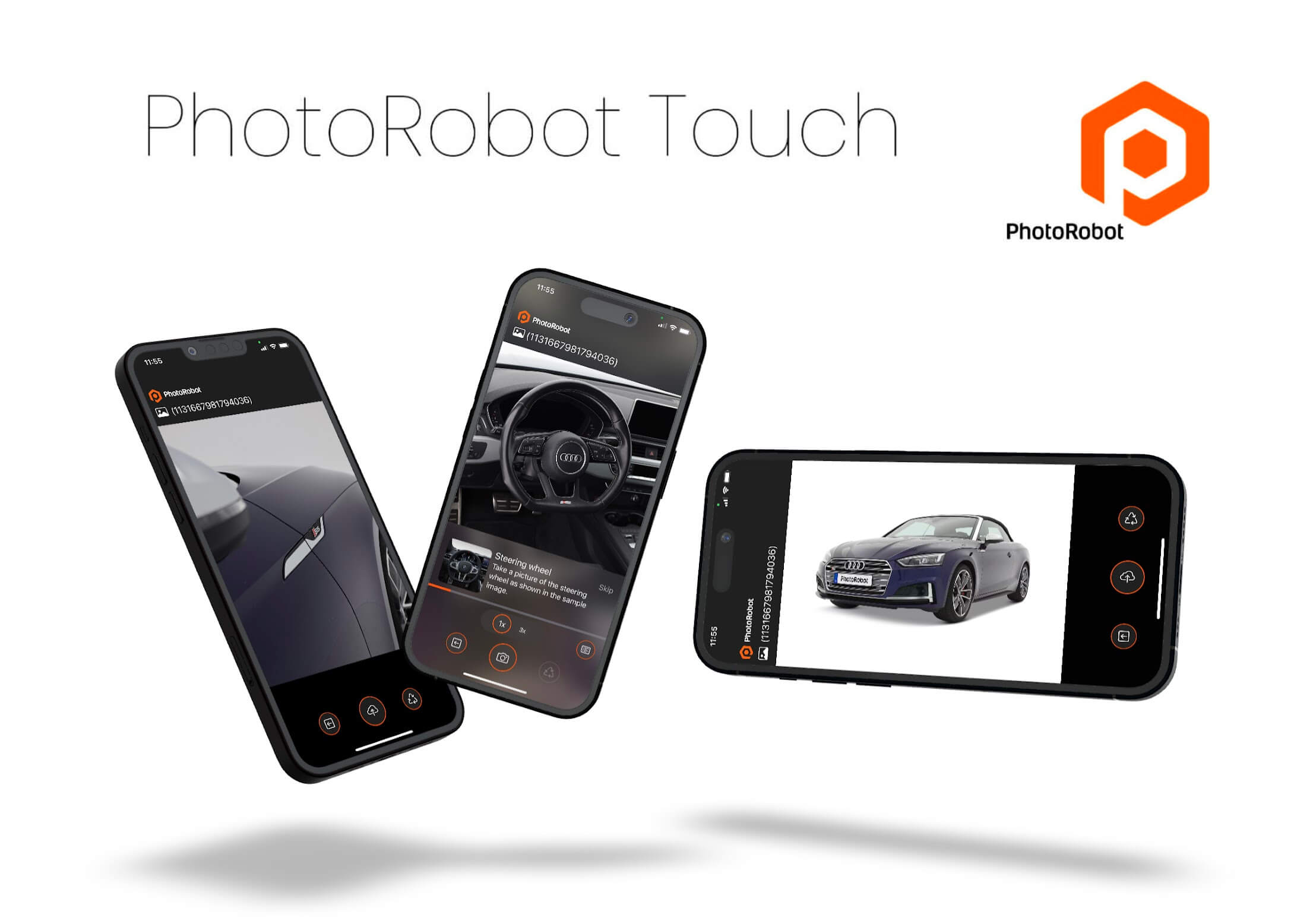
Merk: PhotoRobot Touch fungerer bare i Cloud-versjonen av CAPP, ikke i den lokale versjonen. Tilkoblede iPhoner må kommunisere med programvaren via Cloud. Likevel overføres data automatisk til den lokale datamaskinen når du bruker Cloud-versjonen av CAPP. Miniatyrbilder synkroniseres for eksempel automatisk. Utdata i full oppløsning må derimot lastes ned i den lokale versjonen av CAPP ved å klikke på en nedlastingsknapp.
Installere PhotoRobot Touch App
For å begynne å bruke iPhone-applikasjonen må du først laste ned PhotoRobot Touch (kun tilgjengelig i App Store).
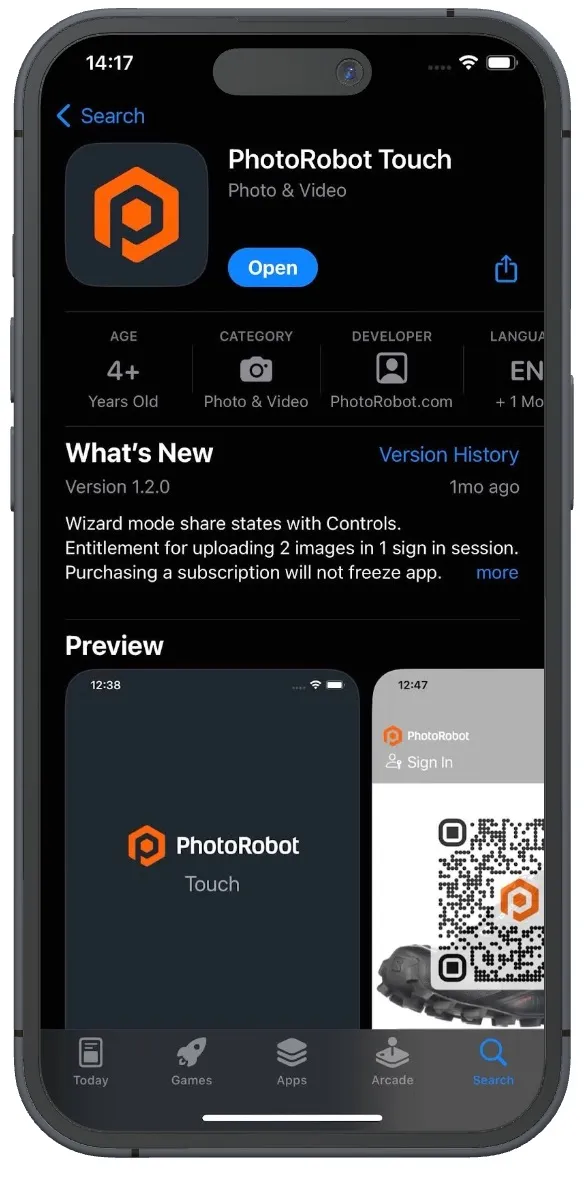
Merk: For nye brukere av appen finnes det et lisenskjøp i appen for Touch-applikasjonen, som gir tilgang til hele brukeropplevelsen. Du bør også ha en aktiv PhotoRobot Controls App-konto (CAPP).
Det er likevel enkelt å teste appen uten å kjøpe en Touch-lisens. Appen lar deg ta 3 testbilder uten lisens. Bildene er tilgjengelige i full oppløsning, og etterbehandlingen skjer i PhotoRobot _Controls App. Etter at du har tatt testbildene, kan du starte appen på nytt for å nullstille telleren. Da kan du ta 3 nye testbilder uten kostnad. Hvis du trenger å teste mer, er det best å kjøpe et månedlig abonnement på Touch-applikasjonen.
Lisenskrav for Touch App
Husk at du trenger både en aktiv CAPP-konto og en Touch-lisens for å få fullt utbytte av PhotoRobot Touch. Det er fordi Touch kun fungerer som et fjernkameragrensesnitt med berøringsskjermstyring.
All konfigurasjon av mapper, workflows, miniatyrbilder og andre innstillinger skjer i PhotoRobot _Controls App. Det gjelder også valget av hvilke mapper som skal vises i Touch-appen når den er aktiv. Du må legge til et bestemt flagg i CAPP, som gjør mappen synlig i Touch App. I tillegg trengs CAPP for å opprette egne mapper, for eksempel til workflows, spinn, detaljbilder og diverse bilder.
For brukere med en aktiv PhotoRobot-lisens kreves abonnementsnivået «Power User» for kontoen som kobles til Touch og iPhone. Det er fordi iPhone bruker internettforbindelse til å laste opp bilder til Cloud i sanntid, via Wi-Fi eller mobilnett.
Med andre ord: for å bruke Touch må du ha to lisenser – Touch-lisensen og «Power User»-lisensen i PhotoRobot Cloud-versjonen av CAPP.
Funksjonalitet i PhotoRobot Touch
PhotoRobot Touch-appen for iPhone kan brukes i 3 moduser:
- Free mode (for fri, håndholdt fotografering med trådløst opptak)
- Spinnmodus (for tilkoblet fotografering av automatisert spinnfotografering)
- Veivisermodus (for malbaserte arbeidsflyter med trinn som består av navn, beskrivelser og eksempelbilder av bilder som skal tas)
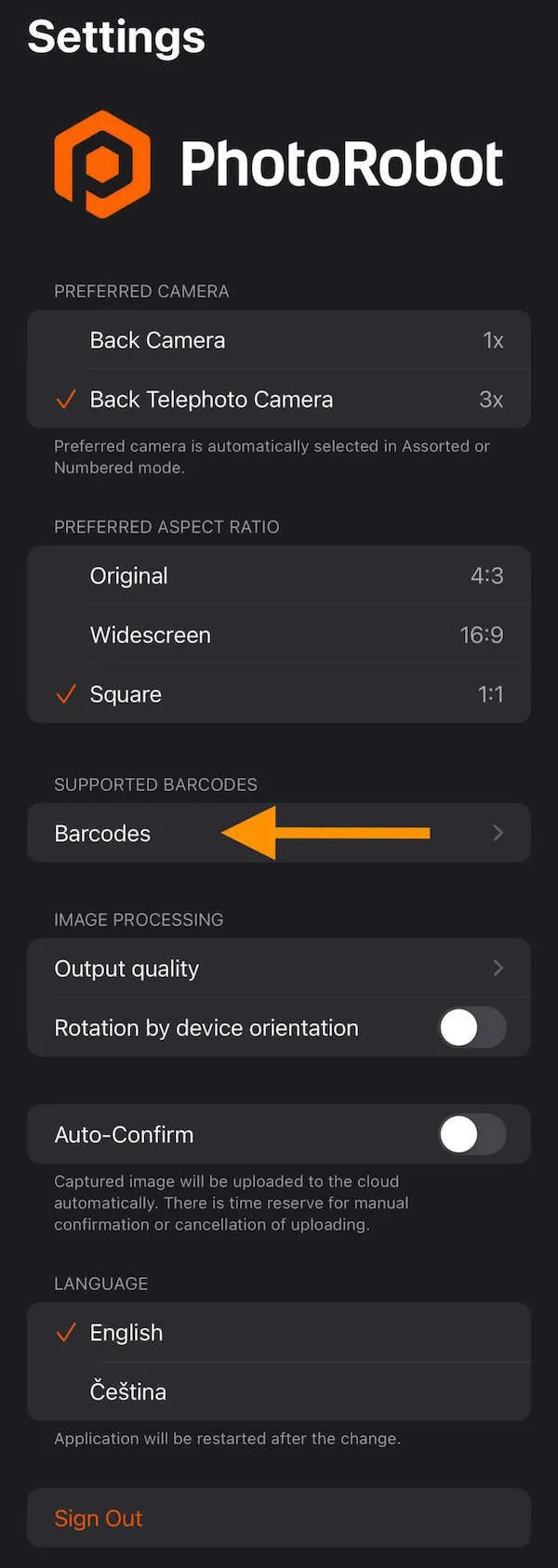
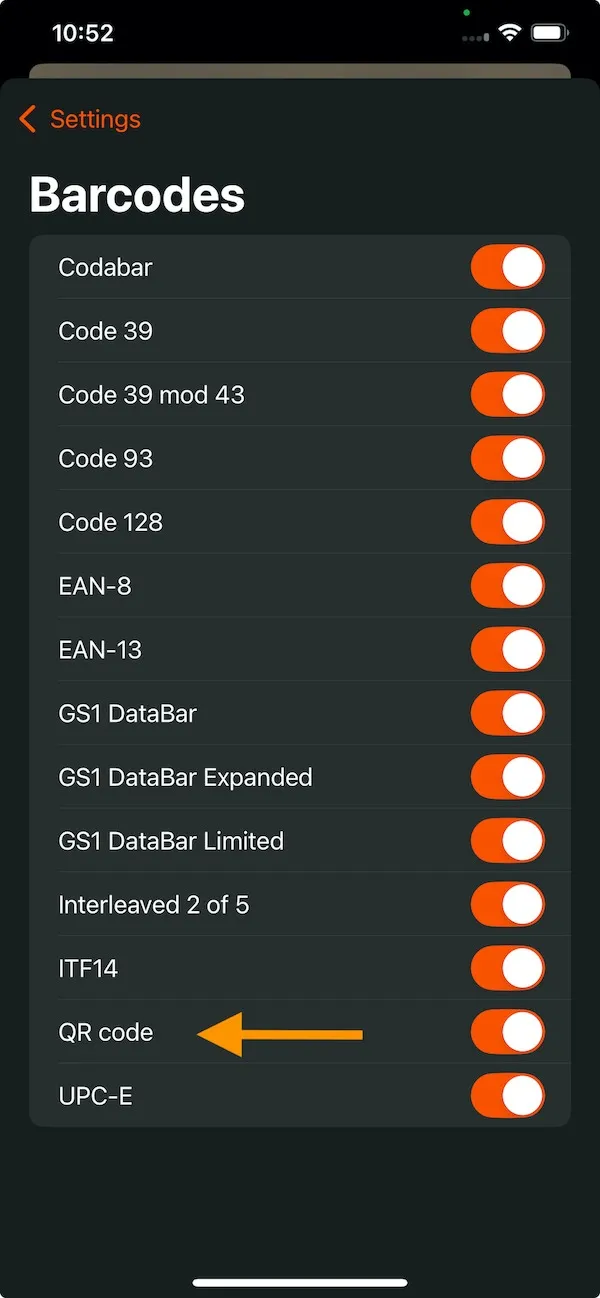
PhotoRobot Touch fungerer dessuten som en kraftig strekkode- og QR-skanner, der du kan velge eller velge bort koder for raskere gjenkjenning. Hvis du bruker PhotoRobot Touch som QR-kodeskanner, åpner du innstillingene i PhotoRobot Touch App, velger Barcodes og slår på QR-kodeinnstillingen for å aktivere støtte for QR-koder.
Fri modus
Med PhotoRobot Touch i Free mode kan operatører ta ubegrenset med håndholdte bilder i serier.
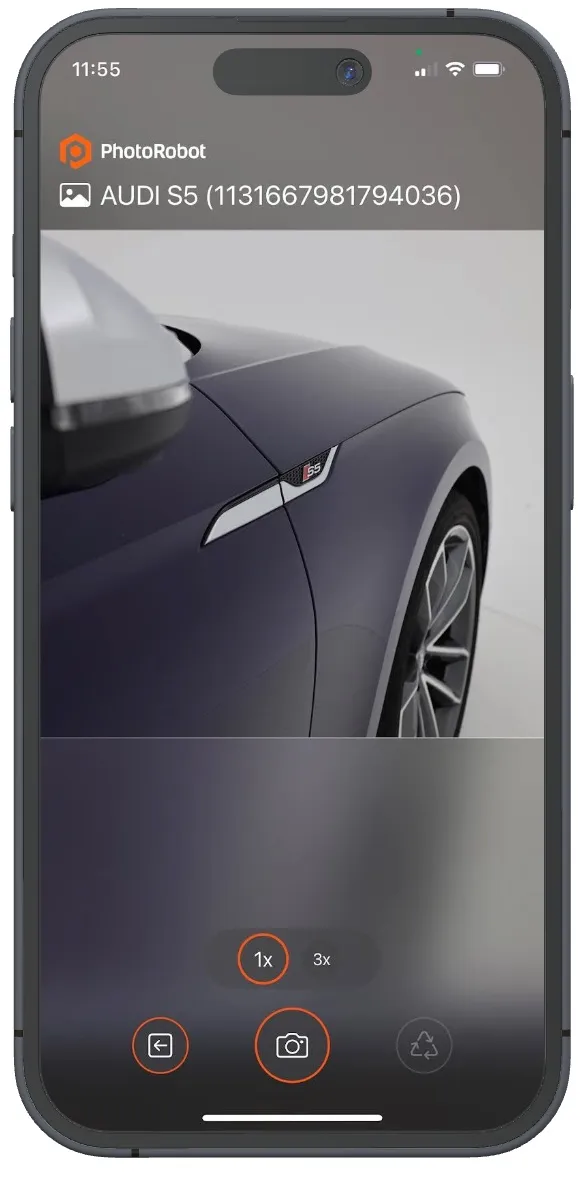
Free mode er praktisk når det ikke finnes retningslinjer for hvor mange eller hvilke typer bilder som skal tas. Operatøren tar i stedet bilder etter behov og bekrefter hvert enkelt i appen:
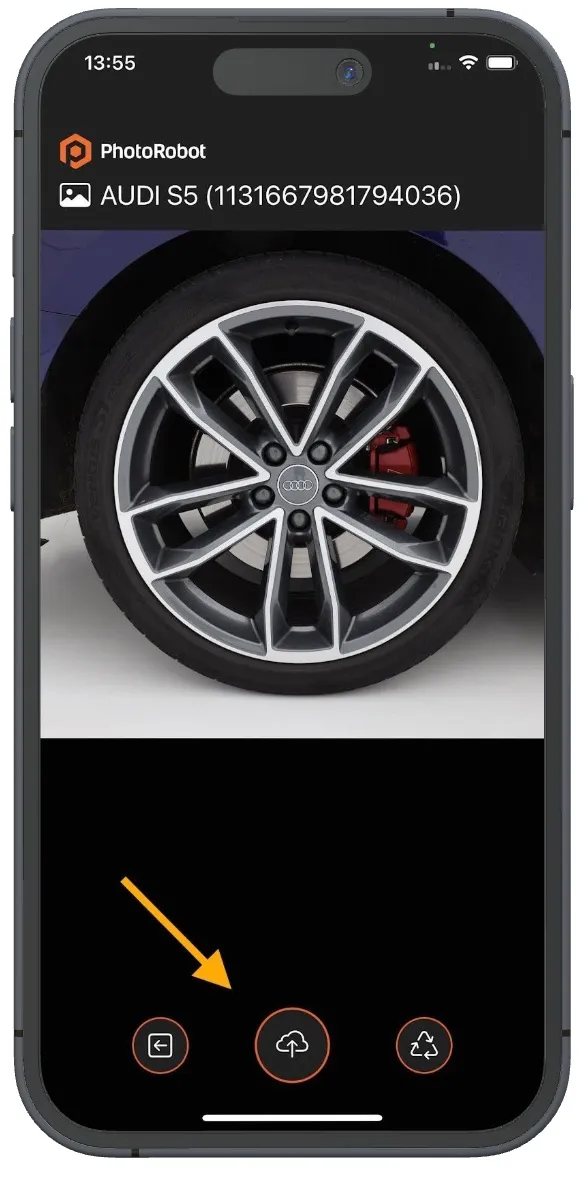
- Merk: Etter bekreftelse laster appen automatisk bildene opp til en forhåndsdefinert mappe og kjører eventuelle forhåndsinnstilte operasjoner.
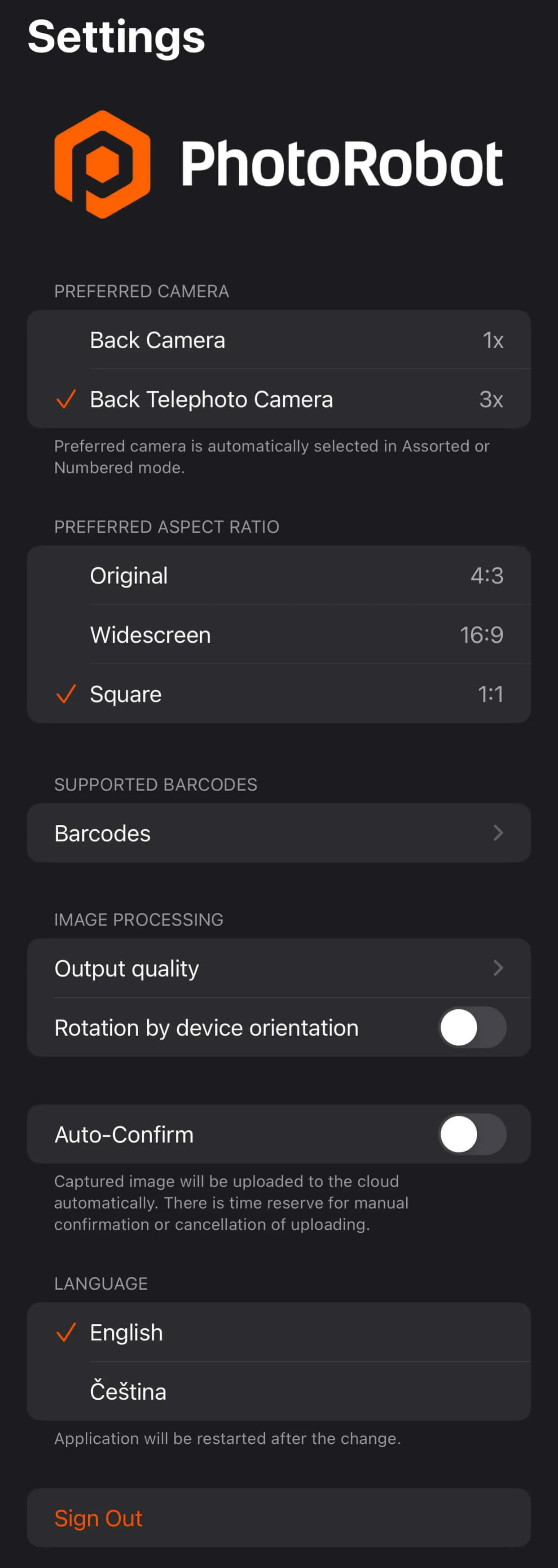
PhotoRobot Touch-forhåndsinnstillinger kan konfigureres for ulike etterbehandlingsoperasjoner, automatiske regler for filnavn og automatisk opplasting til riktig lagringsmappe. Brukerne kan velge sideforhold, forhåndsvalgte kameraer, automatisk bekreftelse og strekkodetyper:
Spinn-modus
I PhotoRobot Touch Spin mode styres kameraets lukker via wire-shutter, og iPhone fungerer som et fjernstyrt kamera for automatisert spin-fotografering. Dette krever spesiell kabling (levert av PhotoRobot) med en original Apple-adapter fra Lightning eller USB-C til stereo-jack, en spesiell utløserboks for manuelt opptak og en kabel til kontrollenheten.
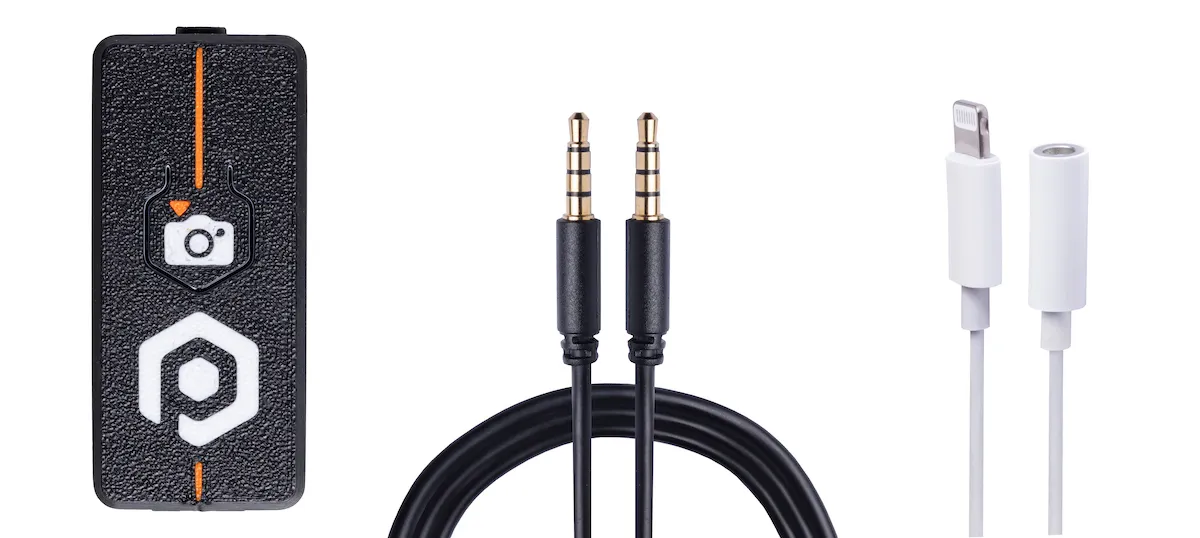
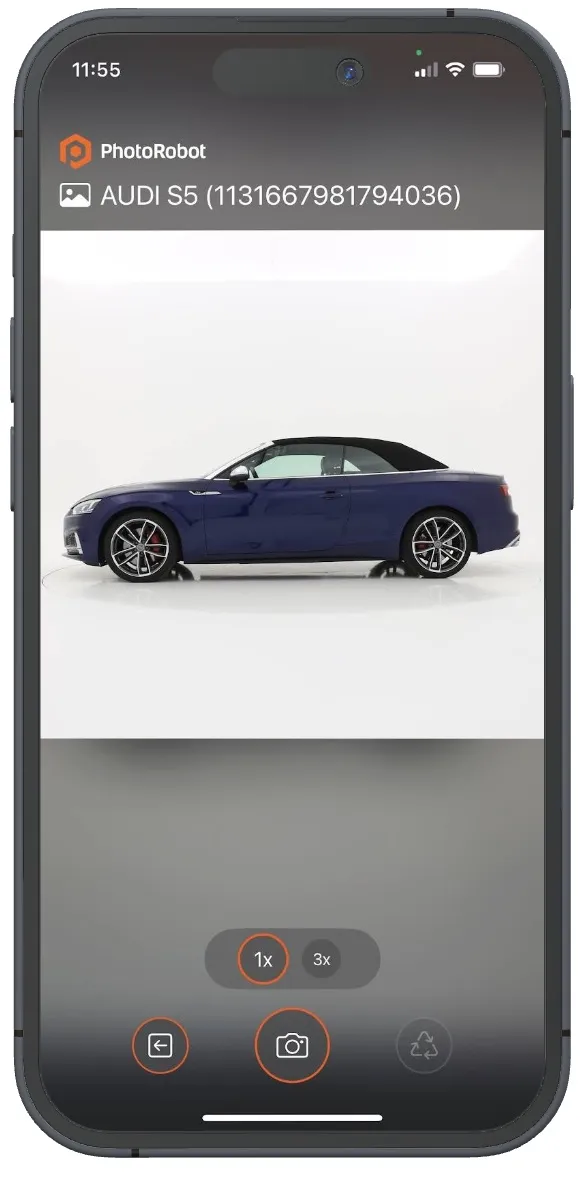
Merk: Det er ikke mulig å synkronisere iPhone-kameraer med blitsbelysning. iPhone krever kontinuerlig lys og tar spinner for det meste under langsom, kontinuerlig rotasjon. Det gjør Spin mode godt egnet når du skal ta et relativt begrenset antall bilder, for eksempel en spin på 1 x 36 bilder. Det samme gjelder for eksempel fotografering i bilbransjen, der forsinkelser fra start-stopp-modus ikke betyr så mye. I slike tilfeller kan iPhone være operatørens eneste kamera i studioet, både til spinner og håndholdte bilder.
For avansert spin-fotografering med et større antall bilder er et DSLR-kamera med blitser og PhotoRobot-systemer fortsatt raskere og mer effektivt. PhotoRobot Touch kan da brukes til å ta kun stillbilder og detaljbilder i Free mode eller Wizard mode, mens spinner tas separat eller samtidig på de robotiserte arbeidsstasjonene.
Veiviser-modus
Wizard mode gjør det mulig å konfigurere malbaserte produksjonsarbeidsflyter, og er et verktøy som er unikt for PhotoRobot.
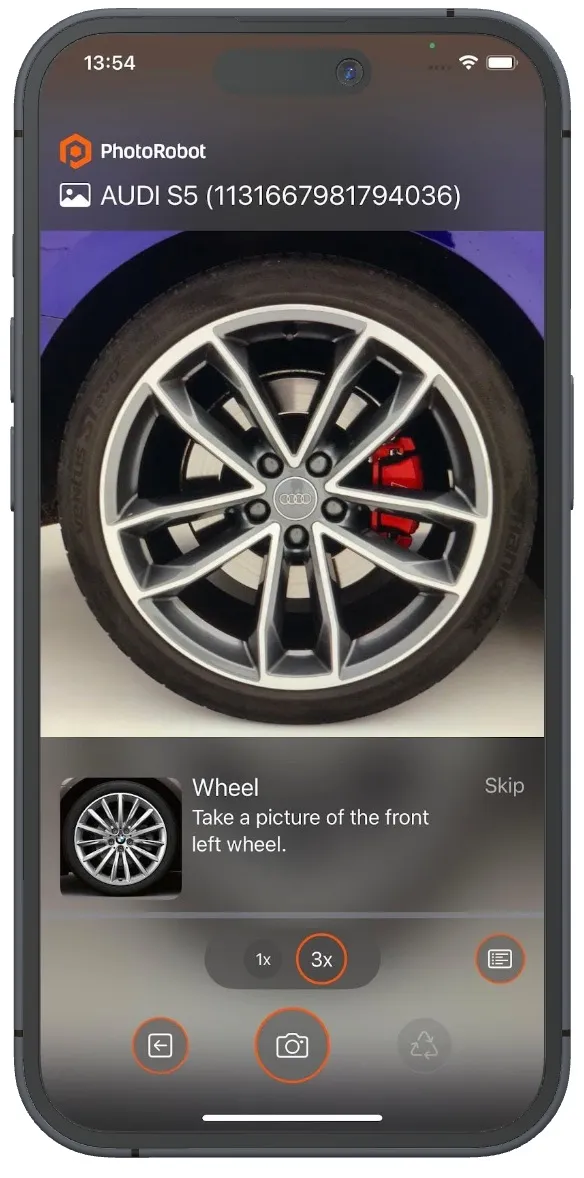
Wizard mode gir operatørene ordnede trinn å følge, med navn, beskrivelser, miniatyrbilder, etiketter og eksempelbilder av bildene som skal tas. Det fungerer som visuelle, trinnvise retningslinjer for produksjonen, med detaljerte instruksjoner for hvert enkelt bilde som kreves.
Wizard mode kan for eksempel lagre hundrevis av trinn med tilhørende bilder som operatøren skal produsere. Dette reduserer ikke bare behovet for opplæring av operatører betydelig, men kan også gjøre arbeidsflyter for håndholdte stillbilder og detaljbilder merkbart raskere.
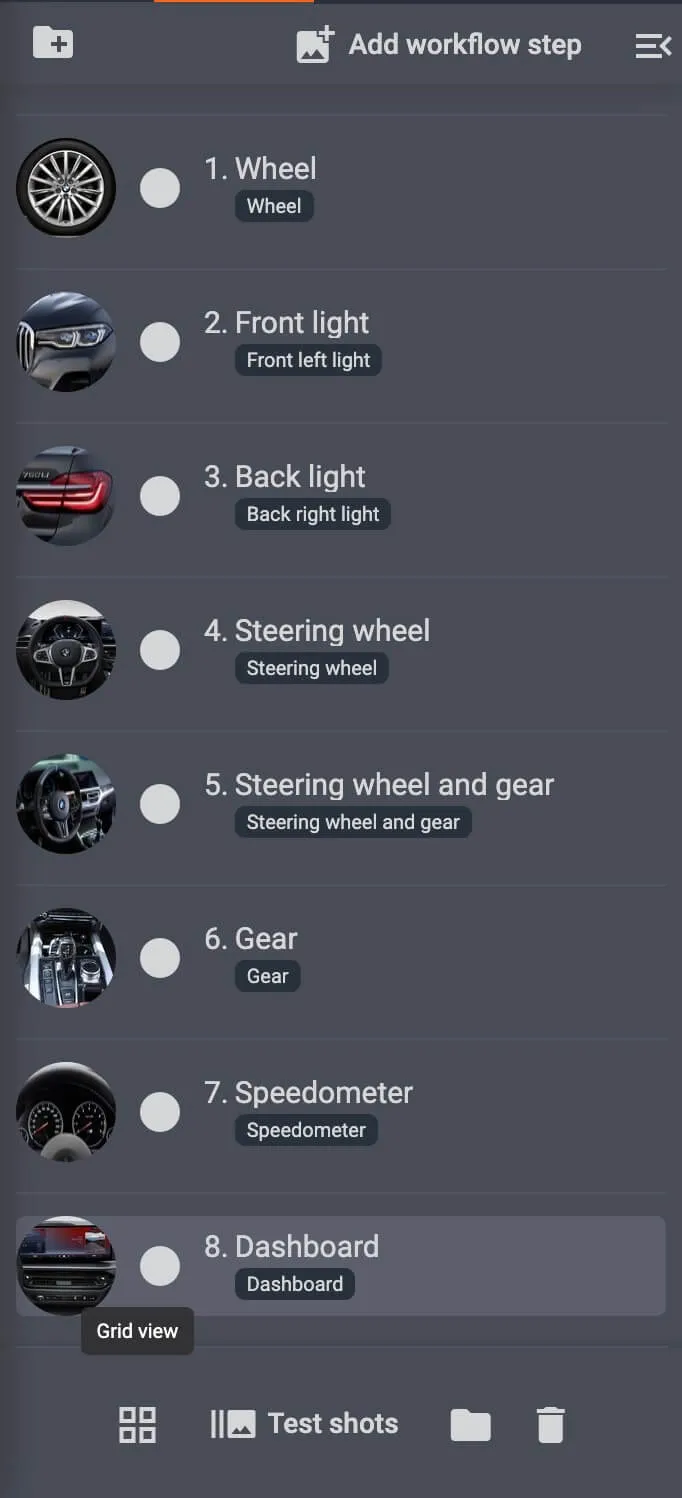
I CAPP kan du også angi forhåndsinnstilte betingelser og et utdatafilformat for ferdig etterbehandling av bildene.
Operatørene i Touch kan deretter ta, hoppe over eller ta bilder på nytt, og legge til notater om behov for ytterligere etterbehandling, retusjering eller publisering.
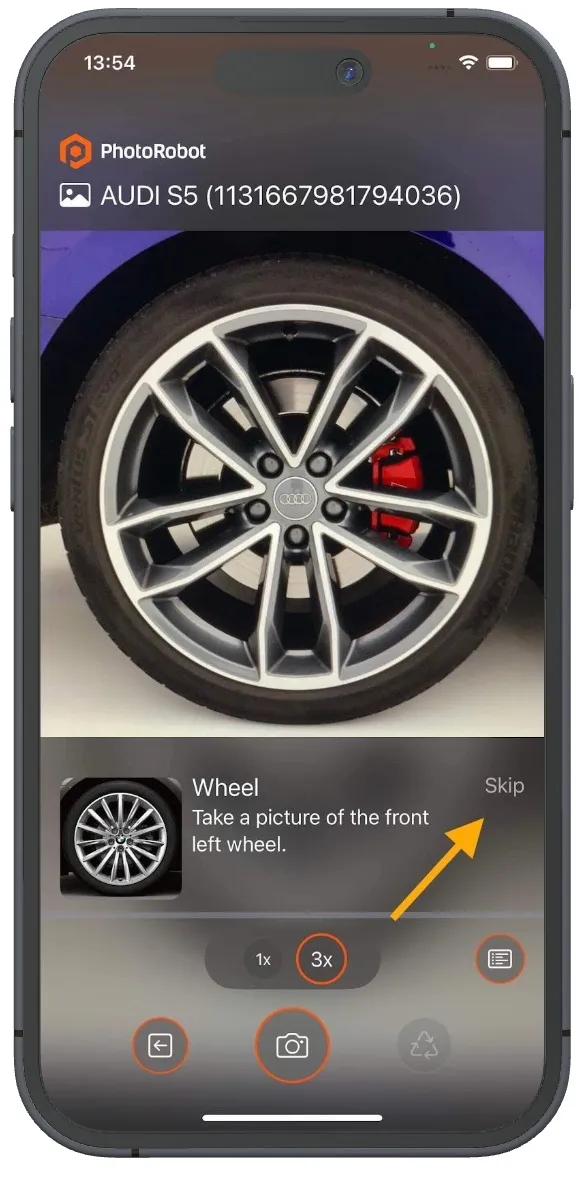
- Du finner Skip-knappen øverst til høyre i hvert trinn i arbeidsflyten, ved siden av instruksjonene. Hopp for eksempel over et trinn hvis du ikke kan ta det påkrevde bildet akkurat nå og vil komme tilbake til det senere.
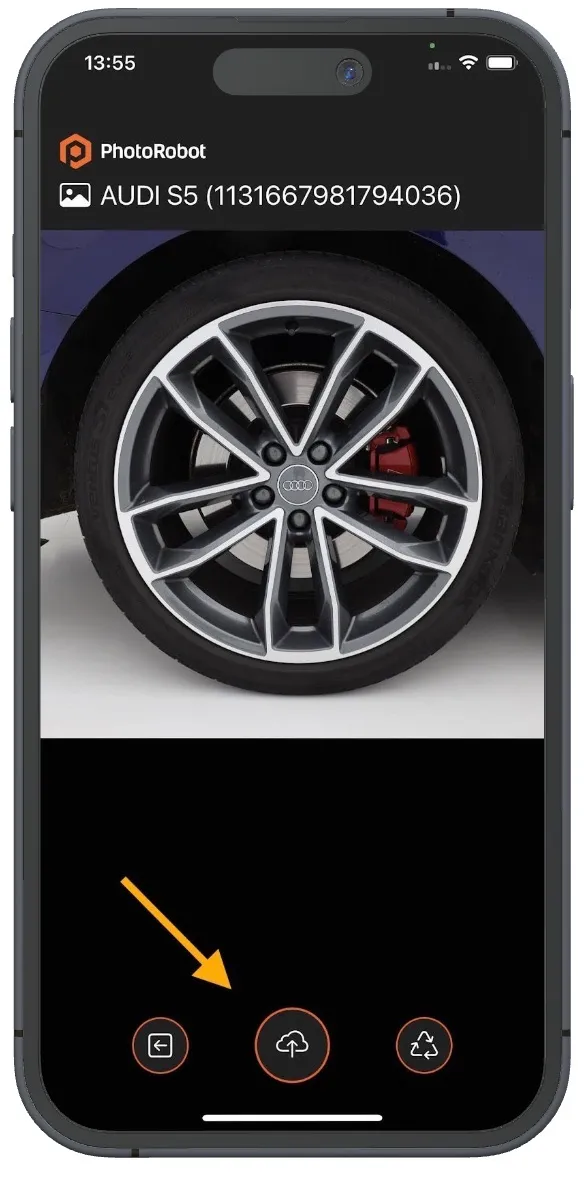
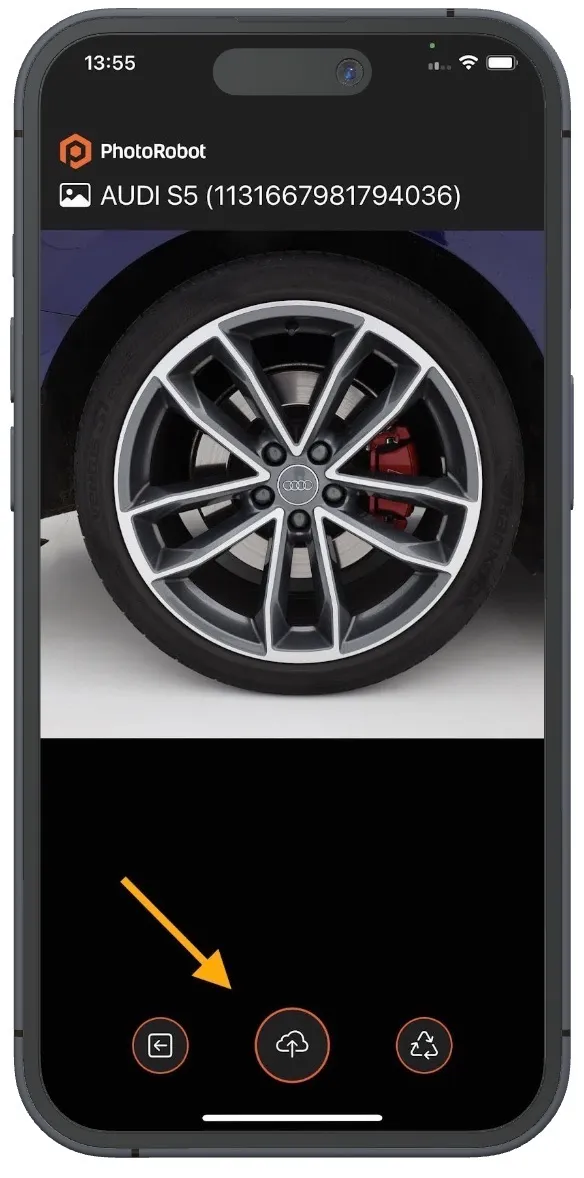
- Bruk Confirm-knappen i midten for å bekrefte bildet og laste det opp til riktig lagringsmappe. Merk: Brukerne kan også konfigurere automatisk bekreftelse, slik at bilder lastes opp automatisk etter en viss tid hvis brukeren ikke har avvist dem.
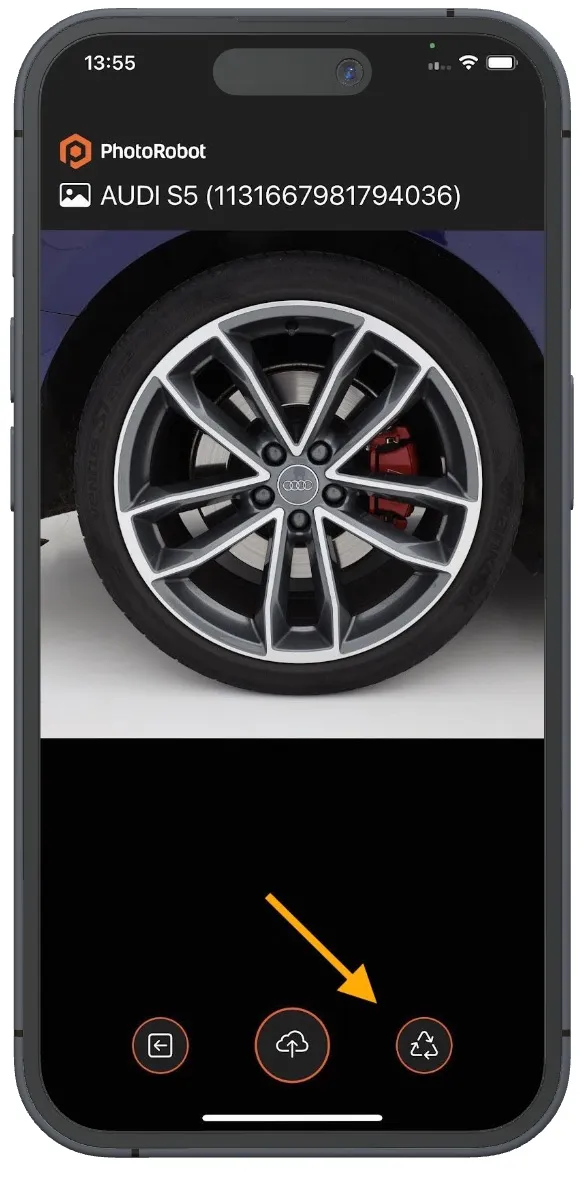
- Du finner Recapture-ikonet til høyre for opptaksalternativene. Bruk det til å ta et bilde på nytt, for eksempel hvis resultatet ikke er tilfredsstillende.
Slik starter du PhotoRobot Touch App
Når du starter Touch App, er første trinn å koble Touch til Cloud ved å skanne QR-koden. Denne QR-koden kobler iPhone til Touch og logger deg problemfritt inn i systemet.
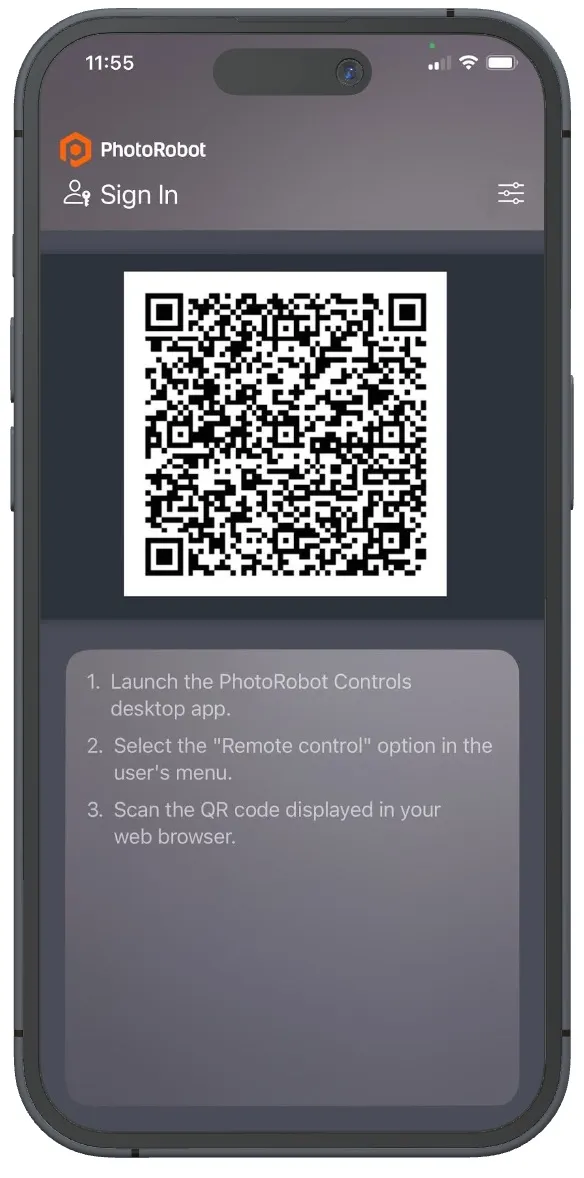
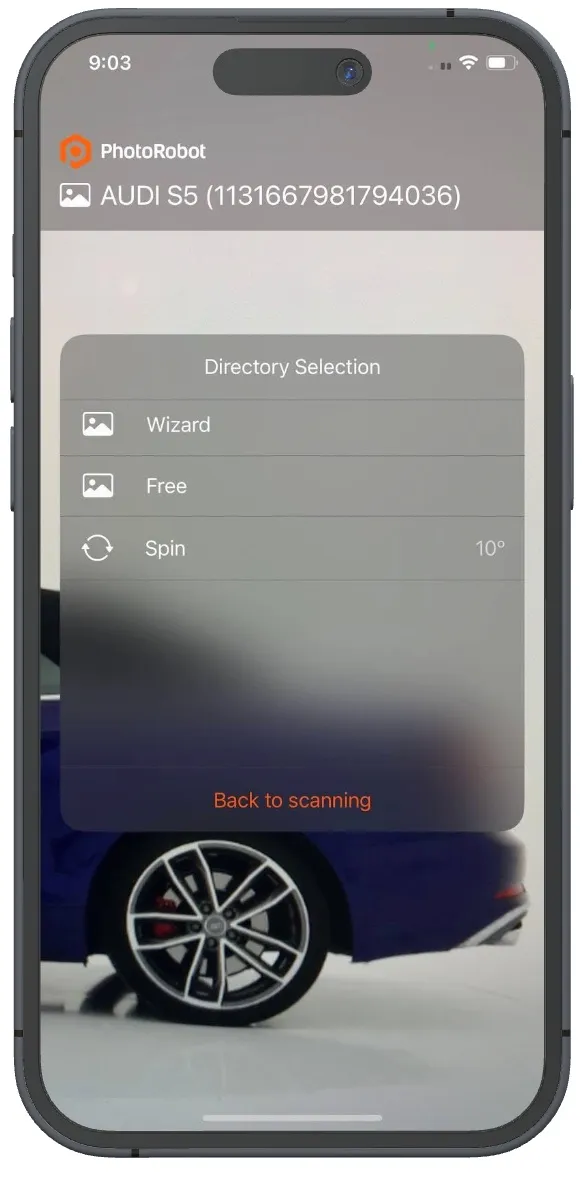
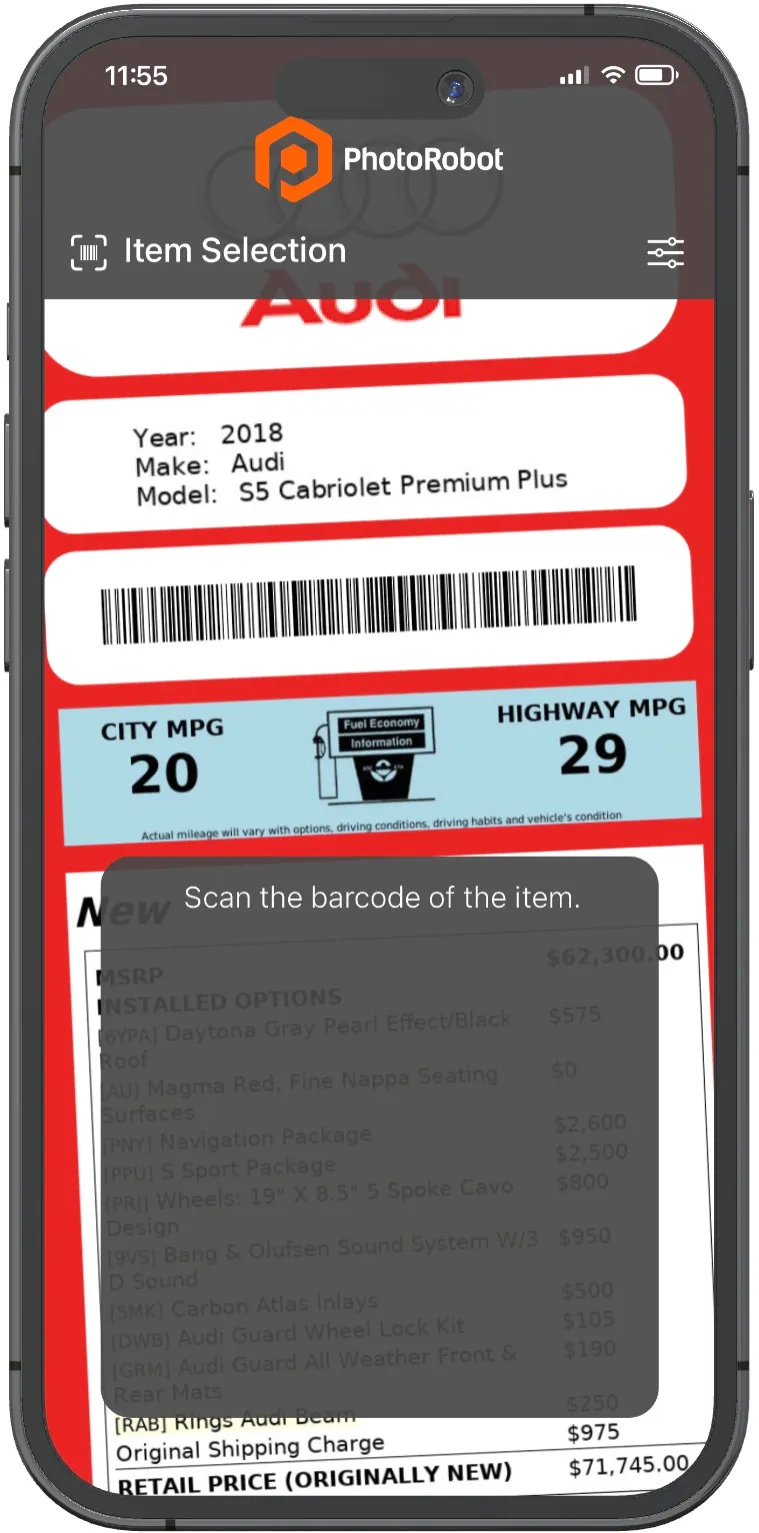
Når tilkoblingen er vellykket, er neste steg å skanne strekkoden til produktet som skal fotograferes. Da kobles telefonen til produktets katalog.
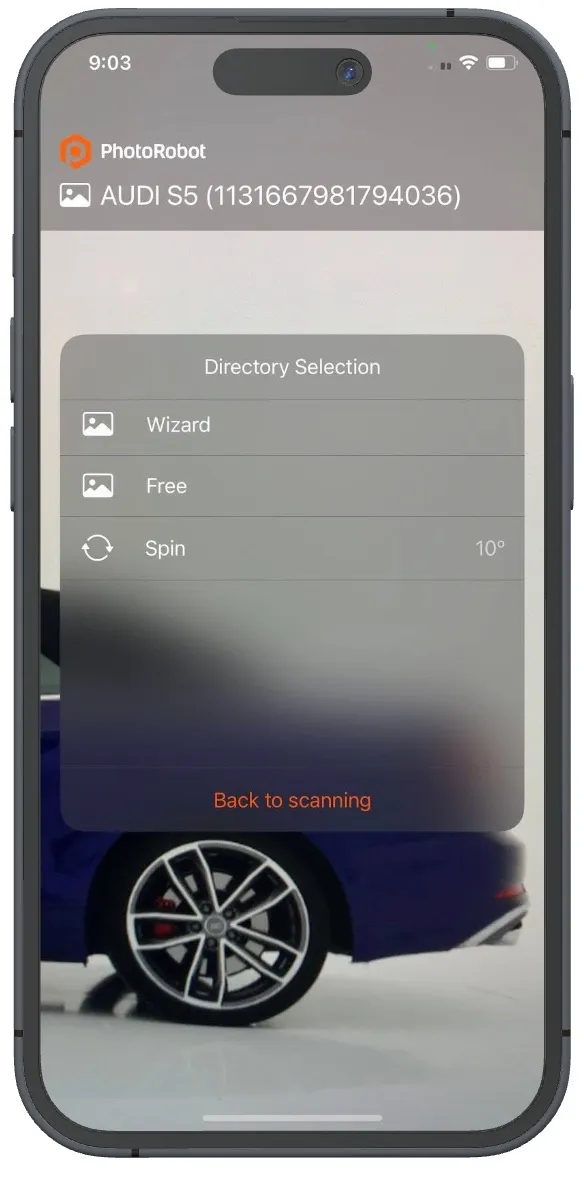
Merk: Hvis produktet inneholder flere mapper, viser katalogen hver mappe, slik at operatørene kan jobbe med ulikt innhold: Free, Spin og Wizard. Velg riktig mappe i katalogen, og fotografer deretter produktet. Hvis bildet er godkjent, lastes det automatisk opp til mappen når du trykker på bekreft:
Gjenta denne prosessen til du er ferdig, og følg trinnene i Wizard mode i rekkefølge. Når du deretter går tilbake til startskjermen i Wizard, blir du sendt videre til eventuelle gjenstående oppgaver / mapper.
Merk: Du kan når som helst avslutte Wizard mode og gå tilbake til trinnet du holdt på med. Det eneste du trenger å gjøre, er å skanne Start-strekkoden og deretter produktets strekkode for å begynne på nytt. Hvis brukere ønsker (eller må) logge inn i programmet med en annen iPhone, krever det altså bare to skanninger og ingen ny konfigurering av innstillinger. Det gjør det også enkelt for større selskaper med flere iPhoner og ladestasjoner å bytte ut én iPhone med en annen når batteriet er lavt.
Kamerakontroller
Følgende gjelder for bruk av iPhone som kamera og konfigurering av innstillingene:
- Touch støtter trådløs fotografering via Wi-Fi og mobilnett, eller kameraet kan utløses med kabelutløser for tethered fotografering ved hjelp av spesialadaptere og -tilkobling.
- Med forhåndsinnstillinger kan brukere velge sideforhold, forhåndsvalgt kamera, automatisk bekreftelse og strekkodestiler.
- Berøringsskjermen på iPhone brukes til å styre kameraet, forhåndsvise bilder i god oppløsning og vise innhold i Wizard mode.
- Innstillinger og forhåndsinnstillinger kan enkelt konfigureres på skrivebordet, mens iPhone kun fungerer som kamera.
- Operatørene kan bekrefte tatte bilder manuelt eller sette bildene til automatisk bekreftelse (etter en angitt tid) for å laste dem opp til riktig mappe.
Innstillinger i CAPP for datamaskin / PC
For å støtte PhotoRobot-brukere som ikke bruker iPhone, må du aktivere Touch-støtte i CAPP. Gjør dette ved å åpne Settings i CAPP, klikke på General og slå på alternativet Enable Controls Touch mobile application extension.
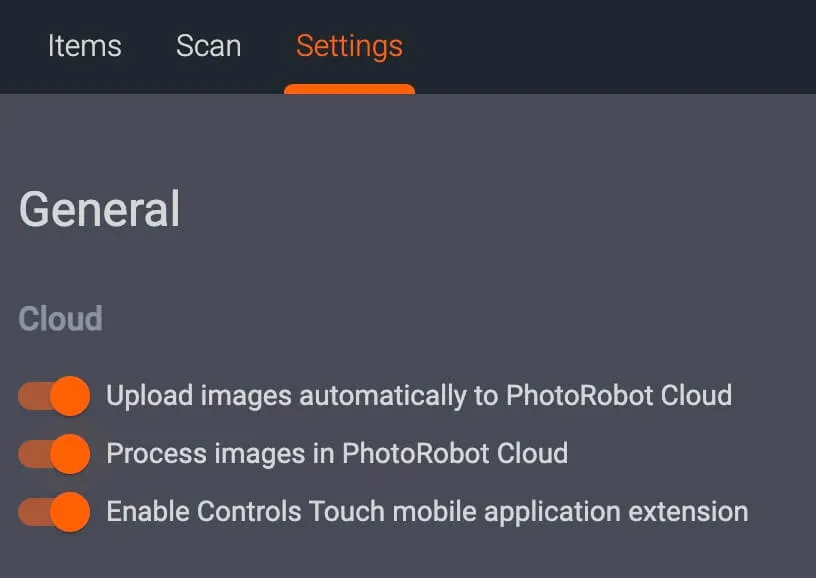
- Merk: Touch fungerer ikke i den lokale versjonen av CAPP, fordi iPhone kun kommuniserer via Cloud.
Innstillinger for Captured-status i Controls Touch
Etter at du har slått på Enable Controls Touch i General Settings i skrivebordsversjonen av CAPP, kan du konfigurere innstillingene for Capture status for Touch-appen.
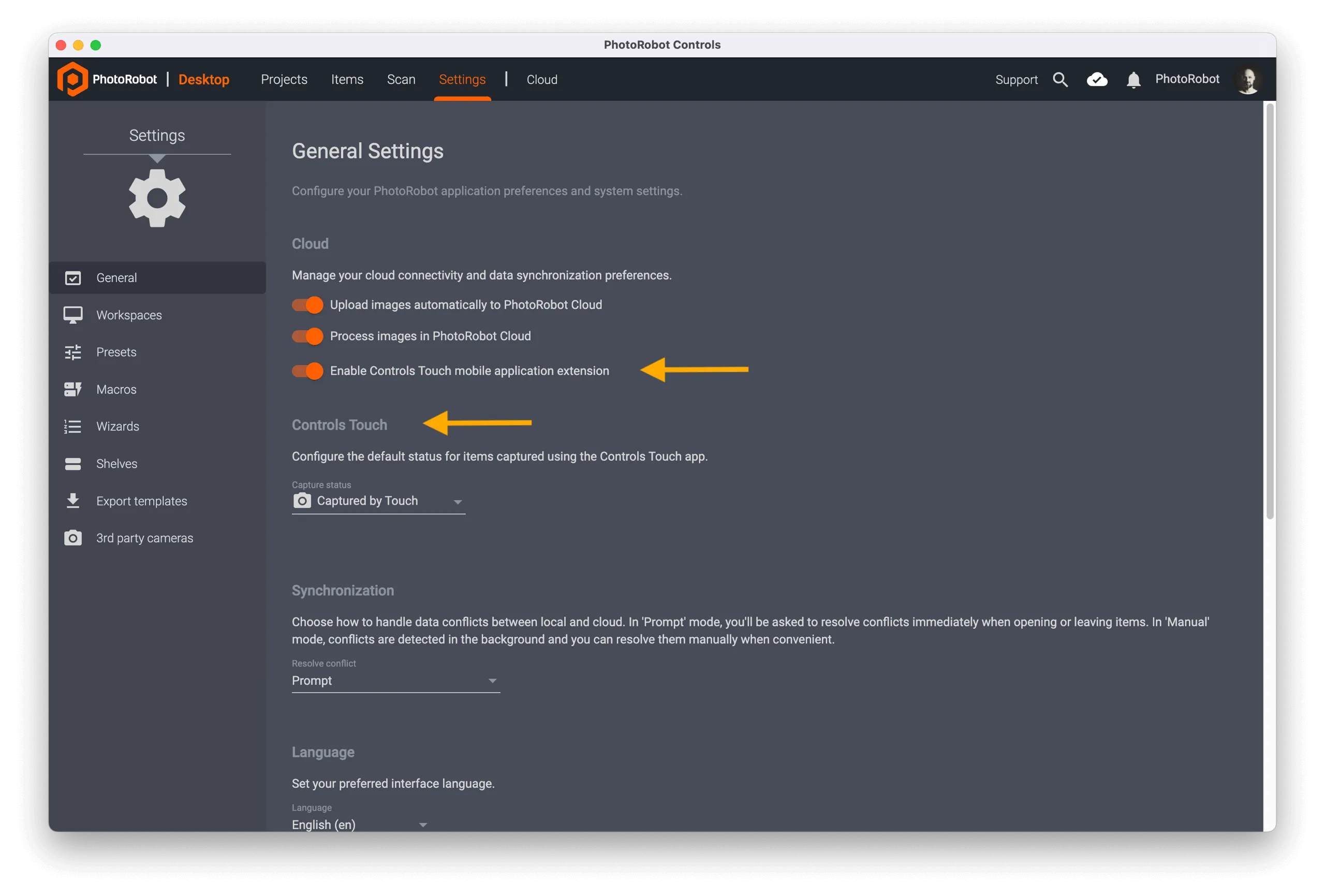
Captured-statusen i PhotoRobot spiller en viktig rolle i å spore hvordan produkter beveger seg gjennom arbeidsflyten for innholdsproduksjon. Den viser at den første fotograferingen er fullført, og at produktet er klart for neste trinn – for eksempel redigering, kontroll eller publisering.
Med mobilappen Controls Touch kan du konfigurere hvordan produkter merkes som Captured direkte fra opptaksenheten. Det gir fleksibilitet og bedre oversikt i alle arbeidsflyter.
I tillegg sørger denne funksjonen for at produkter som er fotografert via Controls Touch-appen, spores og merkes riktig i arbeidsflyten. Den hjelper deg med å:
- Enkelt identifisere produkter som allerede er fotografert med Controls Touch-appen.
- Konfigurere om produkter skal merkes automatisk, manuelt eller ikke i det hele tatt.
- Opprettholde konsistens i teamets arbeidsflyter, enten de bruker mobil- eller skrivebordsapplikasjoner.
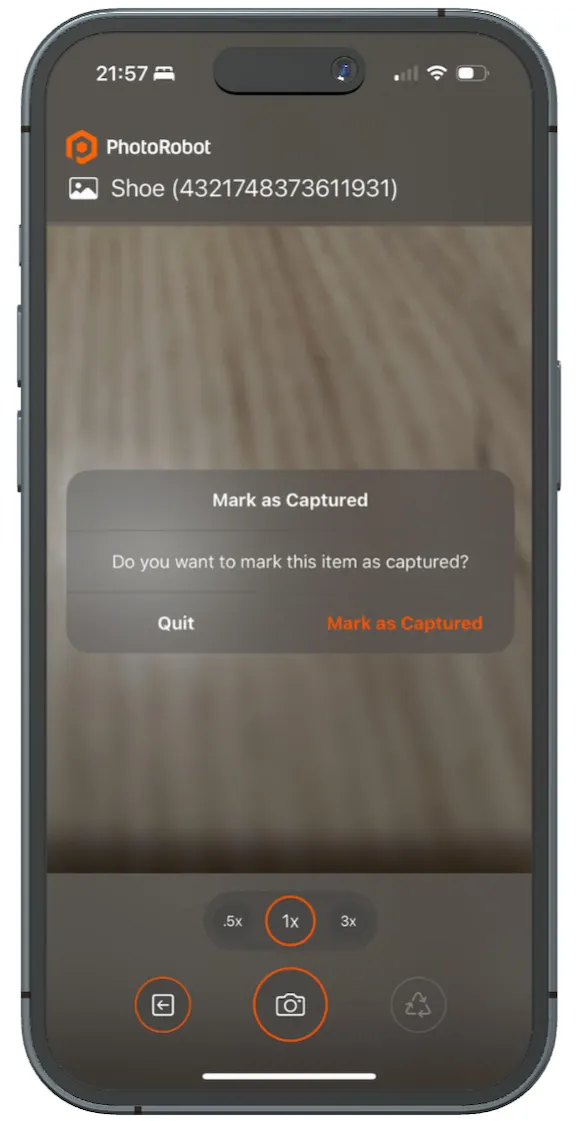
I bruk vil appen, etter at du har tatt minst ett bilde i en mappe og forlater produktet, spørre om du vil sette produktstatusen til Captured.
Denne oppførselen avhenger av modusen Mark as Captured, som kan konfigureres i appinnstillingene, også direkte på enheten.
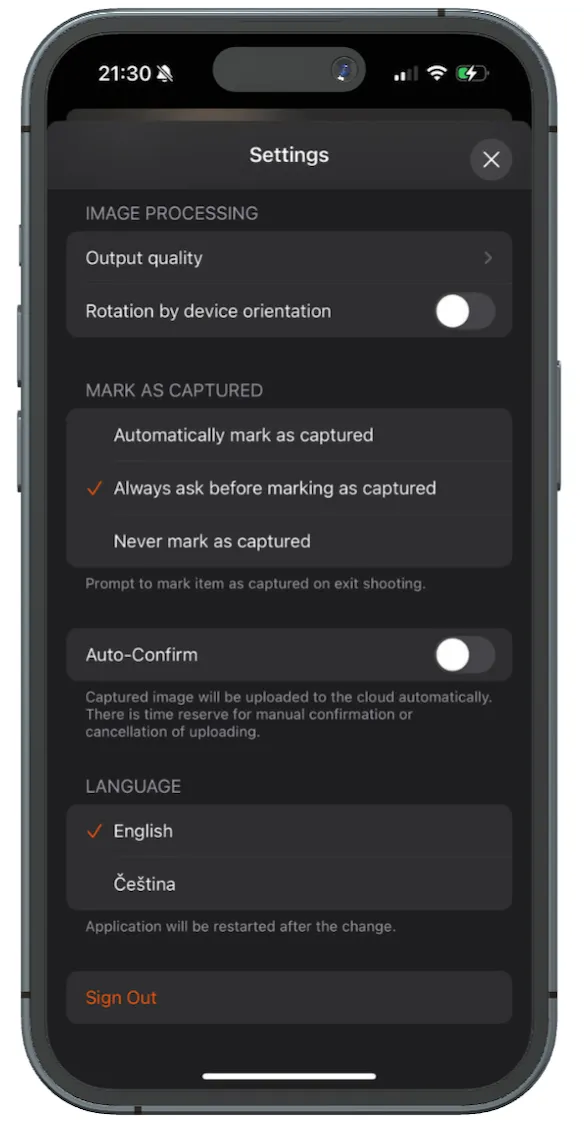
- Automatically mark as captured by Touch – Produkter settes automatisk til Captured by Touch når du forlater dem etter fotografering.
- Spør alltid før du merker som fotografert – En bekreftelsesdialog vises når du avslutter, slik at du selv velger om statusen skal settes.
- Merk aldri som fotografert – Elementstatusen forblir uendret uavhengig av opptaksaktivitet.
Merk: I skrivebordsversjonen av CAPP er standardinnstillingen for Touch-opptaksstatus Captured by Touch when marked via the mobile app. Hvis du vil tilpasse denne statusen, må du endre innstillingene i skrivebordsappen. Du finner alternativet under Settings i fanen General, under Enable Controls Touch when active. Når du klikker på Capture status, vises innstillingsalternativene.
Funksjonelt sett er statusen Captured en del av en større, tilpassbar workflow som vanligvis går gjennom disse trinnene: New, Captured, Edited, Verified. Ved å filtrere på elementer med statusen Captured kan teamet raskt fokusere på elementer som trenger ytterligere gjennomgang, redigering eller eksport.
Touch-spesifikk statushåndtering gjør det mulig for teamet å skille mellom elementer som er fotografert manuelt, automatisk eller fra ulike kilder – og gir bedre sporbarhet og ansvarlighet.
Konfigurere menyvalg og mapper for Controls Touch
Når Touch-appen er i drift, blir det tilgjengelig nye menyvalg for hver mappe i CAPP. Disse omfatter alternativer for å få tilgang til Controls Touch-mapper, eller for å utelate en mappe fra Controls Touch (Exclude).
Hvis du vil utelate en mappe fra Controls Touch, klikker du på alternativikonet øverst til høyre i ønsket mappe og velger Edit folder i handlingsmenyen.
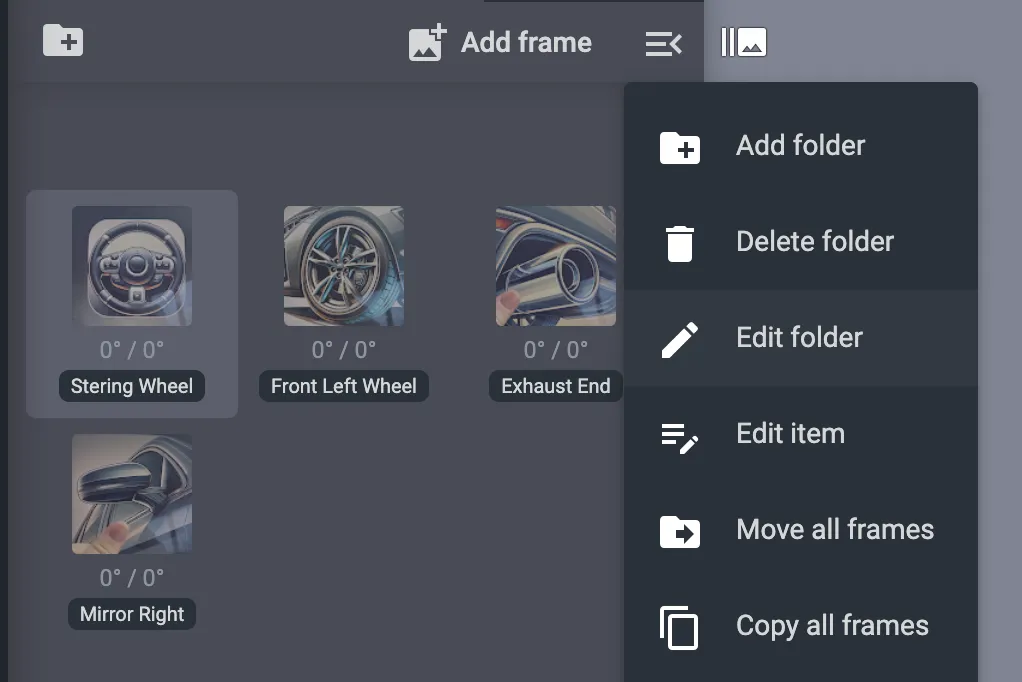
Når du klikker på Edit folder, åpnes mappeinnstillingene. Nederst blant mappealternativene finner du valget Exclude from Controls Touch. Klikk på ruten til venstre for innstillingen for å slå den på. Da fjernes mappen fra visningen i Touch App.
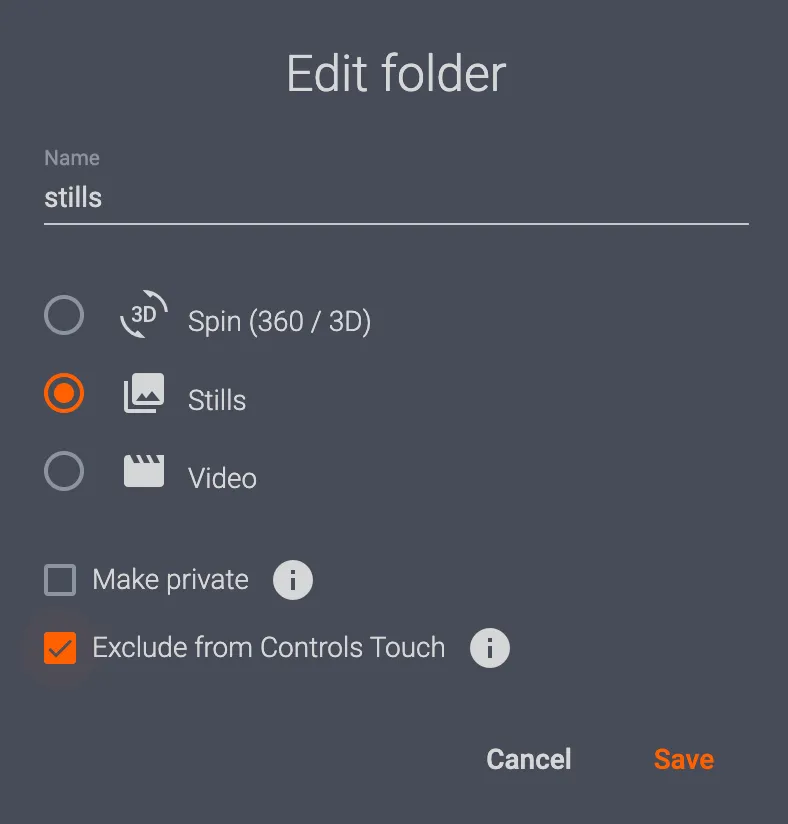
- Husk: Alle innstillinger for Touch må konfigureres i nettskyversjonen av CAPP.
- Alternativet for å utelate en mappe fra Controls Touch er også tilgjengelig når du legger til nye elementer i CAPP.
- Hver mappe som skal vises i Touch, har et eget flagg i CAPP som gjør den synlig (eller usynlig) i Touch når den er i drift.
- Brukere konfigurerer innstillinger i CAPP for å opprette Touch-mapper for workflows, miniatyrbilder, instruksjoner, spinn, detaljbilder, diverse bilder osv.
Nytt innhold i en mappe vises enten i rutenett- eller listevisning. Listevisningen gjør det enkelt å endre rekkefølgen på workflow-trinn med dra og slipp. Du kan også opprette et nytt trinn på markørens posisjon, noe som forenkler arbeidet med hundrevis av trinn i rekkefølge.
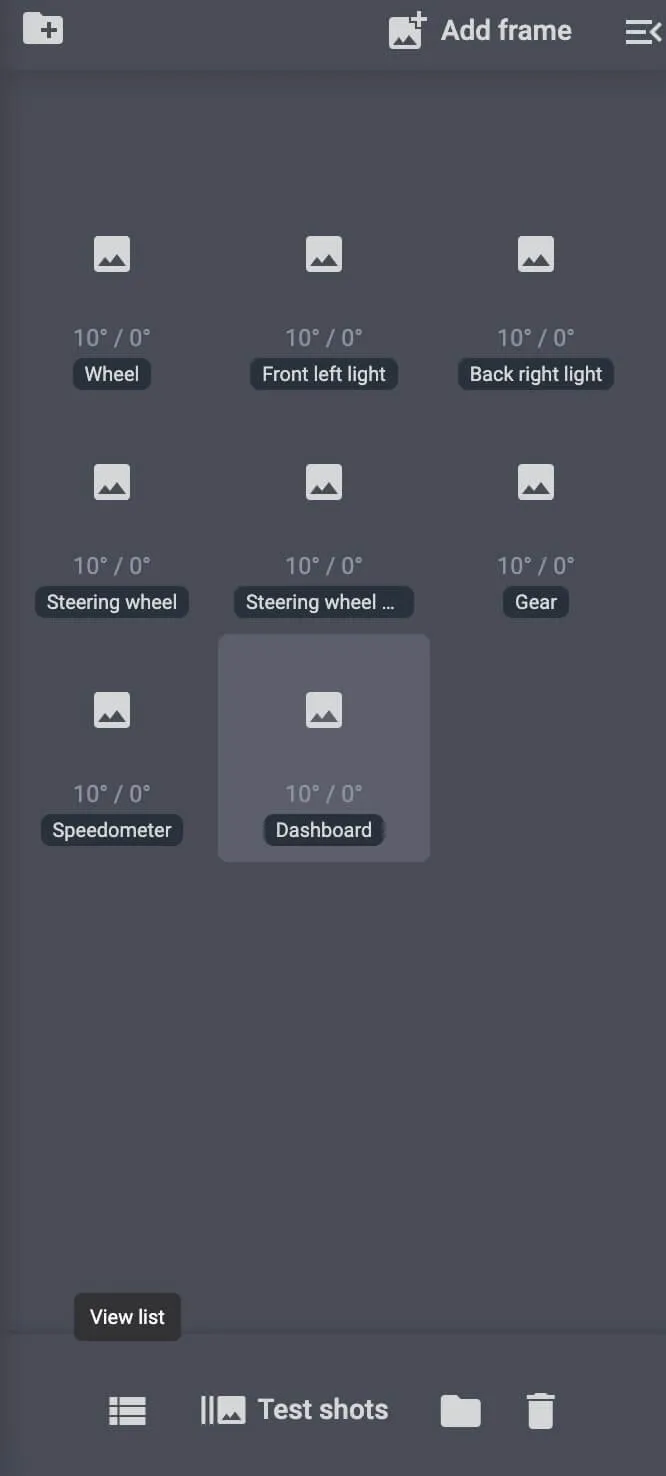
Tilpasse workflow-trinn i Controls Touch
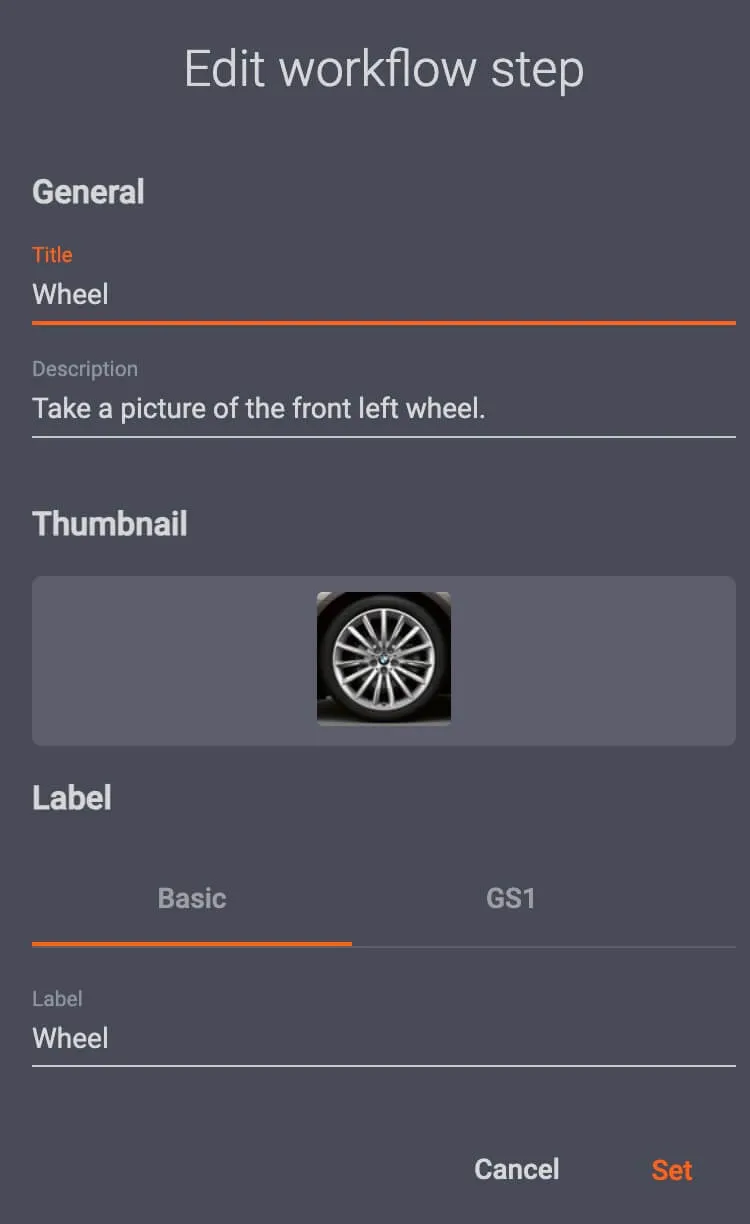
Til slutt kan hvert workflow-trinn konfigureres i detalj. Med innstillingene kan brukere angi tittel, beskrivelse, miniatyrbilde og etiketter for hvert trinn, samt et eksempelbilde av bildet som skal tas.
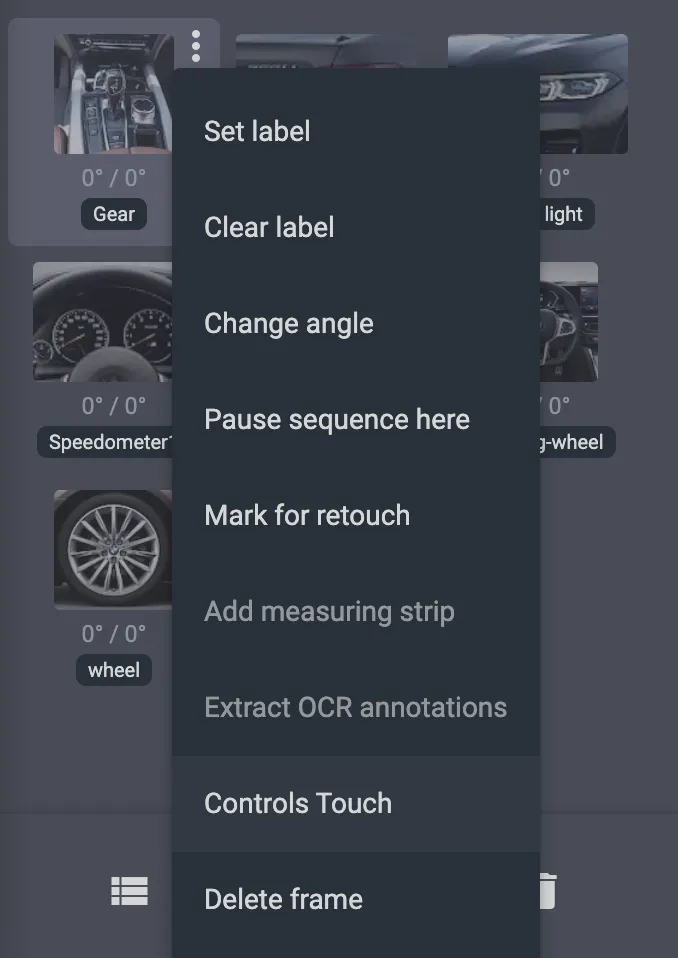
For å åpne innstillingene for Controls Touch klikker du på de tre vertikale prikkene til høyre for et enkeltbilde og velger deretter Controls Touch blant alternativene. Da åpnes grensesnittet Edit workflow step.
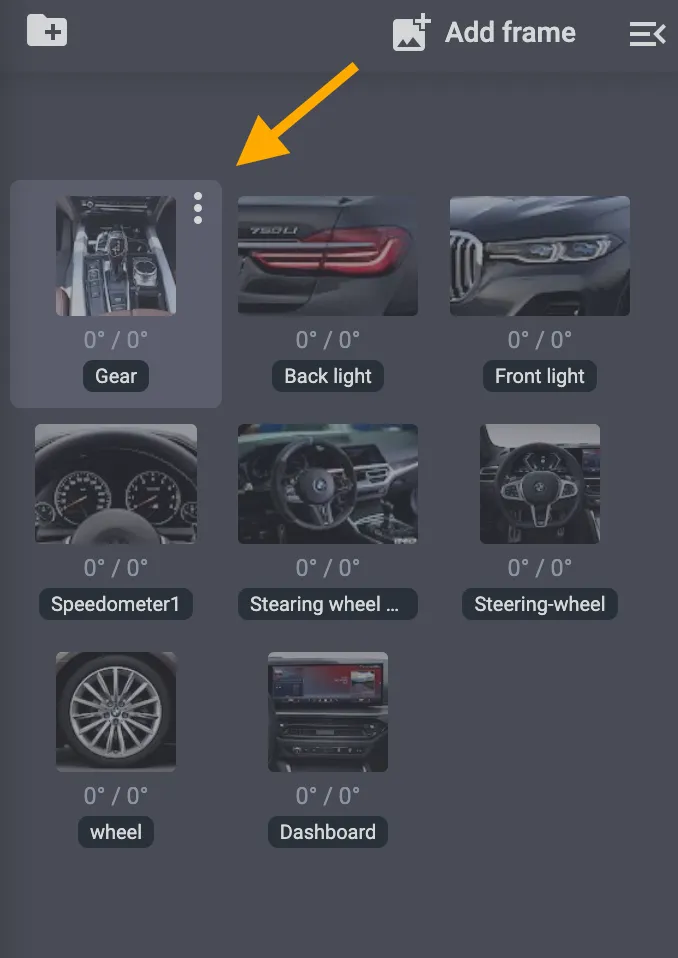
Alle bilder som brukes som eksempelbilder i workflowen, lagres som egne elementer / bilder. Bruk knappen Download for å se bildet.

- Merk: I enkelte tilfeller, for eksempel når du kobler til en annen datamaskin (og utformer workflowen på nytt), kan eksempelbilder være utilgjengelige. Når du laster opp eksempelbilder i Cloud, er det derimot ofte ikke noe problem. Hvis problemet likevel oppstår, går du til elementet med eksempelbildene og klikker på Download der. Wizard-editoren vil da fungere med lokale kopier.
Etter oppsettet brukes standard etterbehandling på de fotograferte bildene, inkludert kommandoer for automatisk levering av bilder. Wizard lagres deretter som en bildeforhåndsinnstilling (Preset), slik at hvert nye element som opprettes med denne forhåndsinnstillingen, inneholder de forhåndsdefinerte mappene og workflowen.



